
Microsoft PowerPoint P演習 第5回 当たり判定(2)【課題】.pptx
|
|
|
- きゅうた わくや
- 7 years ago
- Views:
Transcription
1 3 組 基本課題 1 スケッチ名 :eye2 カーソルの位置によってキャラクタの目の向きが変わるプログラムを作ってください ただし カーソルがキャラクタの顔に対して 上にある時 下にある時 左にある時 右にある時 の4パターンで表現すること カーソルが顔に対して斜め方向にある時は 目は中央にしてください
2 3 組 基本課題 2 スケッチ名 :cross 十字型の図形に対してマウスの当り判定をするプログラムを作ってください 適当な十字型の図形を描き 図形の 外部 をクリックしたら図形の色が変わるようにしてください 図形内部をクリックしても反応しないようにすること
3 3 組 基本課題 3 スケッチ名 :slotkuji おみくじのプログラムを作ってください スロットのように大吉 中吉 小吉 凶の4 種類が高速に表示され 四角いところをクリックするとストップして 今日の運勢 に関するメッセージが表示されるようにしてください もう一度クリックすると2 回目にチャレンジできるようにすること 高速に切り替わる 小吉凶 大吉 この四角をクリックしてタクしてタイミングよく止める やったね! 小松先生がおごってくれるかも!?
4 3 組 発展課題 1 スケッチ名 :keycontrol 方向キーの操作で直径 50 の円を移動させ 円が目標となる正方円が目標となる正方形 ( 一辺が60ピクセル ) の中に完全に入ったら 正方形と円の色が違う色になるようにしてください 実行するたびにランダムで正方形の位置が変わるようにすること
5 3 組 発展課題 2 スケッチ名 :places 画面をクリックするごとに 円が場所クするごとに A 場所 B 場所 C 場所 A と順に移動していくプログラムを作成してください 場所間の移動はアニメーションで自動的に動くものとします また 円の移動中に画面をクリックしても反応しないようにしてください 場所 A 場所 B 場所 C 画面クリックごとに円が次の場所に移動していく それぞれの場所の形はなんでも良い
6 今日使うテクニック 1 text() で表示する文字の大きさを変える方法 文字の大きさを変えるには textsize( 文字サイズ ) を使う void setup() { size(300, 150); } void draw() { fill(0); textsize(50); tsi // 文字の大きさを設定 text( "Processing", 20, 90 ); // 文字を表示 } textsize() は fill() やstroke() と同様に何回でもパラメータを変えて指定できるので 大きさの違う文字を混在させることができる
7 今日使うテクニック 2 text() で表示する文字の書体 ( フォント ) を変える方法 フォントを変えるには PFont createfont() textfont() を使う 日本語を使いたいときは日本語フォントの指定が必要 以下はHGS 創英角ポップ体で Processing と書く例 PFont myfont; // フォント void setup() { size(300, 150); myfont = createfont( HGSSoeiKakupoptai,10); // フォントを準備 textfont(myfont); // フォントを設定 textsize(50); // 文字サイズを改めて変更することもできる } void draw() { fill(0); text( "Processing", 20, 90 ); // 文字を表示 }

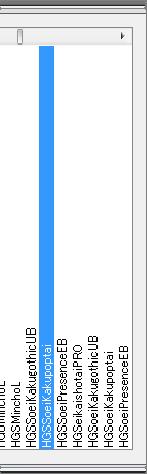
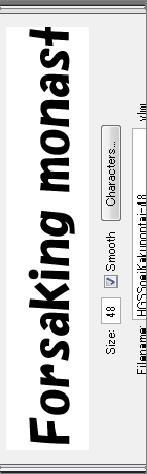
8 今日使うテクニック PFont はフォントを格納する変数につかうデータ型です int や float などと同じような扱い createfont( フォント名, 文字サイズ ) でフォントを準備する フォント名は Processingのメニューの Tools -> Create Font... で出てくるパネルで確認できる このリストにプログラム中で使えるフォント名が表示される 最後に textfont( フォント ) でフォントを設定する
9 4 組 基本課題 1 スケッチ名 :eye2 カーソルの位置によってキャラクタの目の向きが変わるプログラムを作ってください ただし カーソルがキャラクタの顔に対して 左上にある時 右上にある時 左下にある時 右下にある時 の4パターンで表現すること カーソルが顔の真上や真横にある時は 目は中央にしてください
10 4 組 基本課題 2 スケッチ名 :cross 十字型の図形に対してマウスの当り判定をするプログラムを作ってください 適当な十字型の図形を描き 図形の 内部 をクリックしたら図形の色が変わるようにしてください 図形外部をクリックしても反応しないようにすること
11 4 組 基本課題 3 スケッチ名 :slotkuji おみくじのプログラムを作ってください スロットのように大吉 中吉 小吉 凶の4 種類が高速に表示され 四角いところをクリックするとストップして 今日の運勢 に関するメッセージが表示されるようにしてください もう一度クリックすると2 回目にチャレンジできるようにすること 高速に切り替わる 小吉凶 大吉 この四角をクリックしてタクしてタイミングよく止める やったね! 小松先生がおごってくれるかも!?
12 4 組 発展課題 1 スケッチ名 :keycontrol 方向キーの操作で直径 50 の円を移動させ 円が目標となる正方円が目標となる正方形 ( 一辺が60ピクセル ) の中に完全に入ったら 正方形と円の色が違う色になるようにしてください 実行するたびにランダムで正方形の位置が変わるようにすること
13 4 組 発展課題 2 スケッチ名 :places 画面をクリックするごとに 円が場所クするごとに A 場所 B 場所 C 場所 A と順に移動していくプログラムを作成してください 場所間の移動はアニメーションで自動的に動くものとします また 円の移動中に画面をクリックしても反応しないようにしてください 場所 A 場所 C 場所 B 画面クリックごとに円が次の場所に移動していく それぞれの場所の形はなんでも良い
14 今日使うテクニック 1 text() で表示する文字の大きさを変える方法 文字の大きさを変えるには textsize( 文字サイズ ) を使う void setup() { size(300, 150); } void draw() { fill(0); textsize(50); tsi // 文字の大きさを設定 text( "Processing", 20, 90 ); // 文字を表示 } textsize() は fill() やstroke() と同様に何回でもパラメータを変えて指定できるので 大きさの違う文字を混在させることができる
15 今日使うテクニック 2 text() で表示する文字の書体 ( フォント ) を変える方法 フォントを変えるには PFont createfont() textfont() を使う 日本語を使いたいときは日本語フォントの指定が必要 以下はHGS 創英角ポップ体で Processing と書く例 PFont myfont; // フォント void setup() { size(300, 150); myfont = createfont( HGSSoeiKakupoptai,10); // フォントを準備 textfont(myfont); // フォントを設定 textsize(50); // 文字サイズを改めて変更することもできる } void draw() { fill(0); text( "Processing", 20, 90 ); // 文字を表示 }
16 今日使うテクニック PFont はフォントを格納する変数につかうデータ型です int や float などと同じような扱い createfont( フォント名, 文字サイズ ) でフォントを準備する フォント名は Processingのメニューの Tools -> Create Font... で出てくるパネルで確認できる このリストにプログラム中で使えるフォント名が表示される 最後に textfont( フォント ) でフォントを設定する
問 1 図 1 の図形を作るプログラムを作成せよ 但し ウィンドウの大きさは と し 座標の関係は図 2 に示すものとする 図 1 作成する図形 原点 (0,0) (280,0) (80,0) (180,0) (260,0) (380,0) (0,160) 図 2 座標関係 問 2
 問 1 図 1 の図形を作るプログラムを作成せよ 但し ウィンドウの大きさは 400 200 と し 座標の関係は図 2 に示すものとする 図 1 作成する図形 原点 (0,0) (280,0) (80,0) (180,0) (260,0) (380,0) (0,160) 図 2 座標関係 問 2 for 文を用いて図 3 の様な図形を描くプログラムを作成せよ 但し ウィンドウのサイズは 300 300
プログラミング演習 Ⅰ 第 14 回 2017/6/5( 月 ) ゲームを作る クイズ 担当 : 紅林林
 プログラミング演習 Ⅰ 第 14 回 2017/6/5( 月 ) ゲームを作る クイズ 担当 : 紅林林 クイズゲーム概要 o 画 面に問題 文と選択肢 3 つを表 示 o 1, 2, 3 のキーで答える o 正解の場合は 不不正解の場合は を重ねて表 示 o 1 つの問題が終わったら次の問題へ移動 o 最後に正解した数を表 示 解答後の画 面 ( 正解の場合 ) 解答前の画 面 解答後の画 面 (
情報システム設計論II ユーザインタフェース(1)
 プログラミング演習 (5) 条件分岐 (2) 中村, 高橋 小林, 橋本 1 目標 Processing で当たり判定に挑戦! 条件分岐を理解する 何らかの条件を満たした時に色を変える! マウスカーソルと動いている円がぶつかったら終了 シューティングゲームやもぐらたたきに挑戦! 課題 : Processing でゲームを作ろう! 占いを作ってみよう フローチャートと条件分岐 プログラムの流れ 年齢確認
スライド 1
 Graphics with Processing 2008-12 モデリング http://vilab.org 塩澤秀和 1 12.1 3D モデリング モデリング 3Dモデルを作り上げること オブジェクト座標系で基本図形やポリゴンを組み合わせる テクスチャ x テクスチャ z y 2 12.2 オブジェクトの関数例 複雑なオブジェクトは, 大きさ 1 を目安としてモデリングし, 関数にしておくと利用しやすい
スライド 1
 グラフィックスの世界第 3 回 サイバーメディアセンター サイバーコミュニティ研究部門安福健祐 Processing によるアニメーション setup と draw void setup() size(400, 400); void draw() ellipse( mousex,mousey,100,100); void とか setup とか draw とかはじめて見る が出てきてややこしい ellipseは円描く関数でした
スライド 1
 Graphics with Processing 2007-11 シェーディングとテクスチャマッピング http://vilab.org 塩澤秀和 1 11.1 シェーディング シェーディング シェーディングとは Shading= 陰影づけ 光の反射 材質のモデル ( 前回 ) ポリゴンの陰影計算モデル = シェーディングモデル シェーディングモデル フラットシェーディング ポリゴンを単一色で描画
Microsoft PowerPoint - [150421] CMP実習Ⅰ(2015) 橋本 CG編 第1回 幾何変換.pptx
![Microsoft PowerPoint - [150421] CMP実習Ⅰ(2015) 橋本 CG編 第1回 幾何変換.pptx](/thumbs/94/118433001.jpg "Microsoft PowerPoint - [150421] CMP実習Ⅰ(2015) 橋本 CG編 第1回 幾何変換.pptx") コンテンツ メディア プログラミング実習 Ⅰ コンピュータグラフィックス編 1 幾何変換 橋本直 今日大事なのは プログラムをじっくり読んで なぜそうなるか? を考えよう 命令によって起きていることを頭の中でイメージしよう 2 本題の前に確認 Processingでは画面の 左上隅 が原点 (0,0) x 軸の正の向きは 右 y 軸の正の向きは 下 x y : (0,0) 3 幾何変換の基本 4 幾何変換とは
コンテンツ メディア プログラミング実習 Ⅰ コンピュータグラフィックス編 1 幾何変換 橋本直 今日大事なのは プログラムをじっくり読んで なぜそうなるか? を考えよう 命令によって起きていることを頭の中でイメージしよう 2 本題の前に確認 Processingでは画面の 左上隅 が原点 (0,0) x 軸の正の向きは 右 y 軸の正の向きは 下 x y : (0,0) 3 幾何変換の基本 4 幾何変換とは
暮らしのパソコンいろは 早稲田公民館 ICT サポートボランティア
 早稲田公民館 ICT サポートボランティア ポスター作成 広報のひとつにポスターがあります わかりやすいポスターを作りましょう 1. 画像の検索題材に合った画像をネット上で検索し パソコンに保存しましょう 1 ブラウザ (Internet explorer Google Chrome など ) を起動 Yahoo や Google などの検索サイトを表示する 2 画像 をクリック 画像検索に切り替わる
Microsoft PowerPoint P演習 第10回 関数.ppt [互換モード]
![Microsoft PowerPoint P演習 第10回 関数.ppt [互換モード]](/thumbs/93/111268660.jpg "Microsoft PowerPoint P演習 第10回 関数.ppt [互換モード]") プログラミング演習 (10) 関数 中村, 橋本, 小松, 渡辺 1 目標 Processing で関数に挑戦! 機能をどんどん作ってみよう! 円とか四角形だけじゃなくて, 色々な図形描画を関数にしてしまおう! 判定も関数で! 関数 背景を塗りつぶす : background( 色 ); 円を描く : ellipse(x 座標, y 座標, 縦直径, 横直径 ); 線を描く : line( x1,
プログラミング演習 (10) 関数 中村, 橋本, 小松, 渡辺 1 目標 Processing で関数に挑戦! 機能をどんどん作ってみよう! 円とか四角形だけじゃなくて, 色々な図形描画を関数にしてしまおう! 判定も関数で! 関数 背景を塗りつぶす : background( 色 ); 円を描く : ellipse(x 座標, y 座標, 縦直径, 横直径 ); 線を描く : line( x1,
Processingをはじめよう
 Processing をはじめよう 第 5 章 反応 目次 繰り返されるdrawと一度だけのsetup 追いかける クリック カーソルの位置 キーボードからの入力 マッピング Robot 3: Response 繰り返される draw と一度だけの setup Example 5-1 draw() 関数 println("i'm drawing"); println(framecount); draw()
Excel 活用編 Excel を使って おみくじ と 今日の運勢 を表示させましょう I. おみくじの作成 Excel の関数を使って 本日の吉凶を表示させましょう 1. Excel の起動 Excel を起動します 1 入力を省略するために 作成途中の Book を準備しています ドキュメントか
 早稲田公民館 ICT サポートボランティア 2015.10.24 Excel 活用編 Excel を使って おみくじ と 今日の運勢 を表示させましょう I. おみくじの作成 Excel の関数を使って 本日の吉凶を表示させましょう 1. Excel の起動 Excel を起動します 1 入力を省略するために 作成途中の Book を準備しています ドキュメントから おみくじ をダブルクリックして開きましょう
情報システム設計論II ユーザインタフェース(1)
 プログラミング演習 (9) 多重配列 中村, 青山 小林, 橋本 1 目標 Processing で多重配列に挑戦! 2 次元のマス目に配置されたオブジェクトをどう扱っていくか? 課題 : オセロゲームを作ってみる ライツアウトを作ってみよう 2 次元配列の定義 int[][] square = new int [10][5]; 整数型で要素数が10x5 個の square という配列を作成 square
Mac Word2008使い方
 Mac Word2008 使い方 山根演習資料 Mac Word2008 使 い 方 便利な機能に絞って紹介 1. 自 分 用 の 環 境 設 定 Word 環境設定 1.1. 環境設定 Word>環境設定 a) 表示 ウィンドウ ① 文字数カウント表示 これは必須 ② 表示画面をウィンドウ幅に合わせる ウィンドウを狭くすると二行になり 全ての字が読める b) 編集と日本語入力 ① 図の挿入 図を画面上にペースト
3. 文字の入力 文字 ボタンをクリックします 文字入力したい範囲をドラックし 文字枠を作成します 文字を入力します この作業を繰り返します マウスポインタの形 4. 文字枠のサイズ変更 拡大 ボタンをクリックします 大きさを変えたい文字枠をクリックします マウスポインタを文字枠の右下のハンドル (
 1. あてうち名人を起動します 2. 原稿の読み込みスキャナに原稿をセットします スキャナ ボタンをクリックします スキャナ実行 ダイアログボックスが表示されます 解像度 (XDPI,YDPI) を必要にあわせ修正します 読取モードを必要にあわせ変更します 原稿サイズ 用紙サイズを確認します 開始 ボタンをクリックします 解像度についてあてうちが目的であれば 100 程度にしてください 原稿をコピーしたい場合はプリンタに合わせ300
目次 1. アニメーションの仕組み 3 2. ワードアートでムービーのタイトルを作成 7 3. まとめ 課題にチャレンジ 19 [ アニメーション ] 機能 PowerPoint に搭載されている [ アニメーション ] 機能を使用すると 文字や図形にアニメーション ( さまざまな動きや
![目次 1. アニメーションの仕組み 3 2. ワードアートでムービーのタイトルを作成 7 3. まとめ 課題にチャレンジ 19 [ アニメーション ] 機能 PowerPoint に搭載されている [ アニメーション ] 機能を使用すると 文字や図形にアニメーション ( さまざまな動きや](/thumbs/91/104753304.jpg "目次 1. アニメーションの仕組み 3 2. ワードアートでムービーのタイトルを作成 7 3. まとめ 課題にチャレンジ 19 [ アニメーション ] 機能 PowerPoint に搭載されている [ アニメーション ] 機能を使用すると 文字や図形にアニメーション ( さまざまな動きや") PowerPoint で楽しむムービー作成講座 第 1 回 アニメーションの仕組みとタイトル作成 本テキストの作成環境は 次のとおりです Windows 7 Home Premium Microsoft PowerPoint 2010( テキスト内では PowerPoint と記述します ) 画面の設定 ( 解像度 ) 1024 768 ピクセル 本テキストは 次の環境でも利用可能です Windows
PowerPoint で楽しむムービー作成講座 第 1 回 アニメーションの仕組みとタイトル作成 本テキストの作成環境は 次のとおりです Windows 7 Home Premium Microsoft PowerPoint 2010( テキスト内では PowerPoint と記述します ) 画面の設定 ( 解像度 ) 1024 768 ピクセル 本テキストは 次の環境でも利用可能です Windows
ポストカード
 ポストカード作成 NPO 法人いきいきネットとくしま第 110 回定例勉強会 森の日 平成 25 年 7 月 24 日林暁子 デジカメで写した写真を使ってポストカードを作成します Windows に付属しているペイントソフトを使って写真の編集や加工をします で用紙を はがき に設定しポストカードを作成します 1. ペイントの起動 2. 写真を加工 3. ワード (Word) の起動 4. ページ設定
簡単な図面を書いてみよう 『 3D編 』
 第 章 D 機能の基本操作 この章では TurboCAD v9 Professionalおよび TurboCAD v9 Standardに備えられている D 機能について説明します TurboSketch v9をお使いの場合は D 機能は使用することはできません - TurboCAD の D 機能の基本 Dオブジェクトを作成するツールは メニューの図形入力 Dオブジェクトもしくは [ 左面 ] ツールバーに備わっています
スライド 1
 ホームページ講習 CMS: 管理 1. ログインと管理画面へ切り替え 2. ホームページのバックアップを取るには? 3. 祝日設定について 4. 行事カレンダーについて 5. 自分のパスワードを変更するには? 6. 活動記録 欄の作りを理解しよう 7. 新規のページを追加するには? 8. 日誌を別ページに移動させるには? 9. 新規の日誌を作成するには? 10. 新規の活動報告枠を配置するには? 11.(
情報システム設計論II ユーザインタフェース(1)
 プログラミング演習 I ( 第 10 回 ) 課題 基本 1 スケッチ名 :jumpchara キャラクタを描画する関数を作成し ( 参照 : 参考資料 ), その関数を利用してキャラクタがジャンプする ( 斜方投射される ) プログラムを作れ 600x400 のウインドウ左下からマウスカーソルがある方向にキャラクタを発射するジャンプ台のプログラムを作ってください クリックされたタイミングでジャンプ
NPO 法人いきいきネットとくしま第 96 回定例勉強会 森の日 2012 年 6 月 27 日担当 : 吉田明子 図表 Smart Art( スマートアート ) 機能を使うと 情報の相互関係を分かりやすく表現でき 目的に応じて種類を選択出来てデザイン性の高い図表が作成できます 図表の中に写真やイラ
 NPO 法人いきいきネットとくしま第 96 回定例勉強会 森の日 2012 年 6 月 27 日担当 : 吉田明子 図表 Smart Art( スマートアート ) 機能を使うと 情報の相互関係を分かりやすく表現でき 目的に応じて種類を選択出来てデザイン性の高い図表が作成できます 図表の中に写真やイラスト等を入れると表現力のある図表に仕上がります ファミリーの緊急連絡に応用してみました 中心のワードアートの飾り文字はポスターやチラシ等目立たせたい部分に使うと効果的です
ラベルを管理するクラス Label ラベルはクラス Label により管理され 各種設定を行うメソッドが準備されています ラベルの生成 new Label("1. 通常のラベルです "); ラベルのサイズ setprefsize(200,100); ラベル文字が 1. 通常のラベルです で横 200
 HCI プログラミング 6 回目いろいろなラベルを作ってみよう 今日の講義で学ぶ内容 ラベルの表示 ツールチップの表示 マウスカーソルの変更 ラベルの表示 1 ラベルを表示してみましょう ラベルはクラス Label により管理されます ソースファイル名 :Sample6_1.java // ラベルの表示 public class Sample6_1 extends Application Label[]
Word で納涼祭のポスターを作成しましょう 図形を使ってビールと枝豆のイラストを描き ワードアートとテキストボックスを挿入して文字を書きます 背景には 図形や写真を挿入してみましょう I. Word の起動 Word2013 別紙 2-1 参照 1 ( スタート ) をクリックします 2 すべての
 Word2010/Windows7 早稲田公民館 ICT サポートボランテ Word で納涼祭のポスターを作成しましょう 図形を使ってビールと枝豆のイラストを描き ワードアートとテキストボックスを挿入して文字を書きます 背景には 図形や写真を挿入してみましょう I. Word の起動 Word2013 別紙 2-1 参照 1 ( スタート ) をクリックします 2 すべてのプログラム をポイントし
1. マイピクチャの中に [ 講習用 ] フォルダーを作成し その中に上記の図のような階層構造のフォルダーを作成します (1) まず マイピクチャの中に [ 講習用 ] フォルダーを作成します [ コンピューター ] [ マイピクチャ ]1 [ マイピクチャ ] フォルダ内 ( 右枠 ) の空白部分
![1. マイピクチャの中に [ 講習用 ] フォルダーを作成し その中に上記の図のような階層構造のフォルダーを作成します (1) まず マイピクチャの中に [ 講習用 ] フォルダーを作成します [ コンピューター ] [ マイピクチャ ]1 [ マイピクチャ ] フォルダ内 ( 右枠 ) の空白部分](/thumbs/49/25583945.jpg "1. マイピクチャの中に [ 講習用 ] フォルダーを作成し その中に上記の図のような階層構造のフォルダーを作成します (1) まず マイピクチャの中に [ 講習用 ] フォルダーを作成します [ コンピューター ] [ マイピクチャ ]1 [ マイピクチャ ] フォルダ内 ( 右枠 ) の空白部分") H28.4.21 IT ふたば会 - 水島講座 [ 注 1 ] : [ 付属資料 ] フォルダーの中に [2015-01-01] 使用する主な操作 [2015-01-15] と [matuyama_jyou.jpg] と [program] が入っています 1. フォルダの作成 2. 縮専の使用法 ( ヘ ーシ 番号 ) は [ 速効! パソコン講 3.JTrimの使い方座 ] 教本ワート 2010
H28.4.21 IT ふたば会 - 水島講座 [ 注 1 ] : [ 付属資料 ] フォルダーの中に [2015-01-01] 使用する主な操作 [2015-01-15] と [matuyama_jyou.jpg] と [program] が入っています 1. フォルダの作成 2. 縮専の使用法 ( ヘ ーシ 番号 ) は [ 速効! パソコン講 3.JTrimの使い方座 ] 教本ワート 2010
画像参照画像送り 5 画像下部に再生ボタンが表示されます 再生ボタンをクリックすると 自動コマ送りされます 1
 画像参照画像送り 画像参照の画像送り方法について説明します 画像上にカーソルを表示した状態で マウスのホイールボタンでスクロールする またはマウスの左ボタンで上下にドラックすると アクティブなシリーズの画像送りができます 1 カルテ タブや 画像 レポート タブから 画像アイコンをクリックします 画像が表示されます 3 画像が切り替わって表示されます シリーズの位置はバー上の で表示されます 2 画像上にカーソルを表示した状態で
tc15_tutorial02
 第 章 D 機能の基本操作 この章では TurboCAD v Professionalおよび TurboCAD v Stan dardに備えられている D 機能について説明します TurboSketch v をお使いの場合は D 機能は使用することはできません - TurboCAD の D 機能の基本 D オブジェクトを作成するためのツールは メニューの挿入 D オブ ジェクトもしくは [ 作図 ]
課題
 2018 6 22 2. float[] y = new float[5]; void setup() { size(400, 200); for (int i=0;i< (a) ;i++) { y[i] = random(0.3*width, width); void draw() { y[ (b) ] = mousex; int minpos = findminpos( (c) ); for (int
20180308森の日県南支部 林
 NPO 法人いきいきネットとくしま第 116 回定例勉強会 森の日県南 平成 30 年 3 月 8 日担当 : 林暁子 PowerPoint を 学習やコミニケーション 生活の困難を助け楽しめるツールとして活用していきたいと思います 今回の学習は PowerPoint のハイパーリンクを利用して 問題の答えが合ってれば 〇 が表視されて次の問題に進む 間違っていれば が表示されて同じ問題に もう一度挑戦!
情報システム設計論II ユーザインタフェース(1)
 プログラミング演習 (3) 変数 : 計算とアニメーション 中村, 高橋 小林, 橋本 1 目標 Processing で計算してみよう Processing でアニメーションしよう 計算の方法を理解する 変数を理解する 課題 : Processing でアニメーションしよう! 計算してみよう 地球の半径は 6378.137km. では, 地球 1 周の距離はどれくらいになるでしょうか? println(
Processingをはじめよう
 Processing をはじめよう 第 7 章 動きその 2 目次 フレームレート スピードと方向 移動 回転 拡大 縮小 2 点間の移動 乱数 タイマー 円運動 今回はここまで 2 2 点間の移動 Example 7-6 (EX_08_06) 始点 (startx, starty) から終点 (stopx, stopy) まで移動する 座標更新の計算方法は後述 始点と終点を変更しても動作する 変更して確認
目次 1. アニメーションの軌跡の概要と仕組み 3 2. パノラマ写真にアニメーションの軌跡を設定 まとめ 課題にチャレンジ 19 レッスン内容 アニメーションの軌跡の概要と仕組み アニメーションの軌跡とは スライドに配置したオブジェクト ( テキストや図形 画像など ) を
 PowerPoint で楽しむムービー作成講座 第 9 回 アニメーションの軌跡で風景を見渡す PowerPoint で楽しむムービー作成講座 では 12 回に分けて デジタルカメラの写真や動画を 素材に ムービー作成ソフトを使用せずに PowerPoint 2010 だけでオリジナルムービーを作成す る方法を紹介します 本テキストの作成環境は 次のとおりです Windows 7 Home Premium
C#の基本
 C# の基本 ~ 開発環境の使い方 ~ C# とは プログラミング言語のひとつであり C C++ Java 等に並ぶ代表的な言語の一つである 容易に GUI( グラフィックやボタンとの連携ができる ) プログラミングが可能である メモリ管理等の煩雑な操作が必要なく 比較的初心者向きの言語である C# の利点 C C++ に比べて メモリ管理が必要ない GUIが作りやすい Javaに比べて コードの制限が少ない
旅のしおり
 ワードでワクワク旅のしおり Word2007 のいろいろな機能を使って楽しい旅のしおり作成に挑戦しましょう! 1. ワード (Word) の起動 2. ページ設定 3. 文字のレイアウト 6. 表のレイアウト 7. ファイルの保存 8. クリップアート挿入 4. セクション区切りの挿入 5. 表の挿入 下記のような 旅のしおり を作成します 1 1. ワード (Word) の起動 [ スタート ]
Wordでアルバム作成
 Microsoft 2013 Word でアルバム作成 富良野の旅 kimie 2015/02/21 Word でアルバムの作成 今講座ではアルバム編集ソフトでデジカメ写真を加工 編集して その写真を Word に貼り付けてアルバムにしていきます たくさん撮影したデジカメ写真の中から お気に入りの写真を選ぶことにより アルバムが思い出深いものになります アルバム作成準 1. アルバムにする写真 (
6 シート見出しブックに入っている各シート名の名前が表示されます シートとは 表を作るための作業エリア 単にシートという場合はワークシートのことを指します シート上のセルにデータを入力しながら表を作っていきます シートには他にグラフシートもあります 7 数式バー現在操作の対象となっているセル内のデー
 4.Excel 基本操作 Excel とは 表の中で文字や数字 計算式を扱うことのできるソフトウェアです 4-1 画面要素 1 ツールバーメニューバーにあるコマンドの中でも特によく使用される機能をボタンで表示しています 2 名前ボックス操作の対象となっているセル内のデータが表示されます 3 全セル選択ボタンシート内すべてのセルが選択されます 4 行番号ゲージ行の位置を示す番号が表示されます また行が選択されます
WORD4「チラシを作成しよう4 ~文字アートと絵と写真~」
 ワード 4 チラシを作成しよう 4 ~ 文字アートと絵と写真 ~ はじめにタイトルは文字のアートで ( ワードアート ) タイトルを入れよう ( ワードアートの挿入 ) タイトルに変化をつけてかっこよく ( ワードアートの効果の変更 ) タイトルを適切な位置に ( ワードアートの移動 ) タイトルを適切な大きさに ( ワードアートのサイズ変更 ) タイトルにふさわしい文字の形に ( ワードアートのフォントの変更
Microsoft Word - Grspes…~…j…}…j…–…A…‰6.0.doc
 GRAPES ミニマニュアル グラフウィンドウグラフウィンドウにはグラフや図形が表示される. また, 上部のコントロールパレットを用いて, 表示領域や変域の設定, 目盛りの設定, 残像の設定を行うことができる. グラフウィンドウのサイズを変更すると, グラフ表示エリアのサイズが変わる. 下部ステータスバーには, マウスポインタの座標や表示領域が表示される. データパネルデータパネルは, グラフや図形を描くためのデータを管理している.
PCの基本操作
 PC とワードの基本操作 H28.04.03 IT ふたば会 - 水島講座 この手順書は ワード講座の操作がよりスムーズにできるようにパソコンの基本的な操作 情報をまとめたもので 水島講座への手引きとなるものです P は教材 ワート 2010 速効! パソコン講座 メニューの対応ヘ ーシ 番号です 1. デスクトップアイコンの整理 2. エクスプローラーの機能 1 ファイル フォルダの表示 / コピー,
PowerPoint プレゼンテーション
 かんたんマニュアル 基本操作編 目次 STEP:1 STEP:2 STEP:3 STEP:4 STEP:5 STEP:6 STEP:7 STEP:8 STEP:9 画面の確認をしよう用紙を選択しようテンプレートを使ってみよう文字を入力しよう文字の大きさを変えるにはイメージを貼り付けようコピー 保存しよう印刷しよう作ったデータを ほかの用紙に移すには P.2 P.4 P.5 P.7 P.9 P.11
PowerPoint2007基礎編
 はじめに 1 PowerPoint の概要 2 1 PowerPoint とは 2 2 プレゼンテーションとは 2 3 PowerPoint でできること 3 4 プレゼンテーション作成の流れ 4 5 PowerPoint の起動 5 6 PowerPoint の画面 6 第 1 章新しいプレゼンテーションを作ろう 1 レッスン 1 文字を入力しよう 3 1 文字の入力 3 レッスン 2 新しいスライドを追加しよう
PowerPoint2003基礎編
 はじめに 1 PowerPoint の概要 2 1 PowerPoint とは 2 2 プレゼンテーションとは 2 3 PowerPoint でできること 3 4 プレゼンテーション作成の流れ 4 5 PowerPoint の起動 5 6 PowerPoint の画面 6 7 作業ウィンドウを閉じる 8 8 ツールバーを 2 行にしたい時は 9 第 1 章新しいプレゼンテーションを作ろう 1 レッスン
目次 1. フラッシュ型スライド教材を作ってみよう 2 2. 文字が順に消えていくスライド教材を作ってみよう 5 3. 文字が順に現れるスライド教材を作ってみよう 8 4. 音声とともに文字の色が変わるスライド教材を作ってみよう スライド教材を種類別にまとめてみよう 14 * 実践事例集
 タスク型リーディング授業 による中 高等学校英語科の授業づくり 実践事例集 C 音読用 ICT 教材 作成ガイド 編 中学校外国語第 2 学年 高等学校外国語第 2 学年 プレゼンテーションソフトを使って 誰もが簡単に作成できる教材です 平成 27 年 (2015 年 )2 月滋賀県総合教育センター 目次 1. フラッシュ型スライド教材を作ってみよう 2 2. 文字が順に消えていくスライド教材を作ってみよう
やさしくPDFへ文字入力 v.2.0
 操作マニュアル やさしく PDF へ文字入力 v.2.0 基本操作 目次 1. はじめに 2. やさしく PDF へ文字入力の起動 3. スキャナの設定 4. 原稿の取り込み 4-1. スキャナから 4-2. ファイルから 5. プリンタの設定 6. フィールドの作成 6-1. フィールドの自動作成 6-2. フィールドの手動作成 7. フィールドの設定 8. 文字の入力 9. 印刷 便利な使い方付録
3Dプリンタ用CADソフト Autodesk Meshmixer入門編[日本語版]
![3Dプリンタ用CADソフト Autodesk Meshmixer入門編[日本語版]](/thumbs/101/150216105.jpg "3Dプリンタ用CADソフト Autodesk Meshmixer入門編[日本語版]") ご購入はこちら. http://shop.cqpub.co.jp/hanbai 第 1 章操作メニュー ソフトウェアの立ち上げ時に表示されるトップ メニューと, 各メニューの役割について紹介します. ソフトウェアを使うにあたり, どこからスタートさせるのか確認しましょう. 最初に, 操作メニューから確認していきましょう. ソフトウェアを立ち上げると, 図 1-1 が現れます. この画面で, 大きく三つの操作メニュー
ご購入はこちら. http://shop.cqpub.co.jp/hanbai 第 1 章操作メニュー ソフトウェアの立ち上げ時に表示されるトップ メニューと, 各メニューの役割について紹介します. ソフトウェアを使うにあたり, どこからスタートさせるのか確認しましょう. 最初に, 操作メニューから確認していきましょう. ソフトウェアを立ち上げると, 図 1-1 が現れます. この画面で, 大きく三つの操作メニュー

2 ソフトを使っての年賀状作成準備前もって コンピュータ ( PC ) ライブラリ ピクチャ ( マイピクチャ をクリックして空白のところで右クリック 新規作成 フォルダ クリック 新しいフォルダ を右クリック 名前の変更 をクリック 平成 28 年年賀状作成素材 と入力する (1) Photo F
 平成 28 年年賀状作成 1 もっとも簡単な年賀状作成ワードを立ち上げる 差し込み文書 はがき印刷 文面の作成 をクリックして 完了 クリック (Word2007 は 差し込み文書 はがき印刷 文面の作成 をクリックして 完了 をクリック ワード 2003 は ツール はがきと差し込み印刷 はがき印刷 文面の作成 をクリックして 完了 クリック ) Word2010 2013 Word2010 2013
Taro-テキスト.jtd
 付録 7 実習テキスト Processingスケッチプログラミング Processingスケッチプログラミング Processingスケッチプログラミング 1. 的 作成 : 米田文彦 Processing プロセッシング を使い プログラムによるビジュアル表現を学ぶ また Arduino と連携させ デジタルとフィジカルの融合がどのように行われているのかを知る 2. 使 機器 パソコン Processing
このうち ツールバーが表示されていないときは メニューバーから [ 表示 (V)] [ ツールバー (T)] の [ 標準のボタン (S)] [ アドレスバー (A)] と [ ツールバーを固定する (B)] をクリックしてチェックを付けておくとよい また ツールバーはユーザ ( 利用者 ) が変更
![このうち ツールバーが表示されていないときは メニューバーから [ 表示 (V)] [ ツールバー (T)] の [ 標準のボタン (S)] [ アドレスバー (A)] と [ ツールバーを固定する (B)] をクリックしてチェックを付けておくとよい また ツールバーはユーザ ( 利用者 ) が変更](/thumbs/93/112077293.jpg "このうち ツールバーが表示されていないときは メニューバーから [ 表示 (V)] [ ツールバー (T)] の [ 標準のボタン (S)] [ アドレスバー (A)] と [ ツールバーを固定する (B)] をクリックしてチェックを付けておくとよい また ツールバーはユーザ ( 利用者 ) が変更") ファイル操作 アプリケーションソフトウェアなどで作成したデータはディスクにファイルとして保存される そのファイルに関してコピーや削除などの基本的な操作について実習する また ファイルを整理するためのフォルダの作成などの実習をする (A) ファイル名 ファイル名はデータなどのファイルをディスクに保存しておくときに付ける名前である データファイルはどんどん増えていくので 何のデータであるのかわかりやすいファイル名を付けるようにする
ファイル操作 アプリケーションソフトウェアなどで作成したデータはディスクにファイルとして保存される そのファイルに関してコピーや削除などの基本的な操作について実習する また ファイルを整理するためのフォルダの作成などの実習をする (A) ファイル名 ファイル名はデータなどのファイルをディスクに保存しておくときに付ける名前である データファイルはどんどん増えていくので 何のデータであるのかわかりやすいファイル名を付けるようにする
Microsoft Word - ラベルマイティStep1.doc
 ラベルマイティ STEP 1 はじめに 1 レッスン 1 ラベルマイティでできること 3 1 ラベルマイティでできること 3 レッスン2 ラベルマイティの概要 4 1 ラベルマイティの起動 4 2 ガイドメニュー 7 3 画面構成 11 4 ラベルマイティの終了 14 第 1 章プリントアイテムを作ってみよう 1 レッスン1 テンプレートを選ぼう 3 1 のし紙 3 レッスン1のまとめ 4 レッスン2
1. ページ設定 1) ワードを起動し ページ設定をします 1 ページレイアウト タブを選択します ページ設定 グループの サイズ をク リックし 一覧から A4 を選択します 2 ページ設定 グループの 印刷の向き を クリックします 縦 をクリックします 3 余白 の一覧から 狭い をクリックし
 NPO 法人いきいきネットとくしま第 111 回定例勉強会 森の日 2013 年 9 月 25 日担当 : 篠原公子 学習内容 Word を使ってインパクトのあるポスターを作成しましょう 写真に切り抜き効果の設定や図形を組み合わせた地図の作成も学習します 1. ページ設定 2. 複数の図形の整列と配置 3. 写真に切り抜き効果を設定 4. 図形の整列 5. 背景色の設定 6. タイトルの作成 7.

2 写真を加工します * 切り取る部分を枠で囲む 楕円 縦長の丸 まん丸など 切り抜きたい部分を中心として 写真の上で マウスを左クリックのままドラッグして枠を作る メニューバーのイメージから [ 円形切り抜き ] をクリックする * 円形切抜き 画面が表示されるので 背景色を白 にして 右上の [
![2 写真を加工します * 切り取る部分を枠で囲む 楕円 縦長の丸 まん丸など 切り抜きたい部分を中心として 写真の上で マウスを左クリックのままドラッグして枠を作る メニューバーのイメージから [ 円形切り抜き ] をクリックする * 円形切抜き 画面が表示されるので 背景色を白 にして 右上の [](/thumbs/91/106603703.jpg "2 写真を加工します * 切り取る部分を枠で囲む 楕円 縦長の丸 まん丸など 切り抜きたい部分を中心として 写真の上で マウスを左クリックのままドラッグして枠を作る メニューバーのイメージから [ 円形切り抜き ] をクリックする * 円形切抜き 画面が表示されるので 背景色を白 にして 右上の [") 1] 加工した写真は別のフォルダに保存して オリジナル写真の変更紛失を防ぎましょう デスクトップ画面で 右クリックして新規作成から [ フォルダ ] をクリックします デスクトップ画面に新しいフォルダが表示されます 名前部分が枠で囲まれています 加工写真と 入力すると フォルダの名前が加工写真に変わります これで 加工した写真を保存できます
1] 加工した写真は別のフォルダに保存して オリジナル写真の変更紛失を防ぎましょう デスクトップ画面で 右クリックして新規作成から [ フォルダ ] をクリックします デスクトップ画面に新しいフォルダが表示されます 名前部分が枠で囲まれています 加工写真と 入力すると フォルダの名前が加工写真に変わります これで 加工した写真を保存できます
MoreStudy 第 6 章 MoreStudy 第 6 章 第 1 節 貼り付け 3 [ 形式を選択して貼り付け ] ダイアログから [Microsoft Excel ワークシート ] を選択し [OK] ボタンを 押します 1 Excel ワークシートで貼り付け [Pastespec] リボン
![MoreStudy 第 6 章 MoreStudy 第 6 章 第 1 節 貼り付け 3 [ 形式を選択して貼り付け ] ダイアログから [Microsoft Excel ワークシート ] を選択し [OK] ボタンを 押します 1 Excel ワークシートで貼り付け [Pastespec] リボン](/thumbs/93/113693481.jpg "MoreStudy 第 6 章 MoreStudy 第 6 章 第 1 節 貼り付け 3 [ 形式を選択して貼り付け ] ダイアログから [Microsoft Excel ワークシート ] を選択し [OK] ボタンを 押します 1 Excel ワークシートで貼り付け [Pastespec] リボン") 第 6 章 第 1 節 Excel と [ リンク貼り付け ] Excel のシートを AutoCAD 内に Excel ワークシートとして貼り付けます 第 2 節 Excel と [ データリンク ] Excel のシートを AutoCAD 内に AutoCAD の図形として貼り付けます MoreStudy 第 6 章 MoreStudy 第 6 章 第 1 節 貼り付け 3 [ 形式を選択して貼り付け
第 6 章 第 1 節 Excel と [ リンク貼り付け ] Excel のシートを AutoCAD 内に Excel ワークシートとして貼り付けます 第 2 節 Excel と [ データリンク ] Excel のシートを AutoCAD 内に AutoCAD の図形として貼り付けます MoreStudy 第 6 章 MoreStudy 第 6 章 第 1 節 貼り付け 3 [ 形式を選択して貼り付け
1 フリーページを表示する 1-1 フリーページのカテゴリを作成します フリーページのカテゴリの情報を入力します 1 複数のフリーページを記事のジャンルや種類で分け その見出しを入力します お店ページの左サイドバーに表示します 2 消費者が 検索エンジンで検索するであろう 記事の特長や内容をあらわす
 フリーページを作成 表示する方法 < 目次 > 1 フリーページを表示する 2 1-1 フリーページのカテゴリを作成します 1-2 フリーページの記事を作成します 2 フリーページの記事を編集する 6 3 コメント トラックバックを管理する 7 3-1 コメントの掲載状態を変更します 3-2 トラックバックの掲載状態を変更します 4 フリーページのカテゴリの表示設定とレイアウトを調整する 9 このページは
Mapmakerfor の手順下絵を準備 作者の設定した大きさで作成する場合 下絵にする地図を挿入 トリミングと大きさの調整 大きさを調整した画像を保存 下絵を背景に設定 作成画面の大きさを調整 1 自分で用意した下絵を背景にする場合 下絵を背景に設定 作成画面の大きさを調整 画像が大きい場合シート
 Mapmakerfor の手順下絵を準備 作者の設定した大きさで作成する場合 下絵にする地図を挿入 トリミングと大きさの調整 大きさを調整した画像を保存 下絵を背景に設定 作成画面の大きさを調整 1 自分で用意した下絵を背景にする場合 下絵を背景に設定 作成画面の大きさを調整 画像が大きい場合シートのズームを 100% に設定するとよいです 2 道路を描く 次ページから説明書きがありますのでよく読んで操作してください
Microsoft Word - 教科書大1a第9週2013.docx
 6-2 表を含んだ文書 6-2-1 見積書ここでは 見積書のような表を含んだ文書の書き方を学んでいくことにしましょう ページ設定は標準として ( 用紙 A4 40 字詰 40 行 ) 以下の見積書を作成していきます ファイル名 : 見積書 79 まず ビジネス文書と同じ要領で 表以外の文章を左詰かつ文字装飾を無視して入力し 後から文字の位置 ( 中央揃え 右揃え ) 大きさ 文字飾り( 字体 網掛け
更新履歴 変更履歴 版数 リリース日 更新内容 第 1 版 2017/5/15 第 1 版発行 第 2 版 2017/7/13 更新履歴 変更内容を追加 (2ページ) 編集の前に を追加(8 ページ ) ブロックエディタ スマートモード エディタモード の説明を追加 (10~12 ページ ) ブロッ
 使い方ガイド 第 4 版 ログインする~サイト編集画面を開く... 3 テンプレートを選ぶ ~ 編集モードを選択する... 4 編集画面の見かた... 6 編集の前に... 8 テキストを変える... 9 ブロックの編集画面 ( スマートモード )... 10 ブロックの編集画面 ( エディタモード )... 11 スマートモードからエディタモードへ変更... 12 ブロックの複製 移動 削除など...
Microsoft PowerPoint - 講義資料-mlib
 5 回目グラフ作成ライブラリ mlib の使い方 グラフ関数 clf, Set_figure, Aspect_ratio Plot1d, Plot1d_int, Plotxy Axis_xcap, Axis_ycap, Grid_on, Legend Text_draw フィギュアウインドウの生成 フィギュアウインドウ グラフィックウインドウ内にあるグラフ作成用の仮想ウインドウで一つのフィギュアウインドウには一つのグラフを描くことができる
Java KK-MAS チュートリアル
 artisoc チュートリアル お問合せは創造工学部まで TEL : 03-5342-1125 E-mail : [email protected] 株式会社 構造計画研究所 164-0012 東京都中野区本町 4-38-13 創造工学部 TEL:03-5342-1125 FAX:03-5342-1225 社会現象をシミュレーションしよう ユーザフレンドリーなマルチエージェント シミュレータ artisoc
Microsoft Word - gnuplot
 GNUPLOT の使い方 I. 初期設定 GNUPLOT を最初に起動させたときの Window の文字は小さいので使い難い そこで 文字フォントのサイズを設定します 1.GNUPLOT を起動させます ( 右のような Window が起動します ) 2. 白い領域のどこでも構わないので ポインタを移動して マウスの右ボタンをクリックします ( 右のようにメニューが起動します ) 3. Choose
Microsoft PowerPoint - sousa pptx
 はじめに 情報機器の操作 ( 第 2 回 ) 産業技術科学科多 知正 [email protected] A323 この講義のWWWページ http://teched.kyokyo-u.ac.jp/~htada/class/sousa/ 演習で使うデータ等はここにおいておきます お気に り に登録しておいてください 別に気に ってなくてもしてください 2011/4/19 1 2011/4/19
Microsoft Word - ws-0001.doc
 Word 2016 はじめに 1 Word の概要 1 このテキストで学ぶこと 2 2 Word の起動 4 3 Word の画面 6 4 画面の表示倍率について 8 5 編集記号の表示 / 非表示 8 6 ルーラーを表示させたい時は 9 7 行番号を表示させたい時は 9 8 リボンが表示されない時は 10 9 ミニツールバーについて 11 10 印刷プレビューボタンを表示したい時は 11 11 ファイルの保存
■ ジャストスマイルワープロ講座 ■ 新聞を作ってみよう
 コラボノート コラボノートを使うための準備 ノートを作る ひな型の利用 コラボノートの使い方 ふせん よこがき / たてがき 写真の取り込み LOGO 文字の作成 コラボノートの印刷 ログイン ( 先生用 1 教師機のデスクトップ コラボノート先生用 をダブルクリックで 起動 2 名前より選択例 5 年 2 組担任の場合 5-02 を選択 3 ログインをクリック ログイン ( 児童 生徒用 1 児童生徒機のデスクトップ
Microsoft Word - 平成サロン09年2月21日一筆箋作成.doc
 Word を起動します 平成サロン 09 年 2 月 21 日一筆箋作成 [ ページレイアウト ] タブをクリックし ページ設定 グループ右下にある [ ページ設定 ] をクリックします ページ設定 画面が表示されるので 文字数と行数 タブをクリックし 文字方向 欄の [ 縦書 き ] をクリックし オプションボタンをオンにします 作成した一筆箋を印刷後 切り分けやすいように枠と枠の間に余白を入れたい場合は