
Processingをはじめよう
|
|
|
- あゆみ ふじた
- 8 years ago
- Views:
Transcription
1 Processing をはじめよう 第 7 章 動きその 2
2 目次 フレームレート スピードと方向 移動 回転 拡大 縮小 2 点間の移動 乱数 タイマー 円運動 今回はここまで 2
3 2 点間の移動 Example 7-6 (EX_08_06) 始点 (startx, starty) から終点 (stopx, stopy) まで移動する 座標更新の計算方法は後述 始点と終点を変更しても動作する 変更して確認 始点 (0,0), 終点 (width, height) 始点 (0, height) 終点 (0, width) 3
4 2 点間の移動 (0,0) (startx, starty) 始点と終点を変更して 移動する距離が変わっても 0~100% の間をフレーム移動量だけ移動することに変わりない 始点から終点まで移動する移動量を始点 0%, 終点 100% として始点 ~ 終点間をステップ移動量の間隔で分けて 1 ステップずつ移動する (stopx, stopy) 4
5 Example 7-6 int startx = 20; // 始点のx 座標 int stopx = 160; // 終点のx 座標 int starty = 30; // 始点のy 座標 int stopy = 80; // 終点のy 座標 float x = startx; // 現在のx 座標 float y = starty; // 現在のy 座標 float step = 0.005; // 1フレームの移動量 (0.0 ~ 1.0で設定する ) float pct = 0.0; // 移動量 (0.0 ~ 1.0の範囲の値をとる ) void setup() { size(240, 120); void draw() { background(0); if (pct < 1.0) { // 移動量が100% より小さい場合 ( 終点まで移動していない ) x = startx + ((stopx-startx) * pct); // 現在のx 座標を更新 y = starty + ((stopy-starty) * pct); // 現在のy 座標を更新 pct += step; // 移動量を更新 ellipse(x, y, 20, 20); 5
6 2 点間の移動距離を計算 (0,0) 始点 (startx,starty) (stopy-starty)*pct stopy-starty 今のいる座標 (x, y) (stopx-startx)*pct 始点から移動量 pct (%) だけ移動した stopx-startx 今いる座標 (x, y) x = startx + (stopx - startx) * pct; y = starty + (stopy - starty) * pct; 始点 (stopx,stopy) 終点 始点から移動した距離 6
7 乱数 Example 7-7 Example 7-7 (EX_08_07) 乱数の生成 random() 命令 P205 random(low, high) low 以上 high 未満の乱数を生成する void draw() { float r = random(0, mousex); println(r); // 0 以上 mousex 未満の乱数生成 // 乱数を表示 7
8 乱数 Example 7-8 (EX_08_08) ランダムに描く 線の位置を乱数を使って少しずらす ずらす量は mousex を使って計算 float mx = mousex / 10; float offseta = random(-mx, mx); float offsetb = random(-mx, mx); line(x + offseta, 20, x - offsetb, 100); 8
9 Example 7-8 void setup() { size(240, 120); void draw() { background(204); for (int x = 20; x < width; x += 20) { float mx = mousex / 10; float offseta = random(-mx, mx); float offsetb = random(-mx, mx); line(x + offseta, 20, x - offsetb, 100); 9
10 線 (0,0) (x + offseta, 20) 直線を描く line() (x1, y1) から (x2, y2) に直線を引く 乱数によって位置が (-mx, mx) の範囲で変化 (x - offsetb, 100) 10
11 乱数 Example 7-9 (EX_08_09) x 方向 y 方向にランダムで移動する P102 NOTE 同じシーケンスを生成するように強制したい場合は randomseed() を使う 値を制限する constrain() P203 constrain(a, min, max) aの値をminとmaxの間に制限する 11
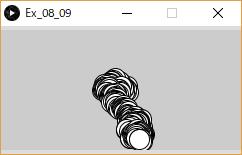
12 Example 7-9 float speed = 2.5; int diameter = 20; float x; float y; void setup() { size(240, 120); x = width/2; y = height/2; void draw() { x += random(-speed, speed); y += random(-speed, speed); ellipse(x, y, diameter, diameter); 円が画面外に出ないように constrain() で x と y を制限する 12
13 タイマー Example 7-10 Example 7-10 (EX_08_10) 時間の経過 経過時間 millis() 実行開始から経過した時間をミリ秒単位で取得する void draw() { int timer = millis(); println(timer); // 経過時間を取得し, 変数 timer に代入 // 経過時間を表示 13
14 タイマー Example 7-11 (EX_08_11) 時限式イベント millis() とif 文を使って時限式イベント 現在の経過時間を保存 int currenttime = millis(); イベントの設定時間と現在の経過時間を比較 if(currenttime > time2){ ~ 省略 ~ else if(currenttime > time1){ ~ 省略 ~ 14
15 Example 7-11 int time1 = 2000; // イベント1の設定時間 ( ミリ秒 ) int time2 = 4000; // イベント2の設定時間 ( ミリ秒 ) float x = 0; // 図形のx 座標 void setup() { size(480, 120); void draw() { int currenttime = millis(); // 現在の経過時間を保存する background(204); if (currenttime > time2) { // 現在の経過時間がイベント2の時間より大きい場合 x -= 0.5; // xを0.5 減らす ( 左に0.5 移動 ) else if (currenttime > time1) { // 条件 1が偽で イベント1の時間より大きい場合 x += 2; // xを2 増やす ( 右に2 移動 ) ellipse(x, 60, 90, 90); 15
16 フローチャート 条件の順序 条件 1 経過時間が4000ミリ秒より大きい (4 秒経過 ) 条件 2 条件 1が偽で 経過時間が2000ミリ秒より大きい (2 秒経過 ) 条件 1 4 秒経過? true 左へ 0.5 移動 (x -= 0.5;) false 条件 2 2 秒経過? true 右へ2 移動 (x += 2;) false
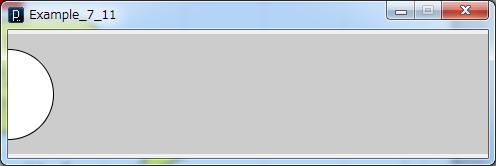
17 実行結果 currenttime が 0 ~ 1999 の場合画面左端で停止 x+=2; currenttime が 2000 ~ 3999 の場合右方向へ移動 x-=0.5; currenttime が 4000 以上左方向に移動
18 円運動 Example 7-12 (EX_08_12) 三角関数 sin() P204 sin() の値は-1から +1の範囲 map() を使って (-1,1) を (0,255) の範囲に変換 変換後の (0,255) の値で背景色を設定黒 ~ 灰 ~ 白の間を変化する 18
19 Example 7-12 float angle = 0.0; void draw() { float sinval = sin(angle); println(sinval); float gray = map(sinval, -1, 1, 0, 255); background(gray); angle += 0.1; 19
20 円運動 Example 7-13 (EX_08_13) sin() の値を動きに変換 角度 angle, sin() の値と円運動の関係は教科書 P104 図 7-2を参照 20
21 Example 7-13 float angle = 0.0; float offset = 60; float scalar = 40; float speed = 0.05; void setup() { size(240, 120); void draw() { background(0); float y1 = offset + sin(angle) * scalar; float y2 = offset + sin(angle + 0.4) * scalar; float y3 = offset + sin(angle + 0.8) * scalar; ellipse( 80, y1, 40, 40); ellipse(120, y2, 40, 40); ellipse(160, y3, 40, 40); angle += speed; 21

22 実行結果 (0,0) offset = width/2; offset scalar y1 y2 y3 scalar この高さは円の半径分 y1 = offset + sin(angle) * scalar; y2 = offset + sin(angle + 0.4) * scalar; y3 = offset + sin(angle + 0.8) * scalar; y1,y2,y3 はこの範囲を移動 22
23 円運動 Example 7-14 (EX_08_14) 円運動 sin() とcos() を使って円運動させる 変数 offsetで回転の中心を (0,0) から (offset, offset) に移す 変数 scalarは回転中心から円の中心までの距離 変数 angleは回転の角度 (x,y) を cos() と sin() で計算 float x = offset + cos(angle) * scalar; float y = offset + sin(angle) * scalar; 23
24 Example 7-14 float angle = 0.0; float offset = 60; float scalar = 30; float speed = 0.05; void setup() { size(120, 120); void draw() { float x = offset + cos(angle) * scalar; float y = offset + sin(angle) * scalar; ellipse( x, y, 40, 40); angle += speed; 24
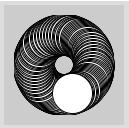
25 実行結果 (0,0) offset 回転中心の移動量 offset cos(angle) * scalar 回転中心の移動量 offset offset 角度 angle (x,y) sin (angle) * scalar (x,y) 回転中心から円の中心までの距離 scalar x = offset + cos(angle) * scalar; y = offset + sin(angle) * scalar; 25
26 円運動 Example 7-15 (EX_08_15) らせん Example 7-14 とほぼ同じ scalarを増やす 回転中心から円の中心までの距離が延びる らせんを描く 26
27 Example 7-15 float angle = 0.0; float offset = 60; float scalar = 2; float speed = 0.05; void setup() { size(120, 120); fill(0); void draw() { float x = offset + cos(angle) * scalar; float y = offset + sin(angle) * scalar; ellipse( x, y, 2, 2); angle += speed; scalar += speed; // 回転中心から円の中心までの距離を増やす 27
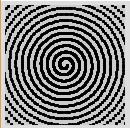
28 実行結果 (0,0) offset 回転中心の移動量 offset cos(angle) * scalar 回転中心の移動量 offset offset (x,y) sin (angle) * scalar (x,y) 角度 angle 時計回りが正の方向 回転中心から円の中心までの距離 scalar 今回は値を増やしていく x = offset + cos(angle) * scalar; y = offset + sin(angle) * scalar; 28
スライド 1
 グラフィックスの世界第 3 回 サイバーメディアセンター サイバーコミュニティ研究部門安福健祐 Processing によるアニメーション setup と draw void setup() size(400, 400); void draw() ellipse( mousex,mousey,100,100); void とか setup とか draw とかはじめて見る が出てきてややこしい ellipseは円描く関数でした
問 1 図 1 の図形を作るプログラムを作成せよ 但し ウィンドウの大きさは と し 座標の関係は図 2 に示すものとする 図 1 作成する図形 原点 (0,0) (280,0) (80,0) (180,0) (260,0) (380,0) (0,160) 図 2 座標関係 問 2
 問 1 図 1 の図形を作るプログラムを作成せよ 但し ウィンドウの大きさは 400 200 と し 座標の関係は図 2 に示すものとする 図 1 作成する図形 原点 (0,0) (280,0) (80,0) (180,0) (260,0) (380,0) (0,160) 図 2 座標関係 問 2 for 文を用いて図 3 の様な図形を描くプログラムを作成せよ 但し ウィンドウのサイズは 300 300
Processingをはじめよう
 Processing をはじめよう 第 5 章 反応 目次 繰り返されるdrawと一度だけのsetup 追いかける クリック カーソルの位置 キーボードからの入力 マッピング Robot 3: Response 繰り返される draw と一度だけの setup Example 5-1 draw() 関数 println("i'm drawing"); println(framecount); draw()
情報システム設計論II ユーザインタフェース(1)
 プログラミング演習 (3) 変数 : 計算とアニメーション 中村, 高橋 小林, 橋本 1 目標 Processing で計算してみよう Processing でアニメーションしよう 計算の方法を理解する 変数を理解する 課題 : Processing でアニメーションしよう! 計算してみよう 地球の半径は 6378.137km. では, 地球 1 周の距離はどれくらいになるでしょうか? println(
課題
 size(300,120); void drawrect(float x,float y,float w,float h,color c){ rectmode(corner); stroke( (a) ); fill( (b) ); rect( (c), (d), (e), (f) ); float x = map(hour(), (g), (h), (i), (j) ); drawrect(0,0,x,height/3,color(
 line(x1, y1, x2, y2); (x1, y1) rect(x, y, width, height); (x, y) (x1, y1) (x2, y2) height width (x2, y2) ellipse(x, y, width, height); rectmode(corners); rect(x1, y1, x2, y2); (x,y) width height strokeweight(4);
Microsoft PowerPoint P演習 第10回 関数.ppt [互換モード]
![Microsoft PowerPoint P演習 第10回 関数.ppt [互換モード]](/thumbs/93/111268660.jpg "Microsoft PowerPoint P演習 第10回 関数.ppt [互換モード]") プログラミング演習 (10) 関数 中村, 橋本, 小松, 渡辺 1 目標 Processing で関数に挑戦! 機能をどんどん作ってみよう! 円とか四角形だけじゃなくて, 色々な図形描画を関数にしてしまおう! 判定も関数で! 関数 背景を塗りつぶす : background( 色 ); 円を描く : ellipse(x 座標, y 座標, 縦直径, 横直径 ); 線を描く : line( x1,
プログラミング演習 (10) 関数 中村, 橋本, 小松, 渡辺 1 目標 Processing で関数に挑戦! 機能をどんどん作ってみよう! 円とか四角形だけじゃなくて, 色々な図形描画を関数にしてしまおう! 判定も関数で! 関数 背景を塗りつぶす : background( 色 ); 円を描く : ellipse(x 座標, y 座標, 縦直径, 横直径 ); 線を描く : line( x1,
課題
 2018 6 22 2. float[] y = new float[5]; void setup() { size(400, 200); for (int i=0;i< (a) ;i++) { y[i] = random(0.3*width, width); void draw() { y[ (b) ] = mousex; int minpos = findminpos( (c) ); for (int
プログラミング演習 Ⅰ 第 14 回 2017/6/5( 月 ) ゲームを作る クイズ 担当 : 紅林林
 プログラミング演習 Ⅰ 第 14 回 2017/6/5( 月 ) ゲームを作る クイズ 担当 : 紅林林 クイズゲーム概要 o 画 面に問題 文と選択肢 3 つを表 示 o 1, 2, 3 のキーで答える o 正解の場合は 不不正解の場合は を重ねて表 示 o 1 つの問題が終わったら次の問題へ移動 o 最後に正解した数を表 示 解答後の画 面 ( 正解の場合 ) 解答前の画 面 解答後の画 面 (
情報システム設計論II ユーザインタフェース(1)
 プログラミング演習 (5) 条件分岐 (2) 中村, 高橋 小林, 橋本 1 目標 Processing で当たり判定に挑戦! 条件分岐を理解する 何らかの条件を満たした時に色を変える! マウスカーソルと動いている円がぶつかったら終了 シューティングゲームやもぐらたたきに挑戦! 課題 : Processing でゲームを作ろう! 占いを作ってみよう フローチャートと条件分岐 プログラムの流れ 年齢確認
情報システム設計論II ユーザインタフェース(1)
 プログラミング演習 (9) 多重配列 中村, 青山 小林, 橋本 1 目標 Processing で多重配列に挑戦! 2 次元のマス目に配置されたオブジェクトをどう扱っていくか? 課題 : オセロゲームを作ってみる ライツアウトを作ってみよう 2 次元配列の定義 int[][] square = new int [10][5]; 整数型で要素数が10x5 個の square という配列を作成 square
課題
 colormode(hsb,359,99,99); background(0,0,99); s = 99; x = mousex; y = mousey; nostroke(); while(s >= 0 && (0
Processing入門マニュアル17
 20. 連続したベジェ曲線を描く beginshape(); beziervertex(x座標, y座標); endshape(); ベジェ曲線を連続して描くためにはbezierVertex命令をbeginShapeとendShape命令の間に記述します ( C1x, C1y ) ( V1x, V1y ) ( V2x, V2y ) ( C2x, C2y ) ( C3x, C3y ) ( C6x, C6y
slide
 // Filename: Example701.ino(AllTest.ino) // Author: Akinori TSuji #include "FastLED.h" #include "SparkFunBME280.h" #include "RTClib.h" #include "LiquidCrystal_I2C.h" #define LED_PIN 13 #define DATA_PIN
課題
 float xball;// 円の中心の X 座標 float yball; // 円の中心の Y 座標 float rball; // 円の半径 color cball; // 円の色 // 円を移動させる void updateball(){ yball -= 1; if(yball+rball< 0){ yball = height+rball; // 円を描く void drawball(){
Taro-テキスト.jtd
 付録 7 実習テキスト Processingスケッチプログラミング Processingスケッチプログラミング Processingスケッチプログラミング 1. 的 作成 : 米田文彦 Processing プロセッシング を使い プログラムによるビジュアル表現を学ぶ また Arduino と連携させ デジタルとフィジカルの融合がどのように行われているのかを知る 2. 使 機器 パソコン Processing
<4D F736F F D B B83578B6594BB2D834A836F815B82D082C88C60202E646F63>
 デザイン言語 Processing 入門 サンプルページ この本の定価 判型などは, 以下の URL からご覧いただけます. http://www.morikita.co.jp/books/mid/084931 このサンプルページの内容は, 初版 1 刷発行当時のものです. Processing Ben Fry Casey Reas Windows Mac Linux Lesson 1 Processing
Microsoft PowerPoint - [150421] CMP実習Ⅰ(2015) 橋本 CG編 第1回 幾何変換.pptx
![Microsoft PowerPoint - [150421] CMP実習Ⅰ(2015) 橋本 CG編 第1回 幾何変換.pptx](/thumbs/94/118433001.jpg "Microsoft PowerPoint - [150421] CMP実習Ⅰ(2015) 橋本 CG編 第1回 幾何変換.pptx") コンテンツ メディア プログラミング実習 Ⅰ コンピュータグラフィックス編 1 幾何変換 橋本直 今日大事なのは プログラムをじっくり読んで なぜそうなるか? を考えよう 命令によって起きていることを頭の中でイメージしよう 2 本題の前に確認 Processingでは画面の 左上隅 が原点 (0,0) x 軸の正の向きは 右 y 軸の正の向きは 下 x y : (0,0) 3 幾何変換の基本 4 幾何変換とは
コンテンツ メディア プログラミング実習 Ⅰ コンピュータグラフィックス編 1 幾何変換 橋本直 今日大事なのは プログラムをじっくり読んで なぜそうなるか? を考えよう 命令によって起きていることを頭の中でイメージしよう 2 本題の前に確認 Processingでは画面の 左上隅 が原点 (0,0) x 軸の正の向きは 右 y 軸の正の向きは 下 x y : (0,0) 3 幾何変換の基本 4 幾何変換とは
スライド 1
 Graphics with Processing 2008-12 モデリング http://vilab.org 塩澤秀和 1 12.1 3D モデリング モデリング 3Dモデルを作り上げること オブジェクト座標系で基本図形やポリゴンを組み合わせる テクスチャ x テクスチャ z y 2 12.2 オブジェクトの関数例 複雑なオブジェクトは, 大きさ 1 を目安としてモデリングし, 関数にしておくと利用しやすい
課題
 float[] xball; float[] yball; int numberofballs = (a) ; int radius=10; size(400,400); xball = (b) (c) [numberofballs]; yball = (d) (e) [numberofballs]; xball[i] = random(radius,width-radius); yball[i]
PowerPoint プレゼンテーション
 1 02 グラフゖックで簡単な図形を描く図形描画プログラム 1 今回作成するゕプリケーションの概要 ボタンをクリックすると図形を描くプログラム 行われる動作 [1] ボタンをクリック [2] そのボタンに対する図形を描く これを使用者とコンピュータの関係で描くと [ 使用者 コンピュータ ] ボタンをクリック [ 使用者 コンピュータ ] 図形を描画して見せる 使用者がコンピュータにすること ボタンをクリック
Microsoft Word - 92.doc
 208 9.2 陰線消去 (1) 考え方 9.2 陰線消去 等高線は,3 次元形状を数値的に正確に表示するという意味では有効ですが, 直感的に図形を把握するのが困難です そこで, 普段, 見慣れた見取り図で表示することを試みましょう 曲線の XYZ 座標を 2 次元に平行投影するのが, 最も簡単に見取り図を表示する方法です 図 9-3 に示す式が平行投影における変換式です z,y X Y j j j
CG
 Grahics with Processig 2016-05 複雑な図形の描画 htt://vilab.org 塩澤秀和 1 2006-2016 H. SHIOZAWA htt://vilab.org 5.1 頂点列による図形描画 複雑な図形描画 begishae( 図形 ) 頂点列モードの開始 図形が空欄なら頂点を線で結ぶ ( 折れ線か多角形になる ) その他, 下記図形を指定できる POINTS,
情報システム設計論II ユーザインタフェース(1)
 プログラミング演習 I ( 第 10 回 ) 課題 基本 1 スケッチ名 :jumpchara キャラクタを描画する関数を作成し ( 参照 : 参考資料 ), その関数を利用してキャラクタがジャンプする ( 斜方投射される ) プログラムを作れ 600x400 のウインドウ左下からマウスカーソルがある方向にキャラクタを発射するジャンプ台のプログラムを作ってください クリックされたタイミングでジャンプ
piyo0702a.rtfd
 21 Rectangle & Rectangle2D 1 ウィンドウに矩形を描く方法を紹介します のに Rectangle2D.Float(float x, float y, float w, float h) があります が Python では double と float との違いを意識する必要はありません void drawrect(int x, int y, int width, int height)
Microsoft PowerPoint P演習 第5回 当たり判定(2)【課題】.pptx
 3 組 基本課題 1 スケッチ名 :eye2 カーソルの位置によってキャラクタの目の向きが変わるプログラムを作ってください ただし カーソルがキャラクタの顔に対して 上にある時 下にある時 左にある時 右にある時 の4パターンで表現すること カーソルが顔に対して斜め方向にある時は 目は中央にしてください 3 組 基本課題 2 スケッチ名 :cross 十字型の図形に対してマウスの当り判定をするプログラムを作ってください
学習のライフサイクルを支援する史跡学習システムの開発 松江工業高等専門学校 藤井諭後田真希南葉恵美子
 学習のライフサイクルを支援する史跡学習システムの開発 松江工業高等専門学校 藤井諭後田真希南葉恵美子 屋外学習や観光で史跡を見学し, 歴史について学ぶ機会は多い しかし 現地でリアルタイムに史跡の案内を行うシステムは少ない 見学中の手書きスケッチでの記録作成を支援するといった発想も少ない 従来の観光ガイドシステム ホームページに写真や図は使われるが 3D グラフィックスを使った史跡案内はほとんどない
レコード class Point attr_accessor("x", "y") インスタンス変数の宣言 point.rb
 レコードとオブジェクト レコード class Point attr_accessor("x", "y") インスタンス変数の宣言 point.rb irb(main):004:0> load ("point.rb") => true irb(main):005:0> p = Point.new() => # irb(main):006:0> p.x = 3 =>
(1) プログラムの開始場所はいつでも main( ) メソッドから始まる 順番に実行され add( a,b) が実行される これは メソッドを呼び出す ともいう (2)add( ) メソッドに実行が移る この際 add( ) メソッド呼び出し時の a と b の値がそれぞれ add( ) メソッド
 メソッド ( 教科書第 7 章 p.221~p.239) ここまでには文字列を表示する System.out.print() やキーボードから整数を入力する stdin.nextint() などを用いてプログラムを作成してきた これらはメソッドと呼ばれるプログラムを構成する部品である メソッドとは Java や C++ などのオブジェクト指向プログラミング言語で利用されている概念であり 他の言語での関数やサブルーチンに相当するが
Computer Graphics
 Graphics with Processing 2009-14 モデリング http://vilab.org 塩澤秀和 1 14.1 3D モデリング モデリング 3Dオブジェクト ( 物体 ) の形状を数値データの集合で表すこと オブジェクト座標系で基本図形やポリゴンを組み合わせる テクスチャ x テクスチャ z y 2 14.2 オブジェクトの関数化 複雑なオブジェクトは, 大きさ 1 を目安としてモデリングし,
レコード class Point attr_accessor("x", "y") インスタンス変数の宣言 point.rb
 レコードとオブジェクト レコード class Point attr_accessor("x", "y") インスタンス変数の宣言 point.rb irb(main):004:0> load ("point.rb") => true irb(main):005:0> p = Point.new() => # irb(main):006:0> p.x = 3 =>
講習会 Arduino
 講習会 Arduino 6 回目 タイマー ( 時間の関数 ) 目的 時間に関する関数を覚え プログラムの制御に使う タイマー割込みを知る 制御をするときにセンサー等の外部入力以外にも時間で制御したい時があるかもしれない 例えば一定の間隔をあけてから制御したい場合や制御してからある時間以内ではこの制御 過ぎてからはこの制御をしたいなど 時間に関する関数を紹介する 時間による割り込みを入れることにより正確な計測を行うことができる
挙動チェックポイントなどセミコロン ; を忘れていませんか? 黄色なんだか動かないで表示されている部分またはその少し前 Syntax error, maybe a missing にセミコロンを忘れている場所はありま semicolon? などと表示されます せんか? なんだか動作がおかしい の部分
 情報メディア基盤ユニット用資料 (2012 年 5 月 29 日分 ) Processing 言語による情報メディア入門 座標変換 ( 続き ) と関数 ( その 1) 2012 年 5 月 30 日修正 神奈川工科大学情報メディア学科 プログラムが動かない - Σヽ ( `д ;) ノうぉぉぉ! となる前に サンプルのプログラムを入力すると 上手く実行出来ないことがあります その時に チェックした方がよい点を挙げておきます
Graphics with Processing モデリング 塩澤秀和 1
 Graphics with Processing 2014-14 モデリング http://vilab.org 塩澤秀和 1 14.1 3D モデリング モデリング 3D オブジェクト ( 物体 ) の形状を数値データの集合で表すこと オブジェクト座標系で基本図形やポリゴンを組み合わせる テクスチャ x テクスチャ z y 2 14.2 階層モデリング 階層モデリング (p.45) ローカル座標系の階層化
基本作図・編集
 基本作図パターン 基本作図 編集 ) 線の作図 ) 補助線の作図 ) 連続線の作図 ) 平行線の作図 ) 拡大表示 縮小表示 6) 座標の入力 7) 矩形の作図 8) 円の作図 9) 距離の計測 0) 寸法線の作図 ) 連続寸法線の作図 ) 文字の作図 ) ラベルの作図 ) バルーンの作図 ) 回路番号の作図 基本編集パターン ) コマンドキャンセル ピックキャンセル ) 領域選択 ) コントロールポイント
もう少し数学っぽい関数もあります 関数名 abs(x) sqrt(x) sq(x) pow(x,n) exp(x) log(x) dist(x1, y1, x2, y2) constrain(v, m0, m1) lerp(v0,v1,t) map(v, low1, high1, low2, hig
 情報メディア基盤ユニット用資料 (2012 年 6 月 12 日分 ) Processing 言語による情報メディア入門 組み込み関数 関数 ( その 2) 2012 年 6 月 12 日修正 神奈川工科大学情報メディア学科 までにも いくつか使ってきましたが Processing では沢山の今関数が用意されています その中でよく使いそうなものを以下に挙げておきます ここで紹介する関数は 呼び出すと何らかの値
課題
 int starttime_msec; boolean counting = false; size(400,200); smooth(); //font は各自のものに変更してください font = loadfont("serif-48.vlw"); void mouseclicked(){ counting = true; starttime_msec = millis(); int t=0;
Java 基礎問題ドリル ~ メソッドを理解する ~ 次のプログラムコードに 各設問の条件にあうメソッドを追加しなさい その後 そのメソッドが正しく動作することを検証するためのプログラムコードを main メソッドの中に追加しなさい public class Practice { // ここに各設問
 Java 基礎問題ドリル ~ メソッドを理解する ~ 次のプログラムコードに 各設問の条件にあうメソッドを追加しなさい その後 そのメソッドが正しく動作することを検証するためのプログラムコードを main メソッドの中に追加しなさい public class Practice { // ここに各設問のメソッドを追加する public static void main(string[] args) {
謗域・ュ逕ィppt
 情報工学 212 年度後期第 5 回 [1 月 31 日 ] 静岡大学 創造科学技術大学院情報科学専攻工学部機械工学科計測情報講座 三浦憲二郎 講義日程 第 8 回 11 月 21 日 ( 水 ) CG パート試験 講義アウトライン [1 月 31 日 ] ビジュアル情報処理 1.3.4 投影変換 1.3.5 いろいろな座標系と変換 OpenGL 投影変換 曲線の描画 トロコイド ( 外トロコイドと内トロコイド
プログラミング入門1
 プログラミング入門 1 第 5 回 繰り返し (while ループ ) 授業開始前に ログオン後 不要なファイルを削除し て待機してください Java 1 第 5 回 2 参考書について 参考書は自分にあったものをぜひ手元において自習してください 授業の WEB 教材は勉強の入り口へみなさんを案内するのが目的でつくられている これで十分という訳ではない 第 1 回に紹介した本以外にも良書がたくさんある
Microsoft PowerPoint - 講義資料-mlib
 5 回目グラフ作成ライブラリ mlib の使い方 グラフ関数 clf, Set_figure, Aspect_ratio Plot1d, Plot1d_int, Plotxy Axis_xcap, Axis_ycap, Grid_on, Legend Text_draw フィギュアウインドウの生成 フィギュアウインドウ グラフィックウインドウ内にあるグラフ作成用の仮想ウインドウで一つのフィギュアウインドウには一つのグラフを描くことができる
基本作図・編集
 基本作図パターン 基本作図 編集 ) 線の作図 ) 補助線の作図 ) 連続線の作図 ) 平行線の作図 ) 拡大表示 縮小表示 6) 座標の入力 7) 矩形の作図 8) 円の作図 9) 距離の計測 0) 寸法線の作図 ) 連続寸法線の作図 ) 文字の作図 6 ) ラベルの作図 6 ) バルーンの作図 6 ) 回路番号の作図 7 基本編集パターン ) コマンドキャンセル ピックキャンセル 8 ) 領域選択
基本作図・編集
 基本作図 編集 HAS-C-school-008-6 Copyrightc 0-08 DAIKIN INDUSTRIES, LTD. All Rights Reserved. 基本操作 ) 新規ファイルを開く ) 既存ファイルを開く ) スケール合わせ ) ファイルの保存 ) ファイルの印刷 基本作図パターン ) 線の作図 ) 補助線の作図 ) 連続線の作図 ) 平行線の作図 ) 拡大表示 縮小表示

スライド 1
 Graphics with Processing 2007-11 シェーディングとテクスチャマッピング http://vilab.org 塩澤秀和 1 11.1 シェーディング シェーディング シェーディングとは Shading= 陰影づけ 光の反射 材質のモデル ( 前回 ) ポリゴンの陰影計算モデル = シェーディングモデル シェーディングモデル フラットシェーディング ポリゴンを単一色で描画
PowerPoint プレゼンテーション
 1 03 簡単なゕニメーションを実現してみる正弦波描画プログラム 1 今回作成するゕプリケーションの概要 正弦波が円周上の点の動きから描かれることを表すプログラム 行われる動作 [1] 起動すると円と正弦波が描かれる [2] マウスで移動するスラダを動かすと円周上の点と正弦波上の点が連動して動く [3] ボタンをクリックすると 連動している二つの点がそれぞれ円周上と正弦波上を自動的に移動する 正弦波描画プログラム
画像 images/ SpaceShuttle.png を指定します <!DOCTYPE html> <html> <head> <title>circleanime1</title> <meta charset="utf-8"> <link rel="stylesheet" type="text/
 1324 画像を動かす ( 円 楕円 渦巻き運動 ) 画像を円運動 楕円運動 渦巻き運動をさせる方法です 3つの方法があります 1transform-origin プロパティで半径を作る 2 親要素ボックスの transform-origin を移動して回転させ 画像を子要素に指定する 3 大きさのない親要素ボックスを回転させ 画像を子要素に指定する 3の方法は 円運動の回転の中心点が分かり易いので
前回のあらすじ 物理演算ライブラリ chipmunk を使って チキンが地面に落ちるところまで
 Cocos2d-x で作る物理演算ゲーム 引っ張って飛ばす編 = 2015 年 09 月 12 日 = 前回のあらすじ 物理演算ライブラリ chipmunk を使って チキンが地面に落ちるところまで 今回はチキンを 引っ張って飛ばします これ チキンにタッチして 飛ぶ! 離す! スライド AngryChicken を xcode で実行 まずは起動しよう やる処理を日本語でまとめる 1 画面へのタッチイベントを取得する
arduino プログラミング課題集 ( Ver /06/01 ) arduino と各種ボードを組み合わせ 制御するためのプログラミングを学 ぼう! 1 入出力ポートの設定と利用方法 (1) 制御( コントロール ) する とは 外部装置( ペリフェラル ) が必要とする信号をマイ
 arduino プログラミング課題集 ( Ver.5.0 2017/06/01 ) arduino と各種ボードを組み合わせ 制御するためのプログラミングを学 ぼう! 1 入出力ポートの設定と利用方法 (1) 制御( コントロール ) する とは 外部装置( ペリフェラル ) が必要とする信号をマイコンから伝える 外部装置の状態をマイコンで確認する 信号の授受は 入出力ポート 経由で行う (2) 入出力ポートとは?
Graphical User Interface 描画する
 Graphical User Interface 描画する オブジェクト指向プログラミング特論 2016 年度 只木進一 : 工学系研究科 2 描画の基本 javax.swing.jpanel に描画する paint() または paintcomponent() メソッドを上書きすることによって描画する この中で描画対象を描く 基本的図形要素は準備されている しかし 画面の重なりによる再描画の場合
断面の諸量
 断面の諸量 建設システム工学科高谷富也 断面 次モーメント 定義 G d G d 座標軸の平行移動 断面 次モーメント 軸に平行な X Y 軸に関する断面 次モーメント G X G Y を求める X G d d d Y 0 0 G 0 G d d d 0 0 G 0 重心 軸に関する断面 次モーメントを G G とし 軸に平行な座標軸 X Y の原点が断面の重心に一致するものとする G G, G G
スライド 1
 5.5.2 画像の間引き 5.1 線形変換 5.2 アフィン変換 5.3 同次座標 5.4 平面射影変換 5.5 再標本化 1. 画素数の減少による表現能力の低下 画像の縮小 変形を行う際 結果画像の 画素数 < 入力画像の 画素数 ( 画素の密度 ) ( 画素の密度 ) になることがある この場合 結果画像の表現力 < 入力画像の表現力 ( 情報量 ) ( 情報量 ) 結果的に 情報の損失が生じる!
1222-A Transform Function Order (trsn
 1233 親の組合せで変化をつける 親の基本的な性質 要素 ( ボックス ) を親子にすることによって トランジションやアニメーションの動きにさまざまな変化をつけることができます 基本的には次のような性質を持っています 1 の position プロパティの値が static( または position の指定なし ) 以外の場合 の position プロパティの値に absolute を指定すると
スライド 1
 マイコンをはじめよう 割り込みを使おう 徳島大学大学院ソシオテクノサイエンス研究部 技術専門職員辻明典 連絡先 : 770-8506 徳島市南常三島町 2-1 TEL/FAX: 088-656-7485 E-mail::[email protected] 割り込みを使おう 第 8 回 2013/9/14(Sat) 10:00 11:30 2 本日の予定 1 割り込みについて 2
Javaプログラムの実行手順
 戻り値のあるメソッド メソッドには 処理に使用する値を引数として渡すことができました 呼び出し 側からメソッドに値を渡すだけでなく 逆にメソッドで処理を行った結果の値を 呼び出し側で受け取ることもできます メソッドから戻してもらう値のことを もどりち戻り値といいます ( 図 5-4) 図 5-4. 戻り値を返すメソッドのイメージ 戻り値を受け取ることによって ある計算を行った結果や 処理に成功したか失
Microsoft Word - SU1204教本(Driver)原稿.docx
 void setup(){ pinmode(13, OUTPUT); //13 void loop(){ digitalwrite(13, HIGH); //13 HIGH delay(500); digitalwrite(13, LOW); //13 LOW delay(500); setup pinmode loop delay C M B void setup(){ pinmode(12,output);
まず,13 行目の HardwareTimer Timer(1); は,HardwareTimer というクラスを利用するという宣言である. この宣言によって Timer というインスタンスが生成される.Timer(1) の 1 は,OpenCM に 4 個用意されているタイマのうち,1 番のタイマ
 8 タイマ割り込みを使ってみよう割り込み (Interrupt) とは, 言葉の意味の通り, ある作業中に割り込むことである. マイコンにおいてはとても重要な機能の一つである. 例えば, インスタントカップ麺にお湯を入れて 3 分間待ってから食べることを想像してみよう. お湯を入れてカップ麺ができるまでの 3 分間, 時計の針だけを見つめ続けて, 他には何にもせずに待ち続ける人はほとんどいないだろう.
sinfI2005_VBA.doc
 sinfi2005_vba.doc MS-ExcelVBA 基礎 (Visual Basic for Application). 主な仕様一覧 () データ型 主なもの 型 型名 型宣言文字 長さ 内容 整数型 Integer % 2 バイト -32,768 32,767 長整数型 Long & 4 バイト -2,47,483,648 2,47,483,647 単精度浮動小数点数 Single 型!
ルーレットプログラム
 ルーレットプログラム VB 2005 4 プログラムの概要 カジノの代表的なゲーム ルーレット を作成する 先ず GO! ボタンをクリックすると ルーレット盤上をボールが回転し 一定時間経過すると ボールが止まり 出目を表示するプログラムを作成する 出目を 1~16 大小 偶数奇数の内から予想して 予め設定した持ち点の範囲内で賭け点を決め 賭け点と出目に依り 1 点賭けの場合は 16 倍 其他は 2
Microsoft Word - VBA基礎(3).docx
 上に中和滴定のフローチャートを示しました この中で溶液の色を判断する部分があります このような判断はプログラムではどのように行うのでしょうか 判断に使う命令は IF 文を使います IF は英語で もし何々なら という意味になります 条件判断条件判断には次の命令を使います If 条件式 1 Then ElseIf 条件式 2 Then ElseIf 条件式 3 Then 実行文群 1 実行文群 2 実行文群
Javaによるアルゴリズムとデータ構造
 1 algorithm List 1-1 a, b, c List 1-1 // import java.util.scanner; class Max3 { public static void main(string[] args) { Scanner stdin = new Scanner(System.in); int a, b, c; int max; // Chap01/Max3.java
untitled
 20 7 1 22 7 1 1 2 3 7 8 9 10 11 13 14 15 17 18 19 21 22 - 1 - - 2 - - 3 - - 4 - 50 200 50 200-5 - 50 200 50 200 50 200 - 6 - - 7 - () - 8 - (XY) - 9 - 112-10 - - 11 - - 12 - - 13 - - 14 - - 15 - - 16 -
untitled
 19 1 19 19 3 8 1 19 1 61 2 479 1965 64 1237 148 1272 58 183 X 1 X 2 12 2 15 A B 5 18 B 29 X 1 12 10 31 A 1 58 Y B 14 1 25 3 31 1 5 5 15 Y B 1 232 Y B 1 4235 14 11 8 5350 2409 X 1 15 10 10 B Y Y 2 X 1 X

Microsoft PowerPoint 電子情報理工学特論.pptx
 4 回目グラフ作成ライブラリ 1 次元プロット関数関連 Clf, Set_figure, Aspect_ratio Plot1d, Plot1d_int, Plotxy Axis_xcap, Axis_ycap, Grid_on, Legend Text_draw グラフィックウインドウの設定 グラフィックウインドウ フィギュアウインドウ グラフィックウインドウは図が描画されるウインドウ サイズはdef.h
(C) 2011 amenbo the 3rd New MQL4(Build 600 以降 ); 基礎 ( その 2)OnTimer() を使う アメンボです New_MQL4 の特徴とはなんでしょう? 極論を言うと MQL5 から受け継いだ OOP つまり On***() 関
 New MQL4(Build 600 以降 ); 基礎 ( その 2)OnTimer() を使う 2014.08.07 アメンボです New_MQL4 の特徴とはなんでしょう? 極論を言うと MQL5 から受け継いだ OOP つまり On***() 関数群と 標準クラス ライブラリではないかと 小生は勝手に考えています On***() 関数群は 関連資料が比較的読みやすい! と 言うわけで簡単なものからコツコツと解析
次に示す数値の並びを昇順にソートするものとする このソートでは配列の末尾側から操作を行っていく まず 末尾の数値 9 と 8 に着目する 昇順にソートするので この値を交換すると以下の数値の並びになる 次に末尾側から 2 番目と 3 番目の 1
 4. ソート ( 教科書 p.205-p.273) 整列すなわちソートは アプリケーションを作成する際には良く使われる基本的な操作であり 今までに数多くのソートのアルゴリズムが考えられてきた 今回はこれらソートのアルゴリズムについて学習していく ソートとはソートとは与えられたデータの集合をキーとなる項目の値の大小関係に基づき 一定の順序で並べ替える操作である ソートには図 1 に示すように キーの値の小さいデータを先頭に並べる
_福島GamejamCRI・ミドルウェア事前セミナー資料
 2013-07-06 1 2 Unity 3 Processing CRI Atom Craft OSC (udp) localhost Audacitywav ADX2LE_OSCBasicPlayer /StremingAssets/ NewProject.acf CueSheet_0.acb 4 5 6 7 Processing CRI Atom Craft CRI Atom Craft ADX2LE
Java KK-MAS チュートリアル
 artisoc チュートリアル お問合せは創造工学部まで TEL : 03-5342-1125 E-mail : [email protected] 株式会社 構造計画研究所 164-0012 東京都中野区本町 4-38-13 創造工学部 TEL:03-5342-1125 FAX:03-5342-1225 社会現象をシミュレーションしよう ユーザフレンドリーなマルチエージェント シミュレータ artisoc
