
PowerPoint Presentation
|
|
|
- あおい もてぎ
- 7 years ago
- Views:
Transcription
1 大規模計算機システム利用講習会スーパーコンピュータ利用入門 大阪大学サイバーメディアセンター大規模計算研究部門吉野元
2 参考資料 大規模計算機システム利用講習会スーパーコンピュータ利用入門 (2013 年 9 月 10 日 ) 大阪大学サイバーメディアセンター大阪大学情報推進部情報基盤課研究系システム班 2
3 目 次 UNIX 環境を利用するための基礎知識 3
4 UNIX 環境を利用するための基礎知識 (1) ssh login と logout をやってみる (2) ファイルシステムの階層構造を探検 (3) 簡単なファイル操作を試す (4) Emacs はじめの一歩 (5) 標準入出力 シェルスクリプト 4
5 UNIX (Linux) の利用 ログインして利用する リモートマシンを利用する場合 ssh プロトコルが使えるアプリケーションを利用 TeraTerm など (Windows) terminal (Mac, Linux) Linux マシン ( ログインサーバ ) ユーザー端末 SSH 次の例は ユーザ名 v6a022 で接続する例です % ssh login.hpc.cmc.osaka-u.ac.jp l v6a022 終了時はログアウトする %logout 5
6 ファイルの転送 UNIX (Linux) の利用 プロトコルが使えるアプリケーションを利用 TeraTerm など (Windows) terminal (Mac, Linux) Linux マシン ( ログインサーバ ) ユーザー端末 SCP 次の例は ローカルマシンにあるファイル foo をユーザ名 v6a022 のホームディレクトリに転送する例です % scp foo [email protected] :~/ 逆の操作は % scp [email protected] :~/foo. 6
7 UNIX (Linux) とシェル UNIX (Linux) のバージョン 開発過程などの違いからさまざまなバージョンがある Redhat, CentOS, SUSE, Debian, Ubuntsu, Fedora, Vine Linux,. シェル (Shell) 利用者はシェル上でコマンドを実行する シェルのバージョン csh, tcsh, bash,. コマンドラインで who を実行してみる コマンドラインで ps aux を実行してみる 7
8 UNIX 1968~69 年頃にアメリカ AT&T 社のベル研究所で開発されたオペレーティングシステム (OS) C 言語で記述される マルチタスク 複数のジョブをほぼ同時に実行可能 マルチユーザ 複数のユーザで同時に利用可能 ネットワーク ネットワーク機能が充実 8
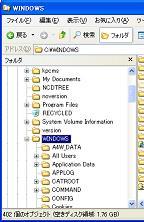
9 ディレクトリ ファイルの構造 ディレクトリ構造 : Windowsと同様の階層構造 UNIX 環境での違い 全てがルートディレクトリの下に展開 1つのディスクドライブがルートに割り当て 他のディスクドライブはいずれかのディレクトリに割り当て 統一的に管理 運用が可能 / home ルートディレクトリ コマンドラインで pwd コマンドを実行 user1 user2 file2 dir1 file3 file1 ファイル user1 のホームディレクトリ Windows では ツリー構造が各ディスクドライブの下に広がる 9
10 ホームディレクトリ 特別なディレクトリ UNIX: そこから下位層は個人用となるディレクトリ Windows: 特に存在しない 敢えてあげるならデスクトップ マイドキュメント 環境変数 HOMEで指定すれば利用可能 ルートディレクトリ 単に / ( スラッシュ ) だけで表現 最上位の場合のみ該当 それ以外では / は別の意味を持つ Unix コマンドを使ってファイルシステムの階層構造を探検! 10
11 その他のディレクトリ 特別なディレクトリ カレントディレクトリ (current directory): 現在いるディレクトリ 作業ディレクトリ (working directory) とも呼ぶ 親ディレクトリ : カレントディレクトリの 1 つ上のディレクトリ ディレクトリの表記方法 / : ルートディレクトリ ~/ : ユーザのホームディレクトリ./ : カレントディレクトリ../ : 親ディレクトリ 11
12 パスとは パス あるディレクトリやファイルがディレクトリツリーのどこにあるかという情報 UNIX での記述方法 / home user1 /home/user1 先頭以外の / は階層の区切りを示す ( 参考 ) Windows での記述方法 C: Windows Task C: Windows Task 欧米環境だと は \ 12
13 絶対パス パスの種類 ルート (Windowsだとドライブ名) からのパス表現 UNIX : / から始まる Windows : C: 等から始まる カレントディレクトリに左右されず一意に決定 下の方の階層になるとパスが長くなる 相対パス カレントディレクトリを基準としたパス表現 ディレクトリ名./ や../ から始まる 下の方の階層でも短いパスで記述が可能 カレントディレクトリが変わると基本的に使えない 13
14 一般的な基準 パスの使い分け 絶対パス : 必ず特定のディレクトリやファイルを指定したい場合に利用 相対パス : ユーザの個人作業で利用 ホームディレクトリ以下での作業等 表現例 ( アカウント user1 の場合 ) 絶対パス : /home/user1/program/samples/source.f90 /home/user1/program にいる時の相対パス./samples/source.f90 samples/source.f90 ~/program/samples/lesson001.txt 14
15 コマンドとは UNIX コマンド ユーザがキーボードなどで特定の文字列を入力してコンピュータに与える命令のこと 記述は 1 行 ( 入力後は必ず Enter キーを押す ) 実行結果は文字列で返ってくる 引数やオプションを付ける場合もある % command [ オプション ] [ 引数 ] 引数 (argument) とは 命令に対する目的語 オプションとは コマンドの働きをいろいろと修飾する 一般にコマンドの後に -[ 文字 ] の形で記述する 15
16 ファイル操作コマンド 主な UNIX コマンド ls: ファイル ディレクトリの一覧表示 cd: 作業ディレクトリを引数で指定したディレクトリに移動 mkdir: ディレクトリの作成 rm: ファイルの削除 cp: ファイルのコピー mv: ファイルの名称変更 移動 ファイル閲覧コマンド cat : ファイル内容を表示 more : ファイルの内容をページごとに表示 less : moreの高機能版 16
17 概要 ls ファイル ディレクトリの一覧表示 list の略 ディレクトリ移動後は基本的に最初に実行 引数 一覧を表示したいディレクトリへのパス 省略時はカレントディレクトリの一覧を表示 通常はこちらの形式で利用 17
18 主要なオプション -l : 詳細情報 (long format) ls -a : 隠しファイル (. で始まるファイル名 ) も表示 (all) -t : タイムスタンプでソート (time) -F : ファイルとディレクトリを区別して表示 (File) -r : 逆順にソートして表示 (reverse) -R : 下方のディレクトリ内も再帰的に表示 (Recursive) -h : -l オプションと共に用いるとファイルの大きさの表記がわかりやすくなる 利用方法 複数のオプションはまとめて記述 よく使われる形式 ls -l, ls -a, ls -ltr, ls -lr ファイルの所有者 権限 大きさなど 18
19 概要 cd 作業ディレクトリを引数で指定したディレクトリに移動 change directory の略 引数 絶対パス 相対パスのどちらも利用可能 省略すると home に戻る パス情報に関するコマンド pwd: カレントディレクトリの絶対パスを表示 19
20 概要 ディレクトリの作成 make directory の略 mkdir 引数 作成したいディレクトリの名前 類似コマンド rmdir: ディレクトリの削除 ( 後述 ) touch: 空のファイルを作成 20
21 概要 ファイルの削除 remove の略 rm 削除されたファイルを元に戻すことは不可能 引数 削除するファイル名 ( 複数指定可能 ) ワイルドカード * の利用が可能 * 以外が一致するファイルは全て処理対象 例 1:a*.txt a1.txt, a123.txt, abc.txt, 例 2:* そのディレクトリにある全てのファイル 21
22 主要なオプション rm -i: ファイルの削除前に問い合わせる yes か y を入力しなければ削除しない -f: 警告せずに削除 -r: ディレクトリごとファイルを削除 ディレクトリの削除コマンド :rmdir ディレクトリの中が空の場合のみ利用可能 -v: 処理内容を表示 利用例 rm hoge : ファイル hoge を削除 rm -vi hoge : ファイルを削除してよいかの確認があり 結果も表示 rm hoge* :hoge で始まるファイルをすべて削除 rm -rf hoge : ディレクトリ hoge 以下のすべてのファイルとディレクトリを削除 22
23 概要 cp ファイルのコピー copy の略 ディレクトリにも利用可能 引数 引数は2つ指定 第一引数 : コピー元のファイル名 第二引数 : コピー先のファイル名 23
24 応用 ディレクトリのコピー cp 実行時に -r オプションを付ける 中のファイルごとコピーされる 第二引数はディレクトリ名 第一引数のファイル名にワイルドカードを利用 複数のファイルを一度にコピーできる 第二引数はディレクトリ名 コピー先のファイルは元ファイルと同じ名前 24
25 mv 概要 ファイルの名称変更 移動 move の略 引数 引数は2つ指定 第一引数 : 処理対象のファイル名 第二引数 : 記述する形式によって動作が変化 25
26 第二引数 mv ファイル名 その名前に変更 mv hoge hogehoge hoge というファイル名を hogehoge に変更 ディレクトリ名 そのディレクトリに移動 mv hoge dir/ ファイル hoge をディレクトリ dir の下に移動 ディレクトリ名であることを明示するために後ろに / を付ける パス付きでファイル名を指定すれば両方を同時実行 26
27 概要 例 cat ファイルの内容を出力 ( 表示 ) catenate( 連結する ) から 本来はファイルを連結する操作 % cat hoge1 % cat hoge1 hoge2 >hoge3 27
28 概要 more ファイル内容をページ ( 画面 ) 単位で表示 操作 SPACE: 1ページ ( 画面 ) 進む Enter: 1 行だけ進む q: 終了 / : 下方向への検索 n: 同じ検索を繰り返す 28
29 概要 less moreの高機能版 ページを戻ったり進んだりできる 操作 moreの操作コマンドに加えて f: 1ページ ( 画面 ) 進む b: 1ページ ( 画面 ) 戻る g: ファイル先頭へ移動 G: ファイル末尾へ移動 数字 n+ 操作コマンド : n 回の操作コマンドを実施する 29
30 概要 tar 多くのファイル ( ディレクトリを含んでも良い ) を一つのアーカイブにまとめる アーカイブを展開 操作 まとめ方 tar cf archive.tar foo1 foo2 foo3 展開の仕方 tar tvf archive.tar 30
31 概要 du ディレクトリ内のファイル容量を表示 操作 -s 引数で指定したファイルやディレクトリ ( サブディレクトリを含め ) 総計を表示 -h 見やすい表示 du sh. カレントディレクトリ以下の総計 31
32 作業環境 効率的に作業を行うために 各作業ごとにディレクトリを分ける ディレクトリが違えば同じ名前のファイルを作成可能 文字列補完 [Tab] キーを使って入力している文字列を補完できる ヒストリ機能 [ ] や [ ] で以前に入力したコマンドを呼び出せる (ctl-p や ctl-n も可 ) コマンド cp の利用 編集前に対象ファイルのコピーを作成し バックアップを取る習慣を付けておく方がよい 32
33 標準入出力 リダイレクション シェルスクリプト 33
34 1. 標準入力 = キーボード 標準出力 = ディスプレイ 標準エラー = ディスプレイ ( 例 ) %pwd コマンドを実行すると結果は標準出力 ( 画面 ) に表示される 2. リダイレクション (redirection) によって標準入出力を変更できる またパイプ (pipe) は標準出力を標準入力につなぐ ( 例 ) %pwd > foo %date >> foo % who sort % who sort k 3 > goo 3. コマンドを並べてゆくとスクリプト (script) ができる ( 例 ) %cat foo.scrpt #!/bin/sh ( シェルスクリプトの場合 ) cal echo today = `date awk {print $1,$2,$3} ` chmod u+x foo.scrpt ( 実行権限を付与 ) 34
35 エディタ Emacs の基本的な使い方 35
36 エディタ Emacs の基本的な使い方 (1) 1. emacs 起動ターミナルで emacs コマンド 2. ファイルを開く cntl-x cntl-f ファイル名 3. 文字入力 Hello World とタイプ 4. ファイル保存 cntl-x cntl-s 5. emacs 終了 cntl-x cntl-c ファイルが出来ていることを確認 ターミナルで ls コマンドファイル名のリストを確認ターミナルで cat ファイル名で ( あるいは more, less コマンドなどを使って ) 中身を確認
37 エディタ Emacs の基本的な使い方 (2) ショートカットキー C-f C-b C-p C-n C-a C-e C-d C-m C-o C-v M-v M-> C-f C-l C-_ C-g 動作カーソルを1 文字分右へカーソルを1 文字分左へカーソルを1 文字分上へカーソルを1 文字分下へカーソルを行頭へカーソルを行末へカーソル位置にある文字を削除カーソル位置に改行 カーソルも次の行頭へカーソル位置に改行 カーソル位置は移動しないカーソル位置を1 画面分下へカーソル位置を1 画面分上へカーソルをファイルの先頭へカーソルをファイル末尾へカーソルがある行がウィンドウの中央になるようスクロール編集をUndo コマンド入力 / 実行をキャンセル 参考 Emacs 超入門 長島浩道
<4D F736F F F696E74202D E3F FC96E55F F554E CC8AEE D8EAF2E B8CDD8AB B83685D>
 大規模計算機システム利用講習会スーパーコンピュータ利用入門 大阪大学サイバーメディアセンター大規模計算研究部門吉野元 [email protected] 参考資料 大規模計算機システム利用講習会スーパーコンピュータ利用入門 (2013 年 9 月 10 日 ) 大阪大学サイバーメディアセンター大阪大学情報推進部情報基盤課研究系システム班 パソコン& スーパーコンピュータで計算するための基礎知識
Microsoft PowerPoint - InfPro_I6.pptx
 今日の学習内容 ファイルとディレクトリ ( 続 )(pp.34-36) 色々なUNIXのコマンド (pp.203-209) 今日の基礎教養セミナ講演会 Yahooの坂本さん 3コマ (13:10~) A204 ディレクトリ ( 復習 ) UNIXファイルシステムにはファイルとディレクトリがあり ツリー状の階層型構造をしている ツリー構造の頂点 ( ツリー構造の根の部分 ) 一番上の唯一のディレクトリをルートディレクトリと呼ぶ
情報処理概論(第二日目)
 実習資料 Linux 入門講習会 九州大学情報基盤研究開発センター 注意 : この内容は najima.cc.kyushu-u.ac.jp の任意の ID で利用できますが, ファイルの削除等を含んでいるので各コマンドの意味を理解するまでは講習会用 ID で利用することをお勧めします. 1 実習 1 ログイン ファイル操作 ディレクトリの作成 ファイルの移動, コピー, 削除 ログアウト 2 ログイン
情報処理概論(第二日目)
 実習資料 Linux 入門講習会 九州大学情報基盤研究開発センター 注意 : この内容は najima.cc.kyushu-u.ac.jp の任意の ID で利用できますが, ファイルの削除等を含んでいるので各コマンドの意味を理解するまでは講習会用 ID で利用することをお勧めします. 1 実習 1 ログイン ファイル操作 ディレクトリの作成 ファイルの移動, コピー, 削除 ログアウト 2 ログイン
PowerPoint プレゼンテーション - 物理学情報処理演習
 物理学情報処理演習 13. LATEX 2015 年 7 月 24 日 本日の推奨作業 directory lesson13 13.1 LATEX 参考文献 身内賢太朗レポート提出 :[email protected] 13.1 LATEX これまで 物理データを処理するための方法を学んできた (C++) 計算機の使用は C++ にとどまらない 一例として 文書作成のための
Microsoft PowerPoint - Borland C++ Compilerの使用方法(v1.1).ppt [互換モード]
![Microsoft PowerPoint - Borland C++ Compilerの使用方法(v1.1).ppt [互換モード]](/thumbs/92/109692094.jpg "Microsoft PowerPoint - Borland C++ Compilerの使用方法(v1.1).ppt [互換モード]") Borland C++ Compiler の 使用方法 解説書 (v1.1) 1 準備 (1/2) 1. スタートメニューから コントロールパネル を開いて その中に デスクトップのカスタマイズ フォルダーオプション があるので開く エクスプローラー内の ツール フォルダーオプション などからも開ける 2. 表示 タブにある 登録されている拡張子は表示しない のチェックを外して OKを押す これでファイルの拡張子が表示されるようになった
Borland C++ Compiler の 使用方法 解説書 (v1.1) 1 準備 (1/2) 1. スタートメニューから コントロールパネル を開いて その中に デスクトップのカスタマイズ フォルダーオプション があるので開く エクスプローラー内の ツール フォルダーオプション などからも開ける 2. 表示 タブにある 登録されている拡張子は表示しない のチェックを外して OKを押す これでファイルの拡張子が表示されるようになった
UNIX とは? 1969 年 米国のベル研究所で開発されたオペレーティングシステム特徴 文字ベースの対話型 OS マルチユーザ 複数のユーザが同時に利用できる マルチタスク マルチプロセス 複数の処理を平行して行える タイムシェアリング 一定の時間に区切って処理を行う 複数の処理を平行しているよう
 Linux の基礎とインストール 技術部第 2 技術グループ加藤慶尚 UNIX とは? 1969 年 米国のベル研究所で開発されたオペレーティングシステム特徴 文字ベースの対話型 OS マルチユーザ 複数のユーザが同時に利用できる マルチタスク マルチプロセス 複数の処理を平行して行える タイムシェアリング 一定の時間に区切って処理を行う 複数の処理を平行しているように見える UNIX のシステム
1 ログインとログアウト 1.1 ログイン ログイン画面で [ password ] 欄にパスワードを入力します (図 1) 図 1 ログイン画面 正しくログインができると Ubuntu のデスクトップ画面 図2 が表示されます 図2 Ubuntu デスクトップ画面 2
![1 ログインとログアウト 1.1 ログイン ログイン画面で [ password ] 欄にパスワードを入力します (図 1) 図 1 ログイン画面 正しくログインができると Ubuntu のデスクトップ画面 図2 が表示されます 図2 Ubuntu デスクトップ画面 2](/thumbs/93/111133305.jpg "1 ログインとログアウト 1.1 ログイン ログイン画面で [ password ] 欄にパスワードを入力します (図 1) 図 1 ログイン画面 正しくログインができると Ubuntu のデスクトップ画面 図2 が表示されます 図2 Ubuntu デスクトップ画面 2") 仮想型端末(Ubuntu)の基本的な操作方法 第1版 目次 1 2 ログインとログアウト...2 1.1 ログイン...2 1.2 ログアウト...3 Terminal の操作...4 2.1 Terminal の起動...4 2.2 Terminal でよく使う基本コマンド...5 3 日本語入力...6 4 ファイルアクセスとディレクトリ構造...7 5 6 7 8 4.1 ホームディレクトリ...7
仮想型端末(Ubuntu)の基本的な操作方法 第1版 目次 1 2 ログインとログアウト...2 1.1 ログイン...2 1.2 ログアウト...3 Terminal の操作...4 2.1 Terminal の起動...4 2.2 Terminal でよく使う基本コマンド...5 3 日本語入力...6 4 ファイルアクセスとディレクトリ構造...7 5 6 7 8 4.1 ホームディレクトリ...7
Taro-cshプログラミングの応用.jt
 c s h プログラミングの応用 0. 目次 1. 課題 課題 1 : 与えられたパス名からディレクトリ名とファイル名を分離し出力せよ 課題 2 : オプション (-in) の後に続く文字列とオプション (-out) の後に続く文字列をそれぞれまとめる オプションの指定がなく文字列から始まるとき -in を仮定する 課題 3 : 複数のファイルから与えられたパターンとマッチする文字列を含む行を取り出せ
情報処理概論(第二日目)
 Linux 入門講習会 九州大学情報基盤研究開発センター 本資料は以下のURLで閲覧できます. http://www.cc.kyushu-u.ac.jp/scp/lecture/unix1/ 1 スケジュール Linuxの概要 計算機への接続, ログイン, ログアウト Linuxの操作 ファイル操作 テキストファイルの編集 その他のコマンド ssh 公開鍵認証 2 UNIX とは OS(Operating
本 日 の 授 業 内 容 最 低 限 覚 えるべきUNIXコマンド pwd, ls, mkdir, cd, cp, rm, mv テキストエディタの 簡 単 な 使 い 方 テキストエディット, Jedit X,Emacs C 言 語 プログラミングの 初 歩 hello, world を 画 面
 情 報 処 理 技 法 (Cプログラミング)I 第 2 回 ー UNIXの 基 本 (2) C 言 語 の 初 歩 ー 担 当 : 荻 田 武 史 本 日 の 授 業 内 容 最 低 限 覚 えるべきUNIXコマンド pwd, ls, mkdir, cd, cp, rm, mv テキストエディタの 簡 単 な 使 い 方 テキストエディット, Jedit X,Emacs C 言 語 プログラミングの
図 1: 場所をクリックし ホームフォルダーをクリックすると (上図) ホーム フォルダー下にあるファイルやディレクトリの一覧を見ることができる 下図 2
 1 Linux Oracle VirtualBox Windows OS (Operating System) Mac OS X OS Linux OS Ubuntu Ubuntu Linux OS Linux OS Linux OS 1.1 Ubuntu GUI Linux OS Mac OS X Unix OS Linux GUI (Graphical User Interface: ) Ubuntu
設定仕様書
 電気通信大学様 情報処理教育システム ( 端末 ) 利用者向け操作説明会資料 バージョン 0.6 発効日 改訂日 2018 年 4 月 9 日 別添資料 : ソフトウェア一覧 キヤノン IT ソリューションズ株式会社 アジェンダ 1. OS 起動 2. アプリケーション起動 Maple OrCAD PSpice SolidWorks MATLAB Office Gimp Inkscape WinSCP
3.Cygwin で日本語を使いたい Cygwin で以下のコマンドを実行すると それ以降 メッセージが日本語になります export LANG=ja_JP.UTF-8 これは 文字コードを日本語の UTF-8 に設定することを意味しています UTF-8 は Cygwin で標準の文字コードで, 多
 Cygwin 使いこなしマニュアル 2011/10/17 1.Cygwin の起動 Cygwin のインストールが完了したら 一般ユーザーで Windows にログインし Cygwin を起動してみましょう 下の図は ユーザー名 densan でログインして Cygwin を起動した後 いくつかコマンドを実行してみたところです 2.Cygwin のファイルはどこにある? Windows から Cygwin
このうち ツールバーが表示されていないときは メニューバーから [ 表示 (V)] [ ツールバー (T)] の [ 標準のボタン (S)] [ アドレスバー (A)] と [ ツールバーを固定する (B)] をクリックしてチェックを付けておくとよい また ツールバーはユーザ ( 利用者 ) が変更
![このうち ツールバーが表示されていないときは メニューバーから [ 表示 (V)] [ ツールバー (T)] の [ 標準のボタン (S)] [ アドレスバー (A)] と [ ツールバーを固定する (B)] をクリックしてチェックを付けておくとよい また ツールバーはユーザ ( 利用者 ) が変更](/thumbs/93/112077293.jpg "このうち ツールバーが表示されていないときは メニューバーから [ 表示 (V)] [ ツールバー (T)] の [ 標準のボタン (S)] [ アドレスバー (A)] と [ ツールバーを固定する (B)] をクリックしてチェックを付けておくとよい また ツールバーはユーザ ( 利用者 ) が変更") ファイル操作 アプリケーションソフトウェアなどで作成したデータはディスクにファイルとして保存される そのファイルに関してコピーや削除などの基本的な操作について実習する また ファイルを整理するためのフォルダの作成などの実習をする (A) ファイル名 ファイル名はデータなどのファイルをディスクに保存しておくときに付ける名前である データファイルはどんどん増えていくので 何のデータであるのかわかりやすいファイル名を付けるようにする
ファイル操作 アプリケーションソフトウェアなどで作成したデータはディスクにファイルとして保存される そのファイルに関してコピーや削除などの基本的な操作について実習する また ファイルを整理するためのフォルダの作成などの実習をする (A) ファイル名 ファイル名はデータなどのファイルをディスクに保存しておくときに付ける名前である データファイルはどんどん増えていくので 何のデータであるのかわかりやすいファイル名を付けるようにする
Troubleshooting SSH connections with Reflection X
 Reflection X の SSH 接続のトラブルシューティング 最終改訂日 : 2011 年 3 月 31 日注意 : 最新の情報は まず 英語版の技術ノート 1814 ( 英語 ) で公開されます 英語版の最終改訂日がこの版の最終改訂日よりも後である場合は 英語版に新しい情報が含まれている可能性があります 適用対象 Reflection X 2011 Reflection Suite for
TC5.ids
 % cp ~train00/.cshrc.iris ~ % cp ~train00/.alias.all ~ % exit UNIX の基本 シェルシステムとユーザの仲立ちをするプログラムであって ユーザが入力したコマンドを解釈して実行する Unix では文法によって sh 系と csh 系がある sh 系には sh, ash, zsh, bash などがある csh 系には csh, tcsh などがある
ファイルシステムとファイル管理
 1 2012 年度春学期 情報基礎第 4 回 ファイルシステム ICT Foundation と テキストエディタ入門 Copyright 2010 IT Gatekeeper Project Ohiwa Lab. All rights reserved. 2 第 4 回の目次 ファイルとディレクトリ パス名 ( 絶対 相対パス ) ファイルとディレクトリの操作 アクセス権と保護モード テキストエディタ
bash on Ubuntu on Windows bash on Ubuntu on Windows bash on Ubuntu on Windows bash on Ubuntu on Windows bash on Ubuntu on Windows ˆ Windows10 64bit Wi
 Windows bash on Ubuntu on Windows [Windows Creators Update(1703) ] TAKE 2017-10-06 bash on Ubuntu on Windows bash on Ubuntu on Windows bash on Ubuntu on Windows bash on Ubuntu on Windows bash on Ubuntu
PushCornインストールマニュアル
 2006 年 3 月 27 日 PushCorn2 インストールマニュアル RedHat Linux 版 Apache の最終設定から PushCorn のインストールまで 文章中に表記されている英文字の, 大文字 小文字は区別されます 従って, 表記されているとおりに入力, 操作してください 1. PushCorn2 システムの概要 PushCorn2 サーバは, 大きく分けて 3 階層になります
GNU Emacs GNU Emacs
 GNU Emacs 2015 10 2 1 GNU Emacs 1 1.1....................................... 1 1.2....................................... 1 1.2.1..................................... 1 1.2.2.....................................
untitled
 [email protected] OK CNS OS CPU HDD FDD USB 1 (CPU) (CPU) CISCPentium4(Windows PC) RISCPowerPC(Macintosh PC) CPU CPU CPU CPU CD/DVD OS 2 OS Windows MacOS ( Talk, MacOSX) UNIX Word/Excel/PowerPoint etc..
再起動した状態になり パスワードを入力すると 図 2 のように DEXCS2011 のアイコ ンがデスクトップ上に表示される 2 端末を準備する メニューバーにある端末の形を左クリック 図 2 デスクトップ メニューバーに端末の形がない場合 図 3 メニューバー アプリケーション アクセサリー 端末
 OpenFOAM の使い方準備編 目次 DALAB 鍔田 12/7/14 1. DEXCS2011 をインストール 2. OpenFOAM-2.1.1 を DEXCS に導入する 3. 例題を実行する 4. ParaView でのマウスによる操作方法 5. Tab キーの活用 6. 講習に使用するファイルのダウンロード この構築は Windows7(64bit メモリ :4GB) のパソコン上の仮想マシン
MF mypresto インストールガイド 目次 新規インストールの手順 (Windows 版 )... 2 MF mypresto の起動 (Windows 版 )... 7 新規インストールの手順 (Mac 版 )... 8 MF mypresto の起動 (Mac 版 ) 新規イン
 MF mypresto インストールガイド 目次 新規インストールの手順 (Windows 版 )... 2 MF mypresto の起動 (Windows 版 )... 7 新規インストールの手順 (Mac 版 )... 8 MF mypresto の起動 (Mac 版 )... 11 新規インストールの手順 (CentOS 版 )... 12 MF mypresto の起動 (CentOS 版
LAN Copyright c Daikoku Manabu This tutorial is licensed under a Creative Commons Attribution 2.1 Japan License
 LAN 2014 3 19 Copyright c 1993 2014 Daikoku Manabu This tutorial is licensed under a Creative Commons Attribution 2.1 Japan License. 1 2 1.1................................... 2 1.2.........................
273? C
 TSG Theoretical Science Group 273? C 2-1.................................. 2 -1. Windows Mac Mac UNIX CUI bash >_ Finder TSG No.273? 2 3 pwd ls cd ( ) change directory 3 TSG No.273? cd hoge cd hoge cd....../
OpenAM 9.5 インストールガイド オープンソース ソリューション テクノロジ ( 株 ) 更新日 : 2013 年 7 月 19 日 リビジョン : 1.8
 OpenAM 9.5 インストールガイド オープンソース ソリューション テクノロジ ( 株 ) 更新日 : 2013 年 7 月 19 日 リビジョン : 1.8 目次 1. はじめに 1 1.1 本文書の目的... 1 1.2 前提条件... 1 1.3 略語...1 2. 事前準備 2 2.1 ホスト名の名前解決... 2 3. Linix 版パッケージ 3 3.1 システム要件... 3 3.1.1
1. 作業フロー 公開鍵 / 秘密鍵の生成 スパコンゲートウェイノードへの ログイン時に使用する鍵の作成 公開鍵の設置 スパコンゲートウェイノードへの ログイン時に使用する公開鍵をスパコンに登録 SSH 接続確認 スパコンゲートウェイノード / インタラクティブノードへのログイン 初期パスワードの変
 Mac 環境での遺伝研スパコンシステムログイン手順 目次 1. 作業フロー... 2 2. 公開鍵 / 秘密鍵の生成... 3 3. 公開鍵の設置... 6 4. SSH 接続確認... 10 5. アカウント登録証に記載されているパスワードの変更... 13 6. スパコンへのデータ転送 (FileZilla 編 )... 14 7. スパコンへのデータ転送 ( ターミナル編 )... 19 8.
PowerPoint Presentation
 : ソフトウェアのインストール Development Hub COBOL Server セットアップファイルのダウンロード Eclipse 版 セットアップファイルのダウンロード ソフトウェア要件の確認 ソフトウェア要件の確認 ソフトウェアのインストール ソフトウェアのインストール ライセンス認証 (DevHub COBOL Server 版のライセンスを利用 ) ライセンス認証 (Eclipse
Linux 利用の手引き ( 基本編 ) Linux 手引き ( 基本編 )-1 総合情報センター 2018 年 3 月版 総合情報センター 1 概要 Linux システム Linux 起動 サインイン Gnome ウインドウ メニュー操作
 Linux 利用の手引き ( 基本編 ) Linux 手引き ( 基本編 )-1 総合情報センター 2018 年 3 月版 総合情報センター 1 概要... 3 2Linux システム... 3 3Linux 起動... 3 4サインイン... 3 5Gnome ウインドウ... 4 6メニュー操作... 4 7コマンド... 5 8エディタ... 6 8.1vi... 6 8.1.1 編集...
目次 LS-DYNA 利用の手引き 1 1. はじめに 利用できるバージョン 概要 1 2. TSUBAME での利用方法 使用可能な LS-DYNA の実行 4 (1) TSUBAMEにログイン 4 (2) バージョンの切り替え 4 (3) インタラ
 LS-DYNA 利用の手引 東京工業大学学術国際情報センター 2016.04 version 1.10 目次 LS-DYNA 利用の手引き 1 1. はじめに 1 1.1 利用できるバージョン 1 1.2 概要 1 2. TSUBAME での利用方法 1 2.1 使用可能な 1 2.2 LS-DYNA の実行 4 (1) TSUBAMEにログイン 4 (2) バージョンの切り替え 4 (3) インタラクティブ実行
目次 1. 動作環境チェック 動作必要環境 Java のインストール Java のインストール Firebird のインストール Firebird のインストール Adobe Reader のインストール
 ORCA PROJECT Linux 対応版インストールマニュアル (Version 2.0.0 対応 ) Ubuntu 10.04 Lucid 用 2.0.0 版 2013 年 3 月 8 日 目次 1. 動作環境チェック...3 1.1. 動作必要環境...3 2. Java のインストール...3 2.1. Java のインストール...3 3. Firebird のインストール...4 3.1.
Taro-Basicの基礎・はじめに(公
 Basic の基礎 はじめに 0. 目次 1. はじめに 1. 1 ファイル フォルダとは 1. 2 Tiny Basic の起動と停止 1. 3 Tiny Basic の実行 1. 4 簡単なプログラム - 1 - 1. はじめに 1. 1 ファイル フォルダとは データの集まりをファイルといい 名前を付けて区別する フォルダ ( ディレクトリともいう ) という特別なファイルは ファイルが登録できるようになっている
FTPサーバーへのアクセス権限設定
 FTP サーバーへのアクセス権限設定 iseries ナビゲーターを使用した FTP サーバーへのアクセス権限の制限方法をご紹介いたしま す FTP サーバーへのアクセス権限設定 OS/400 は V4 以前から クライアントから i5/os オブジェクトへのさまざまなアクセス手法を提供し てきました 古くはクライアント アクセス (PC サポート ) のデータ転送や FTP ODBC や ADO
1. OS のインストール 今回インストールするのは, Ubuntu という Linux ディストリビューションの中の一つ. OS, ディストリビューションの種類 ディストリビューションとは, 一般利用者が導入 利用するために多くのコンポーネントをまとめた頒布形態. 無料のものと有料のものがあり,
 新人セミナー第 2 回 Linux セットアップ 目次 1. OS のインストール 2. root 権限と一般権限 3. ターミナルの開き方 4. 基本的なコマンド 5. 新しいソフトウェアのインストール方法 担当 : 松原正季 ( M 2) 1. OS のインストール 今回インストールするのは, Ubuntu という Linux ディストリビューションの中の一つ. OS, ディストリビューションの種類
目次 専用アプリケーションをインストールする 1 アカウントを設定する 5 Windows クライアントから利用できる機能の紹介 7 1ファイル フォルダのアップロードとダウンロード 8 2ファイル更新履歴の管理 10 3 操作履歴の確認 12 4アクセスチケットの生成 ( フォルダ / ファイルの
 ServersMan@Disk Windows 版専用アプリケーション操作マニュアル 目次 専用アプリケーションをインストールする 1 アカウントを設定する 5 Windows クライアントから利用できる機能の紹介 7 1ファイル フォルダのアップロードとダウンロード 8 2ファイル更新履歴の管理 10 3 操作履歴の確認 12 4アクセスチケットの生成 ( フォルダ / ファイルの公開 ) 13
PowerPoint プレゼンテーション
 計算機実習 Ⅰ FORTRAN 担当 2018.05.29 本日の課題 プログラムの基本ルールを理解し 以下が含まれるプログラムを作成する (1) 文法の基礎 ( フローチャートなど ) (2) 変数宣言 (3) 入出力 (4) 四則演算 (5) 組込関数 (6) 判定文 (7) リダイレクション PROGRAM MAIN INTEGER I, J, K REAL A, B, C CHARACTER
Microsoft PowerPoint - JohoEnshuu06_07.ppt
 情報活用演習 06 第七回 ~~Linux コマンドとグラフツール入門 ~~ 担当 : 水野恒史居室 : 理学部物理科学科高エネルギー宇宙研究室 ( 理学部 B210 号室 ) 電子メール :[email protected] ホームページ :http://home.hiroshima-u.ac.jp/tsune/ 1 今後の予定 12 月末に出張が入りましたので 今後の予定は以下のようになります
monologue Sound Librarian 取扱説明書
 J 3 目次 はじめに... 2 monologue Sound Librarian とは?... 2 使用上のご注意... 2 動作環境... 2 インストール... 3 Mac へのインストール... 3 Windows へのインストール... 3 クイック スタート... 4 monologue Sound Librarian を起動する... 4 monologue Sound Librarian
unix.dvi
 1 UNIX 1999 4 27 1 UNIX? 2 1.1 Windows/Macintosh? : : : : : : : : : : : : : : : : : : : : : : : : 2 1.2 UNIX OS : : : : : : : : : : : : : : : : : : : : : : : : : : : : : : 2 1.3 : : : : : : : : : : : :
基本的な利用法
 (R で ) 塩基配列解析 基本的な利用法 Macintosh 版 到達目標 : このスライドに書かれている程度のことは自在にできるようにしてエラーへの対処法を身につける 1. 必要なパッケージのインストールが正しくできているかどうかの自力での判定 および個別のパッケージのインストール 2. 作業ディレクトリの変更 3. テキストエディタで自在に入出力ファイル名の変更 ( どんなファイル名のものがどこに生成されるかという全体像の把握
目次 1 環境 バージョン インストール環境 インストール手順 前提条件 CentOS SSHD の設定 VSFTPD の設定 コンテンツ管理 CGI のイ
 私立大学情報教育協会 教育コンテンツ相互利用システム コンテンツ管理 CGI インストールマニュアル 目次 1 環境... 3 1.1 バージョン... 3 1.2 インストール環境... 3 2 インストール手順... 4 2.1 前提条件... 4 2.1.1 CentOS... 4 2.2 SSHD の設定... 7 2.3 VSFTPD の設定... 8 2.4 コンテンツ管理 CGI のインストール...
X Window System X X &
 1 1 1.1 X Window System................................... 1 1.2 X......................................... 1 1.3 X &................................ 1 1.3.1 X.......................... 1 1.3.2 &....................................
Q-Chem 5.2 Linux OS へのオンラインインストール 2019 年 6 月 24 日 Q-Chem 5.2 のインストール Linux OS へのオンラインインストール ( 推奨 ) ( 株 ) アフィニティサイエンス 概要 :Linux OS へのインストールには, オンラインインス
 2019 年 6 月 24 日 Q-Chem 5.2 のインストール Linux OS へのオンラインインストール ( 推奨 ) ( 株 ) アフィニティサイエンス 概要 :Linux OS へのインストールには, オンラインインストールと, 予めインストーラパッケージをダウンロードするオフラインインストールの 2 つの方法があります. ここでは, 推奨されているオンラインインストールについて, その手順を説明していきます.
PowerPoint Presentation
 製品ソフトウェアのセットアップ手順 UNIX/Linux 編 1. セットアップファイルの選択開発環境 / 実行環境 / バージョン /Hotfix/ インストール先 OS 2. 対象セットアップファイルのダウンロード開発環境の場合は 2 つのファイルが対象 3. ソフトウェア要件の確認 4. ソフトウェアのインストール 5. ライセンスの認証 1 1. セットアップファイルの選択 選択項目選択肢該当チェック
ssh
 OpenSSH IBM i での Web 環境でセキュアなリモート接続環境を提供する SSH の構築方法の説明です 関連 URL IBM Portable Utilities for i5/os :http://www-03.ibm.com/servers/enable/site/porting/tools/openssh.html Open SSH 公式サイト 日本語 http://www.openssh.com/ja/index.html
UNIX
 2000 1 UNIX 2000 4 14 1 UNIX? 2 1.1 UNIX OS....................................... 2 1.2.................................................... 2 1.3 UNIX...................................... 2 1.4 Windows