
Windows10 における Ac6 System Workbench for STM32 のダウンロードとインストール V /06/01 Windows10 の PC で Ac6 System Workbench for STM32 のダウンロードとインストールの方法について説明しま
|
|
|
- あおい なみこし
- 7 years ago
- Views:
Transcription
1 Windows10 における Ac6 System Workbench for STM32 のダウンロードとインストール V /06/01 Windows10 の PC で Ac6 System Workbench for STM32 のダウンロードとインストールの方法について説明します 目次 1. Ac6 System Workbench for STM32 のダウンロード ユーザー登録 System Workbench for STM32 のダウンロード Ac6 Sestem Workbench for STM32 のインストール Ac6 Sestem Workbench for STM32 の起動とビルド System Workbench for STM32 の起動 プロジェクトのビルド デバッグ ) プログラムの実行 ) デバッグの終了 ) エディット画面に戻る System Workbench for STM32 の終了
2 1. Ac6 System Workbench for STM32 のダウンロード Ac6 System Workbench for STM32 は無料でコードサイズ制限なしの STM32 用プログラム開発ツールです OpenSTM32 Community のホームページ をアクセスすると下の画面になります Registration 以下の説明を読むとユーザー登録が必要であると書いてあります 1.1. ユーザー登録 System Workbench for STM32 をダウンロードするにはユーザー登録が必要です Log in のタブをクリックすると 以下のように Log in および Register の表示が現れます 2
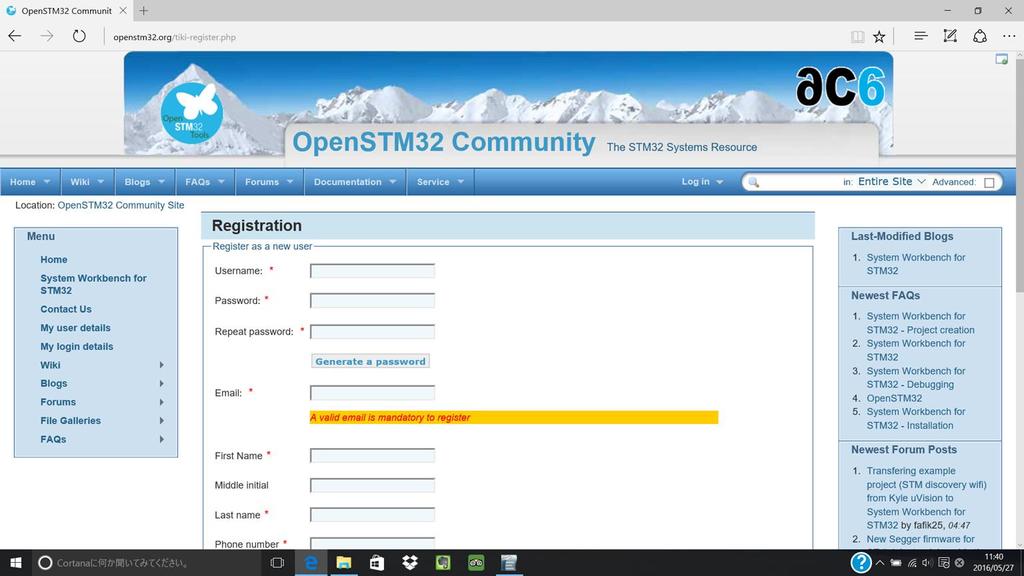
3 Register をクリックして ユーザー登録を行います Register をクリックすると次の画面になります 次ページに続く 3
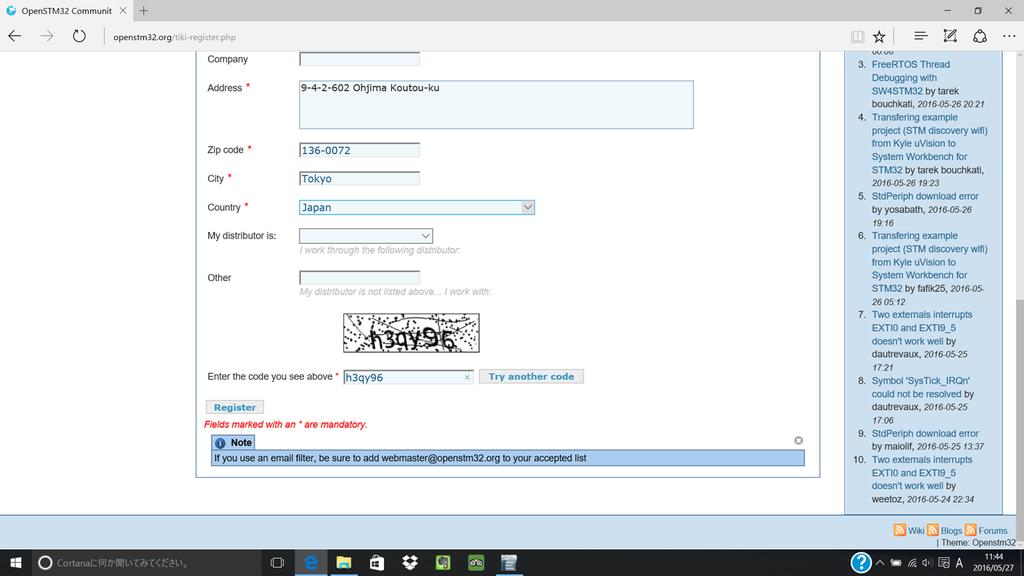
4 必要な項目を入力します 以下に入力例を記します Username: ReviveOno Password: ********** First Name Sumitaka Last name Ono Phone number Phone number には +81 に続けて市外局番の先頭の 0 を除いた番号を入力します 例 : > > Company Revive Address Ohjima Koutou-ku Zip code City Tokyo Country Japan Enter the code you see 文字を読んで入力します 人間が入力していることを証明するための処理です 必要な項目を入力したら [Register] ボタンをクリックします 次のメッセージが表示されます 4
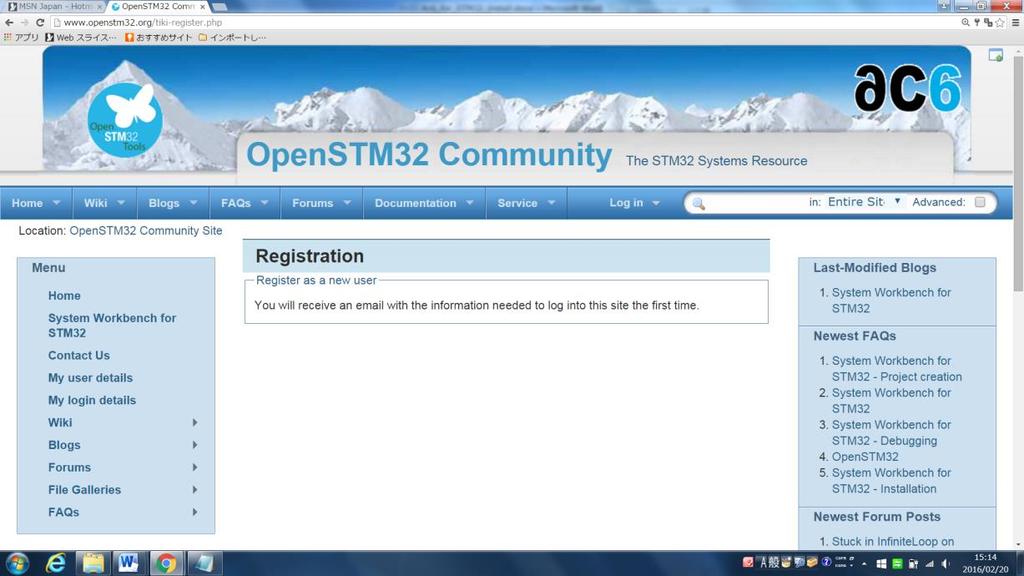

5 メールを受信したら 最初のログインを行う必要があります とメッセージが表示されています メールが届きます 5
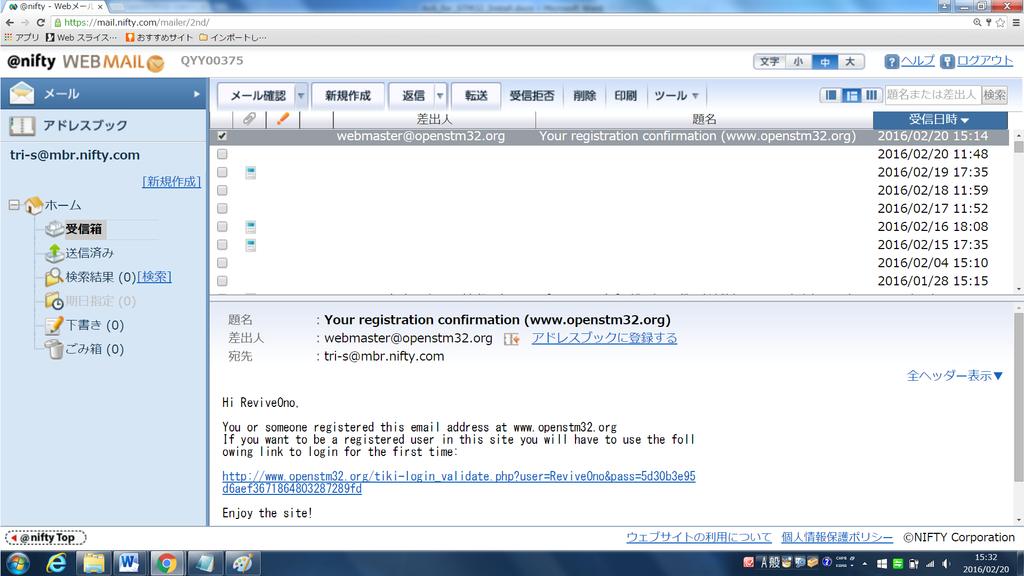
6 このリンクをクリックしてサイトに行き 登録を完了させます クリックすると次のサイトが開きます Log in の部分が登録した User name の ReviveOno になっています また Sumitaka Ono が接続していると表示されています 6
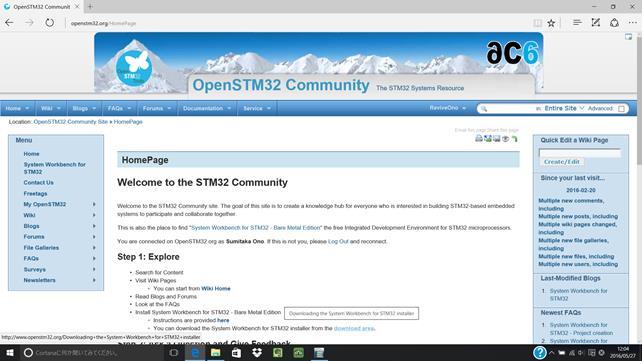
7 ReviveOno のタブをクリックすると Profile と Log out が表示されています 無事 Log in していることが分かります 1.2. System Workbench for STM32 のダウンロード 画面を下にスクロールすると download area からダウンロードできると書いてあります download area をクリックすると次の画面になります 7
8 Latest Windows7 64bit installer の install_sw4stm32_win_64bits-v1.8.exe をクリックします 8
9 ダウンロードが始まります ダウンロードが終了したら [ フォルダーを開く ] ボタンをクリックしてフォルダを開きます 9
10 2. Ac6 Sestem Workbench for STM32 のインストール instal_sw4stm32_win_64bits-v1.8.exe をダブルクリックしてインストールを開始します 警告が表示されるので [ はい ] ボタンをクリックして続行します 10
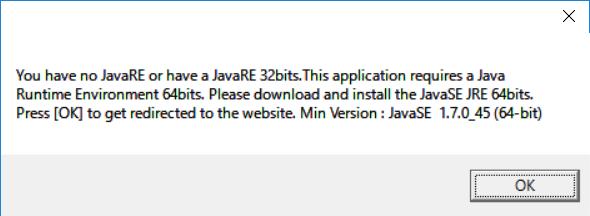
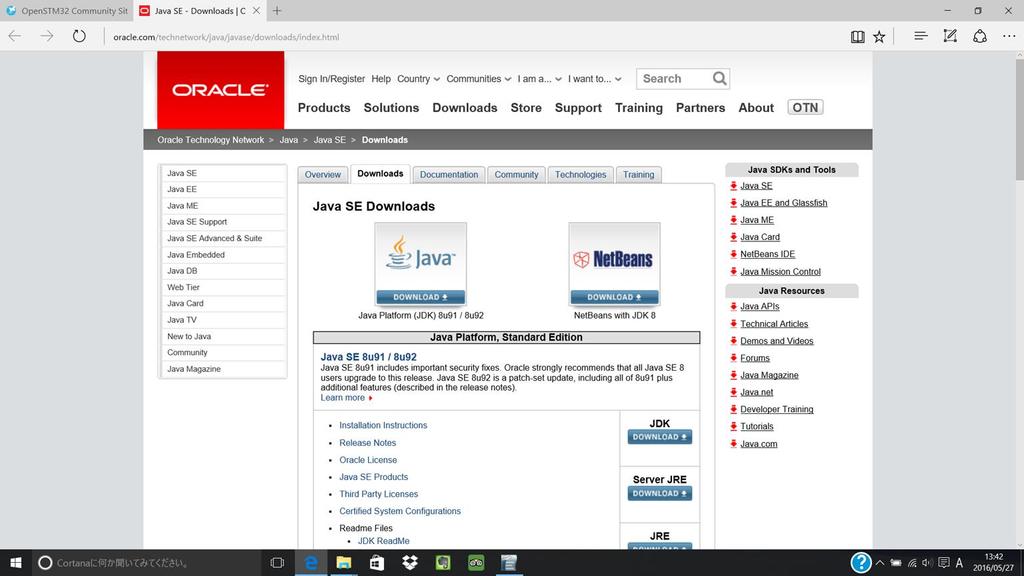
11 PC に JavaRE がインストールされていない場合 このメッセージが表示されます [OK] ボタンををクリックして 一旦 Ac6 System Workberch for STM32 のインストールを終了します JavaRE をインストールするためのサイトが開きます 11

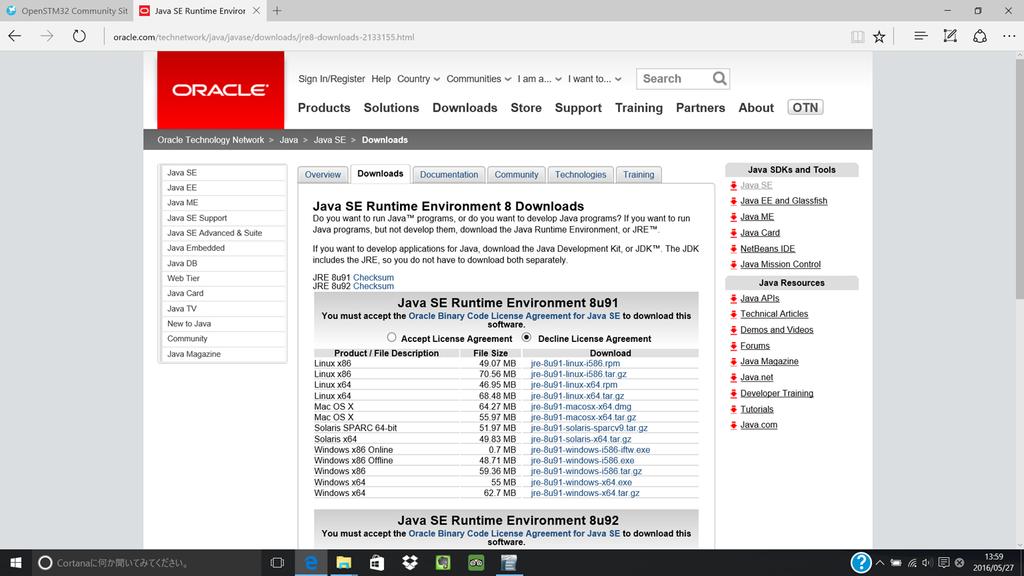
12 JRE の Download をクリックすると次の表示になります 次ページに続く 12
13 Accept をクリックします Windows x64 の jre_8u92-windows-x64.exe をクリックします 次ページに続く 13
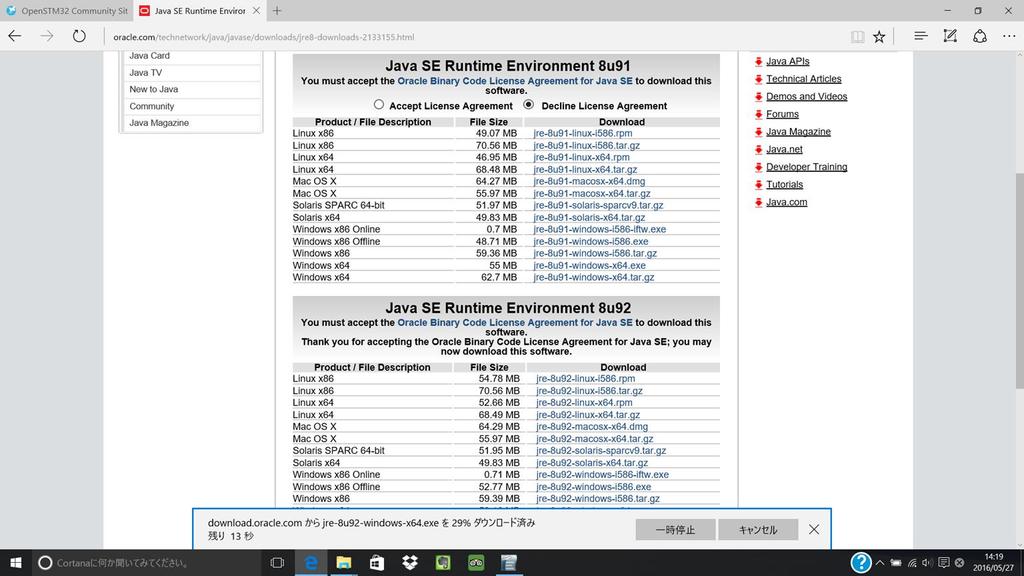
14 ダウンロードが開始されます ダウンロードが終了したら [ フォルダーを開く ] ボタンをクリックしてフォルダーを開きます 14
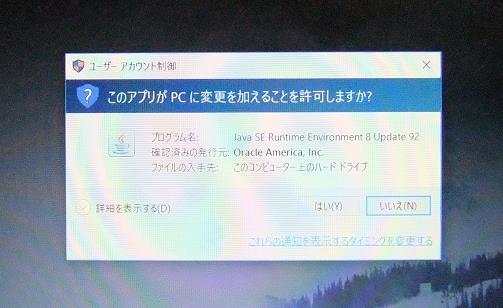
15 ダウンロードされたファイル jre-8u92-windows-x64.exe をダブルクリックして JavaRE のインストールを開始します 警告メッセージが表示されるので [ はい ] ボタンをクリックして続行します 15
![[ インストール (I) >]](/docs-images/96/129072814/images/16-0.jpg "ボタンをクリックします")
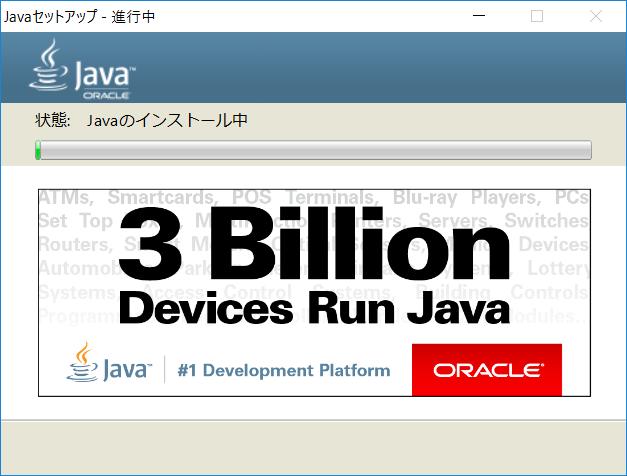
16 [ インストール (I) >] ボタンをクリックします インストール中のメッセージが表示されます この状態で かなりの時間待たされます (5 分以上 ) 16
![インストールが終了すると このメッセージが表示されます [ 閉じる ] ボタンをクリックしてください Ac6 System Workbench](/docs-images/96/129072814/images/17-0.jpg "のインストールが途中で終わってしまったので 再び instal_sw4stm32_win_64bits-v1.8.")
17 インストールが終了すると このメッセージが表示されます [ 閉じる ] ボタンをクリックしてください Ac6 System Workbench のインストールが途中で終わってしまったので 再び instal_sw4stm32_win_64bits-v1.8.exe をダブルクリックします 17
![警告メッセージが表示されるので [ はい ]](/docs-images/96/129072814/images/18-1.jpg "ボタンをクリックして続行します [Next]")
18 警告メッセージが表示されるので [ はい ] ボタンをクリックして続行します [Next] ボタンをクリックします 18
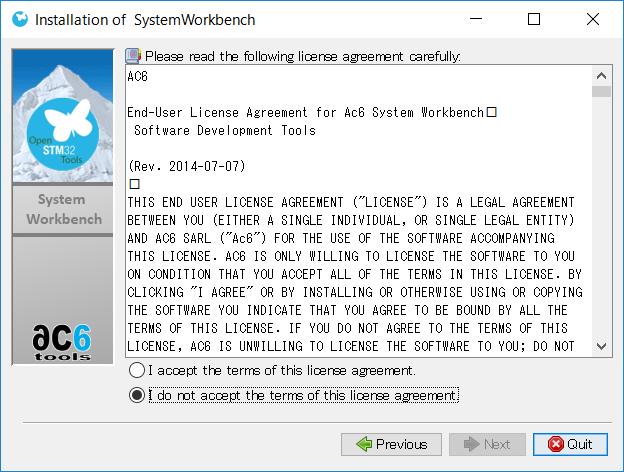
![をクリックします [Next]](/docs-images/96/129072814/images/19-1.jpg "ボタン ボタンをクリックします 19")
19 I accept the terms of this license agreement. をクリックします [Next] ボタンをクリックします [Next] ボタンをクリックします 19
![[OK]](/docs-images/96/129072814/images/20-0.jpg)
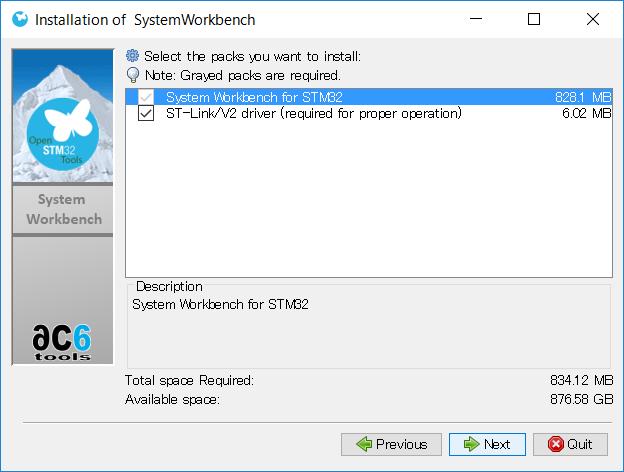
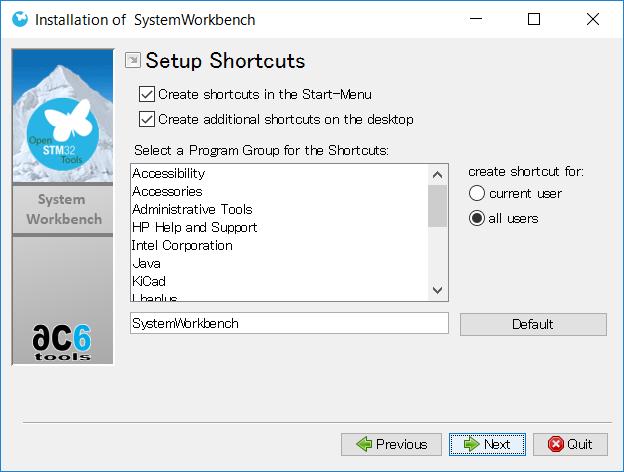
20 [OK] ボタンをクリックします [Next] ボタンをクリックします [Next] ボタンをクリックします 20
![[Next] ボタンをクリックします](/docs-images/96/129072814/images/21-0.jpg "Install の進行状況が表示されます")
21 [Next] ボタンをクリックします Install の進行状況が表示されます 21
![[Next] ボタンをクリックします](/docs-images/96/129072814/images/22-0.jpg "ST-LINK/V2-1")
22 [Next] ボタンをクリックします ST-LINK/V2-1 のドライバのインストールが開始されます 22
![次へ (N) >] ボタンをクリックします](/docs-images/96/129072814/images/23-1.jpg "のインストール中の表示になります 23")
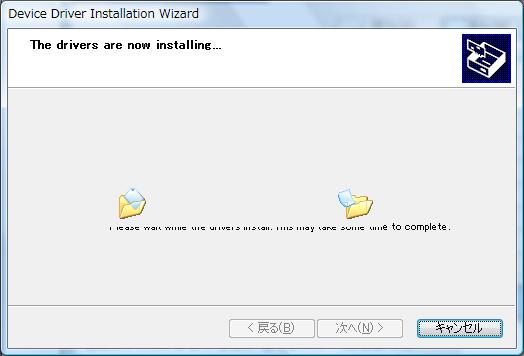
23 Device Driver のインストール開始メッセージが表示されます [ 次へ (N) >] ボタンをクリックします Device Driver のインストール中の表示になります 23
![Driver のインストールが完了しました [ 完了 ]](/docs-images/96/129072814/images/24-1.jpg "ボタンをクリックします [Next]")
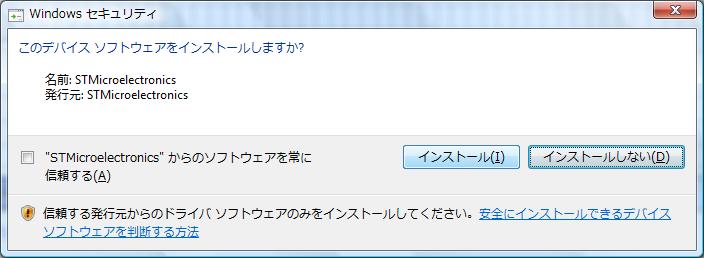
24 確認メッセージが表示されます [ インストール ( I ) ] ボタンをクリックします Device Driver のインストールが完了しました [ 完了 ] ボタンをクリックします [Next] ボタンをクリックします 24
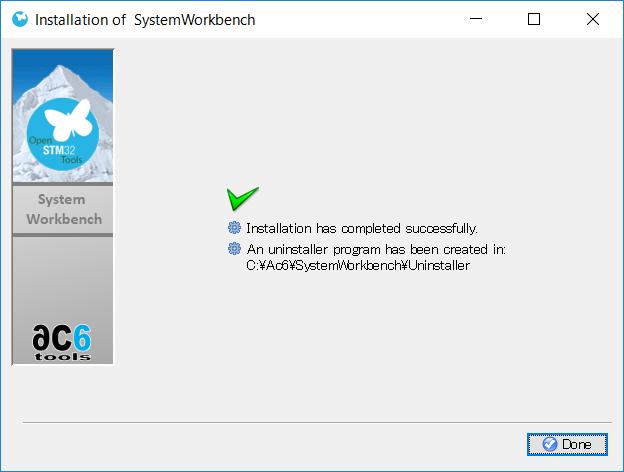
25 Ac6 System Workbench for STM32 のインストールが完了しました [ Done] ボタンをクリックしてください 25
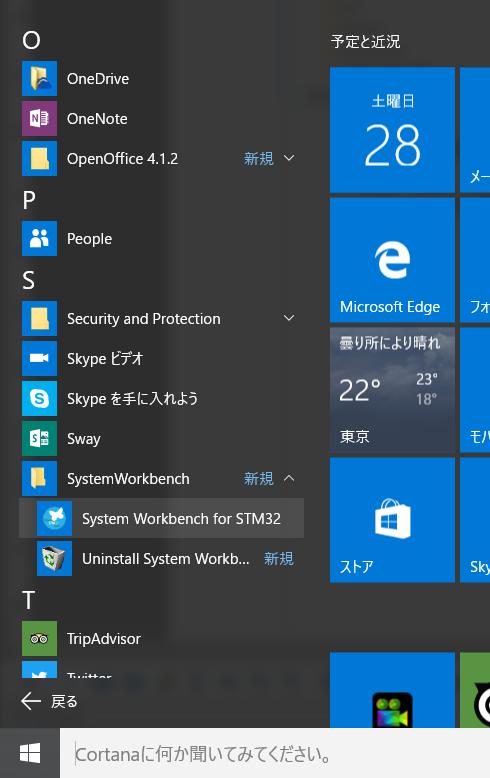
26 3. Ac6 Sestem Workbench for STM32 の起動とビルド 3.1. System Workbench for STM32 の起動 スタートメニューの {System Workbench for STM32} をクリックすると次の起動画面が表示された後で Workspace 選択の ダイアログが開きます 26

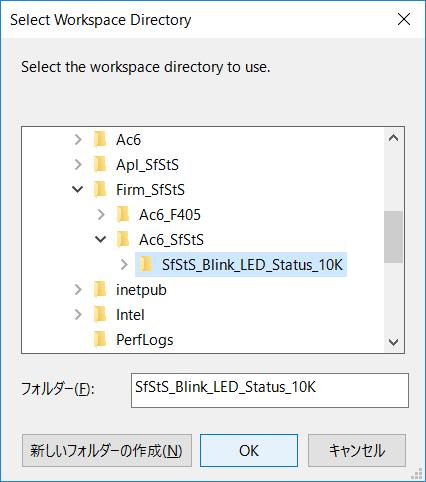
27 [Browse..] ボタンをクリックして次の Select Workspace Directory ダイアログを開きます SfStS_Blink_LED_Status_10K は Windows7 の PC で作成したプロジェクトの Workspace です 圧縮しないでコピーしたものです 27
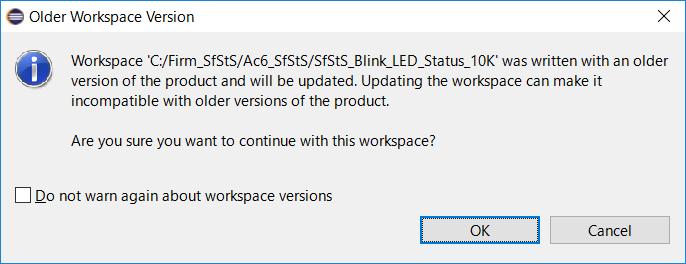
28 SfStS_Blink_LED_Status_10K が古いバージョンの Workspace であると警告しています 続行してよいかと聞いていますが よいので [OK] ボタンをクリックします 28
29 上記のダイアログが表示されて しばらく処理を行った後 プロジェクトが開いて 下記の画面になります 無事 プロジェクトを開くことができました 29
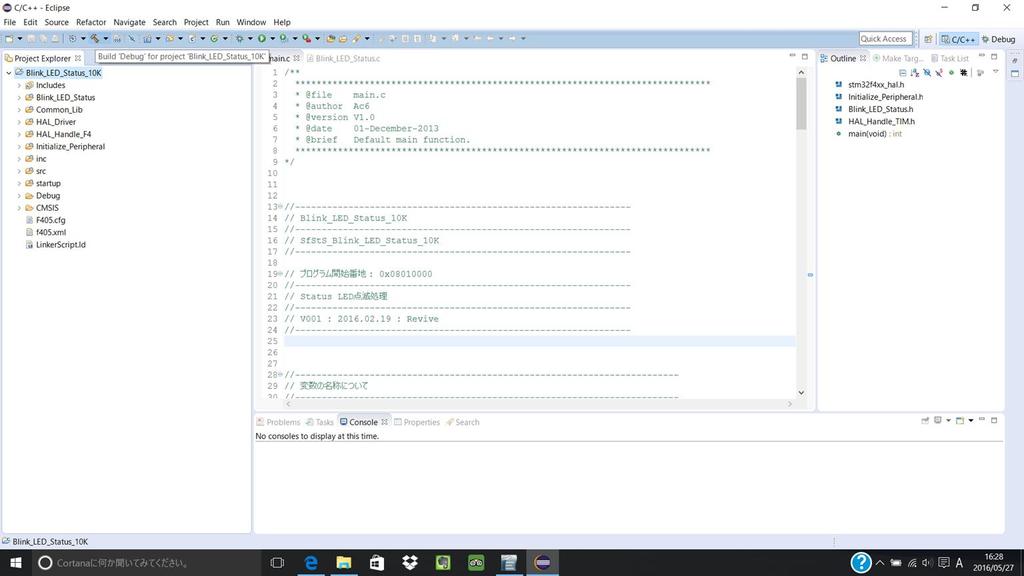
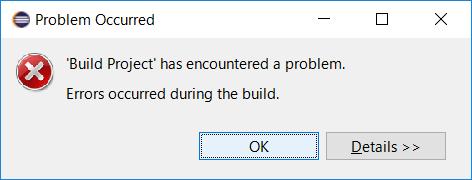
30 3.2. プロジェクトのビルド Build してみます ここからの一連のエラーは 圧縮したプロジェクトを解凍してインポートする場合には 起きないようです 圧縮しないでコピーした場合で しかもフォルダ Debug を削除した場合にエラーが起きるようです 問題が起きたとメッセージが表示されています [Details >>] ボタンをクリックすると次ページのメッセージが表示されます 30
31 フォルダ Debug 内に目的のファイルが存在しないと言っています フォルダ Debug のサイズが非常に大きいので 削除してから Workspace をコピーしたので当然です しかし また作成してくれるようなので [OK] ボタンをクリックして もう一度 Buld します 少し Build を行った後 また問題発生のメッセージが表示されます これも この時点で作成してくれるので [OK] ボタンをクリックして再度 Build します 31
![もう一度 警告メッセージが出て [OK] ボタンクリック後](/docs-images/96/129072814/images/32-0.jpg "Build すると 今度はようやく下記のように Build")
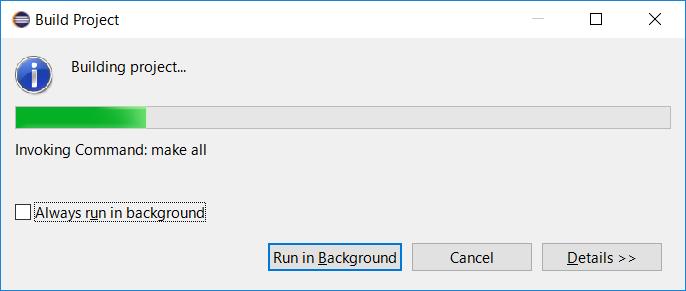
32 もう一度 警告メッセージが出て [OK] ボタンクリック後 Build すると 今度はようやく下記のように Build を実行します 最初の Build には時間が数分かかります Build が無事に終了して 次ページのようになります 32
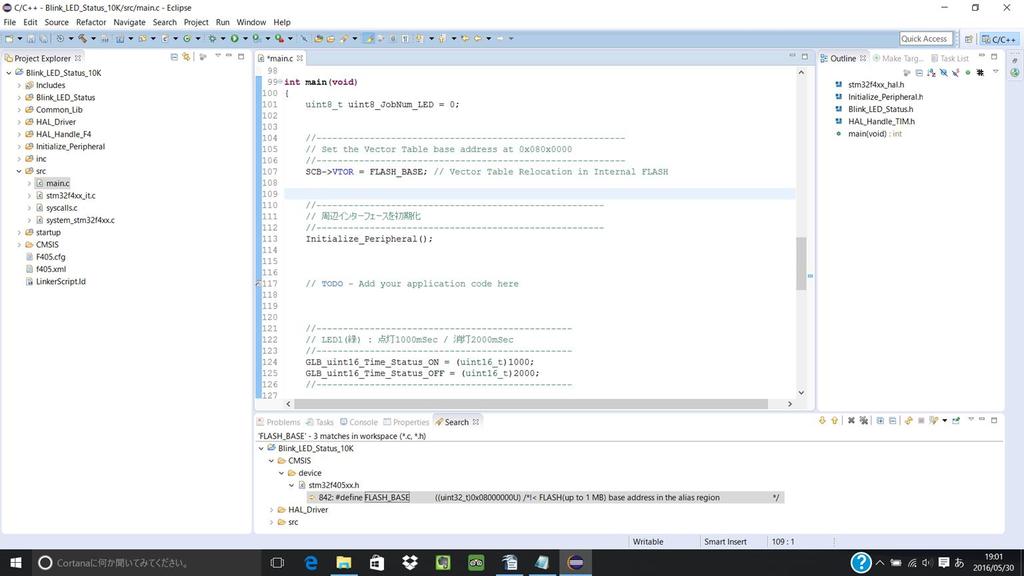
33 Console の部分に Build 終了のメッセージが表示されています 3.3. デバッグ 虫のアイコンをクリックするとデバッグを開始します このとき Project Explorer の選択がプロジェクト名の Blink_LED_Status 以外になっていると次のエラーメッセージが 表示されます ( この例では main.c が選択されている ) 33
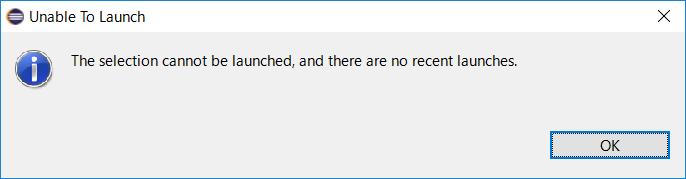
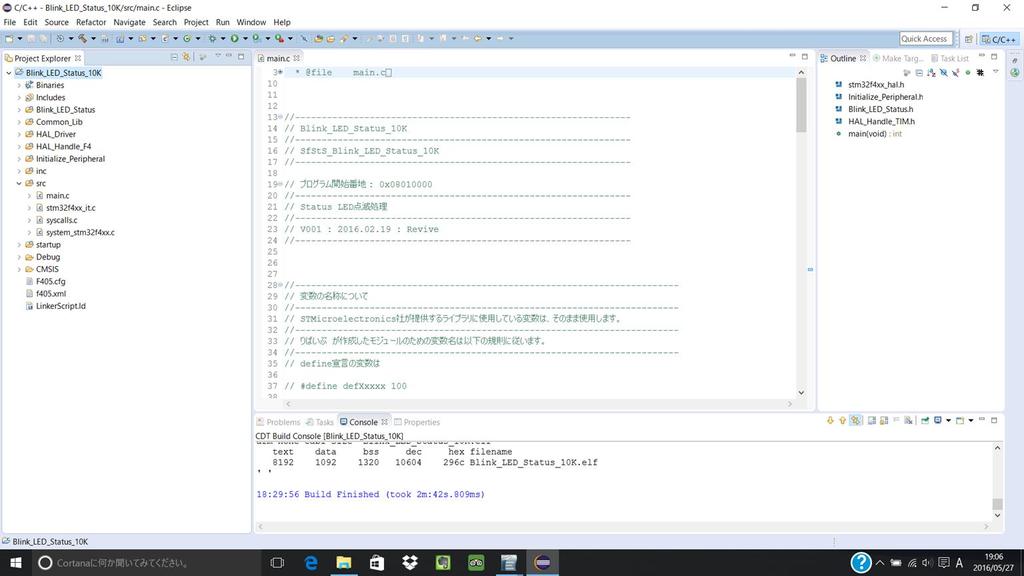
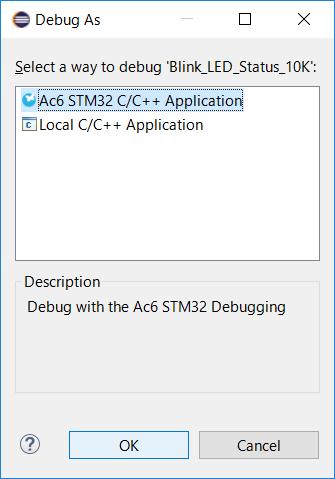
34 プロジェクト名 Blink_LED_Status をクリックして選択状態にして 虫のアイコンを初めてクリックした場合 次のダイアログが 表示されます Ac6 STM32 C/C++ Application を選択して [OK] ボタンをクリックします 34
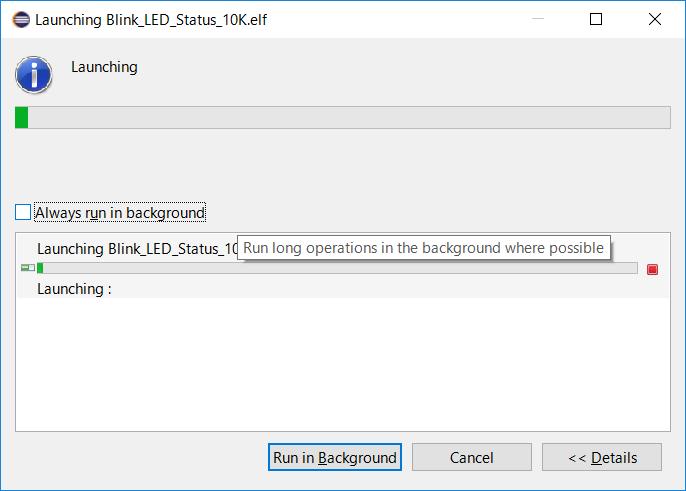
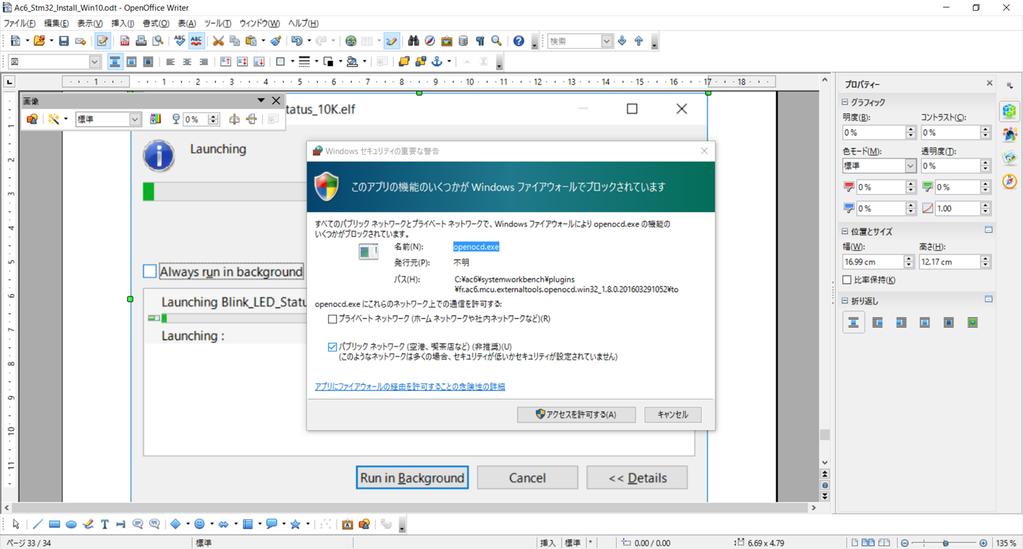
35 デバッグ情報をロード中のダイアログが表示されます 警告のメッセージが表示された場合は [ アクセスを許可する (A)] ボタンをクリックして許可します 35
![このメッセージが表示されたら [Yes] ボタンをクリックします](/docs-images/96/129072814/images/36-0.jpg "次のデバッグの画面になります 1) プログラムの実行")
![デバッグ状態になりました 右向きの三角 [Resume]](/docs-images/96/129072814/images/36-1.jpg "のアイコンをクリックするとプログラムを実行します [Suspend]")
36 このメッセージが表示されたら [Yes] ボタンをクリックします 次のデバッグの画面になります 1) プログラムの実行 デバッグ状態になりました 右向きの三角 [Resume] のアイコンをクリックするとプログラムを実行します [Suspend] のアイコンをクリックするとプログラムの実行を中断します 36
![2) デバッグの終了 この状態で 赤い四角 [Terminate] のアイコンをクリックすると](/docs-images/96/129072814/images/37-0.jpg "デバッグ状態を終了して次のようになります 3) エディット画面に戻る C/C++")
37 2) デバッグの終了 この状態で 赤い四角 [Terminate] のアイコンをクリックすると デバッグ状態を終了して次のようになります 3) エディット画面に戻る C/C++ のタブをクリックするとプログラム作成のエディットの画面に戻ります 37
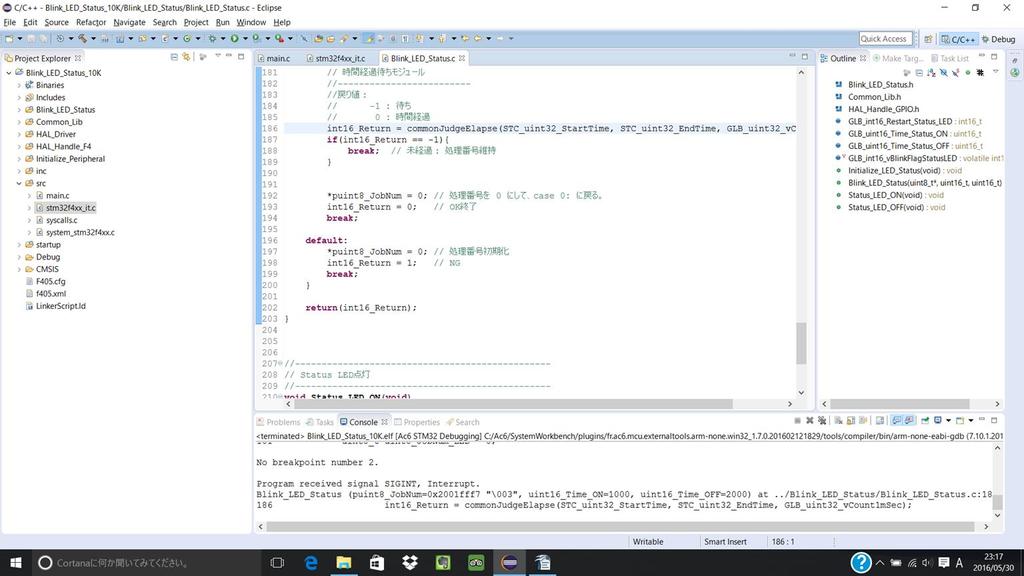
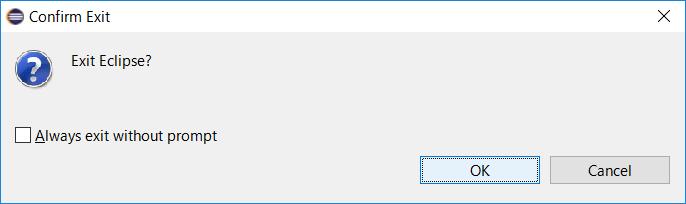
38 4. System Workbench for STM32 の終了 [X] ボタンをクリックすると次のメッセージが表示されます [OK] ボタンをクリックすると Ac6 System Workbench が終了します 38
39 有限会社りばいぶ 電子工作のための 飛石伝い 改訂履歴 V /06/01 初版 39
ST-LINK/V2-1 への Upgrade V /10/07 ST-LINK/V2-1 USB driver のインストールおよび ST-LINK/V2-1 の Upgrade について説明します ST-LINK/V2-1 USB driver をインストールしてから ST-LIN
 ST-LINK/V2-1 への Upgrade V003 2014/10/07 ST-LINK/V2-1 USB driver のインストールおよび ST-LINK/V2-1 の Upgrade について説明します ST-LINK/V2-1 USB driver をインストールしてから ST-LINK/V2-1 の Upgrade を行う必要があります STMicroelectronics 社の NUCLEO
1. プロジェクトサンプルのダウンロードと 解 凍 1.1. プロジェクトサンプルのダウンロード 当 サイトのプロジェクトサンプルの 圧 縮 ファイルBlink_LED_Status_10K.zipをダウンロードしてください ダウンロードが 終 了 したら [フォルダーを 開 く] ボタンをくりっく
![1. プロジェクトサンプルのダウンロードと 解 凍 1.1. プロジェクトサンプルのダウンロード 当 サイトのプロジェクトサンプルの 圧 縮 ファイルBlink_LED_Status_10K.zipをダウンロードしてください ダウンロードが 終 了 したら [フォルダーを 開 く] ボタンをくりっく](/thumbs/41/22703875.jpg "1. プロジェクトサンプルのダウンロードと 解 凍 1.1. プロジェクトサンプルのダウンロード 当 サイトのプロジェクトサンプルの 圧 縮 ファイルBlink_LED_Status_10K.zipをダウンロードしてください ダウンロードが 終 了 したら [フォルダーを 開 く] ボタンをくりっく") Windows10におけるAc6 System Workbench for STM32で 既 存 のプロジェクトを 開 く 方 法 V001 2016/06/01 Windows10のPC で 圧 縮 されたプロジェクトを 解 凍 した 場 合 の 既 存 のプロジェクトを 開 く 方 法 について 説 明 します プロジェクトサンプルの 圧 縮 ファイル SfStS_Blink_LED_Status_10K.zipを
Windows10におけるAc6 System Workbench for STM32で 既 存 のプロジェクトを 開 く 方 法 V001 2016/06/01 Windows10のPC で 圧 縮 されたプロジェクトを 解 凍 した 場 合 の 既 存 のプロジェクトを 開 く 方 法 について 説 明 します プロジェクトサンプルの 圧 縮 ファイル SfStS_Blink_LED_Status_10K.zipを
1. ST-LINK Utility のダウンロード Windows7 PC にインストールする場合について説明します 1.1. STMicroelectronics のサイト STMicroelectronics のサイトを開きます ここに ST-LINK と入力して検索します ( 右側の虫眼鏡を
 STM32 ST-LINK Utility のインストールと使用方法 V002 2014/04/03 STMicroelectronics 社の CPU STM32 シリーズにプログラムを書き込むために ST-LINK Utility を使用します 書き込むファイルの種類はおもにバイナリファイル (*.bin) またはヘキサファイル (*.hex) です ST-LINK Utility のインストールとプログラムの書き込み方法について説明します
9. デバッグ デバッグの準備 ) ST-Link/V2 と tri-s CPU 基板との接続の様子 ) ST-Link/V2 と tri-s CPU 基板との接続信号 デバッグ ) プログラムの実行
 Windows10 における Ac6 System Workbench for STM32 のプロジェクト作成方法 V002 2017/06/23 Windows10 の PC で Ac6 System Workbench for STM32 のプロジェクトを新規に作成する方法について説明します tri-s CPU 基板用の LED 点滅プログラムの作成を例に説明します 目次 1. 新規プロジェクト作成の準備...3
1. 概念 STM32F4 Discovery 基板は Mini USB を接続して デバッグやプログラムの書き込みができるようになっています 通常は CPU の 0x 番地からプログラムを実行します では なぜわざわざこのプロジェクトの雛形を使用して CPU の 0x
 Base_STM32F4_Discovery の説明 2013/09/05 STM32F4 Discovery 基板の CPU STM32F407VG の FlashMemory 0x08010000 番地に書き込んで実行させる ユーザープログラムのためのプロジェクトの雛形です 本プロジェクトを元にユーザープログラムを作成して USB 経由で CPU に書き込みます USB 経由で CPU にプログラムを書き込むためには
Microsoft Edge の場合 (1) Mizdori 無料体験版ダウンロード画面の [ 体験版ダウンロード ] ボタンをクリックします (2) Edge の下部に mizdori_taiken_setup.zip について行う操作を選んでください と表示され ますので [ 開く ] をクリッ
![Microsoft Edge の場合 (1) Mizdori 無料体験版ダウンロード画面の [ 体験版ダウンロード ] ボタンをクリックします (2) Edge の下部に mizdori_taiken_setup.zip について行う操作を選んでください と表示され ますので [ 開く ] をクリッ](/thumbs/96/126970861.jpg "Microsoft Edge の場合 (1) Mizdori 無料体験版ダウンロード画面の [ 体験版ダウンロード ] ボタンをクリックします (2) Edge の下部に mizdori_taiken_setup.zip について行う操作を選んでください と表示され ますので [ 開く ] をクリッ") Microsoft Edge の場合 (1) Mizdori 無料体験版ダウンロード画面の [ 体験版ダウンロード ] ボタンをクリックします (2) Edge の下部に mizdori_taiken_setup.zip について行う操作を選んでください と表示され ますので [ 開く ] をクリックします (3) 日付 _MizdoriSetup_ バージョン番号 のファイルをダブルクリックして開きます
Microsoft Edge の場合 (1) Mizdori 無料体験版ダウンロード画面の [ 体験版ダウンロード ] ボタンをクリックします (2) Edge の下部に mizdori_taiken_setup.zip について行う操作を選んでください と表示され ますので [ 開く ] をクリックします (3) 日付 _MizdoriSetup_ バージョン番号 のファイルをダブルクリックして開きます
1. 新規プロジェクト作成の準備新規プロジェクトのためのフォルダを用意して そこにプロジェクトを作成します [ 新しいフォルダー ] をクリックして希望のフォルダに新しいフォルダを作成します この例では TrST_F401N_BlinkLD2 というフォルダを作成しました TrST_F401N_Bl
![1. 新規プロジェクト作成の準備新規プロジェクトのためのフォルダを用意して そこにプロジェクトを作成します [ 新しいフォルダー ] をクリックして希望のフォルダに新しいフォルダを作成します この例では TrST_F401N_BlinkLD2 というフォルダを作成しました TrST_F401N_Bl](/thumbs/91/105983818.jpg "1. 新規プロジェクト作成の準備新規プロジェクトのためのフォルダを用意して そこにプロジェクトを作成します [ 新しいフォルダー ] をクリックして希望のフォルダに新しいフォルダを作成します この例では TrST_F401N_BlinkLD2 というフォルダを作成しました TrST_F401N_Bl") NUCLEO-F401RE の TrueSTUDIO プロジェクト構築方法 V001 2014/09/24 Atollic TrueSTUDIO for ARM Lite を使用して NUCLEO-F401RE のプロジェクトを新規に作成する方法について説明します また ビルドとデバッグについても説明しています 目次 1. 新規プロジェクト作成の準備... 2 2. 新規プロジェクトの作成... 3
NUCLEO-F401RE の TrueSTUDIO プロジェクト構築方法 V001 2014/09/24 Atollic TrueSTUDIO for ARM Lite を使用して NUCLEO-F401RE のプロジェクトを新規に作成する方法について説明します また ビルドとデバッグについても説明しています 目次 1. 新規プロジェクト作成の準備... 2 2. 新規プロジェクトの作成... 3
ch2_android_2pri.indd
 Android SDK をインストールしよう Android Developers サイトから Android SDK をダウンロードして インストールします 1 インターネットブラウザのアドレスバーに http://dl.google.com/android/ installer_r20-windows.exe と入力して g キーを押す 1 ファイルを保存するメッセージが表示される 2 [ 保存
< 付録A: ソフトウェアアップデート >
 付録 A ソフトウェアアップデート Version 7.3.0:01 版 本製品の使用前に必ず取扱説明書をお読み下さい 本取扱説明書は英文取扱説明書の一部邦文訳ですが 全てにおいて英文取扱説明書の補助手段としてご使用ください 目次 目次 ワイヤーエキスパートのソフトウェアアップデートについて... A-2 エクスポートのインストールとアップデート手順... A-2 ワイヤーエキスパートのアップデート...
SIRCADをVISTAで使用する場合の注意点
 Windows7 への SIRCAD インストール手順 (32bit,64bit 共通 ) ご注意 Windows 7 環境での SIRCAD のご利用は サポート範囲外となります Windows 7 にインストールされる場合は お客様の自己責任の上でご利用頂きますようお願いいたします Windows 7 でご利用をされる場合 当インストール手順に従って インストール及び 起動を行いますと 一部 前面に表示されるべきウィンドウが
インストール要領書
 2016/04/28 第 1 版 CSS-Net インストール要領書 この冊子は CSS-Net のインストール方法を分かり易く説明してあります インストール方法が分からないときはご覧になって下さい 目次 1. はじめに 2. CSS-Net の動作環境 3. インストーラのダウンロード 4. インストール手順 5. CSS-Net の起動および初期設定 6. アンインストール方法 1. はじめに
発環境を準備しよう2 章開Eclipseをインストールしようそれでは Eclipseをセットアップしましょう Eclipseは Eclipse Foundationのサイトからダウンロードできます ダウンロードのページを開くと いく
 2.1 Java の開発ツールを入手しよう Java の実行環境と 開発ツールの Eclipse Android 向けアプリケー ションの開発ツール Android SDK をダウンロードしましょう 本書では Windows パソコンへのインストール方法を説明します Javaをインストールしようまず 最新のJava 実行環境を入手しましょう Javaは Java 公式サイト (http://www.java.com/ja/)
新規インストールガイド SPSS Statistics 24/25 Windows 32/64bit 版 本書は Download Station から SPSS Statistics をダウンロ ドし 新規インストールを行う手順を記載しています 本手順は学内ネットワークに接続した状態で行う必要があ
 新規インストールガイド SPSS Statistics 24/25 Windows 32/64bit 版 本書は Download Station から SPSS Statistics をダウンロ ドし 新規インストールを行う手順を記載しています 本手順は学内ネットワークに接続した状態で行う必要があります 認証プログラム とは ソフトウェアのインストール またはライセンスのアクティベーションを行うためのプログラムです
目次 1. HLA Fusion 3.0 がインストール可能な環境 HLA Fusion 3.0 のインストール HLA Fusion 3.4 のインストール 初期設定用データベース接続 ( 初めての方のみ ) 既存データベースのUpg
 目次 1. HLA Fusion 3.0 がインストール可能な環境... 1 2. HLA Fusion 3.0 のインストール... 2 3. HLA Fusion 3.4 のインストール... 4 4. 初期設定用データベース接続 ( 初めての方のみ )... 5 5. 既存データベースのUpgrade 方法 (HLA Fusion 3~3.3 を既に使用の方 )... 7 6. インストールが成功したかの確認...
STEP 02 開発環境の構築 学習内容 パソコンに ARM の開発環境を構築します インストールは以下の手順で行います 1. CCS のダウンロード 2. CCS のインストール 3. TI-RTOS のインストール 4. USB ドライバのインストール 1. CCS のダウンロード 以下の手順で
 学習内容 パソコンに ARM の開発環境を構築します インストールは以下の手順で行います 1. CCS のダウンロード 2. CCS のインストール 3. TI-RTOS のインストール 4. USB ドライバのインストール 1. CCS のダウンロード 以下の手順で CCS のインストーラをダウンロードしてください 1 Ti 社のサイトの CCS 紹介ページを開く http://www.tij.co.jp/tool/jp/ccstudio
ライセンス認証ガイド Windows 10 Pro 本書は Download Station から Windows10 のライセンス情報をダウンロ ドし インストール済みの Windows 10 に適用する手順を記載しています 本手順は学内ネットワークに接続した状態で行う必要があります 認証プログラ
 ライセンス認証ガイド Windows 10 Pro 本書は Download Station から Windows10 のライセンス情報をダウンロ ドし インストール済みの Windows 10 に適用する手順を記載しています 本手順は学内ネットワークに接続した状態で行う必要があります 認証プログラム とは ソフトウェアのインストール またはライセンスのアクティベーションを行うためのプログラムです
京都大学認証基盤ドライバソフト 導入手順書 (WindowsVista ~ Windows10 版 ) 京都大学情報環境機構 第 1 版第 2 版第 3 版 2015 年 3 月 27 日 2015 年 6 月 17 日 2015 年 12 月 9 日
 京都大学認証基盤ドライバソフト 導入手順書 (WindowsVista ~ Windows10 版 ) 京都大学情報環境機構 第 1 版第 2 版第 3 版 2015 年 3 月 27 日 2015 年 6 月 17 日 2015 年 12 月 9 日 作業の流れ 1 事前の注意事項 2 必要ファイルのダウンロードと展開 3 PKIドライバのインストール 4 PKCS#11ドライバモジュールの登録
03 Podium Walkerのインストール方法およびアンインストール .docx
 Podium Walker のインストールおよびアンインストール方法 ---------------------------------------------------------------------------------------------------------------------- [ インストール方法 ] Windows 版 SketchUp2014 64bit バージョンをご使用の場合
1. パソコンに接続しているプロテクトキー (HASP) を外します 2.Microsoft Edge などのブラウザから のアドレスのホームページを起動します 3. 最新のプロテク
 Windows10 環境でのプロテクトキー (HASP) のアップデート手順 Windows7 や Windows8 Windows8.1 から Windows10 へアップグレードを行った場合 プロテクト キー (HASP) が正常に認識できずに弊社土木製品が起動できないケースがあります 起動できないケース プロテクトキー(HASP) を接続すると 互換性メッセージが表示されてしまう ソフト起動時にプロテクトエラーが表示されてしまう
ChemBioOffice 2010 インストール手順書 ( 個人向け ダウンロードインストール版 ) ChemBioOffice 2010 インストール手順書 ( 個人向け ダウンロードインストール版 ) ChemBioOffice 2010( 以下 ChemOffice) をインストールするには
 ChemBioOffice 2010( 以下 ChemOffice) をインストールするには administrator もしくは管理者権限のあるユーザでログオンして作業を行って下さい インストールは 1 人 2 台までです また インストールには インターネットに接続できる環境が必要です 1.MC2 ポータルページ (http://www.mc2.osakac.ac.jp) にある ChemOffice
Studuinoソフトウェアのインストール
 Studuino プログラミング環境 Studuino ソフトウェアのインストール 2014/11/01 作成 2018/03/30 改訂 改訂履歴 改訂日付 改訂内容 2014/11/01 初版発行 2017/01/16 Studuino web サイトリニューアルに伴う改訂 2017/04/14 Studuino web サイトリニューアルに伴う改訂 2018/01/22 ソフトウェア OS のバージョンアップに伴う改訂
鉄之助ソリッド インストール手順書Windows7用
 Windows ログイン時は 半角英数字のみで構成されているアカウント名で アカウント種類は管理者のアカウントを選択して下さい 管理者権限がないアカウントや 全角を含むアカウント名の場合 正常にインストール出来ません 鉄之助ソリッドのインストールは 10 分程かかる場合があります ( インストールの所要時間はパソコンの性能や通信環境によって異なります ) Ⅰ. インストール 1. エクスプローラを起動してダウンロード先のフォルダーを開き
(3) 図 ファイルの展開先 ( 保存場所 ) 指定画面 が表示されます 参照ボタンを押下すると 図 フォルダ指定画面 が表示されるので 保存先を指定し OK ボタン を押下します 図 ファイルの展開先 ( 保存場所 ) 指定画面 の 展開 ボタンを押下します 図
 第 5 章 Java ポリシーの設定 5.1 Java ポリシー設定ツールのダウンロードと解凍 Java のインストールが終了致しましたら 電子入札システムポータルサイトより Java ポリシー設定ツールをダウンロードします Java ポリシー設定ツールは OS のバージョンによって異なります 適切なものをダウンロードしてください Windows Vista/Windows 7(32bit 版 )/Windows
MAPインストーラー起動時のエラーメッセージへの対処方法
 MAP インストーラー起動時の エラーメッセージへの対処方法 2017 年 11 月第 1.1 版 株式会社デンソーテン 1 / 19 ページ MAP インストーラーを起動した際に表示されたエラーメッセージへの対処方法を解説します 下記より エラーメッセージを選択し それぞれの対処方法をご確認ください エラーメッセージ [ 1 ] メッセージ文 : 現在 Windows にログインしているユーザに
Corporate Document
 ブルームバーグ ソフトウエア インストールガイド新ブルームバーグプロフェッショナルインストーラー (InstallAware) 日本語 2018 年 6 月 18 日バージョン : 1.0 1 目次ブルームバーグ ソフトウエアのダウンロード... 2 ブルームバーグ シリアル番号のインストール. 8 正しくインストールされたかを確認... 12 アクセス権付与に関する注意... 14 2 ブルームバーグ
PowerPoint プレゼンテーション
 ChemOffice/ChemDraw V17.1 インストールマニュアル 大阪大学産業科学研究所 鈴木健之 2018.6.16 作成 サイトライセンス利用規則 このサイトライセンスを使用上 契約解除にならないためにも遵守して頂く事項です インストール出来るコンピュータの台数は 利用者一人につき 2 台までになります 2 台以上のコンピューターにインストールすることはライセンス契約違反となりますのでご注意ください
デジタイザー MBX Windowsa 10 対応について Corel DRAW Essentials X5 の Windows10 での使用についてデジタイザー MBX は Windows10 に対応していますが デジタイザー MBX 搭載の Corel DRAW Essentials X5 は
 Corel DRAW Essentials X5 の Windows10 での使用についてデジタイザー MBX は Windows10 に対応していますが デジタイザー MBX 搭載の Corel DRAW Essentials X5 は Windows10 に公式対応していません Windows 10での Corel DRAW Essentials X5 の使用については保証されるものではありませんのでご了承願います
新規インストールガイド Microsoft Office Professional Plus 2016 本書は Download Station から Microsoft Office Professional Plus 2016( 以下 Office) をダウンロ ドし 新規インストールを行う手順
 新規インストールガイド Microsoft Office Professional Plus 2016 本書は Download Station から Microsoft Office Professional Plus 2016( 以下 Office) をダウンロ ドし 新規インストールを行う手順を記載しています 本手順は学内ネットワークに接続した状態で行う必要があります 認証プログラム とは ソフトウェアのインストール
1. USB の VCP( 仮想 COM ポート ) について USB の VCP( 仮想 COM ポート ) は USB を非同期シリアル通信として使用するための USB のドライバです PC には VCP ドライバをインストールする必要があります USB の VCP( 仮想 COM ポート )
 TrueSTUDIO 用 F4D_VCP の説明 V001 2014/07/05 USB の VCP( 仮想 COM ポート ) による非同期シリアル通信を行うプログラムです 無料の試用版開発ツール Atollic TrueSTUDIO for ARM Lite で作成したプロジェクトです ビルド可能なプログラムのコードサイズが 32Kbyte 以内の制限があります プログラムの開始番地は 0x08000000
改版履歴 版数 日付 内容 担当 V /03/27 初版発行 STS V /01/27 動作条件のオペレーティングシステムに Windows 7 STS を追加 また 動作条件のブラウザに Internet Explorer 8 を追加 V /0
 証明書インポートツール 操作マニュアル 2011 年 3 月 4 日 セコムトラストシステムズ株式会社 P-1 改版履歴 版数 日付 内容 担当 V.1.00 2009/03/27 初版発行 STS V.1.10 2011/01/27 動作条件のオペレーティングシステムに Windows 7 STS を追加 また 動作条件のブラウザに Internet Explorer 8 を追加 V.1.20 2011/03/04
追加インストールガイド Microsoft Office Multilanguage Pack 2016 本書は Download Station から Microsoft Language Pack Multilanguage Pack 2016 ( 以下 Language Pack) をダウンロ
 追加インストールガイド Microsoft Office Multilanguage Pack 2016 本書は Download Station から Microsoft Language Pack Multilanguage Pack 2016 ( 以下 Language Pack) をダウンロ ドし インストール済みの Office 2016 に追加する手順を記載しています 本手順は学内ネットワークに接続した状態で行う必要があります
Fortinet 社 FortiExplorer 操作マニュアル 株式会社ネットワークバリューコンポネンツ 第一版 Page1 Network Value Components Ltd. Copyright (c)2012 Network Value Components Ltd. All Righ
 Fortinet 社 FortiExplorer 操作マニュアル 株式会社ネットワークバリューコンポネンツ 第一版 Page1 Copyright (c)2012 All Right Reserved. 目次 1 ソフトウェアダウンロード... 3 1.1 PC(Mac, Windows)... 3 2 ソフトウェアインストール... 4 2.1 Mac... 4 2.2 Windows... 6
! 2. CCS のインストール CCS をインストールする前に, パソコンのアカウントは, 必ず 管理者 にしてください ログイン中のアカウントの個人用フォルダ (C:\Users\ ログイン名 ) に全角や半角カタカナなどが含まれているとインストールが完了しません 新規で半角英数字名のローカルア
 学習内容 パソコンに ARM の開発環境を構築します インストールは以下の手順で行います 1. CCS のダウンロード 2. CCS のインストール 3. TivaWare のダウンロード 4. TivaWare のインストール 5. USB ドライバのインストール 1. CCS のダウンロード 下記 URL をウェブブラウザで開き,CCS のインストーラをダウンロードしてください http://processors.wiki.ti.com/index.php/download_ccs
PC にソフトをインストールすることによって OpenVPN でセキュア SAMBA へ接続することができます 注意 OpenVPN 接続は仮想 IP を使用します ローカル環境にて IP 設定が被らない事をご確認下さい 万が一仮想 IP とローカル環境 IP が被るとローカル環境内接続が行えなくな
 操作ガイド Ver.2.3 目次 1. インストール... - 2-2. SAMBA Remote 利用... - 9-2.1. 接続確認... - 9-2.2. 自動接続... - 11-2.3. 編集... - 13-2.4. インポート... - 16-2.5. 削除... - 18-2.6. 参考資料 ( 接続状況が不安定な場合の対処方法について )... - 19-2.6.1. サービスの再起動...
厚生労働省版ストレスチェック実施プログラムバージョンアップマニュアル (Ver2.2 から Ver.3.2) 目次 1. プログラム概要 バージョンアップ実施手順 要注意 zip ファイル解凍の準備 Windows によって PC が保護されました と
 厚生労働省版ストレスチェック実施プログラムバージョンアップマニュアル (Ver2.2 から Ver.3.2) 目次 1. プログラム概要... 2 2. バージョンアップ実施手順... 3 3. 要注意 zip ファイル解凍の準備... 9 4. Windows によって PC が保護されました というダイアログが表示される場合.. 10 5. 初回実行時にインストーラが実行される場合... 11
更新用証明書インポートツール 操作マニュアル 2011 年 10 月 31 日 セコムトラストシステムズ株式会社 Copyright 2011 SECOM Trust Systems CO.,LTD. All rights reserved. P-1
 更新用証明書インポートツール 操作マニュアル 20 年 0 月 3 日 セコムトラストシステムズ株式会社 P- 改版履歴 版数 日付 内容 担当 V..00 200/2/27 初版発行 STS V..0 20/0/3 動作条件 ( オペレーティングシステム ブラウザ ) 追加確認ページの手順追加 STS P-2 目次. はじめに... 4 2. 証明書のインポート手順... 5 2.. 契約者番号
鉄之助ソリッド 住宅基礎インストール手順書Windows8-10用
 Windows ログイン時は 半角英数字のみで構成されているアカウント名で アカウント種類は管理者のアカウントを選択して下さい 管理者権限がないアカウントや 全角を含むアカウント名の場合 正常にインストール出来ません 鉄之助ソリッド住宅基礎のインストールは 10 分程かかる場合があります ( インストールの所要時間はパソコンの性能や通信環境によって異なります ) SmartScreen の機能により
miChecker導入手順書
 みんなのアクセシビリティ評価ツール michecker 導入手順書 2019 年 1 月 11 日 本書の目的 本書は みんなのアクセシビリティ評価ツール michecker の導入手順を説明するものです 目次 1. みんなのアクセシビリティ評価ツール michecker ( エムアイチェッカー )... 2 2. michecker の導入... 2 2.1 PC 環境の確認... 2 2.2 michecker
Microsoft PowerPoint _Spotfire Installation from Scistore.pptx
 TIBCO Spotfire Analyst with Lead Discovery Personal Subscription インストールマニュアル パーキンエルマージャパンインフォマティクス事業部 2014/01/22 PKJINF-140001 1 2009 2014 PerkinElmer TIBCO Spotfire Analyst with Lead Discovery Personal
証明書インポート用Webページ
 証明書インポート用 Web ページ 操作マニュアル (Windows XP) 20 年 2 月 日 セコムトラストシステムズ株式会社 P- 改版履歴 版数日付内容担当 V..00 20/2/ 初版発行 STS P-2 目次. はじめに...4 2. 証明書のインポート手順...5 2.. 証明書インポート手続のご案内 電子メール受信...5 2.2. Webブラウザの事前設定...6 2.3. 証明書発行サイトへのアクセス...7
本文中の記号の意味 本文中で使用している記号の意味について以下に示します システムの操作上または処理の手続き上において 特に注意していただきたい事項を記載しています 記載内容を必ずお読みください システムの操作上または処理の手続き上において 参考にしていただきたい事項を記載しています 必要に応じてお
 自己署名証明書 設定手順書 平成 28 年 9 月版 社会保険診療報酬支払基金都道府県国民健康保険団体連合会 本文中の記号の意味 本文中で使用している記号の意味について以下に示します システムの操作上または処理の手続き上において 特に注意していただきたい事項を記載しています 記載内容を必ずお読みください システムの操作上または処理の手続き上において 参考にしていただきたい事項を記載しています 必要に応じてお読みください
①IDとURLを入力し、ログインボタンを押しても何も反応がなく、IDパスワードが空白で元の画面に戻ってしまう場合、 IDもしくはパスワードの打ち間違いが考えられますので、大文字小文字、半角全角、オーとゼロを間違えていないかご確認ください
 ログインが出来ない場合 CareOnline をご利用頂きましてありがとうございます ログインが出来ない場合は下記の項目のご確認をお願いいたします まず始めに ログインを行う際の URL が以下のものになっているかをご確認下さい URL:https://rcm.care-online.jp/cares/welcomeSC.htm 1ID とパスワードを入力し ログインボタンを押しても何も反応がなく
証明書インポート用Webページ
 証明書インポート用 Web ページ 操作マニュアル (Windows Vista/7) 20 年 2 月 日 セコムトラストシステムズ株式会社 P- 改版履歴 版数日付内容担当 V..00 20/2/ 初版発行 STS P-2 目次. はじめに...4 2. 証明書のインポート手順...5 2.. 証明書インポート手続のご案内 電子メール受信... 5 2.2. Webブラウザの事前設定... 6
(6) コンボドライブのドライブ文字の変更 コンピュータの管理 ウィンドウの右下側フレームの CD-ROM 0 DVD (E:) と書かれた箱 ( 図 02-2) にマウスのポインタを合わせ, 右ボタンをクリックしてメニューを表示する メニューから ドライブ文字とパスの変更 (C)... を選択する
 Microsoft Windows XP Professional のドライブとパスの設定 再インストールの続き 1. コンボドライブのドライブ文字の変更 ( ドライブ文字の固定 ) (0) コンボドライブの接続ノート PC を起動した後にコンボドライブの USB ケーブルを接続する 電源コンセントの数が足りない場合には, ノート PC はバッテリを使用して, コンボドライブの AC アダプタのみ電源コンセントを利用する
平成 29 年 6 月 23 日 株式会社日本デジコム IsatPhone2 ファームウェアアップグレード手順 (V ) ファームウェア アップグレードの流れ ( 所要時間 : 約 30~60 分 ) 1.USB ドライバーのダウンロードとインストール P1 2. ファームウェアのダウン
 平成 29 年 6 月 23 日 株式会社日本デジコム IsatPhone2 ファームウェアアップグレード手順 (V2.00.03) ファームウェア アップグレードの流れ ( 所要時間 : 約 30~60 分 ) 1.USB ドライバーのダウンロードとインストール P1 2. ファームウェアのダウンロード P3 3. ファームウェア アップグレード ツールのダウンロードと実行 P3 不要なファイルのアンインストール方法
SAMBA Remote(Mac) 編 PC にソフトをインストールすることによって OpenVPN でセキュア SAMBA へ接続することができます 注意 OpenVPN 接続は仮想 IP を使用します ローカル環境にて IP 設定が被らない事をご確認下さい 万が一仮想 IP とローカル環境 IP
 操作ガイド Ver.2.3 目次 1. インストール... - 2-2. SAMBA Remote 利用... - 5-2.1. 接続確認... - 5-2.2. 自動接続... - 10-2.3. 編集... - 12-2.4. インポート... - 15-2.5. 削除... - 17-2.6. 参考資料 ( 接続状況が不安定な場合の対処方法について )... - 18-2.6.1. サービスの再起動...
03 Podium Walkerのインストール方法およびアンインストール .docx
 Podium Walker のインストールおよびアンインストール方法 ---------------------------------------------------------------------------------------------------------------------- 本書は Podium Walker のインストールおよびアンインストール方法を記述したものです
設定 1 Windows10 の規定ブラウザの変更手順について 1 Windows10 のスタートメニューから 設定 をクリックしてください 2 システム をクリックしてください -1-
 分娩機関の皆様へ Windows10 を導入したパソコンのご使用にあたり 以下の設定作業を行っていただく必要があります 誠にお手数ですが 次ページ以降に記載しております手順に従い更新作業を行っていただきますようお願い申し上げます ご不明な点等がございましたらコールセンター ( 電話 : フリーダイヤル 0120-330-637< 土日祝日 年末年始を除く午前
1 DRM 付きファイルの閲覧方法 DLmarket をご利用いただき ありがとうございます お買い上げいただきました商品は デジタルコンテンツの不正利用を防ぐために DRM ( 著作権管理機能 ) がついております ファイルをご覧いただくには ライセンス管理ソフト (PDF OwnerGuard
 1 DRM 付きファイルの閲覧方法 DLmarket をご利用いただき ありがとうございます お買い上げいただきました商品は デジタルコンテンツの不正利用を防ぐために DRM ( 著作権管理機能 ) がついております ファイルをご覧いただくには ライセンス管理ソフト (PDF OwnerGuard License Manager) のインストールが必要となります ファイルの閲覧方法は お使いの端末に応じて以下の説明文をお読みいただけますようお願い致します
新規インストールガイド SAS /64bit 本書は Download Station から SAS をダウンロ ドし 新規インストールを行う手順を記載しています 本手順は学内ネットワークに接続した状態で行う必要があります 認証プログラム とは ソフトウェアのインストール またはライセン
 新規インストールガイド SAS 9.4 32/64bit 本書は Download Station から SAS をダウンロ ドし 新規インストールを行う手順を記載しています 本手順は学内ネットワークに接続した状態で行う必要があります 認証プログラム とは ソフトウェアのインストール またはライセンスのアクティベーションを行うためのプログラムです Download Station からダウンロードして利用します
CoIDE 用 F4D_VCP の説明 V /07/05 USB の VCP( 仮想 COM ポート ) による非同期シリアル通信を行うプログラムです Free の開発ツール CoIDE で作成した STM32F4 Discovery 用のプロジェクトです プログラムの開始番地は 0x
 CoIDE 用 F4D_VCP の説明 V001 2014/07/05 USB の VCP( 仮想 COM ポート ) による非同期シリアル通信を行うプログラムです Free の開発ツール CoIDE で作成した STM32F4 Discovery 用のプロジェクトです プログラムの開始番地は 0x08000000 です デバッグが可能です 目次 1. USB の VCP( 仮想 COM ポート )
改訂履歴 版数 改訂理由 / 内容 制定 / 改定日 変更者 3.0 新サイト用に新規作成 2016/9/26 クオリカ株式会社 3.1 ユーザー向けに追記 2016/9/30 CP 事業部 3.2 初期設定追加 2016/10/6 CP 事業部 1
 2016/10/6 第 3.2 版 CSS-Net インストール要領書 この冊子は CSS-Net のインストール方法を分かり易く説明してあります インストール方法が分からないときはご覧になって下さい 改訂履歴 版数 改訂理由 / 内容 制定 / 改定日 変更者 3.0 新サイト用に新規作成 2016/9/26 クオリカ株式会社 3.1 ユーザー向けに追記 2016/9/30 CP 事業部 3.2
目次 1. SATO CF408T プリンタドライバのインストール 1.e 飛伝 Ⅱ 環境設定画面 からのプリンタドライバのダウンロード 3 2. インストール 4 2. 用紙設定 圧着サーマル送り状 12 らく楽複写送り状 印刷設定 印刷設定 ネットワークプリンタ対応 (
 SATO CF408T プリンタ 設定方法 - 第 3 版 - 2017 年 11 月 21 日 目次 1. SATO CF408T プリンタドライバのインストール 1.e 飛伝 Ⅱ 環境設定画面 からのプリンタドライバのダウンロード 3 2. インストール 4 2. 用紙設定 圧着サーマル送り状 12 らく楽複写送り状 15 3. 印刷設定 印刷設定 18 4. ネットワークプリンタ対応 ( プリンタを
目次 1. はじめに 2. CSS-Net の動作環境 3. インストール手順 4. CSS-Net の起動および初期設定 5. アンインストール方法 1. はじめに 本書は CSS-Net(GSPc_Local) のインストール手順を纏めたものです 1
 2016/09/26 第 3 版 CSS-Net インストール要領書 この冊子は CSS-Net のインストール方法を分かり易く説明してあります インストール方法が分からないときはご覧になって下さい 目次 1. はじめに 2. CSS-Net の動作環境 3. インストール手順 4. CSS-Net の起動および初期設定 5. アンインストール方法 1. はじめに 本書は CSS-Net(GSPc_Local)
クラウドラボ VPN接続テスト 操作手順書 Windows 7版
 クラウドラボ VPN 接続テスト操作手順書 Windows 7 版 第 1 版 2015 年 12 月 9 日 株式会社富士通ラーニングメディア 変更履歴表 版数修正日修正位置修正概要修正者 1.0 2015/12/9 ---- 新規作成 FLM -2- - 目次 - 1. クライアント端末設定事項... 4 2. 信頼済みサイト設定手順... 5 3. 初回 SSL-VPN 接続手順... 8 4.
リモートアクセスライト インストールガイド リモートアクセスライト インストールガイド 第 1. 1 版 2017 年 12 月 12 日
 リモートアクセスライト インストールガイド 第 1. 1 版 2017 年 12 月 12 日 改訂履歴 版数更新日付更新者更新内容 1.0 版 2017/05 FJ 新規作成 1.1 版 2017/12/12 NES I-1. 必要なミドルウェアの確認 Microsoft.NET Framework 4.x 移行 の確認は Windows7 のみを追記 I-3. アプリケーションの初回起動 登録コード
『テクノス』V2プログラムインストール説明書
 土木積算システム テクノス V2 プログラム インストール説明書 ( 第 3 版 ) 目 次 1. テクノス V2 プログラム インストールの概要...3 2. テクノス V2 のプログラム ドライバ インストール...4 3. テクノス V2 の初期起動...10 4. アンインストール...11 5. 補足 ( 動作環境 )...11 2. 1. テクノス V2 プログラム インストールの概要
目次 第 1 章はじめに 取扱いについて 記載内容について... 6 第 2 章基本操作 OneNote Online を開く ノートブックを開く ノート ( セクション ) を作成する... 11
 Office 365 OneNote Online - 利用マニュアル - 発行日 2015/09/01 1 目次 第 1 章はじめに... 5 1.1. 取扱いについて... 6 1.2. 記載内容について... 6 第 2 章基本操作... 7 2.1. OneNote Online を開く... 8 2.2. ノートブックを開く... 10 2.3. ノート ( セクション ) を作成する...
Microsoft Word - Custom1_ABC伝票印刷ドライバー_導入ガイド
 Custom1 ABC 伝票印刷ドライバー 導入ガイド 2011 年 9 月 概要 Custom1 ABC 伝票印刷ドライバーは客注を受け付けた際に A 伝票 B 伝票 C 伝票を印字 するソフトウェアです 動作環境 OS Windows XP SP2 SP3(32 ビット版 ) Windows 7 SP1(32 ビット版 64 ビット版 ) ブラウザー Internet Explorer 6 Internet
鳥取県物品電子入札システムセキュリティ ポリシー設定マニュアル IC カードを利用しない応札者向け 第 1.7 版 平成 31 年 2 月鳥取県物品契約課 鳥取県物品電子入札システムセキュリティ ポリシー設定マニュアル Ver.01-07
 鳥取県物品電子入札システムセキュリティ ポリシー設定マニュアル IC カードを利用しない応札者向け 第 1.7 版 平成 31 年 2 月鳥取県物品契約課 目次 第 1 章はじめに 1 1.1 セキュリティ ポリシーを設定するまでの流れ 1 第 2 章セキュリティ ポリシーを設定する前に 2 2.1 前提条件確認 2 2.2 Java ランタイム (JRE) の確認方法 3 第 3 章 Java 実行環境の設定
クライアント証明書インストールマニュアル
 クライアント証明書更新マニュアル クライアント証明書更新の流れ step1 証明書の更新 P.2~ step2 古い証明書の削除 P.5~ クライアント証明書は 有効期限が切れる 30 日前から更新することができます 更新作業は有効期限の切れる証明書に対して行います 複数のパソコンに証明書をインストールしていて どのパソコンの証明書を更新するか分からない場合は P.11 の方法でご確認ください 目次
設定 1 USB キー証明書ソフトの更新手順 1 産科医療補償制度のホームページ ( へアクセスし 分娩機関の皆さまへ 加入手続き をクリックしてください 2 専用 Web システムの導入要件 をクリックしてくださ
 分娩機関の皆様へ Windows7 Windows8 Windows8.1 を導入したパソコンのご使用にあたり 以下の設定作業を行っていただく必要があります 誠にお手数ですが 次ページ以降に記載しております手順に従い更新作業を行っていただきますようお願い申し上げます お使いのパソコンの Internet Explorer
クライアント証明書インストールマニュアル
 事前設定付クライアント証明書インストールマニュアル このマニュアルは クライアント証明書インストールマニュアル の手順で証明書がインストールできなかった方のための インストールマニュアルです エクストラネットは Internet Explorer をご利用ください Microsoft Edge 他 Internet Explorer 以外のブラウザではご利用になれません 当マニュアル利用にあたっては
NALC 活動管理システムインストール手順書 NALC 活動管理システムを利用するためには 以下の性能を持った PC が必要です システム要件 対応 OS 対応ブラウザ Windows7 / Windows8 8.1/windows10 Internet Explorer 8 以降 (Firefox
 NALC 活動管理システムインストール手順書 NALC 活動管理システムを利用するためには 以下の性能を持った PC が必要です システム要件 対応 OS 対応ブラウザ Windows7 / Windows8 8.1/windows10 Internet Explorer 8 以降 (Firefox や Mozilla Google Chrome には対応しておりません ) インターネット環境 ADSL
ikeyドライバインストール手順書
 ikey インストール手順書 (Windows 8.1 版 Ver4.1.1.7) Ver 1.2 2017/9 1 ご利用になる前に 地域貢献型メッセージボードシステムにおいて 認証キーを使用し セキュリティ 認証を行なう為には ikey ドライバをインストールする必要があります ドライバのインストールにあたって 以下の内容をご了解の上 ご利用下さい システム条件 OS : Windows 8.1
セットアップの流れ Graphtec Pro Studio を使用する SAi Cloud へのユーザー登録 1-1 SAi Cloud へのユーザー登録 Graphtec Pro Studio のインストール 1-2 Graphtec Pro Studio のインストール Cutting Mast
 Graphtec Pro Studio Graphtec Pro Studio Plus Cutting Master 4 運用マニュアル 注意事項 Graphtec Pro Studio/Graphtec Pro Studio Plus/Cutting Master 4( 以下 ソフトウェア ) について 本ソフトウェアに関する全ての著作権は SA International 社 ( 以下 SAi
[ 証明書の申請から取得まで ] で受領したサーバ証明書を server.cer という名前で任意の場所に保存してください ( 本マニュアルではローカルディスクの work ディレクトリ [C:\work] に保存しています ) 中間 CA 証明書を準備します 次の URL にアク
![[ 証明書の申請から取得まで ] で受領したサーバ証明書を server.cer という名前で任意の場所に保存してください ( 本マニュアルではローカルディスクの work ディレクトリ [C:\work] に保存しています ) 中間 CA 証明書を準備します 次の URL にアク](/thumbs/89/99538088.jpg "[ 証明書の申請から取得まで ] で受領したサーバ証明書を server.cer という名前で任意の場所に保存してください ( 本マニュアルではローカルディスクの work ディレクトリ [C:\work] に保存しています ) 中間 CA 証明書を準備します 次の URL にアク") IIS10.0 編 改版履歴 版数 日付 内容 担当 V.1.0 2018/2/26 初版 NII V.1.1 2018/3/26 CT 対応版の中間 CA 証明書について説明を追加 NII V.1.2 2018/7/9 ECDSA 対応版のルート証明書 中間 CA 証明書について説明を追加 NII 目次 1. IIS10.0 によるサーバ証明書の利用 1-1. 前提条件 1-2. 証明書のインストール
IIS10.0 編 改版履歴 版数 日付 内容 担当 V.1.0 2018/2/26 初版 NII V.1.1 2018/3/26 CT 対応版の中間 CA 証明書について説明を追加 NII V.1.2 2018/7/9 ECDSA 対応版のルート証明書 中間 CA 証明書について説明を追加 NII 目次 1. IIS10.0 によるサーバ証明書の利用 1-1. 前提条件 1-2. 証明書のインストール
事前準備マニュアル
 電子納品保管管理システム 事前準備マニュアル 2016 年 1 月 第 5 版 目次第 1 章はじめに...- 1-1-1 関連マニュアル一覧...- 1 - 第 2 章ご利用にあたってご確認いただくこと...- 2-2-1 ソフトウェアのインストールについて...- 2-2-2 セキュリティ設定について...- 4-2-3 事前準備の流れ...- 4 - (1) ソフトウェアの準備の流れ...-
項番 現象 原因 対応手順書など 4 代理店コードでのダウンロード時に以下のメッセージの画面が表示される サービス時間外のため 現在 このサービスはご利用になれません 当機能のサービス時間外です 以下の時間帯にダウンロードしてください 月曜日 ~ 金曜日 7:00~21:00 土曜日 7:00~17
 D-Web インストールエラー対応 順書 Ⅰ. エラー対象 1. エラー対象の確認 Setup.exe (D-Web 実行環境 ) インストール中にエラーが発生した場合は はじめに D-Web を利用できるパソコン環境であることをご確認ください 利用環境の詳細は 下記ボタンよりご確認ください 利用可能環境について詳しく見る 表 1: エラー対象一覧項番 現象 原因 対応手順書など 1 Setup.exe
プリンタドライバインストールガイド <OPS645>-Windows Vista(32bit 版 )/ Windows 7(32bit 版 )/ Windows 8(32bit 版 )/ Windows 8.1(32bit 版 )- プリンタドライバインストールガイド <OPS645> Window
 Windows Vista / Windows7 / Windows8 / Windows8.1 環境 本ガイドは グラフテックのホームページよりドライバをダウンロードして コンピュータにインストールする手順を説明したものです 内容をご確認のうえ ご使用のコンピュータに正しくインストールをおこなってください 本ガイドでは Windows 7(32bit 版 ) 環境にプリンタドライバ
939061j
 ブルームバーグ ソフトウエア インストールガイド日本語 2012 年 10 月 26 日バージョン : 9.0 目次ブルームバーグ ソフトウエアのダウンロード... 2 ブルームバーグ シリアル番号 < 新規 > のインストール. 9 正しくインストールされたかを確認... 13 アクセス権付与に関する注意... 15 1 ブルームバーグ ソフトウエアのダウンロード Internet Explorer
目次 1. はじめに 証明書ダウンロード方法 ブラウザの設定 アドオンの設定 証明書のダウンロード サインアップ サービスへのログイン
 セコムあんしんエコ文書サービス 証明書インストールマニュアル Windows 7 InternetExplorer11 Ver 1.2 2016 年 7 月 26 日作成 目次 1. はじめに... 2 2. 証明書ダウンロード方法... 3 2-1. ブラウザの設定... 3 2-2. アドオンの設定... 8 2-3. 証明書のダウンロード... 10 3. サインアップ... 18 4. サービスへのログイン...
一太郎2014 徹 ダウンロード版 インストールガイド
 一太郎 2014 徹ダウンロード版 インストールガイド 一太郎 2014 徹ダウンロード版のインストールについて 以下の順序で記載しています 一太郎 2014 徹 ダウンロード版のインストール 1. 購入サイトより 一太郎 2014 徹 のプログラムをダウンロードします ダウンロード方法については 購入先サイトの記載を参考にしてください 2. ファイルのダウンロード画面が表示されたら [ 保存 ]
らくらくメニューVer2.70E9<セットアップガイド>
 Ver 2.70E9 AutoCAD2000-2009 for. Windows Vista XP AutoCAD LT2000-2009 目次 らくらくメニューをインストールする前に -------------------- 1 AutoCAD LT 版らくらくメニューのインストール ------------ 2 初回起動時の処理 AutoCAD LT 2006~2009の場合 ---------------------
改版履歴 版数 日付 内容 担当 V /5/26 初版発行 STS V /7/28 動作条件の変更 STS メール通知文の修正 V /2/7 Windows8 の追加 STS V /2/2 Windows8. の追加 STS V
 証明書インポートツール 操作マニュアル 207 年 月 2 日 セコムトラストシステムズ株式会社 i 改版履歴 版数 日付 内容 担当 V..00 2008/5/26 初版発行 STS V..0 200/7/28 動作条件の変更 STS メール通知文の修正 V..20 203/2/7 Windows8 の追加 STS V..30 204/2/2 Windows8. の追加 STS V..40 204/06/06