
FutureWeb3サーバー移管マニュアル
|
|
|
- かずき かやぬま
- 9 years ago
- Views:
Transcription
1 FutureWeb3 サーバー移管マニュアル Vol.001
2 目次 目次... 2 ごあいさつ... 3 メール設定を行う... 4 メールアドレスの新規発行を行う... 4 メールソフトに設定する... 6 Windows Live メール設定方法... 7 Mac Mail 設定方法 サイトを公開する ( コンテンツのアップロードを行う ) データのアップロード方法 サーバーの切り替えを依頼する FutureWeb3 でドメインが有効になったら / 18
3 ごあいさつ この度は FutureWeb3 をご契約いただき 誠にありがとうございます 本マニュアルでは 他社サービスまたは FutureWeb/FutureWeb2 から FutureWeb3 へのサーバー移管を行う際の設定についてご案内いたしております サーバー移管の際に ドメインでアクセスしたらホームページが見られなくなった 送られているはずのメールを取りこぼした などの問題を防ぐために重要な作業となります 本マニュアルをご参照いただき メールアドレス設定や コンテンツのアップロード作業などの移管準備を行ってください 移管の準備が整われましたら 弊社にて 現在ご利用中のサーバー ( 旧サーバー ) から FutureWeb3 サーバーへの切り替え作業をさせていただきます < サーバー移管の流れ > お客様側作業 メールアドレスの新規発行 メールソフトへの設定 ウェブコンテンツのアップロード ウェブサイトの表示確認 移行準備が完了したらサポートセンターにサーバー切り替えを依頼 Future Spirits での作業 旧サーバーから FutureWeb3 サーバーへのドメイン切り替え 移行期間 (1~2 週間 ) ドメインでアクセスした場合 旧サーバーと FutureWeb3 サーバーのどちらかに接続される状態 お客様側作業 旧サーバーメールアカウントの削除 メールソフトの POP/SMTP 設定変更 3 / 18
4 メール設定を行う メールアドレスの新規発行を行う 1. コントロールパネルにログインして メールアドレスのアイコンをクリックしてください 2. ドメインのメール一覧画面が表示されますので < メールアドレスを作成 > ボタンをクリックしていただきますと メールアドレスの作成画面が表示されます 4 / 18
5 3. メールアドレス作成画面で メールアカウント名 パスワードの入力を行い <OK> ボタンをクリックすると メールアドレスの新規発行が完了します メールアドレス顧客パネルへのアクセスパスワードメールボックス より前にご希望の文字列を入力してください チェックボックスにチェックを入れたままにしておきます パスワード と パスワード確認 にアルファベットと数字の両方が含まれる 5 ケタ以上の文字列を入力してください << 注意 >> より前の部分が含まれていたり 単純すぎる文字列や辞書に登録されている単語を入力された場合にはエラーとなりますメールボックスのサイズを設定していただけます 設定された容量を超えますとメール受信ができなくなりますのでご注意ください 初期設定では無制限になっています 5 / 18
6 メールソフトに設定する < 注意 > メールソフトの POP( 受信サーバー ) と SMTP( 送信サーバー ) は通常 お客様のドメイン名を入力していただきますが サーバー切り替え準備期間から FutureWeb3 でドメインが有効となるまでの間は ドメインでのアクセスは不安定な状態となりますので POP/SMTP には IP アドレスを入力してください 設定していただく IP アドレスはコントロールパネル ウェブサイトとドメイン タブの [DNS 設定 ] アイコンをクリックしていただき DNS 設定画面より確認することが可能です 上図 DNS 設定画面のホスト mail.< ドメイン名 >. ( ドメイン名はお客様のドメインとなります ) に対応する値の欄に表示されているのが POP サーバーおよび SMTP サーバーの IP アドレスとなります この情報を元に メールソフト ( 本マニュアルでは Windows Live メールと Mac Mail の例でご説明します ) に設定を行ってください 6 / 18
7 Windows Live メール設定方法 1. Windows Live メールを起動して アカウント タブ 電子メール アイコンをクリックします 2. 自分の電子メールアカウントを追加する 画面が表示されますので 電子メールアドレス パスワード および 表示名 を設定します 電子メールアドレス パスワード 表示名 を設定します 電子メールアドレス と パスワード には ドメイン管理者から連絡された情報を入力してください 表示名 にお名前を入力してください メールを送信した時に差出人として表示されます お名前の表記はどんなものでも構いません 入力したら < 次へ > ボタンを押下してください 7 / 18
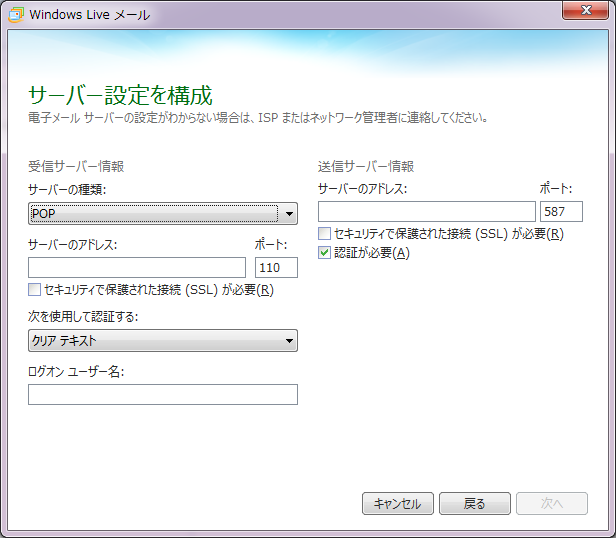
8 3. サーバー設定を構成 画面が表示されますので 送受信サーバーの設定を行います 受信サーバーの種類が POP になっているかご確認ください 受信サーバー / 送信サーバーのアドレスに入力する値は コントロールパネルで確認した POP/SMTP サーバーの IP アドレスをそれぞれ入力してください 受信サーバーのポートには 110 を 送信サーバーのポートには 587 を入力してください 送信サーバーの 認証が必要 にチェックを入れてください ログオンユーザー名にはメールアドレスを入力してください 入力が完了したら < 次へ > ボタンをクリックしてください 4. メールアカウントの追加が完了します 電子メールアカウントが追加されました と表示されましたらメールアカウントの設定は完了となります < 完了 > ボタンをクリックしてください 8 / 18
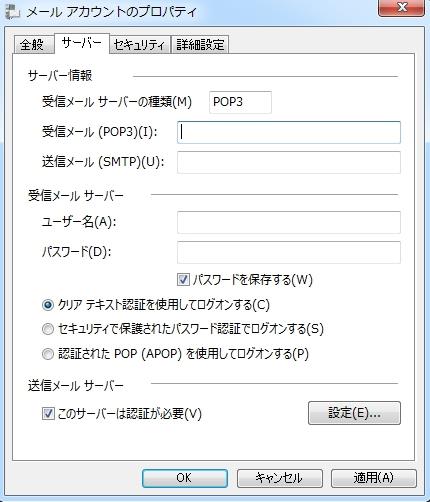
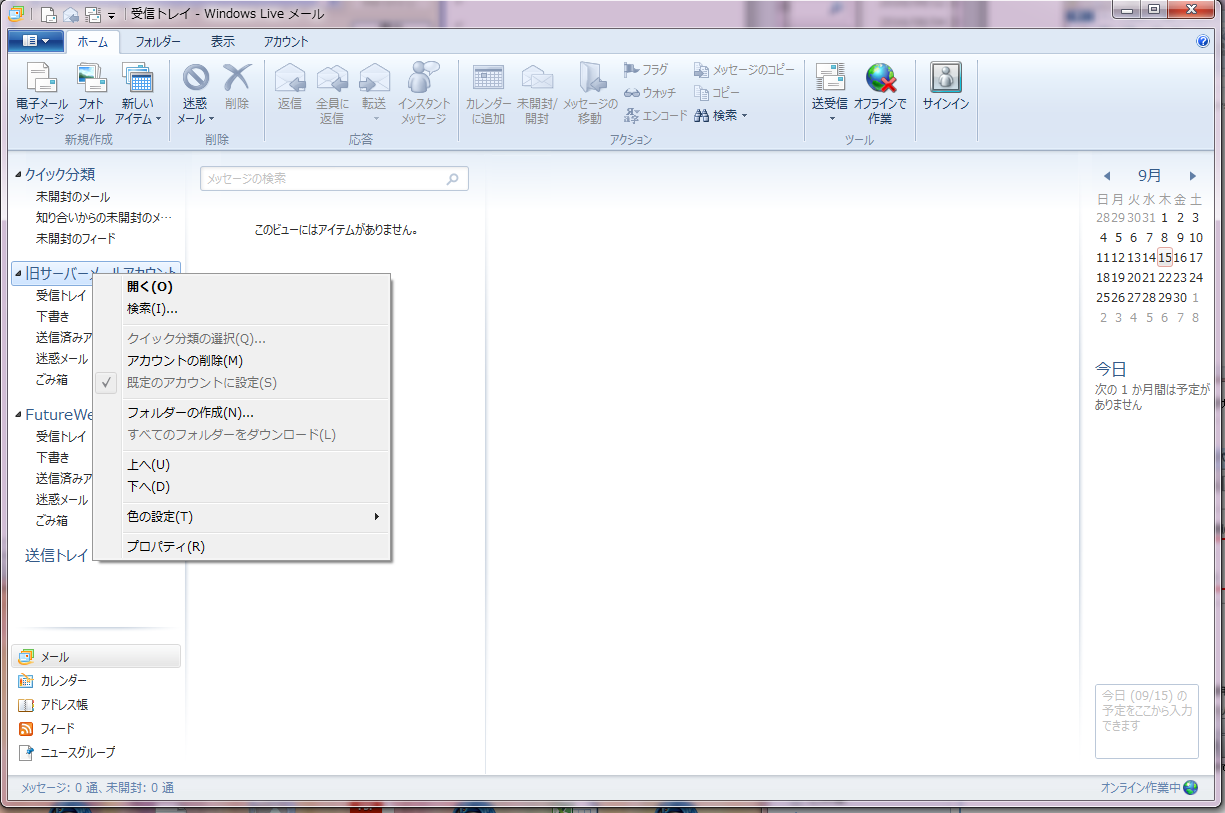
9 5. 現在ご利用中の旧サーバーのメールアカウントにつきまして POP/SMTP の設定を IP アドレスあるいはサーバー名に変更します トップ画面の左ナビゲーションに旧サーバーの設定がありますので 旧サーバーのメールアカウントを右クリックし プロパティ をクリックしてメールアカウントのプロパティを表示させます サーバー タブを選択します 受信メール と 送信メール に旧サーバーの IP アドレス またはサーバー名を入力してください 受信メール および 送信メール にどのような値を設定するかは 旧サーバー会社にご確認ください FutureWeb2 から移行のお客様については 弊社サポートまでお問い合わせください 入力が完了したら < 適用 > ボタンをクリックし <OK> ボタンをクリックしてください 9 / 18
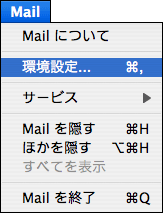
10 Mac Mail 設定方法 Mac Mail を起動してください メールアカウントの設定を行います Mail 環境設定 を選択してください アカウント が表示されますのでアカウント情報を入力してください アカウントの種類 POP になっていることをご確認ください 説明アカウントを識別する為にご使用目的にあわせて わかりやすい任意の名前を入力してください メールアドレスドメイン管理者から連絡されたメールアドレスを入力してください 氏名任意のお名前を入力してください メール送信時に差出人として表示されます 受信用メールサーバー POP サーバーの IP アドレスを入力してください ユーザー名メールアドレスを入力してください パスワードパスワードを入力してください すべてのアカウント情報の入力が完了したら画面右下の サーバー設定 をクリックしてください SMTP サーバーのオプション が表示されますので 送信メールサーバーに SMTP サーバーの IP アドレスを入力してください 入力したら <OK> ボタンをクリックしてください < 保存 > ボタンをクリックすると 設定完了です 旧サーバーのメールアカウントの変更も行ってください 10 / 18
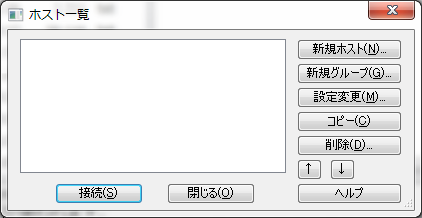
11 サイトを公開する ( コンテンツのアップロードを行う ) データのアップロード方法 サーバーにサイト用のデータをアップロードします 大きく 2 種類の方法をご説明します FTP ソフトを利用する FFFTP でファイルをアップロードする場合のご案内をいたします FFFTP のダウンロード 上記サイトより最新版をダウンロードして インストールを行ってください FFFTP の詳細な利用方法は 開発元にお問い合わせください FFFTP の設定方法 FFFTP を起動してください 起動すると ホスト一覧 画面が表示されます < 新規ホスト (N)> ボタンをクリックしてください 11 / 18
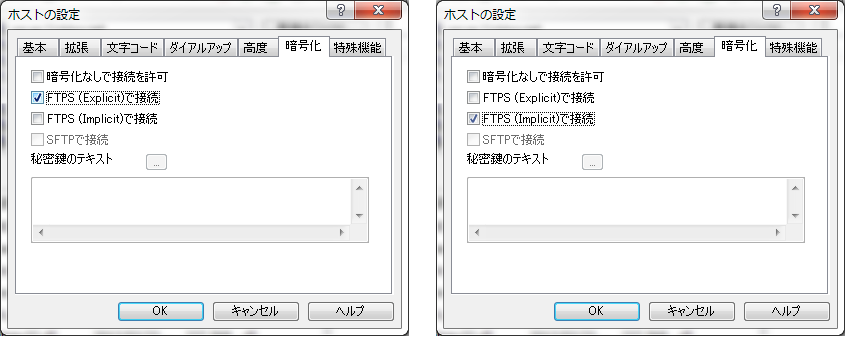
12 ホストの設定 画面が表示されますので 下記の必要項目を入力してください ホストの設定名ホスト名 ( アドレス ) ユーザー名パスワード / パスフレーズ ドメイン名などの識別しやすい任意の名前を設定してください メールソフトの POP/SMTP サーバーに入力した IP アドレスを入力してください サービス開始のお知らせ に記載された FTP アカウントを入力してください サービス開始のお知らせ に記載された FTP パスワードを入力してください 暗号化 タブをクリックして 暗号化方式を下図のように設定します FutureWeb3 では通常の FTP 接続と FTPS という暗号化方式での接続を標準でご利用いただけますが セキュリティ 上の観点より FTPS での接続をお勧めしております FTPS には 2 種類の接続方式 (Explicit Implicit) があり FutureWeb3 サーバーではどちらの接続方式にも対応しております Explicit Implicit FTP 通信開始後にクライアントの要求を元に暗号化通信を行うモード クライアントは従来の FTP と同じ 21 番ポートを接続する FTP 通信開始時から暗号化通信を行うモード クライアントは 990 番ポートに接続する <OK> ボタンをクリックすれば FFFTP の設定は完了です 12 / 18
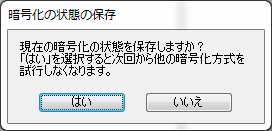
13 FFFTP を利用したファイルのアップロード方法 1. FFFTP を起動して ホスト一覧 から接続したいサーバーを選択して < 接続 > ボタンをクリックします 2. 暗号化通信に関する確認画面が表示されるので < はい > ボタンをクリックします 3. 暗号化の状態の保存 に関する画面が表示されるので < はい > ボタンをクリックします 13 / 18
14 4. 接続が完了すると 以下の画面が表示されます 分割された画面の左側がお客様のパソコン 右側がフューチャースピリッツのサーバーとなります サイト用のデータはサーバー側の httpdocs フォルダ内にアップロードします 5. サーバー側の httpdocs フォルダをダブルクリックして サーバー側のフォルダを開きます 14 / 18
15 6. 分割画面左側のお客様パソコンにある index.html をサーバー側にドラッグ & ドロップしてください httpdocs 内に標準で存在するファイルやフォルダは 削除していただいて構いません 7. 同様にして サイトに必要なデータをアップロードしてください 15 / 18
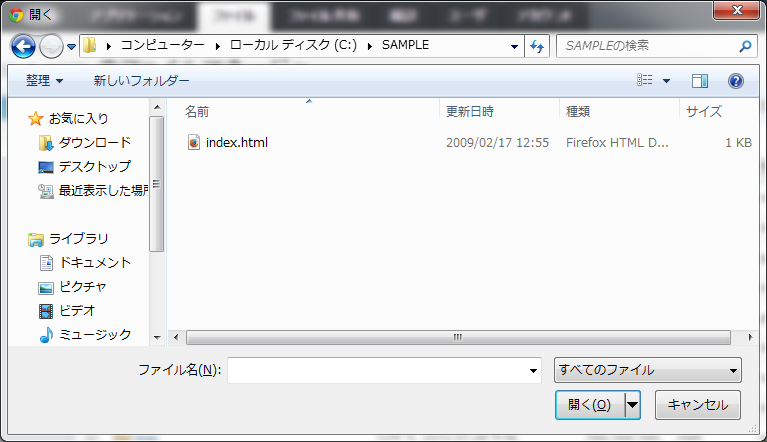
16 ファイルマネージャを利用するファイルマネージャとは コントロールパネルの機能の一つである ファイル管理ツールです この機能を利用することで FTP ソフトを使用せずに Web ブラウザ経由でサーバーへファイルをアップロードすることが可能です ファイルマネージャを利用したファイルのアップロード方法 1. コントロールパネルにログインし ファイル タブをクリックします サーバー上に存在するフォルダ名が表示されます httpdocs フォルダ内にアップロードされたファイルがインターネットに公開されます 2. ファイルをアップロードしたいフォルダ名のリンクをクリックします 3. ファイルのアップロード をクリックして アップロードするファイルを選択します 4. 開く をクリックすると 選択したファイルがサーバーにアップロードされます 16 / 18
17 サーバーの切り替えを依頼する メールアドレスの新規発行 メールソフトへの設定 コンテンツのアップロードなどのサーバー移管準備が整われましたら FutureWeb3 サーバーへのサーバー切り替えが可能となります サーバー切り替え希望日を弊社サポートセンターまでお知らせください この時点でドメイン移管の手続きが完了していない場合 サーバー切り替えを行うことができません 切り替え作業は 弊社営業時間内 ( 平日 9:30~17:30) にて承っております なお 作業開始時間はご指定いただけませんので あらかじめご了承ください サーバーの切り替え作業完了後 お客様にご連絡させていただきます 切り替え作業を行ってから ドメインが実際に FutureWeb3 サーバーで有効となるまでに数日間かかる場合もございますので サーバーの切り替えには旧サーバーの解約予定日から 2 週間程度 余裕をもって切り替え希望日のご連絡をいただけますよう お願いいたします サーバー切り替え希望日のご連絡は コントロールパネルにログイン後 下記手順にてお願いいたします 1. ヘルプおよびサポート タブをクリックします 2. トラブルチケット をクリックします 3. サポートをリクエストする をクリックします 4. 下記情報を入力 選択します 件名 : 件名を入力 カテゴリ: サーバー切替(DNS 変更 ) について を選択 優先度 : 中 を選択 5. 問題について詳しく記入してください 欄に切替希望日を入力します 6. 更新 ボタンをクリックします 7. 閉じる ボタンをクリックします 17 / 18
18 FutureWeb3 でドメインが有効になったら サーバー切り替えを行ってから 1~2 週間程度で ドメインは FutureWeb3 のサーバーで有効となります 実際に有効となるまでの間 メール受信については取りこぼしを防ぐために 旧メールアカウントと FutureWeb3 メールアカウントの両方から受信を行ってください FutureWeb3 のサーバーでドメインが完全に有効となりましたら 旧メールアカウントの削除を行ってください また メールソフトに設定されている POP/SMTP についても IP アドレスから以下の設定に変更していただけますようお願いいたします POP mail. ドメイン名 SMTP mail. ドメイン名 IP アドレスのままご利用いただいた場合 メール利用に不具合が発生する場合もございます ご注意ください 以上で サーバー移管手続きは完了となります 実際に FutureWeb3 をご利用いただくにあたって問題が発生した場合や 何かエラーなどがございましたら FutureWeb3 サイトにあります よくあるご質問 を一度ご確認ください 18 / 18
FutureWeb3 サーバー移管マニュアル Vol.004
 FutureWeb3 サーバー移管マニュアル Vol.004 目次 目次... 2 ごあいさつ... 3 メール設定を行う... 4 メールアドレスの新規発行を行う... 4 メールソフトに設定する... 6 Windows Live メール設定方法... 7 Mac Mail 設定方法... 10 サイトを公開する ( コンテンツのアップロードを行う )... 11 データのアップロード方法...
FutureWeb Pro/FutureWeb VPS Plesk12 スタートアップガイド
 目次 目次... 1 はじめに... 2 ログイン方法と画面説明... 3 PLESK へのログイン方法... 3 ログイン情報の変更方法... 4 ログイン後の画面説明... 6 サイトを公開する... 7 データのアップロード方法... 7 FTP アカウントの管理... 13 メールを利用する... 18 メールアカウント作成... 18 パスワードの変更... 20 転送設定... 21 メールエイリアス...
メール設定 Outlook Express 6 の場合 (Windows 98 ~ XP) Outlook Express 6 の場合 (Windows 98 ~ XP) Windows XP に付属する Outlook Express 6 に αweb のメールアカウントを追加する方法についてご案
 メール設定 この章では メールを送受信するためにメールソフトを設定する方法についてご案内しています 設定の操作は パソコンの OS と お使いになるメールソフトによって異なります ご利用のパソコンの OS とお使いになるメールソフトをご確認の上 該当するページをご覧ください その他のメールソフトをご利用の方は下記の Web ページをご覧ください http://www.alpha-web.ne.jp/service/basic/
目次 メールの基本設定内容 2 メールの設定方法 Windows Vista / Windows 7 (Windows Live Mail) Windows 8 / Windows 10 (Mozilla Thunderbird) 3 5 Windows (Outlook 2016) メ
 2 1: ネットワーク設定手順書 が完了後に行ってください 170912 鏡野町有線テレビ 各種設定手順書 この手順書では以下の内容の手順を解説しています メール設定 ホームページの掲載 お客様がご利用の OS により設定方法が異なる部分があります OS をご確認の上 作業を行ってください お客様のパソコン環境によっては 本手順書に記載されている内容と異なる場合があります 本手順書は 鏡野町有線テレビのインターネット接続サービスを利用するためのものです
1. メールソフトの設定 Windows 10 Microsoft Windows 10 の メール アプリで POP メールの設定を行う方法をご案内いたします 設定を始める前に あらかじめ メールアドレスの登録を行ってください 重要事項 Windows10 のメールアプリで CCNet のメールを
 メールソフトの設定 (Windows) 20170531-1 1.Windows 10 P 1 2.Windows 8 P 6 3.Windows 7 P 10 1. メールソフトの設定 Windows 10 Microsoft Windows 10 の メール アプリで POP メールの設定を行う方法をご案内いたします 設定を始める前に あらかじめ メールアドレスの登録を行ってください 重要事項
2 1: ネットワーク設定手順書 が完了後に行なってください 鏡野町有線テレビ 各種設定手順書 この手順書では以下の内容の手順を解説しています メール設定 ホームページの掲載 お客様がご利用の OS により設定方法が異なる部分があります OS をご確認の上 作業を行なってください お客
 2 1: ネットワーク設定手順書 が完了後に行なってください 150820 鏡野町有線テレビ 各種設定手順書 この手順書では以下の内容の手順を解説しています メール設定 ホームページの掲載 お客様がご利用の OS により設定方法が異なる部分があります OS をご確認の上 作業を行なってください お客様のパソコン環境によっては 本手順書に記載されている内容と異なる場合があります 本手順書は 鏡野町有線テレビのインターネット接続サービスを利用するためのものです
Ⅰ OUTLOOK 2013設定 1.OUTLOOK2013を起動します 4.次へをクリックします ①ファイルをクリック 2.アカウント情報を設定します ①電子メールアカウント欄にチェックが入っていることを確認する ②次へをクリック 5.アカウントを手動設定します ①アカウント設定をクリック ②アカ
 w メール設定マニュアル 目次 はじめに Ⅰ.OUTLOOK 2013 設定 Ⅱ.OUTLOOK 2010 設定 2 ページ 4 ページ Ⅲ.Windows Live Mail 2011,2012 インストール Ⅳ.Windows Live Mail 2011,2012 設定 6 ページ 7 ページ Ⅴ.Mail 4.X 設定 8 ページ ( 参考 Ⅰ) WATV Web メール確認 10 ページ
I N D E X リダイレクト画面投稿手順 リダイレクト画面投稿手順 2 1 管理画面にログイン 2 右上の + 追加 を押す メールサービスのご利用について 4 メールソフト設定方法 ご利用のバージョンにより 画面や設定項目が異なる場
 設定マニュアル 2017 年 6 月版 I N D E X リダイレクト画面投稿手順 リダイレクト画面投稿手順 2 1 管理画面にログイン 2 右上の + 追加 を押す メールサービスのご利用について 4 https://www.uspot.jp/location/ メールソフト設定方法 ご利用のバージョンにより 画面や設定項目が異なる場合があります Windows Live メール 4 Microsoft
新環境への移行手順書
 HOSTING 新環境への移行 手順書 株式会社ネットワールド 目次 1. はじめに... - 3-2. 弊社連絡先情報... - 4-2.1. 電話連絡先... - 4-2.2. メール連絡先... - 4-2.3. 対応時間... - 4-2.3.1. 電話対応... - 4-2.3.2. メール対応... - 4-3. 移行の流れ... - 5-4. 移行作業... - 6-4.1. WordPress
Microsoft Word - FTTH各種設定手順書(鏡野地域対応_XP項目削除) docx
 2 1: ネットワーク設定手順書 が完了後に行なってください 140502 鏡野町有線テレビ 各種設定手順書 この手順書では以下の内容の手順を解説しています メール設定 ホームページの掲載 お客様がご利用の OS により設定方法が異なる部分があります OS をご確認の上 作業を行なってください お客様のパソコン環境によっては 本手順書に記載されている内容と異なる場合があります 本手順書は 鏡野町有線テレビのインターネット接続サービスを利用するためのものです
ビジネスサーバ設定マニュアルメール設定篇(VPS・Pro)
 ビジネスサーバ シリーズ設定マニュアル ~VPS Pro メール設定編 ~ 本マニュアルの内容は メールサービス利用開始にあたっての設定用資料としてご利用いただくことを目的としております 第 1.1 版 株式会社 NTT ぷらら 本ご案内に掲載している料金等は消費税相当額を含んでおりません 2010 年 1 月現在 1 変更履歴 日時 変更箇所等 備考 2009.8.25 2010.2.3 第 1.0
メール設定
 メール設定 この章では メールを送受信するためにメールソフトを設定する方法についてご案内しています 設定の操作は パソコンの OS と お使いになるメールソフトによって異なります ご利用のパソコンの OS とお使いになるメールソフトをご確認の上 該当するページをご覧ください その他のメールソフトをご利用の方は下記の Web ページをご覧ください http://www.alpha-web.ne.jp/service/basic/
アルファメール 移行設定の手引き Outlook2016
 アルファメールに移行されるお客様へ アルファメール メールソフトの移行設定 Outlook 2016 (POP 版 ) http://www.alpha-mail.jp/ 必ずお読みください 本資料はアルファメールに移行されるお客様の利用されているメールソフトの移行設定用の資料です 手順にそった操作 お手続きが行われない場合 正常に移行が完了できない可能性がございます 必ず本資料をご参照いただけますようお願いいたします
10 完了 をクリック 13 このサーバーは認証が必要 をチェックして 設定 をクリック Windows メール Windows Vista に標準のメールソフト Windows メール の設定方法を説明します 1 スタート から 電子メール Windows メール をクリック 11 続いて設定ファ
 Outlook Express Windows に標準のメールソフト Outlook Express の設定方法を説明します 1Outlook Express を起動します 注. ウイザードが起動した場合は5へ進む 4 メール をクリック 7 受信メール (POP3 IMAP または HTTP) サーバー に pop.kvision.ne.jp を 入力し 送信メール (SMTP) サーバー に mail.kvision.ne.jp
AccuRaQ コレクティブプラン サーバ切替に伴うメールソフト設定手順
 AccuRaQ コレクティブプランフ レミアム Tubo プランからの移行作業手順書 プレミアム Turbo プランからの移行作業は大きく分けると下記の 3 つとなります 1.Web 旧サーバのホームページファイルを新サーバにアップロード ( アップロードに伴い パーミッション設定 CGI 等プログラムの調整が必要となります ) 2.Mail 旧サーバに設定されているメールアカウントを新サーバへ設定
目次 移行前の作業 3 ステップ1: 移行元サービス メールソフトの設定変更 3 ステップ2: アルファメール2 メールソフトの設定追加 6 ステップ3: アルファメール2 サーバへの接続テスト 11 ステップ4: 管理者へ完了報告 11 移行完了後の作業 14 作業の流れ 14 ステップ1: メー
 アルファメール 2 アルファメール 2 コンパクトに移行されるお客様へ アルファメール 2 アルファメール 2 コンパクト メールソフトの移行設定 Outlook 2016 (POP 版 ) https://www.alpha-mail.jp/ 必ずお読みください 本資料はアルファメール 2 アルファメール 2 コンパクトに移行されるお客様の利用されているメールソフトの移行設定用の資料です 手順にそった操作
FTP ウェブコンテンツダウンロード手順書 ver1.0 作成 :KDDI 株式会社 作成日 :2018 年 10 月 31 日
 FTP ウェブコンテンツダウンロード手順書 ver1.0 作成 :KDDI 株式会社 作成日 :2018 年 10 月 31 日 目次 目次... 2 0. 本書について... 1 1. ダウンロード作業を行う前に... 1 1-1. ダウンロードのタイミングについて... 1 1-2. ダウンロードの注意点について... 1 1-3. 管理者用 ID とパスワードをご用意ください... 2 2.FTP
大阪大学キャンパスメールサービスの利用開始方法
 大阪大学キャンパスメールサービスの利用開始方法 国立大学法人大阪大学 情報企画室 情報推進部情報基盤課 2012/11/27 目次 1. 大阪大学キャンパスメールサービスの利用開始方法... 2 利用開始手順の概要... 2 留意事項... 3 2. 旧サーバでの最後の受信... 4 3. パスワードの初期化... 4 4. メールクライアントの設定変更... 5 Outlook2010... 6
クラウドメール移行に伴うメーラーの設定方法設定変更の内容 :SMTP 及び POP 受信ポートの変更 & 送信セキュリティの暗号化接続 Live メールの設定方法 1. 画面上部の アカウント を選択後 直下に表示される プロパティ を選択すると 以下の画面 ( 図 1) が表示されます 図 1 2
 クラウドメール移行に伴うメーラーの設定方法 < 共通事項 > 重要 1. 受信メールサーバ (POP) ( メーラーによって表記は異なります ) の名称をご確認ください pop.orihime.ne.jp 1. 送信メールサーバ (SMTP) ( メーラーによって表記は異なります ) の名称をご確認ください smtp.orihime.ne.jp 各メーラーの設定時に 上記内容と相違が無いかご確認ください
アルファメールプレミア 移行設定の手引き Outlook2016
 アルファメールプレミアに移行されるお客様へ アルファメールプレミア メールソフトの移行設定 Outlook 2016 (POP 版 ) http://www.alpha-prm.jp/ 必ずお読みください 本資料はアルファメールプレミアに移行されるお客様の利用されているメールソフトの移行設定用の資料です 手順にそった操作 お手続きが行われない場合 正常に移行が完了できない可能性がございます 必ず本資料をご参照いただけますようお願いいたします
目次 第 1 章 設定の準備 2 第 2 章 ケーブルモデム及び光 ONU とパソコンの配線 2 第 3 章 インターネット接続設定 Windows の接続設定 Windows Windows 8,Windows Windo
 ちゅピコ NET ユーザーセットアップガイド 平成 28 年 2 月 22 日作成 ちゅピ COM ひろしまお客さまセンター ( 受付時間 9:00~18:00 年中無休 ) 0120-085-340 http://www.chupicom.jp 目次 第 1 章 設定の準備 2 第 2 章 ケーブルモデム及び光 ONU とパソコンの配線 2 第 3 章 インターネット接続設定 3 3-1. Windows
ホスティングA管理画面[Plesk]マニュアル コンテンツアップロード編
![ホスティングA管理画面[Plesk]マニュアル コンテンツアップロード編](/thumbs/89/99767250.jpg "ホスティングA管理画面[Plesk]マニュアル コンテンツアップロード編") ホスティング A 管理画面 [Plesk] マニュアルコンテンツアップロード編 Copyright (C) 2016 Rismon Business Portal Co.,Ltd. All Rights Reserved. Plesk 管理画面からのコンテンツアップロード Copyright (C) 2016 Rismon Business Portal Co.,Ltd. All Rights Reserved.
ホスティング A 管理画面 [Plesk] マニュアルコンテンツアップロード編 Copyright (C) 2016 Rismon Business Portal Co.,Ltd. All Rights Reserved. Plesk 管理画面からのコンテンツアップロード Copyright (C) 2016 Rismon Business Portal Co.,Ltd. All Rights Reserved.
メールソフトの設定方法 :Outlook2013 メールソフトの設定方法 Outlook2013 POP3 の設定方法 1 メールソフトの起動 :Microsoft Outlook2013 を起動します 2 [ 次へ ] をクリックします 1
![メールソフトの設定方法 :Outlook2013 メールソフトの設定方法 Outlook2013 POP3 の設定方法 1 メールソフトの起動 :Microsoft Outlook2013 を起動します 2 [ 次へ ] をクリックします 1](/thumbs/100/146586417.jpg "メールソフトの設定方法 :Outlook2013 メールソフトの設定方法 Outlook2013 POP3 の設定方法 1 メールソフトの起動 :Microsoft Outlook2013 を起動します 2 [ 次へ ] をクリックします 1") メールソフトの設定方法 Outlook2013 POP3 の設定方法 1 メールソフトの起動 :Microsoft Outlook2013 を起動します 2 [ 次へ ] をクリックします 1 3 [ はい ] を選択して [ 次へ ] をクリックします 4 自動アカウントセットアップの画面で [ 自分で電子メールやその他のサービスを使うための設定 をする ( 手動設定 )] を選択して [ 次へ
メールソフトの設定方法 Outlook2013 POP3 の設定方法 1 メールソフトの起動 :Microsoft Outlook2013 を起動します 2 [ 次へ ] をクリックします 1 3 [ はい ] を選択して [ 次へ ] をクリックします 4 自動アカウントセットアップの画面で [ 自分で電子メールやその他のサービスを使うための設定 をする ( 手動設定 )] を選択して [ 次へ
7.Outlook2016 の設定 1 1Outlook2016 を起動します Outlook へようこそ 画面が表示された場合は 8.Outlook2016 の設定 2 をご覧ください 2 ファイル をクリックします 3 アカウントの追加 をクリックします 4 自動アカウントセットアップ 画面で
 6. 登録内容の確認 1 登録申請をいただいた日の翌日 13 時以降に JWAY ホームページ (http://jway.jp) へアクセスしてください 2 画面左側にある ご利用中のお客様 をクリックしてください 3 Web 受付 ( 旧加入者サポート ) にある ログイン画面へ をクリックしてください 4 右の画面が表示されたら 4.Web 受付へのログイン の 4 の手順と同じように 認証コード
<4D F736F F D B9689C291D282BF817A30332D E B838B90DD92E8837D836A B B
 ケーブルインターネット 電子メール設定マニュアル 外出先 (CAC-NET 網以外 ) からメールを送受信するために 事業部 CAC-03-032-02.03 外出先からメールを送受信するために CAC-NET では 外出先からウェブメーラー ( パソコン 携帯電話 ) を利用する方法 もしくはお使いになられるパソコンのメールソフトの設定を変更していただくことにより メールの送受信ができる 2 つの方法をご用意しております
Microsoft Word - Gmail-mailsoft設定2016_ docx
 全学 Gmail メールソフト設定方法 総合情報メディアセンター情報基盤部門 2016 年 6 月 1 日 はじめに 1 1 Gmail との連携を有効にする 2 2 Gmail にて POP または IMAP を有効にする 3 3 アカウントでの設定 5 4 メールソフトへの設定 7 5 設定例 :Windows メールのアカウント追加手順 9 6 設定例 :Windows メールのアカウント追加手順
Bizメール&ウェブ ビジネス メール設定ガイド
 Biz メール & ウェブビジネス メール設定ガイド 第 2.3 版 2017 年 1 月 23 日 1 更新履歴 更新日版数主な更新内容 2012/4/3 1.0 版初版作成 2013/11/22 1.1 版 Outlook2013 設定手順追加 2014/7/28 1.2 版 ThunderBird MacMail iphone 設定手順を削除 2015/4/1 2.0 版基盤システムバージョンアップに伴う更新
大阪大学キャンパスメールサービスの利用開始方法
 大阪大学キャンパスメールサービス メールクライアント設定方法 国立大学法人大阪大学 情報推進本部 情報推進部情報基盤課 2017 年 3 月 目次 1. メールクライアントの設定情報... 2 2. メールクライアントの設定方法... 3 Outlook2016... 3 メールアカウントを追加する場合... 3 初めて Outlook2016 を利用する場合... 8 Windows Live メール...
メール設定方法 メール (Windows10) 設定 Outlook 2016 設定 Outlook 2013 設定 Thunderbirdメール設定 Mail 6.x (Mac OS X 10.8) 設定トラブルシューティング 訪問設定サポート [ 初回無料 ( 一部有料 )] もございます 詳し
![メール設定方法 メール (Windows10) 設定 Outlook 2016 設定 Outlook 2013 設定 Thunderbirdメール設定 Mail 6.x (Mac OS X 10.8) 設定トラブルシューティング 訪問設定サポート [ 初回無料 ( 一部有料 )] もございます 詳し](/thumbs/100/144526750.jpg "メール設定方法 メール (Windows10) 設定 Outlook 2016 設定 Outlook 2013 設定 Thunderbirdメール設定 Mail 6.x (Mac OS X 10.8) 設定トラブルシューティング 訪問設定サポート [ 初回無料 ( 一部有料 )] もございます 詳し") メール設定方法 メール (Windows10) 設定 Outlook 2016 設定 Outlook 2013 設定 Thunderbirdメール設定 Mail 6.x (Mac OS X 10.8) 設定トラブルシューティング 訪問設定サポート [ 初回無料 ( 一部有料 )] もございます 詳しくは別紙 訪問設定サポート をご覧ください メール (Windows10) 設定 設定 スタートメニュー
メール設定方法 メール (Windows10) 設定 Outlook 2016 設定 Outlook 2013 設定 Thunderbirdメール設定 Mail 6.x (Mac OS X 10.8) 設定トラブルシューティング 訪問設定サポート [ 初回無料 ( 一部有料 )] もございます 詳しくは別紙 訪問設定サポート をご覧ください メール (Windows10) 設定 設定 スタートメニュー
目次 1. はじめに 2 2. ドメイン名の移行に伴う変更箇所について 3 3. スケジュールについて 4 4.DNS サーバー /DNS レコードの設定要否について 5 5. ドメイン名 DNS サーバーの管理元を確認する方法について 6 6.DNS サーバーの設定 7 7.DNS レコードの設定
 nifty.com ドメイン名 /DNS の移行につきまして ( ホスティング ) 富士通クラウドテクノロジーズ株式会社 目次 1. はじめに 2 2. ドメイン名の移行に伴う変更箇所について 3 3. スケジュールについて 4 4.DNS サーバー /DNS レコードの設定要否について 5 5. ドメイン名 DNS サーバーの管理元を確認する方法について 6 6.DNS サーバーの設定 7 7.DNS
手順 2 右下に表示される [ すべてのアプリ ] をクリックします 手順 3 アプリ一覧画面に切り替わるので その中に Windows Live Mail があるかどうか確認します Windows Live Mail が 一覧にあれば P7 の 登録手順 4 にすすんでください 一覧になければ P
![手順 2 右下に表示される [ すべてのアプリ ] をクリックします 手順 3 アプリ一覧画面に切り替わるので その中に Windows Live Mail があるかどうか確認します Windows Live Mail が 一覧にあれば P7 の 登録手順 4 にすすんでください 一覧になければ P](/thumbs/90/101972163.jpg "手順 2 右下に表示される [ すべてのアプリ ] をクリックします 手順 3 アプリ一覧画面に切り替わるので その中に Windows Live Mail があるかどうか確認します Windows Live Mail が 一覧にあれば P7 の 登録手順 4 にすすんでください 一覧になければ P") Windows Live メール 2012 編 本書では Windows Live メール 2012 の設定方法を説明します 目次 P1 1 (Windows8の場合)Windows Liveメールが入っているかを確認する P3 2 Windows Liveメールのダウンロード インストール P6 3 メールアカウントの登録 P15 4 メールアカウント設定の確認 P18 5 接続ができない時には
Windows Live メール 2012 編 本書では Windows Live メール 2012 の設定方法を説明します 目次 P1 1 (Windows8の場合)Windows Liveメールが入っているかを確認する P3 2 Windows Liveメールのダウンロード インストール P6 3 メールアカウントの登録 P15 4 メールアカウント設定の確認 P18 5 接続ができない時には
公立大学法人首都大学東京
 教育研究用情報システム学生メール (Microsoft Office365) 利用手順 第 1.2 版 2016 年 4 月 1 日 首都大学東京 1/22 1. WEB メールの利用方法... 3 目次 2. 学生メール (OFFICE365) メールソフト利用方法... 9 3. WEB メールとメールソフトの併用について... 19 4. メール転送設定方法... 20 5. モバイルからの利用...
(Microsoft PowerPoint - \203\201\201[\203\213\220\335\222\350\203}\203j\203\205\203A\203\213.pptx)
 弊社がご提供するメールアドレスでメールの送受信をするには メールソフトの設定が必要です このマニュアルでは 主要なメールソフトの設定方法をご案内しておりますので どうぞご一読の上 ご利用のパソコンでの設定をお願いします Outlook2007 編 2P~5P Outlook2010 編 6P~9P Outlook Express 編 10P~13P Windowsメール編 14P~17P Windows
FutureWeb3 Web Presence Builderマニュアル
 FutureWeb3 Web Presence Builder マニュアル Vol.002 目次 目次... 2 ごあいさつ... 3 Web Presence Builder について... 4 Web Presence Builder の起動方法... 6 ホームページ ( サイト ) を作成する... 7 画面説明... 9 デザインを変更する... 10 デザインテンプレートを変更する...
メール送受信設定ガイド(外出先からの利用方法)
 I.C.T インターネットサービス メール送受信設定ガイド ( 外出先からの利用方法 ) 1. 基本情報 1 2. 各メールソフト設定例 2 2-1.Windows Live メールの場合 2 2-2.Outlook 2010 / 2013 / 2016 の場合 4 2-3.iPhone/iPad の場合 7 2-4.Android Gmail の場合 12 上記以外のメールソフトをご利用のお客様は
目次 1. メールソフトの設定変更について... 1 (1) 設定内容 (Windows / Mac OS X / ipad / Android 等 )... 1 (2) 設定内容 ((1) の設定で送信できない場合のみ ) 設定変更操作手順... 3 (1) Windows / M
 メールソフト設定変更手順書 2014 年 08 月 15 日第 1.0 版一般社団法人愛媛県医師会 目次 1. メールソフトの設定変更について... 1 (1) 設定内容 (Windows / Mac OS X / ipad / Android 等 )... 1 (2) 設定内容 ((1) の設定で送信できない場合のみ )... 2 2. 設定変更操作手順... 3 (1) Windows / Mac
Microsoft PowerPoint - メールソフト設定方法マニュアル_ver.1.5.ppt
 メールソフト設定方法 マニュアル Ver. 1.5 目次 Outlook Express 設定方法 P2~11 ケース 1: アカウントを新規に追加する場合ケース 2: 既存アカウントの設定を変更する場合 Office Outlook 設定方法 P12~20 ケース 1: アカウントを新規に追加する場合ケース 2: 既存アカウントの設定を変更する場合 Mozilla Thunderbird 3 設定方法
Microsoft Word - インストールマニュアルSBS XP SP1第1版 doc
 spaaqs 光セキュリティベーシック powered by Symantec Windows XP Service Pack 2 版インストールマニュアル 第 2 版 2010 年 9 月 7 日 1 目次 1. ご利用の前に P. 3 2. 申し込みから利用開始までの流れ P. 4 3. お申し込み ダウンロード P. 5 4. インストール P. 9 5. アクティブ化 P.13 6. Live
 beat-box 責任者のパスワード変更 (1/3) beat-box 責任者が行う設定です beat-box 責任者のパスワードを変更しましょう beat-box の初期設置時には beat/basic サービスご契約時に指定した beat-box 責任者 *1(1 名 *2) が登録されています beat-box 責任者の初期パスワードは ykyayfwk となっています ( 大文字 小文字に注意して入力してください
大阪大学キャンパスメールサービスの利用開始方法
 大阪大学キャンパスメールサービスの利用開始方法 大阪大学キャンパスメールを用いた 基礎工学研究科機能創成専攻 のメールサービスがスタートしますので 下記のような切り替え作業をお願いします キャンパスメールサーバの準備ができれば (13 時頃予定 ) メールは新サーバにのみ届きますので できるだけ早い時期に切り替え作業を行っていただく必要があります 利用開始手順の概要 1. 旧サーバでの最後のメール受信
東北インテリジェント通信株式会社 御中
 TOCN 付加サービス メールクライアント設定マニュアル 第 3.0 版 2017/11/2 東北インテリジェント通信株式会社 目次 1. はじめに... 1 2. Outlook2016 設定手順... 2 2-1. メールクライアント起動... 2 2-2. 電子メールアカウントの追加... 2 2-3. 自動アカウントセットアップ... 3 2-4. サービスの選択... 3 2-5. メールアカウント設定...
メールデータ移行手順
 Waseda-net メール (Web メール ) から Waseda メール (Gmail) への メールデータ移行手順 更新履歴 更新日 版 更新理由 更新箇所 2016/07/27 1 版 初版作成 初版作成 2016/08/26 2 版 全面改訂 1 版手順を全面的に改訂 2016/09/01 2 版 情報変更 学内ネットワークからの接続には汎用プロキシ不要 2016/09/07 2 版 情報追加
メールソフトの設定 設定に必要な情報について... P2 迷惑メール対策 OP25B について... P3 Outlook 2016 の設定... P5 Outlook 2013 の設定... P8 Windows 10 メールアプリの設定... P11 Mail 10.0 の設定... P15 i
 メールソフトの設定 設定に必要な情報について... P2 迷惑メール対策 OP25B について... P3 Outlook 2016 の設定... P5 Outlook 2013 の設定... P8 Windows 10 メールアプリの設定... P11 Mail 10.0 の設定... P15 ios 10(iPad) の設定... P19 1 メールソフトの設定をする前に あらかじめ YCV のウェブサイト上から
1 POP 系の設定 重要事項 Windows10 のメールアプリで CCNet のメールを利用する場合 以下の点にご注意ください Windows 10 に標準でインストールされている メール アプリは 弊社のメール方式 (POP) に対応はしておりますが 本マニュアル制作時点 ( バージョン 17
 Windows 10 標準メール設定マニュアル 目次 1 POP 系の設定... 2 1.1 初めて設定する場合 ( 追加メールアドレスの設定 )... 2 1.2 設定内容の確認 変更... 8 1.3 メールアドレス変更後の設定変更... 12 1.4 メールパスワード変更後の設定変更... 16 1.5 サーバーにメールを残さない設定... 17 1.6 サブミッションポートの確認 変更...
Office365 AL-Mail
 Office365 AL-Mail クライアント 操作手順書 1 目次 1 はじめに...3 2 AL-Mail のバージョンの確認...4 3 Office365 用のアカウントを作成 ( 追加 )...6 4 メールの詳細設定...9 5 追加アカウントでの送受信テスト...9 付録 -1 Al-Mail メールパスワードの確認方法... 10 付録 -2 AL-Mail Version 1.13d
アルファメールプレミア 移行設定の手引き
 サーババージョン 2 に切替えされるお客様へ アルファメールプレミア サーババージョン切替えの手引き ( 管理者向け ) http://www.alpha-prm.jp/ 必ずお読みください 本資料は現在ご利用中の Web サーバをバージョン 1 からサーババージョン 2 へ切替えされるお客様の管理者用の資料です 手順にそった操作 お手続きが行われない場合 正常に移行が完了できない可能性がございます
1 はじめに はじめに メールシステムの切り替えについて お問い合わせ窓口 メールソフト設定の前に (OUTLOOK2010 および 2007) OUTLOOK のバージョン確認 WINDOWS
 Office365 Outlook クライアント 教職員向け操作手順書 1 1 はじめに... 3 1.1 はじめに... 3 1.2 メールシステムの切り替えについて... 3 1.3 お問い合わせ窓口... 3 2 メールソフト設定の前に (OUTLOOK2010 および 2007)... 4 2.1 OUTLOOK のバージョン確認... 4 2.2 WINDOWS UPDATE を実施する場合の注意点...
nifty.com ドメイン名 /DNS の移行につきまして ( ビジネスメール ) 富士通クラウドテクノロジーズ株式会社
 nifty.com ドメイン名 /DNS の移行につきまして ( ビジネスメール ) 富士通クラウドテクノロジーズ株式会社 目次 1. はじめに 2 2. ドメインの移行に伴う変更箇所について 3 3. スケジュールについて 4 4.DNS サーバー /DNS レコードの設定要否について 5 5. ドメイン名 DNS サーバーの管理元を確認する方法について 6 6. DNS サーバーの設定 7 7.
1. WebShare 編 1.1. ログイン / ログアウト ログイン 1 WebShare の URL にアクセスします xxxxx 部分は会社様によって異なります xxxxx. 2 ログイン名 パスワードを入力し
 操作ガイド Ver.2.3 目次 1. WebShare 編... - 2-1.1. ログイン / ログアウト... - 2-1.2. 表示更新... - 4-1.3. Java インストール... - 5-1.4. ファイル フォルダ一覧... - 11-1.4.1. フォルダ参照方法... - 11-1.4.2. フォルダ作成... - 16-1.4.3. アップローダ... - 18-1.4.4.
Microsoft PowerPoint - Office365移行マニュアル.pptx
 メールシステム (DeepMail) およびオンラインストレージシステム (proself) の変更について 2017 年 1 月 13 日 各位 経理部ネットワークインフラ課 ネットワークインフラ課では 本学で運用しているメールシステム (DeepMail) および オンラインストレージシステム (proself) について 2017 年 3 月末をもって運用を変更する事となりました. 4 月以降は
インストール手順 2 セットアップの種類 [ 標準インストール (S)] [Thunderbird を既定のメールプログラムとして使用する (U)] にチェックを入れ [ 次へ (N)] をクリックします インストール手順 3 セットアップ設定の確認 [ インストール (I)] をクリックします 2
![インストール手順 2 セットアップの種類 [ 標準インストール (S)] [Thunderbird を既定のメールプログラムとして使用する (U)] にチェックを入れ [ 次へ (N)] をクリックします インストール手順 3 セットアップ設定の確認 [ インストール (I)] をクリックします 2](/thumbs/76/73068743.jpg "インストール手順 2 セットアップの種類 [ 標準インストール (S)] [Thunderbird を既定のメールプログラムとして使用する (U)] にチェックを入れ [ 次へ (N)] をクリックします インストール手順 3 セットアップ設定の確認 [ インストール (I)] をクリックします 2") Mozilla Thunderbird メール編 本書では Thunderbird メールの設定方法を説明します 目次 P1 1 Thunderbirdメールのインストール P4 2 メールアカウントの登録 P11 3 メールアカウント設定の確認 P15 4 接続ができない時には ( 再設定 ) P17 5 設定の変更をしていないのに メールが送受信できなくなった P18 6 メール送信形式の設定
Mozilla Thunderbird メール編 本書では Thunderbird メールの設定方法を説明します 目次 P1 1 Thunderbirdメールのインストール P4 2 メールアカウントの登録 P11 3 メールアカウント設定の確認 P15 4 接続ができない時には ( 再設定 ) P17 5 設定の変更をしていないのに メールが送受信できなくなった P18 6 メール送信形式の設定
MRS-NXシリーズご利用ガイド
 MRS-NX シリーズご利用ガイド 2019/5/7 版 ミライレンタルサーバサービスをご利用いただき誠にありがとうございます MRS-NX 管理画面は お客様ごとにウェブサイトやメールをご利用いただくためのサーバ設定を行うコントロールパネルです MRS-NX のお申込が完了すると 申込時に入力されたメールアドレスに本管理画面へのアクセスに必要な情報が通知されます 本管理画面にログインした状態で 本ご利用ガイドをご覧ください
登録手順 1 の 2 Microsoft Outlook 2010 スタートアップ 参考 スタートアップ画面が表示されない場合 Microsoft Outlook 2010 の起動画面から [ ファイル ] タブを選択し [ 情報 ] をクリックします [ アカウント設定 ] [ アカウント設定 (
![登録手順 1 の 2 Microsoft Outlook 2010 スタートアップ 参考 スタートアップ画面が表示されない場合 Microsoft Outlook 2010 の起動画面から [ ファイル ] タブを選択し [ 情報 ] をクリックします [ アカウント設定 ] [ アカウント設定 (](/thumbs/69/60803738.jpg "登録手順 1 の 2 Microsoft Outlook 2010 スタートアップ 参考 スタートアップ画面が表示されない場合 Microsoft Outlook 2010 の起動画面から [ ファイル ] タブを選択し [ 情報 ] をクリックします [ アカウント設定 ] [ アカウント設定 (") Microsoft Outlook 2010 編 本書では Microsoft Outlook 2010 の設定方法を説明します 目次 P1 1 Microsoft Outlook 2010 の起動 P1 2 メールアカウントの登録 P10 3 メールアカウント設定の確認 P16 4 接続ができない時には ( 再設定 ) P18 5 設定の変更をしていないのに メールが送受信できなくなった P19
Microsoft Outlook 2010 編 本書では Microsoft Outlook 2010 の設定方法を説明します 目次 P1 1 Microsoft Outlook 2010 の起動 P1 2 メールアカウントの登録 P10 3 メールアカウント設定の確認 P16 4 接続ができない時には ( 再設定 ) P18 5 設定の変更をしていないのに メールが送受信できなくなった P19
NeoMail(Webメールのご利用方法)
 ULTINA On Demand Platform シェアード ホスティングユーザ - マニュアル Ver.1.3 2013/07/23 ソフトバンクテレコム株式会社 目次 1. メールソフトの設定 (Outlook Express6)... 2 2. horde(web メールのご利用方法 : 電子メールの設定 )... 11 3. ユーザーコントロールパネル... 16 1 1. メールソフトの設定
目次 第 1 章 ユーザーアカウント ( メールアドレス ) の取得 サービス内容の確認 インターネット環境設定通知書の確認 アカウントについて 4 ユーザーアカウントを登録する ユーザーアカウントを登録する サービス
 ZAQ サービス用 セットアップガイド ケーブルインターネット ZAQ のキャラクター ざっくぅ 1 目次 第 1 章 ユーザーアカウント ( メールアドレス ) の取得 3 1-1. サービス内容の確認 4 1-1-1. インターネット環境設定通知書の確認 4 1-1-2. アカウントについて 4 ユーザーアカウントを登録する 5 1-2. ユーザーアカウントを登録する 5 1-2-1. サービス内容
目次 はじめに 1サーバ作成 2 初期設定 3 利用スタート 付録 Page.2
 オフィスワークお役立ちパック 初期設定マニュアル 2013 年 11 月 NEC ビッグローブ株式会社 目次 はじめに 1サーバ作成 2 初期設定 3 利用スタート 付録 Page.2 はじめに 本お役立ちパックをご購入いただきありがとうございます 本資料では サーバ作成 初期設定の方法をご説明します ご利用までのステップ 1 サーバ作成 2 初期設定 3 利用スタート Page.3 1 サーバ作成
登録手順 1 の 2 Microsoft Outlook 2013 スタートアップ 参考 スタートアップ画面が表示されない場合 Microsoft Outlook 2013 の起動画面から [ ファイル ] タブを選択し [ 情報 ] をクリックします アカウント情報から [ アカウントの追加 ]
![登録手順 1 の 2 Microsoft Outlook 2013 スタートアップ 参考 スタートアップ画面が表示されない場合 Microsoft Outlook 2013 の起動画面から [ ファイル ] タブを選択し [ 情報 ] をクリックします アカウント情報から [ アカウントの追加 ]](/thumbs/76/73011105.jpg "登録手順 1 の 2 Microsoft Outlook 2013 スタートアップ 参考 スタートアップ画面が表示されない場合 Microsoft Outlook 2013 の起動画面から [ ファイル ] タブを選択し [ 情報 ] をクリックします アカウント情報から [ アカウントの追加 ]") Microsoft Outlook 2013 編 本書では Microsoft Outlook 2013 の設定方法を説明します なお 本書では Microsoft Outlook 2013 の評価版を使いマニュアルを作成しております 製品版 とは多少異なる手順があるかもしれませんが ご了承ください 目次 P1 1 Microsoft Outlook 2013 の起動 P1 2 メールアカウントの登録
Microsoft Outlook 2013 編 本書では Microsoft Outlook 2013 の設定方法を説明します なお 本書では Microsoft Outlook 2013 の評価版を使いマニュアルを作成しております 製品版 とは多少異なる手順があるかもしれませんが ご了承ください 目次 P1 1 Microsoft Outlook 2013 の起動 P1 2 メールアカウントの登録
SAMBA Stunnel(Mac) 編 1. インストール 1 セキュア SAMBA の URL にアクセスし ログインを行います xxxxx 部分は会社様によって異なります xxxxx 2 Mac OS 版ダウンロー
 操作ガイド Ver.2.3 目次 1. インストール... - 2-2. SAMBA Stunnel 利用... - 5-2.1. 接続確認... - 5-2.2. 編集... - 9-2.3. インポート... - 12-2.4. 削除... - 14-3. 動作環境... - 15-4. 参考資料 ( 接続状況が不安定な場合の対処方法について )... - 16-4.1. サービスの再起動...
3 ハイパーサーバサービスの諸設定を行う為の コントロールパネル のメイン画面が表示されます ウェブサイトとドメイン タブの データベース 欄にある 新規データベースを追加 をクリックします ( 新規データベースを追加 ボタンがない場合は データベース をクリックし データベース画面にある 新しいデ
 ハイパーサーバサービス Movable Type の設置 お手元に FITWeb ハイパーサーバご利用開始のお知らせ ( 以下 通知書 ) をご用意ください Movable Type はシックス アパート社が提供する商品で 個人向けの無償ライセンスもございますが 企業や商 用サイトではご利用いただけません 必要な有償ライセンスをお客様にてご購入ください ( ハイパーサーバの料金には含まれておりません
Bizメール&ウェブ プレミアム メール設定マニュアル
 Biz メール & ウェブプレミアム メール設定マニュアル 第 2.0.0 版 2017/3/30 この度は Biz メール & ウェブプレミアム をご契約いただき ありがとうございます 本書はメールソフトのご利用開始にあたりに必要となる設定や注意事項を記載しております 本書では Biz メール & ウェブプレミアム を全て 本サービス と表記しています 本サービスは独自ドメインでホームページを立ち上げたり
BROAD-GATE 01
 セキュリティベーシック powered by Symantec インストールマニュアル 第 3 版 2010 年 9 月 7 日 1 目次 1. ご利用の前に P. 3 2. 申し込みから利用開始までの流れ P. 4 3. お申し込み ダウンロード P. 5 4. インストール P.10 5. アクティブ化 P.12 6. Live Update P.15 7. ライセンス移行 P.17 8. アンインストール
PLESK 操作マニュアル - 目次 - ログイン / ログアウト...3 データ利用状況一覧...5 データ使用量の確認...6 アカウント情報 ( 企業名 担当者 住所 ログインパスワード メールアドレス等 ) の編集...9 コントロールパネルのパスワードを忘れた場合...10 メールユーザー
 PLESK 操作マニュアル PLESK 操作マニュアル - 目次 - ログイン / ログアウト...3 データ利用状況一覧...5 データ使用量の確認...6 アカウント情報 ( 企業名 担当者 住所 ログインパスワード メールアドレス等 ) の編集...9 コントロールパネルのパスワードを忘れた場合...10 メールユーザーのログイン...11 メールアドレスの作成...12 メールアドレスパスワードの変更...14
目次 1. 教育ネットひむかファイル転送サービスについて ファイル転送サービスの利用方法 ファイル転送サービスを利用する ( ひむか内 ) ファイル転送サービスへのログイン ひむか内 PCでファイルを送受信する
 教育ネットひむか ファイル転送サービス ユーザーマニュアル 目次 1. 教育ネットひむかファイル転送サービスについて... 2 1.1 ファイル転送サービスの利用方法... 2 2. ファイル転送サービスを利用する ( ひむか内 )... 3 2.1 ファイル転送サービスへのログイン... 3 2.2 ひむか内 PCでファイルを送受信する... 4 2.3 ひむか内 PCで外部 PCから送信されたファイルを受信する...
LCV-Net セットアップガイド Windows10
 エルシーブイネット Windows10 セットアップガイド CATV インターネット接続 エルシーブイ株式会社 Windows, Windows10, Microsoft Internet Explorer, Microsoft Edge, Windows Live メールは 米国 Microsoft Corporation の米国およびその他の国における登録商標または商標です その他 本マニュアルに記載されている会社名
SAMBA Stunnel(Windows) 編 1. インストール 1 セキュア SAMBA の URL にアクセスし ログインを行います xxx 部分は会社様によって異なります xxxxx 2 Windows 版ダウンロード ボ
 操作ガイド Ver.2.3 目次 1. インストール... - 2-2. SAMBA Stunnel 利用... - 8-2.1. 接続確認... - 8-2.2. 編集... - 11-2.3. インポート... - 14-2.4. 削除... - 15-2.5 フォルダショートカットの作成... - 16-3. 動作環境... - 18-4. 参考資料 ( 接続状況が不安定な場合の対処方法について
LCV-Net セットアップガイド macOS
 macos Sierra(10.12) エルシーブイネット セットアップガイド CATV LCV CORPORATION エルシーブイ株式会社 目次 LCV-Net 目次 OSの設定 有線接続の設定 1 無線 (Wi-Fi) 接続の設定 2 4 メールソフトの設定を行う前に 5 Mailの設定 7 LCV-Net以外の接続環境からメールを送信する場合 11 ブラウザ設定 Safariの設定 メール設定
メールソフト(Microsoft Outlook/Thunderbird)の利用方法
 国士舘大学 メールソフト (Microsoft Outlook/Thunderbird) の利用方法 Ver..0 情報システム課 06/0/3 内容. 概要.... 所要時間... 3. 事前準備... 4. 変更履歴... 5. 設定手順... ステップ Kaede メールにログオンして設定情報を確認する... ステップ メールソフトの設定を行う... 4 ...
目次 1. はじめに WEB インタフェース... 4 アクセス方法... 4 操作方法 FTP クライアント FFFTP(WINDOWS) インストール方法 アクセス方法 操作方法 CYBERD
 ストレージサービスご利用マニュアル (Ver1.3) 目次 1. はじめに... 3 2. WEB インタフェース... 4 アクセス方法... 4 操作方法... 5 3.FTP クライアント... 9 3-1.FFFTP(WINDOWS)... 10 インストール方法... 10 アクセス方法... 11 操作方法... 15 3-2.CYBERDUCK (MAC OS)... 20 〇インストール方法...