
7.Outlook2016 の設定 1 1Outlook2016 を起動します Outlook へようこそ 画面が表示された場合は 8.Outlook2016 の設定 2 をご覧ください 2 ファイル をクリックします 3 アカウントの追加 をクリックします 4 自動アカウントセットアップ 画面で
|
|
|
- せせら ふしはら
- 7 years ago
- Views:
Transcription
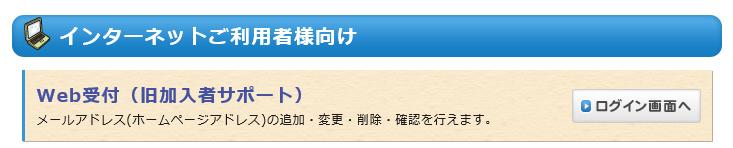
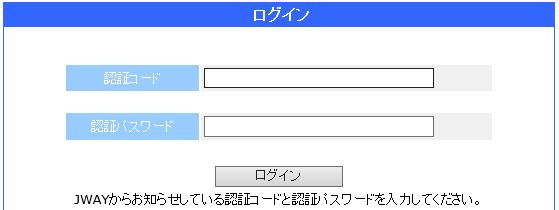
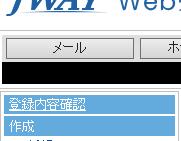
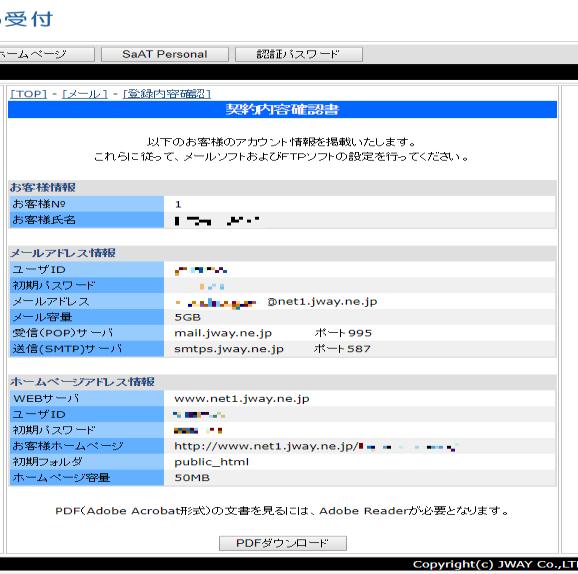
1 6. 登録内容の確認 1 登録申請をいただいた日の翌日 13 時以降に JWAY ホームページ ( へアクセスしてください 2 画面左側にある ご利用中のお客様 をクリックしてください 3 Web 受付 ( 旧加入者サポート ) にある ログイン画面へ をクリックしてください 4 右の画面が表示されたら 4.Web 受付へのログイン の 4 の手順と同じように 認証コード 認証パスワード を入力し ログイン ボタンをクリックしてください 5 Web 受付 の画面が表示されたら メール ボタンをクリックし 登録内容確認 をクリックしてください 6 契約照会 画面が表示されたら 情報を確認したいメールアドレスを選択し 選択 ボタンをクリックすると 契約内容確認書 画面が表示されます 7 印刷が可能であれば PDF ダウンロード ボタンをクリックし 表示された PDF 画面を印刷して保管してください もしくは 別紙のメモに書き写してください 大文字や小文字の区別など お間違いのないようにご注意ください PDF ファイルをご覧いただくためには Adobe Reader( アドビリーダー ) などの PDF 用ファイル表示ソフトが必要です メールアドレスの取得後 パソコンやスマートフォン タブレットなどでメールを送受信する場合は 設定が必要となります メールソフトによって設定方法が異なりますので お使いになるメールソフトに合わせて設定を行ってください ( 設定方法は次のページ以降を参照 )
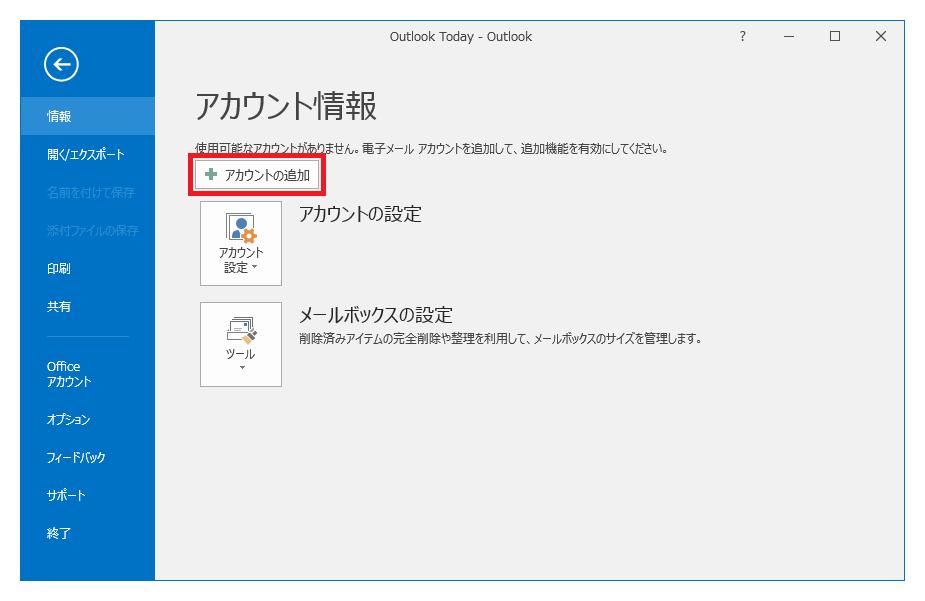
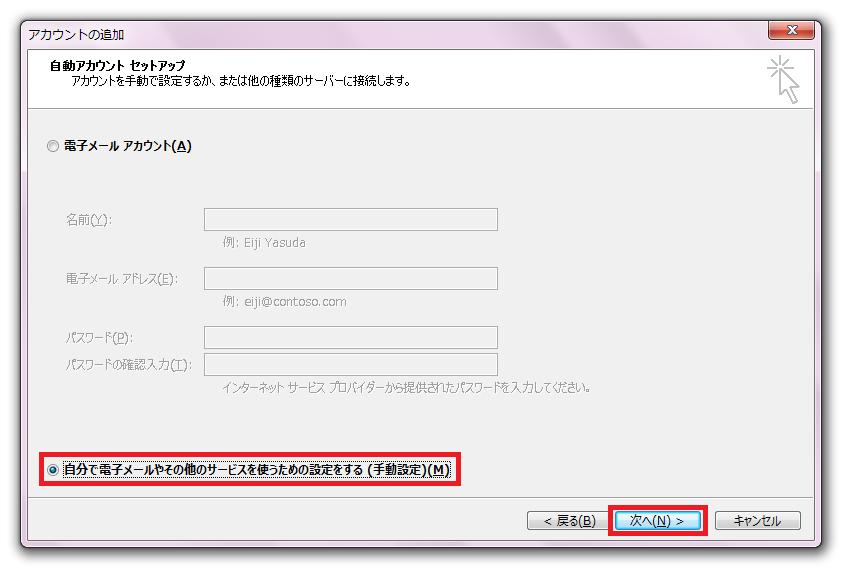
2 7.Outlook2016 の設定 1 1Outlook2016 を起動します Outlook へようこそ 画面が表示された場合は 8.Outlook2016 の設定 2 をご覧ください 2 ファイル をクリックします 3 アカウントの追加 をクリックします 4 自動アカウントセットアップ 画面で 自分で電子メールやその他のサービスを使うための設定をする ( 手動設定 ) を選択し 次へ をクリックします
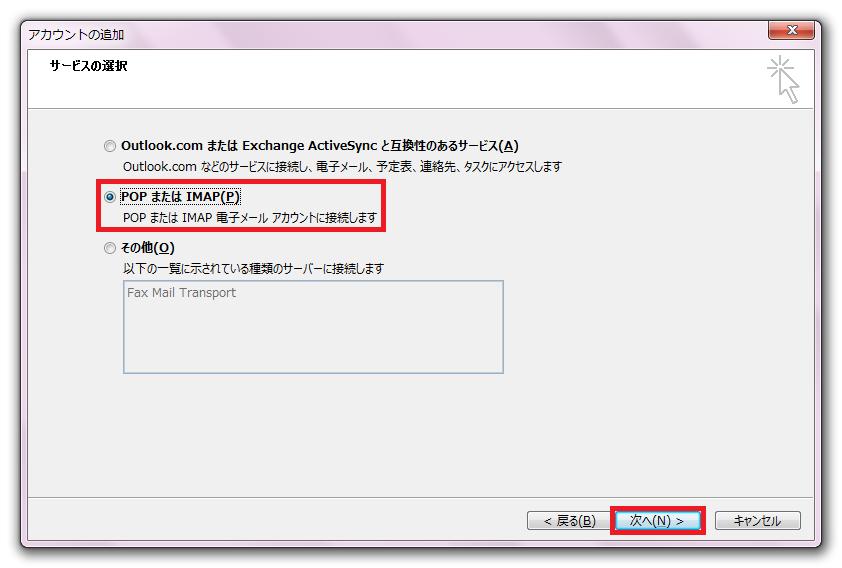
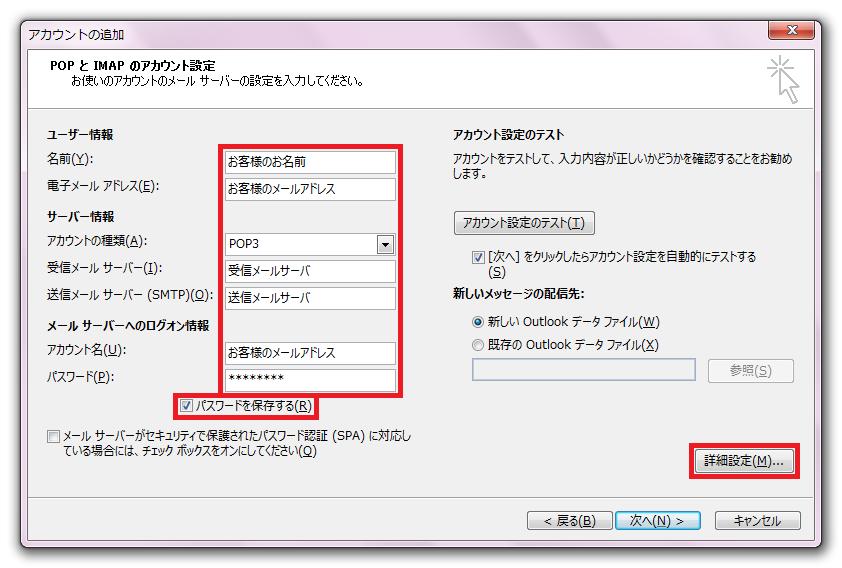
3 5 サービス選択 画面で POP または IMAP を選択し 次へ をクリックします 6 POP と IMAP のアカウント設定 画面で以下のように入力し 入力が終わったら右下の 詳細設定 をクリックします 名前 任意の名前を入力します ( 後から変更することも可能 ) メール送信時に相手側に表示される名前です 電子メールアドレスメールアドレス (*****@net1.jway.ne.jp) 必ず半角入力 アカウントの種類 受信メールサーバー 送信メールサーバー アカウント名 パスワード パスワードを保存する メールサーバーがセキュリティで保護されたパスワード認証 POP3 mail.jway.ne.jp smtps.jway.ne.jp ユーザ ID( アカウント ) 初期パスワード ( 変更している場合は変更後のパスワードを入力してください ) チェックを入れます チェックを外します
![サーバーにメッセージのコピーを置く にチェックを入れる場合は サーバーから削除する : 〇日後 [ 削除済みアイテム ] から削除されたら サーバーから削除 のどちらにもチェックを入れてください コピーが溜まり続けることでいずれメールボックスの容量がいっぱいになり](/docs-images/91/106759374/images/4-1.jpg "新しいメールが受信できなくなる恐れがあるため 必ずこの設定をご確認ください コピーを置く設定にすると 他の機器からも同じメールを受信できるようになります サーバーから削除されても 未受信のメールが削除されてしまったり")
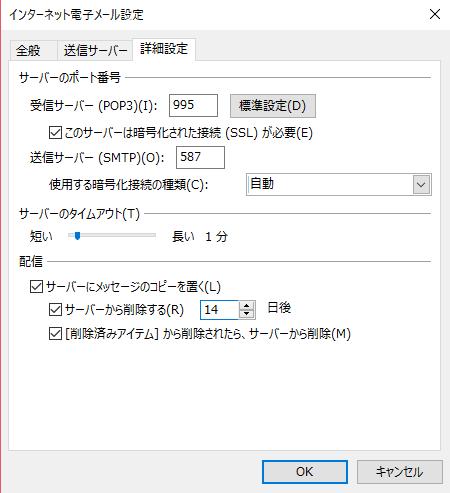
4 7 インターネット電子メール設定 画面が表示されたら 送信サーバー タブに切り替え 以下のように設定します 送信サーバー (SMTP) は認証が必要 チェックを入れます 受信メールサーバーと同じ設定を使用する チェックを入れます 8 詳細設定 タブに切り替え 配信 の項目を以下のように設定し OK ボタンで閉じた後右下の 次へ をクリックします 受信サーバー :995 このサーバーは暗号化された接続 (SSL) が必要 : チェックを入れます 送信サーバー :587 使用する暗号化の種類 : 自動 を選択 サーバーにメッセージのコピーを置く にチェックを入れる場合は サーバーから削除する : 〇日後 [ 削除済みアイテム ] から削除されたら サーバーから削除 のどちらにもチェックを入れてください コピーが溜まり続けることでいずれメールボックスの容量がいっぱいになり 新しいメールが受信できなくなる恐れがあるため 必ずこの設定をご確認ください コピーを置く設定にすると 他の機器からも同じメールを受信できるようになります サーバーから削除されても 未受信のメールが削除されてしまったり メールソフトで一度受信したメールが削除されてしまうことはありません
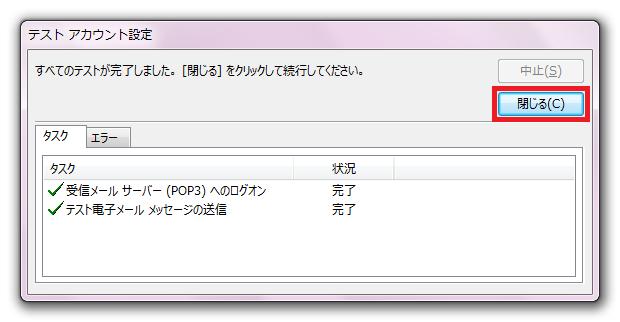
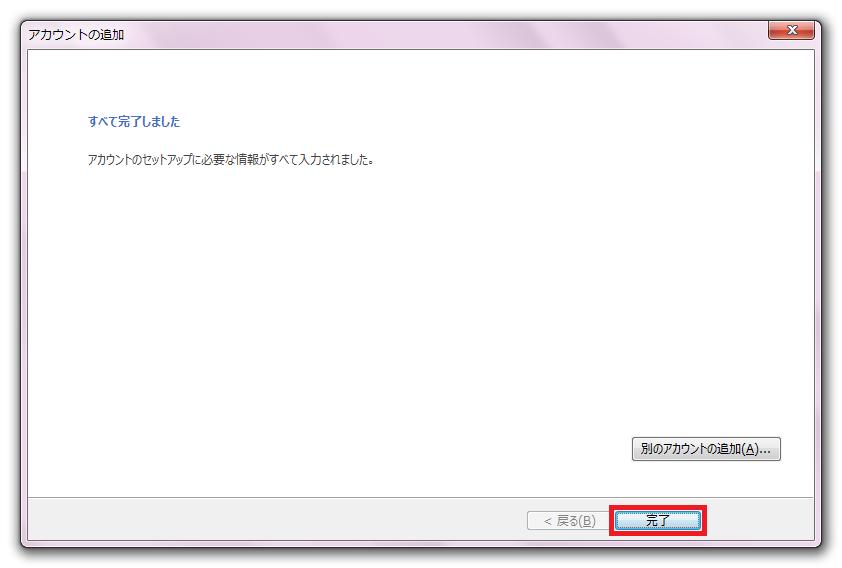
5 9 テストアカウント設定 画面で下記のように問題なく 完了 と表示されたら 閉じる ボタンで閉じます 失敗 と表示された場合は入力が間違っている可能性があります 設定画面に戻って入力内容を確認してください 9 下記の画面が表示されたら 完了 をクリックします その後 ホーム タブに切り替え メールが正常に送受信できるかご確認ください
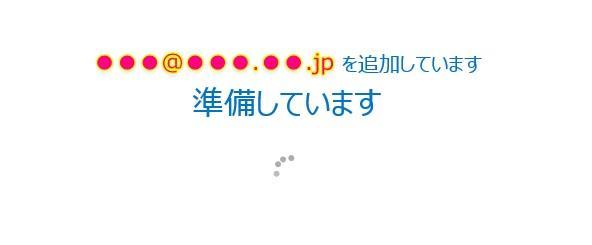
6 8.Outlook2016 の設定 2 Outlook2016 起動後 Outlook へようこそ と表示された場合の設定 1 下の画面が表示されたら 枠内にメールアドレスを入力し 接続 をクリックします ******@net1.jway.ne.jp 2 準備中の画面が表示されますので 画面が切り替わるまでお待ちください *****@net1.jway.ne.jp 3 アカウントの種類を選択 画面が表示されたら POP を選択しクリックします
7 4 POP アカウントの設定 画面が表示されたら 下記のように入力し 接続 をクリックします mail.jway.ne.jp 995 smtps.jway.ne.jp 自動 587 受信メール 送信メール サーバーポート このサーバーでは暗号化された接続 (SSL/TLS) が必要 セキュリティで保護されたパスワード認証 ~ サーバーポート暗号化方法セキュリティで保護されたパスワード認証 ~ mail.jway.ne.jp 995 チェックを入れますチェックを外します smtps.jway.ne.jp 587 自動チェックを外します
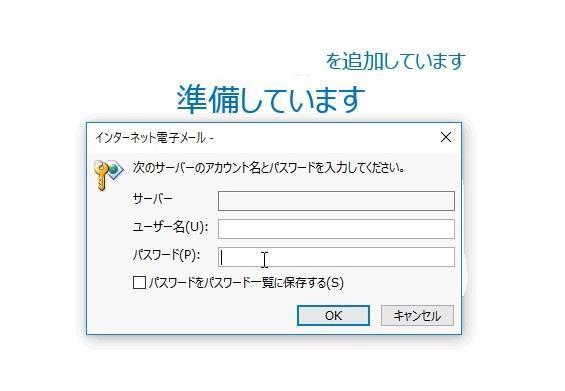
8 5 下記のような画面が表示されたら ユーザー名 パスワードを入力し チェックボックスにチェックを入れ OK をクリックします mail.jway.ne.jp ユーザー名 パスワード パスワードをパスワード一覧に保存する ユーザ ID( アカウント ) 自動でメールアドレスが入っている場合は削除して入れ直してください 初期パスワード ( 変更している場合は変更後のパスワードを入力してください ) チェックを入れます 6 正常に設定が完了し 下記のような画面が表示されたら Outlook Mobile~ のチェックボックスを外し OK をクリックします *****@net1.jway.ne.jp
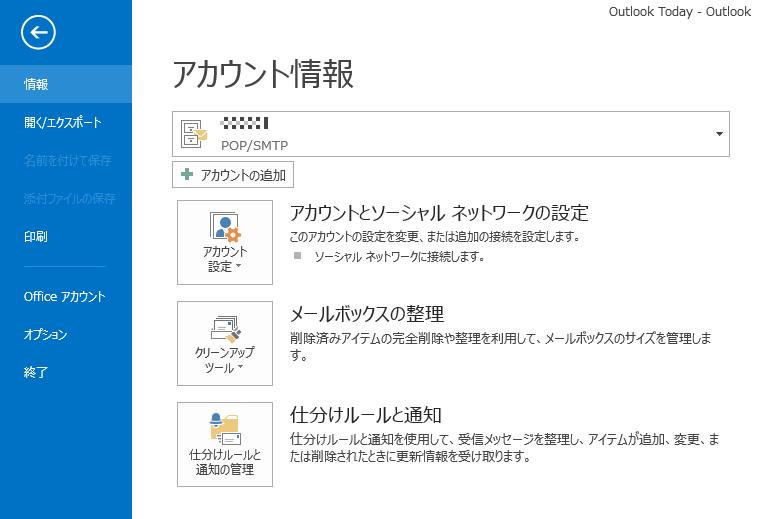
9 7 画面左上の ファイル をクリックします 8 アカウント設定 をクリックします 9 アカウント設定 (A) をクリックします 10 先程設定したメールアドレスを選択し 変更 をクリックします 11 Outlook2016 の設定 1 の 7~9 と同様に操作を行ってください
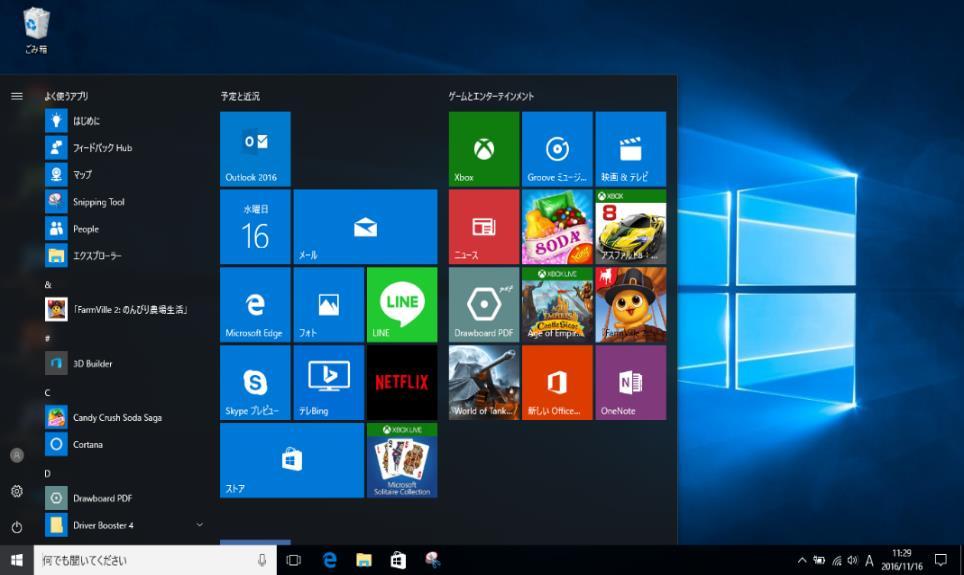
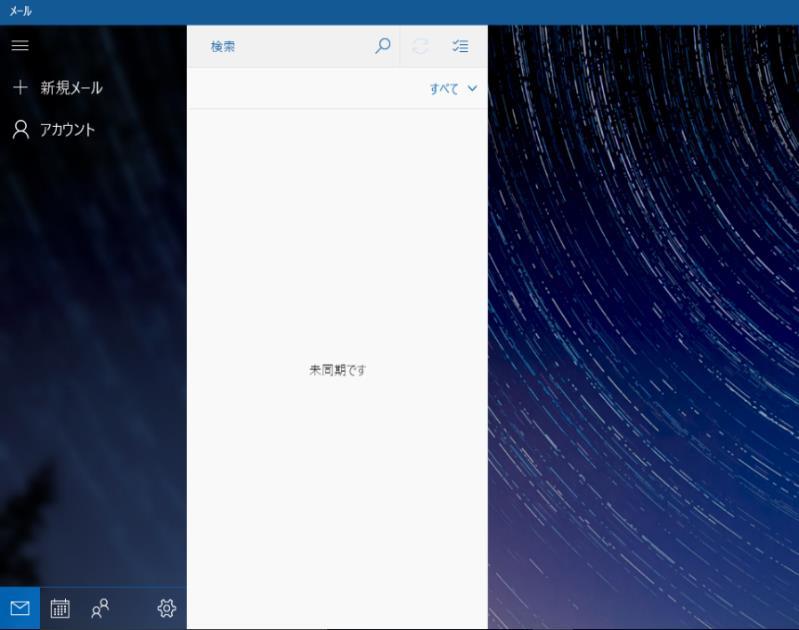
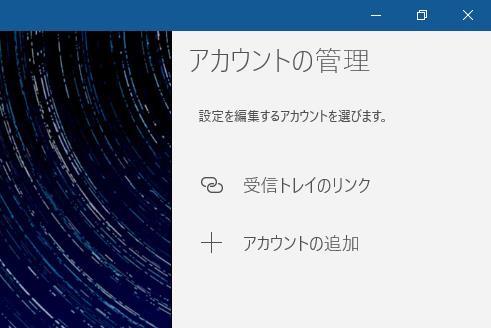
10 9.Windows10 メール の設定 1 メール アプリを起動します 2 アカウント をクリックします 3 画面右側に表示される [ アカウントの追加 ] をクリックします
11 4 アカウントの選択 画面が表示されたら画面をスクロールして画面最下部を表示させ [ 詳細設定 ] をクリックしてください 5 詳細設定 の画面が出たら [ インターネットメール ] をクリックしてください
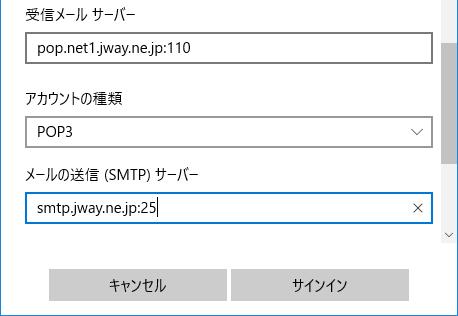
12 5 インターネットメールアカウント 画面で 以下のように入力してください mail.jway.ne.jp:995 smtps.jway.ne.jp:587 メールアドレス ユーザー名 パスワード メールアドレス ユーザ ID( アカウント ) 初期パスワード 変更している場合は変更後のパスワードを入力してください アカウント名 この名前を使用してメッセージを送信 受信メールサーバー アカウントの種類 メールアドレス (********@net1.jway.ne.jp) 任意 ( ご自身 ) の名前を入力 メール送信時に相手側に表示される名前です mail.jway.ne.jp:995 POP3 を選択 クリックすると [IMAP] と [POP3] が出てきます メールの送信サーバー smtps.jway.ne.jp:587 ~ne.jp とポート番号 (995 や 587) の間には :( 半角コロン ) が入ります
13 6 以下のようにチェックを入れたら [ サインイン ] をクリックしてください 送信サーバーには 認証が必要です 送信メールに同じユーザー名とパスワードを使用する 受信メールには SSL が必要 送信メールには SSL が必要 チェックを入れますチェックを入れますチェックを入れますチェックを入れます 7 以下の画面が表示されたら [ 完了 ] ボタンをクリックします
![8 画面左のメニュー項目から [ アカウント ]](/docs-images/91/106759374/images/14-0.jpg "をクリックします 9 画面右側に表示された [")
![アカウントの管理 ] 先程設定したアカウントをクリックします](/docs-images/91/106759374/images/14-1.jpg "10 アカウントの設定 画面で [")
14 8 画面左のメニュー項目から [ アカウント ] をクリックします 9 画面右側に表示された [ アカウントの管理 ] 先程設定したアカウントをクリックします 10 アカウントの設定 画面で [ メールボックスの同期設定を変更 ] をクリックします
15 11[ 新しいメールをダウンロードする頻度 ] を選択します 12[ ダウンロードするメールの期間 ] を選択します
16 13[ 同期オプション ] のメールが [ オン ] になっていることを確認します オフにするとメールが受信できなくなります 14 下部の [ 完了 ] をクリックします
17 15[ 保存 ] をクリックし 設定完了です
![アカウント の [ メール ] をクリックします](/docs-images/91/106759374/images/18-1.jpg "3[ メールアカウントを設定する ]")

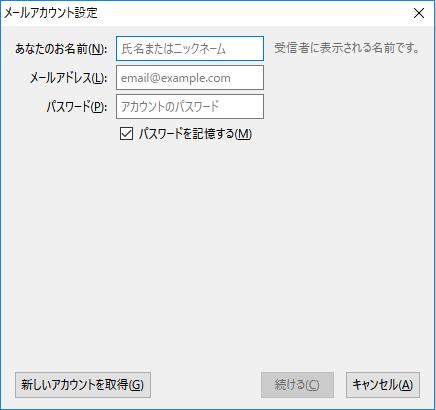
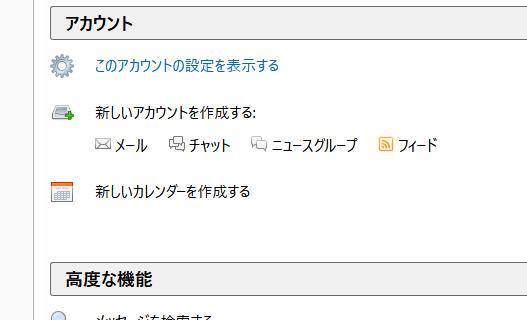
18 10.Thunderbird の設定 1 Thunderbird を起動します 2 アカウント の [ メール ] をクリックします 3[ メールアカウントを設定する ] をクリックします 4 メールアカウント設定 画面で下記のように入力し [ 続ける ] をクリックします あなたのお名前 メールアドレス パスワード 任意の名前 メールアドレス 初期パスワード ( 変更している場合は変更後のパスワードを入力 )
![5 メールアカウント設定 画面が下図のように切り替わったらサーバー情報を下記のように入力し [ 再テスト ] をクリックします ******** ***](/docs-images/91/106759374/images/19-0.jpg "POP3 を選択 受信サーバー 送信サーバー ユーザー名 サーバーのホスト名ポート番号 SSL 認証方式 (SMTP) ポート番号 SSL")
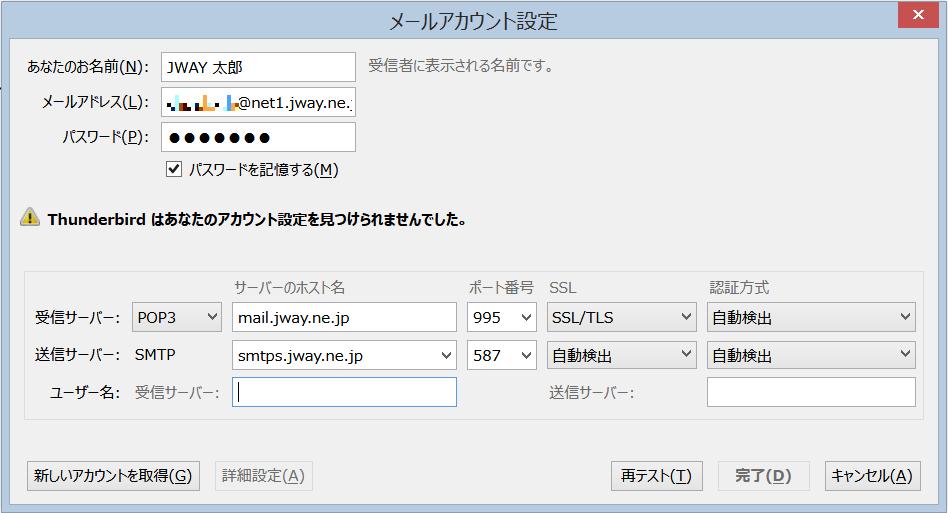
19 5 メールアカウント設定 画面が下図のように切り替わったらサーバー情報を下記のように入力し [ 再テスト ] をクリックします ******** *** POP3 を選択 受信サーバー 送信サーバー ユーザー名 サーバーのホスト名ポート番号 SSL 認証方式 (SMTP) ポート番号 SSL 認証方式受信サーバー送信サーバー mail.jway.ne.jp 995 SSL/TLS 自動検出 smtps.jway.ne.jp 587 自動検出 自動検出 ユーザ ID( アカウント ) ユーザ ID( アカウント ) 自動で入力されます 6 下図のようなメッセージが表示されたら [ 完了 ボタンをクリックして設定完了です
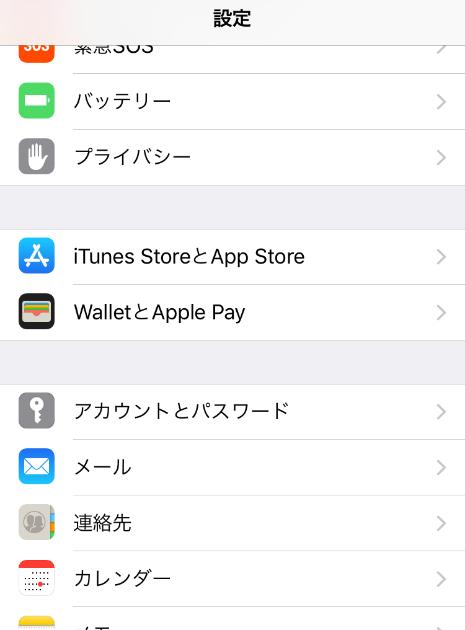

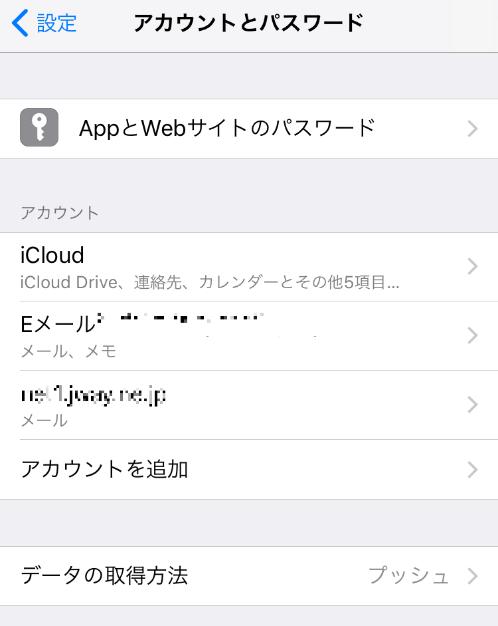
20 11.iPhone ipad のメール設定 1 設定 をタップし 設定画面を開きます お使いのバージョンにより 表示が一部異なる場合があります 2 アカウントとパスワード をタップします 3 アカウントを追加 をタップします 4 その他 をタップします

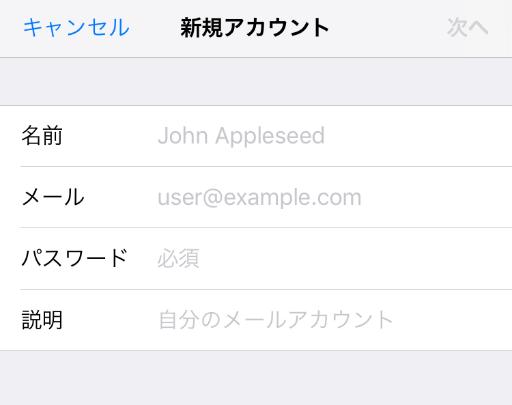
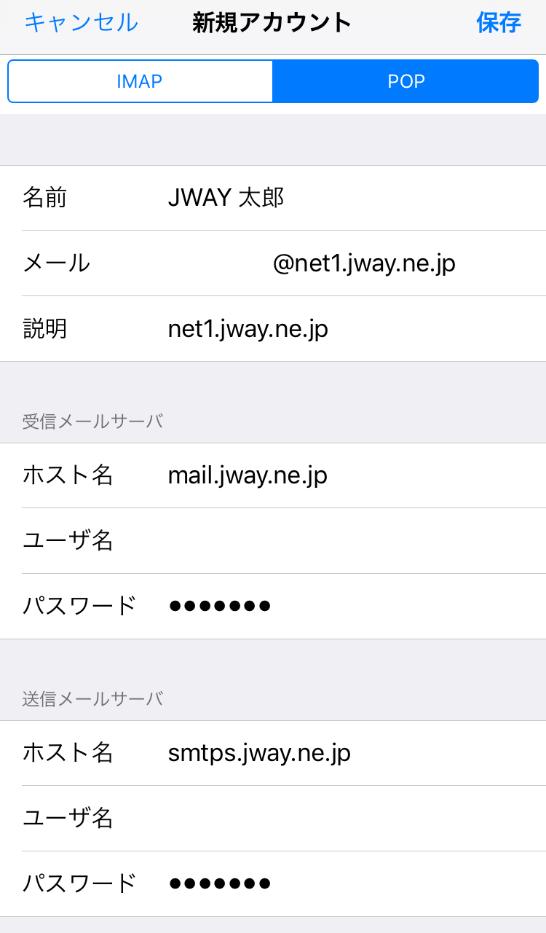
21 5 メールアカウントを追加 をタップします 6 新規アカウント 画面で 下記のように入力し 右上の 次へ をタップします 入力後に 次へ と青く表示されます 名前メールパスワード説明 任意の名前 メールアドレス 初期パスワード ( 変更している場合は変更後のパスワードを入力してください ) 任意 7 右のような画面が出てきたら POP をタップして選択します 受信メールサーバ 送信メールサーバは以下のように入力します 受信メールサーバ ホスト名 ユーザ名 パスワード mail.jway.ne.jp ユーザ ID( アカウント ) 初期パスワード (6 で入力したものが自動反映 ) 送信メールサーバ ホスト名 ユーザ名 パスワード smtps.jway.ne.jp ユーザ ID( アカウント ) 上記パスワードと同じものを入力
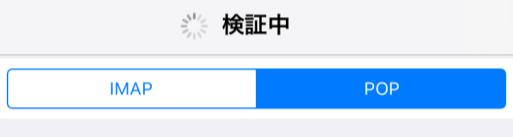
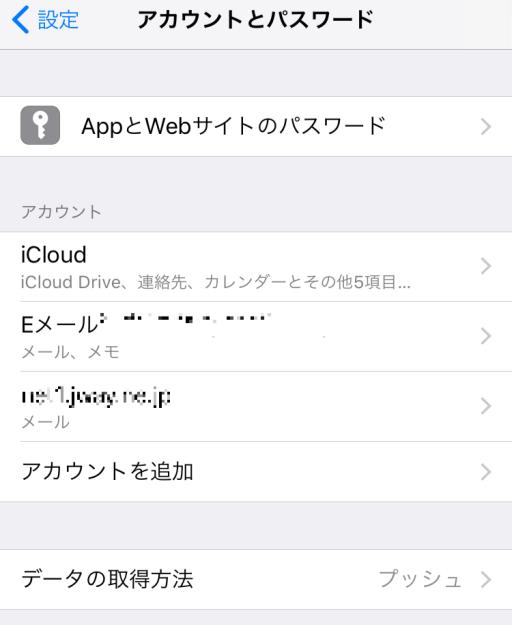
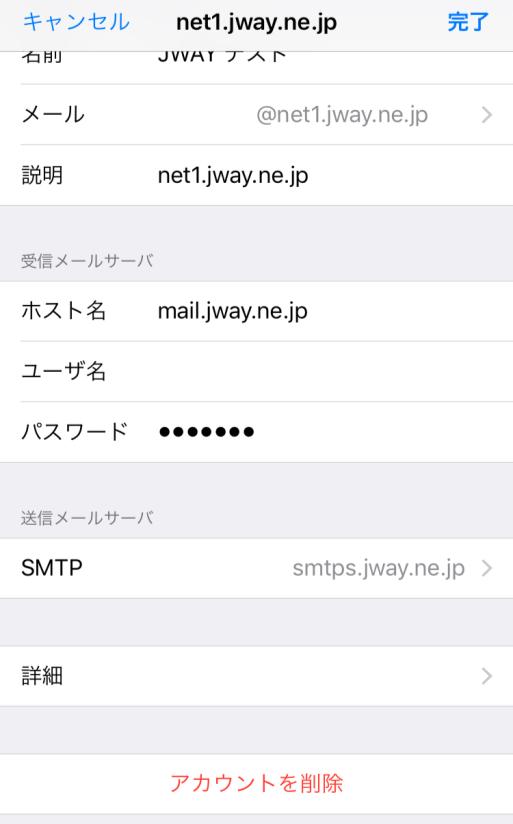
22 8 画面上部に右のように 検証中 と表示されますのでしばらくお待ちください 9 右の画面に切り替わったら 今回設定したアカウントを選択しタップます 10 詳細 をタップします
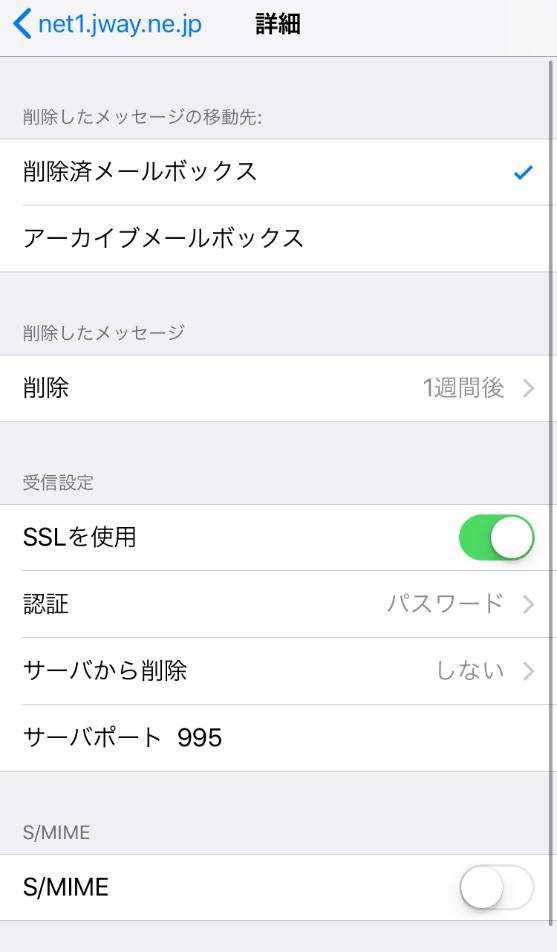
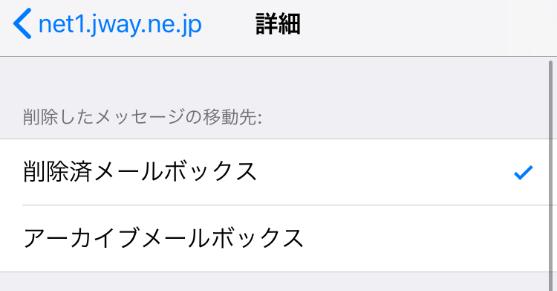
23 11 サーバから削除 をタップします 12 メールサーバにメールを残す期間を選択しタップします ( 任意 ) チェックを入れたら左上の 詳細 をタップし前の画面に戻ります 13 左上のアカウントをタップし前の画面に戻ります 14 右上の 完了 をタップし設定完了です
24 12.Android のメール設定 1 メール のアプリを起動します お使いのバージョンにより 表示が一部異なる場合があります 2 メールアカウント の画面でメールアドレスを入力します 3 入力したら 左下の [ 手動セットアップ ] をタップします
![4 アカウントの種類の画面で [ 個人用 (POP3)] を選択します 5 ログイン](/docs-images/91/106759374/images/25-0.jpg "画面が出たら初期パスワード を入力し [ 次へ ] をタップします")
25 4 アカウントの種類の画面で [ 個人用 (POP3)] を選択します 5 ログイン 画面が出たら初期パスワード を入力し [ 次へ ] をタップします 変更している場合は変更後のパスワードを入力
![6 受信サーバーの設定 画面で下記のように入力し [ 次へ ] を タップします ユーザー名 パスワード サーバー ユーザ ID( アカウント ) 初期パスワード (6 で入力したものが自動反映 )](/docs-images/91/106759374/images/26-0.jpg "mail.jway.ne.")
![jp セキュリティの種類 ポート サーバーからメールを削除 SSL/TLS( 証明書をすべて承認 ) を選択 995 任意 7 送信サーバーの設定 画面で下記のように入力し [ 次へ ] を](/docs-images/91/106759374/images/26-1.jpg "タップします SMTP サーバー セキュリティの種類 smtps.jway.ne.")
26 6 受信サーバーの設定 画面で下記のように入力し [ 次へ ] を タップします ユーザー名 パスワード サーバー ユーザ ID( アカウント ) 初期パスワード (6 で入力したものが自動反映 ) mail.jway.ne.jp セキュリティの種類 ポート サーバーからメールを削除 SSL/TLS( 証明書をすべて承認 ) を選択 995 任意 7 送信サーバーの設定 画面で下記のように入力し [ 次へ ] を タップします SMTP サーバー セキュリティの種類 smtps.jway.ne.jp STATTLS( 証明書をすべて承認 ) を選択 ポート 587 ログインが必要 チェックを入れる ユーザー名ユーザ ID( アカウント ) 認証 初期パスワード (6 で入力したものが自動反映 ) 8 アカウントのオプション を任意で設定し 右下に表示される [ 次へ ] をタップします
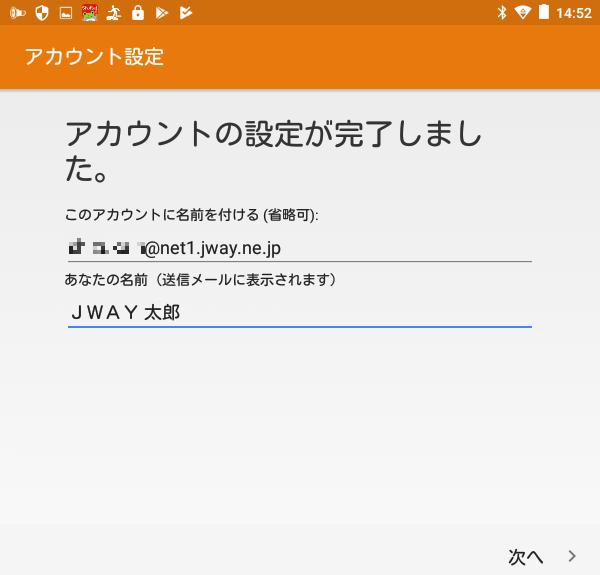
27 9 右の画面を任意で設定し [ 次へ ] をタップすると設定完了です
![jp/) にアクセスします JWAY と検索してもアクセスできます 2 画面左側にある [ ご利用中のお客様 ] をクリックします 3 ウェブメール / 設定 項目の [ ログイン画面へ ] をクリックします 4](/docs-images/91/106759374/images/28-2.jpg "下記のログイン画面が出たら メールアドレスと初期パスワード を入力し ログインをクリックします 変更している場合は変更後のパスワードを入力 *****@net1.jway.ne.jp メールアドレスは @ の前だけではなく [@net1.")
28 13.Web メールの使い方 vメールソフト以外でも インターネットに接続された端末であればメールを利用することができます また メールの送受信以外に下記の機能をご利用いただくことができます パスワード変更 転送設定 メールフィルタ メール振り分け設定 データ容量表示など 1JWAY のホームページ ( にアクセスします JWAY と検索してもアクセスできます 2 画面左側にある [ ご利用中のお客様 ] をクリックします 3 ウェブメール / 設定 項目の [ ログイン画面へ ] をクリックします 4 下記のログイン画面が出たら メールアドレスと初期パスワード を入力し ログインをクリックします 変更している場合は変更後のパスワードを入力 *****@net1.jway.ne.jp の前だけではなく [@net1.jway.ne.jp] まで入力します 次回からメールアドレスの入力を省略したい場合は にチェックを入れます
29 受信メール 送信メールを確認する ログインすると下のような画面になり 受信メールの一覧が表示されます 件名をクリックするとメールの内容を確認することができます 自分が送信したメールを確認したい場合は [ 送信済みアイテム ] をクリックします メールを作成する 1 画面上部 左から 2 番目のアイコンをクリックします 2 作成後すぐに送信する場合はポストのアイコンまたは 画面下部の [ 今すぐ送信 ] をクリックします 下書きとして保存する場合はフォルダマークをクリックします 添付ファイルはクリップのアイコンをクリックして添付します
30 パスワードを変更する 1 画面右上の [ 個人設定 ] をクリックします 2[ アカウント設定 ] タブをクリックすると パスワード変更の画面が表示されます 現在のパスワードと新しいパスワードを入力し 変更ボタンをクリックすると設定が反映されます データ容量を確認する 1 画面下部の ディスク使用量 のゲージでご確認ください 残り容量がなくなるとメールが受信できなくなります また 残り 200MB や 100MB となった場合に お知らせのメールが自動で届くシステムとなっています 空き容量が少なくなったら不要なメールは削除してください
31 転送 / メールフィルタ / メール振り分け設定 1[ 個人設定 ] をクリックします 2 転送設定 :[ 転送 応答設定 ] タブメールフィルタ設定 :[ セキュリティ設定 ] タブ フィルタ設定メール振り分け設定 :[ メール振り分け ] タブをそれぞれクリックします 詳細な設定方法に関しては ウェブメールの ヘルプ をご参照ください
1. メールソフトの設定 Windows 10 Microsoft Windows 10 の メール アプリで POP メールの設定を行う方法をご案内いたします 設定を始める前に あらかじめ メールアドレスの登録を行ってください 重要事項 Windows10 のメールアプリで CCNet のメールを
 メールソフトの設定 (Windows) 20170531-1 1.Windows 10 P 1 2.Windows 8 P 6 3.Windows 7 P 10 1. メールソフトの設定 Windows 10 Microsoft Windows 10 の メール アプリで POP メールの設定を行う方法をご案内いたします 設定を始める前に あらかじめ メールアドレスの登録を行ってください 重要事項
改訂履歴 版数 制定年月日 内容 第1.0版 2018年09月 第1.0版を初版として発行 < > 2
 第 1.0 版 株式会社 NTT ぷらら ぷらら法人会員サービス担当 [email protected] 170-6024 東京都豊島区東池袋 3-1-1 サンシャイン60 24F TEL: 009192-123( 固定電話 携帯電話 通話料無料 ) 0120-971-993( ひかり電話 通話料無料 ) 03-5954-7257(PHS 公衆電話等 通話料金お客さま負担 ) FAX: 03-5954-5357
メール設定方法 メール (Windows10) 設定 Outlook 2016 設定 Outlook 2013 設定 Thunderbirdメール設定 Mail 6.x (Mac OS X 10.8) 設定トラブルシューティング 訪問設定サポート [ 初回無料 ( 一部有料 )] もございます 詳し
![メール設定方法 メール (Windows10) 設定 Outlook 2016 設定 Outlook 2013 設定 Thunderbirdメール設定 Mail 6.x (Mac OS X 10.8) 設定トラブルシューティング 訪問設定サポート [ 初回無料 ( 一部有料 )] もございます 詳し](/thumbs/100/144526750.jpg "メール設定方法 メール (Windows10) 設定 Outlook 2016 設定 Outlook 2013 設定 Thunderbirdメール設定 Mail 6.x (Mac OS X 10.8) 設定トラブルシューティング 訪問設定サポート [ 初回無料 ( 一部有料 )] もございます 詳し") メール設定方法 メール (Windows10) 設定 Outlook 2016 設定 Outlook 2013 設定 Thunderbirdメール設定 Mail 6.x (Mac OS X 10.8) 設定トラブルシューティング 訪問設定サポート [ 初回無料 ( 一部有料 )] もございます 詳しくは別紙 訪問設定サポート をご覧ください メール (Windows10) 設定 設定 スタートメニュー
メール設定方法 メール (Windows10) 設定 Outlook 2016 設定 Outlook 2013 設定 Thunderbirdメール設定 Mail 6.x (Mac OS X 10.8) 設定トラブルシューティング 訪問設定サポート [ 初回無料 ( 一部有料 )] もございます 詳しくは別紙 訪問設定サポート をご覧ください メール (Windows10) 設定 設定 スタートメニュー
I N D E X リダイレクト画面投稿手順 リダイレクト画面投稿手順 2 1 管理画面にログイン 2 右上の + 追加 を押す メールサービスのご利用について 4 メールソフト設定方法 ご利用のバージョンにより 画面や設定項目が異なる場
 設定マニュアル 2017 年 6 月版 I N D E X リダイレクト画面投稿手順 リダイレクト画面投稿手順 2 1 管理画面にログイン 2 右上の + 追加 を押す メールサービスのご利用について 4 https://www.uspot.jp/location/ メールソフト設定方法 ご利用のバージョンにより 画面や設定項目が異なる場合があります Windows Live メール 4 Microsoft
メール設定
 メール設定 この章では メールを送受信するためにメールソフトを設定する方法についてご案内しています 設定の操作は パソコンの OS と お使いになるメールソフトによって異なります ご利用のパソコンの OS とお使いになるメールソフトをご確認の上 該当するページをご覧ください その他のメールソフトをご利用の方は下記の Web ページをご覧ください http://www.alpha-web.ne.jp/service/basic/
目次 メールの基本設定内容 2 メールの設定方法 Windows Vista / Windows 7 (Windows Live Mail) Windows 8 / Windows 10 (Mozilla Thunderbird) 3 5 Windows (Outlook 2016) メ
 2 1: ネットワーク設定手順書 が完了後に行ってください 170912 鏡野町有線テレビ 各種設定手順書 この手順書では以下の内容の手順を解説しています メール設定 ホームページの掲載 お客様がご利用の OS により設定方法が異なる部分があります OS をご確認の上 作業を行ってください お客様のパソコン環境によっては 本手順書に記載されている内容と異なる場合があります 本手順書は 鏡野町有線テレビのインターネット接続サービスを利用するためのものです
Windows Liveメールの設定
 メールの設定 画面の記載は一例です お手元の会員証を確認して入力してください ここでの説明はキーボード マウスを利用した操作方法となります 目 次 ( 見たいページをクリックすると そのページに移動します ) 1. Outlook 2016 をお使いの方 P.1 2. Outlook 2013 をお使いの方 P.7 3. Outlook 2010 をお使いの方 P.15 4. (Outlook が無い場合
大阪大学キャンパスメールサービスの利用開始方法
 大阪大学キャンパスメールサービス メールクライアント設定方法 国立大学法人大阪大学 情報推進本部 情報推進部情報基盤課 2017 年 3 月 目次 1. メールクライアントの設定情報... 2 2. メールクライアントの設定方法... 3 Outlook2016... 3 メールアカウントを追加する場合... 3 初めて Outlook2016 を利用する場合... 8 Windows Live メール...
メール設定 Outlook Express 6 の場合 (Windows 98 ~ XP) Outlook Express 6 の場合 (Windows 98 ~ XP) Windows XP に付属する Outlook Express 6 に αweb のメールアカウントを追加する方法についてご案
 メール設定 この章では メールを送受信するためにメールソフトを設定する方法についてご案内しています 設定の操作は パソコンの OS と お使いになるメールソフトによって異なります ご利用のパソコンの OS とお使いになるメールソフトをご確認の上 該当するページをご覧ください その他のメールソフトをご利用の方は下記の Web ページをご覧ください http://www.alpha-web.ne.jp/service/basic/
メールソフトの設定 設定に必要な情報について... P2 迷惑メール対策 OP25B について... P3 Outlook 2016 の設定... P5 Outlook 2013 の設定... P8 Windows 10 メールアプリの設定... P11 Mail 10.0 の設定... P15 i
 メールソフトの設定 設定に必要な情報について... P2 迷惑メール対策 OP25B について... P3 Outlook 2016 の設定... P5 Outlook 2013 の設定... P8 Windows 10 メールアプリの設定... P11 Mail 10.0 の設定... P15 ios 10(iPad) の設定... P19 1 メールソフトの設定をする前に あらかじめ YCV のウェブサイト上から
インストール手順 2 セットアップの種類 [ 標準インストール (S)] [Thunderbird を既定のメールプログラムとして使用する (U)] にチェックを入れ [ 次へ (N)] をクリックします インストール手順 3 セットアップ設定の確認 [ インストール (I)] をクリックします 2
![インストール手順 2 セットアップの種類 [ 標準インストール (S)] [Thunderbird を既定のメールプログラムとして使用する (U)] にチェックを入れ [ 次へ (N)] をクリックします インストール手順 3 セットアップ設定の確認 [ インストール (I)] をクリックします 2](/thumbs/76/73068743.jpg "インストール手順 2 セットアップの種類 [ 標準インストール (S)] [Thunderbird を既定のメールプログラムとして使用する (U)] にチェックを入れ [ 次へ (N)] をクリックします インストール手順 3 セットアップ設定の確認 [ インストール (I)] をクリックします 2") Mozilla Thunderbird メール編 本書では Thunderbird メールの設定方法を説明します 目次 P1 1 Thunderbirdメールのインストール P4 2 メールアカウントの登録 P11 3 メールアカウント設定の確認 P15 4 接続ができない時には ( 再設定 ) P17 5 設定の変更をしていないのに メールが送受信できなくなった P18 6 メール送信形式の設定
Mozilla Thunderbird メール編 本書では Thunderbird メールの設定方法を説明します 目次 P1 1 Thunderbirdメールのインストール P4 2 メールアカウントの登録 P11 3 メールアカウント設定の確認 P15 4 接続ができない時には ( 再設定 ) P17 5 設定の変更をしていないのに メールが送受信できなくなった P18 6 メール送信形式の設定
クラウドメール移行に伴うメーラーの設定方法設定変更の内容 :SMTP 及び POP 受信ポートの変更 & 送信セキュリティの暗号化接続 Live メールの設定方法 1. 画面上部の アカウント を選択後 直下に表示される プロパティ を選択すると 以下の画面 ( 図 1) が表示されます 図 1 2
 クラウドメール移行に伴うメーラーの設定方法 < 共通事項 > 重要 1. 受信メールサーバ (POP) ( メーラーによって表記は異なります ) の名称をご確認ください pop.orihime.ne.jp 1. 送信メールサーバ (SMTP) ( メーラーによって表記は異なります ) の名称をご確認ください smtp.orihime.ne.jp 各メーラーの設定時に 上記内容と相違が無いかご確認ください
Outlook 2016 設定マニュアル 目次 1 POP 系の設定 初めて設定する場合 ( 追加メールアドレスの設定 ) 設定内容の確認 変更 メールアドレス変更後の設定変更 メールパスワード変更後の設定変更
 Outlook 2016 設定マニュアル 目次 1 POP 系の設定... 2 1.1 初めて設定する場合 ( 追加メールアドレスの設定 )... 2 1.2 設定内容の確認 変更... 9 1.3 メールアドレス変更後の設定変更... 12 1.4 メールパスワード変更後の設定変更... 16 1.5 サーバーにメールを残さない設定... 17 1.6 サブミッションポートの確認 変更... 20
1 POP 系の設定 重要事項 Windows10 のメールアプリで CCNet のメールを利用する場合 以下の点にご注意ください Windows 10 に標準でインストールされている メール アプリは 弊社のメール方式 (POP) に対応はしておりますが 本マニュアル制作時点 ( バージョン 17
 Windows 10 標準メール設定マニュアル 目次 1 POP 系の設定... 2 1.1 初めて設定する場合 ( 追加メールアドレスの設定 )... 2 1.2 設定内容の確認 変更... 8 1.3 メールアドレス変更後の設定変更... 12 1.4 メールパスワード変更後の設定変更... 16 1.5 サーバーにメールを残さない設定... 17 1.6 サブミッションポートの確認 変更...
Microsoft Word - Gmail-mailsoft設定2016_ docx
 全学 Gmail メールソフト設定方法 総合情報メディアセンター情報基盤部門 2016 年 6 月 1 日 はじめに 1 1 Gmail との連携を有効にする 2 2 Gmail にて POP または IMAP を有効にする 3 3 アカウントでの設定 5 4 メールソフトへの設定 7 5 設定例 :Windows メールのアカウント追加手順 9 6 設定例 :Windows メールのアカウント追加手順
目次 移行前の作業 3 ステップ1: 移行元サービス メールソフトの設定変更 3 ステップ2: アルファメール2 メールソフトの設定追加 6 ステップ3: アルファメール2 サーバへの接続テスト 11 ステップ4: 管理者へ完了報告 11 移行完了後の作業 14 作業の流れ 14 ステップ1: メー
 アルファメール 2 アルファメール 2 コンパクトに移行されるお客様へ アルファメール 2 アルファメール 2 コンパクト メールソフトの移行設定 Outlook 2016 (POP 版 ) https://www.alpha-mail.jp/ 必ずお読みください 本資料はアルファメール 2 アルファメール 2 コンパクトに移行されるお客様の利用されているメールソフトの移行設定用の資料です 手順にそった操作
大阪大学キャンパスメールサービスの利用開始方法
 大阪大学キャンパスメールサービスの利用開始方法 国立大学法人大阪大学 情報企画室 情報推進部情報基盤課 2012/11/27 目次 1. 大阪大学キャンパスメールサービスの利用開始方法... 2 利用開始手順の概要... 2 留意事項... 3 2. 旧サーバでの最後の受信... 4 3. パスワードの初期化... 4 4. メールクライアントの設定変更... 5 Outlook2010... 6
東北インテリジェント通信株式会社 御中
 TOCN 付加サービス メールクライアント設定マニュアル 第 3.0 版 2017/11/2 東北インテリジェント通信株式会社 目次 1. はじめに... 1 2. Outlook2016 設定手順... 2 2-1. メールクライアント起動... 2 2-2. 電子メールアカウントの追加... 2 2-3. 自動アカウントセットアップ... 3 2-4. サービスの選択... 3 2-5. メールアカウント設定...
Microsoft PowerPoint - メールソフト設定方法マニュアル_ver.1.5.ppt
 メールソフト設定方法 マニュアル Ver. 1.5 目次 Outlook Express 設定方法 P2~11 ケース 1: アカウントを新規に追加する場合ケース 2: 既存アカウントの設定を変更する場合 Office Outlook 設定方法 P12~20 ケース 1: アカウントを新規に追加する場合ケース 2: 既存アカウントの設定を変更する場合 Mozilla Thunderbird 3 設定方法
メールソフト設定ガイド
 Waseda メール (Gmail) メールソフト設定ガイド 更新履歴 更新日 版 更新理由 更新箇所 2016/07/27 1 版 初版作成 初版作成 2016/08/29 1 版 情報追加 Mozilla Thunderbird 追加 2016/09/01 1 版 情報変更 学内ネットワークからの接続には汎用プロキシ不要 2016/09/07 1 版 情報追加 Mozilla Thunderbird
メール送受信設定ガイド(外出先からの利用方法)
 I.C.T インターネットサービス メール送受信設定ガイド ( 外出先からの利用方法 ) 1. 基本情報 1 2. 各メールソフト設定例 2 2-1.Windows Live メールの場合 2 2-2.Outlook 2010 / 2013 / 2016 の場合 4 2-3.iPhone/iPad の場合 7 2-4.Android Gmail の場合 12 上記以外のメールソフトをご利用のお客様は
Thunderbird(Windows) 設定マニュアル 目次 1 POP 系の設定 初めて設定する場合 ( 追加メールアドレスの設定 ) 設定内容の確認 変更 メールアドレス変更後の設定変更 メールパスワード変更後の設定変更
 Thunderbird(Windows) 設定マニュアル 目次 1 POP 系の設定... 2 1.1 初めて設定する場合 ( 追加メールアドレスの設定 )... 2 1.2 設定内容の確認 変更... 9 1.3 メールアドレス変更後の設定変更... 11 1.4 メールパスワード変更後の設定変更... 14 1.5 サーバーにメールを残さない設定... 15 1.6 サブミッションポートの確認
アルファメール 移行設定の手引き Outlook2016
 アルファメールに移行されるお客様へ アルファメール メールソフトの移行設定 Outlook 2016 (POP 版 ) http://www.alpha-mail.jp/ 必ずお読みください 本資料はアルファメールに移行されるお客様の利用されているメールソフトの移行設定用の資料です 手順にそった操作 お手続きが行われない場合 正常に移行が完了できない可能性がございます 必ず本資料をご参照いただけますようお願いいたします
登録手順 1 の 2 Microsoft Outlook 2013 スタートアップ 参考 スタートアップ画面が表示されない場合 Microsoft Outlook 2013 の起動画面から [ ファイル ] タブを選択し [ 情報 ] をクリックします アカウント情報から [ アカウントの追加 ]
![登録手順 1 の 2 Microsoft Outlook 2013 スタートアップ 参考 スタートアップ画面が表示されない場合 Microsoft Outlook 2013 の起動画面から [ ファイル ] タブを選択し [ 情報 ] をクリックします アカウント情報から [ アカウントの追加 ]](/thumbs/76/73011105.jpg "登録手順 1 の 2 Microsoft Outlook 2013 スタートアップ 参考 スタートアップ画面が表示されない場合 Microsoft Outlook 2013 の起動画面から [ ファイル ] タブを選択し [ 情報 ] をクリックします アカウント情報から [ アカウントの追加 ]") Microsoft Outlook 2013 編 本書では Microsoft Outlook 2013 の設定方法を説明します なお 本書では Microsoft Outlook 2013 の評価版を使いマニュアルを作成しております 製品版 とは多少異なる手順があるかもしれませんが ご了承ください 目次 P1 1 Microsoft Outlook 2013 の起動 P1 2 メールアカウントの登録
Microsoft Outlook 2013 編 本書では Microsoft Outlook 2013 の設定方法を説明します なお 本書では Microsoft Outlook 2013 の評価版を使いマニュアルを作成しております 製品版 とは多少異なる手順があるかもしれませんが ご了承ください 目次 P1 1 Microsoft Outlook 2013 の起動 P1 2 メールアカウントの登録
メールソフトの設定方法 :Outlook2013 メールソフトの設定方法 Outlook2013 POP3 の設定方法 1 メールソフトの起動 :Microsoft Outlook2013 を起動します 2 [ 次へ ] をクリックします 1
![メールソフトの設定方法 :Outlook2013 メールソフトの設定方法 Outlook2013 POP3 の設定方法 1 メールソフトの起動 :Microsoft Outlook2013 を起動します 2 [ 次へ ] をクリックします 1](/thumbs/100/146586417.jpg "メールソフトの設定方法 :Outlook2013 メールソフトの設定方法 Outlook2013 POP3 の設定方法 1 メールソフトの起動 :Microsoft Outlook2013 を起動します 2 [ 次へ ] をクリックします 1") メールソフトの設定方法 Outlook2013 POP3 の設定方法 1 メールソフトの起動 :Microsoft Outlook2013 を起動します 2 [ 次へ ] をクリックします 1 3 [ はい ] を選択して [ 次へ ] をクリックします 4 自動アカウントセットアップの画面で [ 自分で電子メールやその他のサービスを使うための設定 をする ( 手動設定 )] を選択して [ 次へ
メールソフトの設定方法 Outlook2013 POP3 の設定方法 1 メールソフトの起動 :Microsoft Outlook2013 を起動します 2 [ 次へ ] をクリックします 1 3 [ はい ] を選択して [ 次へ ] をクリックします 4 自動アカウントセットアップの画面で [ 自分で電子メールやその他のサービスを使うための設定 をする ( 手動設定 )] を選択して [ 次へ
メールソフト(Microsoft Outlook/Thunderbird)の利用方法
 国士舘大学 メールソフト (Microsoft Outlook/Thunderbird) の利用方法 Ver..0 情報システム課 06/0/3 内容. 概要.... 所要時間... 3. 事前準備... 4. 変更履歴... 5. 設定手順... ステップ Kaede メールにログオンして設定情報を確認する... ステップ メールソフトの設定を行う... 4 ...
1. POP3S および SMTP 認証 1 メールアイコン ( ) をクリックしてメールを起動します 2 一度もメールアカウントを作成したことがない場合は 3 へ進んでください メールアカウントの追加を行う場合は メール メニューから アカウントを追 加 をクリックします 3 メールアカウントのプ
 教員向け Mac メール 9.X 設定方法 2015/11/24 作成 Version1.0 教員用メールアドレス ( アカウント名 @tamacc.chuo-u.ac.jp のメールアドレス ) を使用してメールを送受信する際の OS X El Capitan(v10.11) 付属のメール 9.X での設定方法について説明します メールを送受信するためのプロトコル ( 通信手順 ) にはいくつかの種類があります
メールデータ移行手順
 Waseda-net メール (Web メール ) から Waseda メール (Gmail) への メールデータ移行手順 更新履歴 更新日 版 更新理由 更新箇所 2016/07/27 1 版 初版作成 初版作成 2016/08/26 2 版 全面改訂 1 版手順を全面的に改訂 2016/09/01 2 版 情報変更 学内ネットワークからの接続には汎用プロキシ不要 2016/09/07 2 版 情報追加
アルファメールプレミア 移行設定の手引き Outlook2016
 アルファメールプレミアに移行されるお客様へ アルファメールプレミア メールソフトの移行設定 Outlook 2016 (POP 版 ) http://www.alpha-prm.jp/ 必ずお読みください 本資料はアルファメールプレミアに移行されるお客様の利用されているメールソフトの移行設定用の資料です 手順にそった操作 お手続きが行われない場合 正常に移行が完了できない可能性がございます 必ず本資料をご参照いただけますようお願いいたします
2 1: ネットワーク設定手順書 が完了後に行なってください 鏡野町有線テレビ 各種設定手順書 この手順書では以下の内容の手順を解説しています メール設定 ホームページの掲載 お客様がご利用の OS により設定方法が異なる部分があります OS をご確認の上 作業を行なってください お客
 2 1: ネットワーク設定手順書 が完了後に行なってください 150820 鏡野町有線テレビ 各種設定手順書 この手順書では以下の内容の手順を解説しています メール設定 ホームページの掲載 お客様がご利用の OS により設定方法が異なる部分があります OS をご確認の上 作業を行なってください お客様のパソコン環境によっては 本手順書に記載されている内容と異なる場合があります 本手順書は 鏡野町有線テレビのインターネット接続サービスを利用するためのものです
クライアントソフト設定マニュアル (Thunderbird) Ver 年 8 月 1 日
 クライアントソフト設定マニュアル (Thunderbird) Ver. 1.0 2018 年 8 月 1 日 もくじ 1. はじめに... 3 本書の目的... 3 接続方式... 3 2. クライアントソフト設定 (Thunderbird)... 5 メールアカウントの追加方法 (Thunderbird)... 6 購読設定 ( フォルダー表示設定 )... 11 2 1. はじめに 本書の目的本書は
Microsoft Word - FTTH各種設定手順書(鏡野地域対応_XP項目削除) docx
 2 1: ネットワーク設定手順書 が完了後に行なってください 140502 鏡野町有線テレビ 各種設定手順書 この手順書では以下の内容の手順を解説しています メール設定 ホームページの掲載 お客様がご利用の OS により設定方法が異なる部分があります OS をご確認の上 作業を行なってください お客様のパソコン環境によっては 本手順書に記載されている内容と異なる場合があります 本手順書は 鏡野町有線テレビのインターネット接続サービスを利用するためのものです
 beat-box 責任者のパスワード変更 (1/3) beat-box 責任者が行う設定です beat-box 責任者のパスワードを変更しましょう beat-box の初期設置時には beat/basic サービスご契約時に指定した beat-box 責任者 *1(1 名 *2) が登録されています beat-box 責任者の初期パスワードは ykyayfwk となっています ( 大文字 小文字に注意して入力してください
登録手順 1 の 2 Microsoft Outlook 2010 スタートアップ 参考 スタートアップ画面が表示されない場合 Microsoft Outlook 2010 の起動画面から [ ファイル ] タブを選択し [ 情報 ] をクリックします [ アカウント設定 ] [ アカウント設定 (
![登録手順 1 の 2 Microsoft Outlook 2010 スタートアップ 参考 スタートアップ画面が表示されない場合 Microsoft Outlook 2010 の起動画面から [ ファイル ] タブを選択し [ 情報 ] をクリックします [ アカウント設定 ] [ アカウント設定 (](/thumbs/69/60803738.jpg "登録手順 1 の 2 Microsoft Outlook 2010 スタートアップ 参考 スタートアップ画面が表示されない場合 Microsoft Outlook 2010 の起動画面から [ ファイル ] タブを選択し [ 情報 ] をクリックします [ アカウント設定 ] [ アカウント設定 (") Microsoft Outlook 2010 編 本書では Microsoft Outlook 2010 の設定方法を説明します 目次 P1 1 Microsoft Outlook 2010 の起動 P1 2 メールアカウントの登録 P10 3 メールアカウント設定の確認 P16 4 接続ができない時には ( 再設定 ) P18 5 設定の変更をしていないのに メールが送受信できなくなった P19
Microsoft Outlook 2010 編 本書では Microsoft Outlook 2010 の設定方法を説明します 目次 P1 1 Microsoft Outlook 2010 の起動 P1 2 メールアカウントの登録 P10 3 メールアカウント設定の確認 P16 4 接続ができない時には ( 再設定 ) P18 5 設定の変更をしていないのに メールが送受信できなくなった P19
10 完了 をクリック 13 このサーバーは認証が必要 をチェックして 設定 をクリック Windows メール Windows Vista に標準のメールソフト Windows メール の設定方法を説明します 1 スタート から 電子メール Windows メール をクリック 11 続いて設定ファ
 Outlook Express Windows に標準のメールソフト Outlook Express の設定方法を説明します 1Outlook Express を起動します 注. ウイザードが起動した場合は5へ進む 4 メール をクリック 7 受信メール (POP3 IMAP または HTTP) サーバー に pop.kvision.ne.jp を 入力し 送信メール (SMTP) サーバー に mail.kvision.ne.jp
目次 1. メールソフトの設定変更について... 1 (1) 設定内容 (Windows / Mac OS X / ipad / Android 等 )... 1 (2) 設定内容 ((1) の設定で送信できない場合のみ ) 設定変更操作手順... 3 (1) Windows / M
 メールソフト設定変更手順書 2014 年 08 月 15 日第 1.0 版一般社団法人愛媛県医師会 目次 1. メールソフトの設定変更について... 1 (1) 設定内容 (Windows / Mac OS X / ipad / Android 等 )... 1 (2) 設定内容 ((1) の設定で送信できない場合のみ )... 2 2. 設定変更操作手順... 3 (1) Windows / Mac
在学生向けメールサービス
 メールシステム ( 新潟大学 Gmail) 基本操作マニュアル - 1 - 目次 1. ログイン...- 3-2. 画面の説明...- 4-3. メールの作成...- 7-4. ファイルの添付方法...- 9-5. メールの削除...- 10-6. メールの返信...- 10-7. メールの転送...- 11-8. メールの下書き保存...- 12-9. ラベルについて...- 13-9.1. ラベルの作成...-
ビジネスサーバ設定マニュアルメール設定篇(VPS・Pro)
 ビジネスサーバ シリーズ設定マニュアル ~VPS Pro メール設定編 ~ 本マニュアルの内容は メールサービス利用開始にあたっての設定用資料としてご利用いただくことを目的としております 第 1.1 版 株式会社 NTT ぷらら 本ご案内に掲載している料金等は消費税相当額を含んでおりません 2010 年 1 月現在 1 変更履歴 日時 変更箇所等 備考 2009.8.25 2010.2.3 第 1.0
大阪大学キャンパスメールサービスの利用開始方法
 大阪大学キャンパスメールサービスの利用開始方法 大阪大学キャンパスメールを用いた 基礎工学研究科機能創成専攻 のメールサービスがスタートしますので 下記のような切り替え作業をお願いします キャンパスメールサーバの準備ができれば (13 時頃予定 ) メールは新サーバにのみ届きますので できるだけ早い時期に切り替え作業を行っていただく必要があります 利用開始手順の概要 1. 旧サーバでの最後のメール受信
(Microsoft PowerPoint - \203\201\201[\203\213\220\335\222\350\203}\203j\203\205\203A\203\213.pptx)
 弊社がご提供するメールアドレスでメールの送受信をするには メールソフトの設定が必要です このマニュアルでは 主要なメールソフトの設定方法をご案内しておりますので どうぞご一読の上 ご利用のパソコンでの設定をお願いします Outlook2007 編 2P~5P Outlook2010 編 6P~9P Outlook Express 編 10P~13P Windowsメール編 14P~17P Windows
手順 2 右下に表示される [ すべてのアプリ ] をクリックします 手順 3 アプリ一覧画面に切り替わるので その中に Windows Live Mail があるかどうか確認します Windows Live Mail が 一覧にあれば P7 の 登録手順 4 にすすんでください 一覧になければ P
![手順 2 右下に表示される [ すべてのアプリ ] をクリックします 手順 3 アプリ一覧画面に切り替わるので その中に Windows Live Mail があるかどうか確認します Windows Live Mail が 一覧にあれば P7 の 登録手順 4 にすすんでください 一覧になければ P](/thumbs/90/101972163.jpg "手順 2 右下に表示される [ すべてのアプリ ] をクリックします 手順 3 アプリ一覧画面に切り替わるので その中に Windows Live Mail があるかどうか確認します Windows Live Mail が 一覧にあれば P7 の 登録手順 4 にすすんでください 一覧になければ P") Windows Live メール 2012 編 本書では Windows Live メール 2012 の設定方法を説明します 目次 P1 1 (Windows8の場合)Windows Liveメールが入っているかを確認する P3 2 Windows Liveメールのダウンロード インストール P6 3 メールアカウントの登録 P15 4 メールアカウント設定の確認 P18 5 接続ができない時には
Windows Live メール 2012 編 本書では Windows Live メール 2012 の設定方法を説明します 目次 P1 1 (Windows8の場合)Windows Liveメールが入っているかを確認する P3 2 Windows Liveメールのダウンロード インストール P6 3 メールアカウントの登録 P15 4 メールアカウント設定の確認 P18 5 接続ができない時には
導入編設定編設計手順書の構成 設定を行う前にお読みください 1 ケーブルモデムの設置 ケーブルモデムの概要と接続についてご説明いたします 設定手順書です 設定の際にお読みください 2 TCP/IP の設定 ネットワークの設定についてご説明いたします 3 インターネットオプションの設定 インターネット
 雲南夢ネットインターネット接続サービス 設定手順書 ( 放送センター用 ) Windows 10 版 雲南市 飯南町事務組合 US290-2017-06 導入編設定編設計手順書の構成 設定を行う前にお読みください 1 ケーブルモデムの設置 ケーブルモデムの概要と接続についてご説明いたします 設定手順書です 設定の際にお読みください 2 TCP/IP の設定 ネットワークの設定についてご説明いたします
1. Android 携帯電話またはタブレットの設定 この資料では Android 環境を使用して説明しています ご利用になられる OS によっては表示 等が異なる場合があります ご了承ください Android 端末で利用できる Office365 メールの機能は設定方法によって異なりま
 Office365 メールの手引き ( スマートフォンでの利用 :Android 編 ) Office365 メールの送受信は Web メール (Office365 OWA(Outlook Web App)) を使う方法 の他に お手持ちのパソコンのメールソフトやスマートフォンを使って送受信を行うことができます ここではスマートフォンなどでの利用および設定ついて説明します 多くの場合 Office365
(Microsoft Word - JWAY-ISP_\220\335\222\350\203}\203j\203\205\203A\203\213_ doc)
 HIDECNET/JWAY-ISP 設定変更マニュアル 株式会社 JWAY ~HIDECNET のメールメールのごのご利用利用について ~ お客様による設定変更前後のメールが重複して届くことがございます ご了承下さいますようお願いいたします HIDECNET から JWAY-ISP へ移行いただいたお客様へは これまでご利用いただいていた HIDEC のメールアドレス (****@***.hidecnet.ne.jp)
<4D F736F F D B9689C291D282BF817A30332D E B838B90DD92E8837D836A B B
 ケーブルインターネット 電子メール設定マニュアル 外出先 (CAC-NET 網以外 ) からメールを送受信するために 事業部 CAC-03-032-02.03 外出先からメールを送受信するために CAC-NET では 外出先からウェブメーラー ( パソコン 携帯電話 ) を利用する方法 もしくはお使いになられるパソコンのメールソフトの設定を変更していただくことにより メールの送受信ができる 2 つの方法をご用意しております
目次 1. はじめに... 3 メールデータの移行 Thunderbird のインストールと Gmail の追加 Office365 のアカウントの追加 Gmail から Office365 へのメールデータの移行
 Gmail から Office365 へのメール移行マニュアル Ver. 1.0 2018 年 8 月 1 日 情報システム事務室 1 目次 1. はじめに... 3 メールデータの移行... 4 2-1. Thunderbird のインストールと Gmail の追加... 4 2-2. Office365 のアカウントの追加... 14 2-3. Gmail から Office365 へのメールデータの移行...
<4D F736F F D208BB388E78CA48B B838B F ED2837D836A B F53372E312E32816A5F E646F6378>
 Meiji Mail システム利用者マニュアル ios 7.1.2 第 1.2 版 2014 年 12 月 4 日 明治大学情報基盤本部 目次 はじめに... 2 1. メールクライアントの設定... 3 1.1. ActiveSync の接続設定... 3 1.2. IMAP の接続設定... 10 1.3. POP の接続設定... 15 2. メールクライアントの操作... 20 2.1. メールの送受信...
 WebMail は 代表的 Web ブラウザや docomo softbank au WILLCOM などの携帯電話 iphone/ ipodtouch などから電子メールの送受信を行うことができるサービスです 出張先や移動中でも簡単にメールの送受信が可能です WebMail をご利用になるには下記の環境が必要です Windows Internet Explorer 9 Internet Explorer
LCV-Net セットアップガイド macOS
 macos Sierra(10.12) エルシーブイネット セットアップガイド CATV LCV CORPORATION エルシーブイ株式会社 目次 LCV-Net 目次 OSの設定 有線接続の設定 1 無線 (Wi-Fi) 接続の設定 2 4 メールソフトの設定を行う前に 5 Mailの設定 7 LCV-Net以外の接続環境からメールを送信する場合 11 ブラウザ設定 Safariの設定 メール設定
<4D F736F F D208BB388E78CA48B B838B F ED2837D836A B E64726F E34816A5F E646F6378>
 Meiji Mail システム利用者マニュアル Android4.4 第 1.1 版 2014 年 10 月 15 日 明治大学情報基盤本部 目次 はじめに... 2 1. メールクライアントの設定... 3 1.1. ActiveSync の接続設定... 3 1.2. IMAP の接続設定... 8 1.3. POP の接続設定... 13 1.4. アカウントの同期更新... 18 2. メールクライアントの操作...
Mozilla Thunderbird アカウント設定手順 株式会社アマダアイリンクサービス
 Mozilla Thunderbird アカウント設定手順 株式会社アマダアイリンクサービス この手順書では Mozilla Thunderbird で Ai-Link メールを利用するための設定方法を説明いたします 設定の際には Ai-Link インターネットサービスご契約内容のお知らせ をご準備下さい Thunderbird のインストールから行う場合は 補足 2.1 Thunderbird のインストール方法
公立大学法人首都大学東京
 教育研究用情報システム学生メール (Microsoft Office365) 利用手順 第 1.2 版 2016 年 4 月 1 日 首都大学東京 1/22 1. WEB メールの利用方法... 3 目次 2. 学生メール (OFFICE365) メールソフト利用方法... 9 3. WEB メールとメールソフトの併用について... 19 4. メール転送設定方法... 20 5. モバイルからの利用...
NeoMail(Webメールのご利用方法)
 ULTINA On Demand Platform シェアード ホスティングユーザ - マニュアル Ver.1.3 2013/07/23 ソフトバンクテレコム株式会社 目次 1. メールソフトの設定 (Outlook Express6)... 2 2. horde(web メールのご利用方法 : 電子メールの設定 )... 11 3. ユーザーコントロールパネル... 16 1 1. メールソフトの設定
Gmail を利用する場合 ComLink のメールアドレスを Gmail アカウントに追加する方法 ご注意 Gmail に追加後は ComLink のサーバにメールを残しておくことができないため 他のメールソフトで受信できなくなります ComLink のメールアドレスで送信はできません 送信時は
 フリーメールのサービスを利用して ComLink のメールを Web 上から使用する方法 < はじめに > 無償提供されているメールサービスの中には 他プロバイダ等が提供するメールアドレスを併用して使えるものがあり またその多くが Web インターフェースベースのサービスとなっています それらを利用する事で ComLink のメールアドレスを Web 上からご利用頂く事が可能となります その代表的なサービスとして
2019/7/25 更新 2.2. メーラー設定 (IMAP 設定 ) この項目ではメールソフトで IMAP にて受信ができるように設定をする手順を説明します 事前にマニュアル 1.4 POP/IMAP 許可設定 1.5 メーラー (Outlook 等 ) を使う場合の設定 を行っている必要がありま
 2019/7/25 更新 2.2. メーラー設定 (IMAP 設定 ) この項目ではメールソフトで IMAP にて受信ができるように設定をする手順を説明します 事前にマニュアル 1.4 POP/IMAP 許可設定 1.5 メーラー (Outlook 等 ) を使う場合の設定 を行っている必要があります 2.2 メーラー設定 2.2.1 IMAP 受信設定 (Outlook) 2.2.3 メーリングリストアドレスからの送信設定
■POP3の廃止について
 最終更新日 :2017.8.28 メール受信方式の変更手順書 (Outlook 版 ) 情報連携統括本部 POP3 の廃止について メール受信方式の一つである POP3 形式はセキュリティ上の問題があるため 2011 年度夏に行いました キャンパス情報基幹システム の更新の際にお知らせいたしました通り 2017 年度夏の更新を持ちまして廃止いたします これにより 更新後は POP3 によるメールの受信はできなくなり
Ⅰ OUTLOOK 2013設定 1.OUTLOOK2013を起動します 4.次へをクリックします ①ファイルをクリック 2.アカウント情報を設定します ①電子メールアカウント欄にチェックが入っていることを確認する ②次へをクリック 5.アカウントを手動設定します ①アカウント設定をクリック ②アカ
 w メール設定マニュアル 目次 はじめに Ⅰ.OUTLOOK 2013 設定 Ⅱ.OUTLOOK 2010 設定 2 ページ 4 ページ Ⅲ.Windows Live Mail 2011,2012 インストール Ⅳ.Windows Live Mail 2011,2012 設定 6 ページ 7 ページ Ⅴ.Mail 4.X 設定 8 ページ ( 参考 Ⅰ) WATV Web メール確認 10 ページ
作業前の注意 (Windows の場合 ) 1.Windows でメールの設定を行う場合 注意点があります まずスタート画面に メール というタイルがございますが このアプリではアイ キャンのメールの設定 使用はできません このため メールを設定 使用する場合には M
 ICN16-4-1 電子メール設定マニュアル 作業前の注意 (WINDOWS10 8.1 8 の場合 ) 2 M I C R O S O F T O U T L O O K 2 0 1 3 の設定 1 0 M I C R O S O F T O U T L O O K 2010 の設定 1 6 W I N D O W S L I V E メール 2 0 1 1 / 2 0 1 2 の設定 2 2 インターネット上の有害情報への対策
導入編設定編設計手順書の構成 設定を行う前にお読みください 1 ケーブルモデムの設置 ケーブルモデムの概要と接続についてご説明いたします 設定手順書です 設定の際にお読みください 2 TCP/IP の設定 ネットワークの設定についてご説明いたします 3 インターネットオプションの設定 インターネット
 雲南夢ネットインターネット接続サービス 設定手順書 ( 掛合中継所用 ) Windows 7 版 雲南市 飯南町事務組合 US201-2017-06 導入編設定編設計手順書の構成 設定を行う前にお読みください 1 ケーブルモデムの設置 ケーブルモデムの概要と接続についてご説明いたします 設定手順書です 設定の際にお読みください 2 TCP/IP の設定 ネットワークの設定についてご説明いたします 3
3) アカウントのプロパティ画面 全般 が表示されるので アカウント名 と メールアドレス を確認 する 4) サーバー タグを押すと 設定情報が確認できますので メモするか この部分をコピーしておく 2
 シニアのパソコン講座第 24 回ウィンドウズ ライブメールのサポート終了対策 2017 年 1 月 1 日 By ミケパパマイクロソフトの無料メールソフト ウィンドウズ ライブメール (WLM) のサポートが 2017 年 1 月 10 日をもって終了します 現在ご使用中の皆さんは そのまま使い続けることができるとのことですが サポートが終了する ということは セキュリティ上の問題が生じても マイクロソフトは対策を講じない
FutureWeb3サーバー移管マニュアル
 FutureWeb3 サーバー移管マニュアル Vol.001 目次 目次... 2 ごあいさつ... 3 メール設定を行う... 4 メールアドレスの新規発行を行う... 4 メールソフトに設定する... 6 Windows Live メール設定方法... 7 Mac Mail 設定方法... 10 サイトを公開する ( コンテンツのアップロードを行う )... 11 データのアップロード方法...
メールシステムおよび オンラインストレージシステムの Office365 への切り替え手順 同志社女子大学ネットワークインフラ課 2017 年 1 月 18 日改訂版 2
 メールシステム (DeepMail) およびオンラインストレージシステム (proself) の変更について 2017 年 1 月 13 日 各位 経理部ネットワークインフラ課 ネットワークインフラ課では 本学で運用しているメールシステム (DeepMail) および オンラインストレージシステム (proself) について 2017 年 3 月末をもって運用を変更する事となりました. 4 月以降は
Microsoft Word - Gmail-mailsoft_ docx
 全学 Gmail メールソフト設定方法 総合情報メディアセンター情報基盤部門 2018 年 12 月 14 日 目次 はじめに... 1 メールソフト設定のための事前確認... 1 メールソフトの設定例 :Thunderbird でのアカウント追加手順... 6 メールソフトの設定例 :macos の メール アプリケーションでのアカウント追加手順... 11 参考 :POP を利用したメール受信について...
FutureWeb3 サーバー移管マニュアル Vol.004
 FutureWeb3 サーバー移管マニュアル Vol.004 目次 目次... 2 ごあいさつ... 3 メール設定を行う... 4 メールアドレスの新規発行を行う... 4 メールソフトに設定する... 6 Windows Live メール設定方法... 7 Mac Mail 設定方法... 10 サイトを公開する ( コンテンツのアップロードを行う )... 11 データのアップロード方法...
Microsoft PowerPoint - Office365移行マニュアル.pptx
 メールシステム (DeepMail) およびオンラインストレージシステム (proself) の変更について 2017 年 1 月 13 日 各位 経理部ネットワークインフラ課 ネットワークインフラ課では 本学で運用しているメールシステム (DeepMail) および オンラインストレージシステム (proself) について 2017 年 3 月末をもって運用を変更する事となりました. 4 月以降は
2019/6/26 更新 2.2. メーラー設定 (IMAP 設定 ) この項目ではメールソフトで IMAP にて受信ができるように設定をする手順を説明します 事前にマニュアル 1.4 POP/IMAP 許可設定 を行っている必要があります 新 旧両方の東北大メールの受信設定をしていると 6/14-
 2019/6/26 更新 2.2. メーラー設定 (IMAP 設定 ) この項目ではメールソフトで IMAP にて受信ができるように設定をする手順を説明します 事前にマニュアル 1.4 POP/IMAP 許可設定 を行っている必要があります 新 旧両方の東北大メールの受信設定をしていると 6/14-7/31 の間は両方にメールが届きます 2.2 メーラー設定 2.2.1 IMAP 受信設定 2.2.3
Microsoft Word Webmail
 7.8 Web Mail を利用する Web Mail は ウェブブラウザを介して東京都市大学のメールサーバから電子メールを送受信するものです 以下にメールの受信や送信などの基本的な使い方を説明します 第 7 章電子メール (Web Mail) 1. 利用を開始する ( ログイン ) (1) ブラウザの URL 入力欄に https://mail.tcu.ac.jp/ を入力して Enter キーを押してください
3. メールソフト設定情報の取得 メールソフト Thunderbird Portable の設定に必要な IMAP/SMTP 設定情報を Office365 から入手します (1) メール画面の右上の 歯車マーク をクリックし 表示されたメニューの オプション をクリックし ます (2) 左側のオプ
 甲南大学学生メール (Office365) バックアップ & 移行手順 2017.03.27 第 1.1 版 情報システム室 本マニュアルでは Thunderbird Portable という無償ソフトウェアを使用し 学生メール (Office365) に保存されているメールを USB メモリー等にバックアップする手順およびバックアップしたメールを卒業生メールに移行する手順について説明します 移行は自宅または大学のパソコンのいずれでも可能です
Thunderbird Portable 24.x 利用マニュアル 2014 年 4 月 1 日 沖縄県立総合教育センター IT 教育班
 Thunderbird Portable 24.x 利用マニュアル 2014 年 4 月 1 日 1. 電子メールソフト Thunderbird Portable 1.1. Thunderbird と Thunderbird Portable Thunderbird は サンダーバード と読み 米国 Mozilla Foundation と一般社団法人 Mozilla Japan が開発 提供しているメーラー