
Microsoft Word - web登録_マニュアル_参加団体_ docx
|
|
|
- たつぞう こうい
- 7 years ago
- Views:
Transcription
1 NANS21V WEB 登録サービス ( 参加団体 ) マニュアル
2 目次 はじめに... 1 新規ユーザー登録 登録ユーザー用メニュー 選手の登録 修正 選手の一括登録 選手の個人登録 選手の登録情報の修正 選手の登録情報の削除 競技会エントリー エントリーシートの作成 競技エントリーの修正 エントリーシート ( 大会申し込み一覧表 ) ユーザー情報の修正... 24
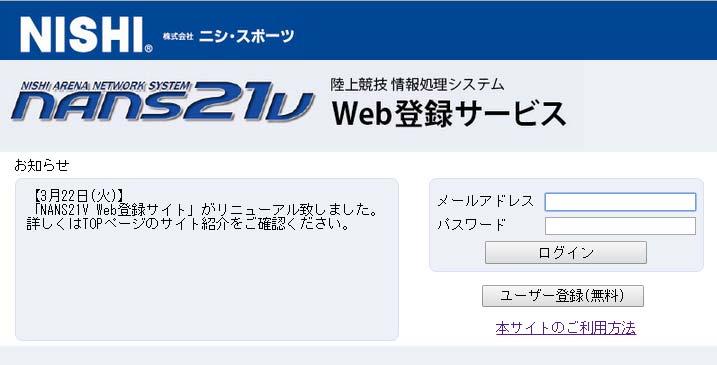
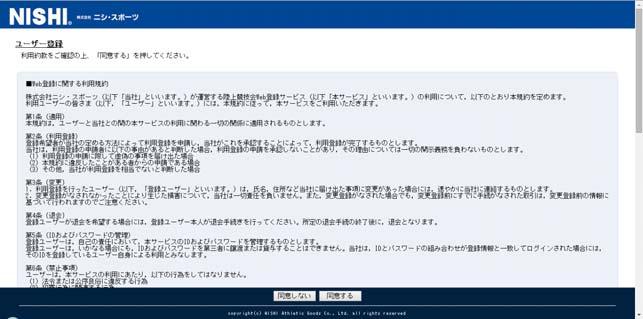
3 はじめに NANS21V WEB 登録サービスは NANS21V システムを使用する競技会にインターネットを使って 競技エントリーをすることができるサービスです 初回でユーザー登録 選手登録を行うことで 次回以降の競技会へのエントリーがスムーズになります 推奨するインターネットブラウザは Google Chrome と Internet Explorer 11 以上 です 新規ユーザー登録 NANS21V WEB 登録サービスにユーザー登録を行うことで サービス機能を使用することができるようになります 1. NANS21V WEB 登録サービスへアクセスインターネットにアクセスできるパソコンで WEB 登録サービスのサイトにアクセスします WEB 登録サービスの TOP 画面が表示されますので ユーザー登録 ( 無料 ) をクリックします 2. 利用約款の確認利用約款が表示されますので ご確認の上 同意する をクリックします 1
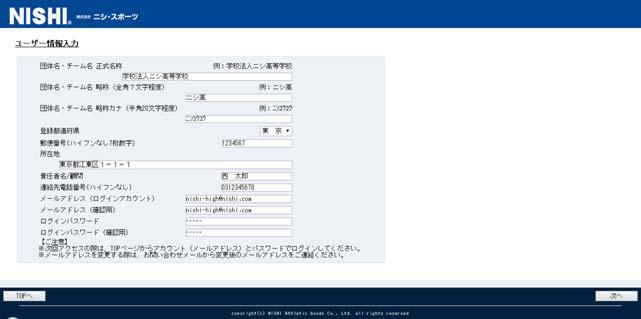
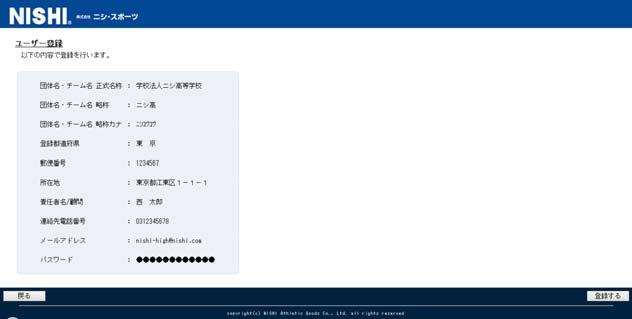
4 3. ユーザー情報の入力ユーザー情報の入力画面が表示されますので 空欄へ入力し 次へ をクリックします ユーザー情報を入力 ユーザー情報入力事項 団体名 チーム名正式名称 : 団体名 チーム名の正式名称を入力します 団体名 チーム名略称 ( 全角 7 文字程度 ) : 全角で団体名 チーム名を入力します 団体名 チーム名略称カナ ( 半角 20 文字程度 ) : 半角カナ文字で団体名 チーム名を入力します 登録都道府県 : 矢印をクリックし 該当する都道府県をクリックします 郵便番号 ( ハイフンなし 7 桁数字 ) : 団体名 チーム名の所在地の郵便番号を入力します 所在地 : 団体名 チーム名の所在地の住所を入力します 責任者名 / 顧問 : 責任者もしくは顧問の氏名を入力します 連絡先電話番号 ( ハイフンなし ) : 責任者もしくは顧問の連絡先を入力します メールアドレス ( ログインアカウント ) : 責任者もしくは顧問のメールアドレスを入力します メールアドレス ( 確認用 ) : 確認のため もう一度メールアドレスを入力します ログインパスワード : パスワードを入力します ログインパスワード ( 確認用 ) : 確認のため もう一度パスワードを入力します 4. 登録内容の確認登録内容確認画面が表示されますので 内容を確認し 登録する をクリックします 2
5 5. 登録完了登録完了画面が表示されれば 登録完了です メニュー画面へ をクリックしてください 6. 登録ユーザー用画面クリック後 登録ユーザー用のメニュー画面に遷移します 3
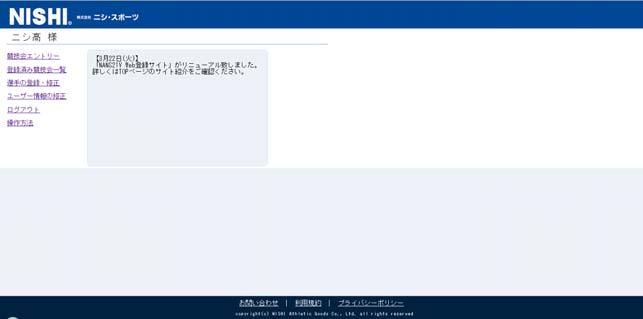
6 1 登録ユーザー用メニュー 参加団体はユーザー登録が完了すると NANS21V WEB 登録サービスを利用することができます 1-1. ログイン画面 WEB 登録サービスのサイトにアクセスし 登録したメールアドレスとパスワードを入力して ログイン をクリックします 1-2. メニュー画面ログインすると 登録ユーザー用のメニュー画面が表示されます 4
7 2 選手の登録 修正 あらかじめ NANS21V WEB 登録サービスに団体の所属選手を登録しておくと 競技会のエントリーシートを入力する際に選手情報を入力する手間を省くことができます WEB 登録サービスには 選手登録の方法が 一括登録 と 個人登録 の 2 つあります 2-1. 選手の一括登録 一括登録 あらかじめ選手登録用シートに選手情報を入力して WEB 登録サービス上にアップロードすると一括で選手の登録することができます 登録ユーザー用のメニュー画面より 選手の登録 修正 をクリックします 選手一覧選手一覧画面が表示されますので 一括登録 をクリックします 選手登録用シートのダウンロード選手登録用シートのダウンロード画面が表示されますので 選手登録用シート をクリックし シートをダウンロードします 5
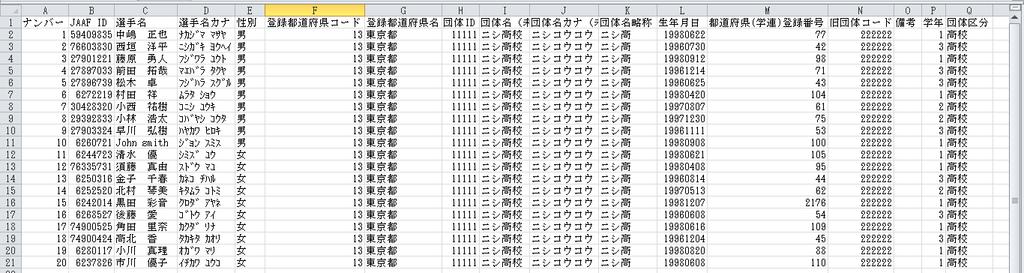
8 選手登録用シートの作成一度 WEB 登録サービスのサイトからログアウトし ダウンロードした選手登録用シートを開きます 選手登録用シートの記入選手登録用シートに選手情報を入力します 選手登録用シート入力事項ナンバー JAAF ID 選手名 ( 必須 ) 選手名カナ性別 ( 必須 ) 登録都道府県コード登録都道府県名 ( 未使用 ) 団体 ID( 未使用 ) 団体名 ( 未使用 ) 団体名カナ ( 未使用 ) 団体名略称 ( 未使用 ) 生年月日都道府県 ( 学連 ) 登録番号 ( 未使用 ) 旧団体コード未使用 ( 未使用 ) 学年団体区分 : 各都道府県の陸上競技協会より発行された選手のゼッケンナンバーを半角数字で入力します : 日本陸上競技連盟より発行された選手の JAAF ID を半角数字で入力します : 選手の氏名を入力します 姓と名との間には全角スペースを入力します : 選手の氏名を半角カタカナで入力します 姓と名との間には半角スペースを入力します : 選手の性別を入力します : 団体が所属している陸上競技協会の登録都道府県コードを半角数字で入力します : 本システムでは使用しません : 本システムでは使用しません : 本システムでは使用しません : 本システムでは使用しません : 本システムでは使用しません : 選手の生年月日を半角数字で入力します : 本システムでは使用しません : 本システムでは使用しません : 学年を半角数字で入力します : 団体区分 小学 中学 高校 大学 一般 のいずれかを入力します 上記 5 つのカテゴリーを正確に入力してください 上記以外のカテゴリー もしくは正確に入力されなかった場合 カテゴリーは 一般 となります ex. 高校生 と入力すると 一般 の扱いとなります 6
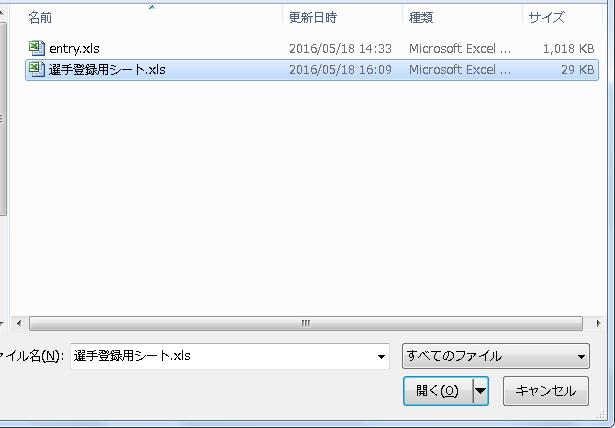
9 作成した選手登録用シートの登録選手登録用シートを作成後 登録を行います WEB 登録サービスのサイトに再度ログインし 選手登録用シートのダウンロード画面の ファイルを選択 をクリックします 作成した選手登録用シートの選択作成した選手登録用シートを選択し 開く をクリックします 選択 作成した選手登録用シートのアップロードアップロードする選手登録用シートを確認し 登録 をクリックします 確認 7
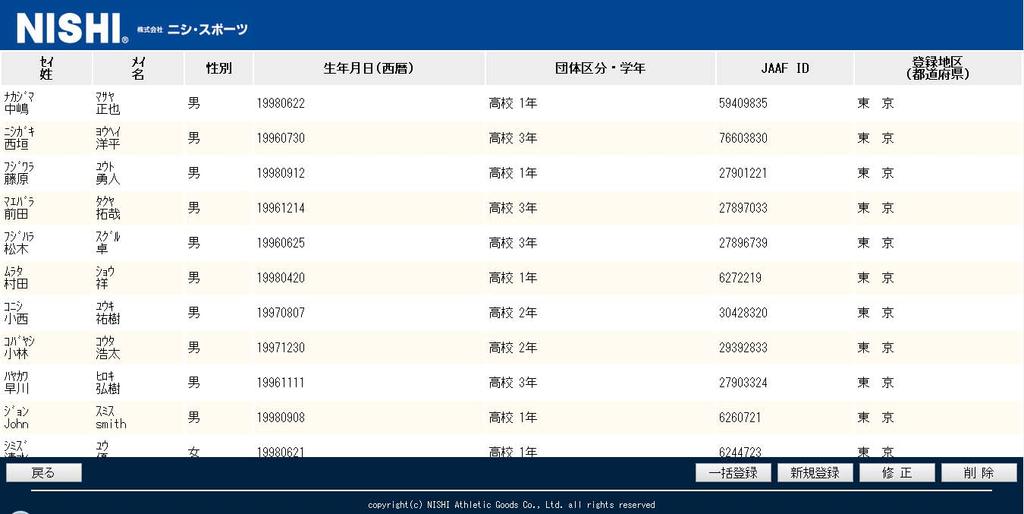
10 選手登録完了画面選手登録完了画面が表示されますので OK をクリックします 登録選手の確認クリック後 選手一覧に遷移します 登録した選手を確認します 8
11 2-2. 選手の個人登録 個人登録 直接 WEB 登録サービスに団体に所属している選手を登録することができます 登録ユーザー用のメニュー画面より 選手の登録 修正 をクリックします 選手一覧選手一覧画面が表示されますので 新規登録 をクリックします 9
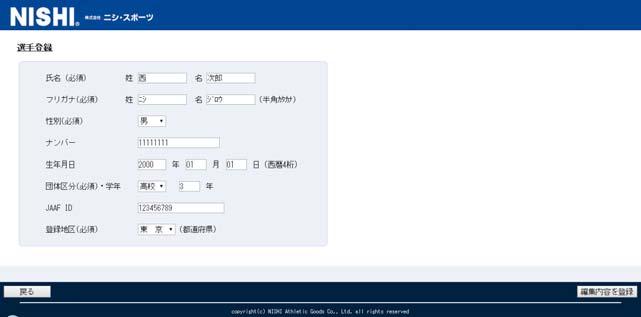
12 選手情報入力選手情報入力画面が表示されますので 登録する選手情報を入力し 編集内容を登録 をクリックします 選手情報を入力 選手情報入力事項氏名 ( 必須 ) フリガナ ( 必須 ) 性別 ( 必須 ) ナンバー生年月日 ( 西暦 ) 団体区分 ( 必須 ) 学年 JAAF ID 登録地区 ( 必須 ) : 選手の氏名を入力します : 半角カタカナで選手の氏名を入力します : 矢印をクリックし 該当する性別をクリックします : 日本陸上競技連盟より発行された選手のゼッケンナンバーを半角数字で入力します : 生年月日を半角数字で入力します : 矢印をクリックし 該当する団体区分を選択し 学年を半角数字で入力します : 日本陸上競技連盟より発行されている JAAF ID を半角数字で入力します : 矢印をクリックし 該当する都道府県をクリックします 登録選手の確認クリック後 選手一覧に遷移します 登録した選手を確認します 10
13 2-3. 選手の登録情報の修正 選手の登録情報の修正登録した選手の情報を修正することができます 登録ユーザー用のメニュー画面より 選手の登録 修正 をクリックします 修正する選手の選択選手一覧画面が表示されますので 修正する選手を選択し 修正 をクリックします 選手を選択 選手情報の修正選手情報修正画面が表示されますので 選手情報を修正し 編集内容を登録 をクリックします 選手情報の修正 修正の確認クリック後 選手一覧に遷移します 選択した選手の情報が修正されていることを確認します 修正後 11
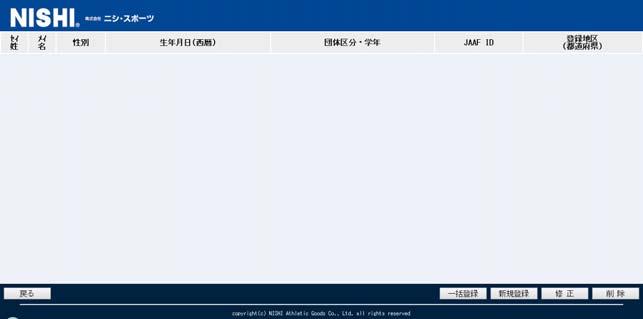
14 2-4. 選手の登録情報の削除 選手の登録情報の削除登録した選手の情報を削除することができます 登録ユーザー用のメニュー画面より 選手の登録 修正 をクリックします 削除する選手の選択選手一覧画面が表示されますので 削除する選手を選択し 削除 をクリックします クリックすると選手情報が削除されますので 十分に確認してください 選手を選択 削除の確認クリック後 選択した選手が削除されます 12
15 3 競技会エントリー WEB 登録サービスにユーザー登録をしていると NANS21V を使用している競技会のエントリーシートをダウンロードでき また競技会へエントリーをすることができます また 選手登録をしておくとエントリーシートをダウンロードした際 あらかじめ選手情報が記入されたエントリーシートをダウンロードすることができます 3-1. エントリーシートの作成 競技エントリー競技会へエントリーする際に 初めにエントリーシートを作成する必要があります 登録ユーザー用のメニュー画面より 競技会エントリー をクリックします エントリーする競技会の選択競技会一覧が表示され 競技エントリーをしたい競技会の 詳細 をクリックしますと エントリー ボタンが表示されますので クリックします なお エントリー期間の前 もしくは終了している場合 エントリー ボタンはクリックすることができません 13
16 所属の登録所属一覧が表示されます 所属一覧に所属団体名が載っていない場合は 新しく所属を登録する をクリックすることで 競技会にお客様の団体名が所属として登録されます 既にお客様の団体名が一覧に載っている場合は 所属団体名を選択して 一覧から選択して登録する をクリックします この画面は最初に競技エントリーをするときのみ表示されます 2 回目以降は表示されません 新しく所属を登録する の場合 一覧から選択して登録する の場合 選択 EXCEL による一括登録個人種目一覧が表示されますので EXCEL 一括登録 をクリックします 14
17 エントリーシートのダウンロードエントリーシートのダウンロード画面が表示されますので STEP.1 の ダウンロード をクリックし エントリーシートをダウンロードします エントリーシートの作成一度 WEB 登録サービスのサイトからログアウトし ダウンロードしたエントリーシートを開きます 15
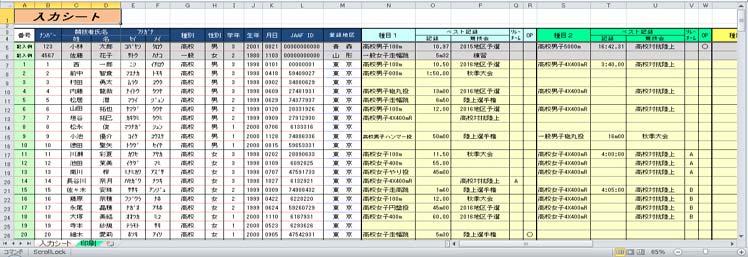
18 エントリーシートの記入エントリーシートを記入します エントリーシートは最大選手 200 人まで登録することができ また選手 1 人あたりの登録種目数は 5 種目までです あらかじめ選手登録をしていると 1~9は自動でエントリーシートに記入されます エントリーシート入力事項 1ナンバー : 日本陸上競技連盟より発行された選手のゼッケンナンバーを半角数字で入力します 2 競技者氏名 : 選手の氏名を入力します 3フリガナ : 選手の氏名を半角カタカナで入力します 4 種別 : プルダウンにより 団体区分を選択します 5 性別 : プルダウンにより 性別を選択します 注意 : 性別の選択は必ず行ってください 選択されていないと種目選択の際に種目が表示されません 6 学年 : 学年を半角数字で入力します 7 生年月日 : 生年月日 ( 西暦 ) を半角数字で入力します 8JAAF ID : 日本陸上競技連盟より発行された選手の JAAF ID を半角数字で入力します 9 登録地区 : プルダウンにより 該当する登録都道府県を選択します 10 種目 : プルダウンにより 種目を選択します 男子なら男子の種目 女子なら女子の種目を表示します 11ベスト記録 : 記録有効期間内のベスト記録と競技会名を入力します ベスト記録は以下のように入力します 1. トラック競技 :. ex.10000m 27 分 29 秒 69 27: フィールド競技 m ex. 砲丸投 18m78 18m78 3. 得点競技 ex. 十種競技 8308 点 8308 記録の有効期間については各競技会の大会要項で確認してください リレー種目については excel 上の 1 番上の行の選手にベスト記録を入力してください 12リレーチーム : 複数のリレーチームを登録する際に チーム分けのためにプルダウンより選択します 男女で各 1 チーム 合計 2 チームの場合 選択する必要はありません 13OP : オープン参加の場合にプルダウンより を選択します 16
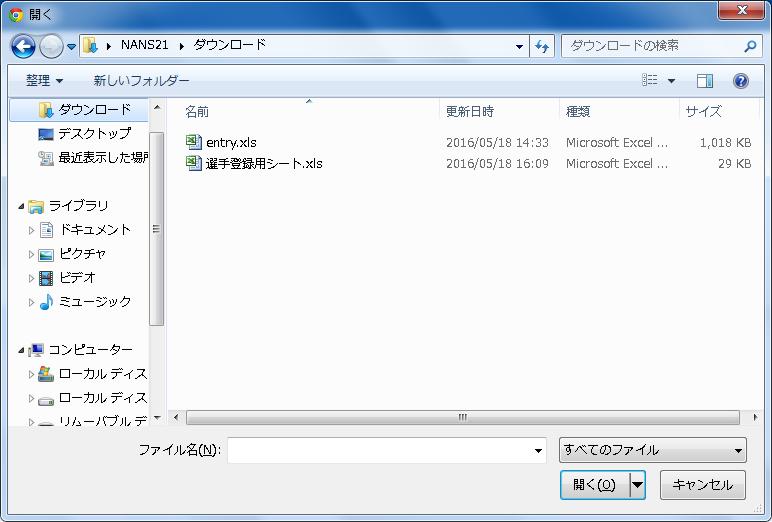
19 作成したエントリーシートの登録エントリーシートを作成後 登録を行います WEB 登録サービスのサイトに再度ログインし エントリーシートのダウンロード画面の STEP.3 の ファイルを選択 をクリックします 作成したエントリーシートの選択作成したエントリーシートを選択し 開く をクリックします 選択 作成したエントリーシートのアップロードアップロードするエントリーシートファイルを確認し 登録 をクリックします 確認 17
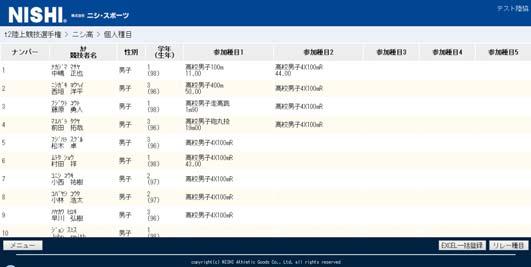
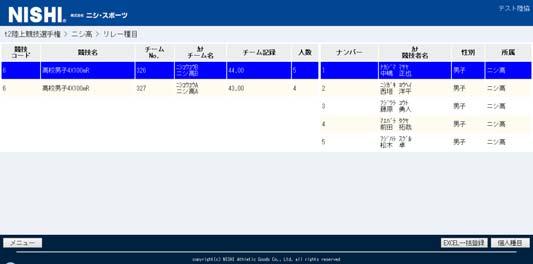
20 完了画面エントリー完了画面が表示されますので OK をクリックします 個人種目 リレー種目一覧 OK をクリック後 個人種目一覧に移動します ここで登録した種目の確認をします リレー種目 をクリックするとリレー種目一覧を表示します 各リレーチームを選択するとチームメンバーが表示されます 個人種目に戻る場合は 個人種目 をクリックします リレーメンバー 個人種目一覧 リレー種目一覧 18
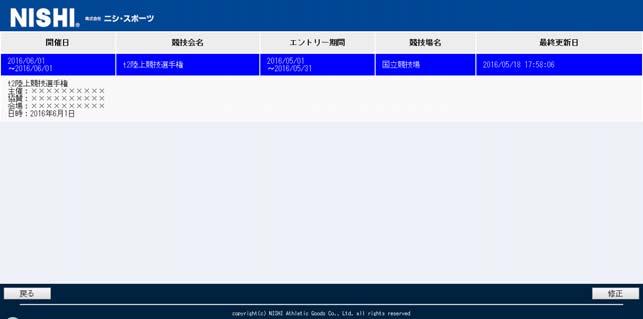
21 3-2. 競技エントリーの修正エントリーシートを再登録することで 競技エントリーを修正することができます 競技エントリーの修正登録ユーザー用のメニュー画面より 登録済み競技会一覧 をクリックします 競技エントリーを修正する競技会の選択競技エントリーを修正する競技会を選択し 修正 をクリックします 競技会を選択 EXCEL による一括登録個人種目一覧が表示されますので EXCEL 一括登録 をクリックします 19
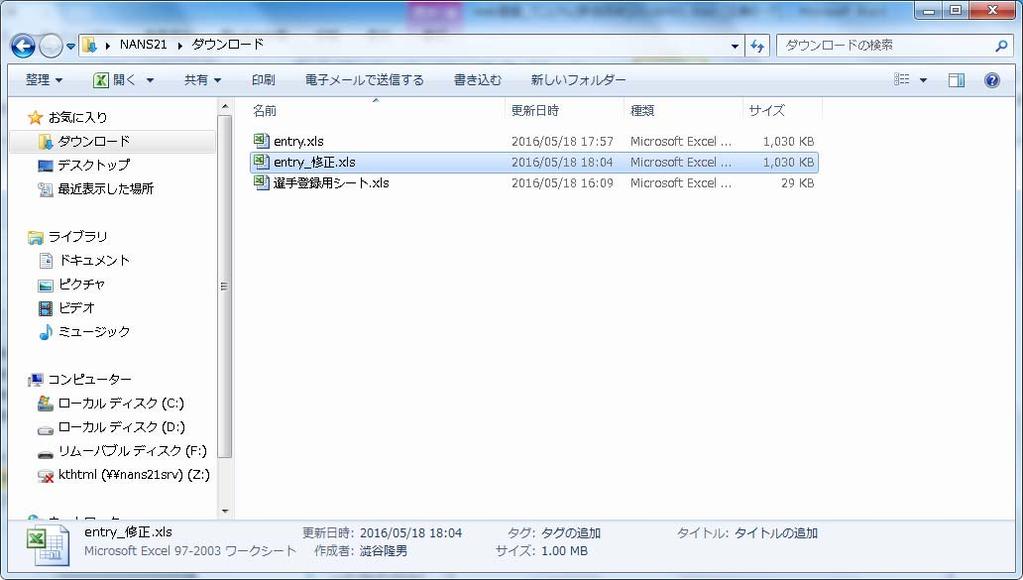
22 エントリーシートのダウンロードエントリーシートのダウンロード画面が表示されます STEP.1 の 修正する場合はこちら をクリックします これで 登録していたエントリーシートをダウンロードすることができます エントリーシートの作成 WEB 登録サービスのサイトからログアウトし ダウンロードしたエントリーシートを開きます エントリーシートの修正エントリーシートの内容を修正します 修正は競技エントリーの追加登録ではありません したがって 競技会にエントリーする全ての選手を入力してください 20
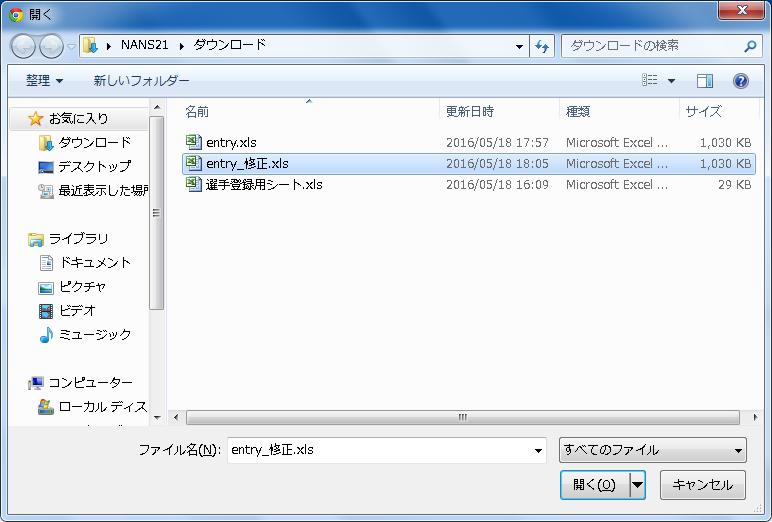
23 修正したエントリーシートのアップロードエントリーシートを修正後 登録を行います WEB 登録サービスのサイトに再度ログインし エントリーシートのダウンロード画面の STEP.3 の ファイルを選択 をクリックします 修正したエントリーシートの選択修正したエントリーシートを選択し 開く をクリックします 選択 修正したエントリーシートのアップロードアップロードするエントリーシートファイルを確認し 登録 をクリックします 確認 21
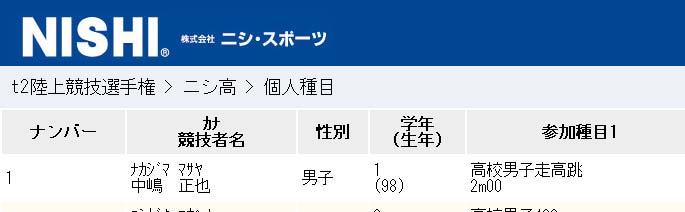
24 完了画面エントリー完了画面が表示されますので OK をクリックします 個人種目 リレー種目一覧 OK をクリック後 個人種目一覧に遷移します ここで修正した種目の確認をします 修正後 22
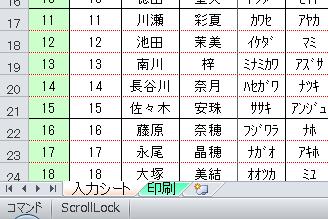
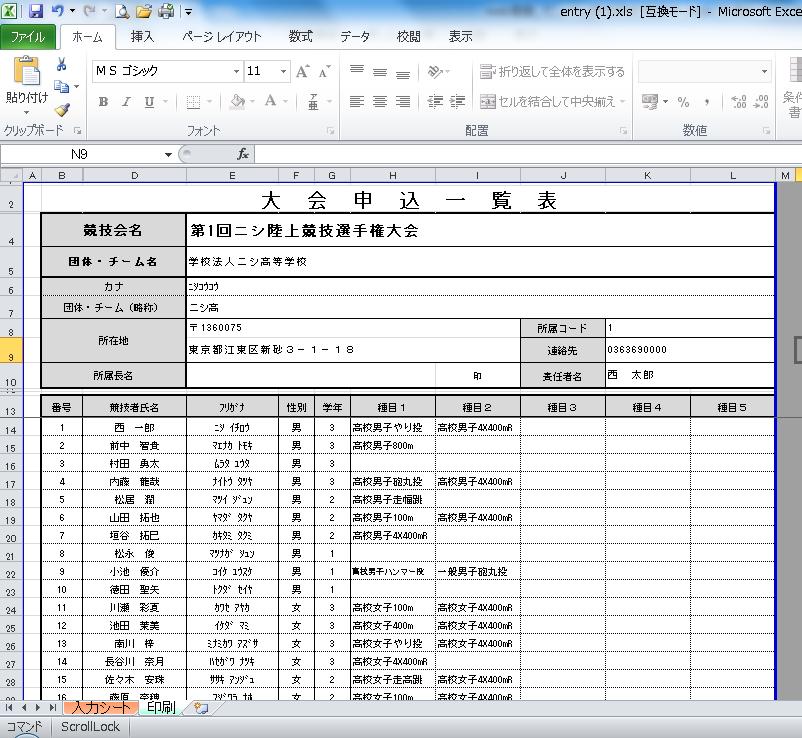
25 3-3. エントリーシート ( 大会申し込み一覧表 ) 大会申し込み一覧表エントリーシートを作成すると自動的に大会申し込み一覧が作成されます エントリーシート下部の 印刷 タブをクリックします クリック 印刷大会申し込み一覧が表示されます 大会申し込み一覧は印刷すると 1 ページ 50 人で印刷されます 23
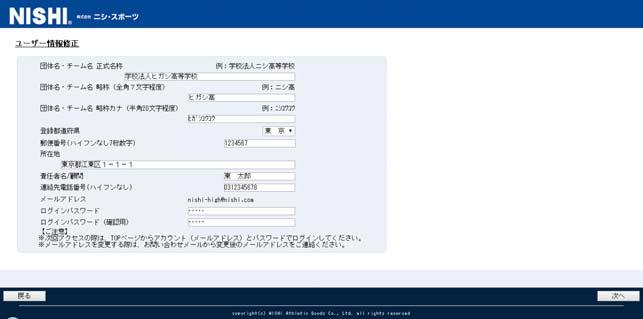
26 4 ユーザー情報の修正 参加団体は登録したユーザー情報の内容を修正することができます 4-1. ユーザー情報の修正登録ユーザー用画面のメニュー画面より ユーザー情報の修正 をクリックします 4-2. ユーザー情報の修正入力修正入力画面が表示されますので ユーザー情報を修正し 次へ をクリックします ユーザー情報を修正 4-3. 修正内容の確認修正内容が表示されますので 内容を確認し 登録する をクリックします 24
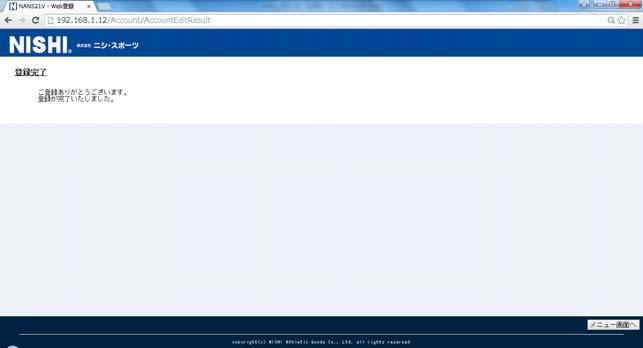
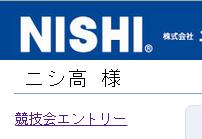

27 4-4. 修正完了この画面が表示されれば 修正完了です メニュー画面へ をクリックしてください 4-5. 登録ユーザー用画面クリック後 登録ユーザー用画面のメニュー画面に遷移します 団体名 チーム名略称を変更するとメニュー画面の団体名 チーム名が変更されています 修正後 25
Microsoft PowerPoint - 操作手順(看護).pptx
 看護師研修受講者マニュアル ~ 申込み ~ はじめに 本マニュアルはログインIDをお持ちでない方向けに 1 ~ の操作手順を掲載しています ログインIDをお持ちの方 ( 過去にがん情報サービスが提供する研修 セミナーに受講済みの方 ) は 1 ログイン 7 8 の操作手順をご覧ください 申込み前に パソコンの動作環境をご確認ください 推奨環境 対応 OS : windows7,8,8.1,10 対応ブラウザ
(\201\234NEX_DT_2_1.xls)
 2_ 新規登録ハ ーシ ョン : 2.0 画面遷移 電子登録初期画面基本情報入力画面基本情報確認画面基本情報の印刷 処理概要 ユーザー ID パスワードを取得します 登録後 指定された連絡先のメールアドレスにパスワードを送信します パスワード送信画面, 電子登録初期画面 操作手順左側メニュー内 新規登録 部分の該当する申請区分を押して 2. 基本情報入力画面 に移動します 建設工事の場合 建設工事
高校生ビジネスプラン・グランプリ
 第 6 回高校生ビジネスプラン グランプリ エントリー ビジネスプランの提出 ご担当教員向け Web 申し込み操作マニュアル 高校生ビジネスプラン グランプリ 運営事務局 平成 30 年 7 月 目次 1: エントリーからビジネスプランシート提出の流れ... 2 2: アカウント情報の登録... 3 3: パスワードの設定... 8 4: ログイン ログアウト... 11 5: エントリー ( 応募登録
新営業支援システム 利用者マニュアル
 高等学校等担当者操作マニュアル 2016 年 11 月 1 日 第 1.0.1 版 変更履歴 版数改訂日変更内容 第 1.0.0 版 2016 年 11 月 1 日初版 第 1.0.1 版 2016 年 11 月 4 日画面画像の表示不備を改修 1 目次 1. はじめに p.3 1-1. 応募申請の流れ p.4 1-2. システムを利用する環境について p.5 2. 学校担当者登録とアカウント発行
 1. 個人 一般団体利用者登録関係 1.1 利用者登録 トップ画面 1 施設予約のトップ画面より 利用者登録をクリックします 個人 団体の選択 2 申込対象を下記から選択し ボタンをクリックします 個人登録 (3-1 へ ) 団体登録 (3-2 へ ) 1 3-1 個人登録個人利用者の登録 3-1.ⅰ 個人利用者の情報を入力し 確認をクリックします 氏名カタカナ : 氏名をカタカナで入力する ( 必須
<4D F736F F D F4390B35F93FA967B8A7790B6836E815B D C A815B93FC97CD95FB E646F6378>
 はじめに これは 日本学生ハーフマラソン選手権の参加申込用入力フォームです この入力フォームに必要事項を入力し 各地区学連提出期限までに提出することにより申込受付となります このエントリー入力フォームの入力には Windows 版 Microsoft Excel が必要となります また 入力の手助けとなる機能やエラーチェックの機能などにマクロを使用しています そのため 入力開始前に以下の点について必ず確認した上で作業を行ってください
( 公財 ) 日本卓球協会会員登録システム チーム新規登録ガイド ( チーム責任者向けガイド 2018/1/25 版 ) 本書は初めて 会員登録システム でチーム新規登録を行うためのガイドです テスト稼働 をされている際は チーム継続登録ガイド をご覧ください 登録申請受付開始日 ( 本システムで登
 ( 公財 ) 日本卓球協会会員登録システム チーム新規登録ガイド ( チーム責任者向けガイド 2018/1/25 版 ) 本書は初めて 会員登録システム でチーム新規登録を行うためのガイドです テスト稼働 をされている際は チーム継続登録ガイド をご覧ください 登録申請受付開始日 ( 本システムで登録申請が開始となる日 ) は 所属する都道府県卓球協会 / 連盟などにご確認ください インターネットに接続されたパソコンと
Microsoft PowerPoint - T4OOマニュアル_admin管理者_ pptx
 T-4OO admin 管理者マニュアル 2018 年 8 月 23 日改訂 目次 目次 Admin 管理者について管理者のログイン方法管理者メニュー admin 管理者メニューとはグループの設定社員データの更新 ( 個別 ) 社員データの更新 ( 一括 ) アカウント使用権利の変更管理者 ID の更新パスワード変更アカウントの割当 1 アカウントの割当 2 使用 発注履歴 P03 P04 P05
クイックマニュアル(利用者編)
 クイックマニュアル エコノス株式会社 目次 1. 利用イメージ 2. ログイン画面 3. 検索画面 4. クロールサイト管理画面 5. ユーザ管理 6. 検索履歴確認 7. クロール結果確認 8. ダウンロードパスワード設定 9. URLチェック 2 1. ご利用イメージ (1/2) 基本的な機能のご利用について 1 サイトへアクセスしログイン関連ページ :2. ログイン画面 2 検索対象の URL
PowerPoint プレゼンテーション
 Web 請求システム操作説明書一般用 1 2016/6/12 1. 新規会員登録 2. 請求情報 3. お客様情報の編集 4. 本支店 ( 取りまとめ ) 登録 2 1 新規会員登録 1Web ブラウザを開けて お手元の請求書裏面に印字している URL を直接入力してください https://rainbows.co.jp/ 推奨ブラウザ : Windows Internet Explorer 7.x
<4D F736F F D208E7B90DD8AC7979D8ED28CFC82AF837D836A B2E646F63>
 上越市ショートステイ施設空き情報管理システム 施設管理者向け操作マニュアル 第 1.1 版 Page: 1/13 - 目次 - Page 1. 施設管理者処理概要 3 2. 操作方法 2.1. システムの起動 メインメニュー 4 2.2. 施設情報編集 6 2.3. 空き情報管理 10 2.4. ログインパスワード変更 12 2.5. システムの終了 13 Page: 2/13 1. 施設管理者処理概要
日本バドミントン協会
 日本バドミントン協会 操作マニュアル ( 一般用 ) しゅくみねっと株式会社.ver1.2 改訂履歴 バージョン 発行日 改訂履歴 1.0 2014/12/01 初版発行 1.1 2015/04/01 二次開発版 1.2 2015/08/27 三次開発版 1 内容 1 ログイン画面... 3 1.1 ログイン認証... 3 1.2 ユーザー登録... 4 1.3 パスワード再設定... 9 1.4
STEP1: 登録先の選択 JVA-ID 取得時に設定したログイン ID( メールアドレスまたは任意の文字列 ) とパスワードでログインし 操作するチームを選択します インターネットブラウザを起動し アドレス欄に以下の URL を入力します 日本バレーボール協会
 ( 公財 ) 日本バレーボール協会会員登録システム チーム新規登録ガイド (2018 年 3 月 16 日版 ) 本書は JVAMRS で チームの新規登録を行うためのガイドです チーム登録手続きの前に JVA-ID の取得が必要となります JVA-ID の取得については JVA-ID 取得マニュアル をご参照下さい STEP1 登録先の選択 システムにログインし チームの登録先団体を選択します STEP2
第5次ナースセンター・コンピュータ・システム(NCCS)
 T-Ⅰ 代行届出マニュアル 本編は 施設の方が行う代行届出に関して説明します T-Ⅰ 代行届出の流れ T-Ⅱ-1 施設のユーザ ID パスワード T-Ⅲ-1 施設の代行届出手順 ( 参考 ) 代行用届出票 1 T-Ⅰ 代行届出の流れ 施設の看護職員からの届け出を 一括して代行届出することが可能です 看護職員に届出票 ( 代行届出用 ) を配布しご記入いただき eナースセンターにログイン ( ) 後
操作マニュアル 廃止届出登録 第 8 版 2019 年 7 月 22 日
 操作マニュアル 廃止届出登録 第 8 版 2019 年 7 月 22 日 1-1. ログイン / ログアウト ( 共通 ) 申請手続き等を行う場合再生可能エネルギー電子申請ホームページにアクセスし ログインを行います 対応ブラウザ : Microsoft Edge Internet Explorer 11 Google Chrome Firefox Safari ログイン方法 [ ログイン ] をクリックします
ウェブ会員新規登録方法 ( パソコン及びスマートフォンから ) 1. にアクセスし 初回来場特典 ( 明治大学カード会員 JAF 会員 フクラムカード会員の方のみ ) お名前 フリガナ 性別 生年月日( 例 :1980/01/01) 郵便番
 猪苗代スキー場 Re:born CLUB 会員マニュアル目次 (2015 年 11 月 20 日改訂 )! ウェブ会員新規登録方法 " パソコン及びスマートフォン (P.2) " 携帯電話 (P.5)! カード会員からウェブ会員への移行方法 " パソコン及びスマートフォン (P.9) " 携帯電話 (P.13)! マイページの利用方法 " マイページへのアクセス及びログイン (P.17) " マイページトップ
目次 1. 目次 2. はじめに 共通基本操作 アクセスURL パスワードについて 入力上の注意点 新規会員登録 登録条件画面 概要書面同意画面 登
 新規会員登録 BIGAI システム操作説明書 (Ver2.00) 2017 年 11 月 28 日 ビオライズ株式会社 1 目次 1. 目次 2. はじめに... 3 3. 共通基本操作... 4 3-1. アクセスURL... 4 3-2. パスワードについて... 4 3-3. 入力上の注意点... 4 4. 新規会員登録... 5 4-1. 登録条件画面... 5 4-2. 概要書面同意画面...
1. マイページの取得 学情主催イベント原稿入稿システム URL 上記 URL にアクセスしてください ( ブラウザに直接入力してください ) 1-1. メールアドレスの入力 トップページ 上記の学情主催イベント原
 学情主催イベント原稿入稿システム利用マニュアル ( 第三版 2017. 7) 目次 1. マイページの取得... 1 1-1. メールアドレスの入力... 1 1-2. マイページ登録用 URL の送信... 2 1-3. マイページ登録情報の入力... 3 1-4. マイページ登録情報の確認... 3 1-5. マイページ取得完了... 4 2. ログイン... 4 3. パスワードの再設定...
教員免許状更新講習管理システム 操作説明書受講者登録編 教員免許状更新講習管理システム 操作説明書受講者登録編 ( 改訂 )
 (20190412 改訂 ) 目次 1. はじめに... 1 2. 受講者 ID を取得する... 2 3. ログインする... 7 1. はじめに ( 以下 本システムという ) は 教員免許状更新制度 による教員免許状の更新を行うために必要な講習を申し込むシステムになります 推奨環境 (1) 利用ブラウザについて本システムを利用可能なブラウザは 以下のとおりです Microsoft Internet
< 削除ボタン チェックボックスについて 1> 対象 を退職社員のみで検索した場合 対象 を全てで検索した場合 システム管理 : 社員登録
 JobMagic のユーザーを登録をします ご契約頂いているアカウント数まで登録可能です 管理メニュー一覧画面 管理メニュー一覧から 社員登録 をクリックして下さい 検索条件部門対象 表示させたい社員の部門を選択して下さい 表示させたい社員の対象を選択して下さい 全て 在職社員のみ 退職社員のみ が選択できます 退職社員は社員名が赤字で表示されます ボタン 説明 表示 指定された条件に合致する社員の一覧を表示します
目次 ログイン ログイン お知らせ画面... 3 チェック結果の表示 / 新規作成 / 更新 / データ出力 チェック結果一覧の表示 新規作成 チェック結果の検索 チェック結果の詳
 FUJITSU Intelligent Society Solution 智の WA! アセスメント支援クラウド ユーザーマニュアル 平成 29 年 7 月 31 日 株式会社富士通エフサス Copyright 2014-2017 FUJITSU FSAS INC. 目次 ログイン... 1 1.1. ログイン... 1 1.2. お知らせ画面... 3 チェック結果の表示 / 新規作成 / 更新
PowerPoint プレゼンテーション
 eラーニングライブラリ教育ご担当者専用 Myページのご案内 ( 変更依頼編 ) ライブラリの運用管理をアシストする ( Ver 201807 V2.3) 受講者 組織の変更依頼の流れ 1My ページにログイン P2~3 https://elibrary.jmam.co.jp/order/ 2 受講者 組織データの変更依頼 P4~17 約 2 週間後 締切日まで変更可能です 3 登録完了のご連絡 P18
3-3.エンドユーザマニュアル(利用者編)
 川口市めぐりの森予約システムエンドユーザ操作マニュアル 登録業者 第 1.1 版 平成 30 年 3 月 川口市めぐりの森 改訂履歴 版数 改訂内容 改訂日 修正者 承認者 1.0 初版作成 2018/2/16 YEC YEC 1.1 一部文言修正 2018/3/12 YEC YEC ~ 目次 ~ 1. 斎場予約システムの概要... 1 1.1 斎場予約システムとは... 1 1.2 システムの利用時における注意事項...
Microsoft Word - データ保管サービス操作マニュアル(第二版).docx
 データ保管サービス 操作マニュアル 平成 27 年 8 月 第二版 目次 1. 概要... 2 2. 基本操作... 3 ログイン... 3 データ入力... 3 ファイル添付... 3 エラー表示について... 4 初期画面について... 4 3. 未登録一覧... 5 一覧表の見方... 5 4. 保管工事一覧... 6 検索方法... 6 一覧表の見方... 7 保管工事一覧帳票出力方法...
一般体操指導員登録操作手順書
 ( 公財 ) 日本体操協会 JGA Web 登録システム 一般体操団体新規登録 体操祭参加申込操作ガイド 一般体操団体登録 大会申込方法について インターネット接続できるパソコンとメールアドレスをご用意ください http://jga-web.jp/ にアクセスしてください JGA ホームページからもリンクされます 一般体操指導者登録 選手等で 既に個人 ID をお持ちの方は 所属団体へ加入する際 個人
yukarik
 ワイド WEB システム 操作手順書 Ver1.0.1.2-1 - - 目次 - ワイド WEB システム操作手順書... 4 1. ワイド WEB システムの起動と終了... 4 1-1. ワイド WEB システムを起動する... 4 (1) ログイン 画面を表示する... 4 (2) 仮パスワード発行 を行う... 5 (3) プロキシサーバ情報 を設定する... 5 1-2. ワイド WEB
給水装置データベースシステム
 厚生労働省 給水装置データベースシステム 操作マニュアル Rev.1.2 2018 年 7 月 目次 1 はじめに... - 1-2 操作の流れ... - 2-2-1 基準適合品情報を登録するまでの流れ...- 2-2-2 アカウント情報編集の流れ...- 3-2-3 パスワード再発行の流れ...- 4-3 画面の操作説明... - 5-3-1 基準適合品情報登録ログイン...- 5-3-2 基準適合品情報登録画面...-
4. ご利 者さま情報の登録について ( 初回ご利 時 ) システムの初回ご利用時に, ご利用者情報の登録を行なっていただく必要がございます ご利用者情報は, 主に託送申込みを担当される方を, まず 名, 代表者さま としてご登録していただきます その他に, ご利用者さまの追加登録をご希望される場合
 低圧託送新増設システム 操作マニュアル ( ご利 者登録 ) 平成 0 年 4 月北陸電 株式会社 4. ご利 者さま情報の登録について ( 初回ご利 時 ) システムの初回ご利用時に, ご利用者情報の登録を行なっていただく必要がございます ご利用者情報は, 主に託送申込みを担当される方を, まず 名, 代表者さま としてご登録していただきます その他に, ご利用者さまの追加登録をご希望される場合は,
Team JBA (日本バスケットボール協会 新会員登録管理システム)
 STEP1 チーム登録 (p.2 参照 ) ( 財団法人日本ラグビーフットボール協会登録管理システム ) チーム登録ガイド ( 個人一括登録 一括支払の場合 2011/4/6 版 ) チーム 個人の登録方法について インターネットに接続されたパソコンとメールアドレス ( チーム登録に必要です ) をご用意ください http://rugbyfamily.jp にアクセスしてください 日本協会ホームページからもリンクされます
日本ソフトテニス連盟 会員登録システム 操作マニュアル
 都道府県支部大会申込システム 団体管理者用 Ver. 2-0 都道府県支部大会申込システムマニュアル / 団体管理者用 1 1. はじめに これは支部大会申込システムの団体管理者用のマニュアルです 1-1) 都道府県支部大会申込システムとは? 都道府県支部が主催 管理する大会の申込をするシステムです 都道府県支部の管理者が大会を設定すると その都道府県に所属する団体から申し込みをすることができます
目次 1. ログイン 報告 ユーザ 病院 使用場所 通知先 材料データベース... 7 ご注意ください...12 JAN コードから材料データを返します マネージャーの情報変更 報告 CS
 1.1 目次 1. ログイン... 3 2. 報告... 3 3. ユーザ... 4 4. 病院 使用場所... 5 5. 通知先... 6 6. 材料データベース... 7 ご注意ください...12 JAN コードから材料データを返します...12 7. マネージャーの情報変更...13 8. 報告 CSV の項目 報告添付ファイル名 の変更...13 2 1. ログイン マネージャアカウントの
CASEC
 WEB 管理者マニュアル 2017 年 6 月版 お願い 本書で解説している 団体管理メニュー については 下記のパソコン環境のみ動作対応いたしております お手数ですが下記環境を満たしているパソコンにてご利用ください OS ブラウザ Windows 7 / 8.1 / 10 1 Internet Explorer 11, Google Chrome, Microsoft Edge20 以降 (Win
<4D F736F F D DEC90E096BE8F912D8BA493AF95E58BE089EF2E646F63>
 2009 年 4 月 1 日 第 1.0 版 社会福祉法人中央共同募金会 ディーアイエスソリューション株式会社 目 次 1. 基本的な操作...3 1.1. ログイン...4 1.2. セッションタイムアウト ( 自動ログアウト )...5 1.3. メインメニュー...6 1.4. ログアウト...8 1.5. パスワードの変更...9 2. 募金明細の管理...10 2.1. 募金明細の検索...
消費生活アドバイザー 有資格者サイト マニュアル
 消費生活アドバイザー有資格者サイト集合講座マニュアル Ver.1.0 目次 1. 利用推奨ブラウザ 2. メールアドレスの登録 3. 登録データの更新 4.ID パスワードを忘れた場合 5. 集合講座に申込む 6. 決済手続き 6-1. クレジットカード決済 6-2. コンビニエンスストア決済 7. 申込済の講座の確認 8.eラーニング受講し放題について 9. パソコンとスマホの画面について 3 5
改訂履歴 バージョン 発行日 改訂履歴 /06/01 初版発行 /12/29 団体機能の追加 /06/30 デザイン変更 /10/03 口振仕様変更対応 /10/20 カード継続利用 /06/15 文言修
 シクミネット 操作マニュアル ( 一般用 ) しゅくみねっと株式会社.ver2.5 改訂履歴 バージョン 発行日 改訂履歴 1.0 2015/06/01 初版発行 2.0 2016/12/29 団体機能の追加 2.1 2017/06/30 デザイン変更 2.2 2017/10/03 口振仕様変更対応 2.3 2017/10/20 カード継続利用 2.4 2018/06/15 文言修正 2.5 2018/08/31
対象者年度更新後の状態年度更新後の登録手続き 1-6. 選手 指導者への個人 ID とパスワードの伝達 選手 指導者に個人 ID とパスワードを知らせます 1-7. 全日本ジュニア体操クラブ連盟 日本新体操連盟 全日本学生体操連盟 全日本社会人体操競技連盟 ( 以下 直接登録団体 ) への登録 直接
 ( 日本体操協会会員登録管理システム ) 年度更新後の登録手続きガイド [ 所属団体 選手 指導者用 ](2013/03/25 版 ) 年度更新について 年度更新 とは 新年度の受付開始直前に行われる更新処理です 年度更新後 所属団体 個人の状態が変わりますので 新年度の登録手続きを行ってください 年度更新後の状態と登録手続きの概要 ( 詳しくは p.3 以降参照 ) 対象者年度更新後の状態年度更新後の登録手続き
1 スポーツ少年団登録システムにログイン 2 単位スポーツ少年団情報の確認 修正 3 指導者の登録 4 団員の登録 5 入力完了 6 登録申請 7 単位スポーツ少年団登録確認 8 最終確認画面 9 登録料請求メールの受信 10 登録料の支払 11 登録完了 2 単位スポーツ少年団情報の確認 修正 単
 単位スポーツ少年団の登録手続き 1. 単位スポーツ少年団登録更新手続きの流れ P.1~P.10 2. 追加登録手続きの流れ P.11~P.17 3. 帳票作成について P.18~P.20 4. 更新禁止期間中の編集可能箇所について P.21~P.23 1. 単位スポーツ少年団登録更新手続きの流れ お手元にスポーツ少年団登録に関するご案内 ( はがき ) を用意してください 1 スポーツ少年団登録システムにログイン
会員システム操作方法マニュアル
 シクミネット 操作マニュアル ( 一般用 ) しゅくみねっと株式会社. ver2.2 改訂履歴 バージョン 発行日 改訂履歴 1. 0 2015/ 06/ 01 初版発行 2. 0 2016/ 12/ 29 団体機能の追加 2. 1 2017/ 06/ 30 デザイン変更 2. 2 2017/ 10/ 03 口振仕様変更対応 1 内容 1 会員登録 会費支払い編... 3 1. 1 ユーザー登録...
操作マニュアル
 広域機関システム 操作マニュアル ユーザ管理 2016-01-01 前書き 広域機関システム System for Organization for Cross-regional Coordination of Transmission Operators(OCCTO) 2016-01-01 商標類 Windows Office Excel Internet Explorer および前記関連製品は
取扱説明書
 取扱説明書 作成日 :2013/3/12 改訂日 :2013/3/12 目次 1. はじめに... 4 1.1 注意事項... 4 1.2 画面 ID... 4 2. ログイン... 5 2.1 ログイン URL... 5 2-2 認証処理... 6 2-3 ログアウト... 7 3. メインメニューの説明... 8 3-1 画面... 8 3-2 メニュー説明... 8 3-3 配信情報説明...
管理機能編目次 目次 1 管理機能 1) 物件データ登録依頼 2 2) 物件情報検索 8 3) ユーザー情報照会 10 4)WEB 依頼検索 15 管理機能編 1
 管理機能編 ご利 マニュアル 2015 年 6 版 管理機能編目次 目次 1 管理機能 1) 物件データ登録依頼 2 2) 物件情報検索 8 3) ユーザー情報照会 10 4)WEB 依頼検索 15 管理機能編 1 1) 物件データ登録依頼 物件データ登録依頼 では CSV または EXCEL 形式のファイルを送信して JID へ物件データの登録依頼を行うことができます 1 トップメニュー 画面の
チーム新規登録ガイド.indd
 Judo-Member.jp ( 公財 ) 全日本柔道連盟会員登録システム チーム新規登録ガイド ( チーム責任者向けガイド 2015/2/16 版 ) チーム登録 個人登録 ライセンス等登録について 本書は 登録団体 ( 以下 チーム ) を新規登録するためのガイドです インターネットに接続されたパソコンとメールアドレスをご用意ください http://judo-member.jp/ にアクセスしてください
<8B9E93738CF092CA904D94CC814090BF8B818F B D836A B B B816A2E786C73>
 京都交通信販 請求書 Web サービス操作マニュアル 第 9 版 (2011 年 2 月 1 日改訂 ) 京都交通信販株式会社 http://www.kyokoshin.co.jp TEL075-314-6251 FX075-314-6255 目次 STEP 1 >> ログイン画面 請求書 Web サービスログイン画面を確認します P.1 STEP 2 >> ログイン 請求書 Web サービスにログインします
LiB引取依頼システム 排出事業者登録マニュアル
 自動車再資源化協力機構 -JARP- リチウムイオンバッテリー (LiB) 引取依頼システム 排出事業者登録マニュアル ( 第 2 版 ) 1/26 < 目次 > 1. はじめに... 3 1.1. URL... 4 1.2. ご利用端末... 5 1.3. 推奨ブラウザ... 5 1.4. JavaScript Cookie... 5 2. 登録手順... 6 2.1. トップページ... 6 2.2.
Joi-Tab 端末管理システム最終更新日 2015 年 3 月 13 日
 Joi-Tab 端末管理システム最終更新日 015 年 3 月 13 日 もくじ はじめに... 3 概要... 4 動作環境... 4 本マニュアルの見かた... 4 端末管理システムの基本操作... 5 端末管理システムにログインする... 6 端末管理システムをログアウトする... 8 トップの見かた... 9 絞り込み画面の見かた... 10 機器詳細画面の見かた... 11 ユーザー情報詳細画面の見かた...
目次 1 はじめに NTT コミュニケーションズビジネスポータルとは ご利用の流れ 事前準備をする 初めてログインする Arcstar IP Voice の設定変更 契約変更をする ログアウトする..
 NTT コミュニケーションズビジネスポータル ご利用開始ガイド (Arcstar IP Voice 編 ) 1.7 版 NTT コミュニケーションズ 本書の一部または全部を NTT コミュニケーションズ株式会社の許可なく複製することを禁じます 本書の内容は予告なく変更することがあります 目次 1 はじめに...2 1.1 NTT コミュニケーションズビジネスポータルとは... 2 2 ご利用の流れ...3
<4D F736F F D F8E FEE95F1836C F8EE88F878F F88979D8BC68ED2976C A2E646F63>
 さんぱいくん への情報登録方法 1. まず http://www2.sanpainet.or.jp にアクセスします 産廃情報ネット http://www.sanpainet.or.jp からもリンクをたどることができます 2. メニュー画面情報を公表する公表項目セットデータの新規登録 編集や公表 公表停止の設定を行なうことができます 処理業者データ登録 変更 をクリック 3. ログインする処理業者向けのログイン画面が表示されます
セットアップガイド ( 管理者向け ) (1.3 版 ) KDDI 株式会社
 セットアップガイド ( 管理者向け ) (.3 版 ) KDDI 株式会社 本マニュアルは KDDI Knowledge Suite をご利用いただくにあたって 管理者が行う必要最低限な初期設定の手順を示したものとなります. 企業情報の設定 企業の基本情報を登録します. 部署の作成 会社の組織 部署を作成します 3. メンバーの登録 会社のメンバー登録を行います 4. その他の設定 (SFA/CRM
団体専用ページログイン認証について ログインする 1 メールアドレス パスワードを登録し ログインする ボタンを押してお進みください メールアドレスは 団体受験利用申請時に登録されたメールアドレスとなります その際 協会より発行されたパスワードをご利用ください 団体 ID パスワードをお忘れの方 2
 硬筆書写技能検定 毛筆書写技能検定試験団体専用ページ利用マニュアル 検定試験の団体申込みが一括登録できる! 受験申込みはクレジット決済対応! 検定協会より合否結果を専用ページへ掲載! 各種データのダウンロードも! アクセス方法 硬筆書写技能検定 毛筆書写技能検定試験ホームページ URL : https://www.nihon-shosha.or.jp/ ホームページのメニュー 団体受験 団体専用ページよりアクセスしてください
「平成20年障害福祉サービス等経営実態調査」
 平成 30 年度介護事業実態調査 ( 介護従事者処遇状況等調査 ) 電子調査票ダウンロードおよびアップロード利用手順書 平成 30 年 10 月厚生労働省老健局老人保健課 目次 1 作業の流れ... 1 2 ID とパスワードについて... 2 2.1 電子調査票の取得 ( ダウンロード )... 2 2.2 電子調査票の提出 ( アップロード )... 2 3 作業の準備... 3 3.1 ブラウザを起動する...
目次 1. ログイン P2 2. 送受信管理 P メールの新規送信 P 未送信 ( 保存 ) メールの編集 削除 P 送信済みメールの状況確認 P6 3. メンバー ( 送信先 ) 管理 P メンバーの新規登録 編集 P メンバーの削除 P
 2011.02.24 目次 1. ログイン P2 2. 送受信管理 P3 2-1. メールの新規送信 P4 2-2. 未送信 ( 保存 ) メールの編集 削除 P5 2-3. 送信済みメールの状況確認 P6 3. メンバー ( 送信先 ) 管理 P7 3-1. メンバーの新規登録 編集 P8 3-2. メンバーの削除 P9 3-3. メンバーの一括管理 P10 4. グループ管理 P11 4-1.
修正履歴 版数 修正日 修正内容 章 V /6/24 初版作成 V /6/30 イベント番号一式画面変更 全般 V /5/ 年 2 月機能追加部分反映 全般 2
 操作マニュアル 一般社団法人福島県医療福祉情報ネットワーク協議会 Ver 1.3 2016 年 6 月 5 日 1 修正履歴 版数 修正日 修正内容 章 V1.0 2015/6/24 初版作成 V1.1 2015/6/30 イベント番号一式画面変更 全般 V1.2 2016/5/16 2016 年 2 月機能追加部分反映 全般 2 遠隔カンファレンス 目次 1. ログイン画面 2. ホーム画面 3.
1. WebShare(HTML5 版 ) 編 1.1. ログイン / ログアウト ログイン 1 WebShare の URL にアクセスします xxxxx 部分は会社様によって異なります xxxxx 2 ユーザー名 パ
 操作ガイド Ver.2.3.1 目次 1. WebShare(HTML5 版 ) 編... - 2-1.1. ログイン / ログアウト... - 2-1.2. 表示更新... - 4-1.3. ファイル フォルダ一覧... - 5-1.3.1. フォルダ参照方法... - 5-1.3.2. フォルダ作成... - 8-1.3.3. アップロード... - 10-1.3.4. 名称変更... - 14-1.3.5.
購買ポータルサイトyOASIS簡易説明書 a
 購買ポータルサイト yoasis 簡易説明書 横河電機株式会社 本書は 購買ポータルサイト yoasis の簡易的な基本操作について記載してあります 詳細な操作方法については 別冊の 購買ポータルサイト yoasis 操作説明書 をご覧下さい 本書の内容は 性能 / 機能の向上などにより 将来予告なしに変更することがあります 実際の画面表示内容が 本書に記載の画面表示内容と多少異なることがあります
1. WebShare 編 1.1. ログイン / ログアウト ログイン 1 WebShare の URL にアクセスします xxxxx 部分は会社様によって異なります xxxxx. 2 ログイン名 パスワードを入力し
 操作ガイド Ver.2.3 目次 1. WebShare 編... - 2-1.1. ログイン / ログアウト... - 2-1.2. 表示更新... - 4-1.3. Java インストール... - 5-1.4. ファイル フォルダ一覧... - 11-1.4.1. フォルダ参照方法... - 11-1.4.2. フォルダ作成... - 16-1.4.3. アップローダ... - 18-1.4.4.
WebCADD.com ご利用ガイド
 ご利用ガイド ( 管理者編 ) https://www.webcadd.com/company/ CONTENTS 1. WebCADD.com の概要... 3 1-1 WebCADD.com について... 3 2. 基本の操作... 4 2-1 WebCADD.com にログインする... 4 2-2 ホーム ( 管理者用 ) 画面について... 5 2-3 ログアウトする... 5 3. 利用状況一覧...
シクミネット操作手順書 日本ポールウォーキング協会 ~NPWA~ 編 目次 1 ログイン画面 2 ホーム画面 3 ユーザー情報 4 イベント情報 5 会費支払 6 各種支払い 7 所属団体情報 8 マニュアル 9 ログアウト 1 版 一般社団法人 日本ポールウォーキング協会
 シクミネット操作手順書 日本ポールウォーキング協会 ~NPWA~ 編 目次 1 ログイン画面 2 ホーム画面 3 ユーザー情報 4 イベント情報 5 会費支払 6 各種支払い 7 所属団体情報 8 マニュアル 9 ログアウト 1 版 一般社団法人 日本ポールウォーキング協会 0. 新会員管理システム { シクミネット ログイン画面への行き方 新会員管理システム シクミネット へは日本ポールウォーキング協会のホームページの
消費生活アドバイザー 有資格者サイト マニュアル
 消費生活アドバイザー有資格者サイトマニュアル Ver.1.30 目次 1. 利用推奨ブラウザ 2. メールアドレスの登録 3. 登録データの更新 4.ID パスワードを忘れた場合 3 5 8 10 5. 講座に申込む 5-1. 各講座に申込む 5-2. 受講し放題に申込む 5-3. 講座の状況を確認する 6. 講座を視聴する 7. アンケートに回答する 8. 受講履歴を閲覧する 9. パソコンとスマホの画面について
eYACHO 管理者ガイド
 eyacho 管理者ガイド 第 1 版 - ios は Cisco の米国およびその他の国における商標または登録商標であり ライセンスに基づき使用されています - Apple ipad は Apple Inc. の商標です - Microsoft, Excel および Internet Explorer は 米国 Microsoft Corporation の 米国およびその他の国における登録商標または商標です
<4D F736F F D B B B838B D836A B5F835F E646F63>
 ユーザーツール 利用マニュアル はじめに 本マニュアルは メールアドレス及びホームページ領域の作成 削除 パスワード変更等について説明します メールアドレスの転送設定 自動応答設定については メールアカウント管理パネル利用マニュアルをご参照ください 2 . ログイン方法 ユーザーツールへログインする方法について説明します. インターネットエクスプローラーなどのブラウザを開きます 2. アドレス欄にユーザーツールのアドレスを入力します
( 公財 ) 日本バレーボール協会会員登録システム チーム継続登録ガイド (2018 年 4 月 26 日版 ) 本書は JVAMRS で チームの継続登録を行うためのガイドです チーム登録手続きの前に JVA-ID の取得が必要となります JVA-ID の取得については JVA-ID 取得マニュア
 ( 公財 ) 日本バレーボール協会会員登録システム チーム継続登録ガイド (2018 年 4 月 26 日版 ) 本書は JVAMRS で チームの継続登録を行うためのガイドです チーム登録手続きの前に JVA-ID の取得が必要となります JVA-ID の取得については JVA-ID 取得マニュアル をご参照下さい STEP1 責任者 ID の紐付け システムにログインし 旧 MRS で責任者となっていたチーム
J.BLUE オンライン販売サービス 操作ガイド
 J.BLUE オンライン販売サービス操作ガイド 平成 29 年 4 月 7 日 目次 1 J.BLUE オンライン販売サービスについて... 1 2 ご利用方法... 2 2.1 J.BLUE オンライン販売サービスへのアクセス... 2 2.2 ログインしないで見積 注文する... 4 2.2.1 ヘッダメニュー... 4 2.2.2 サイドメニュー... 4 2.3 ログインして見積 注文する...
PowerPoint プレゼンテーション
 東京大学地震研究所共同利用申請サイト申請者用マニュアル ご利用にあたって 本所共同利用申請サイトでは 個人情報の登録や 昨年度の申請を呼び出すことはできません 恐れ入りますが 異なる申請をする際には 毎回 新規登録及びアップロードはこちらから ボタンをクリックし 新規登録をお願いいたします 目次 Ⅰ. 申請 1. 新規登録 1 2. 申請情報の入力 2 3. 個人情報の入力 3 4. 最終確認 4
スーパー英語アカデミック版Ver.2
 受講者管理 受講者の登録や削除については 受講者管理機能で操作を行います 受講者管理機能には以 下のメニューが用意されています メニュー 概要 1 一覧 登録済みの受講者の一覧を確認することができます 2 登録 受講者の個別登録を行います 3 受講者一括登録 受講者の一括登録を行います 4 受講者一括変更 受講者情報を一括で変更します 受講者登録 受講者を個別登録する場合には 受講者 メニューの 登録
履歴 作成日 バージョン番号 変更点 2016 年 9 月 19 日 新システム稼働本マニュアル ( 初版 ) 2016 年 10 月 6 日 システム公開に伴う 初版最終調整 2016 年 11 月 7 日 添付ファイルの公開設定について 追加 2
 岡山市 Ver. 201802 株式会社ファントゥ 履歴 作成日 バージョン番号 変更点 2016 年 9 月 19 日 201608 新システム稼働本マニュアル ( 初版 ) 2016 年 10 月 6 日 201610 システム公開に伴う 初版最終調整 2016 年 11 月 7 日 201611 5.1 添付ファイルの公開設定について 追加 2018 年 2 月 8 日 201802 ユーザーインターフェース変更に伴う画像
<4D F736F F F696E74202D20816D91E C5816E816982DD82C882B5816A944692E8905C90BF936F985E5F91BE977A8CF531306B7796A2969E5F837D836A B2E B8CDD8AB B83685D>
 操作マニュアル みなし認定 の事業計画登録 : 太陽光 10kW 未満 第 3 版 2017 年 3 31 1-1. ログイン / ログアウト みなし認定事業計画登録を う場合再 可能エネルギー電 申請ホームページ (http://www.fit-portal.go.jp) にアクセスし ログインを います ログイン 法 [ ログイン ] をクリックします ログイン画 へ進みます 電 申請においては
1. 会員情報の照会 / 変更 ご登録の 会員情報 の確認および変更できます (1) 左側のサブメニューで [ 基本情報 ] を選択すると お客様の基本情報が表示します (1) (2) [ 変更 ] [ ご登録回線の確認 / 変更 ] [ ログイン ID/ ログインパスワードの変更 ] [Web ビ
![1. 会員情報の照会 / 変更 ご登録の 会員情報 の確認および変更できます (1) 左側のサブメニューで [ 基本情報 ] を選択すると お客様の基本情報が表示します (1) (2) [ 変更 ] [ ご登録回線の確認 / 変更 ] [ ログイン ID/ ログインパスワードの変更 ] [Web ビ](/thumbs/91/106240086.jpg "1. 会員情報の照会 / 変更 ご登録の 会員情報 の確認および変更できます (1) 左側のサブメニューで [ 基本情報 ] を選択すると お客様の基本情報が表示します (1) (2) [ 変更 ] [ ご登録回線の確認 / 変更 ] [ ログイン ID/ ログインパスワードの変更 ] [Web ビ") Web ビリングご利用ガイド ( 4 会員情報の変更 編 ) 本書は NTT ファイナンスが提供している Web ビリングサービスのご利用方法をご案内しております お客さまのお支払い方法等によっては 実際の画面と異なる場合がございますので ご注意ください 会員情報の変更 編もくじ 1. 会員情報の照会 / 変更 4-1 2. 連絡先電話番号変更 4-2 3. 照会する回線の追加 廃止 4-3 4.
Web ビリングご利用ガイド ( 4 会員情報の変更 編 ) 本書は NTT ファイナンスが提供している Web ビリングサービスのご利用方法をご案内しております お客さまのお支払い方法等によっては 実際の画面と異なる場合がございますので ご注意ください 会員情報の変更 編もくじ 1. 会員情報の照会 / 変更 4-1 2. 連絡先電話番号変更 4-2 3. 照会する回線の追加 廃止 4-3 4.
PowerPoint プレゼンテーション
 JKF 会員マイヘ ーシ 登録 操作マニュアル Ver.. 208 年 月 8 日 目次 Ⅰ 新規マイページ登録. メールアドレス登録 () 会員登録のご案内 p.5 (2) メールアドレス登録 p.6 (3) メールアドレス登録完了 p.7 2. 会員情報登録 () 会員登録 ( 基本情報入力 ) p.0 (2) 会員登録 ( 保護者承諾 ) p.2 (3) 会員登録 ( 所属団体入力 ) p.3
日本語能力試験ポータルサイトトップページ ( 4MyJLPT を取得したら ここからログインをして団体申込み手続きをしてください 1 受験申込みの流れ と MyJLPT について をよく読んでください 3MyJLPT ID を取得していない人は M
 個人へ提示 団体申込みの流れ A B 共通 -1. MyJLPT 登録 団体代表者 A B 共通 -2. 受験申込登録方法の選択 A-1. 受験申込者情報作成 登録 A-2. 顔写真登録 B-1. 団体代表者による 団体確認キー 登録 団体に属する個人による手続き B-2. MyJLPT 登録 個人 B-3. 受験申込者情報入力 登録 A B 共通 -3. 団体代表者による取りまとめ A B 共通
WEB 明細操作マニュアル. WEB 明細用データ作成. 保険料通知データ作成. お客様情報の確認 変更 4. 事業所情報の確認 変更 5. PASS 通知作成 6. 個人情報の確認 変更 7. お知らせの作成 8. 同意書の作成 9. 社員向け通知書作成 0. ログインパスワード変更. 契約継続申
 WEB 明細 操作マニュアル ( 社労士事務所用 ) Cells WEB 明細操作マニュアル. WEB 明細用データ作成. 保険料通知データ作成. お客様情報の確認 変更 4. 事業所情報の確認 変更 5. PASS 通知作成 6. 個人情報の確認 変更 7. お知らせの作成 8. 同意書の作成 9. 社員向け通知書作成 0. ログインパスワード変更. 契約継続申込. 新規事業所 ID 追加申込.