
日本銀行外為法手続きオンラインシステムについて
|
|
|
- ゆき こうじょう
- 7 years ago
- Views:
Transcription
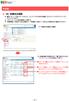
1 2018 年 9 月日本銀行国際局 日本銀行外為法手続きオンラインシステムについて 1. はじめに P 1 2. 本システムの利用申込みから電子報告書の作成 送信までの主な流れ P 2 3. 本システムの機能 P 3 4. 電子報告書の入力 送信方式 P 5 5. 本システムにおけるセキュリティ対策 P12 6. 本システムに係るその他特記事項 P13
2 1. はじめに 日本銀行が 外国為替及び外国貿易法 ( 以下 外為法 という ) に基づく事務委任を受け取扱っている報告手続きについては 2005 年 1 月より 日本銀行外為法手続きオンラインシステム ( 以下 本システム という ) を利用することでインターネット経由でのオンライン報告が可能となっています 報告者の皆様におかれては 本システムの積極的なご利用をよろしくお願い致します 本システムの利用可能時間は 原則として 土曜日 日曜日 国民の祝日に関する法律 ( 昭和 23 年法律第 178 号 ) に規定する休日および年末年始 (12 月 31 日 ~1 月 3 日 ) を除いた平日の 6:00~22:00 となっています なお 本システムの利用にあたっては インターネットに接続可能なパソコン ( ) が必要です パソコンの動作環境については 日本銀行ホームページに掲載している 日本銀行外為法手続きオンラインシステムの動作環境について をご参照ください 1
3 2. 本システムの利用申込みから電子報告書の作成 送信までの主な流れ 本システムを利用するにあたっての利用申込みから電子報告書の作成 送信までの主な流れは 以下のとおりです 詳細については 日本銀行ホームページに掲載の 日本銀行外為法手続きオンラインシステム利用申込方法等 をご参照ください 1 日本銀行外為法手続きオンラインシステム利用申込書 の提出 本システムの利用を希望される場合には 日本銀行外為法手続きオンラインシステム利用規約 および 日本銀行外為法手続きオンラインシステム利用申込書 を入手し ( 日本銀行ホームページよりダウンロードしてください ) 同 利用規約 に同意したうえで 書面により日本銀行国際局国際収支課国際収支統計システムグループあてに郵送 または窓口へ提出してください 2 本システムの利用に必要なユーザID 等の受領 ユーザIDのほかログイン用初期パスワード クライアント証明書取得用パスコードおよび 日本銀行外為法手続きオンラインシステム利用マニュアル ( 以下 利用マニュアル という ) を日本銀行より責任者あてに郵送します 3インターネットに接続可能なパソコンでのクライアント証明書の取得 事前に準備したパソコンにて 日本銀行外為法手続きオンラインシステム用認証局より クライアント証明書 を取得してください 利用者 4システム利用に必要な各種作業の実施 情報提供 でのログイン用初期パスワードの変更 送信用プログラムのダウンロード インストール 送信用プログラムの通信設定( 必要な場合のみ ) クライアント証明書の送信用プログラムへの設定 電子様式のダウンロード セットアップ 1( 郵送又は窓口提出 ) 2( 郵送 ) 本システム用 3( インターネット経由 ) 認証局 日本銀行 5 様式ごとの入力方式に応じた電子報告書の作成 送信 電子報告書を送信すると 到達確認 画面が表示されます 4( インターネット経由 ) パソコン PC 5( インターネット経由 ) 日本銀行外為法手続き オンラインシステム 2


4 3. 本システムの機能 本システムは 情報提供 機能と 送信 D/L 機能の2つの機能で構成されています これら2つは それぞれ別々にログインすることができ 2つを同時に立ち上げて使用することができます 情報提供 はブラウザを用いて 送信 D/L は Java アプリケーションを用いて それぞれ実現しています (1) 情報提供本システムを利用するにあたって必要な各種情報を掲載しているほか 電子報告の送信に必要な 送信用プログラム ( 利用開始時やアップグレードされたバージョンはここから取得します ) や 電子様式 等のダウンロード ログイン用パスワードおよび利用申込み内容の変更作業を行うことができます 情報提供 へのログイン 3


5 (2) 送信 D/L 本システムを利用して電子報告書の入力 送信を行うことができます 送信 D/L へのログイン ログイン を選択 報告書入力 送信 を選択 本 入力選択 画面にて電子報告を行う報告書を選択 ( 後続の操作については 4. 電子報告書の入力 送信方式 参照 ) 4
6 4. 電子報告書の入力 送信方式 (1) 入力 送信方式の種類 報告書様式の特性等に応じて以下の3 通りの入力 送信方式を用意しています 報告書様式ごとの入力 送信方式については 日本銀行ホームページに掲載している 報告書様式別入力 送信方式および入力内容一覧 をご参照ください 入力 送信方式 (A) 専用画面入力方式 (B)Excel テンプレート入力方式 (C) フリーフォーマット入力方式 概要等 本システムの 専用画面 を使用して入力 送信する方式です 本方式は 報告項目が比較的少なく 報告計数欄が固定されている報告書様式を対象としています 日本銀行が作成した電子様式 (Excel テンプレート ) に報告計数を入力し 電子報告書を作成したうえで 本システムの 送信設定 画面を用いて送信する方式です 上記のほか 日本銀行が公表した XML 構造設計書 をもとに 社内システム等から直接 XML 形式の電子報告書を作成したうえで 本システムの 送信設定 画面を用いて送信することもできます 本方式は 報告項目が比較的多く 報告計数欄が可変的である報告書様式を主に対象としています 利用者自らが本システムで使用可能なソフトウェア (Excel Word Acrobat 等 ) を用いて外為法に定められた様式どおりの電子報告書 ( ) を作成したうえで 本システムの 送信設定 画面を用いて送信する方式です 報告事項の漏れを防止する観点から 日本銀行ホームページに掲載している様式 ( 書面による報告と同一のもの ) をダウンロードし電子報告書として使用されることをお勧めします 本方式は 文字による報告項目が多い報告書様式を主に対象としています 5

7 (2) 各入力 送信方式の詳細 (A) 専用画面入力方式による入力 送信 < 例 : 報告省令別紙様式 29> 本システムの 送信 D/L にログインし 入力選択 画面で 報告省令 29 外国通貨又は旅行小切手の売買に関する報告書 を選択すると 以下の画面が表示されます 画面上の各欄に必要事項を選択または入力したうえで 送信 ボタンを押下します 6

8 (B)Excel テンプレート入力方式による入力 送信 1 以下のいずれかにより電子報告書を作成します 1-1 日本銀行が提供する電子様式 (Excel テンプレート ) に報告計数を入力し 電子報告書 ( 送信ファイル ) を作成します < 例 : 報告省令別紙様式 14 の Excel テンプレートの送信ファイル> 7
9 1-2 社内システム等から XML 形式の電子報告書 (XML 送信ファイル ) を作成します < 例 : 報告省令別紙様式 14 の XML 形式の送信ファイル > <?xml version="1.0" encoding="utf-8"?> <!DOCTYPE 報告省令別紙様式第十四 SYSTEM H dtd > < 報告省令別紙様式第十四 > < 様式番号 > 別紙様式第十四 </ 様式番号 > < 様式名 > 証券売買契約状況報告書 </ 様式名 > < 根拠法規 > 外国為替の取引等の報告に関する省令 </ 根拠法規 > < 外貨証券非居住者発行 > < 単位 > 千米ドル </ 単位 > < 外貨非居住者 - 明細 > < 取引種類 >20</ 取引種類 > < 証券発行体の国籍 >304</ 証券発行体の国籍 > < 証券種類外貨証券 > 国債 </ 証券種類外貨証券 > < 証券種類外貨証券 - 証券種類コード >210</ 証券種類外貨証券 - 証券種類コード > < 証券種類外貨証券 - 長短区分 >00</ 証券種類外貨証券 - 長短区分 > 8

10 2 本システムの 送信 D/L にログインし 入力選択 画面で 上記以外の報告書等 を選択すると 以下の 送信設定 画面が表示されます 画面上の各欄に必要事項を選択または入力し 上記 1-1 または 1-2 で作成した電子報告書を取込んだう えで 送信 ボタンを押下します 9
11 (C) フリーフォーマット入力方式による入力 送信 1 本システムで使用可能なソフトウェア (Excel Word Acrobat 等 ) で 電子報告書を作成します < 例 : 直投命令別紙様式 18> 別紙様式第十八 根拠法規 : 対内直接投資等に関する命令 締 結 技術導入契約の に 関 す る 報 告 書 変 更 年 1 月 4 日 財務大臣殿経済産業大臣殿 ( 日本銀行経由 ) 氏名又は名称及び代表報者の氏名住所又は主たる事務所告の所在地職業又は営んでいる事業の内容者契約の相手方との資本関係 ( 該当分に ) 下記のとおり報告します 1 契約の相手方 日本 工業株式会社 代表取締役社長丙野三郎総合企画部長乙野二郎担当者東京都 区 町 丁目 番号電話 運搬機械製造業 責任者記名押印又は署名 資本金 イ報告者は契約の相手方が直接に議決権の 50% 以上を保有している会社ロ報告者は上記イに該当しない 氏名又は名称エー ビー シー コーポレイション ( ABC C o r p ) 住所又は主たる事務所の所在地 アメリカ合衆国ニューヨーク州ニューヨーク 国 籍 山田一郎 億 3 千万円 アメリカ合衆国 職業又は営んでいる事 業の内容 運搬機械製造業 資本金 1 億米ドル 2 契約締結年月日又は 変更契約締結年月日 3 技術の種類 4 契約期間 ( 始期及び終期 ) 2005 年 1 月 4 日 航空機の速度計の製造技術 契約締結日より 年間但し 契約期間満了の 9 0 日前までに当事者の一方が解約通知をしない限り 年ずつ ( 又は 年間 ) 自動延長 5 技術導入の対価 1 00,0 00 米ドル 2 本システムの 送信 D/L にログインし 入力選択 画面で 上記以外の報告書等 を選択すると 送信設定 画面 (P 9 参照 ) が表示されます 画面上の各欄に必要事項を選択または入力し 上記 1 で作成した電子報告書を取込んだうえで 送 信 ボタンを押下します 10

12 (3) 電子報告書の到達確認 日本銀行への送信が終了すると 到達確認 画面が表示されますので 到達状況一覧 の 送信結果 欄が正常であることを確認のうえ 返却情報 に表示された 到達確認シート において送信内容を確認してください なお 上記到達確認シート ( 利用者のパソコン内に自動的に保存されます ) には 到達番号 到達日時 報告者名 様式名 送信ファイル名等送信した電子報告書が特定できる情報が記載されています 11
13 5. 本システムにおけるセキュリティ対策 本システムでは 通信回線としてインターネットを利用しますが 以下のような対策を講じることにより報告者から送信される電子報告書等に対するセキュリティを確保します (1) 日本銀行サーバの認証 報告者のパソコンから本システム ( 日本銀行サーバ ) に接続する際には 同サーバの正当性を確認するためサーバ認証を行います (2) 暗号化 報告者が送信する電子報告書については 通信経路上での暗号化 (SSL<Secure Sockets Layer>) を含むデータの暗号化を施すことにより 第三者による盗聴および改竄を防止します (3) 報告者の認証 報告者が本システムを利用する際には 正当な利用者であることを確認するため 日本銀行から本システムを利用する報告者に対して予め配付した ユーザ ID ログイン用パスワード および クライアント証明書 を用いて各々の報告者の認証を行います (4) 本システム ( 日本銀行サーバ ) への不正アクセス防止 本システム ( 日本銀行サーバ ) は ファイアウォール等を設置することにより 外部からの不正アクセスを防止します (5) ウィルスチェック 報告者が電子報告書を送信する際には 報告者側において事前に電子報告書のウィルスチェックを実施して頂くことを原則としますが 本システム ( 日本銀行サーバ ) においてもウィルスチェックを行い 他の報告者へのウィルス感染等を未然に防ぎます (6) 日本銀行における電子報告書へのアクセス制御 日本銀行内では 業務上必要な部署のみが本システム ( 日本銀行サーバ ) 内の電子報告書に対してアクセス可能としています 12
14 (7) アクセスログの取得本システムの利用証跡を解析するために必要なアクセスログを取得します (8) バックアップ取得本システム ( 日本銀行サーバ ) では 格納データについて定期的なバックアップを取得します 6. 本システムに係るその他特記事項 (1) 電子報告におけるユーザID ログイン用パスワードの意味合い本システムでは ユーザID ログイン用パスワード を 書面 ( 紙 ) での報告における責任者記名押印又は署名 に代わるものとします 従って ユーザID ログイン用パスワード は 当該電子報告の提出を授権された者 ( 責任者 ) に対して配付しています また 報告者の利便性を考慮し 業務上必要な場合には 同一責任者に対して複数のユーザID ログイン用パスワードを配付しています なお 報告者が法人 団体である場合には 当該法人 団体はユーザID ログイン用パスワードを管理する責任者を監督して頂くことになります (2) 代理人による電子報告電子報告書についても 書面 ( 紙 ) 報告同様 報告者と代理人との私的な契約関係のもとで当該代理人が報告者に代わり報告書を作成 提出することができます このため 代理人が電子報告書の提出を行う場合には 事前に代理人となりうる方が 日本銀行外為法手続きオンラインシステム利用規約 に同意したうえで 代理人用のシステム利用申込書を日本銀行へ提出してください (3) 電子報告の訂正 取消一度送信した電子報告書を訂正 ( または取消 ) する場合には 報告区分 欄で 訂正 ( または 取消 ) を選択し 到達番号 欄に 到達確認シート (P11 参照 ) に表示されている 到達番号 を入力したうえ 再度 電子報告を行ってください ( なお 取消の場合には 電子報告書の取込みは不要です ) 以上 13
<8F898AFA90DD92E8837D836A B32332E31312E32342E786C73>
 i-deal インターネットディーリングシステム 初期設定マニュアル 平成 3 年 11 月 1 目次 1. ご利用環境 3.i-Dealログインの仕組み 4 3. サービス設定 5 (1) 管理専用 IDトップメニュー画面表示方法 6 () 権限設定 7 4.i-Deal 管理者による お客さま権限設定 11 ご注意下さい 本ご案内は 平成 3 年 11 月時点の i-deal の機能に基づいて作成しております
外国通貨又は旅行小切手の売買に関する報告書
 別紙様式第二十九 根拠法規 : 外国為替の取引等の報告に関する省令主務官庁 : 財務省 財務大臣殿 ( 日本銀行経由 ) 外国通貨又は旅行小切手の売買に関する報告書 ( 年月分 ) 報告年月日 : 報告者 : 名称及び代表者の氏名報告者の区分 ( 該当分に ) 1. 公的 2. 銀行 3. その他所在地責任者記名押印又は署名担当者の氏名 ( 電話番号 ) 売却買入れ ( 単位 : 千米ドル ) うち
まもりすまいオンラインサービス 基本編
 OM( 基 )-005 目次 はじめに 2 まもりすまいオンラインサービスマニュアル基本編について I. ご利用までに必要な手続き 3 1 ご利用のお申し込み 2 ご利用の PC 環境の確認 3 ログイン方法とログイン画面について Ⅱ. 概要 4 まもりすまいオンラインサービスで出来ることまもりすまいオンラインサービスで出来ないことまもりすまいオンラインサービスご利用に際しお願いすることまもりすまいオンラインサービスのユーザのお取り扱いについて
Microsoft Word - 農業者年金記録管理システム(2018年8月改訂版)
 農業者年金記録管理システムの利用について 農業者年金基金平成 3 0 年 8 月 目次 1 農業者年金記録管理システム... 2 2 システム利用環境... 2 3 農業者年金記録管理システムの利用時間... 3 4 農業者年金記録管理システムの利用にかかる手続き... 3 5 アドビリーダー... 4 6 セキュリティ... 4 7 閲覧範囲の制限について... 5 8 農業者年金記録管理システム利用にあたっての留意事項...
<4D F736F F F696E74202D208C928D4E95DB8CAF81458CFA90B6944E8BE095DB8CAF94ED95DB8CAF8ED28E918A698EE693BE93CD81698EA58B43947D91CC93CD8F918DEC90AC D834F A82F097E182C682B582BD652D476F E71905C90B
 健康保険 厚生年金保険被保険者資格取得届 ( 磁気媒体届書作成プログラム利用 ) を例とした e-gov 電子申請システム利用マニュアル 厚生労働省 社会保険庁平成 20 年 1 月 健康保険 厚生年金保険被保険者資格取得届 ( 磁気媒体届書作成プログラム利用 ) を例とした e-gov 電子申請システム利用マニュアル 目次 はじめに Ⅰ 手続情報の確認 Ⅱ 事前準備 1 Java 実行環境の設定
法人向けインターネットバンキングのセキュリティ強化
 法人 個人事業主向けインターネットバンキングサービスにおける ~ ワンタイムパスワードの導入について ~ 平素は格別のご高配を賜り 厚くお礼申し上げます さて 当組合では 平成 27 年 4 月 20 日 ( 月 ) より 法人 個人事業主向けインターネットバンキングサービス ( 以下 法人 IB といいます ) の更なるセキュリティ機能強化の観点から お客様に より安全に法人 IBをお使いいただくため
Web-EDI 機能運用開始までの流れ Ver.1.03 平成 28 年 2 月 公益財団法人日本産業廃棄物処理振興センター情報処理センター
 Web-EDI 機能運用開始までの流れ Ver.1.03 平成 28 年 2 月 公益財団法人日本産業廃棄物処理振興センター情報処理センター 目次 1.Web-EDI 機能運用開始までの流れ 3. 問題発生時の対応 (1)Web-EDI 機能 (2)Web-EDI 機能 利用事前準備 利用申込の流れ (3) デモシステムの利用 (4) 運用規程集及び各種申請書類等 (5) 各種コード表 (6) その他
Microsoft PowerPoint - 電子証明書01.ppt[読み取り専用]
![Microsoft PowerPoint - 電子証明書01.ppt[読み取り専用]](/thumbs/87/97033560.jpg "Microsoft PowerPoint - 電子証明書01.ppt[読み取り専用]") Ⅰ 電子証明書方式 について 1 電子証明書方式 でできること 電子証明書とは お客さまの情報を保有した電子的なデータで 特定のパソコンをインターネット上で識別する手段の一つです 電子証明書を みずほビジネス WEB サービスを利用するパソコンに事前にインストールしておくことにより 電子証明書をインストールしていないパソコンから みずほビジネス WEB サイトへの不正なログインを防止することができます
Ⅰ 電子証明書方式 について 1 電子証明書方式 でできること 電子証明書とは お客さまの情報を保有した電子的なデータで 特定のパソコンをインターネット上で識別する手段の一つです 電子証明書を みずほビジネス WEB サービスを利用するパソコンに事前にインストールしておくことにより 電子証明書をインストールしていないパソコンから みずほビジネス WEB サイトへの不正なログインを防止することができます
( レセプトコンピュータ開発メーカー向け ) - Mac 用 - このマニュアルでは 労災レセプト電算処理システムを利用するための端末のセットアップ方法を説明しています なお 労災レセプト電算処理システムを利用するためには 端末がオンライン請求システムのネットワークに接続されていることが前提となりま
 ( レセプトコンピュータ開発メーカー向け ) - 用 - このマニュアルでは 労災レセプト電算処理システムを利用するための端末のセットアップ方法を説明しています なお 労災レセプト電算処理システムを利用するためには 端末がオンライン請求システムのネットワークに接続されていることが前提となります セットアップ方法 Step1 キーチェーンにURLを登録する 1 Step2 Java の実行環境にURLを登録する
セコムパスポート for G-ID 司法書士電子証明書ダウンロードツールマニュアルダウンロード編 ( 通常タイプ ) 2017 年 9 月 19 日セコムトラストシステムズ株式会社 Copyright 2017 SECOM Trust Systems Co.,Ltd. All rights rese
 セコムパスポート for G-ID 司法書士電子証明書ダウンロードツールマニュアルダウンロード編 ( 通常タイプ ) 2017 年 9 月 19 日セコムトラストシステムズ株式会社 1 はじめに 本書では 電子証明書ダウンロード専用ツール ( 通常タイプ ) の 電子証明書の取得 ボタン ( 電子証明書のダウンロード から 受領書 ( 電子データ ) の送信 ) の操作方法についてご説明します 電子証明書の取得
BROAD-GATE 01
 セキュリティ 360 powered by Symantec インストールマニュアル 第 2 版 2010 年 9 月 7 日 1 目次 1. ご利用の前に 3 2. お申し込みから利用開始までの流れ 4 3. お申し込み ダウンロード 5 4. インストール 11 5. アクティブ化 13 6. ライセンス移行 16 7. アンインストール 18 2 1. ご利用の前に 動作環境について 本バージョンはお使いのパソコンのOSがWindows
4. 仕向送金 2. 外為トップ画面 4. 仕向送金 42
 . 外為トップ画面 4 . 概要 概要 海外への送金依頼やご依頼内容 取引状況の照会などを行うことができます 新規の取引を 件ごと個別に依頼できます >>>>> P.44 参照依頼した取引はテンプレートとして登録することができます 利用頻度の高い取引はテンプレート登録しておくとです >>>>> P.58 参照テンプレート登録した依頼内容は 次回以降の依頼時に読み込むことで 入力の手間を省くことができます
<4D F736F F D20838F E F815B83688B40945C82B B E646F6378>
 ワンタイムパスワード ワンタイムパスワードとは スマートフォン 携帯電話に表示される 1 回限りの使い捨てパスワードです ( パスワードは 1 分毎に更新されます ) 振込 振替等を行う際には確認用パスワードに加え ワンタイムパスワードを入力することになります 本機能は 1 分毎の可変式パスワードの為 盗み取られるリスクが低くインターネットバンキングのセキュリティ強化が図れます 尚 万が一 ログイン
スライド タイトルなし
 資料 2 かんたん証明書請求 について 登記 供託オンライン申請システム 平成 22 年 11 月 法務省民事局総務課登記情報センター室 1 目次 本書の構成 1 かんたん証明書請求 とは 2 登記事項証明書等のオンライン請求の流れ ( かんたん証明書請求 ) 3 申請者情報登録 ( 申請者 ID パスワードの登録 ) 4 ログイン 5 登記事項証明書送付請求書の作成 ( 不動産 ) 6 登記事項証明書送付請求書の作成
インストール手順 2 セットアップの種類 [ 標準インストール (S)] [Thunderbird を既定のメールプログラムとして使用する (U)] にチェックを入れ [ 次へ (N)] をクリックします インストール手順 3 セットアップ設定の確認 [ インストール (I)] をクリックします 2
![インストール手順 2 セットアップの種類 [ 標準インストール (S)] [Thunderbird を既定のメールプログラムとして使用する (U)] にチェックを入れ [ 次へ (N)] をクリックします インストール手順 3 セットアップ設定の確認 [ インストール (I)] をクリックします 2](/thumbs/76/73068743.jpg "インストール手順 2 セットアップの種類 [ 標準インストール (S)] [Thunderbird を既定のメールプログラムとして使用する (U)] にチェックを入れ [ 次へ (N)] をクリックします インストール手順 3 セットアップ設定の確認 [ インストール (I)] をクリックします 2") Mozilla Thunderbird メール編 本書では Thunderbird メールの設定方法を説明します 目次 P1 1 Thunderbirdメールのインストール P4 2 メールアカウントの登録 P11 3 メールアカウント設定の確認 P15 4 接続ができない時には ( 再設定 ) P17 5 設定の変更をしていないのに メールが送受信できなくなった P18 6 メール送信形式の設定
Mozilla Thunderbird メール編 本書では Thunderbird メールの設定方法を説明します 目次 P1 1 Thunderbirdメールのインストール P4 2 メールアカウントの登録 P11 3 メールアカウント設定の確認 P15 4 接続ができない時には ( 再設定 ) P17 5 設定の変更をしていないのに メールが送受信できなくなった P18 6 メール送信形式の設定
Microsoft Word - SCR331DI_mac10.14_manual.doc
 目次 : NTT コミュニケーションズ IC カードリーダライタ ドライバソフトインストールマニュアル 1. はじめに 2. ドライバソフトのインストール 3. IC カードリーダーの状態確認 ----------------------------------------------- 2018.12 4. ドライバソフトのアンインストール 5. ( 参考 ) ドライバソフトの手動インストール方法
NACCS をはじめてご利用される方 1. 仮アカウントの発行 NACCS をはじめてご利用される方 NACCS をはじめてご利用される場合または事業所追加の申込をされる場合は 仮アカウントの発行から新 規の利用申込を行います ご利用いただける手続きはログイン画面から始めます NACCS のご利用開
 . 仮アカウントの発行 NACCS をはじめてご利用される場合または事業所追加の申込をされる場合は 仮アカウントの発行から新 規の利用申込を行います ご利用いただける手続きはログイン画面から始めます NACCS のご利用開始までは 新規の利用申込の後 継続して システム設定の申込 を行う必要があります 継続の手続きについては 利用開始までのガイダンス (P9) をご参照ください ログイン画面 ログインのリンク
(共通)e-Taxで送信するための準備編
 1.1 作成コーナートップ画面... 1 1.2 税務署への提出方法の選択... 2 1.3 マイナンバーカード方式により送信するための準備... 3 1.3.1 e-tax を行う前の確認 3 1.3.2 マイナンバーカード認証 5 1.3.3 マイナンバーカード方式の利用開始 6 1.3.4 利用者識別番号の関連付け 7 1.3.5 利用者識別番号の関連付け完了 9 1.3.6 検索完了 10
スマートフォンアプリでの診断給付年金請求手続き 利用ガイド
 < 目次 > 1. スマートフォンアプリでの診断給付年金請求手続きについて 1-1. スマートフォンアプリでの診断給付年金請求手続きとは 1-2. ご利用条件 1-3. ご利用時間 P.2 P.2 P.2 P.2 2. ご利用方法 2-1. アフラックご契約者様専用アプリ へのログイン 2-2. 生体認証設定 2-3. 診断給付年金のご請求 2-4. お客様情報入力 2-5. 給付金振込先口座入力
事業報告書等の提出のオンライン申請について オンライン申請は自宅やオフィスのパソコンから申請でき ます ~ 申請の流れ ~ 2018 年 2 月版 パソコンの環境設定申請書のダウンロード申請書の送信問合せ番号等の保存 e-gov 電子申請システム (
 事業報告書等の提出のオンライン申請について オンライン申請は自宅やオフィスのパソコンから申請でき ます ~ 申請の流れ ~ 2018 年 2 月版 パソコンの環境設定申請書のダウンロード申請書の送信問合せ番号等の保存 e-gov 電子申請システム (https://www.e-gov.go.jp/shinsei/) のご利用には 下記 12 の導入が必要です 自動更新はされませんので ご注意願います
管理機能編目次 目次 1 管理機能 1) 物件データ登録依頼 2 2) 物件情報検索 8 3) ユーザー情報照会 10 4)WEB 依頼検索 15 管理機能編 1
 管理機能編 ご利 マニュアル 2015 年 6 版 管理機能編目次 目次 1 管理機能 1) 物件データ登録依頼 2 2) 物件情報検索 8 3) ユーザー情報照会 10 4)WEB 依頼検索 15 管理機能編 1 1) 物件データ登録依頼 物件データ登録依頼 では CSV または EXCEL 形式のファイルを送信して JID へ物件データの登録依頼を行うことができます 1 トップメニュー 画面の
<4D F736F F D E30318C8E90A792E85F838F E F815B836882B D836A B2E646F6378>
 成協ビジネスバンキングサービス ワンタイムパスワード ご利用マニュアル http://www.seikyo-shinkumi.jp/ ( 平成 29 年 4 月 3 日現在 ) 目 次 ご利用にあたって 1. ワンタイムパスワードとは... 1 2. ご利用料金... 1 3. ご利用方法... 1 4. ご利用の際の注意事項... 1 初期登録ワンタイムパスワード初期設定方法... 3 トークンを追加する...
システム利用前の準備作業2.1 準備作業の流れ 準備作業の流れは 以下のとおりです 2必要なものを用意する 2.2 パソコンインターネット接続回線 E メールアドレス 2.2-(1) 2.2-(2) 2.2-(3) 当金庫からの送付物 2.2-(4) パソコンの設定をする 2.3 Cookie の設
 第 2 章 システム利用前の準備作業 この章では システム利用前の準備作業について説明します 2.1 準備作業の流れ 2-2 2.2 必要なものを用意する 2-3 (1) パソコン 2-3 (2) インターネット接続回線 2-4 (3) Eメールアドレス 2-4 (4) 当金庫からの送付物 2-4 2.3 パソコンの設定をする 2-5 (1) Cookieの設定を行う 2-5 (2) Javaの設定を有効にする
ウツタイン様式調査オンライン処理システム
 別添 1 1 1 はじめに 平成 26 年度の救急業務実態調査については 統計調査系システムの救急 ウツタイン様式調査業務 ( 以下 救急 ウツタイン調査業務 という ) を利用して報告することとなっております 平成 20 年度からは 原則的に現況調べデータによる報告は廃止されています 本書は 平成 26 年度における統計調査系システムの救急 ウツタイン様式調査業務を用いた報告方法 に適用します (1)
その他の機能Q&A 問合ステップ 1: 申請書等の作成 1 専用ソフトのインストール 専用ソフトは 法務省ホームページの 商業登記電子認証ソフトのダウンロード ページから無償でダウンロードすることができます URL:
 会社 法人の代表者等に関する 電子証明書の取得方法について 登記所で発行している会社 法人の代表者等に関する電子証明書の発行申請方法についてご案内いたします 申請の流れ ~ 簡単 3 ステップ!~ Step1 Step2 Step3 申請書等の作成 登記所へ申請 電子証明書取得 専用ソフト を使って申請書等を作成します ( P 2 へ ) 法務省 HP から無償でダウンロードできます 申請書等を管轄登記所に提出します
メール設定
 メール設定 この章では メールを送受信するためにメールソフトを設定する方法についてご案内しています 設定の操作は パソコンの OS と お使いになるメールソフトによって異なります ご利用のパソコンの OS とお使いになるメールソフトをご確認の上 該当するページをご覧ください その他のメールソフトをご利用の方は下記の Web ページをご覧ください http://www.alpha-web.ne.jp/service/basic/
( 商 品 名 )
 初期設定 ご利用開始登録の流れ ちば興銀コスモス WEB をご利用いただくために ログイン ID 取得 電子証明書発行などをお手続きいただきます ご利用開始登録の流れ ちば興銀コスモス WEB 申込書 ( お客様控 ) とちば興銀より郵送した 利用開始前の操作ご依頼 ほか一式をお手元にご用意ください マスターユーザの方 電子証明書方式 ログイン ID 取得 ID パスワード方式 ログイン ID 取得
こんなときは 利用者 ID の権限設定をしたい P.5 メールアドレスを変更したい P.6 おなまえを変更したい P.6 電子認証第二パスワードのロックを解除したい P.6 利用者 ID を追加したい P.0 利用者 ID を削除したい P. パスワード認証の初期パスワードを再登録したい P. We
 05 年 5 月 こんなときは 利用者 ID の権限設定をしたい P.5 メールアドレスを変更したい P.6 おなまえを変更したい P.6 電子認証第二パスワードのロックを解除したい P.6 利用者 ID を追加したい P.0 利用者 ID を削除したい P. パスワード認証の初期パスワードを再登録したい P. Web 申込 ご契約者さまのみご利用可能 目次 法人のお客さま向けインターネット窓口 ValueDoor
項番 現象 原因 対応手順書など 4 代理店コードでのダウンロード時に以下のメッセージの画面が表示される サービス時間外のため 現在 このサービスはご利用になれません 当機能のサービス時間外です 以下の時間帯にダウンロードしてください 月曜日 ~ 金曜日 7:00~21:00 土曜日 7:00~17
 D-Web インストールエラー対応 順書 Ⅰ. エラー対象 1. エラー対象の確認 Setup.exe (D-Web 実行環境 ) インストール中にエラーが発生した場合は はじめに D-Web を利用できるパソコン環境であることをご確認ください 利用環境の詳細は 下記ボタンよりご確認ください 利用可能環境について詳しく見る 表 1: エラー対象一覧項番 現象 原因 対応手順書など 1 Setup.exe
1. 新パソコンの準備 新パソコンに 障害者総合支援電子請求受付システムを利用するうえで必要な 動作環境の確認及びセキュリティの設定等を行います (1) 動作環境の確認新パソコンの OS 等ソフトウェアのバージョンが障害者総合支援電子請求受付システムの動作環境を満たしていることを確認します 1 新パ
 別のパソコンへの移行手順 パソコンの買い替え等により 新しいパソコン ( 新パソコン ) で請求情報の作成 送信等の請求事務を行う場合 本資料の手順に従い 新パソコンをセットアップし これまで使用してきたパソコン ( 旧パソコン ) からデータを移行する必要があります なお 新パソコンのセットアップ作業は Windows OS において管理者権限のあるユーザ (Administrator 等 ) で行う必要があります
仕向送金
 . 外為トップ画面 46 . 概要 概要 海外への送金依頼やご依頼内容 取引状況の照会などを行うことができます 新規の取引を 件ごと個別に依頼できます >>>>> P.48 参照依頼した取引はテンプレートとして登録することができます 利用頻度の高い取引はテンプレート登録しておくとです >>>>> P.43 参照テンプレート登録した依頼内容は 次回以降の依頼時に読み込むことで 入力の手間を省くことができます
16 e-tax e-tax e-tax e-tax GPKI e-tax e-tax URL
 2 2 準備する e-tax ソフトを利用するには 事前に利用者識別番号等を入手し パソコンに e-tax ソフトをインストールする必要があります この章では e-tax ソフトを起動するまでの準備について説明します 2-1 用意するもの... 15 2-2 動作環境を確認する... 19 2-3 インストールする... 20 電子証明書 ( ルート証明書 ) のインストール... 20 e-tax
(株) 殿
 医療機関様向け VPN Client/ 証明書導入手順書 2017 年 1 月 27 日 本資料は Windows7 IE11 を前提とした手順です 環境が異なる場合は 手順や適用する証明書 ソフトウェアが異なる場合があります - 目次 - 1. VPN クライアント導入までの流れ... 1 2. VPN クライアントソフトインストール手順... 3 3. ルート証明書インストール手順... 7 4.
Pirates Buster Series Secure Viewer セットアップマニュアル (Web インストーラ)
 Pirates Buster Series Secure Viewer セットアップマニュアル (Web インストーラ ) Pirates Buster for Document Pirates Buster for WebDocument 本書の利用方法 目的と概要本書は Web インストーラを利用した Secure Viewer のインストールについて説明します 利用対象者本書は 暗号化されたファイルの利用者を対象としています
PowerPoint プレゼンテーション
 しまぎん I N T E R N E T B A N K I N G インターネットバンキング サービス開始登録 ( 初期設定 ) 操作マニュアル ご注意 インターネットカフェなど 不特定多数の方が使用するパソコン ではご利用にならないようお勧めいたします ログイン ID ログインパスワード 確認用パスワードは お忘れにならないように また 第三者に知られることのないように お客さまご自身で厳重に管理してください
N-system 操作マニュアル
 N-system 操作マニュアル 利用者サイト編 NS1403-01 目次 1 サービスを利用する ( 利用者サイト )... 1 1-1 ログイン... 1 1-2 活動量データを登録する... 3 1-2-1 活動量計のデータを取り込む... 3 1-2-2 活動量データを手入力する... 5 1-2-3 活動量データを手入力する ( 一覧入力 )... 8 1-3 身体活動の履歴 評価を確認する...
入力項目 必須 任意 入力形式桁数入力内容 決済方法情報 15 決済方法 必須 選択 16 金額 必須 半角数字 予約番号 半角英数記号 5 決済方法をプルダウンから選択してください 1 直物 ( スポット ): ご依頼日当日の為替レートでお支払いします 2 為替予約 : ご成約済みの為
 被仕向送金オンラインマニュアル 1.1 到着案内 入金依頼 [ 画面入力 ] 1.2 作成中取引の修正 削除 1.3 取引照会 1.4 承認待ち取引の引戻し 1.5 被仕向送金照会 1.1 到着案内 入金依頼 [ 画面入力 ] 当行より到着案内済みの送金取引について 入金依頼ができます また 到着案内のご連絡はメールでお知らせします 入力項目詳細 入力項目 必須任意 入力形式 桁数 入力内容 基本情報
マイフォルダへのアクセス マイフォルダ をクリックすると マイフォルダの一覧画面へ遷移します 利用の手引き ver.5 フォルダの作成 新規フォルダ をクリックして フォルダ名を入力し 作成 ボタンをクリックする ファイルのアップロード ファイルをアップロードしたいフォルダをクリックして開き アップ
 KUMail ストレージサービス利用の手引き URL:https://fsv.iimc.kyoto-u.ac.jp/ SPS-ID と SPS-ID のパスワードでログイン オンラインストレージ構築パッケージ Proself Ver.5 ネット環境があれば学内外の方とファイルやフォルダを共有することができます 本マニュアルは基本的な操作を記載していますので 参考にしてください 目 次 〇マイフォルダへのアクセス
(7) 手順 1 の (5) で保存した定款をダブルクリックして開きます ダブルクリック (8) 電子定款の Word 文書が表示されますので 内容を確認します Point 定款認証の事前確認について 申請前に指定公証役場と連絡をとり 定款の案をファックスやメールで送付するなどして 事前の打ち合わせ
 2018.12 版 電子定款作成 電子署名 オンライン申請方法 ( サムポローニア 7 7CLOUD) 1. サムポローニアから電子定款 (Word 文書 ) を作成します (1) 申請書作成から設立登記のデータを入力し 登記申請書 タブをクリックします (2) 申請一覧 で 本店 の行をクリックして選択し [ 印刷 ] ボタンをクリックします (3) 印刷 画面が表示されますので 作成する文書 から
1. 事前準備 ひかりワンチーム SP は インターネットにアクセスして利用するサービスです ご利用いただくには インターネット接続環境及びインターネットに接続可能な端末 (PC 等 ) WEB ブラウザが必要となります 以下のサービス推奨動作環境に合わせ 事前にご用意ください ひかりワンチーム S
 導入マニュアル 2017 年 8 月 29 日 NTT テクノクロス株式会社 1. 事前準備 ひかりワンチーム SP は インターネットにアクセスして利用するサービスです ご利用いただくには インターネット接続環境及びインターネットに接続可能な端末 (PC 等 ) WEB ブラウザが必要となります 以下のサービス推奨動作環境に合わせ 事前にご用意ください ひかりワンチーム SP 推奨動作環境 < インターネット接続環境
はじめに ( 作成の流れ ) 作成の流れ STEP1 e-tax e-tax ソフトソフト 税務代理権限証書 を作成 2 ページ 2 ページ STEP2 贈与税の申告書作成コーナー 贈与税の申告書 を作成 5 ページ STEP3 贈与税の申告書作成コーナー STEP2 で作成した 贈与税の申告書 に
 税理士の方のための 平成 29 年分用 確定申告書等作成コーナーを利用した贈与税の申告書代理送信マニュアル 目次 はじめに ( 作成の流れ ) 1ページ 1 税務代理権限証書の作成 (1) e-taxソフトの起動等 2ページ (2) 作成する添付書類の選択 2ページ (3) 税務代理権限証書の入力 3ページ (4) 税務代理権限証書の切り出し 3ページ (5) 税務代理権限証書の保存 4ページ 2
Microsoft Word - Gmail-mailsoft設定2016_ docx
 全学 Gmail メールソフト設定方法 総合情報メディアセンター情報基盤部門 2016 年 6 月 1 日 はじめに 1 1 Gmail との連携を有効にする 2 2 Gmail にて POP または IMAP を有効にする 3 3 アカウントでの設定 5 4 メールソフトへの設定 7 5 設定例 :Windows メールのアカウント追加手順 9 6 設定例 :Windows メールのアカウント追加手順
1 目次 本書の構成 2 体験版申請用総合ソフトの機能 3 申請用総合ソフトとの相違点 体験版申請用総合ソフト ver.3.0 は, 本番用の申請用総合ソフト (3.0A) の機能に擬似データを加えたものです
 体験版申請用総合ソフト (ver.3.0) インストールガイド 登記 供託オンライン申請システム 平成 29 年 4 月 法務省民事局 1 目次 本書の構成 2 体験版申請用総合ソフトの機能 3 申請用総合ソフトとの相違点 体験版申請用総合ソフト ver.3.0 は, 本番用の申請用総合ソフト (3.0A) の機能に擬似データを加えたものです 2 1.1 動作環境 ハードウェア環境 CPU 800MHz
PowerPoint プレゼンテーション
 ヤスサキ専用 Web-EDI ヤスサキ流通 BMS Web-EDI プラン 概要 特徴 1 サービス概要 特徴 ヤスサキ専用 Web-EDI プラン ヤスサキ専用の Web-EDI サイトに インターネットで接続いただき 受注業務を行っていただくプランです ヤスサキヤスサキ専用 Web-EDIサービス受注業務出荷業務受領業務返品業務 データ参照データ入力 帳票印刷 インターネット回線 お取引先様 パソコン
PowerPoint プレゼンテーション
 第 6 次パッケージソフト初期導入手順書 輸出入 港湾関連情報処理センター株式会社 [2018.2.27] 目次 1. はじめに 2. デジタル証明書インストールツール ( 有効期限チェック機能版 ) の取得 3. パッケージソフトのダウンロード手順 4. パッケージソフトのインストール手順 5. パッケージソフトの設定方法 6. よくあるお問い合わせ 7. お問合せ先 2 3 4 8 12 15
スライド 1
 相手先限定サービス ユーザーズマニュアル パスワード変更編 パナソニックインフォメーションシステムズ株式会社 もくじ セキュア情報交換サービス Page.3 エクスプローラ上のTeamFileの名称と役割 Page.4 Webブラウザ上のTeamFileの名称と役割 Page.5 セキュリティ向上に伴う運用ルールの変更について Page.6 TeamFileクライアントでのログイン認証の仕組み Page.7
はじめに この利用ガイドは電子証明書サービスの操作手順について ご説明しております 電子証明書サービスとは 管理者 利用者 の利用するパソコンに電子証明書をインストールすることにより ログオンする際にID/ パスワードによる認証に加え 電子証明書による二要素認証を実施します 電子証明書のインストール
 ご利用ガイド ( 電子証明書サービス用 ) 平成 5 年 月 18 日 株式会社中国銀行 はじめに この利用ガイドは電子証明書サービスの操作手順について ご説明しております 電子証明書サービスとは 管理者 利用者 の利用するパソコンに電子証明書をインストールすることにより ログオンする際にID/ パスワードによる認証に加え 電子証明書による二要素認証を実施します 電子証明書のインストールにともない
1. 会員情報の照会 / 変更 ご登録の 会員情報 の確認および変更できます (1) 左側のサブメニューで [ 基本情報 ] を選択すると お客様の基本情報が表示します (1) (2) [ 変更 ] [ ご登録回線の確認 / 変更 ] [ ログイン ID/ ログインパスワードの変更 ] [Web ビ
![1. 会員情報の照会 / 変更 ご登録の 会員情報 の確認および変更できます (1) 左側のサブメニューで [ 基本情報 ] を選択すると お客様の基本情報が表示します (1) (2) [ 変更 ] [ ご登録回線の確認 / 変更 ] [ ログイン ID/ ログインパスワードの変更 ] [Web ビ](/thumbs/91/106240086.jpg "1. 会員情報の照会 / 変更 ご登録の 会員情報 の確認および変更できます (1) 左側のサブメニューで [ 基本情報 ] を選択すると お客様の基本情報が表示します (1) (2) [ 変更 ] [ ご登録回線の確認 / 変更 ] [ ログイン ID/ ログインパスワードの変更 ] [Web ビ") Web ビリングご利用ガイド ( 4 会員情報の変更 編 ) 本書は NTT ファイナンスが提供している Web ビリングサービスのご利用方法をご案内しております お客さまのお支払い方法等によっては 実際の画面と異なる場合がございますので ご注意ください 会員情報の変更 編もくじ 1. 会員情報の照会 / 変更 4-1 2. 連絡先電話番号変更 4-2 3. 照会する回線の追加 廃止 4-3 4.
Web ビリングご利用ガイド ( 4 会員情報の変更 編 ) 本書は NTT ファイナンスが提供している Web ビリングサービスのご利用方法をご案内しております お客さまのお支払い方法等によっては 実際の画面と異なる場合がございますので ご注意ください 会員情報の変更 編もくじ 1. 会員情報の照会 / 変更 4-1 2. 連絡先電話番号変更 4-2 3. 照会する回線の追加 廃止 4-3 4.
本文中の記号の意味 本文中で使用している記号の意味について以下に示します システムの操作上または処理の手続き上において 特に注意していただきたい事項を記載しています 記載内容を必ずお読みください システムの操作上または処理の手続き上において 参考にしていただきたい事項を記載しています 必要に応じてお
 電子証明書の更新手順書 平成 30 年 1 月版 社会保険診療報酬支払基金都道府県国民健康保険団体連合会 本文中の記号の意味 本文中で使用している記号の意味について以下に示します システムの操作上または処理の手続き上において 特に注意していただきたい事項を記載しています 記載内容を必ずお読みください システムの操作上または処理の手続き上において 参考にしていただきたい事項を記載しています
ダウンロードページアップデートマニュアル.ppt
 圧縮ファイルからのアップデート操作説明書 Ver.8.~ ( ダウンロードページより ) ( 旧 ) 株式会社総合経理研究所 目 次 - 3 3-3- 3-3 圧縮ファイルでのアップインストール圧縮ファイルのダウンロード圧縮ファイルのダウンロード作業圧縮ファイルからのアップデート # 圧縮ファイルからのアップデート作業 #3 圧縮ファイルからのアップデート作業クライアント機のアップデート作業 6 6
< はじめに > この手順書では 社労夢を用いて e-gov の様式記入方式の一括申請の手順について説明させていただきます 氏名変更届 2 ページからになります 高齢給付 月額証明書 4 ページからになります 育児給付 月額証明書 6 ページからになります < 事前に準備が必要なもの > 社会保険労
 社労夢一括申請手順書 雇用保険様式記入方式一括申請 ( 氏名変更届 高齢給付 月額証明書 育児給付 月額証明書 ) 株式会社エムケイシステム平成 22 年 月 1 < はじめに > この手順書では 社労夢を用いて e-gov の様式記入方式の一括申請の手順について説明させていただきます 氏名変更届 2 ページからになります 高齢給付 月額証明書 4 ページからになります 育児給付 月額証明書 6 ページからになります
お取引先様向け 調達情報システム利用申請 追加、変更、削除用マニュアル(日本語版) Rev.1.1
 お取引先向け お取引先向け調達情報システム利用申請追加 変更 削除用マニュアル ( 日本語版 ) Rev.1.6 2017 年 12 月 1 日 東芝デバイス & ストレージ株式会社 調達部 本資料の無断転載 無断複写を禁じます 改定内容 レビジョン改定日時改定内容 Rev.1.0 2014/07/14 新規作成 Rev.1.1 2016/03/22 5. お問い合わせ先 の窓口 メールアドレスの変更
1 ログインし, 請求書を選択します ( 登記 供託オンライン申請システムトップページ ) クリック 登記 供託オンライン申請システムトップページの かんたん証明書請求 をクリックします 初めての方は, 申請者情報登録 を行ってください ( ログイン画面 ) 申請者情報登 録 の際に登録し た申請者
 第 2.4 版 目次 ( 請求の流れ ) 1 ログインし, 請求書を選択します 2 請求情報を入力します 2-1 不動産の物件情報をオンラインで検索します 2-2 会社 法人の情報をオンラインで検索します 3 証明書の交付情報を入力します 4 請求内容を確認し, 送信します 5 処理状況を確認し, 手数料を電子納付します 1 ログインし, 請求書を選択します ( 登記 供託オンライン申請システムトップページ
パソコンセキュリティサービス Ver4 インストール方法 パソコンセキュリティサービスをインストールしていただく為には マイページ ID と パスワード が必要です削除する前に マイページ ID と パスワード をお手元にご用意ください パソコンセキュリティサービス 2010 を削除します ブラウザ
 パソコンセキュリティサービス Ver4 インストール方法 パソコンセキュリティサービスをインストールしていただく為には マイページ ID と パスワード が必要です削除する前に マイページ ID と パスワード をお手元にご用意ください パソコンセキュリティサービス 2010 を削除します ブラウザを開き アドレスバーに下記 URL を入力します https://www.f-secure.com/ja_jp/web/home_jp/support-tools
捺印ツールを使う 捺印ツールをインストールする 1. [ パソコン決裁 6 試用版捺印ツール ] の [ ダウンロード ] ボタンをクリックします 2. [ 実行 ] ボタンをクリックし [SetupDstmp32.exe] ファイルを実行します ご利用のブラウザまたはバージョンにより画面が異なりま
![捺印ツールを使う 捺印ツールをインストールする 1. [ パソコン決裁 6 試用版捺印ツール ] の [ ダウンロード ] ボタンをクリックします 2. [ 実行 ] ボタンをクリックし [SetupDstmp32.exe] ファイルを実行します ご利用のブラウザまたはバージョンにより画面が異なりま](/thumbs/91/105534114.jpg "捺印ツールを使う 捺印ツールをインストールする 1. [ パソコン決裁 6 試用版捺印ツール ] の [ ダウンロード ] ボタンをクリックします 2. [ 実行 ] ボタンをクリックし [SetupDstmp32.exe] ファイルを実行します ご利用のブラウザまたはバージョンにより画面が異なりま") パソコン決裁 6 Standard Edition 試用版 システム概要 試用版には サンプルの印鑑データが含まれています 試用版 製品版を問わず 印鑑データを作成する機能はありません 印鑑データはシヤチハタにて作成いたします 製品版をご利用になる場合は 別途 電子印鑑パック をご購入の上 印鑑データの作成をお申込みください 著作権情報 ご覧いただいている内容は 著作権法により保護されています 表示されているファイルの内容
パソコン決裁 6 Standard Edition 試用版 システム概要 試用版には サンプルの印鑑データが含まれています 試用版 製品版を問わず 印鑑データを作成する機能はありません 印鑑データはシヤチハタにて作成いたします 製品版をご利用になる場合は 別途 電子印鑑パック をご購入の上 印鑑データの作成をお申込みください 著作権情報 ご覧いただいている内容は 著作権法により保護されています 表示されているファイルの内容
誓約書の同意 4 初回のみ 下記画面が表示されるので内容を確認後 同意する ボタンをクリック 同意していただけない場合はネット調達システムを使うことができません 参照条件設定 5 案件の絞り込み画面が表示されます 5-1 施工地域を選択して 施工地域選択完了 ボタンをクリック - 2 -
 ネット調達システム簡易マニュアル 協力会社編 システムの起動 ~ 案件参照 ~ 見積提出 ログイン 1OC-COMET にログインします 2 左側のメニューより 関連システム連携 ( 見積回答 S 他 ) をクリック 3 ネット調達システム をクリック - 1 - 誓約書の同意 4 初回のみ 下記画面が表示されるので内容を確認後 同意する ボタンをクリック 同意していただけない場合はネット調達システムを使うことができません
西武インターネットバンキング
 西武インターネットバンキングワンタイムパスワードご利用の手引き 西武信用金庫 2018.02.23 目 次 ご利用にあたってワンタイムパスワードとは... 2 入力が必要となるお取引について... 3 利用方法... 3 利用可能端末等の動作確認状況... 4 ワンタイムパスワード利用申請スマートフォンからの操作手順... 5 パソコンからの操作手順... 11 トークン追加操作手順... 18 ワンタイムパスワード利用解除
manaba course 出席機能 操作マニュアル
 manaba 出席 リアルタイムアンケート機能操作マニュアル [ 出席カードの発行 管理用 URL] https://kokushikan.manaba.jp/ [ 出席カードの提出用 URL] https://c-klic.manaba.jp/ Contents 1 出席 リアルタイムアンケート機能の概要 2 2 出席カードの発行 3 3 出席カードの提出 4 4 提出状況の確認 5 5 出席情報の編集
LiB引取依頼システム 排出事業者登録マニュアル
 自動車再資源化協力機構 -JARP- リチウムイオンバッテリー (LiB) 引取依頼システム 排出事業者登録マニュアル ( 第 2 版 ) 1/26 < 目次 > 1. はじめに... 3 1.1. URL... 4 1.2. ご利用端末... 5 1.3. 推奨ブラウザ... 5 1.4. JavaScript Cookie... 5 2. 登録手順... 6 2.1. トップページ... 6 2.2.
PC にソフトをインストールすることによって OpenVPN でセキュア SAMBA へ接続することができます 注意 OpenVPN 接続は仮想 IP を使用します ローカル環境にて IP 設定が被らない事をご確認下さい 万が一仮想 IP とローカル環境 IP が被るとローカル環境内接続が行えなくな
 操作ガイド Ver.2.3 目次 1. インストール... - 2-2. SAMBA Remote 利用... - 9-2.1. 接続確認... - 9-2.2. 自動接続... - 11-2.3. 編集... - 13-2.4. インポート... - 16-2.5. 削除... - 18-2.6. 参考資料 ( 接続状況が不安定な場合の対処方法について )... - 19-2.6.1. サービスの再起動...
Microsoft Word - トレードステーションスターターキット(123用).docx
 p. 1 トレードステーションを始めるためのスターターキット このスターターキットでは トレステを使えるようにするための手順を解説していきます 尚 すでにトレードステーションを使用している方は このキットの内容は不要となります その場合は Tradegate が提供しているトレステの使い方動画を是非ご覧ください トレステを使うために必要なもの パソコン インターネット接続環境 マネックス証券の証券口座
ネットキーの操作手順について
 ネットキーでの操作手順書 FCENA 目次 -------------------------------------------------------------------------------------- 1. パッケージをご利用いただくまでの手順 1 (1) ユーザ専用ページから 該当パッケージをダウンロードする 手順 2 (2) 該当パッケージをインストールする 手順 5 (3) パッケージを起動する
第 Ⅱ 章 1. 三井住友信託 DC サポーター ~ ご利用の前に ~ 第 Ⅱ 章 1. 三井住友信託 DC サポーター ~ ご利用の前に ~ (1) 機能と特徴三井住友信託 DCサポーターはインターネットを通じてDCの事務手続き等を行うシステムです 事務手続きとしては 属性変更データや掛金データ等
 (1) 機能と特徴三井住友信託 DCサポーターはインターネットを通じてDCの事務手続き等を行うシステムです 事務手続きとしては 属性変更データや掛金データ等の登録 加入者情報の確認等を行うことや 毎月のスケジュールを表示し 月次の期限管理を行うことで 効率よく計画的に事務を行うことができます また 企業 ( もしくはプラン ) 全体の資産状況等を確認することができるので 継続教育の検討等にも活用できます
登録手順 1 の 2 Microsoft Outlook 2010 スタートアップ 参考 スタートアップ画面が表示されない場合 Microsoft Outlook 2010 の起動画面から [ ファイル ] タブを選択し [ 情報 ] をクリックします [ アカウント設定 ] [ アカウント設定 (
![登録手順 1 の 2 Microsoft Outlook 2010 スタートアップ 参考 スタートアップ画面が表示されない場合 Microsoft Outlook 2010 の起動画面から [ ファイル ] タブを選択し [ 情報 ] をクリックします [ アカウント設定 ] [ アカウント設定 (](/thumbs/69/60803738.jpg "登録手順 1 の 2 Microsoft Outlook 2010 スタートアップ 参考 スタートアップ画面が表示されない場合 Microsoft Outlook 2010 の起動画面から [ ファイル ] タブを選択し [ 情報 ] をクリックします [ アカウント設定 ] [ アカウント設定 (") Microsoft Outlook 2010 編 本書では Microsoft Outlook 2010 の設定方法を説明します 目次 P1 1 Microsoft Outlook 2010 の起動 P1 2 メールアカウントの登録 P10 3 メールアカウント設定の確認 P16 4 接続ができない時には ( 再設定 ) P18 5 設定の変更をしていないのに メールが送受信できなくなった P19
Microsoft Outlook 2010 編 本書では Microsoft Outlook 2010 の設定方法を説明します 目次 P1 1 Microsoft Outlook 2010 の起動 P1 2 メールアカウントの登録 P10 3 メールアカウント設定の確認 P16 4 接続ができない時には ( 再設定 ) P18 5 設定の変更をしていないのに メールが送受信できなくなった P19
目次 ワンタイムパスワードのご利用にあたって... 1 ワンタイムパスワードとは... 1 ワンタイムパスワードご利用上の注意 ( 必ずご覧ください )... 1 ワンタイムパスワード初期設定方法... 3 トークン追加 初期設定後のログイン方法 ワンタイムパスワードアプリ
 ワンタイムパスワード ご利用手順書 AnserParaSOL 用 http://kimishin.jp/ 平成 27 年 11 月 目次 ワンタイムパスワードのご利用にあたって... 1 ワンタイムパスワードとは... 1 ワンタイムパスワードご利用上の注意 ( 必ずご覧ください )... 1 ワンタイムパスワード初期設定方法... 3 トークン追加... 12 初期設定後のログイン方法... 19
マニュアル ( 共通編 ) 改訂 パスワード の再設定をします 手順 ホームページより ログイン名 パスワードがわからない をクリックします URL ログイン名 パスワードがわからない をクリックします 請求書送付先作成 Copyri
 マニュアル ( 共通編 ) 206.09.05 改訂 にログイン ( ) ができなくなった この章では にログイン ( ) ができなくなった時の対処方法を説明します 区分別にログイン ( ) ができなくなる理由として以下の場合が考えられます ログイン名 を忘れた場合 責任者 ログイン名の再発行 をおこないます 詳しい手順は以下を参照ください 参照 登録者 作成者 閲覧者 責任者 が 登録権限 作成権限
お客様情報表示 変更 Bross. に登録いただいているお客様情報を変更できます Bross. からの送信メールのあて先を最大 5 つまで登録することができます お客様情報表示 変更 メニューを選択 2 2 変更したい内容を入力 * は必須入力です 環境依存文字 は文字化けの恐れがあ
 -9- その他 28. 依頼状況確認 請求レポート 分析レポートの Excel/csv ファイルの作成状況確認 およびファイルのダウンロードを行うことができます レポートファイルの保存期間は 7 日間です 部署情報一括設定 取込済請求データ再集計 過去データ取込 の依頼状況の確認が行えます 依頼状況確認 を選択 2 各種依頼の処理状況が一覧で表示されます レポートファイルの保持期間は 7 日間です
どこでもキャビネットVer1.3 ご紹介資料
 マネージドネットワークサービス どこでもキャビネット Ver1.3 ご紹介資料 リリース概要 リリース 2012 年 11 21 ( ) 機能強化内容 スマートデバイス版 ( 利 者機能 ) Windows 版アプリケーション 排他的ファイル編集機能認証が必要なプロキシサーバ経由でのアクセスに対応 ブラウザ版 ( 利 者機能 ) 編集開始 編集終了機能 Mac/Safari 対応 ブラウザ版 ( 管理者機能
目次 ワンタイムパスワードのご利用にあたって... 1 ワンタイムパスワードご利用上の注意 ( 必ずご覧ください )... 1 ワンタイムパスワード初期設定方法... 4 トークン追加... 8 初期設定後のログイン方法 ワンタイムパスワードアプリ に複数のトークンを登録している場合のロ
 ワンタイムパスワード ご利用手順書 ( 法人インターネットバンキング用 ) http://kimishin.jp/ 平成 27 年 11 月アップデートバージョン 目次 ワンタイムパスワードのご利用にあたって... 1 ワンタイムパスワードご利用上の注意 ( 必ずご覧ください )... 1 ワンタイムパスワード初期設定方法... 4 トークン追加... 8 初期設定後のログイン方法... 13 ワンタイムパスワードアプリ
クローバーネットWebセルフページ操作説明書
 西尾張シーエーティーヴィ株式会社 ( クローバー TV) 第 1 版 1 目次 1 始めに... 3 2 インターネットサービス会員メニュー...3 2.1 ログイン方法... 3 2.2 会員基本情報参照 変更... 4 2.2.1 会員基本情報参照... 4 2.2.2 利用サービス一覧照会... 4 2.2.3 ユーザーパスワード変更... 4 2.3 メールサービス... 4 2.3.1 メール追加...
本文中の記号の意味 本文中で使用している記号の意味について以下に示します システムの操作上または処理の手続き上において 特に注意していただきたい事項を記載しています 記載内容を必ずお読みください システムの操作上または処理の手続き上において 参考にしていただきたい事項を記載しています 必要に応じてお
 自己署名証明書 設定手順書 平成 28 年 9 月版 社会保険診療報酬支払基金都道府県国民健康保険団体連合会 本文中の記号の意味 本文中で使用している記号の意味について以下に示します システムの操作上または処理の手続き上において 特に注意していただきたい事項を記載しています 記載内容を必ずお読みください システムの操作上または処理の手続き上において 参考にしていただきたい事項を記載しています 必要に応じてお読みください