
DSair Instruction
|
|
|
- れれ いのら
- 7 years ago
- Views:
Transcription

1 DCC / MM Wi-Fi COMMAND STATION DSair Version
2 Index 1. はじめに 保証 注意事項 禁止事項 動作に必要な機器 機器の使い方 外観及びコネクタ LED の解説 仕様 仕組み アプリの使い方 サポートする機種 アプリのインストール DSair へのスマホの接続 車両画面 ポイント画面 設定画面 アドレスの変更 アップデート方法 マイコンチップ ATMEGA328P-PU の更新 FlashAir アプリ (SD カード内のファイル更新 ) サポート アップデートサービス 故障したときは トラブルシューティング 電源が入らない 線路パワーオン時に LED が高速点滅する 線路に電源が流れない CV が読み出せない CV が書けない 車両が動かない 車両の動きが遅い ポイントが動かない スマホやタブレット画面が崩れる Loconet には対応していますか? 動作確認済みデコーダ
3 1. はじめに DSair は 鉄道模型の世界標準デジタル通信規格である Digital Command Control(DCC) 規格に準拠した無線 LAN によるスマートフォン タブレット端末から操作可能なコマンドステーションです 注意事項を守り 正しくお使いください DSair は NMRA DCC 規格に準拠したコマンドステーション機能を有しています ただし CV 読み出し機能は搭載されていません DCC は 全米鉄道模型協会 (NMRA) の提唱するデジタル鉄道模型通信規格です 2. 使用ライセンス契約 DSair は ご家庭で使用して頂く製品です 商業用 業務用途への使用はライセンスで禁止されておりま す 3. 保証 DSair は 当社の準ずる使用状況においては完成品は1ヶ月の動作保証を行います キット品については お客様の組み立て精度によって判断ができないため 初期不良の該当部品のみ良品部品と交換させていただきます お客様の使用方法 組み立て 半田付けに起因する不具合 故障は一切の補償をいたしません DSair の商品上の未知の欠陥によって発生するお客様の損害 機会損失に対する補償につきましては 補償いたしません 冗長化や予備機などをご用意し 対応願います 保証期間を超えて故障が発生した場合 有償修理 ( 修理金額の最大金額は DSair 完成品相当金額までとなります ) を受けることができます なお 部品の在庫状況により修理サービスは予告なく終了する場合があります お客様の誤使用 過失 マニュアルに記載の禁止事項によって発生する損害 故障 機会損失については弊社の保証対象外となります 保証の範囲 内容は予告なしに変更する場合があります - 3 -
4 4. 注意事項 禁止事項 DSair は注意事項を守って正しくお使いください 屋外での使用 液体類 多湿 油分 粉塵 密閉 高温 極低温環境では使用しない医療機器を使用する環境で使用しないこと DCC に含まれる高調波ノイズによって誤動作の恐れあり Wi-Fi 対応無線機器となります 一部の国 地域では法令で使用できません 詳細は FlashAir の取扱説明書を参照ください 無線機器の使用が制限されている地域 建物 室内では 絶対に電源を投入したり 使用しないでください ショート 感電事故 発煙 コンデンサの破裂の恐れあり 通電中はレール 配線には触れないこと Digital Command Control(DCC) 仕様準拠製品のみに使用すること使用年齢 13 歳以上 幼児 児童の使用は 保護者の監督 責任のものとで使用すること異音 異臭 発煙時は 直ちに使用を中止し メーカーへ修理を依頼すること 継続使用禁止 使用電圧 電流範囲を順守すること DC12-18V, ( 連続 )2Amax 日本国内での使用が認められている PSE マークの付いた正規の電源アダプタを使用すること スケール 車両 デコーダの仕様に適合した電圧の電源アダプタを使用すること 電源投入中 / 使用中 常に使用者がいること 電源の投入 未投入にかかわらず AC アダプタを接続したまま DSair を放置すること 無人運転 無人操作の禁止 離れる際には AC アダプタをコンセントから外し DSair の電源が入らない状態にすること - 4 -


5 5. 動作に必要な機器 DSair を動かすためには 以下に挙げる機器類が必要です また 別途線路 フィーダー線 AC アダプタ デコーダ搭載車両等が必要となります DSair 本体 (Web アプリ設定済みの FlashAir W-04 を装着すること ) Flash Air W-04 16GB または 32GB 64GB のいずれか (W-03 以前は動作保証対象外です W-02, W-01 は DSair では 動作しません ) AC アダプタ DC12V * ** 1A 以上 センタープラス 内径 2.1mm, 外径 5.5mm 秋月電子などでご購入ください フィーダー線 AWG24 以上を推奨 2A の電流を流すことを想定した電線を選定ください DCC デコーダ デコーダ搭載車両 線路 ポイントなど * 車両のスケールによって使用すべき電圧が変わります 日本型 N,HO(16 番 ) は 12V をご使用ください 欧米の HO には 12V~16V 程度を使用します Arduino UNO の発熱制限の関係上 12V での使用を推奨します - 5 -
6 6. 機器の使い方 6.1. 外観及びコネクタ LED の解説 DSair は 2つのコネクタと 状態表示用の LED を搭載しています CN1 に AC アダプタを装着すると RUN LED が点滅します もし点灯しない場合には 異常が発生しています TRKOUT (CN2) RESET(SW1) RUN LED DCIN (CN1) DCIN (CN1) 直流電源を接続します Φ2.1mm, センタープラスです 12V~18V に対応しています TRKOUT (CN2) 線路へのフィーダ線を接続します 取り外し可能な端子にマイナス の精密ドライバーを使用し 配線の被覆を剥いてネジ止め固定し てください SW リセットボタン 線路への電源供給を強制的に遮断します RUN LED (D1) 電源が投入されると ゆっくり点滅します 常時点灯 : 線路電源 ON 低速点滅 : 待機中高速点滅 : エラー発生 ( 電圧検出異常 SD カード異常 ) - 6 -

7 6.2. 仕様 仕様 備考 プロトコル DCC, Marklin Motorola 1, 2 Mfx は未サポート mfx 機関車は MM2 互換モードで使用可 速度ステップ DCC 128Step 固定 Marklin 14step 固定 車両アドレス DCC 1-100(2 桁 ) 及び (4 桁 ) Marklin 1-80(MM1) 及び (MM2) アクセサリアドレス DCC Marklin 対応電圧 12V~18V 出力電流 連続 1.5A, 瞬間 2.0A 電流保護 6.0A 超過で自動停止 突入電流に注意 電圧保護 9V 未満 または 20V 超 カードアクセス MMC 互換モード (SPI) 7. 仕組み DSair は オープンハードウェアの Arduino と FlashAir( 無線 LAN SD カード ) をベースとした DCC コマンドステーションです オープンな技術を組み合わせて 高度な Wi-Fi 対応コマンドステーションを実現しています ルータや PC は一切必要ありません DSair と お手持ちのスマホ タブレットだけでワイヤレスの DCC 鉄道模型が自在に運転できます - 7 -

8 8. アプリの使い方 8.1. サポートする機種 HTML5 及び JavaScript, CSS3 をサポートしたブラウザを搭載していること ios9 以降 Android 5.0 以降を推奨 動作確認は ipad Air1(iOS11) と Windows 版 Chrome65 にて確認しています 8.2. アプリのインストールスマートフォン タブレット端末に専用のアプリのインストールは必要ありません DSair に接続しブラウザで にアクセスすると 自動的に操作画面を含んだ Web アプリが端末上にダウンロードされます このため 全ての操作はブラウザ上で行われます 8.3. DSair へのスマホの接続 DSair は 起動すると標準で FlashAir_***** (***** は英数字の任意の羅列 ) という SSID を公開 *1 します パスワードは です スマホやタブレット PC から この SSID に wifi でアクセスすることで DSair と接続できます 接続後 ブラウザ (Safari や Chrome Firefox など ) を起動し にアクセスしてください *1 SSID はアプリ上で変更できます 変更した後は ユーザーが設定した SSID とパスワードを必ず控 えて 忘れないようにしてください リセット方法などのサポートは 当社では行えません ( リセッ ト作業は有償サポートとなります ) 項目 IP アドレス DNS プロキシ IP バージョンアクセス先アドレス 仕様自動発行 (DHCP) 自動 (DHCP) 設定しないでください IPv4 専用です ipad Air 1(2015) を例に ご紹介します まず DSair は電源を入れた状態にして LED がゆっくり 点滅していることを確認します 設定画面から Wi-Fi を開き FlashAir_***** を探します 見つか ったら接続し パスワードを で入力します - 8 -


9 次にブラウザを開きます ここでは Chrome を使用しています Firefox, Safari でも構いません を開くと 以下のように操作できるようになります なお DSair は複数台のスマホ タブレット PC から 別々に異なる車両を制御できるようになっています ご友人 お仲間と ワイワイ楽しみましょう 8.4. 車両画面起動直後の画面です スピードメーターやファンクションなどのボタンは 線路電源が PowerOn されないと 操作できません なお 他の接続端末が PowerOff にした場合 連動して PowerOff 表示となります ファンクション ボタン 線路電源プロトコル選択アドレス選択 重連モード アドレス変更 速度メータ ( 速度変更 ) 進行方向反転 - 9 -

10 8.5. ポイント画面 ポイントを操作する画面です DCC Marklin の切り替えは Config タブで行えます パワーオン時のみ ポイント操作ができます Edit ボタンを押すと ポイント画像を切り替えできます 該当アドレスをクリック ( タップ ) すると 画像が変わっていきます 再度 Edit ボタンを押すと 変更結果を保存し 操作モードに戻ります 8.6. 設定画面 Wifi の設定 (SSID パスワードの変更 ) 速度メータの表示速度の変更 ポイント アクセサリのプ ロトコル設定が出来ます


11 8.7. アドレスの変更 操作対象のアドレスを変更する方法を解説します まず 初期状態ではアドレス 3 のみが操作できます アドレ スを追加する場合には Edit ボタンを押します カンマ区切りでアドレスを入力します アドレスの範囲は 1~9999 です 0 や 以上を入れるとエラーに なります 3,56 が登録されているので 7 を追加します, 7 のボタンを押します OK を押すと 4 つのアドレスボタンに反映されます


12 ボタンを押すと そのアドレスの車両が操作できます このアドレスは 自動的に保存され 次に再起動した場合にも反映されます なお 保存は端末のブラウザに 保存されるので 他に接続している端末には反映されません
13 9. アップデート方法 9.1. マイコンチップ ATMEGA328P-PU の更新ここで紹介する作業は 自分で作業が行える方向けです 自己責任でアップデートが行えない方は 原則として 有償のアップデートサービスをお申し込みください No. 作業手順 1 最新版のファームウェアを以下からダウンロードします 2 ISP シールドを用意し Arduino UNO に装着し 以下の手順で書き込みを行う FlashAir アプリの設定 アップデートの方法 (SD カード内のファイル更新 ) SD カード内の隠しフォルダ SD_WLAN 内のファイルを 最新版のファームウェアの SD_WLAN フォルダからコピーすることでアップデートが行えます 自己責任で設定 もしくはアップデートが行えない方は 有償のアップデートサービス または有償の設定済み FlashAir をお申し込みください DSair 用アプリ設定済み FlahAir W-04 16GB 販売価格 6800 円 アップデートサービスは 2000 円となります FlashAir の W-04 をご自分で購入された場合は ファームウェアのバージョンに注意してください 一部の流 通品は 初期バージョンの であるため 正常に動作しません アップデートツールが東芝から Web に て提供されていますので 先にアップデート作業を行ってください ご注意! なお 富士通製ノート PC の内蔵 SD カードスロットで W-04 のファームウェアアップデートに失敗する報告があります 富士通製 PC をご使用の方はファームウェアアップデートにはご注意ください なお 通常のファイルの読み書きにおいては問題は起きません なお もし失敗してカードが使えなくなった場合には 東芝メモリにサポートを依頼してください なお 並行輸入版ではサポートを受けられないため 故障したら廃棄するしかありません 国内の正規販売店で購入して アップデートを行ってください 上記で頒布している FlashAir アプリをダウンロードし パソコンに FlashAir を SD カードスロットに差し込んだら SD_WLAN という隠しフォルダにアクセスし 以下のファイルを上書き保存します たとえば E ドライブに FlashAir のドライブが出たら パスを打ち込む画面に E:/SD_WLAN/ と直打ちすると移 動できます 隠しフォルダ ファイルを表示するように設定変更ことも検討ください

14 CONFIG という隠しテキストファイルがあるので テキストエディタで開きます SD_WLAN フォルダ同様 普通 には見えないので 隠しファイルを表示するように設定変更します または E:\SD_WLAN\CONFIG と入力し て ENTER を押すと メモ帳で編集できるようになります 以下のように行を追加して APPAUTOTIME= を足します この追加の命令は 省電力モードに移行 するまでの時間を通常よりも長くする設定です [Vendor] CIPATH=/DCIM/100 TSB/FA JPG APPMODE=4 APPNETWORKKEY=******** VERSION=F15DBW3BW CID=************** PRODUCT=FlashAir VENDOR=TOSHIBA APPAUTOTIME= MASTERCODE=*********** LOCK=1 以上の作業で 設定は完了です SD_WLAN フォルダに ダウンロードした ZIP ファイル内の SD_WLAN 以下 ファイル フォルダを全てコピーした後 取り外して SD カードシールドに差し込んでください

15 10. サポート アップデートサービス最新版ファームウェアに DSair を更新します 動作チェック ヘルスチェック メンテナンスも合わせて同時に行います 弊社への送料は ユーザーご負担をお願いいたします 工賃弊社への送料更新作業料返却送料 代金ユーザーご負担 2000 円 400 円 使い方の質問 使用方法などについては 弊社が運営する ユーザー同士のコミュニケーションサイトであるデジタ ル鉄道模型フォーラムをご利用ください 故障したときは メールにて 故障の状況などをご連絡ください 修理などのサービスを提供させて頂きます
16 11. トラブルシューティング 電源が入らない RUN LED が点滅しない場合には DSair が正常に起動していません AC アダプタは 接続されていますか? AC アダプタは正常に電圧を出していますか? DSair 内でショート配線をしていませんか? はんだ付けを確認してください 線路パワーオン時に LED が高速点滅する LED の点灯パターンによって エラー状態が異なります 1 回点滅の場合 : 電圧が正常範囲に入っていません 2 回点滅の場合 : FlashAir カードが認識できません 線路に電源が流れない 線路がショートしていると 自動で保護機能が動作します ショート保護動作時は LED で表示されません 大容量のコンデンサが搭載された車両は 突入電流が過大で安全機能が働く場合があります DSair の筐体内が発熱している場合 過熱遮断機能が働き線路に電流が流れません 出力電流が常時 2A を超える過負荷環境では使用しないでください CV が読み出せない CV の読み出し回路は搭載されていません DSmain や DSbluebox をご使用ください CV が書けない デコーダの起動が非常に遅い場合 起動前に CV 書き込み命令を動かす場合があり 正常に書けないケースがあります デコーダ側に何らかの問題がある場合があります その他のコマンドステーションで書き込めるか確認してください 車両が動かない モータは接続されていますか? フィーダ線 車両内の配線は正しく繋がっていますか? コネクタやねじ止めが緩くなっていませんか? デコーダは故障していませんか? 車両の動きが遅い 大きいレイアウトの場合 線路の電圧降下で 電圧が下がっている可能性があります 線路とは別に フィーダ線を増強して配線してください
17 11.8. ポイントが動かない メルクリンデジタルのポイントは 16V 以上の電圧が無いと転換しません ポイントに小石などが挟まっていませんか 一部のメーカーでは ポイントアドレスが4つずれた実装( オフセット ) となっている場合があります +4 つ アドレスをずらして操作してみてください DSair はオフセットなしの実装になっています スマホやタブレット画面が崩れる 古い ios 機種や Android 機種 マイクロソフト社の IE や EDGE ブラウザでは正しく表示されな い場合があります ブラウザソフトをアップデートしてください Loconet には対応していますか? Loconet は デジトラックス社の技術のため 当社ではサポートしておりません 今後もサポートの予定は ございません
18 12. 動作確認済みデコーダ有志の協力により 以下のデコーダ 車両で操作ができている報告があります なお このリストの掲載の有無を問わず 動作を完全に保証しているわけではございません 装着状態や 車両との相性で動かないケースもあります また メーカーが DCC 対応と宣言していない場合には サポートを十分に行えないため 結果として対応できない場合もあります メーカー名 デコーダ製品 車両名 備考 Nucky Nucky ワンコインデコーダ 3, 4, 日本型信号機 Nagoden MP3 デコーダ V4, V5, R6n 永末システム DE29X2, DE32sx, DA7ExtIn, d51k minitrix 他 Fleischmann 他 ZIMO 型番不明デコーダ (Roco 搭載 ) Uhlenbrock 型番不明デコーダ (PIKO 搭載 ) ESU LokSoundV4, ct Elektronik DCX77z digitraxx EM13, DS51K1 Lenz 型番不明デコーダ Soundtraxx TSUNAMI ECONAMI DSX LGB DCC 対応車両 天賞堂 カンタムサウンドシリーズ DCC 非対応と宣言 Marklin Marklin Motorola 1 および 2 対応車両 Delta Mfx は未サポート
19 改訂履歴 Ver 変更内容日付 0.1 新規作成 2018/4/2 商標など FlashAir は 株式会社東芝の登録商標です 発行元 著作 : Desktop Station Tokyo, JAPAN MAIL URL 本マニュアルはデジタルデータ 印刷物を問わず自由に再配布できます 一部を再構成するなどして不特定多数に営利目的で配布 出版する場合には許諾が必要です
DSbluebox Instruction
 DCC / MM COMMAND STATION DSshield Version 0.10-1 - Index 1. はじめに...- 3-2. 保証...- 3-3. 注意事項 禁止事項...- 4-4. 動作に必要な機器...- 5-5. 機器の使い方...- 6-5.1. 外観...- 6-5.2. 半田付け方法...- 7-5.3. Arduino UNO への装着... - 8-6. Arduino
AGT10(Android (TM) 2.3) ファームウェア更新方法
 AGT10( Android 2.3 ) ファームウェア更新方法 2013 年 12 月 17 日 日本電気株式会社 1 対象製品型番 無線 LAN モデル N8730-41101W (AGT10-W1), N8730-41101B (AGT10-B1) N8730-41102W (AGT10-W1), N8730-41102B (AGT10-B1) 3G モデル N8730-41103S1 (AGT10-D),
1. インストール方法 STEP 1 ダウンロードしたファイルを任意の場所に解凍します Windows 標準の機能を用いて解凍する場合は ファイルを選択して 右クリックメニューから [ すべて展開 ] を選択し 表示されたメッセージに従って解凍します STEP 2 解凍されたフォルダにある Setu
![1. インストール方法 STEP 1 ダウンロードしたファイルを任意の場所に解凍します Windows 標準の機能を用いて解凍する場合は ファイルを選択して 右クリックメニューから [ すべて展開 ] を選択し 表示されたメッセージに従って解凍します STEP 2 解凍されたフォルダにある Setu](/thumbs/91/105444325.jpg "1. インストール方法 STEP 1 ダウンロードしたファイルを任意の場所に解凍します Windows 標準の機能を用いて解凍する場合は ファイルを選択して 右クリックメニューから [ すべて展開 ] を選択し 表示されたメッセージに従って解凍します STEP 2 解凍されたフォルダにある Setu") スマホで議事録 取扱説明書 本取扱説明書で記載している画像は Windows 10 ( 一部 :Windows 7) で取得したものです OS の種類によっては 異なる画面イメージになります - 1 - 1. インストール方法 STEP 1 ダウンロードしたファイルを任意の場所に解凍します Windows 標準の機能を用いて解凍する場合は ファイルを選択して 右クリックメニューから [ すべて展開
スマホで議事録 取扱説明書 本取扱説明書で記載している画像は Windows 10 ( 一部 :Windows 7) で取得したものです OS の種類によっては 異なる画面イメージになります - 1 - 1. インストール方法 STEP 1 ダウンロードしたファイルを任意の場所に解凍します Windows 標準の機能を用いて解凍する場合は ファイルを選択して 右クリックメニューから [ すべて展開
WLAR-L11G-L/WLS-L11GS-L/WLS-L11GSU-L セットアップガイド
 の特長や 動作環境を説明します プロバイダ契約について の特長 動作環境 各部の名称とはたらき 設定ユーティリティについて 第 章 はじめにお読みください 動作確認プロバイダや最新の情報は のホームページからご覧いただけます は次の通りです を使ってインターネットをご利用になるためには 以下の条件を満たしたプロバイダと契約してください ルータを使用して 複数台のパソコンをインターネットに接続できるプロバイダ
Pocket WiFi LTE (GL04P) ソフトウェア更新マニュアル パソコン ipad 編 Version2 10
 Pocket WiFi LTE (GL04P) ソフトウェア更新マニュアル パソコン ipad 編 Version2 10 GL04P ソフトウェア更新について GL04P のソフトウェア更新を行う際は以下の注意事項をご確認のうえ実行してください GL04P ソフトウェア更新に関する注意点 1. ソフトウェア更新中にパソコン等がスタンバイ スリープ サスペンド状態に移行しないように設定してください
RW-5100 導入説明書 Windows7 用 2017 年 7 月 シャープ株式会社
 RW-5100 導入説明書 Windows7 用 2017 年 7 月 シャープ株式会社 はじめに 本書は Windows 7 環境において IC カードリーダライタ RW-5100 を使用するため お使いのパソコンにデバイスドライバソフトウェア ( 以下 ドライバソフト と記載 ) をインストールする方法について記述しています 本書で説明するドライバソフトは Windows 7 SP1 で動作するものです
LTE モバイルルータ ソフトウェア更新手順 第 2 版 2017 年 9 月 富士通株式会社
 LTE モバイルルータ ソフトウェア更新手順 第 2 版 2017 年 9 月 富士通株式会社 はじめに 本書では LTE モバイルルータ ( 以下 本製品 ) のソフトウェアを更新する手順について示します ご使用条件 本ソフトウェアのご使用にあたっては 以下のご使用条件をお守りください ご使用条件を遵守できない場合には 本ソフトウェアは使用しないでください 1) 本ソフトウェアの再配布はできません
モバイルパックマルチコネクト<パワコン接続タイプ>SVセンサ設定ツール(ブラウザ版)操作マニュアル
 工事店様用 ZMPMCD 全量買取向け モバイルパックマルチコネクト < パワコン接続タイプ > [ 太陽光発電遠隔モニタリングサービス ] SV センサ設定ツール ( ブラウザ版 ) 操作マニュアル Ver1.1 このマニュアルは エコめがね全量 10 年プランモバイルパックマルチコネクト < パワコン接続タイプ > 及びエコめがね foro&m 全量レンタルプランモバイルパックマルチコネクト
ファームウェア書き換え説明書 目次 はじめに... 2 書き換え前に... 2 接続図... 2 書き換え手順... 3 (1) ファームウェアファイルの準備... 3 (2) 接続準備... 3 (3) ファームウェア書き換え準備 (4) ファームウェア書き換え準備 (
 ファームウェア書き換え説明書 目次 はじめに... 2 書き換え前に... 2 接続図... 2 書き換え手順... 3 (1) ファームウェアファイルの準備... 3 (2) 接続準備... 3 (3) ファームウェア書き換え準備 1... 4 (4) ファームウェア書き換え準備 2... 5 (5) ファームウェア書き換えの実行... 6 (6) ファームウェア書き換え終了後... 7 ファームウェア書き換え後は...
FlashAir ソフトウェア更新ツール Version 東芝メモリ株式会社 Copyright 2017 Toshiba Memory Corporation, All Rights Reserved. 対応 OS: 最新の対応 OS は Web サイトをご参照ください 概要本ソフ
 FlashAir W-03 ソフトウェア更新ツール Ver.3.00.02 ユーザーズマニュアル 1 FlashAir ソフトウェア更新ツール Version 3.00.02 東芝メモリ株式会社 Copyright 2017 Toshiba Memory Corporation, All Rights Reserved. 対応 OS: 最新の対応 OS は Web サイトをご参照ください 概要本ソフトウェア更新ツールは
インターネット設定ガイド(日本語版)
 インターネット設定ガイド ( 日本語版 ) Ver.1.0jpn もくじ 有線 / 無線 L A N の設定 W i n d o w s 1 0 1 有線 / 無線 L A N の設定 M a c O S - X 1 有線 / 無線 L A N の設定 W i n d o w s 8 2 有線 / 無線 L A N の設定 W i n d o w s 7 2 Wi-Fiネットワーク (SSID) への接続
GL04P ソフトウェア更新マニュアル パソコン・iPad編 ver.2.10
 Pocket WiFi LTE (GL04P) ソフトウェア更新マニュアル パソコン ipad 編 Version2 10 GL04P ソフトウェア更新について GL04P のソフトウェア更新を行う際は以下の注意事項をご確認のうえ実行してくださ い GL04P ソフトウェア更新に関する注意点 1. ソフトウェア更新中にパソコン等がスタンバイ スリープ サスペンド状態に移行し ないように設定してください
FlashAir 設定ソフトウエア株式会社東芝セミコンダクター & ストレージ社 Copyright 2012 TOSHIBA CORPORATION, All Rights Reserved. 対応 OS: Windows XP SP3 / Vista SP2 / 7 (32bit/64bit)
 FlashAir 設定ソフトウエア ユーザーズマニュアル Revision 4 1 FlashAir 設定ソフトウエア株式会社東芝セミコンダクター & ストレージ社 Copyright 2012 TOSHIBA CORPORATION, All Rights Reserved. 対応 OS: Windows XP SP3 / Vista SP2 / 7 (32bit/64bit) はじめに設定ソフトウエアを
RW-4040 導入説明書 Windows 7 用 2017 年 7 月 シャープ株式会社
 Windows 7 用 2017 年 7 月 シャープ株式会社 はじめに 本書は IC カードリーダライタ RW-4040 を使用するため お使いのパソコンにデバイスドライバソフトウェア ( 以下 ドライバソフト と記載 ) をインストールする方法について記述しています このドライバソフトは Windows 7 SP1 で動作します 本書では ドライバソフトバージョン 2.27 のインストールについて説明します
ファームウェアアップデート手順書 EOS C300 Mark II
 ファームウェアアップデート手順書 デジタルシネマカメラ EOS C300 Mark II 本書ではデジタルシネマカメラ EOS C300 Mark II のファームウェア * をアップデート ( 書き換え ) するための手順と注意事項について説明しています * ファームウェアとは 機器を制御するために組み込まれたソフトウェアのことです カメラはファームウェアによって撮影 画像処理などを行います 重要
SHOFU SureFile for DentalX Manual
 日本語版 for 本ソフトの概要... 1 本ソフトの起動方法... 3 使用方法... 5 参考情報... 9 仕様... 12 For DentalX Ver.1.6 本ソフトの概要 本ソフトはデジタル口腔撮影装置 アイスペシャル C-Ⅱ および アイスペシャル C-Ⅲ 専用の画像振り分けソフトです 株式会社プラネット製 DentalX と連携し アイスペシャル C-Ⅱ C-Ⅲのテンキーを使って
ファームウェアアップデート手順書 EOS C700 GS PL
 ファームウェアアップデート手順書 デジタルシネマカメラ EOS C700 GS PL 本書ではデジタルシネマカメラ EOS C700 GS PL のファームウェア * をアップデート ( 書き換え ) するための手順と注意事項について説明しています * ファームウェアとは 機器を制御するために組み込まれたソフトウェアのことです カメラはファームウェアによって撮影 画像処理などを行います 重要 ファームウェアをアップデートするときの注意事項
PowerPoint プレゼンテーション
 ファームウェアアップデートマニュアル PA-WG300HP/PA-WG600HP 第 1 版 もくじ はじめに 本書はおうち Wi-Fi NEC PA-WG300HP/PA-WG600HP のファームウェア更新を行うためのマニュアルとなります なお 本マニュアルはファームウェア [1.0.6] で作成しています ファームウェアの更新を行った場合 画面構成が異なる場合があります 1 ファームウェア更新の前に
LTE WiFi USBドングル ソフトウェアの更新手順
 LTE WiFi USB ドングル ソフトウェア更新手順 第 4 版 2017 年 7 月 富士通株式会社 はじめに 本書では LTE WiFi USB ドングル ( 以下 本製品 ) のソフトウェアを更新する手順について示します ご使用条件 本ソフトウェアのご使用にあたっては 以下のご使用条件をお守りください ご使用条件を遵守できない場合には 本ソフトウェアは使用しないでください 1) 本ソフトウェアの再配布はできません
重要更新作業を実施される前に必ずご確認ください OS の更新を実行するときはタブレット端末に AC アダプターを接続して使用してください AC アダプターを接続していないと OS の更新はできません 実行中は AC アダプターを抜かないでください OS の更新が正しく行えなくなり タブレット端末が正
 OS バージョン S9141 S0074 S1201091 以外の方へ タブレット端末 RW-T107/RW-T110 の OS 更新方法について (micro SD 編 ) ( システム更新ツールを使用して micro SD メモリーカードから OS を更新する方法 ) はじめに ここではタブレット端末 RW-T107 RW-T110 の OS 更新方法について説明します ただし RW-T107
リコーイメージング株式会社 RICOH GR III ファームウェアアップデート手順説明書 本説明書では ホームページからダウンロードしたファームウェアを利用し アップデートを行う方法を説明しています 用意するもの RICOH GR III 本体 RICOH GR III でフォーマットされた SD
 リコーイメージング株式会社 RICOH GR III ファームウェアアップデート手順説明書 本説明書では ホームページからダウンロードしたファームウェアを利用し アップデートを行う方法を説明しています 用意するもの RICOH GR III 本体 RICOH GR III でフォーマットされた SD メモリーカード / SDHC メモリーカード ( 容量が 32MB 以上のもの ) 充電済みの電池
2 1 事前準備する バージョンアップ操作を行う前に 次の準備を行います (1-1) ひかり電話対応 VoIP アダプタ (AD-200NE) にログインするための パスワード を用意します ひかり電話対応 VoIP アダプタ (AD-200NE) に初めてログインする場合 パスワード設定を行う必要
 1 パターン 1 のバージョンアップ操作の流れ 1 事前準備する 2 ひかり電話対応 VoIP アダプタ (AD-200NE) の最新ファームウェアを パソコンにダウンロードする 3 パソコンをひかり電話対応 VoIP アダプタ (AD-200NE) の LAN ポートに接続する 4 ひかり電話対応 VoIP アダプタ (AD-200NE) にログインするために パソコンの設定を変更する ( 必要な場合のみ実施
電子版操作マニュアル スマートデバイス版
 電子版操作ガイドスマートデバイス版 スマートフォン タブレット 2017 年 3 月 30 日版 スマートフォン タブレット版の操作説明書となります 目次 1 対応環境について 2 ログインについて 3 マイページ 3-1 マイページカレンダーアイコンについて 3-2 各種タブについて 3-3 全件検索について 4 閲覧について 4-1 閲覧メニューバーについて 4-2 検索 号内検索 について 4-3
ARROWS Tab Wi-Fi (FAR75A/FAR70A) ソフトウェアバージョンアップ手順書
 ARROWS Tab Wi-Fi (FAR75A/FAR70A) ソフトウェアバージョンアップ手順書 (Android 3.2 用 ) 本書では ARROWS Tab Wi-Fi (FAR75A/FAR70A) の本体ソフトウェアを Android 3.2 からバージョンアップするための手順を説明しています Android 4.0 からバージョンアップする手順については ARROWS Tab Wi-Fi
G800SE HTMLdocument update
 HTML ドキュメントアップデート手順説明書 本説明書では 弊社ホームページから G800SE の HTML ドキュメントをダウンロードし アップデートを行う方法を説明しています HTML ドキュメントのアップデートを行うには 下記の操作を行ってください 操作フロー 1. ご使用のカメラのHTMLドキュメントバージョンを確認する (P.2) 2. ダウンロードしてHTMLドキュメントのファイルを準備する
1. 事前準備 ひかりワンチーム SP は インターネットにアクセスして利用するサービスです ご利用いただくには インターネット接続環境及びインターネットに接続可能な端末 (PC 等 ) WEB ブラウザが必要となります 以下のサービス推奨動作環境に合わせ 事前にご用意ください ひかりワンチーム S
 導入マニュアル 2017 年 8 月 29 日 NTT テクノクロス株式会社 1. 事前準備 ひかりワンチーム SP は インターネットにアクセスして利用するサービスです ご利用いただくには インターネット接続環境及びインターネットに接続可能な端末 (PC 等 ) WEB ブラウザが必要となります 以下のサービス推奨動作環境に合わせ 事前にご用意ください ひかりワンチーム SP 推奨動作環境 < インターネット接続環境
1. ボイステクノに問い合わせ スマホで議事録 Pro のご利用に際して 専用のお問合せページ(Ctrl キーを押しながらクリック ) ページを開き 必要事項を入力し 送信してください 手動で URL を入力する場合は を
 スマホで議事録 Pro 体験版 取扱説明書 本取扱説明書で記載している画像は Windows 10 ( 一部 :Windows 7) で取得したものです OS の種類によっては 異なる画面イメージになります - 1 - 1. ボイステクノに問い合わせ スマホで議事録 Pro のご利用に際して 専用のお問合せページ(Ctrl キーを押しながらクリック ) ページを開き 必要事項を入力し 送信してください
ARROWS Tab Wi-Fi (FAR70B) ソフトウェアバージョンアップ手順書
 ARROWS Tab Wi-Fi (FAR70B) ソフトウェアバージョンアップ手順書 本書では ARROWS Tab Wi-Fi (FAR70B) の本体ソフトウェアをバージョンアップするための手順を説明しています 本文中の画面は一例です ご使用状況によって 実際に表示される画面が異なることがあります また 画面例の中の赤い枠は説明のために追加したものであり 実際の端末上には表示されていません ソフトウェアバージョンアップ実行前のご準備
DSbluebox Instruction
 NMRA DCC STANDARD COMPLIED Mint 缶 DCC コントローラ User Manual Version 0.0 - - Index. はじめに...- -. 保証...- -. 注意事項...- 4-4. 同梱物及びその他に必要なもの...- - 4.. 同梱物... - - 4.. その他に必要なもの... - -. はんだ付け方法...- 6-6. 仕様...- 7-7.
Microsoft Word - XPC4ソフトマニュアル.doc
 < XPC-4 映像ツール 簡易マニュアル> お試し版 Ver1.0 XPC-4 に USB ケーブルを接続する際の注意事項 ファームウェア アップデートの作業 もしくは XPC-4 映像ツール を使用するときは USB2.0 に対応した USB ケーブル (Type A[ オス ]-Type B[ オス ]) が 1 本必要です USB ケーブルはパソコンの OS(Windows) が完全に起動してから
1. ボイステクノに問い合わせ スマホで議事録 Pro のご利用に際して 専用のお問合せページ(Ctrl キーを押しながらクリック ) ページを開き 必要事項を入力し 送信してください 手動で URL を入力する場合は を
 スマホで議事録 Pro 取扱説明書 本取扱説明書で記載している画像は Windows 10 ( 一部 :Windows 7) で取得したものです OS の種類によっては 異なる画面イメージになります - 1 - 1. ボイステクノに問い合わせ スマホで議事録 Pro のご利用に際して 専用のお問合せページ(Ctrl キーを押しながらクリック ) ページを開き 必要事項を入力し 送信してください 手動で
Flash Loader
 J MA1309-A プロジェクターファームウェア更新ガイド 本書はお読みになった後も大切に保管してください 本書の最新版は下記ウェブサイトに公開されております http://world.casio.com/manual/projector/ Microsoft Windows Windows Vistaは米国 Microsoft Corporationの米国およびその他の国における登録商標または商標です
ヘルスアップWeb 簡単操作ガイド
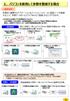 1 1. パソコンを使用して歩数を登録する場合 < 概要説明 > 歩数計と連携するアプリケーションをパソコンにインストールし認証コードを登録することで 歩数データをヘルスアップ Web に 登録 することができます KENPOS 歩数計アプリを利用されていた方へ今まで利用していた歩数計 送信機を継続してヘルスアップ Web で利用される場合も新たに 歩数計アプリのインストール及び認証登録は必要となります
Android用 印刷プラグイン Canon Print Service マニュアル
 JPN 目次 はじめに... ii 本書の読みかた... iii Canon Print Service でできること... 1 対応プリンター / 複合機について... 2 対応 OS/ 端末について... 3 プリント仕様について... 4 印刷前に必要な設定... 5 サービスの有効化... 6 IP アドレスを指定してデバイスを探索する... 7 ファイルの印刷手順... 8 プリント設定を変更する...
1. インストール方法 STEP 1 ダウンロードしたファイルを任意の場所に解凍します Windows 標準の機能を用いて解凍する場合は ファイルを選択して 右クリックメニューから [ すべて展開 ] を選択し 表示されたメッセージに従って解凍します STEP 2 解凍されたフォルダにある Setu
![1. インストール方法 STEP 1 ダウンロードしたファイルを任意の場所に解凍します Windows 標準の機能を用いて解凍する場合は ファイルを選択して 右クリックメニューから [ すべて展開 ] を選択し 表示されたメッセージに従って解凍します STEP 2 解凍されたフォルダにある Setu](/thumbs/91/105444474.jpg "1. インストール方法 STEP 1 ダウンロードしたファイルを任意の場所に解凍します Windows 標準の機能を用いて解凍する場合は ファイルを選択して 右クリックメニューから [ すべて展開 ] を選択し 表示されたメッセージに従って解凍します STEP 2 解凍されたフォルダにある Setu") スマホで議事録 体験版 取扱説明書 本取扱説明書で記載している画像は Windows 10 ( 一部 :Windows 7) で取得したものです OS の種類によっては 異なる画面イメージになります - 1 - 1. インストール方法 STEP 1 ダウンロードしたファイルを任意の場所に解凍します Windows 標準の機能を用いて解凍する場合は ファイルを選択して 右クリックメニューから [ すべて展開
スマホで議事録 体験版 取扱説明書 本取扱説明書で記載している画像は Windows 10 ( 一部 :Windows 7) で取得したものです OS の種類によっては 異なる画面イメージになります - 1 - 1. インストール方法 STEP 1 ダウンロードしたファイルを任意の場所に解凍します Windows 標準の機能を用いて解凍する場合は ファイルを選択して 右クリックメニューから [ すべて展開
VG シリーズ用ローカルファームアップ / 自動ファームウェア更新設定手順書 VG400aⅡ ローカルファームアップ / 自動ファームウェア更新設定手順書
 VG400aⅡ ローカルファームアップ / 自動ファームウェア更新設定手順書 本マニュアルに記載された内容は 将来予告なしに一部または全体を修正及び変更することがあります なお 本マニュアルにこのような不備がありましても 運用上の影響につきましては責任を負いかねますのでご了承ください 本マニュアルの一部 あるいは全部について 許諾を得ずに無断で転載することを禁じます ( 電子 機械 写真 磁気などを含むいかなる手段による複製を禁じます
ヘルスアップWeb 簡単操作ガイド
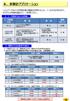 6. 歩数計アプリケーション ヘルスアップ Web の歩数記録の機能を利用するには 3 つの方法があります それぞれの特徴を踏まえて ご利用ください 1 データ登録方法とその特徴 データ登録方法 手入力 ヘルスアップ Web の画面にて 日単位で手入力 概要費用 無料 健康ポイント 非対象 YAMASA 用歩数計アプリ ヘルスアップ Web からダウンロードして 認証コード等の接続設定を行う PC
SMB送信機能
 スキャナー送信設定マニュアル ( フォルダー送信 ) 対象機種 : TASKalfa 7550ci/6550ci/5550ci/4550ci/3550ci/3050ci/2550ci TASKalfa 8000i/6500i/5500i/4500i/3500i TASKalfa 256ci/206ci TASKalfa 306i/256i ( 対応 OS:Windows10/8.1/8/7) Ver.1.93
ファクス送信用変換ソフト 操作説明書_UA
 ファクス送信用変換ソフト操作説明書 ファクス送信用変換ソフトのインストールから操作までを説明します 本書では ファクス送信用変換ソフトを 本ソフト と表記している場合があります ファクス送信用変換ソフトについて...2 ファクス送信用変換ソフトをインストールする...3 ファクス送信用変換ソフトを再インストールする...5 ファクス送信用変換ソフトをアンインストールする...5 Windows 10
wx01j-v234_instmac
 WX01J (Macintosh 用 ) 2015 年 11 月 10 日 1 1. 動作環境 動作確認 OS: 1 2 HDD 空き容量 : Mac OS 10.4.11~10.7.5 60M バイト以上 1 Macintosh MacOSはApple Computer, Inc. の登録商標です 2 上記以外のOSバージョンでは正常に動作しない事を確認しております また 上記 OS を搭載していても機種によっては正常に動作しない場合があります
リコーイメージング株式会社 RICOH WG-6 ファームウェアアップデート手順説明書 本説明書では ホームページからダウンロードしたファームウェアを利用し アップデートを行う方法を説明しています 用意するもの RICOH WG-6 本体 RICOH WG-6 でフォーマットされた SD メモリーカ
 リコーイメージング株式会社 RICOH WG-6 ファームウェアアップデート手順説明書 本説明書では ホームページからダウンロードしたファームウェアを利用し アップデートを行う方法を説明しています 用意するもの RICOH WG-6 本体 RICOH WG-6 でフォーマットされた SD メモリーカード / SDHC メモリーカード ( 容量が 32MB 以上のもの ) 充電済みの電池 DB-110
OS バージョンアップ実行後のご注意 OS バージョンアップ後 更新完了通知が自動的にNECカシオモバイルコミュニケーションズ株式会社の運用するサーバへ送信されます なお NECカシオモバイルコミュニケーションズ株式会社は送信された情報を OS バージョンアップ以外の目的には利用いたしません また
 MEDIAS X N-07D OS バージョンアップ手順書 ~ Wi-Fi を利用してバージョンアップする ~ このたびは MEDIAS X N-07D( 以下 N-07D とします ) をお買い上げいただきまして 誠にありがとうございました N-07D の本体 OS を Android OS 4.0 から Android OS 4.1 にバージョンアップするための OS バージョンアップ手順をご説明いたします
PowerPoint プレゼンテーション
 2019/4/26 版 セットアップマニュアル 一般財団法人日本データ通信協会 人材研修部 1. 事前準備 はじめに elpit 学習システムにログインするためには elpit 学習用端末 ( 以下学習端末という ) 及び学習アプリ認証用端末 ( 以下認証端末という ) が必要です 登録手続きにあたり 以下をご準備ください 必要システム構成 Windows ( 学習端末 / 認証端末
V-Client for Android ユーザーズガイド
 Ver.201810-01 リモートアクセス VPN ソフトウェア V-Client for Android ユーザーズガイド 1 Verona のロゴマークは株式会社網屋の登録商標です その他の会社名 商品名は各社の登録商標または商標です 本書で指定している箇所以外でソフトウェアに改変を加えた場合は サポート対象外となります 本書の一部または全部を無断転載することを禁止します 本書の内容に関しては
本マニュアルに記載された内容は 将来予告なしに一部または全体を修正及び変更することがあります なお 本マニュアルにこのような不備がありましても 運用上の影響につきましては責任を負いかねますのでご了承ください 本マニュアルの一部 あるいは全部について 許諾を得ずに無断で転載することを禁じます ( 電子
 ローカルバージョンアップ手順書 詳細は 取扱説明書取扱説明書を参照願参照願いますいます 本マニュアルに記載された内容は 将来予告なしに一部または全体を修正及び変更することがあります なお 本マニュアルにこのような不備がありましても 運用上の影響につきましては責任を負いかねますのでご了承ください 本マニュアルの一部 あるいは全部について 許諾を得ずに無断で転載することを禁じます ( 電子 機械 写真
カルテダウンロード 操作マニュアル
 カルテ ZERO 操作マニュアル カルテダウンロード Ver1. 3 目 次 カルテダウンロード カルテダウンロード時の注意点 1. インストール 2. カルテダウンロード 2-1. 時間を設定し自動でダウンロードする方法 2-2. 手動でダウンロードする方法 3. 補足説明 P.3 P.4 P.9 P.14 P.18 P.20 カルテダウンロード時の注意点 カルテダウンロードは Windows 7
ファームウエアアップデート手順書 EOS C500/EOS C500 PL
 ファームウエアアップデート手順書 デジタルシネマカメラ EOS C500 EOS C500 PL 本書ではデジタルシネマカメラ EOS C500 / EOS C500 PL のファームウエア * をアップデート ( 書き換え ) するための手順と注意事項について説明しています * ファームウエアとは 機器を制御するために組み込まれたソフトウエアのことです カメラはファームウエアによって撮影 画像処理などを行います
PowerPoint プレゼンテーション
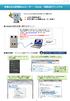 1 このマニュアルでは次の 2 つの方法について説明します 1. UCOM 光電話を使う 2. 自分で購入した無線 LANルーターを使う FGN200 の設定変更に関するポイント ぼくの設定画面に入るにはパソコンをぼくの LAN ポートにつないでから インターネットエクスプローラーなどのブラウザで http://192.168.150.100 を入力してね でもその前に! ぼくにつなぐパソコンの IP
目次 1: スペック 2 ページ 2: 付属品を確かめる 3 ページ 3: 接続方法 カメラ調整 3 ページ 3-1: カメラ本体と電源ケーブルの接続について 3 ページ 3-2:PLC アダプタの接続について 3 ページ 3-3: カメラ調整について 4 ページ 4: スマートフォンからの監視 4
 目次 1: スペック 2 ページ 2: 付属品を確かめる 3 ページ 3: 接続方法 カメラ調整 3 ページ 3-1: カメラ本体と電源ケーブルの接続について 3 ページ 3-2:PLC アダプタの接続について 3 ページ 3-3: カメラ調整について 4 ページ 4: スマートフォンからの監視 4 ページ 4-1: アプリダウンロード 4 ページ 4-2: カメラ本体へのアクセス方法について 4
目 次 1. コインキット複合機を用いたプリント及びコピーについて サービス概要 コインキット複合機とは プリント及びコピーのご利用方法 Web ブラウザを用いた印刷..
 コインキット複合機 アカデミックシアター 利用マニュアル 平成 29 年 4 月 10 日 総合情報システム部 (KUDOS) 目 次 1. コインキット複合機を用いたプリント及びコピーについて... 2 1.1. サービス概要... 2 1.1.1. コインキット複合機とは... 2 1.2. プリント及びコピーのご利用方法... 2 1.2.1. 1.2.2. 1.2.3. 1.2.4. Web
重要更新作業を実施される前に必ずご確認ください OS の更新を実行するときはタブレット端末に AC アダプターを接続して使用してください AC アダプターを接続していないと OS の更新はできません 実行中は AC アダプターを抜かないでください OS の更新が正しく行えなくなり タブレット端末が正
 OS バージョン S9141 S0074 S1201091 の方へ タブレット端末 RW-T107 の OS 更新方法について (microsd 編 ) (System Update ツールを使用して microsd メモリーカードから OS を更新する方法 ) はじめに タブレット端末 RW-T107 の OS の更新方法は ご使用の OS のバージョンによって異なります ここでは ご使用中の OS
ファイル管理 microsdメモリカードを利用する 232 microsdメモリカードを取り付ける 233 microsdメモリカードを取り外す 234 microusbケーブルでパソコンと接続する 235 メモリの使用量を確認する
 ファイル管理 microsdメモリカードを利用する 232 microsdメモリカードを取り付ける 233 microsdメモリカードを取り外す 234 microusbケーブルでパソコンと接続する 235 メモリの使用量を確認する 237 231 ファイル管理232 microsd メモリカードを利用する microsd メモリカード (microsdhc メモリカードを含む ) を IS11LG
WebNACCS
 WebNACCS 操作説明書 第 1.0 版 2017 年 10 月 輸出入 港湾関連情報処理センター株式会社 改訂履歴 版数改訂日変更箇所変更内容変更理由 0.9 2016/11/30 接続試験版ーー 1.0 2017/10/26 2.3 ご注意 DPI 設定方法を追加問い合わせ対応 目次 はじめに... 1 動作環境... 2 概要... 2 動作確認環境... 3 ご注意... 4 事前準備...
ixpand Transfer クイックガイド ixpand Transfer は サンディスク ixpand フラッシュドライブ専用の Android アプリケーションです 本アプリケーションは Android スマートフォンやタブレットに接続したサンディスク ixpand フラッシュドライブを使
 ixpand Transfer クイックガイド ixpand Transfer は サンディスク ixpand フラッシュドライブ専用の Android アプリケーションです 本アプリケーションは Android スマートフォンやタブレットに接続したサンディスク ixpand フラッシュドライブを使って スマートフォンやタブレット内の連絡先 写真 動画データをバックアップしたり サンディスク ixpand
EMOBILE D25HW
 EMOBILE GP01 アップデートマニュアル for Windows Version3_00 GP01 アップデートについて GP01 のアップデートを行う際は以下の注意事項をご確認のうえ実行してください アップデートを実行することで お客さまが設定された内容 (SSID 接続先( プロファイル ) など ) は工場出荷時の状態となり 設定が初期化されます アップデート前にバックアップした設定は
Microsoft Word - he70_update_new_j.doc
 AW-HE70 ソフトウェア アップデート方法 必ずはじめにお読みください 本機のアップデートはネットワークを経由して PC の WEB 設定画面上で行います アップデートを実施する過程で 設定内容を誤って変更してしまうなど あらゆる事態を十分に考慮しアップデートを実施してください 事前に現在の設定内容などを書きとめておくことをお勧めいたします 免責について弊社はいかなる場合も以下に関して一切の責任を負わないものとします
注意事項 機種変更前の端末のリセット ( データの初期化 ) に関して機種変更前の端末のリセット ( データの初期化 ) を行う場合は データ移行完了後 機種変更後の端末にデータが移行されていることをご確認の上 操作を行ってください メモ欄
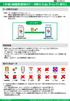 手順 機種変更時のデータ移行方法 ( ダイレクト移行 ) データ移行の流れ 手順 1. データお預かり アプリのインストール事前に機種変更前の端末 (iphone) に データお預かり アプリをインストールします 手順 2. 機種変更前の端末 (iphone) から機種変更後の端末 (Android スマートフォン ) に直接データを転送します ios データお預かりアプリ iphone ダイレクト移行
SAMBA Stunnel(Windows) 編 1. インストール 1 セキュア SAMBA の URL にアクセスし ログインを行います xxx 部分は会社様によって異なります xxxxx 2 Windows 版ダウンロード ボ
 操作ガイド Ver.2.3 目次 1. インストール... - 2-2. SAMBA Stunnel 利用... - 8-2.1. 接続確認... - 8-2.2. 編集... - 11-2.3. インポート... - 14-2.4. 削除... - 15-2.5 フォルダショートカットの作成... - 16-3. 動作環境... - 18-4. 参考資料 ( 接続状況が不安定な場合の対処方法について
microsd メモリカード (microsdhc メモリカードを含む ) を IS11LG 本体にセットして データを保存することができます また 連絡先 メール ブックマークなどを microsd メモリカードに控えておくことができます アプリケーションによっては microsdメモリカードをセ
 ファイル管理 microsdメモリカードを利用する 227 microsdメモリカードを取り付ける 228 microsdメモリカードを取り外す 229 microusbケーブルでパソコンと接続する 230 メモリの使用量を確認する 232 226 microsd メモリカード (microsdhc メモリカードを含む ) を IS11LG 本体にセットして データを保存することができます また 連絡先
OS バージョンアップ実行中のご注意 OS バージョンアップ中は 故障の原因になりますので 絶対に N-03E 本体の電源を切ったり 電池パックを外したりしないでください OS バージョンアップ中は 電話の発着信を含めすべての機能がご利用になれません OS バージョンアップ中は 他のアプリケーション
 Disney Mobile on docomo N-03E OS バージョンアップ手順書 ~ Wi-Fi を利用してバージョンアップする ~ このたびは Disney Mobile on docomo N-03E( 以下 N-03E とします ) をお買い上げいただきまして 誠にありがとうございまし た N-03E の本体 OS を Android OS 4.0 から Android OS 4.1
目次 第 1 章はじめに 電子入札システムを使用するまでの流れ 1 第 2 章 Java ポリシーを設定する前に 前提条件の確認 2 第 3 章 Java のバージョンについて Java バージョン確認方法 Java のアンインストール ( ケース2の
 電子入札サービス IC カードを利用しない事業者向け Java ポリシー設定マニュアル (Windows10 用 ) 平成 28 年 6 月 目次 第 1 章はじめに 1 1.1 電子入札システムを使用するまでの流れ 1 第 2 章 Java ポリシーを設定する前に 2 2.1 前提条件の確認 2 第 3 章 Java のバージョンについて 4 3.1 Java バージョン確認方法 4 3.2 Java
OS バージョンアップ実行後のご注意 OS バージョンアップ後 更新完了通知が自動的にNECカシオモバイルコミュニケーションズ株式会社の運用するサーバへ送信されます なお NECカシオモバイルコミュニケーションズ株式会社は送信された情報を OS バージョンアップ以外の目的には利用いたしません また
 MEDIAS X N-07D OS バージョンアップ手順書 ~ パソコンを利用してバージョンアップする ~ このたびは MEDIAS X N-07D( 以下 N-07D とします ) をお買い上げいただきまして 誠にありがとうございました N-07D の本体 OS を Android OS 4.0 から Android OS 4.1 にバージョンアップするための OS バージョンアップ手順をご説明いたします
Microsoft PowerPoint - ソフトウェア更新手順書_DAN-W62_mac_ _1.ppt
 スマホナビ対応ディスプレイ (DAN-W62) のソフトウェア更新手順書 (Mac 版 ) 2013/5 1. ソフトウェア更新手順の流れ ダウンロードツールをトヨタホームページから入手するバージョンアップデータを取得するためにはダウンロードツールが必要です スマホナビ対応ディスプレイの製品情報を取得する製品情報には 型番やソフトバージョン等の情報が入っています 正しくバージョンアップデータを取得するために必要な情報です
Microsoft PowerPoint - F-04E JB化の操作手順書(Wi-Fi編)_ ppt [互換モード]
![Microsoft PowerPoint - F-04E JB化の操作手順書(Wi-Fi編)_ ppt [互換モード]](/thumbs/89/97635396.jpg "Microsoft PowerPoint - F-04E JB化の操作手順書(Wi-Fi編)_ ppt [互換モード]") ARROWS V F-04E が Android TM 4.2 に対応! ロック画面から簡単カメラ起動 ロック画面中 左フリックをするだけで 簡単にカメラが起動できるようになりました ( ホーム画面でメニューボタンをタップ ( または直接 設定 アプリを起動 ) 本体設定 セキュリティ 左にスライドでカメラ起動 : 有効時 ) アプリ履歴を簡単に一括削除! ホームボタン長押しで表示されるアプリ履歴が
ARROWS V F-04E が Android TM 4.2 に対応! ロック画面から簡単カメラ起動 ロック画面中 左フリックをするだけで 簡単にカメラが起動できるようになりました ( ホーム画面でメニューボタンをタップ ( または直接 設定 アプリを起動 ) 本体設定 セキュリティ 左にスライドでカメラ起動 : 有効時 ) アプリ履歴を簡単に一括削除! ホームボタン長押しで表示されるアプリ履歴が
(1) 最初に 本体を設置する前に 底面にある MAC Address(12 桁の英数字 ) をメモに控えてください ( のちほど 初期設定時に使用します ) 底面 製品底面の MAC Address をメモする (2) RockDiskNext の設置 ネットワーク機器 ( 無線ルータ等 ) の
 スタートガイド < ハードディスクモデル編 > 本ガイドでは RockDiskNext の設置 ~ 初期設定までをご案内いたします 製品のデザイン 仕様 外観 等は予告なく変更する場合があります 1 (1) 最初に 本体を設置する前に 底面にある MAC Address(12 桁の英数字 ) をメモに控えてください ( のちほど 初期設定時に使用します ) 底面 製品底面の MAC Address
GR Firmware Update JP
 リコーイメージング株式会社 K-1 ファームウェアアップデート手順説明書 本説明書では ホームページからダウンロードしたファームウェアを利用し アップデートを行う方法を説明しています 用意するもの K-1 本体 K-1 でフォーマットされた SD メモリーカード / SDHC メモリーカード ( 容量が 32MB 以上のもの ) 充電済みの電池 D-LI90P または AC アダプターキット K-AC132J
KEW Smart for KEW3552BT 取扱説明書
 KEW Smart for KEW3552BT 取扱説明書 KEW3552BT と接続する 次のページ 接続と切断 KEW3552BTと接続する P.3 KEW3552BTから切断する P.7 測定データの保存 測定データを保存する P.8 保存データの見方について P.10 測定データを自動保存する P.11 ファイルを変更する メニューについて P.13 ファイルを作成する P.15 ファイルを変更する
< ダッシュボード画面 > 現在開催中の研修 に ご覧いただけるセミナーがすべて表示されます 視聴したいセミナーをクリックします ( セミナーへのお申し込み方法はこちらをご参照ください ) マウスをセミナー名の上に移動すると色が変わります 色の変わる範囲はどこでもクリックすることができます < 講座
 動画を視聴する手順 < トップページ > ログイン ID( メールアドレス )/ パスワードを入力して を押します ( 会員登録が済んでいない方はこちらのマニュアルをご参照ください ) 1 < ダッシュボード画面 > 現在開催中の研修 に ご覧いただけるセミナーがすべて表示されます 視聴したいセミナーをクリックします ( セミナーへのお申し込み方法はこちらをご参照ください ) マウスをセミナー名の上に移動すると色が変わります
<4D F736F F D2096B390FC B969690DD92E B838B82CC8E6782A295FB5F90BC93FA967B90EA97702E646F63>
 ず準備!1. 無線 LAN 対応携帯電話設定ツールとは 無線 LAN 対応携帯電話をひかり電話対応機器に接続し ひかり電話の子機として利用できるように無線 LAN 設定と内線番号を設定します ま まるごと設定ツールを使用して取得します または NTT 西日本のサイトからダウンロードすることも可能です まるごと設定ツールの CD-ROM は AD-200NE および RT-200KI は本体 AD-200SE
Microsoft PowerPoint _VL-CD2xx バージョンアップ手順(汎用版).pptx
 センサーカメラ VL CD2xx シリーズ バージョンアップ手順 対象機種 VL CD265/CD235/CD215 2015 年 1 月 5 日 パナソニックシステムネットワークス株式会社セキュリティシステム事業部グローバルソリューショングループ FE チーム ( グローバル CS) 1 改版履歴 発行日内容詳細 2015/1/5 初版 - 2 必要なもの PC( パソコン ) LAN ケーブル
PC にソフトをインストールすることによって OpenVPN でセキュア SAMBA へ接続することができます 注意 OpenVPN 接続は仮想 IP を使用します ローカル環境にて IP 設定が被らない事をご確認下さい 万が一仮想 IP とローカル環境 IP が被るとローカル環境内接続が行えなくな
 操作ガイド Ver.2.3 目次 1. インストール... - 2-2. SAMBA Remote 利用... - 9-2.1. 接続確認... - 9-2.2. 自動接続... - 11-2.3. 編集... - 13-2.4. インポート... - 16-2.5. 削除... - 18-2.6. 参考資料 ( 接続状況が不安定な場合の対処方法について )... - 19-2.6.1. サービスの再起動...
PowerPoint プレゼンテーション
 接続方法 リモートアクセスオプション外出先での使用方法 Ver3.0 下記の一覧からご利用する方法 端末に合うページへお進みください 社内 LAN 接続社内のノートパソコンを持ち出して社内 LAN に直接アクセスできる リモートデスクトップ接続タブレットやスマートフォンから社内のパソコンを操作できる オフィス外出先等オフィス外出先等外にリモートアクセス持出しリモートアクセスされる端末する端末 共有フォルダ
Android で SkyLinkMobile SIM を利用する方法をご案内します 画面例は freetel priori FT132A (Android 4.1.2) を利用しております ご利用の端末やバージョンにより画面構成が一部異なる場合がございます < 事前準備 > 登録後に届いたメールの
 Android SIM 設定マニュアル STEP 1 APN 設定 STEP 2 SkyLinkPhone インストール STEP 3 WiFi スリープ設定 Android で SkyLinkMobile SIM を利用する方法をご案内します 画面例は freetel priori FT132A (Android 4.1.2) を利用しております ご利用の端末やバージョンにより画面構成が一部異なる場合がございます
現行のICカードリーダRW4040インストーラの課題
 RW-5100 導入説明書 Windows 8 用 2012 年 12 月 シャープ株式会社 はじめに 本書は Windows 8 環境において IC カードリーダライタ RW-5100 を使用するため お使いのパソコンにデバイスドライバソフトウェア ( 以下 ドライバソフト と記載 ) をインストールする方法について記述しています Windows 8 以外の OS に関するドライバソフトのインストールについては
PowerPoint プレゼンテーション
 クラウドバックアップサービス 2016 年 05 月 26 日 目次 1.AOSアプリユーザー IDとライセンスキーの登録... 2 2. 起動と新規登録... 4 3. アプリ画面説明... 6 ホーム画面... 6 ナビゲーションドロワー... 6 バックアップデータの選択... 7 データの復元... 8 バックアップ済みデータの削除... 11 設定... 13 4.Webブラウザでの確認...
GR Firmware Update JP
 K-3 ファームウェアアップデート手順説明書 2015 年 5 月リコーイメージング株式会社 本説明書では ホームページからダウンロードしたファームウェアを利用し アップデートを行う方法を説明しています 準備する 必要なもの K-3 本体 充電済みの電池 D-LI90P または AC アダプターキット K-AC132J [ ご注意 ] バッテリー容量が少ない場合 電池容量がたりないためアップデートを行えません
【ドコモあんしんスキャン】サービスマニュアル
 あんしんスキャンマニュアル ios 版 ( 利用編 ) 第 1.1.1 版 株式会社 NTT ドコモ 平成 30 年 2 月 28 日 目次 1 ドコモあんしんスキャン とは... 2 機能概要... 2 利用料金... 2 サービス利用注意点... 2 対応機種... 3 2 ドコモあんしんスキャン 利用方法... 4 本アプリのインストール... 4 初期設定... 5 アカウント注意事項...
Microsoft Windows XPをお使いのお客様へ
 ACCA レンタル無線 LAN カードをご利用のお客様各位アッカよりレンタルの無線 LAN カードをご利用のお客様へ大切なお知らせ Windows XP でのご利用について Windows XP 環境で弊社レンタル提供の無線 LAN カード ( クライアントカード ) をお使いの一部のお客様におきまして 無線 LAN の接続ができなくなるという事象が確認されております 上記事象は Windows XP
PowerPoint プレゼンテーション
 リモートアクセスオプション お申込からご利用開始までのご案内 申込当日 利用開始日の 3 日前 利用開始日の 日前 申込書に記載した 端末設定用 SSID のパスワード は端末を設定する際に リモートアクセス利用者のアカウント パスワード は外出先でリモートアクセスをご利用する際に それぞれ必要です 大切に保管してください リモートアクセス装置の電源は右の写真の形状です 3P プラグ対応の電源タップまたは
CR-USB 仕様書 株式会社測商技研 JS カード用データ転送用カードリーダー CR-USB 仕様書 取扱説明書 2012 年 07 月 31 日版 株式会社測商技研 1. 概要 本器は当社製自動観測装置で記録した JS カードデータ
 JS カード用データ転送用カードリーダー 取扱説明書 2012 年 07 月 31 日版 http://www.sokusho-giken.co.jp/ 1. 概要 本器は当社製自動観測装置で記録した JS カードデータをパソコンへ転送することができます パソ コンとは USB 接続となっているので転送速度が速く バスパワー方式を採用しているので別途電源 を接続する必要がありません 小型軽量なため
 ず準備!1. 無線 LAN 対応携帯電話設定ツールとは 無線 LAN 対応携帯電話をひかり電話対応ホームゲートウェイに接続し ひかり電話の子機として利用できるように無線 LAN 設定と内線番号を設定します ま フレッツ簡単セットアップツールを使用して取得します または NTT 西日本のサイトからダウンロードすることも可能です 取得方法についてはフレッツ簡単セットアップツールに付属の フレッツ光ネクスト超カンタン設定ガイド
新規インストールガイド Sophos Anti-Virus for Mac 9.7 学外利用版 本書は Download Station から Sophos Anti-Virus for Mac 9.7 の学外利用版 ( 以下 Sophos Anti-Virus とする ) をダウンロ ドし 新規イ
 新規インストールガイド Sophos Anti-Virus for Mac 9.7 学外利用版 本書は Download Station から Sophos Anti-Virus for Mac 9.7 の学外利用版 ( 以下 Sophos Anti-Virus とする ) をダウンロ ドし 新規インストールを行う手順を記載しています 本手順は学内ネットワークに接続した状態で行う必要があります 認証プログラム
ファイル管理 microsd メモリカードを利用する microsd メモリカードを取り付ける microsd メモリカードを取り外す パソコンと接続する microsd メモリカードの内容をパソコンで表示する PC Link を利用
 ファイル管理 microsd メモリカードを利用する...162 microsd メモリカードを取り付ける... 163 microsd メモリカードを取り外す... 163 パソコンと接続する...164 microsd メモリカードの内容をパソコンで表示する... 166 PC Link を利用する...166 接続の準備をする... 166 専用ソフトで PC Link を利用する... 167
プログラマブル LED 制御モジュール アプリ操作説明書 プログラマブル LED 制御モジュール設定アプリ操作説明書 適用モジュール 改訂番号 エレラボドットコム 1
 設定 適用モジュール 041-1 改訂番号 20161024 エレラボドットコム 1 ( 用アプリの利用可能環境 ) Windows7 8.1 10 のいずれかが動作する PC Windows8 以降の場合は 次ページ記載の Windows8 以降の.NET Framework の有効化 (p3~7) の操作をするか 設定されていることを確認してからアプリをインストールしてください.NET Framework2.0