
目次 1 降雨時に土砂災害の危険性を知りたい 土砂災害危険度メッシュ図を見る 5 スネークライン図を見る 6 土砂災害危険度判定図を見る 7 雨量解析値を見る 8 土砂災害警戒情報の発表状況を見る 9 2 土砂災害のおそれが高い地域 ( 土砂災害危険箇所 ) を調べたい 土砂災害危険箇所情報を見る
|
|
|
- としみ はぎにわ
- 7 years ago
- Views:
Transcription
1 新潟県土砂災害警戒情報システム 操作説明書
2 目次 1 降雨時に土砂災害の危険性を知りたい 土砂災害危険度メッシュ図を見る 5 スネークライン図を見る 6 土砂災害危険度判定図を見る 7 雨量解析値を見る 8 土砂災害警戒情報の発表状況を見る 9 2 土砂災害のおそれが高い地域 ( 土砂災害危険箇所 ) を調べたい 土砂災害危険箇所情報を見る 10 3 雨量観測所の雨量記録を調べたい 雨量観測所の雨量データを見る 14 4 これまでの土砂災害の危険性を知りたい 土砂災害危険度履歴を見る 19 5 土砂災害警戒情報システムについてもっと詳しく知りたい 解説ページについて 20 1
3 6 その他 操作説明について 21 総合トップメニューについて 22 防災気象情報について 23 2



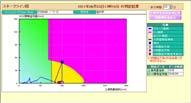
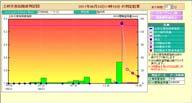
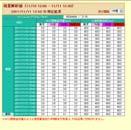
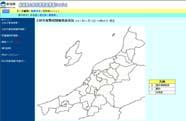
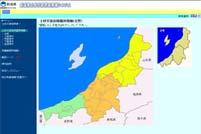
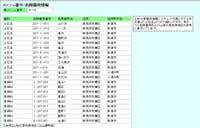
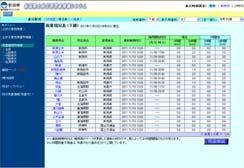
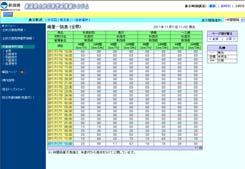
4 新潟県土砂災害警戒情報システムでは 次の内容を確認することができます 1 降雨時に土砂災害の危険性を知りたい <P.5~P.9> 3 雨量観測所の雨量記録を調べたい <P.13~P.17> 雨量観測所情報画面 4 これまでの土砂災害の危険性を知りたい <P.18> 5 土砂災害警戒情報システムについてもっと詳しく知りたい <P.19> スネークライン図 土砂災害危険メッシュ図土砂災害危険度メッシュ図 < 状況図 > 土砂災害危険度判図土砂災害危険度判定図 土砂災害危険度メッシュ履歴表 解説ページ 土砂災害警戒情報発表状況 雨量解析値表示 < 現況表 > 6 その他 <P.20~P.22> 2 土砂災害のおそれの高い地域 ( 土砂災害危険箇所 ) を調べたい <P.10~P.12> < 一括表 > 操作説明画面 総合トップメニュー画面 土砂災害危険箇所情報表示エリア選択画面 メッシュ番号 危険箇所情報画面 < 雨量グラフ < 雨量グラフ > > 防災気象情報 ~ 気象庁ホームページへのリンク集 ~ 3
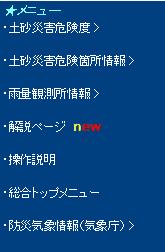





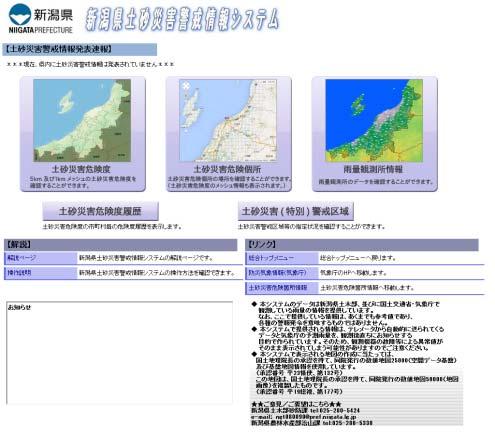
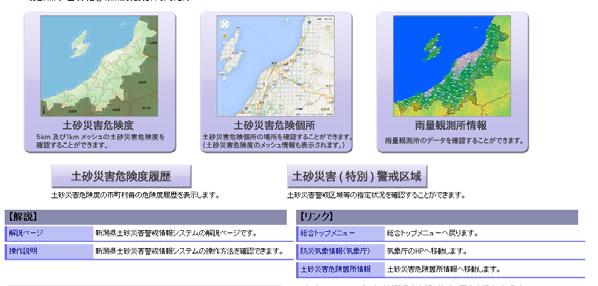
5 メニューからご覧になりたい項目を選択し それぞれの内容を確認します < 土砂災害警戒情報システムトップページ > メニューからご覧になりたい項目を選択します 1 降雨時に土砂災害の危険性を知りたい <P.5~P.9> 3 雨量観測所の雨量記録を調べたい < P.13~P.17> 情報画面左側のメニューでも 項目を選択することができます 4 これまでの土砂災害の危険性を知りたい < P.18> 2 土砂災害のおそれの高い地域 ( 土砂災害危険箇所 ) を調べたい <P.10~P.12> 5 土砂災害警戒情報システムについてもっと詳しく知りたい 6 <P.19> その他 < P.20~P.22> 4
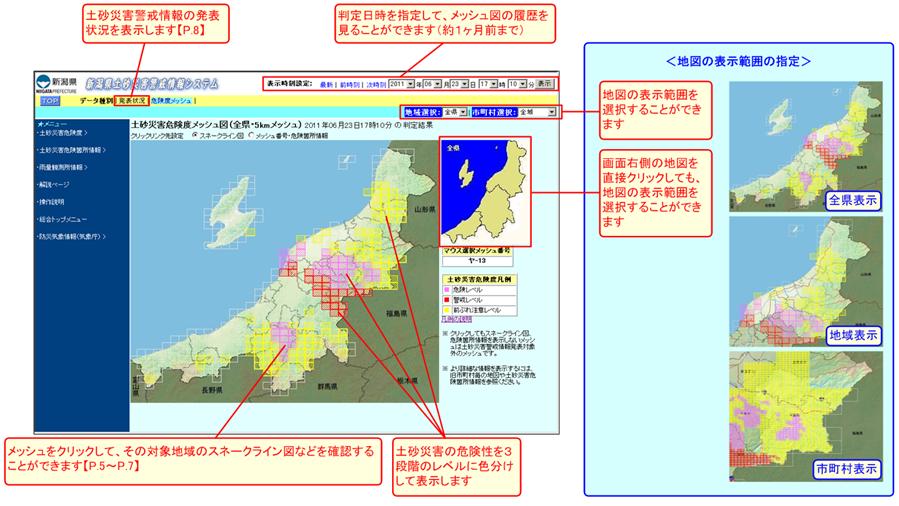
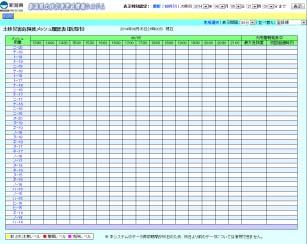
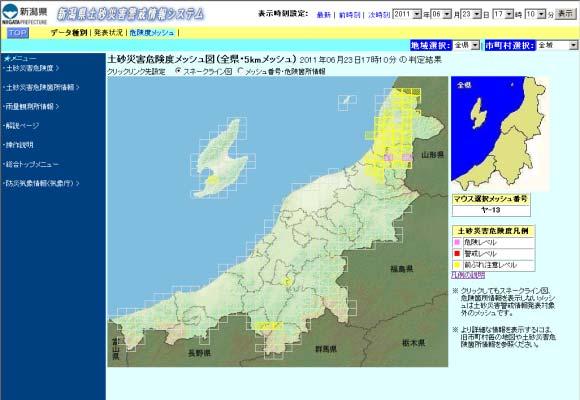
6 1 降雨時に土砂災害の危険性を知りたい (1) 土砂災害危険度メッシュ図を見る土砂災害危険度メッシュ図は 降雨によってどのくらい土砂災害の危険性が高まっているのかを メッシュごとに 3 段階のレベルで表したものです ( 詳しくは解説ページの 3. 土砂災害危険度とは をご覧ください ) 全県 地域の表示では 市町村表示の1kmメッシュ判定結果で危険度が最大のものを表示しています 5
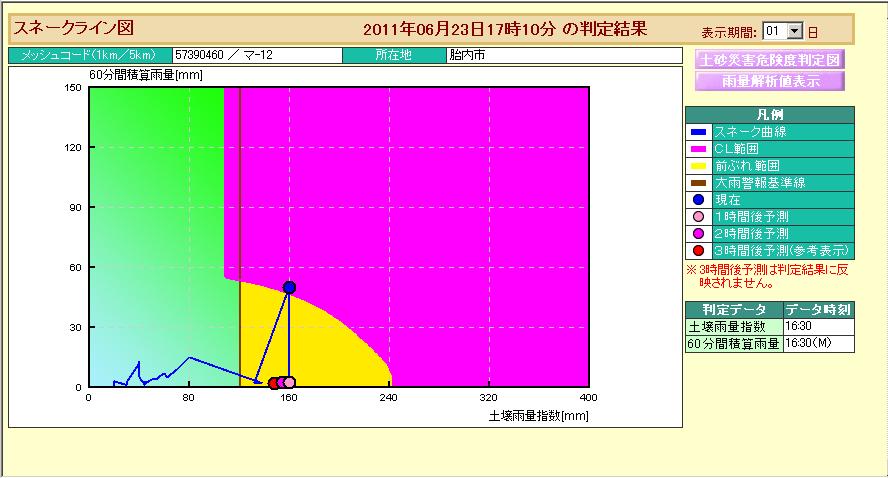
7 (2) スネークライン図を見る土砂災害危険度メッシュ図の画面でメッシュをクリックすると 選択した対象地域のスネークライン図が開きます これは 60 分間積算雨量と土壌雨量指数の関係から土砂災害の起こりやすさを判定するもので この結果がメッシュ図の危険度レベルにも反映されます ( 詳しくは解説ページの 4. 土砂災害危険度の判定方法について をご覧ください ) メッシュコード ( メッシュ番号 ) と その所在地 ( 市町村名 ) を表示します 土砂災害危険度の判定時刻を表示します スネークライン図に表示するデータの表示期間 (0.5 日 /1 日 / 2 日 /3 日 ) を切り替えます 土砂災害警戒判定図の画面を開きます 雨量解析値の画面を開きます 判定に使用したデータの取得時刻を表示します 60 分間積算雨量は 判定に利用したデータの種別により 1 降雨短時間予測 M 2 降水ナウキャスト S と記載されます 予測値を含む土砂災害危険度の推移 ( スネークライン ) と 判定基準線で構成されたグラフを表示します 6
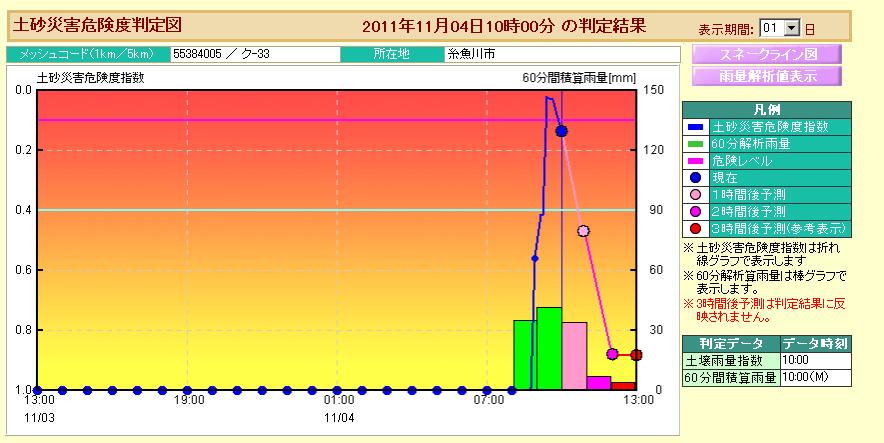
8 (3) 土砂災害危険度判定図を見るスネークライン図や雨量解析値の画面でボタンをクリックすると 土砂災害危険度判定図が開きます これは 60 分間積算雨量と土砂災害危険度を指数化したものを時系列で表現したものです ( 詳しくは解説ページの 4. 土砂災害危険度の判定方法について をご覧ください ) メッシュコード ( メッシュ番号 ) と その所在地 ( 市町村名 ) を表示します 土砂災害危険度の判定時刻を表示します 土砂災害危険度判定図に表示するデータの表示期間 (0.5 日 / 1 日 /2 日 /3 日 ) を切り替えます スネークライン図の画面を開きます 雨量解析値の画面を開きます 判定に使用したデータの取得時刻を表示します 60 分間積算雨量は 判定に利用したデータの種別により 1 降雨短時間予測 M 2 降水ナウキャスト S と記載されます 予測値を含む 60 分積算雨量と土砂災害危険度の推移を 時系列で表示します 7
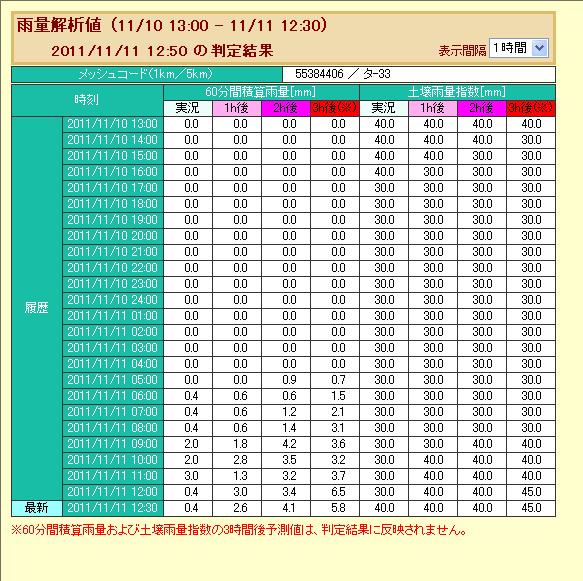
9 (4) 雨量解析値を見る スネークライン図や土砂災害危険度判定図の画面でボタンをクリックすると 雨量解析値の一覧表が開きます これは 対象となるメッシ ュの 60 分間積算雨量と土壌雨量指数を時系列で一覧表にしたものです 表示されているデータの期間を示しています 雨量解析値の一覧表に表示するデータの時刻の間隔 (30 分 / 1 時間 ) を切り替えます 土砂災害危険度の判定時刻を表示します メッシュコード ( メッシュ番号 ) を表示します 対象となるメッシュの 60 分間積算雨量と土壌雨量指数を時系列で表示します 60 分間積算雨量と土壌雨量指数のデータは 気象庁から提供を受けて公開しています 観測誤差や解析処理の精度限界から 判定結果の降雨水準が必ずしも実際の降雨水準と同じとはかぎりません 8
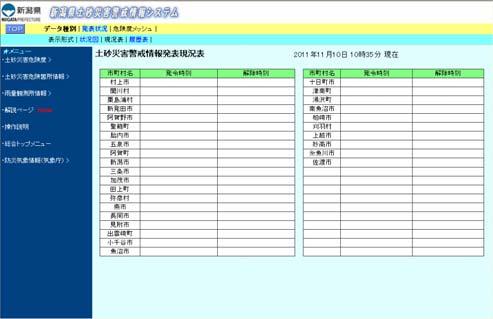
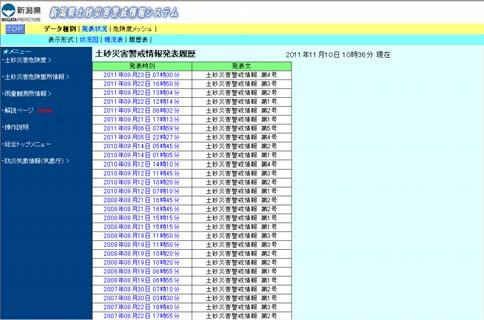
10 (5) 土砂災害警戒情報の発表状況を見る 土砂災害危険度メッシュ図の画面左上にある 発表状況 をクリックすると 新潟県内の土砂災害警戒情報の発表状況が表示されます ( 土砂災害警戒情報については 解説ページの 1. 土砂災害警戒情報とは をご覧ください ) 危険度メッシュ : 土砂災害危険度メッシュ図を表示します 状況図 : 土砂災害警戒情報発表状況の状況図を表示します < 土砂災害危険度メッシュ図の画面左上の発表状況をクリック > 現況表 : 土砂災害警戒情報発表状況の現況表を表示します 履歴表 : 土砂災害警戒情報発表状況の履歴表を表示します 土砂災害警戒情報発表 < 状況図 > 土砂災害警戒状況の発表状況を地図形式で表示します 土砂災害警戒情報発表 < 現況表 > 発表されている土砂災害警戒状況の現況表を表形式で表示します 土砂災害警戒情報発表 < 履歴表 > 発表された土砂災害警戒状況の履歴を表示します 9
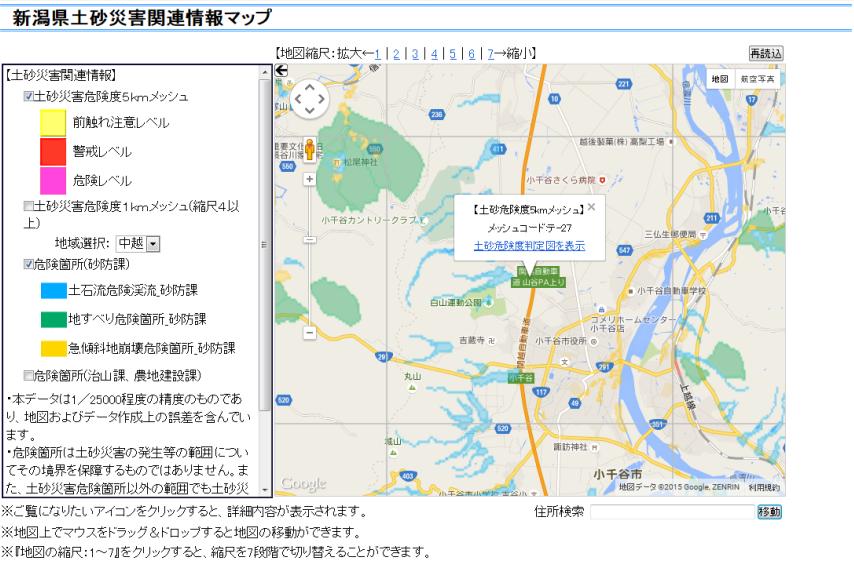
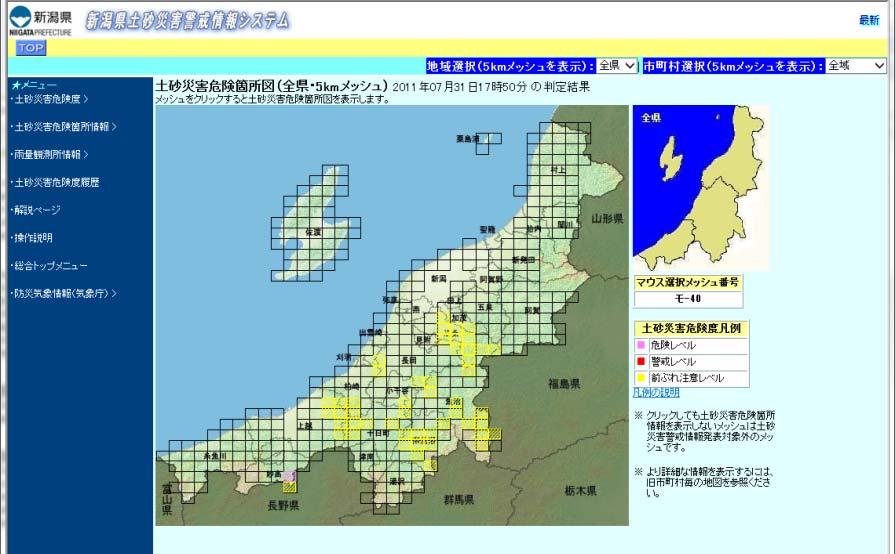
11 2 土砂災害のおそれが高い地域を調べたい (1) 土砂災害危険箇所情報を見る 土砂災害危険箇所は みなさんの身近にある 土砂災害による被害の恐れのある箇所 を公表したもので 土砂災害への備えや警戒避 難に役立てていただくことを目的としています この土砂災害危険箇所は 一定の基準に沿って土砂災害の危険性が高い地域を調査 したものです そのため 土砂災害の発生場所や規模を特定するものではなく この範囲外で土砂災害が発生する場合もあります 表示したい地域を選択すると該当地域を表示します 表示したい箇所 ( メッシュ ) をクリックします クリックしたメッシュの土砂災害関連情報マップを表示します 10
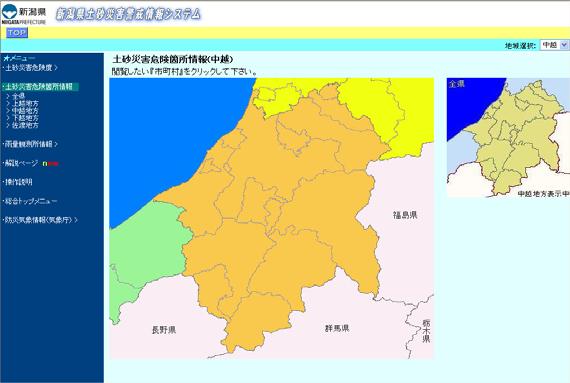
12 リンクの 土砂災害危険箇所情報 を選択しても土砂災害危険箇所の情報を見ることができます 地域を選択します 地域を選択します 市町村を選択すると次ページの広域表示画面が開きます 11
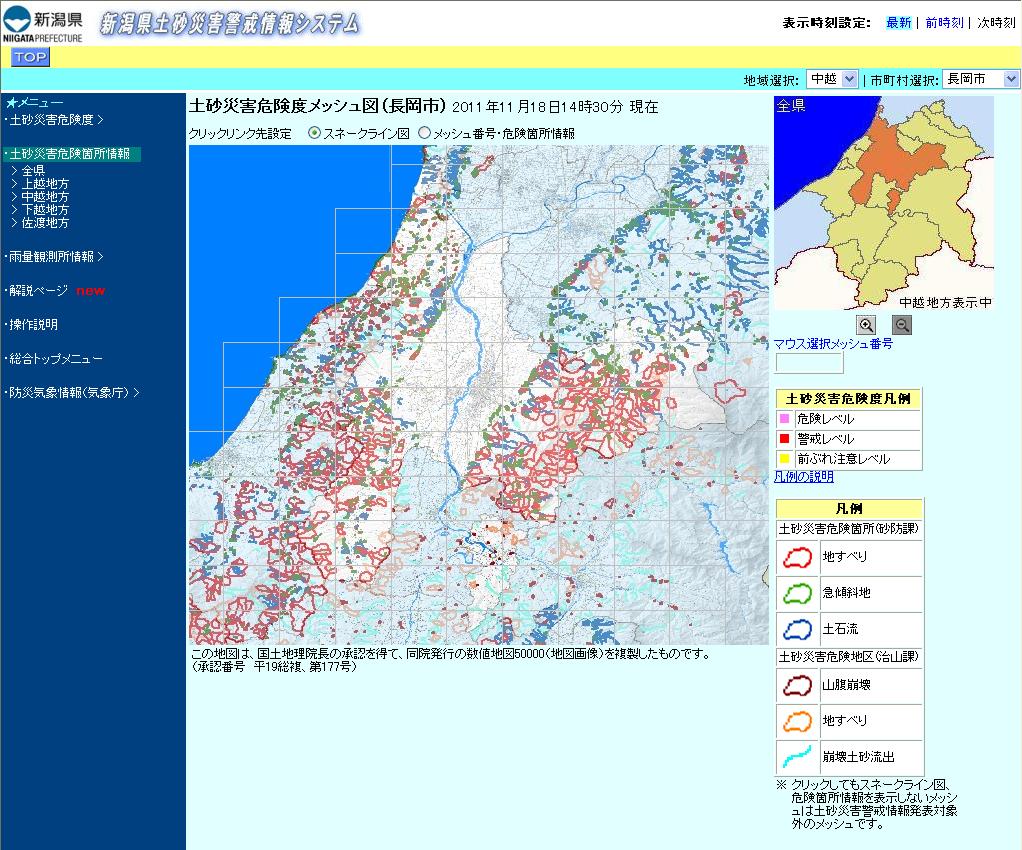
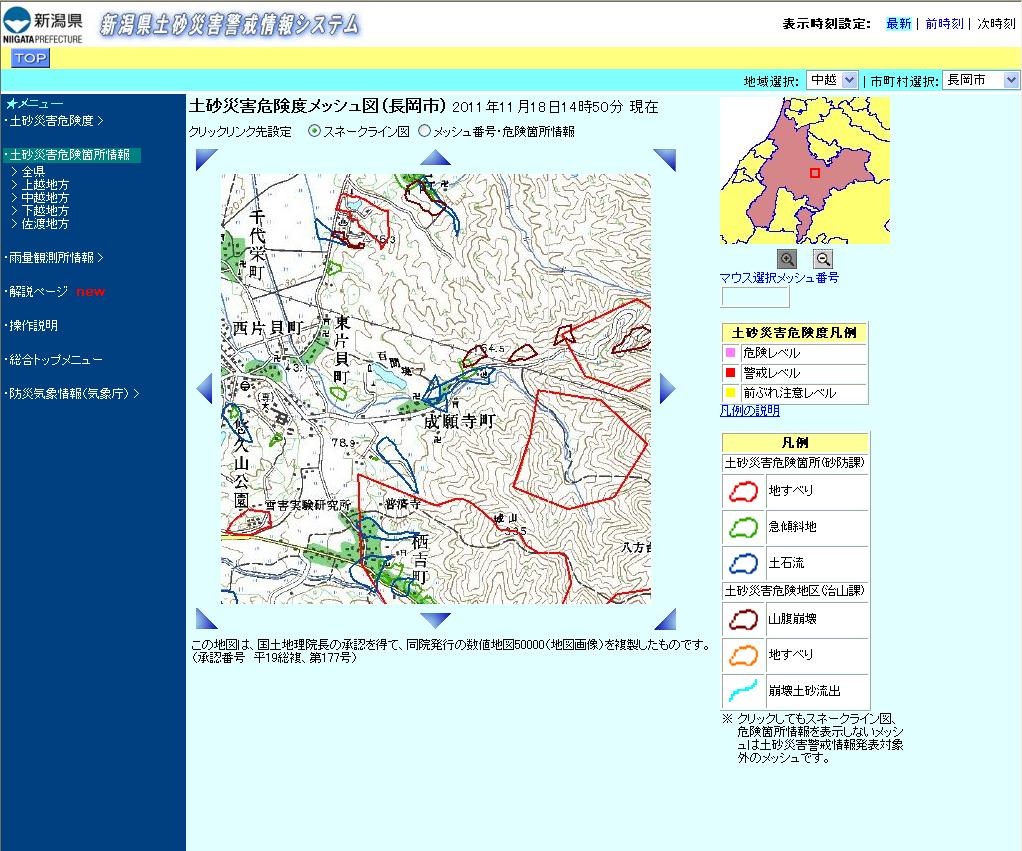


























13 土砂災害危険箇所情報は メッシュの危険度判定結果 土砂災害の危険性をメッシュごとに3段階のレベルで表したもの と重ねて画面 表示されます 画面右上のアイコンを押すと 詳細表示 拡大 と広域表示 縮小 12 を切り替えることができます
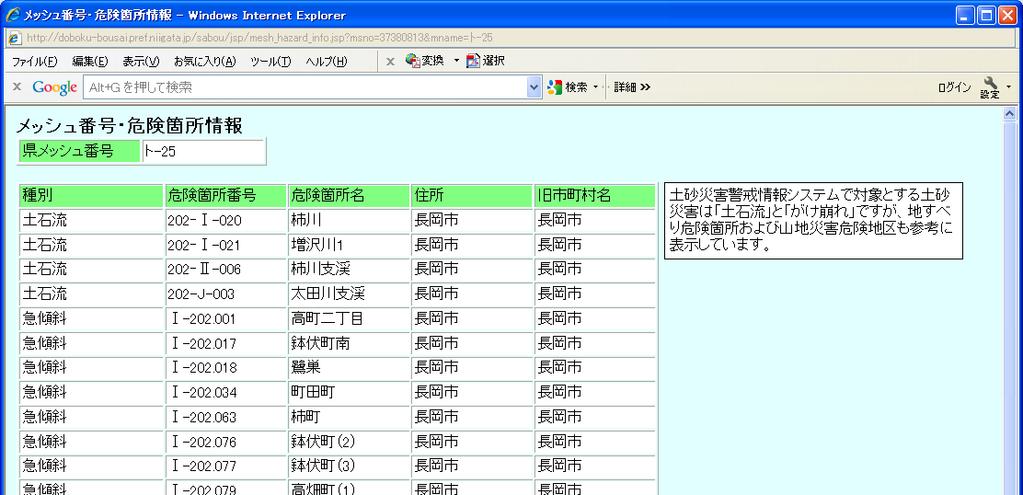
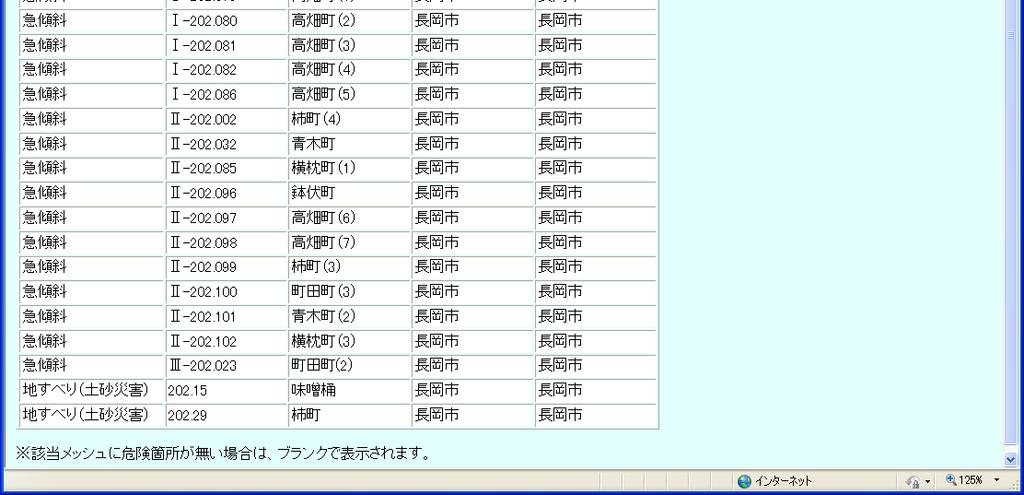
14 画面上側の表示選択を メッシュ番号 危険箇所情報 に切り替てからメッシュをクリックすると その地域の土砂災害危険個所情報 ( 一覧 表 ) を表示することができます 13
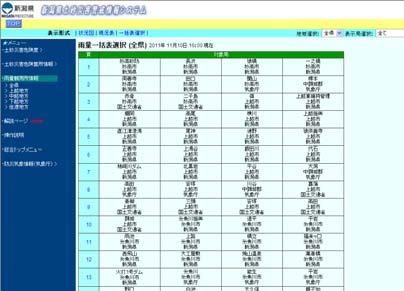
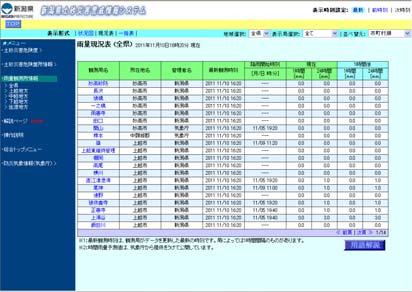






















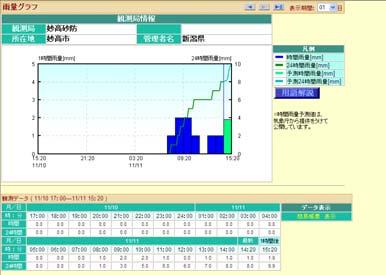
15 3 雨量観測所の雨量記録を調べたい (1) 雨量観測所の雨量データを見る雨量観測所情報を選択すると雨量観測所の雨量データを確認することができ 調べたい方法に合わせて 雨量状況図 雨量現況表 雨量一括表選択 の3つの画面に切り替えて表示することができます また 雨量状況図と雨量現況表の画面からは雨量観測所を指定して 雨量グラフ を表示させることもできます 14











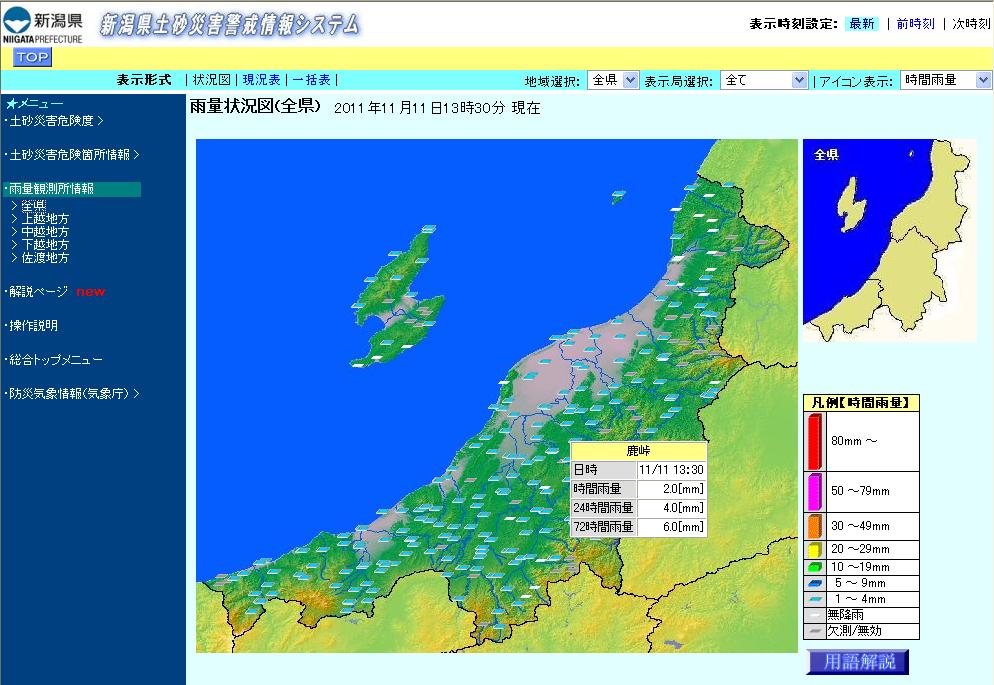

























16 < 雨量状況図 > 地域を指定して雨量データを地図形式で表示します 地図上の雨量観測所のアイコンをクリックすると雨量グラフを表示します 15
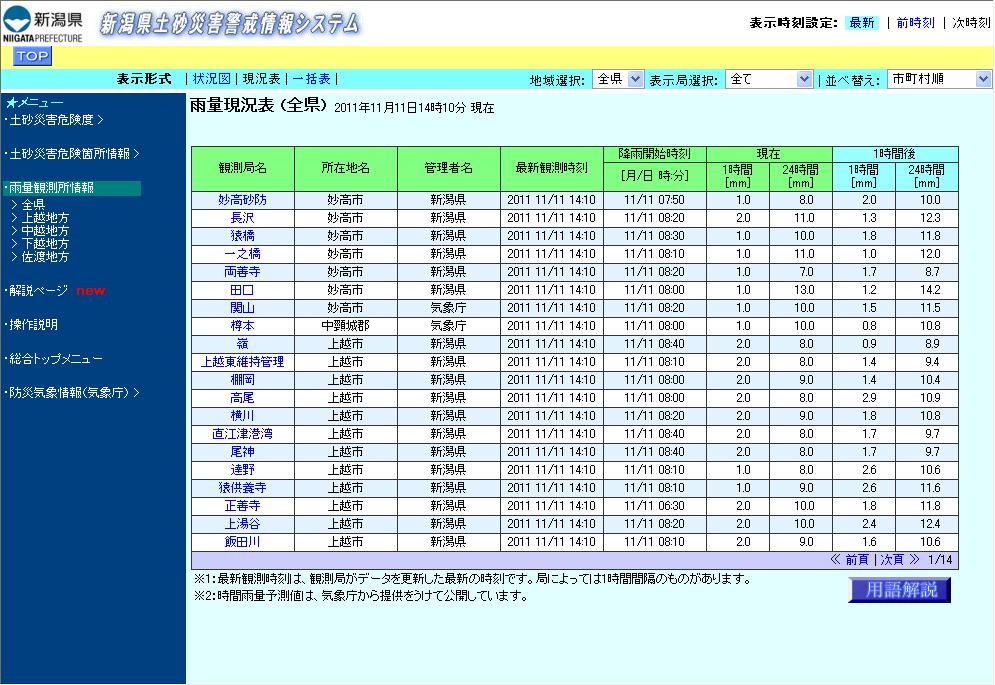
17 < 雨量現況表 > 複数の観測所の最新雨量データを一覧表示します 現況表の 観測局名 をクリックすると雨量グラフを表示します 現況表に表示する観測所の地域を選択できます 観測データの履歴を確認することができます 表示する観測所の順番を並び替えます ( 市町村順 / 時間雨量順 /24 時間雨量順 ) 観測所を管理者別に表示できます ( 県 / 国交省 / 気象庁 ) 現況表のページを切り替えます 現況表の 観測局名 をクリックすると 雨量グラフを表示します P.18 16
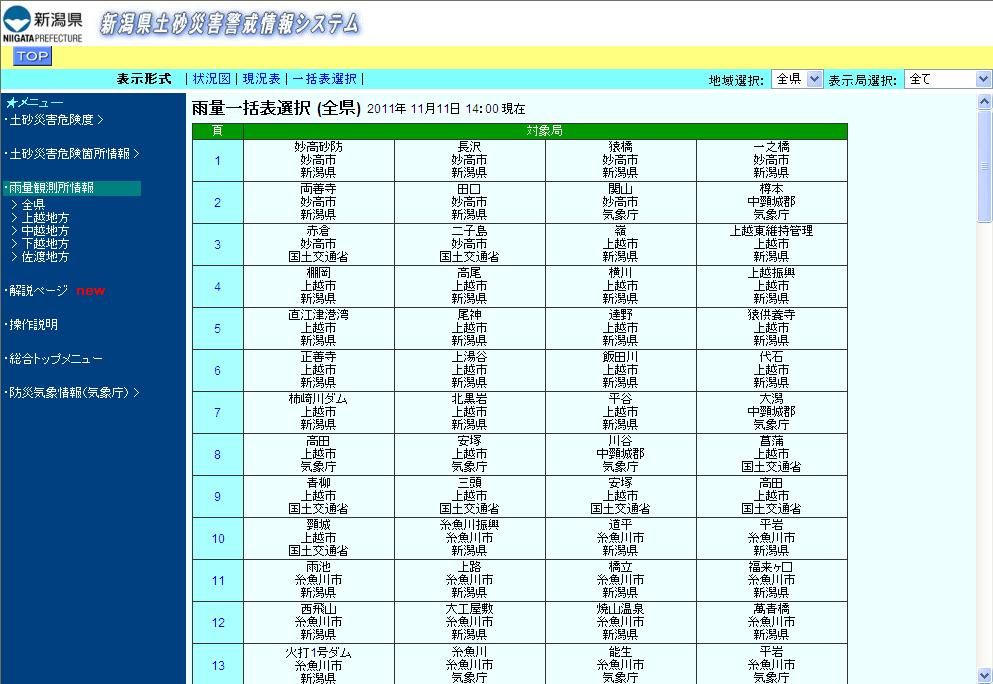
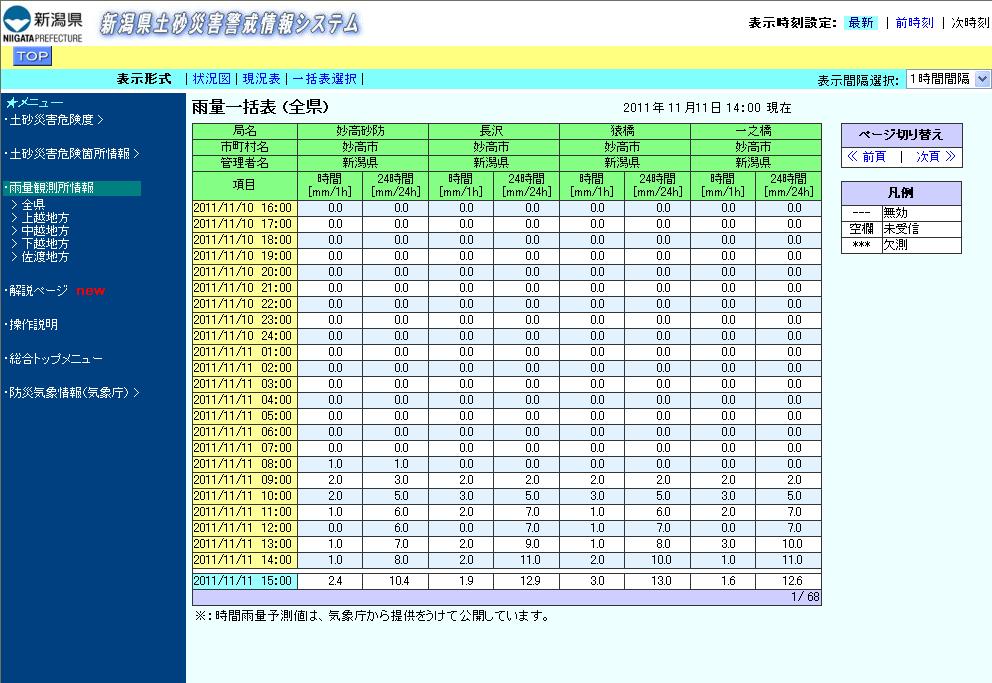
18 < 雨量一括表選択 > 表示したい観測所を指定して 時系列に雨量データが整理された一括表を表示します 一括表に表示する観測所の地域を選択します 観測所を管理者別に表示できます ( 県 / 国交省 / 気象庁 ) 画面の 頁 または 対象局 を選択して 時系列に雨量データが整理された一括表を表示します 観測データの履歴を確認することができます 表示する雨量データの時刻間隔 (1 時間 /10 分 ) を切り替えます < 雨量一括表選択 > 一括表のページを切り替えて 他の観測所の雨量データを表示します 一括表選択画面へ戻ります < 雨量一括表 > 17
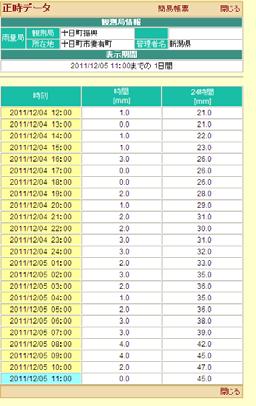
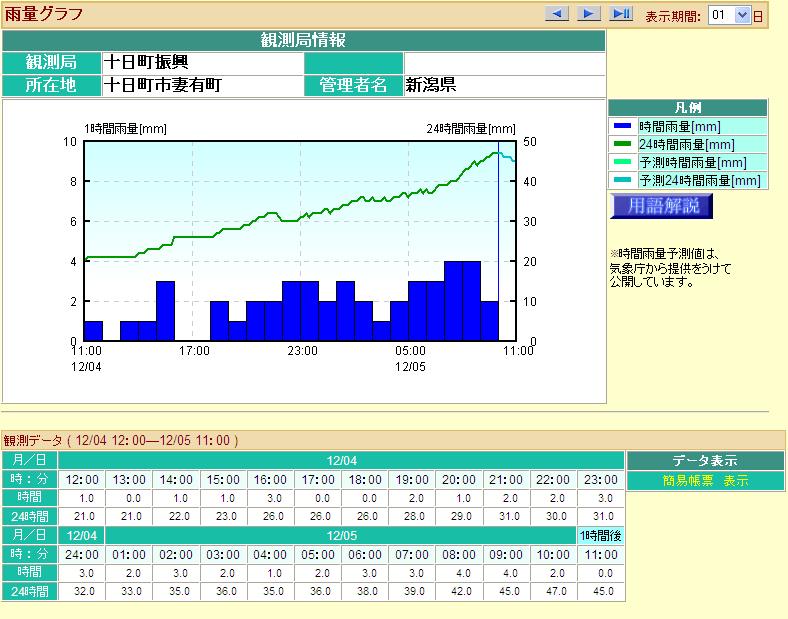











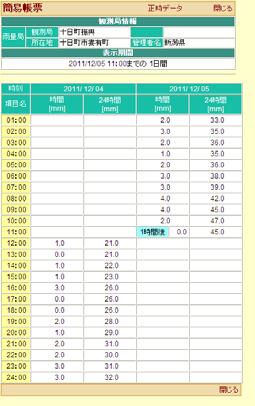





19 < 雨量グラフ> 雨量状況図と雨量現況表の画面からは 雨量観測所を指定して 雨量グラフ を表示させることができます この画面では時間の経過による観測値の推移が一目でわかります また 表示期間を指定して 雨量データを帳票形式 < 簡易帳票 >や正時ごとの一覧表 < 正時データ>で表示することができ 雨量データを一覧表で印刷する時などに便利です 18
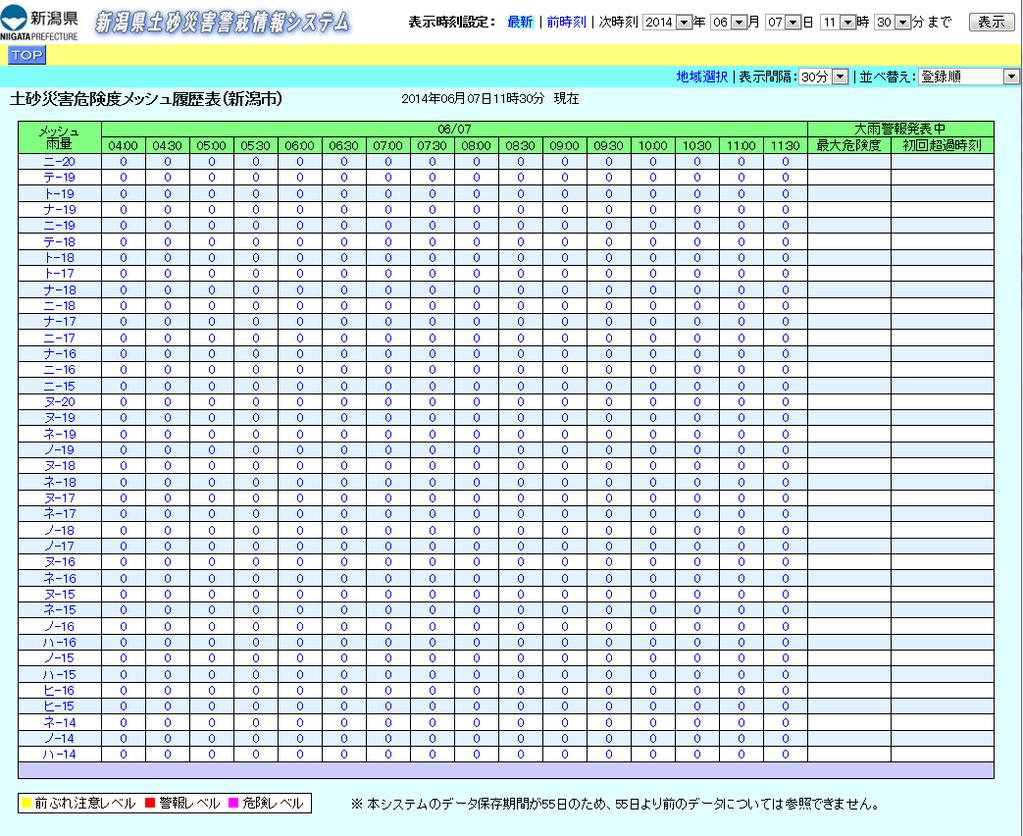
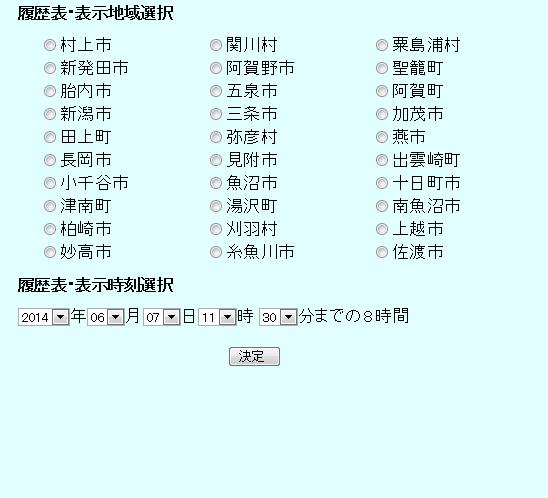
20 4 これまでの土砂災害の危険性を知りたい 土砂災害危険度履歴では 選んだ市町村の土砂災害危険度の履歴をメッシュごとに表形式にて見ることができます また 大雨警報 ( 土 砂災害 ) が発表された場合には 発表中の期間の中で危険度が最大となった時刻とその危険度を表示します 履歴を表示したい市町村を選択します 履歴を表示する日時を選択します メッシュを登録順 最大危険度順 ( 大雨警報発表中 ) 現在危険度順に並び替えします 表示間隔を 10 分と 30 分に切り替えます 履歴を表示したい期間を選択します メッシュ番号をクリックすると その地域の危険箇所を表示します 危険度が 1 以上の場合は該当時刻のスネークライン図を表示します 19 各時刻の土砂災害危険度を表示します 大雨警報 ( 土砂災害 ) 発表されている期間内での最大の危険度とその超過時刻を表示します
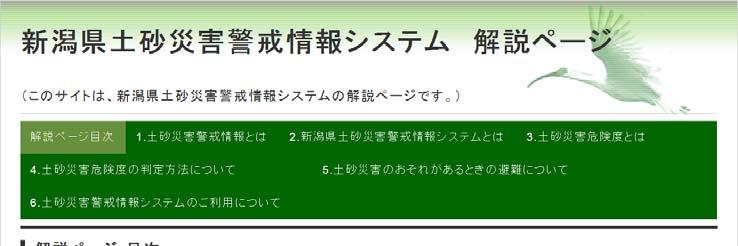

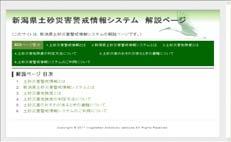
21 5 土砂災害警戒情報システムについてもっと詳しく知りたい (1) 解説ページについて新潟県土砂災害警戒情報システムの解説ページです 下記の項目についてわかりやすく解説していますので 詳しくはホームページをご覧ください < 新潟県土砂災害警戒情報システム解説ページ > 目次 1. 土砂災害警戒情報とは 2. 新潟県土砂災害警戒情報システムとは 3. 土砂災害危険度とは 4. 土砂災害危険度の判定方法について 5. 土砂災害のおそれがあるときの避難について 6. 土砂災害警戒情報システムのご利用について 20
22 6 その他 (1) 操作説明について新潟県土砂災害警戒情報システムの操作説明書を ホームページからご覧いただけます この操作説明書をご覧いただくには PDF 形式のファイルが表示できる Acrobat Reader 等のソフトがパソコンにインストールされている必要があります 21
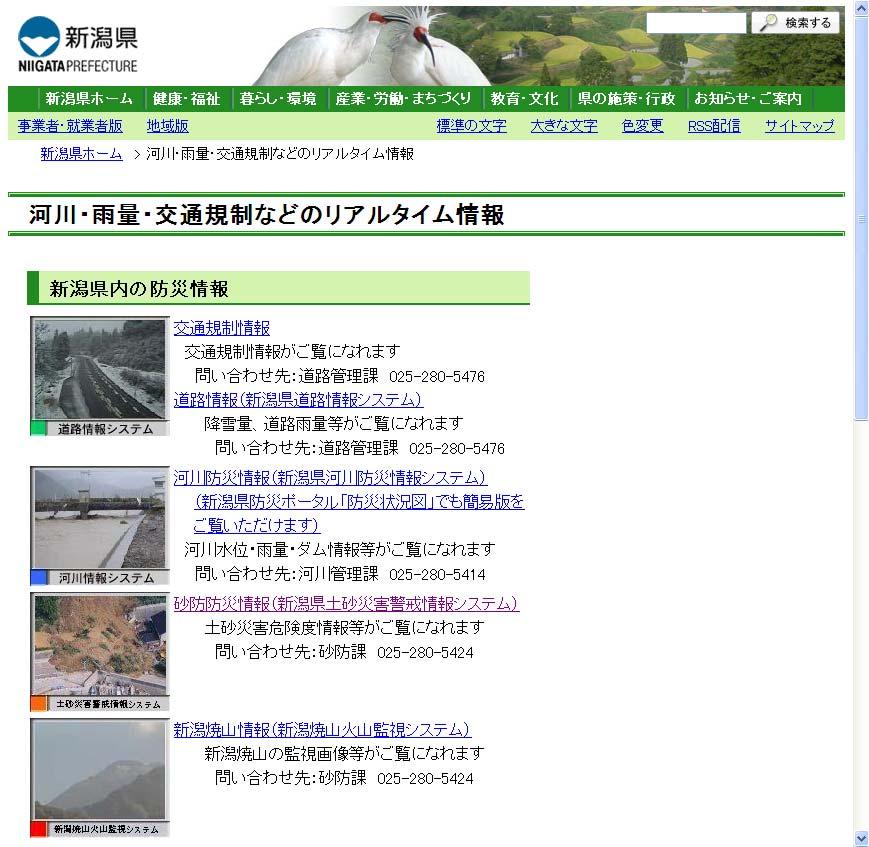
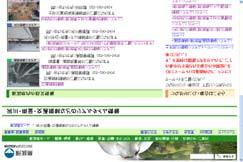
23 (2) 総合トップメニューについて 総合トップメニューをクリックすると 新潟県の土木防災情報 ( 河川 雨量 交通規制などのリアルタイム情報 ) のトップページ ( リンク集 ) が 開き 各種防災情報を確認することができます 22




24 (3) 防災気象情報について防災気象情報 ( 気象庁 ) は 気象庁ホームページへのリンク集です 新潟県内の最新の気象情報を確認することができます このリンクからご確認いただける内容は 次のとおりです 防災気象情報( 気象庁 ) 気象警報 注意報の発表状況 土砂災害警戒情報の発表状況 新潟県気象情報 ( 府県気象情報 ) 解析雨量 降水短時間予報 レーダー ナウキャスト 23
目次 1. 概要 操作方法 わがまちハザードマップを見る 地図で選ぶ 都道府県 市区町村を選択する わがまちハザードマップを使う 地図から選択する 地図上から直接選択..
 わがまちハザードマップ 操作マニュアル 平成 30 年 5 月 国土地理院 目次 1. 概要... 1 2. 操作方法... 1 2.1 わがまちハザードマップを見る... 1 2.1.1 地図で選ぶ... 1 2.1.2 都道府県 市区町村を選択する... 2 2.2 わがまちハザードマップを使う... 2 3. 地図から選択する... 3 3.1 地図上から直接選択... 3 3.2 地方から選択...
Microsoft PowerPoint - 参考資料 各種情報掲載HPの情報共有
 参考資料 各種情報掲載 HP( ) の情報共有 1 気象 河川 情報マルチモニタ 気象情報 水害 土砂災害情報および災害発生情報等をパソコンやスマートフォンで一覧閲覧が可能 地域選択が可能 全国 北海道 東北 関東 北陸 中部 近畿 中国 四国 九州 沖縄 リアルタイムのレーダ雨量の状況 気象警報 注意報の発表状況 リアルタイムの川の画像 リアルタイムの川の水位 浸水の危険性が高まっている河川 洪水予報の発表地域放流しているダムの状況洪水警報の危険度分布状況
目次 0 履歴画面の使い方 0 履歴画面の見かた 0 条件指定ウィンドウを表示する 0 条件指定ウィンドウの使い方 06 対象端末を選択する 06 対象端末を検索する 06 対象期間を指定する 07 履歴を表示する 08 履歴アイコンについて 09 履歴線の表示 非表示を選択する 09 履歴を一覧か
 操作ガイド 履歴編 ドコモ システムズ株式会社 目次 0 履歴画面の使い方 0 履歴画面の見かた 0 条件指定ウィンドウを表示する 0 条件指定ウィンドウの使い方 06 対象端末を選択する 06 対象端末を検索する 06 対象期間を指定する 07 履歴を表示する 08 履歴アイコンについて 09 履歴線の表示 非表示を選択する 09 履歴を一覧から選択する 0 履歴データをダウンロードする 対象端末を選択する
改版履歴 発行年月日版数適用 平成 29 年 2 月 24 日初版初版として発行
 航空気象実況データ収集処理システム ALIS (AirportLiveInfomationSystem) 利用者向け操作説明書 改版履歴 発行年月日版数適用 平成 29 年 2 月 24 日初版初版として発行 目次 1. 画面遷移図....1 2. ログイン画面.......2 3. 全国空港選択画面....4 4. 地域表示画面.......5 5. 空港別表示画面.......6 6. 滑走路別表示画面....7
目次 1. 概要 地図の操作 重ねるハザードマップの表示方法 重ねるハザードマップをみる 災害種別を選択する すぐにみる 住所を検索する すべての情報から選択する..
 重ねるハザードマップ 操作マニュアル 平成 30 年 5 月 国土地理院 目次 1. 概要... 1 2. 地図の操作... 1 3. 重ねるハザードマップの表示方法... 3 3.1 重ねるハザードマップをみる... 3 3.1.1 災害種別を選択する... 3 3.1.2 すぐにみる... 3 3.1.3 住所を検索する... 4 3.2 すべての情報から選択する... 5 3.3 災害種別ごとに閲覧する...
目 次 1. ログイン システムの操作 データ検索 検索 CSV 出力 台帳表示 位置確認 詳細表示 データ編集
 橋梁マネジメントシステム 操作マニュアル 平成 24 年 3 月 公益財団法人兵庫県まちづくり技術センター 目 次 1. ログイン...1 2. システムの操作...3 2.1. データ検索... 4 2.1.1. 検索... 4 2.1.2. CSV 出力... 6 2.1.3. 台帳表示... 7 2.1.4. 位置確認... 9 2.1.5. 詳細表示... 10 2.2. データ編集...
Microsoft Word - HOBO雨量専用説明書_v1.1.doc
 HOBOevent による雨量データの 回収と変換の方法 Rev 1.1 HOBO ペンダントシリーズ パルス入力 ベースステーション (USB) 雨量各種 HobowareLite 2007 年 9 月 http://www.weather.co.jp/ 目次 目次...1 はじめに...2 HOBOWARELITE の開始...2 ケーブル接続...2 HOBOwareLite の開始...2
スマートフォン版操作
 スマートフォン版操作 PC 版よりもシンプルな操作性で スマートフォンに最適化された専用のインターフェースでご利用頂けます 各端末へのインストールや設定は不要 ブラウザから専用の URL に接続してご利用頂けます Copyright (C) 06 Rismon Business Portal Co.,Ltd. All Rights Reserved. GW-06-08-EDT5 購買予約目次. ログイン画面
0 新規工事を作成する デキスパート基本部を起動し 新規工事を作成します 0 デキスパート基本部を起動します カチッ! ダブルクリック カチッ! 0 新規工事を作成し 工事情報を入力します [ 新規工事 ] をクリックします 工事情報を入力します 入力
![0 新規工事を作成する デキスパート基本部を起動し 新規工事を作成します 0 デキスパート基本部を起動します カチッ! ダブルクリック カチッ! 0 新規工事を作成し 工事情報を入力します [ 新規工事 ] をクリックします 工事情報を入力します 入力](/thumbs/91/105661470.jpg "0 新規工事を作成する デキスパート基本部を起動し 新規工事を作成します 0 デキスパート基本部を起動します カチッ! ダブルクリック カチッ! 0 新規工事を作成し 工事情報を入力します [ 新規工事 ] をクリックします 工事情報を入力します 入力") 基本操作マニュアル だれでもできる 施工計画書作成支援システム 目 次 デキスパート基本部での操作 0 新規工事を作成する 0 施工計画書作成支援システムを起動する 新規データ作成 0 工事情報を入力する 0 施工計画書を新規作成する 転送 出来形管理システム に 工種を転送する 8 写管屋 に工種を転送する 9 設計変更 5 工事情報の変更を設計変更として登録する 0 施工計画書の作成 05 帳票を開く
基本操作マニュアル だれでもできる 施工計画書作成支援システム 目 次 デキスパート基本部での操作 0 新規工事を作成する 0 施工計画書作成支援システムを起動する 新規データ作成 0 工事情報を入力する 0 施工計画書を新規作成する 転送 出来形管理システム に 工種を転送する 8 写管屋 に工種を転送する 9 設計変更 5 工事情報の変更を設計変更として登録する 0 施工計画書の作成 05 帳票を開く
Maruzen ebook Library クイック リファレンス ガイド 丸善が提供する学術書籍の電子ブックコレクションです 閲覧画面も広いので見やすく 操作も簡単ですので ぜひ 研究 学習にご活用ください 本文閲覧を終えたら ボタンをクリックしてください 接続方法
 Maruzen ebook Library クイック リファレンス ガイド 丸善が提供する学術書籍の電子ブックコレクションです 閲覧画面も広いので見やすく 操作も簡単ですので ぜひ 研究 学習にご活用ください 本文閲覧を終えたら ボタンをクリックしてください 接続方法 https://elib.maruzen.co.jp/ へ接続 または図書館ホームページの電子ブックリスト Maruzen ebook
ネットワークストレージ (R ドライブ ) 利 の 引き 法政 学多摩情報センター ネットワークストレージとは データをネットワーク上に保存するための個人用フォルダ ( データの置き場 ) です メモリ等の持ち運びの 間も不要で インターネットができる環境なら どこからでもデータにアクセスすることが
 ネットワークストレージ (R ドライブ ) 利 の 引き 法政 学多摩情報センター ネットワークストレージとは データをネットワーク上に保存するための個人用フォルダ ( データの置き場 ) です メモリ等の持ち運びの 間も不要で インターネットができる環境なら どこからでもデータにアクセスすることができます 目次 1 ネットワークストレージ (R ドライブ ) の概要... 2 R ドライブとして利
PowerPoint プレゼンテーション
 資料 2 令和元年 7 月 4 日江の川上流水害タイムライン検討会第 1 回 防災気象情報の利活用について 気象庁広島地方気象台 Japan Meteorological Agency Hiroshima Local Meteorological Office 危険度を色分けした時系列 気象警報 注意報には 警報級の現象が予想される期間 注意報級の現象が予想される期間 雨量や潮位の 予想値 等が記述されているが
写真の閲覧方法 1. 閲覧する納品データの種類の選択 ( 写真 ) P3 写真の閲覧写真の閲覧写真の閲覧 2. 写真を一覧から選択 表示 3. 写真をサムネイル一覧から選択 表示 4. 写真をアルバム形式で表示 P5~ P7~ P9~ 5. 写真の便利な表示方法 拡大 / 縮小 回転 明るさ補正 6
 新潟県 CALS システム 電子検査システム 簡易検査ビューワ ( 工事用 ) 操作マニュアル別冊 ~ 写真の閲覧 ~ 平成 25 年 7 月 1 写真の閲覧方法 1. 閲覧する納品データの種類の選択 ( 写真 ) P3 写真の閲覧写真の閲覧写真の閲覧 2. 写真を一覧から選択 表示 3. 写真をサムネイル一覧から選択 表示 4. 写真をアルバム形式で表示 P5~ P7~ P9~ 5. 写真の便利な表示方法
SOBA ミエルカ クラウドセミナーモード 配信者マニュアル 目次 はじめに 配信者のユーザー登録について ライブ配信の作成 ライブ配信への招待 ライブ配信への参加方法... 4 (1) ライブ配信を選んで参加する方法 ( 管理者 配信
 SOBA ミエルカ クラウドセミナーモード 配信者マニュアル 目次 はじめに... 2 1. 配信者のユーザー登録について... 2 2. ライブ配信の作成... 3 3. ライブ配信への招待... 4 4. ライブ配信への参加方法... 4 (1) ライブ配信を選んで参加する方法 ( 管理者 配信者 )... 5 (2) 招待状より参加する方法 ( 管理者 配信者 視聴者 )... 5 5. ライブ配信ルーム内の機能...
画面遷移
 生産者向け操作マニュアル 2018/02/02 1 目次 1. ログイン... 5 1.1. URL... 5 1.2. ログイン画面... 5 2. 生産履歴管理 編集機能... 5 2.1. メニュー画面... 5 2.2. 履歴情報を表示する... 7 2.3. 履歴の表示方法を変更する... 8 2.4. 履歴情報... 9 2.5. 耕種概要... 10 2.5.1 耕種概要を編集する...
棚POWER操作テキスト 帳票作成編
 Ⅱ. 棚割モデルの陳列内容を出力する 開いている棚割モデルに対して 選択した 1 帳票を出力する 棚割帳票 機能をご説明します 棚割図 1. 棚割モデルを元に 商品画像を使用して実際の棚割を写真で撮影したような画像 ( 図 ) を出力できます 印刷出力の他に Excel,PDF ファイルとして直接出力が可能です 2. [ 棚割帳票 ] から出力します 棚割帳票から出力する場合は 棚割モデルを選択 表示している必要があります
LiveCampus教務情報システム
 教務情報システム (LiveCampus) ユーザーマニュアル ( 学生用 ) 1 Copyright 2018 NTT DATA KYUSHU CORPORATION LiveCampus 教務システムユーザーマニュアル ( 職員用 ) 目次 1 機能一覧 1 2 基本動作の説明 2 3 履修科目を登録する 4 4 時間割表を参照する 6 5 成績情報を参照する 7 6 学籍情報を更新する 8 7
< 目次 PC 版 > 1. 電子版購読開始までの流れ 2. ログインについて 3. マイページ画面について 4. 配信記事の閲覧 5. お客様マイページお気に入り記事 6. お客様マイページ基本情報設定 ( 各種設定 ) 7. メールアドレス変更 8. パスワードを忘れた場合 9. オプション機能
 ブラウザ版ユーザーガイド ご利用の端末をクリックしてください 端末ごとのメニューへ移動します PC 版 モバイル版 (ios 版 Android 版 ) 平成 28 年 08 月 05 日 - 1 - < 目次 PC 版 > 1. 電子版購読開始までの流れ 2. ログインについて 3. マイページ画面について 4. 配信記事の閲覧 5. お客様マイページお気に入り記事 6. お客様マイページ基本情報設定
<4D F736F F F696E74202D CB4967B2D8F6F93FC8AC48E8B8D9E F8E9E8C9F8DF5817A D C882F182C282A C520837D836A B2E707074>
 なんつい WEB 版簡易マニュアル ( 随時検索タイプ ) 2013/1/11 更新 1 URL ログイン名 パスワード < お手持ちのパソコンで位置情報を確認する > 1URL 2 ログイン名 3 パスワード https://loc.tliserv.co.jp/upr/user/login.do?svc= < お手持ちの携帯電話 PHS で位置情報を確認する > 4URL https://loc.tliserv.co.jp/upr/ktai/top.do?svc=
スライド 1
 ラベル屋さん HOME かんたんマニュアル リンクコース 目次 STEP 1-2 : ( 基礎編 ) 用紙の選択と文字の入力 STEP 3 : ( 基礎編 ) リンクの設定 STEP 4 : ( 基礎編 ) リンクデータの入力と印刷 STEP 5 : ( 応用編 ) リンクデータの入力 1 STEP 6 : ( 応用編 ) リンクデータの入力 2 STEP 7-8 : ( 応用編 ) リンク機能で使ったデータをコピーしたい場合
目次 第 1 章はじめに 取扱いについて 記載内容について... 6 第 2 章基本操作 OneNote Online を開く ノートブックを開く ノート ( セクション ) を作成する... 11
 Office 365 OneNote Online - 利用マニュアル - 発行日 2015/09/01 1 目次 第 1 章はじめに... 5 1.1. 取扱いについて... 6 1.2. 記載内容について... 6 第 2 章基本操作... 7 2.1. OneNote Online を開く... 8 2.2. ノートブックを開く... 10 2.3. ノート ( セクション ) を作成する...
目次 1.CALS システム利用から完了までの流れ 2 2. 納品データの登録 書類の提出 決裁 納品物を作る 5 3. 納品情報の入力 案件基本情報 書類納品情報 写真 図面等の納品情報 電子納品媒体作成 一括
 新潟県 CALS システム完了時の手続きについて NEC/TOiNX 業務特定共同企業体 目次 1.CALS システム利用から完了までの流れ 2 2. 納品データの登録 3 2.1 書類の提出 決裁 4 2.2 納品物を作る 5 3. 納品情報の入力 8 3.1 案件基本情報 9 3.2 書類納品情報 12 3.3 写真 図面等の納品情報 15 4. 電子納品媒体作成 16 4.1 一括ダウンロード
タイトル□□□□□□□□□□
 為替予約履歴一覧 目次 目的 起動方法 操作方法. 取引明細の表示. 表示項目の調整 4. 取引明細のPDF 形式による印刷 5 4. 取引明細のダウンロード 5 留意事項 6 トラブルシューティング 6 補足. 為替予約履歴一覧 画面 : ボタン 7. 為替予約履歴一覧 画面 : 検索条件 8. 為替予約履歴一覧 画面 : 表示項目 9 4. ダウンロードしたファイルの説明
【手引き】完了時の手続について
 新潟県 CALS システム完了時の手続きについて NEC/TOiNX 業務特定共同企業体 目次 1.CALS システム利用から完了までの流れ 2 2. 納品データの登録 3 2.1 書類の提出 決裁 4 2.2 納品物を作る 5 3. 納品情報の入力 8 3.1 案件基本情報 9 3.2 書類納品情報 12 3.3 写真 図面等の納品情報 15 4. 電子納品媒体作成 16 4.1 一括ダウンロード
目次 1. お取引の前に 選べる外為オプション 取引画面を開く 4 選べる外為オプション 取引口座に資金を振り替える 5 2. メニュー 選べる外為オプション のメニューについて 7 3. メイン メイン画面ついて 9 4. 注文方法 注文方法 ( 購入 ) 12 注文方法 ( 売却 ) 13 5.
 操作マニュアル 1 目次 1. お取引の前に 選べる外為オプション 取引画面を開く 4 選べる外為オプション 取引口座に資金を振り替える 5 2. メニュー 選べる外為オプション のメニューについて 7 3. メイン メイン画面ついて 9 4. 注文方法 注文方法 ( 購入 ) 12 注文方法 ( 売却 ) 13 5. その他メニュー 取引履歴 15 保有一覧 16 結果一覧 17 入出金履歴 18
スライド 1
 Smart-DC( 校正承認システム ) 校正承認システム (Smart-DC) 操作ガイド 目次 ページ 0. 校正承認のフロー 1. 校正承認画面アクセス方法 ~ 機能概要 (TOP 画面 ) 2. デザイン確認方法 1 ページ単位で確認 ~ 機能概要 ( 校正承認画面 ) 2 デザイン OK のとき 3 デザイン NG のとき 3. 確認内容の送信 4. その他の機能 1 コンタクトシート出力
スマクラ版バージョン 2 記録システム操作マニュアル 特別養護老人ホームリスクマネジメント 株式会社富士データシステム
 スマクラ版バージョン 2 記録システム操作マニュアル 特別養護老人ホームリスクマネジメント 株式会社富士データシステム リスクマネジメント ( 特別養護老人ホーム ) はじめに 本書は 記録管理システム の操作説明書です 本書の著作権 その他知的財産権は 株式会社富士データシステムが所有しております 当社の許可なく複製 複写 改変 配布を行うことはできません 本書の内容に関しては将来予告なしに変更する可能性があります
Shape ファイルをシステムに取り込むために 左上のアイコンから 表示されたインポートのウィンドウから シェープファイル を選択します をクリックします 更にウィンドウが開き 入力データの指定が求められます 参照ボタンをクリックして Shape ファイル ( 集落位置情報付き集落データ
 Shape ファイル ( 拡張子が shp shx dbf の 3 つのファイルを一緒に扱って下さい ) にある集 落名を 地理院地図上に表示させる方法 ( お使いのブラウザから jstat MAP を利用する場合 ) jstat MAP のサイト (https://jstatmap.e-stat.go.jp/gis/nstac/) に行きます 表示される画面で ユーザ登録をし ログインをクリックすると
目次 管理画面へログイン 3 採用情報の投稿 4 採用情報の入力方法 5 トップページの項目の編集 6-9 メディアライブラリ 10-11
 採用ページプラスアイ更新用マニュアル Powered by 目次 管理画面へログイン 3 採用情報の投稿 4 採用情報の入力方法 5 トップページの項目の編集 6-9 メディアライブラリ 10-11 管理画面へログイン このサイト全体は CMS(WordPress) によって管理しております そのため 主なコンテンツ更新は WordPress 管理画面より更新が可能なものとなっております まずはその管理画面へログインします
~ 二次的な被害を防止する ~ 第 6 節 1 図 御嶽山における降灰後の土石流に関するシミュレーション計算結果 平成 26 年 9 月の御嶽山噴火後 土砂災害防止法に基づく緊急調査が国土交通省により実施され 降灰後の土石流に関するシミュレーション結果が公表された これにより関係市町村は
 第 6 節二次的な被害の防止 ~ 二次的な被害を防止する ~ 第 6 節 1 起きてはならない最悪の事態 6-1 土石流 地すべりなど土砂災害による二次災害の発生 1 現状認識 問題点の整理 ( 脆弱性評価 ) ( 土石流 地すべり ) 1 地震などの大規模災害発生後には 土石流 地すべりなど土砂災害による二次災害発生の危険性が増大します また火山噴火発生後は 堆積した火山灰が 降雨や融雪に伴い土石流化し
 北海道経済 社会指標データベース操作マニュアル 北海道開発局開発監理部開発計画課 目 次 1 データベースの準備...1 1.1 動作環境... 1 1.2 データベースのインストール... 1 1.3 データベースのアンインストール... 1 1.4 データベースの起動と終了... 2 2 データベースの検索メニュー...3 2.1 画面構成... 3 3 統計データ検索...5 3.1 画面構成...
計画書管理 ( 訪問介護 ) はじめに 本書は 記録管理システム の操作説明書です 本書の著作権 その他知的財産権は 株式会社富士データシステムが所有しております 当社の許可なく複製 複写 改変 配布を行うことはできません 本書の内容に関しては将来予告なしに変更する可能性があります また本書により生
 スマクラ版バージョン 2 記録システム操作マニュアル 訪問介護計画書管理 株式会社富士データシステム 計画書管理 ( 訪問介護 ) はじめに 本書は 記録管理システム の操作説明書です 本書の著作権 その他知的財産権は 株式会社富士データシステムが所有しております 当社の許可なく複製 複写 改変 配布を行うことはできません 本書の内容に関しては将来予告なしに変更する可能性があります また本書により生じたいかなる損害についても当社では責任を負いかねますので
データバンクシステム構築業務
 2013/07/02 改訂 目 次 1 概要... 2 1.1 概要... 2 1.2 動作環境... 2 1.3 利用規約... 2 1.4 画面構成... 3 2 操作方法... 4 2.1 共通基本操作... 4 2.1.1 拡大 縮小... 5 2.1.2 地図の移動... 6 2.1.3 メニューの表示 非表示... 7 2.1.4 レイヤ設定... 8 2.1.4.1 航空写真を表示する...
VisualStage Type-Basic Mobile 設定&操作マニュアル(iOS 版)
 VisualStage Type-Basic Mobile 設定 & 操作マニュアル (ios 版 ) 第 2 版 2017/05 1 目次 1 お断り... 3 2 対応デバイス... 4 3 Apple ID... 4 4 アプリのダウンロードとインストール... 4 5 アプリの起動とサーバー情報設定... 5 6 ログイン... 6 7 ライブモニタリング ( シングルビュー )... 7
動態管理サービス操作マニュアル
 動態管理サービス操作マニュアル パソコンやスマートフォンから専用サイトにログインすると 弊社製 IP 無線機 (IP500H IP501H IP500M) の位置情報をブラウザーの地図上で確認できます 本書では ブラウザー上での操作や注意事項について説明しています 本サービスをご利用になるには 表示させる IP 無線機ごとに契約が必要です またTYPE-Bでは 渋滞情報や降雨 / 降雪情報 積雪情報を利用できます
Microsoft Word MT操作マニュアル(ユーザ編).doc
 Movable Type で管理する ホームページ操作マニュアル ( ユーザ編 ) 2009 年 1 月 5 日版 < ホームページ設定の前提環境 > CMS ツール Movable Type 4.21~4.23 オープンソース版 目次 第 1 章操作の全体的な流れ 5 1-1. 操作の全体的な流れ 6 1-2. ログイン 7 1-3. ログアウト 8 第 2 章カテゴリ ( メニュー ) の編集
アプリ版居宅介護支援システム簡単操作マニュアル 2017 年度版 総合案内 サポートデスク Copyright(C) 2010 ITSS All Rights Reserved.
 アプリ版居宅介護支援システム簡単操作マニュアル 2017 年度版 総合案内 サポートデスク 050-5846-5624 Copyright(C) 2010 ITSS All Rights Reserved. アプリ版 楽にネット居宅介護支援 かんたんガイド 0 章はじめに 0.0 操作の流れ 1 1 章アプリの設定 1.1 アプリ用アカウントの作成方法 1.2 アプリのダウンロード 2 4 2 章アプリの操作方法
日射スペクトルデータベース表示ソフト (VER-3) 操作マニュアル 平成 30 年 5 月 NEDO 新エネルギー部太陽光発電グループ 委託先一般財団法人日本気象協会
 日射スペクトルデータベース表示ソフト (VER-3) 操作マニュアル 平成 30 年 5 月 NEDO 新エネルギー部太陽光発電グループ 委託先一般財団法人日本気象協会 目次 1. はじめに... 1 2. 推奨環境... 1 3. 表示ソフトの画面遷移... 2 4. 各画面の説明... 3 4.1 トップページ... 3 4.2 日射カレンダー画面... 4 4.3 日別表示画面... 5 4.4
VisualStage Type-Basic Mobile 設定&操作マニュアル(Andoroid OS版)
 VisualStage Type-Basic Mobile 設定 & 操作マニュアル (Android OS 版 ) 第 2 版 2017/05 1 目次 1 お断り... 3 2 対応 Android OS... 4 3 Google アカウント... 4 4 アプリのダウンロードとインストール... 4 5 アプリの起動とサーバー情報設定... 5 6 ログイン... 6 7 ライブモニタリング
管理機能編目次 目次 1 管理機能 1) 物件データ登録依頼 2 2) 物件情報検索 8 3) ユーザー情報照会 10 4)WEB 依頼検索 15 管理機能編 1
 管理機能編 ご利 マニュアル 2015 年 6 版 管理機能編目次 目次 1 管理機能 1) 物件データ登録依頼 2 2) 物件情報検索 8 3) ユーザー情報照会 10 4)WEB 依頼検索 15 管理機能編 1 1) 物件データ登録依頼 物件データ登録依頼 では CSV または EXCEL 形式のファイルを送信して JID へ物件データの登録依頼を行うことができます 1 トップメニュー 画面の
目次 第 1 章はじめに 取扱いについて 記載内容について... 6 第 2 章基本操作 Excel Online を開く ファイル ( ブック ) を作成する ファイル ( ブック ) を開く..
 Office 365 Excel Online - 利用マニュアル - 発行日 2015/11/01 1 目次 第 1 章はじめに... 5 1.1. 取扱いについて... 6 1.2. 記載内容について... 6 第 2 章基本操作... 7 2.1. Excel Online を開く... 8 2.2. ファイル ( ブック ) を作成する... 10 2.3. ファイル ( ブック ) を開く...
リアルタイム気象ビューアー利用ガイド
 リアルタイム気象ビューアー利用ガイド 概要 リアルタイム気象ビューアーについて リアルタイム気象ビューアーは ESRI ジャパンデータコンテンツの Online Suite のコンテンツとして配信される気象オンラインサービスをより便利に活用するためのアプリケーションです 気象オンラインサービスを利用するためには ArcGIS Online 組織サイト内の どなたか 1 名が気象オンラインサービスの利用申請を行っていただく必要があります
yukarik
 ワイド WEB システム 操作手順書 Ver1.0.1.2-1 - - 目次 - ワイド WEB システム操作手順書... 4 1. ワイド WEB システムの起動と終了... 4 1-1. ワイド WEB システムを起動する... 4 (1) ログイン 画面を表示する... 4 (2) 仮パスワード発行 を行う... 5 (3) プロキシサーバ情報 を設定する... 5 1-2. ワイド WEB
OHP シートの作成 OHP でプレゼンテーションをする際に必要な OHP シートを作成できます 配布資料の作成プレゼンテーションの参加者に配布する資料を簡単に作成できます 参加者はメモ等この資料に書き込むことができ 理解を深めることができます 発表者用資料の作成プレゼンテーション中に発表者が参考に
 応用演習第 3 回 2002.10.15 連絡事項 来週の授業はフィールドワークです 集合場所 時間は 9:00 に南草津 ACT 東脇の駐車場入り口部分とします グループでのフィールドワークになりますので 遅刻はしないようにしてください 京都 大阪方面からの方は 京都駅発 8 時 13 分または 25 分の電車に乗るようにしてください PowerPoint によるプレゼンテーション 今回は よりレベルの高いプレゼンを行うためのパワーポイントの技術を習得することを目的とし
すると メインメニューと呼ばれる DC さくらのメインウィンドウ部が表示されます ( 下の画面がスクリーンシ ョットです ) メインメニューは ウィンドウ右上の ボタンを押すと閉じます リスト内のアイテムは ダウンロードのタスクを表します ダウンロード状況を把握できます メニュー項目やボタンの説明は
 DC さくらの画面構成 DC さくらが起動している間は デスクトップ右下のタスクトレイに DC さくらのアイコンが表示されます この DC さくらのアイコンを右クリックしてください ( 下の図はスクリーンショットです ) この青色のアイコンが DC さくらのアイコンです DCさくらのアイコンを右クリックすると 以下の図のような操作メニューが表示されます メニュー項目には 操作を行うための各コマンドが配置されております
返戻管理くんとは? 国保連から送付される 請求明細書 給付管理票返戻 ( 保留 ) 一覧表 過誤決定通知書 と 伝送を行った請求ファイルのデータを突合し 返戻の再請求漏れをチェックします 返戻データと請求データにおいて 下記項目が同じであれば自動的に対応済みになります 事業所番号 サービス提供年月
 返戻管理くんとは?... 地域区分を確認する... 審査結果を受信する.... 支払通知 審査結果を受信する... 返戻管理... 6. 自動で対応済み... 7. 手動で対応済み... 7 5 過誤管理... 9 5. 自動で対応済み... 0 5. 手動で対応済み... 0 6 ログ確認... 05 年 月 返戻管理くんとは? 国保連から送付される 請求明細書 給付管理票返戻 ( 保留 ) 一覧表
Create!Form V11 - 機能リファレンス - テスト実行
 1. 概要...2 2. 実行方法...3 ツールボタンからの実行...3 メニューからの実行...3 2-1....4 2-2. 再実行...5 2-3. 簡易印刷...5 2-4. 簡易 PDF プレビュー...6 2-5. 簡易 HTML プレビュー...6 2-6. 簡易 Excel プレビュー...6 3. 実行ダイアログ...7 1 1. 概要 Create!Form は 帳票ジョブの作成
誓約書の同意 4 初回のみ 下記画面が表示されるので内容を確認後 同意する ボタンをクリック 同意していただけない場合はネット調達システムを使うことができません 参照条件設定 5 案件の絞り込み画面が表示されます 5-1 施工地域を選択して 施工地域選択完了 ボタンをクリック - 2 -
 ネット調達システム簡易マニュアル 協力会社編 システムの起動 ~ 案件参照 ~ 見積提出 ログイン 1OC-COMET にログインします 2 左側のメニューより 関連システム連携 ( 見積回答 S 他 ) をクリック 3 ネット調達システム をクリック - 1 - 誓約書の同意 4 初回のみ 下記画面が表示されるので内容を確認後 同意する ボタンをクリック 同意していただけない場合はネット調達システムを使うことができません
目次 1. はじめに (1) mineo でんわ のダウンロード (2) ご契約確認画面 (3) ご利用いただくための設定方法画面 (4) アクセス確認画面 2. 連絡先 (1) 連絡先画面 (2) 連絡先からの発信 (3) 非通知発信 (4) おトク設定 (5) おトク設定の例外 (6) 連絡先の
 mineo でんわ ご利用マニュアル Android 版 Ver. 2.3.1 株式会社ケイ オプティコム 1 目次 1. はじめに (1) mineo でんわ のダウンロード (2) ご契約確認画面 (3) ご利用いただくための設定方法画面 (4) アクセス確認画面 2. 連絡先 (1) 連絡先画面 (2) 連絡先からの発信 (3) 非通知発信 (4) おトク設定 (5) おトク設定の例外 (6)
スマクラ版バージョン 2 記録システム操作マニュアル 居宅介護支援リスクマネジメント 株式会社富士データシステム
 スマクラ版バージョン 2 記録システム操作マニュアル 居宅介護支援リスクマネジメント 株式会社富士データシステム リスクマネジメント ( 居宅介護支援 ) はじめに 本書は 記録管理システム の操作説明書です 本書の著作権 その他知的財産権は 株式会社富士データシステムが所有しております 当社の許可なく複製 複写 改変 配布を行うことはできません 本書の内容に関しては将来予告なしに変更する可能性があります
捺印ツールを使う 捺印ツールをインストールする 1. [ パソコン決裁 6 試用版捺印ツール ] の [ ダウンロード ] ボタンをクリックします 2. [ 実行 ] ボタンをクリックし [SetupDstmp32.exe] ファイルを実行します ご利用のブラウザまたはバージョンにより画面が異なりま
![捺印ツールを使う 捺印ツールをインストールする 1. [ パソコン決裁 6 試用版捺印ツール ] の [ ダウンロード ] ボタンをクリックします 2. [ 実行 ] ボタンをクリックし [SetupDstmp32.exe] ファイルを実行します ご利用のブラウザまたはバージョンにより画面が異なりま](/thumbs/91/105534114.jpg "捺印ツールを使う 捺印ツールをインストールする 1. [ パソコン決裁 6 試用版捺印ツール ] の [ ダウンロード ] ボタンをクリックします 2. [ 実行 ] ボタンをクリックし [SetupDstmp32.exe] ファイルを実行します ご利用のブラウザまたはバージョンにより画面が異なりま") パソコン決裁 6 Standard Edition 試用版 システム概要 試用版には サンプルの印鑑データが含まれています 試用版 製品版を問わず 印鑑データを作成する機能はありません 印鑑データはシヤチハタにて作成いたします 製品版をご利用になる場合は 別途 電子印鑑パック をご購入の上 印鑑データの作成をお申込みください 著作権情報 ご覧いただいている内容は 著作権法により保護されています 表示されているファイルの内容
パソコン決裁 6 Standard Edition 試用版 システム概要 試用版には サンプルの印鑑データが含まれています 試用版 製品版を問わず 印鑑データを作成する機能はありません 印鑑データはシヤチハタにて作成いたします 製品版をご利用になる場合は 別途 電子印鑑パック をご購入の上 印鑑データの作成をお申込みください 著作権情報 ご覧いただいている内容は 著作権法により保護されています 表示されているファイルの内容
計画書管理 ( 通所介護 ) はじめに 本書は 記録管理システム の操作説明書です 本書の著作権 その他知的財産権は 株式会社富士データシステムが所有しております 当社の許可なく複製 複写 改変 配布を行うことはできません 本書の内容に関しては将来予告なしに変更する可能性があります また本書により生
 スマクラ版バージョン 2 記録システム操作マニュアル 通所介護計画書管理 株式会社富士データシステム 計画書管理 ( 通所介護 ) はじめに 本書は 記録管理システム の操作説明書です 本書の著作権 その他知的財産権は 株式会社富士データシステムが所有しております 当社の許可なく複製 複写 改変 配布を行うことはできません 本書の内容に関しては将来予告なしに変更する可能性があります また本書により生じたいかなる損害についても当社では責任を負いかねますので
目次 第 1 章はじめに 取扱いについて 記載内容について... 6 第 2 章基本操作 Word Online を開く 文書 ( ドキュメント ) を作成する 文書 ( ドキュメント ) を開く.
 Office 365 Word Online - 利用マニュアル - 発行日 2015/10/01 1 目次 第 1 章はじめに... 5 1.1. 取扱いについて... 6 1.2. 記載内容について... 6 第 2 章基本操作... 7 2.1. Word Online を開く... 8 2.2. 文書 ( ドキュメント ) を作成する... 10 2.3. 文書 ( ドキュメント ) を開く...
1. 電子版購読開始までの流れ ~PC スマートデバイス ~ ご購読の媒体によっては PC 版のみのご提供 もしくはスマートデバイス版のみのご提供となります 詳細は購読開始メールをご覧ください ~PC で閲覧する場合 ~ お手元に届く下記購読開始メールを参照してください ログイン URL よりログイ
 ブラウザ版ユーザーガイド < 目次 > 1. 電子版購読開始までの流れ~PC スマートデバイス~ 2. ログインについて 3. マイページ画面について 4. 配信記事の閲覧 5. お客様マイページお気に入り記事 6. お客様マイページ基本情報設定 ( 各種設定 ) 7. メールアドレス変更 8. パスワードを忘れた場合 9. オプション機能記事検索 10. お問い合わせの前に 平成 27 年 09
(消費税)e-Tax編(更正の請求書・修正申告書版)
 この手引きでは 消費税及び地方消費税の確定申告書作成コーナー で作成した更正の請求書 修正申告書について e-tax により送信する場合の操作手順を説明します 画面イメージは 実際のホームページ等の画面とは異なる場合があります 4.1. 一般課税 簡易課税の条件判定等 1 4.2. 納税地等入力 2 4.3. 送信準備 ( 送信前の請求 申告内容確認 ) 3 4.4. 送信準備 ( 利用者識別番号等の入力
注文管理操作マニュアル 第 6 版 2014 年 2 月 27 日
 注文管理操作マニュアル 第 6 版 2014 年 2 月 27 日 注文管理操作マニュアル項目一覧 各ケースにおける操作手順 過去の注文履歴を閲覧する 2 注文情報の CSV ファイルダウンロード 3 CSV ファイルの内容について 5 注文のキャンセルを申請する 6 注文金額変更を申請する 11 配達日時変更を申請する 17-1 - 目次に戻る 過去の注文履歴を閲覧する 管理画面トップ クリックします
SISJIN
 SISJIN 目次 ログイン... 4 ログイン... 4 メニュー表示 / ログアウト... 5 メニュー表示... 6 お知らせ確認... 7 お知らせ... 7 操作者へのお知らせ... 7 お知らせ削除... 8 ログアウト... 9 社員情報表示... 10 社員情報表示... 11 パスワード変更... 12 習得スキル登録... 14 習得スキル登録... 15 習得スキル補足説明登録...
<4D F736F F D2091E E8FDB C588ECE926E816A2E646F63>
 第 13 地象 (1 傾斜地 ) 1 調査の手法 (1) 調査すべき情報ア土地利用の状況傾斜地の崩壊により影響を受ける地域の住宅等の分布状況 その他の土地利用の状況 ( 将来の土地利用も含む ) イ傾斜地の崩壊が危惧される土地の分布及び崩壊防止対策等の状況既に傾斜地の崩壊に係る危険性が認知 危惧されている土地の分布当該傾斜地の崩壊防止対策等の状況ウ降水量の状況当該地域の降雨特性の把握に必要な対象事業の実施区域等の降水量の状況エ地下水及び湧水の状況傾斜地の安定性に影響を与える地下水の水位及び湧水の分布
目次. ランキングを確認する -. 安全管理画面をひらく -. ランキングを確認する. 安全運転評価を確認する -. 安全運転評価画面をひらく -. 検索条件を設定する -. 安全運転評価を確認する --. トリップ一覧 --. 速度グラフ --. 運転評価 --. 運転情報 --. 危険挙動情報.
 操作ガイド 安全運転支援 管理者向け操作マニュアル _ 定期運用編 ドコモ システムズ株式会社 目次. ランキングを確認する -. 安全管理画面をひらく -. ランキングを確認する. 安全運転評価を確認する -. 安全運転評価画面をひらく -. 検索条件を設定する -. 安全運転評価を確認する --. トリップ一覧 --. 速度グラフ --. 運転評価 --. 運転情報 --. 危険挙動情報. レポートを出力する
spsafety_manual_sp_2_
 操作マニュアル - スマホ版 - 第 2 章 あんしんフィルター を設定する 凡例と目次について アイコン凡例 補足 注意 補足説明です 特に注意が必要な事項について説明します 機能の分類の凡例 Android 版 ケータイ版 Android 版 ケータイ版でご利用になれます Android 版のみ Android 版でのみ ご利用になれます ios 版のみ ios 版でのみ ご利用になれます 目次について
PowerPoint プレゼンテーション
 実施者 実施事務従事者向け web 管理機能マニュアル 1. ログインとパスワードの変更 2. ストレスチェック情報の閲覧と変更 3. 受検者情報の変更 4. 受検者アカパス 受検状況の確認方法 5. 受検者へのメール送信 6. ストレスチェック結果のダウンロード 7. 企業管理画面 8. 労働基準監督署長あての報告書作成 2019 年 6 月 25 日 1. ログインとパスワードの変更 (1) ログイン
スタートメニュー から すべてのアプリ をクリックします すべてのアプリ (Windows アクセサリの中にある場合もあります ) の中から Internet Explorer を探します Internet Explorer をクリックすると Internet Explorer が開きます () I
 Windows 0 にアップグレード後 ログオンや印刷でエラーになる場合の対策 ログオン時にエラーが生じる場合 項番 へ 印刷時にエラーが生じる場合 項番 へ. ログオン時にエラーが生じる場合の対策 (Internet Explorer の起動 ) 北洋ビジネスダイレクトは Windows 0 と Internet Explorer の組合せでご利用いただけます Windows 0 の標準ブラウザ
電子版操作マニュアル スマートデバイス版
 電子版操作ガイドスマートデバイス版 スマートフォン タブレット 2017 年 3 月 30 日版 スマートフォン タブレット版の操作説明書となります 目次 1 対応環境について 2 ログインについて 3 マイページ 3-1 マイページカレンダーアイコンについて 3-2 各種タブについて 3-3 全件検索について 4 閲覧について 4-1 閲覧メニューバーについて 4-2 検索 号内検索 について 4-3