
COLOR LIFE 5 ユーザーガイド
|
|
|
- とよみ もてぎ
- 7 years ago
- Views:
Transcription
1 通信 外部接続 赤外線通信 赤外線通信をご利用になる前に データを 1 件 / 複数件送受信する データを全件送受信する Bluetooth Bluetooth をご利用になる前に Bluetooth 機器を登録 / 接続する Bluetooth の機能を停止する Bluetooth 機器を接続待ちにする Bluetooth 通信で電話帳を送受信する Bluetooth に関する機能 ソフトバンクユーティリティーソフト USB USB の接続モードを設定する USB ケーブルを使ってデータ転送をする USB ケーブルを使ってデータ通信をする
2 通信 外部接10-2 続10 赤外線通信 赤外線通信をご利用になる前に 電話帳やスケジュール メール ブックマーク 撮影した画像などのデータを他の赤外線通信対応機器 ( パソコンや携帯電話など ) とやりとりできます 本機の赤外線通信機能は IrMC1.1 規格に準拠しています ただし 相手側の機器がIrMC1.1に準拠していても 送受信できないデータがあります 赤外線ポートが汚れていると 通信失敗の原因になることがあります 汚れているときは 傷がつかないように柔らかい布で拭いてください 直射日光が当たる場所や蛍光灯の真下 赤外線装置の近くでは これらの影響によって正常に通信できない場合があります 本機と赤外線通信対応機器の赤外線ポートを 20cm 以内に近づけてください このとき 両方の赤外線ポートがまっすぐに向き合うようにし データの送受信が終わるまで動かさないでください また 間に物を置かないようにしてください 赤外線通信で送受信できるデータ 送受信条件データ 1 件 全件 電話帳 ( オーナー情報 ) 最大 1000 件 スケジュール 1 最大 1000 件 予定リスト 最大 100 件 受信メール 最大 3000 件 送信メール 最大 1000 件 下書きメール 最大 100 件 メモ帳 最大 20 件 メロディ 2 3 静止画 3 動画 ブックマーク (Yahoo! ケー それぞれ最大 100 件タイ PCサイトブラウザ ) : 送受信できます : 送受信できません 1.. 登録した休日 記念日は送受信できません 2 Flash 画像も含みます 3 複数件の送受信もできます お知らせ以下のデータは送信できません 本機外への出力が禁止されているファイル USIMカード内の電話帳やSMS データ受信中に本機に保存できるそれぞれの最大数に達すると それ以上受信できません ( メモリ容量一覧 ZP.17-24)
3 データを 1 件 / 複数件送受信する 赤外線通信で送受信できるデータについて (ZP.10-2) データを送信する 1 送信するデータの画面で以下の操作を行う 送信するデータ電話帳 オーナー情報 メール ブックマーク 静止画 / 動画 上記以外 操作 補足 >>S[ メニュー ]7 赤外線送信 7 電話帳送信 >>F[ 赤外線 ] >>S[ メニュー ]7 赤外線送信 71 件 >>S[ メニュー ]7 外部機器送信 7 赤外線送信 7 1 件送信 >>S[ メニュー ]7 赤外線送信複数件送信する場合は S[ メニュー ]7 複数選択 7 送信するデータにチェック7 S[ メニュー ]7 赤外線送信 >>S[ メニュー ]7 赤外線送信 2 YES データの送信を開始します データを受信する メインメニューからツール4 赤外線受信 4 受信 1 データを受信したら YES 30 秒以内に送信側からデータを送信してください 続けて受信する場合は 確認画面でYESを選択します データを全件送受信する 全件送受信時のご注意全件受信すると それまで登録していたデータはシークレットデータや保護データも含めすべて削除され 受信データで上書きされます 電話帳を全件送信するとオーナー情報のデータも一緒に送信され 受信側のオーナー情報は自局番号以外すべて上書きされます 認証パスワードについて認証パスワードは赤外線通信や IC データ通信で全件送受信を行う際に任意に設定する 4 桁の数字です 受信側 / 送信側とも同じ認証パスワードを入力する必要があります データを全件送信する 1 送信するデータの画面で以下の操作を行う 送信するデータ 操作 補足 電話帳 >>S[ メニュー ]7 赤外線送信 7 電話帳全件送信 メール >>S[ メニュー ]7 赤外線送信 7 全件 ブックマーク >>S[ メニュー ]7 外部機器送信 7 赤外線送信 7 全件送信 上記以外 >>S[ メニュー ]7 赤外線全件送信 2 端末暗証番号を入力 7 認証パスワードを入力 7 YES 相手側で同じ認証パスワードを入力すると データの送信を開始します 10 通信 外部接続10-3
4 10 通信 外部接続10-4 データを全件受信する メインメニューからツール 4 赤外線受信 4 全件受信 1 端末暗証番号を入力 7 送信側で入力した認証パスワードと同じ番号を入力 7YES7YES 登録しているデータが削除され データの受信を開始します Bluetooth Bluetooth 機器と本機を Bluetooth 通信で接続すると 以下の機能が利用できます 機能機器 ( 例 ) 内容 ハンズフリー通話 (ZP.10-8) ワイヤレス再生 (ZP.10-9) インターネット接続 (ZP.10-9) 電話帳の送受信 (ZP.10-7) ヘッドセット. ハンズフリー機器 オーディオ機器 パソコン パソコン. 携帯電話 ワイヤレスでハンズフリー通話ができます デジタルテレビやビデオの音声 ミュージックプレイヤーの音楽などを外部スピーカーなどからワイヤレスで再生できます 本機を外部モデムのように使って ワイヤレスでインターネットに接続できます 電話帳のデータをワイヤレスで送受信できます こんなこともできます! 接続中のヘッドセット機器やハンズフリー機器に着信音を送信しない ヘッドセット機器やハンズフリー機器で通話中に Bluetooth が切断されたときに本機で通話を継続する ヘッドセット機器を接続していても常に本機から発信する. ハンズフリー機器接続中に発信 / 着信応答した場合 常にハンズフリー機器側で通話する (ZP.16-16)
5 Bluetooth をご利用になる前に 本機の Bluetooth の主な仕様 通信方式 対応プロファイル 1 出力 2 使用周波数帯 3 通信距離 Bluetooth 標準規格 Ver. 2.0+EDR 準拠 HSP: Headset Profile HFP: Hands-Free Profile A2DP: Advanced Audio Distribution Profile AVRCP: Audio/Video Remote Control Profile DUN: Dial-up Networking Profile OPP: Object Push Profile Bluetooth Power Class2 2.4GHz (2.402GHz~2.480GHz) 約 10m 1.. 接続する相手機器も Bluetooth 機器であり 同じプロファイルに対応している必要があります 2..Bluetooth 機器が使用する電波帯 (2.4GHz 帯 ) は さまざまな機器が共有しています それらの影響によって 通信速度 / 通信距離が低下したり 通信が切断されることがあります 3.. 機器間の距離や障害物 電波状況 相手機器などにより変化します Bluetooth 利用時のご注意 本機はすべての Bluetooth 機器との接続 / 動作を保証するものではありません 接続する Bluetooth 機器は Bluetooth SIGの定める Bluetooth 標準規格に適合し 認証を取得している必要があります 接続する Bluetooth 機器がBluetooth 標準規格に適合していても 相手機器の特性や仕様によっては接続できない 操作方法や表示 / 動作が異なる データのやりとりができないなどの現象が発生することがあります 通信を中断する操作を行った場合 実際に中断が完了するまでに時間がかかる場合があります ワイヤレス通話やハンズフリー通話をするとき 接続機器や通信環境により雑音が入ることがあります ヘッドセット機器 / ハンズフリー機器の使いかたについては. 各機器に付属の取扱説明書を参照してください Wi-Fi 機器との電波干渉について Bluetooth とWi-Fi(IEEE802.11b/g/n) は同一周波数帯 (2.4GHz) を使用するため Wi-Fiを搭載した機器の近くで使用すると 電波干渉が発生し 通信速度の低下 雑音や接続不能の原因になる場合があります この場合 次の対策を行ってください 本機やワイヤレス接続する Bluetooth 機器は Wi-Fi 機器と 10m 以上離してください 10m 以内で使用する場合は Wi-Fi 機器の電源を切ってください 10 通信 外部接続10-5

6 10 通信 外部接続10-6 Bluetooth 機器を登録 / 接続する Bluetooth 機器と接続するときは あらかじめ本機に Bluetooth 機器を登録し 各機能に対応したサービスで接続する必要があります Bluetooth 機器を検索して登録する 近くにあるBluetooth 機器を検索し 検索 登録デバイスリストに登録します 登録した機器は 次回から Bluetooth パスキーを入力する必要がなくなります 一度に最大 20 件検索でき 最大 10 件検索 登録デバイスリスト に登録できます 登録する機器は あらかじめ接続待ちの状態にしておいてください 登録した機器との接続に失敗する場合は 再度デバイス登録 (ZP.10-8) を行ってください メインメニューからツール 4Bluetooth 4 検索 登録デバイスリスト 1 YES 検索が始まり 本機に応答してきた機器のデバイス種別アイコンとデバイス名称が表示されます 登録したい機器が表示されない場合は A[ 検索 ] を押します すでに登録した機器がある場合は リスト表示の中から登録したい機器を選択 7 サービスを選択 2 機器を選択 7YES7 端末暗証番号を入力 3 Bluetooth パスキーのテキストボックスを選択 7 Bluetooth パスキーを入力 4 サービスを選択 Bluetooth 機器と接続します 接続が完了すると 画面上部 に ( 青色 ) が点滅します 一定時間 Bluetooth 機器との 通信がないと ( 黒色 ) の点灯に変わり 低消費電力状態と なります 複数のサービスが利用できる機器の場合は 続けて他のサー ビスを追加する確認画面が表示されます 接続中は ( 青色 ) 接続待ちは ( グレー ) が表示 されます ダイヤルアップを選択した場合は 本機を接続待ちにします 登録した機器が対応しているプロファイルによらず. ダイヤルアップは選択できます Bluetooth パスキー ( 認証コード ) について Bluetooth パスキーはBluetooth 機器どうしを接続する際に任意に設定する1~16 桁の英数字です デバイス登録を行うときには 受信側 / 送信側とも同じパスキーを入力する必要があります すでに登録済みの機器の場合 パスキーの入力は必要ありません 検索 登録デバイスリスト画面について ❶ デバイス種別デバイス種別アイコンが表示されます ❷ デバイス名称デバイス名称が表示されます. 検索時に名称が検出できなかった場合は Bluetooth アドレスが表示されます ❸ ❹ ❶ 検索 登録デバイスリスト画面 ❷ ❺
7 ❸ 接続状態 : 接続中 : 未接続 : 未検出 : 未登録 ❹ 保護 登録内容が保護されている場合に表示されます ❺ プロファイル状態 プロファイルの状態を表すアイコンが表示されます 表示例 文字色 背景色 枠色 状態 青 グレー なし 未接続 ( 未登録 ) 青 グレー 青 未接続 ( 登録済み ) 白 緑 なし 接続中 緑 白 緑 接続待ち 白 薄緑 なし 優先デバイス設定 グレー グレー なし 未対応 こんなこともできます! 本機周辺のBluetooth 機器を検索する時間を設定する (ZP.16-16) Bluetooth の機能を停止する 接続中や接続待ちのサービスをすべて停止し 本機の Bluetooth 機能を OFF にします メインメニューからツール 4Bluetooth Bluetooth 機器を接続待ちにする メインメニューからツール4Bluetooth4 接続待ち 1 接続待ちにするサービスにチェック7A[ 完了 ] 解除する場合は 解除するサービスを選択し チェックを外します Bluetooth 通信で電話帳を送受信する データを送信する 1 電話帳の画面でS[ メニュー ]7Bluetooth 送信 2 1 件送信する場合電話帳送信 7 送信先のBluetooth 機器を選択 全件送信する場合電話帳全件送信 7 送信先の Bluetooth 機器を選択 7 端末暗証番号を入力 3 YES 10 通信 外部接続 Bluetooth OFF7YES 前回起動していたBluetooth の接続待ちの状態を有効にするには :Bluetooth ON
8 10 通信 外部接続10-8 データを受信する メインメニューからツール 4Bluetooth 4Bluetooth 受信 1 1 件受信する場合受信 7YES 全件受信する場合全件受信 7 端末暗証番号を入力 7YES7YES データ受信中に本機に保存できるそれぞれの最大数に達すると それ以上受信できません ( メモリ容量一覧. ZP.17-24) こんなこともできます! 電話帳送信時の認証と暗号化の設定をする 電話帳全件送信時にパスワードを入力する (ZP.16-16) Bluetooth に関する機能 メインメニューからツール 4Bluetooth 検索 登録デバイスリスト画面表示中に利用できる機能 > >検索 登録デバイスリスト7S[ メニュー ]7 項目を選択 ( 下記参照 ) 項目操作 補足デバイス登録 > >端末暗証番号を入力 7 登録の操作を行う (ZP.10-6 手順 3 以降 ) 優先デバイス音声電話やTVコール着信時に優先して接続する設定 Bluetooth 機器を設定します ヘッドセットサービス対応の Bluetooth 機器のみ設定できます 解除する場合は同様の操作を行います 保護 / 解除デバイス機器を保護 / 解除します 保護することによって削除や上書きされないように設定できます デバイス名称変更登録デバイス削除登録デバイス情報ショートカット登録 >>デバイス名称を入力 >>YES デバイス機器のデバイス名称や Bluetooth アドレス デバイス種別 対応プロファイルを表示します ショートカットに登録します (ZP.1-19) Bluetooth 機器を使ってワイヤレスでハンズフリー通話. する > >検索 登録デバイスリスト7 機器を選択 7 ヘッドセット / ハンズフリー 7YES7Bluetooth 機器で電話をかける / 受ける
9 Bluetooth 機器を使ってワイヤレスで再生する > >検索 登録デバイスリスト7 機器を選択 7オーディオ7デジタルテレビを視聴 / 動画やビデオ 音楽を再生SCMS-T 方式の著作権保護に対応しているA2DP 対応 Bluetooth 機器でのみデジタルテレビやビデオの音声を再生できます Bluetooth 機器を使ってワイヤレスでインターネット. 接続する > >検索 登録デバイスリスト7 機器を選択 7ダイヤルアップダイヤルアップ接続待ち状態になります Bluetooth 機器のモデム設定や操作のしかたについては ご使用になる機器の取扱説明書を参照してください. パソコンをご利用の場合 パソコンにユーティリティーソフトウェア (COLOR LIFE 5) の Modem Wizard を下記のURLよりダウンロードし インストールする必要があります ダイヤルアップ接続方法については Modem Wizard のヘルプを参照してください 携帯電話にパソコンや PDAを接続してインターネットをご利用になる場合は 短期間で大量のパケット通信が行われることが多く パケット通信料が高額になる可能性があります 通信料を確認しながらのご利用をおすすめします Bluetooth 機器をダイヤルアップ登録待ちにする >>ダイヤルアップ登録待ち7 端末暗証番号を入力 7YES7 Bluetooth パスキーのテキストボックスを選択 7 Bluetooth パスキーを入力 ソフトバンクユーティリティーソフト ソフトバンクユーティリティーソフトを利用すると ソフトバンク携帯電話の電話帳 カレンダー 予定リスト メール ブックマーク メモ帳 データフォルダなどをパソコンで閲覧 / 編集できます ソフトバンクユーティリティーソフトの詳細 およびダウンロードについては 下記のURLなどで ご確認ください. お知らせソフトバンクユーティリティーソフトをご利用になるには USBケーブル ( オプション品 ) が必要になります データフォルダの S! アプリ /TV/ ブック / きせかえアレンジ / デコレメールテンプレート / フォント / その他ファイルはバックアップできません 著作権保護ファイルはバックアップできない場合があります USBモード設定 (ZP.10-10) は通信モードに設定してください 10 通信 外部接続10-9
10 10 通信 外部接続10-10 USB 本機とパソコンを指定の USB ケーブル ( オプション品 ) で接続して データ転送やデータ通信ができます USB の接続モードを設定する お買い上げ時 通信モード メインメニューから設定 4 外部接続 4USBモード設定 1 項目を選択 ( 下記参照 ) 項目操作 補足通信モードパケット通信 64Kデータ通信 データ送受信や USBハンズフリー対応機器での通話ができます (ZP.10-9) microsd モード microsd カード内のデータの読み込み / 書き込みができます (ZP.9-19) USB ケーブルを使ってデータ転送をする ソフトバンクユーティリティーソフトを使って転送する. (ZP.10-9) microsdモードを使って転送する (ZP.9-19) USB ケーブルを使ってデータ通信をする パソコンと本機を接続して 本機を外部モデムのように使ってインターネットに接続できます ユーティリティーソフトウェアを下記の URLよりダウンロードしてインストールする必要があります. 1 ユーティリティーソフトウェア (COLOR LIFE 5) の USBドライバ と Modem Wizard をパソコンにダウンロードし インストールする 2 本機を通信モード (Z 左記 ) に設定し パソコンと本機をUSBケーブルで接続するUSBケーブルの接続は 本機の電源を入れた状態で行ってください 3 401PM Modem Wizard を起動し 通信設定を行う Modem Wizard は APNやダイヤルアップの設定が簡単に行えるツールです. 設定方法 起動方法については Modem Wizard のヘルプを参照してください お知らせ携帯電話とパソコンや PDAを接続してインターネットをご利用になる場合は 短期間で大量のパケット通信が行われることが多く パケット通信料が高額になる可能性があります 通信料を確認しながらのご利用をおすすめします
通信 外部接続 赤外線通信 赤外線通信をご利用になる前に データを 1 件 / 複数件送受信する データを全件送受信する IC データ通信 データを 1 件送受信する データを全件送受信する
 通信 外部接続 赤外線通信... 10-2 赤外線通信をご利用になる前に... 10-2 データを 1 件 / 複数件送受信する... 10-3 データを全件送受信する... 10-3 IC データ通信... 10-4 データを 1 件送受信する... 10-5 データを全件送受信する... 10-5 ソフトバンクユーティリティーソフト... 10-6 USB... 10-6 USB の接続モードを設定する...
Bluetooth 対応ヘッドセットなどを使ってワイヤレスで音楽を聴くことができます ワイヤレスで音楽 / 音声を出力する (+8-49 ページ ) Bluetooth 関連用語について 8-40 用語 デバイスアドレス GAP (Generic Access Profile) SDAP (Serv
 周辺機器との接続やデータ交換をする (Bluetooth) Bluetooth をご利用になる前に Bluetooth について Bluetooth とは 10m 以内にある本製品同士や Bluetooth 対応機器 ( パソコンなど ) との間をワイヤレスでつなぎ ケーブルを使用することなく通信できる技術です 本製品の Bluetooth の仕様は 次のとおりです 通信方式 出力 1 通信距離 Bluetooth
SoftBank 108SH 取扱説明書
 赤外線通信... -2 赤外線通信について...-2 赤外線通信を利用する...-3 電話番号などを簡単に送受信する...-5 Bluetooth... -6 Bluetooth について...-6 Bluetooth を利用する...-7 パソコン接続... -10 パソコンと接続して利用する... -10 応用操作... -11 こんなときは... - -1 赤外線通信 赤外線通信について 赤外線通信を利用すれば
通信 / バックアップについて 本機では 赤外線通信を利用したデータのやり取り S! 電話帳バックアップを使ったバックアップを利用できます この章では データのやり取り バックアップについて説明します S! 電話帳バックアップは ソフトバンクが提供する有料のオプションサービスです データのやり取り本
 通信 / バックアップ 通信 / バックアップについて......................12-2 赤外線通信...................................12-3 赤外線ポートの向き..........................12-3 データを送信する............................12-4 データを受信する............................12-4
302KC 取扱説明書 Chapter9
 パソコンとUSBで接続する...88 Wi-Fiで接続する...88 テザリングオプション-Sを利用する... 92 Bluetooth 機能を利用する...93 87 パソコンと USB で接続する USB を利用してパソコンと接続し 本機の内部ストレージ /microsd カード内のデータをパソコンで利用できます Wi-Fi で接続する 本機は Wi-Fi( 無線 LAN) に対応しており ご家庭の
Bluetooth 機能について Bluetooth 機能とは パソコンやプリンタ ハンズフリー対応機器などとの間を無線でつな ぎ ケーブルを使用することなく通信することができる技術です Bluetooth ワードマークおよびロゴは Bluetooth SIG, Inc.が所有する登録商 標であり
 Bluetooth 機能について Bluetooth 機能とは パソコンやプリンタ ハンズフリー対応機器などとの間を無線でつな ぎ ケーブルを使用することなく通信することができる技術です Bluetooth ワードマークおよびロゴは Bluetooth SIG, Inc.が所有する登録商 標であり 東芝は これら商標を使用する許可を受けています Bluetooth 機能でできること ハ ン ズ フ
SoftBank 301P 取扱説明書
 ニュース / エンタテイメント S! 情報チャンネル / お天気... 7-2 サービスを登録 / 解除する... 7-2 S! 情報チャンネルを利用する... 7-2 お天気アイコンを利用する... 7-3 情報画面表示中に利用できる機能... 7-4 S! 速報ニュース... 7-5 情報コンテンツを登録する... 7-5 更新情報を確認する... 7-5 無料コンテンツ... 7-6 ブログ投稿...
COLOR LIFE 5 ユーザーガイド
 ニュース / エンタテイメント S! 情報チャンネル / お天気... 7-2 サービスを登録 / 解除する... 7-2 S! 情報チャンネルを利用する... 7-2 お天気アイコンを利用する... 7-3 情報画面表示中に利用できる機能... 7-4 S! 速報ニュース... 7-5 情報コンテンツを登録する... 7-5 更新情報を確認する... 7-5 ブログ投稿... 7-6 ブログを登録する...
4-2 電話帳について よく電話をかけたり メールをやりとりする相手の名前や電話番号 メールアドレスなどを電話帳に登録しておくと 簡単な操作で発信や送信ができます 電話番号やメールアドレスの他にも 誕生日や住所など たくさんの情報が登録できます お知らせ大切なデータを失わないために電話帳に登録した電
 電話帳 電話帳について... 4-2 電話帳の登録... 4-3 電話帳に登録できる項目... 4-3 電話帳に登録する... 4-3 他の機能から電話帳に登録する... 4-5 グループを設定する... 4-5 電話帳の検索 / 利用... 4-6 電話帳の検索方法を変える... 4-6 電話帳から電話をかける... 4-6 電話帳からメールを送る... 4-7 クイック電話帳 / スピードダイヤルを利用する...
ソフト改善ファイル
 SH-06D ソフトウェア更新簡易操作手順書 ソフトウェア更新 ソフトウェア更新について SH-06D のソフトウェアを更新する必要があるかどうかネットワークに接続してチェックし 必要な場合にはパケット通信を使ってソフトウェアの一部をダウンロードし ソフトウェアを更新する機能です ソフトウェア更新が必要な場合は ドコモのホームページにてご案内させていただきます ソフトウェアを更新するには 自動更新
SoftBank 301P 取扱説明書
 端末暗証番号の変更...11-2 ロック機能...11-2 電源を入れたときに PIN コードで認証を行う. (PIN コード入力設定 )...11-2 誤ってボタンを押すのを防ぐ ( 誤動作防止 )...11-3 他の人が使用できないようにする. ( プライバシーキーロック )...11-4 本機を閉じたときにロックが設定されるようにする. ( 操作ロック )...11-4 個人情報に関する機能を操作できないようにする.
4-2 メール メールについて S! メールと SMS の 2 つのメールを利用できます 4 OK! SMS S! SMS S! SMS S! SMS S!
 メール 4-2 メールについて 4-2 メールアドレスを変更する 4-3 メール送信 4-4 S! メールを送信する 4-4 SMS を送信する 4-7 例文を使って S! メールを送信する 4-8 ワンタッチダイヤルで S! メールを送信する 4-9 メール受信 / 確認 4-10 新着メールを確認する 4-10 受信メールを確認する 4-10 受信メールに返信する 4-11 メール管理 / 利用
SoftBank 301P 取扱説明書
 インターネット インターネットについて...14-2 Yahoo! ケータイの利用...14-3 メニューから接続する...14-3 検索したい文字列を入力して接続する...14-4 URL を入力して接続する...14-4 閲覧履歴を使って接続する...14-4 Yahoo! ケータイを終了する...14-4 パソコン用サイトの利用...14-5 メニューから接続する...14-5 検索したい文字列を入力して接続する...14-5
SoftBank 301P 取扱説明書
 電話帳 電話帳について 4-2 電話帳の登録 4-3 電話帳に登録できる項目 4-3 電話帳に登録する 4-3 他の機能から電話帳に登録する 4-5 グループを設定する 4-6 電話帳の検索 / 利用 4-6 電話帳から電話をかける 4-6 電話帳から利用できる機能 4-7 電話帳の管理 4-9 電話帳を編集する 4-9 電話帳を削除する 4-9 電話帳データをコピー / 削除する 4-9 電話帳のメモリ容量を確認する
ファイル管理 microsdメモリカードを利用する 232 microsdメモリカードを取り付ける 233 microsdメモリカードを取り外す 234 microusbケーブルでパソコンと接続する 235 メモリの使用量を確認する
 ファイル管理 microsdメモリカードを利用する 232 microsdメモリカードを取り付ける 233 microsdメモリカードを取り外す 234 microusbケーブルでパソコンと接続する 235 メモリの使用量を確認する 237 231 ファイル管理232 microsd メモリカードを利用する microsd メモリカード (microsdhc メモリカードを含む ) を IS11LG
microsd メモリカード (microsdhc メモリカードを含む ) を IS11LG 本体にセットして データを保存することができます また 連絡先 メール ブックマークなどを microsd メモリカードに控えておくことができます アプリケーションによっては microsdメモリカードをセ
 ファイル管理 microsdメモリカードを利用する 227 microsdメモリカードを取り付ける 228 microsdメモリカードを取り外す 229 microusbケーブルでパソコンと接続する 230 メモリの使用量を確認する 232 226 microsd メモリカード (microsdhc メモリカードを含む ) を IS11LG 本体にセットして データを保存することができます また 連絡先
メディアプレイヤーについて 本機では メディアプレイヤーを利用して 音楽や動画を楽しめます 音楽や動画は Yahoo! ケータイからダウンロードしたり 自分好みのプレイリストを作成することができます この章では メディアプレイヤーの利用方法について説明します 音楽 / 動画の再生 メディアプレイヤー
 メディアプレイヤー メディアプレイヤーについて....................... 7-2 音楽 / 動画のダウンロード........................ 7-3 音楽 / 動画をダウンロードする................... 7-3 パソコンの音楽 / 動画をメモリカードに保存する..... 7-3 音楽再生......................................
801ZT オンラインマニュアル
 LAN Wi-Fi 設定を行う 本機は パソコンやスマートフォンなどと無線 LAN 接続できます この無線 LAN 接続を LAN Wi-Fi と呼びます LAN Wi-Fiで本機と接続した無線 LAN 端末は 本機のWi-Fiスポット機能を使って インターネットにアクセスできます また 会社の無線 LANルーターや ソフトバンクWi-Fiスポットなどと接続して インターネットに接続できます このインターネット接続のことを
本体内のメモリの合計容量と空き容量などを確認できます a ホーム画面で [ 基本フォルダ ] [ 設定 ] [ ストレージ ] マイファイルを利用する 本体に保存されている静止画や動画 音楽や文書などのデータを表示 管理できます a アプリ一覧画面で [ ツール ] [ マイファイル ] カテゴリ一
![本体内のメモリの合計容量と空き容量などを確認できます a ホーム画面で [ 基本フォルダ ] [ 設定 ] [ ストレージ ] マイファイルを利用する 本体に保存されている静止画や動画 音楽や文書などのデータを表示 管理できます a アプリ一覧画面で [ ツール ] [ マイファイル ] カテゴリ一](/thumbs/92/109318009.jpg "本体内のメモリの合計容量と空き容量などを確認できます a ホーム画面で [ 基本フォルダ ] [ 設定 ] [ ストレージ ] マイファイルを利用する 本体に保存されている静止画や動画 音楽や文書などのデータを表示 管理できます a アプリ一覧画面で [ ツール ] [ マイファイル ] カテゴリ一") ファイル管理 メモリの使用量を確認する 173 マイファイルを利用する 173 microusbケーブル01( 別売 ) でパソコンと接続する 174 au 設定メニューからデータをバックアップする 175 データお預かり設定をする 175 Galaxy Smart Switchを利用する 176 Galaxyアカウントを利用してサーバー上にバックアップする 176 172 本体内のメモリの合計容量と空き容量などを確認できます
ファイル管理 メモリの使用量を確認する 173 マイファイルを利用する 173 microusbケーブル01( 別売 ) でパソコンと接続する 174 au 設定メニューからデータをバックアップする 175 データお預かり設定をする 175 Galaxy Smart Switchを利用する 176 Galaxyアカウントを利用してサーバー上にバックアップする 176 172 本体内のメモリの合計容量と空き容量などを確認できます
メディアプレイヤー メディアプレイヤーについて 音楽 / 動画のダウンロード 音楽 / 動画をダウンロードする 音楽 / 動
 メディアプレイヤー メディアプレイヤーについて.......................... 7-2 音楽 / 動画のダウンロード............................ 7-3 音楽 / 動画をダウンロードする...................... 7-3 音楽 / 動画をパソコンからメモリカードに保存する....... 7-3 音楽再生.........................................
SoftBank 001SH 取扱説明書
 ...-2 について... -2 赤外線...-3 赤外線について... -3 赤外線を利用する... -4 プロフィールを簡単に送受信する... -5 Bluetooth...-6 Bluetooth について... -6 Bluetooth を利用する... -7 パソコン接続...-10 パソコンと接続して利用する... -10...-11 について... -11 を行う... -12 S!
注意事項 機種変更前の端末のリセット ( データの初期化 ) に関して機種変更前の端末のリセット ( データの初期化 ) を行う場合は データ移行完了後 機種変更後の端末にデータが移行されていることをご確認の上 操作を行ってください メモ欄
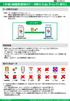 手順 機種変更時のデータ移行方法 ( ダイレクト移行 ) データ移行の流れ 手順 1. データお預かり アプリのインストール事前に機種変更前の端末 (iphone) に データお預かり アプリをインストールします 手順 2. 機種変更前の端末 (iphone) から機種変更後の端末 (Android スマートフォン ) に直接データを転送します ios データお預かりアプリ iphone ダイレクト移行
本体内のメモリの合計容量と空き容量などを確認できます a ホーム画面で [ 基本フォルダ ] [ 設定 ] [ ストレージ ] マイファイルを利用する 本体に保存されている静止画や動画 音楽や文書などのデータを表示 管理できます a アプリ一覧画面で [Tools] [ マイファイル ] カテゴリ一
![本体内のメモリの合計容量と空き容量などを確認できます a ホーム画面で [ 基本フォルダ ] [ 設定 ] [ ストレージ ] マイファイルを利用する 本体に保存されている静止画や動画 音楽や文書などのデータを表示 管理できます a アプリ一覧画面で [Tools] [ マイファイル ] カテゴリ一](/thumbs/91/105847917.jpg "本体内のメモリの合計容量と空き容量などを確認できます a ホーム画面で [ 基本フォルダ ] [ 設定 ] [ ストレージ ] マイファイルを利用する 本体に保存されている静止画や動画 音楽や文書などのデータを表示 管理できます a アプリ一覧画面で [Tools] [ マイファイル ] カテゴリ一") ファイル管理 メモリの使用量を確認する 173 マイファイルを利用する 173 microusbケーブル01( 別売 ) でパソコンと接続する 174 au 設定メニューからデータをバックアップする 175 データお預かり設定をする 175 Galaxy Smart Switchを利用する 176 Galaxyアカウントを利用してサーバー上にバックアップする 176 172 本体内のメモリの合計容量と空き容量などを確認できます
ファイル管理 メモリの使用量を確認する 173 マイファイルを利用する 173 microusbケーブル01( 別売 ) でパソコンと接続する 174 au 設定メニューからデータをバックアップする 175 データお預かり設定をする 175 Galaxy Smart Switchを利用する 176 Galaxyアカウントを利用してサーバー上にバックアップする 176 172 本体内のメモリの合計容量と空き容量などを確認できます
SoftBank 103P 取扱説明書
 カレンダー...-2 カレンダーを表示する...-2 スケジュールを登録する...-2 休日 / 記念日を登録する...-3 スケジュールなどの詳細を確認 / 編集する...-4 カレンダーから利用できる機能...-4 予定リスト...-5 予定リストを登録する...-5 予定リストから利用できる機能...-6 アラーム...-6 アラーム音について...-6 アラームを登録する...-7 電卓...-8
PitStop マル秘テク
 Optimus LTE L-01D 用 LG On-Screen Phone を利用する ご使用の前に...2 最新の On-Screen Phone の入手について 2 動作環境について 2 On-Screen Phone の準備の流れ 3 On-Screen Phone のインストール...4 インストール手順 4 接続設定...7 USB ケーブルによる接続設定 7 Bluetooth による接続設定
PowerPoint プレゼンテーション
 OCN ひかり電話ご利用ガイド 着信お知らせメール /FAX お知らせメール操作ガイド NTT コミュニケーションズ株式会社 着信お知らせメール /FAXお知らせメール操作ガイド転送電話 ( インターネットを利用した設定 ) 設定時の留意事項 3 名称読み替え表 3 ひかり電話設定サイトの認証方法 4 仮パスワードの設定 (1) 回線単位に設定する場合 5 仮パスワードの設定 (2) 電話番号単位に設定する場合
PowerPoint プレゼンテーション
 クラウドバックアップサービス 2016 年 05 月 26 日 目次 1.AOSアプリユーザー IDとライセンスキーの登録... 2 2. 起動と新規登録... 4 3. アプリ画面説明... 6 ホーム画面... 6 ナビゲーションドロワー... 6 バックアップデータの選択... 7 データの復元... 8 バックアップ済みデータの削除... 11 設定... 13 4.Webブラウザでの確認...
ARROWS Tab Wi-Fi (FAR70B) ソフトウェアバージョンアップ手順書
 ARROWS Tab Wi-Fi (FAR70B) ソフトウェアバージョンアップ手順書 本書では ARROWS Tab Wi-Fi (FAR70B) の本体ソフトウェアをバージョンアップするための手順を説明しています 本文中の画面は一例です ご使用状況によって 実際に表示される画面が異なることがあります また 画面例の中の赤い枠は説明のために追加したものであり 実際の端末上には表示されていません ソフトウェアバージョンアップ実行前のご準備
取扱説明書[SH-02A]
![取扱説明書[SH-02A]](/thumbs/91/106312974.jpg "取扱説明書[SH-02A]") 端末で使用できる電話帳................................74 電話帳に登録する......... < 電話帳 /カード電話帳登録 >75 グループを設定する......................... 78 電話帳から電話をかける...................... < 電話帳検索 >78 電話帳を修正する.............................
端末で使用できる電話帳................................74 電話帳に登録する......... < 電話帳 /カード電話帳登録 >75 グループを設定する......................... 78 電話帳から電話をかける...................... < 電話帳検索 >78 電話帳を修正する.............................
607HW ユーザーガイド
 無線 LAN で接続する 無線 LAN(Wi-Fi) について... 20 無線 LAN(Wi-Fi) 機能を ON にする... 20 Windows パソコンを接続する... 21 Mac を接続する... 24 Android 搭載端末を接続する... 25 iphone / ipod touch / ipad を接続する... 26 ニンテンドー 3DS LL / 3DS を接続する...
ワイヤレスバーコードリーダー CM-520W1 設定資料 Bluetooth SPPの設定
 ワイヤレスバーコードリーダー CM-520W1 設定資料 Bluetooth SPP の設定 本書をお読みになる前に 別紙 取扱説明書 をお読み下さい Ver.C 株式会社エイポック 目次 #1. CM-520W1 Bluetooth SPP マスターモードと Android のペアリング #2. CM-520W1 Bluetooth SPP スレーブモードと Android のペアリング #3.
AQUOS sense basic オンラインマニュアル
 の設定 各項目を設定 の設定 設定が完了します に関する機能を設定 / 確認できます 設定 / 確認できる項 目は次のとおりです 利用時の操作 項目言語と入力日付と時刻バックアップデータ引継アップデートリセット認証端末情報 説明表示言語や文字入力に関する機能を設定できます 日付や時刻に関する機能を設定できます アプリのデータやWi-Fiパスワードなどを Googleサーバーにバックアップできます SDカードやBluetooth
AudiJ Bluetooth Audio を聞く oj 1 Bluetooth初期登録設定 J 2 機器を初期登録設定する J 2 登録した機器の詳細情報を見る / 登録した機器を削除する J 3 登録機器を切り替える J 5 本機の Bluetooth 情報を確認 / 変更する J 6 各部のな
 AudiJ Bluetooth Audio を聞く oj 1 Bluetooth初期登録設定 J 2 機器を初期登録設定する J 2 登録した機器の詳細情報を見る / 登録した機器を削除する J 3 登録機器を切り替える J 5 本機の Bluetooth 情報を確認 / 変更する J 6 各部のなまえとはたらき J 8 好きなトラックを選ぶ J 9 選曲モードより選ぶ J 10 初期登録設定 機器を初期登録設定する
PART 4 メールを使いこなす 初めて起動した場合は ドコモメールアプリのアップデートを行います ドコモメールアプリにある ダウンロード を 続いて アップデート を アップデートが完了したらホーム画面上の ドコモメール のアイコンをタップすると起動します 初めて起動した場合 利用規約や注意につい
 Step 4-6 ドコモメールの利用 NTTドコモが提供する ドコモメール は iモードと同じアドレス (@docomo.ne.jp) を利用できるクラウドメールサービスです ドコモメール ドコモでは iモードと同じメールアドレス (@docomo.ne.jp) がスマートフォン上で利用できる sp モードメール を提供しています 2013 年 10 月 24 日より spモードメールをクラウド化したメールサービス
SoftBank 301Z 取扱説明書
 S! メールについて...4-2 S! メールをご利用になる前に...4-2 メールボックスとメモリについて...4-2 メール画面の見かた...4-3 メールアドレスの変更...4-5 メール送信...4-5 メールを作成する前に...4-5 S! メールを作成 / 送信する...4-6 SMS を作成 / 送信する...4-9 下書きを利用する...4-10 メール受信...4-11 新着メールを確認する...4-11
SoftBank 108SH 取扱説明書
 ... -2 緊急ブザーを利用する...-2 メールを読んだことを自動的に知らせる...-3 本機を利用したことを自動的に知らせる...-4 緊急速報メールを利用する...-5... -6 について...-6 使用禁止 制限... -7 本機の使用を禁止 制限する... -7 本機の情報を守る... -8 ケータイ機能制御... -9 遠隔操作で機能の利用を規制する... -9 応用操作... -10
SoftBank 304HW 取扱説明書
 無線 LAN で接続する 無線 LAN(Wi-Fi) について... 20 無線 LAN(Wi-Fi) 機能をオンにするには... 21 Windows パソコンを接続する... 21 Mac を接続する... 25 Android 搭載端末を接続する... 26 iphone / ipod touch / ipad を接続する... 28 ニンテンドー 3DS LL / 3DS / DSi LL
SoftBank 202SH 取扱説明書
 ー...-2 ー について... -2 S! 情報チャンネル...-3 配信情報を閲覧する... -3 S! 速報ー...-4 サイトなどの更新情報を確認する... -4 コンテンツ入手...-5 コンテンツを入手する... -5 電子書籍...-6 電子書籍を閲覧する... -6 ブログツール...-7 簡単な操作でブログを更新 閲覧する... -7 便利な機能...-9 こんなときは...-12
Simply ユーザーガイド
 メールの種類について... P.4-2 メール画面について... P.4-2 メール一覧画面の見かた...P.4-2 本文表示画面の見かた...P.4-3 新規メール作成画面の見かた...P.4-4 新規 SMS 作成画面の見かた...P.4-4 メールアドレスの変更... P.4-5 メールアドレスを登録する...P.4-5 メール / SMS 送信... P.4-5 メールを作成 / 送信する...P.4-6
< はじめにお読みください > この手順書は Bluetooth 通信機能が搭載されているパソコンでタイムレコーダーとのペアリング操作を行う手順書です ペアリング操作は 製品購入後にタイムレコーダーと初めて通信する場合 パソコンを入れ換え後に初めて通信する場合などに行います 通信テストで正常終了 デ
 Bluetooth 機能搭載パソコンにおける ペアリング操作手順 Rev4.0 1 < はじめにお読みください > この手順書は Bluetooth 通信機能が搭載されているパソコンでタイムレコーダーとのペアリング操作を行う手順書です ペアリング操作は 製品購入後にタイムレコーダーと初めて通信する場合 パソコンを入れ換え後に初めて通信する場合などに行います 通信テストで正常終了 データ取込も正常に行われれば
PhotoVision TV2 ユーザーガイド
 アプリのダウンロード...P.3-2 ご利用の前に... P.3-2 アプリでできること... P.3-2 アプリをダウンロードする... P.3-3 アプリを操作するための準備...P.3-4 本機と端末を接続する... P.3-4 画面の見かたを確認する... P.3-10 端末からアプリの操作方法を確認する... P.3-11 アプリの情報を確認する... P.3-12 アプリでのテレビ視聴...P.3-13
OS バージョンアップ実行後のご注意 OS バージョンアップ後 更新完了通知が自動的にNECカシオモバイルコミュニケーションズ株式会社の運用するサーバへ送信されます なお NECカシオモバイルコミュニケーションズ株式会社は送信された情報を OS バージョンアップ以外の目的には利用いたしません また
 MEDIAS X N-07D OS バージョンアップ手順書 ~ Wi-Fi を利用してバージョンアップする ~ このたびは MEDIAS X N-07D( 以下 N-07D とします ) をお買い上げいただきまして 誠にありがとうございました N-07D の本体 OS を Android OS 4.0 から Android OS 4.1 にバージョンアップするための OS バージョンアップ手順をご説明いたします
Pocket WiFi LTE (GL04P) ソフトウェア更新マニュアル パソコン ipad 編 Version2 10
 Pocket WiFi LTE (GL04P) ソフトウェア更新マニュアル パソコン ipad 編 Version2 10 GL04P ソフトウェア更新について GL04P のソフトウェア更新を行う際は以下の注意事項をご確認のうえ実行してください GL04P ソフトウェア更新に関する注意点 1. ソフトウェア更新中にパソコン等がスタンバイ スリープ サスペンド状態に移行しないように設定してください
EMOBILE D25HW
 EMOBILE GP01 アップデートマニュアル for Windows Version3_00 GP01 アップデートについて GP01 のアップデートを行う際は以下の注意事項をご確認のうえ実行してください アップデートを実行することで お客さまが設定された内容 (SSID 接続先( プロファイル ) など ) は工場出荷時の状態となり 設定が初期化されます アップデート前にバックアップした設定は
メディアプレイヤー 音楽も動画もメディアプレイヤー 音楽 / 動画のダウンロード 音楽再生 音楽再生画面の見かた..
 メディアプレイヤー 音楽も動画もメディアプレイヤー................... -2 音楽 / 動画のダウンロード........................ -3 音楽再生..................................... -4 音楽再生画面の見かた.......................... -5 音楽を再生する...............................
ARROWS Tab Wi-Fi (FAR75A/FAR70A) ソフトウェアバージョンアップ手順書
 ARROWS Tab Wi-Fi (FAR75A/FAR70A) ソフトウェアバージョンアップ手順書 (Android 3.2 用 ) 本書では ARROWS Tab Wi-Fi (FAR75A/FAR70A) の本体ソフトウェアを Android 3.2 からバージョンアップするための手順を説明しています Android 4.0 からバージョンアップする手順については ARROWS Tab Wi-Fi
KEW Smart for KEW3441BT 取扱説明書
 KEW Smart for KEW4500BT 取扱説明書 KEW4500BT と接続する 次のページ 接続と切断 KEW4500BTと接続する P.3 KEW4500BTから切断する P.8 測定データの保存 測定データを保存する P.9 保存データの見方について P.11 測定データを自動保存する P.12 ファイルを変更する メニューについて P.14 ファイルを作成する P.16 ファイルを変更する
SoftBank 202SH for Biz 補足説明書
 補 足 説 明 書 PDFファイル すぐいまガイド 202SH用 取扱説明書 携帯サイト をご利用になる前にお読みください 本書は 本機と 202SH との違いや 本機の独自機能の操作説明を中心に 202SH 用 取扱説明書 (PDF ファイル ) すぐいまガイド ( 携帯サイト ) をご利用いただくための補足情報を記載しています. 取扱説明書 / すぐいまガイドのダウンロード / 接続先は 製品同梱の説明書をご覧ください
Android One S2 クイックスタート
 クイックスタート 2017 年 3 月第 1 版発行ソフトバンク株式会社ご不明な点はお求めになったワイモバイル携帯電話取扱店にご相談ください 製造元 : 京セラ株式会社 KTDA25WFXX- 0317SZ 各部の名称 キー操作 通知 充電ランプ 電源キー ディスプレイ の点灯 消灯 明るさ 近接センサー 受話口 赤外線ポート 電源を入れる 電源を切る 電源キーを 長く押す 電源を切る 電源キーを長く押す
プロフィールを編集するにはほかの人のプロフィールが表示されているときは 自分のアカウント名をクリックし プロフィール } タブをクリックし skype 表示名をクリックします 新しい skype 表示名を入力し をクリックすると Skype 表示名がへんこうされます { 番号を追加 } をクリックし
 SKYPE 通話する時の 重要チェックポイント 1 画面についてスカイプを起動するとスカイプホーム画面が表示される連絡先を追加したり スカイプの設定変更などが出来る各種メニューにアクセス出来ます skpe 連絡先リスト 会話 通話 表示 ツール ヘルプ等 画面を分離するには ウィンドウ右上の をクリックすると 左ペインと右ペインを分離できます 元に戻す場合は再度右上の をクリックします チャットなど行うと
ReTRY HUB
 USB デバイス接続制御アダプター ReTRY HUB 型番 CT USB4HUB 設定ソフト Ver1.0 版 マニュアル http://www.centech.jp 2017/04/21 製品仕様 商品名 型番 ReTRY HUB CT USB4HUB サイズ 縦 75mm x 横 120mm x 高さ15mm( 突起部含まず ) 重量 約 230g( 本体のみ ) 消費電流 12V 30mA(
タ通パソコンと本製品を付属の USB ケーブルで接続して 本製品を HSDPA 通信のモデム ( ) として利用できます パソコンと接続してインターネットに接続するための機器 信データ通信 データ通信の準備 データ通信を行う前に このページから 8-36 ページで説明している 1~3 のことを行いま
 タ通パソコンと本製品を付属の USB ケーブルで接続して 本製品を HSDPA 通信のモデム ( ) として利用できます パソコンと接続してインターネットに接続するための機器 信データ通信 データ通信の準備 データ通信を行う前に このページから 8-36 ページで説明している 1~3 のことを行います 1 ドライバのインストール ( パソコン側 ) パソコンにドライバをインストールする必要があります
PowerPoint Presentation
 ismart 設定方法と利用方法について Android 版 株式会社アイルネット 端末により 画面が異なる場合がございます 1. 設定方法 アカウント設定 p4~p9 パーク特番設定 p10 ワンタッチキー p11 その他設定 アプリ再起動 p12~13 2. 操作方法 電話の発着信 自己保留と転送 パーク保留 3. お困りの時 よくあるご質問 症状と対処方法 p15~p19 p21~p23 p24~p25
OS バージョンアップ実行中のご注意 OS バージョンアップ中は 故障の原因になりますので 絶対に N-03E 本体の電源を切ったり 電池パックを外したりしないでください OS バージョンアップ中は 電話の発着信を含めすべての機能がご利用になれません OS バージョンアップ中は 他のアプリケーション
 Disney Mobile on docomo N-03E OS バージョンアップ手順書 ~ Wi-Fi を利用してバージョンアップする ~ このたびは Disney Mobile on docomo N-03E( 以下 N-03E とします ) をお買い上げいただきまして 誠にありがとうございまし た N-03E の本体 OS を Android OS 4.0 から Android OS 4.1
アプリケーションの使い方 ios 対応バージョン ios : 6.0 以降 準備 事前に液晶モニター本体のネットワークパスワード及びネットワークアドレスの設定を行う ( 取扱説明書 7ページ ) 液晶モニター上でインターネットの接続状況を確認する メインメニューの システム ネットワーク ネットワー
 CMS-700 シリーズ ワイヤレスカメラ & モニターセット スマートフォン タブレット用アプリケーションの使い方 目次 ios... P.~P.9 Android... P.0~P.7 ios/android 対応バージョン ios : 6.0 以降 Android.0 以降使用端末によって画面表示等が異なる場合があります 改訂日 :07099 アプリケーションの使い方 ios 対応バージョン
ご利用者向け 共有電話帳 利用者向けマニュアル 電話番号を一件ずつ調べる必要なし! 社内の電話帳をまとめて登録できます 共有電話帳とは 社内で共通で使う電話帳を お客さまの携帯電話にカンタンにダウンロードすることができるサービスです 管理者共有電話帳サーバ利用者の携帯電話 (=S! 電話帳バックアッ
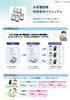 ご利用者向け 共有電話帳 利用者向けマニュアル 電話番号を一件ずつ調べる必要なし! 社内の電話帳をまとめて登録できます 共有電話帳とは 社内で共通で使う電話帳を お客さまの携帯電話にカンタンにダウンロードすることができるサービスです 管理者共有電話帳サーバ利用者の携帯電話 (=S! 電話帳バックアップサーバ ) A さん B さん C さん 管理者が電話帳を作成します 作成した電話帳はサーバに保存されます
GL04P ソフトウェア更新マニュアル パソコン・iPad編 ver.2.10
 Pocket WiFi LTE (GL04P) ソフトウェア更新マニュアル パソコン ipad 編 Version2 10 GL04P ソフトウェア更新について GL04P のソフトウェア更新を行う際は以下の注意事項をご確認のうえ実行してくださ い GL04P ソフトウェア更新に関する注意点 1. ソフトウェア更新中にパソコン等がスタンバイ スリープ サスペンド状態に移行し ないように設定してください
RR1soft.book
 第 章 カメラとパソコンを接続する この章では カメラとパソコン間でファイルのやりとりを行うために USB ケーブルを使って接続する方法について説明します USB ケーブルを接続する 2 Windows 接続をはじめる前に以下のことを確認してください USB ドライバーが正しくインストールされている必要があります P.11 ソフトウェアのインストール お使いのパソコンに USB ポートが標準で装備され
OS バージョンアップ実行後のご注意 OS バージョンアップ後 更新完了通知が自動的にNECカシオモバイルコミュニケーションズ株式会社の運用するサーバへ送信されます なお NECカシオモバイルコミュニケーションズ株式会社は送信された情報を OS バージョンアップ以外の目的には利用いたしません また
 MEDIAS X N-07D OS バージョンアップ手順書 ~ パソコンを利用してバージョンアップする ~ このたびは MEDIAS X N-07D( 以下 N-07D とします ) をお買い上げいただきまして 誠にありがとうございました N-07D の本体 OS を Android OS 4.0 から Android OS 4.1 にバージョンアップするための OS バージョンアップ手順をご説明いたします
また IS12T はアップデート以外の動作もできませんので アラームも動作しません IS12T のバージョンによりソフトウェアアップデート所要時間は異なります また インターネットの接続速度や パソコンの性能といったお客様の利用環境により 時間が延びることがあります 本アップデートについて 本ソフト
 Windows Phone IS12T ソフトウェアアップデート手順書 このたびは Windows Phone IS12T( 以下 IS12T とします ) をお買い上げいただきまして 誠にありがとうござい ます 本手順書では IS12T のソフトウェアアップデート手順をご説明いたします ソフトウェアアップデート前のご準備 IS12Tのソフトウェアアップデートは IS12Tをパソコンに接続し Zune
取扱説明書[SH-12C]
![取扱説明書[SH-12C]](/thumbs/88/116784999.jpg "取扱説明書[SH-12C]") AQUOS PHONE SH-C USB ドライバインストールマニュアル USB ドライバについて............................................................. ご使用になる前に................................................................. OS バージョンアップの流れ........................................................
AQUOS PHONE SH-C USB ドライバインストールマニュアル USB ドライバについて............................................................. ご使用になる前に................................................................. OS バージョンアップの流れ........................................................
Microsoft Word - V70MAX-Vista_XP.doc
 INS メイト V70G-MAX を Windows XP から Windows Vista へ アップグレードするパソコンでご使用になるお客様へ < ご案内 > このたびは INS メイト V70G-MAX をお買い求めいただき 誠にありがとうございます 本紙は Windows XP から Windows Vista へアップグレードするパソコンで INS メイト V70G-MAX をご利用になる場合においての設定方法を説明しています
目次 1. ユーザー登録 ( 初期セットアップ ) を行う Office365 の基本的な動作を確認する... 6 Office365 にログインする ( サインイン )... 6 Office365 からサインアウトする ( ログアウト )... 6 パスワードを変更する... 7
 実践女子学園 目次 1. ユーザー登録 ( 初期セットアップ ) を行う... 2 2. Office365 の基本的な動作を確認する... 6 Office365 にログインする ( サインイン )... 6 Office365 からサインアウトする ( ログアウト )... 6 パスワードを変更する... 7 3. Office インストール... 8 Office インストール手順... 8
_ワイヤレスカメラアプリ取説.indd
 CMS-700 シリーズ ワイヤレスカメラ & モニターセット スマートフォン タブレット用アプリケーションの使い方 目次 ios... P.~P.9 Android... P.0~P.7 ios/android 対応バージョン ios : 9.0 以降 Android.0 以降使用端末によって画面表示等が異なる場合があります 改訂日 :08080 アプリケーションの使い方 ios 対応バージョン.iOS.:.9.0
スマートフォンアプリケーション DRD Viewer 取扱説明書
 スマートフォンアプリケーション DRD Viewer 取扱説明書 目次 DRD Viewer の機能について...3 ドライブレコーダーとスマートフォンを Wi-Fi 接続する...3 ホーム画面の操作...5 動画 / 静止画を見る...6 リストから再生する...6 地図から再生する...7 再生画面の操作...8 再生するファイルを検索する...9 ライブ映像を見る...10 ドライブレコーダーの設定を変更する...11
インターネット132 インターネットに接続する パケット通信または無線 LAN(Wi-Fi ) 機能を使用してインターネットに接続できます LTE NET または LTE NET for DATA に加入していない場合は パケット通信を利用することができません パケット通信を利用する 本製品は LT
 インターネット インターネットに接続する 132 パケット通信を利用する 132 ブラウザを利用する 133 Webページを表示する 133 ブックマーク / 履歴を利用する 136 ブラウザを設定する 138 131 インターネット132 インターネットに接続する パケット通信または無線 LAN(Wi-Fi ) 機能を使用してインターネットに接続できます LTE NET または LTE NET for