
wdr7_dial_man01_jpn.indd
|
|
|
- みがね にかどり
- 7 years ago
- Views:
Transcription
1 ダイヤルアップ接続設定の手順 Copyright 2006 T&D Corporation. All rights reserved 第 2 版
2 実際 設定の流れ準備1. 必要なものを準備する WDR-7 のパッケージ内容を確認 またダイヤルアップ接続に必要な通信カードなどを準備します 本書 :p.2 ~ 2. 通信端末の準備 パソコン側に通信端末のドライバーをインストールし 使用可能な状態にします 3. 付属ソフトウェア (WDR-7 for Windows) のインストール 付属ソフトウェアをインストールして使用可能な状態にします 取扱説明書 :p.29 設定4. 新しいダイヤルアップ接続の作成 新しいダイヤルアップ接続の作成を行ってください 本書 :pp ネットワークの初期設定と詳細設定 WDR-7 for Windows のアプリケーション [ ネットワーク設定ユーティリティ ] を起動し ネットワーク初期設定を行います 取扱説明書 :pp WDR-7 の通信環境設定 WDR-7 の通信環境設定を行います 接続設定が正しく行われたか 実際にアクセスして確認してください 7. ブラウザで呼び出してみましょう 取扱説明書 :pp 本書 :pp.9-12 本書 :p.13 1
3 準備 用意するもの WDR-7 本体 LAN ケーブル ( 設定用 ) 付属 AC アダプタ (AD-0605) WDR-7 動作確認済み通信カード 1 枚 PC 側通信端末 - 使用可能なデータ通信カードについては 弊社ホームページにて情報を提供しております - FOMA PHS カードを利用する場合は PC 側にも FOMA PHS 端末が必要になります 通信端末の準備 パソコン側に通信端末のドライバーをインストールし 使用可能な状態にします - 通常 初めて通信端末を PC に接続すると 新しいハードウェアの接続ウィザードが自動的に開始されます 画面の指示に従って ドライバーをインストールすれば 使用可能な状態にセットアップできます - 通信端末に関するご不明点は 各通信会社様へご相談ください 付属ソフトウェア WDR-7 for Windows のインストール 取扱説明書を参照して WDR-7 の付属ソフトウェア WDR-7 for Windows をインストールしてください 新しいダイヤルアップ接続を作成する 電話回線 ( 本システムでは携帯電話 ) を通じて WDR-7 にダイヤルアップ接続し 通信する場合は PC 側に新しいダイヤルアップ接続の作成を行ってください -WindowsXP をご利用の場合は本書 pp3-5 を参照してください -Windows2000 をご利用の場合は本書 pp.6-8 を参照してください 2
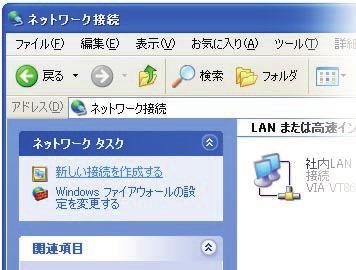
![Windows のコントロールパネルより [ ネットワーク接続 ] を開きます 2.](/docs-images/91/105088742/images/4-1.jpg "左上のネットワークタスクから [ 新しい接続を作成する ] をクリックします 3.")
![新しい接続ウィザードが開始します [ ネットワーク接続の種類 ] で [](/docs-images/91/105088742/images/4-2.jpg "職場のネットワークへ接続する ] を選択し [ 次へ進む ] ボタンをクリックします チェック 4.")
4 新しいダイヤルアップ接続の作成 Windows XP ご利用の場合 携帯電話とパソコンを接続するケーブルのデバイスドライバなどがあれば先にインストールしておきます 1. Windows のコントロールパネルより [ ネットワーク接続 ] を開きます 2. 左上のネットワークタスクから [ 新しい接続を作成する ] をクリックします 3. 新しい接続ウィザードが開始します [ ネットワーク接続の種類 ] で [ 職場のネットワークへ接続する ] を選択し [ 次へ進む ] ボタンをクリックします チェック 4.[ ネットワークにどう接続しますか ] で [ ダイヤルアップ接続 ] を選択します チェック 3
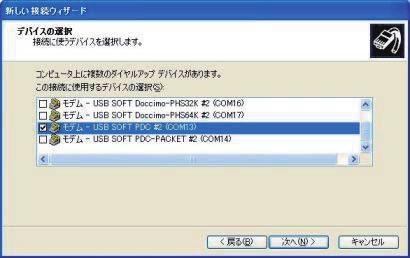
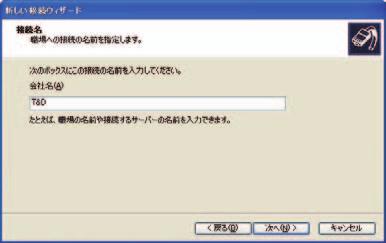
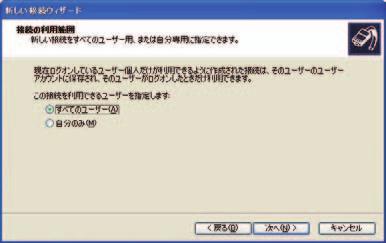
5 5. デバイスの選択で 使用するモデムにチェックを入れます - この画面が表示されない場合は先に通信カードのデバイスドライバをインストールしておいてください 6. 入力ボックスに適当な接続名を入力し [ 次へ進む ] ボタンをクリックします 7. WDR-7 に繋いだ通信端末の電話番号を入力ボックスに入力します 8. 接続の利用範囲は 環境によりどちらかを指定します 9. 新しい接続ウィザードを完了します 4
![10. [XXXXXXXX へ接続 ] 画面が表示されたら 一旦キャンセルします もしくは [](/docs-images/91/105088742/images/6-0.jpg "プロパティ ] ボタンを押して プロパティ画面を開きます [ プロパティ ] ボタン 11.")
![プロパティの設定を行います [ ネットワーク接続 ] 内のアイコン ( 自分で設定した接続名のもの](/docs-images/91/105088742/images/6-1.jpg ") を右クリックし [ プロパティ ] 画面を開きます 12.")
![[ セキュリティ ] タブを開き [ 詳細 ( カスタム設定 )] を選択し [ 設定 ]](/docs-images/91/105088742/images/6-2.jpg "ボタンを押します [ セキュリティの詳細設定 ] 画面で [ 次のプロトコルを許可する ] を選択し")
![[ 暗号化されていないパスワード (PAP)] 以外はチェックを外し [OK] ボタンを押します](/docs-images/91/105088742/images/6-3.jpg "チェック チェック [ 設定 ] ボタン [OK] ボタン 5 13.")
6 10. [XXXXXXXX へ接続 ] 画面が表示されたら 一旦キャンセルします もしくは [ プロパティ ] ボタンを押して プロパティ画面を開きます [ プロパティ ] ボタン 11. プロパティの設定を行います [ ネットワーク接続 ] 内のアイコン ( 自分で設定した接続名のもの ) を右クリックし [ プロパティ ] 画面を開きます 12.[ セキュリティ ] タブを開き [ 詳細 ( カスタム設定 )] を選択し [ 設定 ] ボタンを押します [ セキュリティの詳細設定 ] 画面で [ 次のプロトコルを許可する ] を選択し [ 暗号化されていないパスワード (PAP)] 以外はチェックを外し [OK] ボタンを押します チェック チェック [ 設定 ] ボタン [OK] ボタン [ セキュリティ ] タブ画面の [OK] ボタンをクリックし プロパティ画面を閉じます
![スタートメニューから [ 設定 ]-[ ネットワークとダイヤルアップ接続 ] - [ 新しい接続の作成 ]](/docs-images/91/105088742/images/7-1.jpg "を開きます 2.")
![新しい接続ウィザードが開始します ネットワーク接続の種類で [ プライベートネットワークにダイヤルアップ接続する ]](/docs-images/91/105088742/images/7-2.jpg "を選択し [ 次へ ] ボタンをクリックします 3.")
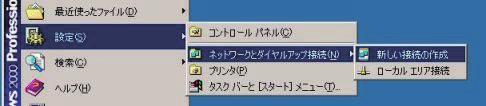
7 Windows 2000 ご利用の場合 携帯電話とパソコンを接続するケーブルのデバイスドライバなどがあれば先にインストールしておきます 1. スタートメニューから [ 設定 ]-[ ネットワークとダイヤルアップ接続 ] - [ 新しい接続の作成 ] を開きます 2. 新しい接続ウィザードが開始します ネットワーク接続の種類で [ プライベートネットワークにダイヤルアップ接続する ] を選択し [ 次へ ] ボタンをクリックします 3. デバイスの選択で 使用するモデムにチェックを入れ [ 次へ ] ボタンをクリックします - 表示されない場合は先にモデムのデバイスドライバをインストールしておいてください - [ モデム -USB SOFT PDC] など インストールされているモデムによります 6
![[XXXXXXXX へ接続 ] 画面が表示されたら](/docs-images/91/105088742/images/8-2.jpg "一旦キャンセルします もしくは < プロパティ > ボタンを押して")
![プロパティ画面を開きます [ プロパティ ] ボタン 8.](/docs-images/91/105088742/images/8-3.jpg "[ ネットワークとダイヤルアップ接続 ] 内のアイコン (")
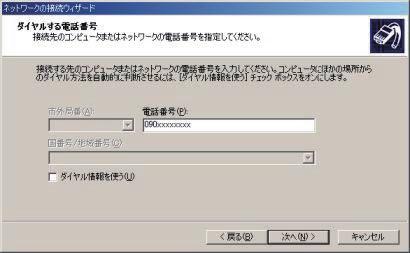
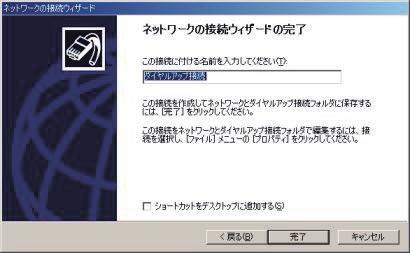
8 4. 接続先の WDR-7 に繋いだ携帯など ダイヤルする電話番号を入力します 5. 接続の利用範囲を環境によって指定してください 6. 接続に名前を入力して新しい接続ウィザードを完了します 7.[XXXXXXXX へ接続 ] 画面が表示されたら 一旦キャンセルします もしくは < プロパティ > ボタンを押して プロパティ画面を開きます [ プロパティ ] ボタン 8. [ ネットワークとダイヤルアップ接続 ] 内のアイコン ( 自分で設定した接続名のもの ) を右クリックし [ プロパティ ] 画面を開き設定を行います 7
![9. [ セキュリティ ] タブを開き [ 詳細 ( カスタム設定 )] を選択し [ 設定 ]](/docs-images/91/105088742/images/9-0.jpg "ボタンを押します [ セキュリティの詳細設定 ] 画面で [ 次のプロトコルを許可する ] を選択し [")
![暗号化さ れていないパスワード (PAP)] 以外はチェックを外し [OK] ボタンを押します [ 設定 ]](/docs-images/91/105088742/images/9-1.jpg "ボタン [OK] ボタン 10.")
9 9. [ セキュリティ ] タブを開き [ 詳細 ( カスタム設定 )] を選択し [ 設定 ] ボタンを押します [ セキュリティの詳細設定 ] 画面で [ 次のプロトコルを許可する ] を選択し [ 暗号化さ れていないパスワード (PAP)] 以外はチェックを外し [OK] ボタンを押します [ 設定 ] ボタン [OK] ボタン 10. [ セキュリティ ] タブ画面の [OK] ボタンをクリックし プロパティ画面を閉じます 8
10 WDR-7 の通信環境設定 ここでの通信環境設定の手順は WDR-7 for Windows をインストールし ネットワーク設定ユーティリティの初期設定まで正しく行ったことが前提となります 取扱説明書を参照してください 設定ダイアログを開く [ ネットワーク詳細設定 ] ダイアログ内の [ 通信環境設定 ] ボタンをクリックすると [ 通信環境設定 ] ダイアログが表示されます - 詳細設定は取扱説明書 pp を参照してください [ ネットワーク詳細設定 ] ダイアログ ボタン 1 通信環境設定 2 設定値の送信 3 通信機能の再起動 [ 通信環境設定 ] ダイアログ 9
11 ダイアログは [ ダイヤル設定 ] [ 無線 LAN 設定 ] [ メール用通信環境の設定 ] のグループに別れています ここでは [ ダイヤル設定 ] グループの詳細を説明します [ 無線 LAN 設定 ] グループ [ メール用通信環境の設定 ] グループ [ ダイヤル設定 ] グループ [OK] ボタン 1. 接続設定を選択します 電話回線を利用して WDR-7 と通信するための設定です 接続しない COM ポート ダイヤルアップ接続を使用しない場合に選択します RS-232C ポートに外付けモデムを接続し 使用する場合に選択してください 通信速度 (bps) を設定してください CF カード CF カードスロットに CF タイプの通信カードを挿入し 使用する場合に選択します 2. ダイヤル番号及び ISP DNS サーバアドレスを入力します ダイヤル番号 ブロバイダのアクセスポイントの電話番号を入力してください FTP アップロードを使用しない場合は入力不要です ダイヤル接続ユーザ ID とパスワード パソコンから WDR-7 にダイヤルアップしログインする際のユーザ ID とパスワードです FTP アップロードを使用する場合 WDR-7 からプロバイダ等にダイヤルアップし ログインするためのユーザ ID( ユーザアカウント ) とパスワードをかねます ISP DNS サーバアドレス FTP アップロードを使用しない場合は入力不要です プロバイダから指定された DNS サーバアドレスを指定してください 不明の場合はご契約されているプロバイダへご相談ください 10
12 3. ダイヤル接続認証プロトコルで [PAP] を選択します - パソコンから接続する場合は [PAP] での認証のみとなります - ダイヤル番号からダイヤル接続認証プロトコルまでは WDR-7 からダイヤルアップで回線を接続する場合 (FTP アップロードする場合 ) に使用するインターネットサービスプロバイダの設定を入力します CF タイプの FOMA カードでパケット通信により ID アカウントが必要なプロバイダに接続する場合 - 認証プロトコルは [CHAP] でないと接続できません - FTP サーバを利用する場合は 64k データ通信で接続してください FOMA カードご使用時のダイヤル方式と認証プロトコルの関係 認証プロトコル PAP CHAP none 着信 Windows2000/XP からダイヤルアップした場合 発信 パケット 64k データ ID アカウントあり ID アカウントなし プロバイダに mopera を利用した場合 ID アカウントあり ID アカウントなし プロバイダに mopera を利用した場合 4. 以下を設定します PPP サブネットマスク パソコンと WDR-7 が PPP で回線接続している間は LAN の様に扱います その際のサブネットマスクを指定します PPP ローカル IP アドレス PPP で回線接続した時の WDR-7 の IP アドレスを指定します PPP リモート IP アドレス PPP で回線接続したときの パソコンの IP アドレスを指定します IP アドレスを指定する ダイヤル接続時の WDR-7 の IP アドレスを固定したい場合にチェックし IP アドレスを入力します プロバイダに接続する場合はプロバイダより固定 IP を取得する必要があります 発信元 (PC) の IP アドレスを使用する パソコン側のネットワーク接続のダイヤルアップで ダイヤルアップ接続のプロパティのネットワークタブから インターネットプロトコル設定で [ 次の IP アドレスを使う ] が指定されている場合は 下の [ 発信元 (PC) の IP アドレスを使用する ] をチェックしてください パソコン及びプロバイダが指定した IP アドレスを PPP リモートアドレスとします 11
13 [ ネットワーク詳細設定 ] ダイアログ IP アドレスのネットワークアドレスが同じ場合 ダイヤルアップ接続中は LAN での通信ができなくなりますので 同じネットワークアドレスにならないように 設定してください [ 通信環境設定 ] ダイアログ 例 :LAN 側に などのアドレス設定している場合 IP アドレス : サブネットマスク : 相手 IP アドレス :
14 テスト 新しいダイヤルアップのアイコンから 1. 新しく作成したダイヤルアップ接続のアイコンをダブルクリックします - 詳細は本書 pp.3-8 を参照してください 2. 通信環境設定で入力した ID とパスワードを入力し [ 接続 ] をクリックします - 詳細は本書 pp.9-12 を参照してください 3. 接続が完了すると ブラウザ上で呼び出し可能な状態になります [ 通信環境設定 ] で 設定した IP アドレスを Internet Explorer のアドレスバーに入力すると 接続できます - 入力例 : 13
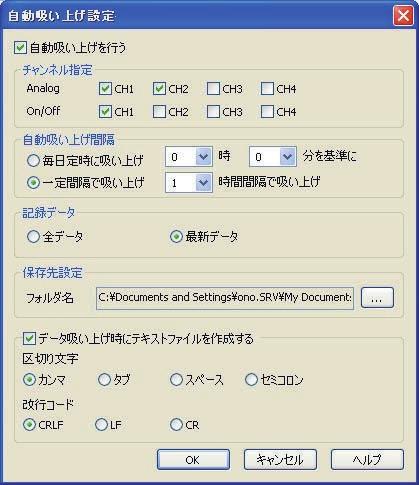
15 ご注意 同じ電話回線を使用して 複数の WDR-7( 設置場所 ) を登録し 自動吸い上げ設定を行う場合 自動吸い上げ間隔を 30 分以上差をつけて設定してください - 自動吸い上げ設定の詳細は取扱説明書 p.50 を参照してください [ 自動吸い上げ設定 ] ダイアログ 例 :1 台目の WDR-7 自動吸い上げ間隔設定欄 例 :2 台目の WDR-7 30 分以上差をつけて設定します 長野県松本市島立 TEL : FAX : お問い合わせ受付時間 : 月曜日 ~ 金曜日 ( 弊社休日は除く ) 9:00 ~ 12:00 13:00 ~ 17:00 ホームページ ホームページを開設しています 各種製品の最新情報や イベント情報 ソフトウェアの提供 サポート案内などティアンドデイの情報を発信しています 是非ご覧ください Web Data Recorder WDR-7 ダイヤルアップ接続手順書 2009 年 4 月第 2 版発行発行株式会社ティアンドデイ Copyright T&D Corporation. All rights reserved. 14
通信確保と衛星電話実習 ( 業務調整員 ) 参考資料 ワイドスター Ⅱ を活用したデータ通信に関する簡易説明書 第 1.0 版 平成 2 4 年 3 月株式会社 NTTドコモ関西支社法人営業部ソリューションビジネス部 Copyright 2012 NTT docomo Inc. All Rights
 通信確保と衛星電話実習 ( 業務調整員 ) 参考資料 ワイドスター Ⅱ を活用したデータ通信に関する簡易説明書 第 1.0 版 平成 2 4 年 3 月株式会社 NTTドコモ関西支社法人営業部ソリューションビジネス部 Copyright 2012 NTT docomo Inc. All Rights Reserved. 1. データ通信実施時の通信種別及び構成 接続構成 パターン1 ワイドスター ⅡとPCを直接接続しデータ通信を実施する場合
INS メイト V30Slim を Windows Vista がプレインストールされたパソコンでご使用になるお客様へ < ご案内 > 2007 年 4 月 このたびは INS メイト V30Slim をお買い求めいただき 誠にありがとうございます 本紙は INS メイト V30Slim を Win
 INS メイト V30Slim を Windows Vista がプレインストールされたパソコンでご使用になるお客様へ < ご案内 > 2007 年 4 月 このたびは INS メイト V30Slim をお買い求めいただき 誠にありがとうございます 本紙は INS メイト V30Slim を WindowsVista がプレインストールされたパソコンでご利用になる場合においての設定方法を説明しています
目次 1. はじめに 本機の取り付け / 取り外し... 4 (1) 取り付け時の注意事項... 4 (2) 取り外し時の注意事項 インストールとアンインストール... 4 (1) インストール時の注意事項... 4 (2)AK-020 Dialer のインストール先
 AK-020 FAQ 目次 1. はじめに... 3 2. 本機の取り付け / 取り外し... 4 (1) 取り付け時の注意事項... 4 (2) 取り外し時の注意事項... 4 3. インストールとアンインストール... 4 (1) インストール時の注意事項... 4 (2)AK-020 Dialer のインストール先... 4 (3) インストール時 / 起動時に警告が表示される... 5 (4)
2 1 事前準備する バージョンアップ操作を行う前に 次の準備を行います (1-1) ひかり電話対応 VoIP アダプタ (AD-200NE) にログインするための パスワード を用意します ひかり電話対応 VoIP アダプタ (AD-200NE) に初めてログインする場合 パスワード設定を行う必要
 1 パターン 1 のバージョンアップ操作の流れ 1 事前準備する 2 ひかり電話対応 VoIP アダプタ (AD-200NE) の最新ファームウェアを パソコンにダウンロードする 3 パソコンをひかり電話対応 VoIP アダプタ (AD-200NE) の LAN ポートに接続する 4 ひかり電話対応 VoIP アダプタ (AD-200NE) にログインするために パソコンの設定を変更する ( 必要な場合のみ実施
conf_example_260V2_inet_snat.pdf
 PPPoE 接続環境におけるサーバ公開 ( スタティック NAT) PPPoE を使用してインターネットサービスプロバイダ ( 以下 ISP) に接続します ISP の複数固定グローバル IP アドレス契約を使用し スタティック NAT による Web/SMTP/DNS サーバ公開を実現します インターフェース ENAT により 複数クライアントからのインターネット向け通信も可能です ISP からは
インターネット・メールのご利用手引き
 FOMA ユビキタスモジュール FOMA UM03-KO 専用アダプタセット FOMA UM03-KO 専用アダプタセット G インターネット メールのご利用手引き 第 1.0 版 2013 年 8 月 登録商標 商標について FOMA mopera U FOMAユビキタスモジュール および FOMA ロゴはNTTドコモの商標または登録商標です Microsoft Windows は 米国 Microsoft
Microsoft Word - V70MAX-Vista_XP.doc
 INS メイト V70G-MAX を Windows XP から Windows Vista へ アップグレードするパソコンでご使用になるお客様へ < ご案内 > このたびは INS メイト V70G-MAX をお買い求めいただき 誠にありがとうございます 本紙は Windows XP から Windows Vista へアップグレードするパソコンで INS メイト V70G-MAX をご利用になる場合においての設定方法を説明しています
-. 無線 LAN の設定 ホットスポット 無線 LAN 設定 & 接続マニュアル 事前にご確認ください Windows をご利用の方 無線 LAN 内蔵 PC の場合 無線 LAN 機能は有効になっていますか 無線 LAN のスイッチの位置などの詳細は PC のマニュアルをご覧ください 無線 LA
 公衆無線 LAN サービス接続設定マニュアル -. 無線 LAN の設定 ホットスポット 無線 LAN 設定 & 接続マニュアル 事前にご確認ください Windows をご利用の方 無線 LAN 内蔵 PC の場合 無線 LAN 機能は有効になっていますか 無線 LAN のスイッチの位置などの詳細は PC のマニュアルをご覧ください 無線 LAN 内蔵 PC スマートフォンの場合 無線 LAN 機能は有効になっていますか
インターネット接続設定 はじめの一歩
 インターネット接続設定 はじめの一歩 まずはつないでみましょう ~ 作業の流れとポイントをつかむ ~ 神奈川県電機商業組合 ステップ 1. インターネット回線の種類 お客様がお使いのインターネット回線の種類によって接続の仕方が違います フレッツ光などの場合は同じ回線でも2パターンの接続方法があります 今回はCATV 等に多いDHCP 型とフレッツADSL 光に多いPPPoE 型を考えます 各回線のモデムの一例
1. 本書の目的と事前準備 この度は bit-drive インターネット接続回線サービスをご利用いただき 誠にありがとうございます 本書では NTT 西日本のフレッツ 光プレミアム回線をご契約のお客様において CTU の初期状態から PPPoE 機能を使用する という設定までの手順についてご説明して
 [ bit-drive マニュアル ] NTT 西日本フレッツ 光プレミアム 加入者終端装置 (CTU) PPPoE 機能設定ガイド 2006 年 12 月 12 日 Version 1.1 ソニー株式会社通信サービス事業部技術部 1 1. 本書の目的と事前準備 この度は bit-drive インターネット接続回線サービスをご利用いただき 誠にありがとうございます 本書では NTT 西日本のフレッツ
接続設定- FOMA 定額データプラン/ Xi データ通信
 この章では モバイル接続サービス FOMA コースや ダイヤルアップ接続サービスをお申込みいただいた方が FOMA 定額データプランや Xi ( クロッシィ ) データ通信をご利用するための インターネットへ接続する方法についてご案内しています お客様がご用意された接続機器に付属する取扱説明書をあわせてご覧ください 登録完了のお知らせ の見方 FOMA - 1 FOMA 定額データプラン 接続設定
Master'sONEセキュアモバイル定額通信サービス(MF120)設定手順書(Ver1_2).doc
 AI 人物検索サービス クラウド監視カメラパッケージ リモート接続設定手順書 Windows 8 版 Ver1.0 NTT コミュニケーションズ株式会社 Copyright 2017 NTT Communications Corporation, All Rights Reserved. 目次 1. はじめに...2 2. 実施前ご確認事項...2 3. VPN 接続設定手順について (IPsec
ひかり電話対応機器をご利用の方接続設定方法 1 ブラウザーを起動し アドレス ( を入力します 2 お好きなパスワードを入力し 設定 をクリックします ここでお決めいただいたパスワードは 必ずお控えください 既にパスワードを設定済みの場合は 手順 3 へ 3
 つうけんねっとインターネット接続設定ガイド 目次 ひかり電話対応機器をご利用の方 1 以下は ONU( 回線終端装置 ) と PC を直接接続する場合 (PPPoE 設定 ) の設定手順になります ひかり電話 をご利用 あるいは ONU の LAN 側で独自にルータ機器をご使用の場合は 上記ひかり電話対応機器の設定を参 考にしてください ( お客様にてご用意のルータ機器を使用の際は 機器の説明書に従って設定してください
リモートアクセス Smart Device VPN ユーザマニュアル [ マネージドイントラネット Smart Device VPN 利用者さま向け ] 2015 年 10 月 20 日 Version 1.6 bit- drive Version 1.6 リモートアクセス S
![リモートアクセス Smart Device VPN ユーザマニュアル [ マネージドイントラネット Smart Device VPN 利用者さま向け ] 2015 年 10 月 20 日 Version 1.6 bit- drive Version 1.6 リモートアクセス S](/thumbs/104/164117890.jpg "リモートアクセス Smart Device VPN ユーザマニュアル [ マネージドイントラネット Smart Device VPN 利用者さま向け ] 2015 年 10 月 20 日 Version 1.6 bit- drive Version 1.6 リモートアクセス S") リモートアクセス Smart Device VPN [ マネージドイントラネット Smart Device VPN 利用者さま向け ] 2015 年 10 月 20 日 Version 1.6 bit- drive 1/83 目次 1 はじめに 3 1-1 本マニュアルの目的... 3 1-2 注意事項... 3 1-3 ご利用のイメージ... 4 2 の設定フロー概略 5 3 スマートフォン (Android4.4)
リモートアクセス Smart Device VPN [ マネージドイントラネット Smart Device VPN 利用者さま向け ] 2015 年 10 月 20 日 Version 1.6 bit- drive 1/83 目次 1 はじめに 3 1-1 本マニュアルの目的... 3 1-2 注意事項... 3 1-3 ご利用のイメージ... 4 2 の設定フロー概略 5 3 スマートフォン (Android4.4)
目次 目次 ターミナルアダプタの接続イメージ INS 回線とターミナルアダプタの接続 ターミナルアダプタの設定とパソコン接続 ドライバのインストール ユーティリティインストール CD-ROM をお持ちでない場合... 4
 ターミナルアダプタ INS メイト V70G-MAX セットアップ手順書 Windows Vista Windows 7 株式会社エムアイシー 目次 目次... 1 1 ターミナルアダプタの接続イメージ... 1 2 INS 回線とターミナルアダプタの接続... 2 3 ターミナルアダプタの設定とパソコン接続... 3 3-1 ドライバのインストール... 3 3-2 ユーティリティインストール CD-ROM
目次 目次 ターミナルアダプタの接続イメージ INS 回線とターミナルアダプタの接続 ターミナルアダプタの設定とパソコン接続 ドライバのインストール ユーティリティインストール CD-ROM をお持ちでない場合... 4
 ターミナルアダプタ INS メイト V70G-MAX セットアップ手順書 Windows10 株式会社エムアイシー 目次 目次... 1 1 ターミナルアダプタの接続イメージ... 1 2 INS 回線とターミナルアダプタの接続... 2 3 ターミナルアダプタの設定とパソコン接続... 3 3-1 ドライバのインストール... 3 3-2 ユーティリティインストール CD-ROM をお持ちでない場合...
PowerPoint プレゼンテーション
 形 K5D-0800+ インターネット接続契約プロバイダ ビジネス mopera テレメトリ 組合せでの設定 + ビジネスmoperaテレメトリ 形 K5D-0800 マニュアル ( 簡易版 ) 2 形 K5D-0800+ ビジネス mopera テレメトリ 組合せでの設定 1 1. 形 K5D-0800 とパソコンを接続する RS232C クロスケーフ ルを準備してください 付属 CD より FOMA/DoPa
SAMBA Stunnel(Windows) 編 1. インストール 1 セキュア SAMBA の URL にアクセスし ログインを行います xxx 部分は会社様によって異なります xxxxx 2 Windows 版ダウンロード ボ
 操作ガイド Ver.2.3 目次 1. インストール... - 2-2. SAMBA Stunnel 利用... - 8-2.1. 接続確認... - 8-2.2. 編集... - 11-2.3. インポート... - 14-2.4. 削除... - 15-2.5 フォルダショートカットの作成... - 16-3. 動作環境... - 18-4. 参考資料 ( 接続状況が不安定な場合の対処方法について
タ通パソコンと本製品を付属の USB ケーブルで接続して 本製品を HSDPA 通信のモデム ( ) として利用できます パソコンと接続してインターネットに接続するための機器 信データ通信 データ通信の準備 データ通信を行う前に このページから 8-36 ページで説明している 1~3 のことを行いま
 タ通パソコンと本製品を付属の USB ケーブルで接続して 本製品を HSDPA 通信のモデム ( ) として利用できます パソコンと接続してインターネットに接続するための機器 信データ通信 データ通信の準備 データ通信を行う前に このページから 8-36 ページで説明している 1~3 のことを行います 1 ドライバのインストール ( パソコン側 ) パソコンにドライバをインストールする必要があります
Microsoft Word _RMT3セッテイ_0809.doc
 設置する前に必ずお読みください 無線 LAN 送受信機 RMT3 設定マニュアル 設置する前に, このマニュアルにしたがい, 必ず送受信機の設定を行なってください 設定が正しく行われたかどうか, 送受信機を設置する前に, 必ず作動確認をしてください 1 目次 ページ はじめに 3 パソコンの IP アドレスの設定 4 送受信機の設定 ( 親局側 ) 1.IPアドレスとサブネットマスクの設定 2. ユニットタイプの設定
ダイヤルアップ接続の設定 1.Administrators グループのユーザーとして Windows にログオンします 2. スタート ボタンより 設定 (S) から ネットワークとダイヤルアップ接続 (N) をクリックします 3. 表示された ネットワークとダイヤルアップ接続 の中の 新しい接続の
 6111: ダイヤルアップ接続方法 Windows2000 2014 年 2 月 13 現在 1.Windows 付属のソフトウェアでダイヤルアップ接続する場合は 下記にご注意ください Windows 付属のソフトウェアでは アクセスポイント番号は自動表示されません 設定の前に確認してください (Windows) ダイヤルアップネットワークはマイクロソフト社の製品です ダイヤルアップネットワークをご利用中に発生した障害および不具合等に関して
メール設定 Outlook Express 6 の場合 (Windows 98 ~ XP) Outlook Express 6 の場合 (Windows 98 ~ XP) Windows XP に付属する Outlook Express 6 に αweb のメールアカウントを追加する方法についてご案
 メール設定 この章では メールを送受信するためにメールソフトを設定する方法についてご案内しています 設定の操作は パソコンの OS と お使いになるメールソフトによって異なります ご利用のパソコンの OS とお使いになるメールソフトをご確認の上 該当するページをご覧ください その他のメールソフトをご利用の方は下記の Web ページをご覧ください http://www.alpha-web.ne.jp/service/basic/
8. 適用 を後 OK をしウインドウを閉じてください 2. パソコンと LCV3 を LAN ケーブルで接続し 設定を行います Windows パソコンの推奨環境は以下の通りです (2015 年 6 月現在 ) OS : Windows XP Vista 7 8 CPU : 32bit 64bit
 2015.10.8 マスプロ電工株式会社 本手順書は デジタルレベルチェッカー LCV3 の Web ブラウザーによるソフトウェア更新の手順を説明した資料です Web ブラウザーより LCV3 をバージョンアップする手順は以下の 4 段階で実施します 1. パソコン上に新しいソフトウェアをコピーします 2. パソコンと LCV3 を LAN ケーブルで接続します 3. LCV3 を新しいソフトウェアに更新します
< F F D815B B408EED95CA C815B83678FEE95F13F7C3F C815B A896E282A28D8782ED82B93F7C3F57494C4C4
 USB シリアルドライバのアップデート アップデート方法 注意事項アップデートを始める前に 必ず以下の点をご確認いただきますようお願いいたします アップデートには約 40 分程度必要です アップデートの前には必ずACアダプターを接続してください アップデートによりお客様が設定されたダイヤルアップ接続情報は消去されますので アップデート後に再度設定してください アップデートをはじめる前に必ずファイルをダウンロードしてください
KIBINet 設定マニュアル 1 インターネット接続設定 Windows 98 Me をお使いのかたは 1~4 ページの設定をして下さい Windows 2000 をお使いのかたは 5~8 ページの設定をして下さい Windows XP をお使いのかたは 9~13 ページの設定をして下さい Win
 KIBINet 設定マニュアル 1 インターネット接続設定 Windows 98 Me をお使いのかたは 1~4 ページの設定をして下さい Windows 2000 をお使いのかたは 5~8 ページの設定をして下さい Windows XP をお使いのかたは 9~13 ページの設定をして下さい Windows Vista をお使いのかたは 14~16 ページの設定をして下さい Macintosh をお使いのかたは
TeamViewer 9マニュアル – Wake-on-LAN
 TeamViewer 9 マニュアル Wake-on-LAN バージョン 9.2-12/2013 TeamViewer GmbH Jahnstraße 30 D-73037 Göppingen www.teamviewer.com 目次 1 Wake-on-LAN のバージョン情報... 3 2 要件... 4 3 Windows のセットアップ... 5 3.1 BIOS の設定... 5 3.2
Mozilla Thunderbird アカウント設定手順 株式会社アマダアイリンクサービス
 Mozilla Thunderbird アカウント設定手順 株式会社アマダアイリンクサービス この手順書では Mozilla Thunderbird で Ai-Link メールを利用するための設定方法を説明いたします 設定の際には Ai-Link インターネットサービスご契約内容のお知らせ をご準備下さい Thunderbird のインストールから行う場合は 補足 2.1 Thunderbird のインストール方法
目次 目次 ターミナルアダプタの接続イメージ INS 回線とターミナルアダプタの接続 ターミナルアダプタの設定とパソコン接続 ドライバのダウンロードとインストール ユーティリティインストールCD-ROMをお持ちでない場合.
 ターミナルアダプタ INSメイト V30Slim セットアップ手順書 Windows Vista 株式会社エムアイシー 目次 目次... 1 1 ターミナルアダプタの接続イメージ... 1 2 INS 回線とターミナルアダプタの接続... 2 3 ターミナルアダプタの設定とパソコン接続... 3 3-1 ドライバのダウンロードとインストール... 3 3-2 ユーティリティインストールCD-ROMをお持ちでない場合...
<4D F736F F D20938C8B9E967B8D5A96B390FC4C414E90DA91B18AC888D5837D836A B5F E646F632093E082CC20576F B68F91>
 デジタルハリウッド東京本校 無線 LAN(wi-fi) 利用マニュアル 無線 LAN ログインについて ログインには PC ログイン時の個人アカウントをお使いいただきます 個人によって異なりますので 第 3 者に教えないようにしてください (PC ログイン時のパスワードを変更されると 無線 LAN も自動的に変更になります ) 無線 LAN ご利用における注意事項 マニュアルをよく読み ルールを守ってお使いください
EMOBILE D25HW
 EMOBILE GP01 アップデートマニュアル for Windows Version3_00 GP01 アップデートについて GP01 のアップデートを行う際は以下の注意事項をご確認のうえ実行してください アップデートを実行することで お客さまが設定された内容 (SSID 接続先( プロファイル ) など ) は工場出荷時の状態となり 設定が初期化されます アップデート前にバックアップした設定は
プロッタドライバインストールガイド <OPS628>-Windows 2000/XP- プロッタドライバインストールガイド <OPS628> Windows 2000/XP 環境 本説明書は グラフテックのホームページよりドライバをダウンロードして コンピュータにインストール する手順を説明したもの
 Windows 2000/XP 環境 本説明書は グラフテックのホームページよりドライバをダウンロードして コンピュータにインストール する手順を説明したものです 内容をご確認のうえ ご使用のコンピュータに正しくインストールを行ってください 本説明書では Windows XP(32bit 版 ) 環境にプロッタドライバOPS628 Ver.9.10Aをインストールする場合を例に説明しています
Microsoft Windows XPをお使いのお客様へ
 ACCA レンタル無線 LAN カードをご利用のお客様各位アッカよりレンタルの無線 LAN カードをご利用のお客様へ大切なお知らせ Windows XP でのご利用について Windows XP 環境で弊社レンタル提供の無線 LAN カード ( クライアントカード ) をお使いの一部のお客様におきまして 無線 LAN の接続ができなくなるという事象が確認されております 上記事象は Windows XP
コルソスCSDJEメール通報設定方法
 - ご参考資料 - コルソス CSDJ E メール通報設定方法 < アナログ回線を使用する場合 > NEC プラットフォームズ株式会社 2017.4 概要 本書は CSDJ の E メール通報の代表的な設定を記載した概要資料です 以下の条件での設定例です 実際の環境 運用に合わせて読み替えて ご使用ください また 各項目の詳細は 総合説明書をご確認下さい 設定用 PC の OS:Windows7
(Microsoft PowerPoint - TASKalfa552ci\274\330\260\275\336_E\322\260\331\221\227\220M\220\335\222\350Ver1.4.ppt)
 E メール送信設定 TASKalfa250ci/300ci/400ci/500ci/552ci TASKalfa420i/520i TASKalfa300i 複合機がネットワークに接続され プリンター出力やスキャナ送信等を利用していることを確認してください 事前にお客様の設置環境で E メールの送信ができることを確認してください E メールの送信に必要なサーバ関連情報を入手してください ( 送信メールサーバー
Pocket WiFi LTE (GL04P) ソフトウェア更新マニュアル パソコン ipad 編 Version2 10
 Pocket WiFi LTE (GL04P) ソフトウェア更新マニュアル パソコン ipad 編 Version2 10 GL04P ソフトウェア更新について GL04P のソフトウェア更新を行う際は以下の注意事項をご確認のうえ実行してください GL04P ソフトウェア更新に関する注意点 1. ソフトウェア更新中にパソコン等がスタンバイ スリープ サスペンド状態に移行しないように設定してください
SAMBA Stunnel(Mac) 編 1. インストール 1 セキュア SAMBA の URL にアクセスし ログインを行います xxxxx 部分は会社様によって異なります xxxxx 2 Mac OS 版ダウンロー
 操作ガイド Ver.2.3 目次 1. インストール... - 2-2. SAMBA Stunnel 利用... - 5-2.1. 接続確認... - 5-2.2. 編集... - 9-2.3. インポート... - 12-2.4. 削除... - 14-3. 動作環境... - 15-4. 参考資料 ( 接続状況が不安定な場合の対処方法について )... - 16-4.1. サービスの再起動...
1セットアップをはじめる前に1 セットアップをはじめる前に 1 ご用意いただくもの 機器 本製品 ( 本体 スタンド 電源アダプタ ) 付属のLANケーブル ( 紫 1 橙 1) パソコン NTT 東日本 NTT 西日本から提供されたフレッツ光接続機器 NTT 東日本 NTT 西日本のご案内にしたが
 プロバイダからのご案内 本冊子はOCNのお客さま向けのIPv6インターネット接続ガイドです 本冊子をお読みの上 接続 設定を実施いただき 設定後も本冊子は大切に保管してください 目 次 1 セットアップをはじめる前に P. 1 2 本体を接続しましょう P. 2 3 パソコンを設定しましょう P. 3 インターネットに接続しましょう P.13 参考 P.17 本製品の初期化方法 ファームウェアの自動更新
パソコンバンクWeb21 操作マニュアル[導入・事前設定編]
![パソコンバンクWeb21 操作マニュアル[導入・事前設定編]](/thumbs/91/106190825.jpg "パソコンバンクWeb21 操作マニュアル[導入・事前設定編]") 章パソコンの準備 章パソコンの準備 章 パソコンの準備 パソコンの準備 この章では Web1 を利用するためのパソコンの準備について説明します 1. Web1 の利用環境 16. パソコンの環境を確認する 17 3. ブラウザを設定する 19 15 章パソコンの準備 章パソコンの準備 / 1. Web1 の利用環境 1. Web1 の利用環境 Web1 を利用するには 以下の環境が必要です お知らせ
章パソコンの準備 章パソコンの準備 章 パソコンの準備 パソコンの準備 この章では Web1 を利用するためのパソコンの準備について説明します 1. Web1 の利用環境 16. パソコンの環境を確認する 17 3. ブラウザを設定する 19 15 章パソコンの準備 章パソコンの準備 / 1. Web1 の利用環境 1. Web1 の利用環境 Web1 を利用するには 以下の環境が必要です お知らせ
目次 メールの基本設定内容 2 メールの設定方法 Windows Vista / Windows 7 (Windows Live Mail) Windows 8 / Windows 10 (Mozilla Thunderbird) 3 5 Windows (Outlook 2016) メ
 2 1: ネットワーク設定手順書 が完了後に行ってください 170912 鏡野町有線テレビ 各種設定手順書 この手順書では以下の内容の手順を解説しています メール設定 ホームページの掲載 お客様がご利用の OS により設定方法が異なる部分があります OS をご確認の上 作業を行ってください お客様のパソコン環境によっては 本手順書に記載されている内容と異なる場合があります 本手順書は 鏡野町有線テレビのインターネット接続サービスを利用するためのものです
TeamViewer マニュアル – Wake-on-LAN
 TeamViewer マニュアル Wake-on-LAN Rev 11.1-201601 TeamViewer GmbH Jahnstraße 30 D-73037 Göppingen www.teamviewer.com 目次 1 Wake-on-LANのバージョン情報 3 2 要件 5 3 Windowsのセットアップ 6 3 1 BIOSの設定 6 3 2 ネットワークカードの設定 7 3 3
Master'sONEセキュアモバイル定額通信サービス(MF120)設定手順書(Ver1_2).doc
 AI 人物検索サービス クラウド監視カメラパッケージ リモート接続設定手順書 Windows 7 版 Ver1.0 NTT コミュニケーションズ株式会社 Copyright 2017 NTT Communications Corporation, All Rights Reserved. 目次 1. はじめに...2 2. 実施前ご確認事項...2 3. VPN 接続設定手順について (IPsec
RW-5100 導入説明書 Windows7 用 2017 年 7 月 シャープ株式会社
 RW-5100 導入説明書 Windows7 用 2017 年 7 月 シャープ株式会社 はじめに 本書は Windows 7 環境において IC カードリーダライタ RW-5100 を使用するため お使いのパソコンにデバイスドライバソフトウェア ( 以下 ドライバソフト と記載 ) をインストールする方法について記述しています 本書で説明するドライバソフトは Windows 7 SP1 で動作するものです
5. モデムや ONU CTU の電源を入れます 無線親機の電源はまだ入れないでください 6. モデムや ONU CTU が完全に起動し ランプが正常点灯した後に無線親機の電源を入れます 7. 無線親機が完全に起動し ランプが正常点灯することを確認します 8. ブラウザを開いてインターネットに接続で
 [ ページ番号 :A006] 親機とパソコンを LAN ケーブルで接続します 親機とパソコンを LAN ケーブルで接続し インターネットに接続できるか確認します 以下の手順でお試しください 1. 加入者網終端装置 ( 以後 CTU) 回線終端装置 ( 以後 ONU) モデム 無線親機の順で電源を切ります 無線親機を最後に切るようにしてください 2. モデムや CTU ONU を無線親機の INTERNET
クイックセットアップ for モバイル(Windows)
 はじめに はじめに マジックコネクトは 手元端末から対象機器に安全に接続できるリモートアクセスサービスです 手元端末 と は 対象機器 と は アクセスに使用する Windows 端末のことです マジックコネクトサーバとは アクセス先となる会社 PC のことです リモートアクセス中継管理用サーバです ご利用までの流れ 配布物 説明 1 配布物の確認 アカウント管理者 から配布された右記の物をご確認ください
Windows Vista
 ごんごネットインターネット接続サービス Windows Vista 株式会社テレビ津山 設定のステップ STEP 1 1-1 1-2 1-3 接続の準備 必要な機器の準備機器を接続する機器の電源を入れる P2 P3 P3 STEP 2 パソコンの設定 2-1 2-2 接続の設定 インターネット閲覧ソフト ( ブラウザ ) の設定 P4 P STEP 3 メールの設定 3-1
IIJダイレクトアクセス APN簡易設定ツール(APNSetupperD.exe)を利用した接続方法
 IIJ ダイレクトアクセス APN 簡易設定ツール (APNSetupperD.exe) を利用した接続方法 APN 簡易設定ツール (APNSetupperD.exe) を用いて IIJ ダイレクトアクセスに接続するまでの手順を解説します APN: Access Point Name の略で 接続先の名称です 設定前に必ずお読みください APN 簡易設定ツール (APNSetupperD.exe)
プリンタードライバーインストールガイド - Windows 10/8.1 - 本ガイドは 複合機 bizhub C368 を例に説明をしています 他の機種の場合も操作 法は同じです 本書では Windows 10 および 8.1 で複合機を利 するために必要なプリンタードライバーのインストール 法を
 プリンタードライバーインストールガイド - Windows 10/8.1 - 本ガイドは 複合機 bizhub C368 を例に説明をしています 他の機種の場合も操作 法は同じです 本書では Windows 10 および 8.1 で複合機を利 するために必要なプリンタードライバーのインストール 法を説明します 他の OS の場合は ユーザーズガイド を参照してください 1. インストールする前に 1.
USB シリアルケーブルインストールマニュアル ご使用上の注意 ( 必ずお読みください ) ご使用のパソコン, 機器によっては動作しない場合があります. USB シリアルケーブルの抜き差しはケーブルを持たず, 必ずコネクター部分を持ってください. 濡れた手で USB シリアルケーブルの抜き差しはしな
 USB シリアルケーブルインストールマニュアル ご使用上の注意 ( 必ずお読みください ) ご使用のパソコン, 機器によっては動作しない場合があります. USB シリアルケーブルの抜き差しはケーブルを持たず, 必ずコネクター部分を持ってください. 濡れた手で USB シリアルケーブルの抜き差しはしないでください. 感電や故障の原因になります. USB シリアルケーブルの分解や改造はしないでください.
平成 31 年 2 月 22 日 岐阜県電子入札システムクライアント PC の Internet Explorer 11 設定手順 ( 受注者用 ) 岐阜県電子入札システムを利用するには インターネットエクスプローラーの設定を行う必要があります 設定項目の一覧 ( クリックすると説明箇所へジャンプし
 平成 3 年 月 日 岐阜県電子入札システムクライアント PC の Internet Explorer 設定手順 ( 受注者用 ) 岐阜県電子入札システムを利用するには インターネットエクスプローラーの設定を行う必要があります 設定項目の一覧 ( クリックすると説明箇所へジャンプします ) #. お気に入りへの追加 #. 信頼済みサイトへの追加 #3. セキュリティの設定画面よりレベルのカスタマイズを行う
PC にソフトをインストールすることによって OpenVPN でセキュア SAMBA へ接続することができます 注意 OpenVPN 接続は仮想 IP を使用します ローカル環境にて IP 設定が被らない事をご確認下さい 万が一仮想 IP とローカル環境 IP が被るとローカル環境内接続が行えなくな
 操作ガイド Ver.2.3 目次 1. インストール... - 2-2. SAMBA Remote 利用... - 9-2.1. 接続確認... - 9-2.2. 自動接続... - 11-2.3. 編集... - 13-2.4. インポート... - 16-2.5. 削除... - 18-2.6. 参考資料 ( 接続状況が不安定な場合の対処方法について )... - 19-2.6.1. サービスの再起動...
目次 目次 ターミナルアダプタの接続イメージ INS 回線とターミナルアダプタの接続 ターミナルアダプタの設定とパソコン接続 ドライバのインストール ユーティリティのインストールと設定... 4 製品仕様等は 弊社の都合に
 ターミナルアダプタ INS メイト V30Slim セットアップ手順書 Windows10 株式会社エムアイシー 目次 目次... 1 1 ターミナルアダプタの接続イメージ... 1 2 INS 回線とターミナルアダプタの接続... 2 3 ターミナルアダプタの設定とパソコン接続... 3 3-1 ドライバのインストール... 3 3-2 ユーティリティのインストールと設定... 4 製品仕様等は
(Microsoft PowerPoint - TASKalfa256ci\274\330\260\275\336_FAX\216\363\220ME\322\260\331\223]\221\227\220\335\222\350Ver1.1.ppt)
![(Microsoft PowerPoint - TASKalfa256ci\274\330\260\275\336_FAX\216\363\220ME\322\260\331\223]\221\227\220\335\222\350Ver1.1.ppt)](/thumbs/91/105252763.jpg "(Microsoft PowerPoint - TASKalfa256ci\274\330\260\275\336_FAX\216\363\220ME\322\260\331\223]\221\227\220\335\222\350Ver1.1.ppt)") FAX 受信転送設定 (E メール ) TASKalfa206ci/256ci TASKalfa256i/306i 複合機がネットワークに接続され プリンター出力やスキャナ送信等を利用していることを確認してください 事前にお客様の設置環境で E メールの送信ができることを確認してください E メールの送信に必要なサーバ関連情報を入手してください Ver.1.1 1 1.E メール送信設定 1)Web
FAX 受信転送設定 (E メール ) TASKalfa206ci/256ci TASKalfa256i/306i 複合機がネットワークに接続され プリンター出力やスキャナ送信等を利用していることを確認してください 事前にお客様の設置環境で E メールの送信ができることを確認してください E メールの送信に必要なサーバ関連情報を入手してください Ver.1.1 1 1.E メール送信設定 1)Web
平成 29 年 11 月 国民健康保険中央会
 平成 29 年 11 月 国民健康保険中央会 改版履歴 版数 改訂日 該当頁 / 該当項目 改訂の要点 4.10.0 2017/11/20 6 対応 OSの変更に伴う修正 動作環境 の OS に以下を追加 Windows 10 Enterprise (64Bit) LTSB( バージョン :1607) 動作環境 の OS から以下を削除 Windows Vista Business (32Bit)
SCC(IPsec_win10)_リモート設定手順書.doc
 セキュアカメラクラウドサービス リモート接続設定手順書 Windows 10 版 Ver1.2 2017/01/25 株式会社 NTTPC コミュニケーションズ Copyright 2017 NTT PC Communications Incorporated, All Rights Reserved. 目次 1 はじめに...2 2 実施前ご確認事項...2 3 VPN 接続設定手順 (IPsec
リモートアクセス Smart Device VPN ユーザマニュアル [ マネージドイントラネット Smart Device VPN 利用者さま向け ] 2013 年 11 月 15 日 Version 1.4 bit- drive Version 1.4 リモートアクセス S
![リモートアクセス Smart Device VPN ユーザマニュアル [ マネージドイントラネット Smart Device VPN 利用者さま向け ] 2013 年 11 月 15 日 Version 1.4 bit- drive Version 1.4 リモートアクセス S](/thumbs/97/131605640.jpg "リモートアクセス Smart Device VPN ユーザマニュアル [ マネージドイントラネット Smart Device VPN 利用者さま向け ] 2013 年 11 月 15 日 Version 1.4 bit- drive Version 1.4 リモートアクセス S") リモートアクセス Smart Device VPN [ マネージドイントラネット Smart Device VPN 利用者さま向け ] 2013 年 11 月 15 日 Version 1.4 bit- drive 1/82 目次 1 はじめに 3 1-1 本手順書の目的...3 1-2 注意事項...3 1-3 ご利用のイメージ...4 2 リモートアクセス Smart Device VPN の設定フロー概略
リモートアクセス Smart Device VPN [ マネージドイントラネット Smart Device VPN 利用者さま向け ] 2013 年 11 月 15 日 Version 1.4 bit- drive 1/82 目次 1 はじめに 3 1-1 本手順書の目的...3 1-2 注意事項...3 1-3 ご利用のイメージ...4 2 リモートアクセス Smart Device VPN の設定フロー概略
Microsoft Word JA_revH.doc
 X-RiteColor Master Web バージョン このドキュメントでは X-RiteColor Master Web バージョンのインストール手順を説明します 必ずここで紹介される手順に従って設定を実行してください 設定を開始する前に Windows 2003 Server がインストールされており サーバーの構成ウィザード サーバの役割 で下図のように設定されていることを確認してください
REX-USB56 「FAX送信」編 第6.0版
 OS 付属ソフトの設定から まで REX-USB56 2016 年 3 月第 6.0 版 Windows 10 Vista の場合の場合 付属の FAX ソフトの設定など詳細は Microsoft 社にお問い合せください 1. FAX の設定をする 1-1. 1-3. 1 ツール をクリック 2 すべてのアプリ をクリック 2 FAX の設定 をクリック 1 スタート をクリック 1-2. 1-4.
Pirates Buster Series Secure Viewer セットアップマニュアル (Web インストーラ)
 Pirates Buster Series Secure Viewer セットアップマニュアル (Web インストーラ ) Pirates Buster for Document Pirates Buster for WebDocument 本書の利用方法 目的と概要本書は Web インストーラを利用した Secure Viewer のインストールについて説明します 利用対象者本書は 暗号化されたファイルの利用者を対象としています
クイックセットアップ for モバイル(Windows)
 はじめに はじめに Enterprise DaaS( サーバ OS タイプ ) リモートアクセスオプション ( 以下リモートアクセス ) は 手元端末から対象機器に安全に接続できるリモートアクセスサービスです 手元端末 と は 対象機器 と は アクセスに使用する Windows 端末のことです MagicConnect サーバとは アクセス先となる会社 PC のことです リモートアクセス中継管理用サーバです
2 1: ネットワーク設定手順書 が完了後に行なってください 鏡野町有線テレビ 各種設定手順書 この手順書では以下の内容の手順を解説しています メール設定 ホームページの掲載 お客様がご利用の OS により設定方法が異なる部分があります OS をご確認の上 作業を行なってください お客
 2 1: ネットワーク設定手順書 が完了後に行なってください 150820 鏡野町有線テレビ 各種設定手順書 この手順書では以下の内容の手順を解説しています メール設定 ホームページの掲載 お客様がご利用の OS により設定方法が異なる部分があります OS をご確認の上 作業を行なってください お客様のパソコン環境によっては 本手順書に記載されている内容と異なる場合があります 本手順書は 鏡野町有線テレビのインターネット接続サービスを利用するためのものです
システム利用前の準備作業2.1 準備作業の流れ 準備作業の流れは 以下のとおりです 2必要なものを用意する 2.2 パソコンインターネット接続回線 E メールアドレス 2.2-(1) 2.2-(2) 2.2-(3) 当金庫からの送付物 2.2-(4) パソコンの設定をする 2.3 Cookie の設
 第 2 章 システム利用前の準備作業 この章では システム利用前の準備作業について説明します 2.1 準備作業の流れ 2-2 2.2 必要なものを用意する 2-3 (1) パソコン 2-3 (2) インターネット接続回線 2-4 (3) Eメールアドレス 2-4 (4) 当金庫からの送付物 2-4 2.3 パソコンの設定をする 2-5 (1) Cookieの設定を行う 2-5 (2) Javaの設定を有効にする
A&D社製データロガーを初めてお使いになる方へ
 温度データーロガー チュートリアル Ver.2.00 ( 株 ) エー アンド デイの温度データーロガーを初めてお使いになる方へ AD-5324SET/AD-5325SET に付属の Win Data Logger ( データーロガー用通信ソフトウェア ) を お使いのコンピュータにあらかじめインストールしてください このチュートリアルは 初めてデーターロガーを使うと言う方のために 実際の取り扱い方を説明いたします
文書番号: NWT KO001
 SR-SaaS システム 接続手順 I. 接続手順 - 1 - 1) 広島 SR 経営労務センター ログイン画面を開きます インターネットエクスプローラから 次の URL にアクセスします https://saas.shalom-house.jp/sr-hiroshima/ 2) サインインする 1 2 3 4 1 配布済みのユーザー ID を SAAS の後ろに 入力します 2 パスワードを入力
GL04P ソフトウェア更新マニュアル パソコン・iPad編 ver.2.10
 Pocket WiFi LTE (GL04P) ソフトウェア更新マニュアル パソコン ipad 編 Version2 10 GL04P ソフトウェア更新について GL04P のソフトウェア更新を行う際は以下の注意事項をご確認のうえ実行してくださ い GL04P ソフトウェア更新に関する注意点 1. ソフトウェア更新中にパソコン等がスタンバイ スリープ サスペンド状態に移行し ないように設定してください
PLC-Remote取扱説明書
 2018 PLC-Remote 取扱説明書 シリコンリナックス株式会社 [ 会社の住所 ] 目次 PLC-Remote について... 2 ローカル LAN に Box がある場合の構成... 2 遠隔地に Box がある場合の構成... 2 使用開始までの流れ... 3 BBB Box について... 4 Box の各部名称... 4 Box のネットワーク接続設定... 5 BOX を無線 LAN
MIND-Wireless-Win7_1x
 無線 LAN 接続サービス設定手順 (Windows 7 IEEE802.1X 認証編 ) 2017.11.07 版 情報基盤本部ネットワーク推進部 目 次 1. IEEE802.1X 認証ネットワークの設定... 3 1.1. IEEE802.1X ネットワークへの接続... 3 1.2. 認証情報の設定... 6 2. WEBブラウザの設定... 15 3. TCP/IP の設定... 17 4.
ADSL回線 Windows10用 設定マニュアル
 M コード :FAW10-02 ぷらら へようこそ! 株式会社 N T T ぷらら A D S L 回線 W i n d o w s 1 0 用設定マニュアル 平素より ぷらら をご利用いただき 誠にありがとうございます 本書にてインターネットの設定方法をご説明させていただきます なお本書での説明は Windows 10 の ネットワークとインターネット にて NTT フレッツ ADSL をご利用いただくための一般的な設定手順例となります
第5回 マインクラフト・プログラミング入門
 マインクラフト サーバー入門 第 4 回サーバーを世界中に公開する グローバル IP アドレス接続方式 ポートの開放 ダイナミック DNS プラグインをインストールしよう 荒らし対策 初版 2017.07.26 最新 2018.08.18 鎌倉シチズンネット (KCN) 2017-2018 Kamakura Citizens Net All rights reserved 1 サーバを公開する グローバル
3. 接続方法ケーブルモデムの LAN ケーブル差込口とパソコンの LAN ケーブル差込口を LAN ケーブルにて接続します ( 接続はケーブルモデム パソコン共に電源を切った状態で行ってください ) 別のパソコンと接続を行う場合にはケーブルモデムの電源を一度切ってください 4. ネットワークアダプ
 インターネット接続マニュアル ------------------- 目次 ------------------- 1 接続前の準備 1. 機器の確認 1 2. モデムの説明 1 3. 接続方法 2 4. ネットワークアタ フ タに関して 2 2 ネットワーク設定 1. 設定を行う前に 2 2.Windows Vista Windows7 の場合 3 3.Windows XP の場合 5 3 Internet
VPNマニュアル
 VPN 接続サービス 利用マニュアル (SSL-VPN Windows 版 ) 第 2 版 2018 年 03 月 26 日 作成日 2017 年 4 月 7 日 最終更新日 2018 年 3 月 23 日 版数日付更新内容 1 2017/04/07 新規作成 2 2018/03/26 フォーム改定 1 / 16 VPN 接続サービス利用マニュアル (SSL-VPN Windows 版 ) 目次 1.VPN
インストールマニュアル
 Fresh Voice V7 インストールマニュアル Edition-5 14, Mar, 2018 1 Copyright 2018 Edition-005 UMIN(V7.4.2.4) 1. FRESH VOICE V7 動作環境... 3 2. FRESH VOICE V7 導入準備... 4 2.1. USB カメラドライバのインストール... 4 2.1.1. USB カメラドライバのインストール...
Master'sONEセキュアモバイル定額通信サービス(MF120)設定手順書(Ver1_2).doc
 AI 人物検索サービス クラウド監視カメラパッケージ リモート接続設定手順書 Windows 10 版 Ver1.0 NTT コミュニケーションズ株式会社 Copyright 2017 NTT Communications Corporation, All Rights Reserved. 目次 1 はじめに...2 2 実施前ご確認事項...2 3 VPN 接続設定手順 (IPsec 接続設定手順
インターネットサービス PPPoE 設定マニュアル
 インターネットサービス PPPoE 設定マニュアル ご挨拶 このたびは対馬市 CATV インターネットサービスオプションをお申込みいただき誠に有難うございます このマニュアル ( 暫定版 ) は対馬市 CATV インターネットのグローバル IP アドレスでユーザーの皆様に ご 利用いただけるように作成いたしました また 当サービスの申込方法等もご説明しておりますので 大切に保管して下さい 対馬市 CATV
Microsoft Word - Custom1_ABC伝票印刷ドライバー_導入ガイド
 Custom1 ABC 伝票印刷ドライバー 導入ガイド 2011 年 9 月 概要 Custom1 ABC 伝票印刷ドライバーは客注を受け付けた際に A 伝票 B 伝票 C 伝票を印字 するソフトウェアです 動作環境 OS Windows XP SP2 SP3(32 ビット版 ) Windows 7 SP1(32 ビット版 64 ビット版 ) ブラウザー Internet Explorer 6 Internet