
(Microsoft PowerPoint - TASKalfa256ci\274\330\260\275\336_FAX\216\363\220ME\322\260\331\223]\221\227\220\335\222\350Ver1.1.ppt)
|
|
|
- みがね さだい
- 7 years ago
- Views:
Transcription
1 FAX 受信転送設定 (E メール ) TASKalfa206ci/256ci TASKalfa256i/306i 複合機がネットワークに接続され プリンター出力やスキャナ送信等を利用していることを確認してください 事前にお客様の設置環境で E メールの送信ができることを確認してください E メールの送信に必要なサーバ関連情報を入手してください Ver.1.1 1

2 1.E メール送信設定 1)Web ブラウザ (InternetExplorer 等 ) を開き アドレスバーに複合機の IP アドレスを入力して Enter キーを押します IP アドレスが不明な場合は P.14 を参照し確認してください 2) 管理者ログイン のユーザー名とパスワードを入力し ログイン を押します ユーザー名 :Admin パスワード :Admin 3) 設定 / 登録 をクリックします 2
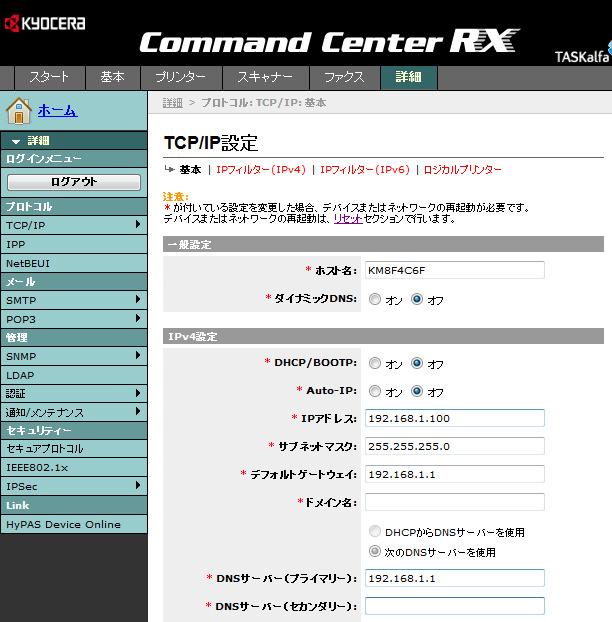
3 4) ネットワークの設定を確認します 詳細 をクリックし TCP/IP - 基本 を選択して設定を確認します 1 詳細詳細 をクリック 3IPv4 を確認する DHCP/BOOTP が オン の場合は確認不要 2 TCP/IP - 基本 をクリック DHCP/BOOTP が オフ の場合は以下確認 デフォルトゲートウェイ ルータの IP アドレスが入力されているか? DNS サーバ ( プライマリ ) PC の設定を確認し入力する DNS サーバ ( セカンダリ ) は特に必要なし 次頁の SMTP サーバー名を IP アドレスで登録する場合は DNS サーバの入力は必要なし デフォルトゲートウェイ /DNS サーバーの確認方法は P.15 を参照 4 設定 ボタンで確定する 設定変更後はシステムを再起動すること ( 本体主電源 OFF/ON) 3
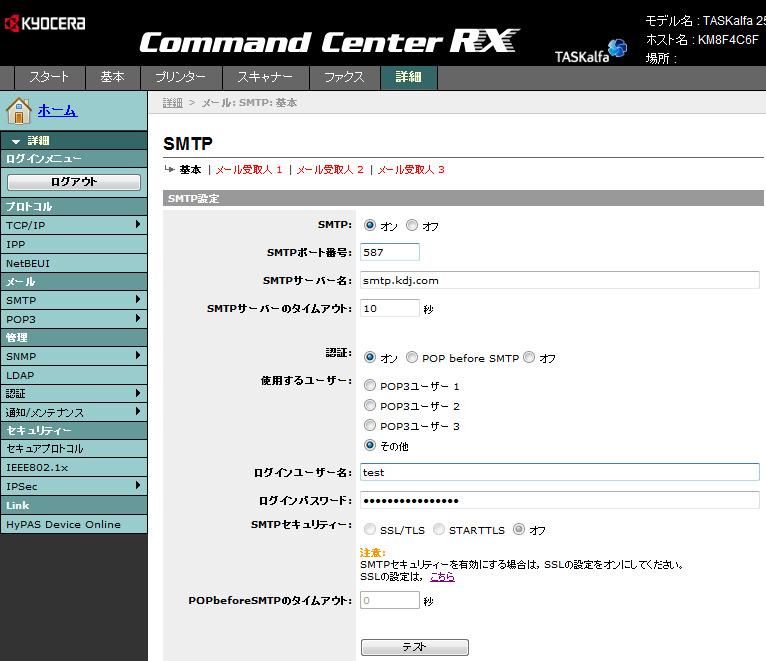
4 5)SMTP サーバーの設定を確認します SMTP - 基本 を選択して設定を確認 ( 変更 ) します 1 詳細をクリック 3 サーバ情報を登録 SMTP: : オン SMTP ポート番号 :25: または SMTP サーバ名 : サーバ名または IP アドレス 2SMTP SMTP- - 基本をクリック 5 設定後 テストボタンで接続確認を実施する 4 ログイン情報を設定 認証認証 メール送信前にユーザ認証が必要な場合に設定 2 オン :SMTP : 認証が必要な場合 プロバイダより提供されたユーザ名とパスワードで認証を行なう 下段の 使用するユーザー は その他 を選択する POP before SMTP : メール送信前にメール受信動作を行うことで認証を行なう場合 使用するユーザ使用するユーザ POP3 ユーサ : POP3 メニューで設定したユーザ名とパスワードを使用 その他 : 下段に入力したユーザ名とパスワードを使用 上記 認証 がオンの場合はこちらを選択する ロク インユーサ 名 / ロク インハ スワート 使用するユーザ ( その他 ) 選択時に入力 1: お客様のメール環境を確認し設定を行なう ポート番号 :587: を使用している場合が多い 2: お客様のメール環境を確認し設定を行なう ポート番号が 587 の場合は以下の例を参考に設定する ( 設定例 ) 認証認証 : オン 使用するユーザ使用するユーザ : その他その他 ロク インユーサ 名 / ロク インハ スワート : プロバイダが指定するユーザ名とパスワードを入力 ( ユーザ名はメールアドレスを全部 ( 例 :[email protected] : [email protected]) ) 入力する場合と アカウント名だけ ( 例 :xxxx: xxxx) ) 入力する場合あり ) 4
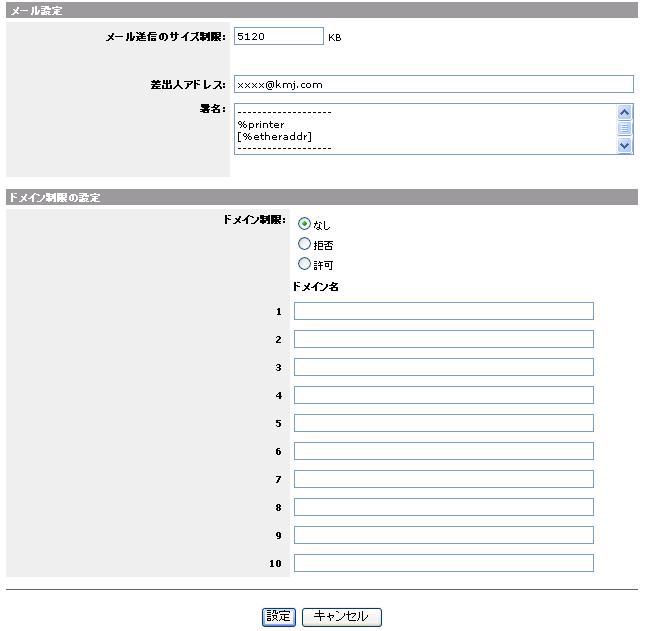
5 6 メール送信の設定 メール送信のサイズ制限送信データのサイズが設定値を越えるとメール送信できない 0 は無制限 差出人アドレス送信メールに付加される差出人 ( 送信者 ) アドレス 通常は管理者メールアドレスか会社代表のメールアドレスを入力する 受信側メールソフトではここに記入したアドレスが表示される 署名送信メールの本文に自動的に付加される情報 全角文字は使用不可初期設定では機種名と MAC アドレスの情報が付加される ( 例 ) TASKalfa 256ci [00:c0:ee:4b:04:12] 全ての設定完了後にボタンを押して確定する 5
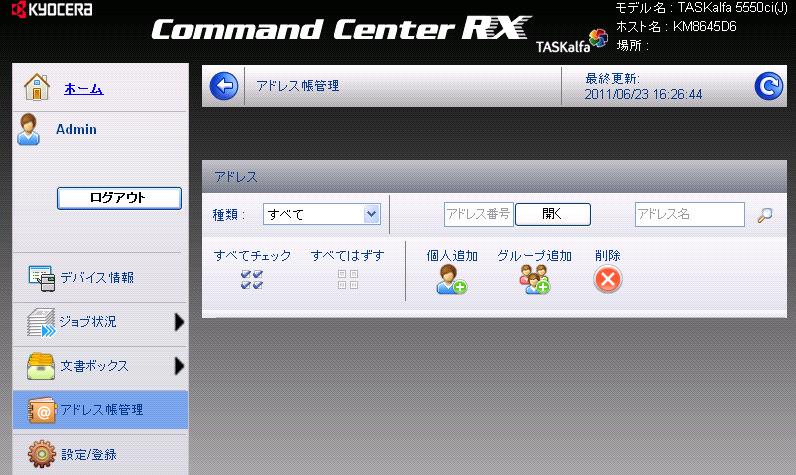
6 2. アドレス帳設定 送信先 ( 転送先 ) の E メールアドレスを登録します 1)Web ブラウザ (InternetExplorer 等 ) を開き アドレスバーに複合機の IP アドレスを入力して Enter キーを押します 設定画面 CommandCenterRX が開きます 2) アドレス帳管理 を選択し 個人追加 をクリックします 3) 以下 1~3 に必要事項を入力し 画面下の 設定 をクリックして ください 3 6
![] を選択してください 2 [](/docs-images/91/105252763/images/7-1.jpg "アクション設定 ] の [ 転送 ]")
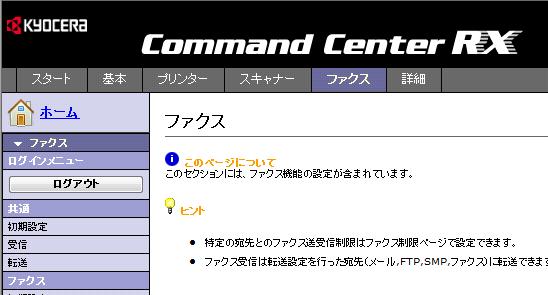
7 3. ファクス受信転送設定 1 [ ファックス ] メニューより [ 転送 ] を選択してください 2 [ アクション設定 ] の [ 転送 ] を押してください 7
![3 [ 宛先リスト ] の [](/docs-images/91/105252763/images/8-0.jpg "個人アドレス帳から挿入 ] をクリックします")
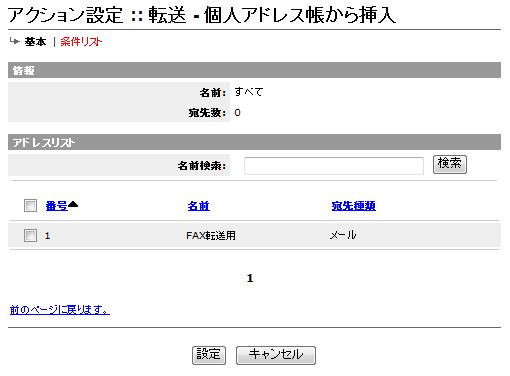
8 3 [ 宛先リスト ] の [ 個人アドレス帳から挿入 ] をクリックします 4 アドレスリストから送信先のアドレス帳にチェックを入れて [ 設定 ] をクリックしてください 8
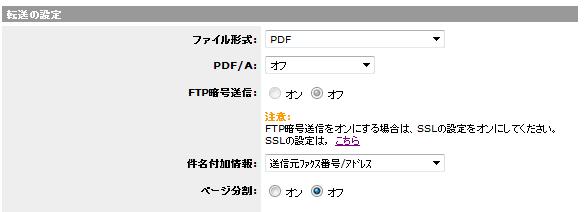
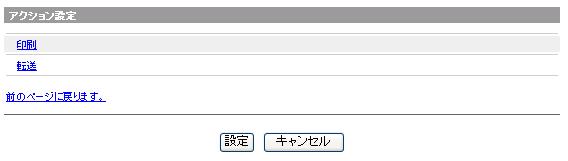
9 5 ファイル形式 を選択し 設定 をクリックしてください 通常は PDF を選択します ファイル形式以外は初期設定のままで問題ありません 6 転送と同時に FAX 受信文書を用紙で出力したい場合は [ 印刷 ] をクリックして印刷設定を変更してください 9
10 参考 メール環境確認方法 (1) プロバイダ発行のアカウント情報より SMTP サーバの設定内容を確認する インターネット接続情報 アカウント情報 < サンプル > CommandCenter 入力箇所 ダイヤルアップ接続用ユーザー ID ****** Bフレッツ接続用ユーザー ID ********* ドメイン名 kmj.com DNSサーバ : 自動取得 設定が必要な場合は下記 DNSサーバを使用 プライマリDNSサーバ : P.3 3 DNS サーバ ( プライマリ ) セカンダリDNSサーバ : P.3 3 DNS サーバ ( セカンダリ ) メール情報 メールアドレス [email protected] P.5 6 差出人アドレス 受信メールサーバ (POP3) pop.kmj.com 受信ポート番号 (POP3) 110 受信用アカウント kmj-abc 送信メールサーバ (SMTP) smtp.kmj.com(smtp 認証が必要です ) P.4 3 SMTP サーバ名 送信ポート番号 (SMTP) 587 P.4 3 SMTP ポート番号 1 送信用アカウント [email protected] P.4 4 ログインユーザー名 2 メールパスワード P.4 4 ログインパスワード 1: 587 の場合は SMTP 認証が必要です P.4 4 認証 オン に設定して下さい 2: 入力前に P.4 4 使用するユーザ その他 を選択してください 10
11 参考 メール環境確認方法 (2) E メールソフトの設定画面より SMTP サーバの設定内容を確認する Outlook Express 6 の場合 1.Outlook Expressを起動します 2. メニューバーの ツール (T) から アカウント(A) を選択します 3. インターネットアカウント ウィンドウの メール のタブをクリックします 4.Eメールアカウントを選択して プロパティ (P) をクリックします 5. サーバー タブと 詳細設定 タブの内容を確認します WindowsLive メール (2009) の場合 1.WindowsLive メールを起動します 2. メニューバーの ツール (T) から アカウント (C) を選択します メニューバーが表示されていない場合は キーボードの [Alt] キーを押すか [ メニュー ] ボタン [ メニューバーの表示 ] をクリックしてください ( メニューボタン ) 3. メールのアカウントを選択して プロパティ (P) をクリックします 4. サーバー タブと 詳細設定 タブの内容を確認します 11
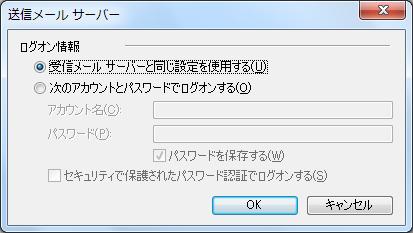
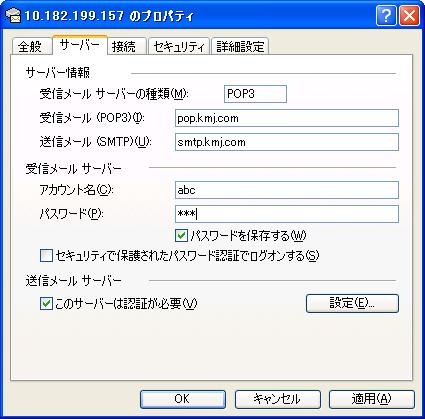
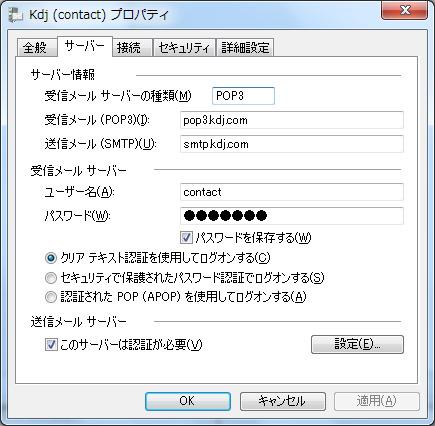
12 (Outlook Express 6) (WindowsLive メール (2009)) 送信メールサーバー設定画面 (3 をクリックした場合 ) 1SMTP サーバー名 2 チェックが入っている場合は CommandCenter にて SMTP 認証を オン に設定する必要あり 3CommandCenter に登録する SMTP 認証の ログインユーザ名 パスワード は 設定 ボタンを押し 送信メールサーバー 画面のログオン情報を参照する 1) 受信メールサーバーと同じ設定を使用する にチェックが入っている場合は 受信メールサーバー の アカウント名 ( ユーザー名 ) と パスワード を使用する 2) 次のアカウントとパスワードでログオンする にチェックが入っている場合は入力されている アカウント名 と パスワード を使用する 12
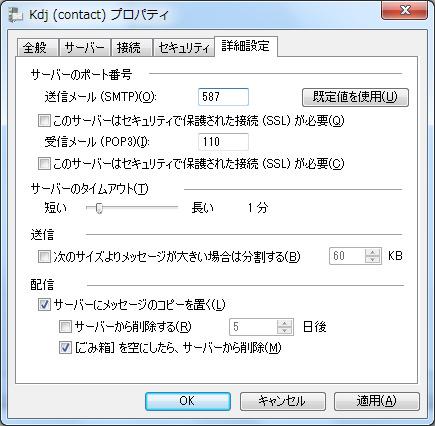
13 4 4 SMTP サーバーの SMTP ポート番号 通常 25 か 587 が設定されている 13
14 参考 複合機本体の IP アドレスの確認方法 ステータスページを確認する 1) システムメニュー キーを押します 2) レポート レポート印刷 : 次へ - ステータスページ : 印刷 - はい を選択します 3) 出力されたレポートの ネットワーク - IPv4 - IP アドレス を確認してください システムメニューを確認する 1) システムメニュー / カウンター キーを押します 2) システム ログインユーザー名とログインパスワードを入力し ログイン を押します ログインユーザー名 / ログインパスワードの初期値 TASKalfa206ci: 2000/2000 TASKalfa256ci/256i: 2500/2500 TASKalfa306i: 3000/3000 3) ネットワーク - TCP/IP 設定 を選択します 4) IPv4 設定 - IP アドレス を確認してください プリンタードライバーのプロパティを確認する 1) プリンタードライバーのプロパティ画面を開きます 2) ポート タブを選択します 3) ポートの構成 を選択します 4) プリンタ名または IP アドレス に表示されている IP アドレスを確認してください 14
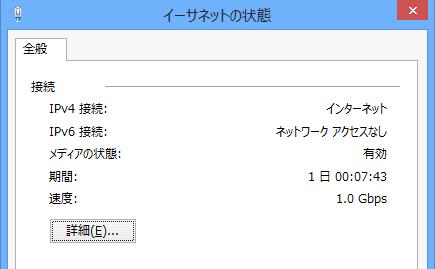
15 参考 デフォルトゲートウェイ /DNS サーバーの IP アドレス確認方法 Windows8 1) メニューリストから コントロールパネル ネットワークの状態とタスクの表示 をクリックします 表示方法がアイコンの場合は ネットワークと共有センター をクリックしてください ( アイコン表示の場合 ) 2) 接続 : イーサネット をクリックします 無線 LAN の場合は Wi-Fi をクリックします 3) 詳細 をクリックし ネットワーク接続の詳細画面から IPv4 デフォルトゲートウェイと IPv4DNS サーバーを確認します 15
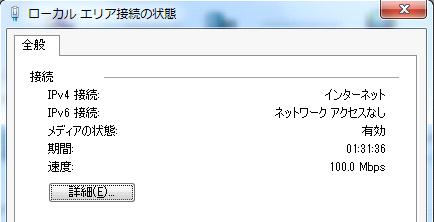
16 Windows7 1) スタート コントロールパネル ネットワークとインターネット の ネットワークの状態とタスクの表示 をクリックします 表示方法がアイコンの場合は ネットワークと共有センター をクリックしてください ( アイコン表示の場合 ) 2) 接続 : ローカルエリア接続 をクリックします 無線 LAN の場合は ワイヤレスネットワーク接続 をクリックします 3) 詳細 をクリックし ネットワーク接続の詳細画面から IPv4 デフォルトゲートウェイと IPv4DNS サーバーを確認します 16
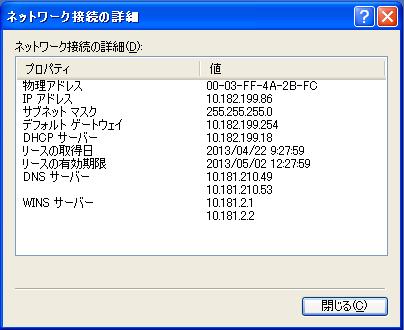
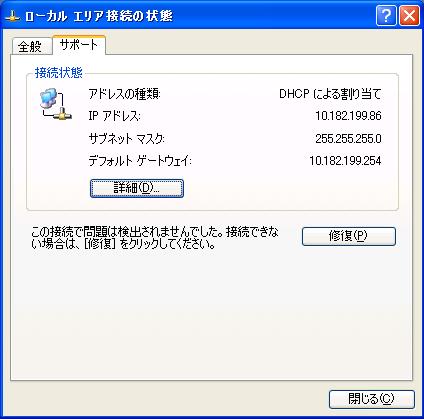
17 WindowsXP 1) スタート コントロールパネル ネットワーク接続 をダブルクリックします 表示方法がカテゴリの場合は クラシック表示に切り替える をクリックしてください 2) ローカルエリア接続 のアイコンをダブルクリックします 無線 LAN の場合は ワイヤレスネットワーク接続 をダブルリックしてください 3) サポート タブをクリックし 詳細 を選択します デフォルトゲートウェイ と DNS サーバー の値を確認します 17
(Microsoft PowerPoint - TASKalfa552ci\274\330\260\275\336_E\322\260\331\221\227\220M\220\335\222\350Ver1.4.ppt)
 E メール送信設定 TASKalfa250ci/300ci/400ci/500ci/552ci TASKalfa420i/520i TASKalfa300i 複合機がネットワークに接続され プリンター出力やスキャナ送信等を利用していることを確認してください 事前にお客様の設置環境で E メールの送信ができることを確認してください E メールの送信に必要なサーバ関連情報を入手してください ( 送信メールサーバー
SMB送信機能
 NW-FAX 受信設定マニュアル ECOSYS M6535cidn/M6530cdn/M6526cidn/M6526cdn ECOSYS M5526cdw/6635cidn ECOSYS M3540idn/M2640idw/M2540dw/M2535dn/M3645idn Ver.1.3 1. ネットワークの設定を確認する 1-1. Windows 10 設定時は管理者 (Administrators)
SMB送信機能
 NW-FAX 受信設定マニュアル TASKalfa 8052ci/6052ci/5052ci/4052ci/3252ci/2552ci TASKalfa 8002i/7002i/6002i/5002i/4002i TASKalfa 7551ci/6551ci/5551ci/4551ci/3551ci/3051ci/2551ci TASKalfa 8001i/6501i/5501i/4501i/3511i/3510i/3011i/3010i
SMB送信機能
 スキャナー送信設定マニュアル ( フォルダー送信 ) 対象機種 : TASKalfa 7550ci/6550ci/5550ci/4550ci/3550ci/3050ci/2550ci TASKalfa 8000i/6500i/5500i/4500i/3500i TASKalfa 256ci/206ci TASKalfa 306i/256i ( 対応 OS:Windows10/8.1/8/7) Ver.1.93
SMB送信機能
 スキャナー送信設定マニュアル ( フォルダー送信 ) 対象機種 : TASKalfa 250ci/300ci/400ci/500ci/552ci TASKalfa 420i/520i TASKalfa300i TASKalfa 205c/255c TASKalfa 255/305 LS-1035MFP/1128MFP/1135MFP/3140MFP+ FS-C2026MFP+/C2126MFP+/C2626MFP
SMB送信機能
 スキャナー送信設定マニュアル ( フォルダー送信 ) 対象機種 : TASKalfa 6053ci/5053ci/4053ci/3253ci/2553ci TASKalfa 6003i/5003i ( 対応 OS:Windows10/8.1/8/7) Ver.1.1 スキャナー送信設定の流れ 1. パソコンの設定を確認 変更する 2. スキャナーデータを保存するフォルダーを作成する 3. アドレス帳を登録する
SMB送信機能
 スキャナー送信設定マニュアル ( フォルダー送信 ) 対象機種 : TASKalfa 8052ci/6052ci/5052ci/4052ci/3252ci/2552ci TASKalfa 8002i/7002i/6002i/5002i/4002i TASKalfa 7551ci/6551ci/5551ci/4551ci/3551ci/3051ci/2551ci TASKalfa 8001i/6501i/5501i/4501i/3511i/3510i/3011i/3010i
Microsoft PowerPoint - メールソフト設定方法マニュアル_ver.1.5.ppt
 メールソフト設定方法 マニュアル Ver. 1.5 目次 Outlook Express 設定方法 P2~11 ケース 1: アカウントを新規に追加する場合ケース 2: 既存アカウントの設定を変更する場合 Office Outlook 設定方法 P12~20 ケース 1: アカウントを新規に追加する場合ケース 2: 既存アカウントの設定を変更する場合 Mozilla Thunderbird 3 設定方法
10 完了 をクリック 13 このサーバーは認証が必要 をチェックして 設定 をクリック Windows メール Windows Vista に標準のメールソフト Windows メール の設定方法を説明します 1 スタート から 電子メール Windows メール をクリック 11 続いて設定ファ
 Outlook Express Windows に標準のメールソフト Outlook Express の設定方法を説明します 1Outlook Express を起動します 注. ウイザードが起動した場合は5へ進む 4 メール をクリック 7 受信メール (POP3 IMAP または HTTP) サーバー に pop.kvision.ne.jp を 入力し 送信メール (SMTP) サーバー に mail.kvision.ne.jp
メール設定 Outlook Express 6 の場合 (Windows 98 ~ XP) Outlook Express 6 の場合 (Windows 98 ~ XP) Windows XP に付属する Outlook Express 6 に αweb のメールアカウントを追加する方法についてご案
 メール設定 この章では メールを送受信するためにメールソフトを設定する方法についてご案内しています 設定の操作は パソコンの OS と お使いになるメールソフトによって異なります ご利用のパソコンの OS とお使いになるメールソフトをご確認の上 該当するページをご覧ください その他のメールソフトをご利用の方は下記の Web ページをご覧ください http://www.alpha-web.ne.jp/service/basic/
<4D F736F F D B9689C291D282BF817A30332D E B838B90DD92E8837D836A B B
 ケーブルインターネット 電子メール設定マニュアル 外出先 (CAC-NET 網以外 ) からメールを送受信するために 事業部 CAC-03-032-02.03 外出先からメールを送受信するために CAC-NET では 外出先からウェブメーラー ( パソコン 携帯電話 ) を利用する方法 もしくはお使いになられるパソコンのメールソフトの設定を変更していただくことにより メールの送受信ができる 2 つの方法をご用意しております
1. メールソフトの設定 Windows 10 Microsoft Windows 10 の メール アプリで POP メールの設定を行う方法をご案内いたします 設定を始める前に あらかじめ メールアドレスの登録を行ってください 重要事項 Windows10 のメールアプリで CCNet のメールを
 メールソフトの設定 (Windows) 20170531-1 1.Windows 10 P 1 2.Windows 8 P 6 3.Windows 7 P 10 1. メールソフトの設定 Windows 10 Microsoft Windows 10 の メール アプリで POP メールの設定を行う方法をご案内いたします 設定を始める前に あらかじめ メールアドレスの登録を行ってください 重要事項
ビジネスサーバ設定マニュアルメール設定篇(VPS・Pro)
 ビジネスサーバ シリーズ設定マニュアル ~VPS Pro メール設定編 ~ 本マニュアルの内容は メールサービス利用開始にあたっての設定用資料としてご利用いただくことを目的としております 第 1.1 版 株式会社 NTT ぷらら 本ご案内に掲載している料金等は消費税相当額を含んでおりません 2010 年 1 月現在 1 変更履歴 日時 変更箇所等 備考 2009.8.25 2010.2.3 第 1.0
目次 第 1 章 設定の準備 2 第 2 章 ケーブルモデム及び光 ONU とパソコンの配線 2 第 3 章 インターネット接続設定 Windows の接続設定 Windows Windows 8,Windows Windo
 ちゅピコ NET ユーザーセットアップガイド 平成 28 年 2 月 22 日作成 ちゅピ COM ひろしまお客さまセンター ( 受付時間 9:00~18:00 年中無休 ) 0120-085-340 http://www.chupicom.jp 目次 第 1 章 設定の準備 2 第 2 章 ケーブルモデム及び光 ONU とパソコンの配線 2 第 3 章 インターネット接続設定 3 3-1. Windows
KIBINet 設定マニュアル 1 インターネット接続設定 Windows 98 Me をお使いのかたは 1~4 ページの設定をして下さい Windows 2000 をお使いのかたは 5~8 ページの設定をして下さい Windows XP をお使いのかたは 9~13 ページの設定をして下さい Win
 KIBINet 設定マニュアル 1 インターネット接続設定 Windows 98 Me をお使いのかたは 1~4 ページの設定をして下さい Windows 2000 をお使いのかたは 5~8 ページの設定をして下さい Windows XP をお使いのかたは 9~13 ページの設定をして下さい Windows Vista をお使いのかたは 14~16 ページの設定をして下さい Macintosh をお使いのかたは
2 1: ネットワーク設定手順書 が完了後に行なってください 鏡野町有線テレビ 各種設定手順書 この手順書では以下の内容の手順を解説しています メール設定 ホームページの掲載 お客様がご利用の OS により設定方法が異なる部分があります OS をご確認の上 作業を行なってください お客
 2 1: ネットワーク設定手順書 が完了後に行なってください 150820 鏡野町有線テレビ 各種設定手順書 この手順書では以下の内容の手順を解説しています メール設定 ホームページの掲載 お客様がご利用の OS により設定方法が異なる部分があります OS をご確認の上 作業を行なってください お客様のパソコン環境によっては 本手順書に記載されている内容と異なる場合があります 本手順書は 鏡野町有線テレビのインターネット接続サービスを利用するためのものです
メール設定
 メール設定 この章では メールを送受信するためにメールソフトを設定する方法についてご案内しています 設定の操作は パソコンの OS と お使いになるメールソフトによって異なります ご利用のパソコンの OS とお使いになるメールソフトをご確認の上 該当するページをご覧ください その他のメールソフトをご利用の方は下記の Web ページをご覧ください http://www.alpha-web.ne.jp/service/basic/
目次 メールの基本設定内容 2 メールの設定方法 Windows Vista / Windows 7 (Windows Live Mail) Windows 8 / Windows 10 (Mozilla Thunderbird) 3 5 Windows (Outlook 2016) メ
 2 1: ネットワーク設定手順書 が完了後に行ってください 170912 鏡野町有線テレビ 各種設定手順書 この手順書では以下の内容の手順を解説しています メール設定 ホームページの掲載 お客様がご利用の OS により設定方法が異なる部分があります OS をご確認の上 作業を行ってください お客様のパソコン環境によっては 本手順書に記載されている内容と異なる場合があります 本手順書は 鏡野町有線テレビのインターネット接続サービスを利用するためのものです
I N D E X リダイレクト画面投稿手順 リダイレクト画面投稿手順 2 1 管理画面にログイン 2 右上の + 追加 を押す メールサービスのご利用について 4 メールソフト設定方法 ご利用のバージョンにより 画面や設定項目が異なる場
 設定マニュアル 2017 年 6 月版 I N D E X リダイレクト画面投稿手順 リダイレクト画面投稿手順 2 1 管理画面にログイン 2 右上の + 追加 を押す メールサービスのご利用について 4 https://www.uspot.jp/location/ メールソフト設定方法 ご利用のバージョンにより 画面や設定項目が異なる場合があります Windows Live メール 4 Microsoft
1 POP 系の設定 重要事項 Windows10 のメールアプリで CCNet のメールを利用する場合 以下の点にご注意ください Windows 10 に標準でインストールされている メール アプリは 弊社のメール方式 (POP) に対応はしておりますが 本マニュアル制作時点 ( バージョン 17
 Windows 10 標準メール設定マニュアル 目次 1 POP 系の設定... 2 1.1 初めて設定する場合 ( 追加メールアドレスの設定 )... 2 1.2 設定内容の確認 変更... 8 1.3 メールアドレス変更後の設定変更... 12 1.4 メールパスワード変更後の設定変更... 16 1.5 サーバーにメールを残さない設定... 17 1.6 サブミッションポートの確認 変更...
メールソフトの設定方法 :Outlook2013 メールソフトの設定方法 Outlook2013 POP3 の設定方法 1 メールソフトの起動 :Microsoft Outlook2013 を起動します 2 [ 次へ ] をクリックします 1
![メールソフトの設定方法 :Outlook2013 メールソフトの設定方法 Outlook2013 POP3 の設定方法 1 メールソフトの起動 :Microsoft Outlook2013 を起動します 2 [ 次へ ] をクリックします 1](/thumbs/100/146586417.jpg "メールソフトの設定方法 :Outlook2013 メールソフトの設定方法 Outlook2013 POP3 の設定方法 1 メールソフトの起動 :Microsoft Outlook2013 を起動します 2 [ 次へ ] をクリックします 1") メールソフトの設定方法 Outlook2013 POP3 の設定方法 1 メールソフトの起動 :Microsoft Outlook2013 を起動します 2 [ 次へ ] をクリックします 1 3 [ はい ] を選択して [ 次へ ] をクリックします 4 自動アカウントセットアップの画面で [ 自分で電子メールやその他のサービスを使うための設定 をする ( 手動設定 )] を選択して [ 次へ
メールソフトの設定方法 Outlook2013 POP3 の設定方法 1 メールソフトの起動 :Microsoft Outlook2013 を起動します 2 [ 次へ ] をクリックします 1 3 [ はい ] を選択して [ 次へ ] をクリックします 4 自動アカウントセットアップの画面で [ 自分で電子メールやその他のサービスを使うための設定 をする ( 手動設定 )] を選択して [ 次へ
<4D F736F F D20938C8B9E967B8D5A96B390FC4C414E90DA91B18AC888D5837D836A B5F E646F632093E082CC20576F B68F91>
 デジタルハリウッド東京本校 無線 LAN(wi-fi) 利用マニュアル 無線 LAN ログインについて ログインには PC ログイン時の個人アカウントをお使いいただきます 個人によって異なりますので 第 3 者に教えないようにしてください (PC ログイン時のパスワードを変更されると 無線 LAN も自動的に変更になります ) 無線 LAN ご利用における注意事項 マニュアルをよく読み ルールを守ってお使いください
(Microsoft PowerPoint - \203\201\201[\203\213\220\335\222\350\203}\203j\203\205\203A\203\213.pptx)
 弊社がご提供するメールアドレスでメールの送受信をするには メールソフトの設定が必要です このマニュアルでは 主要なメールソフトの設定方法をご案内しておりますので どうぞご一読の上 ご利用のパソコンでの設定をお願いします Outlook2007 編 2P~5P Outlook2010 編 6P~9P Outlook Express 編 10P~13P Windowsメール編 14P~17P Windows
Microsoft Word - FTTH各種設定手順書(鏡野地域対応_XP項目削除) docx
 2 1: ネットワーク設定手順書 が完了後に行なってください 140502 鏡野町有線テレビ 各種設定手順書 この手順書では以下の内容の手順を解説しています メール設定 ホームページの掲載 お客様がご利用の OS により設定方法が異なる部分があります OS をご確認の上 作業を行なってください お客様のパソコン環境によっては 本手順書に記載されている内容と異なる場合があります 本手順書は 鏡野町有線テレビのインターネット接続サービスを利用するためのものです
 beat-box 責任者のパスワード変更 (1/3) beat-box 責任者が行う設定です beat-box 責任者のパスワードを変更しましょう beat-box の初期設置時には beat/basic サービスご契約時に指定した beat-box 責任者 *1(1 名 *2) が登録されています beat-box 責任者の初期パスワードは ykyayfwk となっています ( 大文字 小文字に注意して入力してください
クライアントソフト設定マニュアル (Thunderbird) Ver 年 8 月 1 日
 クライアントソフト設定マニュアル (Thunderbird) Ver. 1.0 2018 年 8 月 1 日 もくじ 1. はじめに... 3 本書の目的... 3 接続方式... 3 2. クライアントソフト設定 (Thunderbird)... 5 メールアカウントの追加方法 (Thunderbird)... 6 購読設定 ( フォルダー表示設定 )... 11 2 1. はじめに 本書の目的本書は
3. 接続方法ケーブルモデムの LAN ケーブル差込口とパソコンの LAN ケーブル差込口を LAN ケーブルにて接続します ( 接続はケーブルモデム パソコン共に電源を切った状態で行ってください ) 別のパソコンと接続を行う場合にはケーブルモデムの電源を一度切ってください 4. ネットワークアダプ
 インターネット接続マニュアル ------------------- 目次 ------------------- 1 接続前の準備 1. 機器の確認 1 2. モデムの説明 1 3. 接続方法 2 4. ネットワークアタ フ タに関して 2 2 ネットワーク設定 1. 設定を行う前に 2 2.Windows Vista Windows7 の場合 3 3.Windows XP の場合 5 3 Internet
大阪大学キャンパスメールサービスの利用開始方法
 大阪大学キャンパスメールサービスの利用開始方法 国立大学法人大阪大学 情報企画室 情報推進部情報基盤課 2012/11/27 目次 1. 大阪大学キャンパスメールサービスの利用開始方法... 2 利用開始手順の概要... 2 留意事項... 3 2. 旧サーバでの最後の受信... 4 3. パスワードの初期化... 4 4. メールクライアントの設定変更... 5 Outlook2010... 6
操作パネルのないプリンターでは IP アドレスの設定をプリンターだけでは行えません PC とプリンターをクロスケーブルで繋ぐ または PC とプリンターの間にハブをひとつ置いてネットワークケーブルで繋いで IP アドレスの設定変更を行うことができます 1. 接続します (1) 下記のいずれかの方法で
 操作パネルのないプリンターでは IP アドレスの設定をプリンターだけでは行えません PC とプリンターをクロスケーブルで繋ぐ または PC とプリンターの間にハブをひとつ置いてネットワークケーブルで繋いで IP アドレスの設定変更を行うことができます 1. 接続します (1) 下記のいずれかの方法で接続し PC の電源を ON します クロスケーブルでの接続 ハブを使った接続 ネットワークケーブル
SMB送信機能
 タスクアルファ 2470ci 2460ci 2520i 2510i スキャナー (SMB 送信 ) 設定マニュアル Ver.2.0 1-1. ネットワークの共有設定を確認する a. Windows 10 設定時は管理者 ( Administrators ) 権限のユーザーアカウントでログオンしてください 1) 画面右下のタスクトレイにあるインターネットアクセスのアイコンを右クリックします 2) ネットワークとインターネットの設定を開く
Windows Vista
 ごんごネットインターネット接続サービス Windows Vista 株式会社テレビ津山 設定のステップ STEP 1 1-1 1-2 1-3 接続の準備 必要な機器の準備機器を接続する機器の電源を入れる P2 P3 P3 STEP 2 パソコンの設定 2-1 2-2 接続の設定 インターネット閲覧ソフト ( ブラウザ ) の設定 P4 P STEP 3 メールの設定 3-1
大阪大学キャンパスメールサービスの利用開始方法
 大阪大学キャンパスメールサービス メールクライアント設定方法 国立大学法人大阪大学 情報推進本部 情報推進部情報基盤課 2017 年 3 月 目次 1. メールクライアントの設定情報... 2 2. メールクライアントの設定方法... 3 Outlook2016... 3 メールアカウントを追加する場合... 3 初めて Outlook2016 を利用する場合... 8 Windows Live メール...
Outlook 2016 設定マニュアル 目次 1 POP 系の設定 初めて設定する場合 ( 追加メールアドレスの設定 ) 設定内容の確認 変更 メールアドレス変更後の設定変更 メールパスワード変更後の設定変更
 Outlook 2016 設定マニュアル 目次 1 POP 系の設定... 2 1.1 初めて設定する場合 ( 追加メールアドレスの設定 )... 2 1.2 設定内容の確認 変更... 9 1.3 メールアドレス変更後の設定変更... 12 1.4 メールパスワード変更後の設定変更... 16 1.5 サーバーにメールを残さない設定... 17 1.6 サブミッションポートの確認 変更... 20
メール設定方法 メール (Windows10) 設定 Outlook 2016 設定 Outlook 2013 設定 Thunderbirdメール設定 Mail 6.x (Mac OS X 10.8) 設定トラブルシューティング 訪問設定サポート [ 初回無料 ( 一部有料 )] もございます 詳し
![メール設定方法 メール (Windows10) 設定 Outlook 2016 設定 Outlook 2013 設定 Thunderbirdメール設定 Mail 6.x (Mac OS X 10.8) 設定トラブルシューティング 訪問設定サポート [ 初回無料 ( 一部有料 )] もございます 詳し](/thumbs/100/144526750.jpg "メール設定方法 メール (Windows10) 設定 Outlook 2016 設定 Outlook 2013 設定 Thunderbirdメール設定 Mail 6.x (Mac OS X 10.8) 設定トラブルシューティング 訪問設定サポート [ 初回無料 ( 一部有料 )] もございます 詳し") メール設定方法 メール (Windows10) 設定 Outlook 2016 設定 Outlook 2013 設定 Thunderbirdメール設定 Mail 6.x (Mac OS X 10.8) 設定トラブルシューティング 訪問設定サポート [ 初回無料 ( 一部有料 )] もございます 詳しくは別紙 訪問設定サポート をご覧ください メール (Windows10) 設定 設定 スタートメニュー
メール設定方法 メール (Windows10) 設定 Outlook 2016 設定 Outlook 2013 設定 Thunderbirdメール設定 Mail 6.x (Mac OS X 10.8) 設定トラブルシューティング 訪問設定サポート [ 初回無料 ( 一部有料 )] もございます 詳しくは別紙 訪問設定サポート をご覧ください メール (Windows10) 設定 設定 スタートメニュー
9. システム設定 9-1 ネットワーク設定 itmはインターネットを経由して遠隔地から操作を行ったり 異常が発生したときに電子メールで連絡を受け取ることが可能です これらの機能を利用するにはiTM 本体のネットワーク設定が必要になります 設定の手順を説明します 1. メニューリスト画面のシステム設
 9. システム設定 9-1 ネットワーク設定 itmはインターネットを経由して遠隔地から操作を行ったり 異常が発生したときに電子メールで連絡を受け取ることが可能です これらの機能を利用するにはiTM 本体のネットワーク設定が必要になります 設定の手順を説明します 1. メニューリスト画面のシステム設定タブで (4) ネットワーク設定ボタンをタッチして ネットワーク設定画面を表示させます (4-5 メニューリスト画面
Microsoft Word }.j...A...doc
 SwanTV ケーブルインターネット 設定マニュアル - 目次 - ケーブルモデムとパソコンの接続 --------------------------- 2 ケーブルインターネット設定 Windows 編 (1) ネットワーク接続の設定 Windows Vista の設定 ------------------------------- 6 Windows XP の設定 ---------------------------------
NeoMail(Webメールのご利用方法)
 ULTINA On Demand Platform シェアード ホスティングユーザ - マニュアル Ver.1.3 2013/07/23 ソフトバンクテレコム株式会社 目次 1. メールソフトの設定 (Outlook Express6)... 2 2. horde(web メールのご利用方法 : 電子メールの設定 )... 11 3. ユーザーコントロールパネル... 16 1 1. メールソフトの設定
AccuRaQ コレクティブプラン サーバ切替に伴うメールソフト設定手順
 AccuRaQ コレクティブプランフ レミアム Tubo プランからの移行作業手順書 プレミアム Turbo プランからの移行作業は大きく分けると下記の 3 つとなります 1.Web 旧サーバのホームページファイルを新サーバにアップロード ( アップロードに伴い パーミッション設定 CGI 等プログラムの調整が必要となります ) 2.Mail 旧サーバに設定されているメールアカウントを新サーバへ設定
大阪大学キャンパスメールサービスの利用開始方法
 大阪大学キャンパスメールサービスの利用開始方法 大阪大学キャンパスメールを用いた 基礎工学研究科機能創成専攻 のメールサービスがスタートしますので 下記のような切り替え作業をお願いします キャンパスメールサーバの準備ができれば (13 時頃予定 ) メールは新サーバにのみ届きますので できるだけ早い時期に切り替え作業を行っていただく必要があります 利用開始手順の概要 1. 旧サーバでの最後のメール受信
はじめての設定マニュアル
 f f f ;;; ;;; ;;; ;;; ;;; ;;; ;;; ;;; ;;; ;;; ;;; ;;; ;;; ;;; ;;; ;;; ;;; ;;; ;;; ;;; ;;; ;;; ;;; ;;; ;;; ;;; ;;; ;;; ;;; ;;; ;;; ;;; ;;; ;;; ;;; ;;; ;;; ;;; ;;; ;;; ;;; ;;; ;;; ;;; ;;; ;;; ;;; ;;; ;;;
 WebMail は 代表的 Web ブラウザや docomo softbank au WILLCOM などの携帯電話 iphone/ ipodtouch などから電子メールの送受信を行うことができるサービスです 出張先や移動中でも簡単にメールの送受信が可能です WebMail をご利用になるには下記の環境が必要です Windows Internet Explorer 9 Internet Explorer
Microsoft Word - Gmail-mailsoft設定2016_ docx
 全学 Gmail メールソフト設定方法 総合情報メディアセンター情報基盤部門 2016 年 6 月 1 日 はじめに 1 1 Gmail との連携を有効にする 2 2 Gmail にて POP または IMAP を有効にする 3 3 アカウントでの設定 5 4 メールソフトへの設定 7 5 設定例 :Windows メールのアカウント追加手順 9 6 設定例 :Windows メールのアカウント追加手順
目次 1. メールソフトの設定変更について... 1 (1) 設定内容 (Windows / Mac OS X / ipad / Android 等 )... 1 (2) 設定内容 ((1) の設定で送信できない場合のみ ) 設定変更操作手順... 3 (1) Windows / M
 メールソフト設定変更手順書 2014 年 08 月 15 日第 1.0 版一般社団法人愛媛県医師会 目次 1. メールソフトの設定変更について... 1 (1) 設定内容 (Windows / Mac OS X / ipad / Android 等 )... 1 (2) 設定内容 ((1) の設定で送信できない場合のみ )... 2 2. 設定変更操作手順... 3 (1) Windows / Mac
SMB送信機能
 スキャナー送信設定マニュアル (SMB フォルダー送信 ) 対象機種 : TASKalfa 6053ci/5053ci/4053ci/3253ci2553ci TASKalfa 6003i/5003i ( 対応 OS:Windows10/8.1/8/7) PC 起動時にパスワード入力が無い場合の設定マニュアルです Ver.3.1 1. デスクトップにある ごみ箱 を開いてください 2. 左下側にある
コルソスCSDJEメール通報設定方法
 - ご参考資料 - コルソス CSDJ E メール通報設定方法 < アナログ回線を使用する場合 > NEC プラットフォームズ株式会社 2017.4 概要 本書は CSDJ の E メール通報の代表的な設定を記載した概要資料です 以下の条件での設定例です 実際の環境 運用に合わせて読み替えて ご使用ください また 各項目の詳細は 総合説明書をご確認下さい 設定用 PC の OS:Windows7
-. 無線 LAN の設定 ホットスポット 無線 LAN 設定 & 接続マニュアル 事前にご確認ください Windows をご利用の方 無線 LAN 内蔵 PC の場合 無線 LAN 機能は有効になっていますか 無線 LAN のスイッチの位置などの詳細は PC のマニュアルをご覧ください 無線 LA
 公衆無線 LAN サービス接続設定マニュアル -. 無線 LAN の設定 ホットスポット 無線 LAN 設定 & 接続マニュアル 事前にご確認ください Windows をご利用の方 無線 LAN 内蔵 PC の場合 無線 LAN 機能は有効になっていますか 無線 LAN のスイッチの位置などの詳細は PC のマニュアルをご覧ください 無線 LAN 内蔵 PC スマートフォンの場合 無線 LAN 機能は有効になっていますか
導入編設定編設計手順書の構成 設定を行う前にお読みください 1 ケーブルモデムの設置 ケーブルモデムの概要と接続についてご説明いたします 設定手順書です 設定の際にお読みください 2 TCP/IP の設定 ネットワークの設定についてご説明いたします 3 インターネットオプションの設定 インターネット
 雲南夢ネットインターネット接続サービス 設定手順書 ( 放送センター用 ) Windows 10 版 雲南市 飯南町事務組合 US290-2017-06 導入編設定編設計手順書の構成 設定を行う前にお読みください 1 ケーブルモデムの設置 ケーブルモデムの概要と接続についてご説明いたします 設定手順書です 設定の際にお読みください 2 TCP/IP の設定 ネットワークの設定についてご説明いたします
FutureWeb3サーバー移管マニュアル
 FutureWeb3 サーバー移管マニュアル Vol.001 目次 目次... 2 ごあいさつ... 3 メール設定を行う... 4 メールアドレスの新規発行を行う... 4 メールソフトに設定する... 6 Windows Live メール設定方法... 7 Mac Mail 設定方法... 10 サイトを公開する ( コンテンツのアップロードを行う )... 11 データのアップロード方法...
conf_example_260V2_inet_snat.pdf
 PPPoE 接続環境におけるサーバ公開 ( スタティック NAT) PPPoE を使用してインターネットサービスプロバイダ ( 以下 ISP) に接続します ISP の複数固定グローバル IP アドレス契約を使用し スタティック NAT による Web/SMTP/DNS サーバ公開を実現します インターフェース ENAT により 複数クライアントからのインターネット向け通信も可能です ISP からは
目次 1. 教育ネットひむかファイル転送サービスについて ファイル転送サービスの利用方法 ファイル転送サービスを利用する ( ひむか内 ) ファイル転送サービスへのログイン ひむか内 PCでファイルを送受信する
 教育ネットひむか ファイル転送サービス ユーザーマニュアル 目次 1. 教育ネットひむかファイル転送サービスについて... 2 1.1 ファイル転送サービスの利用方法... 2 2. ファイル転送サービスを利用する ( ひむか内 )... 3 2.1 ファイル転送サービスへのログイン... 3 2.2 ひむか内 PCでファイルを送受信する... 4 2.3 ひむか内 PCで外部 PCから送信されたファイルを受信する...
メール送受信設定ガイド(外出先からの利用方法)
 I.C.T インターネットサービス メール送受信設定ガイド ( 外出先からの利用方法 ) 1. 基本情報 1 2. 各メールソフト設定例 2 2-1.Windows Live メールの場合 2 2-2.Outlook 2010 / 2013 / 2016 の場合 4 2-3.iPhone/iPad の場合 7 2-4.Android Gmail の場合 12 上記以外のメールソフトをご利用のお客様は
Windows 7ファイル送信方法 SMB編
 プッシュスキャン ~ Windows 7 編 ~ プッシュスキャン ~SMB 送信設定の概略 ~... 2 作業 1 PC 側送信先共有フォルダーの設定... 3 1-1 ユーザーアカウントの作成 4 1-2 共有フォルダーの作成 8 作業 2 imagerunner 側の送信設定... 13 設定方法 1 リモート UI から宛先の登録 14 設定方法 2 imagerunner のタッチパネルから宛先の登録
LCV-Net セットアップガイド macOS
 macos Sierra(10.12) エルシーブイネット セットアップガイド CATV LCV CORPORATION エルシーブイ株式会社 目次 LCV-Net 目次 OSの設定 有線接続の設定 1 無線 (Wi-Fi) 接続の設定 2 4 メールソフトの設定を行う前に 5 Mailの設定 7 LCV-Net以外の接続環境からメールを送信する場合 11 ブラウザ設定 Safariの設定 メール設定
TKC インターネット サービスご利用企業様 TKC インターネット サービスをご利用いただき 誠にありがとうございます 昨今 悪意ある第三者によりメールの送受信の通信が盗聴された結果 メール本文や認証用パスワードが判読され 不正利用されるケースが報告されています このため TKCインターネット サ
 TKC インターネット サービス メールソフト (WindowsLive メール Windows メール Outloo k Exp ress 等 ) SSL 暗号化設定変更手順書 平成 28 年 12 月 TKC システム開発研究所 TKC インターネット サービスご利用企業様 TKC インターネット サービスをご利用いただき 誠にありがとうございます 昨今 悪意ある第三者によりメールの送受信の通信が盗聴された結果
SMB ファイル共有機能 設定 / 利用ガイド 本ガイドは 複合機 bizhub C658/C558/C458/ C368/C308/C258 を例に説明をしています 他の機種の場合も操作方法は同じです 本ガイドでは SMB ファイル共有機能を複合機で利用するために必要な設定 / 利用方法を説明しま
 SMB ファイル共有機能 設定 / 利用ガイド 本ガイドは 複合機 bizhub C658/C558/C458/ C368/C308/C258 を例に説明をしています 他の機種の場合も操作方法は同じです 本ガイドでは SMB ファイル共有機能を複合機で利用するために必要な設定 / 利用方法を説明します SMB ファイル共有機能以外の機能については ユーザーズガイド を参照してください 1. はじめに
目次 第 1 章概要....1 第 2 章インストールの前に... 2 第 3 章 Windows OS でのインストール...2 第 4 章 Windows OS でのアプリケーション設定 TP-LINK USB プリンターコントローラーを起動 / 終了するには
 プリントサーバー 設定 ガイド このガイドは以下のモデルに該当します TL-WR842ND TL-WR1042ND TL-WR1043ND TL-WR2543ND TL-WDR4300 目次 第 1 章概要....1 第 2 章インストールの前に... 2 第 3 章 Windows OS でのインストール...2 第 4 章 Windows OS でのアプリケーション設定...7 4.1 TP-LINK
メールデータ移行手順
 Waseda-net メール (Web メール ) から Waseda メール (Gmail) への メールデータ移行手順 更新履歴 更新日 版 更新理由 更新箇所 2016/07/27 1 版 初版作成 初版作成 2016/08/26 2 版 全面改訂 1 版手順を全面的に改訂 2016/09/01 2 版 情報変更 学内ネットワークからの接続には汎用プロキシ不要 2016/09/07 2 版 情報追加
Microsoft PowerPoint - Office365移行マニュアル.pptx
 メールシステム (DeepMail) およびオンラインストレージシステム (proself) の変更について 2017 年 1 月 13 日 各位 経理部ネットワークインフラ課 ネットワークインフラ課では 本学で運用しているメールシステム (DeepMail) および オンラインストレージシステム (proself) について 2017 年 3 月末をもって運用を変更する事となりました. 4 月以降は
SMB送信機能
 スキャナー送信設定マニュアル (SMB フォルダー送信 ) 対象機種 : TASKalfa 8052ci/6052ci/4052ci/3252ci/2552ci TASKalfa 7551ci/6551ci/5551ci/4551ci/3551ci/3051ci/2551ci TASKalfa 8002i/7002i/6002i/5002i/4002i TASKalfa 8001i/6501i/5501i/4501i/3511i/3510i/3011i/3010i
メールシステムおよび オンラインストレージシステムの Office365 への切り替え手順 同志社女子大学ネットワークインフラ課 2017 年 1 月 18 日改訂版 2
 メールシステム (DeepMail) およびオンラインストレージシステム (proself) の変更について 2017 年 1 月 13 日 各位 経理部ネットワークインフラ課 ネットワークインフラ課では 本学で運用しているメールシステム (DeepMail) および オンラインストレージシステム (proself) について 2017 年 3 月末をもって運用を変更する事となりました. 4 月以降は
導入編設定編設計手順書の構成 設定を行う前にお読みください 1 ケーブルモデムの設置 ケーブルモデムの概要と接続についてご説明いたします 設定手順書です 設定の際にお読みください 2 TCP/IP の設定 ネットワークの設定についてご説明いたします 3 インターネットオプションの設定 インターネット
 雲南夢ネットインターネット接続サービス 設定手順書 ( 掛合中継所用 ) Windows 7 版 雲南市 飯南町事務組合 US201-2017-06 導入編設定編設計手順書の構成 設定を行う前にお読みください 1 ケーブルモデムの設置 ケーブルモデムの概要と接続についてご説明いたします 設定手順書です 設定の際にお読みください 2 TCP/IP の設定 ネットワークの設定についてご説明いたします 3