
SP-350 取扱説明書 【応用編】
|
|
|
- ありさ くだら
- 7 years ago
- Views:
Transcription
1 デジタルカメラ SP-30 SP-350 取扱説明書 カメラを使いこなすための応用編すべての機能について説明しています 基本的な撮影 高度な撮影 いろいろな再生 プリント パソコンでの活用 カメラの設定 ご使用前にこの取扱説明書をよくお読みになり 海外旅行などの大切な撮影の前には試し撮りをしてカメラが正常に機能することをお確かめください 取扱説明書で使用している液晶画面やカメラのイラストは 実際の製品とは異なる場合があります
2 取扱説明書の使い方 (SP-30/SP-350 について この説明書は SP-30/SP-350 共通の取扱説明書です カメラのイラストは SP-350 を使用して説明しています どちらか一方に固有の機能または形状の場合は 機種名を明記しています ( 基本編 と 応用編 についてこのカメラの取扱説明書は 基本編と応用編 ( 本書 ) の2 冊で構成されています 基本編撮影して再生するまで すぐにできるように簡単に説明しています さっそく撮ってみましょう また カメラの代表的な機能の他 プリントする場合やパソコンで活用する方法についても紹介しています 応用編 カメラの使い方に慣れたら カメラの他の機能も使ってみましょう もっときれいに もっと楽しく撮れるように多くの機能が用意されています ( 表記について本書の表記について説明します ご注意故障やトラブルになるような 重要な注意事項が書かれています 絶対に避けていただきたい操作も書かれています ヒント活用するために 知っておくと便利なことや役に立つ情報などが書かれています g 本書での参照先のページを書いています 2
3 3 取扱説明書の構成各章の扉ページには それぞれの章に関連したコラムを記載しています ぜひご覧ください 撮影前に知っておきたいこと基本的な撮影機能いろいろな撮影機能再生設定プリントパソコン接続付録資料困ったときに 各部の名称 メニュー一覧を確認したいとき 検索したいときに このカメラを使いこなすための大切なポイントが書かれています 実際に撮影する前に読みましょう 撮った画像を見たい 編集したい 整理したい カメラをもっと使いやすくするための各種設定 撮影した画像をプリントしたい 撮影した画像をパソコンで利用したい OLYMPUS Master を使いたい P.9 P.2 P.36 P.69 P.78 P.08 P.23 P.39 P.55 P.74 撮影の基本から便利な撮影まで 撮影に関するすべての機能がわかります より高度な撮影機能 P
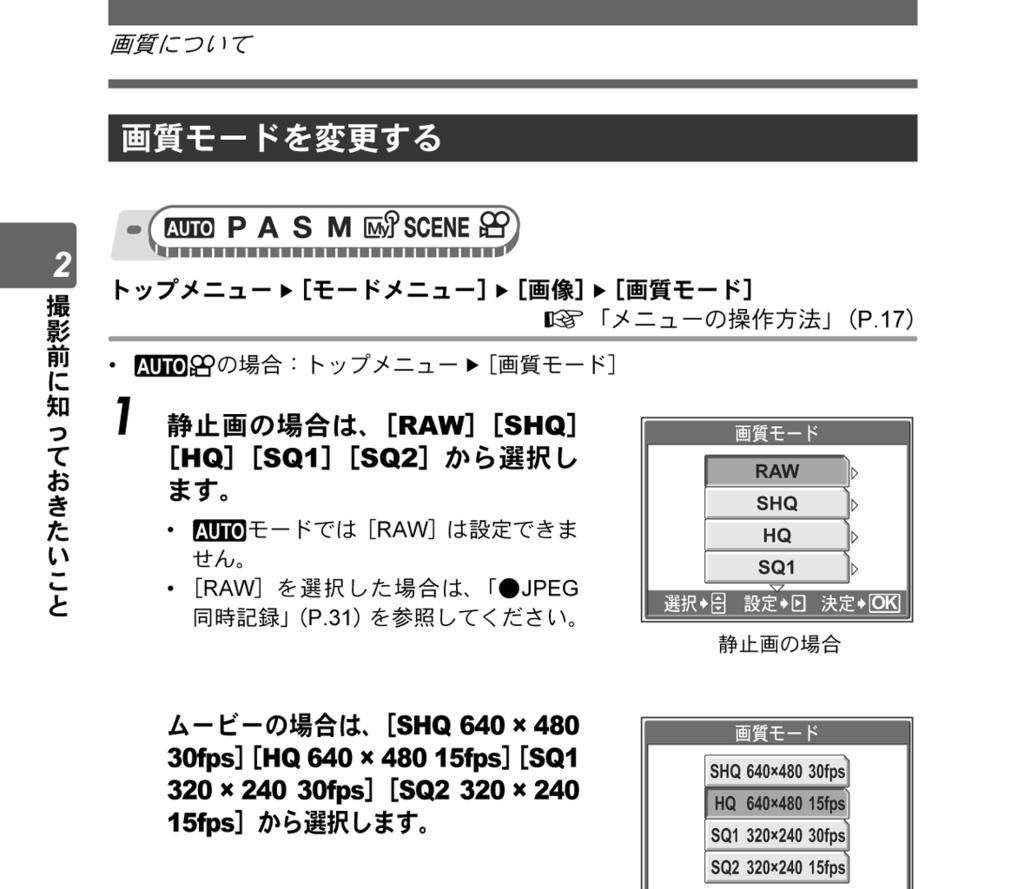
4 もくじ 4 取扱説明書の使い方... 2 取扱説明書の構成 モードダイヤル... 0 ダイレクトボタン... 2 撮影モードのダイレクトボタン操作... 2 再生モードのダイレクトボタン操作... 3 メニュー... 4 メニューの種類... 4 メニューの操作方法... 7 GUIDE 機能を使う... 9 操作ページの使い方 撮影前に知っておきたいこと 電源を入れる / 切る 液晶モニタとファインダを使い分ける ピントが合わないとき ピント合わせの方法 ( フォーカスロック ) オートフォーカスの苦手な被写体 画質について 静止画の画質モード ムービーの画質モード 撮影可能枚数 撮影可能時間 画質モードを変更する... 3 内蔵メモリとカードについて カードについて カードを入れる / 取り出す 基本的な撮影機能 撮影したいものに合わせて設定する 被写体を大きく撮影する... 4 ズームを使う... 4 デジタルズームを使う... 4 マクロ / スーパーマクロを使う フラッシュ撮影 フラッシュ補正 フラッシュシンクロ フラッシュ選択... 47
5 もくじ 専用外部フラッシュを使って撮る (SP-350) 市販の外部フラッシュを使って撮る (SP-350) スレーブフラッシュを使って撮る ムービー撮影 手ぶれ補正... 5 ムービー録音 より高度な撮影機能 絞り値を変更して撮影する シャッター速度を変更して撮影する 絞り値とシャッター速度を変更して撮影する マイモード撮影 ピント合わせの応用 AF 方式 (iesp / スポット / ターゲット選択 ) マニュアルフォーカス ( フォーカスモード ) フルタイム AF AF ロック撮影 AF イルミネータ 明るさを測る範囲を変える ( 測光 )... 6 AE ロック撮影... 6 ISO 感度を変更する (ISO 感度 ) 画像の明るさを変える ( 露出補正 ) ホワイトバランスを調整する WB 補正 撮影画像を調整する ( シャープネス / コントラスト / 彩度 ) 画像のノイズを軽減する ( ノイズリダクション ) いろいろな撮影機能 連続して撮影する ( 連写 / 高速連写 / AF 連写 / 7) インターバル撮影... 7 セルフタイマー撮影 パノラマ撮影 撮影時に音声を録音する ( スチル録音 ) 液晶モニタの表示を切り換える (DISP./GUIDE) ヒストグラム表示 罫線表示
6 もくじ 6 再生 静止画の再生 画像をカレンダー再生する ( カレンダー ) 画像を回転させる ( 回転表示 ) ムービーの再生... 8 ムービーの再生開始位置を選ぶ ( インデックスジャンプ ) アルバムの再生 撮影した画像をアルバムに入れる ( アルバム登録 ) アルバムの画像を見る ( アルバム選択 ) アルバムの表紙を選ぶ ( タイトル画像選択 ) アルバム登録を解除する ( 解除 ) アルバムから画像を消去する ( コマ消去 ) スライドショー 撮った画像に音声を録音する ( 録音 )... 9 静止画の編集 (RAW 編集 / リサイズ / トリミング / 赤目補正 / モノクロ作成 / セピア作成 ) 画像の合成 ( フレーム合成 / タイトル合成 / カレンダー合成 / レイアウト合成 ) 画像の調整 ( 明るさ調整 / 鮮やかさ調整 ) ムービーの編集 インデックス作成 ムービー編集... 0 テレビで再生する ビデオ出力 画像を保護する ( プロテクト ) 内蔵メモリの画像をカードにコピーする ( バックアップ ) 画像を消去する コマ消去 全コマ消去 内蔵メモリ / カードを初期化する ( メモリフォーマット / カードフォーマット ) 設定 変更した設定を初期値に戻す ( リセット ) 表示する言語を切り換える 起動画面 / 終了画面を変える (PW ON 設定 / PW OFF 設定 )... 0 画面登録... 0 撮影後すぐに画像を確認する ( レックビュー )... カメラの音に関する設定を行う ( ビープ音 / 操作音 / シャッタ音 / 再生音量 )... 2
7 もくじ ファイル名をリセットする ( ファイル名メモリー )... 3 画像処理機能を調整する ( ピクセルマッピング )... 4 液晶モニタの明るさを調整する ( モニタ調整 )... 5 日付 時刻を設定する ( 日時設定 )... 6 時差をつけて日時設定をする ( デュアルタイム設定 )... 7 距離の単位を設定する (m/ft 設定 )... 8 カメラのカスタマイズ ( マイモード設定 / ショートカット設定 / カスタムボタン設定 ) プリント ダイレクトプリント (PictBridge) ダイレクトプリントについて かんたんプリント カスタムプリント その他のプリントモードとプリント設定 エラーメッセージが表示されたときは プリント予約 (DPOF) プリント予約とは コマ予約する 全コマ予約する プリント予約を解除する パソコン接続 操作の流れ 付属の OLYMPUS Master を使う... 4 OLYMPUS Master とは... 4 OLYMPUS Master をインストールする カメラをパソコンに接続する OLYMPUS Master を起動する カメラの画像をパソコンで表示する 取り込んで保存する 静止画 / ムービーを見る... 5 プリントする OLYMPUS Master を使用せずにパソコンに画像を取り込んで保存する
8 もくじ 0 付録 困ったときは エラーメッセージ トラブルシューティング アフターサービス お手入れ 電池について 別売品について AC アダプタ 使用できる市販外部フラッシュについて 使用上のご注意 使用条件について 電池について 液晶モニタについて 用語解説... 7 資料 メニュー一覧 初期設定一覧 撮影モード / 撮影シーン別設定可能な機能 索引 お問い合わせいただく前に ( お願い )



9 いろいろな機能があるのは知っているけれど なんだかむずかしそう などと思っていませんか デジタルカメラを使うあなたはボタンを操作するだけ メニューを設定すれば 取り込む光の量を調整する ピント合わせの範囲を変えるなどの機能を簡単に使いこなすことができます メニューの設定は 液晶モニタを見ながらボタン操作で行います 各機能の説明を読む前に まずはボタンとメニューの操作方法をマスターしましょう OK ISO /2/3/4 ESP HQ 00:36 9
10 モードダイヤル このカメラには撮影モードと再生モードがあります モードダイヤルを使って設定します 目的のモードに合わせて電源を入れてください 撮影モード撮影するときにいずれかのポジションに設定します 再生モード撮影した画像を再生するときに設定します ( モードダイヤルの種類 撮影モ ー ド 再生モード h P A S M r f n q フルオートで撮影します 被写体の明るさに応じて 最適な絞り値とシャッター速度の組み合わせをカメラが自動的に決めます 絞り値を自分で設定します シャッター速度はカメラが自動的に設定します g 絞り値を変更して撮影する (P.54) シャッター速度を自分で設定します 絞り値はカメラが自動的に設定します g シャッター速度を変更して撮影する (P.55) 絞り値とシャッター速度を自分で設定します g 絞り値とシャッター速度を変更して撮影する (P.56) 撮影に関する各種機能を設定してマイモードとして登録し オリジナルの撮影モードとして使います g マイモード撮影 (P.56) 撮影状況に合わせた 24 種類の撮影シーンから選択します g 撮影したいものに合わせて設定する (P.37) ムービーを撮影します g ムービー撮影 (P.50) 静止画またはムービーを再生します 音声も再生できます g 再生 (P.78) 0 ヒント モードダイヤルの位置によって ダイレクトボタンの機能やメニューの内容が異なります g ダイレクトボタン (P.2) メニュー (P.4) メニュー一覧 (P.75) モードの変更はカメラの電源が入っている状態でも行えます
11 モードダイヤル モードダイヤルの表記 本書では 各機能を操作するときのモードダイヤルの状態を以下のアイコンで示します モードダイヤルを n に合わせて操作することを示しています モードダイヤルを hpasmrfn のいずれに合わせても操作できることを示しています
12 ダイレクトボタン このカメラは ダイレクトに機能が設定できるボタンを備えています 撮影モードと再生モードで使用できるボタンが異なります 撮影モードのダイレクトボタン操作 # ボタン ( フラッシュモード ) gp.43 フラッシュモードを切り換えます 2 [ ボタン (AEロック)/ カスタムボタン gp.6 P.8 露出を固定します 押すたびにロックと解除を繰り返します カスタムボタンとしてよく使う機能を登録することもできます ボタンを繰り返し押して 登録した機能の設定を切り換えます 右の画面は カスタムボタンに [ ドライブ ] を登録した場合の画面です /200 F SQ DISP./GUIDEボタン gp.9 P.75 メニューを選択した状態で押すと そのメニュー機能の説明が表示されます 撮影待機状態で繰り返し押すと 罫線やヒストグラムが表示されます また 液晶モニタを消灯します 4 QUICK VIEWボタン gp.79 最後に撮影した画像が液晶モニタに表示されます 通常の再生モードと同様の各機能を使うことができます もう一度 QUICK VIEWボタンを押すか シャッターボタンを半押しするとすぐに撮影モードに戻ります 5 Zボタン (OK/MENU) gp.4 撮影モードのトップメニューを表示します 4 2
13 ダイレクトボタン 再生モードのダイレクトボタン操作 Sボタン ( 消去 ) gp.88 P.05 表示している画像を消去します 2 < ボタン ( プリント ) gp.25 表示している画像をプリントします 3 DISP./GUIDEボタン gp.9 メニューを選択した状態で押すと そのメニュー機能の説明が表示され ます 再生中に繰り返し押すと 以下の順番で表示が切り換わります ムービー を表示している場合は ヒストグラムは表示されません 通常の再生画面が表示されます 詳細情報が表示されます SQ SQ SIZE: F4.0 / :30 4 ISO :30 4 SQ F4.0 / ISO :30 4 ヒストグラムが表示されます f のみが表示されます 4 Zボタン (OK/MENU) gp.4 再生モードのトップメニューを表示します 3
14 メニュー モードダイヤルをいずれかのモードにあわせて Z を押すと 液晶モニタにメニューが表示されます カメラの各設定はこのメニューで行います モードダイヤル Z を押す メニューの種類 撮影モードと再生モードでは 表示されるメニュー項目が異なります トップメニュー ショートカットメニューとモードメニューで構成されています OK ショートカットメニュー 直接 各項目の設定ができます モードメニュー 設定項目が機能ごとにタブで分類されています 4 ヒント トップメニューで Z を長押しすると 以下の機能にジャンプします 撮影モード (r 以外 ) [ リセット ] 画面が表示されます g 変更した設定を初期値に戻す ( リセット ) (P.09) 再生モード [ アルバム登録 ] 画面が表示されます g 撮影した画像をアルバムに入れる ( アルバム登録 ) (P.83) アルバム再生モード [ 解除 ] 画面が表示されます g アルバム登録を解除する ( 解除 ) (P.87)

15 メニュー ショートカットメニュー ( 撮影モード 静止画撮影時 ( 初期値 ) gp.72 gp.42 ムービー撮影時 gp.4 gp.5 OK OK gp.26 gp.26 ( 再生モード 静止画再生時 ムービー再生時 gp gp.8 gp.83 アルバム再生モードの場合 静止画再生時 OK gp.80 ムービー再生時 OK gp.80 gp.83 gp.89 gp.8 gp.85 gp.85 OK OK gp.86 gp.86 ヒント ショートカットメニューはモードメニューからも設定することができます また h n q 以外のモードではショートカットメニューを変更することができます g カメラのカスタマイズ( マイモード設定 / ショートカット設定 / カスタムボタン設定 ) (P.8) 5
16 メニュー モードメニュー ( 撮影モード ISO /2/3/4 ESP 撮影タブ 撮影に関する設定をします 画像タブ 画質やホワイトバランスなど画像に関する設定を行います メモリ / カードタブ 内蔵メモリまたはカードをフォーマットします また 内蔵メモリのデータをカードに保存します 設定タブ カメラの基本的な設定や使いやすくするための設定を行います ( 再生モード 0 再生タブ編集タブ メモリ / カードタブ設定タブ 再生に関する設定をします 撮影した画像を編集します トップメニューから [ 編集 ] を選択した場合も同じ画面が表示されます 内蔵メモリまたはカードのフォーマットや全コマ消去をします また 内蔵メモリのデータをカードに保存します カメラの基本的な設定や使いやすくするための設定を行います ヒント 内蔵メモリを使用している場合は [ メモリ ] タブ カメラにカードをセットしている場合は [ カード ] タブが表示されます モードメニューの各項目については メニュー一覧 (P.75) を参照してください 6
17 メニュー メニューの操作方法 メニューは十字ボタンと Z を使って設定します メニュー画面に使用する十字ボタンや操作ガイドが表示されますので それにしたがって選択 設定します 例 :[ISO 感度 ] を設定する場合 モードダイヤル srpq ボタン Z ボタン モードダイヤルをPASMrfnのいずれかにあわせます 2 Zを押します トップメニュー トップメニューが表示されます 3 qを押して [ モードメニュー ] を選択します 十字ボタン (srpq) を表しています 4 sr を押して [ 撮影 ] タブを選択し q を押します 画面に表示された十字ボタンにしたがって選択 設定します 十字ボタン (qr) を表しています ISO /2/3/4 OK ESP 7
18 メニュー 5 sr を押して [ISO 感度 ] を選択 し q を押します 画面に表示された十字ボタンにしたがって選択 設定します 設定できない項目は選択できません 選択した項目は色が変わって表示されます 次の設定を行う場合は q を押します ISO /2/3/4 ESP 6 srを押して [ オート ][64][00] [200][400] から選択し Zを押します Z を繰り返し押すと メニューが終了します 64 ISO /2/3/ ヒント 設定する項目によっては 画面下に操作ガイドが表示されます この場合は 操作ガイドにしたがって十字ボタンを押して設定 変更します 2 操作ガイド psrを押して項目を選択します Zを押して設定内容を決定します OK メニュー操作の表記 本書では メニューでの操作手順を次のように表記しています 例 :[ISO 感度 ] を設定する場合の手順 ~5 トップメニュー [ モードメニュー ] [ 撮影 ] [ISO 感度 ] 8
19 メニュー GUIDE 機能を使う このカメラでは GUIDE 機能が用意されています 撮影モードまたは再生モードでメニュー表示中に DISP./GUIDE ボタンを押すと そのメニューについて解説するメニューガイドが表示されます メニューを選択した状態で DISP./ GUIDE ボタンを押し続けます メニューの説明が表示されます DISP./GUIDE ボタンから指を離すと メニューガイドは消えます [ ファイル名メモリー ] 選択時 9

20 操作ページの使い方 各機能の操作ページの表記について説明します 撮影 再生を始める前にご確認ください モードダイヤルをどの位置にあわせるかを示しています 複数のアイコンが表示されている場合は どのアイコンでも操作できる機能です g モードダイヤル (P.0) モードダイヤルの表記 (P.) メニューはの順に操作します g メニューの操作方法 (P.7) メニュー操作の表記 (P.8) h モード n モード アルバム再生モードではメニュー操作の順が異なります このページは説明のためのサンプルです 実際のページとは異なる場合があります 20
C-8080 Wide Zoom 取扱説明書
 静止画を見る 1 モードダイヤルを q( モード ) にして パワースイッチを押します g 電源を入れる / 切る (P.29) コントロールダイヤル モードダイヤル 最後に撮影した画像が表示されます (1 コマ ) 約 3 秒間 撮影時の情報が表示されます 表示される情報量は切り換えることができます g 情報表示 - 表示される情報を切り換える (P.139) 表示される情報の内容については ビューファインダと液晶モニタの表示
C-300ZOOM 取扱説明書
 画像のクォリティとサイズを変える ( 画質モード ) 撮影する画像の画質を設定します プリント用 パソコンでの加工用 ホームページ用など 用途に合わせて画質モードをお選びください 設定可能なモードや記録サイズ またカードへの記録可能枚数については次頁の表をご参照ください 数値は目安です 静止画の画質設定 画質モード特徴画質 TIFF 最高画質モードです 非圧縮データとして保存されるので プリントやパソコンで画像を加工する際に最適です
Ncamera.book
 第 2 章 2 第 2 章 基本操作をマスターする 電源をオン / オフする...32 モードダイヤルの使い方...33 情報表示の見かた...34 操作の前に...36 日付や時刻を設定する...36 カメラの構え方...37 ピントの合わせ方...38 被写体の大きさを変える ( ズーム )...39 画質モードを変える...39 液晶モニターの明るさを調整する...40 電源をオン / オフする
使用説明書(Macintosh)
 Canon Utilities ImageBrowser 5.8 RAW Image Task.6 PhotoStitch. EOS-D Mark III EOS-D Mark II N EOS-Ds Mark II EOS-D Mark II EOS-Ds EOS-D EOS 5D EOS 0D EOS 0D EOS 0D EOS Kiss Digital X EOS Kiss Digital N
各種モード切替ボタン 各種設定方法について 各種設定を行う場合は 画面下部の設定ボタンを選んでくだ さい 1 使用するカメラの設定 カメラの初期設定は [ スマホカメラ ] になっていますが [OLYMPUS AIR A01] をプリセットすることもできます [ 毎回
![各種モード切替ボタン 各種設定方法について 各種設定を行う場合は 画面下部の設定ボタンを選んでくだ さい 1 使用するカメラの設定 カメラの初期設定は [ スマホカメラ ] になっていますが [OLYMPUS AIR A01] をプリセットすることもできます [ 毎回](/thumbs/91/105199082.jpg "各種モード切替ボタン 各種設定方法について 各種設定を行う場合は 画面下部の設定ボタンを選んでくだ さい 1 使用するカメラの設定 カメラの初期設定は [ スマホカメラ ] になっていますが [OLYMPUS AIR A01] をプリセットすることもできます [ 毎回") BiziShot 操作マニュアル 初期画面と各種モードについて 画面下部の5つのアイコンをタッチすることでモード切替を行います 左から 1キャビネット 編集が済み保存された画像の保管庫になります 2コンビニ店舗検索 コンビニプリントが可能な店舗の検索サイトに切り替わります 3 撮影及び写真選択モード メインの機能です 4 設定 各種設定を行うモードです 5サポートサイト BiziShot サービスのプラットフォームである
BiziShot 操作マニュアル 初期画面と各種モードについて 画面下部の5つのアイコンをタッチすることでモード切替を行います 左から 1キャビネット 編集が済み保存された画像の保管庫になります 2コンビニ店舗検索 コンビニプリントが可能な店舗の検索サイトに切り替わります 3 撮影及び写真選択モード メインの機能です 4 設定 各種設定を行うモードです 5サポートサイト BiziShot サービスのプラットフォームである
SoftBank 108SH 取扱説明書
 ... -2 について...-2 静止画撮影... -4 静止画を撮影する...-4 動画 ( ビデオ ) 撮影... -5 動画 ( ビデオ ) を撮影する...-5 画像確認... -6 以前撮影した画像を確認する... -6 特殊撮影... -7 いろいろな方法で撮影する... -7 応用操作... -9-1 -2 について本機には静止画 / 動画 ( ビデオ ) が撮影できるが付いています.
ポケットムービー HDV HDDV-MF504 ユーザーマニュアル R-03 M-021J
 ポケットムービー HDV HDDV-MF504 ユーザーマニュアル R-03 M-021J 2009.0707 1 付属品 専用ケース 本体 HDMI ケーブル バッテリー ストラップ USB ケーブル ベルトクリップ 各部説明 LED フラッシュ 端子カバー ヘッドフォン TV Out ポート バッテリーカバー USB ポート HDMI 端子 リセット 標準 / マクロモード切替スイッチ メニュー
HC-V210M VQT4T48-2 F1212MZ2093
 HC-V210M VQT4T48-2 F1212MZ2093 準備 基本 応用 撮影 応用 再生 応用 再生 ( 続き ) HDMI コピー / ダビング 大事なお知らせ パソコンで使う 付属品 VW-VBT190 K1HY19YY0021 VSK0780 K2KYYYY00201 K2CA2YY00247 http://club.panasonic.jp/mall/sense/ http://p-mp.jp/cpm/
準備 基本 応用 撮影 応用 再生 &
 HC-V360M SQW0100 F1114SQ0 準備 基本 応用 撮影 応用 再生 & 応用 再生 ( 続き ) HDMI コピー / ダビング パソコンで使う 大事なお知らせ +- VW-VQT380 VW-VQT380 付属品 VW-VBT190 VSK0815J K2GHYYS00002 K1HY19YY0021 K2KYYYY00236 http://jp.store.panasonic.com/
 a b c d a b c a b c a b a b a b c d e f g h i jk l m n o p q a b c a b c d e f g h i j k l m n o p q a a a b カメラを起動する a ホーム画面で 静止画を撮影する a ホーム画面で 撮影画面が表示されます 初めて起動したときは チュートリアルや撮影場所を記録するか確認 するメッセージが表示されます
準備 撮る [WX995M] 見る 残す
![準備 撮る [WX995M] 見る 残す](/thumbs/90/102647779.jpg "準備 撮る [WX995M] 見る 残す") HC-WX995M/ HC-VX985M DVQX1168YA F1116SQ1037 準備 撮る [WX995M] 見る 残す Wi-Fi ワイヤレスワイプ撮り 大事なお知らせ メニュー +- VW-VQT380 VW-VQT380 付属品 / 別売品 付属品 WX995M VW-VBT380 VX985M VW-VBT190 VSK0815J K2GHYYS00002 SYK1230
HC-WX995M/ HC-VX985M DVQX1168YA F1116SQ1037 準備 撮る [WX995M] 見る 残す Wi-Fi ワイヤレスワイプ撮り 大事なお知らせ メニュー +- VW-VQT380 VW-VQT380 付属品 / 別売品 付属品 WX995M VW-VBT380 VX985M VW-VBT190 VSK0815J K2GHYYS00002 SYK1230
使用説明書(Windows)
 Canon Utilities ZoomBrowser EX 5.8 RAW Image Task.6 PhotoStitch. EOS-D Mark III EOS-D Mark II N EOS-Ds Mark II EOS-D Mark II EOS-Ds EOS-D EOS 5D EOS 0D EOS 0D EOS 0D EOS Kiss Digital X EOS Kiss Digital
ファームウエアアップデート手順書 EOS C500/EOS C500 PL
 ファームウエアアップデート手順書 デジタルシネマカメラ EOS C500 EOS C500 PL 本書ではデジタルシネマカメラ EOS C500 / EOS C500 PL のファームウエア * をアップデート ( 書き換え ) するための手順と注意事項について説明しています * ファームウエアとは 機器を制御するために組み込まれたソフトウエアのことです カメラはファームウエアによって撮影 画像処理などを行います
DVDを再生する 176 を観るDVD を観る 本機では 市販されているDVDビデオ またご家庭などで録画されたDVD-VRをお楽しみいただけます DVDビデオとDVD-VRでは操作方法が異なります ご利用になるDVDの種類に該当する箇所をご覧ください 市販のDVD(DVDビデオ ) の再生 176
 DVDを再生する 176 を観るDVD を観る 本機では 市販されているDVDビデオ またご家庭などで録画されたDVD-VRをお楽しみいただけます DVDビデオとDVD-VRでは操作方法が異なります ご利用になるDVDの種類に該当する箇所をご覧ください 市販のDVD(DVDビデオ ) の再生 176 ご家庭で録画したDVD(DVD-VR) の再生 176 再生を停止する 176 一時停止する 177
FE-230/FE-240 取扱説明書
 デジタルカメラ FE-230/X-790 FE-240/X-795 取扱説明書 かんたんガイドすぐ使いたい方は こちらをお読みください ボタンを使って操作する メニューを使って操作する プリントする OLYMPUS Master を使う もっとカメラのことが知りたいときに 資料 ( オリンパスデジタルカメラのお買い上げ ありがとうございます 製品をご使用になる前に カメラを操作しながらこの説明書をお読みいただき
RR1soft.book
 第 章 カメラとパソコンを接続する この章では カメラとパソコン間でファイルのやりとりを行うために USB ケーブルを使って接続する方法について説明します USB ケーブルを接続する 2 Windows 接続をはじめる前に以下のことを確認してください USB ドライバーが正しくインストールされている必要があります P.11 ソフトウェアのインストール お使いのパソコンに USB ポートが標準で装備され
HC-W590M/HC-WZ590M
 HC-W590M/ HC-WZ590M DVQP1959ZA F0119SQ0 準備 基本 応用 撮影 応用 撮影 ( 続き ) 応用 再生 & HDMI コピー / ダビング Wi-Fi ワイヤレスワイプ撮り パソコンで使う 大事なお知らせ +- 付属品 VW-VBT190 K1HY19YY0051 VSK0815J K2KYYYY00236 K2GHYYS00002 http://jp.store.panasonic.com/
ライカ D-LUX 4 ファームウェア 2.20 ファームウェアをインストールすることで ライカ D-LUX 4 の機能を下記のようにアップデートできます アップデート情報 対象機種 LEICA D-LUX 4 アップデートバージョン Ver 2.20 アップデートファイル名 / サイズ 更新日 D
 ライカ D-LUX 4 ファームウェア 2.20 ファームウェアをインストールすることで ライカ D-LUX 4 の機能を下記のようにアップデートできます アップデート情報 対象機種 LEICA D-LUX 4 アップデートバージョン Ver 2.20 アップデートファイル名 / サイズ 更新日 DLX4_220.ZIP / 6,097,035 バイト ( 解凍後 :DLX4_220.BIN / 6,096,384
ファームウェアアップデート手順書 EOS C300 Mark II
 ファームウェアアップデート手順書 デジタルシネマカメラ EOS C300 Mark II 本書ではデジタルシネマカメラ EOS C300 Mark II のファームウェア * をアップデート ( 書き換え ) するための手順と注意事項について説明しています * ファームウェアとは 機器を制御するために組み込まれたソフトウェアのことです カメラはファームウェアによって撮影 画像処理などを行います 重要
S0027&S0028 取扱説明書 1-1 充電をするには 1-2 電源を入れるには 1-3 電源を切るには 1-4 充電が少なくなった場合 1-5 動作切り替え 目次 2-1 動画録画 2-2 静止画撮影 2-3 PC で再生するには 3-1 録画装置を HDMI コードでテレビモニターに繋いで使
 S0027&S0028 取扱説明書 1-1 充電をするには 1-2 電源を入れるには 1-3 電源を切るには 1-4 充電が少なくなった場合 1-5 動作切り替え 目次 2-1 動画録画 2-2 静止画撮影 2-3 PC で再生するには 3-1 録画装置を HDMI コードでテレビモニターに繋いで使用する場合 3-2 動画録画するには 3-3 静止画撮影するには 3-4 動画 静止画の保存ファイルを確認するには
4Kチューナー(録画)_TU-BUHD100
 目次 ハードディスクの接続と登録... 2 USB ハードディスクについて... 2 本機に USB ハードディスクを接続する... 2 USB ハードディスクを登録する... 3 USB ハードディスクの情報を確認する... 5 メニュー画面について... 7 番組の録画 録画予約... 8 見ている番組を録画する... 8 録画予約について... 9 番組表から録画予約する... 10 日時を指定して録画予約する
目次 1. パソコンや映像機器と接続して投写する p.3 パソコンと接続して投写する p.3 映像機器と接続して投写する p.4 2.USB メモリと接続して投写する p.5 USB メモリで投写できるファイルの仕様 p.5 PC Free の操作方法 (USB メモリで投写 ) p.6 3. 投写
 フォトスタジオフェアリーシャイン 第 2.0 版 目次 1. パソコンや映像機器と接続して投写する p.3 パソコンと接続して投写する p.3 映像機器と接続して投写する p.4 2.USB メモリと接続して投写する p.5 USB メモリで投写できるファイルの仕様 p.5 PC Free の操作方法 (USB メモリで投写 ) p.6 3. 投写映像を補正する p.9 映像のサイズを調整する p.9
EPSON PM-A920 操作ガイド
 h o h l m l m l m l m m h o h o h h h h h h h h h h h h h h h h o h h h h o o o o h o o h h h h o h h h h h h h h h h h h h o o h h h h h h h h h A h B h C D F h G E A h B h C D E h F h E h F h
EP-976A3/EP-906F/EP-806AB/EP-806AW/EP-806AR/EP-776A/EP-706A
 よくわかるカラリオガイド写真にフレームを付けて印刷しよう 対象機種 :EP-976A3, EP-906F, EP-806AB, EP-806AW, EP-806AR, EP-776A, EP-706A NPD4976-00 1/18 P.I.F. フレーム とは? P.I.F.( ピフ ) フレーム (PRINT Image Framer( プリントイメージフレーマー )) とは 写真に重ね合わせて印刷す
EP-977A3/EP-907F/EP-807AB/EP-807AW/EP-807AR/EP-777A/EP-707A
 よくわかるカラリオガイド写真にフレームを付けて印刷しよう 対象機種 :EP-977A3, EP-907F, EP-807AB, EP-807AW, EP-807AR, EP-777A, EP-707A NPD5149-00 1/18 P.I.F. フレーム とは? P.I.F.( ピフ ) フレーム (PRINT Image Framer( プリントイメージフレーマー )) とは 写真に重ね合わせて印刷す
ZoomBrowser EX Ver5.7 使用説明書(Windows)
 Canon Utilities ZoomBrowser EX 5.7 RAW Image Task. PhotoStitch. EOS-D Mark II N EOS-Ds Mark II EOS-D Mark II EOS-Ds EOS-D EOS 5D EOS 0D EOS 0D EOS 0D EOS Kiss Digital X EOS Kiss Digital N EOS Kiss Digital
G800SE HTMLdocument update
 HTML ドキュメントアップデート手順説明書 本説明書では 弊社ホームページから G800SE の HTML ドキュメントをダウンロードし アップデートを行う方法を説明しています HTML ドキュメントのアップデートを行うには 下記の操作を行ってください 操作フロー 1. ご使用のカメラのHTMLドキュメントバージョンを確認する (P.2) 2. ダウンロードしてHTMLドキュメントのファイルを準備する
Smart-telecaster for iOS/Android ML ユーザーズガイド
 Smart-telecaster for ios/android ML ユーザーズガイド Smart-telecaster for ios/android ML Rev1.1 Smart-telecaster for ios/android ML とは Smart-telecaster for ios ML( 以下 ios ML) および Smart-telecaster for Android ML(
EP-10VA/EP-978A3/EP-808AB/EP-808AW/EP-808AR
 カラリオガイド写真にフレームを付けて印刷しよう 対象機種 :EP-10VA, EP-978A3, EP-808AB, EP-808AW, EP-808AR 本ガイドは EP-808A シリーズを例に説明しています NPD5377-00 1/13 P.I.F. フレーム とは? P.I.F.( ピフ ) フレーム (PRINT Image Framer( プリントイメージフレーマー )) とは 写真に重ね合わせて印刷す
Android用 印刷プラグイン Canon Print Service マニュアル
 JPN 目次 はじめに... ii 本書の読みかた... iii Canon Print Service でできること... 1 対応プリンター / 複合機について... 2 対応 OS/ 端末について... 3 プリント仕様について... 4 印刷前に必要な設定... 5 サービスの有効化... 6 IP アドレスを指定してデバイスを探索する... 7 ファイルの印刷手順... 8 プリント設定を変更する...
EP-708A
 カラリオガイド写真にフレームを付けて印刷しよう 対象機種 : EP-708A NPD5438-00 1/13 P.I.F. フレーム とは? P.I.F.( ピフ ) フレーム (PRINT Image Framer( プリントイメージフレーマー )) とは 写真に重ね合わせて印刷す るレイアウトデータのことです 年賀状やカレンダーなどさまざまなフレームが準備されていますので お好みのフレームでオリジナル写真をお楽しみください
UP-CR10L
 プリント の場合 簡単操作ガイド 画面 プリント を選択 プリントしたい画像 フル機能モード サービスの種類 前面のスロットに メモリーカードを挿入 プリントする枚数を設定 画像を拡大できます プリント プリントしたい画像を選んで プリントできます インデックスプリント メモリーカード内の全画像を縮小プリント 写真の管理や焼き増しに便利です 分割プリント 複数の写真を枚にプリント 証明写真のサイズでのプリントもできます
ファームウェアアップデート手順書 EOS C700 GS PL
 ファームウェアアップデート手順書 デジタルシネマカメラ EOS C700 GS PL 本書ではデジタルシネマカメラ EOS C700 GS PL のファームウェア * をアップデート ( 書き換え ) するための手順と注意事項について説明しています * ファームウェアとは 機器を制御するために組み込まれたソフトウェアのことです カメラはファームウェアによって撮影 画像処理などを行います 重要 ファームウェアをアップデートするときの注意事項
Microsoft Word - XPC4ソフトマニュアル.doc
 < XPC-4 映像ツール 簡易マニュアル> お試し版 Ver1.0 XPC-4 に USB ケーブルを接続する際の注意事項 ファームウェア アップデートの作業 もしくは XPC-4 映像ツール を使用するときは USB2.0 に対応した USB ケーブル (Type A[ オス ]-Type B[ オス ]) が 1 本必要です USB ケーブルはパソコンの OS(Windows) が完全に起動してから
写真の閲覧方法 1. 閲覧する納品データの種類の選択 ( 写真 ) P3 写真の閲覧写真の閲覧写真の閲覧 2. 写真を一覧から選択 表示 3. 写真をサムネイル一覧から選択 表示 4. 写真をアルバム形式で表示 P5~ P7~ P9~ 5. 写真の便利な表示方法 拡大 / 縮小 回転 明るさ補正 6
 新潟県 CALS システム 電子検査システム 簡易検査ビューワ ( 工事用 ) 操作マニュアル別冊 ~ 写真の閲覧 ~ 平成 25 年 7 月 1 写真の閲覧方法 1. 閲覧する納品データの種類の選択 ( 写真 ) P3 写真の閲覧写真の閲覧写真の閲覧 2. 写真を一覧から選択 表示 3. 写真をサムネイル一覧から選択 表示 4. 写真をアルバム形式で表示 P5~ P7~ P9~ 5. 写真の便利な表示方法
シヤチハタ デジタルネーム 操作マニュアル
 操作マニュアル 目次 1 はじめに... 2 2 動作環境... 2 3 インストール... 3 4 印鑑を登録する... 6 5 登録した印鑑を削除する... 9 6 印鑑を捺印する... 10 6.1 Word 文書へ捺印する... 10 6.2 Excel 文書へ捺印する... 12 7 コピー & ペーストで捺印する... 13 8 印鑑の色を変更する... 15 9 印鑑の順番を入れ替える...
Microsoft PowerPoint - F-04E JB化の操作手順書(Wi-Fi編)_ ppt [互換モード]
![Microsoft PowerPoint - F-04E JB化の操作手順書(Wi-Fi編)_ ppt [互換モード]](/thumbs/89/97635396.jpg "Microsoft PowerPoint - F-04E JB化の操作手順書(Wi-Fi編)_ ppt [互換モード]") ARROWS V F-04E が Android TM 4.2 に対応! ロック画面から簡単カメラ起動 ロック画面中 左フリックをするだけで 簡単にカメラが起動できるようになりました ( ホーム画面でメニューボタンをタップ ( または直接 設定 アプリを起動 ) 本体設定 セキュリティ 左にスライドでカメラ起動 : 有効時 ) アプリ履歴を簡単に一括削除! ホームボタン長押しで表示されるアプリ履歴が
ARROWS V F-04E が Android TM 4.2 に対応! ロック画面から簡単カメラ起動 ロック画面中 左フリックをするだけで 簡単にカメラが起動できるようになりました ( ホーム画面でメニューボタンをタップ ( または直接 設定 アプリを起動 ) 本体設定 セキュリティ 左にスライドでカメラ起動 : 有効時 ) アプリ履歴を簡単に一括削除! ホームボタン長押しで表示されるアプリ履歴が
PC-AX30V/PC-AX80V/PC-AX120V
 接続と準備 P ピーシー C-A エーエックス X30V ブイ PC-AX80V PC-AX120V パーソナルコンピュータ形名 リモコンの使い方 リモコンの使い方 リモコンの使い方 リモコンのタッチパッドを使う 4 4 5 6 7 8 9 10 1 2 この冊子について この冊子は メニュー インターネット機能 録画機能の基本操作を説明しています この冊子について メニュー メニューを使う リモコンの
重要更新作業を実施される前に必ずご確認ください OS の更新を実行するときはタブレット端末に AC アダプターを接続して使用してください AC アダプターを接続していないと OS の更新はできません 実行中は AC アダプターを抜かないでください OS の更新が正しく行えなくなり タブレット端末が正
 OS バージョン S9141 S0074 S1201091 以外の方へ タブレット端末 RW-T107/RW-T110 の OS 更新方法について (micro SD 編 ) ( システム更新ツールを使用して micro SD メモリーカードから OS を更新する方法 ) はじめに ここではタブレット端末 RW-T107 RW-T110 の OS 更新方法について説明します ただし RW-T107
AN-AR300
 ファミリンク機能を使って 4 アクオスやレコーダーの音声を本機で聞く アクオスのリモコンを使います 本機から音声が出るように アクオスを設定してください 設定方法については うら面 の アクオスやレコーダーの音声を本機で 聞くように設定する をご覧ください アクオスの音声を本機で聞く シアターラックシステム デジタル放送のテレビ番組ジャンル情報 一時的に音を消すには 消音モード デジタル放送などのジャンル情報があるテレビ番組を本機で聞いているとき
モニタリング画面を開く にチェックを入れる またはメニュー画面か らモニタリングアイコンをクリックします 全画面表示 設定画面 録画再生画面表示ページサーバー カメラツリ左からシングル / 4/ 6/ 8/ 9/ 10/ 12 分割画面です ここをクリックすると 16/ 20( )/ 2
 VioStor-Pro+ シリーズ かんたん PC 版 操作マニュアル 本マニュアルでは VioStor の基本的な使い方をご説明します 詳細はマニュアルをご参照ください 1 ログイン ログアウトする 1 ログイン ログアウトする VioStor の IP アドレスがわかっている場合 1)Internet Explorer を起動してアドレスバーに IP アドレスを入力します VioStor の IP
ipod を聴く / ipod ビデオを観る 本機では ipod( 別売 ) を接続してiPod 内の音楽データやビデオ映像をお楽しみいただけます ipodを再生する 207 ipodを聴く 207 ipodビデオを観る 207 早戻し / 早送りする 208 前 / 次のトラック チャプターを再生
 ipod を聴く / ipod ビデオを観る 本機では ipod( 別売 ) を接続してiPod 内の音楽データやビデオ映像をお楽しみいただけます ipodを再生する 207 ipodを聴く 207 ipodビデオを観る 207 早戻し / 早送りする 208 前 / 次のトラック チャプターを再生する 208 リピート シャッフル再生をする 208 タイトルリストから再生する ( オーディオ )