
はじめに ウイルスに感染させるための罠が仕掛けられた悪意のある文書ファイルは これまでにも Office の脆弱性の悪用や マクロ機能を悪用する手口のものがありました 昨今 それらとは異なる新たな攻撃手口を使ったものが出てきています 本資料は 新たな攻撃手口について紹介し 注意点を説明するものです
|
|
|
- れいな ほうねん
- 7 years ago
- Views:
Transcription
1 参考資料 文書ファイルの新たな 悪用手口に関する注意点 2017 年 7 月 27 日 Copyright 2017 独立行政法人情報処理推進機構 1
2 はじめに ウイルスに感染させるための罠が仕掛けられた悪意のある文書ファイルは これまでにも Office の脆弱性の悪用や マクロ機能を悪用する手口のものがありました 昨今 それらとは異なる新たな攻撃手口を使ったものが出てきています 本資料は 新たな攻撃手口について紹介し 注意点を説明するものです 本資料では 次の 3 つの攻撃手口を紹介します アイコンのような画像が埋め込まれた文書ファイル Word 文書ファイルが埋め込まれたPDFファイル細工されたスライドショー形式 PowerPointファイル 本資料をもとに 攻撃の手口について知っていただくとともに 不審なメールや 添付された不審な文書ファイルに対して警戒いただくようお願いいたします 本資料では Microsoft Office 2010 Adobe Reader XI の画面で説明しています バージョンにより 表示される警告画面等は異なる場合があります Copyright 2017 独立行政法人情報処理推進機構 2
3 1 アイコンのような画像が埋め込まれた文書ファイル 特徴 特徴 1:Word Excel 等の Office 文書ファイル 特徴 2: 文書ファイルを開くと アイコンのような画像がある この画像をクリックすると 更に警告ウインドウが表示されるが そこで OK をクリックすると ウイルスに感染させられてしまう 対応方法 身に覚えのない Word 等の文書ファイルを開かないよう注意するとともに ここで説明する特徴が見られた場合 システム管理部門等へ連絡してください ( なお 文書ファイルを開いただけではウイルス感染しません ) 次のページからは 公開情報から得られた実際の Word 文書ファイルを例にして説明します Copyright 2017 独立行政法人情報処理推進機構 3
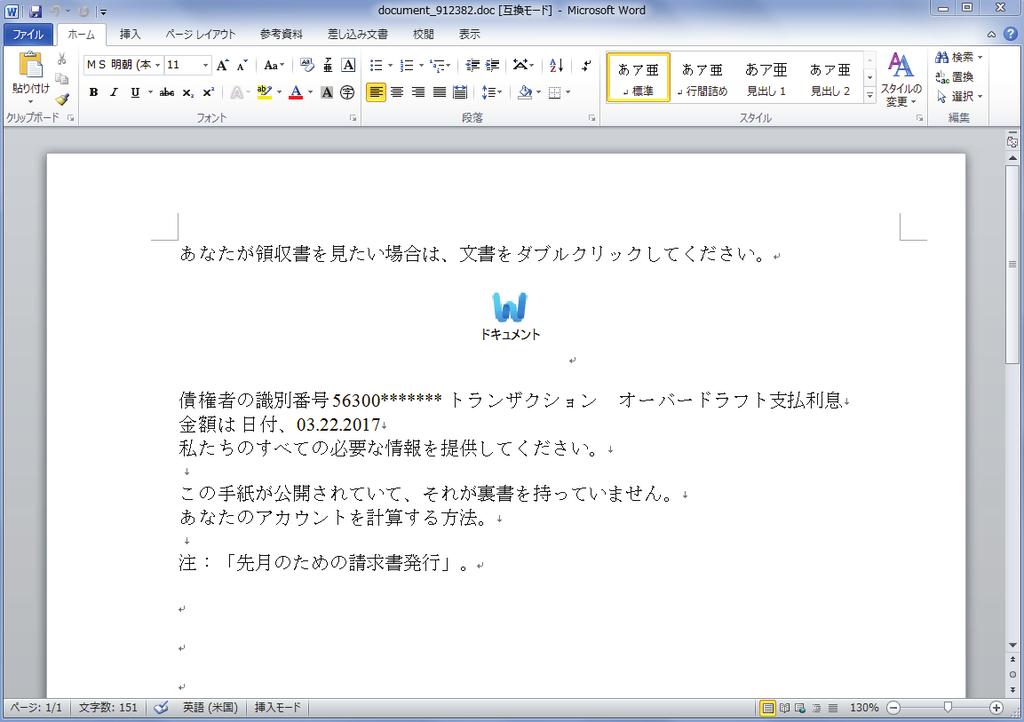
4 1 アイコンのような画像が埋め込まれた文書ファイル ファイル動作 ( 事例 1) 1 文書ファイル内にアイコンのような画像があり また そのアイコンをダブルクリックするように書かれていますが これは罠です 危険! クリックしない! Copyright 2017 独立行政法人情報処理推進機構 4 [ 次ページへ続く ]
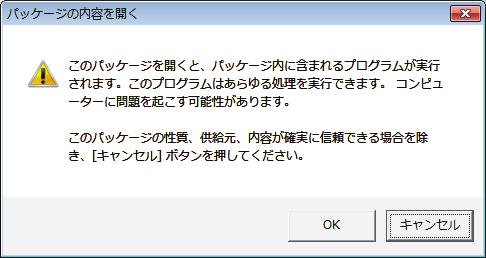
5 1 アイコンのような画像が埋め込まれた文書ファイル ファイル動作 ( 事例 1) 危険!! OK はクリックしない! 2 前ページの罠のアイコン画像をクリックした場合 このような警告ウインドウが開きます ここで OK ボタンをクリックすると ウイルスがダウンロードされ 感染させられてしまいます キャンセル をクリックしてください Copyright 2017 独立行政法人情報処理推進機構 5
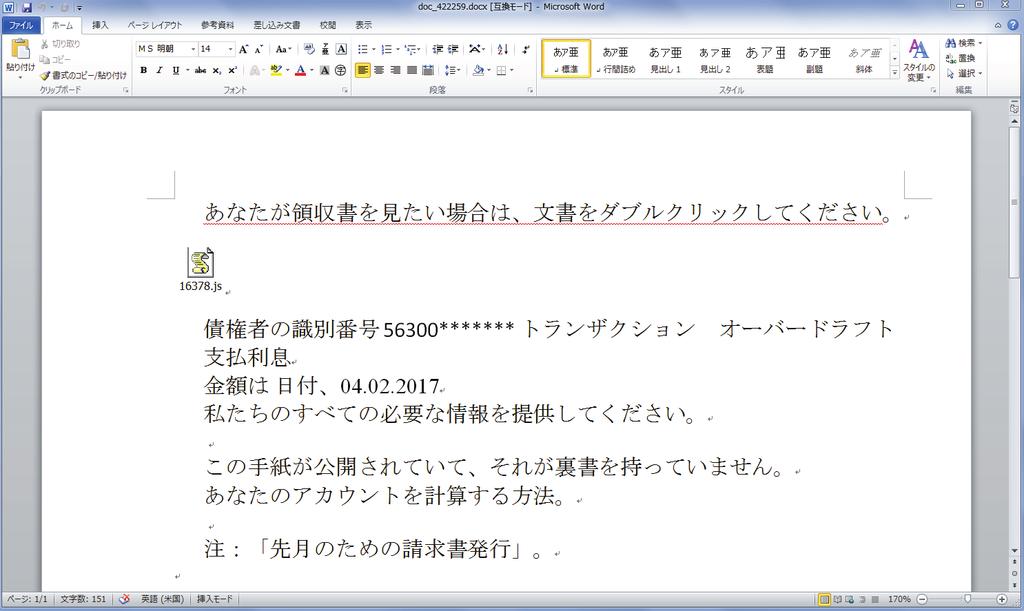
6 1 アイコンのような画像が埋め込まれた文書ファイル ファイル動作 ( 事例 2) 危険! クリックしない! 事例 1 のファイルと同じく アイコン画像をクリックした場合 警告ウインドウが開きます OK ボタンをクリックすると ウイルスがダウンロードされ 感染させられてしまいます Copyright 2017 独立行政法人情報処理推進機構 6
7 2 Word 文書ファイルが埋め込まれた PDF ファイル 特徴 特徴 :PDF ファイルを開くと Word 文書ファイルを開く旨の警告ウインドウが表示される Word 文書ファイルを開くことを選択すると Word 文書ファイルが開く Word 文書ファイルにはマクロ機能を有効にするように記載されている マクロ機能を有効にする操作を行うと ウイルスに感染させられてしまう 対応方法 身に覚えのない PDF ファイルを開かないよう注意するとともに ここで説明する特徴が見られた場合 システム管理部門等へ連絡してください ( なお PDF ファイルを開いただけではウイルスには感染しません ) 次のページからは 公開情報から得られた実際の PDF ファイルを例にして説明します Copyright 2017 独立行政法人情報処理推進機構 7
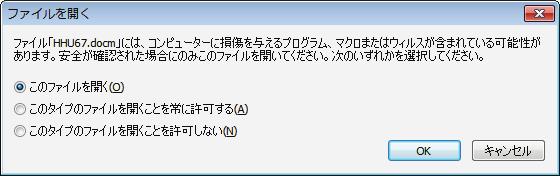
8 2 Word 文書ファイルが埋め込まれた PDF ファイル ファイル動作 危険! ファイルを開くという選択をした状態でクリックしない! いずれも危険! 1 PDF ファイルを開くと このような警告ウインドウが開きます ここで このファイルを開く または このタイプのファイルを開くことを常に許可する を選択した状態で OK ボタンをクリックすると 悪意のある Word 文書ファイルが開きます キャンセル をクリックすることで攻撃を回避できます Copyright 2017 独立行政法人情報処理推進機構 8 [ 次ページへ続く ]
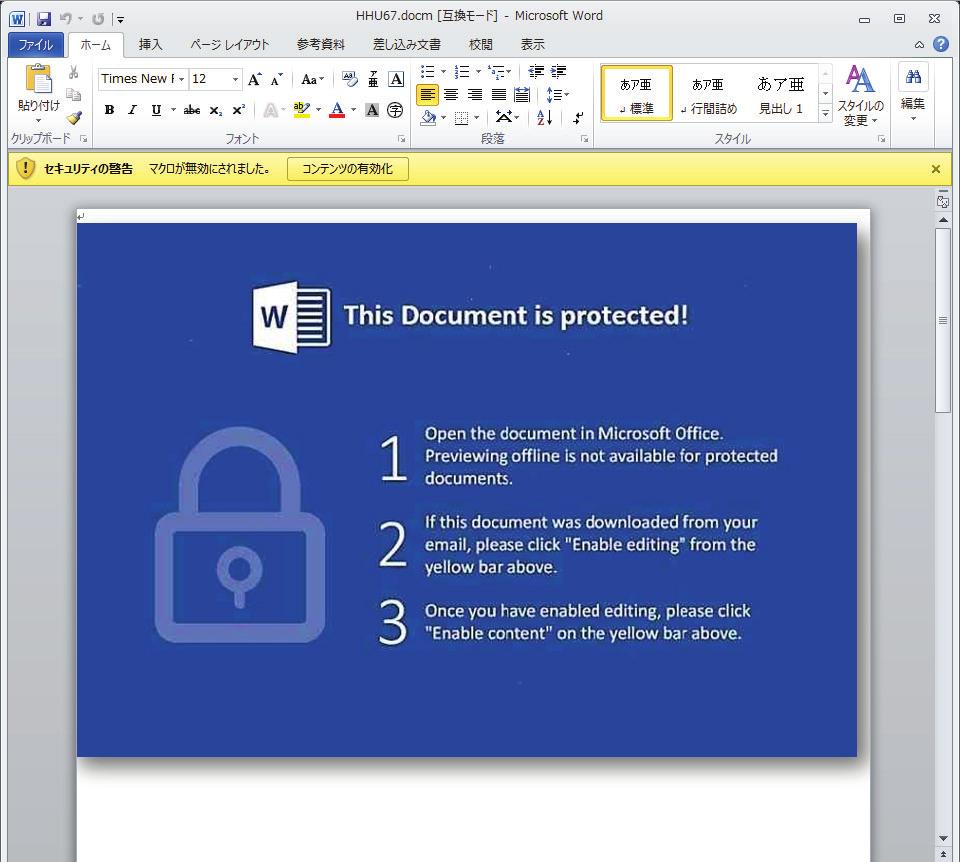
9 2 Word 文書ファイルが埋め込まれた PDF ファイル ファイル動作 危険! コンテンツの有効化 ( マクロの有効化 ) はクリックしない! 2 Word 文書ファイルが開くと マクロの有効化を促す内容が記載されていますが これは罠です ここで コンテンツの有効化 ( マクロの有効化 ) をクリックすると ウイルスがダウンロードされ 感染させられてしまいます コンテンツの有効化 はクリックしないでください Copyright 2017 独立行政法人情報処理推進機構 9
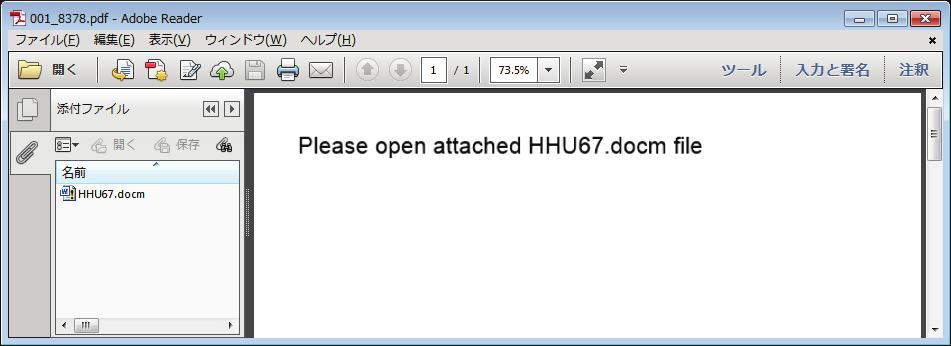
10 2 Word 文書ファイルが埋め込まれた PDF ファイル 攻撃の仕組み PDF ファイルが自動的に Word 文書ファイルを開こうとする動作は Adobe Acrobat/Adobe Reader の標準機能である PDF にファイルを添付する機能を悪用することで発生しています 具体的には 本件の PDF ファイルには 次のように攻撃者によって Word 文書ファイルが添付されています これにより この悪意のある Word 文書ファイルが開かれるように細工されています Copyright 2017 独立行政法人情報処理推進機構 10
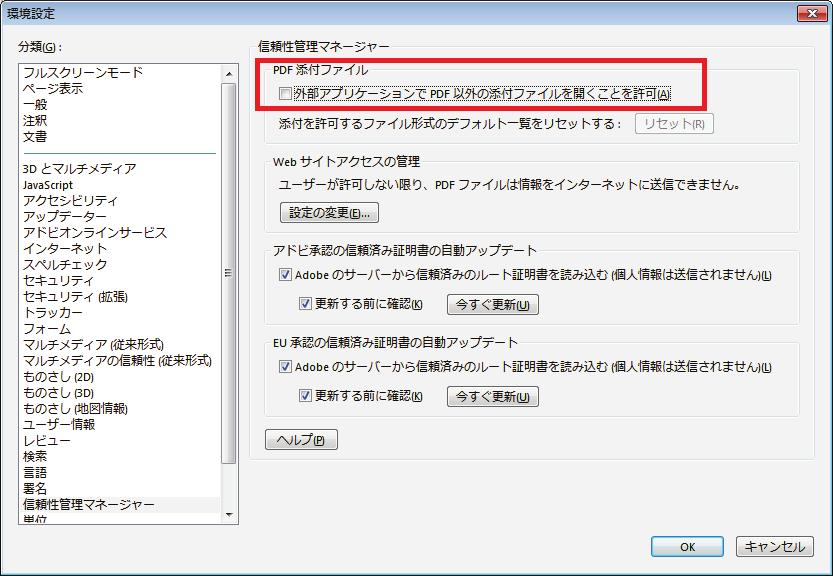
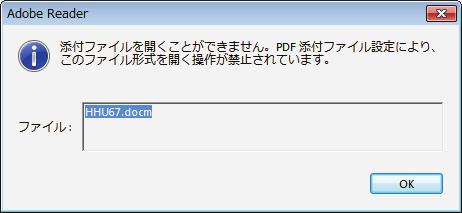
11 2 Word 文書ファイルが埋め込まれた PDF ファイル 次の設定を行うことで PDF ファイルに添付されているファイルを実行したり開かないようにできます 防止策 Adobe Acrobat/Adobe Reader を起動する メニューから [ 編集 ]-[ 環境設定 ] を選択する [ 分類 ]-[ 信頼性管理マネージャー ] を選択し 外部アプリケーションで PDF 以外の添付ファイルを開くことを許可 のチェックボックスのチェックを外す OKボタンをクリックする 本防止策を設定後 本件の PDF を開くと このような警告ウインドウが表示され Word 文書ファイルが開かれなくなります 設定後 3 4 正規の目的で本機能を使用していないか Copyright 2017 独立行政法人情報処理推進機構 11 業務影響の有無を確認してから実施してください
12 3 細工されたスライドショー形式 PowerPoint ファイル 特徴 特徴 1:PowerPoint スライドショーファイル形式 (.ppsx) である 特徴 2: ファイルを開くとスライドショーが表示される 罠が仕掛けられたエリアにマウスカーソルが触れると警告ウィンドウが表示される 有効にする を選択すると ウイルスに感染させられてしまう PowerPoint スライドショーを直接表示するファイル形式で 通常の PowerPoint ファイル ( 拡張子 :ppt pptx) とは異なり スライド編集画面が表示されません 対応方法 身に覚えのない PowerPoint ファイルを開かないよう注意するとともに ここで説明する特徴が見られた場合 システム管理部門等へ連絡してください ( なお PowerPoint ファイルを開いただけではウイルス感染しません ) 次のページからは 公開情報から得られた実際のPowerPointファイルを例にして説明します Copyright 2017 独立行政法人情報処理推進機構 12
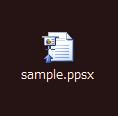
13 3 細工されたスライドショー形式 PowerPoint ファイル ファイル動作 1 ファイルを開くとスライドショーが表示されます 2 スライド内の特定のエリア ( この事例の場合は青い文字 ) にマウスカーソルが触れると ウイルスのダウンロードを始めようとします [ 次ページへ続く ] Copyright 2017 独立行政法人情報処理推進機構 13
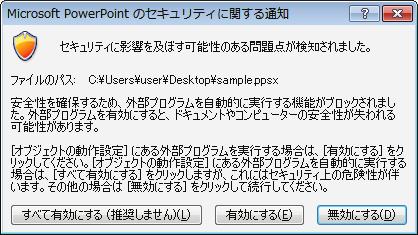
14 3 細工されたスライドショー形式 PowerPoint ファイル ファイル動作 3 マウスカーソルが文字に触れると この警告ウインドウが表示されます ここで すべて有効にする または 有効にする ボタンをクリックすると ウイルスに感染させられてしまいます 無効にする をクリックすることで攻撃を回避できます 危険!! クリックしない! Copyright 2017 独立行政法人情報処理推進機構 無効にする をクリックする! 14
15 おわりに 本資料で説明した悪用手口のほかにも 文書ファイルの機能を悪用してウイルスに感染させようとする手口や 文書ファイルの脆弱性を悪用する手口が存在します ウイルスに感染させられないようにするため 次のような基本的なウイルス対策を心掛けてください 不審なメールの添付ファイルは開かない OS やアプリケーション セキュリティソフトを常に最新の状態にする 信頼できないメールに添付された文書ファイル等を開き 警告ダイアログ等が表示された場合 警告の内容をよく確認し むやみに OK や 有効にする といったボタンをクリックしない Copyright 2017 独立行政法人情報処理推進機構 15
はじめに (1) フィッシング詐欺 ( フィッシング攻撃 ) とは フィッシング詐欺とは インターネットバンキング ショッピングサイト等の利用者のアカウント情報 (ID パスワード等 ) や クレジットカードの情報等を騙し取る攻撃です 典型的な手口としては 攻撃者が本物のウェブサイトと似た偽のウェブ
 参考資料 文書ファイルを悪用した フィッシング詐欺の手口に関する 注意点 2017 年 10 月 26 日 1 はじめに (1) フィッシング詐欺 ( フィッシング攻撃 ) とは フィッシング詐欺とは インターネットバンキング ショッピングサイト等の利用者のアカウント情報 (ID パスワード等 ) や クレジットカードの情報等を騙し取る攻撃です 典型的な手口としては 攻撃者が本物のウェブサイトと似た偽のウェブサイト
マルウェアレポート 2018年3月度版
 インターネットバンキングの認証情報窃取を狙ったマルウェアを多く検出 ショートレポート 1. 3 月の概況について 2. バンキングマルウェア Ursnif 感染を狙った添付メール攻撃 3. 偽のシステム警告を表示する詐欺サイト 1. 3 月の概況について 2018 年 3 月 1 日から 3 月 31 日までの間 ESET 製品が国内で検出したマルウェアの種類別の割合は 以 下のとおりです 国内マルウェア検出数の比率
パソコン決裁7 Business 試用版
 パソコン決裁 7 Business 試用版 システム概要 試用版には サンプルの印鑑データが含まれています 試用版 製品版を問わず 印鑑データを作成する機能はありません 印鑑データはシヤチハタにて作成いたします 製品版をご利用になる場合は 別途 電子印鑑パック をご購入の上 印鑑データの作成をお申込みください 著作権情報 ご覧いただいている内容は 著作権法により保護されています 表示されているファイルの内容
大阪ガス株式会社 情報通信部 御中
 大阪ガス暗号化 / 復号化ツール (Release 0.C.0.0) ユーザーズマニュアル 1 目次 1. 暗号化ツールの使用方法... 3 1.1 暗号化ツールの概要... 3 1.2 暗号化ツールを起動する... 3 1.2.1 デスクトップアイコンを開いて起動する... 3 1.2.2 デスクトップアイコンにファイルをドラッグ & ドロップして起動する... 3 1.2.3 スタートメニューから起動する...
各種パスワードについて マイナンバー管理票では 3 種のパスワードを使用します (1) 読み取りパスワード Excel 機能の読み取りパスワードです 任意に設定可能です (2) 管理者パスワード マイナンバー管理表 の管理者のパスワードです 管理者パスワード はパスワードの流出を防ぐ目的で この操作
 マイナンバー管理表 操作説明書 管理者用 2015 年 11 月 30 日 ( 初版 ) 概要 マイナンバー管理表 の動作環境は以下の通りです 対象 OS バージョン Windows7 Windows8 Windows8.1 Windows10 対象 Excel バージョン Excel2010 Excel2013 対象ファイル形式 Microsoft Excel マクロ有効ワークシート (.xlsm)
CubePDF ユーザーズマニュアル
 CubePDF ユーザーズマニュアル 2018.11.22 第 13 版 1 1. PDF への変換手順 CubePDF は仮想プリンターとしてインストールされます そのため Web ブラウザや Microsoft Word, Excel, PowerPoint など印刷ボタンのあるアプリケーションであればどれでも 次の 3 ステップで PDF へ変換することができます 1. PDF 化したいものを適当なアプリケーションで表示し
PALNETSC0184_操作編(1-基本)
 1 章ご使用前に この章について この章では 特許情報提供サービス Shareresearch をご利用になる前の動作環境と各種 設定について説明します この章の内容を以下に示します 1.1 使用する際の環境について 1.2 WWW ブラウザのセキュリティ設定 1.3 Excel のセキュリティ設定 1.4 フォルダオプションの設定 1 1.1 使用する際の環境について Shareresearch
捺印ツールを使う 捺印ツールをインストールする 1. [ パソコン決裁 6 試用版捺印ツール ] の [ ダウンロード ] ボタンをクリックします 2. [ 実行 ] ボタンをクリックし [SetupDstmp32.exe] ファイルを実行します ご利用のブラウザまたはバージョンにより画面が異なりま
![捺印ツールを使う 捺印ツールをインストールする 1. [ パソコン決裁 6 試用版捺印ツール ] の [ ダウンロード ] ボタンをクリックします 2. [ 実行 ] ボタンをクリックし [SetupDstmp32.exe] ファイルを実行します ご利用のブラウザまたはバージョンにより画面が異なりま](/thumbs/91/105534114.jpg "捺印ツールを使う 捺印ツールをインストールする 1. [ パソコン決裁 6 試用版捺印ツール ] の [ ダウンロード ] ボタンをクリックします 2. [ 実行 ] ボタンをクリックし [SetupDstmp32.exe] ファイルを実行します ご利用のブラウザまたはバージョンにより画面が異なりま") パソコン決裁 6 Standard Edition 試用版 システム概要 試用版には サンプルの印鑑データが含まれています 試用版 製品版を問わず 印鑑データを作成する機能はありません 印鑑データはシヤチハタにて作成いたします 製品版をご利用になる場合は 別途 電子印鑑パック をご購入の上 印鑑データの作成をお申込みください 著作権情報 ご覧いただいている内容は 著作権法により保護されています 表示されているファイルの内容
パソコン決裁 6 Standard Edition 試用版 システム概要 試用版には サンプルの印鑑データが含まれています 試用版 製品版を問わず 印鑑データを作成する機能はありません 印鑑データはシヤチハタにて作成いたします 製品版をご利用になる場合は 別途 電子印鑑パック をご購入の上 印鑑データの作成をお申込みください 著作権情報 ご覧いただいている内容は 著作権法により保護されています 表示されているファイルの内容
Microsoft Edge の場合 (1) Mizdori 無料体験版ダウンロード画面の [ 体験版ダウンロード ] ボタンをクリックします (2) Edge の下部に mizdori_taiken_setup.zip について行う操作を選んでください と表示され ますので [ 開く ] をクリッ
![Microsoft Edge の場合 (1) Mizdori 無料体験版ダウンロード画面の [ 体験版ダウンロード ] ボタンをクリックします (2) Edge の下部に mizdori_taiken_setup.zip について行う操作を選んでください と表示され ますので [ 開く ] をクリッ](/thumbs/96/126970861.jpg "Microsoft Edge の場合 (1) Mizdori 無料体験版ダウンロード画面の [ 体験版ダウンロード ] ボタンをクリックします (2) Edge の下部に mizdori_taiken_setup.zip について行う操作を選んでください と表示され ますので [ 開く ] をクリッ") Microsoft Edge の場合 (1) Mizdori 無料体験版ダウンロード画面の [ 体験版ダウンロード ] ボタンをクリックします (2) Edge の下部に mizdori_taiken_setup.zip について行う操作を選んでください と表示され ますので [ 開く ] をクリックします (3) 日付 _MizdoriSetup_ バージョン番号 のファイルをダブルクリックして開きます
Microsoft Edge の場合 (1) Mizdori 無料体験版ダウンロード画面の [ 体験版ダウンロード ] ボタンをクリックします (2) Edge の下部に mizdori_taiken_setup.zip について行う操作を選んでください と表示され ますので [ 開く ] をクリックします (3) 日付 _MizdoriSetup_ バージョン番号 のファイルをダブルクリックして開きます
1 準備 1 ダウンロードした受験プログラムをダブルクリックします ファイル名の v の部分は変更される場合があります 2 セキュリティ警告のダイアログボックスが表示される場合は [ 実行 ] をクリックします オープニング画面が表示されます 3 [ 次へ ] をクリックします 試験の
![1 準備 1 ダウンロードした受験プログラムをダブルクリックします ファイル名の v の部分は変更される場合があります 2 セキュリティ警告のダイアログボックスが表示される場合は [ 実行 ] をクリックします オープニング画面が表示されます 3 [ 次へ ] をクリックします 試験の](/thumbs/53/31950243.jpg "1 準備 1 ダウンロードした受験プログラムをダブルクリックします ファイル名の v の部分は変更される場合があります 2 セキュリティ警告のダイアログボックスが表示される場合は [ 実行 ] をクリックします オープニング画面が表示されます 3 [ 次へ ] をクリックします 試験の") サーティファイソフトウェア活用能力認定委員会 サンプル問題受験プログラムの使い方 (Office2010/2013 共通 ) Version 3.2.0.3 このプログラムは サーティファイソフトウェア活用能力認定委員会主催のExcel Word Access PowerPointの各認定試験の受験を体験していただくためのものです プログラムを使用する前に この内容を確認し認定試験の流れを理解した上で
サーティファイソフトウェア活用能力認定委員会 サンプル問題受験プログラムの使い方 (Office2010/2013 共通 ) Version 3.2.0.3 このプログラムは サーティファイソフトウェア活用能力認定委員会主催のExcel Word Access PowerPointの各認定試験の受験を体験していただくためのものです プログラムを使用する前に この内容を確認し認定試験の流れを理解した上で
パソコンをご利用中に Windows のシステム警告 ドライバの更新 システムの破損 等の見慣れない 不審なメッセージが表示された場合の対処法についてドキュメント ID: TS 環境 Windows 10 Windows 8.1 Windows 7 概要 このページでは インターネットを
 パソコンをご利用中に Windows のシステム警告 ドライバの更新 システムの破損 等の見慣れない 不審なメッセージが表示された場合の対処法についてドキュメント ID: TS102880 環境 Windows 10 Windows 8.1 Windows 7 概要 このページでは インターネットを閲覧中にご利用のブラウザから 急に以下のような 見慣れないメッセージが表示された場合の対処方法について解説しています
Shareresearchオンラインマニュアル
 Chrome の初期設定 以下の手順で設定してください 1. ポップアップブロックの設定 2. 推奨する文字サイズの設定 3. 規定のブラウザに設定 4. ダウンロードファイルの保存先の設定 5.PDFレイアウトの印刷設定 6. ランキングやハイライトの印刷設定 7. 注意事項 なお 本マニュアルの内容は バージョン 61.0.3163.79 の Chrome を基に説明しています Chrome の設定手順や画面については
新規インストールガイド Microsoft Office Professional Plus 2016 本書は Download Station から Microsoft Office Professional Plus 2016( 以下 Office) をダウンロ ドし 新規インストールを行う手順
 新規インストールガイド Microsoft Office Professional Plus 2016 本書は Download Station から Microsoft Office Professional Plus 2016( 以下 Office) をダウンロ ドし 新規インストールを行う手順を記載しています 本手順は学内ネットワークに接続した状態で行う必要があります 認証プログラム とは ソフトウェアのインストール
日本作物学会講演要旨PDFファイルの作成手順
 日本作物学会講演会講演要旨 PDF ファイルの作成手順 Microsoft Word で原稿を作成,Adobe Acrobat 5.0 で PDF ファイルに変換 ~ Windows Xp (2000) の場合 ~ 本文書では,Microsoft Word を用いて作成した講演要旨原稿を,Adobe Acrobat 5.0 を用いて PDF ファイルに変換する手順を示します. なお, 講演要旨集の印刷時や,J-Stage
Adobe Reader 署名検証設定手順書
 三菱電子署名モジュール MistyGuard シリーズ電子署名付与済み PDF 文書 Adobe Acrobat Reader DC 署名検証設定手順書 Ver1.0.0 三菱電機インフォメーションシステムズ株式会社 改定履歴 版数日付内容 1.0.0 2015/06/01 初版 2 目 次 1 はじめに... 4 2 Adobe Acrobat Reader DC で署名検証を行うための設定手順...
建築業務管理システム 補足マニュアル Internet Explorer11 設定ガイド (Windows10 用 )
 建築業務管理システム 補足マニュアル (Windows10 用 ) 目次 目次 はじめに 1 Internet Explorer11 とは? 1 1. 設定を行なう前にご確認ください 2 OS の確認方法 2 2. ブラウザの設定を行なう 3 Internet Explorer11 の起動方法について 3 アドレスバーの設定を行なう 5 SSL3.0 を無効化する 設定を行なう 8 Adobe Reader
データ作成上の基本注意点 Microsoft Office 1-2.Adobe PDF への変換 詳細設定の項目は左図のようにチェックを付けてください 特に オーバープリント設定を維持 にチェックを付けることと OPI コメントを保存 のチェックが外れていることが重要ですのでご確認お願いします 規格
 Microsoft Office データ作成上の基本注意点 1-1.Adobe PDF への変換 Office のデータ (word Excel PowerPoint) を PDF にすることにより書体や体裁を気にすることなくご入稿いただけます Acrobat(Reader 不可 ) をインストールしないと この PDF-Maker の機能はご使用出来ません デフォルトでは印刷用に正しく変換されませんので
1 準備 1-1 受験プログラムの起動と会場コード 受験番号の入力 1 受験プログラムをダブルクリックします ファイル名の v の部分は変更される場合 があります 2 セキュリティ警告のダイアログボックスが表示される場合は [ 実行 ] をクリックします 3 会場コード ( 団体 ID
![1 準備 1-1 受験プログラムの起動と会場コード 受験番号の入力 1 受験プログラムをダブルクリックします ファイル名の v の部分は変更される場合 があります 2 セキュリティ警告のダイアログボックスが表示される場合は [ 実行 ] をクリックします 3 会場コード ( 団体 ID](/thumbs/91/104874436.jpg "1 準備 1-1 受験プログラムの起動と会場コード 受験番号の入力 1 受験プログラムをダブルクリックします ファイル名の v の部分は変更される場合 があります 2 セキュリティ警告のダイアログボックスが表示される場合は [ 実行 ] をクリックします 3 会場コード ( 団体 ID") サーティファイソフトウェア活用能力認定委員会 サンプル問題受験プログラムの使い方 (Office2016) Version 3.3.0.0 このプログラムは サーティファイソフトウェア活用能力認定委員会主催の Excel Word Access PowerPoint の各認定試験の受験を体験していただくためのものです プログラムを使用する前に 本書の内容を確認し 認定試験の流れを理解した上で プログラムを実行してください
サーティファイソフトウェア活用能力認定委員会 サンプル問題受験プログラムの使い方 (Office2016) Version 3.3.0.0 このプログラムは サーティファイソフトウェア活用能力認定委員会主催の Excel Word Access PowerPoint の各認定試験の受験を体験していただくためのものです プログラムを使用する前に 本書の内容を確認し 認定試験の流れを理解した上で プログラムを実行してください
PowerPoint プレゼンテーション
 環境設定 (IE11 Edge)(Edge は 国内 + 国外版 国内外 + 翻訳版 のみ ) SRPARTNER では印刷 ダウンロードなどに ActiveX アドオンを使用しており ログイン時にインストールメッセージが表示されます ご使用端末に初期設定いただく必要がございます 以下記載の設定を実施し 設定変更を行ってください 1. 保護モードの解除 1[ コントロールパネル ]-[ インタ -
ぱっと転送アプリについて ぱっと転送は ipad iphone のファイルを他の ipad iphone へファイル転送するアプリケーションです Wi-Fi Bluetooth を利 し 1 対 1 または 複数台の端末へファイルを転送できますので 資料の共有やペーパーレスな会議を えます 各端末で
 ぱっと転送アプリ マニュアル Ver 1.2.0 次 ぱっと転送アプリについて 1 画 説明 2 ファイルの追加 ( 他アプリから ) 3 ファイルの追加 (itunesから) 5 アルバムから写真を追加する 8 ファイルを転送する ( 転送側 ) 11 ファイルを受信する ( 受信側 ) 13 ファイル名を変更する 15 ファイル名を削除する 16 ファイルの並び順を変更する 17 すべてのファイルを選択する
PDF Convertor for mac スタートアップガイド
 Nuance PDF Converter for Mac スタートアップガイド 1 Nuance Nuance のロゴ および Dragon は 米国およびその他の国々における Nuance Communications,Inc. およびその関連会社の商標または登録商標です Microsoft Windows Windows Vista Excel PowerPoint Outlook SharePoint
目次 第 1 章はじめに 取扱いについて 記載内容について... 5 第 2 章基本操作 OneDrive を開く フォルダーを作成する フォルダーを削除する データをアップロ
 Office 365 OneDrive - 利用マニュアル - 発行日 2015/06/01 1 目次 第 1 章はじめに... 4 1.1. 取扱いについて... 5 1.2. 記載内容について... 5 第 2 章基本操作... 6 2.1. OneDrive を開く... 7 2.2. フォルダーを作成する... 10 2.3. フォルダーを削除する... 12 2.4. データをアップロードする...
日本作物学会講演要旨PDFファイルの作成手順
 日本作物学会講演会講演要旨 PDF ファイルの作成手順 Microsoft PowerPoint で原稿を作成,Adobe Acrobat 7.0 (6.0) で PDF ファイルに変換 ~.joboptions ファイルを利用せずに PDF ファイルの作成方法を設定する ~ 本文書では,Microsoft PowerPoint を用いて作成した講演要旨原稿を,Adobe Acrobat を用いて
ご利用の前に 目次 推奨環境とソフトウェアのバージョン 推奨環境について Windows8 Windows8.1 について Internet Explorer のバージョン確認 SAMWEB の初期設定 セ
 操作マニュアル ( ご利用の前に ) 2016.10.14 v1.6 ご利用の前に 目次 - 01. 推奨環境とソフトウェアのバージョン... 3 1. 推奨環境について... 3 2. Windows8 Windows8.1 について... 4 3. Internet Explorer のバージョン確認... 5 02. SAMWEB の初期設定... 7 1. セキュリティ設定... 7 2.
OTRS10 他社システムOTRS呼出利用手順書
 他社システム OTRS 呼び出し 利用手順書 はじめに 他システム OTRS 呼び出し機能 とは Microsoft Office ( Excel PowerPoint Word ) で作成したファイルに Microsoft Office のコマンドボタン作成機能を利用して OTRS の起動情報をコマンドボタンに設定することで OTRS の分析データを OTRS のメニューを開いてから選択せずに 表示することを可能にする
マルウェアレポート 2017年12月度版
 バンキングマルウェアの感染を狙った攻撃が日本に集中 ショートレポート 1. 12 月の概況について 2. バンキングマルウェアの感染を狙った攻撃が日本に集中 3. ランサムウェアのダウンローダーを数多く確認 1. 12 月の概況について 2017 年 12 月 1 日から 12 月 31 日までの間 ESET 製品が国内で検出したマルウェアの比率は 以下のと おりです 国内マルウェア検出数の比率
スタートメニュー から すべてのアプリ をクリックします すべてのアプリ (Windows アクセサリの中にある場合もあります ) の中から Internet Explorer を探します Internet Explorer をクリックすると Internet Explorer が開きます () I
 Windows 0 にアップグレード後 ログオンや印刷でエラーになる場合の対策 ログオン時にエラーが生じる場合 項番 へ 印刷時にエラーが生じる場合 項番 へ. ログオン時にエラーが生じる場合の対策 (Internet Explorer の起動 ) 北洋ビジネスダイレクトは Windows 0 と Internet Explorer の組合せでご利用いただけます Windows 0 の標準ブラウザ
MOS_Windows8
 テキストの見方や Windows 8 がインストールされているパソコンで の環境設定 CD-ROM のセットアップなど 学習を進める際に知ってお くべき内容について確認します Windows 8 がインストールされている環境では 各テキストに収録されている模擬試験プログラムが正常に動作しない場合があります 本書の記載は 次のテキストを対象としています また テキスト名には次の略称を使用しています テキスト名
ServerView Resource Orchestrator V3.0 ネットワーク構成情報ファイルツール(Excel形式)の利用方法
 ServerView Resource Orchestrator V3.0 ネットワーク構成情報ファイル作成ツール mknetdevconf-tool-0300-1 本ファイルでは ServerView Resource Orchestrator V3.0 で使用する ネットワーク構成情報ファイル作成ツール の動作条件 使用方法 およびその他の重要な情報について説明しています 本ツールを使用する前に必ず最後まで目を通すようお願いします
3TestMaker4 が起動すると 桐原書店 TestMaker サーバログイン画面 が表示さ れます 利用者登録後に発行した 利用者 ID と登録時に設定いただいたパスワー ドを入力し ログイン ボタンをクリックします 利用者 ID とパスワードは 登録後に送付した 登録確認メール に記載されて
 テスト作成から保存 出力 TestMaker4 起動からログイン 1 デスクトップに作成した TestMaker4 のショートカットをダブルクリックします 2TestMaker4 のプログラムが起動します 3TestMaker4 が起動すると 桐原書店 TestMaker サーバログイン画面 が表示さ れます 利用者登録後に発行した 利用者 ID と登録時に設定いただいたパスワー ドを入力し ログイン
事前準備マニュアル
 電子納品保管管理システム 事前準備マニュアル 2016 年 1 月 第 5 版 目次第 1 章はじめに...- 1-1-1 関連マニュアル一覧...- 1 - 第 2 章ご利用にあたってご確認いただくこと...- 2-2-1 ソフトウェアのインストールについて...- 2-2-2 セキュリティ設定について...- 4-2-3 事前準備の流れ...- 4 - (1) ソフトウェアの準備の流れ...-
<837D836A B816991E5816A2E786C73>
 積算内訳書の作成マニュアル 平成 23 年 9 月 山形県県土整備部建設企画課 目 次 1. 積算内訳書に関する留意事項 1 頁 2. セキュリティレベル変更について 3 頁 3. 積算内訳書作成マニュアル 4 頁 4.Excel2007 で積算内訳書を作成する場合の注意点 12 頁 5.Excel2010 で積算内訳書を作成する場合の注意点 17 頁 1. 積算内訳書に関する留意事項 パソコンの準備山形県ホームページの建設工事入札情報案内ページにて提供する積算内訳書
Web ブラウザー編 ログイン フォルダーの作成 文書のアップロード 文書のダウンロード フォルダー / 文書の削除 文書公開 文書受け取り チェックアウト チェックイン ( ロック解除 ) ログアウト STEP 1 : ログイン 1 ご利用開始のお知らせ メールに記載されている URL から オン
 STEP : ご利用開始のお知らせ メールに記載されている URL から オンラインサービス 画面にアクセス https://workingfolder.fujixerox.co.jp/web/xxxxxxx/ XXXXXXX にはお客様のキャビネット ID が入ります 事前に設定しているお客様のユーザー ID/ パスワードを入力 ボタンをクリック 5 回入力を間違えるとロックされできなくなります
ご利用の前に 目次 - 0. 推奨環境とソフトウェアのバージョン 推奨環境について Windows8 Windows8. について Internet Explorer のバージョン確認 SAMWEB の初期設定 セキュリティ設定..
 操作マニュアル ( ご利用の前に ) 06.0.4 v.6 ご利用の前に 目次 - 0. 推奨環境とソフトウェアのバージョン... 3. 推奨環境について... 3. Windows8 Windows8. について... 4 3. Internet Explorer のバージョン確認... 5 0. SAMWEB の初期設定... 7. セキュリティ設定... 7. ActiveX のインストール...
現象
 ご利用のパソコン環境によって PDF が印刷できないケースが発生しております 以下のパターンより回避方法をご参考ください セキュリティ保護のダウンロードブロック... 2 ページが見つかりません HTTP エラー 404... 8 現在のセキュリティ設定では このファイルをダウンロードできません... 13 Web ページの有効期限が切れています / このページを再表示するには 以前送信した情報を再送信する必要があります...
パソコンバンクWeb21 操作マニュアル[導入・事前設定編]
![パソコンバンクWeb21 操作マニュアル[導入・事前設定編]](/thumbs/91/106190825.jpg "パソコンバンクWeb21 操作マニュアル[導入・事前設定編]") 章パソコンの準備 章パソコンの準備 章 パソコンの準備 パソコンの準備 この章では Web1 を利用するためのパソコンの準備について説明します 1. Web1 の利用環境 16. パソコンの環境を確認する 17 3. ブラウザを設定する 19 15 章パソコンの準備 章パソコンの準備 / 1. Web1 の利用環境 1. Web1 の利用環境 Web1 を利用するには 以下の環境が必要です お知らせ
章パソコンの準備 章パソコンの準備 章 パソコンの準備 パソコンの準備 この章では Web1 を利用するためのパソコンの準備について説明します 1. Web1 の利用環境 16. パソコンの環境を確認する 17 3. ブラウザを設定する 19 15 章パソコンの準備 章パソコンの準備 / 1. Web1 の利用環境 1. Web1 の利用環境 Web1 を利用するには 以下の環境が必要です お知らせ
指定立替納付を使った場合の 国内提出書類の提出方法 1 出願書類や 納付書などを 指定立替納付で支払う場合の手順をご案内します ここでは ひな型を Word で編集する場合の手順を案内します 他を利用する場合は ユーザガイドをご覧ください (1) 指定立替納付を使うための事前準備 a. クレジットカ
 指定立替納付を使った場合の 国内提出書類の提出方法 1 出願書類や 納付書などを 指定立替納付で支払う場合の手順をご案内します ここでは ひな型を Word で編集する場合の手順を案内します 他を利用する場合は ユーザガイドをご覧ください (1) 指定立替納付を使うための事前準備 a. クレジットカード発行会社のサイトで 3D セキュア の登録を行い パスワードを取得してください 3D セキュア の詳細および登録方法は
ポリシー保護PDF閲覧に関するFAQ
 2013 年 2 月 1 日株式会社日立ソリューションズ ポリシー保護された PDF を開けない場合の確認事項 本文書では 弊社 活文 もしくは Adobe LiveCycle Policy Server / Rights Management を用いてポリシーで保護された PDF を閲覧いただく際に エラーが発生して PDF を閲覧できない場合の対処方法について FAQ 形式でご説明いたします (2013
(7) 手順 1 の (5) で保存した定款をダブルクリックして開きます ダブルクリック (8) 電子定款の Word 文書が表示されますので 内容を確認します Point 定款認証の事前確認について 申請前に指定公証役場と連絡をとり 定款の案をファックスやメールで送付するなどして 事前の打ち合わせ
 2018.12 版 電子定款作成 電子署名 オンライン申請方法 ( サムポローニア 7 7CLOUD) 1. サムポローニアから電子定款 (Word 文書 ) を作成します (1) 申請書作成から設立登記のデータを入力し 登記申請書 タブをクリックします (2) 申請一覧 で 本店 の行をクリックして選択し [ 印刷 ] ボタンをクリックします (3) 印刷 画面が表示されますので 作成する文書 から
動作環境設定
 動作環境設定 互換表示設定 P. IEキャッシュクリア手順 P. 3Javaバージョン確認 P. 4 4Javaキャッシュクリア手順 P. 5 5Javaセキュリティ設定 P. 7 6フォントの設定 P. 0 7 電子入札コアシステムでのJIS004の使用制限について P. 互換表示設定 Windows8. をご利用の場合は デスクトップ画面より Internet Explorer を開いてください
1. 信頼済みサイトの設定 (1/3) この設定をしないとレイアウト ( 公報 ) ダウンロードなどの一部の機能が使えませんので 必ず設定してください 1 Internet Explorer を起動し [ ツール ]-[ インターネットオプション (O)] を選択します 2 [ セキュリティ ] の
![1. 信頼済みサイトの設定 (1/3) この設定をしないとレイアウト ( 公報 ) ダウンロードなどの一部の機能が使えませんので 必ず設定してください 1 Internet Explorer を起動し [ ツール ]-[ インターネットオプション (O)] を選択します 2 [ セキュリティ ] の](/thumbs/92/108723292.jpg "1. 信頼済みサイトの設定 (1/3) この設定をしないとレイアウト ( 公報 ) ダウンロードなどの一部の機能が使えませんので 必ず設定してください 1 Internet Explorer を起動し [ ツール ]-[ インターネットオプション (O)] を選択します 2 [ セキュリティ ] の") Internet Explorer の初期設定 信頼済みサイト の設定や ポップアップブロック の設定を確認する必要があります 以下の手順で設定してください 1. 信頼済みサイトの設定 2. タブブラウズの設定 3. セキュリティ設定の変更 4. ポップアップブロックの設定 5. 推奨する文字サイズの設定 6. 規定のブラウザに設定 7. 互換表示の無効の設定 8. ランキングやハイライトの印刷設定
Internet Explorer の初期設定 信頼済みサイト の設定や ポップアップブロック の設定を確認する必要があります 以下の手順で設定してください 1. 信頼済みサイトの設定 2. タブブラウズの設定 3. セキュリティ設定の変更 4. ポップアップブロックの設定 5. 推奨する文字サイズの設定 6. 規定のブラウザに設定 7. 互換表示の無効の設定 8. ランキングやハイライトの印刷設定
ブラウザ Internet Explorer 7 の設定について 第3版
 Internet Explorer 7 について ディサークル株式会社 本資料では POWER EGG を Internet Explorer 7 で動作させる場合に必要な 設定及び ActiveX のインストールについて説明します 1. Internet Explorer 7 の設定について Internet Explorer 7 では インターネット一時ファイルと履歴の設定 セキュリティゾーンとセキュリティの設定
目次 第 1 章はじめに 取扱いについて 記載内容について... 6 第 2 章基本操作 Word Online を開く 文書 ( ドキュメント ) を作成する 文書 ( ドキュメント ) を開く.
 Office 365 Word Online - 利用マニュアル - 発行日 2015/10/01 1 目次 第 1 章はじめに... 5 1.1. 取扱いについて... 6 1.2. 記載内容について... 6 第 2 章基本操作... 7 2.1. Word Online を開く... 8 2.2. 文書 ( ドキュメント ) を作成する... 10 2.3. 文書 ( ドキュメント ) を開く...
(Microsoft Word - Word\216\300\217K\212\356\221b1.doc)
 Excel Word 実習 (1 章 Word 入門編 ) 2007.4 学科名学科氏名 目標資格 Microsoft Office Specialist( 主催 :Microsoft Corp. Odyssey Communications inc.) 実施日 : 平成 XX 年 X 月 XX 日 (X) Microsoft Excel 実施日 : 平成 XX 年 X 月 XX 日 (X) Microsoft
目次 Adobe PDF でチェック & コメントのススメ チェック & コメントをはじめる前に チェック & コメントでよく使うツール ( その ) 6 チェック & コメントでよく使うツール ( その ) 8 コメントの確認と返信 0 共有レビュー機能で効率をさらにアップ 共有レビュー機能を使う
 Adobe PDF ですぐにできるチェック & コメント Acrobat の注釈機能を使って共同作業をもっと効率的に! 目次 Adobe PDF でチェック & コメントのススメ チェック & コメントをはじめる前に チェック & コメントでよく使うツール ( その ) 6 チェック & コメントでよく使うツール ( その ) 8 コメントの確認と返信 0 共有レビュー機能で効率をさらにアップ 共有レビュー機能を使う前に
シヤチハタ デジタルネーム 操作マニュアル
 操作マニュアル 目次 1 はじめに... 2 2 動作環境... 2 3 インストール... 3 4 印鑑を登録する... 6 5 登録した印鑑を削除する... 9 6 印鑑を捺印する... 10 6.1 Word 文書へ捺印する... 10 6.2 Excel 文書へ捺印する... 12 7 コピー & ペーストで捺印する... 13 8 印鑑の色を変更する... 15 9 印鑑の順番を入れ替える...
(3) このファイルは 申込書の 5 枚複写分 ( 1 営業用 2 調査会社用 3 委託工事会社用 4 電気工事会社 ( 控 ) 5 お客さま ( 控 ) と 電気工事士 測定器 の計 7 シートから構成されています 申込書作成に関しては 1 営業用 のシートに入力することで 2~5 のシートにも反
 九州電力申込用様式 Excel 版使用法 1 申込書の作成について (1) このソフトは Excel2003 以前のバージョンに対応したもの ( 拡張子が xls ) と Excel2007 以降のバージョンに対応したもの ( 拡張子が xlsm ) の 2 種類があります お使いのエクセルが Excel2003 以前のバージョンであれば 2003 用 Excel2007 以降のバージョンであれば
1. インストール方法マクロテンプレートをダブルクリックして開くと 図 1 や図 2 のような セキュリティ警告 が表示されることがありますが マクロを有効にする (E) ( 図 1) または コンテンツの有効化 ( 図 2) をクリックしてください 図 1 セキュリティ警告 (Windows Xp
 マクロのインストール方法の説明 みんなのワードマクロ このたびは マクロテンプレートをダウンロードいただきありがとうございました ダウンロードいただいたワード用のソフトウェア ( ユーティリティ ) をご利用いただくためには ワード に マクロテンプレート をインストールする必要があります インストールは クリック数回で完了する簡単な操作ですので リラックスして実行してください また インストールが失敗した場合にも
MS Office Online on あずけ ~ るご利用ガイド 詳細編 このたびはフレッツ あずけ ~ るをご利用いただきまして 誠にありがとうございます 本ガイドでは MS Office Online on あずけ ~ るをご利用になる場合の手順について 説明いたします 第 7.0 版 一部画
 MS Office Online on あずけ ~ るご利用ガイド 詳細編 このたびはフレッツ あずけ ~ るをご利用いただきまして 誠にありがとうございます 本ガイドでは MS Office Online on あずけ ~ るをご利用になる場合の手順について 説明いたします 第 7.0 版 一部画面イメージは開発中のものです 実際の画面とは一部異なる場合がありますのでご注意ください 本書に記載されている会社名
1.WebClass( ウェブクラス ) とは WebClass を利用される前に 学生の立場で WebClass を利用してみましょう... 4 レポートを提出する 先生の立場で WebClass を利用してみましょう... 9 提出状況を確認する..
 WebClass 体験コースマニュアル レポート機能編 ( 先生用 ) 2018 年 作成者 : 日本データパシフィック株式会社 1.WebClass( ウェブクラス ) とは... 3 2.WebClass を利用される前に... 3 3. 学生の立場で WebClass を利用してみましょう... 4 レポートを提出する... 6 4. 先生の立場で WebClass を利用してみましょう...
NXPowerLiteユーザーズマニュアル
 はじめに NXPowerLite(NX パワーライト ) は 画像を含んだ容量の大きな Microsoft Office ファイル (Word Excel PowerPoint ) PDF ファイルおよび JPEG ファイルを ファイル形式はそのまま 最大 50 分の 1 に圧縮します 操作はとても簡単 軽量化したい Office ファイル PDF ファイル JPEG ファイルを NXPowerLite
感染条件感染経路タイプウイルス概要 Authplay.dll (aka AuthPlayLib.bundle) を利用する Adobe Reader 9.x ~ より前のバージョンと 10.x から 上記動作環境に一致した環境下で当該 PDF タイプウイルスを実行することで
 1. Exploit.PDF.CVE-2010-2883 一般向け情報 1.1 Exploit.PDF.CVE-2010-2883 の流行情報 2011 年 12 月 17 日 朝鮮民主主義人民共和国 ( 北朝鮮 ) の金正日氏の訃報に便乗して発生したウイルスである 今回解析する Exploit.PDF.CVE-2010-2883 は PDF 形式のウイルスであり メールや Web サイトに掲載されることで被害が拡大したと想定される
カルテダウンロード 操作マニュアル
 カルテ ZERO 操作マニュアル カルテダウンロード Ver1. 3 目 次 カルテダウンロード カルテダウンロード時の注意点 1. インストール 2. カルテダウンロード 2-1. 時間を設定し自動でダウンロードする方法 2-2. 手動でダウンロードする方法 3. 補足説明 P.3 P.4 P.9 P.14 P.18 P.20 カルテダウンロード時の注意点 カルテダウンロードは Windows 7
環境確認方法 (Windows の場合 ) OS 動作環境日本語版 Windows 7, 8, 8.1, 10 であること 確認方法 Windows キーを押しながら R キーを押します または [ スタート ] メニューから [ ファイル名を指定して実行 ] ( または [ プログラムとファイルの
![環境確認方法 (Windows の場合 ) OS 動作環境日本語版 Windows 7, 8, 8.1, 10 であること 確認方法 Windows キーを押しながら R キーを押します または [ スタート ] メニューから [ ファイル名を指定して実行 ] ( または [ プログラムとファイルの](/thumbs/91/105687756.jpg "環境確認方法 (Windows の場合 ) OS 動作環境日本語版 Windows 7, 8, 8.1, 10 であること 確認方法 Windows キーを押しながら R キーを押します または [ スタート ] メニューから [ ファイル名を指定して実行 ] ( または [ プログラムとファイルの") 環境確認チェックリスト 設定を変更できない場合は この用紙をプリントアウトしてお使いのパソコンの管理者にご相談ください 確認方法がわからない場合はテストセンターヘルプデスクにお電話ください 利用環境チェック 受検のためには以下の環境が必要となります 動作環境機能スペック CPU:1GHz 以上メモリ :1GB 以上 (32bitOS)/2GB 以上 (64bitOS) ディスプレイ解像度 :1024
環境確認チェックリスト 設定を変更できない場合は この用紙をプリントアウトしてお使いのパソコンの管理者にご相談ください 確認方法がわからない場合はテストセンターヘルプデスクにお電話ください 利用環境チェック 受検のためには以下の環境が必要となります 動作環境機能スペック CPU:1GHz 以上メモリ :1GB 以上 (32bitOS)/2GB 以上 (64bitOS) ディスプレイ解像度 :1024
PALRO Gift Package 操作説明書
 5 章 PALRO What's up? を使おう この章では 専用アプリケーションの PALRO What's up? をインストールして PALRO をリモコン操作する方法について説明します 5 章 PALRO What's up? を使おう 129 5-1 PALRO What's up? とは 専用アプリケーションの PALRO What s up? の概要について説明します PALRO What's
目次 1. 回答作成手順 2 2. ツールの起動 3 3. 一般情報の入力 6 4. 成分表の入力 9 5. 依頼者情報の入力 エラーチェック XMLファイルの作成 動作設定 ( 任意 ) ( ご参考 ) 各種シートのボタン機能 ( ご参
 JAMP MSDSplus 作成マニュアル (Ver.4.0 対応 ) 第 1.00 版 2012.4.2 富士通株式会社 お願い 本資料は富士通グループのお取引先内でのみ 且つ当社グループ向けの調査回答品にのみ利用可能です 目次 1. 回答作成手順 2 2. ツールの起動 3 3. 一般情報の入力 6 4. 成分表の入力 9 5. 依頼者情報の入力 13 6. エラーチェック 14 7. XMLファイルの作成
<4D F736F F D E71905C90BF8EE88F BC90DA905C90BF8ED A E646F63>
 オンライン電子申請ご利用の手順 ( 建設会社様用 ) 1. 申請データの形式 2. オンライン電子申請に必要なデータ及び書類 1 ページ 1 ページ 3. ご申請手順 Step1 電子申請データの準備 Step2 電子申請ページの表示 Step3 申請画面へのログイン Step4 オンライン電子申請 Step5 受付 分析状況の確認 2ページ 4ページ 5ページ 6ページ 12ページ ワイズ公共データシステム
C) 信頼済みサイトダイアログにて以下の操作を実施する 次の Web サイトをゾーンに追加する (D); 欄に電子入札 URL を入力する 追加 ボタンをクリックし Web サイト (W) に URL が追加されたことを確認する 3 上記 ~ を必要なサイト分行う 登録するWebサイト受注者 : h
 信頼済みサイトの設定 ホ ッフ アッフ フ ロック対応 ) 信頼済みサイトの設定を行う A) Internet Explorer のメニューバー ツール - インターネットオプション (O) を選択する B) インターネットオプションダイアログの セキュリティ タグの 信頼済みサイト を選択し サイト ボタンをクリックする 3 C) 信頼済みサイトダイアログにて以下の操作を実施する 次の Web サイトをゾーンに追加する
1. Office365 ProPlus アプリケーションから利用する方法 (Windows / Mac) この方法では Office365 ProPlus アプリケーションで ファイルの保管先として OneDrive を指定することができます Office365 ProPlus アプリケーションで
 Microsoft OneDrive 利用マニュアル お使いの PC で OneDrive を利用するには 下記の方法があります 本マニュアルでは それぞれの方法で OneDrive を利用する手順 ( サインイン サインアウトの手順 ) を説明します 1. Office365 ProPlus アプリケーションから利用する方法 (Windows / Mac) Office アプリケーションは ファイルの保管先として
インターネット EDI システムを使用する前の準備 目次 動作環境について... 2 Internet Explorer7.0 / 8.0 をご利用の場合の設定方法... 3 [1] インターネット EDI システムを利用するための標準的な設定... 3 [2] ブラウザ型で帳票を利用する場合に必要
![インターネット EDI システムを使用する前の準備 目次 動作環境について... 2 Internet Explorer7.0 / 8.0 をご利用の場合の設定方法... 3 [1] インターネット EDI システムを利用するための標準的な設定... 3 [2] ブラウザ型で帳票を利用する場合に必要](/thumbs/100/145496388.jpg "インターネット EDI システムを使用する前の準備 目次 動作環境について... 2 Internet Explorer7.0 / 8.0 をご利用の場合の設定方法... 3 [1] インターネット EDI システムを利用するための標準的な設定... 3 [2] ブラウザ型で帳票を利用する場合に必要") インターネット EDI システムを使用する前の準備 目次 動作環境について... 2 Internet Explorer7.0 / 8.0 をご利用の場合の設定方法... 3 [1] インターネット EDI システムを利用するための標準的な設定... 3 [2] ブラウザ型で帳票を利用する場合に必要な設定... 6 [3] その他の必要な設定... 9 Internet Explorer9.0/ 10.0
インターネット EDI システムを使用する前の準備 目次 動作環境について... 2 Internet Explorer7.0 / 8.0 をご利用の場合の設定方法... 3 [1] インターネット EDI システムを利用するための標準的な設定... 3 [2] ブラウザ型で帳票を利用する場合に必要な設定... 6 [3] その他の必要な設定... 9 Internet Explorer9.0/ 10.0
管理機能編目次 目次 1 管理機能 1) 物件データ登録依頼 2 2) 物件情報検索 8 3) ユーザー情報照会 10 4)WEB 依頼検索 15 管理機能編 1
 管理機能編 ご利 マニュアル 2015 年 6 版 管理機能編目次 目次 1 管理機能 1) 物件データ登録依頼 2 2) 物件情報検索 8 3) ユーザー情報照会 10 4)WEB 依頼検索 15 管理機能編 1 1) 物件データ登録依頼 物件データ登録依頼 では CSV または EXCEL 形式のファイルを送信して JID へ物件データの登録依頼を行うことができます 1 トップメニュー 画面の
Microsoft Word - 参照データ使用方法.docx
 眼瞼下垂及び腋臭症の抽出方法 JSPS-CDB 集計 DATA 作成 というアプリケーションを使用して抽出します 下記の手順に沿ってご対応をいただけますようお願い申し上げます 1 疾患データベース参照用アプリケーションのダウンロードを行う 普段使用している疾患データベースの登録用のアプリケーションとは異なります すでに参照用アプリケーションを使用している施設につきましては 特に新しくダウンロードする必要はありませんので
01_08 インストールガイド
 STAFF EXPRESS アンインストール / インストールについて 概要 Staff Express インストーラはスタッフエクスプレスの動作上必要なファイルをインストールするためのプログラムです 注意 本プログラムを実行する前には必ず他のプログラムを終了させてください インストールインストール アンインストール アンインストール作業は 必ず管理者権限を持つユーザーで行ってください インストールプログラムについて
目次 第 1 章はじめに 取扱いについて 記載内容について... 6 第 2 章基本操作 Excel Online を開く ファイル ( ブック ) を作成する ファイル ( ブック ) を開く..
 Office 365 Excel Online - 利用マニュアル - 発行日 2015/11/01 1 目次 第 1 章はじめに... 5 1.1. 取扱いについて... 6 1.2. 記載内容について... 6 第 2 章基本操作... 7 2.1. Excel Online を開く... 8 2.2. ファイル ( ブック ) を作成する... 10 2.3. ファイル ( ブック ) を開く...
「FinalCode Viewer」ユーザーマニュアル
 インストール 1. インストールプログラム実行前に 他のアプリケーションを終了させてください 2. インストールプログラムのファイルをダブルクリックし インストーラを起動させます 3. 使用許諾契約が表示されます 内容を確認し 同意いただける場合は 使用許諾契約に同意します にチェックを入れ [ 続ける ] をクリックします 2 4. インストールが開始されます 5. ユーザー昇格画面が表示されますので
IOWebDOC
 IOWebDOC Windows 版インストールマニュアル Page1 > 1 IOWEBDOC のインストール... 3 IOWEBDOC JAVA INTERFACE 環境設定例について... 3 1.1 インストールの前に... 4 1.2 インストール手順 (32bit 版 )... 4 1.3 インストール手順 (64bit 版 )... 8 Page2 1 IOWebDOC
OneDrive for Businessのご紹介
 ntt.com 社内外の情報共有をよりスムーズに! OneDrive for Business の活用術 NTT コミュニケーションズ株式会社 Transform your business, transcend expectations with our technologically advanced solutions. Copyright NTTCommunications Corporation.
1.WebClass( ウェブクラス ) とは WebClass を利用される前に 学生の立場で WebClass を利用してみましょう... 4 開始方法... 4 資料を閲覧する 先生の立場で WebClass を利用してみましょう... 8 資料を
 WebClass 体験コースマニュアル 資料機能編 ( 先生用 ) 2018 年 作成者 : 日本データパシフィック株式会社 1.WebClass( ウェブクラス ) とは... 3 2.WebClass を利用される前に... 3 3. 学生の立場で WebClass を利用してみましょう... 4 開始方法... 4 資料を閲覧する... 6 4. 先生の立場で WebClass を利用してみましょう...
<発注書作成>
 easyhousing 環境設定 操作マニュアル ( 電子証明書お預かりサービス対応版 ) 第 1.1 版 2013 年 11 月 20 日 日本電気株式会社 - 1 - 改版履歴版 作成日 内容 初版 2013/11/12 新規作成 1.1 版 2013/11/20 補足 3 困ったときは? 拡張保護モードの記載を追加 - 2 - 目 次 1 はじめに... 4 2 インターネットエクスプローラの設定...
マルウェアレポート 2017年10月度版
 DDE を悪用したダウンローダーを多く検出 ショートレポート 2017 年 10 月マルウェア検出状況 1. 10 月の概況について 2. DDE を悪用したダウンローダー 3. 新種のランサムウェアの出現 4. マイニングマルウェアの流行 1. 10 月の概況について 2017 年 10 月 1 日から 10 月 31 日までの間 ESET 製品が国内で検出したマルウェアの比率は 以下のと おりです
<8B9E93738CF092CA904D94CC814090BF8B818F B D836A B B B816A2E786C73>
 京都交通信販 請求書 Web サービス操作マニュアル 第 9 版 (2011 年 2 月 1 日改訂 ) 京都交通信販株式会社 http://www.kyokoshin.co.jp TEL075-314-6251 FX075-314-6255 目次 STEP 1 >> ログイン画面 請求書 Web サービスログイン画面を確認します P.1 STEP 2 >> ログイン 請求書 Web サービスにログインします
追加インストールガイド Microsoft Office Multilanguage Pack 2016 本書は Download Station から Microsoft Language Pack Multilanguage Pack 2016 ( 以下 Language Pack) をダウンロ
 追加インストールガイド Microsoft Office Multilanguage Pack 2016 本書は Download Station から Microsoft Language Pack Multilanguage Pack 2016 ( 以下 Language Pack) をダウンロ ドし インストール済みの Office 2016 に追加する手順を記載しています 本手順は学内ネットワークに接続した状態で行う必要があります
Microsoft Word - JAFZ01)[Office365]OneDrive_for_Business利用手順.docx
![Microsoft Word - JAFZ01)[Office365]OneDrive_for_Business利用手順.docx](/thumbs/91/105860320.jpg "Microsoft Word - JAFZ01)[Office365]OneDrive_for_Business利用手順.docx") [Office365] OneDrive for Business 利用手順 マニュアル JAFZ01 平成 30 年 3 月 29 日情報センター 本学が利用している Office365 for Education に含まれるサービスの一つ OneDrive for Business は インターネットにファイルを保存する場所があり 閲覧 編集 共有等ができます 学園内の大短学生および教員の皆様にご利用いただけます
[Office365] OneDrive for Business 利用手順 マニュアル JAFZ01 平成 30 年 3 月 29 日情報センター 本学が利用している Office365 for Education に含まれるサービスの一つ OneDrive for Business は インターネットにファイルを保存する場所があり 閲覧 編集 共有等ができます 学園内の大短学生および教員の皆様にご利用いただけます
マルウェアレポート 2017年9月度版
 マイニングマルウェアに流行の兆し ショートレポート 1. 9 月の概況について 2. CCleaner の改ざん被害 3. マイニングマルウェアの流行 1. 2017 年 9 月の概況 2017 年 9 月 1 日から 9 月 30 日までの間 ESET 製品が国内で検出したマルウェアの比率は 以下のとおり です 国内マルウェア検出数 (2017 年 9 月 ) 1 9 月は VBS(VBScript)
第 32 回文書ファイルの保存に関する Word の裏技 WORD2013 の裏技 第 32 回文書ファイルの保存に関する Word の裏技 1. 新しく作成した文書に名前を付けて保存する方法 作成した文書をファイルとして保存しておけば 後から何度でも利用できる 文書をはじめて保存する場合は 文書に
 WORD2013 の裏技 1. 新しく作成した文書に名前を付けて保存する方法 作成した文書をファイルとして保存しておけば 後から何度でも利用できる 文書をはじめて保存する場合は 文書にファイル名を付けて保存する 1 ファイル タブをクリックし メニューの中にある 名前を付けて保存 をクリックする 2 名前を付けて保存 ダイアログボックスが表示され ファイルを保存したいフォルダーを指定する 3 ファイル名