
はじめに 本マニュアルでは ふじのくに電子申請サービス手続き案内記載画面 申請画面へのアクセス方法と 電子申請 ( 画面入力 ) を行う際の留意事項についてご案内します ふじのくに電子申請サービスページURL < ( 静岡県
|
|
|
- まいえ いちぞの
- 7 years ago
- Views:
Transcription
1 静岡県入札参加資格電子申請マニュアル 平成 年度建設関連業務 ( 定期受付 ) 1
2 はじめに 本マニュアルでは ふじのくに電子申請サービス手続き案内記載画面 申請画面へのアクセス方法と 電子申請 ( 画面入力 ) を行う際の留意事項についてご案内します ふじのくに電子申請サービスページURL < ( 静岡県のホームページ内の左側 電子行政サービス 内の 電子申請 からもアクセスできます ) 上記ページにアクセスし ID パスワードの取得及び申請フォームの入力を行ってください 手続きの流れ 申請者情報登録 (ID パスワードの取得 ) 添付書類の準備 電子申請 ( 画面入力 ) <システム操作時の御注意 > ふじのくに電子申請システムの操作に当たっては WEBブラウザ上の 戻る 進む 機能は使用しないでください 画面の移行がうまく行えない場合があります 必ず 画面内の 一覧へ戻る などのクリックボタンを使用して 画面の切り替えをおこなってください 2

3 1 ID パスワードの取得方法 1 過去にふじのくに電子申請サービスを利用したことが無い方 ID パスワードの新規取得が必要です 昨年度以前に入札参加申請の受付を行っていたシステムとは 別のシステムですので 昨年度以前のID パスワードは使用できませんので御注意ください 利用者登録ボタンを選択し 利用者登録を始めてください 3


4 利用規約の内容を御確認のうえ よろしければ 同意する をクリックしてください 4

5 利用者区分を個人又は法人から選択してください ( 行政書士等 申請の業務を代理で行う場合であっても 代理人は選択せず 個人 又は法人を選択してください 申請画面に入れなくなります ) ID=メールアドレスとなりますので 申請について御連絡をした場合に対応いただけるメールアドレスを入力ください ( この画面で入力したメールアドレスに 県からの御連絡をいたします 行政書士等の代理人のメールアドレスで登録した場合には 代理人にのみ連絡が到達し 本人には連絡されません ) 5

6 登録したメールアドレスに URL が記載されたメールが送信されますので メールを 開封のうえ メール本文記載の URL にアクセスしてください 6


7 ~ 法人情報又は個人情報の入力画面が表示されます 画面の指示に従い 所定の項目を入力し 確認へ進む をクリックしてください 7


8 ~ 内容を確認し 間違いが無ければ 登録する をクリックしてください 登録の完了です 8


9 2 既に ID をお持ちの方 トップ画面右上の ログイン をクリックして 中央のフォームに利用者 ID パスワードを入力し 画面下部の ログイン をクリックしてください 9

10 画面に表示された情報に誤りが無いことを確認してください 修正がある場合には 画面下部の変更ボタンより情報の変更をおこなってください 10

11 3ID パスワードを忘れた場合パスワードを忘れた場合や 1により新規 IDの取得を行う際に 入力されたメールアドレスは登録済みです ログインしてから申し込みを行ってください と表示されるがパスワードがわからない場合にはパスワードの再設定を行ってください 画面右上のログインをクリック後 画面右下の パスワードを忘れた場合はこちら をクリックし 画面の指示に従い パスワードの再設定を行ってください 11


12 2 電子申請 ( 画面入力 ) 電子申請入力画面までのアクセス方法 入力方法をご案内します ふじのくに電子申請サービストップページにアクセスしてください 手続申込み をクリック 平成 年度入札参加資格定期申請 ( 建設関連業務 ) をクリック 12


13 取得済みの ID パスワードを入力し ログイン をクリックしてください ( 必ず ID パスワードを取得のうえ手続してください 上部の 利用者登録せずに申し込む方はこちら のボタンは使用しないでください ) 13

14 利用規約が表示されますので 内容を御確認のうえ よろしければ 同意する をクリックしてください 14


15 申請フォームの入力 注意書き 申請項目を入力する画面が表示されます 各項目について順次入力をおこなってくださ い 項目入力欄の上部や行間に入力の際の注意書きが書かれているので 必ず注意書きの指示に従って項目の入力をおこなってください 印の記載のあるものは必須入力項目です 空欄のまま入力を終えることはできません 15


16 < 申請項目 > 本社 申請者の本社に関する情報を入力してください 委任先営業所 本社が静岡県外にあって 静岡県との契約締結権限を営業所に委任する場合は 委任する を選択し 続く項目について入力をしてください それ以外の申請者は 委任しない を選択してください 代理人情報 情報今回の申請の入力を 行政書士等の代理人が入力している場合には 代理申請する を選択し 続く項目について入力をしてください それ以外の申請者は 代理申請しない を選択してください 登録事業 部門 各事業についての登録の有無について入力してください ( 登録の有無について入力をする欄です 申請を希望するかどうかは関係ありません ) 申請業種 申請部門 申請を希望する業種及び部門について入力をしてください 16

17 建設関連業務実績高 建設関連業務に係る売上高 ( 税抜き 単位千円 ) および決算期 職員情報等を入力してください 右欄 実績高の入力について 決算期が1 回 / 年の場合は右欄のみの入力となります 実績のない業種は空欄でも結構です 有資格者 有資格者の人数を記載してください 必須の入力項目ですので 該当がなくとも0 人の入力をしてください 17


18 < 入力の終了 > 全ての項目を入力したら 画面下部の 確認へ進む をクリックしてください ~ 入力した情報が表示されますので 各項目について誤りが無いか 再度確認してください 入力不備の項目がある場合 赤字で注意書きが表示されます 注意書きを再度確認し 内容を修正してください 18

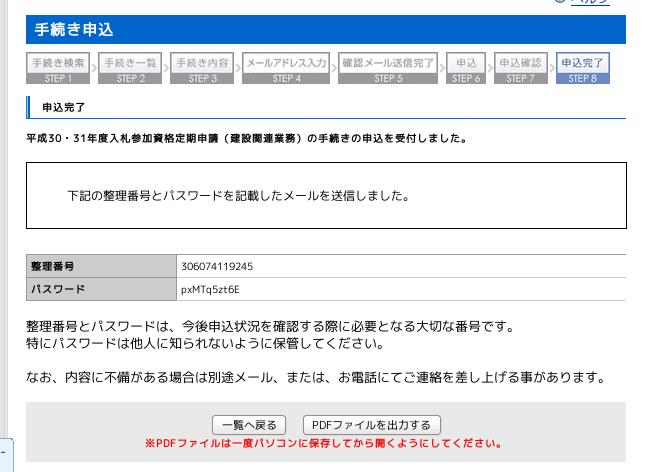
19 入力内容が正しいことを確認したら 画面一番下の 申込む をクリックしてください 申込みは完了です 3 郵送が必要な書面の印刷方法へ進んでください 一覧へ戻る を押し トップ画面に戻っていただいてかまいません 19
20 < 申込みに誤りがあり 修正したい場合 > 電子申請のトップ画面上部の 申込み内容照会 をクリックし 申込みをした 申請情報の処理状況欄が 処理待ち になっていることを確認のうえ 詳細 ボタンをクリックしてください ( 処理状況の欄が 処理待ち 以外になっている場合は 審査者による対応が別途必要となりますので 静岡県建設業課の指導契約班 (TEL: または mail : [email protected]) へ御連絡ください ) 20
21 ~ 表示された申請内容画面の最下部中央に 修正する のボタンが表示されていますので 当該ボタンより修正をおこなってください 21

22 3 郵送が必要な書面の印刷方法 電子申請のトップ画面上部の 申込み内容照会 をクリックし 申込みをした申請情報の 詳細 ボタンをクリックしてください 22
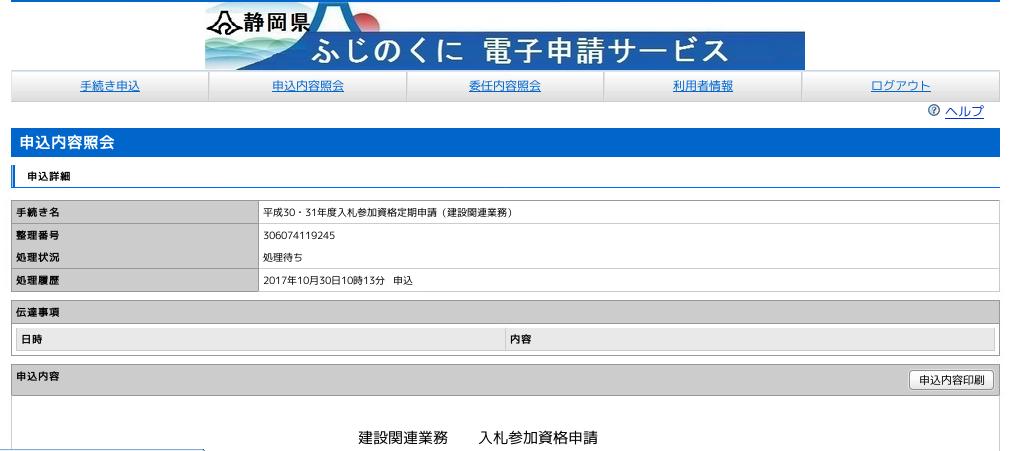
23 1 郵送書面のうち 申込み内容印刷 : 申込詳細 の印刷方法 申込み内容照会 の 詳細 ボタンをクリックすると 申請済みの内容が表示されます 画面右側に 申込内容印刷 ボタンが表示されていますので ボタンをクリックし 印刷してください 23

24 2 郵送書面のうち 建設関連業務の委託に係る入札参加資格審査申請書 の印刷方法前記 1と同様 申込み内容照会 の 詳細 ボタンをクリックし 申請済みの内容を表示させてください ~ 当該内容画面の最下部に PDFファイルを出力する のボタンが表示されていますので このボタンをクリックすると 建設関連業務の委託に係る入札参加申請書 がP DF 形式でダウンロードできます 任意の場所に当該ファイルを保存していただき ファイルを開封のうえ PDFファイルのビューワーの機能から印刷ください 24
25 電子申請 ( 画面入力 ) 及び印刷は終了です 後日 受付結果メールにより申請が受理されたことをお知らせします ( 申請到達メールとは異なります ) 同メールに書類提出期限が記載されています 静岡県のホームページの入札参加資格申請の案内ページ ( 建設業のひろば内 ) ( tml) にて掲載の 概要案内書で 提出書類の詳細を確認の上 期限内に書類郵送をお願いします なお 電子申請の申込み後 3 週間たっても受理メールが届かない場合は 下記連絡先までお問い合わせください < 郵送上の注意 > A4 封筒を使用し 提出書類を折り曲げないようにする 封筒に赤字で 入札参加資格申請提出書類 と記載する 画面から印刷し 押印した 建設関連業務の委託に係る入札参加資格審査申請書 申込み内容詳細 についても その他提出書類と共に郵送をお願いします 書類が到着し審査後に 審査結果を電子メールでお知らせします ( 平成 30 年 1 月末 ) 平成 30 年 3 月下旬に認定通知書を郵送します お問い合わせ先 静岡市葵区追手町 9-6 静岡県交通基盤部建設業課指導契約班 TEL (12 月 5 日以降 ) (12 月 4 日まで ) FAX
はじめに 本マニュアルでは ふじのくに電子申請サービス手続き案内記載画面 申請画面へのアクセス方法と 電子申請 ( 画面入力 ) を行う際の留意事項についてご案内します ふじのくに電子申請サービスページURL < ( 静岡県
 静岡県入札参加資格電子申請マニュアル 2019 2020 年度建設工事 ( 定期受付 ) 2019 2020 年度維持管理業務 ( 定期受付 ) 1 はじめに 本マニュアルでは ふじのくに電子申請サービス手続き案内記載画面 申請画面へのアクセス方法と 電子申請 ( 画面入力 ) を行う際の留意事項についてご案内します ふじのくに電子申請サービスページURL
山梨県〇〇〇〇システム
 4. 変更申請手続き 4 変更申請手続き 作業手順を確認してください 申請データの作成 ( 条件入力 ) 4.1 を参照 変更届 ( 申請データ ) を Web 画面上に表示するための条件を入力します ( 従来の申請 データ作成プログラムのダウンロード及びインストール作業は不要となりました ) 申請データの作成 4.2 を参照 Web 画面上に表示された入力フォームに記入し 変更届 ( 申請データ
PowerPoint プレゼンテーション
 利用者向け申込み手順 説明書 第 5 版 2017 年 2 月 国立研究開発法人 宇宙航空研究開発機構 目 次 1 ユーザー登録をおこなう... P.2 2 ユーザー ID またはパスワードを忘れてしまった場合... P.3 3 ログインする... P.6 4 ログオフする... P.7 5 シンポジウムに参加申込みをおこなう ( 新規 )... P.8 6 原稿の提出をおこなう... P.12 7
ここでは 志望動機書のダウンロードの手順について解説します < 注意点 > 市のホームページ 市職員の募集 に 郵送用の申込書類一式が掲載されていますが 郵送用は PDF 形式のため 電子申請では利用できません 下記手順で Word 形式の志望動機書を準備してください 1) 志望動機書は 市のホーム
 ここでは 職員採用試験の申し込みを電子申請で行う手順について解説します 解説では 例として 職員採用試験 事務職 A を取り上げますが 他のどの区分についても同様の手順となります 志望動機書のダウンロード方法とダウンロードしたファイルについての手順を解説しています 申請に必要な利用者 ID の取得方法について解説しています 既にご自身の利用者 ID をお持ちの方は改めて取得する必要はありません 電子申請の入力手順および志望動機書の添付方法
オンライン申込システム利用マニュアル
 オンライン申込システム 利用マニュアル 一般社団法人全国個室ユニット型施設推進協議会 目次 新規登録 ( 初めてお申込の場合 )... 1 ログイン... 6 受講申込... 7 受講辞退...10 受講者変更...12 新規登録 ( 初めてお申込の場合 ) 一般社団法人全国個室ユニット型施設推進協議会オンライン申込システム利用マニュアル お申込いただく施設様ごとに利用者登録が必要となっております
電子申請サービス
 電子申請サービス 簡易申請 操作手引書 申請者 第 2.3 版 平成 28 年 12 月 富士通株式会社 目 次 第 1 章動作環境... 1 1-1. 事前準備... 1 第 2 章申請手順... 2 2-1. 手続の選択... 2 2-2. 申請内容の入力... 3 2-3. 住所の入力... 5 2-4. 申請内容の確認... 6 2-5. 到達メールと状況確認... 7 第 3 章補正について...
操作マニュアル 廃止届出登録 第 8 版 2019 年 7 月 22 日
 操作マニュアル 廃止届出登録 第 8 版 2019 年 7 月 22 日 1-1. ログイン / ログアウト ( 共通 ) 申請手続き等を行う場合再生可能エネルギー電子申請ホームページにアクセスし ログインを行います 対応ブラウザ : Microsoft Edge Internet Explorer 11 Google Chrome Firefox Safari ログイン方法 [ ログイン ] をクリックします
管理機能編目次 目次 1 管理機能 1) 物件データ登録依頼 2 2) 物件情報検索 8 3) ユーザー情報照会 10 4)WEB 依頼検索 15 管理機能編 1
 管理機能編 ご利 マニュアル 2015 年 6 版 管理機能編目次 目次 1 管理機能 1) 物件データ登録依頼 2 2) 物件情報検索 8 3) ユーザー情報照会 10 4)WEB 依頼検索 15 管理機能編 1 1) 物件データ登録依頼 物件データ登録依頼 では CSV または EXCEL 形式のファイルを送信して JID へ物件データの登録依頼を行うことができます 1 トップメニュー 画面の
1. マイページの取得 学情主催イベント原稿入稿システム URL 上記 URL にアクセスしてください ( ブラウザに直接入力してください ) 1-1. メールアドレスの入力 トップページ 上記の学情主催イベント原
 学情主催イベント原稿入稿システム利用マニュアル ( 第三版 2017. 7) 目次 1. マイページの取得... 1 1-1. メールアドレスの入力... 1 1-2. マイページ登録用 URL の送信... 2 1-3. マイページ登録情報の入力... 3 1-4. マイページ登録情報の確認... 3 1-5. マイページ取得完了... 4 2. ログイン... 4 3. パスワードの再設定...
高校生ビジネスプラン・グランプリ
 第 6 回高校生ビジネスプラン グランプリ エントリー ビジネスプランの提出 ご担当教員向け Web 申し込み操作マニュアル 高校生ビジネスプラン グランプリ 運営事務局 平成 30 年 7 月 目次 1: エントリーからビジネスプランシート提出の流れ... 2 2: アカウント情報の登録... 3 3: パスワードの設定... 8 4: ログイン ログアウト... 11 5: エントリー ( 応募登録
スライド 1
 株主優待申請マニュアル 1 株主様へ当社は すべての人にインターネット をコーポレートキャッチとし インターネットインフラサービスを中心にサービスを展開しております 株主優待においても 当社グループのサービスをご提供することで株主の皆様のご理解を一層深めていただく機会と考えております 株主様のご申請を心よりお待ち申し上げております GMO インターネット株主優待事務局 株主優待申請にあたっては 下記情報が必要でございます
4.契約保証予約申込の作成・送信
 4. 契約保証予約申込の作成 送信 ここでは 契約保証予約申込の作成 送信の手順についてご説明します (1) 契約保証予約申込のメニュー 契約保証予約 ( 入札ボンド ) 申込 メニューから 次の契約保証予約申込の作成 送信処理ができます 各処理の操作方法については 参照ページをご覧ください 契約保証予約 ( 入札ボンド ) 申込 メニュー一覧 申込の種類メニューボタン内容参照ヘ ーシ 新規申込新規新しく契約保証予約申込を作成します
4 上のように選択した条件に合う日程が表示されます 日程及び空き状況の確認のみの場合はここまでの作業です 予約する場合には希望日程の左側に表示されている この講習会を予約 ボタン 4 をクリックして進みます 受講場所 講習種類 業種 日程をよく確認してから進んで下さい 初めて予約をする場合には ID
 はじめに 自動車事故対策機構 ( ナスバ ) のホームページを表示させます 1 のボタンをクリックします 1 2 3 上の図が 指導講習予約システム の画面です 初めて予約される方 講習日程を確認したい方はボタン 2 をクリックして下さい 既にIDとパスワードをお持ちの方はボタン 3 からご利用下さい 2 をクリックすると右と同じ表示が出てくるので 受講場所( 都道府県別 ) 講習種類( 基礎 /
PowerPoint プレゼンテーション
 東京大学地震研究所共同利用申請サイト申請者用マニュアル ご利用にあたって 本所共同利用申請サイトでは 個人情報の登録や 昨年度の申請を呼び出すことはできません 恐れ入りますが 異なる申請をする際には 毎回 新規登録及びアップロードはこちらから ボタンをクリックし 新規登録をお願いいたします 目次 Ⅰ. 申請 1. 新規登録 1 2. 申請情報の入力 2 3. 個人情報の入力 3 4. 最終確認 4
教員免許更新講習システム 使用手引き
 教員免許更新講習システム操作の手引き もくじ 利用登録 ~ 講習の予約まで 1. 教員免許更新支援センターホームページ ホームページの見方が分からないときはこちら 2. 教員免許更新講習システムの起動 システムへの入口が分からないときはこちら 3. 利用登録 受講者 ID を取得したい方はこちら 4. ログイン すでに受講者 ID をお持ちの方がログインする場合はこちら 5. ログアウト システムを閉じる際の注意することなど
学会業務情報化システム(SOLTI)
 SOLTI< 会員用 > 大会発表申込システム マニュアル Ⅰ.SOLTI< 会員用 > 大会発表申込システムにログインする... (P.1) Ⅱ. 大会発表申込を行う ( 大会発表申込フォームの投稿 )... (P.2) Ⅲ. 発表要旨原稿の投稿... (P.10) Ⅳ. 大会発表申込資格確認を行う... (P.11) Ⅰ.SOLTI< 会員用 > 大会発表申込システムにログインする (1) 学会ホームページ上の
1. イベント参加申し込み手順 ジェトロのイベント / サービスをご利用いただく場合は 各イベント / サービスのページ下部にある イベント申し込み お申し込み ( オンライン ) のリンクからお申し込みを行います イベント申し込み お申し込み ( オンライン ) のリンクをクリックすると イベント
 お客様情報登録 / 参加申し込み操作手順書 最終更新日 :2018 年 3 月 26 日 1. イベント参加申し込み手順 2 A 以前にジェトロのイベント / サービスをご利用されたことがある方 4 申し込み手続きが 4 ステップ の場合 7 ログイン ID/ パスワードの再通知 設定 11 登録情報の変更 14 参加申し込み履歴の確認 登録情報の確認 変更 登録情報の解除 パスワードの変更 18
次に 電子調達サービスの資格審査申請についてご説明いたします 資格審査申請編では こちらの 4 項目を順番にご説明します 1. 資格審査申請の手順 2. 資格審査の継続申請 3. 資格審査をする上での留意点 4. 事業者様へのお願いとなります 1
 次に 電子調達サービスの資格審査申請についてご説明いたします 資格審査申請編では こちらの 4 項目を順番にご説明します 1. 資格審査申請の手順 2. 資格審査の継続申請 3. 資格審査をする上での留意点 4. 事業者様へのお願いとなります 1 資格審査申請の手順について こちらのチャートに従ってご説明します まず 資格審査申請の手順 1 の電子証明書の取得についてご説明します 2 電子調達サービスを利用するには
インターネット出願マニュアル 2018_ver.1
 2018_ver.1 インターネット出願 マニュアル 入試内容に関するお問い合わせ サレジオ高専入試募集課 TEL:042-775-3020( 代表 ) 本マニュアルに掲載の画像はイメージです システムのバージョン更新に伴い 実際の画面と異なる場合が ありますので 出願までの流れ の確認としてご活用ください 1 お問合わせについて インターネット出願システム 操作に関するお問い合わせは 出願ページの
<4D F736F F F696E74202D20816D91E C5816E816982DD82C882B5816A944692E8905C90BF936F985E5F91BE977A8CF531306B7796A2969E5F837D836A B2E B8CDD8AB B83685D>
 操作マニュアル みなし認定 の事業計画登録 : 太陽光 10kW 未満 第 3 版 2017 年 3 31 1-1. ログイン / ログアウト みなし認定事業計画登録を う場合再 可能エネルギー電 申請ホームページ (http://www.fit-portal.go.jp) にアクセスし ログインを います ログイン 法 [ ログイン ] をクリックします ログイン画 へ進みます 電 申請においては
<4D F736F F D E7B90DD975C96F CC8A E646F63>
 施設予約サービス とは 施設予約施設予約システムシステム の概要 施設予約サービスとは インターネットに接続したパソコンや携帯電話から 公共施設の空き情報を照会したり 施設の利用申込 ( 予約 ) をすることができるサービスです 本サービスにおいて 公共施設の空き情報の照会や施設の案内はどなたでもご利用いただけますが 施設の利用申込 ( 予約 ) を行う場合は 事前に利用者登録が必要となります また
<4D F736F F F696E74202D20816D91E C5816E816982DD82C882B5816A944692E8905C90BF936F985E5F91BE977A8CF531306B7796A2969E88C88A4F5F837D836A B2E B8CDD8AB B83685D>
 操作マニュアル みなし認定 の事業計画登録 :10kW 未満太陽光以外 第 3 版 2017 年 3 31 1-1. ログイン / ログアウト みなし認定事業計画登録を う場合再 可能エネルギー電 申請ホームページ (http://www.fit-portal.go.jp) にアクセスし ログインを います ログイン 法 [ ログイン ] をクリックします ログイン画 へ進みます 電 申請においては
加盟店さま向け WEB明細閲覧システム 登録・利用マニュアル
 加盟店 WEB 明細サービス ご登録 ご利用マニュアル 本マニュアルは 加盟店さまがWEB 明細サービスをご登録 ご活用いただくための解説をまとめたものです ご不明点やご質問がある場合は 0ページに記載の連絡先へお問い合わせください 機密 専有情報 当社による個別の明示的な承諾を得ることなく 本資料を使用することを固く禁じます 目次 利用登録の前に 初回登録の方法について 加盟店 WEB 明細サービスの画面の説明
目次 電子申請を使用した申請の流れ 1ページ 申請書 ( 概算保険料申告書 ) の作成 2ページ 作成した申請書の送信 31ページ 状況照会 電子納付を行う 62ページ 返送書類の取得 74ページ お問い合わせ先 82ページ その他注意事項 83ページ 平成 30 年 6 月 1 日 Ver.1.5
 労働保険概算保険料の申告 ( 継続 ) 電子申請操作マニュアル 目次 電子申請を使用した申請の流れ 1ページ 申請書 ( 概算保険料申告書 ) の作成 2ページ 作成した申請書の送信 31ページ 状況照会 電子納付を行う 62ページ 返送書類の取得 74ページ お問い合わせ先 82ページ その他注意事項 83ページ 平成 30 年 6 月 1 日 Ver.1.5 電子申請を使用した申請の流れ ~ 電子申請を使用した概算保険料の申告の手順
でんき工事コーナー(高圧)基本操作説明
 でんき工事コーナー ( 高圧 ) 基本操作説明 ご説明フロー 1 でんき工事コーナー ( 高圧 ) へのアクセス方法 2 でんき工事コーナー ( 高圧 ) 紹介 3 お申込み操作方法のご説明 1 でんき工事コーナー ( 高圧 ) へのアクセス方法 2 でんき工事コーナー ( 高圧 ) へのアクセス方法 インターネットにて でんき工事コーナー高圧 と入力し検索ボタンをクリックします でんき工事コーナー高圧
howto_player
 KICKOFF 電子登録証の出力手順 ( 選手向け ) 第 版 07 年 0 月 日 公益財団法人日本サッカー協会 目次. 電子登録証について. JFA IDの取得 -.JFA IDとは 3 -.JFA IDの取得手順 4 3. JFA IDへの資格情報紐付け 4 4. KICKOFFマイページへの顔写真登録 5. 選手証の出力 . 電子登録証について KICKOFFでは各種資格やライセンスの電子登録証を表示
対象者年度更新後の状態年度更新後の登録手続き 1-6. 選手 指導者への個人 ID とパスワードの伝達 選手 指導者に個人 ID とパスワードを知らせます 1-7. 全日本ジュニア体操クラブ連盟 日本新体操連盟 全日本学生体操連盟 全日本社会人体操競技連盟 ( 以下 直接登録団体 ) への登録 直接
 ( 日本体操協会会員登録管理システム ) 年度更新後の登録手続きガイド [ 所属団体 選手 指導者用 ](2013/03/25 版 ) 年度更新について 年度更新 とは 新年度の受付開始直前に行われる更新処理です 年度更新後 所属団体 個人の状態が変わりますので 新年度の登録手続きを行ってください 年度更新後の状態と登録手続きの概要 ( 詳しくは p.3 以降参照 ) 対象者年度更新後の状態年度更新後の登録手続き
(3) 事務連絡者ポータル画面が表示されます 2
 事務連絡者ポータルサイトご利用マニュアル 1. システムログイン (1) 下記 URL にアクセス ( 会員事務連絡者ポータル画面 下記 URL をクリックして事務連絡者 ポータルサイトに入ることができます ) https://member.jira-net.or.jp/membermanage/account/login (2) ログイン画面にて事務連絡者用 ID パスワードを入力し ログイン ボタンクリック
日本バドミントン協会
 日本バドミントン協会 操作マニュアル ( 一般用 ) しゅくみねっと株式会社.ver1.2 改訂履歴 バージョン 発行日 改訂履歴 1.0 2014/12/01 初版発行 1.1 2015/04/01 二次開発版 1.2 2015/08/27 三次開発版 1 内容 1 ログイン画面... 3 1.1 ログイン認証... 3 1.2 ユーザー登録... 4 1.3 パスワード再設定... 9 1.4
. JFA ID の取得 -. JFA ID の取得手順 04/4/ お好きな とパスワードを設定します 新規登録画面 ( ) システムにログインする時に使う と パスワード を設定する画面です 3 を入力します 他の方が既に使用している は使用できません パスワードを入力します ( 確認のため 個
 . JFA IDの取得 -. JFA IDの取得手順 ログイン画面は https://jfaid.jfa.jp/ をクリック 04/4/ ログイン画面から 新規 JFA ID 登録 を押します ログイン画面 JFA ID 取得の入り口となるログイン画面です 新規に JFA ID を取得する際は 新規 JFA ID 登録 ボタンを押します.. ログイン画面 6 . JFA ID の取得 -. JFA
STEP1: 登録先の選択 JVA-ID 取得時に設定したログイン ID( メールアドレスまたは任意の文字列 ) とパスワードでログインし 操作するチームを選択します インターネットブラウザを起動し アドレス欄に以下の URL を入力します 日本バレーボール協会
 ( 公財 ) 日本バレーボール協会会員登録システム チーム新規登録ガイド (2018 年 3 月 16 日版 ) 本書は JVAMRS で チームの新規登録を行うためのガイドです チーム登録手続きの前に JVA-ID の取得が必要となります JVA-ID の取得については JVA-ID 取得マニュアル をご参照下さい STEP1 登録先の選択 システムにログインし チームの登録先団体を選択します STEP2
目次 1 はじめに 必要動作環境 マニュアルの見方 利用規約 システムの操作説明 通常の利用 利用者登録の方法 ログインの方法 案件の検索方法
 北海道建設部見積用参考資料等提供システム QuMaOS( クマオス ) 北海道建設部 Hokkaido Construction Department 見積用参考資料 Quotation Reference Material ダウンロードサービス Download Service 北海道建設部 Version1.1 目次 1 はじめに... 3 2 必要動作環境... 3 3 マニュアルの見方...
CHAPTER 01 インターネット出願サイトにアクセス インターネット出願システムのページには 以下の URL からアクセスできます インターネット出願サイト ブラウザーの 戻るボタン は使用しないでください システム上にある トッ
 インターネット出願の流れ 試験区分 大学入試センター試験を課す推薦入試 インターネット出願登録期間及び入学検定料払込期間平成 31 年 1 月 7 日 ( 月 )10 時 1 月 25 日 ( 金 )15 時まで 出願期間 平成 31 年 1 月 22 日 ( 火 ) 1 月 25 日 ( 金 ) 16 時必着 一般入試 ( 前期日程 ) 一般入試 ( 後期日程 ) 平成 31 年 1 月 15 日
PowerPoint プレゼンテーション
 Vol.1.4 URL https://www.shikaku-j-credit.jp/jcw/index.html 平成 28 年 3 月 申込責任者 登録情報管理 受講 受験申込 受講者管理 受験者管理 合格者管理 修了 合格通知印刷 各種届出書 お知らせ閲覧 書籍購入 JCA 資格 NET の利用者別の主な機能 申込責任者情報の新規登録及び確認 訂正 申込情報の入力 確認及び締切前の変更 受講
目次 電子申請を使用した申請の流れ 1ページ 申請書 ( 保険関係成立届 ) の作成 2ページ 作成した申請書の送信 29ページ 状況照会を行う 59ページ 返送書類の取得 65ページ お問い合わせ先 73ページ その他注意事項 74ページ 平成 30 年 6 月 1 日 Ver.1.4
 労働保険保険関係成立 ( 継続 ) 届 電子申請操作マニュアル 目次 電子申請を使用した申請の流れ 1ページ 申請書 ( 保険関係成立届 ) の作成 2ページ 作成した申請書の送信 29ページ 状況照会を行う 59ページ 返送書類の取得 65ページ お問い合わせ先 73ページ その他注意事項 74ページ 平成 30 年 6 月 1 日 Ver.1.4 電子申請を使用した申請の流れ ~ 電子申請を使用した保険関係成立届の手順
パソコンバンクWeb21 操作マニュアル[導入・事前設定編]
![パソコンバンクWeb21 操作マニュアル[導入・事前設定編]](/thumbs/98/135687431.jpg "パソコンバンクWeb21 操作マニュアル[導入・事前設定編]") 7 章込 でID を設定する7 章 Web 申込 で ID を設定する この章では Web 申込 で ID を設定する方法について説明します 利用者 ID の追加 / 削除や パスワード認証方式のパスワードの再登録を行います Web 申込 を利用するには 申込書による手続が必要です. ValueDoor の Web 申込 について 74. 利用者 ID を追加する 76 3. 利用者 ID を削除する
7 章込 でID を設定する7 章 Web 申込 で ID を設定する この章では Web 申込 で ID を設定する方法について説明します 利用者 ID の追加 / 削除や パスワード認証方式のパスワードの再登録を行います Web 申込 を利用するには 申込書による手続が必要です. ValueDoor の Web 申込 について 74. 利用者 ID を追加する 76 3. 利用者 ID を削除する
NACCS をはじめてご利用される方 1. 仮アカウントの発行 NACCS をはじめてご利用される方 NACCS をはじめてご利用される場合または事業所追加の申込をされる場合は 仮アカウントの発行から新 規の利用申込を行います ご利用いただける手続きはログイン画面から始めます NACCS のご利用開
 . 仮アカウントの発行 NACCS をはじめてご利用される場合または事業所追加の申込をされる場合は 仮アカウントの発行から新 規の利用申込を行います ご利用いただける手続きはログイン画面から始めます NACCS のご利用開始までは 新規の利用申込の後 継続して システム設定の申込 を行う必要があります 継続の手続きについては 利用開始までのガイダンス (P9) をご参照ください ログイン画面 ログインのリンク
~ 目次 ~ 秦野斎場予約システム利用マニュアル 利用者編 1. 秦野斎場予約システムの概要 秦野斎場予約システムとは システムの利用時における注意事項 ログイン トップメニュー 仮予約登録 空き状
 秦野斎場予約システム利用マニュアル 利用者編 平成 28 年 9 月 12 日 秦野市伊勢原市環境衛生組合 ~ 目次 ~ 秦野斎場予約システム利用マニュアル 利用者編 1. 秦野斎場予約システムの概要... 1 1.1 秦野斎場予約システムとは... 1 1.2 システムの利用時における注意事項... 1 2. ログイン... 2 3. トップメニュー... 3 4. 仮予約登録... 5 4.1
<4D F736F F D C90BF8ED A93C192E890DA8EED8AC7979D DEC837D836A B2E646F6378>
 特定接種管理システム 申請者 操作マニュアル 第 2.0 版 2016/2/24 改定履歴 新規作成改定内容更新 2.0 改訂版作成 2016/2/25 2 次 1. はじめに... 4 1.1. このマニュアルについて... 4 1.2. 本システムにおける業務概要... 4 1.2.1. 業務概要 ( 申請 )... 4 1.2.2. 特定接種管理システム申請 内容確認フロー... 5 1.3.
Ⅰ. マスター ID の登録 1. マスター ID の登録方法 (1) 申込手続き 1 申込手続きへ ボタンをクリックしてください マスター ID の登録は無料です マスター ID の登録には メールアドレスが必要です (2) メールアドレスの登録 1 メールアドレス入力へ ボタンをクリックしてくだ
 労働開発研究会ホームページ利用マニュアル 平素は弊社ホームページをご利用いただき 誠にありがとうございます 弊社ホームページでは お客様の利便性の向上を図るために 事前にお客様に マスター ID をご登録 ( 無料 ) いただくことにより 各サービスの申込み 見積書 領収証の発行 発送先の住所変更などをインターネット上で手続きを行えるようにしております 弊社ホームページをご利用いただくお客様におかれましては
埼玉県警察官採用試験 インターネットによる 受験申込みマニュアル
 埼玉県警察官採用試験 インターネットによる 受験申込みマニュアル まず読んでね! 受験申込上の注意事項 申込者本人による申込手続を行ってください インターネットによる受験申込みには スマートフォン パソコン タブレット端末 メールアドレス及びプリンターが必要です 従来型携帯電話 ( フューチャーフォン ) 及び一部のスマートフォン (Andr oid4.4 以前またはiOS4 以前 ) は電子申請サービスがご利用できません
問合せ分類 1( 初期設定関連 ) お問い合わせ 初期設定の方法がわかりません 初期設定をご案内させていただきます 1 下記 URL をクリックし 規約に同意し サービス登録番号を入力をしてください
 メール受信未着のお問い合わせについて 1. 初期パスワードのメールが届きません 登録されたメールアドレスにメールが届かない原因として次のような状況が考えられます 1. サービス登録番号が正しく入力されていない 2. 迷惑メールフォルダに入ってしまっている 3. 登録のメールアドレスと実際のメールアドレスに相違がある 4.WEB 公開を希望されていない 5. 自治体でのご登録 変更手続後 通訳案内士情報検索サービスのシステムへまだ反映されていない
目次 1. 動作環境 お問合せの流れ 操作方法... 3 (1) お問合せ登録... 3 (2) 受付 URL 通知メール受信 / 認証処理 (3) 回答閲覧通知メール受信 / 回答閲覧 (4). 再問合わせ NITE 化審法
 NITE 化審法連絡システム 利用者マニュアル 一般問合わせ 1. 3 版 2015 年 10 月 目次 1. 動作環境... 1 2. お問合せの流れ... 2 3. 操作方法... 3 (1) お問合せ登録... 3 (2) 受付 URL 通知メール受信 / 認証処理... 11 (3) 回答閲覧通知メール受信 / 回答閲覧... 16 (4). 再問合わせ... 19 4. NITE 化審法連絡システムに関する連絡先...
( 公財 ) 日本卓球協会会員登録システム チーム新規登録ガイド ( チーム責任者向けガイド 2018/1/25 版 ) 本書は初めて 会員登録システム でチーム新規登録を行うためのガイドです テスト稼働 をされている際は チーム継続登録ガイド をご覧ください 登録申請受付開始日 ( 本システムで登
 ( 公財 ) 日本卓球協会会員登録システム チーム新規登録ガイド ( チーム責任者向けガイド 2018/1/25 版 ) 本書は初めて 会員登録システム でチーム新規登録を行うためのガイドです テスト稼働 をされている際は チーム継続登録ガイド をご覧ください 登録申請受付開始日 ( 本システムで登録申請が開始となる日 ) は 所属する都道府県卓球協会 / 連盟などにご確認ください インターネットに接続されたパソコンと
第 35 回日本臨床栄養代謝学会学術集会演題登録インストラクション 下記画面にアクセスしてください 第 35 回日本臨床栄養代謝学会学術集会マイらく ~ る 新規ご登録の方 上部の
 第 35 回日本臨床栄養代謝学会学術集会演題登録インストラクション 下記画面にアクセスしてください 第 35 回日本臨床栄養代謝学会学術集会マイらく ~ る https://lacool.convention.co.jp/jcs/login/jlogin/0000000780 新規ご登録の方 上部の 個人情報新規登録 を開いてください 2 ページへ 個人情報を登録済の方 下部の ログイン を開いてください
電子申請サービス
 電子申請サービス 操作手引書 申請者情報登録編 第 1.0 版 平成 27 年 3 月 富士通株式会社 目 次 第 1 章申請者情報登録... 1 1-1. 申請者 ID の仮登録... 1 1-2. メール受信... 3 1-3. 申請者 ID の本登録... 3 第 2 章申請者情報変更 削除... 4 2-1. 申請者情報の変更... 4 2-2. 申請者情報の削除... 6 第 3 章申請者
(\201\234NEX_DT_2_1.xls)
 2_ 新規登録ハ ーシ ョン : 2.0 画面遷移 電子登録初期画面基本情報入力画面基本情報確認画面基本情報の印刷 処理概要 ユーザー ID パスワードを取得します 登録後 指定された連絡先のメールアドレスにパスワードを送信します パスワード送信画面, 電子登録初期画面 操作手順左側メニュー内 新規登録 部分の該当する申請区分を押して 2. 基本情報入力画面 に移動します 建設工事の場合 建設工事
Instruction to Authors
 ScholarOne Manuscripts オンライン投稿マニュアル 1 ログイン 2 3 アカウント作成 4 メインメニュー 5 ダッシュボード 6 Step 1: タイトル 種別 要旨 7 Step 2: キーワード 8 Step 3: 著者 9 Step 4: 設問 10 Step 5: ファイルアップロード 11 Step 6: 確認 投稿 12 投稿完了 13 修正論文の作成 14 査読コメントへの回答
3. ユーザー情報の登録 必要事項をご入力の上 申込み ボタンを押してください ご利用される方のお名前を入力してください 個人名以外の名称は サポートセンターからの ご連絡の際に連絡がうまくとれないなど不都合が 生じる恐れがありますので ご遠慮いただいています 複数のメールアドレスを登録することはで
 Ashisuto Web Support Center AWSC ユーザーガイド 1.アカウント登録手順... 1 2.ログイン手順... 5 3.アカウント登録内容の変更手順... 6 4.問い合わせ登録手順... 10 5.問い合わせ更新手順... 12 6.ファイルアップロード手順... 16 7.パスワードがご不明の場合... 21 [ 1 ] アカウント登録手順 1. アカウント登録ページへのアクセス
STEP1 マイページの取得 1. マイページ取得 ボタンをクリックします ( 外部サイトにリンクします ) 2. 会員仮登録ページが開くので メールアドレスを登録します アドレスを 2 回入力後 登録手続き開始ボタンをクリックします 2
 助成金申請の流れ ( 各種助成金共通 ) 内藤記念科学振興財団 STEP1 マイページの 取得 Web で申請登録するためマイページを取得します STEP2 申請書の作成 Web で登録を行う基本情報と研究内容等を記入する Word ファイルを作成します Excel ファイルを印刷し 必要事項を事務担当者に記入してもらい 記入済みの用紙を準備します 申請書 1 頁目 申請書 2 頁以降 事務担当者情報
Microsoft PowerPoint - KanriManual.ppt
 環境一般教育 マニュアル 管理者用 1 管理者機能一覧管理者が利用できる機能は以下の通りです 印がついている操作手順について後のページでご説明いたします (p.10) 受講者の学習状況に応じメールを送信することができますメール設定 (p.16) 登録されている受講者の削除が出来ます受講者の削除受講者に関する操作 (p.5) 個人を指定して学習進捗を確認できます学習進捗 (p.3) 受講者を一覧にした受講状況を確認します
PowerPoint プレゼンテーション
 電子申請 ( インターネット ) による申し込み 受付期間 :7 月 6 日 ( 金 ) から 8 月 2 日 ( 木 ) 申込受付期間になりましたら 所沢市 HP 内 職員採用情報 のページに電子申請専用ページへのリンクを作成します そこからお申込みください 電子申請の利用規約や注意事項に反したトラブルには対応しかねます また通信 機器障害などによるトラブルについては 一切責任を負いません ( おまけ
愛媛県採用試験受験申込システムのよくある問合せ.docx
 愛媛県採用試験受験申込システムのよくある問合せ Q1 試験案内の入手方法は 試験案内は 愛媛県職員採用情報ホームページの 試験の日程 ご案内 採用 試験案内 からダウンロードし 印刷できます Q2 受験の申込み方法は 受験を希望される試験の試験案内及び受験申込みの流れをご確認のうえ パソコン 又はスマートフォンを利用して 愛媛県採用試験受験申込システム から申込みを行 ってください Q3 インターネット申込みは
一般体操指導員登録操作手順書
 ( 公財 ) 日本体操協会 JGA Web 登録システム 一般体操団体新規登録 体操祭参加申込操作ガイド 一般体操団体登録 大会申込方法について インターネット接続できるパソコンとメールアドレスをご用意ください http://jga-web.jp/ にアクセスしてください JGA ホームページからもリンクされます 一般体操指導者登録 選手等で 既に個人 ID をお持ちの方は 所属団体へ加入する際 個人
Microsoft PowerPoint - 操作手順(看護).pptx
 看護師研修受講者マニュアル ~ 申込み ~ はじめに 本マニュアルはログインIDをお持ちでない方向けに 1 ~ の操作手順を掲載しています ログインIDをお持ちの方 ( 過去にがん情報サービスが提供する研修 セミナーに受講済みの方 ) は 1 ログイン 7 8 の操作手順をご覧ください 申込み前に パソコンの動作環境をご確認ください 推奨環境 対応 OS : windows7,8,8.1,10 対応ブラウザ
目次 1. 新予約システム 3 ページ 2. 事前準備 3 ページ 3. トップページの説明 4 ページ 4. 空き状況の確認 ( ログイン前 ) ページの説明 5 ページ 5. ログイン画面 6 ページ 5-1. パスワードリセット 6 ページ 6. 空き状況の確認画面 ( ログイン後の本予約画面
 越谷市斎場新予約システムご利用の手引き 登録業者様向け 平成 29 年 11 月 1 日 ( 水 ) 越谷市斎場予約システム説明会資料 越谷市市民協働部市民課 注意事項 資料中のシステム画面サンプル上に表示されている URL( ホームページアドレス ) は 本稼働前のテスト環境でのアドレスとなっており 実際のアドレスとは異なります 予告なしに 機能の変更及び追加が行われる場合があります ご了承ください
1) コンビニ支払を選ばれた方 ) 銀行振込を選ばれた方
 目次 1. 初期データ登録... 3 1) 認定心理士申請を始める... 3 2) 認定心理士申請ログイン ID 新規作成... 4 3) 認定心理士申請初期データ登録... 5 2. 申請ホーム... 7 1) 進捗状況... 7 2) 操作... 8 3) 証明書類アップロード... 8 4) 補足資料... 8 3. 申請データ作成 / 申請者情報入力... 9 1) 補足資料... 10 2)
株式会社アドヴァン WEB注文システム 操作マニュアル
 株式会社アドヴァン WEB 注文システム操作マニュアル Copyright ADVAN Co.,Ltd. All Rights Reserved. 1 目次 WEB 注文システムご利用の前提条件 3p ログインとパスワードの再設定 4p~5p 新規注文をする 6p~15p 注文履歴をみる 16p~17p 追加注文をする 18p 予約した商品を注文する 19p 商品のサンプル依頼をする 20p~22p
電子申請サービス
 電子申請サービス 操作手引書 申請者情報登録編 第 1.0 版 平成 27 年 3 月 富士通株式会社 目 次 第 1 章申請者情報登録... 1 1-1. 申請者 ID の仮登録... 1 1-2. メール受信... 5 1-3. 申請者 ID の本登録... 5 第 2 章申請者情報変更 削除... 6 2-1. 申請者情報の変更... 6 2-2. 申請者情報の削除... 8 第 3 章申請者
Microsoft Word - e-LearningæŒ°å‘Šè¬łæ›‰é€ƒæł¸.docx
 e-learning 受講手順書 2016 年 4 月 1 日版 はじめに 1. 初めてログインされる方へ初めてログインされる方には仮のパスワードが設定されています ( 仮パスワードはユーザー ID と同じ会員番号の数値 8 桁となります ) ユーザー ID と仮パスワードを入力後にログインしていただくことで パスワード変更画面へと遷移いたします パスワード変更画面では 今後のログインで使用するパスワード
2019インターネット出願ガイド
 2020 インターネット出願ガイド 川崎医療福祉大学 川崎医療短期大学 川崎リハビリテーション学院 全ての入試区分において インターネット出願 のみで出願受付を行います ( 紙願書による受付は行いません ) 川崎医療福祉大学 川崎医療短期大学 川崎リハビリテーション学院 3 校の入試は同じ日程で実施します 併願可能な入試区分では 川崎医療福祉大学 川崎医療短期大学 川崎リハビリテーション学院 の全ての学科で併願が可能です