
<4D F736F F F696E74202D20816D91E C5816E816982DD82C882B5816A944692E8905C90BF936F985E5F91BE977A8CF531306B7796A2969E88C88A4F5F837D836A B2E B8CDD8AB B83685D>
|
|
|
- えみ ささおか
- 7 years ago
- Views:
Transcription

1 操作マニュアル みなし認定 の事業計画登録 :10kW 未満太陽光以外 第 3 版 2017 年 3 31
![jp) にアクセスし ログインを います ログイン 法 [ ログイン ] をクリックします](/docs-images/91/105680836/images/2-3.jpg "ログイン画 へ進みます 電 申請においては 平成 29 年 3 31 時点で")
![運転開始前の設備に限り [PDF] は [ZIP] 形式にて [ ファイル ]](/docs-images/91/105680836/images/2-4.jpg "を添付していただきます [PDF] は [ZIP] 形式にてファイルの添付が出来ない は")
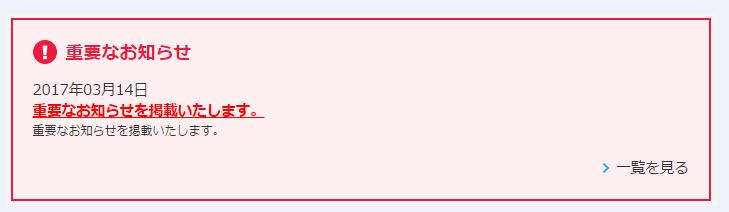
2 1-1. ログイン / ログアウト みなし認定事業計画登録を う場合再 可能エネルギー電 申請ホームページ ( にアクセスし ログインを います ログイン 法 [ ログイン ] をクリックします ログイン画 へ進みます 電 申請においては 平成 29 年 3 31 時点で 運転開始前の設備に限り [PDF] は [ZIP] 形式にて [ ファイル ] を添付していただきます [PDF] は [ZIP] 形式にてファイルの添付が出来ない は こちらを参照の上 事業計画書 を紙にて提出してください 1
3 1-1. ログイン / ログアウト 旧システムにて 登録者 として発 されているログインID パスワードを [ ユーザ名 ] [ パスワード ] に します ( ログイン後 パスワードを変更していただきます ) 登録者 としてのログインID パスワードをお持ちでない設備については 紙書類での申請を っていただくことで 新たにユーザ名を登録されたメールアドレスに発 し パスワードの設定をしていただきます ( 費 年報の報告システムへのログインID パスワードは使 できません ) ログイン 法 1 2 [ ユーザ名 ]( 半 英数字 ) [ パスワード ]( 半 英数字 ) を します [ ログイン ] をクリックします マイページ画 が表 されます 2
![1-1. ログイン / ログアウト [ ログイン ] に成功するとマイページが表 されます](/docs-images/91/105680836/images/4-0.jpg "4 1 時点において こちらの項 はありませんご利 可能となり次第 別途ご案内いたします")
4 1-1. ログイン / ログアウト [ ログイン ] に成功するとマイページが表 されます 4 1 時点において こちらの項 はありませんご利 可能となり次第 別途ご案内いたします 3
![2-1. みなし認定事業計画登録 [ みなし認定設備 覧 ]/ 10kW 未満太陽光以外](/docs-images/91/105680836/images/5-0.jpg "マイページにログインしている状態で操作を います [ みなし認定事業計画登録 ] 順 [ みなし認定設備 覧 ]")
5 2-1. みなし認定事業計画登録 [ みなし認定設備 覧 ]/ 10kW 未満太陽光以外 マイページにログインしている状態で操作を います [ みなし認定事業計画登録 ] 順 [ みなし認定設備 覧 ] をクリックします みなし認定設備検索画 へ進みます 4
![2-1. みなし認定事業計画登録 [ みなし認定設備 覧 ]/ 10kW 未満太陽光以外 事業計画書を登録する設備を検索します](/docs-images/91/105680836/images/6-0.jpg "みなし認定設備 覧検索画 検索したい設備の条件を選択 は し最後に 選択 ボタンをクリックします 詳しい選択")
6 2-1. みなし認定事業計画登録 [ みなし認定設備 覧 ]/ 10kW 未満太陽光以外 事業計画書を登録する設備を検索します みなし認定設備 覧検索画 検索したい設備の条件を選択 は し最後に 選択 ボタンをクリックします 詳しい選択 法は次ページで説明します 5
![2-1. みなし認定事業計画登録 [ みなし認定設備 覧 ]/ 10kW](/docs-images/91/105680836/images/7-0.jpg "未満太陽光以外 [ みなし認定 覧 ] 画 より条件を選択します (1/2)")
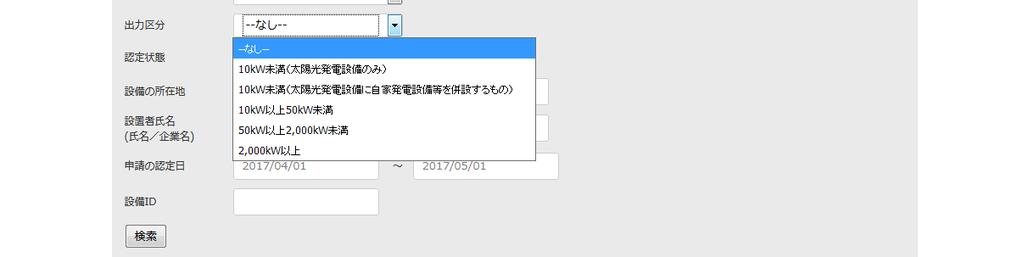
7 2-1. みなし認定事業計画登録 [ みなし認定設備 覧 ]/ 10kW 未満太陽光以外 [ みなし認定 覧 ] 画 より条件を選択します (1/2) 検索結果が 2000 件を超える場合は検索されませんので 分かる範囲で選択 をします 1 [ 発電設備区分 ] を選択します 2 [ 出 区分 ] を選択します ( 任意 ) 6
![2-1. みなし認定事業計画登録 [ みなし認定設備 覧 ]/ 10kW 未満太陽光以外 [ みなし認定 覧 ] 画 より条件を選択します](/docs-images/91/105680836/images/8-0.jpg "(2/2) 1 2 [ 認定状態 ] 認定中を選択します 認定状態が 廃 取消し 失効 となっているものは 原則として移")
![する元の認定発電設備がありませんので 移 続の対象外となります 3 [ 設備の所在地 ] [ 設置者 名 ( 名 / 企業名 )] [ 申請の認定](/docs-images/91/105680836/images/8-1.jpg "] [ 設備 ID] を します ( 任意 ) した 字 部が 致する場合でも検索可能です 条件を選択 後 検索 ボタンをクリックします 検索画")
8 2-1. みなし認定事業計画登録 [ みなし認定設備 覧 ]/ 10kW 未満太陽光以外 [ みなし認定 覧 ] 画 より条件を選択します (2/2) 1 2 [ 認定状態 ] 認定中を選択します 認定状態が 廃 取消し 失効 となっているものは 原則として移 する元の認定発電設備がありませんので 移 続の対象外となります 3 [ 設備の所在地 ] [ 設置者 名 ( 名 / 企業名 )] [ 申請の認定 ] [ 設備 ID] を します ( 任意 ) した 字 部が 致する場合でも検索可能です 条件を選択 後 検索 ボタンをクリックします 検索画 下部に検索結果の 覧が表 されます 7
![2-1. みなし認定事業計画登録 [ みなし認定設備 覧 ]/ 10kW 未満太陽光以外](/docs-images/91/105680836/images/9-0.jpg "検索結果 覧より該当設備を選択します 検索結果 覧より該当設備を選択し 参照")
9 2-1. みなし認定事業計画登録 [ みなし認定設備 覧 ]/ 10kW 未満太陽光以外 検索結果 覧より該当設備を選択します 検索結果 覧より該当設備を選択し 参照 ボタンをクリックします 8
![2-1. みなし認定事業計画登録 [ みなし認定設備 覧 ]/ 10kW 未満太陽光以外 検索結果 覧より該当設備を選択します 1 登録されている情報を確認し 事業計画書を登録する設備のものであるか確認をします なお](/docs-images/91/105680836/images/10-0.jpg "現在の認定情報にて 設備所在地の番地が 未確定 の状態や 字 の抜け等は 次のページにて修正可能です こちらのサンプル画像は 実際の画像の 部を省略しています 2 みなし認定移 続き ボタンをクリックします 情報 画")
10 2-1. みなし認定事業計画登録 [ みなし認定設備 覧 ]/ 10kW 未満太陽光以外 検索結果 覧より該当設備を選択します 1 登録されている情報を確認し 事業計画書を登録する設備のものであるか確認をします なお 現在の認定情報にて 設備所在地の番地が 未確定 の状態や 字 の抜け等は 次のページにて修正可能です こちらのサンプル画像は 実際の画像の 部を省略しています 2 みなし認定移 続き ボタンをクリックします 情報 画 へ進みます 9
![2-2. みなし認定事業計画登録 [ 情報 ]/ 10kW 未満太陽光以外](/docs-images/91/105680836/images/11-0.jpg "認定を受けている情報は みなし認定設備 と表 されている箇所に表 されます [ 設備区分")
![] 当該情報は 認定情報の 事な部分となりますので当該 続で変更を うことは出来ません [](/docs-images/91/105680836/images/11-1.jpg "みなし認定設備 ] 認定を受けている情報となります 本システムの 条件に基づき改めて情報を")
11 2-2. みなし認定事業計画登録 [ 情報 ]/ 10kW 未満太陽光以外 認定を受けている情報は みなし認定設備 と表 されている箇所に表 されます [ 設備区分 ] 当該情報は 認定情報の 事な部分となりますので当該 続で変更を うことは出来ません [ みなし認定設備 ] 認定を受けている情報となります 本システムの 条件に基づき改めて情報を します 10
![2-2. みなし認定事業計画登録 [ 情報 ]/ 10kW 未満太陽光以外 [ 設備情報 ] を します (1/3) 太陽光発電の場合 [](/docs-images/91/105680836/images/12-0.jpg "太陽電池の合計出 (kw)] ( 半 数字 ) を します 20kW 未満風力発電の場合 [ 発電設備の型式番号 ] ( 半 英数 ) を")
12 2-2. みなし認定事業計画登録 [ 情報 ]/ 10kW 未満太陽光以外 [ 設備情報 ] を します (1/3) 太陽光発電の場合 [ 太陽電池の合計出 (kw)] ( 半 数字 ) を します 20kW 未満風力発電の場合 [ 発電設備の型式番号 ] ( 半 英数 ) を します 11
13 2-2. みなし認定事業計画登録 [ 情報 ]/ 10kW 未満太陽光以外 [ 設備情報 ] を します (2/3) [ 事業区域の 積 ] ( 半 数字 ) を します [email protected] [email protected] [ 姓名 ] を [ 姓 ] と [ 名 ] に分けて します ( 全 字 ) みなし認定設備においては 姓名が 姓 に纏めて表 されていますので分けて します 認定と異なる設置者 名を した場合 エラーとなります 12
![2-2. みなし認定事業計画登録 [ 情報 ]/ 10kW 未満太陽光以外 [ 設備情報 ] を します (3/3) 設置者電話番号 ( 半 数字 ) を します ハイフンつきの半 数字を します XXX@fit.](/docs-images/91/105680836/images/14-0.jpg "co.jp XXX@fit.co.jp [ 設置者 E-mail アドレス ]( 半 英数 ) を します 本システムでは 申請内容確認や補正依頼 は今後の重要な案内などをメールにて送信するため 必ず登録をします 13")
14 2-2. みなし認定事業計画登録 [ 情報 ]/ 10kW 未満太陽光以外 [ 設備情報 ] を します (3/3) 設置者電話番号 ( 半 数字 ) を します ハイフンつきの半 数字を します [email protected] [email protected] [ 設置者 アドレス ]( 半 英数 ) を します 本システムでは 申請内容確認や補正依頼 は今後の重要な案内などをメールにて送信するため 必ず登録をします 13
![2-2. みなし認定事業計画登録 [ 情報 ]/ 10kW 未満太陽光以外](/docs-images/91/105680836/images/15-0.jpg "[ 設備の所在地に係る情報 提出内容 ] を します (1/2) [")
![みなし認定設備 ] みなし認定設備において 他 筆 とされている場合](/docs-images/91/105680836/images/15-1.jpg "全ての住所を します 追加 をクリックすると所在地住所の記")
15 2-2. みなし認定事業計画登録 [ 情報 ]/ 10kW 未満太陽光以外 [ 設備の所在地に係る情報 提出内容 ] を します (1/2) [ みなし認定設備 ] みなし認定設備において 他 筆 とされている場合 全ての住所を します 追加 をクリックすると所在地住所の記 欄が追加されます 1 14
![2-2. みなし認定事業計画登録 [ 情報 ]/ 10kW 未満太陽光以外 [ 設備の所在地に係る情報 提出内容 ] を します](/docs-images/91/105680836/images/16-0.jpg "(2/2) [ 所在地住所 ] 順 1 [ 郵便番号 ]( 半 数字 ) を し 住所反映 ボタンをクリックします")
![されないので となります [ 代表地番 ] を選択します 複数の設備申請を う場合は代表の設備を 1 つ選択します 3 追加 :](/docs-images/91/105680836/images/16-2.jpg "複数の [ 所在地 ] を登録する際に使 します コピー : 作成している情報を複製します 削除 : 対象の情報を削除します (1")
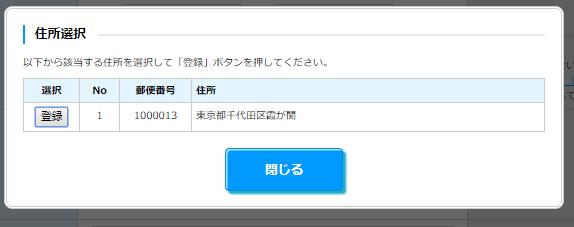
16 2-2. みなし認定事業計画登録 [ 情報 ]/ 10kW 未満太陽光以外 [ 設備の所在地に係る情報 提出内容 ] を します (2/2) [ 所在地住所 ] 順 1 [ 郵便番号 ]( 半 数字 ) を し 住所反映 ボタンをクリックします 該当する住所のポップアップ画 が表 されます 郵便番号が分からない は欄外のリンクより検索します 2 住所を選択し 登録 ボタンをクリックします [ 都道府県 ] [ 市区町村 ] が 動 されます [ 町名 番地 ]( 全 字 ) は 動 されないので となります [ 代表地番 ] を選択します 複数の設備申請を う場合は代表の設備を 1 つ選択します 3 追加 : 複数の [ 所在地 ] を登録する際に使 します コピー : 作成している情報を複製します 削除 : 対象の情報を削除します (1 件の場合は削除されません ) 15
![2-2. みなし認定事業計画登録 [ 情報 ]/ 10kW](/docs-images/91/105680836/images/17-0.jpg "未満太陽光以外 [ 事業内容 ] を します (1/3) [")
![接続申込み ] を します ( 任意 ) 2 1 1 [](/docs-images/91/105680836/images/17-1.jpg "接続契約締結 ] を します 運転開始済み の場合は 不要です")
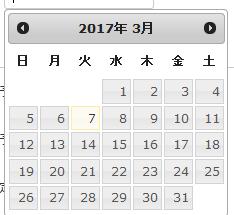

17 2-2. みなし認定事業計画登録 [ 情報 ]/ 10kW 未満太陽光以外 [ 事業内容 ] を します (1/3) [ 接続申込み ] を します ( 任意 ) [ 接続契約締結 ] を します 運転開始済み の場合は 不要です 法 記 枠内をクリックするとカレンダーが表 されますので カレンダーより締結 を選択します直接 も可能ですが その場合は 下記例の形式で します ( 記 例 )2017 年 6 1 の場合 2017/06/01 [ 接続契約締結先 ] を選択します 16
![2-2. みなし認定事業計画登録 [ 情報 ]/ 10kW 未満太陽光以外 [ 事業内容 ] を します (2/3)](/docs-images/91/105680836/images/18-1.jpg "[ 電源接続案件募集プロセスへの参加の有無 ] を選択します 有 を選択した場合 該当するエリア名を選択します 17")
18 2-2. みなし認定事業計画登録 [ 情報 ]/ 10kW 未満太陽光以外 [ 事業内容 ] を します (2/3) [ 電源接続案件募集プロセスへの参加の有無 ] を選択します 有 を選択した場合 該当するエリア名を選択します 17
![2-2. みなし認定事業計画登録 [ 情報 ]/ 10kW 未満太陽光以外 [ 事業内容 ] を します (3/3) [ 事費負担 ( 円 )( 税抜き )] [ 連系 事期間 ( 数 )] ( 半 数字 ) を します ( 任意 ) [ 特定 ( 買取 ) 契約締結先 ] を します](/docs-images/91/105680836/images/19-0.jpg "締結先が未定の場合は 欄に 未定 と します 平成 29 年 3 31 までに運転開始している場合には [ 運転開始状況 ] の [ 運転開始済み ] にチェックを付けます [ 買取価格 ( 円 /kwh)( 税抜き )] ( 半 数字 ) を選択します 買取価格が未定の場合は 未定")
19 2-2. みなし認定事業計画登録 [ 情報 ]/ 10kW 未満太陽光以外 [ 事業内容 ] を します (3/3) [ 事費負担 ( 円 )( 税抜き )] [ 連系 事期間 ( 数 )] ( 半 数字 ) を します ( 任意 ) [ 特定 ( 買取 ) 契約締結先 ] を します 締結先が未定の場合は 欄に 未定 と します 平成 29 年 3 31 までに運転開始している場合には [ 運転開始状況 ] の [ 運転開始済み ] にチェックを付けます [ 買取価格 ( 円 /kwh)( 税抜き )] ( 半 数字 ) を選択します 買取価格が未定の場合は 未定 チェックボックスにチェックを れます 18
![2-3. みなし認定事業計画登録 [ 内容確認 ]/ 10kW 未満太陽光以外](/docs-images/91/105680836/images/20-0.jpg "必須 となっている項 に全て している事を確認します [ 遵守事項 ]")
![をチェックします 遵守事項 を必ず確認し チェックします [ 内容確認 ]](/docs-images/91/105680836/images/20-1.jpg "ボタンをクリックします 上記 必須 となっている項 を全て")
20 2-3. みなし認定事業計画登録 [ 内容確認 ]/ 10kW 未満太陽光以外 必須 となっている項 に全て している事を確認します [ 遵守事項 ] をチェックします 遵守事項 を必ず確認し チェックします [ 内容確認 ] ボタンをクリックします 上記 必須 となっている項 を全て している事を確認の上でクリックします 19
![2-3. みなし認定事業計画登録 [ 内容確認 ]/ 10kW 未満太陽光以外](/docs-images/91/105680836/images/21-0.jpg "した内容に間違いがないか確認します [ 保存して次へ進む ]")
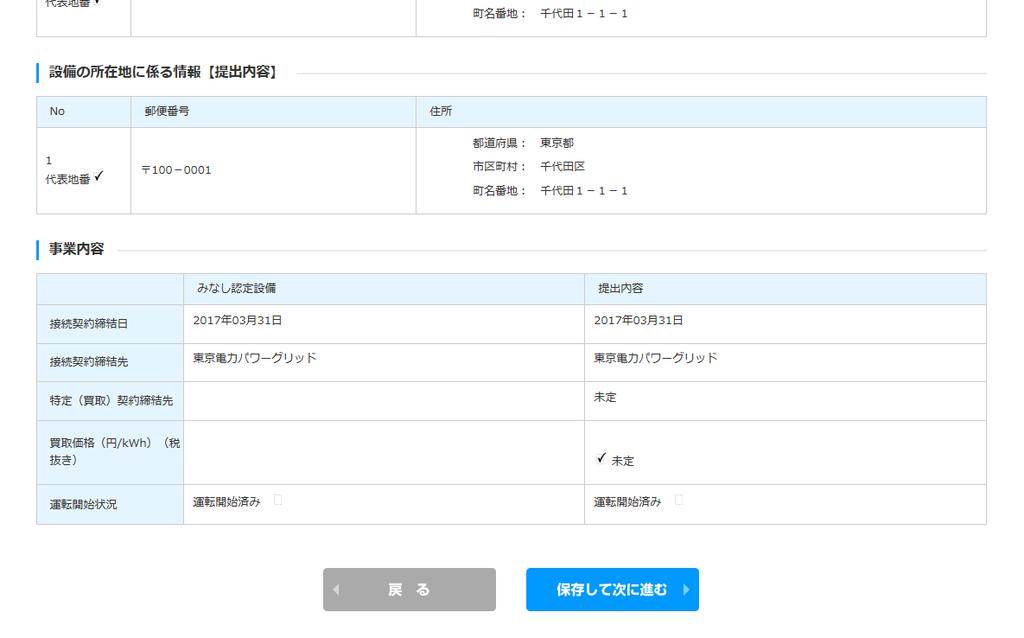
21 2-3. みなし認定事業計画登録 [ 内容確認 ]/ 10kW 未満太陽光以外 した内容に間違いがないか確認します [ 保存して次へ進む ] ボタンをクリックします 上記 必須 となっている項 を全て している事を確認の上でクリックします なお 誤記や不備があった際は 戻る をクリックし訂正が必要な箇所を訂正します 20
![2-4. みなし認定事業計画登録 [ 書類添付 ]/ 10kW 未満太陽光以外 申請に必要な書類を添付します [ 必要書類 ] を添付します 平成 29 年 3](/docs-images/91/105680836/images/22-0.jpg "31 までに運転を開始している場合は 当該書類は不要です 申請 ボタンをクリックします 登録完了画 に進みます 修正する場合は 戻る ボタンをクリックします")
22 2-4. みなし認定事業計画登録 [ 書類添付 ]/ 10kW 未満太陽光以外 申請に必要な書類を添付します [ 必要書類 ] を添付します 平成 29 年 3 31 までに運転を開始している場合は 当該書類は不要です 申請 ボタンをクリックします 登録完了画 に進みます 修正する場合は 戻る ボタンをクリックします 21
![2-4. みなし認定事業計画登録 [ 書類添付 ]/ 10kW 未満太陽光以外 書類添付 法 ( 例 ) 2 1 3 添付をする書類を 参照 ボタンをクリックし 選択します [ ファイルのアップロードウィンドウ ] が開きます 添付をするファイルを選択し 開く ボタンをクリックします 参照 ボタンの横にファイル名が表 されます ファイル形式は [PDF] は [ZIP] となります 1](/docs-images/91/105680836/images/23-2.jpg "つのファイルサイズは 10MB 以下にします 同種のファイルを複数添付する場合 [ZIP] ファイルにて纏めます アップロード ボタンをクリックします ファイルがアップロードされます ファイル選択後は必ずアップロードを選択します アップロードせずに他のファイルを選択しアップロードするとアップロードしていないファイルは削除されるので 1 ファイルづつアップロードをする必要があります 4")
23 2-4. みなし認定事業計画登録 [ 書類添付 ]/ 10kW 未満太陽光以外 書類添付 法 ( 例 ) 添付をする書類を 参照 ボタンをクリックし 選択します [ ファイルのアップロードウィンドウ ] が開きます 添付をするファイルを選択し 開く ボタンをクリックします 参照 ボタンの横にファイル名が表 されます ファイル形式は [PDF] は [ZIP] となります 1 つのファイルサイズは 10MB 以下にします 同種のファイルを複数添付する場合 [ZIP] ファイルにて纏めます アップロード ボタンをクリックします ファイルがアップロードされます ファイル選択後は必ずアップロードを選択します アップロードせずに他のファイルを選択しアップロードするとアップロードしていないファイルは削除されるので 1 ファイルづつアップロードをする必要があります 4 アップロードされたファイルが表 されます ファイルを削除する場合は 削除 ボタンをクリックします 22
![2-4. みなし認定事業計画登録 [ 書類添付 ]/ 10kW 未満太陽光以外 必要な書類を全て添付後](/docs-images/91/105680836/images/24-0.jpg "内容を確認し申請を います 申請 ボタンをクリックします 登録完了画 に進みます 修正する場合は 戻る")
24 2-4. みなし認定事業計画登録 [ 書類添付 ]/ 10kW 未満太陽光以外 必要な書類を全て添付後 内容を確認し申請を います 申請 ボタンをクリックします 登録完了画 に進みます 修正する場合は 戻る ボタンを押します 23
![未満太陽光以外 [ 登録完了 ] 画](/docs-images/91/105680836/images/25-1.jpg "が表 され")
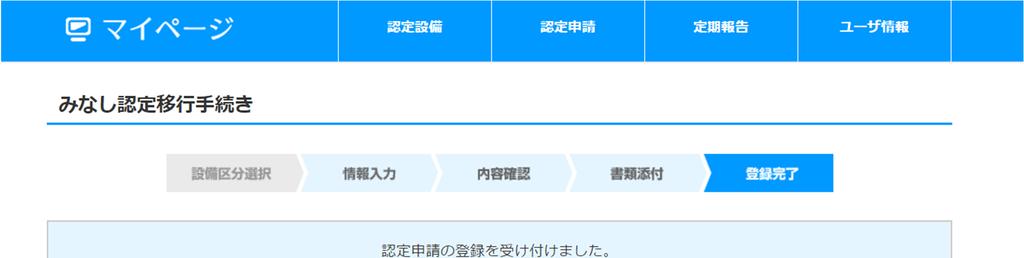
25 2-5. みなし認定事業計画登録 [ 登録完了 ]/ 10kW 未満太陽光以外 [ 登録完了 ] 画 が表 され 認定申請の登録が完了となります 24
<4D F736F F F696E74202D20816D91E C5816E816982DD82C882B5816A944692E8905C90BF936F985E5F91BE977A8CF531306B7796A2969E5F837D836A B2E B8CDD8AB B83685D>
 操作マニュアル みなし認定 の事業計画登録 : 太陽光 10kW 未満 第 3 版 2017 年 3 31 1-1. ログイン / ログアウト みなし認定事業計画登録を う場合再 可能エネルギー電 申請ホームページ (http://www.fit-portal.go.jp) にアクセスし ログインを います ログイン 法 [ ログイン ] をクリックします ログイン画 へ進みます 電 申請においては
操作マニュアル 廃止届出登録 第 8 版 2019 年 7 月 22 日
 操作マニュアル 廃止届出登録 第 8 版 2019 年 7 月 22 日 1-1. ログイン / ログアウト ( 共通 ) 申請手続き等を行う場合再生可能エネルギー電子申請ホームページにアクセスし ログインを行います 対応ブラウザ : Microsoft Edge Internet Explorer 11 Google Chrome Firefox Safari ログイン方法 [ ログイン ] をクリックします
<4D F736F F D C90BF8ED A93C192E890DA8EED8AC7979D DEC837D836A B2E646F6378>
 特定接種管理システム 申請者 操作マニュアル 第 2.0 版 2016/2/24 改定履歴 新規作成改定内容更新 2.0 改訂版作成 2016/2/25 2 次 1. はじめに... 4 1.1. このマニュアルについて... 4 1.2. 本システムにおける業務概要... 4 1.2.1. 業務概要 ( 申請 )... 4 1.2.2. 特定接種管理システム申請 内容確認フロー... 5 1.3.
再生可能エネルギー 入力支援システム操作マニュアル
 再生可能エネルギー年報報告操作マニュアル 年報報告者の方向け 平成 26 年 10 月 31 日 Ver.1.3 1 目次 1. はじめに (1) 本マニュアルについて 3 (2) 画面構成図 ( 簡易版 ) 4 2. ログインとログアウト (1) ログインする 5 (2) ログアウトする 7 3. 年報報告 ( 設置費用報告 ) の手続き (1) 設置費用の登録を行う 9 (2) 設置費用報告の登録を行う
(\201\234NEX_DT_2_1.xls)
 2_ 新規登録ハ ーシ ョン : 2.0 画面遷移 電子登録初期画面基本情報入力画面基本情報確認画面基本情報の印刷 処理概要 ユーザー ID パスワードを取得します 登録後 指定された連絡先のメールアドレスにパスワードを送信します パスワード送信画面, 電子登録初期画面 操作手順左側メニュー内 新規登録 部分の該当する申請区分を押して 2. 基本情報入力画面 に移動します 建設工事の場合 建設工事
目次 1. はじめに 更新履歴 ログイン ログアウト ログイン時の URL とユーザー名 ログイン ログアウト トップ画面 活動一覧画面 活動情報の
 子どもゆめ基金助成活動情報サイト 団体管理サイト操作マニュアル Ver.1.1 目次 1. はじめに... 3 1.1. 更新履歴... 3 2. ログイン ログアウト... 5 2.1. ログイン時の URL とユーザー名... 5 2.2. ログイン... 5 2.3. ログアウト... 6 3. トップ画面... 7 3.1. 活動一覧画面... 7 3.2. 活動情報の 詳細 について...
3-3.エンドユーザマニュアル(利用者編)
 川口市めぐりの森予約システムエンドユーザ操作マニュアル 登録業者 第 1.1 版 平成 30 年 3 月 川口市めぐりの森 改訂履歴 版数 改訂内容 改訂日 修正者 承認者 1.0 初版作成 2018/2/16 YEC YEC 1.1 一部文言修正 2018/3/12 YEC YEC ~ 目次 ~ 1. 斎場予約システムの概要... 1 1.1 斎場予約システムとは... 1 1.2 システムの利用時における注意事項...
令和元年 労働保険_年度更新電子申請手順書(継続事業API申請版)_docx
 労働保険年度更新電子申請操作手順書 ( 継続事業 API 申請版 ) 株式会社エムケイシステム 令和元年 6 月 はじめに 本手順書では 労働保険 ( 個別の労働保険 継続事業 ) 年度更新の API 電子申請手順についてご案内しております 電 申請データの作成は 社労夢で保険料を計算されました後にお願いいたします また API 申請は申請データ作成直後に申請する または直後に申請せず送信案件一覧で申請するの
howto_player
 KICKOFF 電子登録証の出力手順 ( 選手向け ) 第 版 07 年 0 月 日 公益財団法人日本サッカー協会 目次. 電子登録証について. JFA IDの取得 -.JFA IDとは 3 -.JFA IDの取得手順 4 3. JFA IDへの資格情報紐付け 4 4. KICKOFFマイページへの顔写真登録 5. 選手証の出力 . 電子登録証について KICKOFFでは各種資格やライセンスの電子登録証を表示
でんき工事コーナー(高圧)基本操作説明
 でんき工事コーナー ( 高圧 ) 基本操作説明 ご説明フロー 1 でんき工事コーナー ( 高圧 ) へのアクセス方法 2 でんき工事コーナー ( 高圧 ) 紹介 3 お申込み操作方法のご説明 1 でんき工事コーナー ( 高圧 ) へのアクセス方法 2 でんき工事コーナー ( 高圧 ) へのアクセス方法 インターネットにて でんき工事コーナー高圧 と入力し検索ボタンをクリックします でんき工事コーナー高圧
新営業支援システム 利用者マニュアル
 高等学校等担当者操作マニュアル 2016 年 11 月 1 日 第 1.0.1 版 変更履歴 版数改訂日変更内容 第 1.0.0 版 2016 年 11 月 1 日初版 第 1.0.1 版 2016 年 11 月 4 日画面画像の表示不備を改修 1 目次 1. はじめに p.3 1-1. 応募申請の流れ p.4 1-2. システムを利用する環境について p.5 2. 学校担当者登録とアカウント発行
はじめに 本マニュアルでは ふじのくに電子申請サービス手続き案内記載画面 申請画面へのアクセス方法と 電子申請 ( 画面入力 ) を行う際の留意事項についてご案内します ふじのくに電子申請サービスページURL < ( 静岡県
 静岡県入札参加資格電子申請マニュアル 平成 30 31 年度建設関連業務 ( 定期受付 ) 1 はじめに 本マニュアルでは ふじのくに電子申請サービス手続き案内記載画面 申請画面へのアクセス方法と 電子申請 ( 画面入力 ) を行う際の留意事項についてご案内します ふじのくに電子申請サービスページURL ( 静岡県のホームページ内の左側
ここでは 志望動機書のダウンロードの手順について解説します < 注意点 > 市のホームページ 市職員の募集 に 郵送用の申込書類一式が掲載されていますが 郵送用は PDF 形式のため 電子申請では利用できません 下記手順で Word 形式の志望動機書を準備してください 1) 志望動機書は 市のホーム
 ここでは 職員採用試験の申し込みを電子申請で行う手順について解説します 解説では 例として 職員採用試験 事務職 A を取り上げますが 他のどの区分についても同様の手順となります 志望動機書のダウンロード方法とダウンロードしたファイルについての手順を解説しています 申請に必要な利用者 ID の取得方法について解説しています 既にご自身の利用者 ID をお持ちの方は改めて取得する必要はありません 電子申請の入力手順および志望動機書の添付方法
教員免許状更新講習管理システム 操作説明書受講者登録編 教員免許状更新講習管理システム 操作説明書受講者登録編 ( 改訂 )
 (20190412 改訂 ) 目次 1. はじめに... 1 2. 受講者 ID を取得する... 2 3. ログインする... 7 1. はじめに ( 以下 本システムという ) は 教員免許状更新制度 による教員免許状の更新を行うために必要な講習を申し込むシステムになります 推奨環境 (1) 利用ブラウザについて本システムを利用可能なブラウザは 以下のとおりです Microsoft Internet
Microsoft PowerPoint - 操作手順(看護).pptx
 看護師研修受講者マニュアル ~ 申込み ~ はじめに 本マニュアルはログインIDをお持ちでない方向けに 1 ~ の操作手順を掲載しています ログインIDをお持ちの方 ( 過去にがん情報サービスが提供する研修 セミナーに受講済みの方 ) は 1 ログイン 7 8 の操作手順をご覧ください 申込み前に パソコンの動作環境をご確認ください 推奨環境 対応 OS : windows7,8,8.1,10 対応ブラウザ
目次 共通 ( ログイン画面 メニュー説明 パスワード再発行 ) ファイル送信 ( 九州地方整備局職員へファイルを送信する場合 ) ファイル受信 ( 九州地方整備局職員からファイルが送信された場合 ) 8 ワンタイムファイル受信 ( 九州地方整備局職員からファイル送信要求のメールを受け取った場合 )
 大容量ファイル送受信システム操作説明書 ( 外部利用者向け ) 九州地方整備局企画部情報通信技術課 目次 共通 ( ログイン画面 メニュー説明 パスワード再発行 ) ファイル送信 ( 九州地方整備局職員へファイルを送信する場合 ) ファイル受信 ( 九州地方整備局職員からファイルが送信された場合 ) 8 ワンタイムファイル受信 ( 九州地方整備局職員からファイル送信要求のメールを受け取った場合 )
カタログ検索・手配システム 依頼元(営業)用操作マニュアル Ver1.0
 ドキュメント在庫管理システム営業用操作マニュアル (2005/03/25) 1/17 このシステムを利用するには InternetExplorer5.0 以降または NetscapeNavigator4.7 以降が必要です また ブラウザの設定で JavaScript SSL を有効に設定しておく必要があります このマニュアルは以下の構成となっています ドキュメント手配の基本フロードキュメント手配の基本的なフローは以下のようになります
紙申請案内
 10kW 未満の太陽光発電の場合 1. 再生可能エネルギー発電事業計画書 みなし認定用 様式第 20 2017/3/16 掲載 2017/3/31 更新 1 経済産業大臣殿 再生可能エネルギー発電事業計画書 みなし認定用 (10kW 未満の太陽光発電 ) 2 ( ふりがな ) とうきょうとちよだくかすみがせき 平成 29 年 6 月 21 日 提出者 住所 ( 100-0081 ) 東京都千代田区霞が関
STEP1: 登録先の選択 JVA-ID 取得時に設定したログイン ID( メールアドレスまたは任意の文字列 ) とパスワードでログインし 操作するチームを選択します インターネットブラウザを起動し アドレス欄に以下の URL を入力します 日本バレーボール協会
 ( 公財 ) 日本バレーボール協会会員登録システム チーム新規登録ガイド (2018 年 3 月 16 日版 ) 本書は JVAMRS で チームの新規登録を行うためのガイドです チーム登録手続きの前に JVA-ID の取得が必要となります JVA-ID の取得については JVA-ID 取得マニュアル をご参照下さい STEP1 登録先の選択 システムにログインし チームの登録先団体を選択します STEP2
高校生ビジネスプラン・グランプリ
 第 6 回高校生ビジネスプラン グランプリ エントリー ビジネスプランの提出 ご担当教員向け Web 申し込み操作マニュアル 高校生ビジネスプラン グランプリ 運営事務局 平成 30 年 7 月 目次 1: エントリーからビジネスプランシート提出の流れ... 2 2: アカウント情報の登録... 3 3: パスワードの設定... 8 4: ログイン ログアウト... 11 5: エントリー ( 応募登録
「1 所得税及び復興特別所得税の確定申告書データをお持ちの方」からの更正の請求書・修正申告書作成編
 既に提出した所得税及び復興特別所得税の確定申告の申告額に誤りがあった場合で 納める税金が多すぎた場合や還付される税金が少なすぎた場合に提出する更正の請求書や申告をした税額等が実際より少なすぎた場合や還付される税金が多すぎた場合に これらの金額を正しい額に訂正するために提出する修正申告書の作成の操作手順を説明します 画面イメージは 実際の画面と異なる場合があります ~ この操作の手引きをご利用になる前に
( 公財 ) 日本卓球協会会員登録システム チーム新規登録ガイド ( チーム責任者向けガイド 2018/1/25 版 ) 本書は初めて 会員登録システム でチーム新規登録を行うためのガイドです テスト稼働 をされている際は チーム継続登録ガイド をご覧ください 登録申請受付開始日 ( 本システムで登
 ( 公財 ) 日本卓球協会会員登録システム チーム新規登録ガイド ( チーム責任者向けガイド 2018/1/25 版 ) 本書は初めて 会員登録システム でチーム新規登録を行うためのガイドです テスト稼働 をされている際は チーム継続登録ガイド をご覧ください 登録申請受付開始日 ( 本システムで登録申請が開始となる日 ) は 所属する都道府県卓球協会 / 連盟などにご確認ください インターネットに接続されたパソコンと
4. ご利 者さま情報の登録について ( 初回ご利 時 ) システムの初回ご利用時に, ご利用者情報の登録を行なっていただく必要がございます ご利用者情報は, 主に託送申込みを担当される方を, まず 名, 代表者さま としてご登録していただきます その他に, ご利用者さまの追加登録をご希望される場合
 低圧託送新増設システム 操作マニュアル ( ご利 者登録 ) 平成 0 年 4 月北陸電 株式会社 4. ご利 者さま情報の登録について ( 初回ご利 時 ) システムの初回ご利用時に, ご利用者情報の登録を行なっていただく必要がございます ご利用者情報は, 主に託送申込みを担当される方を, まず 名, 代表者さま としてご登録していただきます その他に, ご利用者さまの追加登録をご希望される場合は,
令和元年 労働保険_年度更新電子申請手順書(建設の事業API電子申請版)_docx
 労働保険年度更新電子申請操作手順書 ( 建設の事業 API 申請版 ) 株式会社エムケイシステム 令和元年 6 はじめに 本手順書では 労働保険 ( 個別 建設の事業 ) 年度更新の API 電子申請手順についてご案内しております 電 申請データの作成は 社労夢で保険料を計算されました後にお願いいたします 尚 社労夢では電子申請申告の一括有期事業報告書 総括表の作成をしておりません 社労夢で作成されましたデータは
1 スポーツ少年団登録システムにログイン 2 単位スポーツ少年団情報の確認 修正 3 指導者の登録 4 団員の登録 5 入力完了 6 登録申請 7 単位スポーツ少年団登録確認 8 最終確認画面 9 登録料請求メールの受信 10 登録料の支払 11 登録完了 2 単位スポーツ少年団情報の確認 修正 単
 単位スポーツ少年団の登録手続き 1. 単位スポーツ少年団登録更新手続きの流れ P.1~P.10 2. 追加登録手続きの流れ P.11~P.17 3. 帳票作成について P.18~P.20 4. 更新禁止期間中の編集可能箇所について P.21~P.23 1. 単位スポーツ少年団登録更新手続きの流れ お手元にスポーツ少年団登録に関するご案内 ( はがき ) を用意してください 1 スポーツ少年団登録システムにログイン
App Store を開きます (iphone の場合 ) 検索に コインチェック と入力します 2
 口座開設マニュアル - Coincheck - このマニュアルでは Coincheck の口座開設の進め方についてご紹介します 口座開設は初めてという方は こちらのマニュアルをご参考ください 準備するもの 本人確認用の顔写真が載っている証明書 免許証 パスポート 写真付きマイナンバーカード などです 登録用メールアドレス パスワードセキュリティーを考慮し 英数文字を組み合わせたものをおススメしております
DataWare-NETご利用ガイド
 DataWare-NET ご利用ガイド . 毎日夕方に配信先に設定したアドレスにメールが配信されます 登録が完了すると 配信先に設定されたメールアドレスに毎日夕方にメールをお届けします メールの配信先は 6 メールアドレスまで設定可能です 本日の収集案件数や 設定された条件に合致した案件数が記載されています メール本文に記載された マイページ URL をクリックすると 専用のマイページに移動します
目次 1. ログイン P2 2. 送受信管理 P メールの新規送信 P 未送信 ( 保存 ) メールの編集 削除 P 送信済みメールの状況確認 P6 3. メンバー ( 送信先 ) 管理 P メンバーの新規登録 編集 P メンバーの削除 P
 2011.02.24 目次 1. ログイン P2 2. 送受信管理 P3 2-1. メールの新規送信 P4 2-2. 未送信 ( 保存 ) メールの編集 削除 P5 2-3. 送信済みメールの状況確認 P6 3. メンバー ( 送信先 ) 管理 P7 3-1. メンバーの新規登録 編集 P8 3-2. メンバーの削除 P9 3-3. メンバーの一括管理 P10 4. グループ管理 P11 4-1.
1 スポーツ少年団登録システムにログイン 2 単位スポーツ少年団情報の確認 修正 3 指導者の登録 4 団員の登録 5 入力完了 6 登録申請 7 単位スポーツ少年団登録確認 8 最終確認画面 9 登録料請求メールの受信 10 登録料の支払 11 登録完了 2 単位スポーツ少年団情報の確認 修正 単
 単位スポーツ少年団の登録手続き 1. 単位スポーツ少年団登録更新手続きの流れ P.1~P.10 2. 追加登録手続きの流れ P.11~P.16 3. 平成 28 年度から変更になった箇所について P.17 (1. 単位スポーツ少年団登録更新手続きの流れ ) お手元にスポーツ少年団登録に関するご案内 ( はがき ) を用意してください 1 スポーツ少年団登録システムにログイン 2 単位スポーツ少年団情報を確認
Microsoft PowerPoint - T4OOマニュアル_admin管理者_ pptx
 T-4OO admin 管理者マニュアル 2018 年 8 月 23 日改訂 目次 目次 Admin 管理者について管理者のログイン方法管理者メニュー admin 管理者メニューとはグループの設定社員データの更新 ( 個別 ) 社員データの更新 ( 一括 ) アカウント使用権利の変更管理者 ID の更新パスワード変更アカウントの割当 1 アカウントの割当 2 使用 発注履歴 P03 P04 P05
問合せ分類 1( 初期設定関連 ) お問い合わせ 初期設定の方法がわかりません 初期設定をご案内させていただきます 1 下記 URL をクリックし 規約に同意し サービス登録番号を入力をしてください
 メール受信未着のお問い合わせについて 1. 初期パスワードのメールが届きません 登録されたメールアドレスにメールが届かない原因として次のような状況が考えられます 1. サービス登録番号が正しく入力されていない 2. 迷惑メールフォルダに入ってしまっている 3. 登録のメールアドレスと実際のメールアドレスに相違がある 4.WEB 公開を希望されていない 5. 自治体でのご登録 変更手続後 通訳案内士情報検索サービスのシステムへまだ反映されていない
1) コンビニ支払を選ばれた方 ) 銀行振込を選ばれた方
 目次 1. 初期データ登録... 3 1) 認定心理士申請を始める... 3 2) 認定心理士申請ログイン ID 新規作成... 4 3) 認定心理士申請初期データ登録... 5 2. 申請ホーム... 7 1) 進捗状況... 7 2) 操作... 8 3) 証明書類アップロード... 8 4) 補足資料... 8 3. 申請データ作成 / 申請者情報入力... 9 1) 補足資料... 10 2)
●コンテンツ「FAQ」
 Joruri CMS 2.0.0 基本マニュアル (2013.7.16) コンテンツ FAQ コンテンツ FAQ では 以下のような機能 特徴を備えたアンケートフォームページの作成を行うことが出来ます TinyMCE の使用で HTML 等の複雑な知識を必要とせず MS WORD のような感覚で質問とその回答を記載したページを作成 内容に応じ分野の設定が可能 携帯ページの自動生成 関連ワード 関連記事の設定で他の
Instruction to Authors
 ScholarOne Manuscripts オンライン投稿マニュアル 1 ログイン 2 3 アカウント作成 4 メインメニュー 5 ダッシュボード 6 Step 1: タイトル 種別 要旨 7 Step 2: キーワード 8 Step 3: 著者 9 Step 4: 設問 10 Step 5: ファイルアップロード 11 Step 6: 確認 投稿 12 投稿完了 13 修正論文の作成 14 査読コメントへの回答
Microsoft Word - Amazon Pay オペレーションマニュアル.docx
 2018 年 5 月 24 日第 1.0.0 版 Copyright(c) 2016 IPLOGIC CO.,LTD. All Rights Reserved. *+*+*+*+*+*+*+*+*+*+*+*+*+*+*+*+*+*+*+*+*+*+*+*+*+*+*+*+*+*+*+*+*+*+*+*+*+*+*+*+*+*+*+*+*+*+*+*+*+*+*+*+*+*+*+*+*+*+*+*+*+*+*
 1. 個人 一般団体利用者登録関係 1.1 利用者登録 トップ画面 1 施設予約のトップ画面より 利用者登録をクリックします 個人 団体の選択 2 申込対象を下記から選択し ボタンをクリックします 個人登録 (3-1 へ ) 団体登録 (3-2 へ ) 1 3-1 個人登録個人利用者の登録 3-1.ⅰ 個人利用者の情報を入力し 確認をクリックします 氏名カタカナ : 氏名をカタカナで入力する ( 必須
履歴 作成日 バージョン番号 変更点 2016 年 9 月 19 日 新システム稼働本マニュアル ( 初版 ) 2016 年 10 月 6 日 システム公開に伴う 初版最終調整 2016 年 11 月 7 日 添付ファイルの公開設定について 追加 2
 岡山市 Ver. 201802 株式会社ファントゥ 履歴 作成日 バージョン番号 変更点 2016 年 9 月 19 日 201608 新システム稼働本マニュアル ( 初版 ) 2016 年 10 月 6 日 201610 システム公開に伴う 初版最終調整 2016 年 11 月 7 日 201611 5.1 添付ファイルの公開設定について 追加 2018 年 2 月 8 日 201802 ユーザーインターフェース変更に伴う画像
第5次ナースセンター・コンピュータ・システム(NCCS)
 T-Ⅰ 代行届出マニュアル 本編は 施設の方が行う代行届出に関して説明します T-Ⅰ 代行届出の流れ T-Ⅱ-1 施設のユーザ ID パスワード T-Ⅲ-1 施設の代行届出手順 ( 参考 ) 代行用届出票 1 T-Ⅰ 代行届出の流れ 施設の看護職員からの届け出を 一括して代行届出することが可能です 看護職員に届出票 ( 代行届出用 ) を配布しご記入いただき eナースセンターにログイン ( ) 後
第 35 回日本臨床栄養代謝学会学術集会演題登録インストラクション 下記画面にアクセスしてください 第 35 回日本臨床栄養代謝学会学術集会マイらく ~ る 新規ご登録の方 上部の
 第 35 回日本臨床栄養代謝学会学術集会演題登録インストラクション 下記画面にアクセスしてください 第 35 回日本臨床栄養代謝学会学術集会マイらく ~ る https://lacool.convention.co.jp/jcs/login/jlogin/0000000780 新規ご登録の方 上部の 個人情報新規登録 を開いてください 2 ページへ 個人情報を登録済の方 下部の ログイン を開いてください
山梨県〇〇〇〇システム
 4. 変更申請手続き 4 変更申請手続き 作業手順を確認してください 申請データの作成 ( 条件入力 ) 4.1 を参照 変更届 ( 申請データ ) を Web 画面上に表示するための条件を入力します ( 従来の申請 データ作成プログラムのダウンロード及びインストール作業は不要となりました ) 申請データの作成 4.2 を参照 Web 画面上に表示された入力フォームに記入し 変更届 ( 申請データ
電子申請サービス
 電子申請サービス 簡易申請 操作手引書 申請者 第 2.3 版 平成 28 年 12 月 富士通株式会社 目 次 第 1 章動作環境... 1 1-1. 事前準備... 1 第 2 章申請手順... 2 2-1. 手続の選択... 2 2-2. 申請内容の入力... 3 2-3. 住所の入力... 5 2-4. 申請内容の確認... 6 2-5. 到達メールと状況確認... 7 第 3 章補正について...
4.契約保証予約申込の作成・送信
 4. 契約保証予約申込の作成 送信 ここでは 契約保証予約申込の作成 送信の手順についてご説明します (1) 契約保証予約申込のメニュー 契約保証予約 ( 入札ボンド ) 申込 メニューから 次の契約保証予約申込の作成 送信処理ができます 各処理の操作方法については 参照ページをご覧ください 契約保証予約 ( 入札ボンド ) 申込 メニュー一覧 申込の種類メニューボタン内容参照ヘ ーシ 新規申込新規新しく契約保証予約申込を作成します
ppt074_簡易マニュアルテンプレート
 ふるさと宮崎人材バンク利用マニュアル 簡易マニュアル 目次 1. 各機能の説明 3 2. 企業を初めて登録するとき 4 3. 人材を初めて登録するとき 7 4. マイページ ( 企業 ) 10 5. 求人情報の追加 変更 ( 企業 ) 12 6. 登録内容 パスワードの変更 ( 企業 ) 18 7. マイページ ( 人材 ) 21 8. 登録内容 パスワードの変更 ( 人材 ) 23 9. パスワードの再発行
< 削除ボタン チェックボックスについて 1> 対象 を退職社員のみで検索した場合 対象 を全てで検索した場合 システム管理 : 社員登録
 JobMagic のユーザーを登録をします ご契約頂いているアカウント数まで登録可能です 管理メニュー一覧画面 管理メニュー一覧から 社員登録 をクリックして下さい 検索条件部門対象 表示させたい社員の部門を選択して下さい 表示させたい社員の対象を選択して下さい 全て 在職社員のみ 退職社員のみ が選択できます 退職社員は社員名が赤字で表示されます ボタン 説明 表示 指定された条件に合致する社員の一覧を表示します
PowerPoint プレゼンテーション
 東京大学地震研究所共同利用申請サイト申請者用マニュアル ご利用にあたって 本所共同利用申請サイトでは 個人情報の登録や 昨年度の申請を呼び出すことはできません 恐れ入りますが 異なる申請をする際には 毎回 新規登録及びアップロードはこちらから ボタンをクリックし 新規登録をお願いいたします 目次 Ⅰ. 申請 1. 新規登録 1 2. 申請情報の入力 2 3. 個人情報の入力 3 4. 最終確認 4
目次 1 はじめに 必要動作環境 マニュアルの見方 利用規約 システムの操作説明 通常の利用 利用者登録の方法 ログインの方法 案件の検索方法
 北海道建設部見積用参考資料等提供システム QuMaOS( クマオス ) 北海道建設部 Hokkaido Construction Department 見積用参考資料 Quotation Reference Material ダウンロードサービス Download Service 北海道建設部 Version1.1 目次 1 はじめに... 3 2 必要動作環境... 3 3 マニュアルの見方...
PowerPoint プレゼンテーション
 eラーニングライブラリ教育ご担当者専用 Myページのご案内 ( 変更依頼編 ) ライブラリの運用管理をアシストする ( Ver 201807 V2.3) 受講者 組織の変更依頼の流れ 1My ページにログイン P2~3 https://elibrary.jmam.co.jp/order/ 2 受講者 組織データの変更依頼 P4~17 約 2 週間後 締切日まで変更可能です 3 登録完了のご連絡 P18
Microsoft Word Webmail
 7.8 Web Mail を利用する Web Mail は ウェブブラウザを介して東京都市大学のメールサーバから電子メールを送受信するものです 以下にメールの受信や送信などの基本的な使い方を説明します 第 7 章電子メール (Web Mail) 1. 利用を開始する ( ログイン ) (1) ブラウザの URL 入力欄に https://mail.tcu.ac.jp/ を入力して Enter キーを押してください
Judo-Member.jp ( 公財 ) 全日本柔道連盟会員登録システム 年度更新後のチーム継続加入申請登録ガイド ( チーム責任者向けガイド 2019/3/1 版 ) チーム継続登録 個人継続登録 ライセンス等継続登録について 本書は 登録団体 ( 以下 チーム ) を継続登録する為のガイドです
 Judo-Member.jp ( 公財 ) 全日本柔道連盟会員登録システム 年度更新後のチーム継続加入申請登録ガイド ( チーム責任者向けガイド 2019/3/1 版 ) チーム継続登録 個人継続登録 ライセンス等継続登録について 本書は 登録団体 ( 以下 チーム ) を継続登録する為のガイドです インターネットに接続されたパソコンとメールアドレスをご用意ください http://judo-member.jp/
①
 手続きの詳細について 電子申請システムを利用した申請の手続きについて説明しています このページでは 全体の流れをまとめました 各画面の説明は 該当するページを参照してください A. 初めて ID 申請する団体 ID 申請に必要な情報について (P.2) を確認し 準備をしてください B. 仮 ID をお持ちの団体 平成 25 年度の子どもゆめ基金助成を受けている団体に 仮 ID を郵送しています 電子申請トップページの
学会業務情報化システム(SOLTI)
 SOLTI< 会員用 > 大会発表申込システム マニュアル Ⅰ.SOLTI< 会員用 > 大会発表申込システムにログインする... (P.1) Ⅱ. 大会発表申込を行う ( 大会発表申込フォームの投稿 )... (P.2) Ⅲ. 発表要旨原稿の投稿... (P.10) Ⅳ. 大会発表申込資格確認を行う... (P.11) Ⅰ.SOLTI< 会員用 > 大会発表申込システムにログインする (1) 学会ホームページ上の
磁気ディスクを提出する方法による申請における申請書様式と申請書のPDFファイルの作成手順について
 磁気ディスクを提出する方法による申 請における申請書様式と申請書の PD F ファイルの作成手順について 第 3.0 版 平成 26 年 6 月 法務省民事局 版数 変更日 変更ページ 変更理由 内容 1.0 - 初版発行 1.1 2006. 07 2.0 2011. 02 登記 供託オンライン申請システムの稼動に伴う全体的な手順の見直しを行いました 3.0 2014. 06 画像の差替え及び文言の修正を行いました
<4D F736F F D208E7B90DD8AC7979D8ED28CFC82AF837D836A B2E646F63>
 上越市ショートステイ施設空き情報管理システム 施設管理者向け操作マニュアル 第 1.1 版 Page: 1/13 - 目次 - Page 1. 施設管理者処理概要 3 2. 操作方法 2.1. システムの起動 メインメニュー 4 2.2. 施設情報編集 6 2.3. 空き情報管理 10 2.4. ログインパスワード変更 12 2.5. システムの終了 13 Page: 2/13 1. 施設管理者処理概要
LiB引取依頼システム 排出事業者登録マニュアル
 自動車再資源化協力機構 -JARP- リチウムイオンバッテリー (LiB) 引取依頼システム 排出事業者登録マニュアル ( 第 2 版 ) 1/26 < 目次 > 1. はじめに... 3 1.1. URL... 4 1.2. ご利用端末... 5 1.3. 推奨ブラウザ... 5 1.4. JavaScript Cookie... 5 2. 登録手順... 6 2.1. トップページ... 6 2.2.
インターネット出願マニュアル 2018_ver.1
 2018_ver.1 インターネット出願 マニュアル 入試内容に関するお問い合わせ サレジオ高専入試募集課 TEL:042-775-3020( 代表 ) 本マニュアルに掲載の画像はイメージです システムのバージョン更新に伴い 実際の画面と異なる場合が ありますので 出願までの流れ の確認としてご活用ください 1 お問合わせについて インターネット出願システム 操作に関するお問い合わせは 出願ページの
セットアップガイド ( 管理者向け ) (1.3 版 ) KDDI 株式会社
 セットアップガイド ( 管理者向け ) (.3 版 ) KDDI 株式会社 本マニュアルは KDDI Knowledge Suite をご利用いただくにあたって 管理者が行う必要最低限な初期設定の手順を示したものとなります. 企業情報の設定 企業の基本情報を登録します. 部署の作成 会社の組織 部署を作成します 3. メンバーの登録 会社のメンバー登録を行います 4. その他の設定 (SFA/CRM
学会業務情報化システム(SOLTI)
 SOLTI 認定申請システム マニュアル < 申請者用 > Ⅰ.SOLTI 認定申請システムにログインする... (P.2) Ⅱ.( 非会員の場合 ) 連絡先情報の登録を行う... (P.3) Ⅲ. 認定申請の登録を行う... (P.5) Ⅳ. 認定申請の修正を行う... (P.9) Ⅴ. 認定審査結果が届く... (P.10) Ⅵ. 実施報告の登録を行う... (P.11) 認定申請業務の概略フロー
誓約書の同意 4 初回のみ 下記画面が表示されるので内容を確認後 同意する ボタンをクリック 同意していただけない場合はネット調達システムを使うことができません 参照条件設定 5 案件の絞り込み画面が表示されます 5-1 施工地域を選択して 施工地域選択完了 ボタンをクリック - 2 -
 ネット調達システム簡易マニュアル 協力会社編 システムの起動 ~ 案件参照 ~ 見積提出 ログイン 1OC-COMET にログインします 2 左側のメニューより 関連システム連携 ( 見積回答 S 他 ) をクリック 3 ネット調達システム をクリック - 1 - 誓約書の同意 4 初回のみ 下記画面が表示されるので内容を確認後 同意する ボタンをクリック 同意していただけない場合はネット調達システムを使うことができません
こんなときは 利用者 ID の権限設定をしたい P.5 メールアドレスを変更したい P.6 おなまえを変更したい P.6 電子認証第二パスワードのロックを解除したい P.6 利用者 ID を追加したい P.0 利用者 ID を削除したい P. パスワード認証の初期パスワードを再登録したい P. We
 05 年 5 月 こんなときは 利用者 ID の権限設定をしたい P.5 メールアドレスを変更したい P.6 おなまえを変更したい P.6 電子認証第二パスワードのロックを解除したい P.6 利用者 ID を追加したい P.0 利用者 ID を削除したい P. パスワード認証の初期パスワードを再登録したい P. Web 申込 ご契約者さまのみご利用可能 目次 法人のお客さま向けインターネット窓口 ValueDoor
団体専用ページログイン認証について ログインする 1 メールアドレス パスワードを登録し ログインする ボタンを押してお進みください メールアドレスは 団体受験利用申請時に登録されたメールアドレスとなります その際 協会より発行されたパスワードをご利用ください 団体 ID パスワードをお忘れの方 2
 硬筆書写技能検定 毛筆書写技能検定試験団体専用ページ利用マニュアル 検定試験の団体申込みが一括登録できる! 受験申込みはクレジット決済対応! 検定協会より合否結果を専用ページへ掲載! 各種データのダウンロードも! アクセス方法 硬筆書写技能検定 毛筆書写技能検定試験ホームページ URL : https://www.nihon-shosha.or.jp/ ホームページのメニュー 団体受験 団体専用ページよりアクセスしてください
クイックマニュアル(利用者編)
 クイックマニュアル エコノス株式会社 目次 1. 利用イメージ 2. ログイン画面 3. 検索画面 4. クロールサイト管理画面 5. ユーザ管理 6. 検索履歴確認 7. クロール結果確認 8. ダウンロードパスワード設定 9. URLチェック 2 1. ご利用イメージ (1/2) 基本的な機能のご利用について 1 サイトへアクセスしログイン関連ページ :2. ログイン画面 2 検索対象の URL