
A 年賀状講座 花 山 動物 家族などの写真 またはイラストなどを入れて素敵な年賀状を作ります また住所録を作っておけば宛名印刷だけでなく 日常の宛名管理に重宝します 1) 講習内容 : 年賀状の表面と裏面をパソコンで作成 2) 受講料 :1,500 円 3) 定員 :4 コース 32 名 講習番号
|
|
|
- さなえ こいたばし
- 7 years ago
- Views:
Transcription

1 年賀状およびカレンダー講習会開催のご案内 福生市シルバー人材センターパソコン教室主催による恒例のパソコン講習会です お気に入りの写真やいろいろな絵柄を取り込んで年賀状 カレンダーをパソコンで作ります シルバー人材センターの講師陣が親切丁寧に指導しますのでお気軽にご参加ください 場所 : さくら会館 1 階福生市シルバー人材センター内 対象 :2 日間のコースを通して参加できる方 申込み : 往復はがき にて往信用裏面 : 住所 氏名 ( ふりがな ) 電話番号 希望の講習番号 ( 第二希望まで ) 返信用宛先 : ご自分の郵便番号 住所 氏名を明記し平成 30 年 12 日 ( 月 ) 必着にて 福生市牛浜 163( さくら会館内 ) 福生市シルバー人材センターへ 定員を超えた場合は抽選となります 結果は 15 日 ( 木 ) 頃までに通知致します 受講料 講座内容は下記に記載 応募者多数の場合 お 1 人様 1 講習とさせて頂きます 問い合わせ : 福生市シルバー人材センター ( 電話 ) )
2 A 年賀状講座 花 山 動物 家族などの写真 またはイラストなどを入れて素敵な年賀状を作ります また住所録を作っておけば宛名印刷だけでなく 日常の宛名管理に重宝します 1) 講習内容 : 年賀状の表面と裏面をパソコンで作成 2) 受講料 :1,500 円 3) 定員 :4 コース 32 名 講習番号 講習日程 講習時間 定員 N-1 19 日 ( 月 )~20 日 ( 火 ) 10:00~12:00 8 名 N-2 19 日 ( 月 )~20 日 ( 火 ) 13:30~15:30 8 名 N-3 21 日 ( 水 )~22 日 ( 木 ) 10:00~12:00 8 名 N-4 21 日 ( 水 )~22 日 ( 木 ) 13:30~15:30 8 名 受講者は 20 枚まで無料で印刷できます 21 枚以上は有料 (10 円 / 枚 ) ただしハガキは各自持参願います B カレンダー講座 教室で準備した絵柄や写真以外に皆様のお気に入りの写真なども使えます 1) 講習内容 : カレンダーをパソコンで作成 2) 受講料 ( 材料費含む ): 2,000 円 3) 定員 : 2 コース 16 名 講習番号講習日程講習時間定員 K-1 12 月 3 日 ( 月 )~4 日 ( 火 ) 10:00~12:00 8 名 K-2 12 月 3 日 ( 月 )~4 日 ( 火 ) 13:30~15:30 8 名 年賀状講座とは別に年賀状 慶弔用はがき 名刺 案内状などの作成 印刷をお受けします 詳細は事務局まで
3 2018 年 -9,10,開催定例パソコン教室のご案内 ( 応募〆切 : 講座スタート月の前月 20 日 ) 当教室では 2018 年 の各月初にスタートする定例のパソコン教室への参加者を募集中です 今後の予定 : 年賀状 19 日 ( 月 ) 22 日 ( 木 ) まで (2 日間のコース ) で講習会開催します カレンダー 12 月 3 日 ( 月 ) 12 月 4 日 ( 火 )(2 日間のコース ) で講習会を開催います ( 次回の定例講座は 2019 年 2 月 3 月の各月初スタートを予定しています ) 開催講座 No. 回数 受講料 日程 1 やさしい文字入力 3 \3,000 2 はじめてのワード 4 \4,000 ワード 役立つ文書の作成 4 \4,000 4 はじめてのエクセル 3 \3,000 エクセル 役立つ表の作成 3 \3,000 パソコン教室 コース一覧参照 6 iphone スマホ活用術 ( 初級編 ) 4 \4,000 7 メール入門 3 \3,000 講座の詳細 ( 講座概要 対象者 使用テキスト テキスト代金 日程 ) は 後述の 開講講座一覧 コース一覧 をご覧ください
4 往復はがきに下記事項をご記入の上お申し込みください 応募方法 1 往信表面 ( 宛先 ) 福生市牛浜 163 福生市さくら会館内 福生市シルバー人材センターパソコン教室担当 2 往信裏面 1 郵便番号 住所 2 氏名 ( ふりがな ) 3 電話番号 4 希望 ( 第 2 希望も記入可 ) 5 テキストの要 不要 3 返信表面 ( ご自分への宛先 )1 郵便番号 2 住所 3 氏名応募〆切日は講座スタート月の前月 20 日です ( 例 )スタートの講座の場合は 8 月 20 日 スタートの場合は 21 日 スタートの場合は 20 日 お問合せ先 福生市シルバー人材センター TEL
5 (2018 年 9,10,開催 ) パソコン教室開催講座一覧 やさしい文字入力 (3 回コース ) 講座 No. 対象者 パソコン初心者の方で文字入力をじっくり学びたい方 講座概要と使用テキスト ローマ字入力によるひらがな カタカナ 漢字 英字 数字 記号の入力方法を学びます テキストには豊富な練習用単語 文章が載っています テキスト 趣味発見キーボード入力ドリル (FOM 出版 FKT0909) 800+ 税 2018/8/15 ワード 2013 はじめてのワード (4 回コース ) ワードが初めての方 ワードの基本操作を習得し 読みやすくきれいな 文書をイラストを入れて作成 案内状やチラシ等 テキスト 500 円でわかるワード 2013( 学研プラス ) 500+ 税 ワード 2013 役立つ文書の作成 (4 回コース ) 日常生活で役立つ文書を作成したい方 読みやすいデザインの案内状 表を使った実用的な請求書を題材にして文字変換 書式設定 表の作成 画像の挿入 印刷 保存の実際を学びます テキスト 500 円でわかるワード 2013( 学研プラス ) 500+ 税 エクセル 2013 はじめてのエクセル (3 回コース ) Excel が初めての方 パソコンの起動と終了 Excel の起動と終了 文字入力 データ入力の基本 ( 効率よく入力する ) 簡単な計算 ワークシートの活用 テキスト 500 円でわかるエクセル 2013( 学研プラス ) 500+ 税 エクセル 2013 役立つ表の作成 (3 回コース ) iphone スマホ活用術 ( 初級編 ) (4 回コース ) メール入門 (3 回コース ) 日常生活で役立つ表を作成したい方 iphone を使い始めている方 (iphone 持参 ) ウィンドウズ 10 のメールを使えるようにしたい方 ( 註 ) 貸切講座では 講座内容及び開催回数について別途設定できます 家計簿 住所録など 日常生活に役立つ題材で データ入力 表の作成などの実際を学びます テキスト 500 円でわかるエクセル 2013( 学研プラス ) 500+ 税 iphone にあらかじめ登録されている標準的なアプリ ( 設定 / 連絡先 /App Store/Safari/ メール等 ) 文字入力について学びます iphone をすでに使われている方が対象になりますので ご自分の iphone を持参してください テキスト 500 円でわかる iphone7 & 7Plus( 学研プラス ) 500+ 税 ウィンドウズ 10 の標準メールソフトを使用して基礎知識と基本操作 ( 送受信 返信 転送など ) その他便利な機能として 写真などを添付しての送信 印刷 アドレス帳の作成等を学びます メールアドレスは無料の GMAIL を取得しますのでアドレスを持っていない方でも受講可能です テキスト 500 円でわかるウィンドウズ 10( 学研プラス ) 500+ 税
6 2018/9月3日スタート 10月1日終了 時間 9:00-10:30 10:40-12:10 13:30-15:00 15:10-16:40 開催月日 (1) (2) (3) (4) (2018-9月) パソコン教室コース一覧 申込みは 8/20まで 2018/8/21 月 火 水 木 金 やさしい文字入力 はじめてのワード はじめてのエクセル 貸切2 グループ予約済み 103 貸切1 役立つ文書の作成 役立つ表の作成 iphoneスマホ 活用術(初級編) (4回 メール入門 月 3,10,17(休),24(休 10/1 4,11,18,25 5,12,19 6,13,20,27 7,14,21 各コースは1.5時間 回数となります 使用パソコンはWindows10とOffice2013です 各コースの内容と使用テキストは別紙 開催講座一覧 をご覧ください は各回 1.5時間 ごとの事前申込制で ご自身の機器 PC タブレット スマホ等 の持込みが可能です 2名以上のグループでご希望の場合は 講座内容 および開催回数について別枠で貸切り講座を設定できます
7 2018/10月1日スタート 10月26日終了 時間 9:00-10:30 10:40-12:10 13:30-15:00 15:10-16:40 開催月日 ( 月) パソコン教室コース一覧 申込みは 9/21まで 2018/8/21 月 火 水 木 金 メール入門 やさしい文字入力 役立つ文書の作成 貸切2 グループ予約済み 103 貸切1 はじめてのワード はじめてのエクセル 役立つ表の作成 iphoneスマホ 活用術(初級編) (4回 月 1,8(休日),15,22 2,9,16,23 3,10,17,24 4,11,18 5,12,19,26 (1) 各コースは1.5時間 回数となります (2) 使用パソコンはWindows10とOffice2013です 各コースの内容と使用テキストは別紙 開催講座一覧 をご覧ください (3) は各回 1.5時間 ごとの事前申込制で ご自身の機器 PC タブレット スマホ等 の持込みが可能です (4) 2名以上のグループでご希望の場合は 講座内容 および開催回数について別枠で貸切り講座を設定できます
8 2018/11月1日スタート 11月28日終了 時間 9:00-10:30 10:40-12:10 13:30-15:00 15:10-16:40 開催月日 ( 月) パソコン教室コース一覧 申込みは 10/20まで 2018/8/21 月 火 水 木 金 iphoneスマホ 活用術(初級編) (4回 メール入門 はじめてのワード 貸切2 グループ予約済み 103 やさしい文字入力 役立つ文書の作成 はじめてのエクセル 役立つ表の作成 貸切 月 5,12,19,26 6,13,20 7,14,21,28 1,8,15 2,9,16 (1) 各コースは1.5時間 回数となります (2) 使用パソコンはWindows10とOffice2013です 各コースの内容と使用テキストは別紙 開催講座一覧 をご覧ください (3) は各回 1.5時間 ごとの事前申込制で ご自身の機器 PC タブレット スマホ等 の持込みが可能です (4) 2名以上のグループでご希望の場合は 講座内容 および開催回数について別枠で貸切り講座を設定できます
講習会初心者のための実習コース ( 本語入力 ) 5 3 月 13 ( 金 ) 9:40~11:40 受講料 500 円定員 10 名 ( 先着順 ) センター 2 階 講習会初心者のための実習コース ( 本語入力 ) 6 3 月 27 ( 金 ) 9:40~11:40 受講料 500 円定員 10
 のご案月報シルバー人材センター H27 年 1 月号 受講参加ご希望の会員は 末尾の申込書にて応募してください 申込みは 郵送 FAX いずれでも結構です イベント 2 月のパソコン相談会 ( 定期開催 ) 2 月 6 ( 金 ) 10:00~12:00 相談料 30 分 500 円 1 センター 2 階 パソコンを始めとしてタブレット スマホなど IT 機器の使い方 トラブルなどの相談をお受けします
エクセル中級修了者もしくは同等の知識をお持ちの方対象 即戦力 UP! 実践エクセル 5 2 エクセルピボットテーブル マクロ 5 1 再就職 転職のためのパソコン講座 2 5 請求書の作成やマスターの管理 売上集計表に必要な関数やテクニックなどを学びます エクセルの便利さが再認識でき 明日からの仕事
 パソコン操作が初めての方対象 初めてのパソコン 0 1 パソコン & ワード エクセル入門 2 日間 1 2 ワード初級 2 2 ワード中級 3 2 エクセル初級 3 2 パソコンの電源の入れ方からマウスやキーボードの操作と簡単な文書作成が体験できます パソコンの扱い方 マウス操作 キーボード入力の基本 ワードで文書作成体験 パソコン操作が初めての方対象 パソコンの機能を学び ワード エクセルのソフトを体験します
Microsoft Word - ラベルマイティStep1.doc
 ラベルマイティ STEP 1 はじめに 1 レッスン 1 ラベルマイティでできること 3 1 ラベルマイティでできること 3 レッスン2 ラベルマイティの概要 4 1 ラベルマイティの起動 4 2 ガイドメニュー 7 3 画面構成 11 4 ラベルマイティの終了 14 第 1 章プリントアイテムを作ってみよう 1 レッスン1 テンプレートを選ぼう 3 1 のし紙 3 レッスン1のまとめ 4 レッスン2
平成 30 年度健康文化交流館 来 て こ フィットネス講座 <1~3 月 > 日程等は都合により変更となる場合がございます 予めご了承ください ズンバ コース名ズンバ月曜 全コース共通対象 :19 歳以上の健康な方 30 人 会費 3,500 円 ラテン系の音楽に合わせて踊るダンスエクササイズです
 平成 30 年度健康文化交流館 来 て こ パソコン講座日程表 Windows7 Office2013 使用 コース名施設使用料受講料テキスト代時間曜日 1 2 3 4 5 6 7 休講広報締切 1 からはじめるパソコン入門 Windows8 2 時間 全 7 回 1,400 3,200 1,080 (1) 午前水 4/11 4/18 4/25 5/2 5/9 5/16 5/23 3 月 3/10
筆王 for NEC
 2 d 3 4 5 6 7 8 9 10 11 z c x 12 z x c q w 13 v 14 z z x x 15 16 18 1.筆王を起動する 住所録ファイル と デザインファイル 筆王では常に 住所録ファイル と デザインファイル という2種類の ファイルを同時に使用します 片方のファイルだけを開くことはできませ ん 住所録ファイル 差出人 ご自分 の住所 氏名 郵 便番号等のデータと
テキスト販売価格改定一覧 憩いのパソコン教室すまいる 型番 名前 新価格 S001 ゆっくり楽しく パソコン入門 Windows XP 1,980 S002 ゆっくり楽しく パソコン入門 Windows Vista 1,980 S014 ゆっくり楽しく パソコン入門 Windows
 テキスト販売価格改定一覧 憩いのパソコン教室すまいる S001 ゆっくり楽しく パソコン入門 Windows XP 1,980 S002 ゆっくり楽しく パソコン入門 Windows Vista 1,980 S014 ゆっくり楽しく パソコン入門 Windows 7-2007 1,980 S019 ゆっくり楽しく パソコン入門 Windows 7-2010 1,980 S027 ゆっくり楽しく パソコン入門
ささぐり2014新版_P01.indd
 11 平成28年4月1日 ク リ エ イ ト ス ポ ッ ト No.218 クリエイト篠栗 中央公民館 を利用しませんか サークル活動 地域の会議 事業所の研修会などでクリエイト篠栗を利用できます 6人以上集まればクリエイト篠栗を利用できます 会議 研修会またはサークル活動などで利用できます 事業所の研修会など 一部制限があります 広い場所が必要なときにも最適です 研修棟 部屋の 紹介 ホール棟 ❶大会議室1
4-2 メール メールについて S! メールと SMS の 2 つのメールを利用できます 4 OK! SMS S! SMS S! SMS S! SMS S!
 メール 4-2 メールについて 4-2 メールアドレスを変更する 4-3 メール送信 4-4 S! メールを送信する 4-4 SMS を送信する 4-7 例文を使って S! メールを送信する 4-8 ワンタッチダイヤルで S! メールを送信する 4-9 メール受信 / 確認 4-10 新着メールを確認する 4-10 受信メールを確認する 4-10 受信メールに返信する 4-11 メール管理 / 利用
公立大学法人首都大学東京
 教育研究用情報システム学生メール (Microsoft Office365) 利用手順 第 1.2 版 2016 年 4 月 1 日 首都大学東京 1/22 1. WEB メールの利用方法... 3 目次 2. 学生メール (OFFICE365) メールソフト利用方法... 9 3. WEB メールとメールソフトの併用について... 19 4. メール転送設定方法... 20 5. モバイルからの利用...
拓殖大学総合情報センター 学生 Web メール (Office365) 操作マニュアル 目 次 1. Office365 の Web メール 2 2. 利用上の制約事項 送受信メールサイズ制限 メールボックス利用制限 2 3. Office365 のサインイン サインアウト
 学生 Web メール (Office365) 操作マニュアル 目 次 1. Office365 の Web メール 2 2. 利用上の制約事項 2 2-1 送受信メールサイズ制限 2 2-2 メールボックス利用制限 2 3. Office365 のサインイン サインアウト 2 3-1 サインイン ( 利用開始 ) 2 3-2 サインアウト 3 4. Office365 の起動画面と初期設定 3 4-1
1. Office365 の Web メール Office365 の Web メールは 電子メール操作をブラウザソフトで利用できるようにしたもので パソコンやスマートフォンから 学内外を問わず利用できます 2. 利用上の制約事項 2-1 送受信メールサイズ制限 項目 制限値 1 通あたりの送信メール
 学生 Web メール (Office365) 操作マニュアル 目 次 1. Office365 の Web メール 2 2. 利用上の制約事項 2 2-1 送受信メールサイズ制限 2 2-2 メールボックス利用制限 2 3. Office365 のサインイン サインアウト 2 3-1 サインイン ( 利用開始 ) 2 3-2 サインアウト 3 4. Office365 の起動画面と初期設定 3 4-1
目次 1. プロフィール画像工房の概要 3 2. プロフィール画像の作成 9 3. プロフィール画像の登録 まとめ 29 レッスン内容 プロフィール画像工房 インターネット上に提供されているさまざまなサービス ( これ以降 サービス と記述します ) を利用するときには 利用するユーザー
 本テキストの作成環境は 次のとおりです Windows 7 Home Premium Microsoft Word 2013( テキスト内では Word と記述します ) Internet Explorer 11 画面の設定( 解像度 ) 1024 768 ピクセル テキスト内の解説で利用しているマイクロソフト社の Web メールサービス Outlook.com については 2014 年 6 月時点で提供している内容にもとづいています
Wasedaメール(Office365)ユーザーズガイド
 Waseda メール (Office365) OWA:Outlook Web App ユーザーズガイド 更新履歴 更新日版更新理由更新箇所 2016/12/12 1 版初版作成初版作成 1 目次 1 ログイン ログアウト... 3 2 受信トレイの表示と画面構成... 5 3 メールの閲覧と添付されたファイルのダウンロード... 7 4 新しいメッセージの作成と送信... 8 5 届いたメールに対する返信
掲示板の閲覧 掲示板の閲覧 登録権または参照権のある掲示板グループの掲示版を閲覧することができます 各利用者の権限は 管理者によって設定されます 掲示板を閲覧する 1 掲示板画面を表示し 閲覧する掲示が含まれている掲示板グループ 掲示板の順にクリックします 掲示板画面の表示方法 ポータル画面の画面説
 この章では 掲示板の利用方法などについてご案内しています 掲示板には文書を登録したり 返信を書き込むことができます 掲示板グループや掲示板は 管理者によって登録されます 掲示板の閲覧 140 掲示板の検索 146 掲示内容を転送する 148 掲示内容の登録 151 掲示内容をメールで登録する 158 掲示板の登録予約 159 掲示板の設定 163 掲示板の閲覧 掲示板の閲覧 登録権または参照権のある掲示板グループの掲示版を閲覧することができます
アプリ版居宅介護支援システム簡単操作マニュアル 2017 年度版 総合案内 サポートデスク Copyright(C) 2010 ITSS All Rights Reserved.
 アプリ版居宅介護支援システム簡単操作マニュアル 2017 年度版 総合案内 サポートデスク 050-5846-5624 Copyright(C) 2010 ITSS All Rights Reserved. アプリ版 楽にネット居宅介護支援 かんたんガイド 0 章はじめに 0.0 操作の流れ 1 1 章アプリの設定 1.1 アプリ用アカウントの作成方法 1.2 アプリのダウンロード 2 4 2 章アプリの操作方法
目次 第 1 章はじめに 取扱いについて 記載内容について... 6 第 2 章基本操作 Word Online を開く 文書 ( ドキュメント ) を作成する 文書 ( ドキュメント ) を開く.
 Office 365 Word Online - 利用マニュアル - 発行日 2015/10/01 1 目次 第 1 章はじめに... 5 1.1. 取扱いについて... 6 1.2. 記載内容について... 6 第 2 章基本操作... 7 2.1. Word Online を開く... 8 2.2. 文書 ( ドキュメント ) を作成する... 10 2.3. 文書 ( ドキュメント ) を開く...
1. ボイステクノに問い合わせ スマホで議事録 Pro のご利用に際して 専用のお問合せページ(Ctrl キーを押しながらクリック ) ページを開き 必要事項を入力し 送信してください 手動で URL を入力する場合は を
 スマホで議事録 Pro 体験版 取扱説明書 本取扱説明書で記載している画像は Windows 10 ( 一部 :Windows 7) で取得したものです OS の種類によっては 異なる画面イメージになります - 1 - 1. ボイステクノに問い合わせ スマホで議事録 Pro のご利用に際して 専用のお問合せページ(Ctrl キーを押しながらクリック ) ページを開き 必要事項を入力し 送信してください
1. ボイステクノに問い合わせ スマホで議事録 Pro のご利用に際して 専用のお問合せページ(Ctrl キーを押しながらクリック ) ページを開き 必要事項を入力し 送信してください 手動で URL を入力する場合は を
 スマホで議事録 Pro 取扱説明書 本取扱説明書で記載している画像は Windows 10 ( 一部 :Windows 7) で取得したものです OS の種類によっては 異なる画面イメージになります - 1 - 1. ボイステクノに問い合わせ スマホで議事録 Pro のご利用に際して 専用のお問合せページ(Ctrl キーを押しながらクリック ) ページを開き 必要事項を入力し 送信してください 手動で
PowerPoint2003基礎編
 はじめに 1 PowerPoint の概要 2 1 PowerPoint とは 2 2 プレゼンテーションとは 2 3 PowerPoint でできること 3 4 プレゼンテーション作成の流れ 4 5 PowerPoint の起動 5 6 PowerPoint の画面 6 7 作業ウィンドウを閉じる 8 8 ツールバーを 2 行にしたい時は 9 第 1 章新しいプレゼンテーションを作ろう 1 レッスン
やさしく名刺ファイリング Pro とは? OKI 複合機のスキャナ機能を活用し 大量の名刺やハガキを文字認識 (OCR) し データベース化することで名刺情報を管理 活用するソフトフェアです < やさしく名刺ファイリング Pro 起動画面 > ネットワーク経由で直接保存 名刺スキャン PC の共有フ
 やさしく名刺ファイリング Pro ( 使い方編 ) Copyright 2013 Oki Electric Industry Co., Ltd 1 やさしく名刺ファイリング Pro とは? OKI 複合機のスキャナ機能を活用し 大量の名刺やハガキを文字認識 (OCR) し データベース化することで名刺情報を管理 活用するソフトフェアです < やさしく名刺ファイリング Pro 起動画面 > ネットワーク経由で直接保存
教員免許状更新講習管理システム 操作説明書受講者登録編 教員免許状更新講習管理システム 操作説明書受講者登録編 ( 改訂 )
 (20190412 改訂 ) 目次 1. はじめに... 1 2. 受講者 ID を取得する... 2 3. ログインする... 7 1. はじめに ( 以下 本システムという ) は 教員免許状更新制度 による教員免許状の更新を行うために必要な講習を申し込むシステムになります 推奨環境 (1) 利用ブラウザについて本システムを利用可能なブラウザは 以下のとおりです Microsoft Internet
1 / 19
 はがき宛名と文面の作成 パソコンボランティア PC どりーむ 2013 年 7 月作成 1 / 19 はがきの宛名面の作成 タブの 差し込み文書 から はがき印刷 をクリックします はがき印刷 のメニューが表示されます 宛名面の作成(A) をクリックします はがき宛名印刷ウィザード が起動します 次へ (N) をクリックします 2 / 19 はがきの種類を選びます 今回は 年賀 / 暑中見舞い (Y)
Word2013基礎 基本操作
 OA ベーシック Word2013 基礎基本操作 1 / 8 Word2013 基礎基本操作 基本操作前編 (WORD 基本操作 ) Word の起動と終了 操作 Word を起動します 1[ スタート画面 ] で [Microsoft Word2013] のタイルをクリックします Word が起動します タスクバーには Word のボタンが表示されます 2[ 白紙の文書 ] をクリックします 新規文書が表示されます
PowerPoint プレゼンテーション
 けんぽのここカラダ 日帰り人間ドック や ミニドック の健診予約を行うサービスです 新規利用登録に必要な 本人確認 ID は 利用対象者のご自宅宛に青い大きな封筒で届きます 封筒のイメージ ( 青色 A4 サイズ ) 本人確認 ID は封筒の中の宛名台紙の下部に記載 けんぽのここカラダ 操作等のお問い合わせ先カスタマーサポートデスク電話 0570-050220 平日 10 時 ~19 時 13 時
 Vol.154 7 2016 3 3 3 3 3 3 3 3 3 3 3 3 3 3 3 3 3 3 3 3 3 3 3 3 3 3 3 3 3 3 3 3 展示 開催期間内に施設が休館している場合がございます 各施設の休館日はP13をご覧ください 催 物 名 7月2 7月5 7月16 7月17 7月19 9月20 会 場 開催時間 9:00 17:00 5日は16:00まで 氷川の杜文化館
Office365 メールの使い方マニュアル
 Office365 メールの使い方マニュアル 内容 はじめに... 2 1. 署名を設定する... 3 2. メールを送信する... 5 3. メールを読む... 6 4. メールを返信する... 7 5. 送信する添付ファイルを指定する... 8 6. 添付ファイルを保存する... 10 7. 不要なメールを削除する... 11 8. メール転送ルールの作成... 12 9. メール振り分けルールの作成...
1. インストール方法 STEP 1 ダウンロードしたファイルを任意の場所に解凍します Windows 標準の機能を用いて解凍する場合は ファイルを選択して 右クリックメニューから [ すべて展開 ] を選択し 表示されたメッセージに従って解凍します STEP 2 解凍されたフォルダにある Setu
![1. インストール方法 STEP 1 ダウンロードしたファイルを任意の場所に解凍します Windows 標準の機能を用いて解凍する場合は ファイルを選択して 右クリックメニューから [ すべて展開 ] を選択し 表示されたメッセージに従って解凍します STEP 2 解凍されたフォルダにある Setu](/thumbs/91/105444474.jpg "1. インストール方法 STEP 1 ダウンロードしたファイルを任意の場所に解凍します Windows 標準の機能を用いて解凍する場合は ファイルを選択して 右クリックメニューから [ すべて展開 ] を選択し 表示されたメッセージに従って解凍します STEP 2 解凍されたフォルダにある Setu") スマホで議事録 体験版 取扱説明書 本取扱説明書で記載している画像は Windows 10 ( 一部 :Windows 7) で取得したものです OS の種類によっては 異なる画面イメージになります - 1 - 1. インストール方法 STEP 1 ダウンロードしたファイルを任意の場所に解凍します Windows 標準の機能を用いて解凍する場合は ファイルを選択して 右クリックメニューから [ すべて展開
スマホで議事録 体験版 取扱説明書 本取扱説明書で記載している画像は Windows 10 ( 一部 :Windows 7) で取得したものです OS の種類によっては 異なる画面イメージになります - 1 - 1. インストール方法 STEP 1 ダウンロードしたファイルを任意の場所に解凍します Windows 標準の機能を用いて解凍する場合は ファイルを選択して 右クリックメニューから [ すべて展開
Word編Word編筆王編筆王編筆ぐるめ編筆ぐるめ編筆まめ編筆まめ編[ 住所録一覧 ] 職人編登録した住所録の一覧を印刷するには 宛名面を作成 印刷する 1 宛名面のレイアウトを選ぶ [ ファイル ] メニューから [ テンプレートセレクタを開く...] クリックします [ テンプレートセレクタ ]
![Word編Word編筆王編筆王編筆ぐるめ編筆ぐるめ編筆まめ編筆まめ編[ 住所録一覧 ] 職人編登録した住所録の一覧を印刷するには 宛名面を作成 印刷する 1 宛名面のレイアウトを選ぶ [ ファイル ] メニューから [ テンプレートセレクタを開く...] クリックします [ テンプレートセレクタ ]](/thumbs/92/110145001.jpg "Word編Word編筆王編筆王編筆ぐるめ編筆ぐるめ編筆まめ編筆まめ編[ 住所録一覧 ] 職人編登録した住所録の一覧を印刷するには 宛名面を作成 印刷する 1 宛名面のレイアウトを選ぶ [ ファイル ] メニューから [ テンプレートセレクタを開く...] クリックします [ テンプレートセレクタ ]") Word編Word編筆王編筆王編筆ぐるめ編筆まめ編職人編住所録を作成する 宛名面を作成 印刷しよう for Mac 3 住所録データを入力する [ ファイル ] メニューから [ 新規住所録作成 ] をクリックします [ 住所録カード ] 画面が表示されます 氏名や住所などを入力します 宛名職人 Ver.18 ( 以下 宛名職人 ) を使って宛名面の印刷を行います 宛名職人には 宛名面を 作成するための便利な機能が用意されていますので
Word編Word編筆王編筆王編筆ぐるめ編筆まめ編職人編住所録を作成する 宛名面を作成 印刷しよう for Mac 3 住所録データを入力する [ ファイル ] メニューから [ 新規住所録作成 ] をクリックします [ 住所録カード ] 画面が表示されます 氏名や住所などを入力します 宛名職人 Ver.18 ( 以下 宛名職人 ) を使って宛名面の印刷を行います 宛名職人には 宛名面を 作成するための便利な機能が用意されていますので
認証システムのパスワード変更方法
 1. Thunderbird Portable の起動方法 1. USB 接続のフラッシュメモリを PC に挿入します 2. [ スタート ] からコンピューター フラッシュメモリのドライブ ThunderbirdPortable フォルダ ThunderbirdPortable.exe の順にダブルクリックします 3. Thunderbird Portable の起動画面 ( スマートフォルダ )
目次 1. 教育ネットひむかファイル転送サービスについて ファイル転送サービスの利用方法 ファイル転送サービスを利用する ( ひむか内 ) ファイル転送サービスへのログイン ひむか内 PCでファイルを送受信する
 教育ネットひむか ファイル転送サービス ユーザーマニュアル 目次 1. 教育ネットひむかファイル転送サービスについて... 2 1.1 ファイル転送サービスの利用方法... 2 2. ファイル転送サービスを利用する ( ひむか内 )... 3 2.1 ファイル転送サービスへのログイン... 3 2.2 ひむか内 PCでファイルを送受信する... 4 2.3 ひむか内 PCで外部 PCから送信されたファイルを受信する...
Office365 へのサインイン 1.Office365 へのサインイン 大学ホームページ 学生生活 電子メール から Office365 サインインページにアクセスします Office 365 ポータルログイン ( からもサインインすることがで
 Office365 教員向けマニュアル (2017 年 3 月版 ) 目次 1.Office365 へのサインイン... 1 Office365 へのサインイン...1 アカウントロックについて...1 2. メール (Outlook) の使い方... 2 初期設定...2 メールの新規作成...5 メールの受信方法...6 メールの返信 転送方法...7 フォルダ / お気に入りフォルダの利用...8
<4D F736F F D E814096CD8B5B8E8E8CB181408EF38CB18EE88F878F EF8FEA8EF38CB1816A92868B8F8F4390B DC58F49>
 MMC 模擬試験会場受験の手順書 第 1 回模擬試験から第 4 回模擬試験までの 2 次対策模擬試験の解答用紙の返却は インターネットを利用して行います ここでは 模擬試験を 会場 で受験する場合の 具体的な手順を説明します 本手順 手続きは アドバイスの有無に関わらず共通となりますので 必ず手順 手続きを行ってください なお 本システムの利用に当たっては OS:Windows7 以上 ブラウザ :Internet
ファクス送信用変換ソフト 操作説明書_UA
 ファクス送信用変換ソフト操作説明書 ファクス送信用変換ソフトのインストールから操作までを説明します 本書では ファクス送信用変換ソフトを 本ソフト と表記している場合があります ファクス送信用変換ソフトについて...2 ファクス送信用変換ソフトをインストールする...3 ファクス送信用変換ソフトを再インストールする...5 ファクス送信用変換ソフトをアンインストールする...5 Windows 10
Microsoft PowerPoint - Office-m.mail-WLAN-資格説明会 pptx
 1 快適な大学生活を楽しむためのパソコン設定講習 会 協力 : 中京大学工学部磯研究室 中京大学生活共同組合 磯直行 ( 中京大学工学部 ) この講習の内容は次のところに保存してあります. 友人等にも教えてあげてください. http://ee.secu.chukyo u.ac.jp/pc/ 右側のQRコードからもアクセスすることができます. はじめに 目的 新入生 在学生向けに, パソコン利用を推進する講習会を実施し,
PART 4 メールを使いこなす 初めて起動した場合は ドコモメールアプリのアップデートを行います ドコモメールアプリにある ダウンロード を 続いて アップデート を アップデートが完了したらホーム画面上の ドコモメール のアイコンをタップすると起動します 初めて起動した場合 利用規約や注意につい
 Step 4-6 ドコモメールの利用 NTTドコモが提供する ドコモメール は iモードと同じアドレス (@docomo.ne.jp) を利用できるクラウドメールサービスです ドコモメール ドコモでは iモードと同じメールアドレス (@docomo.ne.jp) がスマートフォン上で利用できる sp モードメール を提供しています 2013 年 10 月 24 日より spモードメールをクラウド化したメールサービス
Word編2 宛先の氏名を入力する職人編宛名を入力するための画面が表示されます 姓と名の間にスペースを入れて氏名を入力します ボタンをクリックして敬称を選びます [ 連名 情報 ] タブをクリックします 必要に応じて [ 名前 ] 欄をクリックして連名を入力します 3 宛先の住所を入力する [ 自宅
![Word編2 宛先の氏名を入力する職人編宛名を入力するための画面が表示されます 姓と名の間にスペースを入れて氏名を入力します ボタンをクリックして敬称を選びます [ 連名 情報 ] タブをクリックします 必要に応じて [ 名前 ] 欄をクリックして連名を入力します 3 宛先の住所を入力する [ 自宅](/thumbs/91/105957102.jpg "Word編2 宛先の氏名を入力する職人編宛名を入力するための画面が表示されます 姓と名の間にスペースを入れて氏名を入力します ボタンをクリックして敬称を選びます [ 連名 情報 ] タブをクリックします 必要に応じて [ 名前 ] 欄をクリックして連名を入力します 3 宛先の住所を入力する [ 自宅") Word編筆王編筆ぐるめ編筆まめ編宛名職人40 かんたん年賀状素材集 2011 年版 for Windows 宛名面を作成 印刷しよう 筆まめ Ver.21/Ver.20 ( 以下 筆まめ ) を使って宛名面の印刷を行います 筆まめには 宛名面 を作成するための便利な住所録機能が用意されていますので 画面の指示に従って入力するだけで 郵便番号 住所 宛名などの情報が はがき宛名面の所定の位置にレイアウトされます
Word編筆王編筆ぐるめ編筆まめ編宛名職人40 かんたん年賀状素材集 2011 年版 for Windows 宛名面を作成 印刷しよう 筆まめ Ver.21/Ver.20 ( 以下 筆まめ ) を使って宛名面の印刷を行います 筆まめには 宛名面 を作成するための便利な住所録機能が用意されていますので 画面の指示に従って入力するだけで 郵便番号 住所 宛名などの情報が はがき宛名面の所定の位置にレイアウトされます
目 次 1. Windows Live Mail を起動する 1 2. Windows Live Mail の画面構成 1 3. 電子メールを別ウインドウで表示する 2 4. メールを作成する 2 5. メールを送信する 4 6. メールを受信する 5 7. 受信したメールに返信する 5 8. 受信
 作成者 : 原田侑示 このテキストは Word 2007 で作成しています 目 次 1. Windows Live Mail を起動する 1 2. Windows Live Mail の画面構成 1 3. 電子メールを別ウインドウで表示する 2 4. メールを作成する 2 5. メールを送信する 4 6. メールを受信する 5 7. 受信したメールに返信する 5 8. 受信したメールを転送する 6
PowerPoint2007基礎編
 はじめに 1 PowerPoint の概要 2 1 PowerPoint とは 2 2 プレゼンテーションとは 2 3 PowerPoint でできること 3 4 プレゼンテーション作成の流れ 4 5 PowerPoint の起動 5 6 PowerPoint の画面 6 第 1 章新しいプレゼンテーションを作ろう 1 レッスン 1 文字を入力しよう 3 1 文字の入力 3 レッスン 2 新しいスライドを追加しよう
目次 操作編 サインイン サインアウト 1.1) サインイン 1.2) サインアウト 2. メッセージ ( メール ) の閲覧 2.1)OOW(Outlook on the web) の起動 2.2) 閲覧画面の構成 2.3) フォルダーの操作 ( 一覧の表示 非表示と新規作成 ) 2.
 Ver 2.0 2018/07/01 版 Web メール利用の手引き ( 操作編 ) 埼玉大学では Web メール (Office365 OOW(Outlook on the web)) を導入しています Web メールとは 通常パソコンのメールソフトで行う操作を Web ブラウザの上で行えるようにするものです 自宅以外の様々な場所でインターネットにつながるパソコンや端末があれば メールソフトの設定を行なわなくてもメールのチェックや返信が行なえます
Microsoft PowerPoint - 操作手順(看護).pptx
 看護師研修受講者マニュアル ~ 申込み ~ はじめに 本マニュアルはログインIDをお持ちでない方向けに 1 ~ の操作手順を掲載しています ログインIDをお持ちの方 ( 過去にがん情報サービスが提供する研修 セミナーに受講済みの方 ) は 1 ログイン 7 8 の操作手順をご覧ください 申込み前に パソコンの動作環境をご確認ください 推奨環境 対応 OS : windows7,8,8.1,10 対応ブラウザ
クローバーネットWebセルフページ操作説明書
 西尾張シーエーティーヴィ株式会社 ( クローバー TV) 第 1 版 1 目次 1 始めに... 3 2 インターネットサービス会員メニュー...3 2.1 ログイン方法... 3 2.2 会員基本情報参照 変更... 4 2.2.1 会員基本情報参照... 4 2.2.2 利用サービス一覧照会... 4 2.2.3 ユーザーパスワード変更... 4 2.3 メールサービス... 4 2.3.1 メール追加...
氏名を姓と名に分けて入力し ボタンをクリックして敬称を選び 住所欄を入力し 必要に応じて電話番号などその他の情報 を入力し 完了 (F) ボタンをクリックし 確認のメッセージが表示され OK ボタンをクリックし 1 表面のレイアウトを変更する 操作手順 バーの 表面 入力した宛先が表示され デザイン
 for Windows 表面を作成 印刷しよう 筆王ドットコム http://www.fudeoh.com/ 住所録を作成する 3 差出人の名前 住所を入力する 氏名を姓と名に分けて入力し 必要に応じて連名を入力し 次へ (N) ボタンをクリックし 郵便番号 住所を入力し 必要に応じて勤務先 部署名などを入力 し 次へ (N) ボタンをクリックし 筆王 Ver.16 以下 筆王 を使って表面 宛名面
1. インストール方法 STEP 1 ダウンロードしたファイルを任意の場所に解凍します Windows 標準の機能を用いて解凍する場合は ファイルを選択して 右クリックメニューから [ すべて展開 ] を選択し 表示されたメッセージに従って解凍します STEP 2 解凍されたフォルダにある Setu
![1. インストール方法 STEP 1 ダウンロードしたファイルを任意の場所に解凍します Windows 標準の機能を用いて解凍する場合は ファイルを選択して 右クリックメニューから [ すべて展開 ] を選択し 表示されたメッセージに従って解凍します STEP 2 解凍されたフォルダにある Setu](/thumbs/91/105444325.jpg "1. インストール方法 STEP 1 ダウンロードしたファイルを任意の場所に解凍します Windows 標準の機能を用いて解凍する場合は ファイルを選択して 右クリックメニューから [ すべて展開 ] を選択し 表示されたメッセージに従って解凍します STEP 2 解凍されたフォルダにある Setu") スマホで議事録 取扱説明書 本取扱説明書で記載している画像は Windows 10 ( 一部 :Windows 7) で取得したものです OS の種類によっては 異なる画面イメージになります - 1 - 1. インストール方法 STEP 1 ダウンロードしたファイルを任意の場所に解凍します Windows 標準の機能を用いて解凍する場合は ファイルを選択して 右クリックメニューから [ すべて展開
スマホで議事録 取扱説明書 本取扱説明書で記載している画像は Windows 10 ( 一部 :Windows 7) で取得したものです OS の種類によっては 異なる画面イメージになります - 1 - 1. インストール方法 STEP 1 ダウンロードしたファイルを任意の場所に解凍します Windows 標準の機能を用いて解凍する場合は ファイルを選択して 右クリックメニューから [ すべて展開
佛教大学Gmail利用マニュアル
 1 佛教大学メールへのログイン 1.1 Gmail へのログイン 1 ブラウザを起動後 佛教大学ホームページにアクセスし トップページの右下にある [Webmail] バナーをクリックするか ブラウザのアドレス欄にログインページの URL(https://mail.google.com/a/bukkyo-u.ac.jp/) を入力します 佛教大学ホームページ (http://www.bukkyo-u.ac.jp/)
PowerPoint プレゼンテーション
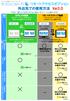 接続方法 リモートアクセスオプション外出先での使用方法 Ver3.0 下記の一覧からご利用する方法 端末に合うページへお進みください 社内 LAN 接続社内のノートパソコンを持ち出して社内 LAN に直接アクセスできる リモートデスクトップ接続タブレットやスマートフォンから社内のパソコンを操作できる オフィス外出先等オフィス外出先等外にリモートアクセス持出しリモートアクセスされる端末する端末 共有フォルダ
Microsoft PowerPoint - KanriManual.ppt
 環境一般教育 マニュアル 管理者用 1 管理者機能一覧管理者が利用できる機能は以下の通りです 印がついている操作手順について後のページでご説明いたします (p.10) 受講者の学習状況に応じメールを送信することができますメール設定 (p.16) 登録されている受講者の削除が出来ます受講者の削除受講者に関する操作 (p.5) 個人を指定して学習進捗を確認できます学習進捗 (p.3) 受講者を一覧にした受講状況を確認します
目次 1. はじめに 更新履歴 ログイン ログアウト ログイン時の URL とユーザー名 ログイン ログアウト トップ画面 活動一覧画面 活動情報の
 子どもゆめ基金助成活動情報サイト 団体管理サイト操作マニュアル Ver.1.1 目次 1. はじめに... 3 1.1. 更新履歴... 3 2. ログイン ログアウト... 5 2.1. ログイン時の URL とユーザー名... 5 2.2. ログイン... 5 2.3. ログアウト... 6 3. トップ画面... 7 3.1. 活動一覧画面... 7 3.2. 活動情報の 詳細 について...
Office365 メールの使い方マニュアル
 Office365 メールの使い方マニュアル 内容 はじめに... 2 1. 署名を設定する... 3 2. メールを送信する... 5 3. メールを読む... 7 4. メールを返信する... 8 5. 送信する添付ファイルを指定する... 9 6. 添付ファイルを保存する... 11 7. 不要なメールを削除する... 12 8. メール転送ルールの作成... 13 9. メール振り分けルールの作成...
Microsoft Word - WebMail.docx
 生涯メールの利用について 2015.4.1 1. はじめに生涯メールは 2015 年 4 月より Microsoft Office365 というクラウドサービスの運用に変更しました これは 東海大学のメールサービスの切り替えに伴う変更で 東海大学では 東海大学コミュニケーション & コラボレーションシステム ( 略して T365) と呼んでいます 従来は転送サービスのみとなっていましたが メールボックスを持ち
ログインする ブラウザを使ってログイン画面 を表示します ユーザー名とパスワードを入力し ログイン をクリックします メールアドレス : パスワード : メールアドレスのパスワ
 ご利用にあたって メールの保存期間 メールの保存期間は90 日間です 迷惑メール フォルダのメール保存期間は7 日間です 重要なメールは定期的にメールソフトにて受信頂き お客様のパソコンへ保存してください メールフォルダについて 受信箱 以外のメールフォルダに保存されたメールは このWebMail 以外で受信できません ( パソコンのメールソフトなどで受信されません ) WebMail 内でメールの保存先を移動させたり
Microsoft Word Webmail
 7.8 Web Mail を利用する Web Mail は ウェブブラウザを介して東京都市大学のメールサーバから電子メールを送受信するものです 以下にメールの受信や送信などの基本的な使い方を説明します 第 7 章電子メール (Web Mail) 1. 利用を開始する ( ログイン ) (1) ブラウザの URL 入力欄に https://mail.tcu.ac.jp/ を入力して Enter キーを押してください
N2 CMS Developer Documentation
 KCN 京都マイページ ご利用の手引き KCN 京都マイページは KCN 京都のご契約者様専用サイトです ご契約内容の変更や請求情報のご確認 各種サービスの追加 変更などがお客様自身で KCN 京都のホームページ上から管理できるオンラインサービスです 平成 27 年 8 月 10 日 ( 第 1 版 ) 1 目次 はじめに... 4 メニューのご案内... 4 マイページご利用環境... 5 マイページにログインしよう...
目次 第 1 章 ユーザーアカウント ( メールアドレス ) の取得 サービス内容の確認 インターネット環境設定通知書の確認 アカウントについて 4 ユーザーアカウントを登録する ユーザーアカウントを登録する サービス
 ZAQ サービス用 セットアップガイド ケーブルインターネット ZAQ のキャラクター ざっくぅ 1 目次 第 1 章 ユーザーアカウント ( メールアドレス ) の取得 3 1-1. サービス内容の確認 4 1-1-1. インターネット環境設定通知書の確認 4 1-1-2. アカウントについて 4 ユーザーアカウントを登録する 5 1-2. ユーザーアカウントを登録する 5 1-2-1. サービス内容
Access のようなデータベースはないの? 答えは あります OOo は下記の なんちゃって Access の機能を持っています テーブルの作成とデータ操作が可能 クエリでデータの抽出 関連付けが可能 入力フロントエンドになるフォームの作成が可能 宛名ラベル レポートなどの印刷機能 データソース画
 OpenOffice.org データソース機能の可能性 OOo だけで Microsoft Office + Access に挑戦! OpenOffice.org 日本ユーザー会 鎌滝雅久 [email protected] http://www.st.rim.or.jp/~kamataki/knoppix/ Access のようなデータベースはないの? 答えは あります OOo は下記の
1. ログイン 1. インターネットに接続をします 2. ご利用のブラウザー (Internet Explorer,Netscape など ) を起動し アドレスバーに https://webmail.gol.com ( www は不要 ) と入力します 3.Log-in 画面にお客様のユーザー I
 FUSION GOL ウェブメールご利用マニュアル 概要 ウェブメールとは? ウェブメールはインターネット接続ができる場所なら どこからでもご利用になれます ウェブメールでは下記のことがご利用可能です - メールの送受信 - ファイルの添付 - アドレス帳 - ホームページのブックマーク管理 - カレンダー機能 内容 1. ログイン A) 個人情報のデフォルト指定 2. ナビゲーションバー 3. メールの管理
PowerPoint プレゼンテーション
 認証手続きの流れ 初めて企業管理画面をご利用いただく際は リクナビ NEXT からお送りしたメールの内容に沿って以下の順番で認証手続き 初期設定を行ってください 認証ページにアクセスする 氏 名を設定する 約款を確認し認証する 新パスワードを設定する 初期設定完了 企業管理画面の利用開始 ID 初回パスワードを使用し 認証手続きを行う 手順 1 管理者としてご指定いただいたメールアドレスに リクナビ
< B838B CC8F898AFA90DD92E82E786C73>
 新メールシステムの初期設定 メールにログインする はじめに ) 既存のメールサーバ ActiveMail に代わり 新メールサーバ Gmail を使用して下さい ) メールアドレス パスワードはこれまでと変わりません ) メールアドレス パスワードは卒業後もご利用いただけます 今までは 卒業後 大学のパソコン メールアドレス は利用出来ませんでしたが 新メールシステムでは卒業後も メールアドレス は
スライド 1
 MyET マニュアル資料 1 ダウンロードとログイン方法 Windows/Mac/ スマートフォン 2 パスワード変更方法 Windows/Mac/ スマートフォン 3 受講方法 1 お願い MyET をインストールし ログインができましたら 1 パスワードの変更をしてください p21 参照 変更したパスワードは忘れないようにしてください 2 メールアドレスは自分のアドレスへの変更をしてください p21
<4D F736F F F696E74202D F6E65817A A082A982F182BD82F B90DD92E8837D836A B >
 お客さま配布用 201203 版 iphone への電話帳データ移行方法 今までご利用いただいた携帯電話から iphone の 連絡先 へ電話帳データをコピーするには 電話帳かんたんコピー が便利です 電話帳データ移行のイメージ ( 手順の一例 ) データをバックアップします Apple ID を取得します アプリをダウンロードし 電話帳データを取得します お手持ちの携帯電話店頭の新メモリーサポートご自宅のPC
受験者 ID の登録 ( 全試験共通 ) 1. 受験者 ID の登録 ( 全試験共通 ) 1.1. [Certiport へようこそ ] ページ 1. 受験者登録ページにアクセスして [ 受験者 ID を登録する ] 1 ボタンをクリックします
![受験者 ID の登録 ( 全試験共通 ) 1. 受験者 ID の登録 ( 全試験共通 ) 1.1. [Certiport へようこそ ] ページ 1. 受験者登録ページにアクセスして [ 受験者 ID を登録する ] 1 ボタンをクリックします](/thumbs/91/104768051.jpg "受験者 ID の登録 ( 全試験共通 ) 1. 受験者 ID の登録 ( 全試験共通 ) 1.1. [Certiport へようこそ ] ページ 1. 受験者登録ページにアクセスして [ 受験者 ID を登録する ] 1 ボタンをクリックします") 受験者 ID とは 受験者 ID は MOS MTA IC VBA エキスパート ACA を受験するときに使用します 受験者の個人情報と試験結果を管理できます このマニュアルでは MOS や MTA を受験する方に 受験者 ID の登録と Microsoft 認定プログラムの登録を説明します 受験者 ID 登録の流れ 1. 受験者 ID の登録 ( 全試験共通 ) 1~4 ページ 2. 資格認定プログラムの登録
受験者 ID とは 受験者 ID は MOS MTA IC VBA エキスパート ACA を受験するときに使用します 受験者の個人情報と試験結果を管理できます このマニュアルでは MOS や MTA を受験する方に 受験者 ID の登録と Microsoft 認定プログラムの登録を説明します 受験者 ID 登録の流れ 1. 受験者 ID の登録 ( 全試験共通 ) 1~4 ページ 2. 資格認定プログラムの登録
クラウドの活用 クラウドとは雲 または雲状の煙やほこりという意味です ネット上にあって仕事はしてくれるがどこにあるかよくわからないサービスをクラウドと呼びます ここではクラウドサービスまたはクラウドサービスで利用されるサーバー群を指しクラウドを活用すると表現します クラウドには Micro soft
 目 次 1. OneDrive へ新規登録... 1 2. お気に入りバーへ追加... 3 3. フォルダー作成... 4 4. データのアップロード... 4 5. データのダウンロード... 5 6. WEB 上での閲覧 編集 作成... 6 出典 : 大日本印刷ニュースリリース ( 画像 ) 早稲田公民館 ICT サポートボランティア クラウドの活用 クラウドとは雲 または雲状の煙やほこりという意味です
講座のお申込み お問合せ先神戸市産業振興財団パソコン講座受付事務局 ( 株式会社アーク ) 専用フリーダイヤル 受付曜日 / 月 ~ 金 ( 5/1 5/2 および土 日 祝祭日は除く ) 受付時間 / 9:30 ~ 17:00... 講座受付 お問い合わせにつきましては専
 神戸市産業振興センターアクセス MAP ハーバーランドセンタービル 最寄り駅より JR 神戸 駅より徒歩約 5 分 阪神電車 西元町 駅から徒歩約 6 分 神戸高速鉄道( 阪急 阪神 山陽 ) 高速神戸 駅より徒歩約 8 分 市営地下鉄海岸線 ハーバーランド 駅より徒歩約 5 分 神戸市産業振興センター 650-0044 神戸市中央区東川崎町 1 丁目 8 番 4 号神戸市産業振興財団 HP(http://www.kobe-ipc.or.jp/)
メール設定
 メール設定 この章では メールを送受信するためにメールソフトを設定する方法についてご案内しています 設定の操作は パソコンの OS と お使いになるメールソフトによって異なります ご利用のパソコンの OS とお使いになるメールソフトをご確認の上 該当するページをご覧ください その他のメールソフトをご利用の方は下記の Web ページをご覧ください http://www.alpha-web.ne.jp/service/basic/
Microsoft Word - P doc
 はじめに...1 PowerPoint の概要 2 1 PowerPoint とは 2 2 プレゼンテーションとは 2 3 PowerPoint でできること 3 4 プレゼンテーション作成の流れ 4 5 PowerPoint の起動 5 6 PowerPoint の画面 6 7 作業ウィンドウを閉じる 8 8 ツールバーを 2 行にしたい時は 9 第 1 章新しいプレゼンテーションを作ろう...1
Microsoft Word - Office365マニュアル_教職員向け.docx
 Office365 利用マニュアル はじめに 2018 年 4 月 1 日より Microsoft が提供するクラウドサービス Office365 を導入します このマニュアルでは Office365 の使い方について説明します 必ず 2.Office365 ご利用に関する注意事項 をお読み頂いたあとにご利用下さいますようお願いします 目次 1. Office365 とは 2. Office365
PowerPoint プレゼンテーション
 1 から始める Windows10 上級講座 ~ 入門編 Windows 10は マイクロソフト社がリリースしたOS( オペレーティングシステム ) です Windows Vista 以降は 7 8(8.1) と名称がつけられていますが 9 を飛び越すかたちで Windows 10 と名づけられています 2015 年 7 月 29 日にリリースされ 2015 年 10 月時点で最新のWindowsのバージョンです
かんたん携帯9 ユーザーガイド
 文字を入力する 本機の文字入力は ボタン操作で行います お買い上げ時の入力方法 (S-Shoin) で説明します 文字入力の基本操作 文字入力にはダイヤルボタンを利用します 1つのボタンには ボタンに表示されているような複数の文字が割り当てられており 押す回数によって表示される文字が変わります ダイヤルボタンに割り当てられた文字について詳しくは 文字入力用ボタン一覧 を参照してください 変換候補を引用する文字入力画面でひらがなを入力引用
ここでは 志望動機書のダウンロードの手順について解説します < 注意点 > 市のホームページ 市職員の募集 に 郵送用の申込書類一式が掲載されていますが 郵送用は PDF 形式のため 電子申請では利用できません 下記手順で Word 形式の志望動機書を準備してください 1) 志望動機書は 市のホーム
 ここでは 職員採用試験の申し込みを電子申請で行う手順について解説します 解説では 例として 職員採用試験 事務職 A を取り上げますが 他のどの区分についても同様の手順となります 志望動機書のダウンロード方法とダウンロードしたファイルについての手順を解説しています 申請に必要な利用者 ID の取得方法について解説しています 既にご自身の利用者 ID をお持ちの方は改めて取得する必要はありません 電子申請の入力手順および志望動機書の添付方法
インターネット出願手続きの流れ
 インターネット出願手続きの流れ 募集期間が近くなりましたら 本校ホームページに 出願サイトへリンクするバナーを設置します そちらから出願サイトへ移動してください メールアドレスを ID として登録してください 緊急時にもすぐ確認いただけるメールアドレスを登録してください イベント予約で既にメールアドレスをご登録済みの方は そちらの ID をお使いください 登録したメールアドレスを使ってログインしてください