
第6回 CSS入門(つづき)
|
|
|
- のぶのすけ かやぬま
- 7 years ago
- Views:
Transcription
1 Slide URL Web 情報システム構成法第 6 回 CSS 入門 ( 続き ) 萩野達也 ([email protected]) 1
2 CSS の役割 HTML に表現を与える 背景 色, 画像, 画像の繰り返し 文字 色, 種類, 太さ, 傾き, 大きさ 文書 整列 ( 左揃え, 中央揃え, 右揃え, 均等割り付け ) 飾り ( 下線, 取り消し ) インデント 配置 ボックスモデル ( 上下左右の隙間, 境界線 ) float position 2
3 ボックスモデル 例 margin 親要素と border までの隙間 border 境界線 padding 境界線から自分の中身までの隙間 h1 { magin:25px; border: 1px solid navy; padding: 10px; div.main { margin-left: 200px; padding: 10px 5px 15px 2px; 親要素のボックス内 top margin border padding left height 内容 width bottom right top right bottom left 3
4 ブロックボックスとインラインボックス ブロックボックス 段落用 垂直につながる インラインボックス 段落内の文書要素用 横につながる 親のブロックボックスをはみ出すと改行 display プロパティ デフォールトのボックスタイプを変更 display: block; ブロックボックス display: inline; インラインボックス width や height は指定できない display: inline-block; インラインボックス width や height を指定可能 IE7.0 以前ではインライン要素のみ指定可能 display: none; 非表示 例 li { display: inline; em.sfc { display: block; div.hidden { display: none; 水平方向に箇条書き 表示させない 4
5 CSS におけるボックスの配置 コンテナブロック (container block) 子要素を描画する箱 子要素は親要素のコンテナブロック内におかれる はみ出しても構わない コンテナブロック ブロックボックスブロックボックス 初期コンテナブロック ルート要素のコンテナブロック width と height 属性で大きさを指定 width が auto のときは viewport の幅を使う height が auto の場合は自動的に伸びる 配置 ブロックボックスはコンテナブロック内に縦に配置される インラインボックスはコンテナブロック内に横に配置される インラインボックス ブロックボックス コンテナブロック インラインボックスインラインボックス インラインボックスインラインボックス インラインボックス インラインボックス インラインボックス インラインボックス インラインボックス 5
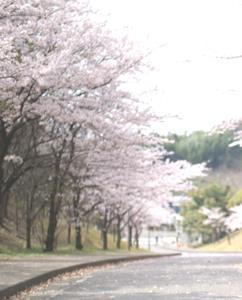
6 float プロパティ 画像などを文章の横に配置したい float プロパティ コンテナブロック 文章 SFC の南門から入ったところでは, 中高の校舎と運動場の間の桜が, 毎年春になるときれいに咲きます. たくさんの人が記念写真を撮ったりしています. 日本の桜は多くはソメイヨシノで, まったく同じ遺伝子を持った桜の木であるため, 毎年, 同じ時期に同時に咲きます. ソメイヨシノの特徴は, 葉が出る前に花が咲くことです. そのため花の色が強調されます. float: left; 指定された箱をコンテナブロックの左端に移動させる float: right; 指定された箱をコンテナブロックの右端に移動させる ブロックボックスは float と重なるように配置 clear 属性でブロックボックスを float を重ならないように指定可能 clear: left; clear: right; clear: both; インラインボックスは float と重ならないように配置 float box block box 画像 block box float box inline box 6
7 position プロパティ ボックスの配置場所を変更したい position: static; 通常の位置配置ブロックは縦, インラインは横に続けて並べられる position: relative; 通常は配置の位置から相対的にずらす空いた隙間はそのままで, 別の箱がつめられるわけではないずらす大きさの指定は top, left, right, bottom position: fixed; viewport に相対的に配置 画面上で位置が固定されるので, スクロールで動かない 空いた場所は隙間とならず, 次の箱がつめられる position: absolute; position 指定された親要素 (static を除く ) に相対的に配置 position 指定親要素 top position: absolute; 7 left bottom right
8 レイアウト例 HTML <body> <header> <h1>header</h1> </header> <nav> Menu </nav> <article> Main content </article> <footer> Footer </footer> </body> CSS header h1 { text-align: center; nav { float: left; width: 200px; article { left-margin: 210px; footer { clear: left; text-style: italic; Menu 200px 210px 10px Header Main content Footer float でメニューをメインの左に配置 left-margin を指定してメインがメニューの下に回り込まないように footer はメニューに重ならないように clear を指定 8
9 縦メニューの作り方 HTML <nav class="tate"> <h2 メニュー </h2> <ul> <li><a href="goods1.html"> 商品 1</a></li> <li><a href="goods2.html"> 商品 2</a></li> <li><a href="help.html"> 問い合わせ </a></li> </ul> </nav> メニュー商品 1 商品 2 問い合わせ CSS.tate ul { list-style-type: none; margin: 0; padding: 0; width: 190px; background-color: #f0f0f0;.tate h2 { text-align: center; margin: 0; padding: 8px 16px; background-color: #92d050;.tate a { display: block; color: #000; padding: 8px 16px; text-decoration: none;.tate a:hover { background-color: #555; color: #fff; 9
10 HTML 横メニューの作り方 <nav class="yoko"> <h2 メニュー </h2> <ul> <li><a href="goods1.html"> 商品 1</a></li> <li><a href="goods2.html"> 商品 2</a></li> <li><a href="help.html"> 問い合わせ </a></li> </ul> </nav> メニュー商品 1 商品 2 問い合わせ CSS.yoko h2 { float: left; margin: 0; padding: 14px 16px; text-align: center; font-size: 100%;.yoko ul { list-style-type: none; margin: 0; padding: 0; overflow: hidden; background-color: #f0f0f0; 10.yoko li { float: left;.yoko a { display: block; color: #000; padding: 14px 16px; text-decoration: none; min-width: 100px;.yoko a:hover { background-color: #555; color: #fff;
11 HTML ドロップダウンメニューの作り方 <nav class="dropdown"> <h2 メニュー </h2> <ul> <li><a href="goods1.html"> 商品 1</a></li> <li><a href="goods2.html"> 商品 2</a></li> <li><a href="help.html"> 問い合わせ </a></li> </ul> </nav> メニュー マウス メニュー商品 1 商品 2 問い合わせ CSS.dropdown { position: relative; width: 190px;.dropdown h2 { text-align: center; background-color: #92d050; margin: 0; padding: 12px 16px;.dropdown ul { display: none; position: absolute; background-color: #f0f0f0; box-shadow: 0px 8px 16px rgba(0,0,0,0.2); list-style-type: none; margin: 0; padding: 0; z-index: 1; 11.dropdown a { display: block; color: #000; padding: 12px 16px; text-decoration: none; width: 158px;.dropdown a:hover { background-color: #555; color: #fff;.dropdown:hover h2 { background-color: #82e040;.dropdown:hover ul { display: block;
12 media 問い合わせ not only メディアタイプ and ( メディア機能 and or not メディア機能 ) { CSS プリンタではメニューを印刷しない 幅 600px print { nav { display: screen and (max-width: 600px) { nav { display: none; article { margin-left: 0px; 12
13 レスポンシブデザイン 表示メディア ( デバイス ) に応じてレイアウトを変更する 例 PC ではメニューが左に出て, メインの内容が右にある スマホではメニューは上に出て, メインの内容がその下にある Menu PC Header Main content スマートフォン Header Menu Main content Footer Footer 13
14 課題 :CSS でレイアウト 架空のオンラインショップのトップページにCSSを使って右のようにレイアウトしなさい CSSは別ファイルとして用意し, リンクすること. Menu Header Main content メニュー メニューは本文の左に配置しなさい メニューの項目がボタンのようになるようにしなさい 14 提出 レイアウトしたオンラインショップのHTML とCSSをCNSにおいて, そのURLを提出してください. 締め切り : 5 月 27 日正午 Footer
15 まとめ 原理 宣言的 vs 手続き的 スタイルシート 内容と表現の分離 CSS セレクタ カスケード 継承 15
padding( パディング ) padding プロパティでボックスの内側の余白を指定します この部分の内側には背景 ( 背景色や背景画像 ) を表示できます border( ボーダー ) border プロパティでボックスの境界線を指定します ボーダーには色 太さ 線の種類を指定できます 画像で
 1111 基本のボックス (margin, width, height, border, background) CSS3 アニメーション ( およびトランジション ) の基本はボックスです このボックスに色を付けたり ボックスにテキスト ( 文字 ) や画像を入れて ボックスを移動 回転 2D 変形 3D 変形してアニメーションを作ります では先ずボックスを作ってみましょう 基本的なボックスは下の四角形のようなものです
Web 設計入門
 情報処理技法 ( マルチメディアと表現 )I 第 12 回 CSS によるレイアウトデザイン (2) D.Mitsuhashi 1 クロスブラウジング D.Mitsuhashi 2 クロスブラウジング ブラウザや OS によって レンダリングには少なからず差異が存在する 同じソースで記述しても 表示が異なる場合がある なるべく 表示の差異を最小化し, 共通の視覚的デザインを提供すべき D.Mitsuhashi
ホームページ制作 基礎編 (HTML5 CSS3 コーディング )
 ホームページ制作 基礎編 (HTML5 CSS3 コーディング ) ホームページ制作 基礎編 ホームページ制作 基礎編 目次 はじめに 5 はじめに... 5 本教材について 5 WEB サイト制作の概要... 5 Web サイト制作の流れ 5 サイト制作に必要なプログラミング言語 6 HTML 7 HTML について... 7 HTML について 7 HTML の記述方法 7 HTML の解説 8
Web データ管理 HTML+CSS (3) (2 章 ) 2011/10/19( 水 ) 湘南工科大学講義資料 Web データ管理 (2011) 阿倍 1/23
 Web データ管理 HTML+CSS (3) (2 章 ) 2011/10/19( 水 ) 1/23 演習室の PC のハードディスクには演習で作成したデータは保管できません 各 PC の ネットワーク接続 ショートカットからメディア情報センターのサーバーにアクセスしてください (Z ドライブとして使用できます ) 演習名 使用するフォルダ 演習 1 Z: Web データ管理 20111019 演習
経営論集2011_07_小松先生.indd
 20 1 2010 103 125 HTML+CSS HTML CSS CMS Web CMS CMS CMS CMS DreamWeaver Web Web CMS Web Web CSS Web Eclipse HTML CSS Web Web HTML CSS Web HTML CSS Web HTML CSS Web 1 Web Web HTML Web 103 HTML+CSS Web HTML
スタイルシートでデザインを整えよう
 スタイルシートでデザイン (2) CSS (Cascading Style Sheets) ここまで HTML は文章の意味的な役割を記述するもので 表示はブラウザ次第であることを強調してきました あるブラウザでの表示方法を前提に HTML で見た目を制御しようとすると 他の環境では意味が通じにくい 相互運用性の低い情報となってしまいます Web の表現を作者が指定するには HTML ではなく スタイルシートという別の機能をもちいます
HTML5&CSS3 レッスンブック
 STEP 7-6 Chapter 7 FINISHING & ARRANGE style.css STEP 7-6 で 置 き 換 えた style.css の 設 定 です DESIGN POINTS デザインのポイント Google Fontsの Bowlby One で 表 示 ナビゲーションメニューの 各 リンクは 四 角 形 にデザイン コンテンツは 罫 線 で 囲 まない メインコンテンツの
about かみのごうや たいち 大阪府出身 東京都在中 28歳 うお座 O型 ゾウと写真が好き 2xup.org を管理
 CSS Taichi Kaminogoya 2007-03-24T13:30:00+09:00 about かみのごうや たいち 大阪府出身 東京都在中 28歳 うお座 O型 ゾウと写真が好き 2xup.org を管理 CSS photo by timlovesbrian. http://www.flickr.com/photos/cmsspork/417022096/ http://creativecommons.org/licenses/by/3.0/
07_経営論集2010 小松先生.indd
 19 1 2009 105 123 Web Web Web Web World Wide Web WWW OS 1990 WWW Web HTML CSS JavaScript Web 1 WWW 2 Web Web 3 Web 4 HTML5 5 Web Web 3 1970 WWW HTML Web WWW WWW WWW WWW WWW 105 Web WWW 2 Web 1 1 NTT NTT
Sushi Web ページの編集 Card 1 of 10 3 パソコンの画面上で ブラウザとテキストエディタを横に並べます ブラウザ テキストエディタ 4 5 テキストエディタで 自分の自己紹介になるように変更します 変更したらテキストを保存します ( ファイル > 保存 ) 保存したら F5 を
 はじめての Web サイト Sushi Web ページの編集 Card 1 of 10 1 これから新しい Web ページを作ります! 今回は本のリストを作りますが HTML を使えば何でも好きな Web ページが作れます! まず http://coderdojo-hiroshima.com/my-first-website-ja.zip から HTML のソースファイルをダウンロードします my-first-website
</div> </div> </body> </html> CSS の記述 (3DCubeAnime1.css) #stage ステージのスタイルを指定します 背景色を黒色で指定します 画像に軽く遠近感を出すために perspective: 1000px; と指定し perspective-orig
 1342-7 応用 1 Rotate 3D Cube 3D Cube が回転するアニメーション サンプル CSS1 CSS3 で 3D の Cube を描いて回転させてみましょう 3DCubeAnime1 の説明 HTML の記述 (3DCubeAnime1.html) id 属性 stage の div 要素を作り その中に div 要素でボックスを記述します id 属性 cube の div 要素を記述し
Microsoft PowerPoint - css-3days.ppt [互換モード]
![Microsoft PowerPoint - css-3days.ppt [互換モード]](/thumbs/91/105346015.jpg "Microsoft PowerPoint - css-3days.ppt [互換モード]") 情報基礎 CSS を用いた Web ページ作成 CSS とは Cascading Style Sheet の省略表記 シーエスエスと読む Web ページのレイアウト ( 視覚的構造 ) を定義する スタイルシート の規格の一つ Web の標準化団体である W3C(World Wide Web Consortium) によって標準化 W3C で推奨される考え方 論理構造 : マークアップ言語 HTML,
情報基礎 CSS を用いた Web ページ作成 CSS とは Cascading Style Sheet の省略表記 シーエスエスと読む Web ページのレイアウト ( 視覚的構造 ) を定義する スタイルシート の規格の一つ Web の標準化団体である W3C(World Wide Web Consortium) によって標準化 W3C で推奨される考え方 論理構造 : マークアップ言語 HTML,
Microsoft PowerPoint - CSS(Cascading Style Sheets)の基本.pptx
 CSS(Cascading Style Sheets) の基本 1. CSSの基本的な考え方は HTMLの構造を表す要素 ( タグ ) に対しスタイルを定義するというもの 2. CSSでは セレクタ プロパティ 値 の3つを組み合わせてスタイルを設定する 3. セレクタ は ,, や 要素などコンテンツ内のどの要素にスタイルを適用するかを指定する 4. セレクタの次の
CSSNiteLP51-s7-kubo.key
 CSS Nite LP51 Reboot Dreamweaver Dreamweaver 10th .foo width: 980px margin: auto p margin: 1em 0 a color: #000 text-decoration: none .foo { width: 980px; margin: auto; p { margin: 1em 0; a { color:
_勉強会_丸山さつき_v3
 CSS 2019/6/21 1 CSS CSS CSS!2 CSS Web!3 CSS HTML CSS CSS!4 CSS!5 !6 Id class id class CSS!7 !8 body 16px p 16px px, rem, em, %!9 !10 body 16px p 16px 1 CSS!11 !12 CSS CSS!13 CSS 4 CSS 1. OOCSS 2. SMACSS
1 1 1............................ 1 2...................... 1 3..................... 2 4................... 2 2 4 1 CSS.......................... 4 2.
 1 1 1............................ 1 2...................... 1 3..................... 2 4................... 2 2 4 1 CSS.......................... 4 2.......................... 4 3......................
背景の線形グラデーションをアニメーションのように見せる方法は 前章の #div4 ボックスと同じ方法です ( 注 )Safari (webkit 系ブラウザ ) と Chrome(Webkit にも対応 ) は テキストの輪郭や色を -webkit-text-stroke-width -webkit
 1329-2 Linear Gradation のアニメーション (2) 背景 (background) を線形グラデーション (Linear Gradation) のアニメーションにして みましょう W3C 仕様では background-image プロパティは transition プロパティでのトランジションや animation プロパティでのアニメーションができないようになっています linear-gradient(
Microsoft PowerPoint - CSSガイドライン_201305.ppt [互換モード]
![Microsoft PowerPoint - CSSガイドライン_201305.ppt [互換モード]](/thumbs/39/20117447.jpg "Microsoft PowerPoint - CSSガイドライン_201305.ppt [互換モード]") COPYRIGHT 2013 CYBRiDGE CORPORATION COPYRIGHT 2013 CYBRiDGE CORPORATION 2 TEL [] COPYRIGHT 2013 CYBRiDGE CORPORATION 3 CSS CSS2.1 CSS3 CSS CSS3IEhtc js CSS ファイル 名 内 容 格 納 フォルダ common.css style.css xxx.css
COPYRIGHT 2013 CYBRiDGE CORPORATION COPYRIGHT 2013 CYBRiDGE CORPORATION 2 TEL [] COPYRIGHT 2013 CYBRiDGE CORPORATION 3 CSS CSS2.1 CSS3 CSS CSS3IEhtc js CSS ファイル 名 内 容 格 納 フォルダ common.css style.css xxx.css
画像 images/ SpaceShuttle.png を指定します <!DOCTYPE html> <html> <head> <title>circleanime1</title> <meta charset="utf-8"> <link rel="stylesheet" type="text/
 1324 画像を動かす ( 円 楕円 渦巻き運動 ) 画像を円運動 楕円運動 渦巻き運動をさせる方法です 3つの方法があります 1transform-origin プロパティで半径を作る 2 親要素ボックスの transform-origin を移動して回転させ 画像を子要素に指定する 3 大きさのない親要素ボックスを回転させ 画像を子要素に指定する 3の方法は 円運動の回転の中心点が分かり易いので
( 注 )Safari (webkit 系ブラウザ ) と Chrome(webkit にも対応 ) は テキストの輪郭や色を -webkit-text-stroke-width -webkit-text-stroke-color -webkit-text-fill-color のプロパティで描くこ
 1330-2 Radial Gradation のアニメーション (2) 背景 (background) を円形グラデーション (Radial Gradation) のアニメーションにして みましょう radial-gradient と repeating-radial-gradient の仕様は 別本 Transition を使いこな す編 の 1238-1 円形グラデーション Radial Gradation
サンプル CSS OutlineAnimation.html の説明 HTML の記述 (OutlineAnimation.html) id 属性 stage の div 要素を作り その中に div 要素でボックスを記述します id 属性 div1 の div 要素を記述し 中にテキストで Out
 1339 アウトラインのアニメーション outline は入力フィールドの輪郭を赤くして目立たせるなど ユーザーインターフェースと して使用されることが多い機能です また outline でボックスの輪郭をアニメーションさ せることもできますが あまり使われることはないかもしれません アニメーションで変化させることができる outline 関係のプロパティ outline-color animation
<!DOCTYPE html> <html> <head> <title>titleanime01</title> <meta charset="utf-8"> <link rel="stylesheet" type="text/css" href="titleanime01.css"> </hea
 1335 見出し ( タイトル ) のアニメーション 見出しのアニメーションを作ってみましょう ( 注 )Safari (webkit 系ブラウザ ) と Chrome(webkit にも対応 ) は テキストの輪郭や色を -webkit-text-stroke-width -webkit-text-stroke-color -webkit-text-fill-color のプロパティで描くことができますが
1 1 1............................ 1 2............................ 1 3 HTML5 CSS3................... 2 4........................ 2 2 3 1...............
 1 1 1............................ 1 2............................ 1 3 HTML5 CSS3................... 2 4........................ 2 2 3 1.............................. 3 2........................... 3 3......................
【お試し版】Web制作者のためのCSS設計の教科書(非売品)
 UI Frontrend JS Girls html5j HTML5 CSS3 iphone Twitter : http://twitter.com/hiloki : http://inkdesign.jp GitHub : https://github.com/hiloki/ URL http://www.impressjapan.jp/books/1113101128 Web 10 IT UI
[ 学習動画 ] 一覧 学習の閲覧や質問の際にご利用ください 閲覧が終了した動画をチェックして 学習の進行状況を確認しましょう! 閲覧チェック Dreamweaver/HTML5/CSS3 講座 HTML/CSS リファレンス 動画タイトル 時間 ( 計 10 時 57 分 ) Chapter01
![[ 学習動画 ] 一覧 学習の閲覧や質問の際にご利用ください 閲覧が終了した動画をチェックして 学習の進行状況を確認しましょう! 閲覧チェック Dreamweaver/HTML5/CSS3 講座 HTML/CSS リファレンス 動画タイトル 時間 ( 計 10 時 57 分 ) Chapter01](/thumbs/98/137534901.jpg "[ 学習動画 ] 一覧 学習の閲覧や質問の際にご利用ください 閲覧が終了した動画をチェックして 学習の進行状況を確認しましょう! 閲覧チェック Dreamweaver/HTML5/CSS3 講座 HTML/CSS リファレンス 動画タイトル 時間 ( 計 10 時 57 分 ) Chapter01") [ 学習動画 ] 一覧 学習の閲覧や質問の際にご利用ください 閲覧が終了した動画をチェックして 学習の進行状況を確認しましょう! 閲覧チェック Dreamweaver/HTML5/CSS3 講座 HTML/CSS リファレンス 動画タイトル 時間 ( 計 10 時 57 分 ) Chapter01 オリエンテーション 約 40 分 01_ 学習の進め方 02_ リファレンスの紹介 約 09 分 03_
[ 学習動画 ] 一覧 学習の閲覧や質問の際にご利用ください 閲覧が終了した動画をチェックして 学習の進行状況を確認しましょう! 閲覧チェック Dreamweaver/HTML5/CSS3 講座 HTML/CSS リファレンス 動画タイトル 時間 ( 計 10 時 57 分 ) Chapter01 オリエンテーション 約 40 分 01_ 学習の進め方 02_ リファレンスの紹介 約 09 分 03_
MorphAndTextAnime の説明 HTML の記述 (MorphAndTextAnime.html) id 属性 stage の div 要素を作り その中に div 要素でボックスを記述します id 属性 div1 の div 要素を記述し 中につぎの記述をします id 属性 div2
 1343 アニメーションを連続させる 複数のアニメーションを連続して適用するためには つぎの 2 つの方法があります 1. 複数の連続したアニメーション全体を繰り返さずに 1 回だけ動かしたい場合は 待ち 時間を利用して複数のアニメーションを指定します アニメーション A 0% 100% アニメーション B( 待ち ) アニメーション C( 待ち ) アニメーションB 0% 100% アニメーションC
IBM Business Process Manager CSS による Coach レイアウト制御ガイド WebSphere 2014 IBM Corporation
 IBM Business Process Manager CSS による Coach レイアウト制御ガイド WebSphere 目次 1. はじめに ( 資料の目的 ) 2. Coach View 構造の基本 2.1 CSS の基礎 2.2 Coach における CSS 記述場所 2.3 標準 Coach View 構造の基本 2.4 Coach における CSS セレクター指定の基本 3. 実践
競技課題|ホームページ
 平成 28 年度埼玉県障害者技能競技大会ホームページ競技課題 A 1 競技の概要 (1) 競技課題競技課題 Aは課題の傾向を示した公開課題であり 競技課題 Bは競技当日用である (2) 課題の概要 ネットワークセキュリティ のホームページとして スタイルシートと次のページを作成する ネットワークセキュリティ コンピュータウィルス 無線 LAN のセキュリティ ファイヤーウォール (3) 競技時間競技時間は
合宿事前講座 Web 開発の基本編その 2 情報研究会モブ 薗田海樹 The. H.30 情報研究会 1
 合宿事前講座 Web 開発の基本編その 2 情報研究会モブ 薗田海樹 2018 6.12 The. 1 前回の復習 n ブラウザ って何? n Web サイト のキホンを作ってみよう 2 ブラウザ とは?HTML とは?? n ブラウザとは? WEB ページを閲覧するためのソフトウェア p HTML というブラウザに言語を表示する言語によって表示されている n HTML とは? p Hyper Text
transform: translatex(x 方向の移動距離 ) transform: translatey(y 方向の移動距離 ) transform: translate(x 方向の移動距離, Y 方向の移動距離 ) transform: translate 関数は 移動する位置ではなく 移動
 1225-8 練習 8 Translate Balls(translateX, translatey, translate) transform プロパティの translate 関数を使用して 2 つのボールを斜めに転がすトランジシ ョンを作ってみましょう Hover ボタンの上をマウスポインター ( カーソル ) で hover すると 2 つのボールが斜 めに転がります 動きの仕組み このトランジションは
ウェブデザイン技能検定学科試験 2 級 1. 各設問において 正しいものは 1 を 間違っているものは 2 を 該当設問の解答欄に記せ 第 1 問 文字実体参照の は 改行しない半角スペースを表示する 第 2 問 HTML 5.2 では コメントの中に連続したハイフンを入れることができる 第 3 問
 1. 各設問において 正しいものは 1 を 間違っているものは 2 を 該当設問の解答欄に記せ 第 1 問 文字実体参照の は 改行しない半角スペースを表示する 第 2 問 HTML 5.2 では コメントの中に連続したハイフンを入れることができる 第 3 問 HTTP 通信において GET は HTTP メッセージヘッダの第 2 行目に記される 第 4 問 HTML 5.2 では hgroup 要素を使用できる
MovingTextsAnime1 の説明 HTML の記述 (MovingTextsAnime1.html) id 属性 stage の div 要素 ( アニメーションが動くステージ ) を作り その中にボックスやテキストを記述します id 属性 div1 のdiv 要素から id 属性 div
 1334 テキストのアニメーション animation プロパティを使ってテキストに係わるプロパティのアニメーションを作ってみ ましょう ( 注 )Safari(webkit 系ブラウザ ) と Chrome(webkit にも対応 ) は テキストの輪郭や色を -webkit-text-stroke-width -webkit-text-stroke-color -webkit-text-fill-color
CSSの基礎
 Webページの 見 た 目 を 定 義 する 視 覚 のための 言 語 CSS ファイル 視 覚 表 現 関 連 付 ける HTML ファイル 論 理 構 造 CSSの 基 礎 CSSの 記 述 方 法 基 本 的 な 形 セレクタ{ プロパティ1: 値 ; プロパティ2: 値 ; セレクタの 種 類 タイプセレクタ CSSの 記 述 HTML CSSを 適 用 する 箇 所 CSSを 記 述 する
目次 概要... 2 フォームレイアウトデザイナー機能の設定... 3 設定したフォームレイアウトデザイナーの確認...14 その他スタイルの設定...15 フォームレイアウトデザイナーをエクスポート...17 フォームレイアウトデザイナーをインポート...18 インポート時の制限事項...19 リ
 [SP 改 ] フォームレイアウトデザイナー FOR SHAREPOINT 2013 ユーザーマニュアル 1.0 版 2014 年 04 月 11 日 株式会社アンク 目次 概要... 2 フォームレイアウトデザイナー機能の設定... 3 設定したフォームレイアウトデザイナーの確認...14 その他スタイルの設定...15 フォームレイアウトデザイナーをエクスポート...17 フォームレイアウトデザイナーをインポート...18
アメブロは そのままで使えるおしゃれなテンプレートが豊富にそろっているのが特徴ですがさらにデザインをカスタマイズすることによって 見やすく集客しやすいブログにすることができます このテキストでは 2016 年 3 月にリリースされた CSS 編集用デザイン を使用して あなただけのデザインにアメブロ
 このテキストについて このテキストは おもに下記の方を対象にしています Windows パソコンを使い 基本的なキーボード操作 マウス操作のできる方 アメブロを自分だけのデザインにカスタマイズしたい方 アメブロにメニューバーなどを設置して 使いやすいデザインにしたい方 本書はパソコン教室での個別学習を想定して作成されたテキストです インターネットにつながる環境が必要です テキストの作成環境 OS:
サンプル CSS web ページを開くと同時にピエロの玉乗りが動き出すアニメーションを作ってみましょう AnimeAuto の説明 HTML の記述 (AnimeAuto.html) ピエロの画像に pierrot という id を 玉の画像に ball という id を付けておきます <!DOCT
 1320 Animation のトリガー ( 開始させるきっかけ ) の方法 animation を開始させるきっかけは 次の3つの方法があります 1web ページが表示されるのと同時に開始させる方法 2マウスでクリック (click) して開始させる方法 3マウスカーソルを乗せている (hover) 間だけ動かす方法アニメーションを動かすためにはアニメーション名 (animation-name プロパティの値
m_sotsuron
 iphone Web 0848066 1. 1 1 1 2 iphone 2 3 2 4 3 2. 3 1 3 2 iphone Web 6 3 HTML 10 4 CSS 12 5 iphone 14 6 15 7 16 8 ipad 18 3. 22 iphone Web Web 2 iphone Web iphone iphone Web iphone Web PC 1 2000 iphone
年刊EDP 2003
 1 2 3 HDD HDD HDD HDD ( 4 !!! ( )!! HDD ( )!! ( )!!(ry YU-SHOW!!!!!!!! HxH 5 HDD ( 0123-456-789 ( e 6 PC PC psd 7 8 YO! WebPage http://mode.jp/ PowerTone 9 A4 Canon PIXUS850i 1,440dpi 720dpi A4 10 etc
_責)Wordトレ1_斉木
 . Word の起動 第章. Word の基礎知識 Word の起動 Word の起動は次のように行います 他のアプリケーションソフトのように いくつかの 起動方法があります スタートメニューからの起動 スタートメニューから起動する方法は次の通りです [ スタート ] メニューの [ すべてのプログラム ] から [Microsoft-Office] の [Microsoft-Word] を選択します
JavaScript 演習 2 1
 JavaScript 演習 2 1 本日の内容 演習問題 1の解答例 前回の続き document.getelementbyid 関数 演習問題 4 イベント処理 基本的なフォーム テキストボックスの入力値の取得 演習問題 5 演習問題 1 prompt メソッドと document.write メソッドを用いて, ユーザから入力されたテキストと文字の色に応じて, 表示内容を変化させる JavaScript
地域ポータルサイト「こむねっと ひろしま」
 5.1. エディタとは? NetCommons の全モジュールで共通する編集画面です 5.2. 通常のエディタの使い方 (1) (2) (3) (4) (5) (6) (7) (8) (9) (10) (11) (12) (13) (14) (15) (16) (17)(18) (19) (20) (21) (22) (23) (24) (1) 書式設定左から フォント サイズ スタイル を設定するためのプルダウンメニューです