
transform: translatex(x 方向の移動距離 ) transform: translatey(y 方向の移動距離 ) transform: translate(x 方向の移動距離, Y 方向の移動距離 ) transform: translate 関数は 移動する位置ではなく 移動
|
|
|
- としはる かたづ
- 7 years ago
- Views:
Transcription

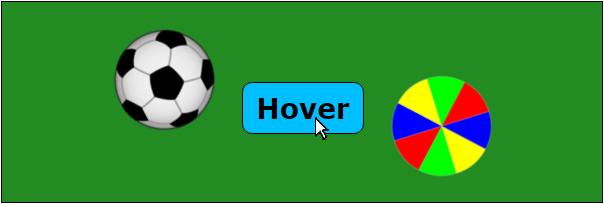
1 練習 8 Translate Balls(translateX, translatey, translate) transform プロパティの translate 関数を使用して 2 つのボールを斜めに転がすトランジシ ョンを作ってみましょう Hover ボタンの上をマウスポインター ( カーソル ) で hover すると 2 つのボールが斜 めに転がります 動きの仕組み このトランジションは 次の2つの動きの組み合わせで動きます 1 ボールの横方向 縦方向の動き transform プロパティで translate 関数を指定し ease-in-out で動かすことにより 最初はゆっくりと そして徐々に速度を増して動き また徐々に速度を落とし 最後はゆっくりと止まります 2 ボールの回転 transform プロパティで rotatez 関数を指定し ease-in-out で動かすことにより 最初はゆっくりと そして徐々に回転速度を増して動き また徐々に回転速度を落とし 最後はゆっくりと止まります プロパティ transform: translatex( ) translatey( ) translate( ) 要素の表示位置を移動するときに指定します 1
2 transform: translatex(x 方向の移動距離 ) transform: translatey(y 方向の移動距離 ) transform: translate(x 方向の移動距離, Y 方向の移動距離 ) transform: translate 関数は 移動する位置ではなく 移動する距離を指定します 移動距離は数値 + 単位 (px 等 ) で指定し 数値は正の整数と負の整数が指定できます 指定例 transform: translatex(120px); transform: translate(30px, -80px); 重要 注意!: 本サンプルではボールの横方向と縦方向の動きに translate 関数を使用していますが IE(Internet Explorer) ブラウザは translate 関数に不具合があります (2015 年 10 月 3 日現在 IE11 で確認 ) 次のような現象が発生するので注意してください translate(x 方向の移動距離, Y 方向の移動距離 ) のY 方向の移動距離の後にスペース ( 半角スペース ) を入れると動作しません (translate 関数だけでなく transform プロパティに一緒に指定した他の関数も動作しなくなります ) 関数の括弧の中の前後にスペースを入れる書き方に慣れている方は注意してください 1 translate( -480px, -80px ) 動作しない 2 translate(-480px, -80px ) 動作しない 3 translate( -480px, -80px) 動作する 4 translate(-480px, -80px) 動作する Google Chrome Firefox Safari Microsoft Edge は どの記述方法でも正常に動作します しかし こんなことに頭を使うのは無駄なことなので translate 関数を指定する際には4のように括弧の中の前後にスペースを入れないで指定するようにしましょう サンプル CSS TranslateBalls の説明 HTML の記述 (TranslateBalls.html) id 属性 stage の div 要素 ( トランジションが動くステージ ) を作り その中にボックスや 画像を記述します id 属性 button の div 要素を作ります これがボタン ( 親ボックス ) になります font1 ク ラスでフォントを指定し Hover を記述します id 属性 ball1 の div 要素 ( 子ボックス ) の中に <img> タグで画像要素の記述をします 画像 2
3 は "images/ ColorWheel.png" を指定します id 属性 ball2 の div 要素 ( 子ボックス ) の中に <img> タグで画像要素の記述をします 画像は "images/soccerball.png" を指定します hover でトランジションが開始されるようにするので 各要素には onclick などの記述はしません <!DOCTYPE html> <html> <head> <title>translateballs</title> <meta charset="utf-8"> <link rel="stylesheet" type="text/css" href="translateballs.css"> </head> <body> <p> ボタン ( 親ボックス ) を hover して 複数のボール ( 子ボックス ) を斜めに移動 (Translate) させる </p> <div id="stage"> <div id="button"><font class="font1">hover</font> <div id="ball1"><img src="images/colorwheel.png" alt="color Wheel"></div> <div id="ball2"><img src="images/soccerball.png" alt="soccer Ball"></div> </div> </div> </body> </html> CSS の記述 (TranslateBalls.css) 先ず トランジションが動く #stage の記述をします #stage { width: 600px; height: 200px; background-color: forestgreen; border: solid 1px black; position: relative; ボタンとなる #button ボックス ( 親ボックス ) を記述します position は absolute にしま す 角丸矩形のボタンにしたいので border-radius プロパティでボックスの 4 隅の角丸の 半径を 10px で指定します #button { top: 80px; left: 240px; width: 120px; height: 50px; border: solid 1px black; border-radius: 10px; 3
4 background-color: red; text-align: center; cursor: default; 画像 (images/ ColorWheel.png) を入れる #ball1 ボックス ( 子ボックス ) を記述します position は absolute にして 位置は top 70px と left 230px(#button ボックスの左上端を基準とした位置 ) で指定します transition の記述をします transform プロパティを 2 秒 ease-in-out でトランジションするように記述します #ball1 { top: -70px; left: -230px; width: 100px; height: 100px; transition: transform 2s ease-in-out; -webkit-transition: -webkit-transform 2s ease-in-out; #ball1 img { top: 0px; left: 0px; width: 100%; height: 100%; 画像 (images/ SoccerBall.png) を入れる #ball2 ボックス ( 子ボックス ) を記述します position は absolute にして 位置は top 10px と left 250px(#button ボックスの左上端を基準とした位置 ) で指定します transition の記述をします transform プロパティを 2 秒 ease-in-out でトランジションするように記述します #ball2 { top: 10px; left: 250px; width: 100px; height: 100px; transition: transform 2s ease-in-out; -webkit-transition: -webkit-transform 2s ease-in-out; #ball2 img { top: 0px; left: 0px; width: 100%; height: 100%; 4
5 #button ボックス ( ボタン ) を hover したら #button ボックスの背景色を deepskyblue に変化させます #button ボックス ( ボタン ) を hover した時の変化として #ball1 ボックスに transform プロパティで translate(480px, 80px) rotatez(720deg) を指定しておいて 時計回りで 2 回転しながら X 軸方向へ 480px Y 軸方向へ 80px 移動させます 同じように #button ボックス ( ボタン ) を hover した時の変化として #ball2 ボックスに transform プロパティで translate(-480px, -80px) rotatez(-720deg) を指定しておいて 反時計回りで2 回転しながら X 軸方向へ-480px Y 軸方向へ-80px 移動させます 注意!!===================================================================== transform プロパティに複数の関数 ( 例えば translate と rotatez) を指定する場合には 各関数の間にスペースを入れて記述します transform: translate(480px, 80px) rotatez(720deg); -webkit-transform: translate(480px, 80px) rotatez(720deg); 各関数の間に下記のように, ( カンマ ) を入れると transform プロパティが実行されない ( 適用されない ) ので注意が必要です transform: translate(480px, 80px), rotatez(720deg); -webkit-transform: translate(480px, 80px), rotatez(720deg); ============================================================================= #button:hover { background-color: deepskyblue; #button:hover div#ball1 { transform: translate(480px, 80px) rotatez(720deg); -webkit-transform: translate(480px, 80px) rotatez(720deg); #button:hover div#ball2 { transform: translate(-480px, -80px) rotatez(-720deg); -webkit-transform: translate(-480px, -80px) rotatez(-720deg); 最後にボタンに表示するテキストのフォントの指定をします.font1 { color: black; font: bold 28px "MS P ゴシック ", Osaka, " ヒラギノ角ゴ Pro", Verdana; line-height: 50px; 5
サンプル CSS web ページを開くと同時にピエロの玉乗りが動き出すアニメーションを作ってみましょう AnimeAuto の説明 HTML の記述 (AnimeAuto.html) ピエロの画像に pierrot という id を 玉の画像に ball という id を付けておきます <!DOCT
 1320 Animation のトリガー ( 開始させるきっかけ ) の方法 animation を開始させるきっかけは 次の3つの方法があります 1web ページが表示されるのと同時に開始させる方法 2マウスでクリック (click) して開始させる方法 3マウスカーソルを乗せている (hover) 間だけ動かす方法アニメーションを動かすためにはアニメーション名 (animation-name プロパティの値
<!DOCTYPE html> <html> <head> <title>titleanime01</title> <meta charset="utf-8"> <link rel="stylesheet" type="text/css" href="titleanime01.css"> </hea
 1335 見出し ( タイトル ) のアニメーション 見出しのアニメーションを作ってみましょう ( 注 )Safari (webkit 系ブラウザ ) と Chrome(webkit にも対応 ) は テキストの輪郭や色を -webkit-text-stroke-width -webkit-text-stroke-color -webkit-text-fill-color のプロパティで描くことができますが
MorphAndTextAnime の説明 HTML の記述 (MorphAndTextAnime.html) id 属性 stage の div 要素を作り その中に div 要素でボックスを記述します id 属性 div1 の div 要素を記述し 中につぎの記述をします id 属性 div2
 1343 アニメーションを連続させる 複数のアニメーションを連続して適用するためには つぎの 2 つの方法があります 1. 複数の連続したアニメーション全体を繰り返さずに 1 回だけ動かしたい場合は 待ち 時間を利用して複数のアニメーションを指定します アニメーション A 0% 100% アニメーション B( 待ち ) アニメーション C( 待ち ) アニメーションB 0% 100% アニメーションC
( 注 )Safari (webkit 系ブラウザ ) と Chrome(webkit にも対応 ) は テキストの輪郭や色を -webkit-text-stroke-width -webkit-text-stroke-color -webkit-text-fill-color のプロパティで描くこ
 1330-2 Radial Gradation のアニメーション (2) 背景 (background) を円形グラデーション (Radial Gradation) のアニメーションにして みましょう radial-gradient と repeating-radial-gradient の仕様は 別本 Transition を使いこな す編 の 1238-1 円形グラデーション Radial Gradation
MovingTextsAnime1 の説明 HTML の記述 (MovingTextsAnime1.html) id 属性 stage の div 要素 ( アニメーションが動くステージ ) を作り その中にボックスやテキストを記述します id 属性 div1 のdiv 要素から id 属性 div
 1334 テキストのアニメーション animation プロパティを使ってテキストに係わるプロパティのアニメーションを作ってみ ましょう ( 注 )Safari(webkit 系ブラウザ ) と Chrome(webkit にも対応 ) は テキストの輪郭や色を -webkit-text-stroke-width -webkit-text-stroke-color -webkit-text-fill-color
サンプル CSS OutlineAnimation.html の説明 HTML の記述 (OutlineAnimation.html) id 属性 stage の div 要素を作り その中に div 要素でボックスを記述します id 属性 div1 の div 要素を記述し 中にテキストで Out
 1339 アウトラインのアニメーション outline は入力フィールドの輪郭を赤くして目立たせるなど ユーザーインターフェースと して使用されることが多い機能です また outline でボックスの輪郭をアニメーションさ せることもできますが あまり使われることはないかもしれません アニメーションで変化させることができる outline 関係のプロパティ outline-color animation
画像 images/ SpaceShuttle.png を指定します <!DOCTYPE html> <html> <head> <title>circleanime1</title> <meta charset="utf-8"> <link rel="stylesheet" type="text/
 1324 画像を動かす ( 円 楕円 渦巻き運動 ) 画像を円運動 楕円運動 渦巻き運動をさせる方法です 3つの方法があります 1transform-origin プロパティで半径を作る 2 親要素ボックスの transform-origin を移動して回転させ 画像を子要素に指定する 3 大きさのない親要素ボックスを回転させ 画像を子要素に指定する 3の方法は 円運動の回転の中心点が分かり易いので
背景の線形グラデーションをアニメーションのように見せる方法は 前章の #div4 ボックスと同じ方法です ( 注 )Safari (webkit 系ブラウザ ) と Chrome(Webkit にも対応 ) は テキストの輪郭や色を -webkit-text-stroke-width -webkit
 1329-2 Linear Gradation のアニメーション (2) 背景 (background) を線形グラデーション (Linear Gradation) のアニメーションにして みましょう W3C 仕様では background-image プロパティは transition プロパティでのトランジションや animation プロパティでのアニメーションができないようになっています linear-gradient(
</div> </div> </body> </html> CSS の記述 (3DCubeAnime1.css) #stage ステージのスタイルを指定します 背景色を黒色で指定します 画像に軽く遠近感を出すために perspective: 1000px; と指定し perspective-orig
 1342-7 応用 1 Rotate 3D Cube 3D Cube が回転するアニメーション サンプル CSS1 CSS3 で 3D の Cube を描いて回転させてみましょう 3DCubeAnime1 の説明 HTML の記述 (3DCubeAnime1.html) id 属性 stage の div 要素を作り その中に div 要素でボックスを記述します id 属性 cube の div 要素を記述し
1222-A Transform Function Order (trsn
 1233 親の組合せで変化をつける 親の基本的な性質 要素 ( ボックス ) を親子にすることによって トランジションやアニメーションの動きにさまざまな変化をつけることができます 基本的には次のような性質を持っています 1 の position プロパティの値が static( または position の指定なし ) 以外の場合 の position プロパティの値に absolute を指定すると
をさせる ) ような場合に それぞれの要素に id 属性で id 名を指定している場合には CSS の id セレクタごとにアニメーションでプロパティを指定する必要があります class セレクタ.class 名 { プロパティ名 : 値 ; HTML 文書で class 属性 ( class="
 1346-9 応用 2 Class Selector たくさんの要素を一気に動かす魔法の CSS でアニメーションを作ってみましょう 動かす要素がたくさんあって全て同じような動きをするアニメーションの場合には クラ スセレクタを使うと一気に動かすことができます id セレクタと class セレクタ ここで id セレクタと class セレクタの復習をしましょう id セレクタ #id 名 { プロパティ名
padding( パディング ) padding プロパティでボックスの内側の余白を指定します この部分の内側には背景 ( 背景色や背景画像 ) を表示できます border( ボーダー ) border プロパティでボックスの境界線を指定します ボーダーには色 太さ 線の種類を指定できます 画像で
 1111 基本のボックス (margin, width, height, border, background) CSS3 アニメーション ( およびトランジション ) の基本はボックスです このボックスに色を付けたり ボックスにテキスト ( 文字 ) や画像を入れて ボックスを移動 回転 2D 変形 3D 変形してアニメーションを作ります では先ずボックスを作ってみましょう 基本的なボックスは下の四角形のようなものです
Web 設計入門
 情報処理技法 ( マルチメディアと表現 )I 第 12 回 CSS によるレイアウトデザイン (2) D.Mitsuhashi 1 クロスブラウジング D.Mitsuhashi 2 クロスブラウジング ブラウザや OS によって レンダリングには少なからず差異が存在する 同じソースで記述しても 表示が異なる場合がある なるべく 表示の差異を最小化し, 共通の視覚的デザインを提供すべき D.Mitsuhashi
スタイルシートでデザインを整えよう
 スタイルシートでデザイン (2) CSS (Cascading Style Sheets) ここまで HTML は文章の意味的な役割を記述するもので 表示はブラウザ次第であることを強調してきました あるブラウザでの表示方法を前提に HTML で見た目を制御しようとすると 他の環境では意味が通じにくい 相互運用性の低い情報となってしまいます Web の表現を作者が指定するには HTML ではなく スタイルシートという別の機能をもちいます
Microsoft PowerPoint - CSS(Cascading Style Sheets)の基本.pptx
 CSS(Cascading Style Sheets) の基本 1. CSSの基本的な考え方は HTMLの構造を表す要素 ( タグ ) に対しスタイルを定義するというもの 2. CSSでは セレクタ プロパティ 値 の3つを組み合わせてスタイルを設定する 3. セレクタ は ,, や 要素などコンテンツ内のどの要素にスタイルを適用するかを指定する 4. セレクタの次の
IBM Business Process Manager CSS による Coach レイアウト制御ガイド WebSphere 2014 IBM Corporation
 IBM Business Process Manager CSS による Coach レイアウト制御ガイド WebSphere 目次 1. はじめに ( 資料の目的 ) 2. Coach View 構造の基本 2.1 CSS の基礎 2.2 Coach における CSS 記述場所 2.3 標準 Coach View 構造の基本 2.4 Coach における CSS セレクター指定の基本 3. 実践
経営論集2011_07_小松先生.indd
 20 1 2010 103 125 HTML+CSS HTML CSS CMS Web CMS CMS CMS CMS DreamWeaver Web Web CMS Web Web CSS Web Eclipse HTML CSS Web Web HTML CSS Web HTML CSS Web HTML CSS Web 1 Web Web HTML Web 103 HTML+CSS Web HTML
 2004-2006 2004-2006 CSS Web Quiz LOVE PC 2012 4 Windows 8 / CPP Fluid PE CSS3 RWD Quiz 1. 2. 3. 4. 1. 2. 3. 4. CSS3 #btn {! display:block;! width:300px;! font-size:28px;! font-weight:bold;!
JavaScript 演習 2 1
 JavaScript 演習 2 1 本日の内容 演習問題 1の解答例 前回の続き document.getelementbyid 関数 演習問題 4 イベント処理 基本的なフォーム テキストボックスの入力値の取得 演習問題 5 演習問題 1 prompt メソッドと document.write メソッドを用いて, ユーザから入力されたテキストと文字の色に応じて, 表示内容を変化させる JavaScript
 SVG 6 ( 3) I(SVG) 2017/5/30 HTML (1) 1 2 4 5 6
 ホームページ制作 基礎編 (HTML5 CSS3 コーディング )
 ホームページ制作 基礎編 (HTML5 CSS3 コーディング ) ホームページ制作 基礎編 ホームページ制作 基礎編 目次 はじめに 5 はじめに... 5 本教材について 5 WEB サイト制作の概要... 5 Web サイト制作の流れ 5 サイト制作に必要なプログラミング言語 6 HTML 7 HTML について... 7 HTML について 7 HTML の記述方法 7 HTML の解説 8
PowerPoint Presentation
 HTML5 Level.1 Markup Professional HTML5 Level.2 Application Development Professional http://www.html5exam.jp/ @html5cert https://www.facebook.com/html5exam
ch31.dvi
 1 1 1.1 1.1.1 ( ) ( 1.1 ): [ ] [ ] CPU[ + ] [ ] CPU( ) ( 1 2 1 1.1: ( 1.1 ): ( ) [ ] ( )[ ] + ( ) (+ ) ( ) ( ) 1.1. 3 1.2: ( ) ( ) ( 1.2) 4 1 1.3: 120m/ (432km/h) 0.5 2m/ 1 ( 1 ) ( ) ( ) ( 1.3) 1.1. 5
about かみのごうや たいち 大阪府出身 東京都在中 28歳 うお座 O型 ゾウと写真が好き 2xup.org を管理
 CSS Taichi Kaminogoya 2007-03-24T13:30:00+09:00 about かみのごうや たいち 大阪府出身 東京都在中 28歳 うお座 O型 ゾウと写真が好き 2xup.org を管理 CSS photo by timlovesbrian. http://www.flickr.com/photos/cmsspork/417022096/ http://creativecommons.org/licenses/by/3.0/
07_経営論集2010 小松先生.indd
 19 1 2009 105 123 Web Web Web Web World Wide Web WWW OS 1990 WWW Web HTML CSS JavaScript Web 1 WWW 2 Web Web 3 Web 4 HTML5 5 Web Web 3 1970 WWW HTML Web WWW WWW WWW WWW WWW 105 Web WWW 2 Web 1 1 NTT NTT
6 2 1
 6 1 6 (1) (2) HTML (3) 1 Web HTML 1 Web 1 Web Web 6 2 1 6 3 1.1 HTML(XHTML) Web HTML(Hyper Text Markup Language) ( ) html htm HTML XHTML(XHTML 1.0 Transitional)
合宿事前講座 Web 開発の基本編その 2 情報研究会モブ 薗田海樹 The. H.30 情報研究会 1
 合宿事前講座 Web 開発の基本編その 2 情報研究会モブ 薗田海樹 2018 6.12 The. 1 前回の復習 n ブラウザ って何? n Web サイト のキホンを作ってみよう 2 ブラウザ とは?HTML とは?? n ブラウザとは? WEB ページを閲覧するためのソフトウェア p HTML というブラウザに言語を表示する言語によって表示されている n HTML とは? p Hyper Text
~/WWW-local/compIID (WWW IID ) $ mkdir WWW-local $ cd WWW-local $ mkdir compiid 3. Emacs index.html n (a) $ cd ~/WWW/compIID
 10 10 10.1 1. 2. 3. HTML(HyperText Markup Language) Web [ ][ ] HTML Web HTML HTML Web HTML ~b08a001/www/ ( ) ~b08a001/www-local/ ( ) html ( ) 10.2 WWW WWW-local b08a001 ~b08a001/www/ ~b08a001/www-local/
JavaScript演習
 JavaScript 演習 2 1 本日の内容 prompt 関数 演習 1 演習 2 document.getelementbyid 関数 演習 3 イベント処理 基本的なフォーム テキストボックスの入力値の取得 演習 4 IE における JavaScript のデバッグ方法 1. ツール インターネットオプションメニューを実行 2. 詳細設定タブの スクリプトエラーごとに通知を表示する をチェック
JavaScript演習
 JavaScript 演習 2 山口研究室後期博士課程 3 年玉川奨 ( たまがわすすむ ) 居室 :24-604 / 23-620 mail : [email protected] 1 前回の補足説明 + 復習 IE における JavaScript のデバッグ方法 prompt 関数 演習問題 1 IE における JavaScript のデバッグ方法 1. ツール インターネットオプションメニューを実行
_勉強会_丸山さつき_v3
 CSS 2019/6/21 1 CSS CSS CSS!2 CSS Web!3 CSS HTML CSS CSS!4 CSS!5 !6 Id class id class CSS!7 !8 body 16px p 16px px, rem, em, %!9 !10 body 16px p 16px 1 CSS!11 !12 CSS CSS!13 CSS 4 CSS 1. OOCSS 2. SMACSS
JIS Web Web JIS JIS 5.1.a 5.1.b 5.2.a 5.2.b 5.2.c 5.2.d 5.2.e 5.2.f 5.2.g 5.3.a 5.3.b 5.3.c 5.3.d 5.3.e 5.3.f 5.3.g 5.3.h 5.3.i 5.4.a 5.4.b 5.4.c 5.4.
 http://www1.iwate-ed.jp/ JIS Web Web JIS JIS 5.1.a 5.1.b 5.2.a 5.2.b 5.2.c 5.2.d 5.2.e 5.2.f 5.2.g 5.3.a 5.3.b 5.3.c 5.3.d 5.3.e 5.3.f 5.3.g 5.3.h 5.3.i 5.4.a 5.4.b 5.4.c 5.4.d 5.4.e 5.5.a 5.5.b 5.5.c
第6回 CSS入門(つづき)
 Slide URL https://vu5.sfc.keio.ac.jp/slide/ Web 情報システム構成法第 6 回 CSS 入門 ( 続き ) 萩野達也 ([email protected]) 1 CSS の役割 HTML に表現を与える 背景 色, 画像, 画像の繰り返し 文字 色, 種類, 太さ, 傾き, 大きさ 文書 整列 ( 左揃え, 中央揃え, 右揃え, 均等割り付け )
Web データ管理 HTML+CSS (3) (2 章 ) 2011/10/19( 水 ) 湘南工科大学講義資料 Web データ管理 (2011) 阿倍 1/23
 Web データ管理 HTML+CSS (3) (2 章 ) 2011/10/19( 水 ) 1/23 演習室の PC のハードディスクには演習で作成したデータは保管できません 各 PC の ネットワーク接続 ショートカットからメディア情報センターのサーバーにアクセスしてください (Z ドライブとして使用できます ) 演習名 使用するフォルダ 演習 1 Z: Web データ管理 20111019 演習
1 1 1............................ 1 2...................... 1 3..................... 2 4................... 2 2 4 1 CSS.......................... 4 2.
 1 1 1............................ 1 2...................... 1 3..................... 2 4................... 2 2 4 1 CSS.......................... 4 2.......................... 4 3......................
JavaScript カスタマイズ入門 kintone university アプリデザイナープラス JavaScript カスタマイズ入門編演習問題回答 演習問題 第 2 章サンプルで試そう 1 cybozu.com developer network の サンプルで試そう ( 以下 サンプル と
 JavaScript カスタマイズ入門 kintone university アプリデザイナープラス JavaScript カスタマイズ入門編演習問題回答 演習問題 第 2 章サンプルで試そう 1 cybozu.com developer network の サンプルで試そう ( 以下 サンプル と略 ) にある ガントチャートプラグイン を 下記の手順で利用してみましょう ガントチャートプラグイン
目次 概要... 2 フォームレイアウトデザイナー機能の設定... 3 設定したフォームレイアウトデザイナーの確認...14 その他スタイルの設定...15 フォームレイアウトデザイナーをエクスポート...17 フォームレイアウトデザイナーをインポート...18 インポート時の制限事項...19 リ
 [SP 改 ] フォームレイアウトデザイナー FOR SHAREPOINT 2013 ユーザーマニュアル 1.0 版 2014 年 04 月 11 日 株式会社アンク 目次 概要... 2 フォームレイアウトデザイナー機能の設定... 3 設定したフォームレイアウトデザイナーの確認...14 その他スタイルの設定...15 フォームレイアウトデザイナーをエクスポート...17 フォームレイアウトデザイナーをインポート...18
Web概論
 HTML/CSS Chapter 04 スタイルシートを使う Copyright 2011 ZDRIVE, K.K. All rights reserved. 4.1 CSS の仕組みと書式 CSS とは Cascading Style Sheet の略 単に スタイルシート と呼ばれることもある HTML で作ったページにレイアウトや装飾などのデザインを施すための仕組み CSS を記述したファイルは.css
情報工学実験Ⅲ
 最終更新 :2016.10.27 IT 塾大学特別講座 テーマ :HTML による 3 次元グラフィックスの制作 福岡工業大学情報工学部情報工学科山澤一誠 ([email protected]) 参考ページ ( 大学 3 年生の実験用ページ ) http://www.fit.ac.jp/~yamazawa/jikken3/ HTML による 3 次元グラフィックスの制作 1. 目的最新の Web3D