
統計GIS機能の強化-統計におけるオープンデータの高度化-
|
|
|
- かつかげ とくやす
- 7 years ago
- Views:
Transcription
1 平成 27 年 1 月 20 日 統計 GIS 機能の強化 - 統計におけるオープンデータの高度化 - 総務省は オープンデータの高度化を更に推進させるため 本日から 政府統計の総合窓口 (e-stat) が提供している統計 GIS 機能に新機能 (jstat MAP) を追加しました この機能により 市区町村を細分化した小地域ごとに地図と統計データを重ね合わせて表示し 利用者の保有するデータを取り込んで分析できるようになります また この jstat MAP をタブレット端末で手軽に利用できるアプリ マップ De 統計 の提供なども併せて開始します これにより 政府統計のオープンデータを高度化させ 地域振興やビジネスの活性化など様々な分野に貢献できるものと考えております 総務省統計局は 統計におけるオープンデータの高度化の一環として 統計 GIS に独立行政法人統計センターと共に開発した新機能を追加しました 具体的な機能は 1 利用者が保有するデータを取り込んで分析する機能 2 任意に指定したエリアの統計を集計する機能 3 指定したエリア内の統計データをレポート出力する機能です 利用できる統計調査の結果は 国勢調査の小地域集計や 1km メッシュ 500m メッシュ 250m メッシュ 経済センサス - 基礎調査の小地域集計 事業所 企業統計調査の小地域集計等の 6 調査 (18 の集計単位 ) のデータです また これに合わせて jstat MAP をタブレット端末でビジネスでの外出先等 手軽に利用できるアプリ マップ De 統計 の提供も開始しました これらにより 政府統計全体がこれまで以上に高度に活用できるようになることで 地域振興やビジネスの活性化 新規事業の開発促進など様々な分野に貢献できるものと考えております 総務省としては 今後も 政府統計の高度利用を促進し オープンデータ推進のトップランナーとして 政府の取組を先導していきます ( 資料 1) 統計 GIS の強化された主な機能 ( 資料 2) 統計 GIS 機能の強化概要資料 ( 連絡先 ) 統計におけるオープンデータ政策全般 統計局統計情報システム課担当 : 中原補佐並木係長直通 FAX 本格運用に係る利用方法等関係 ( 独 ) 統計センター共同利用システム課担当 : 西村統括統計職直通 FAX

2 統計 GIS の強化された主な機能 資料 1 ユーザー保有のデータの取り込み機能の追加 統計データとの組合せ機能の追加 地図上で任意に指定したエリアにおける統計を算出する機能の追加 ( 例えば ) 被災想定範囲内の避難施設収容可能人数と人口を比較し 避難施設の整備計画を検討 集計エリア 屋内 ( ビル ) 避難場所 集計エリアの避難ビル収容人数等集計結果 集計エリアの屋外避難場所収容人数等集計結果 屋外避難場所 集計エリアの統計データ集計結果 プロット 平成 22 年国勢調査小地域集計 ユーザー保有のデータ e-stat 上の統計データ


3 資料 2 政府統計の総合窓口 統計 GIS 機能の強化 - 統計におけるオープンデータの高度化 - 概要資料 平成 27 年 1 月 20 日 総務省統計局独立行政法人統計センター

4 1. 機能の御紹介 ➀ ユーザーの保有データを取り込んで分析する機能 ➁ 任意に指定したエリアにおける統計算出機能 ➂ 指定したエリア内の統計データをレポート出力する機能 ➃ 背景地図の切替 ( 国土地理院の基盤地図情報 ) 等を保有する統計 GIS (Geographic Information System) 機能を提供 合わせてタブレット端末で手軽に利用できるアプリ マップ De 統計 の提供も開始 1


5 2. 提供データ 2 総務省統計局が提供している小地域に係る以下の統計調査結果を提供

6 3. 活用事例 ( 人口密度と年齢 3 区分のグラフ表示 ) 基本機能 3

7 3. 活用事例 (500m メッシュでの人口分布の時系列比較 ) 基本機能 平成 12 年 平成 22 年 許諾番号 Z13LD 第 847 号 4


8 3. 活用事例 ( ユーザー保有のデータを表示 - ジオコーディング ) 機能 1 登録内容 画面上での入力も可能 住所を経緯度に変換しての取り込みユーザー保有のデータをジオコーディングでプロット 出典 : 室蘭市むろらんオープンデータライブラリ 5

9 3. 活用事例 ( 任意エリアで集計ー人口分布 ) 機能 1+3 エリア作成機能では 半径指定円以外に多角形 同心円 到達圏等の指定が可能 許諾番号 Z13LD 第 847 号 6

10 7 3. 活用事例 ( 任意エリアでのプロット集計 ) 機能 集計エリア 集計エリアの避難ビル収容人数等集計結果 集計エリアの屋外避難場所収容人数等集計結果 集計エリアの統計データ集計結果 プロット 平成 22 年国勢調査小地域集計

11 3 活用事例 リッチレポート作成手順 機能③ ④ ① 半径を指定 ③ 作成ボタンをクリック するだけで ② 中心点をクリック 国土地理院の基盤地図使用 8


12 3. 活用事例 ( リッチレポート結果 ) 機能 3 9

13 4. 利用登録 御自身のデータを利用するためには 利用登録が必要です 利用登録の流れは 次のとおり 次世代統計利用システムで利用登録されている場合は そのまま利用できます ( 新たに利用登録を行う必要はありません ) (1) e-stat の GIS 機能ページにアクセス ( (2) 利用申込み クリック 10

14 4. 利用登録 (3) 利用申込み画面 (4) 利用規約の確認 氏名 メールアドレス等の必要事項を入力後 送信 統計センターにて内容確認 ユーザー ID 及びパスワードをメールにて配信 (5) ユーザー ID 及びパスワードの取得 チェックを忘れずに 地図による小地域分析 (jstat MAP) の利用規約に同意します 地図による小地域分析 (jstat MAP) 利用者は 利用規約 (PDF) への同意が必要です 11


15 5. お試し版 について 12 利用登録を必要としない お試し版 も提供しています お試し版 とは jstat MAP がどんなものか見てみたい ちょっと触ってみたい 機能を理解したいなど 利用申込み せずに jstat MAP を利用することができます 本格登録前に 是非 お試し版 で jstat MAP の世界をのぞいてみてください! クリック 注意 お試し版 では 機能 1 のユーザー保有データの取り込みの一部 ( ジオコーディング インポート ) 図やグラフのエクスポート 結果表示 ( リッチレポート ) の作成に制限があります
16 参考. 統計 GIS 機能の御紹介 ( 提供機能一覧 ) 基本的操作 機能 地図操作 ---Google Map と国土地理院の基盤地図情報の切換え POI( 吹き出し ) の操作 ---POI の表示 非表示 行政界表示 --- 都道府県 市区町村 平成 22 年国勢調査小地域エリアの表示 ポイント移動 --- 住所 郵便番号 経緯度 計測 --- 距離 経路距離 面積 サブ地図表示 --- 地図画面の 2 分割表示 案内図 --- メイン地図の広域地図表示 移動 最寄駅検索 --- 半径 5,000m 以内の駅名の表示 移動 ディスク容量確認 --- 利用ディスク量の表示 ヘルプ --- マニュアルのダウンロード API 機能 API 機能を利用してリッチレポートを作成 プロット 登録 --- 地図クリック ジオコーディング インポート ( 経緯度 ) 編集 --- 項目の削除及び変更 機能 --- 名称検索 表示及びポイント移動 URL 対応 --- プロット属性に URL 型を持たせ 設定された URL をブラウザの別ページで表示 アイコン作成 --- 独自アイコンの登録 設定変更 13
17 参考. 統計 GIS 機能の御紹介 ( 提供機能一覧 ) 14 エリア 登録 --- 地図クリック ( 多角形 フリー円 同心円 バッファエリア 到達圏 ( 徒歩 車 )) インポート (shape 形式 GML 形式 ) 編集 --- 項目の削除及び変更 機能 --- 名称検索 表示及び移動 時速設定 --- 徒歩 車の時速の変更 行政エリアの登録 --- 平成 22 年国勢調査の小地域エリア 一括登録 --- 同一グループ内のプロットデータを中心点とした同心円 到達圏を一括で登録 エリアのエクスポート ---shape 形式でのエクスポート グラフ 統計データ又はユーザーデータによるグラフ作成 ( 小地域 メッシュ ) プロット エリアの集計及びグラフ作成 グラフの種類 --- ランキング 円 棒 ランキングクロス 編集 --- ランク分けの種類 階級及び表示色の設定 変更 グラフの再現 --- 作成したグラフを再現 レポート シンプルレポート --- 作成したグラフのレポート (HTML 形式 ) リッチレポート --- 同心円 到達圏内のエリアについて 年齢構成等の基本的な分析結果 (Excel 形式 )
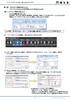
Shape ファイルをシステムに取り込むために 左上のアイコンから 表示されたインポートのウィンドウから シェープファイル を選択します をクリックします 更にウィンドウが開き 入力データの指定が求められます 参照ボタンをクリックして Shape ファイル ( 集落位置情報付き集落データ
 Shape ファイル ( 拡張子が shp shx dbf の 3 つのファイルを一緒に扱って下さい ) にある集 落名を 地理院地図上に表示させる方法 ( お使いのブラウザから jstat MAP を利用する場合 ) jstat MAP のサイト (https://jstatmap.e-stat.go.jp/gis/nstac/) に行きます 表示される画面で ユーザ登録をし ログインをクリックすると
アクセス履歴の確認 アクセス履歴の確認 名刺データへのアクセス履歴を 日単位で確認または月単位でファイル出力できます 日単位の履歴を確認する 名刺データへの過去 1 ヵ月のアクセス履歴を 日単位で確認できます 1 名刺管理画面を表示し 名刺管理 アクセス履歴 の順にクリックします 名刺管理画面の表示
 この章では 名刺管理の機能についてご案内しています アクセス履歴の確認 188 付箋の設定 191 新着の設定 193 名刺データのファイル出力 194 名刺データの管理 198 エクスポート権限の設定 202 共有範囲の設定 203 アクセス履歴の確認 アクセス履歴の確認 名刺データへのアクセス履歴を 日単位で確認または月単位でファイル出力できます 日単位の履歴を確認する 名刺データへの過去 1
アクセス履歴の確認 アクセス履歴の確認 名刺データへのアクセス履歴を 日単位で確認または月単位でファイル出力できます 日単位の履歴を確認する 名刺データへの過去 1 ヵ月のアクセス履歴を 日単位で確認できます 1 名刺管理画面を表示し 名刺管理 アクセス履歴 の順にクリックします 名刺管理画面の表示
 この章では 名刺管理の機能についてご案内しています アクセス履歴の確認 170 付箋の設定 173 新着の設定 175 名刺データのファイル出力 176 名刺データの管理 179 エクスポート権限の設定 183 共有範囲の設定 184 アクセス履歴の確認 アクセス履歴の確認 名刺データへのアクセス履歴を 日単位で確認または月単位でファイル出力できます 日単位の履歴を確認する 名刺データへの過去 1
CSIS-S4D 第 8 回公開シンポジウム 情報プラットフォームによる多様なデータ流通と利活用コミュニティの形成 政府統計データの利活用ー地理情報との連携ー 平成 31 年 1 月 独立行政法人統計センター西村正貴
 CSIS-S4D 第 8 回公開シンポジウム 情報プラットフォームによる多様なデータ流通と利活用コミュニティの形成 政府統計データの利活用ー地理情報との連携ー 平成 31 年 1 月 独立行政法人統計センター西村正貴 政府統計の総合窓口 (e-stat) 2008 年に整備した 政府統計の総合窓口 (e-stat) により 各府省公表する統計データを一元的 総合的に提供 基幹統計など主要な統計についてはデータベース化
目次 1 はじめに 基本用語説明 メイン画面構成 左画面の構成 プロット エリア グラフ ツールチップ表示 地図操作 Google
 地図による小地域分析 (jstat MAP) 操作説明書 平成 28 年 3 月 @2013 ZENRIN CO., LTD. Z13LD 第 793 号 目次 1 はじめに... 1-1 1.1 基本用語説明... 1-1 1.1.1 メイン画面構成... 1-1 1.1.2 左画面の構成... 1-1 1.1.3 プロット エリア グラフ... 1-2 1.2 ツールチップ表示... 1-2 1.3
h16マスターセンター報告書(神奈川県支部)
 ( / 36 16 /16 /16 /16 /100 [ ] % [ ] [ ] [ ] [ ][ ] 5 ➀ ➁ ➂ ➀ ➀ ➁ ➀ ➁ ➀ ➀ ➁ ➂ ➀ ➂ ➀ ➁ ➂ ➀ ➁ ➂ ➀ ➂ ➀ ➁ ➂ ➀ ➂ ➀ ➀ ➁ ➂ ➀ ➁ ➂ ➀ ➁ ➂ ➀ ➂ ➀ ➂ ➀ ➁ ➂ ➃ ➀ ➁ ➂ ➀ ➁ ➀
1. コミュまっぷ とは? コミュまっぷは グループでドライブする際 お互いのカーナビゲーション ( ナビ ) の画面に 仲間の位置を確認しながら ドライブすることができるアプリです スマホ向けのアプリもありますので スマホにインストールし ご利用いただければ 車でも徒歩でもシームレスに位置の共有が
 T-Connect Apps コミュまっぷマニュアル 2015/11/12 作成 1. コミュまっぷ とは?...2 コミュまっぷでできること 場所の公開方法...2 2. 起動する...3 全画面で起動する...3 割込み画面で起動する...4 3. メインメニューの構成...5 4. 始める前に...6 5. イベントを作成する ( オーナー )...7 日時を設定する...7 イベントの集合場所を設定する...8
4. ご利 者さま情報の登録について ( 初回ご利 時 ) システムの初回ご利用時に, ご利用者情報の登録を行なっていただく必要がございます ご利用者情報は, 主に託送申込みを担当される方を, まず 名, 代表者さま としてご登録していただきます その他に, ご利用者さまの追加登録をご希望される場合
 低圧託送新増設システム 操作マニュアル ( ご利 者登録 ) 平成 0 年 4 月北陸電 株式会社 4. ご利 者さま情報の登録について ( 初回ご利 時 ) システムの初回ご利用時に, ご利用者情報の登録を行なっていただく必要がございます ご利用者情報は, 主に託送申込みを担当される方を, まず 名, 代表者さま としてご登録していただきます その他に, ご利用者さまの追加登録をご希望される場合は,
日本バドミントン協会
 日本バドミントン協会 操作マニュアル ( 一般用 ) しゅくみねっと株式会社.ver1.2 改訂履歴 バージョン 発行日 改訂履歴 1.0 2014/12/01 初版発行 1.1 2015/04/01 二次開発版 1.2 2015/08/27 三次開発版 1 内容 1 ログイン画面... 3 1.1 ログイン認証... 3 1.2 ユーザー登録... 4 1.3 パスワード再設定... 9 1.4
目次. ご利用上の注意. アプリをインストールする. アプリを起動する. アプリの初期設定を行う. アプリのログインパスワードを変更する 6. アプリのメニューを操作する 7. ステータスを送信する 8. 定期位置通知間隔を変更する 9. 随時検索をする 0. メッセージ連絡をする. メッセージの連
 スマートフォンアプリ (Android) 操作マニュアル 目次. ご利用上の注意. アプリをインストールする. アプリを起動する. アプリの初期設定を行う. アプリのログインパスワードを変更する 6. アプリのメニューを操作する 7. ステータスを送信する 8. 定期位置通知間隔を変更する 9. 随時検索をする 0. メッセージ連絡をする. メッセージの連絡応答状態を確認する. メッセージを確認する.
manaba course 出席機能 操作マニュアル
 manaba 出席 リアルタイムアンケート機能操作マニュアル [ 出席カードの発行 管理用 URL] https://kokushikan.manaba.jp/ [ 出席カードの提出用 URL] https://c-klic.manaba.jp/ Contents 1 出席 リアルタイムアンケート機能の概要 2 2 出席カードの発行 3 3 出席カードの提出 4 4 提出状況の確認 5 5 出席情報の編集
3.1 事務分担者の新規登録 事務分担者を新規登録する手順について説明します 画面 操作概要 トップ (1) グローバルメニュー 自機関情報 > 事務分担者 > 新規登録 を選択 事務分担者の登録 (2) 事務分担者情報を入力 事務分担者の登録 ( 入力内容の確認 ) (3) 入力した事務分担者情報
 3 研究機関事務分担者手続き編 研究機関事務分担者手続きとは 自機関の事務分担者の新規登録 事務分担者情報の管理 ( 修正 削除 パスワードリセット ) を行う手続きです 操作の概要 事務分担者の新規登録 事務分担者を新規登録します 3.1 事務分担者の新規登録 事務分担者情報の管理 事務分担者情報を修正します 3.2 事務分担者情報の修正 事務分担者情報の管理 事務分担者情報を削除します 3.3
PowerPoint Presentation
 統計 GIS プラザについて 総務省統計局地理情報室 石澤隆嗣 ビジネス支援 とうけい DataN@vi プロジェクト 経済財政運営と構造改革に関する基本方針 2002( 平成 14 年 6 月 5 日閣議決定 ) において 産業発掘戦略の一環として 政府が保有する統計情報をインターネット上で高度に利活用できる仕組みを構築する ことが決定 1. 統計 GIS プラザ の目的 1 経済財政諮問会議において
目次 目次 1. はじめに 2. ログイン ID とアクセス権限 3. 前提条件 4. 事前準備 ( ログイン ) 4-1. ログイン画面アクセス 4-2. ログイン 4-3. ログイン後 5. ホーム画面 6. 特記すべき画面操作 6-1. カレンダー表示 6-2. メニュー表示 6-3. クリッ
 ( ホテル管理者向け ) 第 1.0 版 目次 目次 1. はじめに 2. ログイン ID とアクセス権限 3. 前提条件 4. 事前準備 ( ログイン ) 4-1. ログイン画面アクセス 4-2. ログイン 4-3. ログイン後 5. ホーム画面 6. 特記すべき画面操作 6-1. カレンダー表示 6-2. メニュー表示 6-3. クリック編集 7. ホテル管理 予約管理 7-1. 予約情報の条件検索
(\201\234NEX_DT_2_1.xls)
 2_ 新規登録ハ ーシ ョン : 2.0 画面遷移 電子登録初期画面基本情報入力画面基本情報確認画面基本情報の印刷 処理概要 ユーザー ID パスワードを取得します 登録後 指定された連絡先のメールアドレスにパスワードを送信します パスワード送信画面, 電子登録初期画面 操作手順左側メニュー内 新規登録 部分の該当する申請区分を押して 2. 基本情報入力画面 に移動します 建設工事の場合 建設工事
1. ログイン 1-1 管理画面へのログイン 施設の作成 編集 削除や承認 公開には その操作権限を持つアカウントでログイン します アカウントについての詳細は 管理者にお問い合わせください (1) [ ユーザー ID またはメールアドレス ] と [ パスワード ] を入力後 [ ログイン ] を
![1. ログイン 1-1 管理画面へのログイン 施設の作成 編集 削除や承認 公開には その操作権限を持つアカウントでログイン します アカウントについての詳細は 管理者にお問い合わせください (1) [ ユーザー ID またはメールアドレス ] と [ パスワード ] を入力後 [ ログイン ] を](/thumbs/91/105035074.jpg "1. ログイン 1-1 管理画面へのログイン 施設の作成 編集 削除や承認 公開には その操作権限を持つアカウントでログイン します アカウントについての詳細は 管理者にお問い合わせください (1) [ ユーザー ID またはメールアドレス ] と [ パスワード ] を入力後 [ ログイン ] を") 管理画面操作マニュアル 施設 目次 1. ログイン... 2 1-1 管理画面へのログイン... 2 2. 施設... 2 2-1 施設一覧... 3 2-2 施設の新規作成... 4 2-3 施設の編集... 9 2-4 施設の削除...10 2-5 ダウンロード... 11 2-6 インポート...12 3. 写真 地図...13 3-1 施設写真の登録...13 3-2 施設地図の登録...16
管理画面操作マニュアル 施設 目次 1. ログイン... 2 1-1 管理画面へのログイン... 2 2. 施設... 2 2-1 施設一覧... 3 2-2 施設の新規作成... 4 2-3 施設の編集... 9 2-4 施設の削除...10 2-5 ダウンロード... 11 2-6 インポート...12 3. 写真 地図...13 3-1 施設写真の登録...13 3-2 施設地図の登録...16
KS_GoogleApps_guide
 操作マニュアル 2019 年 1 月 18 日 ナレッジスイート株式会社 1 アドミニストレーター用 目次 1. はじめに... 2 2. GRIDY Google カレンダー連携機能を利用するためには... 4 2-1 Google カレンダー API の有効化と認証情報の取得... 5 2-1-1 プロジェクトの作成... 5 2-1-2 Google API の有効化... 7 2-1-3 Google
スライド 0
 第 3 章さまざまな情報を取り込むテキストファイル形式の住所録や写真や GPS ログ等を取り込みます 3-1 テキスト情報の取込み テキスト情報の取り込みとは CSV 形式 またはテキスト形式で顧客管理 販売管理 年賀状ソフトなど他のアプリケーションから出力された情報をスーパーマップル デジタル上にカスタム情報として取り込むことができます 参考 一度に取り込めるデータは データ内容の容量と機種の能力によりますが
ユーザーをファイルから一括登録する 登録内容を変更する ユーザーのパスワードを変更する
 目次 はじめに サービス内容............................................................ 8 基本サービス.......................................................... 8 お客様のご利用環境について............................................
GRIDY SFA Google Apps カレンダー連携 操作ガイド (1.0 版 ) 2016 年 3 月 16 日 KDDI 株式会社
 GRIDY SFA Google Apps カレンダー連携 操作ガイド (1.0 版 ) 2016 年 3 月 16 日 KDDI 株式会社 目次内容 1. はじめに...2 2. GRIDY SFA Google Apps カレンダー連携機能を利用するためには...3 2-1 Google カレンダー API の有効化と認証情報の取得...4 2-1-1. プロジェクトの作成...4 2-1-2.
GIS利用クイックチュートリアル
 CommonMP-GIS クイックチュートリアル 本書の目的本書は 初めて CommonMP-GIS を操作される方を対象に ここで紹介する CommonMP-GIS の基本的な操作をとおして システムの操作概要をマスターしてもらうことを目的としたチュートリアルです なお CommonMP-GIS のインストール方法については CommonMP Ver1.5 インストール手順書 CommonMP-GIS
5-2. 顧客情報をエクスポートする 顧客管理へのアクセス手順 メールディーラーで管理する顧客情報に関する設定を行います 1. 画面右上の 管理設定 をクリックする 2. 管理設定 をクリックする 3. ( タブ ) 顧客管理 をクリックする 2
 目次 顧客管理 Ver.12.3 1. 顧客管理へのアクセス手順... 2 2. 顧客管理に関する設定をする... 3 3. 顧客情報を管理する基本項目を作成する... 4 項目を作成する... 4 選択肢形式の項目を作成する... 5 3-1. 顧客検索の設定をする...6 検索項目を設定する... 6 検索結果の件数表示の設定をする... 6 検索条件の設定をする... 7 3-2. 顧客一覧画面の設定をする...7
< E B D E A837D836A B D834F E696CA82F08F4390B3292E786C7378>
 操作説明書 ハザードマップ作成支援システム 平成 25 年 7 月 第 3 版 佐賀県県土づくり本部河川砂防課 1 目 次 導入編 1. システム概要 3 2. システム起動方法 3 3. ブラウザの設定 4 4. プラグインのインストール ( 初回のみ ) 5 操作編 5. 画面の説明 8 6. 表示スケール設定 9 7. マウスモード切換え 10 8. 操作 11 Ⅰ. 表示 11 Ⅱ. 検索
3-3.エンドユーザマニュアル(利用者編)
 川口市めぐりの森予約システムエンドユーザ操作マニュアル 登録業者 第 1.1 版 平成 30 年 3 月 川口市めぐりの森 改訂履歴 版数 改訂内容 改訂日 修正者 承認者 1.0 初版作成 2018/2/16 YEC YEC 1.1 一部文言修正 2018/3/12 YEC YEC ~ 目次 ~ 1. 斎場予約システムの概要... 1 1.1 斎場予約システムとは... 1 1.2 システムの利用時における注意事項...
目次 1. 概要 操作方法 わがまちハザードマップを見る 地図で選ぶ 都道府県 市区町村を選択する わがまちハザードマップを使う 地図から選択する 地図上から直接選択..
 わがまちハザードマップ 操作マニュアル 平成 30 年 5 月 国土地理院 目次 1. 概要... 1 2. 操作方法... 1 2.1 わがまちハザードマップを見る... 1 2.1.1 地図で選ぶ... 1 2.1.2 都道府県 市区町村を選択する... 2 2.2 わがまちハザードマップを使う... 2 3. 地図から選択する... 3 3.1 地図上から直接選択... 3 3.2 地方から選択...
13.1 ログイン ID の変更 ログイン ID を変更する手順について説明します 画面 操作概要 トップ (1) グローバルメニュー ログイン ID の変更 を選択 ログイン ID の変更 (2) ログイン ID を変更 ログイン ID の変更 (3) ログイン ID の変更を完了 2
 13 その他編 操作の概要 ログイン ID の変更 ログイン ID を変更することができます 13.1 ログイン ID の変更 パスワードの変更 パスワードを変更することができます 13.2 パスワードの変更 秘密の質問の変更 秘密の質問を変更することができます 13.3 秘密の質問の変更 メール送受信設定の変更 メール送受信設定を変更することができます 13.4 メール送受信設定の変更 処理結果一覧
PowerPoint プレゼンテーション
 実施者 実施事務従事者向け web 管理機能マニュアル 1. ログインとパスワードの変更 2. ストレスチェック情報の閲覧と変更 3. 受検者情報の変更 4. 受検者アカパス 受検状況の確認方法 5. 受検者へのメール送信 6. ストレスチェック結果のダウンロード 7. 企業管理画面 8. 労働基準監督署長あての報告書作成 2019 年 6 月 25 日 1. ログインとパスワードの変更 (1) ログイン
. JFA ID の取得 -. JFA ID の取得手順 04/4/ お好きな とパスワードを設定します 新規登録画面 ( ) システムにログインする時に使う と パスワード を設定する画面です 3 を入力します 他の方が既に使用している は使用できません パスワードを入力します ( 確認のため 個
 . JFA IDの取得 -. JFA IDの取得手順 ログイン画面は https://jfaid.jfa.jp/ をクリック 04/4/ ログイン画面から 新規 JFA ID 登録 を押します ログイン画面 JFA ID 取得の入り口となるログイン画面です 新規に JFA ID を取得する際は 新規 JFA ID 登録 ボタンを押します.. ログイン画面 6 . JFA ID の取得 -. JFA
Microsoft PowerPoint - T4OOマニュアル_初期設定用_ pptx
 admin 管理者用 T-4OO 初期設定マニュアル 2018 年 8 月 23 日改訂 初期設定の概要 T-4OOは 3つの階層で ( admin 管理者 グループ管理者 社員 ) 権限を使い分けることにより 用語集や対訳などの翻訳資産を全社で共有できるサービスです admin 管理者 1. グループ管理者の決定 権限設定 ID 発行 2. 利用できる社員の決定 権限設定 ID 発行 3.admin

ArcGIS Desktop Ⅱ 基礎編
 目次 アイコンの説明... 10 第 1 章はじめに... 11 はじめに... 13 本コースの目的... 13 講習内容 (1 日目 )... 14 講習内容 (2 日目 )... 14 講習内容 (3 日目 )... 15 講習資料... 15 ArcGIS の紹介... 16 ArcGIS プラットフォーム... 16 Web ページ : サポート情報... 17 Web ページ :ArcGIS
Microsoft PowerPoint - 操作手順(看護).pptx
 看護師研修受講者マニュアル ~ 申込み ~ はじめに 本マニュアルはログインIDをお持ちでない方向けに 1 ~ の操作手順を掲載しています ログインIDをお持ちの方 ( 過去にがん情報サービスが提供する研修 セミナーに受講済みの方 ) は 1 ログイン 7 8 の操作手順をご覧ください 申込み前に パソコンの動作環境をご確認ください 推奨環境 対応 OS : windows7,8,8.1,10 対応ブラウザ
PowerPoint プレゼンテーション
 資料 2 自動車部品技術情報提供サービス 出展企業向け機能説明 記載内容は開発中のものであり リリースまでに仕様が変更される場合があります 登録されている内容 ( 企業 部品 ) は全て架空の情報であり 実際の内容とは異なります 2017 年 10 月 一般社団法人日本自動車部品工業会 1 システムへのサインイン サインイン画面 1 ユーザー ID とパスワードを入力します 2 サインイン ボタンをクリックします
Cacoo - いいねタウン店舗管理画面マニュアル
 いいねタウン店舗管理画面マニュアル - 表紙 いいねタウン 1 いいねタウン店舗管理画面マニュアル - 目次 目次 ログイン画面各メニューについて基本情報の編集画像の挿入クーポンの登録 変更アカウント設定メニューの登録 変更逆引き一覧 3ページ 4ページ 5ページ 8ページ 9ページ 10ページ 11ページ 12ページ 2 いいねタウン店舗管理画面マニュアル - ログイン画面 ログイン画面 ブラウザ
ステップ 5: ファイルの管理 ステップ 6: レイヤーのデータソースの変更 演習のまとめ 第 3 章レイヤーの操作と共有 第 3 章概要 画面移動 1 : レイヤーの全体表示 画面移動 2 : [XY へ移動 ] ツール...
![ステップ 5: ファイルの管理 ステップ 6: レイヤーのデータソースの変更 演習のまとめ 第 3 章レイヤーの操作と共有 第 3 章概要 画面移動 1 : レイヤーの全体表示 画面移動 2 : [XY へ移動 ] ツール...](/thumbs/91/106948557.jpg "ステップ 5: ファイルの管理 ステップ 6: レイヤーのデータソースの変更 演習のまとめ 第 3 章レイヤーの操作と共有 第 3 章概要 画面移動 1 : レイヤーの全体表示 画面移動 2 : [XY へ移動 ] ツール...") 目次 アイコンの説明... 10 第 1 章はじめに... 11 はじめに... 13 本講習の目的... 13 講習内容 (1 日目 )... 14 講習内容 (2 日目 )... 14 講習内容 (3 日目 )... 15 講習資料... 16 ArcGIS の紹介... 16 ArcGIS プラットフォーム... 16 サポート Web サイト... 17 ArcGIS ヘルプサイト... 17
目次 アイコンの説明... 10 第 1 章はじめに... 11 はじめに... 13 本講習の目的... 13 講習内容 (1 日目 )... 14 講習内容 (2 日目 )... 14 講習内容 (3 日目 )... 15 講習資料... 16 ArcGIS の紹介... 16 ArcGIS プラットフォーム... 16 サポート Web サイト... 17 ArcGIS ヘルプサイト... 17
新営業支援システム 利用者マニュアル
 高等学校等担当者操作マニュアル 2016 年 11 月 1 日 第 1.0.1 版 変更履歴 版数改訂日変更内容 第 1.0.0 版 2016 年 11 月 1 日初版 第 1.0.1 版 2016 年 11 月 4 日画面画像の表示不備を改修 1 目次 1. はじめに p.3 1-1. 応募申請の流れ p.4 1-2. システムを利用する環境について p.5 2. 学校担当者登録とアカウント発行
Microsoft PowerPoint - H26.3版 閲覧マニュアル
 ほくりく地盤情報システム 操作マニュアル ( 案 ) 閲覧編 平成 26 年 3 月版 北陸地盤情報活用協議会 目次 1. 閲覧フロー図 1 2. ログイン ( トップ画面 ログイン画面 地図全体表示 ) 2 3. 各部の名称及びメニューボタンの機能 3 4. 地図 位置しぼり込み等機能 (1) 地図の拡大 縮小 (2) 各種情報検索 (3) 地図表示項目の選択 (4) 標高 距離 面積測定 4 6
LiB引取依頼システム 排出事業者登録マニュアル
 自動車再資源化協力機構 -JARP- リチウムイオンバッテリー (LiB) 引取依頼システム 排出事業者登録マニュアル ( 第 2 版 ) 1/26 < 目次 > 1. はじめに... 3 1.1. URL... 4 1.2. ご利用端末... 5 1.3. 推奨ブラウザ... 5 1.4. JavaScript Cookie... 5 2. 登録手順... 6 2.1. トップページ... 6 2.2.
<4D F736F F F696E74202D CB4967B2D8F6F93FC8AC48E8B8D9E F8E9E8C9F8DF5817A D C882F182C282A C520837D836A B2E707074>
 なんつい WEB 版簡易マニュアル ( 随時検索タイプ ) 2013/1/11 更新 1 URL ログイン名 パスワード < お手持ちのパソコンで位置情報を確認する > 1URL 2 ログイン名 3 パスワード https://loc.tliserv.co.jp/upr/user/login.do?svc= < お手持ちの携帯電話 PHS で位置情報を確認する > 4URL https://loc.tliserv.co.jp/upr/ktai/top.do?svc=
データの作成方法のイメージ ( キーワードで結合の場合 ) 地図太郎 キーワードの値は文字列です キーワードの値は重複しないようにします 同じ値にする Excel データ (CSV) 注意キーワードの値は文字列です キーワードの値は重複しないようにします 1 ツールバーの 編集レイヤの選択 から 編
 手順 4 Excel データを活用する ( リスト / グラフ 色分け ) 外部の表データ (CSV 形式 ) を読み込み リスト表示やカード表示 その値によって簡単なグラフ ( 円 正方形 棒の 3 種類 ) や色分け表示することができます この機能を使って地図太郎の属性情報に無い項目も Excel で作成し CSV 形式で保存することにより 自由に作成することができます (Excel でデータを保存するとき
研究機関事務代表者向け操作マニュアル 2. 研究者手続き編 2 研究者手続き編 研究者手続きとは 自機関に所属する研究者に係る手続きや他機関に所属する研究者の転入処理等を行う手続きです 操作の概要 研究者の新規登録 e-rad に登録されていない研究者を新規登録します 2.1 研究者の新規登録 所属
 2 研究者手続き編 研究者手続きとは 自機関に所属する研究者に係る手続きや他機関に所属する研究者の転入処理等を行う手続きです 操作の概要 研究者の新規登録 e-rad に登録されていない研究者を新規登録します 2.1 研究者の新規登録 所属研究者の登録内容修正 自機関に所属している研究者の登録内容を修正します 2.2 所属研究者の登録内容の修正 研究者の転出 研究者が自機関を転出する場合に 転出の操作を行います
howto_player
 KICKOFF 電子登録証の出力手順 ( 選手向け ) 第 版 07 年 0 月 日 公益財団法人日本サッカー協会 目次. 電子登録証について. JFA IDの取得 -.JFA IDとは 3 -.JFA IDの取得手順 4 3. JFA IDへの資格情報紐付け 4 4. KICKOFFマイページへの顔写真登録 5. 選手証の出力 . 電子登録証について KICKOFFでは各種資格やライセンスの電子登録証を表示
Handbook_Studio_ja
 2.1. ブック管理画面 Handbook画面の左上にある 管理画面切替えメニュー で表示されている ブック管理 をクリックする と Handbook Studioで作成された ブック ファイルの管理画面に切り替わります ブック管理画面 管理画面切替えメニュー ブック管理画面のメニュー ブックリスト ブック管理画面の説明は 以下のようになります 管理画面切替えメニュー 管理画面の各項目をクリックして
2.2. 各種データの取り込み, 編集および出力今回,Excel 形式のほか, ベクトルタイル形式, ラスタタイル形式,GeoJSON 形式データも上載せデータとして取り込み可能とした. 各種上載せデータは, データ一覧バーでオブジェクト単位の表示 編集ができる ( 図 -2). 固定吹き出し機能を
 地理院タイル利用ソフトの開発について 実施期間 平成 28 年度 地理空間情報部情報企画課 渡辺亮佑 大矢和生 松本浩明 1. はじめに情報企画課では, 国 地方公共団体の行政事務において, 国土地理院の整備した地理空間情報を効果的, 効率的に活用してもらえるよう様々な支援に取り組んでいる. 取組のひとつとして, 地理院マップシート, 地理院マップメーカー ( 簡易 GIS ツール ) で構成される利用ツール
はじめに 面的評価支援システム操作マニュアル ( 別冊 ) 国土地理院数値地図 25000( 空間データ基盤 ) 変換編 は 国土地理院の HP よりダウンロードした数値地図 25000( 空間データ基盤 ) の地図データを 面的評価支援システム 用に変換するツールの使用方法についてまとめたものです
 面的評価支援システム 操作マニュアル ( 別冊 ) 国土地理院数値地図 25000( 空間データ基盤 ) 変換編 Ver 4.0.0 平成 28 年 3 月 環境省水 大気環境局自動車環境対策課 はじめに 面的評価支援システム操作マニュアル ( 別冊 ) 国土地理院数値地図 25000( 空間データ基盤 ) 変換編 は 国土地理院の HP よりダウンロードした数値地図 25000( 空間データ基盤
目次 マップとレイヤについて... 2 地図操作... 3 背景図の選択... 5 地図への情報表示... 6 地図への情報表示 ( 属性情報 ) 計測 メモ 凡例一覧の表示 印刷 概観図の利用 操作例... 24
 地図操作マニュアル Ver 2.1 目次 マップとレイヤについて... 2 地図操作... 3 背景図の選択... 5 地図への情報表示... 6 地図への情報表示 ( 属性情報 )... 11 計測... 17 メモ... 18 凡例一覧の表示... 21 印刷... 22 概観図の利用... 23 操作例... 24 マップとレイヤについて 環境アセスメント環境基礎情報データベースシステムは GIS
2. メンバー管理 2.1 管理者権限 2.2 組織の登録 2.3 役職の登録 2.4 メンバーの登録 2.5 共有アドレス帳 2.6 グループの管理
 LINE WORKS 管理者トレーニング 2. メンバー管理 Ver 4.1.0 2018 年 6 月版 2. メンバー管理 2.1 管理者権限 2.2 組織の登録 2.3 役職の登録 2.4 メンバーの登録 2.5 共有アドレス帳 2.6 グループの管理 メンバーの登録手順 LINE WORKS に組織情報 メンバー情報を追加し サービスを利用開始します 各登録作業には管理者権限が必要になります
カルテダウンロード 操作マニュアル
 カルテ ZERO 操作マニュアル カルテダウンロード Ver1. 3 目 次 カルテダウンロード カルテダウンロード時の注意点 1. インストール 2. カルテダウンロード 2-1. 時間を設定し自動でダウンロードする方法 2-2. 手動でダウンロードする方法 3. 補足説明 P.3 P.4 P.9 P.14 P.18 P.20 カルテダウンロード時の注意点 カルテダウンロードは Windows 7
PowerPoint プレゼンテーション
 調達情報管理システム生産地情報管理機能操作マニュアル ( お取引先様向け ) Ver. 1.0 資材部企画管理部企画グループ 目次 1. システムへのアクセス方法 2. パスワードの発行方法 3. ログイン方法 4. サプライチェーン情報入力画面へのアクセス方法 5. サプライチェーン情報の入力手順 6. サプライチェーン情報のコピー方法 7. 依頼元への完了通知方法 8. リスク情報の調査方法 (
ここでは 志望動機書のダウンロードの手順について解説します < 注意点 > 市のホームページ 市職員の募集 に 郵送用の申込書類一式が掲載されていますが 郵送用は PDF 形式のため 電子申請では利用できません 下記手順で Word 形式の志望動機書を準備してください 1) 志望動機書は 市のホーム
 ここでは 職員採用試験の申し込みを電子申請で行う手順について解説します 解説では 例として 職員採用試験 事務職 A を取り上げますが 他のどの区分についても同様の手順となります 志望動機書のダウンロード方法とダウンロードしたファイルについての手順を解説しています 申請に必要な利用者 ID の取得方法について解説しています 既にご自身の利用者 ID をお持ちの方は改めて取得する必要はありません 電子申請の入力手順および志望動機書の添付方法
目次 1. はじめに (1) mineo でんわ のダウンロード (2) ご契約確認画面 (3) ご利用いただくための設定方法画面 (4) アクセス確認画面 2. 連絡先 (1) 連絡先画面 (2) 連絡先からの発信 (3) 非通知発信 (4) おトク設定 (5) おトク設定の例外 (6) 連絡先の
 mineo でんわ ご利用マニュアル ios 版 Ver. 2.3.1 株式会社ケイ オプティコム 1 目次 1. はじめに (1) mineo でんわ のダウンロード (2) ご契約確認画面 (3) ご利用いただくための設定方法画面 (4) アクセス確認画面 2. 連絡先 (1) 連絡先画面 (2) 連絡先からの発信 (3) 非通知発信 (4) おトク設定 (5) おトク設定の例外 (6) 連絡先の登録
目次 ログイン ログイン お知らせ画面... 3 チェック結果の表示 / 新規作成 / 更新 / データ出力 チェック結果一覧の表示 新規作成 チェック結果の検索 チェック結果の詳
 FUJITSU Intelligent Society Solution 智の WA! アセスメント支援クラウド ユーザーマニュアル 平成 29 年 7 月 31 日 株式会社富士通エフサス Copyright 2014-2017 FUJITSU FSAS INC. 目次 ログイン... 1 1.1. ログイン... 1 1.2. お知らせ画面... 3 チェック結果の表示 / 新規作成 / 更新
電子申請サービス
 電子申請サービス 操作手引書 申請者情報登録編 第 1.0 版 平成 27 年 3 月 富士通株式会社 目 次 第 1 章申請者情報登録... 1 1-1. 申請者 ID の仮登録... 1 1-2. メール受信... 3 1-3. 申請者 ID の本登録... 3 第 2 章申請者情報変更 削除... 4 2-1. 申請者情報の変更... 4 2-2. 申請者情報の削除... 6 第 3 章申請者
Shareresearchオンラインマニュアル
 Chrome の初期設定 以下の手順で設定してください 1. ポップアップブロックの設定 2. 推奨する文字サイズの設定 3. 規定のブラウザに設定 4. ダウンロードファイルの保存先の設定 5.PDFレイアウトの印刷設定 6. ランキングやハイライトの印刷設定 7. 注意事項 なお 本マニュアルの内容は バージョン 61.0.3163.79 の Chrome を基に説明しています Chrome の設定手順や画面については
FUJITSU Enterprise Application GIFOCUS サービス仕様 第1.0版
 FUJITSU Enterprise Application GIFOCUS サービス仕様第 1.0 版 本 SaaS サービス仕様は契約内容の一部です 2015 年 11 月 25 日富士通株式会社 Copyright Fujitsu Limited 2015. 変更履歴 版数適用日変更内容 1.0 2015/11/25 初版発行 1 目次 第 1 章サービス概要 1-1. サービス概略 1-2.
管理画面マニュアル(3.3)
 管理画面の操作マニュアル ver3.3 2018.09.29 改訂 - 目次 - 1 アカウント開設... 4 2 ポイントサービス... 5 - 初期設定 -... 5 (1) 事業主設定... 5 (2) プロモーションの設定... 6 (3) 店舗の登録... 7 (4) 端末の登録... 8 (5)QRID の設定... 9 - 情報管理 -... 10 (1) ユーザー登録... 10 1)
目次 1. AOS ユーザー登録サイト AOS ユーザー登録 AOS ライセンスキー登録 ios 版アプリ インストール 起動と新規登録 初期設定とバックアップ Andro
 クラウドバックアップサービス 目次 1. AOS ユーザー登録サイト...1 1.1. AOS ユーザー登録... 1 1.2. AOS ライセンスキー登録... 2 2. ios 版アプリ...3 2.1. インストール... 3 2.2. 起動と新規登録... 4 2.3. 初期設定とバックアップ... 5 3. Android 版アプリ...6 3.1. インストール... 6 3.2. 起動と新規登録...
管理機能編目次 目次 1 管理機能 1) 物件データ登録依頼 2 2) 物件情報検索 8 3) ユーザー情報照会 10 4)WEB 依頼検索 15 管理機能編 1
 管理機能編 ご利 マニュアル 2015 年 6 版 管理機能編目次 目次 1 管理機能 1) 物件データ登録依頼 2 2) 物件情報検索 8 3) ユーザー情報照会 10 4)WEB 依頼検索 15 管理機能編 1 1) 物件データ登録依頼 物件データ登録依頼 では CSV または EXCEL 形式のファイルを送信して JID へ物件データの登録依頼を行うことができます 1 トップメニュー 画面の
Microsoft Word - 【掲載用】True Keyマニュアル_1.0版_ r2.docx
 はじめに 用語 略称について 本ガイドでは 以下の用語 略称を使用します 用語 True Key by Intel Security True Key アプリ True Key プロファイル 略称 True Key True Key アプリまたはアプリ True Key プロファイルまたはプロファイル インストールの前に True Key アプリをインストールする前にご確認頂きたい事について記載しております
DB STREET 設置マニュアル
 DB STREET 設置マニュアル イーマックス目黒光一 1/23 1 はじめに... 3 2 会員詳細ページへのログイン... 4 3 サイト情報の設定... 5 4 一覧ページ画面の設定...13 5 詳細ページ画面の設定...15 6 お問い合わせページの設定...16 7 検索項目の設定...21 8 テンプレートのダウンロード...23 9 CSVアップロード...23 10 その他...
1. システム概要 1.1 概要本システムは パソコン及び携帯電話等から 斎場の空き状況の確認 予約 予約内容の確認及び修正を 24 時間 365 日体制で行えるシステムです 斎場予約者 ( 葬祭業者 ) 空き状況の確認 予約 ( 仮予約 帳票印刷 ) 予約の確認 ( 予約参照 帳票印刷 ) 予約の
 葬祭場予約管理システムマニュアル ( 業者編 ) 目次 1. システム概要... 2 1.1 概要... 2 1.2 ログイン~ 状況確認画面... 4 2. 予約をする... 6 2.1 状況確認画面からの操作... 6 2.2 予約画面からの操作... 9 3. 予約を確認する... 10 4. 予約を修正する 情報を追加する... 12 5. 携帯電話 スマートフォンから予約する... 14
高校生ビジネスプラン・グランプリ
 第 6 回高校生ビジネスプラン グランプリ エントリー ビジネスプランの提出 ご担当教員向け Web 申し込み操作マニュアル 高校生ビジネスプラン グランプリ 運営事務局 平成 30 年 7 月 目次 1: エントリーからビジネスプランシート提出の流れ... 2 2: アカウント情報の登録... 3 3: パスワードの設定... 8 4: ログイン ログアウト... 11 5: エントリー ( 応募登録
目次. ご利用上の注意. アプリをインストールする. アプリを起動する. アプリの初期設定を行う. アプリのログインパスワードを変更する. アプリのメニューを操作する 7. ステータスを送信する 8. 定期位置通知間隔を変更する 9. 随時検索をする 0. メッセージ連絡をする. メッセージの連絡応
 操作ガイド スマートフォン版 ドコモ システムズ株式会社 目次. ご利用上の注意. アプリをインストールする. アプリを起動する. アプリの初期設定を行う. アプリのログインパスワードを変更する. アプリのメニューを操作する 7. ステータスを送信する 8. 定期位置通知間隔を変更する 9. 随時検索をする 0. メッセージ連絡をする. メッセージの連絡応答状態を確認する. メッセージを確認する.
brick アクセス解析レポート マニュアル
 アクセス解析レポート 使い方ガイド 2016.03 2015 TechLoCo, Inc. All Rights Reserved. 目次 アクセス解析レポートでできること P 3 Google アナリティクスを登録する P 4 レポートを作成する P 9 有料契約のお申し込み ( 支払登録 ) P 17 有料契約の解除 ( 解約申請 ) P 24 2015 TechLoCo, Inc. All Rights
セットアップガイド ( 管理者向け ) (1.3 版 ) KDDI 株式会社
 セットアップガイド ( 管理者向け ) (.3 版 ) KDDI 株式会社 本マニュアルは KDDI Knowledge Suite をご利用いただくにあたって 管理者が行う必要最低限な初期設定の手順を示したものとなります. 企業情報の設定 企業の基本情報を登録します. 部署の作成 会社の組織 部署を作成します 3. メンバーの登録 会社のメンバー登録を行います 4. その他の設定 (SFA/CRM
Microsoft Word - RefWorksコース( _.doc
 RefWorks ユーザー登録 RefWorks にアクセス 個人アカウントの作成 をクリック 0.0- RefWorks 情報基盤センター学術情報リテラシー係 文献リストをサクっと作成 ~RefWorks を使うには ~ ユーザ登録 学内 / 学外アクセス方法 この画面が出たら グループコードを入力 学外からの利用の流れ : SSL-VPN Gateway サービス (GACoS) SSL-VPN