
3.1 事務分担者の新規登録 事務分担者を新規登録する手順について説明します 画面 操作概要 トップ (1) グローバルメニュー 自機関情報 > 事務分担者 > 新規登録 を選択 事務分担者の登録 (2) 事務分担者情報を入力 事務分担者の登録 ( 入力内容の確認 ) (3) 入力した事務分担者情報
|
|
|
- ゆみか ひきぎ
- 7 years ago
- Views:
Transcription
1 3 研究機関事務分担者手続き編 研究機関事務分担者手続きとは 自機関の事務分担者の新規登録 事務分担者情報の管理 ( 修正 削除 パスワードリセット ) を行う手続きです 操作の概要 事務分担者の新規登録 事務分担者を新規登録します 3.1 事務分担者の新規登録 事務分担者情報の管理 事務分担者情報を修正します 3.2 事務分担者情報の修正 事務分担者情報の管理 事務分担者情報を削除します 3.3 事務分担者情報の削除 事務分担者情報の管理 事務分担者のパスワードをリセットします 3.4 事務分担者情報のパスワードリセット 1
2 3.1 事務分担者の新規登録 事務分担者を新規登録する手順について説明します 画面 操作概要 トップ (1) グローバルメニュー 自機関情報 > 事務分担者 > 新規登録 を選択 事務分担者の登録 (2) 事務分担者情報を入力 事務分担者の登録 ( 入力内容の確認 ) (3) 入力した事務分担者情報の内容を確認 事務分担者の登録完了 (4) 入力した事務分担者情報を登録 2
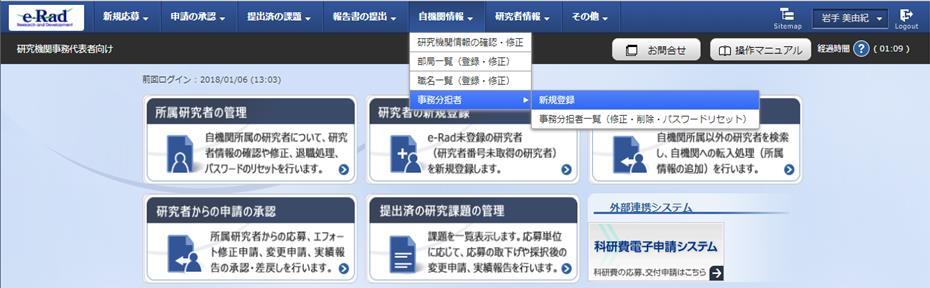
3 グローバルメニューの選択 1 クリック 1 グローバルメニューの 自機関情報 > 事務分担者 > 新規登録 をクリックしてください 3
![事務分担者情報の入力 [ 事務分担者の登録 ] 画面が表示されます 1 入力 2](/docs-images/91/105193034/images/4-0.jpg "クリック 1 新規登録内容を入力してください 2 登録内容の確認")
4 事務分担者情報の入力 [ 事務分担者の登録 ] 画面が表示されます 1 入力 2 クリック 1 新規登録内容を入力してください 2 登録内容の確認 ボタンをクリックしてください 4
5 事務分担者情報の登録内容の確認 [ 事務分担者の登録 ( 入力内容の確認 ) ] 画面が表示されます 1 確認 2 クリック 1 内容を確認してください 2 この内容で登録 ボタンをクリックしてください 5
6 事務分担者情報の新規登録完了 [ 事務分担者の登録完了 ] 画面が表示されます 1 クリック 2 クリック 1 研究機関事務分担者一覧へ ボタンをクリックしてください 2 研究機関事務分担者情報を続けて新規登録する場合 続けて新規登録を行う ボタンをクリッ クしてください 事務分担者情報の新規登録を行う手順は以上です 6
7 3.2 事務分担者情報の修正 事務分担者情報を修正する手順について説明します 画面 操作概要 トップ (1) グローバルメニュー 自機関情報 > 事務分担者 > 事務分担者一覧 ( 修正 削除 パスワードリセット ) を選択 事務分担者一覧 (2) 事務分担者の検索 事務分担者の修正 (3) 事務分担者情報を修正 事務分担者の修正 ( 入力内容の確認 ) (4) 修正した事務分担者情報の内容を確認 事務分担者の修正完了 (5) 修正した事務分担者情報を登録 7
8 グローバルメニューの選択 1 クリック 1 グローバルメニューの 自機関情報 > 事務分担者 > 事務分担者一覧 ( 修正 削除 パス ワードリセット ) をクリックしてください 8
9 事務分担者の検索 [ 事務分担者一覧 ] 画面が表示されます 1 入力 2 クリック 1 検索条件を入力してください 2 検索 ボタンをクリックしてください 検索条件を入力せずに 検索 すると 事務分担者が全件表示されます 9
10 検索結果が表示されます 3 クリック 3 事務分担者情報に関して行いたい処理を 処理欄から選択し 修正 アイコンをクリックして ください 検索結果のダウンロード 検索結果のダウンロード リンクをクリックすると 検索された事務分担者を CSV 形式で出力することができます 出力結果は グローバルメニューの その他 > 処理結果一覧 から遷移した [ 処理結果一覧 ] 画面からダウンロード可能です Excel 等で事務分担者を管理したい場合などに使用してください 10
![事務分担者情報の修正 [ 事務分担者の修正 ] 画面が表示されます 1 入力 2](/docs-images/91/105193034/images/11-0.jpg "クリック 1 修正内容を入力してください 2 登録内容の確認")
11 事務分担者情報の修正 [ 事務分担者の修正 ] 画面が表示されます 1 入力 2 クリック 1 修正内容を入力してください 2 登録内容の確認 ボタンをクリックしてください 11
12 事務分担者情報の修正確認 [ 事務分担者の修正 ( 入力内容の確認 ) ] 画面が表示されます 1 確認 2 クリック 1 内容を確認してください 2 この内容で登録 ボタンをクリックしてください 12
13 事務分担者情報の修正完了 [ 事務分担者の修正完了 ] 画面が表示されます 1 クリック 2 クリック 1 研究機関事務分担者一覧へ ボタンをクリックしてください 2 研究機関事務分担者情報を続けて新規登録する場合 続けて新規登録を行う ボタンをクリッ クしてください 研究機関事務分担者情報の修正を行う手順は以上です 13
14 3.3 事務分担者情報の削除 事務分担者情報を削除する手順について説明します 画面 操作概要 トップ (1) グローバルメニュー 自機関情報 > 事務分担者 > 事務分担者一覧 ( 修正 削除 パスワードリセット ) を選択 事務分担者一覧 (2) 事務分担者の検索 事務分担者の削除確認 (3) 削除する事務分担者情報を確認 事務分担者の削除完了 (4) 事務分担者情報を削除 14
15 グローバルメニューの選択 1 クリック 1 グローバルメニューの 自機関情報 > 事務分担者 > 事務分担者一覧 ( 修正 削除 パス ワードリセット ) をクリックしてください 15
16 事務分担者の検索 [ 事務分担者一覧 ] 画面が表示されます 1 入力 2 クリック 1 検索条件を入力してください 2 検索 ボタンをクリックしてください 検索条件を入力せずに 検索 すると 事務分担者が全件表示されます 16
17 検索結果が表示されます 3 クリック 3 事務分担者情報に関して行いたい処理を 処理欄から選択し 削除 アイコンをクリックして ください 17
![事務分担者情報の削除 [ 事務分担者の削除確認 ] 画面が表示されます 1 確認 2](/docs-images/91/105193034/images/18-0.jpg "クリック 1 内容を確認してください 2 この内容で登録 ボタンをクリックしてください")
18 事務分担者情報の削除 [ 事務分担者の削除確認 ] 画面が表示されます 1 確認 2 クリック 1 内容を確認してください 2 この内容で登録 ボタンをクリックしてください 18
![事務分担者情報の削除完了 [ 事務分担者の削除完了 ] 画面が表示されます 1 クリック 2 クリック 1 研究機関事務分担者一覧へ](/docs-images/91/105193034/images/19-0.jpg "ボタンをクリックしてください 2 研究機関事務分担者情報を続けて新規登録する場合 続けて新規登録を行う ボタンをクリッ クしてください")
19 事務分担者情報の削除完了 [ 事務分担者の削除完了 ] 画面が表示されます 1 クリック 2 クリック 1 研究機関事務分担者一覧へ ボタンをクリックしてください 2 研究機関事務分担者情報を続けて新規登録する場合 続けて新規登録を行う ボタンをクリッ クしてください 研究機関事務分担者情報の削除を行う手順は以上です 19
20 3.4 事務分担者情報のパスワードリセット 事務分担者情報のパスワードリセットする手順について説明します 画面 操作概要 トップ (1) グローバルメニュー 自機関情報 > 事務分担者 > 事務分担者一覧 ( 修正 削除 パスワードリセット ) を選択 事務分担者一覧 (2) 事務分担者の検索 ログイン情報リセット確認 (3) リセットする事務分担者のログイン情報を確認 ログイン情報リセット確認 (4) 事務分担者のログイン情報をリセット 20
21 グローバルメニューの選択 1 クリック 1 グローバルメニューの 自機関情報 > 事務分担者 > 事務分担者一覧 ( 修正 削除 パス ワードリセット ) をクリックしてください 21
![事務分担者の検索 [ 事務分担者一覧 ] 画面が表示されます 1 入力 2 クリック 1](/docs-images/91/105193034/images/22-0.jpg "検索条件を入力してください 2 検索 ボタンをクリックしてください 検索条件を入力せずに 検索 すると")
22 事務分担者の検索 [ 事務分担者一覧 ] 画面が表示されます 1 入力 2 クリック 1 検索条件を入力してください 2 検索 ボタンをクリックしてください 検索条件を入力せずに 検索 すると 事務分担者が全件表示されます 22
23 検索結果が表示されます 3 クリック 3 事務分担者情報に関して行いたい処理を 処理欄から選択し パスワードリセット アイコン をクリックしてください 23
24 事務分担者情報のログイン情報リセット [ ログイン情報リセット確認 ] 画面が表示されます 1 確認 2 クリック 1 内容を確認してください 2 実行 ボタンをクリックしてください 24
25 事務分担者情報のログイン情報リセットの確認 [ ログイン情報リセット確認 ] 画面が表示されます 1 確認 2 クリック 1 内容を確認してください 2 一覧へ戻る ボタンをクリックしてください 25
26 改版履歴 版 日付 概要 1.00 版 2018 年 3 月 20 日初版発行 1.01 版 2018 年 5 月 22 日 PDF の検索不具合対応 1.02 版 2018 年 6 月 6 日マニュアルのリンクを修正 26
研究機関事務代表者向け操作マニュアル 2. 研究者手続き編 2 研究者手続き編 研究者手続きとは 自機関に所属する研究者に係る手続きや他機関に所属する研究者の転入処理等を行う手続きです 操作の概要 研究者の新規登録 e-rad に登録されていない研究者を新規登録します 2.1 研究者の新規登録 所属
 2 研究者手続き編 研究者手続きとは 自機関に所属する研究者に係る手続きや他機関に所属する研究者の転入処理等を行う手続きです 操作の概要 研究者の新規登録 e-rad に登録されていない研究者を新規登録します 2.1 研究者の新規登録 所属研究者の登録内容修正 自機関に所属している研究者の登録内容を修正します 2.2 所属研究者の登録内容の修正 研究者の転出 研究者が自機関を転出する場合に 転出の操作を行います
13.1 ログイン ID の変更 ログイン ID を変更する手順について説明します 画面 操作概要 トップ (1) グローバルメニュー ログイン ID の変更 を選択 ログイン ID の変更 (2) ログイン ID を変更 ログイン ID の変更 (3) ログイン ID の変更を完了 2
 13 その他編 操作の概要 ログイン ID の変更 ログイン ID を変更することができます 13.1 ログイン ID の変更 パスワードの変更 パスワードを変更することができます 13.2 パスワードの変更 秘密の質問の変更 秘密の質問を変更することができます 13.3 秘密の質問の変更 メール送受信設定の変更 メール送受信設定を変更することができます 13.4 メール送受信設定の変更 処理結果一覧
管理機能編目次 目次 1 管理機能 1) 物件データ登録依頼 2 2) 物件情報検索 8 3) ユーザー情報照会 10 4)WEB 依頼検索 15 管理機能編 1
 管理機能編 ご利 マニュアル 2015 年 6 版 管理機能編目次 目次 1 管理機能 1) 物件データ登録依頼 2 2) 物件情報検索 8 3) ユーザー情報照会 10 4)WEB 依頼検索 15 管理機能編 1 1) 物件データ登録依頼 物件データ登録依頼 では CSV または EXCEL 形式のファイルを送信して JID へ物件データの登録依頼を行うことができます 1 トップメニュー 画面の
えひめ電子入札共同システム 質問回答 工事 委託業務 操作マニュアル ( 受注者用 )
 えひめ電子入札共同システム 質問回答 工事 委託業務 操作マニュアル ( 受注者用 ) 目次. 操作マニュアル概要......... 操作マニュアルの見方..... 質問回答機能起動操作説明.........5 3.. 入札説明書 案件内容一覧表示....5 3... 入札説明書 案件内容調達案件一覧表示....5 3... 入札説明書 案件内容質問および回答一覧表示....7 3.. 入札説明書
注文管理操作マニュアル 第 6 版 2014 年 2 月 27 日
 注文管理操作マニュアル 第 6 版 2014 年 2 月 27 日 注文管理操作マニュアル項目一覧 各ケースにおける操作手順 過去の注文履歴を閲覧する 2 注文情報の CSV ファイルダウンロード 3 CSV ファイルの内容について 5 注文のキャンセルを申請する 6 注文金額変更を申請する 11 配達日時変更を申請する 17-1 - 目次に戻る 過去の注文履歴を閲覧する 管理画面トップ クリックします
もくじ 一般ユーザーメニュー (JobMagic) 01 アドレス帳 3 02 顧客情報 6 03 営業日報 9 04 ワークフロー ( 申請書承認 ) 12 一般ユーザーメニュー (JobMagic): もくじ
 MFP 連携機能マニュアル 一般ユーザーメニュー (JobMagic) もくじ 一般ユーザーメニュー (JobMagic) 01 アドレス帳 3 02 顧客情報 6 03 営業日報 9 04 ワークフロー ( 申請書承認 ) 12 一般ユーザーメニュー (JobMagic): もくじ 1. アドレス帳 機器のスキャン機能を使って登録した名刺データについて JobMagic で閲覧 編集する方法についてご説明します
操作マニュアル 廃止届出登録 第 8 版 2019 年 7 月 22 日
 操作マニュアル 廃止届出登録 第 8 版 2019 年 7 月 22 日 1-1. ログイン / ログアウト ( 共通 ) 申請手続き等を行う場合再生可能エネルギー電子申請ホームページにアクセスし ログインを行います 対応ブラウザ : Microsoft Edge Internet Explorer 11 Google Chrome Firefox Safari ログイン方法 [ ログイン ] をクリックします
新営業支援システム 利用者マニュアル
 高等学校等担当者操作マニュアル 2016 年 11 月 1 日 第 1.0.1 版 変更履歴 版数改訂日変更内容 第 1.0.0 版 2016 年 11 月 1 日初版 第 1.0.1 版 2016 年 11 月 4 日画面画像の表示不備を改修 1 目次 1. はじめに p.3 1-1. 応募申請の流れ p.4 1-2. システムを利用する環境について p.5 2. 学校担当者登録とアカウント発行
PowerPoint プレゼンテーション
 Web 請求システム操作説明書一般用 1 2016/6/12 1. 新規会員登録 2. 請求情報 3. お客様情報の編集 4. 本支店 ( 取りまとめ ) 登録 2 1 新規会員登録 1Web ブラウザを開けて お手元の請求書裏面に印字している URL を直接入力してください https://rainbows.co.jp/ 推奨ブラウザ : Windows Internet Explorer 7.x
目次 目次 1. はじめに 2. ログイン ID とアクセス権限 3. 前提条件 4. 事前準備 ( ログイン ) 4-1. ログイン画面アクセス 4-2. ログイン 4-3. ログイン後 5. ホーム画面 6. 特記すべき画面操作 6-1. カレンダー表示 6-2. メニュー表示 6-3. クリッ
 ( ホテル管理者向け ) 第 1.0 版 目次 目次 1. はじめに 2. ログイン ID とアクセス権限 3. 前提条件 4. 事前準備 ( ログイン ) 4-1. ログイン画面アクセス 4-2. ログイン 4-3. ログイン後 5. ホーム画面 6. 特記すべき画面操作 6-1. カレンダー表示 6-2. メニュー表示 6-3. クリック編集 7. ホテル管理 予約管理 7-1. 予約情報の条件検索
KDDI ペーパーレスFAXサービス
 for Android 操作説明書 2012 年 2 月 7 日 KDDI 株式会社 はじめに 本操作説明書では KDDI ペーパーレス FAX サービス for Android の基本操作方法を記載しております KDDI ペーパーレス FAX サービス for Android は KDDI ペーパーレス FAX サービス に届いた FAX やメッセージを au の Andoroid スマートフォン上で簡単に確認することができます
アクセス履歴の確認 アクセス履歴の確認 名刺データへのアクセス履歴を 日単位で確認または月単位でファイル出力できます 日単位の履歴を確認する 名刺データへの過去 1 ヵ月のアクセス履歴を 日単位で確認できます 1 名刺管理画面を表示し 名刺管理 アクセス履歴 の順にクリックします 名刺管理画面の表示
 この章では 名刺管理の機能についてご案内しています アクセス履歴の確認 170 付箋の設定 173 新着の設定 175 名刺データのファイル出力 176 名刺データの管理 179 エクスポート権限の設定 183 共有範囲の設定 184 アクセス履歴の確認 アクセス履歴の確認 名刺データへのアクセス履歴を 日単位で確認または月単位でファイル出力できます 日単位の履歴を確認する 名刺データへの過去 1
uVALUEテンプレート《新》
 株式会社日立ハイテクノロジーズ那珂グループお取引先様向け資料 TWX-21 Web-EDI/BB サービス簡易マニュアル 株式会社日立製作所情報 通信グループ産業 流通システム事業部 TWX-21 センタ Hitachi, Ltd. 2008. All rights reserved. 目次 1. ログイン 2. 発注者から受注者への情報の確認 (1) 新着案件の確認 (2) メッセージ検索 (3)
目 次 1. ログイン システムの操作 データ検索 検索 CSV 出力 台帳表示 位置確認 詳細表示 データ編集
 橋梁マネジメントシステム 操作マニュアル 平成 24 年 3 月 公益財団法人兵庫県まちづくり技術センター 目 次 1. ログイン...1 2. システムの操作...3 2.1. データ検索... 4 2.1.1. 検索... 4 2.1.2. CSV 出力... 6 2.1.3. 台帳表示... 7 2.1.4. 位置確認... 9 2.1.5. 詳細表示... 10 2.2. データ編集...
SISJIN
 SISJIN 目次 ログイン... 4 ログイン... 4 メニュー表示 / ログアウト... 5 メニュー表示... 6 お知らせ確認... 7 お知らせ... 7 操作者へのお知らせ... 7 お知らせ削除... 8 ログアウト... 9 社員情報表示... 10 社員情報表示... 11 パスワード変更... 12 習得スキル登録... 14 習得スキル登録... 15 習得スキル補足説明登録...
アクセス履歴の確認 アクセス履歴の確認 名刺データへのアクセス履歴を 日単位で確認または月単位でファイル出力できます 日単位の履歴を確認する 名刺データへの過去 1 ヵ月のアクセス履歴を 日単位で確認できます 1 名刺管理画面を表示し 名刺管理 アクセス履歴 の順にクリックします 名刺管理画面の表示
 この章では 名刺管理の機能についてご案内しています アクセス履歴の確認 188 付箋の設定 191 新着の設定 193 名刺データのファイル出力 194 名刺データの管理 198 エクスポート権限の設定 202 共有範囲の設定 203 アクセス履歴の確認 アクセス履歴の確認 名刺データへのアクセス履歴を 日単位で確認または月単位でファイル出力できます 日単位の履歴を確認する 名刺データへの過去 1
第 1.0 版 平成 21 年 3 月 富士通株式会社
 第 1.0 版 平成 21 年 3 月 富士通株式会社 改版履歴 版数改版日付改版内容 第 1.0 版 ( 初版 ) 2009/3/13 目次 1. 操作マニュアル概要... 1.1-1 1.1. はじめに... 1.1-1 1.1.1. マニュアルの見方... 1.1-1 1.2. 基本操作... 1.2-1 1.2.1. 質問回答機能にログインするには?... 1.2-2 2. 説明要求機能操作説明...
改版履歴 版数 日付 内容 担当 V /3/9 初版発行 STS V /5/4 エラー画面の削除 STS V //3 サポート環境の追加 サポート環境の説明文章の STS 修正 画面修正 V /2/25 サポート環境変更 STS V
 セコムあんしんログインサービス 利用者マニュアル _ ワンタイムパスワード認証 (Windows OS) 205 年 月 9 日 セコムトラストシステムズ株式会社 i 改版履歴 版数 日付 内容 担当 V..00 203/3/9 初版発行 STS V..0 203/5/4 エラー画面の削除 STS V..20 204//3 サポート環境の追加 サポート環境の説明文章の STS 修正 画面修正 V..30
アプリ版居宅介護支援システム簡単操作マニュアル 2017 年度版 総合案内 サポートデスク Copyright(C) 2010 ITSS All Rights Reserved.
 アプリ版居宅介護支援システム簡単操作マニュアル 2017 年度版 総合案内 サポートデスク 050-5846-5624 Copyright(C) 2010 ITSS All Rights Reserved. アプリ版 楽にネット居宅介護支援 かんたんガイド 0 章はじめに 0.0 操作の流れ 1 1 章アプリの設定 1.1 アプリ用アカウントの作成方法 1.2 アプリのダウンロード 2 4 2 章アプリの操作方法
管理サイト操作マニュアル Version.1.1. デジアナコミュニケーションズ株式会社
 管理サイト操作マニュアル Version.1.1. デジアナコミュニケーションズ株式会社 改訂履歴 Version 日付内容 1.0 2011.3.17 新規作成 1.1 2013.5.30 マニュアルのリニューアル 1 目次 1. はじめに... 3 1.1. ログイン画面... 3 1.2. メニューの説明... 4 2. デッドリンク概要表示... 5 2.1. デッドリンク概要表示画面...
資金移動|AnserBizSOL利用者向けマニュアル
 過去に行った取引の状況を照会できます 取引状況照会 取引情報の照会 伝送系取引の詳細情報 取引履歴を照会できます 手順 1 業務を選択 資金移動 メニューをクリックしてください 続いて業務選択画面が表示されますので 総合振込 ~ 地方税納付 のいずれかのボタンをクリックしてください 総合振込 ~ 地方税納付 手順 2 作業内容を選択 作業内容選択画面が表示されますので 振込 ( 請求 納付 ) データの状況照会
3-3.エンドユーザマニュアル(利用者編)
 川口市めぐりの森予約システムエンドユーザ操作マニュアル 登録業者 第 1.1 版 平成 30 年 3 月 川口市めぐりの森 改訂履歴 版数 改訂内容 改訂日 修正者 承認者 1.0 初版作成 2018/2/16 YEC YEC 1.1 一部文言修正 2018/3/12 YEC YEC ~ 目次 ~ 1. 斎場予約システムの概要... 1 1.1 斎場予約システムとは... 1 1.2 システムの利用時における注意事項...
電子申請サービス
 電子申請サービス 操作手引書 申請者情報登録編 第 1.0 版 平成 27 年 3 月 富士通株式会社 目 次 第 1 章申請者情報登録... 1 1-1. 申請者 ID の仮登録... 1 1-2. メール受信... 3 1-3. 申請者 ID の本登録... 3 第 2 章申請者情報変更 削除... 4 2-1. 申請者情報の変更... 4 2-2. 申請者情報の削除... 6 第 3 章申請者
. 起動 目次 P.. ログイン 画面 P.. メニュー 画面 P.. POS 開示 _ 指定店舗 アイテム別 期間合計 画面 ( レポート A) P. 5. POS 開示 _ 店舗別 指定アイテム 期間合計 画面 ( レポート B) ----
 操作手順書 0 年 0 月 情報システム部 . 起動 目次 ------ P.. ログイン 画面 ------ P.. メニュー 画面 ------ P.. POS 開示 _ 指定店舗 アイテム別 期間合計 画面 ( レポート A) ------ P. 5. POS 開示 _ 店舗別 指定アイテム 期間合計 画面 ( レポート B) ------ P.0 6. POS 開示 _ 指定店舗 指定アイテム
残高の確認
 資料 3 科研費プロ 画面照会マニュアル 研究者用 株式会社エデュース. 科研費プロにログインする.... 処理年度 科研種別を変更する... 3 3. 全執行状況の表示... 4 4. 執行状況の確認... 5 4.. 単年度の執行状況を確認する... 5 4.. 基金の通年の執行状況を確認する... 9 5. 提出書類の出力... 5.. 補助金 基金課題の帳票を出力する... 5.. 一部基金課題の帳票を出力する...
電子申請サービス
 電子申請サービス 操作手引書 申請者情報登録編 第 1.0 版 平成 27 年 3 月 富士通株式会社 目 次 第 1 章申請者情報登録... 1 1-1. 申請者 ID の仮登録... 1 1-2. メール受信... 5 1-3. 申請者 ID の本登録... 5 第 2 章申請者情報変更 削除... 6 2-1. 申請者情報の変更... 6 2-2. 申請者情報の削除... 8 第 3 章申請者
日本バドミントン協会
 日本バドミントン協会 操作マニュアル ( 一般用 ) しゅくみねっと株式会社.ver1.2 改訂履歴 バージョン 発行日 改訂履歴 1.0 2014/12/01 初版発行 1.1 2015/04/01 二次開発版 1.2 2015/08/27 三次開発版 1 内容 1 ログイン画面... 3 1.1 ログイン認証... 3 1.2 ユーザー登録... 4 1.3 パスワード再設定... 9 1.4
1. ログイン 1-1 管理画面へのログイン 施設の作成 編集 削除や承認 公開には その操作権限を持つアカウントでログイン します アカウントについての詳細は 管理者にお問い合わせください (1) [ ユーザー ID またはメールアドレス ] と [ パスワード ] を入力後 [ ログイン ] を
![1. ログイン 1-1 管理画面へのログイン 施設の作成 編集 削除や承認 公開には その操作権限を持つアカウントでログイン します アカウントについての詳細は 管理者にお問い合わせください (1) [ ユーザー ID またはメールアドレス ] と [ パスワード ] を入力後 [ ログイン ] を](/thumbs/91/105035074.jpg "1. ログイン 1-1 管理画面へのログイン 施設の作成 編集 削除や承認 公開には その操作権限を持つアカウントでログイン します アカウントについての詳細は 管理者にお問い合わせください (1) [ ユーザー ID またはメールアドレス ] と [ パスワード ] を入力後 [ ログイン ] を") 管理画面操作マニュアル 施設 目次 1. ログイン... 2 1-1 管理画面へのログイン... 2 2. 施設... 2 2-1 施設一覧... 3 2-2 施設の新規作成... 4 2-3 施設の編集... 9 2-4 施設の削除...10 2-5 ダウンロード... 11 2-6 インポート...12 3. 写真 地図...13 3-1 施設写真の登録...13 3-2 施設地図の登録...16
管理画面操作マニュアル 施設 目次 1. ログイン... 2 1-1 管理画面へのログイン... 2 2. 施設... 2 2-1 施設一覧... 3 2-2 施設の新規作成... 4 2-3 施設の編集... 9 2-4 施設の削除...10 2-5 ダウンロード... 11 2-6 インポート...12 3. 写真 地図...13 3-1 施設写真の登録...13 3-2 施設地図の登録...16
取引先登録 ( 画面入力 ) 1. 取引先管理メニュー画面 取引先情報登録ボタンをクリックします ご注意事項登録した取引先情報は 口座等が変更になった場合でも自動で更新しませんので 個別に取引先情報の変更を行ってください 2. 取引先情報登録画面 ヒント一括記録請求前に取引先情報を登録するため一括記
 取引先管理 概要 電子記録債権取引を行う取引先を事前に登録することで 記録請求の都度 取引先を入力する手間を省くことができます 取引先情報のファイル登録を利用することにより 一括して取引先情報を登録することができます なお 登録済みの取引先情報をファイルにて取得することが可能なため 取得したファイルを修正することで 取引先情報の修正や管理を一度にまとめて行うことができます 取引先情報のファイル登録にて他行分の取引先
Ver1.10 セコムあんしんログインサービス利用者マニュアル ID パスワード認証 +ワンタイムパスワード認証 (Mac OS X) 2015 年 1 月 26 日 セコムトラストシステムズ株式会社 Copyright SECOM Trust Systems CO.,LTD. All Rights
 セコムあんしんログインサービス利用者マニュアル ID パスワード認証 +ワンタイムパスワード認証 (Mac OS X) 05 年 月 6 日 セコムトラストシステムズ株式会社 i 改版履歴 版数 日付 内容 担当 V..00 04//3 初版発行 STS V..0 05//6 パスワード再発行後のパスワード変更画面機能追加 STS ii 目次. はじめに.... パスワードのご利用について... 3.
J-CAN(実践キャンパスナビ)簡易操作説明書(職員様向け)
 学生向 03 年 9 月 3 日 福岡女学院大学 改訂履歴 年月日版区分内容ページ 0 年 9 月 0 日初版新規福岡女学院版新規作成全体 03 年 9 月 3 日 Ver0. 修正文言削除 (Web 履修登録関連 ) 4 ページ 目次. はじめに. ログインする 3. お知らせを読む 4. カレンダーを活用する 5. メモを活用する 6. 携帯電話向けの機能 3. はじめに ポータルシステムでできること
目次 1.MF クラウドマイナンバーの初期登録方法 1-1. MF クラウドマイナンバーご利用の流れ アカウント新規登録方法 提供パスコードの設定 メールアドレスの認証方法 従業員情報の新規登録方法 ( 直接登録 ) 従
 目次 1.MF クラウドマイナンバーの初期登録方法 1-1. MF クラウドマイナンバーご利用の流れ... 2 1-2. アカウント新規登録方法 提供パスコードの設定... 6 1-3. メールアドレスの認証方法... 3 1-4. 従業員情報の新規登録方法 ( 直接登録 )... 9 1-5. 従業員情報の新規登録方法 (CSV 追加 )... 11 2. マイナンバーの収集 2-1. マイナンバーの登録方法
廃液処理依頼 Fig. 登録画面 ログイン後 WASTE FLUID MANAGER(Fig.) が表示されます 画面上部にはグループ名とユーザー名が表示されます 廃液処理依頼は画面左上のメニューボタンをクリックすると表示されます 廃液タンクのタグに表示された管理番号と廃液投入記録簿に記した管理番号
 廃液管理支援システム IASO W はじめに 本システムは 登録機能 (WASTE FLUID MANAGER) 集計機能 (DATA MANAGER) 管理機 能 (MAINTENANCE MANAGER) の 種類で構成され 全てウェブブラウザ上で操作します 廃液管理支援システムの流れ 本システムは職員 ( 排出責任者 ) のみが操作できます 廃液の投入履歴は 廃液管理支援システム内の INFO
変更履歴 版数変更日変更内容 /11/1 初版設定 /9/1 名称変更
 アプリ作成チュートリアル ~ 作ってみよう名刺管理アプリ ~ 第 1.0 版平成 28 年 11 月 1 日制定 株式会社中電シーティーアイ 変更履歴 版数変更日変更内容 1.0 2016/11/1 初版設定 1.1 2018/9/1 名称変更 目次 1 はじめに... 1 1.1 本書の位置付... 1 1.2 名刺管理アプリ... 1 2 ログイン... 3 3 データベースの設定... 4 3.1
POWER EGG2.0 Ver2.6 ユーザーズマニュアル ファイル管理編
 POWER EGG2.0 Ver2.6 ユーザーズマニュアルファイル管理編 Copyright 2013 D-CIRCLE,INC. All Rights Reserved 2013.11 はじめに 本書では POWER EGG 利用者向けに 以下の POWER EGG のファイル管理機能に関する操作を説明します なお 当マニュアルでは ファイル管理機能に関する説明のみ行います 社員選択やファイルの添付などの共通操作については
ホームページにパスワード認証を設定します 会員限定のページなどに利用できます 設定の手順 を設定するには 以下の手順で行います ユーザ登録 を設定したページにアクセスするためのユーザを登録します の設定 を設定するページ アクセスを許可するユーザを選択し 設定します 設定完了 を設定したページにアク
 FTP パスワードを変更する FTP パスワードを変更する ホームページのデータを更新する際のパスワードを変更します 1 管理者メニューを表示し FTP パスワード変更 をクリックします 管理者メニューの表示方法 管理者メニューにログインする (P.20) FTP パスワード変更画面が表示されます 2 必要事項を入力し 実行 ボタンをクリックします 新 FTP パスワード 新 FTP パスワードの確認入力
ポップアップブロックの設定
 電子申請サービス 事前準備 Web 第 1.5 版 平成 30 年 3 月 富士通株式会社 - 目次 - 第 1 章はじめに... 1 第 2 章ポップアップブロックの設定... 1 2-1. Internet Explorer をご使用の場合... 1 2-2. Mozilla Firefox をご使用の場合... 4 2-3. Google Chrome をご使用の場合... 6 2-4. Safari
ぐんぎんでんさいネット ご利用ガイド
 ご利用開始までの手続き 11 ログイン ID の取得 P13 ビジネスネットバンキング 企業ユーザ追加と権限付与 P23 ぐんぎんでんさいネット 初期設定 ( ぐんぎんビジネスネットバンキング ) ご利用開始登録の流れ ビジネスネットバンキング から ぐんぎんでんさいネット をご利用いただくための手順を説明します ビジネスネットバンキング へログインするために ログイン ID 取得 電子証明書発行などの手続きが必要です
中央大学 SSL-VPN サービス接続マニュアル (Mac 版 ) 目次 1. VPNソフトのインストール 1 2. 初回の接続 回目以降の接続 接続終了の手順 14 OS のバージョンによる設定差異等で不明点がある場合は 多摩 IT センターまでお問い合わせください
 中央大学 SSL-VPN サービス接続マニュアル (Mac 版 ) 目次 1. VPNソフトのインストール 1 2. 初回の接続 8 3. 2 回目以降の接続 10 4. 接続終了の手順 14 OS のバージョンによる設定差異等で不明点がある場合は までお問い合わせください 1. VPN ソフトのインストール 1 web ブラウザを起動し 以下の URL にアクセスします 本書では Safari を使用します
WEB 明細操作マニュアル. WEB 明細用データ作成. 保険料通知データ作成. お客様情報の確認 変更 4. 事業所情報の確認 変更 5. PASS 通知作成 6. 個人情報の確認 変更 7. お知らせの作成 8. 同意書の作成 9. 社員向け通知書作成 0. ログインパスワード変更. 契約継続申
 WEB 明細 操作マニュアル ( 社労士事務所用 ) Cells WEB 明細操作マニュアル. WEB 明細用データ作成. 保険料通知データ作成. お客様情報の確認 変更 4. 事業所情報の確認 変更 5. PASS 通知作成 6. 個人情報の確認 変更 7. お知らせの作成 8. 同意書の作成 9. 社員向け通知書作成 0. ログインパスワード変更. 契約継続申込. 新規事業所 ID 追加申込.
PRTR 排出量等届出の作成手順 1NITE のホームページ ( 化管法に基づく届出に関する情報 ) にアクセスして PRTR 届出作成支援システム をクリックします へアクセスします P.1 燃料小売業の方で排
 Web 版 PRTR 届出作成支援システム 簡易操作マニュアル 2017 年度版 ( 平成 29 年度 ) 独立行政法人製品評価技術基盤機構 PRTR 排出量等届出の作成手順 1NITE のホームページ ( 化管法に基づく届出に関する情報 ) にアクセスして PRTR 届出作成支援システム をクリックします http://www.nite.go.jp/chem/prtr/notify.html へアクセスします
目次 1. お取引の前に 選べる外為オプション 取引画面を開く 4 選べる外為オプション 取引口座に資金を振り替える 5 2. メニュー 選べる外為オプション のメニューについて 7 3. メイン メイン画面ついて 9 4. 注文方法 注文方法 ( 購入 ) 12 注文方法 ( 売却 ) 13 5.
 操作マニュアル 1 目次 1. お取引の前に 選べる外為オプション 取引画面を開く 4 選べる外為オプション 取引口座に資金を振り替える 5 2. メニュー 選べる外為オプション のメニューについて 7 3. メイン メイン画面ついて 9 4. 注文方法 注文方法 ( 購入 ) 12 注文方法 ( 売却 ) 13 5. その他メニュー 取引履歴 15 保有一覧 16 結果一覧 17 入出金履歴 18
クイックマニュアル(利用者編)
 クイックマニュアル エコノス株式会社 目次 1. 利用イメージ 2. ログイン画面 3. 検索画面 4. クロールサイト管理画面 5. ユーザ管理 6. 検索履歴確認 7. クロール結果確認 8. ダウンロードパスワード設定 9. URLチェック 2 1. ご利用イメージ (1/2) 基本的な機能のご利用について 1 サイトへアクセスしログイン関連ページ :2. ログイン画面 2 検索対象の URL
請求管理操作マニュアル項目一覧 各ケースにおける操作手順 請求情報を閲覧する 2 請求情報の PDF ファイルダウンロード ( 契約者を指定してダウンロード ) 3 請求情報の CSV ファイルダウンロード ( 契約者を指定してダウンロード ) 6 請求情報の PDF ファイルダウンロード ( すべ
 請求管理操作マニュアル 第 2 版 2013 年 1 月 24 日 請求管理操作マニュアル項目一覧 各ケースにおける操作手順 請求情報を閲覧する 2 請求情報の PDF ファイルダウンロード ( 契約者を指定してダウンロード ) 3 請求情報の CSV ファイルダウンロード ( 契約者を指定してダウンロード ) 6 請求情報の PDF ファイルダウンロード ( すべての契約者分をまとめてダウンロード
目次 1. ログイン 最初に設定しましょう メールの受信 メールの削除 振り分け ( ラベル付け ) メールの作成 メールの返信 転送 メールの自動転送 ログアウト
 2015/5/22 システム管理室 目次 1. ログイン... 1 2. 最初に設定しましょう... 3 3. メールの受信... 5 4. メールの削除 振り分け ( ラベル付け )... 9 5. メールの作成... 13 6. メールの返信 転送... 14 7. メールの自動転送... 16 8. ログアウト... 19 9. ヘルプ... 20 このマニュアルは 2015 年 5 月現在の
Web ファイルアクセス (Nextcloud) 利用マニュアル PC 操作編 Ver /4/26 明治大学情報基盤本部
 Web ファイルアクセス (Nextcloud) 利用マニュアル PC 操作編 Ver.1.1 2019/4/26 明治大学情報基盤本部 I はじめに... 3 II ログイン方法... 4 III ファイルのアップロード... 6 IV ファイルのダウンロード... 7 V ファイル フォルダ名変更... 9 VI ファイルの削除... 10 VII お気に入り機能... 11 VIII ファイル共有...
すだちくんメール法人(所属設定職員管理)_docx
 すだちくんメール 法 管理マニュアル 所属設定 職員管理所属設定 職員管理 第 1 版 作成日 2015 年 12 月 7 日 最終更新日 2015 年 12 月 7 日 目次 概要... 2 法人管理画面... 3 ログイン... 3 所属名称管理... 5 所属 (1 階層目 ) の新規登録... 5 所属 (2 階層目以降 ) の新規登録... 6 CSV ファイルを使用した所属の一括登録...
スライド 1
 e 研修 S-LMS+ e ラーニング Simple e-learning Management System Plus 操作説明書 管理者機能 ( 研修コース教材作成管理 (LCMS) 編 ) Learning Content Management System 05 年 月 Ver..7. アーチ株式会社 機能 e 研修管理機能 LOGIN 画面 (PC 環境用 ) 説明 e 研修管理機能 LOGIN
みずほWEB帳票サービス 操作マニュアル(移行後) 日常業務
 Ⅴ 日常業務 1 2 帳票照会... 2 帳票一括ダウンロード... 6 1 都度作成方式... 6 2 定期作成方式... 15 3 4 5 お知らせの確認... 22 パスワード変更... 23 ユーザ情報の照会 変更... 25-1 1 ここでは 帳票照会 帳票を PDF ファイル形式または CSV ファイル形式で閲覧 ダウンロードする手順について説明します 帳票照会 1.[ 帳票照会 ] ボタンをクリックします
( 公財 ) 日本卓球協会会員登録システム チーム新規登録ガイド ( チーム責任者向けガイド 2018/1/25 版 ) 本書は初めて 会員登録システム でチーム新規登録を行うためのガイドです テスト稼働 をされている際は チーム継続登録ガイド をご覧ください 登録申請受付開始日 ( 本システムで登
 ( 公財 ) 日本卓球協会会員登録システム チーム新規登録ガイド ( チーム責任者向けガイド 2018/1/25 版 ) 本書は初めて 会員登録システム でチーム新規登録を行うためのガイドです テスト稼働 をされている際は チーム継続登録ガイド をご覧ください 登録申請受付開始日 ( 本システムで登録申請が開始となる日 ) は 所属する都道府県卓球協会 / 連盟などにご確認ください インターネットに接続されたパソコンと
STEP1: 登録先の選択 JVA-ID 取得時に設定したログイン ID( メールアドレスまたは任意の文字列 ) とパスワードでログインし 操作するチームを選択します インターネットブラウザを起動し アドレス欄に以下の URL を入力します 日本バレーボール協会
 ( 公財 ) 日本バレーボール協会会員登録システム チーム新規登録ガイド (2018 年 3 月 16 日版 ) 本書は JVAMRS で チームの新規登録を行うためのガイドです チーム登録手続きの前に JVA-ID の取得が必要となります JVA-ID の取得については JVA-ID 取得マニュアル をご参照下さい STEP1 登録先の選択 システムにログインし チームの登録先団体を選択します STEP2
Microsoft Word - データ保管サービス操作マニュアル(第二版).docx
 データ保管サービス 操作マニュアル 平成 27 年 8 月 第二版 目次 1. 概要... 2 2. 基本操作... 3 ログイン... 3 データ入力... 3 ファイル添付... 3 エラー表示について... 4 初期画面について... 4 3. 未登録一覧... 5 一覧表の見方... 5 4. 保管工事一覧... 6 検索方法... 6 一覧表の見方... 7 保管工事一覧帳票出力方法...
ログイン画面とメニュー 5 スマートフォン / 携帯 web 投票について スマートフォンからの投票はこちら をクリックすると スマートフォン投票 ( のログイン画面にリンクします スマートフォン / 携帯 web 投票の推奨環境 をクリックすると サポート情報
 ログイン画面とメニュー () にアクセスすると ログイン画面が表示されます ボタンとメニューの機能は以下の通りです ログインの前にチェックしておくと 次回から加入者番号 認証番号の入力を省略できます 4 5 6 7 ログイン画面上のボタンの機能は次の通りです ヘルプ 操作方法が表示されます ソフトウェアキーボード ログインする 4 サポート ソフトウェアキーボードが表示されます 画面上のキーをクリックして文字を入力できます
Webセキュリティサービス
 イントラ SSL Type-L 管理ポータル利用マニュアル Ver.1.3 株式会社トヨタデジタルクルーズ 改定履歴 Ver. 改定内容 改定ページ 改定日 1.0 初版 - 2015/10/12 1.1 通知メールのコピーの受信設定手順追加 P32-35 2016/2/8 1.2 画面変更に伴う修正 * 2016/3/21 DashBoard 画面 端末一覧画面 5. 端末入れ替え追加 10. 端末画面の見方追加
3. ユーザー情報の登録 必要事項をご入力の上 申込み ボタンを押してください ご利用される方のお名前を入力してください 個人名以外の名称は サポートセンターからの ご連絡の際に連絡がうまくとれないなど不都合が 生じる恐れがありますので ご遠慮いただいています 複数のメールアドレスを登録することはで
 Ashisuto Web Support Center AWSC ユーザーガイド 1.アカウント登録手順... 1 2.ログイン手順... 5 3.アカウント登録内容の変更手順... 6 4.問い合わせ登録手順... 10 5.問い合わせ更新手順... 12 6.ファイルアップロード手順... 16 7.パスワードがご不明の場合... 21 [ 1 ] アカウント登録手順 1. アカウント登録ページへのアクセス
サイボウズ ツールバー βマニュアル
 ツールバー β マニュアル Copyright (C) 2010 Cybozu, Inc. 目次 インストールマニュアルインストール前に確認すること 3 インストールする 4 バージョンアップする 9 アンインストールする 11 ユーザーマニュアルはじめに 12 ツールバー βを設定する 13 ツールバー βを操作する 14 トップページを表示する 14 情報を検索する 14 一覧画面を表示する 15
<4D F736F F D DEC90E096BE8F912D8BA493AF95E58BE089EF2E646F63>
 2009 年 4 月 1 日 第 1.0 版 社会福祉法人中央共同募金会 ディーアイエスソリューション株式会社 目 次 1. 基本的な操作...3 1.1. ログイン...4 1.2. セッションタイムアウト ( 自動ログアウト )...5 1.3. メインメニュー...6 1.4. ログアウト...8 1.5. パスワードの変更...9 2. 募金明細の管理...10 2.1. 募金明細の検索...
タイトル□□□□□□□□□□
 為替予約履歴一覧 目次 目的 起動方法 操作方法. 取引明細の表示. 表示項目の調整 4. 取引明細のPDF 形式による印刷 5 4. 取引明細のダウンロード 5 留意事項 6 トラブルシューティング 6 補足. 為替予約履歴一覧 画面 : ボタン 7. 為替予約履歴一覧 画面 : 検索条件 8. 為替予約履歴一覧 画面 : 表示項目 9 4. ダウンロードしたファイルの説明
+メッセージ利用設定 利用マニュアル
 SoftBank +メッセージ利用設定利用マニュアル (Ver.1.1) SoftBank + メッセージ利用設定ご利用マニュアル Ver.1.1 INDEX Chapter 1 はじめに 3 1 ご利用上の注意 3 2 アクセス方法 4 3 サービス概要 5 4 画面構成 6 5 機能概要 7 Chapter 2 利用可否設定 1 利用可否設定 8 2 一括で利用可否設定を登録 10 3 利用可否設定の絞り込み
目次 1. はじめに 更新履歴 ログイン ログアウト ログイン時の URL とユーザー名 ログイン ログアウト トップ画面 活動一覧画面 活動情報の
 子どもゆめ基金助成活動情報サイト 団体管理サイト操作マニュアル Ver.1.1 目次 1. はじめに... 3 1.1. 更新履歴... 3 2. ログイン ログアウト... 5 2.1. ログイン時の URL とユーザー名... 5 2.2. ログイン... 5 2.3. ログアウト... 6 3. トップ画面... 7 3.1. 活動一覧画面... 7 3.2. 活動情報の 詳細 について...
目次 Web インターフェースでのログイン方法 1 Web インターフェースから利用できる機能の紹介 3 1ファイルのアップロードとダウンロード 4 2 転送確認 ( ファイルのアップロード状況 ) 9 3ファイル更新履歴の管理 10 4 操作履歴の確認 12 5アクセスチケットの生成 ( フォルダ
 ServersMan@Disk WEB インターフェースでの ご利用方法 目次 Web インターフェースでのログイン方法 1 Web インターフェースから利用できる機能の紹介 3 1ファイルのアップロードとダウンロード 4 2 転送確認 ( ファイルのアップロード状況 ) 9 3ファイル更新履歴の管理 10 4 操作履歴の確認 12 5アクセスチケットの生成 ( フォルダ / ファイルの公開 ) 13
システム操作マニュアル(利用者側)
 松阪市体育施設予約システム ご利用の手引き ( 予約 抽選 ) 松阪市 目次 1 松阪市体育施設予約システムのご案内... 1 (1) システムの概要... 1 1 施設の案内 予約... 1 2 予約の確認... 1 (2) 推奨環境... 2 (3) 利用方法の流れ... 2 2 操作手順... 3 (1) 空き状況照会 仮予約申込み... 3 (2) 抽選申込み ( 個別抽選 ): 各時間帯ごとに個別で抽選申込みをする場合...