
スライド 1
|
|
|
- ときな かやぬま
- 7 years ago
- Views:
Transcription


1 HITOCOCO 介護保険モデルお取り扱い説明書


2 ご使用の前に HITOCOCO( ヒトココ ) 居宅介護モデル はあくまでも 徘徊センサーとして徘徊対策の 補助 や 手助け を目的とした装置です 見守る対象の人やモノの管理 安全責任はお客様ご自身にあります ご了承頂けない場合は 使用しないでください 電池の充電は定期的に実施してください 必要な時に電池切れにならないよう 日常の管理をお願いします ご使用の際は 必ず動作確認を行ってください 本機器の利用によって生じた損害について 弊社は賠償の責任を負いません 電波に関する注意 本製品は 日本電波法の認証を受けた 特定小電力の無線設備 の無線モジュールを内蔵しています 日本国内でのみ使用可能です 本体を開けて分解 / 改造したり 証明ラベルを剥がすと法律により罰せられることがあります 安全のためのご注意 ( 必ずお守りください ) HITOCOCO( ヒトココ ) 全モデル共通 警告 本体が高温になったり 異臭や煙がでたときは電源スイッチを切る 分解や改造はしない 内部に水や異物を入れない 濡れた手で充電の操作をしない 子機は口の中にいれない USB ケーブルは充電以外の用途には使わない 航空機内や病院など電波の使用を禁止されている所では電源を切ってください 電子機器や心臓ペースメーカー 医療機器などに影響を及ぼす恐れがあります 注意 長期間使用しないときは電源スイッチを切る ( 特に炎天下や夏場の窓を閉め切った自動車内は高温になり 本体の変形や故障の原因になります ) 直射日光の当たる場所 熱器具の近くには置かない ( 変形や故障の原因になります ) お知らせ () 2 台以上の親機から同時に探索すると ビジー状態です が表示されますが故障ではありません 時間をおいて再度探索してください 親機が探されているときは 動作 LED が早点滅します この状態では 探されることが優先されますので親機のキー操作は無効になります ( 探すことを優先する場合は 電源を OFF 0N して探索してください ) 内蔵の電池は Li ポリマー電池を使用しています 繰り返しの充電回数は最大で約 500 回です


3 居宅介護モデルの特徴 1 子機 1 台を見守ることができます 基本的に レンタル時にセットされている子機を見守るように設定されています 任意で 子機を変更することもできます 2 子機が 親機から一定の距離以上離れたときに 親機からアラート ( 音 振動 液晶表示 ) でお知らせします 3 アラートを出す距離 ( ) は Level1( 近距離 )~Level5( 遠距離 ) の 5 段階から選択できるので ご利用者様の状況 居宅環境にあわせて柔軟に対応できます 子機と親機の距離が 10m~100m 程度の範囲 LEVEL エリア狭い広い 閾値 ( レンジ ) 親機から近い 遠い 徘徊センサー : アラートを出す親機からの距離は 5 段階のレベルから選択できます LEVEL5 4 親機 1 台で居宅全体をセンシングできるため 複数のセンサーを設置する必要がありません 5 子機は ヒトココの全モデルで共通利用できます


4 ヒトココ (HITOCOCO) のしくみ 子機から発信する特定小電力電波を親機が受信することで 子機までの距離と方向を知ることができる 基地局などを経由しない親機と子機の間で完結するしくみです 1 親機と子機には固有の ID 番号が付与されており 特定します 2 見守り範囲は 子機の電波を親機で受信できる範囲となります そのため 居宅環境や周辺環境によりその距離は異なります コンクリートなどの電波を通しにくい環境ではその距離は短くなり 見通しのよい環境下では広範囲を見守ることが出来ます アラートを出す距離の設定範囲 (10m~100m) についても あくまで目安であり 使用環境によって異なります ご使用にあたっては 実際にお試しいただき最適なレベルを選択してください 徘徊センサーの設定レベル Level5 Level4 Level3 Level2 Level1 見守り可能距離 固有の ID 番号 固有の ID 番号


5 端末 ID 各部の動作と名称 動作 LED 選択 / 確認 / 選択 / 停止 電源 SW 充電 LED USB 端子 動作 電池残量 LED (3 色 : 緑 / 橙 / 赤 ) USB 端子 電源 SW 充電 LED 端末 ID 重要 : 充電に関するご注意 長時間 使用せずに放置 保管する場合は 必ず電源を OFF にしてください 電池切れの状態で ON のまま放置すると 充電池が壊れる恐れがあります 親機は 電池残量ゲージが 2 本になったら充電してください 残量ゲージが 1 本になると まもなく電池切れになる状況です 子機は 動作 LED の色で電池残量を判断します 動作 LED がオレンジ色になったら充電してください 緑色 = 電池残ゲージ 3 本相当 オレンジ色 =2 本相当 赤色 =1 本相当 - 4 -


6 準備 1 本体 ( 親機 子機 ) を充電する 付属 USB ケーブルを USB 端子 に差込み 約 2 時間充電してください 充電が完了すると 充電 LED が消えます 2 電源を ON にする ( 親機 子機 ) 1 親機の 確認キー を押して 画面を表示させてください ( 待機モードからの復帰 ) ドの開始 対象の子機の サーチNo. を表示させ( 選択キー ) 確認キー を押し続けてください ( 長押し ) サーチ中 と表示されるまで指を離さずお待ちください 通常は ペアの子機が表示されているのでそのまま 確認キー を押します 使い方 見守り中 と表示され 見守りを開始します アラートを出す距離 ( 閾値 ) を LEVEL1~5 から設定できます 選択キー で設定してください レベルバー キーで親機から近い閾値でアラートを出します ( レベルバーが上へ移動 ) キーで親機から遠い閾値でアラートを出します ( レベルバーが下へ移動 ) 見守り中は 画面表示 ( 約 3 秒 ) 待機モード ( 画面表示が消えます : 約 6 秒 ) が交互に切り替わります 待機モード中に画面表示させるには 確認キー を押してください レベル表示 子機が閾値を超え 20 秒間 設定距離内に戻ってこないと レンジを超えました と表示されます ピー ピー ピー というアラート音と振動でお知らせします 2 親機の 確認キー を押してください 子機の位置を 距離と方向 で示します 居宅のどこから出たのかを知る目安となります ピービーという音は 確認キー で ON/OFF を切替えできます 3 表示は 6 分経過後に自動終了します 終了するには 停止キー を長押してください - 5 -


7 親機の液晶画面の見方 1 見守り中 タテ軸 : 子機の受信電波強度 子機までの距離が近いほど高くなります ヨコ軸 : 見守り経過時間最新データを左端から表示 ( 現在 5 分前 10 分前 ) 使い方 見守り子機の ID 下 3 桁 設定レベル 子機の受信電波強度電波強度が強いほど子機への距離が近いことを示します ( グラフの縦軸と同じ ) 電池残量 ( 残量 2になったら充電してください!) グラフ : 子機の動きを表示子機が近いほど 高く 遠いほど 低く なります レベルバーより低くなると 子機がアラート設定距離を超えたことを示します 20 秒経過後 アラートを出します 2 アラート表示 子機までの推定距離 距離の精度は使用環境により変動します ( 次ページ参照 ) 子機の所在方向方向の精度は使用環境により変動します ( 次ページ参照 ) 受信電波の強度 (0~100) 子機までの距離が近いほどレベルが大きくなります 音 ON/OFF 確認キー で切替え - 6 -
8 距離と方向について 電波を利用するしくみ上 アラートが出る距離は常に一定ではありません また アラート液晶表示の 距離と方向 についても 以下の点をご理解の上 ご使用ください 例 > 親機と子機の間に電波を通しにくい障害物があるとき 1 の電波経路は障害物でブロックされるため 表示上は 2 の経路と距離 (100m) を示します A 地点 2 使い方 100m 100m 50m 1 このとき 1) レベル 1( 最も閾値が遠い ) 設定にしていても 直線距離はそれほど離れていないにもかかわらず アラートが出る場合があります 2) アラート表示が正しい 方向と距離 を示さない場合があります このとき 親機を携帯し 画面表示に従って移動することで A 地点に到達します その時点で障害物が無くなるため 直線距離と方向を表示します コンクリート壁が多い 複数階ある建物などでは 親機を少し移動してみることで より精度が向上する場合があります 近くにいません と表示されたとき 近くにいません と表示されるのは 子機の電波を受信できない状況にあることを示します 1) 子機の電源が入っていない 2) 子機が電波の届かない場所にいる ( 障害物 ) 3) 子機が電波の届かない場所にいる ( 遠距離に移動 ) 見守り中に強制的に終了するには 停止キー を長押します もしくは電源を OFF にします - 7 -


9 もっと上手に使うためのヒント 1 電波飛距離を最大限に発揮するには 子機の取り付け位置は なるべく 高い位置 で! ( 使用電波の特性上 地面から離れた方がよく電波が飛びます ) 子機は なるべく体に密着させないこと! ( 人間の体は水分の塊 水分は飛距離の大敵です ) 使い方のヒント 腰にぶら下げる 2 親機のアンテナ感度を最大限に発揮するには 親機を持つときは 下半分 ( 操作キー側 ) を持つ! 親機上半分を手で覆わない! ( 上部にアンテナが配置されているため この部分を手で覆うとアンテナの感度が落ちます ) 点線よりも下の位置で持つ - 8 -
10 子機を変更するなど ID 登録の必要が生じたときには 登録機の追加 変更 サーチ No. ID を選択し 確認キー を押す 登録したい子機 ( もしくは親機 ) の端末 ID を入力する 選択キー = 数字 (0~9) アルファベット (A~F) の選択 確認キー = 右の桁へ移動 停止キー = 左の桁へ移動 最後の桁まで入力後 確認キー を 2 秒以上 長押しする 登録サーチ No. の画面で 登録したい番号を 選択キー で選び 確認キー を押す 登録完了すると ( 例 : サーチ 2 に登録した場合 ) 2 の下にアンダーラインがつき 登録した ID 番号が表示されます サーチ No. ID サーチ ID: すでに登録されている番号を選択すると上書きされます 登録を削除する場合は ID: をそのサーチ に上書き登録します ID 登録サーチ No. 1 サーチ No. 2 ID: 親機 子機 仕様 電波飛距離見通し 1km( 使用環境による ) 電池寿命 1 か月 ( 連続見守り時 ) 1 か月 ( 連続見守り時 ) 充電時間 ( ) 約 2 時間 (3 時間以内 ) 約 2 時間 (3 時間以内 ) 使用温度範囲 -10 ~40-20 ~40 寸法 107x64x13mm 60x40x12mm( タブ部分含む ) 重さ 70g 20g 指定電圧 : 充電に使用する USB の電源電圧は DC5V (USB 規格に準拠 ) 防水性能 : 親機 :IPX6 相当 子機 :IPX7 相当 - 9 -
ソフト改善ファイル
 SH-06D ソフトウェア更新簡易操作手順書 ソフトウェア更新 ソフトウェア更新について SH-06D のソフトウェアを更新する必要があるかどうかネットワークに接続してチェックし 必要な場合にはパケット通信を使ってソフトウェアの一部をダウンロードし ソフトウェアを更新する機能です ソフトウェア更新が必要な場合は ドコモのホームページにてご案内させていただきます ソフトウェアを更新するには 自動更新
Microsoft Word - ㇹㅞㅼㅋㅢㇸㅥㅼㅫ_å‘Œæ›±èª¬æŸ”æł¸.doc
 20161220 スマートモジュール (Ver.1.0) 取付 取扱説明書 1. はじめに 2. 注意事項 3. 製品構成 4. 取付方法 5. 使用方法 6. 電池交換方法 7. リモコンセットアップ方法 1. はじめに この度は スマートモジュール ( 以後 本製品 ) をお買い上げいただき 誠にありがとうございます ご使用いただく前に 取扱説明書 取付説明書をよくお読みのうえ 正しくお使い下さい
三菱ふそう車をお買い上げいただきありがとうございます 本書は,Truckonnect,Remote Truck 及びデジタルタコグラフを安全に正しく使用していただくため, 正しい取扱い及び万一のときの処置について説明してあります 取扱い及び万一のときの処置を誤りますと思わぬ故障や事故の原因となります
 MH994905 '17-3 取扱説明書 Truckonnect,Remote Truck 及びデジタルタコグラフの取扱いについて 三菱ふそう車をお買い上げいただきありがとうございます 本書は,Truckonnect,Remote Truck 及びデジタルタコグラフを安全に正しく使用していただくため, 正しい取扱い及び万一のときの処置について説明してあります 取扱い及び万一のときの処置を誤りますと思わぬ故障や事故の原因となりますので,
IM920XT外付けアンテナ取扱説明書
 920MHz 無線モジュール (IM920XT) 用 外部アンテナ 取扱説明書 IM920XT 無線モジュール用 外部アンテナ IM920XT 外部アンテナ取扱説明書 Rev.1.0 2014.11.25 1. はじめに このたびは 弊社の IM920XT 無線モジュールをお買い求めいただき誠にありがとうございます 本製品を安全にお使いいただくために 安全のための表示 および 安全上のご注意 をよくおよみいただき
ドライブレコーダー
 ドライブレコーダー EL-DR-006 取扱説明書 - はじめに - 本装置は自動車に取り付けて常に前方の画像を録画するドライブレコーダーです 運転中の出来事を記録することが目的ですが すべての状況において映像の記録を保証するものではありません 万が一 本装置にて記録が出来ていなかった事による損害が発生した場合でも弊社では一切責任を負いかねます また 業務用途でのご使用については保証対象外とさせて頂きます
各部紹介
 防犯本舗 2.4GHz 無線録画装置 + カラー暗視防水防犯カメラ 4 台 各部紹介 ハードディスクの取り付け 接続 カメラの取り付け カメラのチャンネルは全て 異なったチャンネルでご使用下さい 同一チャンネルがありますと 正常に映像が映りません セットアップ 1. システムの起動本体の電源スイッチを入れますと 下記の画面が表示され ハードディスクを自動で認識致します Version は出荷時期により
2.4GHz デジタル信号式一体型モニター ワイヤレスカメラ 4 台セット 取り扱い説明書 ~ 1 ~
 2.4GHz デジタル信号式一体型モニター ワイヤレスカメラ 4 台セット 取り扱い説明書 ~ 1 ~ 目次 1. ご使用頂く前に---------------------------------------------------------------------------------------2 2. 商品の付属品 ------------------------------------------------------------------------------------------3
SoftBank 108SH 取扱説明書
 ... -2 緊急ブザーを利用する...-2 メールを読んだことを自動的に知らせる...-3 本機を利用したことを自動的に知らせる...-4 緊急速報メールを利用する...-5... -6 について...-6 使用禁止 制限... -7 本機の使用を禁止 制限する... -7 本機の情報を守る... -8 ケータイ機能制御... -9 遠隔操作で機能の利用を規制する... -9 応用操作... -10
無線モデム設定
 無線 LAN 対応ケーブルモデム CBW38G4J 設定確認マニュアル < 目次 > 1 安全におにお使いいただくには...3 2 各部の説明...3 2.1 背面パネルパネルの説明...4 2.2 前面パネルパネルの説明...4 2.3 ランプ表示表示と状態...5 3 機器の各種設定各種設定について...6 3.1 ログイン方法...6 3.2 モデム情報...7 3.3 無線設定...8 2
Gefen_EXT-DVI-CP-FM10取扱説明書_ indd
 2014 年 5 月版 安全上の注意 この度は Gefen 製品をお買いあげいただき ありがとうございます 機器のセッティングを行う前に この取扱説明書を十分にお読みください この説明書には取り扱い上の注意や 購入された製品を最適にお使いいただくための手順が記載されています 長くご愛用いただくため 製品のパッケージと取扱説明書を保存してください 注意事項は危険や損害の大きさと切迫の程度を明示するために
GameSir G4s controller 取扱説明書 このたびは 弊社製品を買い上げいただき誠にありがとうございます ご使用になる前に この取扱説明書をよくお読みのうえ 本品を安全にご使用ください お読みになったあとは いつでも見られるように 大切に保管してください ご注意 : 保護者の方へ必ず
 GameSir G4s controller 取扱説明書 このたびは 弊社製品を買い上げいただき誠にありがとうございます ご使用になる前に この取扱説明書をよくお読みのうえ 本品を安全にご使用ください お読みになったあとは いつでも見られるように 大切に保管してください ご注意 : 保護者の方へ必ずお読みください 小さいな部品がありますので 3 歳未満のお子様には絶対に与えないでください 乳幼児の手の届くところに置かないでください
商品番号 : UTS-422 USB-RS422( シリアル ) 変換ケーブル (USB1.1 規格対応 ) 概要 UTS-422 は RS-422 インターフェースを持つ外部周辺機器をパソコンの USB ポートを介してコントロールするための USB-RS422 変換ケーブルです 最大 3Mbps
 商品番号 : UTS-422 USB-RS422( シリアル ) 変換ケーブル (USB1.1 規格対応 ) 概要 UTS-422 は RS-422 インターフェースを持つ外部周辺機器をパソコンの USB ポートを介してコントロールするための USB-RS422 変換ケーブルです 最大 3Mbps の転送速度で最大 1.2km までの通信が可能で 工場などでの RS-422 インターフェースを持つ複数台の計測機器や制御機器と
ネットワーク接続ガイド このガイドでは プリンターとパソコンをネットワーク接続する方法について説明しています ネットワーク接続 無線 LAN 接続 接続の準備プリンターの設定設定方法の選択 AOSS 設定で接続らくらく無線スタート設定で接続 WPS 設定で接続手動設定で接続詳細設定で接続無効 WEP
 PIXUS MX920 series ネットワーク接続ガイド CANON INC. 2012 ネットワーク接続ガイド このガイドでは プリンターとパソコンをネットワーク接続する方法について説明しています ネットワーク接続 無線 LAN 接続 接続の準備プリンターの設定設定方法の選択 AOSS 設定で接続らくらく無線スタート設定で接続 WPS 設定で接続手動設定で接続詳細設定で接続無効 WEP WPA/WPA2
S0027&S0028 取扱説明書 1-1 充電をするには 1-2 電源を入れるには 1-3 電源を切るには 1-4 充電が少なくなった場合 1-5 動作切り替え 目次 2-1 動画録画 2-2 静止画撮影 2-3 PC で再生するには 3-1 録画装置を HDMI コードでテレビモニターに繋いで使
 S0027&S0028 取扱説明書 1-1 充電をするには 1-2 電源を入れるには 1-3 電源を切るには 1-4 充電が少なくなった場合 1-5 動作切り替え 目次 2-1 動画録画 2-2 静止画撮影 2-3 PC で再生するには 3-1 録画装置を HDMI コードでテレビモニターに繋いで使用する場合 3-2 動画録画するには 3-3 静止画撮影するには 3-4 動画 静止画の保存ファイルを確認するには
AirCard 785S モバイルホットスポット初期設定ガイド (APN 設定 ) スマートフォン タブレット版 AirCard 785 モバイルホットスポット初期設定ガイド (APN 設定 ) スマートフォン タブレット版 IOS, Android 共通 目次 AirCard 785 モバイルホッ
 AirCard 785 モバイルホットスポット初期設定ガイド (APN 設定 ) スマートフォン タブレット版 IOS, Android 共通 目次 AirCard 785 モバイルホットスポットの初期設定 (APN 設定 ) を PC を使わず IOS, Android アプリから設定する方法をご案内します ホットスポットの各部名称... 1 電源とナビゲーションボタン... 2 液晶ディスプレイ表示...
タン 7 8 選択ボタン 9 モードボタン 10USB 端子 11 電源端子 12 レンズ 13 スピーカー 14 リセットボタン 15 マウント用ネジ穴 16 ディスプレイ - 使用方法 - 1 取り付け 1ウンタの吸盤部分をしっかりガラス面に押し付けレバーを倒して取り付けます 取り付け部分はあら
 ドライブレコーダー EL-DR-003 取扱説明書 - はじめに - 本装置は自動車に取り付けて常に前方の画像を録画するドライブレコーダーです 運転中の出来事を記録することが目的ですが すべての状況において映像の記録を保証するものではありません 万が一 本装置にて記録が出来ていなかった事による損害が発生した場合でも弊社では一切責任を負いかねます また 業務用途でのご使用については保証対象外とさせて頂きます
Microsoft Word - android manual JP doc
 3R-HSAP800WIFI Wifi 転送機能の手引き (Android 搭載製品 ) この手引きでは 3R-HSAP800WIFI と Android 搭載製品を使ってスキャンしたデータを閲覧する手順をご紹介しています 操作画面などは HTC 製 ISW11HT(Android 2.3.4) を例にしています 本書内で使用している商品名等は各社の商標および登録商標です 使用前のご注意事項 * *
STW2000 無線LAN(Wi-Fi)接続ガイド
 STW2000 無線 LAN(Wi-Fi) 接続ガイド BL1000HW 版 はじめにお読みください STW2000 の初期設定完了後に本手順を実施してください 初期設定については STW2000 に同梱されている初期設定ガイドをご確認ください 本ガイドでは au ひかりテレビを無線 LAN でお楽しみいただくための 構成や設定方法を記載していますが お客様の宅内構成やネットワーク環境により無線 LAN
目次 目次 ご使用の際の注意事項 各部の名称と機能 YCT-6 カバータイプ YCT-3 カバータイプ 3 コントローラーのご使用方法 時刻の設定 4 温度の設定 4 3 操作 4 4 の設定 5 5の設定 6 6 範囲の設定 6 7 ランプが点滅した場合 6 トラブルシューティング 7 定格 仕様
 YCT-6/3 カバータイプ取扱説明書 この度は弊社商品 ゆかい ~ な をお買い上げ頂き 誠にありがとうございました ご使用の前に この取扱説明書をよくお読みください コントローラ YCT-6 カバータイプ コントローラ YCT-3 カバータイプ 目次 目次 ご使用の際の注意事項 各部の名称と機能 YCT-6 カバータイプ YCT-3 カバータイプ 3 コントローラーのご使用方法 時刻の設定 4
3G-SDI to HDMI 1.3 Converter 3GSDI to HDMI 1.3 変換機型番 : EXT-3GSDI-2-HDMI1.3 取扱説明書 2009 年 12 月版
 3GSDI to HDMI 1.3 変換機型番 : EXT-3GSDI-2-HDMI1.3 取扱説明書 2009 年 12 月版 安全上の注意 この度はGefen 製品をお買いあげいただき ありがとうございます 機器のセッティングを行う前に この取扱説明書を十分にお読みください この説明書には取り扱い上の注意や 購入された製品を最適にお使いいただくための手順が記載されています 長くご愛用いただくため
ご注意 無線 LAN 利用にあたって ご注意 無線 LAN 利用にあたって 以下の注意事項をよくお読みの上 装置を無線 LAN 環境でご利用ください 無線 LAN 環境で使用する場合 スリープには移行しますが ディープスリープには移行しません 装置の近くに 微弱な電波を発する電気製品 ( 特に電子レ
 ご注意 無線 LAN 利用にあたって... 2 無線 LAN 環境を使うための準備... 2 無線 LAN を使うためのネットワーク環境を確認する... 2 無線 LAN の設定方法を選択する... 2 WPS で接続する... 3 操作パネルから無線 LAN アクセスポイントを選択して接続する... 5 操作パネルから手動で設定して接続する... 7 正常に接続できたか確認する... 9 無線 LAN(AP
iphone 用 BioLogic ReeCharge ケース 取扱説明書
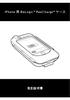 iphone 用 BioLogic ReeCharge ケース 取扱説明書 2 注意 ReeCharge ケースと組み合わせてご使用になる前に 製品およびアクセサリに関する安全の手引きをお読みください BioLogic ReeCharge ケースの持ち運び ReeCharge ケースには繊細な部品が含まれますので 曲げたり 落としたり 圧迫したりしないでください コネクタの使用コネクタをポートに無理に挿入しないでください
neostrack manual - Japanese
 1 戻る / 停止 ( 前のページに戻るか 操作を取り消す場合に押します 記録中に押すと記録が一時停止します もう一度押すと記録が停止します 2 OK / LAP ( メニューで Enter キーとして押すか ( 選択を確定します フリーサイクリング*中に押すと 記録が開始されます 記録中に押すと ラップがマークされます 3 オンまたはオフ / バックライト( 押すとデバイスがオンになります 長押しするとデバイスがオフになります
目次 目次 ご使用の際の注意事項 各部の名称と機能 YCT-6 YCT-3 コントローラーのご使用方法 時刻の設定 3 温度の設定 3 3 操作 3 4 の設定 4 5の設定 5 6 範囲の設定 5 7 ランプが点滅した場合 5 トラブルシューティング 6 定格 仕様 6 必ずお守りください ご使用
 YCT-6/3 取扱説明書 この度は弊社商品 ゆかい ~ な をお買い上げ頂き 誠にありがとうございました ご使用の前に この取扱説明書をよくお読みください コントローラ YCT-6 コントローラ YCT-3 目次 目次 ご使用の際の注意事項 各部の名称と機能 YCT-6 YCT-3 コントローラーのご使用方法 時刻の設定 3 温度の設定 3 3 操作 3 4 の設定 4 5の設定 5 6 範囲の設定
施錠見守り防犯システム設定アプリ 取り扱い説明書 for Android
 施錠見守り防犯システム取り扱い説明書 for Android Ver. 1.2 2013/8/9 GCOMM Corp. 1. Wifi 詳細設定本アプリを介して 本体と接続するに当たり 設定している最中に Wifi 通信が切断されないように 必ず以下の設定を行ってから本アプリを起動してください [ 設定 ]-[Wifi] 画面において メニューバーより [ 詳細設定 ] を選択 [ スリープ時に
Microsoft Word - IFECBR0001MA-web.doc
 ExpressCard34 PC カード変換アダプター取扱説明書 IF-ECBR0001 Speed Advance Just in time エスエージェー株式会社 IFECBR0001MA 2010.2R1 目次安全のために 2 はじめに 3 動作環境 3 製品の特長 4 内容物の確認 4 本製品の接続本製品の取り付け 4 ドライバのインストール Windows 7 の場合 5 Windows
LR8400/8401/8402ロガーの無線LAN計測 設定方法
 ( 参照 HP:http://hioki.jp/lr84000102/) ( 参照 HP:http://www.iodata.jp/product/network/adp/wn-ag300ea/) 無線 LAN WN-AG300EA-S ( 親機 子機セット ) WN-AG300EA ( 増設用子機単品 ) 2 ( 無線 LAN 親機 無線 LAN 子機を使用 ) Logger Utility の
ウルトラスリムフールサイズワイヤレス充電式キーボード IC-BK09 取扱説明書
 ウルトラスリムフールサイズワイヤレス充電式キーボード IC-BK09 取扱説明書 www.iclever.com パッケージ内容 1* ワイヤレスキーボード本体 1*USB 充電ケーブル 1* 取扱説明書 1* 保障カード 仕様 Bluetooth バージョン Bluetooth 3.0 寸法 366x125x16.2mm 接続可能な距離 < 10 メートル スタンバイー時間 90 日間 充電時間
G800SE HTMLdocument update
 HTML ドキュメントアップデート手順説明書 本説明書では 弊社ホームページから G800SE の HTML ドキュメントをダウンロードし アップデートを行う方法を説明しています HTML ドキュメントのアップデートを行うには 下記の操作を行ってください 操作フロー 1. ご使用のカメラのHTMLドキュメントバージョンを確認する (P.2) 2. ダウンロードしてHTMLドキュメントのファイルを準備する
接続例 ピンアサイン ポート端子台 配線可能電線太さ : AWG 16~AWG 28 端子番号信号名 1 Data + 2 Data GND Data (=TxD + RxD) : 送受信データ ( 入出力 ) - は 無接続です ご注意 : 無接続端子の
 商品番号 : UTS-485TB-V2 USB-RS485( シリアル ) 変換ケーブル (USB1.1 規格 端子台タイプ ) 概要 UTS-485TB-V2 は RS-485 インターフェースを持つ外部周辺機器をパソコンの USB ポートを介してコントロールするための USB-RS485 変換ケーブルです 最大 1.2km までの通信が可能で RS-485 の特徴を生かした最大 32 台までのマルチポイント接続も可能ですので
A&D社製データロガーを初めてお使いになる方へ
 温度データーロガー チュートリアル Ver.2.00 ( 株 ) エー アンド デイの温度データーロガーを初めてお使いになる方へ AD-5324SET/AD-5325SET に付属の Win Data Logger ( データーロガー用通信ソフトウェア ) を お使いのコンピュータにあらかじめインストールしてください このチュートリアルは 初めてデーターロガーを使うと言う方のために 実際の取り扱い方を説明いたします
4Kチューナー(録画)_TU-BUHD100
 目次 ハードディスクの接続と登録... 2 USB ハードディスクについて... 2 本機に USB ハードディスクを接続する... 2 USB ハードディスクを登録する... 3 USB ハードディスクの情報を確認する... 5 メニュー画面について... 7 番組の録画 録画予約... 8 見ている番組を録画する... 8 録画予約について... 9 番組表から録画予約する... 10 日時を指定して録画予約する
ギョロモガイガー Ⅱ 操作ガイド ギョロガイガー Ⅱ 操作ガイド 本書では ギョロガイガー Ⅱ の操作方法についてご説明いたします 目次 1. 概要 コンセプト 主な機能 基本仕様 インストール 使い方...
 ギョロガイガー Ⅱ 操作ガイド 本書では ギョロガイガー Ⅱ の操作方法についてご説明いたします 目次 1. 概要... 2 1.1. コンセプト... 2 1.2. 主な機能... 2 1.3. 基本仕様... 3 2. インストール... 4 3. 使い方... 5 3.1. ペアリング... 5 3.2. アプリを起動する... 7 3.3. 単位を変更する... 8 3.4. 計測間隔を変更する...
目次. ご利用上の注意. アプリをインストールする. アプリを起動する. アプリの初期設定を行う. アプリのログインパスワードを変更する 6. アプリのメニューを操作する 7. ステータスを送信する 8. 定期位置通知間隔を変更する 9. 随時検索をする 0. メッセージ連絡をする. メッセージの連
 スマートフォンアプリ (Android) 操作マニュアル 目次. ご利用上の注意. アプリをインストールする. アプリを起動する. アプリの初期設定を行う. アプリのログインパスワードを変更する 6. アプリのメニューを操作する 7. ステータスを送信する 8. 定期位置通知間隔を変更する 9. 随時検索をする 0. メッセージ連絡をする. メッセージの連絡応答状態を確認する. メッセージを確認する.
Studuinoプログラミング環境
 Studuino ロボット用ブルートゥースモジュール 取扱説明書 Ver1.0.0 2015/4/1 本資料は Studuino( スタディーノ ) プログラミング環境の取扱説明書になります Studuino プログラミング環境の変更に伴い 加筆 修正が加えられる可能性があります また 本取扱説明書は 下記の資料を参照します Studuino ソフトウェアのインストール URL:http://artec-kk.co.jp/studuino/docs/jp/Studuino_setup_software.pdf
DVI One Fiber Optical Extender DVI 延長機 型番 :EXT-DVI-FM15 取扱説明書 2015 年 4 月版
 DVI One Fiber Optical Extender DVI 延長機 型番 :EXT-DVI-FM15 取扱説明書 2015 年 4 月版 安全上の注意 この度は Gefen 製品をお買いあげいただき ありがとうございます 機器のセッティングを行う前に この取扱説明書を十分にお読みください この説明書には取り扱い上の注意や 購入された製品を最適にお使いいただくための手順が記載されています 長くご愛用いただくため
漏電監視端末 SW150LF/LF8 漏電監視 漏電監視 ZCT 最大 4 個まで取り付けられます ZCT 最大 8 個まで取り付けられます SW150LF 端子台 温度監視 SW150LF8 端子台 温度センサー最大 4 個まで取り付けられます 接点入力合計 4 点 ( 最大 ) 2
 M2M 解説シリーズ SW150LF/LF8 の説明 変更履歴 -Ver1.0-2011 年 10 月 27 日 -Ver2.0-2012 年 04 月 05 日 class-a 漏電監視端末 SW150LF/LF8 漏電監視 漏電監視 ZCT 最大 4 個まで取り付けられます ZCT 最大 8 個まで取り付けられます SW150LF 端子台 温度監視 SW150LF8 端子台 温度センサー最大 4
ネットワーク接続ガイド このガイドでは プリンターとパソコンをネットワーク接続する方法について説明しています ネットワーク接続 無線 LAN 接続 接続の準備プリンターの設定設定方法の選択 AOSS 設定で接続らくらく無線スタート設定で接続 WPS 設定で接続手動設定で接続詳細設定で接続無効 WEP
 PIXUS MG5500 series ネットワーク接続ガイド CANON INC. 2013 ネットワーク接続ガイド このガイドでは プリンターとパソコンをネットワーク接続する方法について説明しています ネットワーク接続 無線 LAN 接続 接続の準備プリンターの設定設定方法の選択 AOSS 設定で接続らくらく無線スタート設定で接続 WPS 設定で接続手動設定で接続詳細設定で接続無効 WEP WPA/WPA2
目次 1. はじめに 接続先ホスト端末の登録 ホスト端末と接続する... 9 i
 ウェアラブル RFID リーダ TECCO TC-A01 Bluetooth 接続手順書 Microsoft 製プロトコルスタック編 - Ver.1.0.0 2014 年 10 月 株式会社ゴビ 目次 1. はじめに... 1 2. 接続先ホスト端末の登録... 2 3. ホスト端末と接続する... 9 i 1. はじめに 本ドキュメントでは ウェアラブル RFID リーダ TECCO TC-A01(
症状原因対処方法 電源が入らない 電源が入ると ブザー 音が 1 回 ピ と鳴った あと Cyclops 本体の中 央の LED が緑または赤 に 1 回点滅します 充電されない 正常に充電できている 場合 Cyclops 本体の左 側の LED が赤点灯し 満充電で緑点灯しま す 電源が切れる 故
 症状原因対処方法 電源が入らない 電源が入ると ブザー 音が 1 回 ピ と鳴った あと Cyclops 本体の中 央の LED が緑または赤 に 1 回点滅します 充電されない 正常に充電できている 場合 Cyclops 本体の左 側の LED が赤点灯し 満充電で緑点灯しま す 電源が切れる 故障かなと思ったら スキャンキーを長押ししてい ない バッテリーの充電切れ Cyclops 本体の一時的な不具
商品番号 : CP-300VD アナログ RGB 信号 DVI-D シングルリンク信号用ビデオスケーラー ( 映像信号変換器 ) はじめに 本製品をご使用になる前に 必ずこのマニュアルをよくお読みください 本書の内容を許可なく転載することを禁じます 本書の内容についてのご質問や お気づきの点がござい
 商品番号 : CP-300VD アナログ RGB 信号 DVI-D シングルリンク信号用ビデオスケーラー ( 映像信号変換器 ) はじめに 本製品をご使用になる前に 必ずこのマニュアルをよくお読みください 本書の内容を許可なく転載することを禁じます 本書の内容についてのご質問や お気づきの点がございましたら 弊社までご連絡ください 本書の内容については 予告なしに変更することがございますのでご了承ください
Bluetooth 対応ヘッドセットなどを使ってワイヤレスで音楽を聴くことができます ワイヤレスで音楽 / 音声を出力する (+8-49 ページ ) Bluetooth 関連用語について 8-40 用語 デバイスアドレス GAP (Generic Access Profile) SDAP (Serv
 周辺機器との接続やデータ交換をする (Bluetooth) Bluetooth をご利用になる前に Bluetooth について Bluetooth とは 10m 以内にある本製品同士や Bluetooth 対応機器 ( パソコンなど ) との間をワイヤレスでつなぎ ケーブルを使用することなく通信できる技術です 本製品の Bluetooth の仕様は 次のとおりです 通信方式 出力 1 通信距離 Bluetooth
取扱説明書 TSdrena Bluetooth ヘッドホン APT-X Low Latency 対応 型番 :AUD-BHDPLL この度は TSdrena 製品をお買い上げいただき 誠にありがとうございます 取扱説明書をご熟読のうえ 正しく安全にお使いください ご使用前に 安全上のご注意 を必ずお
 取扱説明書 TSdrena Bluetooth ヘッドホン APT-X Low Latency 対応 型番 :AUD-BHDPLL この度は TSdrena 製品をお買い上げいただき 誠にありがとうございます 取扱説明書をご熟読のうえ 正しく安全にお使いください ご使用前に 安全上のご注意 を必ずお読みください メーカー保証を受けるために ご購入日を証明するものが必要です 納品書などを保管してください
WLAR-L11G-L/WLS-L11GS-L/WLS-L11GSU-L セットアップガイド
 の特長や 動作環境を説明します プロバイダ契約について の特長 動作環境 各部の名称とはたらき 設定ユーティリティについて 第 章 はじめにお読みください 動作確認プロバイダや最新の情報は のホームページからご覧いただけます は次の通りです を使ってインターネットをご利用になるためには 以下の条件を満たしたプロバイダと契約してください ルータを使用して 複数台のパソコンをインターネットに接続できるプロバイダ
センサーライト型カメラ LC002 取扱説明書 ご使用前に 正しくご使用いただくために この取扱説明書を必ずお読みください 必要に応じてダウンロードをして保管下さい 最終更新 :2016 年 2 月 5 日 - 1 -
 センサーライト型カメラ LC002 取扱説明書 ご使用前に 正しくご使用いただくために この取扱説明書を必ずお読みください 必要に応じてダウンロードをして保管下さい 最終更新 :2016 年 2 月 5 日 - 1 - 目次 1: スペック... - 3-2: 付属品を確かめる... - 4-3: 時間設定 接続方法... - 4 - ... - 4 -
SoftBank GALAXY Tab4 取扱説明書
 各部の名称と機能 8 アンテナ部分を手や物でおおわないでください 通信に問題が生じたり 電池を大きく消費する場合があります ディスプレイに水がかからないようにしてください 湿った状態または濡れている場合 ディスプレイがうまく動かない場合があります キーの名称と役割 キー名称役割 電源 / 画面ロック履歴ホームバック 長押しすると 電源が ON / OFF されます 押すと ロック / ロック解除されます
web_huion_h640_h950p_windows
 取扱説明書 ペンタブレット (Windows ユーザー版 ) 品番 I-HUION-H640P / I-HUION-H950P 目次 3. 安全のための注意事項 4. 内容確認 5. 製品の特徴 6. 各部の名称と機能 ( ペンタブレット ) 7. 各部の名称と機能 ( デジタルペン ) 8. ドライバのインストール方法 9. ペンタブレットの接続 10-12. ペンタブレットの設定 13. ペン先の交換
E E E E E E E E E E E E E 23 2
 SP-S33/SP-S33W E E E E E E E E E E E E E 23 2 3 警告 警告 禁止 禁止 本機の上やそばに花び ん 植木鉢 コップ 化粧 No! 品 薬品や水の入った容 器 または小さな金属類 を置かないでください こぼれたり 中に入った 場合 火災 感電の原因となります ぬれ手禁止 ふろ場や加湿器のそばなど 湿度の高いところでは 使用しないでください 火災 感電の原因となること
docomo SC-02L ソフトウェア更新手順書 -Smart Switch を利用して更新する - ソフトウェア更新について インターネット上のダウンロードサイトから本端末の修正用ファイルをダウンロードし ソフトウェアの更新を行います 本手順書では パソコンにインストールした Smart Swi
 docomo SC-02L ソフトウェア更新手順書 -Smart Switch を利用して更新する - ソフトウェア更新について インターネット上のダウンロードサイトから本端末の修正用ファイルをダウンロードし ソフトウェアの更新を行います 本手順書では パソコンにインストールした Smart Switch アプリケーションを使って更新を行う方法について説明します ソフトウェア更新についての注意事項
重要更新作業を実施される前に必ずご確認ください OS の更新を実行するときはタブレット端末に AC アダプターを接続して使用してください AC アダプターを接続していないと OS の更新はできません 実行中は AC アダプターを抜かないでください OS の更新が正しく行えなくなり タブレット端末が正
 OS バージョン S9141 S0074 S1201091 以外の方へ タブレット端末 RW-T107/RW-T110 の OS 更新方法について (micro SD 編 ) ( システム更新ツールを使用して micro SD メモリーカードから OS を更新する方法 ) はじめに ここではタブレット端末 RW-T107 RW-T110 の OS 更新方法について説明します ただし RW-T107
ボルテックスポイ使用マニュアル ❶ セット内容 収納ケース x1 ソックスケース x2 コードリール x2 ウルトラライト x2 ソフトシェル x2 マニュアル( 英語 ) x1 ❷ 使用前の準備 電池のセット 1. 発光ユニット ( ウルトラライト ) の電池カバーを開けます 2. 上部のツメ 2
 ボルテックスポイ使用マニュアル ❶ セット内容 収納ケース x1 ソックスケース x2 コードリール x2 ウルトラライト x2 ソフトシェル x2 マニュアル( 英語 ) x1 ❷ 使用前の準備 電池のセット 1. 発光ユニット ( ウルトラライト ) の電池カバーを開けます 2. 上部のツメ 2 箇所をつまみ 横にスライドさせると開けることができます 3. 内側の電池カバーも取り外します 電池カバーを下にし
通信 外部接続 赤外線通信 赤外線通信をご利用になる前に データを 1 件 / 複数件送受信する データを全件送受信する IC データ通信 データを 1 件送受信する データを全件送受信する
 通信 外部接続 赤外線通信... 10-2 赤外線通信をご利用になる前に... 10-2 データを 1 件 / 複数件送受信する... 10-3 データを全件送受信する... 10-3 IC データ通信... 10-4 データを 1 件送受信する... 10-5 データを全件送受信する... 10-5 ソフトバンクユーティリティーソフト... 10-6 USB... 10-6 USB の接続モードを設定する...
ユーザーマニュアル 製品概要 プロジェクターレンズ 2 投影オン / オフボタン 3 フォーカスリング 4 ボリューム調節ボタン 5 メニューボタン 6 トップホルダー * 7 充電モードボタン 8 LED インジケータ 9 HDMI オスコ
 製品概要 6 12 1 3 4 5 2 7 8 9 10 11 1 プロジェクターレンズ 2 投影オン / オフボタン 3 フォーカスリング 4 ボリューム調節ボタン 5 メニューボタン 6 トップホルダー * 7 充電モードボタン 8 LED インジケータ 9 HDMI オスコネクタ 10 Micro USB 充電ポート 11 HDMI ポート 12 Type A USB ポート * プロジェクター両側のボタンを押すと
電池交換時 電池がなくなった場合には ボタン型乾電池 CR1620( 別売 ) を準備していただき 下記手順により電池交換を行います 1 市販のプラスドライバーにより biblle 本体の両側面に固定されたネジ (M1.6) を取り外します * ドライバーをお持ちでない方はご購入をお願い致します 2
 biblle 取扱い説明書 biblle 各部の名称 ケース LED インジケータ プレート ボタン 電源を入れる 購入時 複数台の biblle を登録する場合 1 つの端末で複数台の biblle を登録する場合 一度に複数台を新規の接続にしてしまうと混線により どちらを登録しているかわかりづらくなります 絶縁シートを複数台で一度に抜かず 1 端末ずつ接続していくと 新規に接続できるものだけを順番に登録できるため
バーコードハンディターミナル BT-1000 シリーズセットアップガイド ( 第 1 版 ) CE ***
 バーコードハンディターミナル BT-1000 シリーズセットアップガイド ( 第 1 版 ) CE-201707-*** ご注意 1) 本書の内容 およびプログラムの一部 または全部を当社に無断で転載 複製することは禁止されております 2) 本書 およびプログラムに関して将来予告なしに変更することがあります 3) プログラムの機能向上のため 本書の内容と実際の画面 操作が異なってしまう可能性があります
JABRA SPORT PACE WIRELESS L ユーザーマニュアル jabra.com/sportpace
 L ユーザーマニュアル jabra.com/sportpace 2015 GN Netcom A/S.All rights reserved.jabra は GN Netcom A/ S の登録商標です ここに記載されているその他のすべての商標は 各権利者に帰属するものです Bluetooth のワードマークとロゴは Bluetooth SIG, Inc. が所有するものであり GN Netcom
WX01J 取扱説明書
 7 モードの活用 利用するモードを選ぶ 7-2 オフィスモードで使う 7-3 グループモードで使う 7-9 ードの活用利用するモードを選ぶ利用するモードを選ぶ7 モ本電話機で利用する待受 / 通話モードを選択します 待受モードについて 現在設定されている待受モードは 画面の左上端に表示されています 各モードと表示されるアイコンについて以下に説明します 公衆モードワイモバイルの公衆基地局 ( アンテナ
RX-V583 ファームウェア更新手順 重要当社がネットワーク経由またはホームページ上などでご提供する正式なアップデートデータ以外の使用や 当社からお知らせする方法以外でのアップデートは行わないでください 不正な状態で本体機能の更新を行った場合 動作保証を行わないだけでなく アフターサービスおよび保
 ファームウェア更新手順 重要当社がネットワーク経由またはホームページ上などでご提供する正式なアップデートデータ以外の使用や 当社からお知らせする方法以外でのアップデートは行わないでください 不正な状態で本体機能の更新を行った場合 動作保証を行わないだけでなく アフターサービスおよび保証の対象外となります 次のいずれかの方法で AV アンプのファームウェアを更新してください AVアンプがインターネットに接続されている場合こちらをクリックしてください
WinCT-AD4212D オペレーションマニュアルVer.1.01
 オペレーション マニュアル WinCT-AD4D Operation Manual_JP_ Ver..0 Windows 0 / Windows 8. / Windows 7 / Windows Vista 対応 Copyright (c) 08 A&D Company, limited 目次. 特徴. 接続方法 3. 起動方法 4. 操作方法 5. 各部の説明. 特徴 本ソフトウェアはエー アンド
OS バージョンアップ実行後のご注意 OS バージョンアップ後 更新完了通知が自動的にNECカシオモバイルコミュニケーションズ株式会社の運用するサーバへ送信されます なお NECカシオモバイルコミュニケーションズ株式会社は送信された情報を OS バージョンアップ以外の目的には利用いたしません また
 MEDIAS X N-07D OS バージョンアップ手順書 ~ Wi-Fi を利用してバージョンアップする ~ このたびは MEDIAS X N-07D( 以下 N-07D とします ) をお買い上げいただきまして 誠にありがとうございました N-07D の本体 OS を Android OS 4.0 から Android OS 4.1 にバージョンアップするための OS バージョンアップ手順をご説明いたします
Pocket WiFi LTE (GL04P) ソフトウェア更新マニュアル パソコン ipad 編 Version2 10
 Pocket WiFi LTE (GL04P) ソフトウェア更新マニュアル パソコン ipad 編 Version2 10 GL04P ソフトウェア更新について GL04P のソフトウェア更新を行う際は以下の注意事項をご確認のうえ実行してください GL04P ソフトウェア更新に関する注意点 1. ソフトウェア更新中にパソコン等がスタンバイ スリープ サスペンド状態に移行しないように設定してください
運転しない
 よくある技術相談 Q1: リモコンスイッチの液晶に 圧縮機予熱中 を表示して運転しない Q2: ドライ運転のとき 室内ユニットの吹出口より霧がでるときがある Q3: 湿度の高い雰囲気で冷房運転したとき 室内ユニットから霧がでるときがある Q4: 室内ユニットのパネルやキャビネットに結露または露が落下する Q5: 運転中 室内ユニットから吹き出す風がくさい Q6: 運転中に シュー という水の流れる音がする
ネットワーク設置で困ったときには
 ネットワーク設置で困ったときには ネットワーク設置で困ったときには 本書では ネットワーク設置中に発生しやすいトラブルを中心に その原因と対処方法を説明しています 該当するトラブルや困ったことの対処方法を参照してください 該当するトラブルが見つからないときやセットアップ後のトラブルは らくらく操作ガイド / もっと活用ガイド ( 電子マニュアル ) を参照してください 参考 ご使用のアクセスポイントやアプリケーションソフトによって
SMA GW 設置ガイド STEP1. 準備する 1-1 梱包内容の確認 1-4 RTC 用バックアップ電池を取り付ける RTC 用 バックアップ電池 RTC 用 バックアップ電池ソケット 以下のものが含まれていることをご確認ください 刻印表示があるプラス面を上向きにして バックアップ電池 SMA-
 STEP1. 準備する 1-1 梱包内容の確認 1-4 RTC 用バックアップ電池を取り付ける RTC 用 バックアップ電池 RTC 用 バックアップ電池ソケット 以下のものが含まれていることをご確認ください 刻印表示があるプラス面を上向きにして バックアップ電池 SMA-GW-001 本体 RTC 用バックアップ電池 設置ガイド ( 本書 ) 保証書 ソケットにバックアップ電池を取り付けます 1-2
eSensor取り扱い説明書.indd
 esensor セットアップマニュアル 1 表紙 目次 目次...P2 STEP1 付属品の確認 付属品の確認...P3 STEP2 各部名称の確認 各部名称の確認...P3 STEP3 e-control をダウンロード e-control をダウンロード... P4 STEP4 本体をセットアップ 本体のセットアップ... P4 STEP5 eremote と連動する eremote と連動する...P6
Slim Folio Pro セットアップガイド
 Slim Folio Pro セットアップガイド SLIM FOLIO PRO ipad Pro 11 インチおよび ipad Pro 12.9 インチ ( 第 3 世代 ) 用 製品について 磁気ラッチ Apple Pencil( 第 2 世代 ) およびその他のデジタルペンシル用ホルダー ipad ホルダー USB-C 充電ポート 磁気ドック ショートカットキー 充電およびペアリングインジケーターライト
ファイル管理 microsdメモリカードを利用する 232 microsdメモリカードを取り付ける 233 microsdメモリカードを取り外す 234 microusbケーブルでパソコンと接続する 235 メモリの使用量を確認する
 ファイル管理 microsdメモリカードを利用する 232 microsdメモリカードを取り付ける 233 microsdメモリカードを取り外す 234 microusbケーブルでパソコンと接続する 235 メモリの使用量を確認する 237 231 ファイル管理232 microsd メモリカードを利用する microsd メモリカード (microsdhc メモリカードを含む ) を IS11LG
Microsoft Word - XPC4ソフトマニュアル.doc
 < XPC-4 映像ツール 簡易マニュアル> お試し版 Ver1.0 XPC-4 に USB ケーブルを接続する際の注意事項 ファームウェア アップデートの作業 もしくは XPC-4 映像ツール を使用するときは USB2.0 に対応した USB ケーブル (Type A[ オス ]-Type B[ オス ]) が 1 本必要です USB ケーブルはパソコンの OS(Windows) が完全に起動してから
目次 ようこそ...2 JABRA Speak 450 for Cisco の概要...3 接続する...5 の使用方法...7 サポート...8 技術仕様...9 1
 Jabra SPEAK 450 for Cisco ユーザーマニュアル 目次 ようこそ...2 JABRA Speak 450 for Cisco の概要...3 接続する...5 の使用方法...7 サポート...8 技術仕様...9 1 ようこそ この度は をお買い上げいただき 誠にありがとうございます の機能 通話の応答 / 終了 / ミュート 音量調整 Bluetooth 経由で PC/VXI
01
 日本語マニュアル 内容物 Connect ブルートゥーストランスミッター本体 3.5mm - RCA 変換アダプター 3.5mm ステレオ オーディオケーブル S/PDIF デジタルケーブル 電源 充電用 Micro-USB ケーブル 1 Connect の電源を確保する Connect の継続的な動作には電源が必要です テレビで使用する際はご利用のテレビ背面などに搭載されている USB 端子やお近くのパワード