
2.4GHz デジタル信号式一体型モニター ワイヤレスカメラ 4 台セット 取り扱い説明書 ~ 1 ~
|
|
|
- れいな とりこし
- 6 years ago
- Views:
Transcription
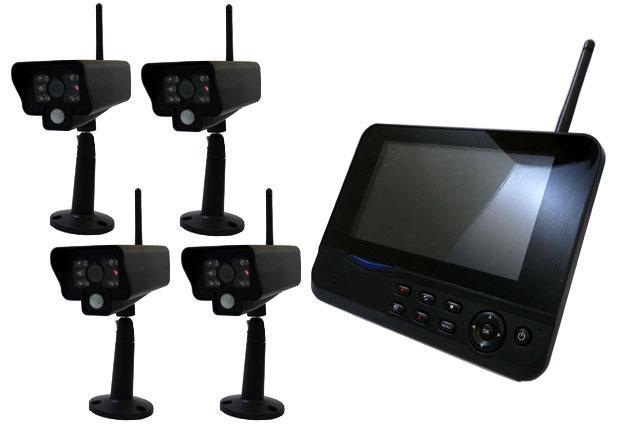
1 2.4GHz デジタル信号式一体型モニター ワイヤレスカメラ 4 台セット 取り扱い説明書 ~ 1 ~
2 目次 1. ご使用頂く前に 商品の付属品 各部名称 取り付け設置方法 仕様 ビデオ録画 5-2 動作自動感知録画 5-3 再生方法 5-4 再生動画の削除方法 5-5 システム設定 5-6 ペアリング 6. スペック Q&A 1. ご使用頂く前に 本品をご利用の前には 必ず取り扱い説明書をお読みいただき 正しくご使用ください この製品は 4 台のカメラでのモニタリング表示が可能です 赤外線照射にて夜間での撮影も可能 ~ 2 ~
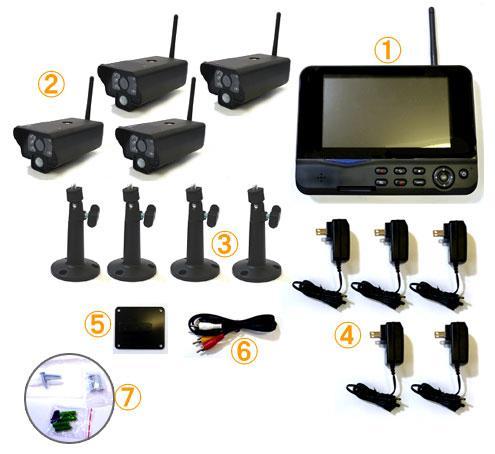
3 2. 商品の付属品 17インチ TFT モニタ 1 2ワイヤレスカメラ 4 3カメラ用スタンド 4 4DC5V 電源ケーブル 5 5モニターブラケット 1 6AV ケーブル 1 7 壁面金具 録画用 SD カードは別売です 電源はカメラもモニターも共通のアダプタになります ~ 3 ~
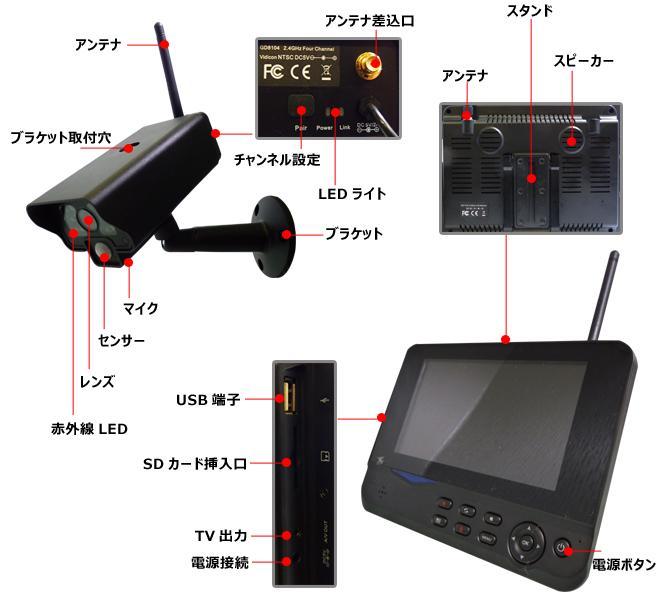
4 3. 各部名称 ~ 4 ~
5 4. 取り付け設置方法 必ず設置前に起動確認をお願いしたします 下準備 1ワイヤレスカメラ4 台に 固定スタンドをそれぞれ取り付け 付属のアダプタ4 本それぞれ接続してください カメラは防水仕様ではなく 防滴仕様となります 2モニタに付属のアダプタを繋ぎ 卓上に設置の場合は 背面のスタンドを出して卓上に置くことができます 壁に設置したい場合 付属の背面金具をご利用ください 3 別売の SD カードをモニタ横の SD カード挿入口に入れてください ( 録画撮影不要の場合は挿入する必要はございません ) ~ 5 ~
6 1 モニタ側の電源ボタン を 2 秒程長押ししてください 画面が起動します モニタの出力画面 ~ 6 ~
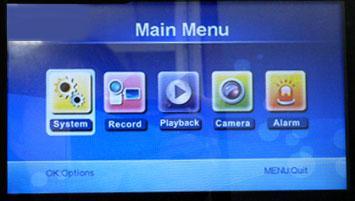
7 5. 仕様 5-1 ビデオ録画 手動録画 : 1. 4 台のカメラの映像から 録画をしたい映像を と ボタンで選択してください 2. ボタンで録画開始 画面に録画ボタンマークが表示されます 3. ボタンで録画が停止となります 自動録画 : MENU ボタンを押すと メインメニュー画面が表示されます MENU ボタン Record ボタン Timer Recordion ボタンを押します 録画開始時間と 停止時間 を設定してください 決定ボタンは OK ボタンを 操作を戻るボタンは MENU ボタンを押してください 5-2 動作自動感知録画 設置されたカメラで動きを感知すると自動で録画することができます MENU ボタン Record ボタン PIR Recordion ボタンを押します 自動感知録画をしたいカメラを ON にします OFF を選択しているカメラは可動感知録画が OFF の状態です * 感知距離は5mです 動作距離が 5m 以上の場合 感知しない事がございます 補足 : ビデオ録画時間が 5 分以上の場合ビデオファイルは自動的に 5 分おきに保存されます 2. 4 台のカメラでの同時録画も可能 各カメラでの撮影された動画はそれぞれ独立した動画ファイルで保存されます ~ 7 ~
8 5-3 再生方法 メインメニュー画面から Play back 画面を選択してください ボタンを押すと 再生ファイルの選択画面がでます ボタン ボタンで選択をしてください 5-4 再生動画の削除方法 メインメニュー画面から Play back 画面から 削除したいファイルを選択し ゴミ箱 ボタンを押すと削除されます 5-4 外部出力付属の AV ケーブルを使用し モニターからテレビへの映像の出力ができます 5-5 システム設定 Date / Time Language Record Mode Format SD/USB Storage for Recording Display Items TV System System Information Scan Mode Period Mute Load Default Record Date/Time Brightness Volume システム時間と日付を決めます システム言語をセットします 録画容量が最大の場合 上書きをするか録画を停止するかの設定記憶媒体をフォーマット設定録画する記憶媒体の選択 RSSI(Time) を表示するか否かの設定システムを選択しますシステム情報モニタリング画像の周期的表示間隔の設定音声方向デフォルト セッティングを回復するべきかどうかセットします 録画された映像の日時記録の設定液晶画面の輝度を調節します 音を調節します ~ 8 ~
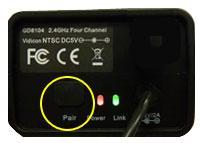
9 5-6 ペアリング カメラとモニタのペアリングをするには または ボタンで使用するカメラを選択 OK ボタンを押してください 60 秒以内にカメラの裏の Pairing ボタンを押してください ペアリング設定がうまくいくとスクリーンに Pairing OK Congratulations!! と表示されます 上手くいかない場合は Pairing failed と表示されますので もう一度設定してみてください 6. スペック 型式操作方法記憶媒体ファイル形式信号方式防犯カメラ仕様撮影素子最低照度赤外線 LED/ 到達距離 S0052 本体ボタンパネル最大 32GBSD カード対応 /USB 外付けハードディスク 未対応 SD カード / 外付けハードディスクは付属しておりません AVI 2.4GHzデジタル無線方式 NTSC 信号カラー CMOS 0Lux 9 個 / 約 5m 撮影範囲 70 映像出力無線方式 ( 有線出力には対応しておりません ) 動作環境温度 電源 サイズ -10 ~50 AC100V( 家庭用コンセント対応 )/DC5V 変換アダプタ付属 131(W) 63(D) 58(H) 単位 :mm アンテナ含まない モニター仕様 画面サイズ 7 インチ液晶モニター ~ 9 ~
10 無線カメラ入力 4 入力 モニター出力 1 出力 (RCA 端子 ) モニター画面表示 1 画面 4 分割画面 リアルタイム表示 / 録画フレーム MAX30 フレーム 録画解像度 VGA/CIF 録画モード 常時録画 / 動き感知録画 再生モード 時間検索 動き感知機能 対応 ネットワーク機能 なし サイズ 214(W) 26(D) 157(H) 単位 :mm 電源 AC100V( 家庭用コンセント対応 )/DC5V 変換アダプタ付属 付属品 モニター本体 /DC5V アダプタ 5 本 / アンテナ / モニターケー ブル / 壁面金具 カメラ本体 4 台 / カメラ取付ブラケット 4 本 SD カード / 外付けハードディスクは付属しておりません 本製品は無線商品となりまして ノイズや干渉に強い 2.4GHzデジタル信号を採用しておりますが 設 置環境によっては 映像の乱れやフレーム落ち ( 画面がカクカク動く ) といった可能性もございます こ れらは 本製品の不具合ではございません 7.Q&A Q カメラを接続しても モニタに画像が表示されません 故障でしょうか? A. モニタのカメラ設定が OK になっているか ペアリング設定を実行してください Q. 録画可能時間内であっても 録画モードの本体は起動しますが ある程度の時間がくると本体は録画を始めません A. セットされた記憶媒体が挿入されるかどうか調べてください また 記憶媒体の容量がいっぱいかどうか確認をしてください Q. 再生ボタンを押しても システムは反応しません なぜ? 答 : 現在のカメラがレコーディング ステータスにあるかどうか調べてください それがレコーディング ステータスにあるならば このボタンがしても システムは反応しません ~ 10 ~
目次 1: スペック 2 ページ 2: 付属品を確かめる 3 ページ 3: 時間設定 接続方法 3 ページ 3-1: 時間設定の方法について 3 ページ 3-2: カメラ本体に microsd カードを装着 3 ページ 3-3: カメラ本体に付属アダプタを接続 4 ページ 4: 録画 & 録音方法と
 目次 1: スペック 2 ページ 2: 付属品を確かめる 3 ページ 3: 時間設定 接続方法 3 ページ 3-1: 時間設定の方法について 3 ページ 3-2: カメラ本体に microsd カードを装着 3 ページ 3-3: カメラ本体に付属アダプタを接続 4 ページ 4: 録画 & 録音方法と LED 点灯方法 4 ページ 4-1: 録画 & 録音と LED ライトについて 4 ページ 4-2:
スペック 商品名型式操作方法再生方法対応 OS 撮影素子センサー有効距離 モーションレコーディング防犯カメラ YC048 リモコン操作 / 本体ボタン操作テレビモニター /Windows media Player WindowsXP/Vista/7 CMOS センサー 5~8m 動画解像度 / 形式
 目次 スペック ( 仕様 ) 2 ページ 1: 商品が到着したら 3 ページ 1-1: 付属品チェック 3 ページ 1-2: 各部名称 3 ページ 1-3:microSD カードの準備 6 ページ 1-4: 時間設定について 7 ページ 1-5: 電源を入れる方法について 7 ページ 2: 取付方法 8 ページ 3: 操作方法 8 ページ 3-1: 録画について 8 ページ 3-2: 再生について
センサーライト型カメラ LC002 取扱説明書 ご使用前に 正しくご使用いただくために この取扱説明書を必ずお読みください 必要に応じてダウンロードをして保管下さい 最終更新 :2016 年 2 月 5 日 - 1 -
 センサーライト型カメラ LC002 取扱説明書 ご使用前に 正しくご使用いただくために この取扱説明書を必ずお読みください 必要に応じてダウンロードをして保管下さい 最終更新 :2016 年 2 月 5 日 - 1 - 目次 1: スペック... - 3-2: 付属品を確かめる... - 4-3: 時間設定 接続方法... - 4 - ... - 4 -
各部紹介
 防犯本舗 2.4GHz 無線録画装置 + カラー暗視防水防犯カメラ 4 台 各部紹介 ハードディスクの取り付け 接続 カメラの取り付け カメラのチャンネルは全て 異なったチャンネルでご使用下さい 同一チャンネルがありますと 正常に映像が映りません セットアップ 1. システムの起動本体の電源スイッチを入れますと 下記の画面が表示され ハードディスクを自動で認識致します Version は出荷時期により
S0027&S0028 取扱説明書 1-1 充電をするには 1-2 電源を入れるには 1-3 電源を切るには 1-4 充電が少なくなった場合 1-5 動作切り替え 目次 2-1 動画録画 2-2 静止画撮影 2-3 PC で再生するには 3-1 録画装置を HDMI コードでテレビモニターに繋いで使
 S0027&S0028 取扱説明書 1-1 充電をするには 1-2 電源を入れるには 1-3 電源を切るには 1-4 充電が少なくなった場合 1-5 動作切り替え 目次 2-1 動画録画 2-2 静止画撮影 2-3 PC で再生するには 3-1 録画装置を HDMI コードでテレビモニターに繋いで使用する場合 3-2 動画録画するには 3-3 静止画撮影するには 3-4 動画 静止画の保存ファイルを確認するには
Microsoft Word - 【防犯カメラ&ワイヤレスモニターセット】400-CAM075.doc
 ニュースリリース 2018/6/12 室内や玄関などの出入出入り口 倉庫や駐車場などのり口 倉庫や駐車場などの防犯対策に最適! 白色 LED 内蔵でセンサーライトとしても使用できる防犯カメラとモニターのセットセットを発売 サンワサプライ株式会社 ( 本社 : 岡山市北区田町 1-10-1 代表取締役社長山田哲也 ) が運営している直販サイト サンワダイレクト では 白色 LED 内蔵で夜間に赤外線人感センサーが反応した時にセンサーライトとしても使用可能で
アプリケーションの使い方 ios 対応バージョン ios : 6.0 以降 準備 事前に液晶モニター本体のネットワークパスワード及びネットワークアドレスの設定を行う ( 取扱説明書 7ページ ) 液晶モニター上でインターネットの接続状況を確認する メインメニューの システム ネットワーク ネットワー
 CMS-700 シリーズ ワイヤレスカメラ & モニターセット スマートフォン タブレット用アプリケーションの使い方 目次 ios... P.~P.9 Android... P.0~P.7 ios/android 対応バージョン ios : 6.0 以降 Android.0 以降使用端末によって画面表示等が異なる場合があります 改訂日 :07099 アプリケーションの使い方 ios 対応バージョン
SNC-HM662 EdgeStorage manual J
 ネットワークカメラ SNC-HM662 Edge Storage マニュアル ~SD / microsd で映像録画 再生 ~ 目次 1. Edge Strage 機能について 1-1. Edge Storage 機能とは 1-2. Edge Storage 機能を使用する上での注意点 1-3. 使用可能なメモリーカード 2. Edge Storage 機能使用時の推奨設定 3. Edge Storage
ドライブレコーダー
 ドライブレコーダー EL-DR-006 取扱説明書 - はじめに - 本装置は自動車に取り付けて常に前方の画像を録画するドライブレコーダーです 運転中の出来事を記録することが目的ですが すべての状況において映像の記録を保証するものではありません 万が一 本装置にて記録が出来ていなかった事による損害が発生した場合でも弊社では一切責任を負いかねます また 業務用途でのご使用については保証対象外とさせて頂きます
ラディアント2K_取説_1.1
 ラディアント 2K SD 使用方法 使用方法 モード 6. 1. 背面カバーの 取外し 1 ルのツメを手前にひっぱる 2 2か所のルが外れます 1 電源スイッチを 2. 電池(別売)の セット 2 単三乾電池を入れます 電池は 4本でも 8本でも可動します が 4本だと稼働時間が少な く 8本使用を推奨します 1 カバーオープナーを引っ張り カバーを開く 乾電池の取り出し方 取り出し 2 ピックとテープで
目次 1: スペック 2 ページ 2: 付属品を確かめる 3 ページ 3: 接続方法 カメラ調整 3 ページ 3-1: カメラ本体と電源ケーブルの接続について 3 ページ 3-2:PLC アダプタの接続について 3 ページ 3-3: カメラ調整について 4 ページ 4: スマートフォンからの監視 4
 目次 1: スペック 2 ページ 2: 付属品を確かめる 3 ページ 3: 接続方法 カメラ調整 3 ページ 3-1: カメラ本体と電源ケーブルの接続について 3 ページ 3-2:PLC アダプタの接続について 3 ページ 3-3: カメラ調整について 4 ページ 4: スマートフォンからの監視 4 ページ 4-1: アプリダウンロード 4 ページ 4-2: カメラ本体へのアクセス方法について 4
_ワイヤレスカメラアプリ取説.indd
 CMS-700 シリーズ ワイヤレスカメラ & モニターセット スマートフォン タブレット用アプリケーションの使い方 目次 ios... P.~P.9 Android... P.0~P.7 ios/android 対応バージョン ios : 9.0 以降 Android.0 以降使用端末によって画面表示等が異なる場合があります 改訂日 :08080 アプリケーションの使い方 ios 対応バージョン.iOS.:.9.0
mCam View User Manual
 mcam View User Manual - 0 - 目次 1 カメラリストの登録 2 2 カメラリストオプション 3 2-1 お知らせ機能 3 2-2 ストリーム設定 ( ネットワーク関連の設定 ) 4 2-3 ビデオ設定 ( 映像設定 制御設定 赤外線照射設定 ) 5 2-4 カメラ設定 ( 接続情報 ネットワーク接続 アラーム機能と録画設定 ) 7 2-5 SD カード再生 9 3 スマートフォンでの録画と再生
ネットワークカメラ Edge Storage マニュアル ~SD / microsd で映像録画 再生 ~ ご注意このマニュアルは Firmware が Ver1.9.2 のカメラを対象としています Edge Storage 機能 (SD / microsd で映像録画 再生 ) をお使いになる 場
 ネットワークカメラ Edge Storage マニュアル ~SD / microsd で映像録画 再生 ~ ご注意このマニュアルは Firmware が Ver1.9.2 のカメラを対象としています Edge Storage 機能 (SD / microsd で映像録画 再生 ) をお使いになる 場合は まず Firmware を Ver1.9.2 以上にアップデートしてください 目次 1. Edge
タン 7 8 選択ボタン 9 モードボタン 10USB 端子 11 電源端子 12 レンズ 13 スピーカー 14 リセットボタン 15 マウント用ネジ穴 16 ディスプレイ - 使用方法 - 1 取り付け 1ウンタの吸盤部分をしっかりガラス面に押し付けレバーを倒して取り付けます 取り付け部分はあら
 ドライブレコーダー EL-DR-003 取扱説明書 - はじめに - 本装置は自動車に取り付けて常に前方の画像を録画するドライブレコーダーです 運転中の出来事を記録することが目的ですが すべての状況において映像の記録を保証するものではありません 万が一 本装置にて記録が出来ていなかった事による損害が発生した場合でも弊社では一切責任を負いかねます また 業務用途でのご使用については保証対象外とさせて頂きます
G800SE HTMLdocument update
 HTML ドキュメントアップデート手順説明書 本説明書では 弊社ホームページから G800SE の HTML ドキュメントをダウンロードし アップデートを行う方法を説明しています HTML ドキュメントのアップデートを行うには 下記の操作を行ってください 操作フロー 1. ご使用のカメラのHTMLドキュメントバージョンを確認する (P.2) 2. ダウンロードしてHTMLドキュメントのファイルを準備する
Microsoft Word - XPC4ソフトマニュアル.doc
 < XPC-4 映像ツール 簡易マニュアル> お試し版 Ver1.0 XPC-4 に USB ケーブルを接続する際の注意事項 ファームウェア アップデートの作業 もしくは XPC-4 映像ツール を使用するときは USB2.0 に対応した USB ケーブル (Type A[ オス ]-Type B[ オス ]) が 1 本必要です USB ケーブルはパソコンの OS(Windows) が完全に起動してから
DIGITAL COLOR QUAD PROCESSOR
 DIGITAL COLOR QUAD PROCESSOR 取り扱い説明書 目次 1. 後部パネルの操作説明 1 2. フロントキーパッドパネル説明 1 3. キーパッド操作 2 3.1 言語選択 2 3.2 システム変更 2 3.3 CH1,CH2,CH3,CH4 2 3.4 自動 2 3.5 4 分割 2 3.6 ズーム 2 3.7 PIP( ピクチャーインピクチャー ) 3 3.8 フリーズ 3
MIDDLE RANGE TOWN SECURITY CAMERA TS2CC2 TS2CC2IV
 MIDDLE RANGE TOWN SECURITY CAMERA TS2CC2 TS2CC2IV 目次 iphone 映像を見る (iphone)... 3 メイン画面の説明 (iphone)... 4 カメラ一覧画面の説明 (iphone)... 5 カメラ映像画面の説明 (iphone)... 11 アルバム画面の説明 (iphone)... 14 Android 映像を見る (Android)...
CX6_firmup
 ファームウェアアップデート手順説明書 本説明書では 弊社ホームページから CX6 のファームウェアをダウンロードし アップデートを行う方法を説明しています ファームウェアをアップデートするには 下記の操作を行ってください 操作フロー 1. ファームウェアのバージョンを確認する (P.2) 2. ファームウェアをダウンロードする (P.2) 3. ファームウェアをSDメモリーカードにコピーする (P.3)
2. 仕様 電源 :USB バスパワー (USB 入力の 5V 電源を使用します ) 出力 : 3.5mm ステレオジャック アナログステレオ出力 最大 20mArms 対応ヘッドホンインピーダンス 1Ω~500Ω RCA ピンジャック アナログ 2ch 出力 (L R) ラインレベル ヘッドホンア
 AK4495SEQ 搭載 USB DAC (I2C 付 ) 簡易取扱説明書 ( 呼称 :AK4495HA2) 2018-01-21 rev02 1. はじめに 本品は USB 接続のハイレゾ対応 D/A コンバータです パソコンなどで再生した音楽を出力します 特徴として 旭化成エレクトロニクスのハイエンド DAC AK4495SEQ を搭載してます また 内部に USB I2S 変換ドーターカードを搭載しています
目次 注意事項 : 付属品 : 仕様 ( スペック ) : 各部名称 : 設置方法 <4-1: 設置前の確認について> <4-2: カメラの固定方法について> <4-3: 防
 防犯カメラ 52 万画素 100 万画素 200 万画素 YC700/YC710/HC100/MC700/MC800 取扱説明書 ご使用前に 正しく安全にお使い頂くため この取扱説明書を必ずお読みください 必要に応じてダウンロードをして保管下さい 最終更新 :2016 年 6 月 9 日 - 1 - 目次 注意事項... - 3-1: 付属品... - 5-2: 仕様 ( スペック )... - 6-3:
XDR-55取扱説明書Ver.101.
 DRIVE RECORDER MODEL:XDR-55S XDR-55 MODEL:XDR-55KG MODEL:XDR-55HG MODEL:XDR-55URG 1 2 3 4 5 Smart Manager ファイルの生成された SD カードをパソコン上に挿入すると Smart Manager 画面が起動し ビューアー起動 ビューアーダウンロード 本体ソフトウェア ( ファームウェア ) ダウンロードが行えます
Microsoft Word - 【変換アダプタ】400-VGA007_008.doc
 ニュースリリース 2015/5/25 ドライバ不要で HDMI-VGA 変換 /VGA VGA-HDMI 変換可能 音声出力にもにも対応対応した VGA 端子直結の直結の変換変換アダプタアダプタを 2 種類発売 パソコン周辺機器の通販サイト サンワダイレクト では アナログ端子である VGA からデジタル端子の HDMI 端子へドライバ不要で変換できる コンパクトなコネクタ直結型のアダプタ HDMI
 つづき よりきれいな映像を楽しむために テレビにHDMIがある場合は を使って接続することをおすすめします を使ったつなぎかたは 前ページへ 背面の端子例 ① 本機の AC に 付属の電源コードを接続します テレビの準備をします 必ず 入力に 入力の表示はおのテレビにより異なります 本機の画面が映るように切り換えてください HDMI 接続と設定について詳しくは 別冊の 取扱説明書 9 ページをご覧ください
PENTAX Firmware Update Software for K10D Windows 2000/Me/XP 日本語版 / Mac OS 対応版 導入方法
 WG-30W ファームウェアアップデート手順説明書 本説明書では ホームページからダウンロードしたファームウェアを利用し アップデートを行う方法を説明しています 2015 年 6 月リコーイメージング株式会社 準備する 必要なもの WG-30W 本体 充電済みの電池 D-LI92 [ ご注意 ] バッテリー容量が少ない場合 電池容量がたりないためアップデートを行えません と画像モニターに表示されます
ネットワーク設定(RDS XM BOX編)マニュアルVer.1.0
 オールインワンクラウド管理デジタルサイネージサービス V1.0.0 デジタルクルーズ株式会社 目次 はじめに... 3 1. 共通事項 1.1 事前準備... 4 1.2 電源 ON/OFF/ スタンバイの方法... 7 1.3 ホーム画面の表示方法... 8 2. 有線 LAN 設定... 9 3. 無線 LAN 設定... 11 4. プロキシ設定... 15 5. ディスプレイ設定... 18
操作説明書(抜粋)_2013_03
 4.1.1 マルチモニタリング画面 4 DG シリーズネットワークカメラおよび一部の BB シリーズネットワークカメラを使用する場合は 4.1 仕様の違いについて DG シリーズネットワークカメラおよび一部の BB シリーズネットワークカメラを本プログラムに登録して使用する場合は 本説明書に記載の内容と一部仕様が異なります 機能制限のあるネットワークカメラについては 4 ページを参照してください ネットワークビデオエンコーダー
ユーザーマニュアル 製品概要 プロジェクターレンズ 2 投影オン / オフボタン 3 フォーカスリング 4 ボリューム調節ボタン 5 メニューボタン 6 トップホルダー * 7 充電モードボタン 8 LED インジケータ 9 HDMI オスコ
 製品概要 6 12 1 3 4 5 2 7 8 9 10 11 1 プロジェクターレンズ 2 投影オン / オフボタン 3 フォーカスリング 4 ボリューム調節ボタン 5 メニューボタン 6 トップホルダー * 7 充電モードボタン 8 LED インジケータ 9 HDMI オスコネクタ 10 Micro USB 充電ポート 11 HDMI ポート 12 Type A USB ポート * プロジェクター両側のボタンを押すと
H
 ネットワーク対応 HDD レコーダー 画像は 6204LM AHD HDD レコーダーシリーズ 型番 :JCDA/6204NH 6208NH 6216NH 2016.05.02 改訂版 ネットワーク取扱説明書 目次 内容 ページ数 注意事項 3 LAN ケーブルの接続 4 本体設定 ソフトのインストール 機器の登録 5~6 7~8 9~13 画面説明 13 録画 再生方法 14~15 録画画面の説明
商品番号 : CP-300VD アナログ RGB 信号 DVI-D シングルリンク信号用ビデオスケーラー ( 映像信号変換器 ) はじめに 本製品をご使用になる前に 必ずこのマニュアルをよくお読みください 本書の内容を許可なく転載することを禁じます 本書の内容についてのご質問や お気づきの点がござい
 商品番号 : CP-300VD アナログ RGB 信号 DVI-D シングルリンク信号用ビデオスケーラー ( 映像信号変換器 ) はじめに 本製品をご使用になる前に 必ずこのマニュアルをよくお読みください 本書の内容を許可なく転載することを禁じます 本書の内容についてのご質問や お気づきの点がございましたら 弊社までご連絡ください 本書の内容については 予告なしに変更することがございますのでご了承ください
4Kチューナー(録画)_TU-BUHD100
 目次 ハードディスクの接続と登録... 2 USB ハードディスクについて... 2 本機に USB ハードディスクを接続する... 2 USB ハードディスクを登録する... 3 USB ハードディスクの情報を確認する... 5 メニュー画面について... 7 番組の録画 録画予約... 8 見ている番組を録画する... 8 録画予約について... 9 番組表から録画予約する... 10 日時を指定して録画予約する
HDD 共通 ビデオカメラ画面で見るマニュアル 本マニュアルでは 各対応ビデオカメラ別での使用例を説明しています 以下の使用する対応ビデオカメラのページをご覧ください JVC( ビクター ) エブリオ 2 株式会社ザクティザクティ 4 SONY ハンディカム 6 Panasonic HC-V720M
 HDD 共通 ビデオカメラ画面で見るマニュアル 本マニュアルでは 各対応ビデオカメラ別での使用例を説明しています 以下の使用する対応ビデオカメラのページをご覧くだ JVC( ビクター ) エブリオ 株式会社ザクティザクティ SONY ハンディカム 6 Panasonic HC-V70M 7 キヤノン ivis( アイビス ) 8 困ったときには 9 第 版 (C) I-O DATA DEVICE,
バージョン8_01~8_31クイックマニュアル
 0 年 8 月更新 Smart DVR クイックマニュアル ( ソフトウエア Ver.8.0~8.3 用 ) 監視画面各部の名称とはたらき 各カメラを選択します 分割表示方法を選択します アプリケーションを終了 最小化します システムログを表示します 録画操作 録画映像の再生操作 スケジュール録画設定 操作 ライブ映像の自動切換え 設定 遠隔監視 ( ネットワーク接続 ) 設定 操作 監視 録画状態
操作説明書 AV-HS410 用イメージ転送ソフトウェア JAPANESE M0412TY0 -FJ VQT4K83
 操作説明書 AV-HS0 用イメージ転送ソフトウェア JAPANESE M0TY0 -FJ VQTK8 もくじ 概要... 仕様... 接続... ソフトウエアのインストール方法... ソフトウェアの基本操作... 起動... 終了... IP アドレスの入力... イメージデータの転送... ホストコンピューターから AV-HS0 へイメージデータを転送する... AV-HS0 からホストコンピューターへイメージデータを転送する...
K2 3D Digital Projector取扱説明書
 小型プロジェクター FUNPLAY Plus 取扱説明書 FUNBOX 取扱説明書 1 はじめに...1 1-1 安全にお使いいただくために...1 1-2 主な機能...1 1-3 主な仕様...2 1-4 本体名称 操作部 接続端子...3 1-5 本体操作...5 1-6 リモコン...6 1-7 付属品...7 2 基本編...8 2-1 起動方法 画面調整 シャットダウン方法...8 1
RR1soft.book
 第 章 カメラとパソコンを接続する この章では カメラとパソコン間でファイルのやりとりを行うために USB ケーブルを使って接続する方法について説明します USB ケーブルを接続する 2 Windows 接続をはじめる前に以下のことを確認してください USB ドライバーが正しくインストールされている必要があります P.11 ソフトウェアのインストール お使いのパソコンに USB ポートが標準で装備され
FMV取扱ガイド
 B5FJ-3331-01 LX70W/D, LX70WN, LX65WN, LX60W, LX60WN, LX55WN, LX50W/D, LX50WN, LX45WN, LX40W, LX40WN 1 2 1 2 目次...................................... 4.................................... 4............................................
GR Firmware Update JP
 K-3 ファームウェアアップデート手順説明書 2015 年 5 月リコーイメージング株式会社 本説明書では ホームページからダウンロードしたファームウェアを利用し アップデートを行う方法を説明しています 準備する 必要なもの K-3 本体 充電済みの電池 D-LI90P または AC アダプターキット K-AC132J [ ご注意 ] バッテリー容量が少ない場合 電池容量がたりないためアップデートを行えません
Smart-telecaster Zao-S 簡易マニュアル
 Smart-telecaster Zao-S 簡易マニュアル Rev1.4 ソリトンシステムズ Mobile Broadcast 事業部 参考資料 : システム全体のイメージ ビデオカメラ SDI/HDMI 3G/4G/LTE STC Zao-S ( 送信機 ) STC HD View ( 受信機 ) 1 1. 部材一覧 部材が揃っていることを確認して下さい 1 5 6 7 2 3 8 4 9 10
ST1100R で au ひかりビデオ チャンネルサービスを楽しもう チャンネル ( 多チャンネル放送 ) を楽しむ お好きなビデオ (VOD) を 1 本から見られる チャンネル ( 多チャンネル ) サービスで はアニメ 音楽 スポーツにドラマまで 多彩なチャンネルを楽しめます リモコン (VO
 簡単ガイド はじめに 本製品では以下の機能が使えます 1 au ひかりビデオ チャンネルサービス ( 多チャンネル放送 / ビデオレンタル ) 2 録画機能 ( 外付け HDD は別売りです ) 3 ホームネットワーク機能 ご利用になる機能により 機器の接続方法が異なります 本書の手順を参考に接続してご利用ください 2011 年 6 月第 1 版品名 :H06ST1 目次 ST1100R で au
高千穂交易株式会社 MSR チーム SANYO テ シ タルレコータ ー (VDH-F1620/F920/F620 クイックマニュアル モニターの表示方法 : 各ボタンの名称とはたらき 1 カメラ選択ボタン 4 カメラ自動切換ボタン 24 画面表示ボタン 5 終了 / 画面表示ボタン 3 マルチ表示
 高千穂交易株式会社 MSR チーム モニターの表示方法 : 各ボタンの名称とはたらき 1 カメラ選択ボタン 4 カメラ自動切換ボタン 24 画面表示ボタン 5 終了 / 画面表示ボタン 3 マルチ表示ボタン 1 カメラ選択ボタン : 見たいカメラ番号を押すとモニターに単画面で表示します 24 画面表示ボタン : モニターに 4 分割で表示します 1 回押す 1,2,3,4 カメラ 2 回押す 5,6,7,8
ファームウェアアップデート手順書 EOS C300 Mark II
 ファームウェアアップデート手順書 デジタルシネマカメラ EOS C300 Mark II 本書ではデジタルシネマカメラ EOS C300 Mark II のファームウェア * をアップデート ( 書き換え ) するための手順と注意事項について説明しています * ファームウェアとは 機器を制御するために組み込まれたソフトウェアのことです カメラはファームウェアによって撮影 画像処理などを行います 重要
4 本体の入力を USB-B 端子に対応する入力に切り換える 下記の画面表示になります 手順 8 の画面になるまでしばらくお待ちください 5 解凍したフォルダー内にある "Setup.exe" をダブルクリックして実行する InstallShield ウィザードが表示されます xxxxxxxxxx.
 ドライバーソフトウェアのインストール USB オーディオドライバーインストールマニュアル (Windows 用 ) 目次 ドライバーソフトウェアのインストール... 1 ページ ドライバーソフトウェアのアンインストール... 3 ページ 困ったとき (Windows 7 の場合 )... 4 ページ 困ったとき (Windows 8/8.1/10 の場合 )... 8 ページ ドライバー名およびデバイス名を
Full-HD Network Camera / Video Recorder シリーズ AskyViewer Pro 活用法 CONTENTS [1] アンドロイド (Android ) 端末 2 1 アプリのインストール 2 2 起動 3 3 機器の設定 3 4 ライブ画面 5 5 再生 6 6
![Full-HD Network Camera / Video Recorder シリーズ AskyViewer Pro 活用法 CONTENTS [1] アンドロイド (Android ) 端末 2 1 アプリのインストール 2 2 起動 3 3 機器の設定 3 4 ライブ画面 5 5 再生 6 6](/thumbs/88/116885196.jpg "Full-HD Network Camera / Video Recorder シリーズ AskyViewer Pro 活用法 CONTENTS [1] アンドロイド (Android ) 端末 2 1 アプリのインストール 2 2 起動 3 3 機器の設定 3 4 ライブ画面 5 5 再生 6 6") Full-HD Network Camera / Video Recorder シリーズ AskyViewer Pro 活用法 CONTENTS [1] アンドロイド (Android ) 端末 2 1 アプリのインストール 2 2 起動 3 3 機器の設定 3 4 ライブ画面 5 5 再生 6 6 アルバム 7 [2]iPad/iPhone 8 1 アプリのインストール 8 2 起動 9 3 機器の設定
Full-HD Network Camera / Video Recorder シリーズ AskyViewer Pro 活用法 CONTENTS [1] アンドロイド (Android ) 端末 2 1 アプリのインストール 2 2 起動 3 3 機器の設定 3 4 ライブ画面 5 5 再生 6 6 アルバム 7 [2]iPad/iPhone 8 1 アプリのインストール 8 2 起動 9 3 機器の設定
nasne 画面で見るマニュアル
 nasne( ナスネ ) TM 画面で見るマニュアル 目次 はじめに 2 nasne( ナスネ ) TM に登録する( 初回のみ ) 3 nasne( ナスネ ) TM から取り外す 5 nasne( ナスネ ) TM での利用を中止する 6 フォーマッタ をダウンロードする 7 フォーマットする 8 ご注意 nasne( ナスネ ) TM に接続してお使いいただく際は 以下にご注意ください また
NVR簡易説明書
 IPN-2104P4-H-1T 簡易説明書 [ 箱の中身を確認します ] NVR 本体 電源アダプターと電源ケーブル 変換プラグ DC48V/2A NVR Net Video Recorder LAN ケーブル マウス このたびは IPN-2104P4-H-1T をお買い上げいただき 誠にありがとうございます ご使用前にこの取扱説明書をよくお読みのうえ 正しくお使いください なお お読みになった後はいつでもご覧いただけますよう
ポケットムービー HDV HDDV-MF504 ユーザーマニュアル R-03 M-021J
 ポケットムービー HDV HDDV-MF504 ユーザーマニュアル R-03 M-021J 2009.0707 1 付属品 専用ケース 本体 HDMI ケーブル バッテリー ストラップ USB ケーブル ベルトクリップ 各部説明 LED フラッシュ 端子カバー ヘッドフォン TV Out ポート バッテリーカバー USB ポート HDMI 端子 リセット 標準 / マクロモード切替スイッチ メニュー
SHOFU SureFile for DentalX Manual
 日本語版 for 本ソフトの概要... 1 本ソフトの起動方法... 3 使用方法... 5 参考情報... 9 仕様... 12 For DentalX Ver.1.6 本ソフトの概要 本ソフトはデジタル口腔撮影装置 アイスペシャル C-Ⅱ および アイスペシャル C-Ⅲ 専用の画像振り分けソフトです 株式会社プラネット製 DentalX と連携し アイスペシャル C-Ⅱ C-Ⅲのテンキーを使って
VioStor-Pro+シリーズ 操作マニュアル
 VioStor-Pro+ シリーズ 操作マニュアル 本マニュアルでは の基本的な使い方をご説明します 詳細はマニュアルをご参照ください 1 ログイン ログアウトする 1 ログイン ログアウトする 1) QVR クライアント を起動してネットワーク上の VioStor にアクセスしてください QVR クライアント は 付属の CD-ROM からインストールできます IP アドレスが不明の場合は QNAP
FMV取扱ガイド
 B5FJ-3341-01 CE70W7/D, CE70WN, CE50W7, CE50WN, CE45WN 1 2 1 2 目次...................................... 4.................................... 4............................................ 8............................................
ライカ D-LUX 4 ファームウェア 2.20 ファームウェアをインストールすることで ライカ D-LUX 4 の機能を下記のようにアップデートできます アップデート情報 対象機種 LEICA D-LUX 4 アップデートバージョン Ver 2.20 アップデートファイル名 / サイズ 更新日 D
 ライカ D-LUX 4 ファームウェア 2.20 ファームウェアをインストールすることで ライカ D-LUX 4 の機能を下記のようにアップデートできます アップデート情報 対象機種 LEICA D-LUX 4 アップデートバージョン Ver 2.20 アップデートファイル名 / サイズ 更新日 DLX4_220.ZIP / 6,097,035 バイト ( 解凍後 :DLX4_220.BIN / 6,096,384
取扱説明書閲覧方法 本紙は 本機 ( カメラ ) の 簡単使い方ガイド です まずはパソコンやスマートフォンでカメラの映像を確認するまでの手順を記載しています 各種詳細な設定方法が記載されている 取扱説明書 は 弊社ホームページのサポートページからダウンロードしていただけます それぞれのソフト アプ
 簡単使い方ガイドネットワークカメラ SC-831NH シリーズ 必ずお読みください 本紙は 本機 ( カメラ ) を正しくご使用いただく為に必要な設定 使い方を説明しています 必ず本紙の設定手順にそって本機をお使いください 本機を外出先から確認するには お使いのルーターがインターネットに接続できる状態になっている必要があります あらかじめインターネット回線の契約 及びインターネット接続の設定を行ってください
FMV取扱ガイド
 B5FJ-6061-01 LX70Y/D, LX70YN, LX65YN, LX55Y/D, LX55YN, LX50Y/D, LX50Y, LX50YN 1 2 1 2 目次...................................... 4.................................... 4............................................
4 本体の入力を USB-B 端子に対応する入力に切り換える 下記の画面表示になります 手順 8 の画面になるまでしばらくお待ちください 5 解凍したフォルダー内にある "Setup.exe" をダブルクリックして実行する InstallShield ウィザードが表示されます xxxxxxxxxx.
 ドライバーソフトウェアのインストール USB オーディオドライバーインストールマニュアル (Windows 用 ) 目次 ドライバーソフトウェアのインストール... 1 ページ ドライバーソフトウェアのアンインストール... 3 ページ 困ったとき (Windows XP の場合 )... 4 ページ 困ったとき (Windows Vista の場合 )... 6 ページ 困ったとき (Windows
PS3 torne 接続ガイド
 PS3 torne( トルネ TM ) 画面で見るマニュアル 目次 はじめに 2 フォーマッタをダウンロードする 3 フォーマットする 4 PS3 torne( トルネ ) TM に登録する ( 初回のみ ) 7 PS3 から取り外す 10 ご注意 PS3 torne( トルネ ) TM に接続してお使いいただく際は 以下にご注意ください また PS3 torne( トルネ ) TM の取扱説明書もあわせてご覧ください
スマートフォンアプリケーション DRD Viewer 取扱説明書
 スマートフォンアプリケーション DRD Viewer 取扱説明書 目次 DRD Viewer の機能について...3 ドライブレコーダーとスマートフォンを Wi-Fi 接続する...3 ホーム画面の操作...5 動画 / 静止画を見る...6 リストから再生する...6 地図から再生する...7 再生画面の操作...8 再生するファイルを検索する...9 ライブ映像を見る...10 ドライブレコーダーの設定を変更する...11
ファームウエアアップデート手順書 EOS C500/EOS C500 PL
 ファームウエアアップデート手順書 デジタルシネマカメラ EOS C500 EOS C500 PL 本書ではデジタルシネマカメラ EOS C500 / EOS C500 PL のファームウエア * をアップデート ( 書き換え ) するための手順と注意事項について説明しています * ファームウエアとは 機器を制御するために組み込まれたソフトウエアのことです カメラはファームウエアによって撮影 画像処理などを行います
本書についてこの度は TREL( トレル )3G-R をお買い上げ頂き 誠にありがとうございます 本書は お客様からのお問い合わせが多い項目についてまとめたガイドです ご使用の前に 本書とユーザーマニュアルをお読みいただき 正しくお使いください 撮影画像をメールで送信するまでの操作手順 1. 設定ツ
 自動撮影カメラ TREL 3G-R お役立ちガイド Ver. 1.0 1 本書についてこの度は TREL( トレル )3G-R をお買い上げ頂き 誠にありがとうございます 本書は お客様からのお問い合わせが多い項目についてまとめたガイドです ご使用の前に 本書とユーザーマニュアルをお読みいただき 正しくお使いください 撮影画像をメールで送信するまでの操作手順 1. 設定ツール (UOVSetup.exe)
User s Manual Version :MZK-WDPR-01_Manual_V1 2
 MZK-WDPR-R01 User s Manual Version :MZK-WDPR-01_Manual_V1 2 目次 1. 本製品について 1.1 付属品...4 1.2 共通アイコン...5 2. メインメニュー 2 メインメニュー...6 3. 設定 3 設定...7 4. ラジオ 4 ラジオ...9 4.1 エリア選択... 10 4.2 局番入力... 11 4.3 ラジオチューニング...
3G-SDI to HDMI 1.3 Converter 3GSDI to HDMI 1.3 変換機型番 : EXT-3GSDI-2-HDMI1.3 取扱説明書 2009 年 12 月版
 3GSDI to HDMI 1.3 変換機型番 : EXT-3GSDI-2-HDMI1.3 取扱説明書 2009 年 12 月版 安全上の注意 この度はGefen 製品をお買いあげいただき ありがとうございます 機器のセッティングを行う前に この取扱説明書を十分にお読みください この説明書には取り扱い上の注意や 購入された製品を最適にお使いいただくための手順が記載されています 長くご愛用いただくため
ファームウェアアップデート手順書 EOS C700 GS PL
 ファームウェアアップデート手順書 デジタルシネマカメラ EOS C700 GS PL 本書ではデジタルシネマカメラ EOS C700 GS PL のファームウェア * をアップデート ( 書き換え ) するための手順と注意事項について説明しています * ファームウェアとは 機器を制御するために組み込まれたソフトウェアのことです カメラはファームウェアによって撮影 画像処理などを行います 重要 ファームウェアをアップデートするときの注意事項
USB マスストレージで接続する ( つづき ) 4 カーナビと Android スマートフォンを USB ケーブルで接続する Android スマートフォンに添付されている USB ケーブルを本機の USB ケーブルと接続してください USB 接続時の再生画面 オーディオファイルの AV 画面 ビ
 KENWOOD Music Control を使う Android USB マスストレージで接続する Android スマートフォンで KENWOOD Music Contorol アプリを使うと Android スマートフォンにある曲をアーティスト アルバムなどで検索し再生ができるようになります また 対応カーナビと接続すると アプリと同じようにカーナビで検索し再生できます また 曲調解析 ( 曲調別の再生リストの自動作成
KHS シリーズ HD ネットワークカメラ KHS201 / KHS303 / KHS316/ KHS400 /KHS410 特徴 H.264 ビデオ高画質画像 PoE 対応 (KHS316) 夜間撮影機能 動体検知機能 HD 解像度 旧モデル KHS200 /KHS301 / KHS302 /KH
 KHS シリーズ HD ネットワークカメラ KHS201 / KHS303 / KHS316/ KHS400 /KHS410 特徴 H.264 ビデオ高画質画像 PoE 対応 (KHS316) 夜間撮影機能 動体検知機能 HD 解像度 旧モデル KHS200 /KHS301 / KHS302 /KHS305 KHS306 /KHS307 KHS307 1280 720 ピクセル (KHS303,KHS410)
はじめに 当書では ST1100R と外付けハードディスクを接続して録画した番組を 指定の手順で NAS にムーブする手順を案内しています 各ページに記載の注意事項を よくお読みの上 実施してください 実施の手順 1 NAS の準備 P.3 2 宅内ネットワーク機器の切り離し P.4 3 ST110
 ST1100R 録画済み番組のムーブ手順 ST1100R で録画した番組は STW2000 で視聴できません ST1100R で録画した番組を STW2000 で視聴したい場合 機種交換手続きの前に 当手順をご確認ください NAS は 購入後 ( 工場出荷時 ) の状態のまま 電源投入を わないで準備してください NAS を他の DLNA 機器との接続した場合 当書で案内のムーブは利 できません ST1100R
準備編 Page 2 1. 事前準備 2. 電源操作 ( 電源の入れ方 ) 操作編 Page 4 3. プロジェクターに映像を投影する 3-1 スイッチャー操作 画面映像 4. テレビ会議システムで映像を送信する 5. カメラ操作 6. 録画装置 4-1 送信する映像を選択する 4-2
 遠隔講義室 205 テレビ会議システム簡易マニュアル 総合情報コラボレーションセンター 2017 年 3 月 16 日改訂 2016 年 1 月 26 日作成 準備編 Page 2 1. 事前準備 2. 電源操作 ( 電源の入れ方 ) 操作編 Page 4 3. プロジェクターに映像を投影する 3-1 スイッチャー操作 3-2 2 画面映像 4. テレビ会議システムで映像を送信する 5. カメラ操作
目次 1. パソコンや映像機器と接続して投写する p.3 パソコンと接続して投写する p.3 映像機器と接続して投写する p.4 2.USB メモリと接続して投写する p.5 USB メモリで投写できるファイルの仕様 p.5 PC Free の操作方法 (USB メモリで投写 ) p.6 3. 投写
 フォトスタジオフェアリーシャイン 第 2.0 版 目次 1. パソコンや映像機器と接続して投写する p.3 パソコンと接続して投写する p.3 映像機器と接続して投写する p.4 2.USB メモリと接続して投写する p.5 USB メモリで投写できるファイルの仕様 p.5 PC Free の操作方法 (USB メモリで投写 ) p.6 3. 投写映像を補正する p.9 映像のサイズを調整する p.9
Microsoft PowerPoint - 【HB-1000】キーボードマウス操作マニュアル.ppt [互換モード]
![Microsoft PowerPoint - 【HB-1000】キーボードマウス操作マニュアル.ppt [互換モード]](/thumbs/91/105231300.jpg "Microsoft PowerPoint - 【HB-1000】キーボードマウス操作マニュアル.ppt [互換モード]") + 光 BOX (HB-1000) / 操作マニュアル + + 光 BOX にとを接続することで 文字入力と光 BOX の一部操作が行えます はじめにお読みください 対応機種は ELECOM 社製ワイヤレスフル & TK-FDM063BK です (2014 年 4 月現在 ) 対応しているのキー配列は 日本語 108 キー です 日本語 108 キー に対応したであったとしても 対応機種以外の機種では本マニュアル通りの動きにならない場合があります
+ 光 BOX (HB-1000) / 操作マニュアル + + 光 BOX にとを接続することで 文字入力と光 BOX の一部操作が行えます はじめにお読みください 対応機種は ELECOM 社製ワイヤレスフル & TK-FDM063BK です (2014 年 4 月現在 ) 対応しているのキー配列は 日本語 108 キー です 日本語 108 キー に対応したであったとしても 対応機種以外の機種では本マニュアル通りの動きにならない場合があります
利用ガイド
 Linux/Dos 版起動 CD の使用方法について この資料では LB コピーワークスの Linux/Dos 版起動 CD の使用方法についてご紹介します 1-1 起動 CD からの起動方法起動 CD をドライブにセットして PC を再起動 ( 起動 ) します CD からブートされ LB コピーワークス 10 のメインメニューが表示されます この画面が表示されずに OS が起動してしまう場合には
特長 コンポジット映像信号または S 端子映像信号を 最大 1080p までの HDMI 映像に変換 480i のコンポジット S 端子映像の解像度を 480p 720p 1080p などの HDTV 向け解像度に変換し 液晶テレビなどに表示することが出来ます ディスプレイ機器に合わせ 出力画面縦横
 商品番号 : CM-398H ビデオスケーラー ( コンポジット映像 /S 端子映像 + アナログ音声 HDMI DVI-D シングルリンク信号スキャンコンバータ ( 映像信号変換器 )) はじめに 本製品をご使用になる前に 必ずこのマニュアルをよくお読みください 本書の内容を許可なく転載することを禁じます 本書の内容についてのご質問や お気づきの点がございましたら 弊社までご連絡ください 本書の内容については
STW2000 無線LAN(Wi-Fi)接続ガイド
 STW2000 無線 LAN(Wi-Fi) 接続ガイド BL1000HW 版 はじめにお読みください STW2000 の初期設定完了後に本手順を実施してください 初期設定については STW2000 に同梱されている初期設定ガイドをご確認ください 本ガイドでは au ひかりテレビを無線 LAN でお楽しみいただくための 構成や設定方法を記載していますが お客様の宅内構成やネットワーク環境により無線 LAN