
2 台の4K ディスプレイを60Hz の解像度で接続 Thunderbolt 3 は 40Gbps という前例のないスループット により これまで不可能だったノートパソコン単一ポートからの デュアル 4K(60Hz) 対応を実現 2 台の別々のモニタに高解 像度ビデオを出力します リソース要件が非常
|
|
|
- こうだい やなぎしま
- 7 years ago
- Views:
Transcription
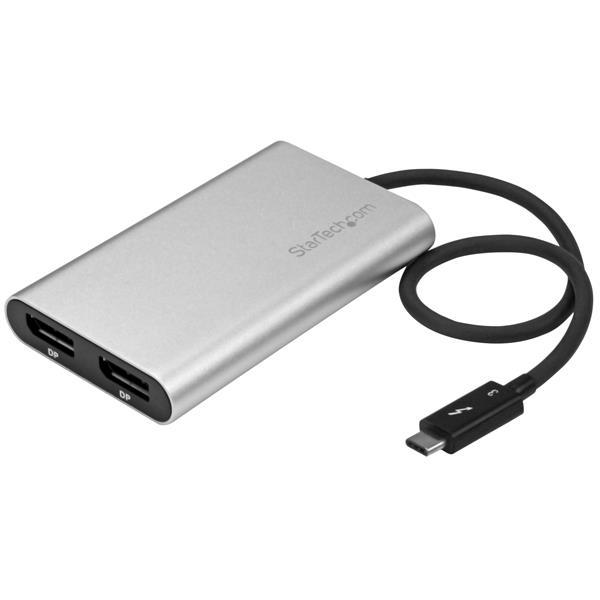
1 Thunderbolt 3-2 ポートDisplayPort 変換アダプタ 4K/60Hz MacとWindows に対応 Product ID: TB32DP2T Thunderbolt 3 対応デュアル4Kアダプタ Windows またはMacコンピュータのThunderbolt 3ポート (USB-C )1 口に2 台の4K/60Hz DisplayPort モニタを接続します または 2 本のDPケーブルを使用し Thunderbolt 3ポートを5K 60 Hzディスプレイに接続することもできます このThunderboltビデオアダプタは MacBook Pro Dell Precision/Dell XPSなど Thunderbolt 3 搭載のコンピュータシステムに対応しています Thunderbolt 3は USB-C コネクタを使用するプロトコルですが このアダプタを仕様通りに機能させるには コンピュータシステムでThunderbolt 3をサポートしている必要があります Thunderbolt 3をサポートしていない USB-Cポートには 本アダプタを接続しても機能しません

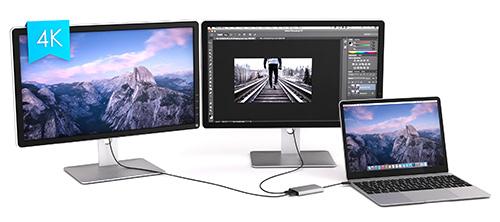
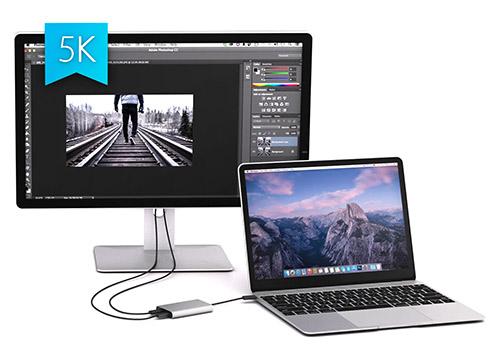
2 2 台の4K ディスプレイを60Hz の解像度で接続 Thunderbolt 3 は 40Gbps という前例のないスループット により これまで不可能だったノートパソコン単一ポートからの デュアル 4K(60Hz) 対応を実現 2 台の別々のモニタに高解 像度ビデオを出力します リソース要件が非常に高いアプリ ケーションを 2 台のディスプレイで実行できるようになります 各ディスプレイに 4096 x 2160p(60Hz) の解像度でコンテ ンツを表示できるため 4K ビデオ編集 CAD 設計 医療イ メージングなど 高解像度を扱う作業に適しています 60Hz の解像度で5K ディスプレイを接続 この Thunderbolt 3 アダプタは 2 つの DisplayPort チャネ ルを介して 5K ディスプレイに接続することができ さらに柔軟 性が高くなっています Dell Precision シリーズ ワークステーションなど 複数の DP または Thunderbolt 3 ポートがないコンピュータに 5K ディスプレイを接続するには Thunderbolt 3 アダプタの使用が唯一の方法となります 4K ディスプレイ2 台で作業効率をアップ オーディオ対応の 2 ポート外付けグラフィックスアダプタとして機能するコンパクトな本製品は フル装備ドッキング機能が不要な場 合に ノートパソコン用ドッキングステーションに代わる便利でコンパクトなソリューションとなります 4K ディスプレイが 2 台あると ノートパソコンを効率よく使用し 同じ時間でより多くの作業をこなせるようになります 各ディスプレイ で 4K 性能に対応しているため 1080p に比べ 4 倍のスクリーンスペースを使えることになります クリエイティブ関連の環境では 1 台のディスプレイで 4K ビデオを編集し もう 1 台の 4K ディスプレイで RAW ファイルを再生するなどの使い方ができるため 作業効 率がアップします
3 システムリソースへの負担を軽減 このアダプタは システムのピークパフォーマンス保持に役立ちます USB による外付けビデオソリューションとは異なり Thunderbolt 3 では 両方のディスプレイで 60Hz の UHD4K 解像度を使用しても システムリソースを枯渇させることがありませ ん また 1080p 対応のディスプレイとも下位互換性があるため オフィスや家庭その他 各種作業環境に適したソリューションとなっ ています StarTech.com では 本製品に 2 年間保証と無期限無料技術サポートを提供しています ご使用中のコンピュータで以下のソフトウエアがアップデートされていない場合 Thunderbolt 3 ポートが適切に機能しない場合があります BIOS Thunderbolt ファームウエア Thunderbolt 3 コントローラドライバ Thunderbolt 3 ソフトウエア 必要となるアップデートは ご使用中のコンンピュータによって異なります アップデートが必要になるコンピュータと対処方法の最新リストは をご覧ください ご使用のコンピュー ターのメーカーがリストにない場合は メーカーにお問い合わせください 注意 : ビデオアダプタを使用し HDMI や VGA など DisplayPort 以外のモニタに本デバイスを接続する場合は アクティブビデオアダプタが必要です 4K/60Hz のディスプレイ 2 台を接続するには コンピュータシステムで 40Gbps 対応 Thunderbolt 3 ポートが完全に有効な状態になっている ( ホストシステムで Thunderbolt 3 を使用するデュアルディスプレイに対応している ) 必要があります
4 Certifications, Reports and Compatibility Applications 2 台の4Kモニタをコンピュータに接続 Thunderbolt 3 対応コンピュータを使って5Kディスプレイに接続 CADや画像のPhotoshop 編集など グラフィックを多用する高解像度コンテンツを扱う作業 リソース消費が大きなソフトウエアを使用しながら4K 動画の作成と編集を実行 RAW 出力を2 台目の4Kディスプレイで見ながらマルチタスク 4Kまたは1080pディスプレイを備えたシステムに接続 ホットデスクやBYOD( 私物デバイス持ち込み ) オフィス環境に最適 ひとつの画面でウェブサイトなど参照データを表示し もうひとつの画面で4Kコンテンツを編集 表計算画面やワークシートを複数ディスプレイにわたって表示し 横方向スクロールを回避 ノートパソコンのモニタでチュートリアルを見ながらソフトウエアアプリケーションのパノラマビューを表示 MacBook Pro/Dell XPS/Dell Precisionなどに2 台のDisplayPortモニタを外付け Features Thunderbolt 3ポート1 口に4K/60Hzディスプレイ2 台を接続 2 本のDPケーブルをThunderbolt 3ポート1 口に接続し 5K/60Hzディスプレイをコンピュータに追加 MacおよびWindowsコンピュータ対応 Thunderbolt 認証 システムリソースに大きな負担をかけることなく リソース消費の大きなアプリケーションを4K/60Hzディスプレイで実行 1920x1200および1080pのHD 解像度との下位互換性 外付け電源アダプタ不要
5 Warranty 2 Years ハードウェア Active or Passive Adapter アクティブ AV 入力 AV 出力 オーディオ Thunderbolt 3 USB-C (24-pin) DisplayPort あり 性能 対応解像度 4096x x x x x x720 注意 : 5K 対応のシングルモニタを使って 解像度 (5K) で表示するためには 本製品のDP 出力 2ポートをモニタに接続して下さい 最大データ転送速度 最大デジタル解像度 40 Gbps Dual monitor: 60 Hz コネクタコネクタA 1 - Thunderbolt 3 USB-C (24-pin) オス Input コネクタ B 2 - DisplayPort(20 ピン ) メス Output ソフトウェア OS 互換性 Microsoft Windows 8, 8.1, 10 macos 特記 / 必要条件 注意 このアダプタは コンピュータの Thunderbolt 3 ポートに接続した場合のみ機能します Thunderbolt 3 互換ではない USB-C ポートではご使用になれません 物理的特徴ケーブル長さ 11.8 in [300 mm] 色 製品幅 シルバー 2.4 in [60 mm] 製品重量 3.3 oz [93 g] 製品長さ 製品高さ 4.3 in [110 mm] 0.6 in [15 mm] パッケージ情報工場出荷時 ( パッケージ ) 重量 7.8 oz [221 g] 箱に含まれているものパッケージ内容 1 - Thunderbolt 3 - デュアルDP アダプタ Product appearance and specifications are subject to change without notice.
Dell USB-C USB-C Dell USB-C USB-C 2-in-1 USB-C Dell 2 USB-C USB-C USB-C 1 USB-C Thunderbolt Thunderbolt 3 USB-C 40Gbps 4GB USB-C 1 USB Type-C
 成功に導く力 DELL USB-Cドッキング ソリューション Dellの最も強力 最も互換性が高く 最も管理しやすいドックで仕事の効率が向上 最大2倍 業界標準より さらにパワフルな130W* 100% 2倍 業界で最も幅広い ポートフォリオに対応 できる互換性 豊富になった管理 機能** Dell USB-C USB-C Dell USB-C USB-C 2-in-1 USB-C Dell 2 USB-C
DELL THUNDERBOLTTM DOCK - WD19TB 生産性を向上 最速充電 未来志向の設計 ExpressChargeを搭載した世界最高レベルの性能を誇る ThunderboltTMドック1で 最大130Wの電力を供給します アップグレード可能な電源と接続性を備えた世界初のモジュラー型
 DELL THUNDERBOLTTM DOCK - WD19TB 最速充電 未来志向の設計 ExpressChargeを搭載した世界最高レベルの性能を誇る ThunderboltTMドック1で 最大130Wの電力を供給します アップグレード可能な電源と接続性を備えた世界初のモジュラー型 ドックで お客様のニーズの変化に対応します 2 生産性の向上 インテリジェントな管理 ドックにはモニターと周辺機器に接続する機能を備えており
Dell USB-Cモバイルアダプタ DA300 ユーザーガイド
 Dell USB-C モバイルアダプタ DA300 ユーザーガイド 法令モデル :DA300z 注意 および警告 メモ : メモは コンピュータを使いやすくするための重要な情報を説明しています 注意 : 注意は ハードウェアの損傷またはデータの損失の可能性があることを示し 問題を回避する方法を示します警告 : 警告は 物的損害 けが または死亡の原因となる可能性を示しています 2017-2018 Dell
Microsoft Word - 【変換アダプタ】400-VGA007_008.doc
 ニュースリリース 2015/5/25 ドライバ不要で HDMI-VGA 変換 /VGA VGA-HDMI 変換可能 音声出力にもにも対応対応した VGA 端子直結の直結の変換変換アダプタアダプタを 2 種類発売 パソコン周辺機器の通販サイト サンワダイレクト では アナログ端子である VGA からデジタル端子の HDMI 端子へドライバ不要で変換できる コンパクトなコネクタ直結型のアダプタ HDMI
ユーザーガイド より詳しい情報はこちらから
 ユーザーガイド より詳しい情報はこちらから www.caldigit.com 目次 1. 一般 はじめに 3 使用上のご注意 3 安全上のご注意 3 システム要件 4 パッケージ内容 4 TS3 Plusダイアグラム 5 2. TS3 Plus の使い方 TS3 Plusの電源 7 TS3 Plusの接続 8 LEDインジケータ 8 CalDigit Docking Station Utilityの使用
目次 1. 一般 はじめに 3 使用上のご注意 3 安全上のご注意 3 システム要件 4 パッケージ内容 4 USB-C Dockダイアグラム 5 2. USB-C Dockの使い方 USB-C Dockの電源 6 USB-C Dockの接続 7 LEDインジケータ 7 USB-C Docking
 ユーザーガイド より詳しい情報はこちらから www.caldigit.com 目次 1. 一般 はじめに 3 使用上のご注意 3 安全上のご注意 3 システム要件 4 パッケージ内容 4 USB-C Dockダイアグラム 5 2. USB-C Dockの使い方 USB-C Dockの電源 6 USB-C Dockの接続 7 LEDインジケータ 7 USB-C Docking Station Utility
著作権保護法の順守と免責 損害 保証の免責 :( 著作権保護法の順守 ) CSSCV503ZK-HDCP は HDCP 解除機ではありません HDMI -> 12G-SDI コンバーターです HDCP を解除する設定で出荷する場合は 弊社での保証はなくなります お客様全責任 弊社保証の免責 HDCP
 取扱説明書 rev: 181026 著作権保護法の順守と免責 損害 保証の免責 :( 著作権保護法の順守 ) CSSCV503ZK-HDCP は HDCP 解除機ではありません HDMI -> 12G-SDI コンバーターです HDCP を解除する設定で出荷する場合は 弊社での保証はなくなります お客様全責任 弊社保証の免責 HDCP を解除して使用する場合は ユーザーの全責任に於いて 著作権保護法を順守して使用してください
Microsoft Word - 【MHL変換アダプタ】500-HDMI011MH.doc
 ニュースリリース 2015/2/10 スマホの画面をテレビの大画面で楽しめる! 4K の高精細出力が可能な MHL-HDMI 変換アダプタを発売 パソコン周辺機器の通販サイト サンワダイレクト では MHL 対応スマートフォンのフル HD 4K 映像を対応テレビに出力でき テレビリモコンで画面操作も可能な MHL 変換アダプタ MHL 変換アダプタ (MHL3.0 HDMI 4K 対応 Xperia
接続方法 < 区間 A ( ソース機器側 ) : 最大 35m> 太さ AWG24 以上の長尺専用の HDMI ケーブルを使用してください <ケーブルダイレクト標準品型番 > HDMI ケーブルの場合 DVD-2HDMIHDMI-MXX < 区間 B ( ディスプレイ側 ) : 最大 2m> 太さ
 商品番号 : HDMI13-EQEX-2 HDMI1.3 信号エクステンダー (HDMI イコライザー ) : 最大 35m 延長 (HDMI1.3 信号の延長装置 :Ver1.3 対応 ) 概要 HDMI ケーブルの最大のケーブル長さは 5m 程度までと規定されています この HDMI エクステンダー HDMI13-EQEX-2 は 電源不要( ) で長距離延長における HDMI ケーブルの損失を補償し
pioneerdj.com/support/ 上記のサイトで 本製品の最新のソフトウェア情報や FAQ などのサポート情報をご覧いただけます djay for ios オーディオセットアップガイド
 pioneerdj.com/support/ 上記のサイトで 本製品の最新のソフトウェア情報や FAQ などのサポート情報をご覧いただけます djay for ios オーディオセットアップガイド ios 機器と接続する Lightning 端子のある ios 機器と接続する USB ケーブル ( 付属 ) Apple Lightning - USB ケーブル ( 別売 ) *5 Apple Lightning
TVS-871T_P6_ RS_201508_(JPN)_web
 Revolution は Intel の最新高帯域幅接続技術です 驚異的な 20Gbps の伝送速度を誇る は第 1 世代 Thunderbolt の 2 倍超の速さで USB 3 の 4 倍の速さでデータを転送します 1 直接接続ストレージ (DAS) 高性能 I/O スループット 主な応用シナリオ ストレージ技術 1 高度な拡張性 (++) 共有されました IP 設定の要らないプラグアンドプレ
目次 1. はじめに 3 2. システム要件 4 3. HDD Password Tool のインストール 5 Windows の場合 5 macos/os X/Mac OS X の場合 8 4. HDD Password Tool の使い方 HDD Password Tool を起動
 HDD Password Tool USB3.0/2.0 東芝製外付けハードディスク CANVIO 用 パスワードツールソフトウェア 取扱説明書 1.32 版 - 1 - 目次 1. はじめに 3 2. システム要件 4 3. HDD Password Tool のインストール 5 Windows の場合 5 macos/os X/Mac OS X の場合 8 4. HDD Password Tool
:30 18:00 9:30 12:00 13:00 17:00
 http://pioneer.jp/support/ 0120-944-222 044-572-8102 9:30 18:00 9:30 12:00 13:00 17:00 この取扱説明書について 製品本体の USB DAC 端子に USB ケーブルでパソコンを接続すると パソコンからの音声信号を再生できます この機能を使用するためには 専用のドライバーソフトウェアをパソコンにインストールする必要があります
HP Z VR Backpack G1 Workstation システム構成図
 HP Z VR Backpack G1 Workstation システム構成図 2018 年 6 月 6 日版 HP Z VR Backpack G1 Workstation 本体 OS 1 Windows 10 Pro 64bit ( 日本語版 ) 製品番号 3RG03AA#ABJ プロセッサインテル Core i7-7820hq プロセッサー (2.9GHz 8MB L3) チップセット メモリ
情報解禁日時 :12 月 20 日 ( 木 )11:00 以降 株式会社マウスコンピューター News Release MousePro 第 9 世代インテル CPU 搭載ビジネス向けデスクトップパソコンを 12 月 20 日 ( 木 ) 販売開始! ビジネス向けデスクトップパソコン MousePr
 情報解禁日時 :12 月 20 日 ( 木 )11:00 以降 株式会社マウスコンピューター News Release MousePro 第 9 世代インテル CPU 搭載ビジネス向けデスクトップパソコンを 12 月 20 日 ( 木 ) 販売開始! ビジネス向けデスクトップパソコン MousePro T310 シリーズ 画像はイメージです 液晶ディスプレイはオプションです 株式会社マウスコンピューター
富士通コンポーネント SERVIS シリーズ KVM スイッチ /KVM エクステンダー / コンソールドロワー 日立産業用コンピュータ (H-W2000/6500) 接続検証報告書 シングルユーザー KVM スイッチ DVI モデル FS-V1004MU (4 ポート ) FS-V1008MU (
 富士通コンポーネント SERVIS シリーズ KVM スイッチ /KVM エクステンダー / コンソールドロワー 日立産業用コンピュータ (HW2000/6500) 接続検証報告書 シングルユーザー KVM スイッチ DVI モデル FSV1004MU (4 ポート ) FSV1008MU (8 ポート ) FSV1008MU ( 背面 ) KVMエクステンダー DVI,USB 対応モデル FE3500CX
富士通コンポーネント SERVIS シリーズ KVM スイッチ /KVM エクステンダー / コンソールドロワー 日立産業用コンピュータ (HF-W2000/W100E/W6500/W7500) 接続検証報告書 シングルユーザー KVM スイッチ DVI モデル FS-V1004MU (4 ポート
 富士通コンポーネント SERVIS シリーズ KVM スイッチ /KVM エクステンダー / コンソールドロワー 日立産業用コンピュータ (HFW2000/W100E/W6500/W7500) 接続検証報告書 シングルユーザー KVM スイッチ DVI モデル FSV1004MU (4 ポート ) FSV1008MU (8 ポート ) FSV1008MU ( 背面 ) KVMエクステンダー DVI,USB
台のディスプレイを使う 台のディスプレイは 拡張 と クローン の 種類の方法で使うことができます 台のディスプレイをつなぐと 通常は 拡張 として設定されます 台以上のディスプレイはつながない本製品は 台までのディスプレイに対応しています 台以上のディスプレイをつなぐと そのディスプレイは表示され
 画面で見るマニュアル H0-1014 ここでは 取扱説明書で書ききれなかったことを説明しています 台のディスプレイを使う 困ったときには 8 アンインストールする 10 各部の名称 11 仕様 1 1 I-O DATA DEVICE, INC. 台のディスプレイを使う 台のディスプレイは 拡張 と クローン の 種類の方法で使うことができます 台のディスプレイをつなぐと 通常は 拡張 として設定されます
スライド 1
 業界をリードするポリコム社の新世代ビデオ会議システム RealPresence Group シリーズ のご紹介 ポリコム社新世代ビデオ会議システム登場! Polycom RealPresence Group シリーズ! RealPresence Group 300 Series RealPresence Group 500 series RealPresence Group 700 Series 業界トップレベルの品質を実現した新シリーズ!
Microsoft Word - XPC4ソフトマニュアル.doc
 < XPC-4 映像ツール 簡易マニュアル> お試し版 Ver1.0 XPC-4 に USB ケーブルを接続する際の注意事項 ファームウェア アップデートの作業 もしくは XPC-4 映像ツール を使用するときは USB2.0 に対応した USB ケーブル (Type A[ オス ]-Type B[ オス ]) が 1 本必要です USB ケーブルはパソコンの OS(Windows) が完全に起動してから
Autodesk Maya 2009 グラフィックス ハードウェア動作環境
 Autodesk Maya 2009 グラフィックスハードウェア動作環境 最終更新日 : 2009 年 4 月 13 日 Contents 最初にお読みください... 1 What's New... 1 動作検証済み Macintosh... 2 ワークステーションとノートパソコン... 2 ハードウェア... 3 グラフィックスカード & ドライバ... 3 ステレオスコープ対応ハードウェア...
PowerPoint プレゼンテーション
 VidyoDesktop 音声設定ガイド : version3 対応 会議を始める前に 推奨の音声デバイスを使用してください ノイズやエコーを回避することができます ( 推奨デバイスリストは別紙をご参照ください ) USB 接続のスピーカーフォンまたはヘッドセットが最適です パソコン内蔵のマイクでは音切れやノイズが発生する場合があります 音声デバイスをパソコンの USB ポートに直接接続してください
ケース 2: が出ない [DDJ-RB ( ドライバーソフトウェアのインストールが必要なモデル )] rekordbox の [ 環境設定 ] の [ オーディオ ] 設定を確認してください PC に接続している DDJ-RB のドライバーソフトウェア (DDJ-RB ASIO) を選択し 出 チャ
![ケース 2: が出ない [DDJ-RB ( ドライバーソフトウェアのインストールが必要なモデル )] rekordbox の [ 環境設定 ] の [ オーディオ ] 設定を確認してください PC に接続している DDJ-RB のドライバーソフトウェア (DDJ-RB ASIO) を選択し 出 チャ](/thumbs/92/108453033.jpg "ケース 2: が出ない [DDJ-RB ( ドライバーソフトウェアのインストールが必要なモデル )] rekordbox の [ 環境設定 ] の [ オーディオ ] 設定を確認してください PC に接続している DDJ-RB のドライバーソフトウェア (DDJ-RB ASIO) を選択し 出 チャ") Windows 使 時に が出ない または DJ 機器で rekordbox を操作できない場合の対処 法 Ver1.4 rekordbox と Pioneer DJ 製の DJ 機器を接続した際の対処 法となります 本ドキュメントは DDJ-400 ( ドライバーソフトウェアのインストールが不要なモデル ) と DDJ-RB ( ドライバーソフトウェアのインストールが必要なモデル ) を例に記載されています
Windows 使 時に が出ない または DJ 機器で rekordbox を操作できない場合の対処 法 Ver1.4 rekordbox と Pioneer DJ 製の DJ 機器を接続した際の対処 法となります 本ドキュメントは DDJ-400 ( ドライバーソフトウェアのインストールが不要なモデル ) と DDJ-RB ( ドライバーソフトウェアのインストールが必要なモデル ) を例に記載されています
SB750_manual_基本編_
 基本編 ScreenBeamTM750A ミラキャストは WiFi なしで利用できます 取扱説明書 ( 基本編 ) バージョン 1.0 1. はじめに 1.1. 製品パッケージの内容 1.2. 機能について 1.3. 対応機 1.3.1. システム要件 2. セットアップ方法 2.1. HDTVモニターとの接続 3. スクリーンビーム750の初期設定 3.1. Windows10プリインストール搭載機器での設定
ユーザーマニュアル 製品概要 プロジェクターレンズ 2 投影オン / オフボタン 3 フォーカスリング 4 ボリューム調節ボタン 5 メニューボタン 6 トップホルダー * 7 充電モードボタン 8 LED インジケータ 9 HDMI オスコ
 製品概要 6 12 1 3 4 5 2 7 8 9 10 11 1 プロジェクターレンズ 2 投影オン / オフボタン 3 フォーカスリング 4 ボリューム調節ボタン 5 メニューボタン 6 トップホルダー * 7 充電モードボタン 8 LED インジケータ 9 HDMI オスコネクタ 10 Micro USB 充電ポート 11 HDMI ポート 12 Type A USB ポート * プロジェクター両側のボタンを押すと
HP ProDesk 600 G2 SF
 G3900/4.0/500d/10D7 G3900/4.0/500d/W10 G3900/4.0/500m/10D7 G3900/4.0/500m/W10 T6A01PA#ABJ Y5H31PT#ABJ T6A02PA#ABJ Y5H30PT#ABJ インテル Celeron G3900 (2.80 GHz / インテル スマート キャッシュ 2MB) インテル Q150 オプティカルドライブ 6
_AV1_FrontCover_Base
 超小型 高性能 D MOS カメラ Mako シリーズ 解像度 29 万画素から 500 万画素 フルフレーム最大 14fps~550fps 近赤外線モデルあり PoE(Power Over Ethernet) 64MB FIFO メモリ AOI( 部分読み取り ) ビニング(Mako G-125B) 画像補正機能:LUT/ AG/ AE 外部トリガー 外部シンクモード データ転送: バンド幅調整
EPSON GT-D1000 活用+サポートガイド
 もくじ アプリケーションソフトを使ってみよう!! Epson Copy Utility 製品紹介... 2 Epson Copy Utility 使い方... 3 起動方法... 3 使い方... 3 読ん de!! ココパーソナル製品紹介... 5 読ん de!! ココパーソナル使い方... 6 起動方法... 6 使い方... 6 Epson Event Manager 製品紹介... 8 Epson
そ の 他 リカバリディスク ハードウェア保証 リース期間中のハードウェア故障 ( 破損 水濡れ等の使用者過失によるものは除く ) に対し 当日または翌営業日対応のオンサイト修理に対応すること 3. モバイルノート PC 基本仕様 基準品 :FUJITSU LIFEBOOK U938/S 基本性能
 1. 導入台数 クライアントノート PC ( 職員用 11 台 相談用 2 台 ) モバイルノート PC 13 台 2 台 タブレット PC 2 台 項目別の上記台数が全て 同一メーカー 同一型番 同一スペックであること 2. クライアントノート PC 基本仕様 基準品 :FUJITSU LIFEBOOK A577/S 基本性能ソフトウェア 15.6 型 HD(1366 768) 以上 Intel
Surface Pro 6 Ultra-light and versatile Quad-Core を搭載した第八世代の Intel Core プロセッサー プラチナに加えて 本体にブラックを追加 最薄 最軽量 (770 g から ) どこでも作業ができるための長時間持続可能なバッテリー Micro
 Surface Pro 6 Ultra-light and versatile Quad-Core を搭載した第八世代の Intel Core プロセッサー プラチナに加えて 本体にブラックを追加 最薄 最軽量 (770 g から ) どこでも作業ができるための長時間持続可能なバッテリー Microsoft 365 に最適 アイデアを刺激する高解像度の PixelSense Display Surface
総合仕様
 Dell Inspiron 300/400 仕様 本書には セットアップ ドライバのアップデート およびコンピュータのアップデートの際に必要となる可能性がある基本情報が記載されています メモ : 提供される内容は地域により異なる場合があります コンピュータの設定に関する詳細については スタートとサポートをクリックし お使いのコンピュータに関する情報を表示するためのオプションを選択してください ヘルプ
パソコンバンクWeb21 操作マニュアル[導入・事前設定編]
![パソコンバンクWeb21 操作マニュアル[導入・事前設定編]](/thumbs/91/106190825.jpg "パソコンバンクWeb21 操作マニュアル[導入・事前設定編]") 章パソコンの準備 章パソコンの準備 章 パソコンの準備 パソコンの準備 この章では Web1 を利用するためのパソコンの準備について説明します 1. Web1 の利用環境 16. パソコンの環境を確認する 17 3. ブラウザを設定する 19 15 章パソコンの準備 章パソコンの準備 / 1. Web1 の利用環境 1. Web1 の利用環境 Web1 を利用するには 以下の環境が必要です お知らせ
章パソコンの準備 章パソコンの準備 章 パソコンの準備 パソコンの準備 この章では Web1 を利用するためのパソコンの準備について説明します 1. Web1 の利用環境 16. パソコンの環境を確認する 17 3. ブラウザを設定する 19 15 章パソコンの準備 章パソコンの準備 / 1. Web1 の利用環境 1. Web1 の利用環境 Web1 を利用するには 以下の環境が必要です お知らせ
Specifications LED ディスプレイビデオコントローラ VX4S
 Specifications LED ディスプレイビデオコントローラ VX4S 一般 VX4S は専門の LED ディスプレイコントローラです 表示制御の機能に加え 強力なフロントエンド処理機能も備えているため 外部スカラーはもはや必要ありません プロフェッショナルインターフェイスを統合し 優れた画質と柔軟な画像コントロールを備えた VX4S は 放送業界のニーズを大きく満たしています VX4S のように
ソフトウェアガイド (Windows, Mac) このたびは LG モニター製品をお買い求め頂きまして 誠にありがとうございます ご使用前にこの取扱説明書をよくお読みになり ご理解のうえ正しくお使いください お読みになったあとは保証書と共に大切に保管してください
 ソフトウェアガイド (Windows, Mac) このたびは LG モニター製品をお買い求め頂きまして 誠にありがとうございます ご使用前にこの取扱説明書をよくお読みになり ご理解のうえ正しくお使いください お読みになったあとは保証書と共に大切に保管してください www.lg.com/jp 2 3 ソフトウェアの (Windows) モニターがサポートしているドライバーとソフトウェアの情報については
CELSIUSカタログ(2012年7月版)
 CELSIUS PC "MADE IN JAPAN" 2012.7 W520 ハイエンドの過酷な要求に応えるパワフルなデュアルと高信頼を搭載 RAID構成 選択可能 富士通がお勧めする Windows 7. ミニタワーエントリーモデル より速く より強力に 最新の技術をフル投入 スピードとパワー 安定性を提供 RAID構成 選択可能 Windows 7 Professional 32bit版 正規版
この取扱説明書について USB DAC 端子に USB ケーブルでコンピューターを接続すると コンピューターからの音声信号を再生できます この機能を使って PCM を再生する場合 ドライバーソフトウェアをコンピューターにインストールする必要はありません ただし この機能を使って DSD 音源をネイテ
 http://pioneer.jp/support/ 0120-944-222 044-572-8102 9:30 18:00 9:30 12:00 13:00 17:00 この取扱説明書について USB DAC 端子に USB ケーブルでコンピューターを接続すると コンピューターからの音声信号を再生できます この機能を使って PCM を再生する場合 ドライバーソフトウェアをコンピューターにインストールする必要はありません
商品番号 : UTS-422 USB-RS422( シリアル ) 変換ケーブル (USB1.1 規格対応 ) 概要 UTS-422 は RS-422 インターフェースを持つ外部周辺機器をパソコンの USB ポートを介してコントロールするための USB-RS422 変換ケーブルです 最大 3Mbps
 商品番号 : UTS-422 USB-RS422( シリアル ) 変換ケーブル (USB1.1 規格対応 ) 概要 UTS-422 は RS-422 インターフェースを持つ外部周辺機器をパソコンの USB ポートを介してコントロールするための USB-RS422 変換ケーブルです 最大 3Mbps の転送速度で最大 1.2km までの通信が可能で 工場などでの RS-422 インターフェースを持つ複数台の計測機器や制御機器と
1 接続ガイド 本ガイドでは rekordbox の PERFORMANCE モードを CDJ/XDJ でコントロールする手順 オー ディオ出力するための手順を説明します また DJM/Audio Interface をオーディオデバイスとして オーディオ出力するための手順も説明します 1.1 対応
 rekordbox TM PERFORMANCE モードの接続ガイド (CDJ/XDJ/DJM/Audio Interface) 1 接続ガイド 本ガイドでは rekordbox の PERFORMANCE モードを CDJ/XDJ でコントロールする手順 オー ディオ出力するための手順を説明します また DJM/Audio Interface をオーディオデバイスとして オーディオ出力するための手順も説明します
CELSIUSカタログ(2012年5月版)
 CELSIUS PC "MADE IN JAPAN" 2012.5 New W520 ハイエンドの過酷な要求に応えるパワフルなデュアルと高信頼を搭載 トを搭載 RAID構成 選択可能 New グラフィックス/GPUカード 500GB 1TB 500GB 2 RAID1 Quadro 5000 Quadro 4000 Quadro 2000 Quadro 600 4 Quadro 4000 TeslaTM
IC-R8600をSDRに使用するには
 IC-R8600 を SDR に使用するには IC-R8600(Ver.1.30 以降 ) は デジタル同期 / 直交データ (In Phase/Quadrature) 出力に対応しています 本製品の [I/Q OUT] ポートとパソコンのUSBポートを接続すると パソコンにインストールされた弊社指定のSDRソフトウェア (HDSDR) 上で 受信信号の処理と本製品の制御ができます ご使用になるまでの流れ
DO-MU マルチディスプレイ導入マニュアル
 多画面 ( マルチディスプレイ ) 環境 導入マニュアル 多画面環境 ( マルチディスプレイ ) とは 1 台のコンピュータに 2 台以上のディスプレイを接続し あたかも 1 台の大きなディスプレイであるかのように表示させる機能です メリット 広大な作業スペースが生まれるので 1 画面では表示しきれないエクセルシートなどをスクロールなしに表示する事が出来ます 画面の使い分けが出来るので Web ページを閲覧しながら資料を作成する場合に効率よく作業ができます
Microsoft PowerPoint - 【HB-1000】キーボードマウス操作マニュアル.ppt [互換モード]
![Microsoft PowerPoint - 【HB-1000】キーボードマウス操作マニュアル.ppt [互換モード]](/thumbs/91/105231300.jpg "Microsoft PowerPoint - 【HB-1000】キーボードマウス操作マニュアル.ppt [互換モード]") + 光 BOX (HB-1000) / 操作マニュアル + + 光 BOX にとを接続することで 文字入力と光 BOX の一部操作が行えます はじめにお読みください 対応機種は ELECOM 社製ワイヤレスフル & TK-FDM063BK です (2014 年 4 月現在 ) 対応しているのキー配列は 日本語 108 キー です 日本語 108 キー に対応したであったとしても 対応機種以外の機種では本マニュアル通りの動きにならない場合があります
+ 光 BOX (HB-1000) / 操作マニュアル + + 光 BOX にとを接続することで 文字入力と光 BOX の一部操作が行えます はじめにお読みください 対応機種は ELECOM 社製ワイヤレスフル & TK-FDM063BK です (2014 年 4 月現在 ) 対応しているのキー配列は 日本語 108 キー です 日本語 108 キー に対応したであったとしても 対応機種以外の機種では本マニュアル通りの動きにならない場合があります
EPSON GT-S600/F650/F700 活用ガイド
 もくじ EPSON Creativity Suite EPSON Creativity Suite 製品紹介... 2 EPSON File Manager... 2 EPSON File Manager から起動できるアプリケーションソフト... 3 EPSON Creativity Suite 使い方... 4 起動方法... 4 使い方... 4 EPSON File Manager 製品紹介...
T1-10015-1_ SMAudio_V-Machine
 V-MACHINE V2.0 VST T1-10015-1 T1-10015-1 SMAudio V-Machine 操作の手引き 1 はじめに 1.1 お礼 SM Pro AudioのV-Machineをご購入いただき ありがとうございます V-Machineとは 元々 Windows OS用にデザインされたVST バーチャル スタジオ テクノロジー プラグインを スタン ドアローンでの演奏を可能にする特殊な製品です
会議室などでの用途に最適です 特徴 1 入力 -4 分岐タイプです DVI 1.0 規格および HDCP 1.1 規格に準拠 DVI-D シングルリンク端子をもつディスプレイやプロジェクター等に接続するだけで画像を表示 VGA から WUXGA 480i から 1080/60p まで さまざまな P
 商品番号 : VSDA-104 DVI-D+ アナログ音声スプリッター (DVI-D シングルリンク信号分配器 :1 入力 4 分岐 ) はじめに 本製品をご使用になる前に 必ずこのマニュアルをよくお読みください 本書の内容を許可なく転載することを禁じます 本書の内容についてのご質問や お気づきの点がございましたら 弊社までご連絡ください 本書の内容については 予告なしに変更することがございますのでご了承ください
A. ステレオミックス機能の搭載確認方法 ご利用のパソコンのサウンドデバイスにステレオミックス機能が存在するかどうかをご確認ください ステレオミックス機能は サウンドデバイスによって様々な呼び方がされています 代表的な名称を次に記します ステレオミックス 再生リダイレクト ステレオミキサー WAVE
 [ ホワイトペーパー ] STORM Maker 音声付き動画書き出しを行う場合のサウンドデバイス設定方法について 文書番号第 6 版対象製品対象ユーザー : 10 製 -ST030137-06 : 2014 年 11 月 19 日 : バージョン 1.6.0 以上 : STORM Maker をご利用中の方 概要 STORM Maker で作成したコンテンツを音声付きで動画書き出しする場合は ステレオミックス機能
ワイヤレスバーコードリーダー CM-520W1 設定資料 Bluetooth SPPの設定
 ワイヤレスバーコードリーダー CM-520W1 設定資料 Bluetooth SPP の設定 本書をお読みになる前に 別紙 取扱説明書 をお読み下さい Ver.C 株式会社エイポック 目次 #1. CM-520W1 Bluetooth SPP マスターモードと Android のペアリング #2. CM-520W1 Bluetooth SPP スレーブモードと Android のペアリング #3.
機能 SB-2000 は無線機とコンピュータを接続するインターフェースです CAT, CI/V を経由したリグ制御 CAT や CI/V のリグ制御のインターフェースを持っています この接続でリグを制御できます RTTY, PSK31, SSTV, FAX, その他のデジタルモードが運用できます広く
 CG アンテナ SB-2000 USB 無線インターフェース 操作マニュアル CG Antenna Co. Ltd. Shanghai, China 日本語版 Copyright エレクトロデザイン株式会社 特徴 USB ポートを接続するだけ シリアルやパラレルの接続は不要です 多くの無線用ソフトウエアは制御に RS232C の COM ポートを使いますが 最近のパソコンには COM ポートがありません
BR-H1016シリーズの仕様
 BR-H1016 シリーズの仕様 35011012 ver.01 最新の情報や対応機種については カタログまたはインターネットホームページ (buffalo.jp) をご参照ください 対応メディア メディアの種類 書き込み (*2) 読み出し (*2) BD-R(1 層 )(*1)(*3) 最大 10 倍速 (*4) 最大 10 倍速 (*5)(*6) BD-R( )(*1)(*3) 最大 8 倍速
EPSON GT-S620/GT-F720 活用+サポートガイド
 もくじ アプリケーションソフトを使ってみよう!! Epson Copy Utility 製品紹介... 2 Epson Copy Utility 使い方... 3 起動方法... 3 使い方... 3 読ん de!! ココパーソナル製品紹介... 5 読ん de!! ココパーソナル使い方... 6 起動方法... 6 使い方... 6 MediaImpression 製品紹介... 8 MediaImpression
ようこそ Plantronics 製品をお買い上げいただき ありがとうございます このガイドでは Plantronics Calisto P240-M USB ハンドセットの設定方法と使用方法を説明します Calisto P240-M は Microsoft Lync での使用に適した高品質の US
 TM Calisto P240-M USB ハンドセット ユーザーガイド ようこそ Plantronics 製品をお買い上げいただき ありがとうございます このガイドでは Plantronics Calisto P240-M USB ハンドセットの設定方法と使用方法を説明します Calisto P240-M は Microsoft Lync での使用に適した高品質の USB ハンドセットです PC
特長 コンポジット映像信号または S 端子映像信号を 最大 1080p までの HDMI 映像に変換 480i のコンポジット S 端子映像の解像度を 480p 720p 1080p などの HDTV 向け解像度に変換し 液晶テレビなどに表示することが出来ます ディスプレイ機器に合わせ 出力画面縦横
 商品番号 : CM-398H ビデオスケーラー ( コンポジット映像 /S 端子映像 + アナログ音声 HDMI DVI-D シングルリンク信号スキャンコンバータ ( 映像信号変換器 )) はじめに 本製品をご使用になる前に 必ずこのマニュアルをよくお読みください 本書の内容を許可なく転載することを禁じます 本書の内容についてのご質問や お気づきの点がございましたら 弊社までご連絡ください 本書の内容については
Precision T1500 セットアップおよび機能情報テックシート
 警告について 警告 : 警告とは 物的損害 けが または死亡の原因となる可能性があることを示します Dell Precision Workstation T1500 セットアップと機能に関する情報技術シート 正面図と背面図 1 2 14 13 8 7 6 3 4 12 5 11 9 10 1 オプティカルドライブ 2 光学ドライブ取り出しボタン 3 USB 2.0 コネクタ (4) 4 電源ボタン
目次 2 1 PC Control Utility PD 1 について 動作環境
 PC Control Utility PD 1 説明書 パブリックディスプレイと PC の接続について 目次 2 1 PC Control Utility PD 1 について --------------------------------------------------------------------------- 3 2 動作環境 ---------------------------------------------------------------------------
Bluetooth MIDI 接続ガイド
 Bluetooth MIDI 接続ガイド 目次 iphone/ipad との接続...2 動作環境... 2 Bluetooth MIDI 対応アプリケーションの場合... 2 Bluetooth MIDI に対応していないアプリケーションの場合... 4 Mac との接続...5 動作環境... 5 OS X El Capitan 以降の場合... 5 OS X Yosemite の場合... 6
ipodミュージック基本操作画面 1( ジャケット表示 ) トラック No. トラックタイトルジャケット画像 リスト項目 リスト項目表示切換 選んだ曲を再生します ジャケット表示 ( Q-2) に切り換わります 再生中トラックの残り時間再生中トラックのタイムバー経過時間ジャンル名アルバムタイトルアー
 ipod の操作のしかた 本機に接続した ipod の操作のしかたを説明します 本書では便宜上 ipod iphoneを ipodと表記しています ビデオ機能に関しては ビデオに対応した ipodが必要となります ipod 利用中にiPodが停止状態となることがあります ( 映像再生中に ipodを一度外して再度着けた場合など ) 絞り込み操作中 リストに表示される内容と再生される曲は異なることがあります
Q-SYS Designer Version 5.4 Release Note ソフトウェア要件 Q-SYS Designer は下記の OS での動作確認をしております Windows 7 Professional 32-bit / 64-bit Windows 8.1 Professional
 Q-SYS Designer Version 5.4 Release Note ソフトウェア要件 Q-SYS Designer は下記の OS での動作確認をしております Windows 7 Professional 32-bit / 64-bit Windows 8.1 Professional 32-bit / 64-bit Windows 10 Pro 64bit Windows XP および
Cisco Webex Room Kit 設置ガイド
 Cisco Webex Room Kit 設置ガイド 梱包内容 アクセサリー ( 別売 ) テーブルマイク 2 本 マイク延長ケーブル 2 本 HDMI セカンドモニタケーブル 1.5 m/4.9 フィート HDMI プレゼンテーションケーブル 8 m/26.2 フィート メディアバー タッチコントローラ タッチコントローラ用の電源アダプタ タッチコントローラ用ネットワークケーブル ( フラット )8
VECLOS Audio Driver インストールマニュアル Windows 用 2 次へ ボタンをクリックする 対応 OS Windows 7 (32bit 版 64bit 版 ) Windows 8( 32bit 版 64bit 版 ) Windows 8.1( 32bit 版 64bit 版
 Windows 用 2 次へ ボタンをクリックする 対応 OS Windows 7 (32bit 版 64bit 版 ) Windows 8( 32bit 版 64bit 版 ) Windows 8.1( 32bit 版 64bit 版 ) Windows10( 32bit 版 64bit 版 ) 2018 年 5 月現在 本機とパソコンを USB で接続する前に VECLOS Audio Driver
商品番号 : CP-300VD アナログ RGB 信号 DVI-D シングルリンク信号用ビデオスケーラー ( 映像信号変換器 ) はじめに 本製品をご使用になる前に 必ずこのマニュアルをよくお読みください 本書の内容を許可なく転載することを禁じます 本書の内容についてのご質問や お気づきの点がござい
 商品番号 : CP-300VD アナログ RGB 信号 DVI-D シングルリンク信号用ビデオスケーラー ( 映像信号変換器 ) はじめに 本製品をご使用になる前に 必ずこのマニュアルをよくお読みください 本書の内容を許可なく転載することを禁じます 本書の内容についてのご質問や お気づきの点がございましたら 弊社までご連絡ください 本書の内容については 予告なしに変更することがございますのでご了承ください
Windows パソコンに接続する 画面表示は Windows 7 を例としています 1. EM chip を取り付けた本製品の USB コネクタに USB ケーブルを接続します 2. USB ケーブルのもう一方のコネクタをパソコンの USB ポートに接続します パソコンがデータ通信カード ( 本製
 Windows パソコンに接続する...50 EMOBILE GL04P ドライバをインストールする...51 Windows パソコンから取り外す...53 EMOBILE GL04P ドライバをアンインストール ( 削除 ) する場合...55 Mac に接続する...56 EMOBILE GL04P ドライバをインストールする...57 Mac から取り外す...59 EMOBILE GL04P
PixeBurn! for HD Instruction Guide JPN
 取扱説明書 PixeBurn! for HD は AVCHD 規格で撮影した映像を そのままの画質で DVD や BD に書き込めるアプリケーションです お持ちのビデオカメラと Mac を接続してご使用ください 困ったときは 弊社ホームページに掲載している最新の情報をご覧ください 株式会社ピクセラオフィシャルホームページ http://www.pixela.co.jp/ それでも解決できない場合はユーザーサポートセンターへお問い合わせください
2. 仕様 電源 :USB バスパワー (USB 入力の 5V 電源を使用します ) 出力 : 3.5mm ステレオジャック アナログステレオ出力 最大 20mArms 対応ヘッドホンインピーダンス 1Ω~500Ω RCA ピンジャック アナログ 2ch 出力 (L R) ラインレベル ヘッドホンア
 AK4495SEQ 搭載 USB DAC (I2C 付 ) 簡易取扱説明書 ( 呼称 :AK4495HA2) 2018-01-21 rev02 1. はじめに 本品は USB 接続のハイレゾ対応 D/A コンバータです パソコンなどで再生した音楽を出力します 特徴として 旭化成エレクトロニクスのハイエンド DAC AK4495SEQ を搭載してます また 内部に USB I2S 変換ドーターカードを搭載しています
Macintosh
 Macintosh アプリケーションをお使いになる前に 下記の点にご留意ください プリンター本体のセットアップや プリンターのメンテナンスを行う手順は Windows PC と同様です 取扱説 明書を参照してください Macintosh で [GT-3 Maintenance] を起動する場合は [Finder]>[ アプリケーション ]>[GT-3 Maintenance] を選択してください
仕様書
 3DLP プロジェクター LX-4K3500Z 製品概要本製品は 高解像度コンピューターの画面や高画質デジタル映像を 高輝度で大画面に投写可能なレンズ交換方式の3DLP 方式のレーザー光源プロジェクターです * 本製品は交換レンズ方式のプロジェクターです 設置条件に合わせ 別売の交換レンズをお求めください 基本仕様 機種 LX-4K3500Z 方式 3 チップ DLP 方式 DMD パネル サイズ