
Microsoft Word - 【変換アダプタ】400-VGA007_008.doc
|
|
|
- さあしゃ たつざわ
- 7 years ago
- Views:
Transcription
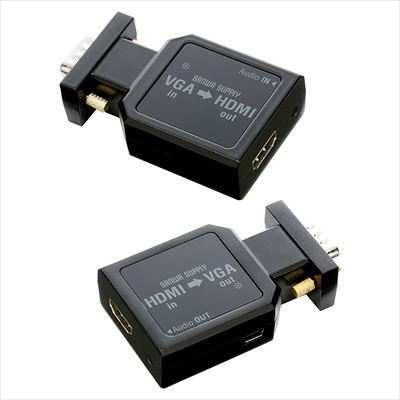
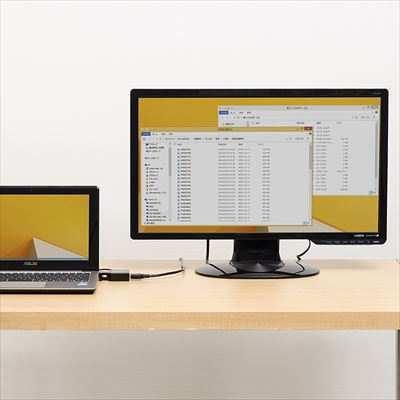
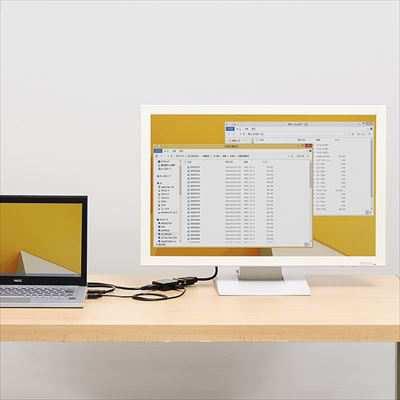
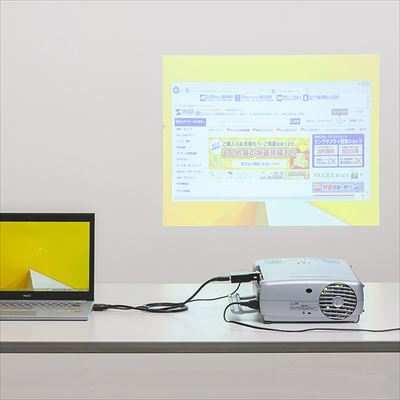
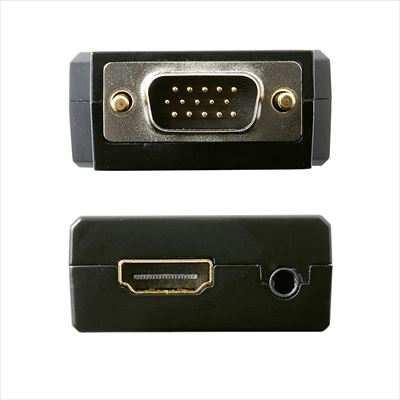
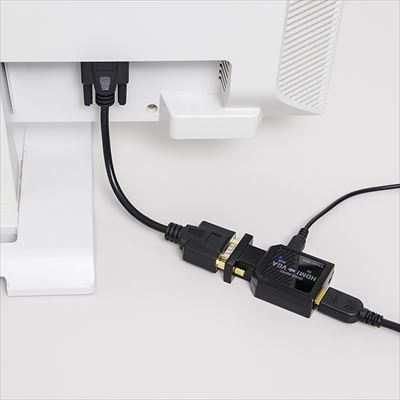
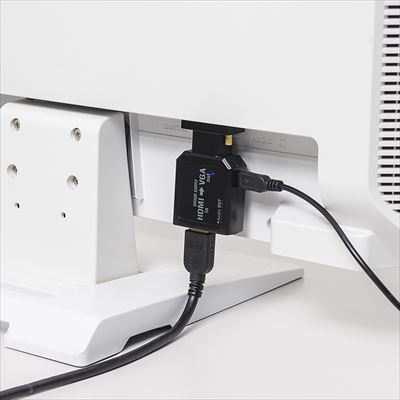
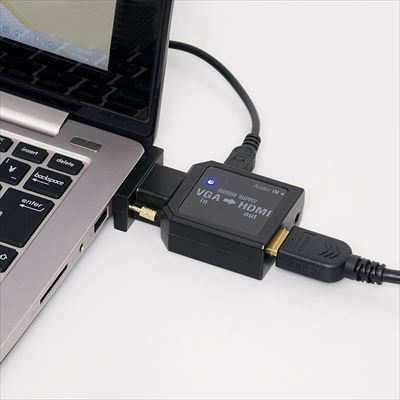
1 ニュースリリース 2015/5/25 ドライバ不要で HDMI-VGA 変換 /VGA VGA-HDMI 変換可能 音声出力にもにも対応対応した VGA 端子直結の直結の変換変換アダプタアダプタを 2 種類発売 パソコン周辺機器の通販サイト サンワダイレクト では アナログ端子である VGA からデジタル端子の HDMI 端子へドライバ不要で変換できる コンパクトなコネクタ直結型のアダプタ HDMI - VGA 変換アダプタ (HDMI ミニ D-sub15 ピン変換 音声出力対応 ステレオミニケーブル付 )400-VGA007 VGA 信号を HDMI 信号に変換できるアダプタ VGA - HDMI 変換アダプタ ( ミニ D-sub15 ピン HDMI 変換 音声出力対応 ステレオミニケーブル付 )400-VGA008 を発売しました 販売価格はそれぞれ 6,000 円 ( 税抜 ) サンワダイレクト ( 本店 楽天市場店 Yahoo! ショッピング店 DeNA ショッピング店 au ショッピングモール店 ポンパレモール店 Amazon マーケットプレイス店 ) のみの限定販売です 掲載ページ HDMI - VGA 変換アダプタ (HDMI ミニ D-sub15 ピン変換 音声出力対応 ステレオミニケーブル付 ) VGA - HDMI 変換アダプタ ( ミニ D-sub15 ピン HDMI 変換 音声出力対応 ステレオミニケーブル付 ) 本製品は HDMI 信号を VGA 信号に変換するアダプタ (400-VGA007) と VGA 信号を HDMI 信号に変換するアダプタ (400-VGA008) です パソコンに HDMI 端子がない場合やディスプレイが HDMI に非対応な場合 通常のケーブルでは接続できません しかし 本製品を使用すれば HDMI とミニ D-sub15 ピンのコネクタを接続でき 映像を出力することができます 従来の変換アダプタでは別途 VGA ケーブルが必要でしたが アダプタ本体に VGA コネクタを搭載しているので直接 VGA 端子に接続することができます また 接続した際に他の端子と干渉する場合は 付属の VGA 延長ケーブルで接続することにより干渉を回避することができます 付属のステレオミニケーブルで接続することで音声の出力も可能です ドライバ不要で接続するだけですぐに使用でき USB 給電タイプなので別途電源アダプタが不要です 本製品のサイズは 400-VGA007/400-VGA008 いずれも W72 D41 28mm 重量が 120g です 端子干渉時用の VGA 延長ケーブル 3.5mm ステレオミニケーブル 給電用 USB ケーブルを付属しています
2
3 HDMI - VGA 変換アダプタ (HDMI ミニ D-sub15 ピン変換 音声出力対応 ステレオミニケーブル付 ) 型番 : VGA007 販売価格 :6,000 円 ( 税抜 ) 特長 HDMI 信号をミニ D-sub(HD)15pin アナログ信号 (VGA) に変換するアダプターです パソコンやタブレットからの HDMI 出力を VGA 入力のプロジェクターやテレビなどに出力することができます モニターやプロジェクターの VGA 端子に直接接続できるので VGA ケーブルが不要です HDMI ケーブルは別売です VGA コネクタが他の端子を塞いだり 接続するスペースがない場合は 付属の 10cm の VGA 延長ケーブルを使用しての接続が可能です 付属の 3.5mm ステレオミニケーブルで音声出力できるので 外部スピーカーで音声を再生できます 出力機器やモニターからの USB 給電で動作する USB バスパワー方式なので AC 電源が不要でモバイル環境でも設置が簡単に行えます ドライバ等のインストールは不要で 接続するだけで使用できます 1080p( ) のフルハイビジョン映像の出力に対応しています 出力はアナログ信号です 解像度 ドットには対応しておりません 解像度 ドット対応のディスプレイの場合 正常に表示できない場合があります HDCP(High-bandwidth Digital Content Protection) 対応製品です VGA コネクタのピン部分と HDMI ポートに金メッキ加工を採用しているので サビに強く信号の劣化を防ぎます 仕様 サイズ :W72 D41 H28mm 重量 :120g インターフェース : 入力 /HDMI タイプ A(19pin) メス 1 出力 / ミニ D-sub(HD)15pin オス 1 ステレオミニジャック 1 規格 :HDMI Ver.1.3b HDCP: 対応 対応解像度 : 製品ページ参照 対応音声フォーマット : リニア PCM2 チャンネル (48kHz) 入力 DDC 信号 :5.3V 消費電力 :3.3W 付属品 : D-sub(HD)15pin 延長ケーブル ( 約 10cm) 3.5mm ステレオミニケーブル ( 約 1.5m) 1 給電用 USB ケーブル ( 約 60cm) 1 生産国 : 中国 保証期間 : ご購入日より 6 ヶ月 取扱説明書 : あり 対応機器 :HDMI 出力端子を標準搭載しているパソコン Windows タブレット Android タブレットなど
4 対応出力機器 : ミニ D-sub(HD)15pin( アナログ ) 入力端子を標準搭載している液晶テレビ パソコン用ディスプレイなど ドット対応ディスプレイは正常に動作されないことがあります 必ず ドット以下対応のディスプレイ テレビ等でご使用ください VGA - HDMI 変換アダプタ ( ミニ D-sub15 ピン HDMI 変換 音声出力対応 ステレオミニケーブル付 ) 型番 : VGA008 販売価格 :6,000 円 ( 税抜 ) 特長 ミニ D-Sub(HD)15pin アナログ信号 (VGA) を HDMI 信号に変換するコンバーターです ミニ D-Sub(HD)15pin アナログ VGA ポートを搭載するパソコンから HDMI 搭載ディスプレイに接続 表示する場合に最適です パソコンの VGA 端子に直接接続できるので VGA ケーブルが不要です HDMI ケーブルは別売です VGA コネクタが他の端子を塞いだり 接続するスペースがない場合は 付属の 10cm の VGA 延長ケーブルを使用しての接続が可能です 付属の 3.5mm ステレオミニケーブルで音声出力できるので HDMI 接続したディスプレイから音声を出力できます 出力機器やモニターからの USB 給電で動作する USB バスパワー方式なので AC 電源が不要でモバイル環境でも設置が簡単に行えます ドライバ等のインストールは不要で 接続するだけで使用できます 1080p( ) のフルハイビジョン映像の出力に対応しています 解像度 ドットには対応しておりません 解像度 ドット対応のディスプレイの場合 正常に表示できない場合があります VGA コネクタのピン部分と HDMI ポートに金メッキ加工を採用しているので サビに強く信号の劣化を防ぎます 仕様 サイズ :W72 D41 H28mm 重量 :120g インターフェース : 入力 / ミニ D-sub(HD)15pin オス 1 ステレオミニジャック 1 出力 /HDMI タイプ A(19pin) メス 1 対応解像度 : 製品ページ参照 対応音声フォーマット : リニア PCM2 チャンネル (48kHz) 入力 DDC 信号 :5.3V 消費電力 :2W 付属品 : D-sub(HD)15pin 延長ケーブル ( 約 10cm) 3.5mm ステレオミニケーブル ( 約 1.5m) 1 給電用 USB ケーブル ( 約 60cm) 1 生産国 : 中国
5 保証期間 : ご購入日より 6 ヶ月 取扱説明書 : あり 対応機器 : Windows 搭載 (DOS/V) パソコン Apple Mac シリーズ ミニ D-sub(HD)15pin ディスプレイコネクタを持つ機種 対応出力機器 : HDMI 入力端子を標準搭載している液晶テレビ パソコン用ディスプレイなど ドット対応ディスプレイは正常に動作されないことがあります 必ず ドット以下対応のディスプレイ テレビ等でご使用ください サンワダイレクト各店掲載ページ サンワサプライ直営ショップサンワダイレクト ( 本店 ) サンワダイレクト楽天市場店 サンワダイレクト Yahoo! ショッピング店 サンワダイレクト DeNA ショッピング店 サンワダイレクト au ショッピングモール店 サンワダイレクトポンパレモール店 Amazon マーケットプレイス店 mk_ja_jp=%e3%82%ab%e3%82%bf%e3%82%ab%e3%83%8a&url=me%3da3lum7th P9CTK3&field-keywords=HDMI+-+VGA+%E5%A4%89%E6%8F%9B%E3%82%A2%E3%83%80%E3%83%97%E3%82%BF+400-VGA&rh=%2Ck%3A HDMI+-+VGA+%E5%A4%89%E6%8F%9B%E3%82%A2%E3%83%80%E3%83%97%E3%82%BF+400-VGA 関連商品 USB から HDMI に変換してディスプレイを増設できるアダプタ USB3.0 対応 拡張モード 複製モード対応 型番 :500-KC008HD 価格 :7,852 円 ( 税抜 ) USB から VGA に変換してディスプレイを増設できるアダプタ 拡張モード 複製モード対応 型番 :500-KC002N 価格 :5,074 円 ( 税抜 )
6 サンワダイレクト WEB ショップ限定オリジナル商品 店舗 URL サンワダイレクト本店 イチオシアイテムを動画でチェック! サンワダイレクトはスマホページも充実! スマホで サンワダイレクト を検索 サンワダイレクト公式 facebook ファンページはこちら お客様からのお問い合わせ サンワダイレクト TEL 報道関係からのお問い合わせ 広報担当 TEL このリリースに記載の内容は 発表当時の情報です 仕様 価格 外見など 予告なく変更されることがありますので あらかじめご了承ください
Microsoft Word - 【MHL変換アダプタ】500-HDMI011MH.doc
 ニュースリリース 2015/2/10 スマホの画面をテレビの大画面で楽しめる! 4K の高精細出力が可能な MHL-HDMI 変換アダプタを発売 パソコン周辺機器の通販サイト サンワダイレクト では MHL 対応スマートフォンのフル HD 4K 映像を対応テレビに出力でき テレビリモコンで画面操作も可能な MHL 変換アダプタ MHL 変換アダプタ (MHL3.0 HDMI 4K 対応 Xperia
Microsoft Word - 【iPhone・iPad USBメモリ】600-IPLL3.doc
 ニュースリリース 2017/1/24 iphone や ipad にケースをつけたまま Lightning コネクタに接続できる! USB3.0 対応 Lightning USB メモリ 2 種 7 アイテムを発売 サンワサプライ株式会社 ( 本社 : 岡山市北区田町 1-10-1 代表取締役社長山田哲也 ) が運営している直販サイト サンワダイレクト では iphone ipad USB メモリ
Microsoft Word - 【高耐荷重仕様モニターアーム】100-LA051_052_053_054_055.doc
 ニュースリリース 2019/1/7 最大 20kg までの重い重いモニターモニターも設置設置できるできる高耐荷耐荷仕様仕様で ポールポールに取り付け取り付けタイプを 4 種類とクランプ取り付けできる取り付けできるタイプ 2 種類の合計 6 アイテムを発売 サンワサプライ株式会社 ( 本社 : 岡山市北区田町 1-10-1 代表取締役社長山田哲也 ) が運営している直販サイト サンワダイレクト では
Microsoft Word - 【USB切替器】400-SW020_023.doc
 ニュースリリース 2016/2/17 ボタンを 押 すだけ ケーブル 抜 き 差 し 不 要! 複 数 のパソコンで USB 機 器 を 共 有 できる USB 切 替 器 4 種 を 発 売 パソコン 周 辺 機 器 の 通 販 サイト サンワダイレクト では マウスやキーボード 外 付 けハードディスクやプリンタ 等 の USB 接 続 機 器 を ボタン 切 り 替 えのみで 複 数 のパソコンで
Microsoft Word - 【防犯カメラ&ワイヤレスモニターセット】400-CAM075.doc
 ニュースリリース 2018/6/12 室内や玄関などの出入出入り口 倉庫や駐車場などのり口 倉庫や駐車場などの防犯対策に最適! 白色 LED 内蔵でセンサーライトとしても使用できる防犯カメラとモニターのセットセットを発売 サンワサプライ株式会社 ( 本社 : 岡山市北区田町 1-10-1 代表取締役社長山田哲也 ) が運営している直販サイト サンワダイレクト では 白色 LED 内蔵で夜間に赤外線人感センサーが反応した時にセンサーライトとしても使用可能で
特長 コンポジット映像信号または S 端子映像信号を 最大 1080p までの HDMI 映像に変換 480i のコンポジット S 端子映像の解像度を 480p 720p 1080p などの HDTV 向け解像度に変換し 液晶テレビなどに表示することが出来ます ディスプレイ機器に合わせ 出力画面縦横
 商品番号 : CM-398H ビデオスケーラー ( コンポジット映像 /S 端子映像 + アナログ音声 HDMI DVI-D シングルリンク信号スキャンコンバータ ( 映像信号変換器 )) はじめに 本製品をご使用になる前に 必ずこのマニュアルをよくお読みください 本書の内容を許可なく転載することを禁じます 本書の内容についてのご質問や お気づきの点がございましたら 弊社までご連絡ください 本書の内容については
商品番号 : CP-300VD アナログ RGB 信号 DVI-D シングルリンク信号用ビデオスケーラー ( 映像信号変換器 ) はじめに 本製品をご使用になる前に 必ずこのマニュアルをよくお読みください 本書の内容を許可なく転載することを禁じます 本書の内容についてのご質問や お気づきの点がござい
 商品番号 : CP-300VD アナログ RGB 信号 DVI-D シングルリンク信号用ビデオスケーラー ( 映像信号変換器 ) はじめに 本製品をご使用になる前に 必ずこのマニュアルをよくお読みください 本書の内容を許可なく転載することを禁じます 本書の内容についてのご質問や お気づきの点がございましたら 弊社までご連絡ください 本書の内容については 予告なしに変更することがございますのでご了承ください
Microsoft Word - MARSHAL-PressRelease_IRIE
 Press Release 報道関係各位 2019 年 2 月 21 日 MARSHAL 株式会社代表取締役三原修 101-0021 東京都千代田区外神田 5-3-6 フィールドスリー外神田ビル 3F http://www.marshal-no1.jp/ =========================================================================================
接続方法 < 区間 A ( ソース機器側 ) : 最大 35m> 太さ AWG24 以上の長尺専用の HDMI ケーブルを使用してください <ケーブルダイレクト標準品型番 > HDMI ケーブルの場合 DVD-2HDMIHDMI-MXX < 区間 B ( ディスプレイ側 ) : 最大 2m> 太さ
 商品番号 : HDMI13-EQEX-2 HDMI1.3 信号エクステンダー (HDMI イコライザー ) : 最大 35m 延長 (HDMI1.3 信号の延長装置 :Ver1.3 対応 ) 概要 HDMI ケーブルの最大のケーブル長さは 5m 程度までと規定されています この HDMI エクステンダー HDMI13-EQEX-2 は 電源不要( ) で長距離延長における HDMI ケーブルの損失を補償し
ユーザーマニュアル 製品概要 プロジェクターレンズ 2 投影オン / オフボタン 3 フォーカスリング 4 ボリューム調節ボタン 5 メニューボタン 6 トップホルダー * 7 充電モードボタン 8 LED インジケータ 9 HDMI オスコ
 製品概要 6 12 1 3 4 5 2 7 8 9 10 11 1 プロジェクターレンズ 2 投影オン / オフボタン 3 フォーカスリング 4 ボリューム調節ボタン 5 メニューボタン 6 トップホルダー * 7 充電モードボタン 8 LED インジケータ 9 HDMI オスコネクタ 10 Micro USB 充電ポート 11 HDMI ポート 12 Type A USB ポート * プロジェクター両側のボタンを押すと
会議室などでの用途に最適です 特徴 1 入力 -4 分岐タイプです DVI 1.0 規格および HDCP 1.1 規格に準拠 DVI-D シングルリンク端子をもつディスプレイやプロジェクター等に接続するだけで画像を表示 VGA から WUXGA 480i から 1080/60p まで さまざまな P
 商品番号 : VSDA-104 DVI-D+ アナログ音声スプリッター (DVI-D シングルリンク信号分配器 :1 入力 4 分岐 ) はじめに 本製品をご使用になる前に 必ずこのマニュアルをよくお読みください 本書の内容を許可なく転載することを禁じます 本書の内容についてのご質問や お気づきの点がございましたら 弊社までご連絡ください 本書の内容については 予告なしに変更することがございますのでご了承ください
2. 仕様 電源 :USB バスパワー (USB 入力の 5V 電源を使用します ) 出力 : 3.5mm ステレオジャック アナログステレオ出力 最大 20mArms 対応ヘッドホンインピーダンス 1Ω~500Ω RCA ピンジャック アナログ 2ch 出力 (L R) ラインレベル ヘッドホンア
 AK4495SEQ 搭載 USB DAC (I2C 付 ) 簡易取扱説明書 ( 呼称 :AK4495HA2) 2018-01-21 rev02 1. はじめに 本品は USB 接続のハイレゾ対応 D/A コンバータです パソコンなどで再生した音楽を出力します 特徴として 旭化成エレクトロニクスのハイエンド DAC AK4495SEQ を搭載してます また 内部に USB I2S 変換ドーターカードを搭載しています
FlexScan EV Series
 www.eizo.co.jp 6500K 4000K 10000K0K 27.0W IPS 24.1W IPS 23.0W IPS 24.1W 23.0W 22.0W 21.5W 仕様 24.1W IPS 種類 表面ノングレア仕様 視野角 水平 垂直 コントラスト比10 1時 標準値 最大輝度 標準値 コントラスト比 標準値 応答速度 黒 白 黒 標準値 液晶パネル 応答速度 中間階調域
商品番号 : UTS-422 USB-RS422( シリアル ) 変換ケーブル (USB1.1 規格対応 ) 概要 UTS-422 は RS-422 インターフェースを持つ外部周辺機器をパソコンの USB ポートを介してコントロールするための USB-RS422 変換ケーブルです 最大 3Mbps
 商品番号 : UTS-422 USB-RS422( シリアル ) 変換ケーブル (USB1.1 規格対応 ) 概要 UTS-422 は RS-422 インターフェースを持つ外部周辺機器をパソコンの USB ポートを介してコントロールするための USB-RS422 変換ケーブルです 最大 3Mbps の転送速度で最大 1.2km までの通信が可能で 工場などでの RS-422 インターフェースを持つ複数台の計測機器や制御機器と
この取扱説明書について USB DAC 端子に USB ケーブルでコンピューターを接続すると コンピューターからの音声信号を再生できます この機能を使って PCM を再生する場合 ドライバーソフトウェアをコンピューターにインストールする必要はありません ただし この機能を使って DSD 音源をネイテ
 http://pioneer.jp/support/ 0120-944-222 044-572-8102 9:30 18:00 9:30 12:00 13:00 17:00 この取扱説明書について USB DAC 端子に USB ケーブルでコンピューターを接続すると コンピューターからの音声信号を再生できます この機能を使って PCM を再生する場合 ドライバーソフトウェアをコンピューターにインストールする必要はありません
1
 1 Smart Simple Spot 2 3 01 02 4 03 04 5 05 06 2016 7 6 07 08 09 2 10 11 12 10 4 7 13 14 15 6 3 2 16 17 18 8 2000 2000 lm NEW 1000 lm 9 2000 22000 1 10 2000 1000 1 2 3 HAPPY BIRTHDAY! 11 2000 1000 1 2 3
セットアップする付録2 セットアップする Step1 各部の名称を確認する 電源ボタン microusb ポート ( 電源供給用 ) 給電用 microusb ケーブル ( 添付 ) を接続します USB 2.0 ポート 必要に応じて USB 機器 ( 別途用意 ) をつなぎます ストラップホール
 セットアップする付録 I-O DATA DEVICE, INC. かんたんセットアップガイド インテル Compute Stick もくじ セットアップする...2 Step1 各部の名称を確認する 2 Step2 つなぐ 3 Step3 初回の設定をする 4 付録...8 電源を切る (Windows をシャットダウンする ) 8 液晶ディスプレイから電源供給する際のご注意 9 アフターサービス
台のディスプレイを使う 台のディスプレイは 拡張 と クローン の 種類の方法で使うことができます 台のディスプレイをつなぐと 通常は 拡張 として設定されます 台以上のディスプレイはつながない本製品は 台までのディスプレイに対応しています 台以上のディスプレイをつなぐと そのディスプレイは表示され
 画面で見るマニュアル H0-1014 ここでは 取扱説明書で書ききれなかったことを説明しています 台のディスプレイを使う 困ったときには 8 アンインストールする 10 各部の名称 11 仕様 1 1 I-O DATA DEVICE, INC. 台のディスプレイを使う 台のディスプレイは 拡張 と クローン の 種類の方法で使うことができます 台のディスプレイをつなぐと 通常は 拡張 として設定されます
2 台の4K ディスプレイを60Hz の解像度で接続 Thunderbolt 3 は 40Gbps という前例のないスループット により これまで不可能だったノートパソコン単一ポートからの デュアル 4K(60Hz) 対応を実現 2 台の別々のモニタに高解 像度ビデオを出力します リソース要件が非常
 Thunderbolt 3-2 ポートDisplayPort 変換アダプタ 4K/60Hz MacとWindows に対応 Product ID: TB32DP2T Thunderbolt 3 対応デュアル4Kアダプタ Windows またはMacコンピュータのThunderbolt 3ポート (USB-C )1 口に2 台の4K/60Hz DisplayPort モニタを接続します または 2 本のDPケーブルを使用し
BR-H1016シリーズの仕様
 BR-H1016 シリーズの仕様 35011012 ver.01 最新の情報や対応機種については カタログまたはインターネットホームページ (buffalo.jp) をご参照ください 対応メディア メディアの種類 書き込み (*2) 読み出し (*2) BD-R(1 層 )(*1)(*3) 最大 10 倍速 (*4) 最大 10 倍速 (*5)(*6) BD-R( )(*1)(*3) 最大 8 倍速
DO-MU マルチディスプレイ導入マニュアル
 多画面 ( マルチディスプレイ ) 環境 導入マニュアル 多画面環境 ( マルチディスプレイ ) とは 1 台のコンピュータに 2 台以上のディスプレイを接続し あたかも 1 台の大きなディスプレイであるかのように表示させる機能です メリット 広大な作業スペースが生まれるので 1 画面では表示しきれないエクセルシートなどをスクロールなしに表示する事が出来ます 画面の使い分けが出来るので Web ページを閲覧しながら資料を作成する場合に効率よく作業ができます
3G-SDI to HDMI 1.3 Converter 3GSDI to HDMI 1.3 変換機型番 : EXT-3GSDI-2-HDMI1.3 取扱説明書 2009 年 12 月版
 3GSDI to HDMI 1.3 変換機型番 : EXT-3GSDI-2-HDMI1.3 取扱説明書 2009 年 12 月版 安全上の注意 この度はGefen 製品をお買いあげいただき ありがとうございます 機器のセッティングを行う前に この取扱説明書を十分にお読みください この説明書には取り扱い上の注意や 購入された製品を最適にお使いいただくための手順が記載されています 長くご愛用いただくため
第 7.0 版 利用履歴管理 ETCPRO5 セットアップマニュアル (Ver5.002) カードリーダモデル変更 ( 表示付き 表示なし ) に伴い 改訂 Windows10 対応に伴い 改訂 参考ホームページサイト :
 第 7.0 版 利用履歴管理 ETCPRO5 セットアップマニュアル (Ver5.002) カードリーダモデル変更 ( 表示付き 表示なし ) に伴い 改訂 Windows10 対応に伴い 改訂 参考ホームページサイト : http://www.denso-wave.com/download/etcp/etcpro.html 2016 年 2 月 株式会社デンソーウェーブ 目次 1. はじめに......
製品仕様書 製品名 インターフェース基板 製品型番 TR3-IF-U1A 発行日 2016/4/1 仕様書番号 TDR-SPC-IF-U1A-102 Rev 1.02
 製品仕様書 製品名 インターフェース基板 製品型番 TR3-IF-U1A 発行日 2016/4/1 仕様書番号 TDR-SPC-IF-U1A-102 Rev 1.02 目次 1 適用範囲... 3 2 各部の名称... 3 3 仕様... 4 3.1 本体仕様... 4 3.2 付属品仕様... 8 3.2.1 リーダライタモジュール接続ケーブル ( 型番 :CB-10A26-100-PH-PH)...
FlexScan2455_2450
 Nice to look at. Better to use. FUSION INFORMATION IMAGINATION FUSION INPUT OUTPUT FUSION USER INTERFACE 仕様 23.8W IPS LED 5.3 15.9 368 寸法図 単位 mm 537.6 527(ACTIVE AREA) 317.6 473.5 6.2 347.2 IPS LED
RECentral (Mac - CV710):Menu_
 1-3. 本体各部の名称 対応接続端子 対応ケーブル Micro USB 3.0 Port Micro USB 3.0 ケーブル HDMI-IN HDMIケーブル (別売) 専用PlayStation3ケーブル AV-IN AV IN - コンポーネントAV変換ケーブル ページ 3 ジョン1.70 をアップデートしてから PS4 側 で 設 定 システム HDCP を 有 効 にする のチェックを
Gefen_EXT-DVI-CP-FM10取扱説明書_ indd
 2014 年 5 月版 安全上の注意 この度は Gefen 製品をお買いあげいただき ありがとうございます 機器のセッティングを行う前に この取扱説明書を十分にお読みください この説明書には取り扱い上の注意や 購入された製品を最適にお使いいただくための手順が記載されています 長くご愛用いただくため 製品のパッケージと取扱説明書を保存してください 注意事項は危険や損害の大きさと切迫の程度を明示するために
仕様書
 3DLP プロジェクター LX-4K3500Z 製品概要本製品は 高解像度コンピューターの画面や高画質デジタル映像を 高輝度で大画面に投写可能なレンズ交換方式の3DLP 方式のレーザー光源プロジェクターです * 本製品は交換レンズ方式のプロジェクターです 設置条件に合わせ 別売の交換レンズをお求めください 基本仕様 機種 LX-4K3500Z 方式 3 チップ DLP 方式 DMD パネル サイズ
Gefen_GTV-HDMI-2-COMPSVIDSN_取扱説明書_ indd
 HDMI to COMPOSITE/S-Video Scaler HDMI to コンポジットコンバーター / スケーラー 型番 :GTV-HDMI-2-COMPSVIDSN 取扱説明書 2013 年 4 月版 安全上の注意 この度は Gefen 製品をお買いあげいただき ありがとうございます 機器のセッティングを行う前に この取扱説明書を十分にお読みください この説明書には取り扱い上の注意や 購入された製品を最適にお使いいただくための手順が記載されています
Microsoft Word - XPC4ソフトマニュアル.doc
 < XPC-4 映像ツール 簡易マニュアル> お試し版 Ver1.0 XPC-4 に USB ケーブルを接続する際の注意事項 ファームウェア アップデートの作業 もしくは XPC-4 映像ツール を使用するときは USB2.0 に対応した USB ケーブル (Type A[ オス ]-Type B[ オス ]) が 1 本必要です USB ケーブルはパソコンの OS(Windows) が完全に起動してから
ターミナルアダプタ INSメイトV30Slim セットアップ手順書 株式会社エムアイシー
 ターミナルアダプタ INSメイトV30Slim セットアップ手順書 株式会社エムアイシー 目次 1 ターミナルアダプタの接続イメージ... 1 2 INS 回線とターミナルアダプタの接続... 2 3 ターミナルアダプタの設定とパソコン接続... 3 4 ターミナルアダプタとサーバ機を接続...13 製品仕様等は 弊社の都合により予告なく内容を変更 改訂する場合があります あらかじめご了承ください
2.4GHz デジタル信号式一体型モニター ワイヤレスカメラ 4 台セット 取り扱い説明書 ~ 1 ~
 2.4GHz デジタル信号式一体型モニター ワイヤレスカメラ 4 台セット 取り扱い説明書 ~ 1 ~ 目次 1. ご使用頂く前に---------------------------------------------------------------------------------------2 2. 商品の付属品 ------------------------------------------------------------------------------------------3
外出先でもインターネット環境があればデジタルノード局の運用ができる WIRES-X ポータブルデジタルノード機能 ポータブルデジタルノード機能によって 旅行先の宿泊施設 空港 車両 Wi-Fi アクセスポイントなどからワイヤーズエックスのノード局やルームへの接続が可能となり 従来の HRI-200
 外出先でもインターネット環境があればデジタルノード局の運用ができる WIRES-X ポータブルデジタルノード機能 ポータブルデジタルノード機能によって 旅行先の宿泊施設 空港 車両 Wi-Fi アクセスポイントなどからワイヤーズエックスのノード局やルームへの接続が可能となり 従来の HRI-200 を接続したフルスペックの楽しみ方に加え より簡易的で機動性の高いノード局の運用を行うことができます ポータブルデジタルノード機能には
ipod 世代は ipod/iphone 接続一覧表をご確認ください (C9A7 [ アルパイン ]ipod/usb 接続アダプターシステム C9A3 V6 572 Lightnig コネクター搭載 ipod は別売の Lightning-30 アダプター (Apple 製 ) をご使用ください [
![ipod 世代は ipod/iphone 接続一覧表をご確認ください (C9A7 [ アルパイン ]ipod/usb 接続アダプターシステム C9A3 V6 572 Lightnig コネクター搭載 ipod は別売の Lightning-30 アダプター (Apple 製 ) をご使用ください [](/thumbs/91/105993806.jpg "ipod 世代は ipod/iphone 接続一覧表をご確認ください (C9A7 [ アルパイン ]ipod/usb 接続アダプターシステム C9A3 V6 572 Lightnig コネクター搭載 ipod は別売の Lightning-30 アダプター (Apple 製 ) をご使用ください [") USB メモリー : 適用可 : 一部可 ウォークマン 世代はウォークマン 一覧表をご確認ください USB 接続ケーブルナビゲーション付属 (C9A7 [ アルパイン ]ipod/usb 接続アダプターシステム C9A3 V6 572 [ アルパイン ] ウォークマン /USB 接続アダプターシステム C9A4 V6 572A [ アルパイン ]HDMI 接続アダプターシステム C9A6 V6 572
USB メモリー : 適用可 : 一部可 ウォークマン 世代はウォークマン 一覧表をご確認ください USB 接続ケーブルナビゲーション付属 (C9A7 [ アルパイン ]ipod/usb 接続アダプターシステム C9A3 V6 572 [ アルパイン ] ウォークマン /USB 接続アダプターシステム C9A4 V6 572A [ アルパイン ]HDMI 接続アダプターシステム C9A6 V6 572
製 品 名 プラズマディスプレイ 型 番 PDP-425CMX 寸法図 ( 単位 : mm) TOP VIEW (SCREEN AREA) (SCREEN AREA) LED LEFT SIDE VIEW
 寸法図 ( 単位 : mm) TOP VIEW 1022 952 921.6(SCREEN AREA) 50.2 1055.89 515.33(SCREEN AREA) 47.34 538 610 LED LEFT SIDE VIEW 14.7 22.3 19 15 13.5 13.5 304 468.6 18 受光部 40.4 外光センサー 98 RIGHT SIDE VIEW CONTROL BUTTONS
注意 本製品は FCC Class A 装置です 一般家庭でご使用になると 電波干渉を起こすことがあります その際には ユーザーご自身で適切な処置を行ってください 本製品は FCC( 米国連邦通信委員会 ) 規則の Part15 に準拠したデジタル装置 Class A の制限事項を満たして設計され
 RS-232 to RS-422/RS-485 双方向シリアルインターフェースコンバータ ユーザーマニュアル IC-485SN 本装置と接続されたデバイスの破損を防ぐために 本ユーザーマニュアルをご使用前によくお読みになり 正しい手順に従ってインストールし ご使用ください 製品名等は 各社の商標または登録商標です 注意 本製品は FCC Class A 装置です 一般家庭でご使用になると 電波干渉を起こすことがあります
商品番号 : UTS-485 USB-RS485( シリアル ) 変換ケーブル (USB1.1 規格対応 ) 概要 UTS-485 は RS-485 インターフェースを持つ外部周辺機器をパソコンの USB ポートを介してコントロールするための USB-RS485 変換ケーブルです 最大 1.2km
 商品番号 : UTS-485 USB-RS485( シリアル ) 変換ケーブル (USB1.1 規格対応 ) 概要 UTS-485 は RS-485 インターフェースを持つ外部周辺機器をパソコンの USB ポートを介してコントロールするための USB-RS485 変換ケーブルです 最大 1.2km までの通信が可能で RS-485 の特徴を生かした最大 32 台までのマルチポイント接続も可能ですので
センサーライト型カメラ LC002 取扱説明書 ご使用前に 正しくご使用いただくために この取扱説明書を必ずお読みください 必要に応じてダウンロードをして保管下さい 最終更新 :2016 年 2 月 5 日 - 1 -
 センサーライト型カメラ LC002 取扱説明書 ご使用前に 正しくご使用いただくために この取扱説明書を必ずお読みください 必要に応じてダウンロードをして保管下さい 最終更新 :2016 年 2 月 5 日 - 1 - 目次 1: スペック... - 3-2: 付属品を確かめる... - 4-3: 時間設定 接続方法... - 4 - ... - 4 -
SB750_manual_基本編_
 基本編 ScreenBeamTM750A ミラキャストは WiFi なしで利用できます 取扱説明書 ( 基本編 ) バージョン 1.0 1. はじめに 1.1. 製品パッケージの内容 1.2. 機能について 1.3. 対応機 1.3.1. システム要件 2. セットアップ方法 2.1. HDTVモニターとの接続 3. スクリーンビーム750の初期設定 3.1. Windows10プリインストール搭載機器での設定
pioneerdj.com/support/ 上記のサイトで 本製品の最新のソフトウェア情報や FAQ などのサポート情報をご覧いただけます djay for ios オーディオセットアップガイド
 pioneerdj.com/support/ 上記のサイトで 本製品の最新のソフトウェア情報や FAQ などのサポート情報をご覧いただけます djay for ios オーディオセットアップガイド ios 機器と接続する Lightning 端子のある ios 機器と接続する USB ケーブル ( 付属 ) Apple Lightning - USB ケーブル ( 別売 ) *5 Apple Lightning
Press Release 2011年1月25日
 Press Release 報道関係各位 2016 年 10 月 31 日 MARSHAL 株式会社代表取締役三原修 101-0021 東京都千代田区外神田 5-3-6 フィールドスリー外神田ビル http://www.marshal-no1.jp/ RAID 機能搭載複数搭載型外付け HDD RAID TREE シリーズ ~ 万が一の HDD 故障時にもデータ復旧 アクセス可能 ~ 安心の長期 3
目次 目次 ターミナルアダプタの接続イメージ INS 回線とターミナルアダプタの接続 ターミナルアダプタの設定とパソコン接続 ドライバのインストール ユーティリティのインストールと設定... 4 製品仕様等は 弊社の都合に
 ターミナルアダプタ INS メイト V30Slim セットアップ手順書 Windows10 株式会社エムアイシー 目次 目次... 1 1 ターミナルアダプタの接続イメージ... 1 2 INS 回線とターミナルアダプタの接続... 2 3 ターミナルアダプタの設定とパソコン接続... 3 3-1 ドライバのインストール... 3 3-2 ユーティリティのインストールと設定... 4 製品仕様等は
接続アダプター別メディア対応表 商品名 / 付属機能 ケーブル類の品番 USB メモリー ウォークマン 世代はウォークマン 一覧表をご確認ください 音楽動画音楽動画備考 Bluetooth - 1 1:Bluetooth 接続対応機種でも再生できない場合がございます USB 接続ケーブルナビゲーショ
 USB メモリー ウォークマン 世代はウォークマン 一覧表をご確認ください [ アルパイン ]ipod/usb 接続アダプターシステム C9A3 V6 572 [ アルパイン ] ウォークマン /USB 接続アダプターシステム C9A4 V6 572A [ アルパイン ]HDMI 接続アダプターシステム C9A6 V6 572 [ アルパイン ]MHL 接続アダプターシステム C9A7 V6 572
HP ProDesk 600 G2 SF
 G3900/4.0/500d/10D7 G3900/4.0/500d/W10 G3900/4.0/500m/10D7 G3900/4.0/500m/W10 T6A01PA#ABJ Y5H31PT#ABJ T6A02PA#ABJ Y5H30PT#ABJ インテル Celeron G3900 (2.80 GHz / インテル スマート キャッシュ 2MB) インテル Q150 オプティカルドライブ 6
CR-USB 仕様書 株式会社測商技研 JS カード用データ転送用カードリーダー CR-USB 仕様書 取扱説明書 2012 年 07 月 31 日版 株式会社測商技研 1. 概要 本器は当社製自動観測装置で記録した JS カードデータ
 JS カード用データ転送用カードリーダー 取扱説明書 2012 年 07 月 31 日版 http://www.sokusho-giken.co.jp/ 1. 概要 本器は当社製自動観測装置で記録した JS カードデータをパソコンへ転送することができます パソ コンとは USB 接続となっているので転送速度が速く バスパワー方式を採用しているので別途電源 を接続する必要がありません 小型軽量なため
Dell USB-Cモバイルアダプタ DA300 ユーザーガイド
 Dell USB-C モバイルアダプタ DA300 ユーザーガイド 法令モデル :DA300z 注意 および警告 メモ : メモは コンピュータを使いやすくするための重要な情報を説明しています 注意 : 注意は ハードウェアの損傷またはデータの損失の可能性があることを示し 問題を回避する方法を示します警告 : 警告は 物的損害 けが または死亡の原因となる可能性を示しています 2017-2018 Dell
目次 1: スペック 2 ページ 2: 付属品を確かめる 3 ページ 3: 時間設定 接続方法 3 ページ 3-1: 時間設定の方法について 3 ページ 3-2: カメラ本体に microsd カードを装着 3 ページ 3-3: カメラ本体に付属アダプタを接続 4 ページ 4: 録画 & 録音方法と
 目次 1: スペック 2 ページ 2: 付属品を確かめる 3 ページ 3: 時間設定 接続方法 3 ページ 3-1: 時間設定の方法について 3 ページ 3-2: カメラ本体に microsd カードを装着 3 ページ 3-3: カメラ本体に付属アダプタを接続 4 ページ 4: 録画 & 録音方法と LED 点灯方法 4 ページ 4-1: 録画 & 録音と LED ライトについて 4 ページ 4-2:
Microsoft Word - IFECBR0001MA-web.doc
 ExpressCard34 PC カード変換アダプター取扱説明書 IF-ECBR0001 Speed Advance Just in time エスエージェー株式会社 IFECBR0001MA 2010.2R1 目次安全のために 2 はじめに 3 動作環境 3 製品の特長 4 内容物の確認 4 本製品の接続本製品の取り付け 4 ドライバのインストール Windows 7 の場合 5 Windows
スマホ to TV 取扱説明書 NV-SPAMHL200 取り扱いを誤ると機器の損傷 やけどや火災の原因になります 安全に使用していただくために重要なことがらが書かれていますので 設置やご使用開始の前に以下の内容を必ずお読みください 取扱い上の注意 本製品やケーブル類を抜き差しする時には ケーブルを
 スマホ to TV 取扱説明書 NV-SPAMHL200 取り扱いを誤ると機器の損傷 やけどや火災の原因になります 安全に使用していただくために重要なことがらが書かれていますので 設置やご使用開始の前に以下の内容を必ずお読みください 取扱い上の注意 本製品やケーブル類を抜き差しする時には ケーブルを引っ張らず 必ずコネクタ部 ( プラグ ) を持ち抜いてください 無理な力を加えると破損や故障の原因となります
DA-300USB JP_GS_Final_1128.indd
 DA-300USB D/A コンバーター簡単セットアップガイド ようこそ 本製品をお買い上げいただき ありがとうございます 本書では 本機を設定するための手順を説明します 設定や操作の詳細については 付属の取扱説明書をご覧ください お困りのときは : 当社のお客様相談センターにお問い合わせください お客様相談センター 0570(666)112 電話番号はお間違えのないようにおかけください IP 電話をご利用の場合など
HP Z VR Backpack G1 Workstation システム構成図
 HP Z VR Backpack G1 Workstation システム構成図 2018 年 6 月 6 日版 HP Z VR Backpack G1 Workstation 本体 OS 1 Windows 10 Pro 64bit ( 日本語版 ) 製品番号 3RG03AA#ABJ プロセッサインテル Core i7-7820hq プロセッサー (2.9GHz 8MB L3) チップセット メモリ
テクニカルガイド「ディスプレイ・キーボード・マウス・スイッチユニット」(2007/05/09)
 (2007/05/09) ディスプレイ キーボード マウス ディスプレイ キーボード マウス ディスプレイ キーボード マウス 1. 機能仕様 1-1. ディスプレイ機能仕様 型名 N8171-45/-45A 製品名 15 型液晶ディスプレイ 画面サイズ 形態 15 インチ TFT 液晶パネル ドットピッチ 0.297mm 走査 水平 31.5kHz~61.0kHz 周波数 垂直 56Hz~76Hz
:30 18:00 9:30 12:00 13:00 17:00
 http://pioneer.jp/support/ 0120-944-222 044-572-8102 9:30 18:00 9:30 12:00 13:00 17:00 この取扱説明書について 製品本体の USB DAC 端子に USB ケーブルでパソコンを接続すると パソコンからの音声信号を再生できます この機能を使用するためには 専用のドライバーソフトウェアをパソコンにインストールする必要があります
目次 1. パソコンや映像機器と接続して投写する p.3 パソコンと接続して投写する p.3 映像機器と接続して投写する p.4 2.USB メモリと接続して投写する p.5 USB メモリで投写できるファイルの仕様 p.5 PC Free の操作方法 (USB メモリで投写 ) p.6 3. 投写
 フォトスタジオフェアリーシャイン 第 2.0 版 目次 1. パソコンや映像機器と接続して投写する p.3 パソコンと接続して投写する p.3 映像機器と接続して投写する p.4 2.USB メモリと接続して投写する p.5 USB メモリで投写できるファイルの仕様 p.5 PC Free の操作方法 (USB メモリで投写 ) p.6 3. 投写映像を補正する p.9 映像のサイズを調整する p.9
目次 目次 ターミナルアダプタの接続イメージ INS 回線とターミナルアダプタの接続 ターミナルアダプタの設定とパソコン接続 ドライバのダウンロードとインストール ユーティリティインストールCD-ROMをお持ちでない場合.
 ターミナルアダプタ INSメイト V30Slim セットアップ手順書 Windows Vista 株式会社エムアイシー 目次 目次... 1 1 ターミナルアダプタの接続イメージ... 1 2 INS 回線とターミナルアダプタの接続... 2 3 ターミナルアダプタの設定とパソコン接続... 3 3-1 ドライバのダウンロードとインストール... 3 3-2 ユーティリティインストールCD-ROMをお持ちでない場合...
ファイル管理 microsdメモリカードを利用する 232 microsdメモリカードを取り付ける 233 microsdメモリカードを取り外す 234 microusbケーブルでパソコンと接続する 235 メモリの使用量を確認する
 ファイル管理 microsdメモリカードを利用する 232 microsdメモリカードを取り付ける 233 microsdメモリカードを取り外す 234 microusbケーブルでパソコンと接続する 235 メモリの使用量を確認する 237 231 ファイル管理232 microsd メモリカードを利用する microsd メモリカード (microsdhc メモリカードを含む ) を IS11LG
機能 SB-2000 は無線機とコンピュータを接続するインターフェースです CAT, CI/V を経由したリグ制御 CAT や CI/V のリグ制御のインターフェースを持っています この接続でリグを制御できます RTTY, PSK31, SSTV, FAX, その他のデジタルモードが運用できます広く
 CG アンテナ SB-2000 USB 無線インターフェース 操作マニュアル CG Antenna Co. Ltd. Shanghai, China 日本語版 Copyright エレクトロデザイン株式会社 特徴 USB ポートを接続するだけ シリアルやパラレルの接続は不要です 多くの無線用ソフトウエアは制御に RS232C の COM ポートを使いますが 最近のパソコンには COM ポートがありません
目次 2 1 PC Control Utility PD 1 について 動作環境
 PC Control Utility PD 1 説明書 パブリックディスプレイと PC の接続について 目次 2 1 PC Control Utility PD 1 について --------------------------------------------------------------------------- 3 2 動作環境 ---------------------------------------------------------------------------
S0027&S0028 取扱説明書 1-1 充電をするには 1-2 電源を入れるには 1-3 電源を切るには 1-4 充電が少なくなった場合 1-5 動作切り替え 目次 2-1 動画録画 2-2 静止画撮影 2-3 PC で再生するには 3-1 録画装置を HDMI コードでテレビモニターに繋いで使
 S0027&S0028 取扱説明書 1-1 充電をするには 1-2 電源を入れるには 1-3 電源を切るには 1-4 充電が少なくなった場合 1-5 動作切り替え 目次 2-1 動画録画 2-2 静止画撮影 2-3 PC で再生するには 3-1 録画装置を HDMI コードでテレビモニターに繋いで使用する場合 3-2 動画録画するには 3-3 静止画撮影するには 3-4 動画 静止画の保存ファイルを確認するには
接続例 ピンアサイン ポート端子台 配線可能電線太さ : AWG 16~AWG 28 端子番号信号名 1 Data + 2 Data GND Data (=TxD + RxD) : 送受信データ ( 入出力 ) - は 無接続です ご注意 : 無接続端子の
 商品番号 : UTS-485TB-V2 USB-RS485( シリアル ) 変換ケーブル (USB1.1 規格 端子台タイプ ) 概要 UTS-485TB-V2 は RS-485 インターフェースを持つ外部周辺機器をパソコンの USB ポートを介してコントロールするための USB-RS485 変換ケーブルです 最大 1.2km までの通信が可能で RS-485 の特徴を生かした最大 32 台までのマルチポイント接続も可能ですので
microsd メモリカード (microsdhc メモリカードを含む ) を IS11LG 本体にセットして データを保存することができます また 連絡先 メール ブックマークなどを microsd メモリカードに控えておくことができます アプリケーションによっては microsdメモリカードをセ
 ファイル管理 microsdメモリカードを利用する 227 microsdメモリカードを取り付ける 228 microsdメモリカードを取り外す 229 microusbケーブルでパソコンと接続する 230 メモリの使用量を確認する 232 226 microsd メモリカード (microsdhc メモリカードを含む ) を IS11LG 本体にセットして データを保存することができます また 連絡先
2019 年 7 月 1 日スカパー JSAT 株式会社東日本電信電話株式会社西日本電信電話株式会社 光回線を使ったテレビサービスにおける BS/110 度 CS 左旋 4K 8K 放送の提供開始について ~ アンテナ不要 屋内設備の大幅な変更なしで新 4K8K 衛星放送全チャンネルの受信に対応 ~
 2019 年 7 月 1 日スカパー JSAT 株式会社東日本電信電話株式会社西日本電信電話株式会社 光回線を使ったテレビサービスにおける BS/110 度 CS 左旋 4K 8K 放送の提供開始について ~ アンテナ 屋内設備の大幅な変更なしで新 4K8K 衛星放送全チャンネルの受信に対応 ~ スカパー JSAT 株式会社 ( 以下スカパー JSAT) 東日本電信電話株式会社( 以下 NTT 東日本
K2 3D Digital Projector取扱説明書
 小型プロジェクター FUNPLAY Plus 取扱説明書 FUNBOX 取扱説明書 1 はじめに...1 1-1 安全にお使いいただくために...1 1-2 主な機能...1 1-3 主な仕様...2 1-4 本体名称 操作部 接続端子...3 1-5 本体操作...5 1-6 リモコン...6 1-7 付属品...7 2 基本編...8 2-1 起動方法 画面調整 シャットダウン方法...8 1
 アンテナと接続する 注意 アンテナ工事には 技術と経験が必要ですので 販売店にご相談ください ①下図のように地上デジタル入力端子に接続してください ②地上デジタル放送を受信するときは UHF アンテナを使用します VHF アンテナでは受信できません また 現在お使いのア ンテナが UHF アンテナでも 調節や取り替えが必要な場合もありますので その際は 販売店にご相談ください ③本機の地上デジタル入力端子への接続に市販の
ワイヤレスバーコードリーダー CM-520W1 設定資料 Bluetooth SPPの設定
 ワイヤレスバーコードリーダー CM-520W1 設定資料 Bluetooth SPP の設定 本書をお読みになる前に 別紙 取扱説明書 をお読み下さい Ver.C 株式会社エイポック 目次 #1. CM-520W1 Bluetooth SPP マスターモードと Android のペアリング #2. CM-520W1 Bluetooth SPP スレーブモードと Android のペアリング #3.
9 ビデオコンバータービデオコンバーター ATENのビデオコンバーターを使えば ビデオ入力機器と異なるビデオインターフェースを搭載したディスプレイでも自由に接続することができます ATENではVGA 機器をDVI/HDMIインターフェースのデジタルディスプレイに接続できるような 単純にポート同士を接
 ビデオコンバータービデオコンバーター ATENのビデオコンバーターを使えば 機器と異なるビデオインターフェースを搭載したディスプレイでも自由に接続することができます ATENではVGA 機器をDVI/インターフェースのデジタルディスプレイに接続できるような 単純にポート同士を接続するコンバーターと 各種オーディオ / ビデオ信号を簡単にアナログ デジタル変換できるように 1 台の筐体に複数機器の入力を統合したユニバーサルインターフェースの製品を提供しています
操作説明書(抜粋)_2013_03
 4.1.1 マルチモニタリング画面 4 DG シリーズネットワークカメラおよび一部の BB シリーズネットワークカメラを使用する場合は 4.1 仕様の違いについて DG シリーズネットワークカメラおよび一部の BB シリーズネットワークカメラを本プログラムに登録して使用する場合は 本説明書に記載の内容と一部仕様が異なります 機能制限のあるネットワークカメラについては 4 ページを参照してください ネットワークビデオエンコーダー
仕様 ハードウェア仕様 レシーバー側電源 消費電力 同梱 AC アダプター使用時入力 :AC100 V 50Hz/60 Hz 出力 :DC57 V / 1.14 A PoE 給電装置使用時 DC48 V / 265 ma 同梱 AC アダプター使用時 DC 57 V :1.14 A / 約 65 W
 製品の仕様 付属品およびデザインは予告なく変更する場合があります 記載内容は 2015 年 11 月現在のものです 同軸 -LAN コンバーター WJ- / WJ- / WJ-PC200 概要 レシーバー側 4ch レシーバー側 1ch カメラ側 本機は同軸 -LAN コンバーターで レシーバー側とカメラ側を組み合わせて使用します 既存の同軸ケーブルを利用し 少ない初期投資で長距離伝送や高速通信などのデジタルデータ伝送を実現します
ソフトウェア更新の前に お客様に より快適に LGL22 をご利用いただくため ソフトウェア更新によるアップグレードを行っております この手順書は LGL22 とパソコンを microusb ケーブルにて接続してソフトウェア更新を行う方法となります ソフトウェア更新は microusb ケーブルによ
 LGL22 パソコン接続による ソフトウェア更新手順 1 ソフトウェア更新の前に お客様に より快適に LGL22 をご利用いただくため ソフトウェア更新によるアップグレードを行っております この手順書は LGL22 とパソコンを microusb ケーブルにて接続してソフトウェア更新を行う方法となります ソフトウェア更新は microusb ケーブルによるパソコン接続のみとなります ソフトウェア更新を行うには以下の動作環境を満たすパソコンおよびインターネット接続環境をご用意ください
Microsoft Word - YSP-3300_4300 Firmware Update_J_rev2.doc
 重要当社がネットワーク経由またはホームページ上等でご提供する正式なアップデートデータ以外の使用や 当社からお知らせする方法以外でのアップデートは行わないでください 不正な状態で本体機能の更新を行った場合 動作保証を行わないだけでなく アフターサービスおよび保証の対象外となります お持ちの製品名から下記をお選びください : YSP-3300 ファームウェア更新手順 2 ページ ~ YSP-4300 ファームウェア更新手順