
スライド 1
|
|
|
- よしお いさやま
- 7 years ago
- Views:
Transcription

1 佐世保市電子入札システム 受注者向け操作マニュアル 電子入札システム操作編 制限付き一般競争入札 制限付き一般競争入札 ( 事前申請なし事後審査型 ) 制限付き一般競争入札 ( 事後審査型 ) 指名争入札 Rev.
2 目次. 利用者登録 PIN 番号入力 利用者登録をするには 利用者情報を変更するには IC カードを更新するには 共通操作.... システムの起動.... 案件概要の参照 電子入札システムの終了 各入札方式の電子入札の流れ 制限付き一般競争入札方式の操作手順 制限付き一般競争入札 ( 事前申請なし事後審査型 ) の操作手順 制限付き一般競争入札 ( 事後審査型 ) の操作手順 指名競争入札の操作手順 調達案件一覧の操作 競争参加資格確認申請書提出 競争参加資格確認申請書受付票受領 競争参加資格確認通知書受領 指名競争 入札状況一覧の操作 入札書 ( 見積書 ) 提出 入札書 ( 見積書 ) 受付票受領 辞退届提出 辞退届受付票受領 入札締切通知書 ( 見積締切通知書 ) 受領 事後審査資料提出依頼書受領 事後審査資料提出 事後審査資料受付票受領 事後審査結果通知書受領 落札者決定通知書受領 日時変更通知書受領 保留通知書受領 見積依頼通知書受領... 8
3 目次 5.4 見積受付票受領 不調通知書受領 共通操作 各種帳票の印刷 各種帳票の保存 保存した各種帳票の再表示 署名検証 登録者情報の表示... 45
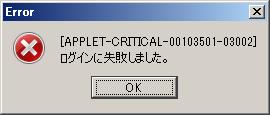
4 3. 利用者登録. PIN 番号入力 操作中に PIN 番号入力ダイアログが表示されます 操作方法は 以下のようになります 3 PIN 番号入力ダイアログが表示されます IC カード ( 電子認証書 ) がカードリーダに挿入されていることを確認します PIN 番号 を入力し OK ボタン 3 をクリックします 担当者名 は省略可能です パソコンに IC カードリーダの設定が正常に行われていない場合や 接続が不十分な場合などが原因で 下記エラーが出る場合があります パソコンと IC カードリーダーの接続および IC カードリーダーに正しく挿入されているかを確認してください
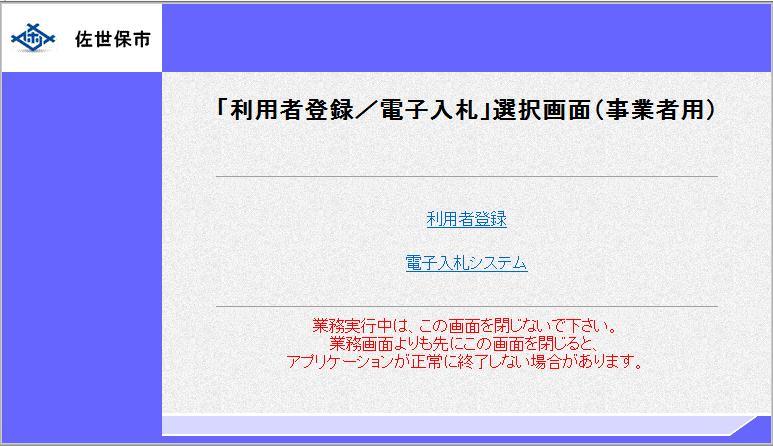
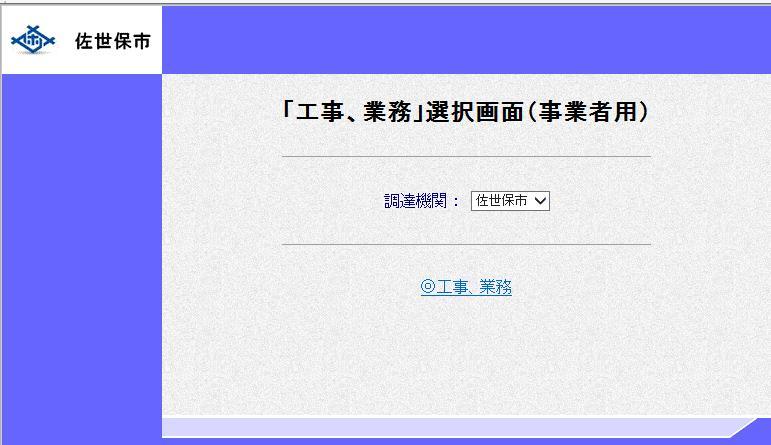
5 4. 利用者登録をするには 工事 業務 選択画面 ( 事業者用 ) が表示されます 工事 業務 をクリックします 利用者登録 / 電子入札 選択画面 ( 事業者用 ) が表示されます 利用者登録 をクリックします
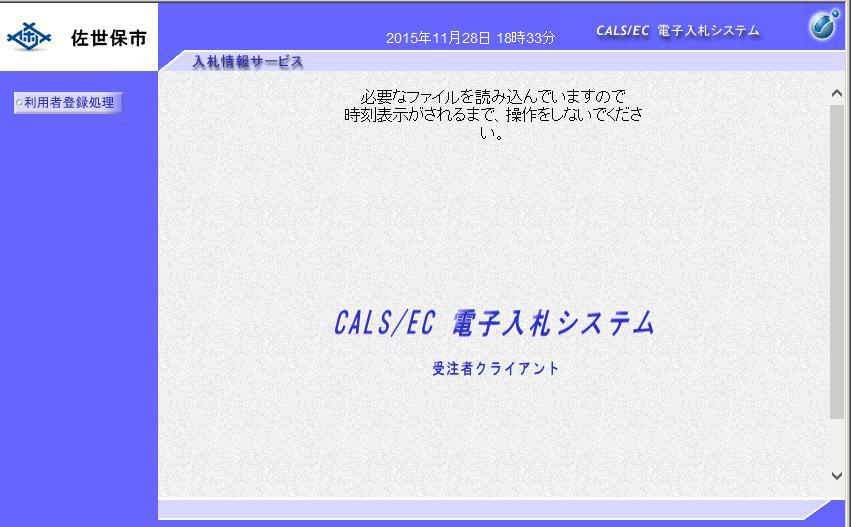
6 5 画面上部に年月日時分 が表示されたことを確認し 利用者登録処理 ボタン をクリックします ) 年月日時分 が表示されるまで操作を行わないでください 利用者登録メニュー 画面が表示されます 登録 ボタン をクリックします
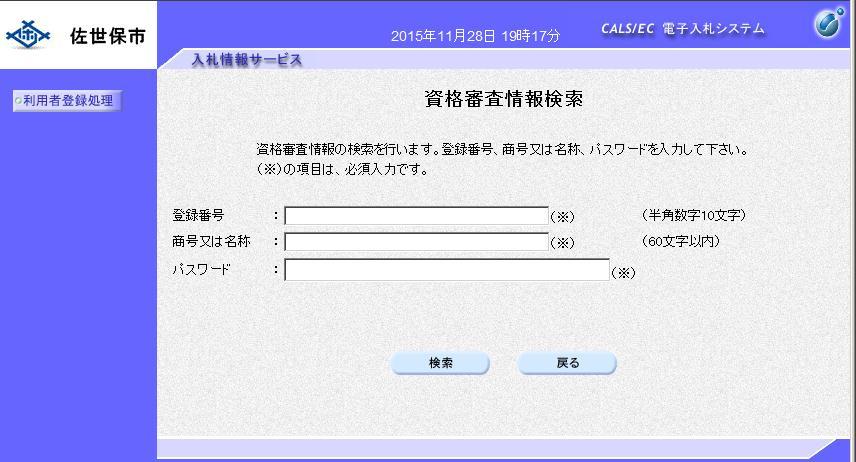
7 6 PIN 番号入力ダイアログが表示されます IC カード ( 電子認証書 ) がカードリーダに挿入されていることを確認します PIN 番号 を入力し OK ボタン をクリックします 資格審査情報検索 画面が表示されます 資格審査情報から業者情報を取得するため 登録番号と商号又は名称とパスワードを入力し 検索ボタン をクリックすることにより 利用者登録画面を表示します
8 7 登録番号登録番号 5 桁を入力します ( 半角数字 0 文字 ) 検索ボタン をクリックすると不足している文字列分先頭から 0 を詰めます 商号又は名称商号又は名称を入力します ( 全て全角 60 文字以内 ) なお 入札 見積等に関する権限を委任している場合は 支店 営業所名まで入力します 支店 営業所名を入力する場合は 全角スペース 文字を入れてください パスワード : 佐世保市が発行するパスワードを入力します 入力する登録番号 商号又は名称 パスワードは 発注機関より通知されます 通知のとおりに正確に入力して下さい
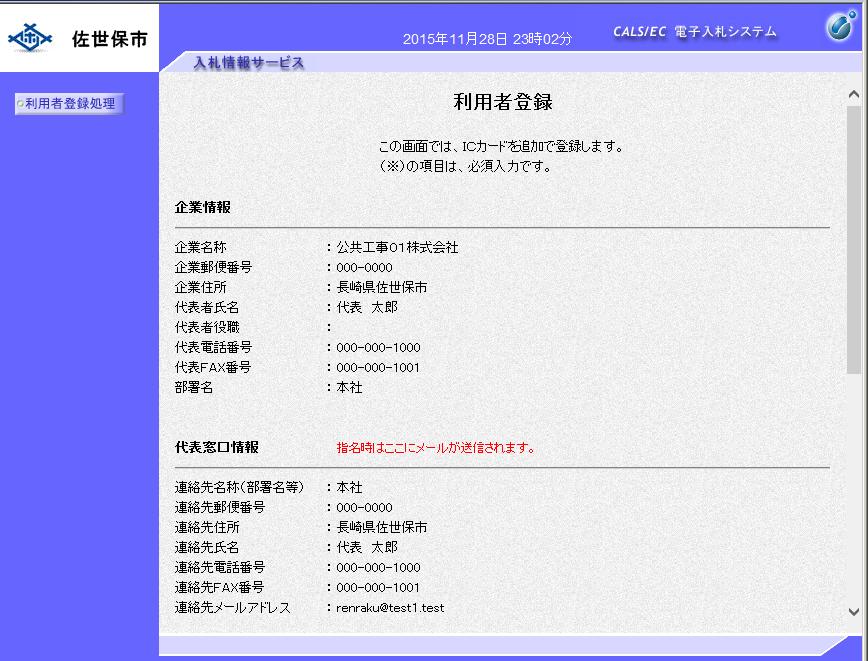
9 8 利用者登録 画面が表示されます 企業情報 本社情報 企業代表者情報 が表示されます 受任者の情報は 表示されません また 競争参加資格確認申請書 や 入札書 の作成画面等においても 受任者の情報は表示されません 代表者窓口 本社情報 企業代表者情報 が表示されます 連絡先メールアドレスは 指名通知書が発注者から発行された際 そのお知らせが送信されるアドレスです 次ページに続きます
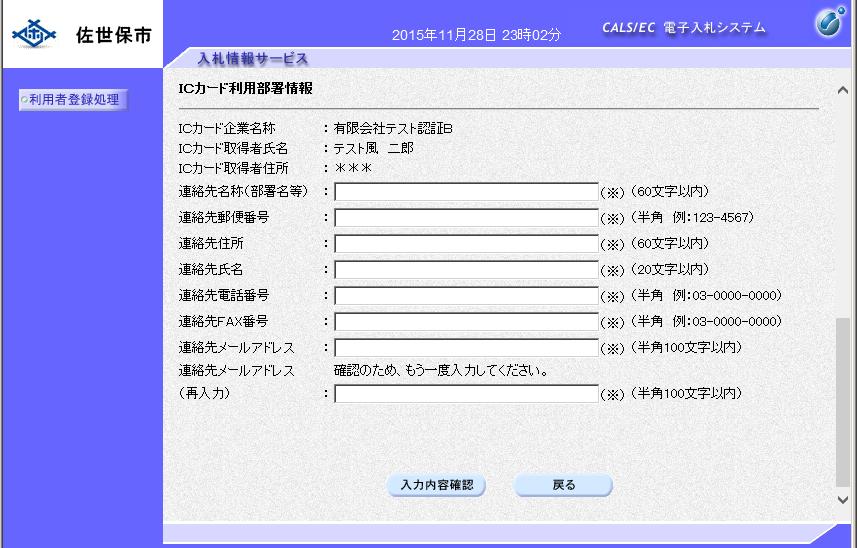
10 9 IC カード利用部署情報 IC カードを使用する部署の住所 電子入札システムの担当者の情報 を入力します 代表窓口情報 と同じ内容でも問題ありません 連絡先のメールアドレスは 指名通知書以外の各通知書等 ( 例 : 参加資格確認通知書 etc) が発注者から発行された際 そのお知らせが送信されるアドレスです 入力したアドレスに誤りがあると お知らせメールは届きません また 以下のように入力された場合は が つ以上存在する. 全角文字が存在する 3. 半角文字のカタカナが存在する 入力内容確認 ボタン をクリックします
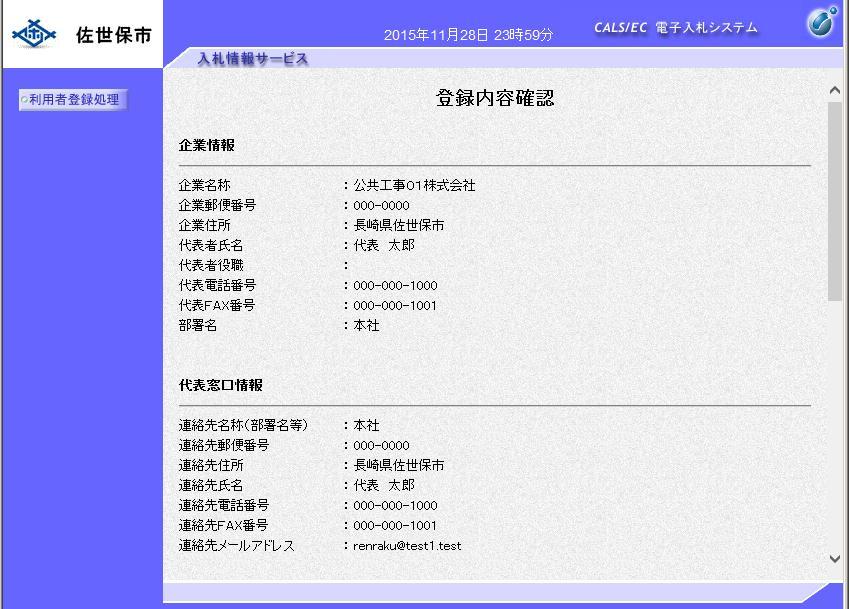
11 0 登録内容確認 画面が表示されます 次ページに続きます
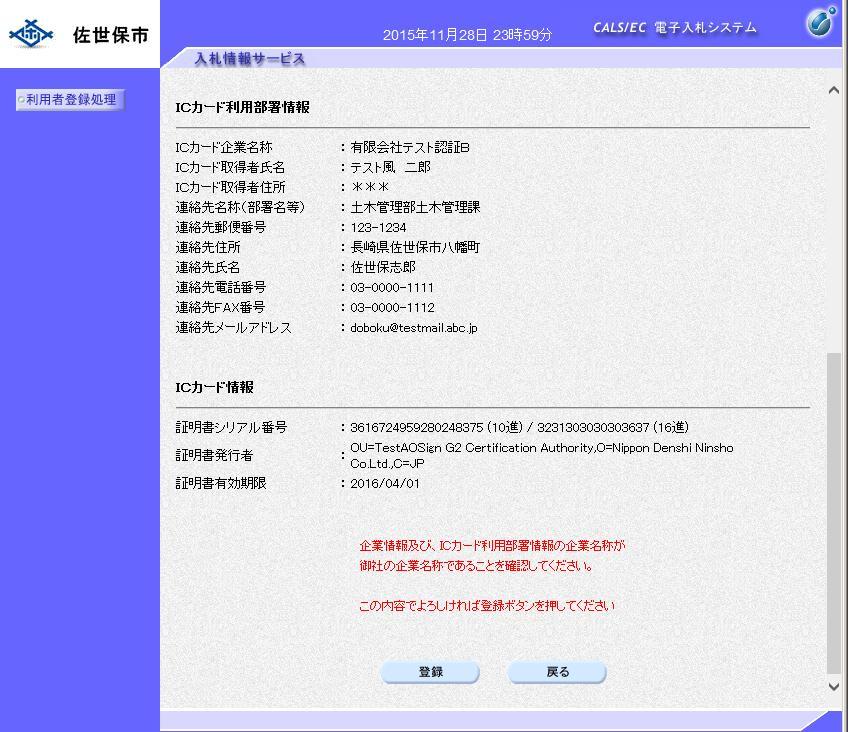
12 利用者登録情報を確認し 登録 ボタン をクリックします 入内容が間違っている場合は 戻る ボタン をクリックします 利用者登録 画面に戻りますので正しい情報に訂正入力して下さい
13 利用者情報の登録が完了しました 登録内容を印刷する場合は 印刷 ボタン をクリックします 最後に 全てのインターネット画面をブラウザの ボタン で閉じてから次の操作を行います 利用者登録が正常に受付けられた場合 電子入札システムより確認メールが送信されます 確認メールが送信されない場合は.3 利用者情報を変更するには を参照し 登録内容を確認して下さい また 内容に誤りがある場合は.3 利用者情報を変更するには を参照し 変更をして下さい
14 3.3 利用者情報を変更するには 利用者登録情報を誤って登録してしまった場合や 利用者情報が変更となった場合は この操作にて現在登録されている情報の変更が行えます 注意 企業名称変更や代表者変更等の理由により IC カードを新たに取得された場合.4 IC カードを更新するには を参照し更新作業を行ってから 代表窓口情報や IC カード利用部署の変更を行ってください 本画面の表示手順は. 利用者登録をするには を参照してください 利用者登録メニュー 画面が表示されます 変更 ボタン をクリックします PIN 番号入力ダイアログが表示されます IC カード ( 電子認証書 ) がカードリーダに挿入されていることを確認します PIN 番号 を入力し OK ボタン をクリックします ) 担当者は 入力する必要はありません
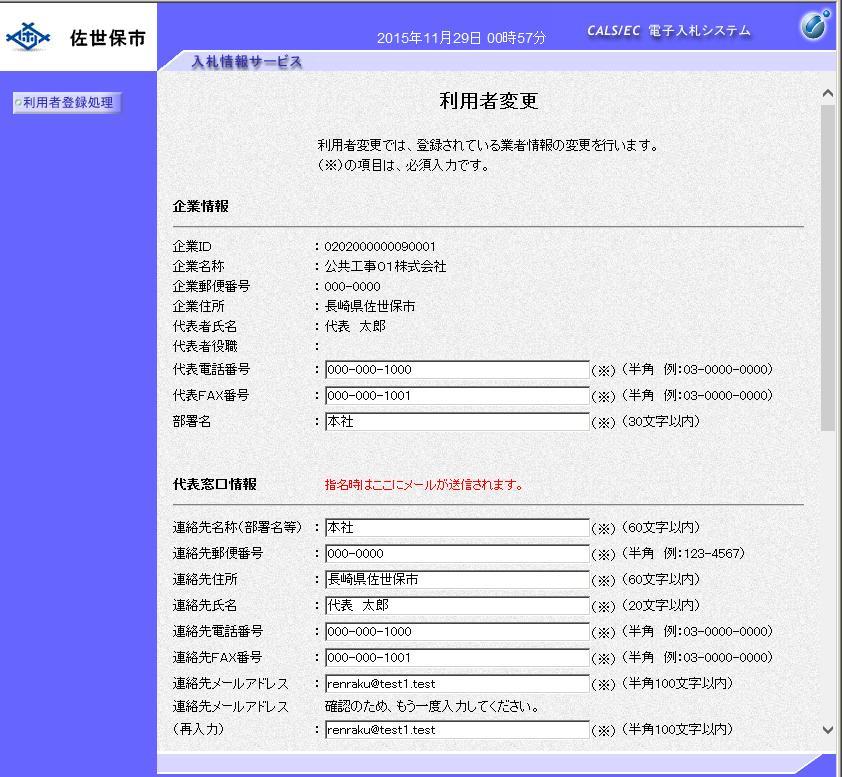
15 4 利用者変更 画面が表示されます 企業情報 本社情報 企業代表者情報が表示されます 代表電話番号 代表 FAX 番号 部署名 が変更可能です 代表者窓口 本社情報 企業代表者情報 を入力します 連絡先メールアドレスは 指名通知書が発注者から発行された際 そのお知らせが送信されるアドレスです 既に登録済の場合は 上記のように表示されます 次ページに続く
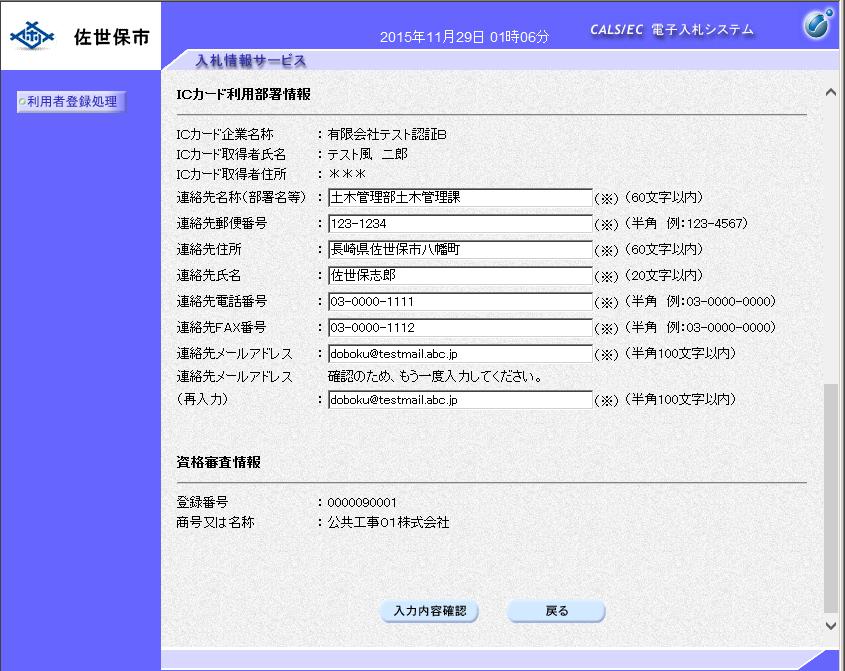
16 5 IC カード利用部署情報 IC カードを使用する部署の住所 電子入札システムの担当者の情報 を入力します 代表窓口情報 と同じ内容でも問題ありません 連絡先のメールアドレスは 指名通知書以外の各通知書等 ( 例 : 参加資格確認通知書 etc) が発注者から発行された際 そのお知らせが送信されるアドレスです 入力したアドレスに誤りがあると お知らせメールは届きません また 以下のように入力された場合は が つ以上存在する. 全角文字が存在する 3. 半角文字のカタカナが存在する 入力内容確認 ボタン をクリックします
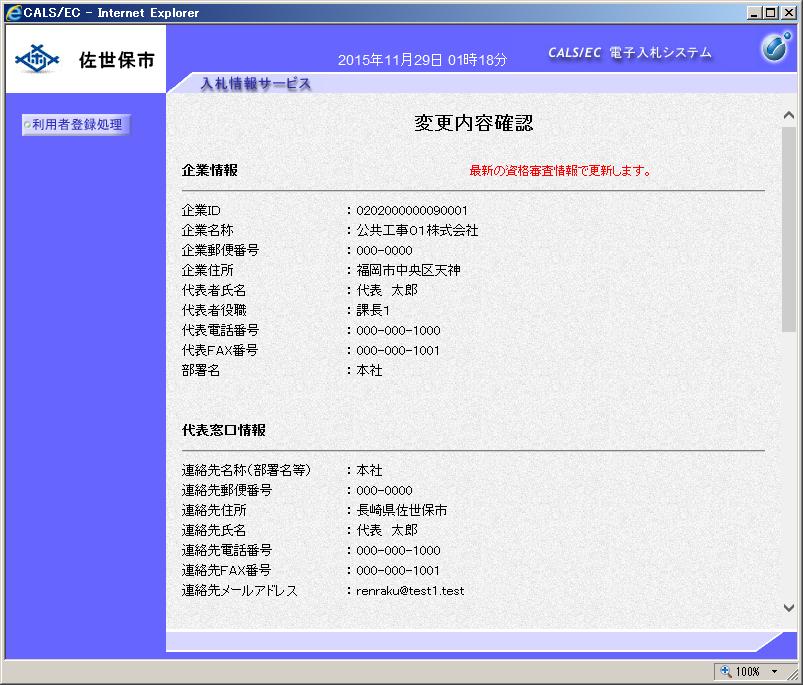
17 6 変更内容確認 画面が表示されます 次ページ続きます
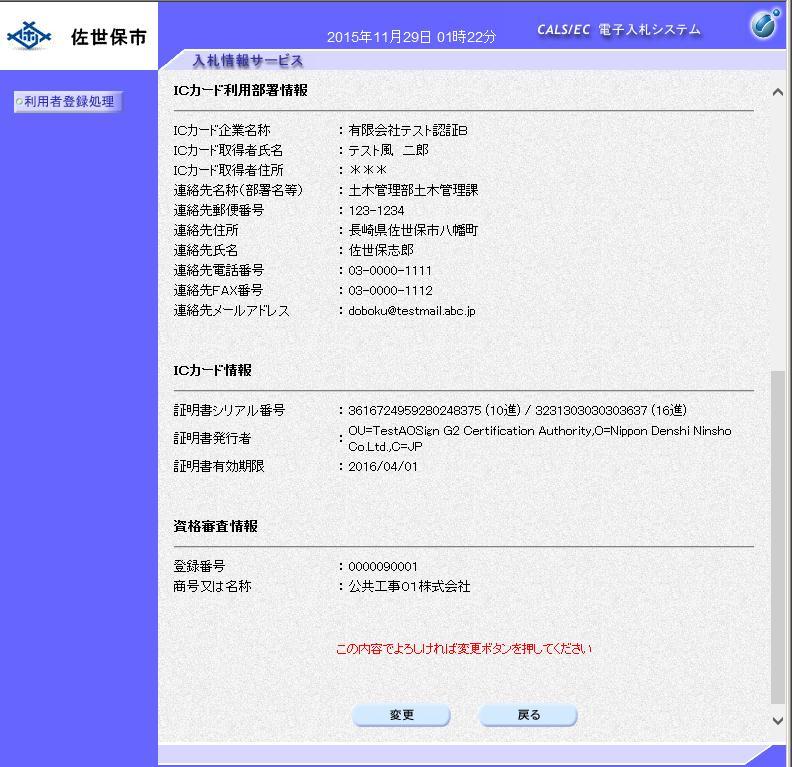
18 7 利用者情報の変更内容を確認し 変更 ボタン をクリックします 入力内容が間違っている場合は 戻る ボタン をクリックします 利用者変更画面に戻りますので 正しい情報に訂正入力してください
19 8.4 IC カードを更新するには IC カードの有効期限切れが間近のため新しい IC カードを購入 ( 更新 ) した場合などは この操作で現在使用中の IC カードから新しい IC カードに入れ替え ( 更新 ) を行います 注意 使用している IC カードの有効期限が切れている場合 または IC カードの紛失 閉塞の場合は IC カードの更新を行う事ができません その場合は. 利用者登録をするには を参照し 新たに利用者登録を行う必要があります 本画面の表示手順は. 利用者登録をするには を参照してください 利用者登録メニュー 画面が表示されます IC カード更新 ボタン をクリックします
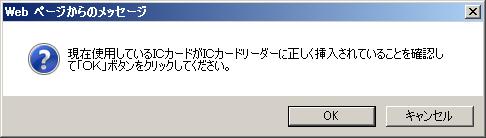
20 現在使用している IC カードが IC カードリーダに挿入されていることを確認し OK ボタン をクリックします PIN 番号入力ダイアログが表示されます 現在使用している IC カードの PIN 番号 を入力し OK ボタン をクリックします 新しい IC カードを IC カードリーダに挿入し OK ボタン をクリックします PIN 番号入力ダイアログが表示されます 新しい IC カードの PIN 番号 を入力し OK ボタン をクリックします 9

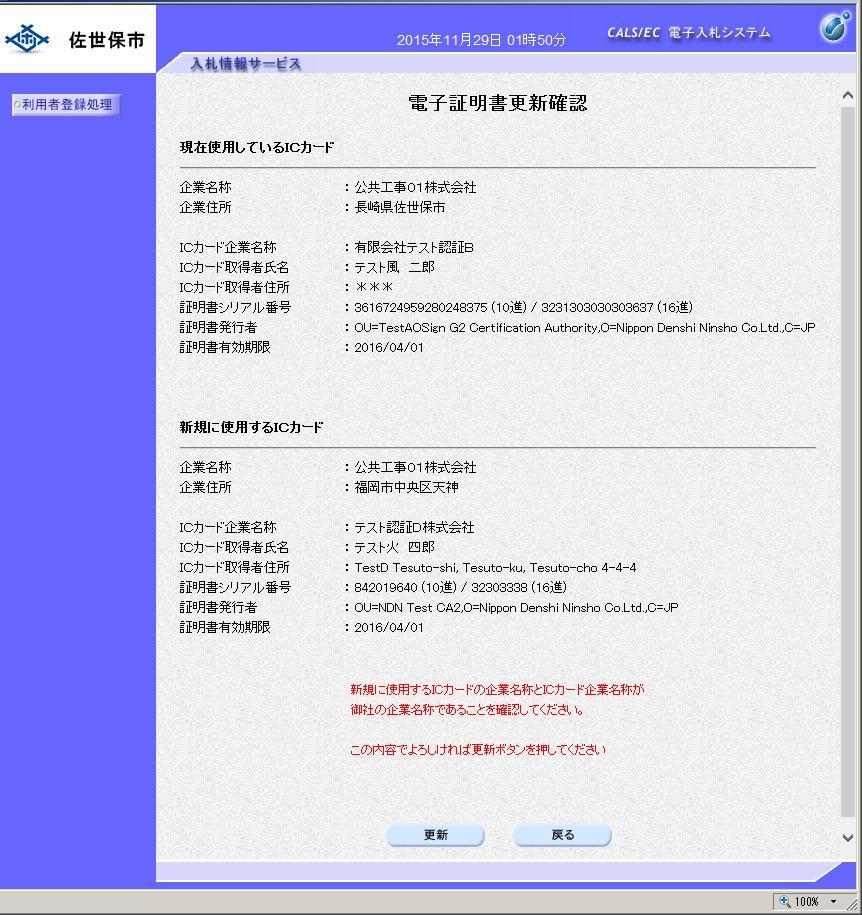
21 0 現在使用している IC カードと新規に使用する IC カードの情報が表示されます 内容を確認し 更新 ボタン をクリックします
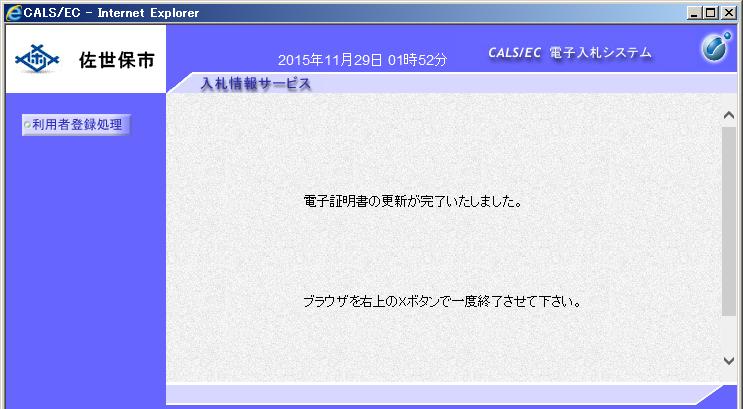
22 IC カードの更新が完了となります 最後に 全てのインターネット画面をブラウザの ボタン で閉じてから次の操作を行います
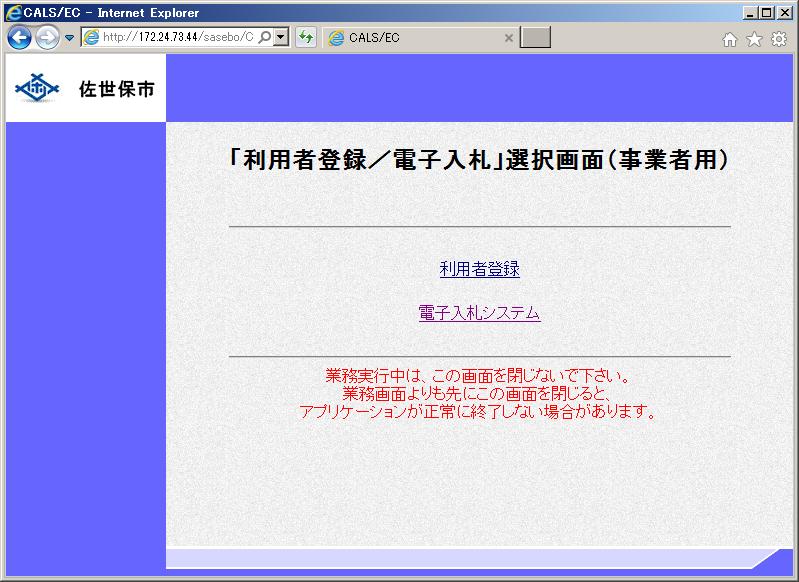
23 < 共通操作 >. 共通操作. システムの起動 調達機関 工事 業務 選択画面 ( 受事業者用 ) が表示されます 調達機関は 佐世保市 を選択します 工事 業務 をクリックします 利用者登録 / 電子入札 選択画面 ( 受注者用 ) が表示されます 電子入札システム を選択します
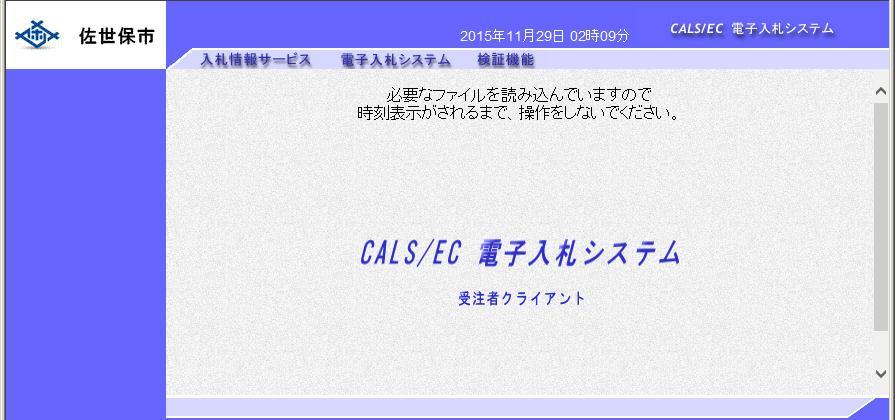
24 3 < 共通操作 >. 共通操作. システムの起動 電子入札システムの初期画面が表示されます 画面上の年月日時分 が表示されるまで操作を行わないでください 年月日時分が表示されましたら 画面上のメニューより 電子入札システム をクリックします
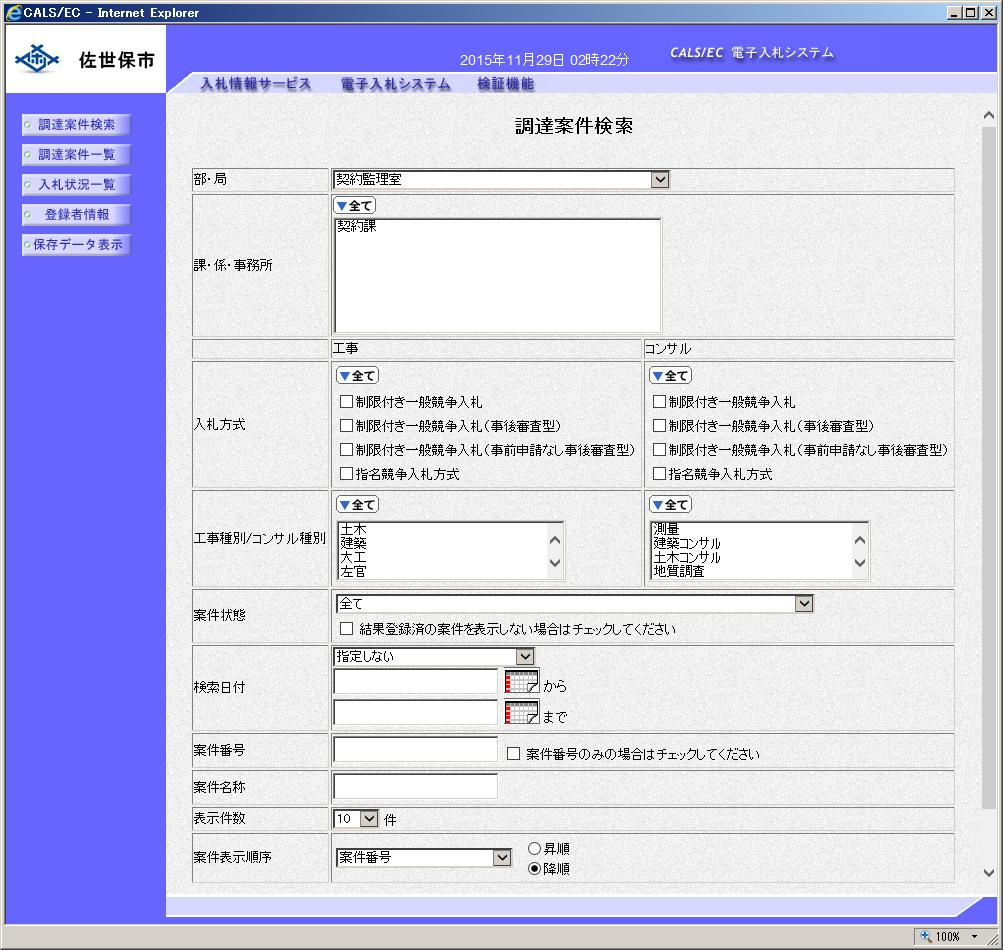
25 4 < 共通操作 > 調達案件検索 画面が表示されます 画面の左側に左メニューボタン が表示されます 以上で システムの起動は終了となります この画面では これから作業する調達案件の検索条件を入力します 入札に参加したい案件や現在入札参加中の案件に合致する検索条件を入力したのち 作業する機能に対応した左メニューボタンをクリックします 検索条件を指定しない場合は 部 局 に一致する全ての案件が対象となります ログイン後 最初に表示される当ページで 経審の有効期限 IC カードの有効期限がチェックされます 経審切れの警告メッセージ 経審切れメッセージ IC カードの警告メッセージがタイトルの上部に赤字で表示されます

26 5 < 共通操作 > 審査基準日から 年 6 カ月経過 まもなく経審切れ 経審の審査基準日から 年 6 か月を経過しています 基準日から 年 7 か月を経過すると 経審切れ となり 入札に参加できなくなります 更新手続きについては < こちら > をごらんください 審査基準日から 年 7 カ月経過 経審切れ 入札に参加できません 経審の審査基準日から 年 7 か月を経過しています 入札に参加するためには 入札参加資格の更新手続きが必要です 更新手続きについては < こちら > をごらんください IC カードの有効期限の カ月前 IC カードの有効期限が近づいています 有効期限を経過すると 電子入札システムを利用できなくなります 最初にカードを登録した認証事業者へ更新手続きを行ってください
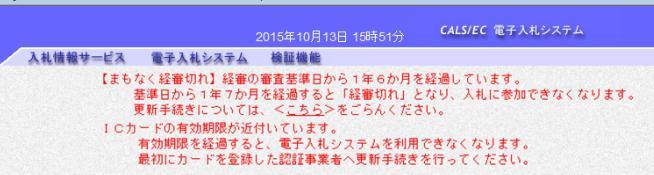
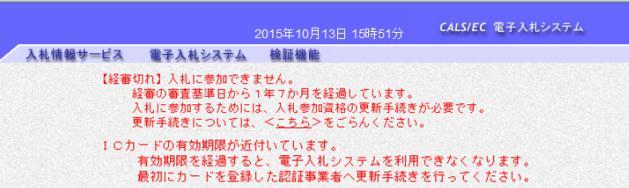
27 6 < 共通操作 > 経審の警告メッセージ &IC カードの警告メッセージ まもなく経審切れ 経審の審査基準日から 年 6 か月を経過しています 基準日から 年 7 か月を経過すると 経審切れ となり 入札に参加できなくなります 更新手続きについては < こちら > をごらんください IC カードの有効期限が近づいています 有効期限を経過すると 電子入札システムを利用できなくなります 最初にカードを登録した認証事業者へ更新手続きを行ってください 経審切れメッセージ &IC カードの警告メッセージ 経審切れ 入札に参加できません 経審の審査基準日から 年 7 か月を経過しています 入札に参加するためには 入札参加資格の更新手続きが必要です 更新手続きについては < こちら > をごらんください IC カードの有効期限が近づいています 有効期限を経過すると 電子入札システムを利用できなくなります 最初にカードを登録した認証事業者へ更新手続きを行ってください
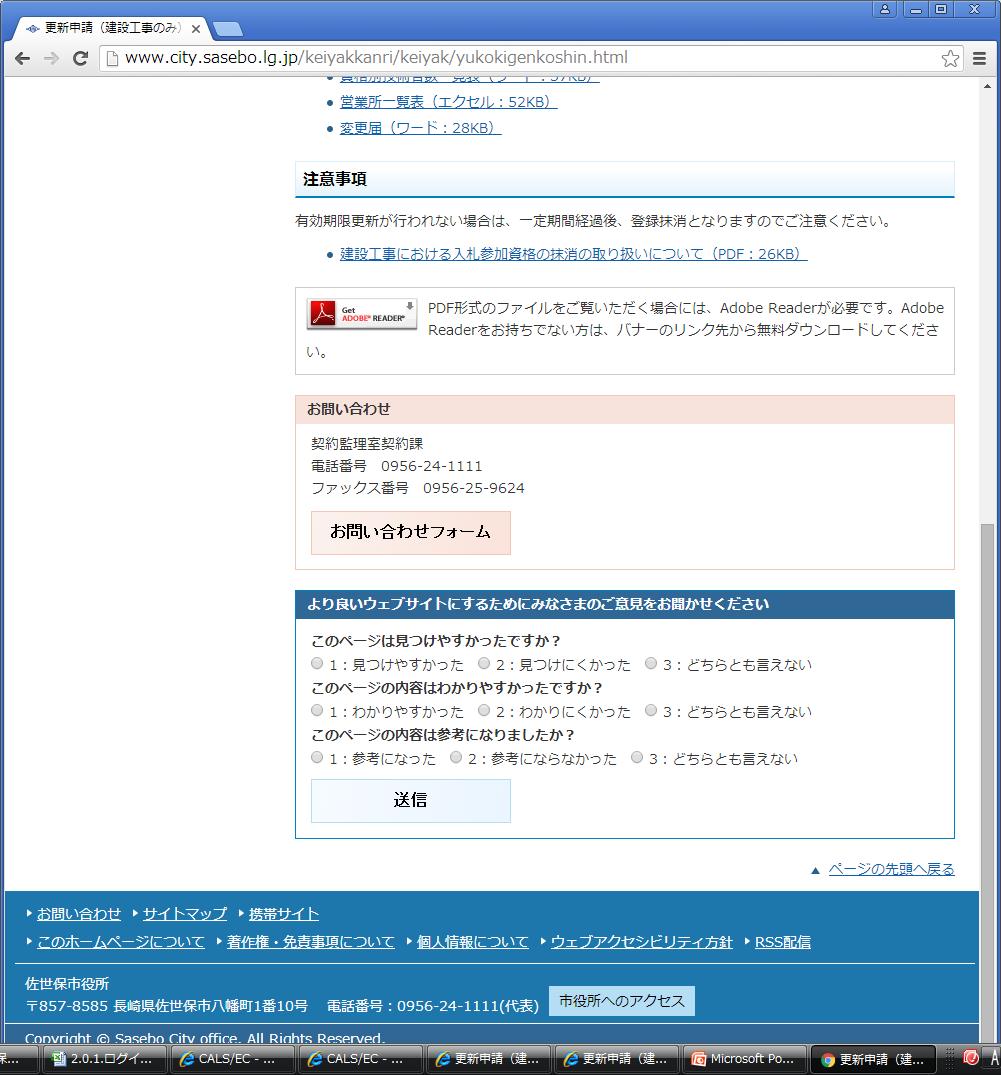
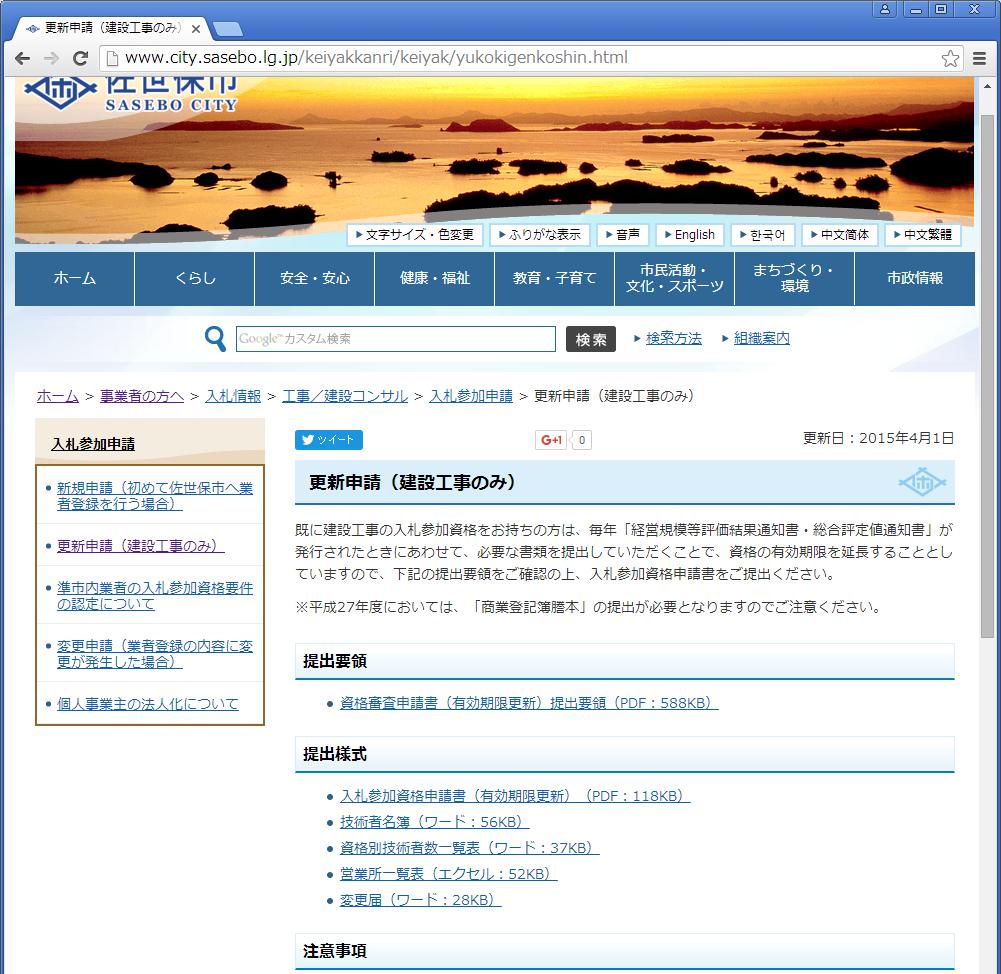
28 7 < 共通操作 > < こちら > をクリックした場合は 以下のホームページが開きます
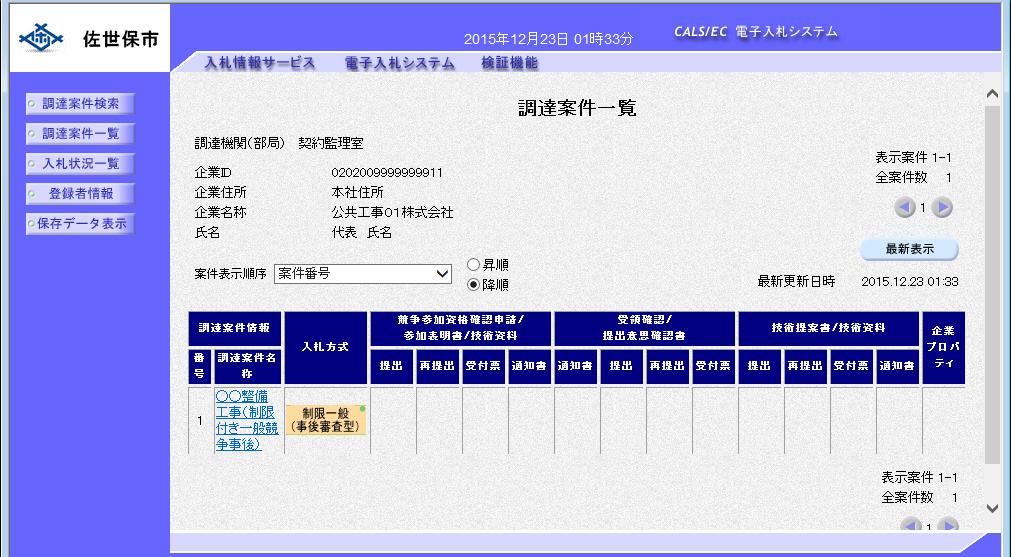
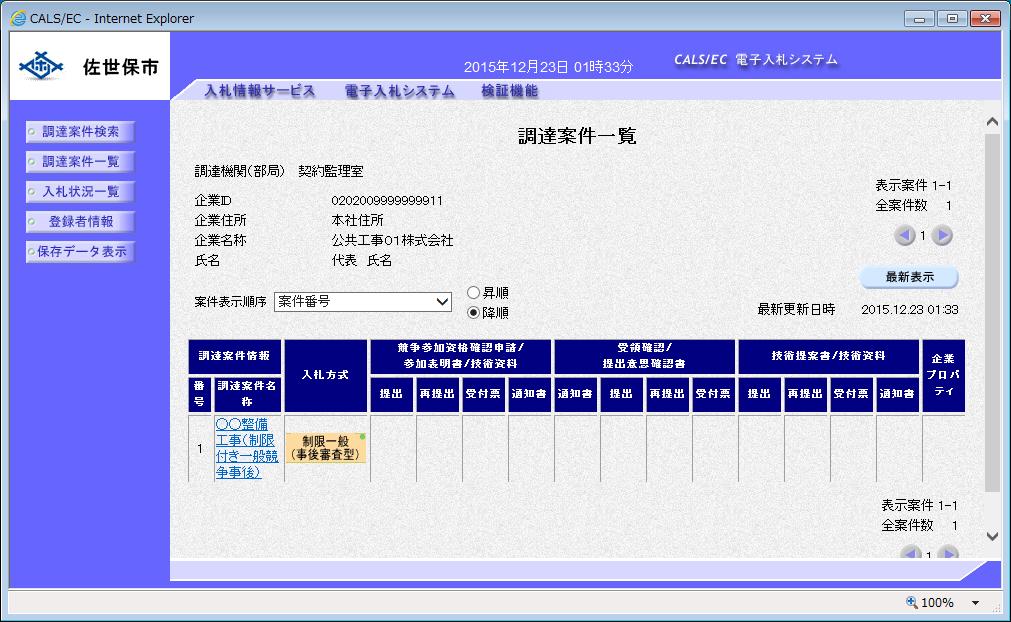
29 8 < 共通操作 >. 案件概要の参照 3 左メニューボタンより 調達案件一覧 ボタン または 入札状況一覧 ボタン をクリックします 参照したい調達案件名称 3 をクリックします 上図の例は 調達案件一覧 画面を表示した場合です
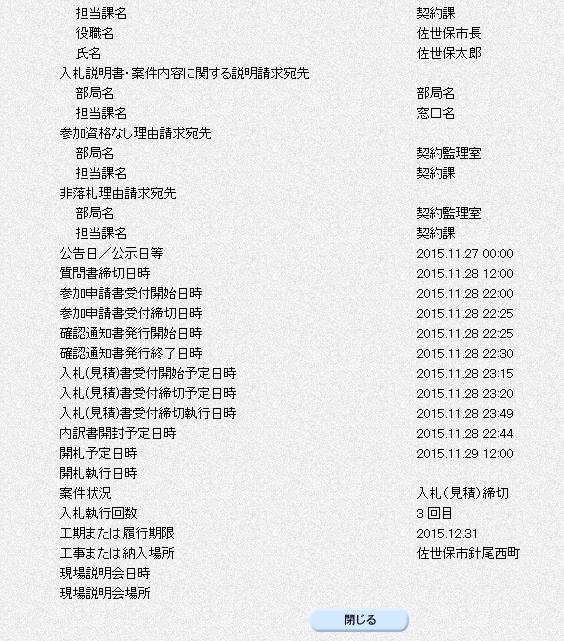
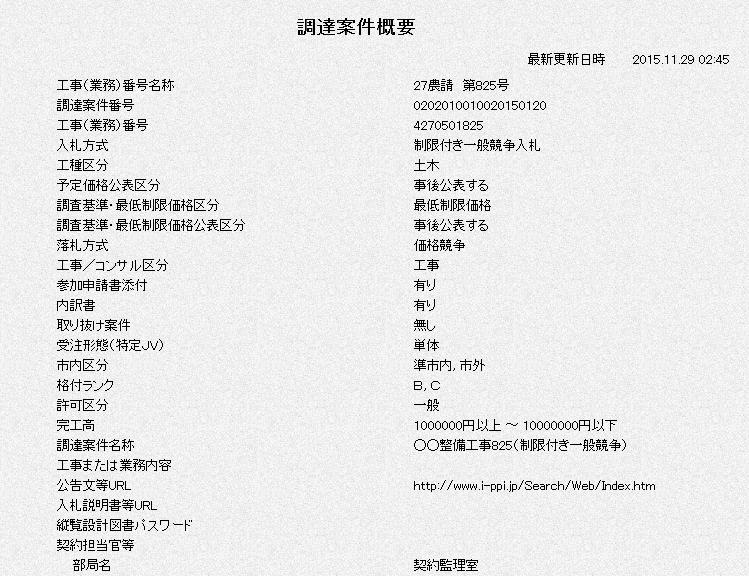
30 9 < 共通操作 > 調達案件概要 画面が表示されます 案件の入札執行スケジュールや入札参加資格などが参照できます 内容確認後 閉じる ボタン をクリックします 前画面に戻ります
31 30 < 共通操作 >.3 電子入札システムの終了 処理を行った画面 ( ブラウザ ) の ボタン をクリックしてブラウザを閉じます
32 3 < 共通操作 > もう つ開いている電子入札システム画面 ( ブラウザ ) も ボタン をクリックして閉じます IC カードリーダから IC カード ( 電子認証書 ) を抜いて 保管します 以上で 電子入札システムの終了となります
えひめ電子入札共同システム 質問回答 工事 委託業務 操作マニュアル ( 受注者用 )
 えひめ電子入札共同システム 質問回答 工事 委託業務 操作マニュアル ( 受注者用 ) 目次. 操作マニュアル概要......... 操作マニュアルの見方..... 質問回答機能起動操作説明.........5 3.. 入札説明書 案件内容一覧表示....5 3... 入札説明書 案件内容調達案件一覧表示....5 3... 入札説明書 案件内容質問および回答一覧表示....7 3.. 入札説明書
PowerPoint プレゼンテーション
 発注者 条件付一般競争一般競争入札業務フロー 応札者 1 システムへのログイン 公告 / 発注図書公開 2 調達情報確認 / 発注図書取得 3 質問書の提出 ( システム外 ) 4 電子入札システムログイン 競争参加資格確認申請書受付 5 競争参加資格確認申請書提出 6 競争参加資格確認申請書受付票受信 競争参加資格確認通知書発行質問回答書の公開入札書受付締切通知書発行 7 競争参加資格確認通知書受信
山梨県〇〇〇〇システム
 4. 変更申請手続き 4 変更申請手続き 作業手順を確認してください 申請データの作成 ( 条件入力 ) 4.1 を参照 変更届 ( 申請データ ) を Web 画面上に表示するための条件を入力します ( 従来の申請 データ作成プログラムのダウンロード及びインストール作業は不要となりました ) 申請データの作成 4.2 を参照 Web 画面上に表示された入力フォームに記入し 変更届 ( 申請データ
山形県電子入札システム FAQ No. 質問 現象 回答 備考 FAQ 登録更 新日 1 電子入札の対象は何か 以下のものが対象となります (a) 建設工事の請負に係る一般競争入札 指名競争入札 (b) 建設工事に係る測量 調査及びコンサルタントに係る業務委託の指名競争入札 (c) 建設工事の請負に
 1 電子入札の対象は何か 以下のものが対象となります (a) 建設工事の請負に係る一般競争入札 指名競争入札 (b) 建設工事に係る測量 調査及びコンサルタントに係る業務委託の指名競争入札 (c) 建設工事の請負に係る随意契約並びに建設工事に係る測量 調査及びコンサルタントに係る業務委託の一般競争入札及び随意契約で 発注者の判断で電子入札の対象としたもの (d) 一般業務委託いわゆる競争入札参加資格者名簿
第 1.0 版 平成 21 年 3 月 富士通株式会社
 第 1.0 版 平成 21 年 3 月 富士通株式会社 改版履歴 版数改版日付改版内容 第 1.0 版 ( 初版 ) 2009/3/13 目次 1. 操作マニュアル概要... 1.1-1 1.1. はじめに... 1.1-1 1.1.1. マニュアルの見方... 1.1-1 1.2. 基本操作... 1.2-1 1.2.1. 質問回答機能にログインするには?... 1.2-2 2. 説明要求機能操作説明...
(\201\234NEX_DT_2_1.xls)
 2_ 新規登録ハ ーシ ョン : 2.0 画面遷移 電子登録初期画面基本情報入力画面基本情報確認画面基本情報の印刷 処理概要 ユーザー ID パスワードを取得します 登録後 指定された連絡先のメールアドレスにパスワードを送信します パスワード送信画面, 電子登録初期画面 操作手順左側メニュー内 新規登録 部分の該当する申請区分を押して 2. 基本情報入力画面 に移動します 建設工事の場合 建設工事
yukarik
 ワイド WEB システム 操作手順書 Ver1.0.1.2-1 - - 目次 - ワイド WEB システム操作手順書... 4 1. ワイド WEB システムの起動と終了... 4 1-1. ワイド WEB システムを起動する... 4 (1) ログイン 画面を表示する... 4 (2) 仮パスワード発行 を行う... 5 (3) プロキシサーバ情報 を設定する... 5 1-2. ワイド WEB
(7) 手順 1 の (5) で保存した定款をダブルクリックして開きます ダブルクリック (8) 電子定款の Word 文書が表示されますので 内容を確認します Point 定款認証の事前確認について 申請前に指定公証役場と連絡をとり 定款の案をファックスやメールで送付するなどして 事前の打ち合わせ
 2018.12 版 電子定款作成 電子署名 オンライン申請方法 ( サムポローニア 7 7CLOUD) 1. サムポローニアから電子定款 (Word 文書 ) を作成します (1) 申請書作成から設立登記のデータを入力し 登記申請書 タブをクリックします (2) 申請一覧 で 本店 の行をクリックして選択し [ 印刷 ] ボタンをクリックします (3) 印刷 画面が表示されますので 作成する文書 から
7: 1 ページ手順 5 で保存した定款をダブルクリックして開きます ダブルクリック 8: 電子定款の Word 文書が表示されるので 内容を確認します Point 定款認証の事前確認について 申請前に指定公証役場と連絡をとり 定款の案をファックスやメールで送付するなどして 事前の打ち合わせを行いま
 電子定款作成 電子署名 オンライン申請方法 ( サムポローニア 8 8CLOUD) 2018.12 版 サムポローニアから電子定款 (Word 文書 ) を作成します 1: 申請書作成から設立登記のデータを入力し 登記申請書 タブをクリックします 2: 申請一覧 で 本店 の行をクリックして選択し [ 印刷 ] ボタンをクリックします 3: 印刷 画面が表示されるので 作成する文書 から 定款 (
Microsoft Word - データ保管サービス操作マニュアル(第二版).docx
 データ保管サービス 操作マニュアル 平成 27 年 8 月 第二版 目次 1. 概要... 2 2. 基本操作... 3 ログイン... 3 データ入力... 3 ファイル添付... 3 エラー表示について... 4 初期画面について... 4 3. 未登録一覧... 5 一覧表の見方... 5 4. 保管工事一覧... 6 検索方法... 6 一覧表の見方... 7 保管工事一覧帳票出力方法...
Microsoft Word - 3.高知県電子入札システム(入札参加者 操作編).docx
 高知県電子入札システム - 入札参加者操作編 - 平成 30 年 3 月 高知県 第 1 版 目 次 1. はじめに 1.1 マニュアルの見方と概要... 1 1.2 高知県電子入札の種類... 2 2. 基本操作 ( 共通操作 ) 2.1 案件の検索を行う... 3 3. 一般競争入札 3.1 手続きの流れ... 6 3.2 競争入札参加資格確認申請書を提出する... 7 3.3 競争入札参加資格確認申請書受付票を確認する...
電子入札システム研修
 電子入札システム研修 佐久市 1. 電子入札システムの概要について 入札に関する一連の手続をインターネットを介してやり取りすることができます 従来の入札では 電子入札 受注者 発注者 受注者 発注者 2 訪庁 案件閲覧 案件閲覧 通知 業者指名 指名通知書 業者指名 指名通知書 受領確認 設計図書 訪庁又は郵送 図書配布 設計図書 訪庁又はダウンロード 図書配布 訪庁 入札開札 落札 入札書 落札通知
不動産登記オンライン申請補正方法 ( サムポローニア 7 7CLOUD) 版 ここでは サムポローニア 7 7CLOUD を使って不動産登記オンライン申請の補正を行う手順を説明します 登記識別情報提供様式の補正手順は別紙 不動産登記オンライン申請補正方法 [ 登記識別情報提供様式 ]
![不動産登記オンライン申請補正方法 ( サムポローニア 7 7CLOUD) 版 ここでは サムポローニア 7 7CLOUD を使って不動産登記オンライン申請の補正を行う手順を説明します 登記識別情報提供様式の補正手順は別紙 不動産登記オンライン申請補正方法 [ 登記識別情報提供様式 ]](/thumbs/95/125024475.jpg "不動産登記オンライン申請補正方法 ( サムポローニア 7 7CLOUD) 版 ここでは サムポローニア 7 7CLOUD を使って不動産登記オンライン申請の補正を行う手順を説明します 登記識別情報提供様式の補正手順は別紙 不動産登記オンライン申請補正方法 [ 登記識別情報提供様式 ]") 不動産登記オンライン申請補正方法 ( サムポローニア 7 7CLOUD) 2018.10 版 ここでは サムポローニア 7 7CLOUD を使って不動産登記オンライン申請の補正を行う手順を説明します 登記識別情報提供様式の補正手順は別紙 不動産登記オンライン申請補正方法 [ 登記識別情報提供様式 ]( サムホ ローニア 7 7CLOUD) マニュアルを参照してください 以下に補正手順全体の流れを示します
不動産登記オンライン申請補正方法 ( サムポローニア 7 7CLOUD) 2018.10 版 ここでは サムポローニア 7 7CLOUD を使って不動産登記オンライン申請の補正を行う手順を説明します 登記識別情報提供様式の補正手順は別紙 不動産登記オンライン申請補正方法 [ 登記識別情報提供様式 ]( サムホ ローニア 7 7CLOUD) マニュアルを参照してください 以下に補正手順全体の流れを示します
3-3.エンドユーザマニュアル(利用者編)
 川口市めぐりの森予約システムエンドユーザ操作マニュアル 登録業者 第 1.1 版 平成 30 年 3 月 川口市めぐりの森 改訂履歴 版数 改訂内容 改訂日 修正者 承認者 1.0 初版作成 2018/2/16 YEC YEC 1.1 一部文言修正 2018/3/12 YEC YEC ~ 目次 ~ 1. 斎場予約システムの概要... 1 1.1 斎場予約システムとは... 1 1.2 システムの利用時における注意事項...
次に 電子調達サービスの資格審査申請についてご説明いたします 資格審査申請編では こちらの 4 項目を順番にご説明します 1. 資格審査申請の手順 2. 資格審査の継続申請 3. 資格審査をする上での留意点 4. 事業者様へのお願いとなります 1
 次に 電子調達サービスの資格審査申請についてご説明いたします 資格審査申請編では こちらの 4 項目を順番にご説明します 1. 資格審査申請の手順 2. 資格審査の継続申請 3. 資格審査をする上での留意点 4. 事業者様へのお願いとなります 1 資格審査申請の手順について こちらのチャートに従ってご説明します まず 資格審査申請の手順 1 の電子証明書の取得についてご説明します 2 電子調達サービスを利用するには
目次 1. 目的 1 2. 基本操作 トップメニュー 発注情報検索 入札 契約情報検索 2.3 本マニュアルの画面は標準版の画面となります 実際に稼動するシステムとは発注機関ロゴ及びレイアウト 入札方式名称等が一部異なる場合があります
 電子入札サービス 入札情報公開システム操作マニュアル ( 工事 コンサル 受注者用 ) 平成 26 年 7 月 目次 1. 目的 1 2. 基本操作 2 2.1 トップメニュー 2.1 2.2 発注情報検索 2.2 2.3 入札 契約情報検索 2.3 本マニュアルの画面は標準版の画面となります 実際に稼動するシステムとは発注機関ロゴ及びレイアウト 入札方式名称等が一部異なる場合があります 第 1 章
~ 目次 ~ 秦野斎場予約システム利用マニュアル 利用者編 1. 秦野斎場予約システムの概要 秦野斎場予約システムとは システムの利用時における注意事項 ログイン トップメニュー 仮予約登録 空き状
 秦野斎場予約システム利用マニュアル 利用者編 平成 28 年 9 月 12 日 秦野市伊勢原市環境衛生組合 ~ 目次 ~ 秦野斎場予約システム利用マニュアル 利用者編 1. 秦野斎場予約システムの概要... 1 1.1 秦野斎場予約システムとは... 1 1.2 システムの利用時における注意事項... 1 2. ログイン... 2 3. トップメニュー... 3 4. 仮予約登録... 5 4.1
お取引先様向け 調達情報システム利用申請 追加、変更、削除用マニュアル(日本語版) Rev.1.1
 お取引先向け お取引先向け調達情報システム利用申請追加 変更 削除用マニュアル ( 日本語版 ) Rev.1.6 2017 年 12 月 1 日 東芝デバイス & ストレージ株式会社 調達部 本資料の無断転載 無断複写を禁じます 改定内容 レビジョン改定日時改定内容 Rev.1.0 2014/07/14 新規作成 Rev.1.1 2016/03/22 5. お問い合わせ先 の窓口 メールアドレスの変更
訂正手続きの流れ 一般的な訂正手続きの流れは 以下のとおりです ご不明な点がございましたら そのまま手続きを 進めず コリンズの問合わせ担当までご連絡ください 1. 登録システムへの ログイン と対象工事の選択 訂正データの作成と 訂正のための確認のお願い のダウンロード 印刷...
 一般財団法人日本建設情報総合センター コリンズ テクリスセンター 訂正手続きについての手引き 訂正手続きとは 訂正手続き とは 既に登録済のデータに間違いがあり その内容を改めるための手続きです 変更登録 は工期途中で工期延長 金額の増減 技術者の交代等が生じた際 変更が生じた時点で更新するための登録です お間違いのないようご注意ください 料金が発生します 訂正手続き は 手続きを行うごとに訂正料金が発生します
マニュアル ( 共通編 ) 改訂 パスワード の再設定をします 手順 ホームページより ログイン名 パスワードがわからない をクリックします URL ログイン名 パスワードがわからない をクリックします 請求書送付先作成 Copyri
 マニュアル ( 共通編 ) 206.09.05 改訂 にログイン ( ) ができなくなった この章では にログイン ( ) ができなくなった時の対処方法を説明します 区分別にログイン ( ) ができなくなる理由として以下の場合が考えられます ログイン名 を忘れた場合 責任者 ログイン名の再発行 をおこないます 詳しい手順は以下を参照ください 参照 登録者 作成者 閲覧者 責任者 が 登録権限 作成権限
目次 共通 ( ログイン画面 メニュー説明 パスワード再発行 ) ファイル送信 ( 九州地方整備局職員へファイルを送信する場合 ) ファイル受信 ( 九州地方整備局職員からファイルが送信された場合 ) 8 ワンタイムファイル受信 ( 九州地方整備局職員からファイル送信要求のメールを受け取った場合 )
 大容量ファイル送受信システム操作説明書 ( 外部利用者向け ) 九州地方整備局企画部情報通信技術課 目次 共通 ( ログイン画面 メニュー説明 パスワード再発行 ) ファイル送信 ( 九州地方整備局職員へファイルを送信する場合 ) ファイル受信 ( 九州地方整備局職員からファイルが送信された場合 ) 8 ワンタイムファイル受信 ( 九州地方整備局職員からファイル送信要求のメールを受け取った場合 )
目次 ログイン ログイン お知らせ画面... 3 チェック結果の表示 / 新規作成 / 更新 / データ出力 チェック結果一覧の表示 新規作成 チェック結果の検索 チェック結果の詳
 FUJITSU Intelligent Society Solution 智の WA! アセスメント支援クラウド ユーザーマニュアル 平成 29 年 7 月 31 日 株式会社富士通エフサス Copyright 2014-2017 FUJITSU FSAS INC. 目次 ログイン... 1 1.1. ログイン... 1 1.2. お知らせ画面... 3 チェック結果の表示 / 新規作成 / 更新
1. イベント参加申し込み手順 ジェトロのイベント / サービスをご利用いただく場合は 各イベント / サービスのページ下部にある イベント申し込み お申し込み ( オンライン ) のリンクからお申し込みを行います イベント申し込み お申し込み ( オンライン ) のリンクをクリックすると イベント
 お客様情報登録 / 参加申し込み操作手順書 最終更新日 :2018 年 3 月 26 日 1. イベント参加申し込み手順 2 A 以前にジェトロのイベント / サービスをご利用されたことがある方 4 申し込み手続きが 4 ステップ の場合 7 ログイン ID/ パスワードの再通知 設定 11 登録情報の変更 14 参加申し込み履歴の確認 登録情報の確認 変更 登録情報の解除 パスワードの変更 18
こんなときは 利用者 ID の権限設定をしたい P.5 メールアドレスを変更したい P.6 おなまえを変更したい P.6 電子認証第二パスワードのロックを解除したい P.6 利用者 ID を追加したい P.0 利用者 ID を削除したい P. パスワード認証の初期パスワードを再登録したい P. We
 05 年 5 月 こんなときは 利用者 ID の権限設定をしたい P.5 メールアドレスを変更したい P.6 おなまえを変更したい P.6 電子認証第二パスワードのロックを解除したい P.6 利用者 ID を追加したい P.0 利用者 ID を削除したい P. パスワード認証の初期パスワードを再登録したい P. Web 申込 ご契約者さまのみご利用可能 目次 法人のお客さま向けインターネット窓口 ValueDoor
1. システムを利用する 利用を申し込む 申請者が動物検疫関連業務を利用するためには 以下の2つの ID の種類があります NACCS センター株式会社に利用の申込みを行い NACCS ID を取得 システムを利用し ID を取得本手順はシステムを利用した ID の取得方法を説明します 動物検疫関連
 第 1 章システムを利用する 動物検疫関連業務を利用する上で基本となる操作について説明します 1. システムを利用する 利用を申し込む 申請者が動物検疫関連業務を利用するためには 以下の2つの ID の種類があります NACCS センター株式会社に利用の申込みを行い NACCS ID を取得 システムを利用し ID を取得本手順はシステムを利用した ID の取得方法を説明します 動物検疫関連業務を初めて利用される方は
Microsoft PowerPoint - 調達ポータル_電子見積システム設定マニュアル_
 電子見積システム設定マニュアル 2015 年 7 月 30 日 Rev03 パナソニック株式会社 2 目 次 1. 電子見積システムのご利用手続きの概要 2. パナソニック調達ポータルユーザー IDの取得 ( ユーザー ID 取得済の場合は不要 ) 3. 電子見積システムへの紐付け 4. パスワード関係の注意事項 5. お問合せ先 1. 電子見積システムのご利用手続きの概要 3 電子見積システムのご利用について
(消費税)e-Tax編(更正の請求書・修正申告書版)
 この手引きでは 消費税及び地方消費税の確定申告書作成コーナー で作成した更正の請求書 修正申告書について e-tax により送信する場合の操作手順を説明します 画面イメージは 実際のホームページ等の画面とは異なる場合があります 4.1. 一般課税 簡易課税の条件判定等 1 4.2. 納税地等入力 2 4.3. 送信準備 ( 送信前の請求 申告内容確認 ) 3 4.4. 送信準備 ( 利用者識別番号等の入力
パソコンバンクWeb21 操作マニュアル[導入・事前設定編]
![パソコンバンクWeb21 操作マニュアル[導入・事前設定編]](/thumbs/98/135687431.jpg "パソコンバンクWeb21 操作マニュアル[導入・事前設定編]") 7 章込 でID を設定する7 章 Web 申込 で ID を設定する この章では Web 申込 で ID を設定する方法について説明します 利用者 ID の追加 / 削除や パスワード認証方式のパスワードの再登録を行います Web 申込 を利用するには 申込書による手続が必要です. ValueDoor の Web 申込 について 74. 利用者 ID を追加する 76 3. 利用者 ID を削除する
7 章込 でID を設定する7 章 Web 申込 で ID を設定する この章では Web 申込 で ID を設定する方法について説明します 利用者 ID の追加 / 削除や パスワード認証方式のパスワードの再登録を行います Web 申込 を利用するには 申込書による手続が必要です. ValueDoor の Web 申込 について 74. 利用者 ID を追加する 76 3. 利用者 ID を削除する
<4D F736F F D F8E FEE95F1836C F8EE88F878F F88979D8BC68ED2976C A2E646F63>
 さんぱいくん への情報登録方法 1. まず http://www2.sanpainet.or.jp にアクセスします 産廃情報ネット http://www.sanpainet.or.jp からもリンクをたどることができます 2. メニュー画面情報を公表する公表項目セットデータの新規登録 編集や公表 公表停止の設定を行なうことができます 処理業者データ登録 変更 をクリック 3. ログインする処理業者向けのログイン画面が表示されます
0 マイナポータルにログインするマイナポータルに接続し 利 を開始します このメニューで うこと アカウント情報を登録済みの利 者が マイナポータルに接続し 利 を始める 順について説明します IC カードリーダライタを使う場合 2 次元バーコードを使う場合 あなた 2 次元バーコード マイナンバー
 0 マイナポータルにログインする 2 02 マイナンバーカードのパスワードを変更する -Windows Macの場合- 0 03 マイナンバーカードのパスワードを変更する -Androidの場合- 6 04 メインメニューを見る 22 05 マイナポータルを終了する 28 - 0 マイナポータルにログインするマイナポータルに接続し 利 を開始します このメニューで うこと アカウント情報を登録済みの利
電子申請サービス
 電子申請サービス 簡易申請 操作手引書 申請者 第 2.3 版 平成 28 年 12 月 富士通株式会社 目 次 第 1 章動作環境... 1 1-1. 事前準備... 1 第 2 章申請手順... 2 2-1. 手続の選択... 2 2-2. 申請内容の入力... 3 2-3. 住所の入力... 5 2-4. 申請内容の確認... 6 2-5. 到達メールと状況確認... 7 第 3 章補正について...
(消費税)e-Tax編
 この手引きでは 消費税及び地方消費税の確定申告書作成コーナー で作成した申告書について e-tax により送信する場合の操作手順を説明します 画面イメージは 実際のホームページ等とは異なる場合があります 4.1. 一般課税 簡易課税の条件判定等 1 4.2. 納税地等入力 2 4.3. 送信準備 ( 送信前の申告内容確認 ) 3 4.4. 送信準備 ( 利用者識別番号等の入力 ) 4 4.5. 申告書の送信
PowerPoint プレゼンテーション
 大東ビジネスインターネットバンキング SPEED ONE 電子証明書ログイン方式手順書 ログイン編 Windows7 Windows8 共通 . 電子証明書利用時のご注意事項 電子証明書利用時のご注意事項について記載します () 同一 PC を複数ユーザで利用する場合の注意事項同一 Windows アカウントで複数の電子証明書をインストールした場合 インストールしている全ての電子証明書に紐付く利用者
<8B9E93738CF092CA904D94CC814090BF8B818F B D836A B B B816A2E786C73>
 京都交通信販 請求書 Web サービス操作マニュアル 第 9 版 (2011 年 2 月 1 日改訂 ) 京都交通信販株式会社 http://www.kyokoshin.co.jp TEL075-314-6251 FX075-314-6255 目次 STEP 1 >> ログイン画面 請求書 Web サービスログイン画面を確認します P.1 STEP 2 >> ログイン 請求書 Web サービスにログインします
操作マニュアル
 広域機関システム 操作マニュアル ユーザ管理 2016-01-01 前書き 広域機関システム System for Organization for Cross-regional Coordination of Transmission Operators(OCCTO) 2016-01-01 商標類 Windows Office Excel Internet Explorer および前記関連製品は
スライド 1
 ペイジェントオンラインに アクセスするための設定マニュアル (Windows Firefox) 管理画面 ペイジェントオンライン をご利用いただくには クライアント証明書のインストールが必要になります 手順に沿ってインストール作業を進めて下さい 1 アクセスイメージ ペイジェントオンラインアカウント :00100001 ペイジェントオンラインアカウント :00100002 ペイジェントオンラインアカウント
(消費税)e-Tax編
 この手引きでは 消費税及び地方消費税の確定申告書作成コーナー で作成した申告書について e-tax により送信する場合の操作手順を説明します 画面イメージは 実際のホームページ等とは異なる場合があります 4.1. 一般課税 簡易課税の条件判定等 1 4.2. 納税地等入力 2 4.3. 送信準備 ( 送信前の申告内容確認 ) 3 4.4. 送信準備 ( 利用者識別番号等の入力 ) 4 4.5. 申告書の送信
NACCS をはじめてご利用される方 1. 仮アカウントの発行 NACCS をはじめてご利用される方 NACCS をはじめてご利用される場合または事業所追加の申込をされる場合は 仮アカウントの発行から新 規の利用申込を行います ご利用いただける手続きはログイン画面から始めます NACCS のご利用開
 . 仮アカウントの発行 NACCS をはじめてご利用される場合または事業所追加の申込をされる場合は 仮アカウントの発行から新 規の利用申込を行います ご利用いただける手続きはログイン画面から始めます NACCS のご利用開始までは 新規の利用申込の後 継続して システム設定の申込 を行う必要があります 継続の手続きについては 利用開始までのガイダンス (P9) をご参照ください ログイン画面 ログインのリンク
インストール手順 2 セットアップの種類 [ 標準インストール (S)] [Thunderbird を既定のメールプログラムとして使用する (U)] にチェックを入れ [ 次へ (N)] をクリックします インストール手順 3 セットアップ設定の確認 [ インストール (I)] をクリックします 2
![インストール手順 2 セットアップの種類 [ 標準インストール (S)] [Thunderbird を既定のメールプログラムとして使用する (U)] にチェックを入れ [ 次へ (N)] をクリックします インストール手順 3 セットアップ設定の確認 [ インストール (I)] をクリックします 2](/thumbs/76/73068743.jpg "インストール手順 2 セットアップの種類 [ 標準インストール (S)] [Thunderbird を既定のメールプログラムとして使用する (U)] にチェックを入れ [ 次へ (N)] をクリックします インストール手順 3 セットアップ設定の確認 [ インストール (I)] をクリックします 2") Mozilla Thunderbird メール編 本書では Thunderbird メールの設定方法を説明します 目次 P1 1 Thunderbirdメールのインストール P4 2 メールアカウントの登録 P11 3 メールアカウント設定の確認 P15 4 接続ができない時には ( 再設定 ) P17 5 設定の変更をしていないのに メールが送受信できなくなった P18 6 メール送信形式の設定
Mozilla Thunderbird メール編 本書では Thunderbird メールの設定方法を説明します 目次 P1 1 Thunderbirdメールのインストール P4 2 メールアカウントの登録 P11 3 メールアカウント設定の確認 P15 4 接続ができない時には ( 再設定 ) P17 5 設定の変更をしていないのに メールが送受信できなくなった P18 6 メール送信形式の設定
注文書電子化マニュアル_最新.xlsx
 0. はじめに 本システムを利用し 注文書の確認および注文請書の発行を行うことができます 郵送で注文書が送られてきた場合は 本システムは利用しません この場合は従来通り郵送等で注文請書を返送してください ご利用の環境に応じて 以下 2 通りの注文請書の発行方法がありますので 内容をご確認頂き どちらかの方法をご選択ください 両方の方法を混在してご利用されても特に問題はありません また 選択結果をご連絡頂く必要もありません
LiveCampus教務情報システム
 教務情報システム (LiveCampus) ユーザーマニュアル ( 学生用 ) 1 Copyright 2018 NTT DATA KYUSHU CORPORATION LiveCampus 教務システムユーザーマニュアル ( 職員用 ) 目次 1 機能一覧 1 2 基本動作の説明 2 3 履修科目を登録する 4 4 時間割表を参照する 6 5 成績情報を参照する 7 6 学籍情報を更新する 8 7