
目次 1. 目的 1 2. 基本操作 トップメニュー 発注情報検索 入札 契約情報検索 2.3 本マニュアルの画面は標準版の画面となります 実際に稼動するシステムとは発注機関ロゴ及びレイアウト 入札方式名称等が一部異なる場合があります
|
|
|
- ひろと わかはら
- 7 years ago
- Views:
Transcription
1 電子入札サービス 入札情報公開システム操作マニュアル ( 工事 コンサル 受注者用 ) 平成 26 年 7 月
2 目次 1. 目的 1 2. 基本操作 トップメニュー 発注情報検索 入札 契約情報検索 2.3 本マニュアルの画面は標準版の画面となります 実際に稼動するシステムとは発注機関ロゴ及びレイアウト 入札方式名称等が一部異なる場合があります
3 第 1 章 本操作マニュアルの目的 本マニュアルは 電子入札サービス 入札情報公開 の利用方法について基本操作と各ポイントにおいて必要な操作を記載しております 1
4 第 2 章基本操作 この章では 工事 コンサル ( 受注者 ) の基本的な操作について説明します 2.1 トップメニュー 2.2 発注情報検索 2.3 入札 契約情報検索 2
5 2.1 トップメニュー 2.1
6 画面遷移 ログイン画面 発注者用ログイン 押下 ログイン 押下 トップメニュー画面 入札情報公開システム 押下 入札情報公開システムトップメニュー画面 工事用 / コンサル用 入札情報公開 ( 管理者用 ) 押下 入札情報公開システム ( 管理者用 ) 画面 受注者用トップメニューへ 押下 発注機関側ホームページ画面 入札情報公開システム 受注者用 押下 入札情報公開サービス画面 受注者用トップメニュー画面 2.1-1
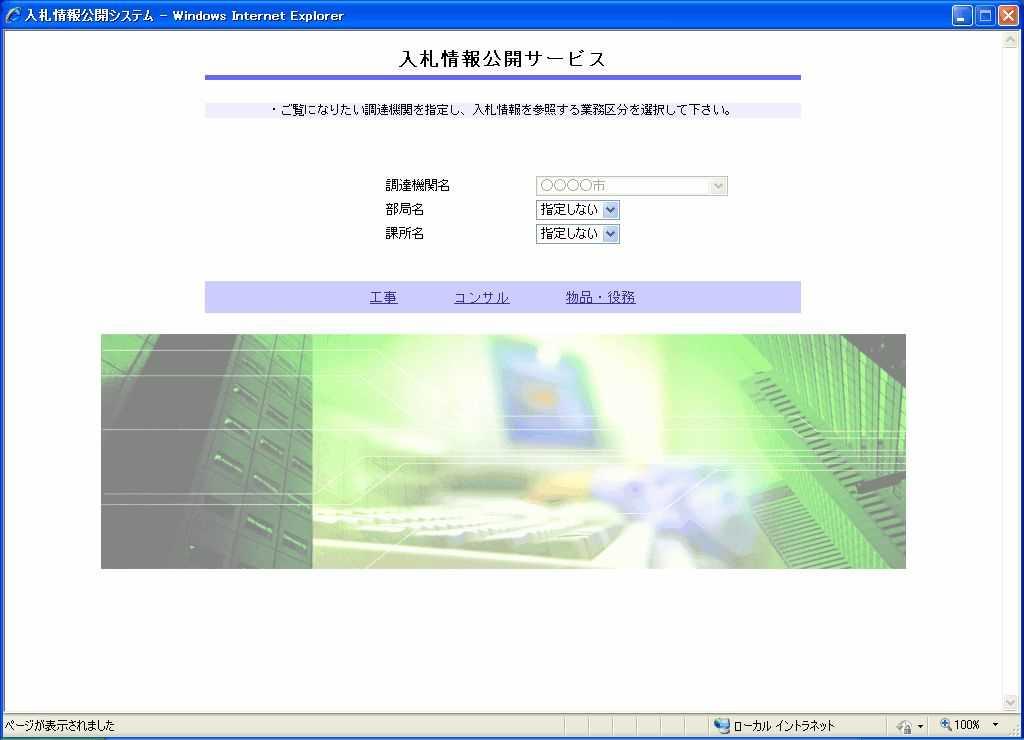
7 トップメニュー 1 工事 リンク 工事用 入札情報の閲覧 画面に遷移します 2 コンサル リンク コンサル用 入札情報の閲覧 画面に遷移します 3 物品 役務 リンク 物品 役務用 入札情報の閲覧 画面に遷移します ポイント 受注者側情報公開システム起動後 入札情報閲覧の対象とする調達機関を表示します 部局名に 指定しない を選択した場合 当調達機関内の全情報が対象となります 課所名に 指定しない を選択した場合 選択した部局内の全情報が対象となります 2.1-2
8 2.2 発注情報検索 2.2
9 画面遷移 受注者用トップメニュー画面 工事 / コンサル 押下 入札情報の閲覧画面 発注情報検索 押下 発注情報検索画面 工事名 押下 発注情報閲覧画面 2.2-1
10 入札情報の閲覧 1 発注情報検索 リンク 発注情報検索 画面に遷移します 公開済発注情報の一覧を表示します 2 入札 契約情報検索 リンク 入札 契約結果情報検索 画面に遷移します 公開済入札 契約結果情報の一覧を表示します 3 入札情報公開サービスのトップメニューへ リンク 入札情報公開サービス画面 ( 受注者用トップメニュー ) 画面に遷移します 2.2-2
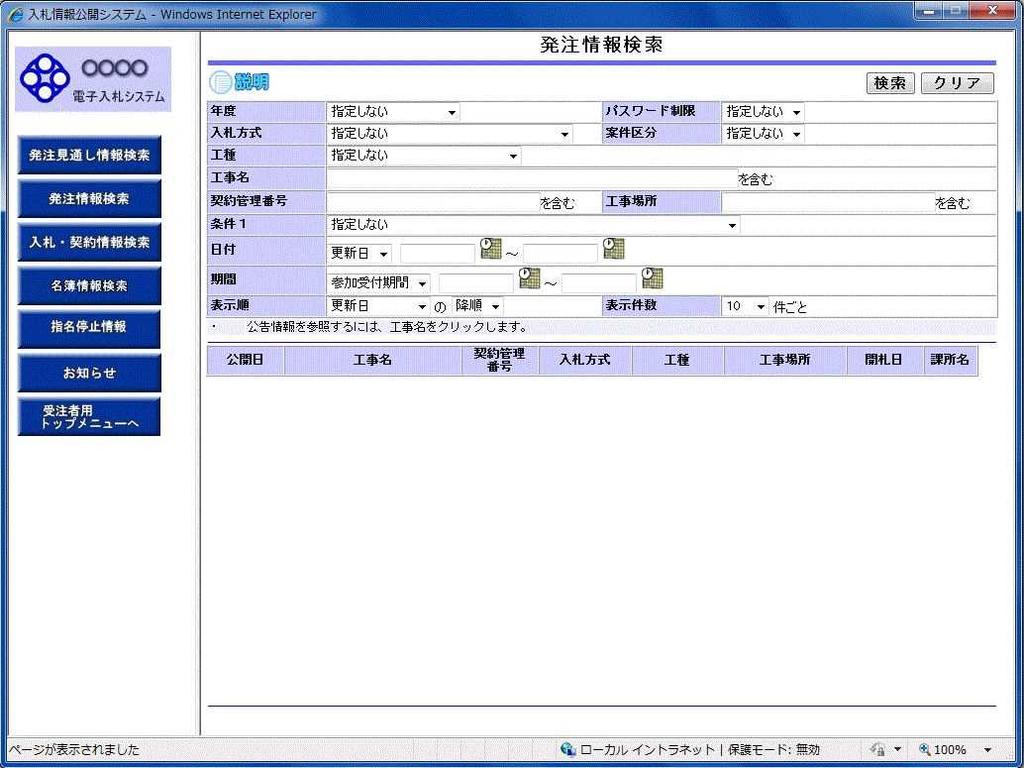
11 発注情報検索 1 検索 ボタンクリック検索条件に一致する公開済発注情報が一覧表示されます 2 クリア ボタンクリック検索条件を初期値で表示します ポイント 条件を設定しないで検索した場合 データ件数にもよりますが表示されるまでに時間がかかることがあります なるべく条件を設定して検索を行ってください 2.2-3
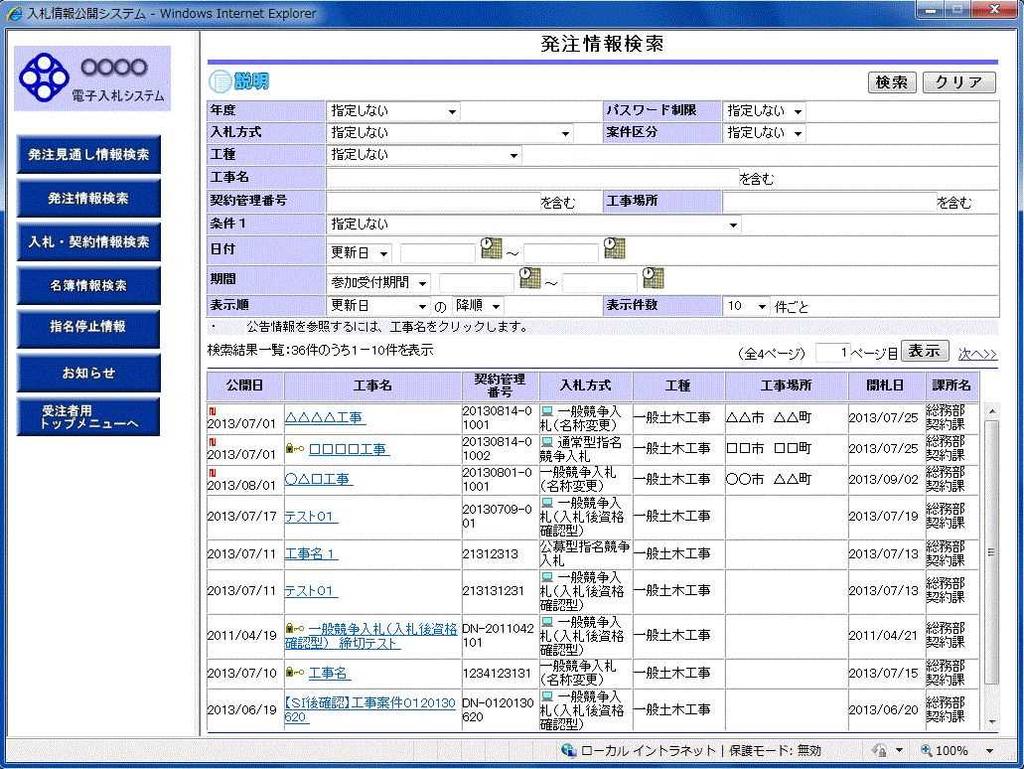
12 発注情報検索 ( 検索結果 ) 1 検索 ボタンクリック検索条件に一致する公開済発注情報一覧を表示します 2 クリア ボタンクリック検索条件を初期値で表示します 3 工事名 リンク 発注情報閲覧 画面に遷移します 4 次へ >> リンク次のページの公開済発注情報を表示します 5 前へ >> リンク前のページの公開済発注情報を表示します ポイント 発注者側で 非公開とされた項目については * にて表示されます 2.2-4
13 発注情報閲覧 (A) パスワード制限がない発注情報の場合 1 入札公告等ファイル リンク ( リンクの項目名は調達機関により異なります ) 入札公告ファイルダウンロードを行います 2 発注図書ファイル リンク発注図書ファイルダウンロードを行います 3 戻る ボタン 発注情報検索 画面に戻ります 4 電子入札システムへ ボタン電子入札システムへログインします 2.2-5
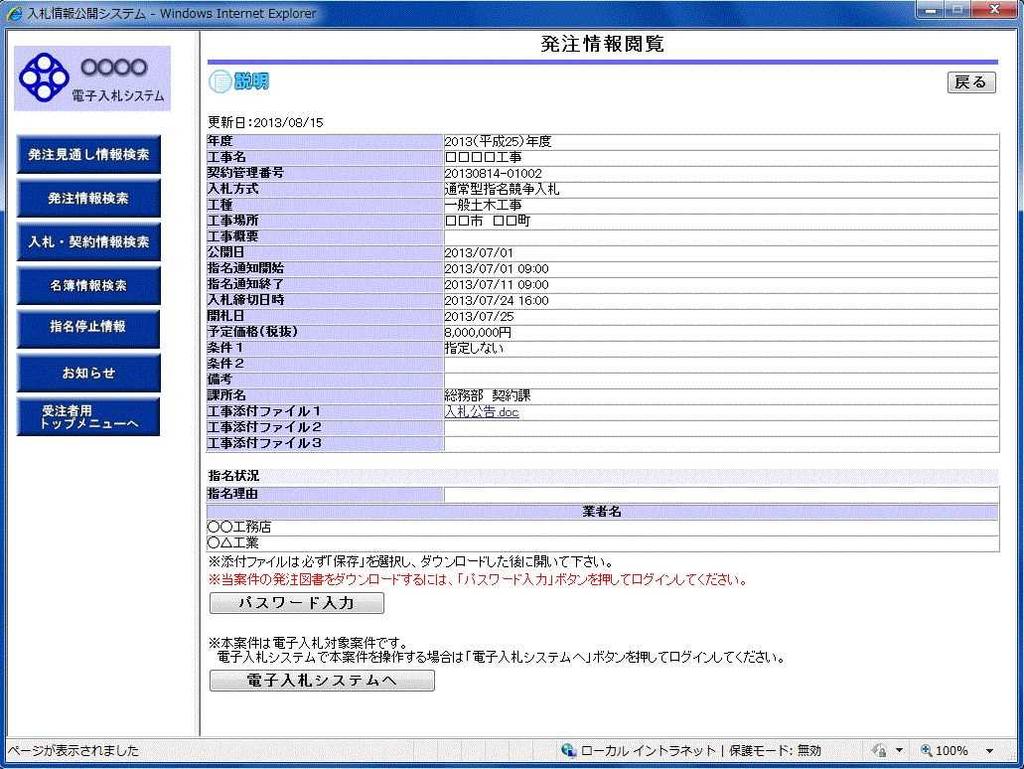
14 (B) パスワード制限がある発注情報の場合 1 入札公告等ファイル リンク ( リンクの項目名は調達機関により異なります ) 入札公告ファイルダウンロードを行います 2 発注図書ファイル リンク パスワード設定がない案件である場合発注図書ファイルダウンロードを行います 3 戻る ボタン 発注情報検索 画面に戻ります 4 パスワード入力 ボタンパスワード入力画面に遷移します 5 電子入札システムへ ボタン電子入札システムへログインします 2.2-6
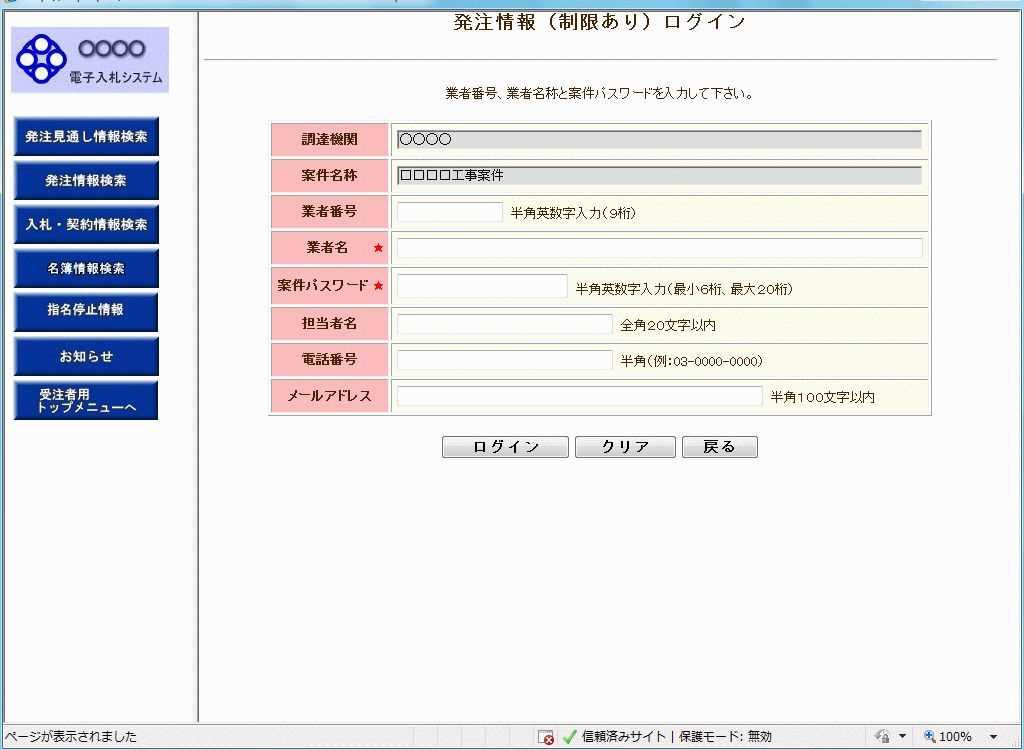
15 発注情報 ( 制限あり ) ログイン 赤枠内は入力不要です 1 ログイン ボタンパスワードが設定されている発注情報の案件パスワード認証チェックを行います 発注情報閲覧 画面に遷移します 2 クリア ボタンクリック業者番号 業者名 案件パスワード 担当者名 電話番号 メールアドレスをクリアします 3 戻る ボタン 発注情報閲覧 画面に戻ります ポイント 正しい案件パスワードを入力することにより 発注情報閲覧ができます 2.2-7
16 発注情報閲覧 1 入札公告等ファイル リンク ( リンクの項目名は調達機関により異なります ) 入札公告ファイルダウンロードを行います 2 発注図書ファイル リンク発注図書ファイルダウンロードを行います 3 戻る ボタン 発注情報閲覧 画面に戻ります 4 電子入札システムへ ボタン電子入札システムへログインします 2.2-8
17 電子入札システムへのログイン 電子入札対象案件の場合 発注情報閲覧画面から直接電子入札システムにログインする事ができます 1 入札公告等ファイル リンク ( リンクの項目名は調達機関により異なります ) 入札公告ファイルダウンロードを行います 2 発注図書ファイル リンク発注図書ファイルダウンロードを行います 3 戻る ボタン 発注情報閲覧 画面に戻ります 4 電子入札システムへ ボタン電子入札システムへログインします 2.2-9
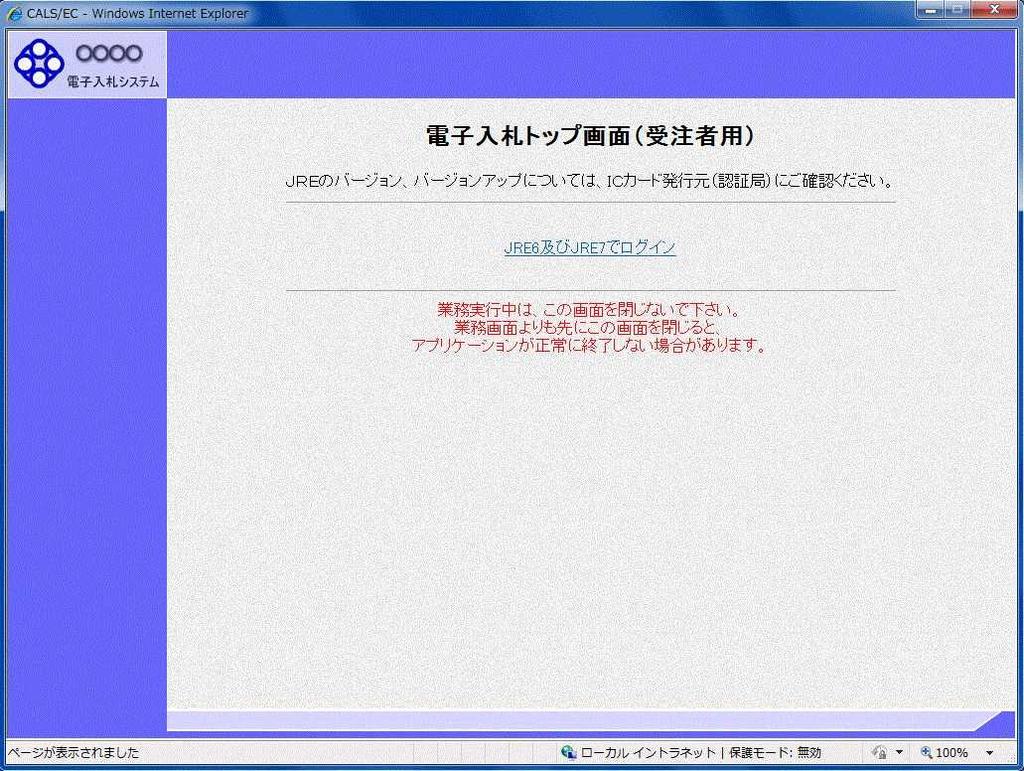
18 電子入札システムへのログイン 電子入札システムトップ画面 ( 受注者用 ) が表示されます 1 JRE6 及び JRE7 でログイン リンク JRE6 7 の利用環境でログインします 1 1 JRE(Java 実行環境 )1.3 はご利用になれません
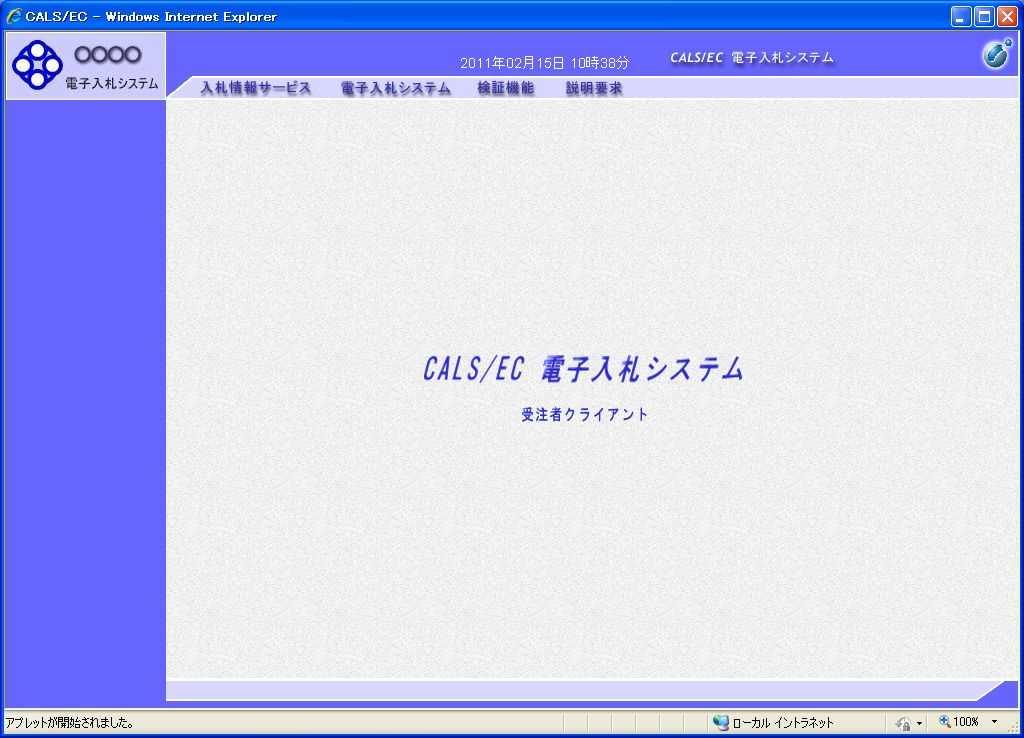

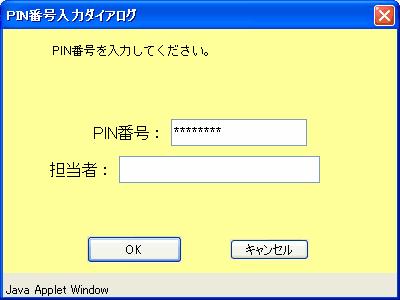
19 電子入札システムへのログイン時刻が表示された後 PIN 番号の入力を行います (B) (A) (C) 画面の中央上部 読み込み中...JAVA アプレット... (A) の表示が 年 月 日 時 分 (B) の表示に変わるのを確認します ( (B) の時刻が表示されるまで操作しないでください ) (B) の時刻が表示された後 PIN 番号入力欄 (C) が表示されます PIN 番号を入力後 OK ボタンをクリックします 1 OK ボタン入力された PIN 番号でログインします 2 キャンセル ボタン PIN 番号の入力をキャンセルします
20 電子入札システムへのログイン 対象の案件が表示されます 電子入札システム側で当該案件が削除されている場合 一覧に表示されない場合があります
21 2.3 入札 見積結果情報検索 2.3
22 画面遷移 受注者用トップメニュー画面 工事 / コンサル 押下 入札情報の閲覧画面 入札 契約情報検索 押下 入札 契約結果情報検索画面 入札 見積結果の 工事名 / 業務名 押下 入札 見積結果情報閲覧画面 2.3-1
23 入札情報の閲覧 1 発注情報検索 リンク 発注情報検索 画面に遷移します 公開済発注情報の一覧を表示します 2 入札 契約情報検索 リンク 入札 契約結果情報検索 画面に遷移します 公開済入札 契約結果情報の一覧を表示します 3 入札情報公開サービスのトップメニューへ リンク 入札情報公開サービス画面 ( 受注者用トップメニュー ) 画面に遷移します 2.3-2
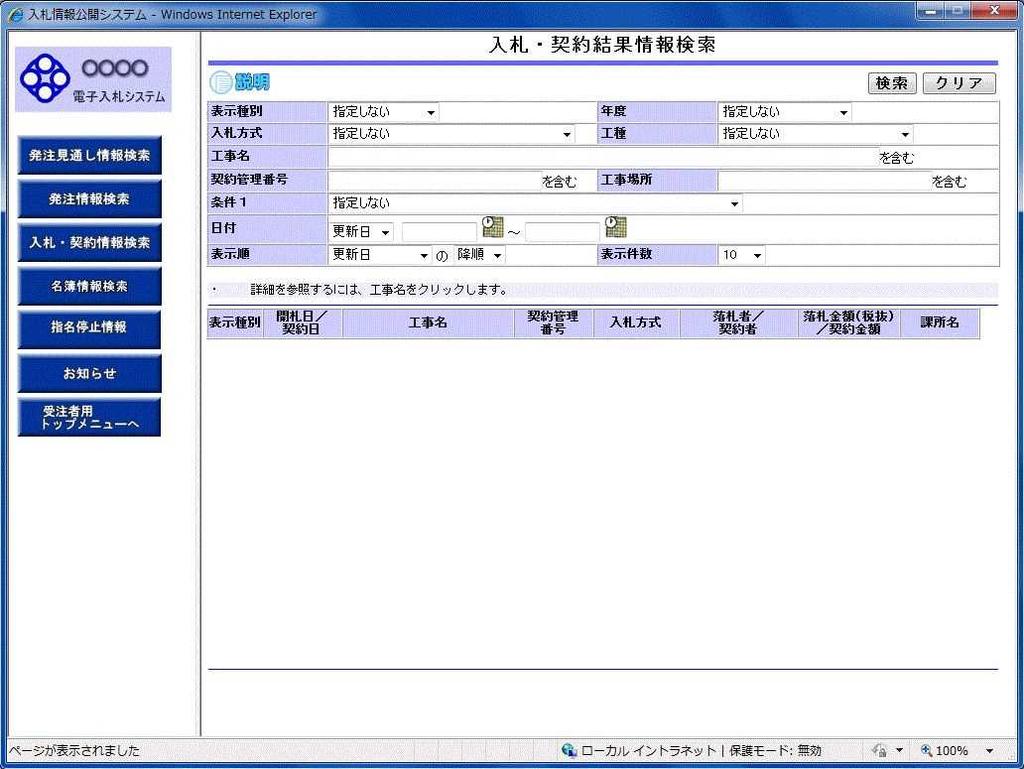
24 入札 契約結果情報検索 1 検索 ボタンクリック検索条件に一致する公開済入札 契約結果情報一覧を表示します 2 クリア ボタンクリック検索条件を初期値で表示します ポイント 条件を設定しないで検索した場合 データ件数にもよりますが表示されるまでに時間がかかることがあります なるべく条件を設定して検索を行ってください 添付ファイル名称に日本語が含まれている場合 ファイルをダウンロードする際 デスクトップ等に保存せず 直接ファイルを開くと 文字化けすることがあります 2.3-3
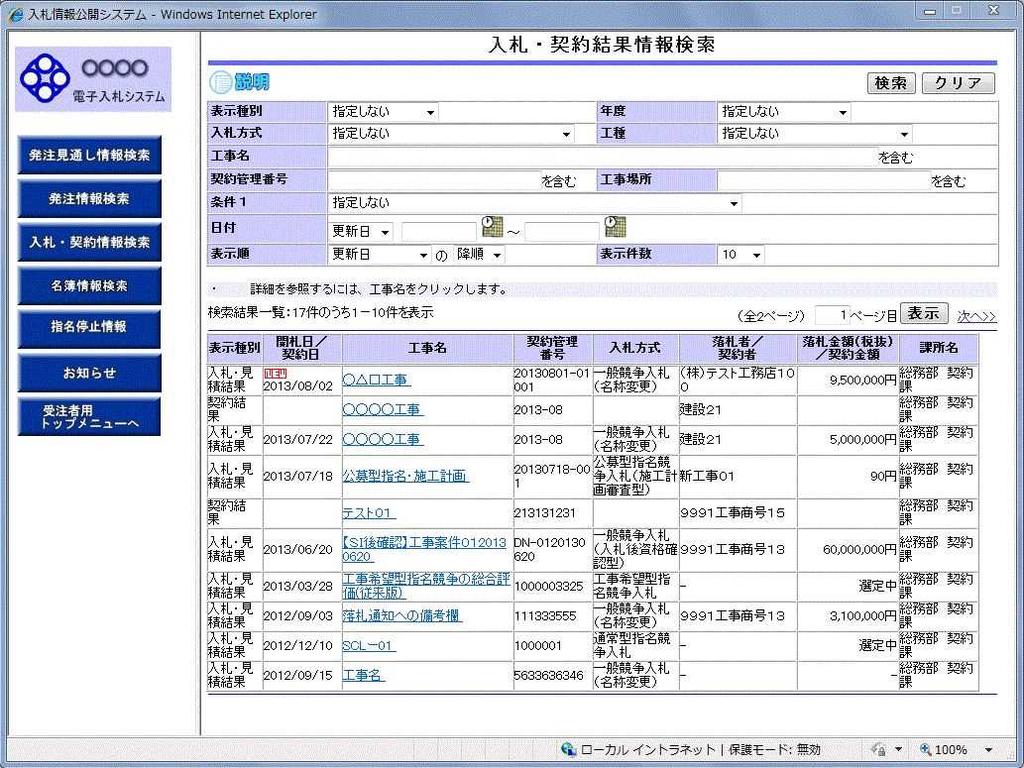
25 入札 契約結果情報検索 ( 検索結果 ) 1 検索 ボタン検索条件に一致する公開済入札 契約結果情報一覧を表示します 2 クリア ボタン検索条件を初期値で表示します 3 入札 見積結果の 工事名 リンク 入札 見積結果情報閲覧 画面に遷移します 4 次へ >> リンク次のページの公開済入札 見積結果情報を表示します 5 前へ >> リンク前のページの公開済入札 見積結果情報を表示します 2.3-4
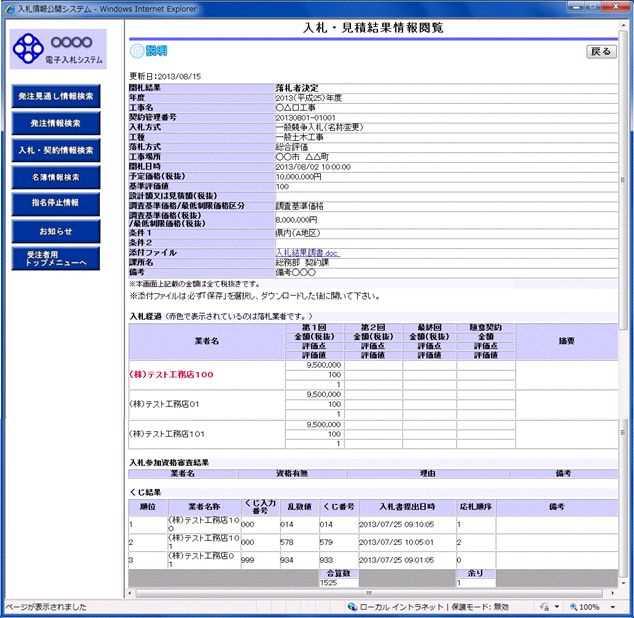
26 入札 見積結果情報閲覧 1 添付ファイル リンク添付ファイルダウンロードを行います 2 戻る ボタン 入札 契約結果情報検索 画面に戻ります ポイント 開札途中の状況を公開している案件は 開札結果 が 選定中 と表示されます 2.3-5
えひめ電子入札共同システム 質問回答 工事 委託業務 操作マニュアル ( 受注者用 )
 えひめ電子入札共同システム 質問回答 工事 委託業務 操作マニュアル ( 受注者用 ) 目次. 操作マニュアル概要......... 操作マニュアルの見方..... 質問回答機能起動操作説明.........5 3.. 入札説明書 案件内容一覧表示....5 3... 入札説明書 案件内容調達案件一覧表示....5 3... 入札説明書 案件内容質問および回答一覧表示....7 3.. 入札説明書
入札契約情報 公開システム 操作マニュアル ( 一般利用者用 ) 北九州市 契約部
 入札契約情報 公開システム 操作マニュアル ( 一般利用者用 ) 北九州市 契約部 改訂履歴 009 年 3 月 3 日 Ver.01-00 新規作成 010 年 10 月 1 日 Ver.01-01 システム改善に伴うマニュアル改訂 入札結果における最低制限 調査基準価格出力変更 ( 工事のみ ) 最低制限 調査基準価格の出力箇所が変更されました 011 年 11 月 17 日 Ver.01-0
第 1.0 版 平成 21 年 3 月 富士通株式会社
 第 1.0 版 平成 21 年 3 月 富士通株式会社 改版履歴 版数改版日付改版内容 第 1.0 版 ( 初版 ) 2009/3/13 目次 1. 操作マニュアル概要... 1.1-1 1.1. はじめに... 1.1-1 1.1.1. マニュアルの見方... 1.1-1 1.2. 基本操作... 1.2-1 1.2.1. 質問回答機能にログインするには?... 1.2-2 2. 説明要求機能操作説明...
スライド 1
 佐世保市電子入札システム 受注者向け操作マニュアル 電子入札システム操作編 制限付き一般競争入札 制限付き一般競争入札 ( 事前申請なし事後審査型 ) 制限付き一般競争入札 ( 事後審査型 ) 指名争入札 Rev. 目次. 利用者登録... 3. PIN 番号入力... 3. 利用者登録をするには... 4.3 利用者情報を変更するには... 3.4 IC カードを更新するには... 8. 共通操作....
PowerPoint プレゼンテーション
 発注者 条件付一般競争一般競争入札業務フロー 応札者 1 システムへのログイン 公告 / 発注図書公開 2 調達情報確認 / 発注図書取得 3 質問書の提出 ( システム外 ) 4 電子入札システムログイン 競争参加資格確認申請書受付 5 競争参加資格確認申請書提出 6 競争参加資格確認申請書受付票受信 競争参加資格確認通知書発行質問回答書の公開入札書受付締切通知書発行 7 競争参加資格確認通知書受信
目次 共通 ( ログイン画面 メニュー説明 パスワード再発行 ) ファイル送信 ( 九州地方整備局職員へファイルを送信する場合 ) ファイル受信 ( 九州地方整備局職員からファイルが送信された場合 ) 8 ワンタイムファイル受信 ( 九州地方整備局職員からファイル送信要求のメールを受け取った場合 )
 大容量ファイル送受信システム操作説明書 ( 外部利用者向け ) 九州地方整備局企画部情報通信技術課 目次 共通 ( ログイン画面 メニュー説明 パスワード再発行 ) ファイル送信 ( 九州地方整備局職員へファイルを送信する場合 ) ファイル受信 ( 九州地方整備局職員からファイルが送信された場合 ) 8 ワンタイムファイル受信 ( 九州地方整備局職員からファイル送信要求のメールを受け取った場合 )
目次 1 はじめに 必要動作環境 マニュアルの見方 利用規約 システムの操作説明 通常の利用 利用者登録の方法 ログインの方法 案件の検索方法
 北海道建設部見積用参考資料等提供システム QuMaOS( クマオス ) 北海道建設部 Hokkaido Construction Department 見積用参考資料 Quotation Reference Material ダウンロードサービス Download Service 北海道建設部 Version1.1 目次 1 はじめに... 3 2 必要動作環境... 3 3 マニュアルの見方...
Microsoft Word - データ保管サービス操作マニュアル(第二版).docx
 データ保管サービス 操作マニュアル 平成 27 年 8 月 第二版 目次 1. 概要... 2 2. 基本操作... 3 ログイン... 3 データ入力... 3 ファイル添付... 3 エラー表示について... 4 初期画面について... 4 3. 未登録一覧... 5 一覧表の見方... 5 4. 保管工事一覧... 6 検索方法... 6 一覧表の見方... 7 保管工事一覧帳票出力方法...
不動産登記オンライン申請補正方法 ( サムポローニア 7 7CLOUD) 版 ここでは サムポローニア 7 7CLOUD を使って不動産登記オンライン申請の補正を行う手順を説明します 登記識別情報提供様式の補正手順は別紙 不動産登記オンライン申請補正方法 [ 登記識別情報提供様式 ]
![不動産登記オンライン申請補正方法 ( サムポローニア 7 7CLOUD) 版 ここでは サムポローニア 7 7CLOUD を使って不動産登記オンライン申請の補正を行う手順を説明します 登記識別情報提供様式の補正手順は別紙 不動産登記オンライン申請補正方法 [ 登記識別情報提供様式 ]](/thumbs/95/125024475.jpg "不動産登記オンライン申請補正方法 ( サムポローニア 7 7CLOUD) 版 ここでは サムポローニア 7 7CLOUD を使って不動産登記オンライン申請の補正を行う手順を説明します 登記識別情報提供様式の補正手順は別紙 不動産登記オンライン申請補正方法 [ 登記識別情報提供様式 ]") 不動産登記オンライン申請補正方法 ( サムポローニア 7 7CLOUD) 2018.10 版 ここでは サムポローニア 7 7CLOUD を使って不動産登記オンライン申請の補正を行う手順を説明します 登記識別情報提供様式の補正手順は別紙 不動産登記オンライン申請補正方法 [ 登記識別情報提供様式 ]( サムホ ローニア 7 7CLOUD) マニュアルを参照してください 以下に補正手順全体の流れを示します
不動産登記オンライン申請補正方法 ( サムポローニア 7 7CLOUD) 2018.10 版 ここでは サムポローニア 7 7CLOUD を使って不動産登記オンライン申請の補正を行う手順を説明します 登記識別情報提供様式の補正手順は別紙 不動産登記オンライン申請補正方法 [ 登記識別情報提供様式 ]( サムホ ローニア 7 7CLOUD) マニュアルを参照してください 以下に補正手順全体の流れを示します
注文管理操作マニュアル 第 6 版 2014 年 2 月 27 日
 注文管理操作マニュアル 第 6 版 2014 年 2 月 27 日 注文管理操作マニュアル項目一覧 各ケースにおける操作手順 過去の注文履歴を閲覧する 2 注文情報の CSV ファイルダウンロード 3 CSV ファイルの内容について 5 注文のキャンセルを申請する 6 注文金額変更を申請する 11 配達日時変更を申請する 17-1 - 目次に戻る 過去の注文履歴を閲覧する 管理画面トップ クリックします
情報公開 収集システム 操作マニュアル ( 一般利用者用 ) 平成 31 年 3 月 文部科学省大臣官房文教施設企画 防災部 施設企画課契約情報室
 情報公開 収集システム 操作マニュアル ( 一般利用者用 ) 平成 31 年 3 月 文部科学省大臣官房文教施設企画 防災部 施設企画課契約情報室 改訂履歴 版数日付改訂内容項番 ページ等 1.0 2018/03/31 全面改定 2.0 2019/03/27 組織名変更 工事発注見通し検 索画面の画像の差し替え 表紙 p11 目次 1. 本書の概要... 1 2. 本システム利用にあたっての注意点...
4.契約保証予約申込の作成・送信
 4. 契約保証予約申込の作成 送信 ここでは 契約保証予約申込の作成 送信の手順についてご説明します (1) 契約保証予約申込のメニュー 契約保証予約 ( 入札ボンド ) 申込 メニューから 次の契約保証予約申込の作成 送信処理ができます 各処理の操作方法については 参照ページをご覧ください 契約保証予約 ( 入札ボンド ) 申込 メニュー一覧 申込の種類メニューボタン内容参照ヘ ーシ 新規申込新規新しく契約保証予約申込を作成します
uVALUEテンプレート《新》
 株式会社日立ハイテクノロジーズ那珂グループお取引先様向け資料 TWX-21 Web-EDI/BB サービス簡易マニュアル 株式会社日立製作所情報 通信グループ産業 流通システム事業部 TWX-21 センタ Hitachi, Ltd. 2008. All rights reserved. 目次 1. ログイン 2. 発注者から受注者への情報の確認 (1) 新着案件の確認 (2) メッセージ検索 (3)
DataWare-NETご利用ガイド
 DataWare-NET ご利用ガイド . 毎日夕方に配信先に設定したアドレスにメールが配信されます 登録が完了すると 配信先に設定されたメールアドレスに毎日夕方にメールをお届けします メールの配信先は 6 メールアドレスまで設定可能です 本日の収集案件数や 設定された条件に合致した案件数が記載されています メール本文に記載された マイページ URL をクリックすると 専用のマイページに移動します
3.1 事務分担者の新規登録 事務分担者を新規登録する手順について説明します 画面 操作概要 トップ (1) グローバルメニュー 自機関情報 > 事務分担者 > 新規登録 を選択 事務分担者の登録 (2) 事務分担者情報を入力 事務分担者の登録 ( 入力内容の確認 ) (3) 入力した事務分担者情報
 3 研究機関事務分担者手続き編 研究機関事務分担者手続きとは 自機関の事務分担者の新規登録 事務分担者情報の管理 ( 修正 削除 パスワードリセット ) を行う手続きです 操作の概要 事務分担者の新規登録 事務分担者を新規登録します 3.1 事務分担者の新規登録 事務分担者情報の管理 事務分担者情報を修正します 3.2 事務分担者情報の修正 事務分担者情報の管理 事務分担者情報を削除します 3.3
滋賀県電子入札システムシステム切替に伴う新システム説明資料目次 1. 県入札制度の変更点のご案内 ( 別紙参照 ) 2. システム切替スケジュール 3. システム変更点 注意事項 4. 利用のための準備事項 5. 電子入札システム変更点 注意事項 6. 入札情報公開システム変更点 注意事項 平成 2
 滋賀県電子入札システムシステム切替に伴う新システム説明資料目次 1. 県入札制度の変更点のご案内 ( 別紙参照 ) 2. システム切替スケジュール 3. システム変更点 注意事項 4. 利用のための準備事項 5. 電子入札システム変更点 注意事項 6. 入札情報公開システム変更点 注意事項 平成 25 年 9 月 2. 切替スケジュール ( 予定 ) 平成 25 年 11 月より新システムに順次切替わります
目次 LinQ MobileSNS について...3 ログイン...4 メインメニュー...6 お知らせ スタッフルーム サロン日誌 プロフィール スタッフ携帯 スケジュール 共通機能
 LinQ MobileSNS スタッフ携帯画面 操作マニュアル LinQ MobileSNS のスタッフ携帯画面を使用する際の操作の流れを説明します 各々の項目についての詳しい説明は参照ページをご覧ください 目次 LinQ MobileSNS について...3 ログイン...4 メインメニュー...6 お知らせ... 10 スタッフルーム... 15 サロン日誌... 21 プロフィール... 28
平成 31 年 2 月 22 日 岐阜県電子入札システムクライアント PC の Internet Explorer 11 設定手順 ( 受注者用 ) 岐阜県電子入札システムを利用するには インターネットエクスプローラーの設定を行う必要があります 設定項目の一覧 ( クリックすると説明箇所へジャンプし
 平成 3 年 月 日 岐阜県電子入札システムクライアント PC の Internet Explorer 設定手順 ( 受注者用 ) 岐阜県電子入札システムを利用するには インターネットエクスプローラーの設定を行う必要があります 設定項目の一覧 ( クリックすると説明箇所へジャンプします ) #. お気に入りへの追加 #. 信頼済みサイトへの追加 #3. セキュリティの設定画面よりレベルのカスタマイズを行う
1. ログイン 1-1 管理画面へのログイン 施設の作成 編集 削除や承認 公開には その操作権限を持つアカウントでログイン します アカウントについての詳細は 管理者にお問い合わせください (1) [ ユーザー ID またはメールアドレス ] と [ パスワード ] を入力後 [ ログイン ] を
![1. ログイン 1-1 管理画面へのログイン 施設の作成 編集 削除や承認 公開には その操作権限を持つアカウントでログイン します アカウントについての詳細は 管理者にお問い合わせください (1) [ ユーザー ID またはメールアドレス ] と [ パスワード ] を入力後 [ ログイン ] を](/thumbs/91/105035074.jpg "1. ログイン 1-1 管理画面へのログイン 施設の作成 編集 削除や承認 公開には その操作権限を持つアカウントでログイン します アカウントについての詳細は 管理者にお問い合わせください (1) [ ユーザー ID またはメールアドレス ] と [ パスワード ] を入力後 [ ログイン ] を") 管理画面操作マニュアル 施設 目次 1. ログイン... 2 1-1 管理画面へのログイン... 2 2. 施設... 2 2-1 施設一覧... 3 2-2 施設の新規作成... 4 2-3 施設の編集... 9 2-4 施設の削除...10 2-5 ダウンロード... 11 2-6 インポート...12 3. 写真 地図...13 3-1 施設写真の登録...13 3-2 施設地図の登録...16
管理画面操作マニュアル 施設 目次 1. ログイン... 2 1-1 管理画面へのログイン... 2 2. 施設... 2 2-1 施設一覧... 3 2-2 施設の新規作成... 4 2-3 施設の編集... 9 2-4 施設の削除...10 2-5 ダウンロード... 11 2-6 インポート...12 3. 写真 地図...13 3-1 施設写真の登録...13 3-2 施設地図の登録...16
山形県電子入札システム FAQ No. 質問 現象 回答 備考 FAQ 登録更 新日 1 電子入札の対象は何か 以下のものが対象となります (a) 建設工事の請負に係る一般競争入札 指名競争入札 (b) 建設工事に係る測量 調査及びコンサルタントに係る業務委託の指名競争入札 (c) 建設工事の請負に
 1 電子入札の対象は何か 以下のものが対象となります (a) 建設工事の請負に係る一般競争入札 指名競争入札 (b) 建設工事に係る測量 調査及びコンサルタントに係る業務委託の指名競争入札 (c) 建設工事の請負に係る随意契約並びに建設工事に係る測量 調査及びコンサルタントに係る業務委託の一般競争入札及び随意契約で 発注者の判断で電子入札の対象としたもの (d) 一般業務委託いわゆる競争入札参加資格者名簿
山梨県〇〇〇〇システム
 4. 変更申請手続き 4 変更申請手続き 作業手順を確認してください 申請データの作成 ( 条件入力 ) 4.1 を参照 変更届 ( 申請データ ) を Web 画面上に表示するための条件を入力します ( 従来の申請 データ作成プログラムのダウンロード及びインストール作業は不要となりました ) 申請データの作成 4.2 を参照 Web 画面上に表示された入力フォームに記入し 変更届 ( 申請データ
JAXA電子入札マニュアル 物品導入編
 電子入札サービス 操作概要マニュアル 受注者用 ( 物品 役務 ) 導入編 平成 28 年 6 月 宇宙航空研究開発機構 目次. 電子入札サービスの環境設定. クライアント環境の確認.2 IC カード及び IC カードリーダの準備 4.3 ソフトウェアのインストール 5.4 環境設定 (Java ポリシー ) 5 2. 利用者登録 2. 前提条件 6 2.2 IC カードの登録 7 本マニュアルの画面は標準版の画面となります
目次 1. PDF 変換サービスの設定について )Internet Explorer をご利用の場合 )Microsoft Edge をご利用の場合 )Google Chrome をご利用の場合 )Mozilla Firefox をご利
 PDF 変換サービス セキュリティ設定マニュアル 第 21 版 2018 年 2 月 目次 1. PDF 変換サービスの設定について...2 1-1)Internet Explorer をご利用の場合...2 1-2)Microsoft Edge をご利用の場合... 14 1-3)Google Chrome をご利用の場合... 18 1-4)Mozilla Firefox をご利用の場合...
Microsoft PowerPoint - KanriManual.ppt
 環境一般教育 マニュアル 管理者用 1 管理者機能一覧管理者が利用できる機能は以下の通りです 印がついている操作手順について後のページでご説明いたします (p.10) 受講者の学習状況に応じメールを送信することができますメール設定 (p.16) 登録されている受講者の削除が出来ます受講者の削除受講者に関する操作 (p.5) 個人を指定して学習進捗を確認できます学習進捗 (p.3) 受講者を一覧にした受講状況を確認します
<4D F736F F F696E74202D A7790B A82B C982A082BD82C182C AF88D38E968D80816A2E >
 2018.4 版 放送大学教務情報システム ( システムWAKABA) ご利用にあたって ( 留意事項 ) 担当 : 放送大学学務部教務課 2. 基本操作 (2) 画面構成 トップ 1 3 5 6 7 8 2 4 10 11 9 2. 基本操作 (2) 画面構成 トップ 番号 名称 / 機能 説明 1 メインメニューバー 教務情報システム利用中 常に画面の上部に表示されるメニューバーです 2 重要なメッセージ
Outlook 2016 設定マニュアル 目次 1 POP 系の設定 初めて設定する場合 ( 追加メールアドレスの設定 ) 設定内容の確認 変更 メールアドレス変更後の設定変更 メールパスワード変更後の設定変更
 Outlook 2016 設定マニュアル 目次 1 POP 系の設定... 2 1.1 初めて設定する場合 ( 追加メールアドレスの設定 )... 2 1.2 設定内容の確認 変更... 9 1.3 メールアドレス変更後の設定変更... 12 1.4 メールパスワード変更後の設定変更... 16 1.5 サーバーにメールを残さない設定... 17 1.6 サブミッションポートの確認 変更... 20
誓約書の同意 4 初回のみ 下記画面が表示されるので内容を確認後 同意する ボタンをクリック 同意していただけない場合はネット調達システムを使うことができません 参照条件設定 5 案件の絞り込み画面が表示されます 5-1 施工地域を選択して 施工地域選択完了 ボタンをクリック - 2 -
 ネット調達システム簡易マニュアル 協力会社編 システムの起動 ~ 案件参照 ~ 見積提出 ログイン 1OC-COMET にログインします 2 左側のメニューより 関連システム連携 ( 見積回答 S 他 ) をクリック 3 ネット調達システム をクリック - 1 - 誓約書の同意 4 初回のみ 下記画面が表示されるので内容を確認後 同意する ボタンをクリック 同意していただけない場合はネット調達システムを使うことができません
Web メール利用マニュアル ( 携帯版 ) Web メール利用マニュアル ( 携帯版 ) 株式会社イージェーワークス 2012/09/26 改定
 株式会社イージェーワークス 2012/09/26 改定 はじめに 本マニュアルでは 携帯電話でのメールの閲覧 送受信等について説明します インターネットエクスプローラーなどの PC ブラウザ上でのメールの閲覧等については Web メール利用マニュアル をご覧ください また メールソフトの設定等については メーラー設定マニュアル をご覧ください また本マニュアルには 携帯電話の番号キーを使用した操作方法についての記載
目次 LinQ MobileSNS について ログイン メインメニュー 画面設定 売上情報設定 お知らせ閲覧状況確認 サロン日誌閲覧状況確認 スタッフルーム閲覧状況確認 シ
 LinQ MobileSNS 管理者画面 操作マニュアル LinQ MobileSNS の管理者画面を使用する際の操作の流れを説明します 各々の項目についての詳しい説明は参照ページをご覧ください 目次 LinQ MobileSNS について...4 1 ログイン...5 2 メインメニュー...8 2-1 画面設定...8 2-2 売上情報設定...9 2-3 お知らせ閲覧状況確認...9 2-4
活用効果調査入力システム Ver3 システム操作説明書 平成 27 年 2 月
 活用効果調査入力システム Ver3 システム操作説明書 平成 27 年 2 月 - 目次 - 1. インストール アンインストール... 1-1 1.1 インストール... 1-1 1.2 アンインストール... 1-4 2. システムの起動... 2-5 2.1 システムの起動方法... 2-5 3. メニュー... 3-1 4. 新規作成 編集... 4-1 4.1 ヘッダー部... 4-1 4.2
yukarik
 ワイド WEB システム 操作手順書 Ver1.0.1.2-1 - - 目次 - ワイド WEB システム操作手順書... 4 1. ワイド WEB システムの起動と終了... 4 1-1. ワイド WEB システムを起動する... 4 (1) ログイン 画面を表示する... 4 (2) 仮パスワード発行 を行う... 5 (3) プロキシサーバ情報 を設定する... 5 1-2. ワイド WEB
SmartSkill Campus ご利用ガイド
 画面イメージは実際の画面と異なる場合があります 管理側の設定により 項目が異なる場合があります SmartSkill Campus ご利用ガイド 受講者編 2017/09/29 REVIC Global Co.,Ltd. 目次 1. アクセス方法... 1 2. パスワードを忘れた場合... 3 3. ヘルプ お問い合わせ... 4 4. プロフィールを編集する... 5 5. パスワードを変更する...
目次 第 1 章はじめに 取扱いについて 記載内容について... 6 第 2 章基本操作 Word Online を開く 文書 ( ドキュメント ) を作成する 文書 ( ドキュメント ) を開く.
 Office 365 Word Online - 利用マニュアル - 発行日 2015/10/01 1 目次 第 1 章はじめに... 5 1.1. 取扱いについて... 6 1.2. 記載内容について... 6 第 2 章基本操作... 7 2.1. Word Online を開く... 8 2.2. 文書 ( ドキュメント ) を作成する... 10 2.3. 文書 ( ドキュメント ) を開く...
<8B9E93738CF092CA904D94CC814090BF8B818F B D836A B B B816A2E786C73>
 京都交通信販 請求書 Web サービス操作マニュアル 第 9 版 (2011 年 2 月 1 日改訂 ) 京都交通信販株式会社 http://www.kyokoshin.co.jp TEL075-314-6251 FX075-314-6255 目次 STEP 1 >> ログイン画面 請求書 Web サービスログイン画面を確認します P.1 STEP 2 >> ログイン 請求書 Web サービスにログインします
秋田市電子入札システム 操作マニュアル ( 共通操作編 ) 第 7.0 版 平成 31 年 4 月 1 日 秋田市
 秋田市電子入札システム 操作マニュアル ( 共通操作編 ) 第 7.0 版 平成 31 年 4 月 1 日 秋田市 変更履歴 版数日付頁章節変更内容分類 1.0 2009/04/01 - - 新規作成 - 2.0 2012/01/07 1 2 動作環境の修正変更 2.0 2012/01/13 20 7.5.2 ツールダウンロード画面変更変更 2.2 2013/03/28 1 2 動作環境の修正変更
すだちくんメール法人(所属設定職員管理)_docx
 すだちくんメール 法 管理マニュアル 所属設定 職員管理所属設定 職員管理 第 1 版 作成日 2015 年 12 月 7 日 最終更新日 2015 年 12 月 7 日 目次 概要... 2 法人管理画面... 3 ログイン... 3 所属名称管理... 5 所属 (1 階層目 ) の新規登録... 5 所属 (2 階層目以降 ) の新規登録... 6 CSV ファイルを使用した所属の一括登録...
スライド 1
 Internet Explorer の設定マニュアル このマニュアルは 長崎市の入札関連システム ( ) をご利用頂くために必要なInternet Explorerの設定手順を説明します お使いのパソコンの環境 ( ブラウザのバージョンなど ) に応じて必要な設定を行ってください なお お使いのブラウザのバージョンによっては掲載する画面と異なる場合がございます あらかじめご了承ください 入札関連システム
管理機能編目次 目次 1 管理機能 1) 物件データ登録依頼 2 2) 物件情報検索 8 3) ユーザー情報照会 10 4)WEB 依頼検索 15 管理機能編 1
 管理機能編 ご利 マニュアル 2015 年 6 版 管理機能編目次 目次 1 管理機能 1) 物件データ登録依頼 2 2) 物件情報検索 8 3) ユーザー情報照会 10 4)WEB 依頼検索 15 管理機能編 1 1) 物件データ登録依頼 物件データ登録依頼 では CSV または EXCEL 形式のファイルを送信して JID へ物件データの登録依頼を行うことができます 1 トップメニュー 画面の
1. WebShare(HTML5 版 ) 編 1.1. ログイン / ログアウト ログイン 1 WebShare の URL にアクセスします xxxxx 部分は会社様によって異なります xxxxx 2 ユーザー名 パ
 操作ガイド Ver.2.3.1 目次 1. WebShare(HTML5 版 ) 編... - 2-1.1. ログイン / ログアウト... - 2-1.2. 表示更新... - 4-1.3. ファイル フォルダ一覧... - 5-1.3.1. フォルダ参照方法... - 5-1.3.2. フォルダ作成... - 8-1.3.3. アップロード... - 10-1.3.4. 名称変更... - 14-1.3.5.