
SoftBank 通話録音サービス 利用マニュアル
|
|
|
- ふじきみ くまじ
- 7 years ago
- Views:
Transcription
1 SoftBank 通話録音サービス ご利用マニュアル Ver.1.2
2 目次 目次... 2 Chapter はじめに サービス概要 機能概要 処理フロー 画面遷移 ご利用の流れ アクセス方法 ご利用上のご注意... 7 Chapter 企業情報の参照 / 通話録音開始ガイダンス設定 企業情報の参照 企業情報の参照 通話録音開始ガイダンス設定... 9 Chapter 回線情報の設定 / 参照 ( ファイル送信型のみ ) 回線情報の設定 / 参照 送信先サーバ名の設定 ( 一覧から設定 ) ファイル送信型のみ 送信先サーバ名の設定 ( 一括アップロード設定 ) ファイル送信型のみ Chapter 音声ファイル参照 ( ファイル送信型のみ ) 音声ファイルの参照 音声ファイルの参照 ( 一覧から参照 ) 音声ファイルの参照 ( 一括ダウンロード ) Chapter リクエスト履歴参照 リクエスト履歴 / リクエスト履歴詳細参照 リクエスト履歴の参照 リクエスト履歴詳細の参照... 28



3 3 Chapter 1 はじめに 1 サービス概要 通話録音サービスは ソフトバンクのケータイ iphone スマートフォンでの通話をすべて録音するサービスです ( 一部録音対象外通話あり ) 録音された音声はソフトバンクの SmartVPN を利用して お客さまのサーバへ送信します 本サービスは 音声ファイルをお客さまのサーバに送信するファイル送信型と お客さま宅内の録音サーバにリアルタイムに音声を送信する音声送信型のサービスタイプがあります 2 機能概要 管理者がガイダンス ( 企業単位 ) の設定をすることができます 管理者が携帯電話ごとに 送信先サーバ名 (IP アドレス ) の設定 参照をすることができます ファイル送信型のみ管理者がリクエスト履歴の参照をすることができます 管理者 ログイン 法人コンシェルサイト 設定 Internet SB 3G/4G 網 送信先設定 複数アカウントで同時にログインできません ( 他の方がログインされている場合は操作できません )
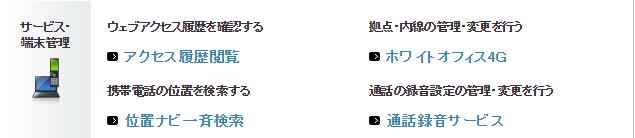

4 4 3 処理フロー 通話録音サービスの画面遷移 利用の流れを以下に示します 3.1 画面遷移 通話録音サービスメニュー 企業情報設定 / 参照 回線情報設定 / 参照 ファイル送信型のみ 音声ファイル参照 ファイル送信型のみ リクエスト履歴参照 3.2 ご利用の流れ 1 通話録音サービスのオプション申込書申請 通話録音サービスのオプション申込書を弊社営業担当に提出してください オプションが有効となるのは申し込みの当月からの適用となります 2 法人コンシェルサイトへログイン 法人コンシェルサイトへログインし サービス一覧端末管理メニューより 通話録音サービス を選択してください
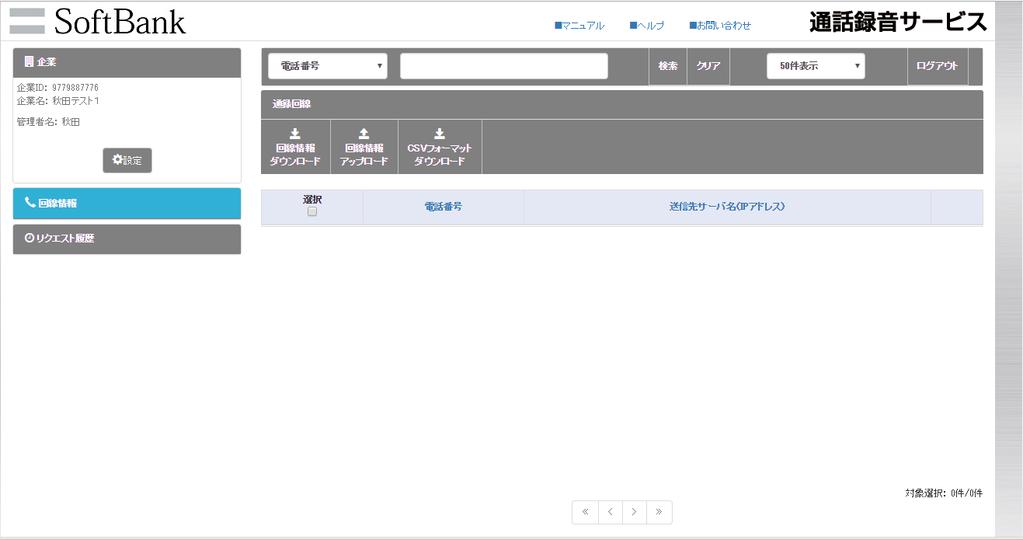
5 3 回線情報画面で携帯電話の送信先サーバ名 (IP アドレス ) 設定が可能です ( ファイル送信型のみ ) 5
6 6 4 アクセス方法 本サービスは 法人コンシェルサイト からご利用可能です 法人コンシェルサイトのサービス一覧端末管理メニューより [ 通話録音サービス ] を押下してご利用ください (URL:
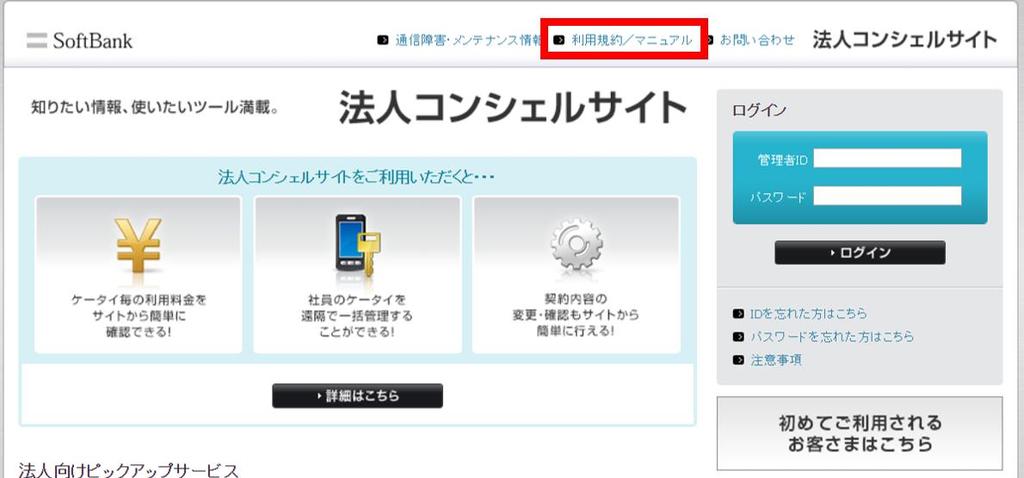
7 7 サービスをご利用いただくには 事前に 法人コンシェルサイト にお客様登録いただき ログイン用 ID/ パスワードを取得する必要があります 5 ご利用上のご注意 本サービスは 3G 通信サービス 4G 通信サービスのホワイトオフィスを法人名義にてご契約いただいている方のみご利用いただけます システムメンテナンスなどにより一時的に本サービスを停止する場合がありますので予めご了承ください ご利用者は本サービスに関する一切の権利を第三者に譲渡 転貸することはできません 本サービスのご利用には 法人コンシェルサイト の管理者 ID/ ログインパスワードを取得いただく必要があります 管理者 ID/ パスワードはご利用者自身で責任を持って取得 管理いただけますようお願いします 管理者 ID/ ログインパスワードによって利用できない機能があります 本サービスの提供 遅滞 変更 中止もしくは廃止 本サービスを通じて提供される情報等の消失 その他本サービスに関連して発生したご利用者の損害について 理由のいかんを問わず当社は一切責任を負わないものとします 本サービスを利用するためにお客様が使用する通信機器 ソフトウェアその他これらに付随して必要となる全ての機器の不備などによる利用障害については サポートをおこないません また お客様の通信機器等に保存されるデータ及びソフトウェアプログラム等の保証はできかねますのでご了承ください 通話録音サービスオプションはお申し込み頂いた当月の適用となります 本サービスで設定を行える範囲は通話録音サービスで提供する登録情報の一部となります 法人コンシェルサイトの推奨動作環境はこちらをご確認ください ご利用マニュアル掲載箇所
8 8 Chapter 2 企業情報の参照 / 通話録音開始ガイダンス設定 通話録音サービスにお申し込みいただいている企業 ID/ 企業名 / 管理者名の参照ができます また 通話録音開始ガイダンスの設定ができます 1 企業情報の参照 通話録音サービスにお申し込みいただいている企業 ID/ 企業名 / 管理者名の参照ができます 1.1 企業情報の参照 通話録音サービス画面左上にある 企業 項目欄で企業 ID/ 企業名 / 管理者名の参照ができます ファイル送信型の場合
9 9 音声送信型の場合 1.2 通話録音開始ガイダンス設定 以下の流れで通話録音開始ガイダンスの設定を行います 1 通話録音サービス画面左上 企業 項目欄にある設定ボタンを押下します ファイル送信型の場合 音声送信型の場合
10 10 2 音声ファイル設定 を押下します 3 サンプルガイダンス 1-5 が表示されますのでガイダンス概要を確認の上 希望のガイダンス種別を選択し 確認画面へ を押下してください
11 11 現在設定されているガイダンスにラジオボタンが表示されています 4 音源ファイル名 ( 変更後 ) 欄に選択したサンプルガイダンス名が表示されますので問題なければ 決定 ボタン押下してください 5 通話録音開始ガイダンスの設定完了です
12 12
13 13 Chapter 3 回線情報の設定 / 参照 ( ファイル送信型のみ ) 1 回線情報の設定 / 参照 電話番号ごとに送信先サーバ名 (IP アドレス ) 情報の設定及び参照を行うことができます 一覧から設定する方法と 一括アップロードして設定する方法があります 1.1 送信先サーバ名の設定 ( 一覧から設定 ) ファイル送信型のみ 1 通話録音画面にログインすると通話録音サービスに加入している携帯電話番号一覧と 送信先サーバ名 (IP アドレス ) が表示されます ファイル送信型の場合
14 14 2 送信先サーバ名 (IP アドレス ) の設定変更を行いたい電話番号の 変更 を押下します ファイル送信型の場合 3 送信先サーバ名確認画面が表示されますので 設定したい送信先サーバ名を選択し 登録 ボタンを押下してください
15 15 4 確認画面が表示されますので 登録内容に問題がなければ 決定 ボタンを押下してくださいモバイル拠点情報の登録完了です 5 送信先サーバ名 (IP アドレス ) の設定完了です
16 送信先サーバ名の設定 ( 一括アップロード設定 ) ファイル送信型のみ 1 通話録音画面の 回線情報ダウンロード を押下します ファイル送信型の場合 2 ダウンロードファイル格納先を選択し ファイルを保存してください
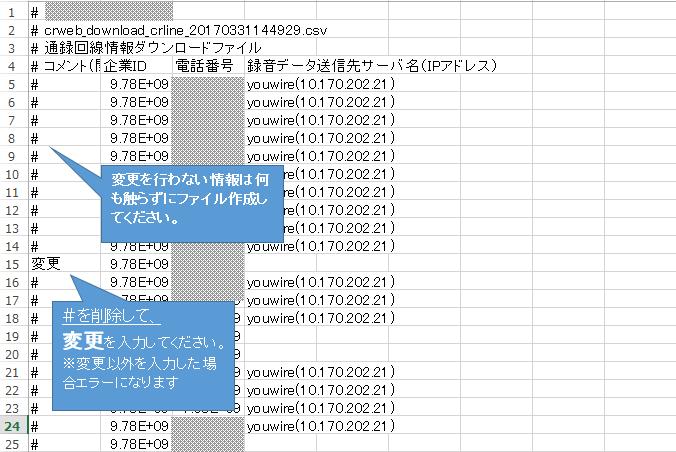
17 17 3 ダウンロードした CSV フォーマットに以下の内容で必要事項を入力しファイルを保存します 既存設定情報が表示されていますが 変更対象項目のみ入力をしてください 4 通話録音画面の 回線情報アップロード を押下します ファイル送信型の場合

18 18 5 回線情報アップロード用ファイルの ファイル選択 を押下してください 6 3 で作成したファイルを選択します
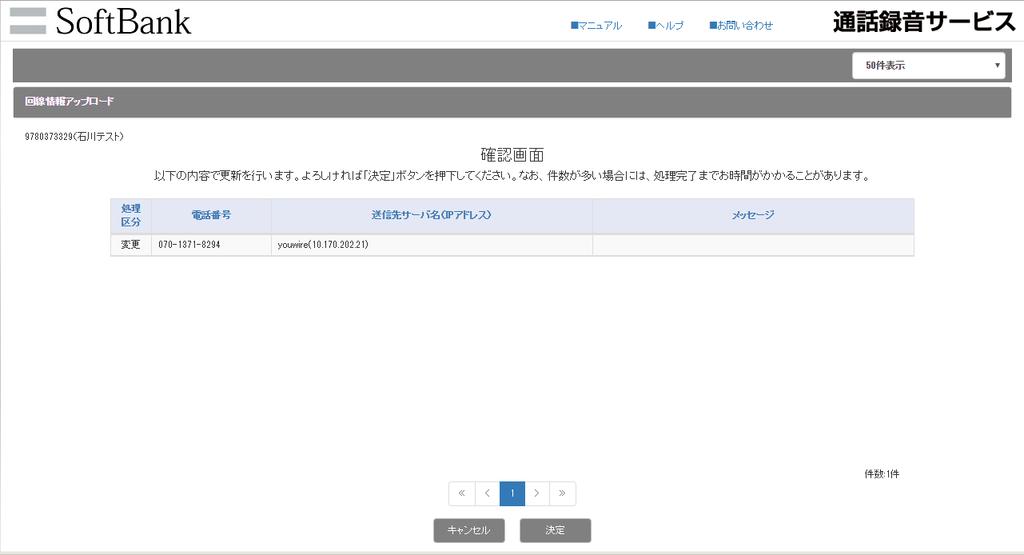
19 19 7 回線情報アップロード用ファイル に対象ファイルが表示されますので問題なければ 確認画面へ を押下します 8 確認画面が表示されますので 登録内容に問題がなければ 決定 ボタンを押下してください
20 20 9 送信先サーバ名 (IP アドレス ) の一括アップロード設定完了です 1 回の操作で設定できる送信先サーバ名は 3,000 件です 設定にはお時間がかかることがございます
21 21 Chapter 4 音声ファイル参照 ( ファイル送信型のみ ) ファイル送信型にお申し込みいただいている方のみ 生成されたファイルの情報を参照することができます 本メニューは音声送信型には表示されません 1 音声ファイルの参照 音声ファイルは通話録音サービスにお申し込みいただいている携帯電話の 1 通話ごとに生成されます 発着信共にファイルが生成されます 1.1 音声ファイルの参照 ( 一覧から参照 ) 以下の流れで音声ファイルの参照を行います 1 通話録音サービス画面の左中段に表示されている 音声ファイル 項目を押下します
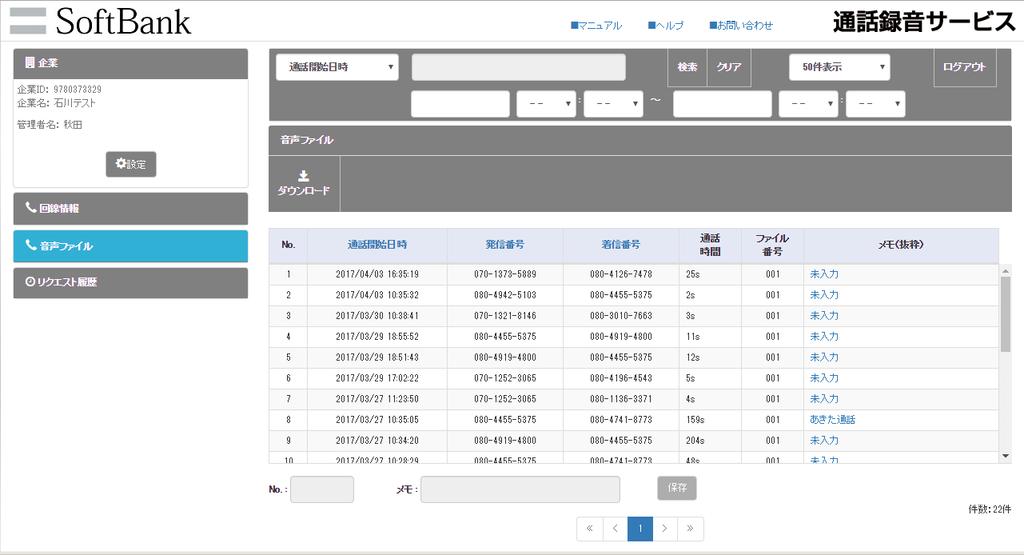
22 22 2 生成された日付が新しい順にファイル情報が表示されます 表示される項目は 通話開始日時 発信番号 着信番号 通話時間 ファイル番号 メモ ( 抜粋 ) です 3 ファイルを識別するためにメモを記載することができます メモを記載したい対象ファイルの メモ ( 抜粋 ) を押下し 下段に表示されている メモ 項目欄に入力後 保存 ボタンを押下します 入力文字数は最大 20 文字 ( 全角半角共に可 ) となります
23 音声ファイルの参照 ( 一括ダウンロード ) 以下の流れで音声ファイルの参照を行います 1 通話録音サービス画面の左中段に表示されている 音声ファイル 項目を押下します 2 ダウンロード を押下します
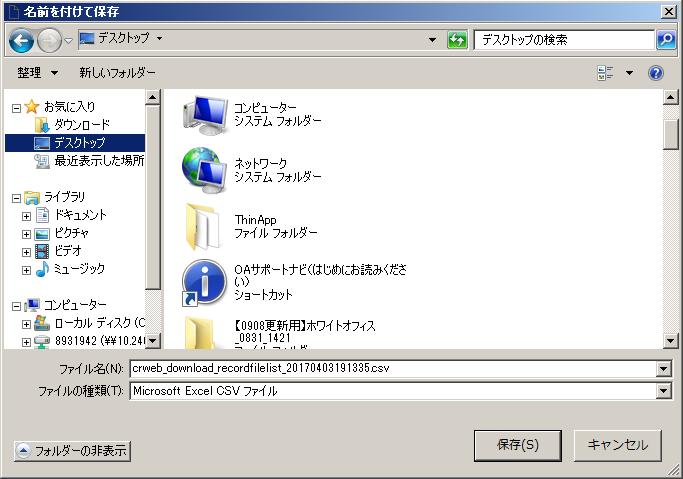
24 3 ダウンロードファイル格納先を選択し ファイルを保存してください 24
25 4 音声ファイルの一括ダウンロード参照が完了です 25
26 26 Chapter 5 リクエスト履歴参照 設定した情報の履歴を参照することができます 1 リクエスト履歴 / リクエスト履歴詳細参照 1.1 リクエスト履歴の参照 以下の流れでリクエスト履歴の参照を行います 1 通話録音サービス画面の左下段に表示されている リクエスト履歴 項目を押下します ファイル送信型の場合
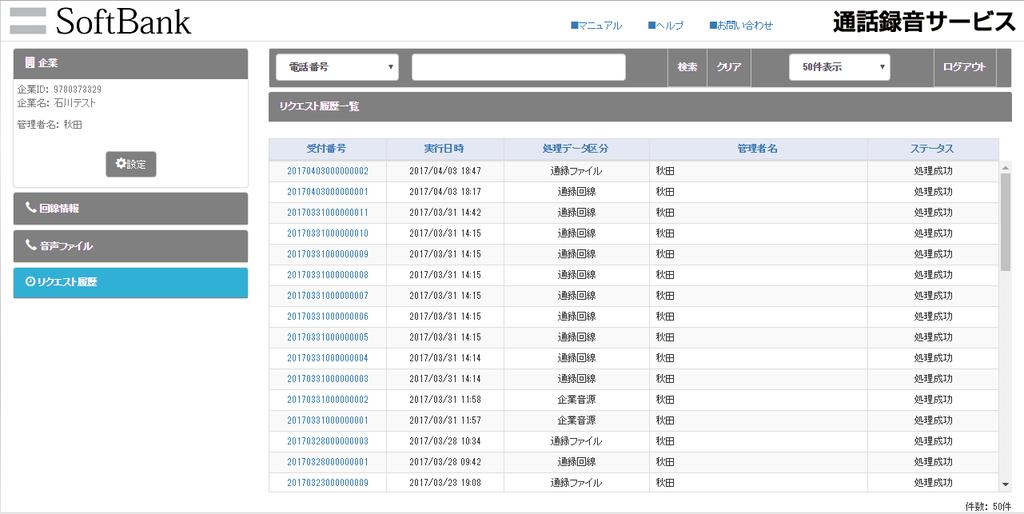
27 27 音声送信型の場合 2 リクエスト履歴が一覧で参照できます 閲覧項目は 受付番号 実行日時 処理データ区分 管理者名 ステータス です
28 リクエスト履歴詳細の参照 以下の流れでリクエスト履歴詳細の参照を行います 1 通話録音サービス画面の左下段に表示されている リクエスト履歴 項目を押下します ファイル送信型の場合 音声送信型の場合
29 29 2 リクエスト履歴が表示されます 3 受付番号 を押下します
30 30 4 リクエスト履歴詳細が参照できます ( 設定対象箇所は赤字表示されます ) 閲覧項目は 処理区分 ステータス 発信番号 着信番号 ファイル番号 メモ です
ソフトバンクまとめて支払い設定利用マニュアル
 SoftBank ソフトバンクまとめて支払い設定利用マニュアル Ver.1.5 目次 目次... 2 Chapter 1... 3 はじめに... 3 1 機能概要... 3 2 ご利用上のご注意... 3 3 アクセス方法... 4 Chapter 2... 5 ご利用可能額 ご利用制限設定... 5 1 現在のご利用可能額 ご利用制限の確認... 5 2 ご利用可能額 ご利用制限の設定... 9
INDEX Chapter 1 はじめに 1. ポイントについて 2. 機能概要 3. 画面遷移 4. ご利用上のご注意 Chapter 2 ポイントを確認する 1. ポイントを確認する 1-1. ポイントを確認する 1-2. ソフトバンクポイント キャンペーンポイントを確認する
 ポイント利用 ご利用マニュアル (Ver.2.8) 1 INDEX Chapter 1 はじめに 1. ポイントについて 2. 機能概要 3. 画面遷移 4. ご利用上のご注意 3 3 4 4 5 Chapter 2 ポイントを確認する 1. ポイントを確認する 1-1. ポイントを確認する 1-2. ソフトバンクポイント キャンペーンポイントを確認する 1-3. Tポイントを確認する 1-4. ポイントの履歴を確認する
+メッセージ利用設定 利用マニュアル
 SoftBank +メッセージ利用設定利用マニュアル (Ver.1.1) SoftBank + メッセージ利用設定ご利用マニュアル Ver.1.1 INDEX Chapter 1 はじめに 3 1 ご利用上の注意 3 2 アクセス方法 4 3 サービス概要 5 4 画面構成 6 5 機能概要 7 Chapter 2 利用可否設定 1 利用可否設定 8 2 一括で利用可否設定を登録 10 3 利用可否設定の絞り込み
法人ケータイ紛失捜索サービス マニュアル
 SoftBank 法人ケータイ紛失捜索サービス 利用マニュアル (Ver.1.3) INDEX もくじ Chapter1 はじめに 3 1 ご利用上の注意 3 2 サービス概要 3 3 アクセス方法 4 4 画面遷移 4 5 ご利用の流れ 5 Chapter2 法人ケータイ紛失捜索 6 1 法人ケータイ紛失捜索とは 6 2 法人ケータイ紛失捜索 6 Chapter3 履歴 12 1 履歴とは 12
スマートフォン安心遠隔ロック/安心遠隔ロック(4G ケータイ)/遠隔消去サービス 利用マニュアル
 1 2553 SoftBank スマートフォン安心遠隔ロック / 安心遠隔ロック (4G ケータイ )/ 遠隔消去サービス 利用マニュアル 2 目次 Chapter 1... 3 1 サービス概要... 3 2 処理フロー... 4 2.1 画面遷移... 4 2.2 ご利用の流れ... 4 3 アクセス方法... 5 3.1 法人コンシェルサイト... 5 4 ご利用上のご注意... 8 Chapter
あんしんバックアップ/連絡先コピー設定 利用マニュアル
 SoftBank あんしんバックアップ / 連絡先コピー設定利用マニュアル (Ver.2.1) 1 INDEX Chapter 1 はじめに 1 ご利用上のご注意 3 2 サービス概要 3 3 バックアップ機能 と 電話帳移行機能 の定義 4 4 設定変更申請が可能になるタイミング 4 5 バックアップ機能 および 電話帳移行機能 利用可否設定のデフォルト値 5 6 利用規制時にアプリ上で表示されるエラーメッセージ
位置ナビ一斉検索 Quick Start Guide | クイックスタートガイド
 位置ナビ一斉検索 Quick Start Guide クイックスタートガイド 目次 1, ご利用上のご注意 2 2, 位置ナビ一斉検索とは 3 3, 許諾設定 4 1, 管理者から検索対象回線へ許諾依頼をする 6 2, 管理者にて検索対象回線の許諾設定をする 9 4, 位置検索 13 5, 地図表示 19 6, 履歴 24 7, よくあるご質問 26 1 1, ご利用上のご注意 本サービスは 法人基本パック
クラウドサービス for Office365 NetRICOHご利用方法
 クラウドサービス for Office365 NetRICOH ご利用方法 Ver 1.1 2017.3.16 本マニュアルについて 平素はリコー製品をご愛顧いただき 誠にありがとうございます このマニュアルでは クラウドサービス for Office365 の新規 / 変更お申し込みを NetRICOH にて実施いただく操作方法をご案内致します 2 目次 第 1: ログイン 1.(1) NetRICOH
SoftBank アクセス履歴閲覧(4G ケータイ) ご利用マニュアル
 SoftBank アクセス履歴閲覧 (4G ケータイ ) 利用マニュアル (Ver.1.4) INDEX もくじ Chapter1 はじめに 3 1. ご利用上の注意 条件 3 2. アクセス履歴閲覧の表示内容について 3 3. 電話番号変更や回線の譲渡 アクセス履歴提供者の変更に関する注意点 4 4. アクセス履歴閲覧可能な通信の種類について 4 5. サービス概要 5 6. アクセス方法 5 7.
NACCS をはじめてご利用される方 1. 仮アカウントの発行 NACCS をはじめてご利用される方 NACCS をはじめてご利用される場合または事業所追加の申込をされる場合は 仮アカウントの発行から新 規の利用申込を行います ご利用いただける手続きはログイン画面から始めます NACCS のご利用開
 . 仮アカウントの発行 NACCS をはじめてご利用される場合または事業所追加の申込をされる場合は 仮アカウントの発行から新 規の利用申込を行います ご利用いただける手続きはログイン画面から始めます NACCS のご利用開始までは 新規の利用申込の後 継続して システム設定の申込 を行う必要があります 継続の手続きについては 利用開始までのガイダンス (P9) をご参照ください ログイン画面 ログインのリンク
SIMロック解除管理 利用マニュアル
 法人コンシェルサイト SIM ロック解除管理 利用マニュアル (Ver.1.9) 1 INDEX Chapter 1 SIMロック解除管理について 1 ご利用上のご注意 3 2 サービス概要 3 3 法人コンシェルサイトにてSIMロック解除申請が行える端末の条件 3 4 ご利用の流れ 4 5 SIMロック解除ステータス 5 6 SIMロック解除キー通知ステータス 5 7 SIMロック解除キー通知送信状況ステータス
1. 会員情報の照会 / 変更 ご登録の 会員情報 の確認および変更できます (1) 左側のサブメニューで [ 基本情報 ] を選択すると お客様の基本情報が表示します (1) (2) [ 変更 ] [ ご登録回線の確認 / 変更 ] [ ログイン ID/ ログインパスワードの変更 ] [Web ビ
![1. 会員情報の照会 / 変更 ご登録の 会員情報 の確認および変更できます (1) 左側のサブメニューで [ 基本情報 ] を選択すると お客様の基本情報が表示します (1) (2) [ 変更 ] [ ご登録回線の確認 / 変更 ] [ ログイン ID/ ログインパスワードの変更 ] [Web ビ](/thumbs/91/106240086.jpg "1. 会員情報の照会 / 変更 ご登録の 会員情報 の確認および変更できます (1) 左側のサブメニューで [ 基本情報 ] を選択すると お客様の基本情報が表示します (1) (2) [ 変更 ] [ ご登録回線の確認 / 変更 ] [ ログイン ID/ ログインパスワードの変更 ] [Web ビ") Web ビリングご利用ガイド ( 4 会員情報の変更 編 ) 本書は NTT ファイナンスが提供している Web ビリングサービスのご利用方法をご案内しております お客さまのお支払い方法等によっては 実際の画面と異なる場合がございますので ご注意ください 会員情報の変更 編もくじ 1. 会員情報の照会 / 変更 4-1 2. 連絡先電話番号変更 4-2 3. 照会する回線の追加 廃止 4-3 4.
Web ビリングご利用ガイド ( 4 会員情報の変更 編 ) 本書は NTT ファイナンスが提供している Web ビリングサービスのご利用方法をご案内しております お客さまのお支払い方法等によっては 実際の画面と異なる場合がございますので ご注意ください 会員情報の変更 編もくじ 1. 会員情報の照会 / 変更 4-1 2. 連絡先電話番号変更 4-2 3. 照会する回線の追加 廃止 4-3 4.
管理者マニュアル
 グロービス学び放題フレッシャーズ お申し込み方法と開講手続き Ver.2 180926 グロービス学び放題フレッシャーズブランドリニューアルのお知らせ マイナビ グロービスの提供する内定者 / 新人向けサービス グロービス学び放題フレッシャーズ は 2018 年 10 月 モバイルミニMBA から名称変更いたしました 同じ学習内容で さらに価格 受講期間をよりお得にリニューアルしております これまでリニューアル後
SoftBank 法人契約管理サイト
 Y!mobile Biz コンシェルサイト SIM ロック解除管理利用マニュアル Ver1.1 2 目次 目次... 2 はじめに... 3 ご利用上の注意... 3 アクセス方法... 3 サービス概要... 4 機能概要... 5 ご利用の流れ... 5 画面遷移... 6 推奨動作環境... 7 SIM ロック解除申請... 8 SIM ロック解除申請について... 8 一括アップロードによる申請...10
<4D F736F F D20838F E F815B83688B40945C82B B E646F6378>
 ワンタイムパスワード ワンタイムパスワードとは スマートフォン 携帯電話に表示される 1 回限りの使い捨てパスワードです ( パスワードは 1 分毎に更新されます ) 振込 振替等を行う際には確認用パスワードに加え ワンタイムパスワードを入力することになります 本機能は 1 分毎の可変式パスワードの為 盗み取られるリスクが低くインターネットバンキングのセキュリティ強化が図れます 尚 万が一 ログイン
みずほWEB帳票サービス 操作マニュアル(移行後) 日常業務
 Ⅴ 日常業務 1 2 帳票照会... 2 帳票一括ダウンロード... 6 1 都度作成方式... 6 2 定期作成方式... 15 3 4 5 お知らせの確認... 22 パスワード変更... 23 ユーザ情報の照会 変更... 25-1 1 ここでは 帳票照会 帳票を PDF ファイル形式または CSV ファイル形式で閲覧 ダウンロードする手順について説明します 帳票照会 1.[ 帳票照会 ] ボタンをクリックします
PowerPoint プレゼンテーション
 スマートフォン タブレット用 ご利用ガイド フレッツ あずけ ~ るをスマートフォン タブレットでご利用いただくための機能や操作について説明いたします ご利用開始にあたって 専用アプリのダウンロード インストール フレッツ あずけ ~ るをスマートフォン タブレット端末でご利用いただくには 専用のアプリのダウンロード インストールが必要となります 初回ご利用時にログイン ID とパスワードをご入力いただくことで
目次 0 履歴画面の使い方 0 履歴画面の見かた 0 条件指定ウィンドウを表示する 0 条件指定ウィンドウの使い方 06 対象端末を選択する 06 対象端末を検索する 06 対象期間を指定する 07 履歴を表示する 08 履歴アイコンについて 09 履歴線の表示 非表示を選択する 09 履歴を一覧か
 操作ガイド 履歴編 ドコモ システムズ株式会社 目次 0 履歴画面の使い方 0 履歴画面の見かた 0 条件指定ウィンドウを表示する 0 条件指定ウィンドウの使い方 06 対象端末を選択する 06 対象端末を検索する 06 対象期間を指定する 07 履歴を表示する 08 履歴アイコンについて 09 履歴線の表示 非表示を選択する 09 履歴を一覧から選択する 0 履歴データをダウンロードする 対象端末を選択する
請求管理操作マニュアル項目一覧 各ケースにおける操作手順 請求情報を閲覧する 2 請求情報の PDF ファイルダウンロード ( 契約者を指定してダウンロード ) 3 請求情報の CSV ファイルダウンロード ( 契約者を指定してダウンロード ) 6 請求情報の PDF ファイルダウンロード ( すべ
 請求管理操作マニュアル 第 2 版 2013 年 1 月 24 日 請求管理操作マニュアル項目一覧 各ケースにおける操作手順 請求情報を閲覧する 2 請求情報の PDF ファイルダウンロード ( 契約者を指定してダウンロード ) 3 請求情報の CSV ファイルダウンロード ( 契約者を指定してダウンロード ) 6 請求情報の PDF ファイルダウンロード ( すべての契約者分をまとめてダウンロード
地下埋設物調査ネット受付システム 操作マニュアル
 地下埋設物調査ネット受付システム 操作マニュアル ver1.1 2019 年 1 月 関西電力株式会社 < 目次 > 第一章概要 1-1. システムの概要... 2 1-2. システム利用の流れ... 2 1-3. 動作環境... 3 1-4. 利用可能時間帯... 3 第二章利用登録 2-1. システム利用新規登録... 4 2-2. システムログイン... 6 第三章地下埋設物調査依頼 3-1.
KDDI ビジネスメール 一般ユーザ用カスタマーコントロール操作ガイド Ver.2.04 Copyright , KDDI Corporation All rights reserved 1
 一般ユーザ用カスタマーコントロール操作ガイド Ver.2.04 Copyright 2012-2013, KDDI Corporation All rights reserved 1 1. はじめに... 4 2. お使いになる前に... 5 2.1 サービスを利用するための推奨システム要件... 5 2.1.1 ネットワーク環境... 5 2.1.2 クライアント端末... 5 3. ログイン ログアウト
お客様情報表示 変更 Bross. に登録いただいているお客様情報を変更できます Bross. からの送信メールのあて先を最大 5 つまで登録することができます お客様情報表示 変更 メニューを選択 2 2 変更したい内容を入力 * は必須入力です 環境依存文字 は文字化けの恐れがあ
 -9- その他 28. 依頼状況確認 請求レポート 分析レポートの Excel/csv ファイルの作成状況確認 およびファイルのダウンロードを行うことができます レポートファイルの保存期間は 7 日間です 部署情報一括設定 取込済請求データ再集計 過去データ取込 の依頼状況の確認が行えます 依頼状況確認 を選択 2 各種依頼の処理状況が一覧で表示されます レポートファイルの保持期間は 7 日間です
SoftBank 法人契約管理サイト
 SoftBank ご利用料金分析サービス利用マニュアル 2 ( 請求内訳 領収情報 請求詳細 通話明細 ) Ver1.6 1 目次 目次... 1 Chapter 1... 2 はじめに... 2 Chapter 2... 3 請求内訳の照会... 3 1 請求内訳... 3 2 請求内訳表示条件設定... 3 3 請求内訳情報画面... 5 Chapter 3... 6 領収情報の照会... 6
注文管理操作マニュアル 第 6 版 2014 年 2 月 27 日
 注文管理操作マニュアル 第 6 版 2014 年 2 月 27 日 注文管理操作マニュアル項目一覧 各ケースにおける操作手順 過去の注文履歴を閲覧する 2 注文情報の CSV ファイルダウンロード 3 CSV ファイルの内容について 5 注文のキャンセルを申請する 6 注文金額変更を申請する 11 配達日時変更を申請する 17-1 - 目次に戻る 過去の注文履歴を閲覧する 管理画面トップ クリックします
ごあいさつ このたびは 日本テレネット株式会社の AUTO 帳票 Custom をお使いいただき まことにありがとう ございます お使いになる前に 本書をよくお読みのうえ 正しくお使いください 本書の読み方 本マニュアルは AUTO 帳票 Custom * を利用して FAX 送信管理を行う方のため
 https://auto-custom.lcloud.jp 管理用 WEB サイト操作 マニュアル Ver.1.0.3 017/10/19 発行 ごあいさつ このたびは 日本テレネット株式会社の AUTO 帳票 Custom をお使いいただき まことにありがとう ございます お使いになる前に 本書をよくお読みのうえ 正しくお使いください 本書の読み方 本マニュアルは AUTO 帳票 Custom *
1. イベント参加申し込み手順 ジェトロのイベント / サービスをご利用いただく場合は 各イベント / サービスのページ下部にある イベント申し込み お申し込み ( オンライン ) のリンクからお申し込みを行います イベント申し込み お申し込み ( オンライン ) のリンクをクリックすると イベント
 お客様情報登録 / 参加申し込み操作手順書 最終更新日 :2018 年 3 月 26 日 1. イベント参加申し込み手順 2 A 以前にジェトロのイベント / サービスをご利用されたことがある方 4 申し込み手続きが 4 ステップ の場合 7 ログイン ID/ パスワードの再通知 設定 11 登録情報の変更 14 参加申し込み履歴の確認 登録情報の確認 変更 登録情報の解除 パスワードの変更 18
目次 1. CSV の種類と権限 各アドレス帳 CSV ファイルの登録 更新 削除 会社アドレス帳 CSV の登録 更新 削除 個人アドレス帳 CSV の登録 更新 削除 端末認証リスト CSV ファイルの登録 更新 削除 端末認証リスト CSV の登録 更
 改訂日付 :2018 年 3 月 26 日 目次 1. CSV の種類と権限 2. 2 1. 2 2. 各アドレス帳 CSV ファイルの登録 更新 削除 会社アドレス帳 CSV の登録 更新 削除 個人アドレス帳 CSV の登録 更新 削除 3. 3 1. 端末認証リスト CSV ファイルの登録 更新 削除 端末認証リスト CSV の登録 更新 削除 4. 4 1. パスワード一括登録 CSV ファイルの更新
Office 365 管理者マニュアル
 ntt.com Office 365 管理者マニュアル 2018 年 1 月 23 日 NTT コミュニケーションズ Transform your business, transcend expectations with our technologically advanced solutions. 目次 目次 1 はじめに 2 1. サービス利用開始までの流れ 3 2. ご利用内容のご案内( 開通のご案内
管理サイト操作マニュアル Version.1.1. デジアナコミュニケーションズ株式会社
 管理サイト操作マニュアル Version.1.1. デジアナコミュニケーションズ株式会社 改訂履歴 Version 日付内容 1.0 2011.3.17 新規作成 1.1 2013.5.30 マニュアルのリニューアル 1 目次 1. はじめに... 3 1.1. ログイン画面... 3 1.2. メニューの説明... 4 2. デッドリンク概要表示... 5 2.1. デッドリンク概要表示画面...
SoftBank 法人契約管理サイト
 Y!mobile Biz コンシェルサイト 利用マニュアル Ver.1.7 2 目次 目次... 2 1. はじめに... 4 1.1. ご利用上の注意... 4 1.2. アクセス方法... 4 1.3. 動作環境... 4 1.4. Biz コンシェルサイトとは... 6 1.5. ご利用の流れ... 7 1.6. 管理者の定義... 8 2. ログイン... 10 2.1. 新規登録... 10
アカウント管理者 操作ドキュメント
 s シンプルメール アカウント管理者操作ドキュメント ver. 2.0 目次 ログイン ログアウト... 2 ログイン... 2 ログアウト... 2 アカウント... 3 アカウント利用状況の表示... 3 アカウント設定の表示... 4 アカウント設定の編集... 6 ドメイン... 7 ドメインの表示... 7 管理者... 8 アカウント管理者一覧の表示... 8 アカウント管理者の検索...
<32372E CC2906C C ED28CFC82AF838F E F815B836882B D836A B D815B D2816A2E786C73>
 インターネットバンキングに関するお問い合わせ先 0120-46-2940 ( 平日 9:00~17:00) インターネットバンキングサポートセンター < 目次 > 申請内容選択画面に表示される注意事項 手続き別フロー アプリの初期設定用の記入用紙 1. スマートフォンの設定 1 ページ 2. ログイン 2~4 ページ 3. トークンの削除 5~6 ページ 4. トークンの有効期限更新 7~10 ページ
KDDI Smart Mobile Safety Manager Apple Business Manager(ABM) 運用マニュアル 最終更新日 2019 年 4 月 25 日 Document ver1.1 (Web サイト ver.9.6.0)
 KDDI Smart Mobile Safety Manager Apple Business Manager(ABM) 運用マニュアル 最終更新日 2019 年 4 月 25 日 Document ver1.1 (Web サイト ver.9.6.0) 変更履歴 日付 ver 変更箇所変更内容 2018/12/13 1.0 新規作成 2019/4/25 1.1 2.1.2 サーバートークンの取得 Apple
西武インターネットバンキング
 西武インターネットバンキングワンタイムパスワードご利用の手引き 西武信用金庫 2018.02.23 目 次 ご利用にあたってワンタイムパスワードとは... 2 入力が必要となるお取引について... 3 利用方法... 3 利用可能端末等の動作確認状況... 4 ワンタイムパスワード利用申請スマートフォンからの操作手順... 5 パソコンからの操作手順... 11 トークン追加操作手順... 18 ワンタイムパスワード利用解除
<ちば興銀コスモスWEBサービス・ワンタイムパスワード利用マニュアル>
 < ちば興銀コスモス WEB サービス > < ワンタイムパスワード ( ソフトウェアトークン ) ご利用マニュアル > 目次 < 初期設定 > 1 ワンタイムパスワード ( ソフトウェアトークン ) の初期設定の流れ 2 2 初期設定方法 3 < 使用方法 > 3 ワンタイムパスワードを入力する取引と入力タイミング 14 4 ワンタイムパスワードの入力方法の例 ( 振込振替 ) 15 5 ワンタイムパスワードの利用停止解除
スライド 1
 1 050 plus for Biz / W-mode ご利用までの流れ この度は 050 plus for Biz / W-mode にお申し込みいただき ありがとうございます 本マニュアルは 050 plus for Biz / W-mode ご利用の方を対象に アプリをダウンロードしてから サービスご利用までの流れを記載しております ( 本マニュアルは 050 plus for Biz 対応端末を対象としたマニュアルになります
スライド 1
 旧設定サイトからの パスワード引継ぎ 操作ガイド 平成 2 8 年東日本電信電話株式会社 もくじ 旧設定サイトからパスワード引継ぎ P1 旧設定サイトへ接続 P6 ひかり電話設定サイトから旧設定サイトへの接続方法 P7 ご利用上の注意事項 P8 ひかり電話設定サイトとは ひかり電話設定サイトとは パソコンなどからひかり電話 / ひかり電話オフィスタイプ / ひかり電話オフィス A( エース ) における
Webセキュリティサービス
 イントラ SSL Type-L 管理ポータル利用マニュアル Ver.1.3 株式会社トヨタデジタルクルーズ 改定履歴 Ver. 改定内容 改定ページ 改定日 1.0 初版 - 2015/10/12 1.1 通知メールのコピーの受信設定手順追加 P32-35 2016/2/8 1.2 画面変更に伴う修正 * 2016/3/21 DashBoard 画面 端末一覧画面 5. 端末入れ替え追加 10. 端末画面の見方追加
Arcstar Smart PBX(Web 設定変更サイト ) ご利用までの流れ ( お客様管理者向け ) 全体の流れ (Web 設定変更サイト ) ビジネスポータルのご案内メール Arcstar Smart PBX ご利用内容のご案内 インターネット環境 Web 設定変更サイトへのログイン NTT
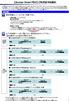 Arcstar Smart PBX ご利用までの流れ IP-Phone お買上げメニューにて端末をご購入した場合 IP-Phone に同梱されている Arcstar Smart PBX IP-Phone お買上げメニューご利用開始ガイド をご確認ください IP-Phone お買上げメニュー以外で IP-Phone をご準備されている場合は 別途 購入元にご確認ください 1 この度は Arcstar
電話帳配布 利用者マニュアル
 電話帳配布利用者マニュアル (v1.8) 利用者向け 目次 サービス概要 機能概要 ご利用の流れ 事前準備アプリダウンロード方法利用同意 操作方法電話帳ファイル読み込み読み込み時の注意点読み込みキャンセル履歴確認アプリ情報利用マニュアル 注意点 FAQ 1 サービス概要 2 サービス概要 社内共通の電話帳を携帯電話に一括でメール配信! 管理者 携帯電話利用者 法人コンシェルサイトよりデータを一斉送信
目次 ログイン ログイン お知らせ画面... 3 チェック結果の表示 / 新規作成 / 更新 / データ出力 チェック結果一覧の表示 新規作成 チェック結果の検索 チェック結果の詳
 FUJITSU Intelligent Society Solution 智の WA! アセスメント支援クラウド ユーザーマニュアル 平成 29 年 7 月 31 日 株式会社富士通エフサス Copyright 2014-2017 FUJITSU FSAS INC. 目次 ログイン... 1 1.1. ログイン... 1 1.2. お知らせ画面... 3 チェック結果の表示 / 新規作成 / 更新
HULFT 技術サポートサイト お問い合わせ入力操作説明
 HULFT 技術サポートサイトお問い合わせ入力操作説明 HULFT テクニカルサポートセンター 第 8 版 20170612 ( お客様向け ) 目次 技術サポートサイトトップページ P-3 ログイン後の画面 P-5 各コンテンツ P-6 マイページ P-7 お問い合わせ内容入力 ( トップページ ) P-8 お問い合わせ履歴 ( お問い合わせのクローズ ) P-30 お問い合わせ履歴 ( 追加質問入力
5.1. ホームページ登録 ホームページ URL を登録します ホームページ URL は基本契約で 1 個 (100MB) まで無料 2 個目以降は有料オプションサービス ( 月額 300 円 / 個 ) で追加登録が可能です (1) 左メニューの HP アカウント登録 リンクをクリックします (1
 5. HP( ホームページ ) アカウント情報 ホームページアカウント情報では ホームページ URL の取得やパスワードの変更 ホームページ容量の追加 authid の設定など ホームページ URL に関する管理が行えます HP アカウント情報 にアクセスするには 世帯情報参照 画面で HP アカウント情報 のリンクをクリックします 新しくホームページ URL を取得する場合は 41 ページへ FTP
クローバーネットWebセルフページ操作説明書
 西尾張シーエーティーヴィ株式会社 ( クローバー TV) 第 1 版 1 目次 1 始めに... 3 2 インターネットサービス会員メニュー...3 2.1 ログイン方法... 3 2.2 会員基本情報参照 変更... 4 2.2.1 会員基本情報参照... 4 2.2.2 利用サービス一覧照会... 4 2.2.3 ユーザーパスワード変更... 4 2.3 メールサービス... 4 2.3.1 メール追加...
はじめに 本説明書は インターネット伝送をご利用のお客さま向けに 基本的な操作手順をご確認いただくための資料です 詳細な操作手順については ご利用の際にお渡ししました インターネット伝送操作説明書 をご覧ください なお 画面操作に関するお問い合わせはインターネット伝送サポートセンターへご連絡ください
 インターネット伝送操作説明書 ( 簡易版 ) 第 8 版 ブラウザ受付方式 はじめに 本説明書は インターネット伝送をご利用のお客さま向けに 基本的な操作手順をご確認いただくための資料です 詳細な操作手順については ご利用の際にお渡ししました インターネット伝送操作説明書 をご覧ください なお 画面操作に関するお問い合わせはインターネット伝送サポートセンターへご連絡ください インターネット伝送専用サイトの画面操作に関するお問い合わせ先
PowerPoint プレゼンテーション
 レポート表示機能ご利用ガイド 1.0.1 版 東日本電信電話株式会社 1 重要 レポート表示機能の動作環境について レポート表示機能をご利用いただくには インターネット接続環境およびブラウザーが必要となりますので あらかじめご確認ください 推奨ブラウザー お客さまの使用されているブラウザーによっては 一部機能が利用できない場合があります OS 推奨ブラウザー 2017 年 5 月現在 Windows
エンカレッジオンラインのご利用について 動作環境 : Internet Explorer 9 以上 Firefox 最新版 Google Chrome 最新版 Safari 最新版 その他注意事項 : ご不明な点や不具合のご報告はお手数ですがこちらまでご連絡ください エンカレッジ事務局 電話番号 :
 運用管理者向けご利用マニュアル 2017 年 12 月 26 日版 エンカレッジオンラインのご利用について 動作環境 : Internet Explorer 9 以上 Firefox 最新版 Google Chrome 最新版 Safari 最新版 その他注意事項 : ご不明な点や不具合のご報告はお手数ですがこちらまでご連絡ください エンカレッジ事務局 電話番号 :03-3342-5175 メールアドレス
PowerPoint プレゼンテーション
 しまぎん I N T E R N E T B A N K I N G インターネットバンキング サービス開始登録 ( 初期設定 ) 操作マニュアル ご注意 インターネットカフェなど 不特定多数の方が使用するパソコン ではご利用にならないようお勧めいたします ログイン ID ログインパスワード 確認用パスワードは お忘れにならないように また 第三者に知られることのないように お客さまご自身で厳重に管理してください
団体専用ページログイン認証について ログインする 1 メールアドレス パスワードを登録し ログインする ボタンを押してお進みください メールアドレスは 団体受験利用申請時に登録されたメールアドレスとなります その際 協会より発行されたパスワードをご利用ください 団体 ID パスワードをお忘れの方 2
 硬筆書写技能検定 毛筆書写技能検定試験団体専用ページ利用マニュアル 検定試験の団体申込みが一括登録できる! 受験申込みはクレジット決済対応! 検定協会より合否結果を専用ページへ掲載! 各種データのダウンロードも! アクセス方法 硬筆書写技能検定 毛筆書写技能検定試験ホームページ URL : https://www.nihon-shosha.or.jp/ ホームページのメニュー 団体受験 団体専用ページよりアクセスしてください
「長期継続特典」提供条件書
 記載の料金額は税抜価格です提供条件書 ( 以下 本キャンペーンといいます ) は 2 年または 3 年契約の更新期間を迎えたお客さま等を対象に の付与 または通信料金 2 を割引くキャンペーンです 1 Yahoo! ショッピングなど所定の Yahoo! JAPAN のサービス LOHACO GYAO! のみでご利用できます 有効期限等が通常 T ポイントと異なります 2 基本使用料 通話料 / 通信料
スライド 1
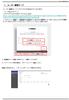 1. ルーター管理サーバ ルーター管理サーバへのアクセス方法は以下となります (1)YNO にログイン ブラウザで以下の URL にアクセスします https://yno.netvolante.jp/live/api/ws/v1/gui/admin/login/?operator_key=r4mc62otiej CPZHVITZ7KYZO6LEA2UPAW2OTHV5XLVE7HGN2HGYA ログイン
サイボウズ Office「社外からアクセス」
 サイボウズ Office Cybozu 商標について 記載された商品名 各製品名は各社の登録商標または商標です また 当社製品には他社の著作物が含まれていることがあります 個別の商標 著作物に関する注記については 弊社のWebサイトを参照してください https://cybozu.co.jp/logotypes/other-trademark/ なお 本文および図表中では (TM) マーク (R)
< 目次 > 1. ビジネスポータル初回ログイン手順について Arcstar IP Voice 開通後 最初にビジネスポータルにアクセスして 初期設定をしていただく手順についてご案内します 2. ログインとダッシュボード画面の表示メニュービジネスポータルにログインし ダッシュボード画面を表示するまで
 ビジネスポータルご利用ガイド (Arcstar IP Voice 編 ) 3.5 版 2018.12.05 NTT コミュニケーションズ < 目次 > 1. ビジネスポータル初回ログイン手順について Arcstar IP Voice 開通後 最初にビジネスポータルにアクセスして 初期設定をしていただく手順についてご案内します 2. ログインとダッシュボード画面の表示メニュービジネスポータルにログインし
改版履歴 版数 日付 内容 担当 V /2/25 初版発行 STS V //9 サポート環境の追加 STS 2
 セコムあんしんログインサービス利用者マニュアル電子証明書 +ID パスワード認証 (Windows OS) 205 年 月 9 日 セコムトラストシステムズ株式会社 改版履歴 版数 日付 内容 担当 V..00 205/2/25 初版発行 STS V..0 205//9 サポート環境の追加 STS 2 目次. はじめに... 4 2. パスワードのご利用について... 5 3. 認証情報登録画面...
改訂履歴 バージョン 発行日 改訂履歴 /06/01 初版発行 /12/29 団体機能の追加 /06/30 デザイン変更 /10/03 口振仕様変更対応 /10/20 カード継続利用 /06/15 文言修
 シクミネット 操作マニュアル ( 一般用 ) しゅくみねっと株式会社.ver2.5 改訂履歴 バージョン 発行日 改訂履歴 1.0 2015/06/01 初版発行 2.0 2016/12/29 団体機能の追加 2.1 2017/06/30 デザイン変更 2.2 2017/10/03 口振仕様変更対応 2.3 2017/10/20 カード継続利用 2.4 2018/06/15 文言修正 2.5 2018/08/31
ご利用者向け 共有電話帳 利用者向けマニュアル 電話番号を一件ずつ調べる必要なし! 社内の電話帳をまとめて登録できます 共有電話帳とは 社内で共通で使う電話帳を お客さまの携帯電話にカンタンにダウンロードすることができるサービスです 管理者共有電話帳サーバ利用者の携帯電話 (=S! 電話帳バックアッ
 ご利用者向け 共有電話帳 利用者向けマニュアル 電話番号を一件ずつ調べる必要なし! 社内の電話帳をまとめて登録できます 共有電話帳とは 社内で共通で使う電話帳を お客さまの携帯電話にカンタンにダウンロードすることができるサービスです 管理者共有電話帳サーバ利用者の携帯電話 (=S! 電話帳バックアップサーバ ) A さん B さん C さん 管理者が電話帳を作成します 作成した電話帳はサーバに保存されます
消費生活アドバイザー 有資格者サイト マニュアル
 消費生活アドバイザー有資格者サイトマニュアル Ver.1.30 目次 1. 利用推奨ブラウザ 2. メールアドレスの登録 3. 登録データの更新 4.ID パスワードを忘れた場合 3 5 8 10 5. 講座に申込む 5-1. 各講座に申込む 5-2. 受講し放題に申込む 5-3. 講座の状況を確認する 6. 講座を視聴する 7. アンケートに回答する 8. 受講履歴を閲覧する 9. パソコンとスマホの画面について
Ver.70 改版履歴 版数 日付 内容 担当 V /09/5 初版発行 STS V /0/8 証明書バックアップ作成とインストール手順追加 STS V /0/7 文言と画面修正 STS V..0 0//6 Firefox バージョンの変更 STS V..40
 Ver.70 証明書発行マニュアル Windows0 Mozilla Firefox 08 年 月 4 日 セコムトラストシステムズ株式会社 i Ver.70 改版履歴 版数 日付 内容 担当 V..00 007/09/5 初版発行 STS V..0 009/0/8 証明書バックアップ作成とインストール手順追加 STS V..0 009/0/7 文言と画面修正 STS V..0 0//6 Firefox
はじめに 楽天ペイ ( 実店舗決済 ) をご利用いただきありがとうございます 当ヘルプは加盟店管理画面 (Web) のメニュー項目と 操作画面についてご案内しています アプリやカードリーダーの使用方法は [ アプリ カードリーダー操作マニュアル ] を参照ください 目次 1. 加盟店管理画面へログイ
![はじめに 楽天ペイ ( 実店舗決済 ) をご利用いただきありがとうございます 当ヘルプは加盟店管理画面 (Web) のメニュー項目と 操作画面についてご案内しています アプリやカードリーダーの使用方法は [ アプリ カードリーダー操作マニュアル ] を参照ください 目次 1. 加盟店管理画面へログイ](/thumbs/91/106749521.jpg "はじめに 楽天ペイ ( 実店舗決済 ) をご利用いただきありがとうございます 当ヘルプは加盟店管理画面 (Web) のメニュー項目と 操作画面についてご案内しています アプリやカードリーダーの使用方法は [ アプリ カードリーダー操作マニュアル ] を参照ください 目次 1. 加盟店管理画面へログイ") 楽天ペイ ( 実店舗決済 ) 加盟店管理画面 (Web) ヘルプ はじめに 楽天ペイ ( 実店舗決済 ) をご利用いただきありがとうございます 当ヘルプは加盟店管理画面 (Web) のメニュー項目と 操作画面についてご案内しています アプリやカードリーダーの使用方法は [ アプリ カードリーダー操作マニュアル ] を参照ください 目次 1. 加盟店管理画面へログイン... 1 2. 取引履歴 取消...
楽天ペイ ( 実店舗決済 ) 加盟店管理画面 (Web) ヘルプ はじめに 楽天ペイ ( 実店舗決済 ) をご利用いただきありがとうございます 当ヘルプは加盟店管理画面 (Web) のメニュー項目と 操作画面についてご案内しています アプリやカードリーダーの使用方法は [ アプリ カードリーダー操作マニュアル ] を参照ください 目次 1. 加盟店管理画面へログイン... 1 2. 取引履歴 取消...
アルファメール 移行設定の手引き Outlook2016
 アルファメールに移行されるお客様へ アルファメール メールソフトの移行設定 Outlook 2016 (POP 版 ) http://www.alpha-mail.jp/ 必ずお読みください 本資料はアルファメールに移行されるお客様の利用されているメールソフトの移行設定用の資料です 手順にそった操作 お手続きが行われない場合 正常に移行が完了できない可能性がございます 必ず本資料をご参照いただけますようお願いいたします
【あんしんナンバーチェック】サービスマニュアル(iPhone)
 あんしんナンバーチェック ios 版 サービスマニュアル ( アプリ利用編 ) 第 1.0 版 株式会社 NTT ドコモ 2017 年 12 月 5 日 目次 1 あんしんナンバーチェック とは... 2 1.1 機能... 2 1.2 サービスイメージ... 2 1.3 利用料金... 3 1.4 利用条件... 3 1.5 サービス利用注意点... 3 2 利用開始まで... 5 2.1 インストールとアップデート...
変更履歴 版数変更日変更内容 /11/1 初版設定 /9/1 名称変更
 アプリ作成チュートリアル ~ 作ってみよう名刺管理アプリ ~ 第 1.0 版平成 28 年 11 月 1 日制定 株式会社中電シーティーアイ 変更履歴 版数変更日変更内容 1.0 2016/11/1 初版設定 1.1 2018/9/1 名称変更 目次 1 はじめに... 1 1.1 本書の位置付... 1 1.2 名刺管理アプリ... 1 2 ログイン... 3 3 データベースの設定... 4 3.1
GAIT 新IBTシステム
 ( 受験者 ) No.201409 1 注意事項 このマニュアルは 2 部構成になっています 章によって操作方法が異なりますので 該当する方をご確認の上 お読みいただきますようお願いいたします ( 濃青色のページ ) は 企業や学校など団体でお申し込みをされた場合の操作説明です ( オレンジ色のページ ) は 個人でお申し込みをされた場合の操作説明です お問い合わせはこちらまで
(1) ログイン ID の取得 1 ログイン画面 ログイン ID 取得 ボタンをタップします 2 ログイン ID 取得画面 支店番号 科目 口座番号 ログインパスワー ド 確認用パスワード を入力して 次へ ボタン をタップします ログインパスワードお客さまが <あましん>ダイレクト申込書 にご記入
 < あましん > ダイレクト スマートフォンからのログイン方法 ~ ワンタイムパスワード設定方法 ~ スマートフォンからのログイン方法を以下にご説明します スマートフォンからダイレクトをご利用の場合 ワンタイムパスワードの利用が必須となります ダイレクトは ダイレクト申込書 を当金庫窓口にご提出いただくことでご利用いただけます ( お申込からご利用開始には数日要します
Ver.30 改版履歴 版数 日付 内容 担当 V //3 初版発行 STS V..0 05//6 パスワード再発行後のパスワード変更機能追加 STS V..0 05//5 サポート環境変更 STS V //9 サポート環境の追加 STS ii
 Ver.30 セコムあんしんログインサービス利用者マニュアル ID パスワード認証 + ワンタイムパスワード認証 (Windows OS) 05 年 月 9 日 セコムトラストシステムズ株式会社 i Ver.30 改版履歴 版数 日付 内容 担当 V..00 04//3 初版発行 STS V..0 05//6 パスワード再発行後のパスワード変更機能追加 STS V..0 05//5 サポート環境変更
ぐんぎんでんさいネット ご利用ガイド
 ご利用開始までの手続き 11 ログイン ID の取得 P13 ビジネスネットバンキング 企業ユーザ追加と権限付与 P23 ぐんぎんでんさいネット 初期設定 ( ぐんぎんビジネスネットバンキング ) ご利用開始登録の流れ ビジネスネットバンキング から ぐんぎんでんさいネット をご利用いただくための手順を説明します ビジネスネットバンキング へログインするために ログイン ID 取得 電子証明書発行などの手続きが必要です
『ソフトウェアトークン(ワンタイムパスワード)のご案内』
 ソフトウェアトークン ( ワンタイムパスワード ) のご案内 ソフトウェアトークンとは 30 秒毎に新しいパスワード ( ワンタイムパスワード ) を生成するソフトウェアまたはアプリケーションです パーソナルインターネットバンキング のログイン時やお取引時に パスワード生成ソフトウェア ( トークン )( 以下 トークン という ) にて 一定時間 (3 0 秒 ) 毎に生成された1 回限りの使い捨て
KDDI Smart Mobile Safety Manager Mac OS キッティングマニュアル 最終更新日 2019 年 4 月 25 日 Document ver1.1 (Web サイト ver.9.6.0)
 KDDI Smart Mobile Safety Manager Mac OS キッティングマニュアル 最終更新日 2019 年 4 月 25 日 Document ver1.1 (Web サイト ver.9.6.0) 変更履歴 日付 ver 変更箇所変更内容 2018/12/13 1.0 新規作成 2 はじめに 本マニュアルの目的 本マニュアルは Mac OS 端末のキッティング操作について説明しています
ホームページにパスワード認証を設定します 会員限定のページなどに利用できます 設定の手順 を設定するには 以下の手順で行います ユーザ登録 を設定したページにアクセスするためのユーザを登録します の設定 を設定するページ アクセスを許可するユーザを選択し 設定します 設定完了 を設定したページにアク
 FTP パスワードを変更する FTP パスワードを変更する ホームページのデータを更新する際のパスワードを変更します 1 管理者メニューを表示し FTP パスワード変更 をクリックします 管理者メニューの表示方法 管理者メニューにログインする (P.20) FTP パスワード変更画面が表示されます 2 必要事項を入力し 実行 ボタンをクリックします 新 FTP パスワード 新 FTP パスワードの確認入力
Myピカラ ご利用ガイド
 My ピカラご利用ガイド はじめて My ピカラ をご利用になる際に こちらをお役立てください My ピカラ では お客さまのご契約内容やご利用料金の照会 各種お申込みなどがお手続き できます インターネットに接続していれば 365 日 4 時間 いつでもご利用いただけます 06 年 月版 目 次 共通編.Myピカラへのログイン方法. 契約内容の照会 3. ご利用料金の照会 3 インターネット編 4.
BROAD-GATE 01
 セキュリティ 360 powered by Symantec インストールマニュアル 第 2 版 2010 年 9 月 7 日 1 目次 1. ご利用の前に 3 2. お申し込みから利用開始までの流れ 4 3. お申し込み ダウンロード 5 4. インストール 11 5. アクティブ化 13 6. ライセンス移行 16 7. アンインストール 18 2 1. ご利用の前に 動作環境について 本バージョンはお使いのパソコンのOSがWindows
問合せ分類 1( 初期設定関連 ) お問い合わせ 初期設定の方法がわかりません 初期設定をご案内させていただきます 1 下記 URL をクリックし 規約に同意し サービス登録番号を入力をしてください
 メール受信未着のお問い合わせについて 1. 初期パスワードのメールが届きません 登録されたメールアドレスにメールが届かない原因として次のような状況が考えられます 1. サービス登録番号が正しく入力されていない 2. 迷惑メールフォルダに入ってしまっている 3. 登録のメールアドレスと実際のメールアドレスに相違がある 4.WEB 公開を希望されていない 5. 自治体でのご登録 変更手続後 通訳案内士情報検索サービスのシステムへまだ反映されていない
ログインパスワードワンタイムパスワード 確認パスワード 合言葉 サービスのご利用まえに 3 初回利用登録 契約者 ID 目 次 パソコン 3 スマートフォン 7 携帯電話 11 ご本人確認情報について お客さまのお名前にあたる記号番号です お取引するときに必要なパスワードです トマト インターネット
 個人 トマトインターネット モバイルバンキングサービス 初回利用登録操作ガイド このたびは トマト インターネット モバイルバンキングサービス にお申込みいただきありがとうございます この操作ガイドは ご利用前のご登録手順を記載しております ご利用前に必ずこのガイドにそって各種登録をおこなってください 登録後 ご利用可能となります なお サービスご利用方法の詳細は ホームページ : 個人インターネットバンキング
目次 1 章はじめに 本書の利用について Web ブラウザーについて 章 kintone でタイムスタンプに対応したアプリを作成する kintone にログインする kintone でアプリを作成する
 for kintone 操作マニュアル Ver.1.6.1 目次 1 章はじめに... 1 1.1 本書の利用について... 1 1.2 Web ブラウザーについて... 1 2 章 kintone でタイムスタンプに対応したアプリを作成する... 2 2.1 kintone にログインする... 2 2.2 kintone でアプリを作成する... 2 2.2.1 作成するアプリに最低限必要なフィールド...
目次 1. はじめに 更新履歴 ログイン ログアウト ログイン時の URL とユーザー名 ログイン ログアウト トップ画面 活動一覧画面 活動情報の
 子どもゆめ基金助成活動情報サイト 団体管理サイト操作マニュアル Ver.1.1 目次 1. はじめに... 3 1.1. 更新履歴... 3 2. ログイン ログアウト... 5 2.1. ログイン時の URL とユーザー名... 5 2.2. ログイン... 5 2.3. ログアウト... 6 3. トップ画面... 7 3.1. 活動一覧画面... 7 3.2. 活動情報の 詳細 について...