
Biznet操作マニュアル:3.1初めてのログオン
|
|
|
- ひさとも しもとり
- 7 years ago
- Views:
Transcription
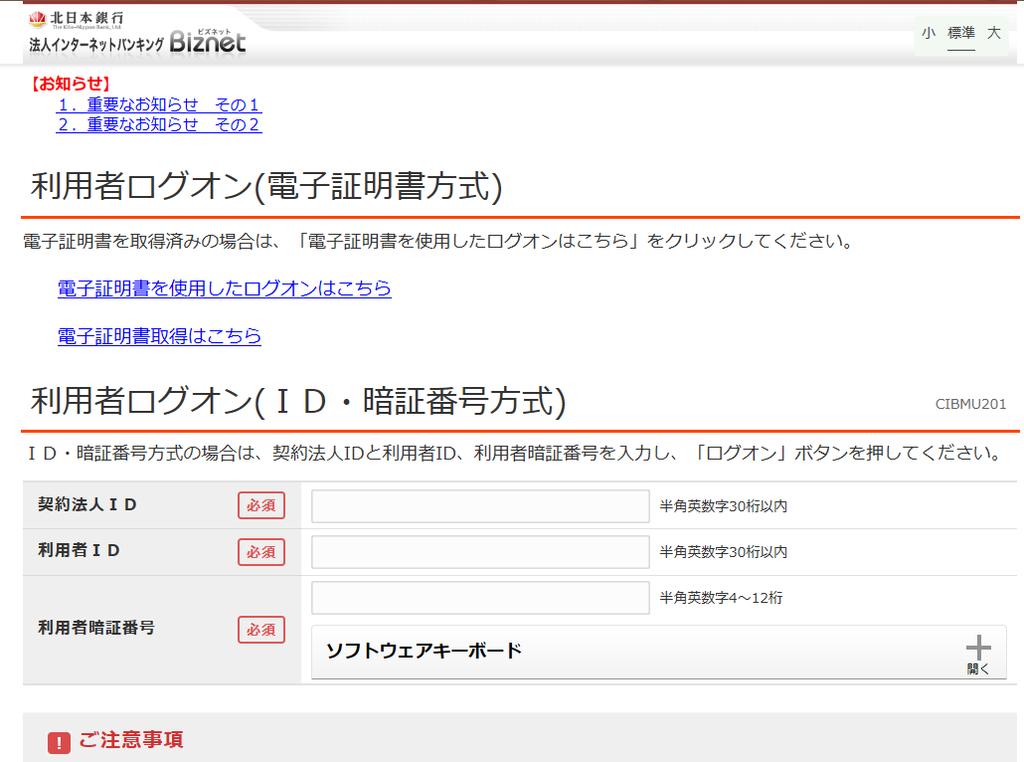
1 始めてのログオン処理フロー 1. 利用者のログオン ( 初回 ) 御社の管理者様が登録した 契約法人 ID 利用者 ID ( 仮 ) 利用者暗証番号 ( 仮 ) 利用者確認暗証番号をご用意 ください 次に当行ホームページの Biznet 利用者ログオンをクリックして操作を開始してください 2. 電子証明書の取得 ( 初回のみ行う ) 利用者ログオン画面の 電子証明書取得はこちら をクリックして 電子証明書を取得 ( パソコンへのインストール ) しま す 3. 電子証明書を使用したログオン 利用者ログオン画面の 電子証明書を使用したログオン をクリックします 電子証明書をご利用の場合は ID 暗証番号方式 のログオンは使用しません 4. 開通確認 ( 初回のみ表示 ) 5. 合言葉の登録 ( 初回のみ表示 ) ( 仮 ) 利用者暗証番号等をご本人用に変更します 合言葉を登録します ( 画面の指示に沿って 操作してください ) 6. 利用者トップページの表示 利用者ログオンが成功するとトップページを表示します メニューから目的の操作を選択します 7. ログオフ 操作が完了しましたら 必ずログオフしてください 3-1-1


2 1. 利用者のログオン ( 初回 ) 手順 1 利用者のログオン 1 北日本銀行ホームページの Biznet をクリックしてください 2 利用者ログオンをクリックしてください
3 2. 電子証明書の取得 ( 初回のみ行う ) 手順 1 利用者ログオン ( 電子証明書方式選択 ) CIBMU101 契約法人ログオン 1 電子証明書取得はこちらをクリックしてください 1 ログオンを中断する場合は 閉じるをクリックしてください 2 電子証明書を利用できない場合は ID 暗証番号方式でログオンしてください 電子証明書とは? 電子証明書 を取得すると 本サービスへのログオンを 電子証明書 が取得されているパソコンからだけに限定します 万一お客さまの ID 暗証番号等の情報が盗まれた場合でも 電子証明書 が取得されているパソコン以外からのログオンが拒否されますので 第三者による不正利用を防ぐことが可能となり Biznet をより安全にご利用いただけます ご確認ください Windows10(IE11) をご利用の場合で 電子証明書の取得および更新ボタンをクリックしても反応しない場合は 信頼済みサイト への登録を行ってください 3 件の URL を登録してください 詳細なマニュアルは 信頼済みサイトへの登録 をご参照ください ご注意ください 電子証明書 の有効期間は取得日から 1 年間です 有効期限が切れる 30 日前と 10 日前に利用者の E メールアドレスあてに有効期限 の更新のお知らせを送信いたしますので E メールアドレスにお間違いがないかご確認ください 有効期限が切れると 電子証明書 が使えなくなり利用者ログオンができなくなります この場合 利用者用の 電子証明書 を再度取得できるようにするため 管理者による再発行の手続きが必要になります 3-1-3


4 手順 2 利用者電子証明書取得 1 1 管理者様から通知された 契約法人 ID 利用者 ID ( 仮 ) 利用者暗証番号 をご入力ください 1 ご入力情報をクリアする場合は クリアをクリックしてください 2 ご入力には セキュリティ対策としてソフトウェアキーボードをご利用ください ソフトウェアキーボードをクリックいただくと 画面上にキーボードが表示されます 3 ログオンを中断する場合は 閉じるをクリックしてください 2 2 取得をクリックしてください ご注意ください 電子証明書の取得実行時に Web アクセスの確認 のポップアップが数回表示されますので 全て はい を応答してください 手順 3 電子証明書取得実行 1 実行をクリックしてください 手順 4 電子証明書取得完了 kitagin001 (14 桁の契約法人 ID)( 利用者 ID) 1 閉じるをクリックしてください Biznet の画面は閉じますので 再度 北日本銀行ホーム ページの利用者ログオンをクリックしてください 3-1-4


5 3. 電子証明書を使用したログオン 手順 1 利用者ログオン ( 電子証明書方式選択 ) 北日本銀行ホームページの利用者ログオンをクリックして この画面を表示してください 通常のログオンもここから開始します 1 電子証明書を使用したログオンはこちらをクリックしてください 1 ログオンを中断する場合は 閉じるをクリックしてください 2 電子証明書を利用できない場合は ID 暗証番号方式でログオンしてください ご注意ください 14 桁の契約法人 ID と利用者 ID を確認して 選択する パソコンに電子証明書を複数取得済みの場合は 証明書の選択 画面が表示されますので ログオンしたい電子証明書を選択してください Windows10(IE11) は 証明書の選択 画面がログオン画面の裏に隠れる場合がありますので ログオン画面を最小化して 証明書の選択 画面を表示させてください 電子証明書は 14 桁の契約法人 ID と利用者 ID で表示されます 利用者 ID がないものは管理者用の電子証明書です 有効期限内の電子証明書を選択してください パソコンに電子証明書を複数取得済みにもかかわらず 証明書の選択 画面が表示ない場合は 一旦ブラウザを閉じてもう一度ログオンしてください ( 直前で選択した電子証明書と異なる電子証明書を使用したい場合 ) Windows10(IE11) の場合は その他 をクリックすると他の電子証明書を選択できます 手順 2 利用者ログオン ( 電子証明書方式 ) 2 1 管理者様から通知された ( 仮 ) 利用者暗証番号 をご入力ください 1 ご入力情報をクリアする場合は クリアをクリックしてください 2 ご入力には セキュリティ対策としてソフトウェアキーボードをご利用ください ソフトウェアキーボードをクリックいただくと 画面上にキーボードが表示されます 3 ログオンを中断する場合は 閉じるをクリックしてください 2 ログオンをクリックしてください 3-1-5


6 4. 開通確認 ( 初回のみ表示 ) 手順 1 利用者開通確認 初回のみ表示する開通確認画面です 管理者様から通知された ( 仮 ) 利用者暗証番号 ( 仮 ) 利用者確認暗証番号をご用意ください この画面で ( 仮 ) 利用者暗証番号 ( 仮 ) 利用者確認 暗証番号をご本人用に変更してください また E メー ルアドレスは必ず登録してください (1) 下記の項目をご入力ください (1) 利用者 1. 現在の利用者暗証番号 は ( 仮 ) 暗証番号利用者暗証番号をご入力ください 2. 新しい利用者暗証番号 は ご本人用に変更してください (2) (2) 利用者 確認暗証番号 1. 現在の利用者確認暗証番号 は ( 仮 ) 利用者確認暗証番号をご入力ください 2. 新しい利用者確認暗証番号 は ご本人用に変更してください (3) 利用者 E メールアドレ ス 利用者 E メールアドレスを必ずご入力くださ い (3) 1 ご入力情報をクリアする場合は クリアをクリックしてください 2 ご入力には セキュリティ対策としてソフトウェアキーボードをご利用ください ソフトウェアキーボードをクリックいただくと 画面上にキーボードが表示されます 1 次へをクリックしてください ご注意ください 利用者開通確認画面は初回のログオン時に表示されますが 2 回目以降は表示されません 登録した暗証番号は忘れないようにしてください 暗証番号は利用者情報変更で変更できます 3-1-6
7 6. 利用者トップページ 利用者トップページのご説明 2 1 利用者トップページの表示内容です (1) 利用者情報ログオン処理を行ったご利用者の登録情報が表示されます E メールアドレスを変更するには [ 利用者 E メールアドレス変更 ] をご参照ください (2) ご利用履歴過去 3 回分の管理者と利用者のご利用履歴が表示されます (3) お知らせ情報お知らせ情報が表示されます 各お知らせ情報をクリックすると 詳細が表示されます お知らせ一覧へをクリックすると 全てのお知らせが一覧で表示されます (4) お取引の状況お取引ごとの承認待件数 送信待件数が表示されますので ご確認のうえ操作を行ってください 2 目的のお取引をご選択いただけます 詳細は各取引の操作マニュアルを参照してください (1) 残高照会 [3.2 残高照会 入出金明細照会 ] を入出金明細ご参照ください 照会 (2) 資金移動 [3.3 資金移動 ] をご参照ください (3) 総合 / [3.4 総合振込 ] 給与振込他 [3.5 給与 賞与 ] ( ファイル伝送 ) [3.6 預金口座振替 ] [3.7 入出金明細 振込入金明細 ] [3.8 外部ファイル送受信 ] をご参照ください (4) 税金各種料金 [3.9 税金 各種料金の払込み ] を払込みご参照ください (5) 利用者情報 [3.10 利用者情報変更 ] を変更ご参照ください 3-1-7
8 7. 利用者ログオフ 手順 1 ログオフ 1 ログオフをクリックしてください ご注意ください CIBMU206 利用者ステータス ブラウザの ボタンで強制終了すると次回ログオン時 に 再ログオン 画面が表示されることがあります 必ず右上のログオフをクリックしてください 手順 2 ログオフ確認 CIBMU207 利用者ログオフ 1 ログオフをクリックしてください ログオフを中断する場合は キャンセルをクリックして ください 手順 3 ログオフ完了 CIBMU208 利用者ログオフ完了 1 ログオフが完了しました 閉じるをクリックしてください 3-1-8
.1 利用者の電子証明書を取得する ( 電子証明書方式の場合 ) 電子証明書方式で平塚信用金庨ビジネス Web をご利用になる場合は 電子証明書を取得する必要があります この後 開通確認 を行うことにより 各種取引がご利用いただけるようになります 電子証明書の取得後は 内容を確認し 電子証明書方式で
 第 章 この章では について説明します.1 利用者の電子証明書を取得する ( 電子証明書方式の場合 ) -2 (1) 電子証明書を取得する -3 (2) 電子証明書の設定を確認する -5.2 利用者の開通確認を行う -6 .1 利用者の電子証明書を取得する ( 電子証明書方式の場合 ) 電子証明書方式で平塚信用金庨ビジネス Web をご利用になる場合は 電子証明書を取得する必要があります この後 開通確認
朝日ビジネスWEB・操作説明書
 第 4 編利用者の準備作業 本編では 利用者の準備作業について説明します 1 章サービス利用開始までの流れ サービス利用開始までの流れは 以下のとおりです 利用者 ID パスワード方式の場合 電子証明書方式の場合 管理者から利用登録完了後の通知項目を受取る 第 4 編 2 章 利用者の電子証明書を取得する 第 4 編 3 章 利用者の開通確認を行う 第 4 編 4 章 受取人 / 従業員 / 支払人マスタ登録
香川銀行法人インターネットバンキング 操作マニュアル 4-1 ご利用開始後の管理業務
 ご利 開始後の管理業務 契約法 ( 電 証明書 式 ) でログオン 契約法 ID 契約法 暗証番号 管理者カード をお 元にご準備いただき 契約法 ログオン画 から操作を開始してください 契約法 (ID 暗証番号 式) でログオン 契約法 ID 契約法 暗証番号 管理者カード をお 元にご準備いただき 契約法 ログオン画 から操作を開始してください 契約法 暗証番号変更
ログイン I D 取得 マスターユーザが初回ご利用の際は ログイン ID 取得を行ってください 1 三重銀行ホームページからログイン 三重銀行ホームページ ( の ログイン ボタンをクリックしてください 2 ログイン I D 取得開始 三重銀 法
 ご利用開始登録の流れ 三重銀 法人 インターネットバンキングをご利用いただくために ログイン ID 取得 電子証明書発行などをお手続いただきます 三重銀 法人 インターネットバンキング申込書 ( お客さま控 ) をお手元にご用意ください マスターユーザのお客さま 管理者ユーザ 一般ユーザのお客さま ログイン ID 取得 (P.6) 電子証明書発行 (P.9)( 電子証明書方式のお客さまのみ ) ログイン
<ファースト>ビジネスWeb
 1 手順 1 富山第一銀行ホームページ (http://www.first-bank.co.jp/) から 富山第一銀行ホームページ (http://www.first-bank.co.jp/) の 法人 事業主のお客様へ ボタンをクリックし < ファースト > ビジネス Web ボタンをクリックしてください 法人 事業主のお客様へ < ファースト > ビジネス Web ID パスワード方式のお客さまは
( 商 品 名 )
 初期設定 ご利用開始登録の流れ ちば興銀コスモス WEB をご利用いただくために ログイン ID 取得 電子証明書発行などをお手続きいただきます ご利用開始登録の流れ ちば興銀コスモス WEB 申込書 ( お客様控 ) とちば興銀より郵送した 利用開始前の操作ご依頼 ほか一式をお手元にご用意ください マスターユーザの方 電子証明書方式 ログイン ID 取得 ID パスワード方式 ログイン ID 取得
朝日ビジネスWEB ご利用までの流れ
 1. 管理者の準備作業 1-1 管理者の開通確認 開通確認 とは 今後 管理者が 朝日ビジネス WEB を操作していく上で必要となる各種暗証番号等の登録作業のことです 初回ご利用時に開通確認を実施いただくことで 次回ログオン時からは開通確認は不要です 開通確認に必要なもの お客様カード 契約者 ID( 利用者番号 ) と 確認用パスワード が記載されています 朝日ビジネス WEB 申込書 ( お客さま控
ログイン I D 取得 マスターユーザが初回ご利用の際は ログイン ID 取得を行ってください 本サービスの申込書 ( お客様控 ) をお手元にご用意ください 手順 1 長野銀行ホームページからログイン 長野銀行ホームページ ( の 法人のお
 ご利用開始登録の流れ ご利用開始登録の流れ 本サービスをご利用いただくためには ログイン ID の登録 等をインターネット上で行っていただきます 初期手続の流れ 手順 1 本サービスの申込書 ( お客様控 ) を準備 手順 2 ログイン ID 取得 手順 3 お客様情報 の入力 手順 4 ログイン情報 の登録 手順 5 本サービスにログイン 手順 6 電子メールアドレス の登録 手順 7 本サービストップ画面
Biznet操作マニュアル(管理者マニュアル)
 Biznet 操作マニュアル 管理者マニュアル 事前準備 管理業務 P 01 マスタ登録 P 01 環境設定 P 02 開通確認 P 03 契約法人開通確認 P 03 利用者開通確認 P 06 契約法人ログオン ログオフ機能 P 08 ログオン P 08 ログオフ P 09 契約法人管理情報変更 P 10 利用者情報登録 / 変更 P 10 契約口座情報変更 P 11 契約法人限度額変更 P 12
ログインパスワードワンタイムパスワード 確認パスワード 合言葉 サービスのご利用まえに 3 初回利用登録 契約者 ID 目 次 パソコン 3 スマートフォン 7 携帯電話 11 ご本人確認情報について お客さまのお名前にあたる記号番号です お取引するときに必要なパスワードです トマト インターネット
 個人 トマトインターネット モバイルバンキングサービス 初回利用登録操作ガイド このたびは トマト インターネット モバイルバンキングサービス にお申込みいただきありがとうございます この操作ガイドは ご利用前のご登録手順を記載しております ご利用前に必ずこのガイドにそって各種登録をおこなってください 登録後 ご利用可能となります なお サービスご利用方法の詳細は ホームページ : 個人インターネットバンキング
はじめに このたびは みなとビジネス Web みなとビジネス Web アンサー をお申込みいただき 誠にありがとうございます 昨今 複数の金融機関で 法人向けインターネットバンキングの認証情報盗取やパソコン遠隔操作による不正送金が発生しております このようなウィルス感染等による不正送金の被害を防ぎ
 はじめに このたびは みなとビジネス Web みなとビジネス Web アンサー をお申込みいただき 誠にありがとうございます 昨今 複数の金融機関で 法人向けインターネットバンキングの認証情報盗取やパソコン遠隔操作による不正送金が発生しております このようなウィルス感染等による不正送金の被害を防ぎ サービスを安全にご利用いただくため パソコンのご利用にあたって 以下の点に十分ご注意いただきますようお願い申し上げます
はじめに 本説明書は インターネット伝送をご利用のお客さま向けに 基本的な操作手順をご確認いただくための資料です 詳細な操作手順については ご利用の際にお渡ししました インターネット伝送操作説明書 をご覧ください なお 画面操作に関するお問い合わせはインターネット伝送サポートセンターへご連絡ください
 インターネット伝送操作説明書 ( 簡易版 ) 第 8 版 ブラウザ受付方式 はじめに 本説明書は インターネット伝送をご利用のお客さま向けに 基本的な操作手順をご確認いただくための資料です 詳細な操作手順については ご利用の際にお渡ししました インターネット伝送操作説明書 をご覧ください なお 画面操作に関するお問い合わせはインターネット伝送サポートセンターへご連絡ください インターネット伝送専用サイトの画面操作に関するお問い合わせ先
パソコンバンクWeb21 操作マニュアル[導入・事前設定編]
![パソコンバンクWeb21 操作マニュアル[導入・事前設定編]](/thumbs/91/105206260.jpg "パソコンバンクWeb21 操作マニュアル[導入・事前設定編]") 4 章利用者権限/メール配信を設定する4 章 利用者権限 / メール配信を設定する この章では Web21 の利用者権限の設定と 各種メール配信の設定方法について説明します この操作は管理専用 ID / 管理専用 ID( 副 ) の保有者のみが行えます 1. 利用者権限について 36 2. 利用者権限を設定する 37 3. メール配信について 41 4. メールアドレスを登録する 42 35 4 章利用者権限/メール配信を設定する4
4 章利用者権限/メール配信を設定する4 章 利用者権限 / メール配信を設定する この章では Web21 の利用者権限の設定と 各種メール配信の設定方法について説明します この操作は管理専用 ID / 管理専用 ID( 副 ) の保有者のみが行えます 1. 利用者権限について 36 2. 利用者権限を設定する 37 3. メール配信について 41 4. メールアドレスを登録する 42 35 4 章利用者権限/メール配信を設定する4
電子証明書ログオン方式への変更操作マニュアル
 たましんビジネスダイレクトインターネットバンキングサービス 操作マニュアル別冊 ( 電子証明書方式への変更操作 ) 第 1.1 版 2012 年 1 月 17 日 本マニュアルに掲載されている図については信用金庫共通で使用しているものを含んでおります 実際のものとは異なる場合もございますので予めご了承ください はじめに このたびは たましんビジネスダイレクト ( 以下 ビジネスダイレクト といいます
Microsoft PowerPoint - 電子証明書01.ppt[読み取り専用]
![Microsoft PowerPoint - 電子証明書01.ppt[読み取り専用]](/thumbs/87/97033560.jpg "Microsoft PowerPoint - 電子証明書01.ppt[読み取り専用]") Ⅰ 電子証明書方式 について 1 電子証明書方式 でできること 電子証明書とは お客さまの情報を保有した電子的なデータで 特定のパソコンをインターネット上で識別する手段の一つです 電子証明書を みずほビジネス WEB サービスを利用するパソコンに事前にインストールしておくことにより 電子証明書をインストールしていないパソコンから みずほビジネス WEB サイトへの不正なログインを防止することができます
Ⅰ 電子証明書方式 について 1 電子証明書方式 でできること 電子証明書とは お客さまの情報を保有した電子的なデータで 特定のパソコンをインターネット上で識別する手段の一つです 電子証明書を みずほビジネス WEB サービスを利用するパソコンに事前にインストールしておくことにより 電子証明書をインストールしていないパソコンから みずほビジネス WEB サイトへの不正なログインを防止することができます
資金移動|AnserBizSOL利用者向けマニュアル
 過去に行った取引の状況を照会できます 取引状況照会 取引情報の照会 伝送系取引の詳細情報 取引履歴を照会できます 手順 1 業務を選択 資金移動 メニューをクリックしてください 続いて業務選択画面が表示されますので 総合振込 ~ 地方税納付 のいずれかのボタンをクリックしてください 総合振込 ~ 地方税納付 手順 2 作業内容を選択 作業内容選択画面が表示されますので 振込 ( 請求 納付 ) データの状況照会
朝日ビジネスWEB・操作説明書
 第 3 編管理者の準備作業 本編では 管理者の準備作業について説明します 1 章サービス利用開始までの流れ サービス利用開始までの流れは 以下のとおりです 管理者 ID パスワード方式の場合 電子証明書方式の場合 運用準備をする 第 3 編 2 章 管理者の開通確認を行う 第 3 編 3 章 管理者の電子証明書を取得する 第 3 編 4 章 利用者の登録を行う ( 電子証明書方式の場合は利用者の電子証明書の発行も併せて行う
はじめに この利用ガイドは電子証明書サービスの操作手順について ご説明しております 電子証明書サービスとは 管理者 利用者 の利用するパソコンに電子証明書をインストールすることにより ログオンする際にID/ パスワードによる認証に加え 電子証明書による二要素認証を実施します 電子証明書のインストール
 ご利用ガイド ( 電子証明書サービス用 ) 平成 5 年 月 18 日 株式会社中国銀行 はじめに この利用ガイドは電子証明書サービスの操作手順について ご説明しております 電子証明書サービスとは 管理者 利用者 の利用するパソコンに電子証明書をインストールすることにより ログオンする際にID/ パスワードによる認証に加え 電子証明書による二要素認証を実施します 電子証明書のインストールにともない
こうぎん法人インターネットバンキング ご利用の手引き(基本サービス編)
 こうぎん法人インターネットバンキング ご利用の手引き 基本サービス編 ( プラン 1 プラン 2 共通サービス ) このたびは こうぎん法人インターネットバンキングサービス をご利用いただきありがとうございます 本サービスご利用の際には この ご利用の手引き をご参照ください なお プラン 1 をお申込で総合振込 給与振込 口座振替をご契約のお客さまは 伝送サービス編 も併せてご覧ください また でんさいネット
トークン発行を押していただくと 左の画面 ( ワンタイムパスワード認証確認 ) が開きますが... 画面を開いたまま 次の手続きにお進みください 4. ワンタイムパスワードアプリのダウンロード スマートフォンのメールアドレスに トークン発行依頼完了のご案内 を配信いたしますので メール記載の U R
 ~ ワンタイムパスワードの初期設定 ~ ( 初めてワンタイムパスワードをお使いのお客さま用 ) 1. 利用準備登録完了のご案内 ( 電子メール ) 当行での利用準備登録完了後 マスターユーザおよび管理書ユーザの電子メールアドレスに 契約内容変更のご案内 を配信し ワンタイムパスワードアプリの設定手続きが可能になったことをお知らせします 電子メールは お客さまがインターネット EB サービスにご登録されているメールアドレス宛てに配信いたします
目次 第 1 章初期登録 1. 管理者 ( 契約法人 ) 編 (1) 開通確認と限度額の変更 1 (2) 利用者の情報登録と権限設定 7 (3) 利用者ワンタイムパスワードの発行 12 (4) ハードトークンの登録 ( 全ての利用者が同じトークンを使用する ) 14 (5) ハードトークンの登録 (
 法人インターネットバンキング 操作マニュアル 2018 年 12 月 株式会社東邦銀行 照会先東邦銀行 EBヘルプデスクフリータ イヤル 0120-32-1040 目次 第 1 章初期登録 1. 管理者 ( 契約法人 ) 編 (1) 開通確認と限度額の変更 1 (2) 利用者の情報登録と権限設定 7 (3) 利用者ワンタイムパスワードの発行 12 (4) ハードトークンの登録 ( 全ての利用者が同じトークンを使用する
PowerPoint プレゼンテーション
 しまぎん I N T E R N E T B A N K I N G インターネットバンキング サービス開始登録 ( 初期設定 ) 操作マニュアル ご注意 インターネットカフェなど 不特定多数の方が使用するパソコン ではご利用にならないようお勧めいたします ログイン ID ログインパスワード 確認用パスワードは お忘れにならないように また 第三者に知られることのないように お客さまご自身で厳重に管理してください
もくじ ご利用にあたって 初期設定 資金移動振込先 / 請求先管理 振込振替 管理 設定団体管理 利用者管理 税金 各種料金の払込み 一括データ伝送
 もくじ ご利用にあたって 初期設定 3 4 5 6 資金移動振込先 / 請求先管理 46 48 49 振込振替 7 51 8 52 管理 設定団体管理 11 15 19 57 59 60 20 23 63 24 25 26 利用者管理 27 66 税金 各種料金の払込み 70 73 一括データ伝送 ( フルタイプをご利用のお客様 ) 28 31 34 35 36 電子証明書の管理 37 38 39
<ちば興銀コスモスWEBサービス・ワンタイムパスワード利用マニュアル>
 < ちば興銀コスモス WEB サービス > < ワンタイムパスワード ( ソフトウェアトークン ) ご利用マニュアル > 目次 < 初期設定 > 1 ワンタイムパスワード ( ソフトウェアトークン ) の初期設定の流れ 2 2 初期設定方法 3 < 使用方法 > 3 ワンタイムパスワードを入力する取引と入力タイミング 14 4 ワンタイムパスワードの入力方法の例 ( 振込振替 ) 15 5 ワンタイムパスワードの利用停止解除
<4D F736F F D E30318C8E90A792E85F838F E F815B836882B D836A B2E646F6378>
 成協ビジネスバンキングサービス ワンタイムパスワード ご利用マニュアル http://www.seikyo-shinkumi.jp/ ( 平成 29 年 4 月 3 日現在 ) 目 次 ご利用にあたって 1. ワンタイムパスワードとは... 1 2. ご利用料金... 1 3. ご利用方法... 1 4. ご利用の際の注意事項... 1 初期登録ワンタイムパスワード初期設定方法... 3 トークンを追加する...
【PDF】ビジネスwebサービス ご利用マニュアル
 残高 明細照会 残高照会 指定された預金口座に対する残高情報の照会を行うことができます 手順 1 口座を選択 残高照会 メニューをクリックすると 口座選択画面が表示されます 対象口座から照会する口座を選択し 照会用暗証番号 を入力後 照会 ボタンをクリックしてください 残高照会 対象口座 照会用暗証番号 照会 手順 2 照会結果 照会結果画面が表示されますので 照会結果をご確認ください 照会結果 振込振替へ
<32372E31315F D815B D836A B E816A2E786C73>
 インターネットバンキングに関するお問い合わせ先 0120-46-2940 ( 平日 9:00~17:00) 福島銀行 インターネットバンキングサポートセンター 個人インターネットバンキング ( スマートフォン編 ) 目 次 1 初期登録 1 2 ワンタイムパスワード設定 8 3 ワンタイムパスワード解除 13 4 残高照会 15 5 入出金明細照会 16 6 振替 振込振込 18 7 定期預金 23
目次ページ ワンタイムパスワードの特徴 2 スマホ認証の特徴 2 都度指定方式による 当日扱 の振込 振替 2 ご注意事項 3 ワンタイムパスワードの初期設定 ( 初めてワンタイムパスワードをお使いのお客さま用 ) ワンタイムパスワードアプリへのトークン追加 ( 既にワンタイムパスワードをダウンロー
 京銀インターネット EB サービス ワンタイムパスワード ( スマホ認証機能付 ) ご利用マニュアル 2018 年 10 月 株式会社京都銀行 https://www.kyotobank.co.jp 0/19 目次ページ ワンタイムパスワードの特徴 2 スマホ認証の特徴 2 都度指定方式による 当日扱 の振込 振替 2 ご注意事項 3 ワンタイムパスワードの初期設定 ( 初めてワンタイムパスワードをお使いのお客さま用
法人インターネットバンキング ご登録の手引き 2019 年 2 月 株式会社東邦銀行 照会先東邦銀行 EBヘルプデスクフリータ イヤル
 法人インターネットバンキング ご登録の手引き 2019 年 2 月 株式会社東邦銀行 照会先東邦銀行 EBヘルプデスクフリータ イヤル 0120-32-1040 目次 第 1 章はじめに たすかる君 WEB ご利用までの流れ 1 たすかる君 WEB のご登録にあたって 1. 利用パソコンの条件 2 2.ID 暗証番号の事前設定 2 たすかる君 WEB のセキュリティ 1. ログオン方式について 3
共通基本操作 ログオン 基本的なご利用手順 1 i メニューのメニュー / 検索画面より モバイルバンキング をクリックします 2 地方銀行 をクリックします 3 関東甲信越 をクリックします 4 第四銀行 をクリックします 5 だいし IB のお取引 をクリックします 6 7 ログオン画面でご契約
 モバイルバンキングのご利用方法 (NTTDoCoMo の i モード機能付携帯電話にてご利用いただけます ) スマートフォンでもご利用いただけます 初回ご利用時の手順について ご利用の際は 契約者番号 利用者コード 第 1 暗証番号 第 2 暗証番号 が必要です 契約者番号 利用者コード はお客さまにご郵送いたしました 契約者カード に記載されております 第 1 暗証番号 は お客さまがお申込時にお届けいただいたものです
クライアント証明書インストールマニュアル
 クライアント証明書更新マニュアル クライアント証明書更新の流れ step1 証明書の更新 P.2~ step2 古い証明書の削除 P.5~ クライアント証明書は 有効期限が切れる 30 日前から更新することができます 更新作業は有効期限の切れる証明書に対して行います 複数のパソコンに証明書をインストールしていて どのパソコンの証明書を更新するか分からない場合は P.11 の方法でご確認ください 目次
加盟店さま向け WEB明細閲覧システム 登録・利用マニュアル
 加盟店 WEB 明細サービス ご登録 ご利用マニュアル 本マニュアルは 加盟店さまがWEB 明細サービスをご登録 ご活用いただくための解説をまとめたものです ご不明点やご質問がある場合は 0ページに記載の連絡先へお問い合わせください 機密 専有情報 当社による個別の明示的な承諾を得ることなく 本資料を使用することを固く禁じます 目次 利用登録の前に 初回登録の方法について 加盟店 WEB 明細サービスの画面の説明
Ⅱ ご利用の端末設定を確認する クライアント証明書の申請 更新の際には 以下の手順に沿ってクライアント証明書申請用の専用サイトが信頼済みサイトに登録されていることを確認ください 信頼済みサイト 登録 設定方法 1 インターネットに接続し ( 更新の場合は更新案内メールから ) 以下の URL へアク
 クライアント証明書 (Digital ID) の申請 更新手順マニュアル 目次 Ⅰ クライアント証明書 (Digital ID) とは P.1 Ⅱ ご利用の端末設定を確認する P.2 ~ P.4 Ⅲ クライアント証明書を申請する P.5 ~ P.7 Ⅳ クライアント証明書を更新する P.7 ~ P.9 お問合せ先 申請 更新手続き中にエラーとなり 手続きが中断された場合は 画面を開いたまま以下お問合せ先までご連絡ください
IE用ワンタイムパスワードカード登録(サービスログイン)手順書
 ワンタイムパスワードカード登録 ( サービスログイン ) 手順書 (Internet Explorer 用 ) BizSTATION/BizSTATION Light( 以降 BizSTATION) をご利用いただくには事前設定が必要です 事前設定の内容や手順については 事前設定手順書 をご参照ください 事前設定を行っていない環境では サービスへのログインができない場合があります また 事前設定を行っていない環境でのBizSTATIONご利用については動作した場合であっても保証いたしかねます
『みずほビジネスWEB』操作マニュアル
 みずほビジネス WEB 操作マニュアル - 初期設定ガイド - ( 一般ユーザ向け ) < 対象となるお客さま > はじめてご利用される一般ユーザのお客さま はじめてご利用されるマスターユーザの方は 初期設定ガイド ( マスターユーザ向け ) を参照してください 操作に関するお問い合わせ先 みずほビジネス WEB サポートセンター 0 1 2 0-1 5 3 2 4 2 ご照会内容に応じ以下のプッシュボタンを押してください
みずほビジネスWEB
 みずほビジネス WEB 操作マニュアル - 初期設定ガイド - ( 一般ユーザ向け ) < 対象となるお客さま > はじめてご利用される一般ユーザのお客さま はじめてご利用されるマスターユーザの方は 初期設定ガイド ( マスターユーザ向け ) を参照してください 操作に関するお問い合わせ先 みずほビジネスWEBサポートセンター 0 1 2 0-1 5 3 2 4 2 ご照会内容に応じ以下のプッシュボタンを押してください
スタートメニュー から すべてのアプリ をクリックします すべてのアプリ (Windows アクセサリの中にある場合もあります ) の中から Internet Explorer を探します Internet Explorer をクリックすると Internet Explorer が開きます () I
 Windows 0 にアップグレード後 ログオンや印刷でエラーになる場合の対策 ログオン時にエラーが生じる場合 項番 へ 印刷時にエラーが生じる場合 項番 へ. ログオン時にエラーが生じる場合の対策 (Internet Explorer の起動 ) 北洋ビジネスダイレクトは Windows 0 と Internet Explorer の組合せでご利用いただけます Windows 0 の標準ブラウザ
タイトル□□□□□□□□□□
 07 年 月 こんなときは 利用者 ID の権限設定をしたい P. メールアドレスを変更したい P.6 ValueDoorID の名前を変更したい P.6 電子認証第二パスワードのロックを解除したい P.6 利用者 ID を追加したい P.0 利用者 ID を削除したい P. パスワード認証の初期パスワードを再登録したい P. パスワード認証 電子認証の利用者 ID にワンタイムパスワードを追加したい
手順 2 作業内容を選択 作業内容選択画面が表示されますので 振込データの新規作成 ボタンをクリックしてください 振込データの新規作成 作成中振込データの修正 削除 ボタンをクリックすると 作成途中の取引やエラーとなった取引を修正 削除できます 過去の振込データからの作成 ボタンをクリックすると 過
 総合振込 企業が持つ預金口座から 取引毎に振込先口座情報および 日付 金額を指定し 複数の振込を一括で行うことができます 手順 1 業務を選択 資金移動 メニューをクリックしてください 続いて業務選択画面が表示されますので 総合振込 ボタンをクリックしてください 総合振込 59 手順 2 作業内容を選択 作業内容選択画面が表示されますので 振込データの新規作成 ボタンをクリックしてください 振込データの新規作成
Microsoft Word _愛知銀行様_個人IBご利用ガイドWord.doc
 ワンタイムパスワード 操作手順書 平成 28 年 3 月 21 日現在 目次 Ⅰ. ワンタイムパスワードをご利用になる前に 1 Ⅱ. ワンタイムパスワードのご利用方法 2 1. パソコンでの利用手順 2 (1) トークン発行申請 2 (2) トークンアプリのダウンロード 6 (3) 初期設定 ( 携帯電話 ) 7 (4) ワンタイムパスワード利用開始 9 (5) ワンタイムパスワード利用中止 ( パソコン
みずほWEB帳票サービス 初期設定の手引き(移行後)
 < 新システム移行後店舗でご契約のお客さま > みずほ WEB 帳票サービス 初期設定の手引き みずほ銀行 Copyright 2018 Mizuho Bank, Ltd. この操作マニュアルについて 表記について このマニュアルでは 操作方法を説明するために 以下の表記を使用しています メニュー名 アイコン名 ボタン名 項目名は [ ] で囲んでいます ( 例 )[OK] ボタンをクリックしてください
紀陽インターネット FB ワンタイムパスワードご利用マニュアル ( ソフトウェアトークン編 ) 平成 27 年 6 月 第 1 版 株式会社紀陽銀行 操作のお問い合わせ ご利用時間 :00~17:00 ( 銀行窓口休業日は休止 )
 紀陽インターネット FB ワンタイムパスワードご利用マニュアル ( ソフトウェアトークン編 ) 平成 27 年 6 月 第 1 版 株式会社紀陽銀行 操作のお問い合わせ ご利用時間 073-426-7576 9:00~17:00 ( 銀行窓口休業日は休止 ) 目 次 はじめに ワンタイムパスワードとは...2 ワンタイムパスワードご利用の流れ...2 ご利用にあたってのご注意...2 ご利用手順 ワンタイムパスワードトークン発行...3
<8F898AFA90DD92E8837D836A B32332E31312E32342E786C73>
 i-deal インターネットディーリングシステム 初期設定マニュアル 平成 3 年 11 月 1 目次 1. ご利用環境 3.i-Dealログインの仕組み 4 3. サービス設定 5 (1) 管理専用 IDトップメニュー画面表示方法 6 () 権限設定 7 4.i-Deal 管理者による お客さま権限設定 11 ご注意下さい 本ご案内は 平成 3 年 11 月時点の i-deal の機能に基づいて作成しております
ID 登録 ( お客さま情報入力 ) 画面がル編 ログイン 手順 3 お客さま情報 パスワードを入力 手順 4 ログイン ID の登録! ご確認ください 表示されます お客さま情報入力欄に 支店番号 口座番号 を入力します 次に 仮ログインパスワード入力欄に 仮ログインパスワード 仮確認用パスワード
 ご利用にあたって基本情報の登録 変更お取引方法その他のお取引方法税金 各種料金の払込みご利用ガイド モバイル編6 ログイン ID 取得 インターネットバンキングサービスを初めてご利用の際には ログイン ID の取得を行う必要があります 初期設定手順 1 手順 2 四国銀行ホームページからログイン 当行ホームページ (http://www.shikokubank.co.jp/) ログイン ID 取得の開始
目次 1 OTP( ワンタイムパスワード ) とは ワンタイムパスワード設定手順 スマートフォンにワンタイムパスワードを設定する場合のご利用手順 <18> ダイレクトログイン トークン発行申請 アプリのダウンロード..
 ワンタイムパスワード ご利用ガイド ( 第 2 版 ) ダイレクトご利用ガイド別冊 ダイレクトでワンタイムパスワードを利用する場合の 利用開始までの流れと以降のログイン方法について記載しています 2014 年 11 月 17 日 目次 1 OTP( ワンタイムパスワード ) とは... 2 2 ワンタイムパスワード設定手順... 4 3 スマートフォンにワンタイムパスワードを設定する場合のご利用手順...
目次 1. 即 PAT の設定 1. 銀行口座 3 口座開設の説明 4 ジャパンネット銀行の申込み 4 イーバンク銀行の申込み 即 PAT 加入手続き 13~ 即 PAT の入出金メニュー 20~25 2
 神威マニュアル - 即 PAT 編 - 目次 1. 即 PAT の設定 1. 銀行口座 3 口座開設の説明 4 ジャパンネット銀行の申込み 4 イーバンク銀行の申込み 8 2-1. 即 PAT 加入手続き 13~19 2-2. 即 PAT の入出金メニュー 20~25 2 1. 即 PAT の設定 1. 銀行口座 競馬の投票をするためには ジャパンネット銀行またはイーバンク銀行の口座を開設してから
クライアント証明書インストールマニュアル
 事前設定付クライアント証明書インストールマニュアル このマニュアルは クライアント証明書インストールマニュアル の手順で証明書がインストールできなかった方のための インストールマニュアルです エクストラネットは Internet Explorer をご利用ください Microsoft Edge 他 Internet Explorer 以外のブラウザではご利用になれません 当マニュアル利用にあたっては
PowerPoint プレゼンテーション
 国際キャリア総合情報サイト PARTNER 団体向け活用方法紹介 2018 年 10 月 31 日独立行政法人国際協力機構国際協力人材部 1 目次 1. 人材を探す 1.1 ログインする 1.2 求人情報 研修 セミナー情報を掲載する 1.3 人材閲覧を活用する 2. 登録情報を変更する P.3 ~ P.6 P.3 ~ P.5 P.7 リニューアルに伴う変更点 3. リニューアル後のパスワードの再発行手続き
証明書インポート用Webページ
 証明書インポート用 Web ページ 操作マニュアル (Windows XP) 20 年 2 月 日 セコムトラストシステムズ株式会社 P- 改版履歴 版数日付内容担当 V..00 20/2/ 初版発行 STS P-2 目次. はじめに...4 2. 証明書のインポート手順...5 2.. 証明書インポート手続のご案内 電子メール受信...5 2.2. Webブラウザの事前設定...6 2.3. 証明書発行サイトへのアクセス...7
いきいき健康ナビゲーション 初回ログインマニュアル
 目次 目次...1 1. いきいき健康ナビゲーション をご利用いただくには...2 2. 初回ログインの操作手順...3 2.1 ログイン / ログアウト...3 2.1.1 ログインの方法...3 2.1.2 ログアウトの方法...5 2.2 メールアドレス仮登録...6 2.2.1 社用メールアドレスがある加入者の方...6 2.2.2 社用メールアドレスがない加入者の方...7 2.2.3 メールアドレス仮登録完了...8
.1 電子証明書を更新する 電子証明書の有効期限は 取得後 1 年間です 電子証明書の更新は 有効期限 30 日前から有効期限日より最大 180 日間は操作可能です 有効期限が過ぎた電子証明書では 法人 IB サービスをご利用できません 更新期間を過ぎた場合は 電子証明書を再発行して再取得する必要が
 第 章 電子証明書の更新 この章では 電子証明書の更新について説明します.1 電子証明書を更新する -2 (1) 電子証明書の更新案内 -2 (2) 電子証明書を更新する -3 (3) 古い電子証明書を削除する -13 .1 電子証明書を更新する 電子証明書の有効期限は 取得後 1 年間です 電子証明書の更新は 有効期限 30 日前から有効期限日より最大 180 日間は操作可能です 有効期限が過ぎた電子証明書では
7 ページからの操作手順 (2 ご利用開始の手順 ) で登録したメールアドレス宛に メール通知パスワードが送信されます メール通知パスワードを確認ください ➎ トークン発行 が表示されます [ ワンタイムパスワード申請内容選択へ ] ボタンを押します 登録した携帯電話にメールが送信されます ワンタイ
![7 ページからの操作手順 (2 ご利用開始の手順 ) で登録したメールアドレス宛に メール通知パスワードが送信されます メール通知パスワードを確認ください ➎ トークン発行 が表示されます [ ワンタイムパスワード申請内容選択へ ] ボタンを押します 登録した携帯電話にメールが送信されます ワンタイ](/thumbs/49/25856001.jpg "7 ページからの操作手順 (2 ご利用開始の手順 ) で登録したメールアドレス宛に メール通知パスワードが送信されます メール通知パスワードを確認ください ➎ トークン発行 が表示されます [ ワンタイムパスワード申請内容選択へ ] ボタンを押します 登録した携帯電話にメールが送信されます ワンタイ") (1) ワンタイムパスワードの申請 ワンタイムパスワードとは? ワンタイムパスワードとは 携帯電話アプリにて 1 分間ごとに表示されるパスワードのことです 1 分間に 1 回パスワードが変更となり 第三者へ搾取されることが防げるため 非常に高いセキュリティを保つことが可能です インターネットバンキング利用画面へログイン ( 接続 ) するときに使用いたします お手元に携帯電話をご用意していただき ワンタイムパスワードを申請する手続きを行ってください
(1) ワンタイムパスワードの申請 ワンタイムパスワードとは? ワンタイムパスワードとは 携帯電話アプリにて 1 分間ごとに表示されるパスワードのことです 1 分間に 1 回パスワードが変更となり 第三者へ搾取されることが防げるため 非常に高いセキュリティを保つことが可能です インターネットバンキング利用画面へログイン ( 接続 ) するときに使用いたします お手元に携帯電話をご用意していただき ワンタイムパスワードを申請する手続きを行ってください
資金移動|AnserBizSOL利用者向けマニュアル
 振込振替 振込振替承認機能を利用しない場合 ご登録いただいている口座から ご指定の口座へ資金移動ができます 振込振替承認機能をご利用にならないお客様向けの手順です 共通前処理 手順 1 業務を選択 資金移動 メニューをクリックしてください 続いて業務選択画面が表示されますので 振込振替 ボタンをクリックしてください 振込振替 手順 2 作業内容を選択 作業内容選択画面が表示されますので 新規取引 ボタンをクリックしてください
目次 初期設定の流れ... 2 安全にご利用いただくために... 3 ビジネスインターネットバンキング画面... 5 パソコンの設定について... 6 管理者と利用者 管理者開通確認の前に 契約法人ログオン 契約法人開通確認 各種限度額設定 利用者情報
 ごうぎん ビジネスインターネットバンキング 初期設定ガイド 目次 初期設定の流れ... 2 安全にご利用いただくために... 3 ビジネスインターネットバンキング画面... 5 パソコンの設定について... 6 管理者と利用者... 13 管理者開通確認の前に... 15 契約法人ログオン 契約法人開通確認... 18 各種限度額設定... 21 利用者情報登録... 24 契約法人ログオフ...
システム利用前の準備作業2.1 準備作業の流れ 準備作業の流れは 以下のとおりです 2必要なものを用意する 2.2 パソコンインターネット接続回線 E メールアドレス 2.2-(1) 2.2-(2) 2.2-(3) 当金庫からの送付物 2.2-(4) パソコンの設定をする 2.3 Cookie の設
 第 2 章 システム利用前の準備作業 この章では システム利用前の準備作業について説明します 2.1 準備作業の流れ 2-2 2.2 必要なものを用意する 2-3 (1) パソコン 2-3 (2) インターネット接続回線 2-4 (3) Eメールアドレス 2-4 (4) 当金庫からの送付物 2-4 2.3 パソコンの設定をする 2-5 (1) Cookieの設定を行う 2-5 (2) Javaの設定を有効にする
利用いただけます 利用登録後は都度振込取引時にワンタイムパスワード入力画面が表示さ れますので スマートフォンのトークンに表示される 6 桁のワンタイムパスワードを入力し てください ( ご利用方法の詳細は下記 5~7 をご覧ください ) (5) トークンの利用単位お客さまの運用に合わせて以下のよう
 さわやか WEB-FB サービス ワンタイムパスワードサービスの取扱開始について 現在 お客さまのパソコンをウィルスに感染させ インターネットバンキングのIDや暗証番号等を不正に取得のうえ インターネットバンキングに不正にログインして お客さまの口座から預金を引き出す被害が全国の金融機関で発生しています このような不正に預金が引き出される被害を防止するため 当金庫では 下記のとおり ワンタイムパスワードサービス
Microsoft Word - セキュリティ設定_1114.doc
 インターネットバンキング操作マニュアル 実際の画面とは異なる場合がございますので ご了承ください スルガ銀行 202/2/2 目次. ユーザーネーム変更... 2. ログインパスワード変更...4 3. 確認パスワード変更...6 4. ご利用カード照会 発行...8 5. キャッシュカード暗証変更...2 6. サービス利用停止 再開...5 7. 取引限度額変更...9 8. リスクベース認証...27
ログイン画面とメニュー 5 スマートフォン / 携帯 web 投票について スマートフォンからの投票はこちら をクリックすると スマートフォン投票 ( のログイン画面にリンクします スマートフォン / 携帯 web 投票の推奨環境 をクリックすると サポート情報
 ログイン画面とメニュー () にアクセスすると ログイン画面が表示されます ボタンとメニューの機能は以下の通りです ログインの前にチェックしておくと 次回から加入者番号 認証番号の入力を省略できます 4 5 6 7 ログイン画面上のボタンの機能は次の通りです ヘルプ 操作方法が表示されます ソフトウェアキーボード ログインする 4 サポート ソフトウェアキーボードが表示されます 画面上のキーをクリックして文字を入力できます