
電子証明書ログオン方式への変更操作マニュアル
|
|
|
- せいごろう たけすえ
- 7 years ago
- Views:
Transcription

1 たましんビジネスダイレクトインターネットバンキングサービス 操作マニュアル別冊 ( 電子証明書方式への変更操作 ) 第 1.1 版 2012 年 1 月 17 日 本マニュアルに掲載されている図については信用金庫共通で使用しているものを含んでおります 実際のものとは異なる場合もございますので予めご了承ください
2 はじめに このたびは たましんビジネスダイレクト ( 以下 ビジネスダイレクト といいます ) を利用いただき まことにありがとうございます 本マニュアル別冊は ビジネスダイレクトの本人認証方式を ID パスワード方式から電子証明書方式に変更される場合の留意事項 必要な設定の操作方法について記述しています 参照 各業務の操作方法については しんきん法人インターネットバンキング操作マニュアル ( ご契約先向け ) を参照してください 主な操作の流れは 以下のとおりです 管理者 利用者 パソコン環境の確認 1 章 電子証明書の取得 2.1 電子証明書の設定 ( 利用者の電子証明書の発行 ) 2.3 電子証明書の取得 3.1 電子証明書をご利用いただける準備が整いました!! 電子証明書取得から 1 年後 電子証明書の更新 3.3 i
3 目次 第 1 章パソコン環境の確認 1.1 ブラウザの設定 2 第 2 章管理者の操作について 2.1 管理者の電子証明書の取得 4 (1) 電子証明書の取得操作 電子証明書方式によるログオン 電子証明書の設定 8 (1) 利用者への電子証明書の発行 ( 既存の利用者 ) 8 第 3 章利用者の操作について 3.1 利用者の電子証明書の取得 11 (1) 電子証明書の取得操作 利用者のビジネスダイレクトログオン 13 ii
4 第 1 章 パソコン環境の確認 電子証明書方式をご利用いただく前に パソコン環境を確認してください 参照 ビジネスダイレクトをご利用いただくために必要なものについては しんきん法人インターネットバンキングサービス操作マニュアル ( ご契約向け ) 参照
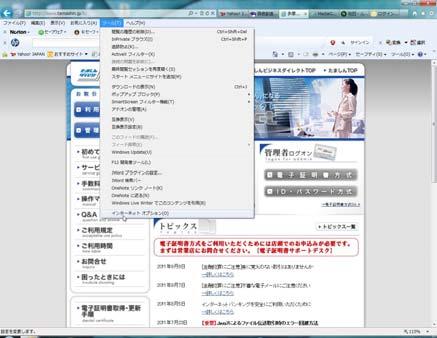
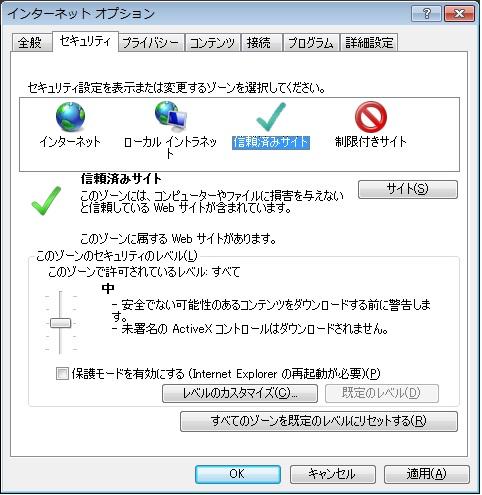
5 1.1 ブラウザの設定 ActiveX コンポーネントのダウンロード インストールの設定を行う 電子証明書の取得を行うには ActiveX コンポーネントのダウンロードとインストールの設定が必要です 次の設定を確認してください ブラウザのセキュリティ設定を確認するブラウザのセキュリティレベルを 中 に設定します 参照 後述の ブラウザのセキュリティ設定の確認方法 を参照 ブラウザのセキュリティ設定の確認方法 ここでは 例として Internet Explorer 8.x(IE 8.x) の場合の手順を記載しています 1 ブラウザの ツール インターネットオプション をクリックします インターネットオプション 画面が表示されます 2 セキュリティ タブを選択します 3 セキュリティレベルが 中 であることを確認します 中 以外に設定されている場合 スライダのつまみを移動して設定を変更してください 4 適用をクリックし OK をクリックします 設定を変更していない場合は OK のみクリックします 設定を取り止める場合は キャンセルをクリックします 2
6 第 2 章 管理者の操作について 電子証明書方式でビジネスダイレクトをご利用になる場合は 最初に管理者の電子証明書を取得する必要があります これにより ログオンができるようになり 利用者登録などの管理者向け機能がご利用いただけるようになります 電子証明書の取得後は 電子証明書方式で管理者としてログオンしてください 正常にログオンできない場合は すみやかに当金庫に連絡してください 取得可能な期間電子証明書の取得ができる期間は 当金庫に利用申込を行ってから約 80 日間です 約 80 日間を過ぎますと 電子証明書の取得ができなくなります 利用申込後はすみやかに電子証明書を取得してください パソコン ユーザーごとに取得電子証明書は パソコン /Windows ユーザーごとに設定されます このため 電子証明書の取得は ビジネスダイレクトをご利用になるパソコンから ご利用になるユーザーで Windows にログオンして行ってください 他のパソコン / ユーザーではご利用になれません 取得に必要な番号管理者が電子証明書を取得するためには 以下の番号が必要になります - 利用者番号 ( ご契約先 ID) お客様カードに記載されています - ご契約先暗証番号 - ご契約先確認暗証番号 補足 初回ログオン時 / 再発行時に必要電子証明書の取得は 初回ご利用時以外にも 電子証明書の有効期限切れや紛失などによる電子証明書の再発行後にも必要になります 電子証明書の有効期限は 取得日から 1 年です ( 有効期限が切れる 30 日前から更新が可能です )
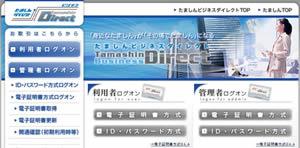
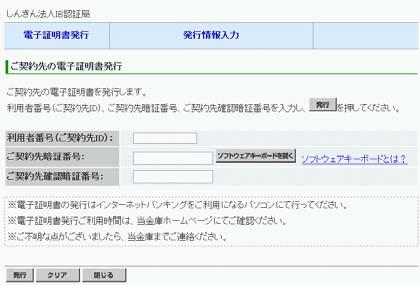
7 2.1 管理者の電子証明書の取得 (1) 電子証明書の取得操作 1 ビジネスダイレクトのトップページを開きます 2 電子証明書方式 の電子証明書取得をクリックします 電子証明書発行発行情報入力 画面が表示されます この画面は参考画面です 3 利用者番号 ( ご契約先 ID) ご契約先暗証番号 ご契約先確認暗証番号 を入力します ソフトウェアキーボードを使用する場合は ソフトウェアキーボードを開くをクリックします 参照 ソフトウェアキーボードの使い方については 後述の ソフトウェアキーボードについて 参照 4 入力が完了したら 発行をクリックします ダイアログが表示されます 入力値をクリアする場合は クリアをクリックします 電子証明書の取得を中止する場合は 閉じるをクリックします <Windows 7 の場合 > 5 はいをクリックします 新しい RSA 交換キーを作成します ダイアログが表示されます いいえをクリックした場合は 処理が中断され 電子証明書の発行が中止されます ブラウザをいったん閉じ 手順 1 から操作し直してください <Windows Vista の場合 > <Windows XP の場合 > 4
8 6 セキュリティレベルが 中 であることを確認し OK をクリックします 電子証明書発行発行処理中 画面が表示され 電子証明書の発行処理が始まります 発行処理中にブラウザを閉じたり ブラウザの [ 中止 ] または [ 更新 ] をクリックしないでください 発行処理速度によっては 電子証明書発行発行処理中 画面が表示されない場合があります <Windows 7 の場合 > 7 はいをクリックします 電子証明書発行発行完了 画面が表示されます いいえをクリックした場合は 処理が中断され 電子証明書の発行が中止されます この場合は電子証明書の再発行が必要となるため 当金庫に電子証明書の再発行手続きをしてください <Windows Vista の場合 > <Windows XP の場合 > 8 発行された電子証明書の内容を確認します 9 電子証明書情報 の Common Name が 利用者番号 ( ご契約先 ID) + 当金庫の 金融機関コード になっていることを確認します 閉じるをクリックします 5
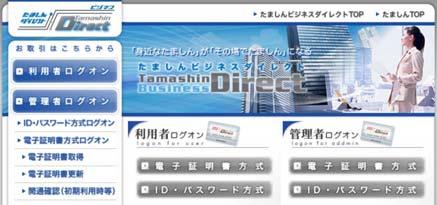
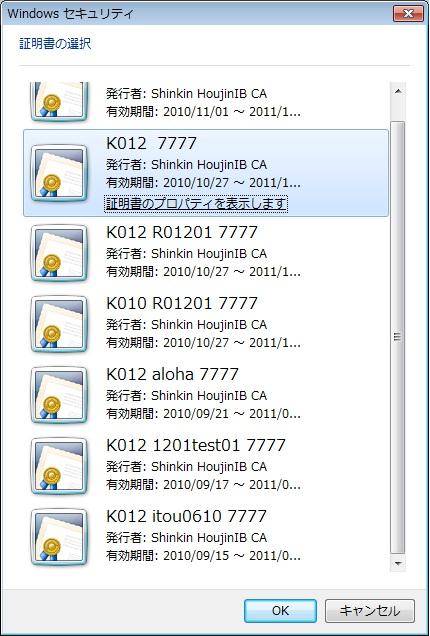
9 2.2 電子証明書方式によるログオン 管理者でシステムにログオンします 電子証明書方式の場合と ID パスワード方式の場合では ログオン方法が異なります 1 ビジネスダイレクトのトップページを開きます 2 電子証明書方式 の ログオンをクリックします 電子証明書の選択画面が表示されます この画面は参考画面です 3 管理者の電子証明書を選択し OK をクリックします 電子証明書の番号として 利用者番号 ( ご契約先 ID) + 金融機関コード が表示されています ご契約先ログオン 画面が表示されます キーを使用するためのアクセス許可の要求 画面が表示された場合は アクセス許可の付与 にチェックを入れ OK をクリックします 6
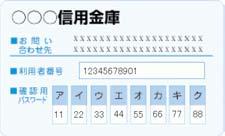
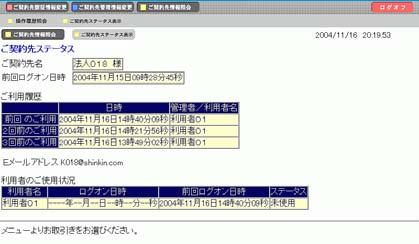
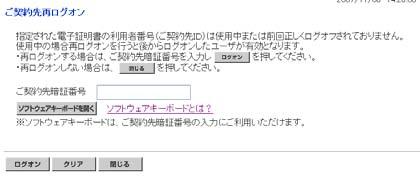
10 4 ご契約先暗証番号 を入力し ログオンをクリックします ご契約先ワンタイムパスワード入力 画面が表示されます ソフトウェアキーボードを使用する場合は ソフトウェアキーボードを開くをクリックします ログオンを取り止める場合は 閉じるをクリックします ご契約先暗証番号 の入力値をクリアする場合は クリアをクリックします 5 お客様カードを参照して 画面に表示されるカタカナに該当する欄の確認用パスワードを入力します たとえば 画面に オ と ウ が表示されている場合は お客様カードの オ と ウ の欄に書いてあるパスワード 55 と 33 を 画面のそれぞれの欄に入力します 入力値をクリアする場合は クリアをクリックします 6 OK をクリックします 管理者のログオンが完了し システムが起動します ご契約先ステータス 画面が表示されます 補足 手順 4 で入力した 利用者番号 ( ご契約先 ID) で既にログオン中の場合 または前回ログオン時にブラウザを閉じてしまったなどの理由で正常にログオフされていない場合 ご契約先再ログオン 画面が表示されます この場合は ご契約先暗証番号 を入力してログオンをクリックしてください ソフトウェアキーボードを使用する場合は ソフトウェアキーボードを開くをクリックします ご契約先暗証番号 ご契約先確認暗証番号 の有効期限は 90 日間です 設定してから 90 日を経過すると ログオン直後の ご契約先ステータス 画面に 有効期限超過のメッセージが表示されます ご契約先暗証番号とご契約先確認暗証番号が長期間変更されていません 画面上段の ご契約先認証情報変更 メニューから 変更してください 変更しなくても引き続きご利用いただけますが セキュリティ向上のためには変更することをお勧めします 7
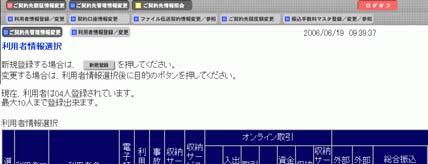
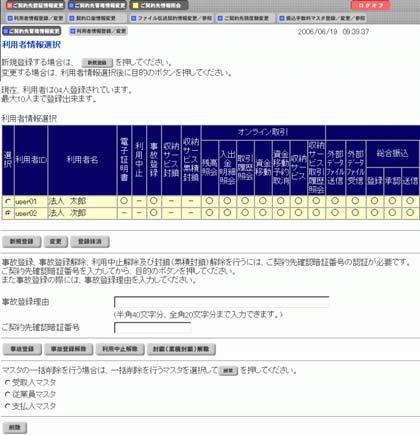
11 2.3 電子証明書の設定 (1) 利用者への電子証明書の発行 ( 既存の利用者 ) 既に登録されている利用者に対して 電子証明書を発行します 1 管理者メニューで ご契約先管理情報変更 - 利用者情報登録 / 変更をクリックします 利用者情報選択 画面が表示されます 2 利用者情報を変更する利用者の 選択 欄にチェックを入れ 変更をクリックします 表示項目 説明 電子証明書電子証明書が利用可能な利用者は が付いています 電子証明書が未取得 失効 または有効期限が切れている利用者は - が付いています 電子証明書方式をご契約の場合のみ表示されます ID パスワード方式をご契約の場合は表示されません 利用中止 事故登録 収納サービス封鎖 収納サービス累積封鎖 暗証番号ロックによりサービスの利用ができない利用者は が付いています サービスのご利用ができる利用者は - が付いています 管理者の事故登録により 利用者のサービスが停止している利用者は が付いています サービスのご利用ができる利用者は - が付いています 番号の入力誤りを繰り返したことにより収納サービス取引が封鎖している利用者は が付いています 収納サービス取引のご利用ができる利用者は - が付いています 収納サービス封鎖を繰り返したことにより収納サービスの利用ができない利用者は が付いています サービスのご利用ができる利用者は - が付いています 利用者情報変更 画面が表示されます 8
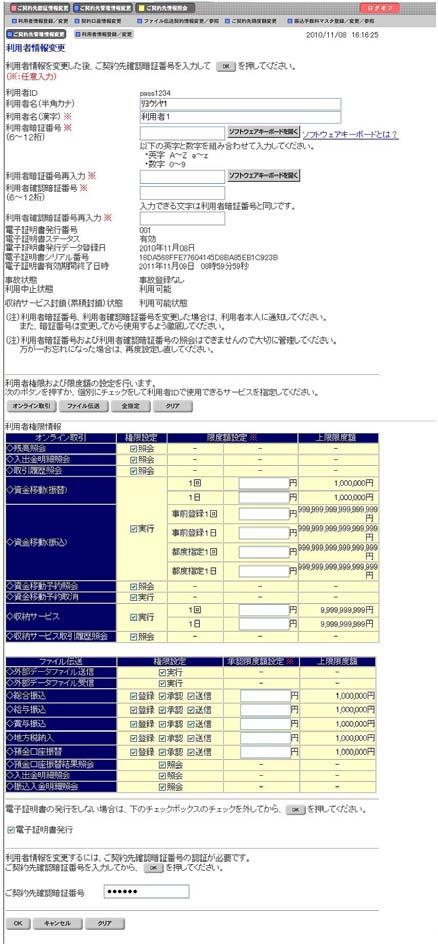
12 3 利用者情報を修正します 利用者 ID E メールアドレス は変更できません 電子証明書が発行されている場合は 電子証明書の詳細情報が表示されます 参照電子証明書の詳細情報については 後述の (3) 利用者電子証明書の再発行 失効を行う 参照 利用者の修正を取り止める場合はキャンセルをクリックします クリアをクリックすると 入力した情報がすべてクリアされ 変更前の状態に戻ります ソフトウェアキーボードを使用する場合は ソフトウェアキーボードを開くをクリックします 4 電子証明書発行 にチェックが入っていることを確認します ID パスワード方式の場合は表示されません 5 利用者情報を変更したら ご契約先確認暗証番号 を入力し OK をクリックします 利用者情報が変更されます 補足 利用者が利用者暗証番号を失念した場合利用者から 利用者暗証番号を忘れてしまった連絡があった場合は 設定しなおす必要があります 設定しなおす場合は 利用者情報変更画面 で 利用者暗証番号 を新たに入力し 確認のために 利用者暗証番号再入力 にもう一度入力します 利用者に新しい利用者暗証番号を通知してください セキュリティ保護の観点から利用者が再度変更されることをお勧めします 利用者が利用者確認暗証番号を失念した場合も上記同様の取扱いとなります 9
13 第 3 章 利用者の操作について この章では 利用者の準備作業について説明します 電子証明書方式で法人 IB サービスをご利用になる場合は 電子証明書を取得する必要があります 電子証明書の取得後は 内容を確認し 電子証明書方式で法人 IB サービスにログオンしてください 正常にログオンできない場合は すみやかに管理者に連絡してください 取得可能な期間電子証明書の取得は 管理者から各種番号の通知を受けた後 すみやかに行ってください 管理者が電子証明書を発行してから約 80 日を経過すると 電子証明書の取得ができなくなります パソコン ユーザーごとに取得電子証明書は パソコンごと /Windows ユーザーごとに設定されます このため 電子証明書の取得は 法人 IB サービスをご利用になるパソコンから ご利用になるユーザーで Windows にログオンして行ってください 他のパソコン / ユーザーではご利用になれません 取得に必要な番号利用者が電子証明書を取得するためには 管理者より通知される以下の番号が必要になります - 利用者番号 ( ご契約先 ID) - 利用者 ID - 利用者暗証番号 - 利用者確認暗証番号 新規登録時 管理者が暗証番号を設定しなおした場合に該当します 補足 初回ログオン時 / 再発行時に必要電子証明書の取得は 初回ご利用時以外にも 電子証明書の有効期限切れや紛失などによる電子証明書の再発行後にも必要になります 電子証明書の有効期限は 取得日から 1 年です ( 有効期限が切れる 30 日前から更新が可能です )
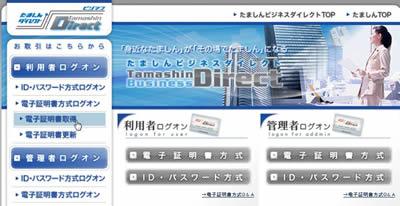

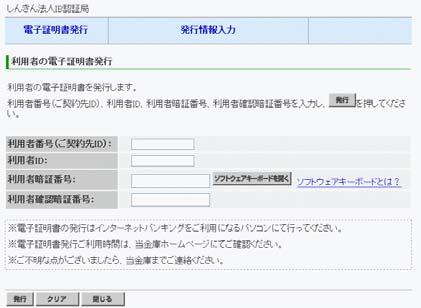
14 3.1 利用者の電子証明書の取得 (1) 電子証明書の取得操作 1 当金庫の法人インターネットバンキングのトップページを開きます 2 電子証明書方式 の電子証明書取得をクリックします 電子証明書発行発行情報入力 画面が表示されます この画面は参考画面です 3 利用者番号 ( ご契約先 ID) 利用者 ID 利用者暗証番号 利用者確認暗証番号 を入力します ソフトウェアキーボードを使用する場合は ソフトウェアキーボードを開くをクリックします 4 入力が完了したら 発行をクリックします ダイアログが表示されます 入力値をクリアする場合は クリアをクリックします 電子証明書の取得を中止する場合は 閉じるをクリックします <Windows 7 の場合 > 5 はいをクリックします 新しい RSA 交換キーを作成します ダイアログが表示されます いいえをクリックした場合は 処理が中断され 電子証明書の発行が中止されます ブラウザをいったん閉じ 手順 1 から操作し直してください <Windows Vista の場合 > <Windows XP の場合 > 11
![6 セキュリティレベルが 中 であることを確認し OK をクリックします 電子証明書発行発行処理中 画面が表示され 電子証明書の発行処理が始まります 発行処理中にブラウザを閉じたり ブラウザの [ 中止 ] または [ 更新 ] をクリックしないでください 発行処理速度によっては 電子証明書発行発行処理中 画面が表示されない場合があります <Windows 7 の場合 > 7](/docs-images/91/106145468/images/15-7.jpg "はいをクリックします 電子証明書発行発行完了 画面が表示されます いいえをクリックした場合は 処理が中断され 電子証明書の発行が中止されます この場合は電子証明書の再発行が必要となるため 管理者に電子証明書の再発行を依頼してください <Windows Vista の場合 > <Windows XP の場合 > 8 発行された電子証明書の内容を確認します 電子証明書情報 の Common Name")
15 6 セキュリティレベルが 中 であることを確認し OK をクリックします 電子証明書発行発行処理中 画面が表示され 電子証明書の発行処理が始まります 発行処理中にブラウザを閉じたり ブラウザの [ 中止 ] または [ 更新 ] をクリックしないでください 発行処理速度によっては 電子証明書発行発行処理中 画面が表示されない場合があります <Windows 7 の場合 > 7 はいをクリックします 電子証明書発行発行完了 画面が表示されます いいえをクリックした場合は 処理が中断され 電子証明書の発行が中止されます この場合は電子証明書の再発行が必要となるため 管理者に電子証明書の再発行を依頼してください <Windows Vista の場合 > <Windows XP の場合 > 8 発行された電子証明書の内容を確認します 電子証明書情報 の Common Name が 利用者番号 ( ご契約先 ID) + 利用者 ID + 当金庫の 金融機関コード になっていることを確認します 9 閉じるをクリックします 12
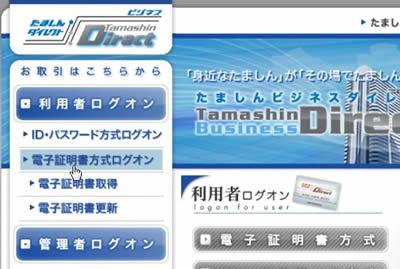


16 3.2 利用者の法人 IB サービスログオン 1 当金庫の法人インターネットバンキングのトップページを開きます 2 電子証明書方式 の ログオンをクリックします 電子証明書の選択画面が表示されます この画面は参考画面です 3 電子証明書を選択し OK をクリックします 利用者ログオン 画面が表示されます 電子証明書の番号として 利用者番号 ( ご契約先 ID) + 利用者 ID + 金融機関コード が表示されています キーを使用するためのアクセス許可の要求 画面が表示された場合は アクセス許可の付与 にチェックを入れ OK をクリックします 13
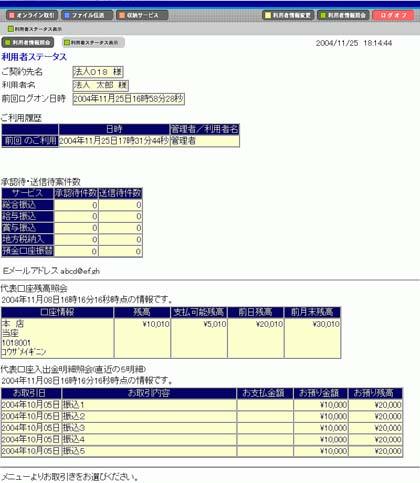
17 4 利用者暗証番号 を入力し ログオンをクリックします ソフトウェアキーボードを使用する場合は ソフトウェアキーボードを開くをクリックします ログオンを取り止める場合は 閉じるをクリックします 入力値をクリアする場合は クリアをクリックします 利用者のログオンが完了し システムが起動します 利用者ステータス 画面が表示されます 補足 手順 4 で入力した 利用者暗証番号 で既にログオン中の場合 または前回ログオン時にブラウザを閉じてしまったなどの理由で正常ログオフされていない場合 利用者再ログオン 画面が表示されます この場合は 利用者暗証番号 を入力してログオンをクリックしてください ソフトウェアキーボードを使用する場合は ソフトウェアキーボードを開くをクリックします 利用者暗証番号 利用者確認暗証番号 の有効期限は 90 日間です 設定してから 90 日を経過すると ログオン直後の 利用者ステータス 画面に 有効期限超過のメッセージが表示されます 利用者暗証番号と利用者確認暗証番号が長期間変更されていません 画面上段の 利用者情報変更 メニューから 変更してください 変更しなくても引き続きご利用いただけますが セキュリティ向上のためには変更することをお勧めします 電子証明書の有効期限は 取得後 1 年間です 有効期限の 30 日前になると ログオン直後の 利用者ステータス 画面に 更新案内のメッセージが表示されます 14
.1 利用者の電子証明書を取得する ( 電子証明書方式の場合 ) 電子証明書方式で平塚信用金庨ビジネス Web をご利用になる場合は 電子証明書を取得する必要があります この後 開通確認 を行うことにより 各種取引がご利用いただけるようになります 電子証明書の取得後は 内容を確認し 電子証明書方式で
 第 章 この章では について説明します.1 利用者の電子証明書を取得する ( 電子証明書方式の場合 ) -2 (1) 電子証明書を取得する -3 (2) 電子証明書の設定を確認する -5.2 利用者の開通確認を行う -6 .1 利用者の電子証明書を取得する ( 電子証明書方式の場合 ) 電子証明書方式で平塚信用金庨ビジネス Web をご利用になる場合は 電子証明書を取得する必要があります この後 開通確認
朝日ビジネスWEB ご利用までの流れ
 1. 管理者の準備作業 1-1 管理者の開通確認 開通確認 とは 今後 管理者が 朝日ビジネス WEB を操作していく上で必要となる各種暗証番号等の登録作業のことです 初回ご利用時に開通確認を実施いただくことで 次回ログオン時からは開通確認は不要です 開通確認に必要なもの お客様カード 契約者 ID( 利用者番号 ) と 確認用パスワード が記載されています 朝日ビジネス WEB 申込書 ( お客さま控
朝日ビジネスWEB・操作説明書
 第 4 編利用者の準備作業 本編では 利用者の準備作業について説明します 1 章サービス利用開始までの流れ サービス利用開始までの流れは 以下のとおりです 利用者 ID パスワード方式の場合 電子証明書方式の場合 管理者から利用登録完了後の通知項目を受取る 第 4 編 2 章 利用者の電子証明書を取得する 第 4 編 3 章 利用者の開通確認を行う 第 4 編 4 章 受取人 / 従業員 / 支払人マスタ登録
.1 電子証明書を更新する 電子証明書の有効期限は 取得後 1 年間です 電子証明書の更新は 有効期限 30 日前から有効期限日より最大 180 日間は操作可能です 有効期限が過ぎた電子証明書では 法人 IB サービスをご利用できません 更新期間を過ぎた場合は 電子証明書を再発行して再取得する必要が
 第 章 電子証明書の更新 この章では 電子証明書の更新について説明します.1 電子証明書を更新する -2 (1) 電子証明書の更新案内 -2 (2) 電子証明書を更新する -3 (3) 古い電子証明書を削除する -13 .1 電子証明書を更新する 電子証明書の有効期限は 取得後 1 年間です 電子証明書の更新は 有効期限 30 日前から有効期限日より最大 180 日間は操作可能です 有効期限が過ぎた電子証明書では
ご利用ガイド 電子証明書更新
 ( 法人向けインターネットバンキング ) ぎふしん Biz バンク ご利用ガイド 電子証明書更新 岐阜信用金庫 平成 29 年 12 月 20 日初版 本ガイドでは 電子証明書の更新にかかる操作方法についてご説明します 有効期限 30 日前から有効期限内に電子証明書の更新手続きを行ってください 電子証明書は 管理者と利用者がそれぞれ更新手続きを行っていただく必要があります なお 有効期限後 90 日を越えてしまった場合は
.1 準備作業の流れ 準備作業の流れは 以下のとおりです 必要なものを用意する. パソコンインターネット接続回線 E メールアドレス.-(1).-().-(3) 当金庫からの送付物.-(4) パソコンの設定をする.3 Cookie の設定を行う.3-(1) Java の設定を有効にする ( ファイル
 第 章 この章では について説明します.1 準備作業の流れ -. 必要なものを用意する -3 (1) パソコン -3 () インターネット接続回線 -4 (3) E メールアドレス -4 (4) 当金庫からの送付物 -4.3 パソコンの設定をする -5 (1) Cookie の設定を行う -5 () Java の設定を有効にする ( ファイル伝送をご契約の場合 ) -6 (3) 電子証明書方式の場合の設定を行う
システム利用前の準備作業2.1 準備作業の流れ 準備作業の流れは 以下のとおりです 2必要なものを用意する 2.2 パソコンインターネット接続回線 E メールアドレス 2.2-(1) 2.2-(2) 2.2-(3) 当金庫からの送付物 2.2-(4) パソコンの設定をする 2.3 Cookie の設
 第 2 章 システム利用前の準備作業 この章では システム利用前の準備作業について説明します 2.1 準備作業の流れ 2-2 2.2 必要なものを用意する 2-3 (1) パソコン 2-3 (2) インターネット接続回線 2-4 (3) Eメールアドレス 2-4 (4) 当金庫からの送付物 2-4 2.3 パソコンの設定をする 2-5 (1) Cookieの設定を行う 2-5 (2) Javaの設定を有効にする
朝日ビジネスWEB・操作説明書
 第 3 編管理者の準備作業 本編では 管理者の準備作業について説明します 1 章サービス利用開始までの流れ サービス利用開始までの流れは 以下のとおりです 管理者 ID パスワード方式の場合 電子証明書方式の場合 運用準備をする 第 3 編 2 章 管理者の開通確認を行う 第 3 編 3 章 管理者の電子証明書を取得する 第 3 編 4 章 利用者の登録を行う ( 電子証明書方式の場合は利用者の電子証明書の発行も併せて行う
Bizバンクご利用ガイド 導入編(簡易版)
 ( 法人向けインターネットバンキング ) ぎふしん Biz バンク ご利用ガイド 導入編 ( 簡易版 ) 岐阜信用金庫 平成 30 年 10 月 9 日第 3 版 本ガイドでは サービスをご利用いただくために必要な初期設定についてご説明します 初期設定が終わりましたら オンライン取引 ( 簡易版 ) 編 データ伝送 ( 簡易版 ) 編 をご覧ください 目次 1. 管理者の準備作業 3 1.1 管理者と利用者について
( 商 品 名 )
 初期設定 ご利用開始登録の流れ ちば興銀コスモス WEB をご利用いただくために ログイン ID 取得 電子証明書発行などをお手続きいただきます ご利用開始登録の流れ ちば興銀コスモス WEB 申込書 ( お客様控 ) とちば興銀より郵送した 利用開始前の操作ご依頼 ほか一式をお手元にご用意ください マスターユーザの方 電子証明書方式 ログイン ID 取得 ID パスワード方式 ログイン ID 取得
ログイン I D 取得 マスターユーザが初回ご利用の際は ログイン ID 取得を行ってください 本サービスの申込書 ( お客様控 ) をお手元にご用意ください 手順 1 長野銀行ホームページからログイン 長野銀行ホームページ ( の 法人のお
 ご利用開始登録の流れ ご利用開始登録の流れ 本サービスをご利用いただくためには ログイン ID の登録 等をインターネット上で行っていただきます 初期手続の流れ 手順 1 本サービスの申込書 ( お客様控 ) を準備 手順 2 ログイン ID 取得 手順 3 お客様情報 の入力 手順 4 ログイン情報 の登録 手順 5 本サービスにログイン 手順 6 電子メールアドレス の登録 手順 7 本サービストップ画面
PowerPoint プレゼンテーション
 大東ビジネスインターネットバンキング SPEED ONE 電子証明書ログイン方式手順書 ログイン編 Windows7 Windows8 共通 . 電子証明書利用時のご注意事項 電子証明書利用時のご注意事項について記載します () 同一 PC を複数ユーザで利用する場合の注意事項同一 Windows アカウントで複数の電子証明書をインストールした場合 インストールしている全ての電子証明書に紐付く利用者
Microsoft PowerPoint - 電子証明書01.ppt[読み取り専用]
![Microsoft PowerPoint - 電子証明書01.ppt[読み取り専用]](/thumbs/87/97033560.jpg "Microsoft PowerPoint - 電子証明書01.ppt[読み取り専用]") Ⅰ 電子証明書方式 について 1 電子証明書方式 でできること 電子証明書とは お客さまの情報を保有した電子的なデータで 特定のパソコンをインターネット上で識別する手段の一つです 電子証明書を みずほビジネス WEB サービスを利用するパソコンに事前にインストールしておくことにより 電子証明書をインストールしていないパソコンから みずほビジネス WEB サイトへの不正なログインを防止することができます
Ⅰ 電子証明書方式 について 1 電子証明書方式 でできること 電子証明書とは お客さまの情報を保有した電子的なデータで 特定のパソコンをインターネット上で識別する手段の一つです 電子証明書を みずほビジネス WEB サービスを利用するパソコンに事前にインストールしておくことにより 電子証明書をインストールしていないパソコンから みずほビジネス WEB サイトへの不正なログインを防止することができます
Biznet操作マニュアル:3.1初めてのログオン
 始めてのログオン処理フロー 1. 利用者のログオン ( 初回 ) 御社の管理者様が登録した 契約法人 ID 利用者 ID ( 仮 ) 利用者暗証番号 ( 仮 ) 利用者確認暗証番号をご用意 ください 次に当行ホームページの Biznet 利用者ログオンをクリックして操作を開始してください 2. 電子証明書の取得 ( 初回のみ行う ) 利用者ログオン画面の 電子証明書取得はこちら をクリックして 電子証明書を取得
更新用証明書インポートツール 操作マニュアル 2011 年 10 月 31 日 セコムトラストシステムズ株式会社 Copyright 2011 SECOM Trust Systems CO.,LTD. All rights reserved. P-1
 更新用証明書インポートツール 操作マニュアル 20 年 0 月 3 日 セコムトラストシステムズ株式会社 P- 改版履歴 版数 日付 内容 担当 V..00 200/2/27 初版発行 STS V..0 20/0/3 動作条件 ( オペレーティングシステム ブラウザ ) 追加確認ページの手順追加 STS P-2 目次. はじめに... 4 2. 証明書のインポート手順... 5 2.. 契約者番号
目次 1. はじめに 証明書ダウンロード方法 ブラウザの設定 アドオンの設定 証明書のダウンロード サインアップ サービスへのログイン
 セコムあんしんエコ文書サービス 証明書インストールマニュアル Windows 7 InternetExplorer11 Ver 1.2 2016 年 7 月 26 日作成 目次 1. はじめに... 2 2. 証明書ダウンロード方法... 3 2-1. ブラウザの設定... 3 2-2. アドオンの設定... 8 2-3. 証明書のダウンロード... 10 3. サインアップ... 18 4. サービスへのログイン...
1 Ver デジタル証明書の更新手順 1 S T E P 1 netnaccs 専用デジタル ( クライアント ) 証明書 の更新作業を開始する前に 次の準備を行って下さい (1) お使いになるパソコンのブラウザのバージョンを確認して下さい ( デジタル証明書の取得等は 必ず Inte
 1 Ver-201401 資料 : デジタル証明書の更新手順 Windows Vista Windows 7 用 1 Ver-201401 デジタル証明書の更新手順 1 S T E P 1 netnaccs 専用デジタル ( クライアント ) 証明書 の更新作業を開始する前に 次の準備を行って下さい (1) お使いになるパソコンのブラウザのバージョンを確認して下さい ( デジタル証明書の取得等は 必ず
目次 1. はじめに ご利用条件 証明書配付システムの停止時間 実施手順 電子証明書の取得手順 Windows 証明書ストアへの電子証明書インポート手順 電子証明書インポート完了確認.
 Enterprise Premium 電子証明書発行サービス 電子証明書インストール手順書 [Enterprise Premium CA G3/ ダウンロード ] Ver2.0 三菱電機インフォメーションネットワーク株式会社 目次 1. はじめに... 4 1.1. ご利用条件... 4 1.2. 証明書配付システムの停止時間... 4 2. 実施手順... 5 2.1. 電子証明書の取得手順...
はじめに この利用ガイドは電子証明書サービスの操作手順について ご説明しております 電子証明書サービスとは 管理者 利用者 の利用するパソコンに電子証明書をインストールすることにより ログオンする際にID/ パスワードによる認証に加え 電子証明書による二要素認証を実施します 電子証明書のインストール
 ご利用ガイド ( 電子証明書サービス用 ) 平成 5 年 月 18 日 株式会社中国銀行 はじめに この利用ガイドは電子証明書サービスの操作手順について ご説明しております 電子証明書サービスとは 管理者 利用者 の利用するパソコンに電子証明書をインストールすることにより ログオンする際にID/ パスワードによる認証に加え 電子証明書による二要素認証を実施します 電子証明書のインストールにともない
改版履歴 版数 日付 内容 担当 V /03/27 初版発行 STS V /01/27 動作条件のオペレーティングシステムに Windows 7 STS を追加 また 動作条件のブラウザに Internet Explorer 8 を追加 V /0
 証明書インポートツール 操作マニュアル 2011 年 3 月 4 日 セコムトラストシステムズ株式会社 P-1 改版履歴 版数 日付 内容 担当 V.1.00 2009/03/27 初版発行 STS V.1.10 2011/01/27 動作条件のオペレーティングシステムに Windows 7 STS を追加 また 動作条件のブラウザに Internet Explorer 8 を追加 V.1.20 2011/03/04
クライアント証明書インストールマニュアル
 クライアント証明書更新マニュアル クライアント証明書更新の流れ step1 証明書の更新 P.2~ step2 古い証明書の削除 P.5~ クライアント証明書は 有効期限が切れる 30 日前から更新することができます 更新作業は有効期限の切れる証明書に対して行います 複数のパソコンに証明書をインストールしていて どのパソコンの証明書を更新するか分からない場合は P.11 の方法でご確認ください 目次
Ver1.70 証明書発行マニュアル パスワード設定版 Windows 7 InternetExplorer 2018 年 3 月 14 日 セコムトラストシステムズ株式会社 Copyright SECOM Trust Systems CO.,LTD. All Rights Reserved i
 証明書発行マニュアル パスワード設定版 Windows 7 InternetExplorer 08 年 3 月 4 日 セコムトラストシステムズ株式会社 i 改版履歴 版数 日付 内容 担当 V..00 009//7 新規作成 STS V..0 0/7/0 画像修正 STS V.0 0/8/5 Windows Vista 及び Windows7 Internet Explorer 9 での発行手順を追加
インターネットファームバキグ 電子証明書ガイドブック ~証明書取扱手順編~ - 契約会社向け -(対応 OS :Windows 8)
 だいしインターネットバンキング ( 略称 : だいし IB) データ伝送サービス電子証明書ガイドブック ~ 別冊 : 証明書取扱手順編 ~ ( 対応 OS:Windows 8) H5.9 目次. はじめに.... 証明書の発行 ( ダウンロード ) 手順... 付録 A. ルート証明書無しでの証明書の発行 ( ダウンロード ) 手順... 付録 B. ブラウザの設定... 8 >
<4D F736F F D E30318C8E90A792E85F838F E F815B836882B D836A B2E646F6378>
 成協ビジネスバンキングサービス ワンタイムパスワード ご利用マニュアル http://www.seikyo-shinkumi.jp/ ( 平成 29 年 4 月 3 日現在 ) 目 次 ご利用にあたって 1. ワンタイムパスワードとは... 1 2. ご利用料金... 1 3. ご利用方法... 1 4. ご利用の際の注意事項... 1 初期登録ワンタイムパスワード初期設定方法... 3 トークンを追加する...
<発注書作成>
 easyhousing 環境設定 操作マニュアル ( 電子証明書お預かりサービス対応版 ) 第 1.1 版 2013 年 11 月 20 日 日本電気株式会社 - 1 - 改版履歴版 作成日 内容 初版 2013/11/12 新規作成 1.1 版 2013/11/20 補足 3 困ったときは? 拡張保護モードの記載を追加 - 2 - 目 次 1 はじめに... 4 2 インターネットエクスプローラの設定...
証明書インポート用Webページ
 証明書インポート用 Web ページ 操作マニュアル (Windows XP) 20 年 2 月 日 セコムトラストシステムズ株式会社 P- 改版履歴 版数日付内容担当 V..00 20/2/ 初版発行 STS P-2 目次. はじめに...4 2. 証明書のインポート手順...5 2.. 証明書インポート手続のご案内 電子メール受信...5 2.2. Webブラウザの事前設定...6 2.3. 証明書発行サイトへのアクセス...7
鳥取信用金庫 ~ ソフトウェアトークンによるワンタイムパスワードご利用の手引き ~ 目次 ( クリックすると目的の場所にジャンプします ) ワンタイムパスワードとは ソフトウェアトークンについて ワンタイムパスワード利用開始までの流れ 1 ソフトウェアトークンのダウンロード 2 ワンタイムパスワード
 鳥取信用金庫 ~ ソフトウェアトークンによるワンタイムパスワードご利用の手引き ~ 目次 ( クリックすると目的の場所にジャンプします ) ワンタイムパスワードとは ソフトウェアトークンについて ワンタイムパスワード利用開始までの流れ 1 ソフトウェアトークンのダウンロード 2 ワンタイムパスワードの利用開始 ワンタイムパスワードを利用中止する場合の流れ ソフトウェアトークンを交換する場合の流れ ソフトウェアトークンをインストールした端末を盗難
VPNマニュアル
 VPN 接続サービス 利用マニュアル (SSL-VPN Windows 版 ) 第 2 版 2018 年 03 月 26 日 作成日 2017 年 4 月 7 日 最終更新日 2018 年 3 月 23 日 版数日付更新内容 1 2017/04/07 新規作成 2 2018/03/26 フォーム改定 1 / 16 VPN 接続サービス利用マニュアル (SSL-VPN Windows 版 ) 目次 1.VPN
Pad-web 電子証明書有効期限切れへのご対応について 弊社年金制度管理システムをご利用の方は 同システムのマニュアルをご参照ください 第 1.3 版 初版作成 : 2015/8/28 最終更新 : 2018/5/9
 弊社年金制度管理システムをご利用の方は 同システムのマニュアルをご参照ください 第 1.3 版 初版作成 : 2015/8/28 最終更新 : 2018/5/9 変更履歴 No. 日付 1.0 2015/8/28 1.1 2016/9/9 1.2 2016/12/30 変更内容初版作成電子証明書の有効期限に応じたご対応方法を記載電子証明書の有効期限が2016 年 7 月 31 日以前の場合のご対応法の変更
クライアント証明書導入マニュアル
 クライアント証明書導入マニュアル Windows10 用 第 1.1 版 2018 年 12 月 13 日 改訂履歴 版改訂日区分改訂箇所改訂内容 1.0 2016/01/08 新規 新規作成 1.1 2018/12/13 修正 画面デザイン変更に伴う修正 2 目次 1. はじめに... 4 2. Internet Explorer のセキュリティ設定について... 5 3. Internet Explorer
Enterprise Premium 電子証明書発行サービス Windows ストア電子証明書インストール手順書 Ver2.0 三菱電機インフォメーションネットワーク株式会社
 Enterprise Premium 電子証明書発行サービス Windows ストア電子証明書インストール手順書 Ver2.0 三菱電機インフォメーションネットワーク株式会社 目次 1. はじめに... 4 2. 実施手順... 5 2.1. Windows 証明書ストアへの電子証明書インポート手順... 5 2.2. 電子証明書インポート完了確認... 11 3. SSL クライアント認証サイトの利用方法
クライアント証明書インストールマニュアル
 事前設定付クライアント証明書インストールマニュアル このマニュアルは クライアント証明書インストールマニュアル の手順で証明書がインストールできなかった方のための インストールマニュアルです エクストラネットは Internet Explorer をご利用ください Microsoft Edge 他 Internet Explorer 以外のブラウザではご利用になれません 当マニュアル利用にあたっては
証明書インポート用Webページ
 証明書インポート用 Web ページ 操作マニュアル (Windows Vista/7) 20 年 2 月 日 セコムトラストシステムズ株式会社 P- 改版履歴 版数日付内容担当 V..00 20/2/ 初版発行 STS P-2 目次. はじめに...4 2. 証明書のインポート手順...5 2.. 証明書インポート手続のご案内 電子メール受信... 5 2.2. Webブラウザの事前設定... 6
目次 はじめに 1. ご利用環境について 1-1. 推奨環境について ユーザー名の確認 2 2. 電子証明書の利用について 2-1. 電子証明書の利用の流れと管理者の操作 電子証明書の発行通知 電子証明書の取得 電子証明書方式によるログイン 7
 第 3 版 目次 はじめに 1. ご利用環境について 1-1. 推奨環境について 1 1-2. ユーザー名の確認 2 2. 電子証明書の利用について 2-1. 電子証明書の利用の流れと管理者の操作 3 2-2. 電子証明書の発行通知 4 2-3. 電子証明書の取得 5 2-4. 電子証明書方式によるログイン 7 2-5. 承認者 一般者 ( パブリックID) の作成 9 2-6. 電子証明書を更新するには
 計表 帳票配信編 ( 新 ) ActiveX インストールマニュアル 2018/09/26 Ver.1.1 目次 I. みずほ e- ビジネスサイト 計表 帳票配信 ( 新 ) 用 ActiveX のインストール 2 Ⅰ-1 計表 帳票配信サービス ( 新 ) 用の ActiveX について 3 Ⅰ-2 ActiveX のダウンロード 3 Ⅰ-3 ActiveX のインストール 8 II. Internet
香川銀行法人インターネットバンキング 操作マニュアル 4-1 ご利用開始後の管理業務
 ご利 開始後の管理業務 契約法 ( 電 証明書 式 ) でログオン 契約法 ID 契約法 暗証番号 管理者カード をお 元にご準備いただき 契約法 ログオン画 から操作を開始してください 契約法 (ID 暗証番号 式) でログオン 契約法 ID 契約法 暗証番号 管理者カード をお 元にご準備いただき 契約法 ログオン画 から操作を開始してください 契約法 暗証番号変更
目次 1. はじめに ご利用条件 注意事項 制限事項 実施手順 電子証明書の取得手順 Windows 証明書ストアへの電子証明書インポート手順 電子証明書インポート完了確認... 1
 Enterprise Premium 電子証明書発行サービス 電子証明書インストール手順書 Ver3.0 三菱電機インフォメーションネットワーク株式会社 目次 1. はじめに... 4 1.1. ご利用条件... 4 1.2. 注意事項 制限事項... 4 2. 実施手順... 5 2.1. 電子証明書の取得手順... 5 2.2. Windows 証明書ストアへの電子証明書インポート手順... 11
『ソフトウェアトークン(ワンタイムパスワード)のご案内』
 ソフトウェアトークン ( ワンタイムパスワード ) のご案内 ソフトウェアトークンとは 30 秒毎に新しいパスワード ( ワンタイムパスワード ) を生成するソフトウェアまたはアプリケーションです パーソナルインターネットバンキング のログイン時やお取引時に パスワード生成ソフトウェア ( トークン )( 以下 トークン という ) にて 一定時間 (3 0 秒 ) 毎に生成された1 回限りの使い捨て
スタートメニュー から すべてのアプリ をクリックします すべてのアプリ (Windows アクセサリの中にある場合もあります ) の中から Internet Explorer を探します Internet Explorer をクリックすると Internet Explorer が開きます () I
 Windows 0 にアップグレード後 ログオンや印刷でエラーになる場合の対策 ログオン時にエラーが生じる場合 項番 へ 印刷時にエラーが生じる場合 項番 へ. ログオン時にエラーが生じる場合の対策 (Internet Explorer の起動 ) 北洋ビジネスダイレクトは Windows 0 と Internet Explorer の組合せでご利用いただけます Windows 0 の標準ブラウザ
<4D F736F F D FA78AC28BAB82C690DD92E882C982C282A282C42E646F63>
 かわしん個人インターネットバンキング 推奨環境と設定について 新システムにおける かわしん個人インターネットバンキング の推奨環境は以下のとおりです 推奨環境には 開発元のサポートが終了し セキュリティ更新プログラム等の提供が行われていないOSやブラウザは含まれません また 推奨環境については動作確認をしておりますが パソコンの機種や設定において多くの差異が存在します そのため IBシステムの動作等に不具合や一部制約が生じる可能性があることから
Ver.70 改版履歴 版数 日付 内容 担当 V /09/5 初版発行 STS V /0/8 証明書バックアップ作成とインストール手順追加 STS V /0/7 文言と画面修正 STS V..0 0//6 Firefox バージョンの変更 STS V..40
 Ver.70 証明書発行マニュアル Windows0 Mozilla Firefox 08 年 月 4 日 セコムトラストシステムズ株式会社 i Ver.70 改版履歴 版数 日付 内容 担当 V..00 007/09/5 初版発行 STS V..0 009/0/8 証明書バックアップ作成とインストール手順追加 STS V..0 009/0/7 文言と画面修正 STS V..0 0//6 Firefox
管理機能編目次 目次 1 管理機能 1) 物件データ登録依頼 2 2) 物件情報検索 8 3) ユーザー情報照会 10 4)WEB 依頼検索 15 管理機能編 1
 管理機能編 ご利 マニュアル 2015 年 6 版 管理機能編目次 目次 1 管理機能 1) 物件データ登録依頼 2 2) 物件情報検索 8 3) ユーザー情報照会 10 4)WEB 依頼検索 15 管理機能編 1 1) 物件データ登録依頼 物件データ登録依頼 では CSV または EXCEL 形式のファイルを送信して JID へ物件データの登録依頼を行うことができます 1 トップメニュー 画面の
BACREX-R クライアント利用者用ドキュメント
 Ver4.0.0 IE 設定の注意事項 第 1.1 版 はじめに このマニュアルは BACREX-R を実際に使用する前に知っておいて頂きたい内容として 使用する前の設定や 動作に関する注意事項を記述したものです 最初に必ずお読み頂き 各設定を行ってください 実際に表示される画面と マニュアルの画面とが異なる場合があります BACREX-R は お客様の使用環境に合わせてカスタマイズのできるシステムです
はじめに 本説明書は インターネット伝送をご利用のお客さま向けに 基本的な操作手順をご確認いただくための資料です 詳細な操作手順については ご利用の際にお渡ししました インターネット伝送操作説明書 をご覧ください なお 画面操作に関するお問い合わせはインターネット伝送サポートセンターへご連絡ください
 インターネット伝送操作説明書 ( 簡易版 ) 第 8 版 ブラウザ受付方式 はじめに 本説明書は インターネット伝送をご利用のお客さま向けに 基本的な操作手順をご確認いただくための資料です 詳細な操作手順については ご利用の際にお渡ししました インターネット伝送操作説明書 をご覧ください なお 画面操作に関するお問い合わせはインターネット伝送サポートセンターへご連絡ください インターネット伝送専用サイトの画面操作に関するお問い合わせ先
Biznet操作マニュアル(管理者マニュアル)
 Biznet 操作マニュアル 管理者マニュアル 事前準備 管理業務 P 01 マスタ登録 P 01 環境設定 P 02 開通確認 P 03 契約法人開通確認 P 03 利用者開通確認 P 06 契約法人ログオン ログオフ機能 P 08 ログオン P 08 ログオフ P 09 契約法人管理情報変更 P 10 利用者情報登録 / 変更 P 10 契約口座情報変更 P 11 契約法人限度額変更 P 12
PowerPoint プレゼンテーション
 少額短期保険システム 導入マニュアル 第 9 版 日本少額短期保険株式会社 株式会社日立システムズ 少額短期保険システムを使う前に ご使用のパソコンに証明書のインストール等 予め設定をする必要があります ここではその準備について詳しく説明していきます Ⅰ. 電子証明書のインストール 1. はじめに 1 2. 電子証明書のインストール 3 3. 困ったときは? 9 Ⅱ. ブラウザの設定 1. 事前準備
ご利用の前に 目次 - 0. 推奨環境とソフトウェアのバージョン 推奨環境について Windows8 Windows8. について Internet Explorer のバージョン確認 SAMWEB の初期設定 セキュリティ設定..
 操作マニュアル ( ご利用の前に ) 06.0.4 v.6 ご利用の前に 目次 - 0. 推奨環境とソフトウェアのバージョン... 3. 推奨環境について... 3. Windows8 Windows8. について... 4 3. Internet Explorer のバージョン確認... 5 0. SAMWEB の初期設定... 7. セキュリティ設定... 7. ActiveX のインストール...
NALC 活動管理システムインストール手順書 NALC 活動管理システムを利用するためには 以下の性能を持った PC が必要です システム要件 対応 OS 対応ブラウザ Windows7 / Windows8 8.1/windows10 Internet Explorer 8 以降 (Firefox
 NALC 活動管理システムインストール手順書 NALC 活動管理システムを利用するためには 以下の性能を持った PC が必要です システム要件 対応 OS 対応ブラウザ Windows7 / Windows8 8.1/windows10 Internet Explorer 8 以降 (Firefox や Mozilla Google Chrome には対応しておりません ) インターネット環境 ADSL
○○○信用金庫
 1 / 9 2 / 9 3 / 9 館山信用金庫 ~ ソフトウェアトークンによるワンタイムパスワードご利用の手引き ~ ** ** ** ** ** ** ワンタイムパスワードとは? ワンタイムパスワードは 利用時に都度変更される 1 度限りのパスワードです ワンタイムパスワードは 数字 6 桁で ソフトウェアトークン ( ワンタイムパスワード生成アプリ ) に表示されます お客さまがインターネットバンキングを利用した振込や収納サービス等の各種お取引をされる際に
環境設定・操作マニュアル
 easyhousing 環境設定 操作マニュアル 第 2.0 版 2016 年 1 月 13 日 日本電気株式会社 - 1 - 改版履歴版 作成日 内容 初版 2013/11/12 新規作成 1.1 版 2013/11/20 補足 3 困ったときは? 拡張保護モードの記載を追加 1.2 版 2014/2/5 2. インターネットエクスプローラの設定 Internet Explorer 11 の記載を追加補足
<4D F736F F D CC2906C A90848FA78AC28BAB82C690DD92E882C982C282A282C42E646F63>
 WEB バンキングサービス ( 個人インターネットバンキング ) 推奨環境と設定について 新システムにおけるWEBバンキングサービスの推奨環境は以下のとおりです 推奨環境には 開発元のサポートが終了し セキュリティ更新プログラム等の提供が行われていないOSやブラウザは含まれません また 推奨環境については動作確認をしておりますが パソコンの機種や設定において多くの差異が存在します そのため IBシステムの動作等に不具合や一部制約が生じる可能性があることから
事前準備マニュアル
 電子納品保管管理システム 事前準備マニュアル 2016 年 1 月 第 5 版 目次第 1 章はじめに...- 1-1-1 関連マニュアル一覧...- 1 - 第 2 章ご利用にあたってご確認いただくこと...- 2-2-1 ソフトウェアのインストールについて...- 2-2-2 セキュリティ設定について...- 4-2-3 事前準備の流れ...- 4 - (1) ソフトウェアの準備の流れ...-
2Mac OS OS Safari プラグインソフト 3.X Mac OS X 5.X Mac OS X 5.X Mac OS X Adobe Reader ( 入出金明細照会結果を印刷する場合 / ローン 外貨サービスを利用する場合 ) Adobe Fla
 インターネットバンキング 推奨環境と設定について 新システムにおけるインターネットバンキングの推奨環境は以下のとおりです 推奨環境には 開発元のサポートが終了し セキュリティ更新プログラム等の提供が行われていないOSやブラウザは含まれません また 推奨環境については動作確認をしておりますが パソコンの機種や設定において多くの差異が存在します そのため IBシステムの動作等に不具合や一部制約が生じる可能性があることから