
1 データ更新 researchmap: researchmap の各ページの右上に表示される ログイン ( 下図 1) のボタンをクリックします 画面中央に ログイン用のウィンドウ ( 下図 2) が表示されます ログイン ID パスワード
|
|
|
- ゆきひら しんまつ
- 7 years ago
- Views:
Transcription
1 researchmap データ更新 修正マニュアル 目次 1 データ 更新 1. ログイン ID パスワードが分かる場合 ログイン ID パスワードが分からない場合 登録に使用したメールアドレスが分かる場合 登録に使用したメールアドレスが分からない 利用不可能な場合... 3 問い合わせフォームの入力について 個人ページ( マイポータル ) の編集について 編集開始の手順 基本項目 の編集について 業績リスト の編集について < 自動取り込み可能データ>の入力方法 < 自動取り込みできないデータ>の手作業での入力方法 権限設定 e-rad との連携 e-rad との連携 方法 e-rad のろぐいん ID とパスワードが必要です researchmap: 1
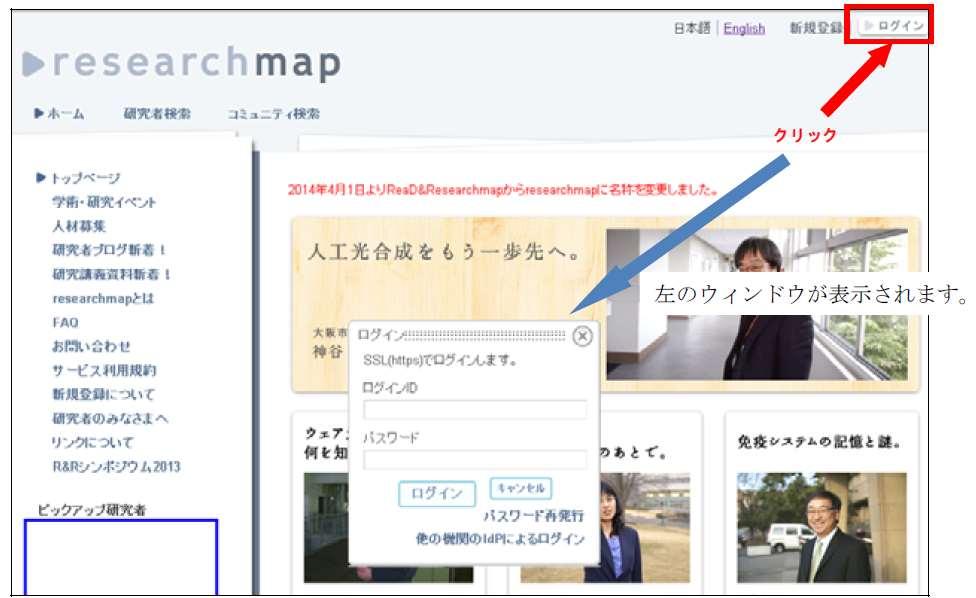
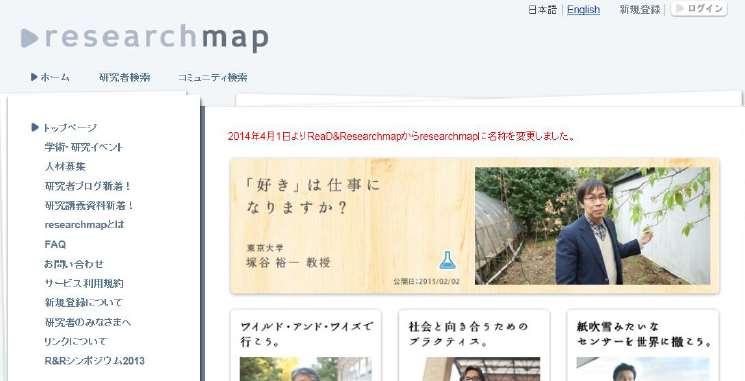
2 1 データ更新 researchmap: researchmap の各ページの右上に表示される ログイン ( 下図 1) のボタンをクリックします 画面中央に ログイン用のウィンドウ ( 下図 2) が表示されます ログイン ID パスワードが分かる場合 ログイン用ウィンドウにログイン ID パスワードを入力し ログイン をクリックしてください ログインに成功すると個人ページが表示されます ログインに失敗した場合は次ページの 2. ログイン ID パスワードが分からない場合 を参照してください 2
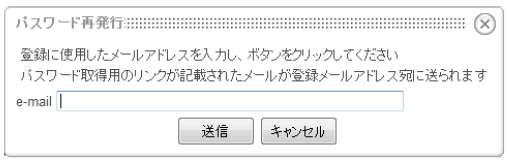
3 2. ログイン ID パスワードが分からない場合 ログイン用ウィンドウの パスワード再発行 をクリックしてください 1 登録に使用したメールアドレスが分かる場合 アドレスを入力し 送信 をクリックしてください ログイン ID の情報とパスワードを取得するための指示が記載されたメール届きます その指示に従い 新しいパスワードを取得してください 2 登録に使用したメールアドレスが分からない 利用不可能な場合 下記の状態の場合は researchmap の問い合わせフォームからお問い合わせください 登録したメールアドレスが現在使用できない 登録したメールアドレスが分からない ReaD から新規登録した際に メールアドレスを登録しなかった 3
4 問い合わせフォームの入力について お問い合わせ先 : 問い合わせフォームに以下の1~5を入力し 6 決定 をクリックしてください 問い合わせフォーム2に登録したメールアドレス ( 大学のアドレス ) に researchmap 事務局からログイン ID パスワードの再発行に関するメールが届きます メールの指示に従い新規パスワードの発行を行ってください 1 2 漢字フルネームを入力してください 大学のアドレスを入力して下さい 3 その他 を選択してください 4 5 内容に ログイン ID/ パスワード再発行依頼 生年月日 ( 本人確認のため ) 科研費研究者番号 ( 本人確認のため ) researchmap 情報の URL を入力してください 6 1~5 を入力し 6 決定 をクリック 上記方法で取得したログイン ID パスワードにて researchmap にログインし データの更新 修正を 行ってください 4
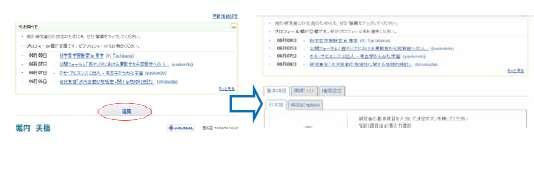
5 2 個人ページ ( マイポータル ) の編集について 1. 編集開始の手順 編集 編集 をクリック 個人ページの 編集 をクリックすると内容の 編集モード へと切り替わります ( 上図左 ) この編集モードでは タブの表示が 2 段となり 下段が日本語 / 英語の選択 上段が基本項目 / 業績リスト / 権限設定の 3 項目の選択になります ( 上図右 ) 編集モード から 表示モード に戻すには 下端にある 決定 ボタンを押し( 加筆修正が決定 ) 遷移した業績リスト画面の下端にある 編集を終了する ボタンを押す または 下端にある キャンセル ボタンを押す ( 加筆修正がキャンセル ) 5
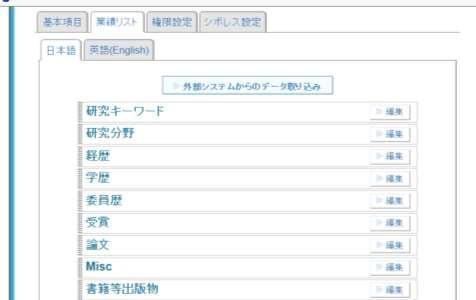
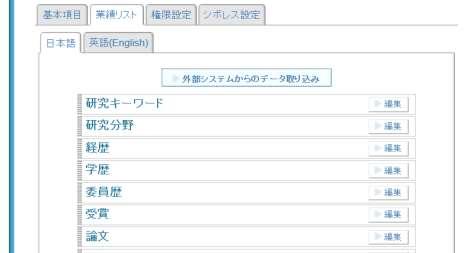
6 2. 基本項目 の編集について 1 ログインID 2 氏名 ( 日本語 英語 カナ ) 通称等の別名 3 パスワード ( 変更する場合 ) ハンドル( 掲示板等でのニックネーム ) 4 e メールアドレス 携帯メールアドレス その他のメールアドレス URL 5 性別 タイムゾーン 性別は公開を設定しても researchmap では公開されません 6 生年月日 生年月日の項目は researchmap 上では表示されません 統計データ及び本人確認として利用されます 7 所属 ( 愛知県立大学 ) 8 部署 ( 学部 ) 9 職位 学位 ( 学位名 授与組織 ) 10 その他の所属 11 科研費研究者番号 Twitter ID Google Analytics ORCID ID 12 最近のエントリー表示件数 13 プロフィール 顔写真 1~13の修正必要な箇所を編集してください 1~8 11 科研費研究者番号は登録内容に間違いがないかをご確認ください 11 科研費研究者番号以外 ~13は必要に応じて登録してください 注意 : すべての項目の 非公開 公開 研究者のみ公開 を選択してください 研究者のみ公開 を選択すると researchmap にログインした人だけが見ることが可能になります 性別は公開を設定しても researchmap では公開されません 女性 を選択し 公開 設定した場合 女性研究者支援の一環として 情報 システム研究機構が提供している 羽ばたけ日本の女性研究者 という女性研究者総覧 ( から参照されます 引き続き 業績リストの編集を行います 3. 業績リスト の編集について 業績リスト をクリック 6

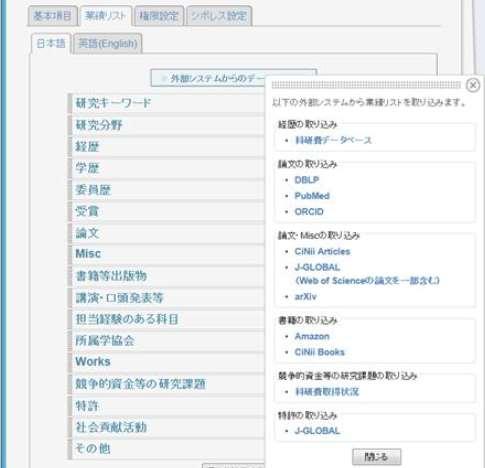
7 1< 自動取り込み可能データ>の入力方法経歴の取り込み 科研費データベース論文の取り込み DBLP( 情報処理分野 ) PubMed( 医学文献 ) ORCID( 研究者 ID) 論文 Misc の取り込み CiNii Articles( 学術論文情報 ) J-GLOBAL(Web of Science の論文を一部含む ) atxiv 書籍の取り込み Amazon CiNii Books 競争的資金等の研究課題の取り込み 科研費取得状況特許の取り込み J-GLOBAL( 特許 ) 外部システムからのデータ取り込み をクリック 7
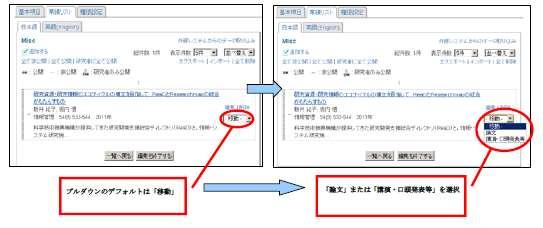
8 ( 例 )CiNii Articles からの取り込み CiNii Articles を選択すると 以下のような画面が表示されます 個人ページに登録されている氏名で自動的に CiNii Articles 収録の論文 (1,500 万件以上 ) から 著者名が合致した論文リストが表示されます ここでチェックボックスにチェックを入れて最下段に表示される 決定 を選択すると 論文データが Misc(miscellaneous 様々雑多なもの) に取り込まれます 外部システムからの論文データの取り込みを実行しても PubMed 以外は業績リストの論文の項目には取り込まれません Misc に取り込まれた論文は以下のように 論文 または 講演 口頭発表等 へ移動します 移動 を選択 論文 または 講演 口頭発表会 を選択 論文 または 講演 口頭発表会 を選択 重要 本学研究者データベースでは researchmap 情報のうち [ 研究分野 ] [ 論文 ] が 公開必須項目になっておりますので 登録後 公開する を選択してください 8
![取り込みたい外部システム名をクリック [ 論文 ] [Misc] への取込みが出来ます [ 論文 ] [Misc]](/docs-images/91/106234076/images/9-2.jpg "への取込みは researchmap の登録目安によります [Misc] に取り込まれた業績を [ 論文 ]")
9 研究キーワード 研究分野 経歴 論文 Misc 書籍等出版物 競争的資金等の研究課題 特許 につきましては各項目毎に外部データを取り込むことがで きます ( 例 ) 論文 に直接データを取り込む 編集 をクリック 取り込みたい外部システム名をクリック [ 論文 ] [Misc] への取込みが出来ます [ 論文 ] [Misc] への取込みは researchmap の登録目安によります [Misc] に取り込まれた業績を [ 論文 ] へ移動させる方法は P8 をご参照ください 9
10 2< 自動取り込みできないデータ > の手作業での入力方法 外部システムから取り込みできないデータについては 手作業で入力する必要があります 業績リストの右にある 編集 をクリック 表示される各項目の画面で 追加する をクリックする 入力画面にて入力を行う ( 例 ) 論文 に直接データの入力を行う方法 編集 をクリック 追加する をクリックし 入力画面にて入力して下さい より詳しい情報の入力 をクリックすると右下の入力画面になります 10
11 4. 権限設定 1 権限設定 をクリック 2 所属機関の事務担当者による研究業績 ( 非公開データを含む ) の上書きを認める にチェックを入れてください 3 決定 をクリック 所属機関の事務担当者による研究業績 ( 非公開データを含む ) の上書きを認める にチェックを入れてい頂いた場合は 研究支援 地域連携課での修正が可能になります e-rad との連携を行っていない場合は 引き続き e-rad との連携を行って ください 画面左上の ログアウト をクリックし一旦ログアウトします 3 e-rad との連携 e-rad との連携により 以下のことが可能になります e-rad 申請時に researchmap に登録している業績情報を利用することができる e-rad に新規登録した業績情報を researchmap に取り込むことができる e-rad に登録している所属情報変更時に researchmap の所属情報も変更することができる 11
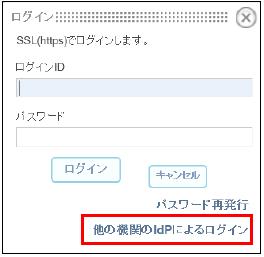
12 1. e-rad との連携 方法 e-rad のログイン ID とパスワードが必要です (1)researchmap の画面から e-rad と関連付ける方法 1 researchmap のトップ画面右上の ログイン ボタンをクリックします 2 ログインのポップ画面が表示されますので 他の機関の IdP によるログイン をクリック 他の機関の IdP によるログイン をクリック 3 この機関に ID をまとめませんか? の画面が表示されますので プルダウンで e-rad を選び 選択 をクリックします 1 矢印をクリックし プルダウンを表示 最後尾の e-rad を選択 2 府省共通研究開発管理システム (e-rad) を表示させ 選択 をクリックする 12
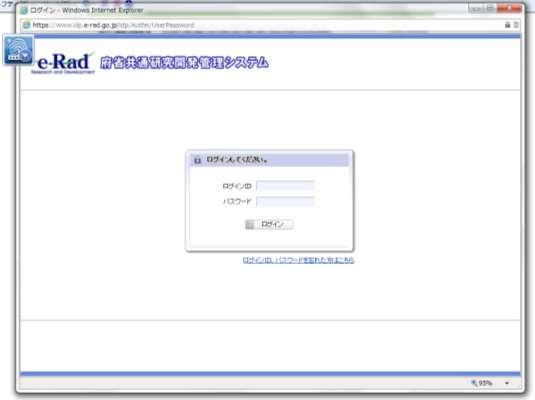
13 4 e-rad のログイン画面が表示されたら e-rad のログイン ID とパスワードを入力します e-rad のログイン ID ハ スワート は 科研費電子申請システム のログイン ID ハ スワート と同一です ご不明な場合は再発行いたしますので 研究支援 地域連携課にご連絡下さい 5 e-rad の ID と researchmap の ID と関連付けする画面が表示されます researchmap の ID とパスワードを 入力し ログイン をクリック researchmap のログイン ID とパスワードを入力してログインすると ID が関連付けされ 連携するようになります 13
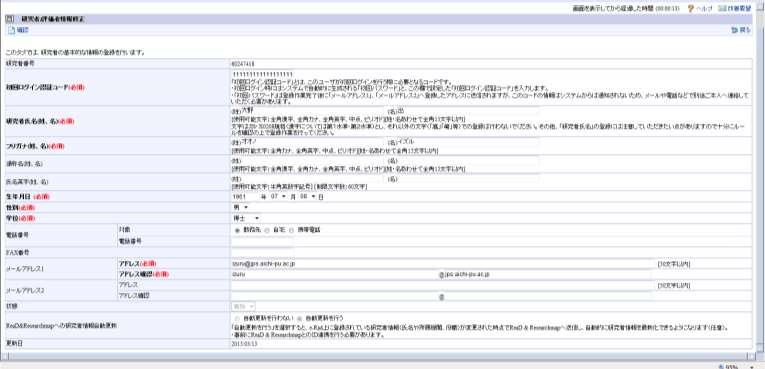
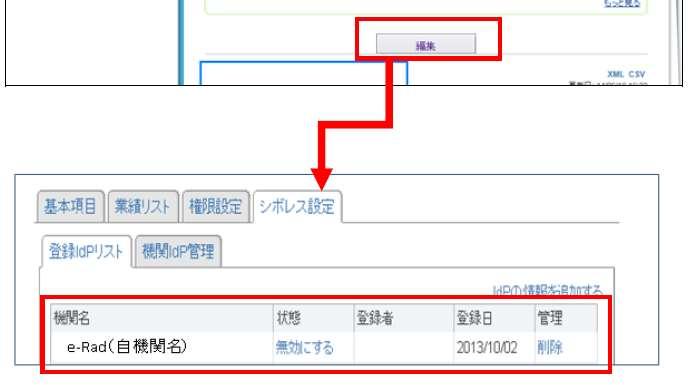
14 6 e-rad との連携が完了すると researchmap にログインし編集画面の シボレス設定 の項目の 登録 IdP リスト に府省共通研究開発管理システム (e-rad) が表示されます 状態 : 無効にする が連携されている状態です 無効にする のままにしてください 府省共通研究開発管理システム (e-rad) 7 再度 e-rad にログインし 自動更新を行う にチェックをする 研究者 / 評価者情報修正 Red&researchmap への研究者情報自動更新 自動更新を行う をクリック 自動更新を行う にチェックが出来ない場合は 連携が行われていない状態ですので 連携作業を行ってから 再度 自動更新を行う をクリックして下さい ご不明点等ございましたら下記までお問い合わせください ******************************************* 学術情報部研究支援 地域連携課内線 : Tel: メールアドレス :[email protected] ******************************************* 14
researchmap 利用マニュアル
 researchmap の利用マニュアル ( 基本編 ) の一部抜粋 researchmap 利用マニュアル 平成 29 年 11 月 15 日版 国立研究開発法人科学技術振興機構 参考 :researchmap の利用マニュアル (PDF 版 ) https://researchmap.jp/public/faq-1/ 1 Researchmap 利用マニュアルに関する目 次 1 まずresearchmapに行ってみましょう
SmartSkill Campus ご利用ガイド
 画面イメージは実際の画面と異なる場合があります 管理側の設定により 項目が異なる場合があります SmartSkill Campus ご利用ガイド 受講者編 2017/09/29 REVIC Global Co.,Ltd. 目次 1. アクセス方法... 1 2. パスワードを忘れた場合... 3 3. ヘルプ お問い合わせ... 4 4. プロフィールを編集する... 5 5. パスワードを変更する...
スライド 1
 京都大学 教育研究活動データベース マニュアル 情報環境機構 2018 年 6 月 (Ver.4-2) 教員用 1 目次 1. 基本事項 1.1. 教育研究活動データベースとは 1.2. 登録義務者について 1.3. 定期更新について 1.4. 閲覧画面と編集画面 1.5. 公開情報の更新 ( 重要 ) 1.6 代理入力 1.7. 外部ファイル 2. ログイン 2.1. 教育研究活動データベースへのログイン
目次 共通 ( ログイン画面 メニュー説明 パスワード再発行 ) ファイル送信 ( 九州地方整備局職員へファイルを送信する場合 ) ファイル受信 ( 九州地方整備局職員からファイルが送信された場合 ) 8 ワンタイムファイル受信 ( 九州地方整備局職員からファイル送信要求のメールを受け取った場合 )
 大容量ファイル送受信システム操作説明書 ( 外部利用者向け ) 九州地方整備局企画部情報通信技術課 目次 共通 ( ログイン画面 メニュー説明 パスワード再発行 ) ファイル送信 ( 九州地方整備局職員へファイルを送信する場合 ) ファイル受信 ( 九州地方整備局職員からファイルが送信された場合 ) 8 ワンタイムファイル受信 ( 九州地方整備局職員からファイル送信要求のメールを受け取った場合 )
Microsoft PowerPoint _RA協議会_JST白石_v1.2.1.ppt [互換モード]
![Microsoft PowerPoint _RA協議会_JST白石_v1.2.1.ppt [互換モード]](/thumbs/91/105827192.jpg "Microsoft PowerPoint _RA協議会_JST白石_v1.2.1.ppt [互換モード]") researchmap について http://researchmap.jp/ 平成 27 年 9 月 1 日 科学技術振興機構白石淳子 1 本日の内容 researchmapとは 利用方法 他システムとの連携 活用事例 2 researchmap の画面例 http://researchmap.jp/ 3 researchmap とは 日本の研究者総覧 DB 国内の研究者情報の分散 非効率性を解消し一元管理を目指す
researchmap について http://researchmap.jp/ 平成 27 年 9 月 1 日 科学技術振興機構白石淳子 1 本日の内容 researchmapとは 利用方法 他システムとの連携 活用事例 2 researchmap の画面例 http://researchmap.jp/ 3 researchmap とは 日本の研究者総覧 DB 国内の研究者情報の分散 非効率性を解消し一元管理を目指す
ウェブ会員新規登録方法 ( パソコン及びスマートフォンから ) 1. にアクセスし 初回来場特典 ( 明治大学カード会員 JAF 会員 フクラムカード会員の方のみ ) お名前 フリガナ 性別 生年月日( 例 :1980/01/01) 郵便番
 猪苗代スキー場 Re:born CLUB 会員マニュアル目次 (2015 年 11 月 20 日改訂 )! ウェブ会員新規登録方法 " パソコン及びスマートフォン (P.2) " 携帯電話 (P.5)! カード会員からウェブ会員への移行方法 " パソコン及びスマートフォン (P.9) " 携帯電話 (P.13)! マイページの利用方法 " マイページへのアクセス及びログイン (P.17) " マイページトップ
STEP1: 登録先の選択 JVA-ID 取得時に設定したログイン ID( メールアドレスまたは任意の文字列 ) とパスワードでログインし 操作するチームを選択します インターネットブラウザを起動し アドレス欄に以下の URL を入力します 日本バレーボール協会
 ( 公財 ) 日本バレーボール協会会員登録システム チーム新規登録ガイド (2018 年 3 月 16 日版 ) 本書は JVAMRS で チームの新規登録を行うためのガイドです チーム登録手続きの前に JVA-ID の取得が必要となります JVA-ID の取得については JVA-ID 取得マニュアル をご参照下さい STEP1 登録先の選択 システムにログインし チームの登録先団体を選択します STEP2
PowerPoint プレゼンテーション
 国際キャリア総合情報サイト PARTNER 団体向け活用方法紹介 2018 年 10 月 31 日独立行政法人国際協力機構国際協力人材部 1 目次 1. 人材を探す 1.1 ログインする 1.2 求人情報 研修 セミナー情報を掲載する 1.3 人材閲覧を活用する 2. 登録情報を変更する P.3 ~ P.6 P.3 ~ P.5 P.7 リニューアルに伴う変更点 3. リニューアル後のパスワードの再発行手続き
. JFA ID の取得 -. JFA ID の取得手順 04/4/ お好きな とパスワードを設定します 新規登録画面 ( ) システムにログインする時に使う と パスワード を設定する画面です 3 を入力します 他の方が既に使用している は使用できません パスワードを入力します ( 確認のため 個
 . JFA IDの取得 -. JFA IDの取得手順 ログイン画面は https://jfaid.jfa.jp/ をクリック 04/4/ ログイン画面から 新規 JFA ID 登録 を押します ログイン画面 JFA ID 取得の入り口となるログイン画面です 新規に JFA ID を取得する際は 新規 JFA ID 登録 ボタンを押します.. ログイン画面 6 . JFA ID の取得 -. JFA
PowerPoint プレゼンテーション
 利用者向け申込み手順 説明書 第 5 版 2017 年 2 月 国立研究開発法人 宇宙航空研究開発機構 目 次 1 ユーザー登録をおこなう... P.2 2 ユーザー ID またはパスワードを忘れてしまった場合... P.3 3 ログインする... P.6 4 ログオフする... P.7 5 シンポジウムに参加申込みをおこなう ( 新規 )... P.8 6 原稿の提出をおこなう... P.12 7
高校生ビジネスプラン・グランプリ
 第 6 回高校生ビジネスプラン グランプリ エントリー ビジネスプランの提出 ご担当教員向け Web 申し込み操作マニュアル 高校生ビジネスプラン グランプリ 運営事務局 平成 30 年 7 月 目次 1: エントリーからビジネスプランシート提出の流れ... 2 2: アカウント情報の登録... 3 3: パスワードの設定... 8 4: ログイン ログアウト... 11 5: エントリー ( 応募登録
1. イベント参加申し込み手順 ジェトロのイベント / サービスをご利用いただく場合は 各イベント / サービスのページ下部にある イベント申し込み お申し込み ( オンライン ) のリンクからお申し込みを行います イベント申し込み お申し込み ( オンライン ) のリンクをクリックすると イベント
 お客様情報登録 / 参加申し込み操作手順書 最終更新日 :2018 年 3 月 26 日 1. イベント参加申し込み手順 2 A 以前にジェトロのイベント / サービスをご利用されたことがある方 4 申し込み手続きが 4 ステップ の場合 7 ログイン ID/ パスワードの再通知 設定 11 登録情報の変更 14 参加申し込み履歴の確認 登録情報の確認 変更 登録情報の解除 パスワードの変更 18
ここでは 志望動機書のダウンロードの手順について解説します < 注意点 > 市のホームページ 市職員の募集 に 郵送用の申込書類一式が掲載されていますが 郵送用は PDF 形式のため 電子申請では利用できません 下記手順で Word 形式の志望動機書を準備してください 1) 志望動機書は 市のホーム
 ここでは 職員採用試験の申し込みを電子申請で行う手順について解説します 解説では 例として 職員採用試験 事務職 A を取り上げますが 他のどの区分についても同様の手順となります 志望動機書のダウンロード方法とダウンロードしたファイルについての手順を解説しています 申請に必要な利用者 ID の取得方法について解説しています 既にご自身の利用者 ID をお持ちの方は改めて取得する必要はありません 電子申請の入力手順および志望動機書の添付方法
初期登録マニュアル ver
 あんぴくんのご契約がない企業様 1. 初期パスワードを任意のパスワードへ変更します 利用者初期登録マニュアル - ver.1.7.3-2. パスワード忘れの質問と回答を登録します 3. 使用言語を選択し 居住地と勤務地の都道府県を登録します 4. 連絡先 ( メールアドレス 電話番号 ) を登録します ここで登録したメールアドレスは災害発生時に管理者からの安否を確認するメールを受信します ご登録いただいたメールアドレス
公益社団法人日本産科婦人科学会学術講演会 オンライン演題登録システムマニュアル 登録者用 - 登録にあたっての注意点 1) 必ず筆頭演者が登録してください 2) 筆頭演者 や 発表形式 ( セッション ) は 一度選択するとシステムから途中で変更できません 変更する場合は 登録を一度削除して新規に登
 公益社団法人日本産科婦人科学会学術講演会 オンライン演題登録システムマニュアル 登録者用 - 登録にあたっての注意点 1) 必ず筆頭演者が登録してください 2) 筆頭演者 や 発表形式 ( セッション ) は 一度選択するとシステムから途中で変更できません 変更する場合は 登録を一度削除して新規に登録する必要があります 募集期間 (8 月 1 日 ~10 月 10 日正午 ) が終了し 修正期間に入ると
いきいき健康ナビゲーション 初回ログインマニュアル
 目次 目次...1 1. いきいき健康ナビゲーション をご利用いただくには...2 2. 初回ログインの操作手順...3 2.1 ログイン / ログアウト...3 2.1.1 ログインの方法...3 2.1.2 ログアウトの方法...5 2.2 メールアドレス仮登録...6 2.2.1 社用メールアドレスがある加入者の方...6 2.2.2 社用メールアドレスがない加入者の方...7 2.2.3 メールアドレス仮登録完了...8
howto_player
 KICKOFF 電子登録証の出力手順 ( 選手向け ) 第 版 07 年 0 月 日 公益財団法人日本サッカー協会 目次. 電子登録証について. JFA IDの取得 -.JFA IDとは 3 -.JFA IDの取得手順 4 3. JFA IDへの資格情報紐付け 4 4. KICKOFFマイページへの顔写真登録 5. 選手証の出力 . 電子登録証について KICKOFFでは各種資格やライセンスの電子登録証を表示
( 公財 ) 日本バレーボール協会会員登録システム チーム継続登録ガイド (2018 年 4 月 26 日版 ) 本書は JVAMRS で チームの継続登録を行うためのガイドです チーム登録手続きの前に JVA-ID の取得が必要となります JVA-ID の取得については JVA-ID 取得マニュア
 ( 公財 ) 日本バレーボール協会会員登録システム チーム継続登録ガイド (2018 年 4 月 26 日版 ) 本書は JVAMRS で チームの継続登録を行うためのガイドです チーム登録手続きの前に JVA-ID の取得が必要となります JVA-ID の取得については JVA-ID 取得マニュアル をご参照下さい STEP1 責任者 ID の紐付け システムにログインし 旧 MRS で責任者となっていたチーム
次 Ⅰ WEB シラバスシステムへのアクセス... 1 Ⅱ 教員 WEB サービス へのログイン... 2 Ⅲ パスワードの変更... 3 Ⅳ 受持講義の確認... 4 Ⅴ シラバスの... 5 Ⅵ シラバス 完了処理... 8 Ⅶ 作業中のデータの 時保存... 9 Ⅷ 既作成シラバスの引...
 WEB シラバスシステム操作マニュアル 常磐 学 常磐短期 学 次 Ⅰ WEB シラバスシステムへのアクセス... 1 Ⅱ 教員 WEB サービス へのログイン... 2 Ⅲ パスワードの変更... 3 Ⅳ 受持講義の確認... 4 Ⅴ シラバスの... 5 Ⅵ シラバス 完了処理... 8 Ⅶ 作業中のデータの 時保存... 9 Ⅷ 既作成シラバスの引... 10 WEB シラバスシステム使 上の注意
JAIRO Cloud 初級ユーザー向け手引書 1. ユーザーアカウント管理 JAIRO Cloud 事務局 協力 : オープンアクセスリポジトリ推進協会 (JPCOAR) JAIRO Cloud 運用作業部会 ver date 修正内容 /11 初版
 JAIRO Cloud 初級ユーザー向け手引書 1. ユーザーアカウント管理 JAIRO Cloud 事務局 協力 : オープンアクセスリポジトリ推進協会 (JPCOAR) JAIRO Cloud 運用作業部会 ver date 修正内容 1.0 2018/11 初版 JAIRO Cloud 初級ユーザー向け手引書 1. ユーザーアカウント管理 目次 1. このマニュアルについて... 3 2. 基本の操作...
目次 1. はじめに 更新履歴 ログイン ログアウト ログイン時の URL とユーザー名 ログイン ログアウト トップ画面 活動一覧画面 活動情報の
 子どもゆめ基金助成活動情報サイト 団体管理サイト操作マニュアル Ver.1.1 目次 1. はじめに... 3 1.1. 更新履歴... 3 2. ログイン ログアウト... 5 2.1. ログイン時の URL とユーザー名... 5 2.2. ログイン... 5 2.3. ログアウト... 6 3. トップ画面... 7 3.1. 活動一覧画面... 7 3.2. 活動情報の 詳細 について...
目次 1 はじめに NTT コミュニケーションズビジネスポータルとは ご利用の流れ 事前準備をする 初めてログインする Arcstar IP Voice の設定変更 契約変更をする ログアウトする..
 NTT コミュニケーションズビジネスポータル ご利用開始ガイド (Arcstar IP Voice 編 ) 1.7 版 NTT コミュニケーションズ 本書の一部または全部を NTT コミュニケーションズ株式会社の許可なく複製することを禁じます 本書の内容は予告なく変更することがあります 目次 1 はじめに...2 1.1 NTT コミュニケーションズビジネスポータルとは... 2 2 ご利用の流れ...3
問合せ分類 1( 初期設定関連 ) お問い合わせ 初期設定の方法がわかりません 初期設定をご案内させていただきます 1 下記 URL をクリックし 規約に同意し サービス登録番号を入力をしてください
 メール受信未着のお問い合わせについて 1. 初期パスワードのメールが届きません 登録されたメールアドレスにメールが届かない原因として次のような状況が考えられます 1. サービス登録番号が正しく入力されていない 2. 迷惑メールフォルダに入ってしまっている 3. 登録のメールアドレスと実際のメールアドレスに相違がある 4.WEB 公開を希望されていない 5. 自治体でのご登録 変更手続後 通訳案内士情報検索サービスのシステムへまだ反映されていない
お取引先様向け 調達情報システム利用申請 追加、変更、削除用マニュアル(日本語版) Rev.1.1
 お取引先向け お取引先向け調達情報システム利用申請追加 変更 削除用マニュアル ( 日本語版 ) Rev.1.6 2017 年 12 月 1 日 東芝デバイス & ストレージ株式会社 調達部 本資料の無断転載 無断複写を禁じます 改定内容 レビジョン改定日時改定内容 Rev.1.0 2014/07/14 新規作成 Rev.1.1 2016/03/22 5. お問い合わせ先 の窓口 メールアドレスの変更
学会業務情報化システム(SOLTI)
 SOLTI< 会員用 > 大会参加申込システム マニュアル Ⅰ.SOLTI< 会員用 > 大会参加申込システムにログインする... (P.1) Ⅱ. 大会参加申込を行う... (P.2) Ⅲ. 参加申込情報の修正を行う... (P.6) Ⅳ. 連絡先情報の更新を行う... (P.7) Ⅰ.SOLTI< 会員用 > 大会参加申込システムにログインする (1) 学会ホームページ上の SOLTI 大会参加申込システムにリンクされているボタンまたは
いきいき健康ナビゲーション よくあるご質問(ログイン画面用)
 ログイン画面用初版 (2016/9/27) 最終 (2017/12/12) いきいき健康ナビゲーションよくあるご質問 1 加入者申請 2 登録状況 3 ログイン 4 ログイン ID パスワードお問い合わせ機能 5 グローバルポータルからのログイン 1 加入者申請 1 Q. 新しく保険証を交付されたのですが いつからいきいき健康ナビゲーションの申請 ( 利用 ) が可能でしょうか 新しい保険証を交付された場合
Instruction to Authors
 ScholarOne Manuscripts オンライン投稿マニュアル 1 ログイン 2 3 アカウント作成 4 メインメニュー 5 ダッシュボード 6 Step 1: タイトル 種別 要旨 7 Step 2: キーワード 8 Step 3: 著者 9 Step 4: 設問 10 Step 5: ファイルアップロード 11 Step 6: 確認 投稿 12 投稿完了 13 修正論文の作成 14 査読コメントへの回答
< 削除ボタン チェックボックスについて 1> 対象 を退職社員のみで検索した場合 対象 を全てで検索した場合 システム管理 : 社員登録
 JobMagic のユーザーを登録をします ご契約頂いているアカウント数まで登録可能です 管理メニュー一覧画面 管理メニュー一覧から 社員登録 をクリックして下さい 検索条件部門対象 表示させたい社員の部門を選択して下さい 表示させたい社員の対象を選択して下さい 全て 在職社員のみ 退職社員のみ が選択できます 退職社員は社員名が赤字で表示されます ボタン 説明 表示 指定された条件に合致する社員の一覧を表示します
PowerPoint プレゼンテーション
 東京大学地震研究所共同利用申請サイト申請者用マニュアル ご利用にあたって 本所共同利用申請サイトでは 個人情報の登録や 昨年度の申請を呼び出すことはできません 恐れ入りますが 異なる申請をする際には 毎回 新規登録及びアップロードはこちらから ボタンをクリックし 新規登録をお願いいたします 目次 Ⅰ. 申請 1. 新規登録 1 2. 申請情報の入力 2 3. 個人情報の入力 3 4. 最終確認 4
PowerPoint プレゼンテーション
 研究者データベース教員向け簡易マニュアル ( 株 ) SRA 東北 1 目次 はじめに 1. 研究者データベースについて 2. 研究者データベースの利用方法 3. 動作環境 4. ご利用時の注意事項 ログインする 5. ログインする 6. メインメニューについて データを入力する 7. データを入力する 8. データを一括登録する 9. 外部 DB からデータをインポートする ( 自動収集型 ) 10.
A909_攲示暿.xlsx
 4-1 管理者用 : 掲示板 4. 掲示板基本登録 掲示板データのエクスポート権限 退職者表示 コラボレーションサイトロゴ表示について設定します 基本登録画面 入力項目 説明 文字形式 桁数 エクスポート権限 エクスポート権限を選択して下さい 退職者表示 検索画面 社員コンボボックスの退職者表示を選択して下さい 協力会社投稿時の 協力会社がドキュメントを投稿した際の お知らせメールの送信者アドレス
加盟店さま向け WEB明細閲覧システム 登録・利用マニュアル
 加盟店 WEB 明細サービス ご登録 ご利用マニュアル 本マニュアルは 加盟店さまがWEB 明細サービスをご登録 ご活用いただくための解説をまとめたものです ご不明点やご質問がある場合は 0ページに記載の連絡先へお問い合わせください 機密 専有情報 当社による個別の明示的な承諾を得ることなく 本資料を使用することを固く禁じます 目次 利用登録の前に 初回登録の方法について 加盟店 WEB 明細サービスの画面の説明
目次 1. ログイン手続き P.1~5 2. 加入手続きトップページ P.6 募集案内 概要 P.7 被保険者登録 プランの選択 P.8 ~11 健康告知 / 確認 告知事項 P.12~15 加入者情報の登録 P.16 加入内容 および重要事項のご確認 / 申込 P.17 申込手続完了 P.18~1
 WEB-Enter 募集期間 :2018 年 9 月 3 日 ~10 月 22 日 目次 1. ログイン手続き P.1~5 2. 加入手続きトップページ P.6 募集案内 概要 P.7 被保険者登録 プランの選択 P.8 ~11 健康告知 / 確認 告知事項 P.12~15 加入者情報の登録 P.16 加入内容 および重要事項のご確認 / 申込 P.17 申込手続完了 P.18~19 3. スマホ版
1. 医学書院 ID を新規に取得する 過去に医学書院 ID を取得していない場合 ログイン画面から 医学書院 ID を取得 をクリックします 既に医学書院 ID を取得済みで 新たにシリアル番号を登録する場合は 2. コンテンツのシリアル番号登録 P.4 をご覧ください 受信可能なメールアドレスを
 医学書院 ID ご利用の手引き 1. 医学書院 ID を新規に取得する 1 2. コンテンツのシリアル番号登録 4 3. 医学書院 ID の基本情報の変更 5 1 医学書院 ID( メールアドレス ) の変更 5 2パスワードの変更 6 3 氏名の変更 7 4. パスワードをお忘れの場合 8 5. よくあるご質問 10 公式サイト http://enursetrainer.jp ログインはこちら https://enursetrainer.jp/login/
事業承継サイト_担い手探しナビ操作マニュアル_
 事業承継サイト担い手探しナビ 操作マニュアル 2018 日本税理士会連合会 事業承継サイト担い手探しナビ操作マニュアル 目次 02. 初期設定 03. 案件検索 閲覧 04. 案件問い合わせ送受信 案件問い合わせ 案件問い合わせ受信 01. ログイン 返信受信 案件問い合わせ返信 ログイン 税理士 A 返信の返信 返信の再返信 返信受信 税理士 B 05. 案件の管理 Copyright (C) 2018
クイックマニュアル(利用者編)
 クイックマニュアル エコノス株式会社 目次 1. 利用イメージ 2. ログイン画面 3. 検索画面 4. クロールサイト管理画面 5. ユーザ管理 6. 検索履歴確認 7. クロール結果確認 8. ダウンロードパスワード設定 9. URLチェック 2 1. ご利用イメージ (1/2) 基本的な機能のご利用について 1 サイトへアクセスしログイン関連ページ :2. ログイン画面 2 検索対象の URL
<8B9E93738CF092CA904D94CC814090BF8B818F B D836A B B B816A2E786C73>
 京都交通信販 請求書 Web サービス操作マニュアル 第 9 版 (2011 年 2 月 1 日改訂 ) 京都交通信販株式会社 http://www.kyokoshin.co.jp TEL075-314-6251 FX075-314-6255 目次 STEP 1 >> ログイン画面 請求書 Web サービスログイン画面を確認します P.1 STEP 2 >> ログイン 請求書 Web サービスにログインします
研究機関事務代表者向け操作マニュアル 2. 研究者手続き編 2 研究者手続き編 研究者手続きとは 自機関に所属する研究者に係る手続きや他機関に所属する研究者の転入処理等を行う手続きです 操作の概要 研究者の新規登録 e-rad に登録されていない研究者を新規登録します 2.1 研究者の新規登録 所属
 2 研究者手続き編 研究者手続きとは 自機関に所属する研究者に係る手続きや他機関に所属する研究者の転入処理等を行う手続きです 操作の概要 研究者の新規登録 e-rad に登録されていない研究者を新規登録します 2.1 研究者の新規登録 所属研究者の登録内容修正 自機関に所属している研究者の登録内容を修正します 2.2 所属研究者の登録内容の修正 研究者の転出 研究者が自機関を転出する場合に 転出の操作を行います
掲示板ガイド1
 画面遷移図 掲示板の画面遷移は次の通りです [ ] は それぞれのページ内のリンクあるいはボタンの名称です [ パスワード入力 ] は 管理パスワード の入力が求められることを示します 設定管理 設定管理画面の例と使用方法を示します (1) アクセス制限 アクセス制限 をクリックすると 掲示板へのアクセス制限機能の設定画面が表示されます (2) 管理パスワード変更 管理パスワード変更 をクリックすると
Microsoft Word Webmail
 7.8 Web Mail を利用する Web Mail は ウェブブラウザを介して東京都市大学のメールサーバから電子メールを送受信するものです 以下にメールの受信や送信などの基本的な使い方を説明します 第 7 章電子メール (Web Mail) 1. 利用を開始する ( ログイン ) (1) ブラウザの URL 入力欄に https://mail.tcu.ac.jp/ を入力して Enter キーを押してください
目次 LinQ MobileSNS について...3 ログイン...4 メインメニュー...6 お知らせ スタッフルーム サロン日誌 プロフィール スタッフ携帯 スケジュール 共通機能
 LinQ MobileSNS スタッフ携帯画面 操作マニュアル LinQ MobileSNS のスタッフ携帯画面を使用する際の操作の流れを説明します 各々の項目についての詳しい説明は参照ページをご覧ください 目次 LinQ MobileSNS について...3 ログイン...4 メインメニュー...6 お知らせ... 10 スタッフルーム... 15 サロン日誌... 21 プロフィール... 28
3-3.エンドユーザマニュアル(利用者編)
 川口市めぐりの森予約システムエンドユーザ操作マニュアル 登録業者 第 1.1 版 平成 30 年 3 月 川口市めぐりの森 改訂履歴 版数 改訂内容 改訂日 修正者 承認者 1.0 初版作成 2018/2/16 YEC YEC 1.1 一部文言修正 2018/3/12 YEC YEC ~ 目次 ~ 1. 斎場予約システムの概要... 1 1.1 斎場予約システムとは... 1 1.2 システムの利用時における注意事項...
2. 患者一覧 ログインすると患者一覧画面が表示されます 初期表示は本日日付で診療が行われた患者の一覧が表示されます 該当の患者がいない場合は上図のように患者一覧は表示されません ORCA 連携されていない場合は初期導入時に患者情報がありませんので 取り込みを行う必要があります 患者の取り込み方法は
 手順書 No:U004-01 作成者 : 中部システムサポート株式会社 作成日 :2013/07/19 電子文書管理システム操作手順 電子文書管理システムの操作手順を説明します 1. ログイン ログインするユーザー ID とパスワードを入力してください 初期導入時はユーザー ID:administrator パスワードなしで登録されているのでそれでログインしてください administrator は管理者権限となっていますので
スライド 1
 1 初期設定 社会保険届書作成 のアイコンをダブルクリックして届書作成プログラムを起動します 届書作成プログラム初期設定ウィザードが起動され 当プログラムを使用するための必要な初期設定を行います 次へ をクリックして 必要箇所へ入力を済ませてください 初期設定が終わってから内容を変更したい場合は 各種ボタンをクリックします 2 被保険者のデータを登録 当プログラムの様式に合わせて被保険者の基本情報を登録する作業を行います
LINE WORKS セットアップガイド目次 管理者画面へのログイン... 2 ドメイン所有権の確認... 3 操作手順... 3 組織の登録 / 編集 / 削除... 7 組織を個別に追加 ( マニュアル操作による登録 )... 7 組織を一括追加 (XLS ファイルによる一括登録 )... 9
 VER.4.0.0 ライトプラン 1 LINE WORKS セットアップガイド目次 管理者画面へのログイン... 2 ドメイン所有権の確認... 3 操作手順... 3 組織の登録 / 編集 / 削除... 7 組織を個別に追加 ( マニュアル操作による登録 )... 7 組織を一括追加 (XLS ファイルによる一括登録 )... 9 組織の編集... 11 組織の移動... 12 組織の並べ替え...
1. マイページの取得 学情主催イベント原稿入稿システム URL 上記 URL にアクセスしてください ( ブラウザに直接入力してください ) 1-1. メールアドレスの入力 トップページ 上記の学情主催イベント原
 学情主催イベント原稿入稿システム利用マニュアル ( 第三版 2017. 7) 目次 1. マイページの取得... 1 1-1. メールアドレスの入力... 1 1-2. マイページ登録用 URL の送信... 2 1-3. マイページ登録情報の入力... 3 1-4. マイページ登録情報の確認... 3 1-5. マイページ取得完了... 4 2. ログイン... 4 3. パスワードの再設定...
PowerPoint プレゼンテーション
 EndNote basic でできること EndNote basic 上で文献を検索し 文献情報を登録 データベースで検索した文献の情報を転送 参考文献リストの自動作成 論文投稿ジャーナルの推薦 他ユーザーとの文献情報の共有 2018.11 1. アクセス方法 EndNote basic のログイン画面へは 図書館 Web サイト上の データベース一覧 からアクセスできます 図書館 Webサイト https://lib.kobe-u.ac.jp/
大阪大学キャンパスメールサービスの利用開始方法
 大阪大学キャンパスメールサービスの利用開始方法 国立大学法人大阪大学 情報企画室 情報推進部情報基盤課 2012/11/27 目次 1. 大阪大学キャンパスメールサービスの利用開始方法... 2 利用開始手順の概要... 2 留意事項... 3 2. 旧サーバでの最後の受信... 4 3. パスワードの初期化... 4 4. メールクライアントの設定変更... 5 Outlook2010... 6
日本バドミントン協会
 日本バドミントン協会 操作マニュアル ( 一般用 ) しゅくみねっと株式会社.ver1.2 改訂履歴 バージョン 発行日 改訂履歴 1.0 2014/12/01 初版発行 1.1 2015/04/01 二次開発版 1.2 2015/08/27 三次開発版 1 内容 1 ログイン画面... 3 1.1 ログイン認証... 3 1.2 ユーザー登録... 4 1.3 パスワード再設定... 9 1.4
小笠原ベストマッチ
 小笠原ベストマッチ ツアー情報入力マニュアル < クルーズ > 小笠原村観光局 2015/05/22 このマニュアルでは 小笠原ベストマッチにツアー情報を掲載するための入力方法を説明し ます お問い合せは小笠原村観光局までご連絡ください TEL:03-5776-2422( 平日 9:30-18:00) 目次 1. 入力ルール ( 重要 ) 2. ツアー情報登録 2-1 ツアー情報登録から公開までの流れ
はじめに この手順書では 社労夢を用いて e-gov の 年度更新申告 ( 建設の事業 ) を行う手順について e-gov 体験システムの画面を用いて作成しています < 留意事項 > 申請を行う前に お使いのパソコンで e-gov 電子申請ができる状態に設定されている必要がございます インターネット
 社労夢 労働保険電子申請一括有期事業報告書 (e-gov 年度更新申告 ( 建設の事業 )) 一括申請 処理手順書 株式会社エムケイシステム平成 24 年 6 月 はじめに この手順書では 社労夢を用いて e-gov の 年度更新申告 ( 建設の事業 ) を行う手順について e-gov 体験システムの画面を用いて作成しています < 留意事項 > 申請を行う前に お使いのパソコンで e-gov 電子申請ができる状態に設定されている必要がございます
会員システム操作方法マニュアル
 シクミネット 操作マニュアル ( 一般用 ) しゅくみねっと株式会社. ver2.2 改訂履歴 バージョン 発行日 改訂履歴 1. 0 2015/ 06/ 01 初版発行 2. 0 2016/ 12/ 29 団体機能の追加 2. 1 2017/ 06/ 30 デザイン変更 2. 2 2017/ 10/ 03 口振仕様変更対応 1 内容 1 会員登録 会費支払い編... 3 1. 1 ユーザー登録...
学会業務情報化システム(SOLTI)
 SOLTI< 会員用 > 大会発表申込システム マニュアル Ⅰ.SOLTI< 会員用 > 大会発表申込システムにログインする... (P.1) Ⅱ. 大会発表申込を行う ( 大会発表申込フォームの投稿 )... (P.2) Ⅲ. 発表要旨原稿の投稿... (P.10) Ⅳ. 大会発表申込資格確認を行う... (P.11) Ⅰ.SOLTI< 会員用 > 大会発表申込システムにログインする (1) 学会ホームページ上の
目次 1. 教育ネットひむかファイル転送サービスについて ファイル転送サービスの利用方法 ファイル転送サービスを利用する ( ひむか内 ) ファイル転送サービスへのログイン ひむか内 PCでファイルを送受信する
 教育ネットひむか ファイル転送サービス ユーザーマニュアル 目次 1. 教育ネットひむかファイル転送サービスについて... 2 1.1 ファイル転送サービスの利用方法... 2 2. ファイル転送サービスを利用する ( ひむか内 )... 3 2.1 ファイル転送サービスへのログイン... 3 2.2 ひむか内 PCでファイルを送受信する... 4 2.3 ひむか内 PCで外部 PCから送信されたファイルを受信する...