
SmartSkill Campus ご利用ガイド
|
|
|
- しげのぶ しんまつ
- 7 years ago
- Views:
Transcription
1 画面イメージは実際の画面と異なる場合があります 管理側の設定により 項目が異なる場合があります SmartSkill Campus ご利用ガイド 受講者編 2017/09/29 REVIC Global Co.,Ltd.
2 目次 1. アクセス方法 パスワードを忘れた場合 ヘルプ お問い合わせ プロフィールを編集する パスワードを変更する 講座を受講する 研修を予約する マイページを利用する 講座を選択して受講登録をする... 19
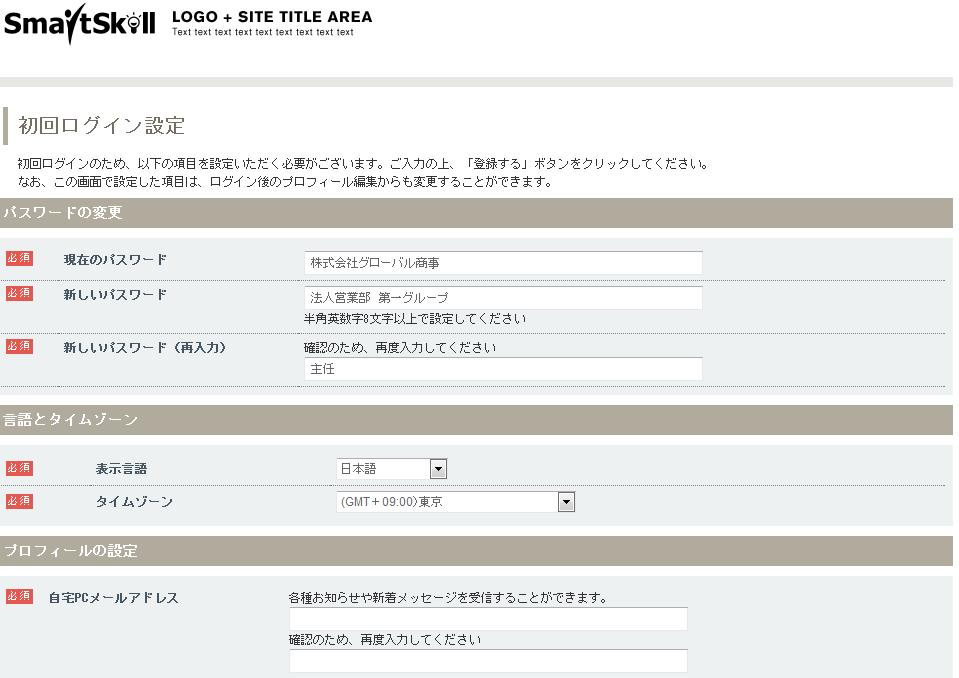
3 1. アクセス方法 1 学習ポータルの ログイン 画面にアクセスし ログイン ID とパスワードを入力して ログイン ボタンをクリックしま す 右上のプルダウンメニューから 日本語 英語 中国語 ( 簡体字 ) が選択できます 2 初回ログイン時は 初回ログイン 画面が表示されます 必要事項を入力し 登録する をクリックしてください 初回ログイン 画面で設定した項目は ログイン後に プロフィール編集 からも変更することができます 学習ポータルの設定状況によって 初回ログイン 画面を表示しない場合があります 1
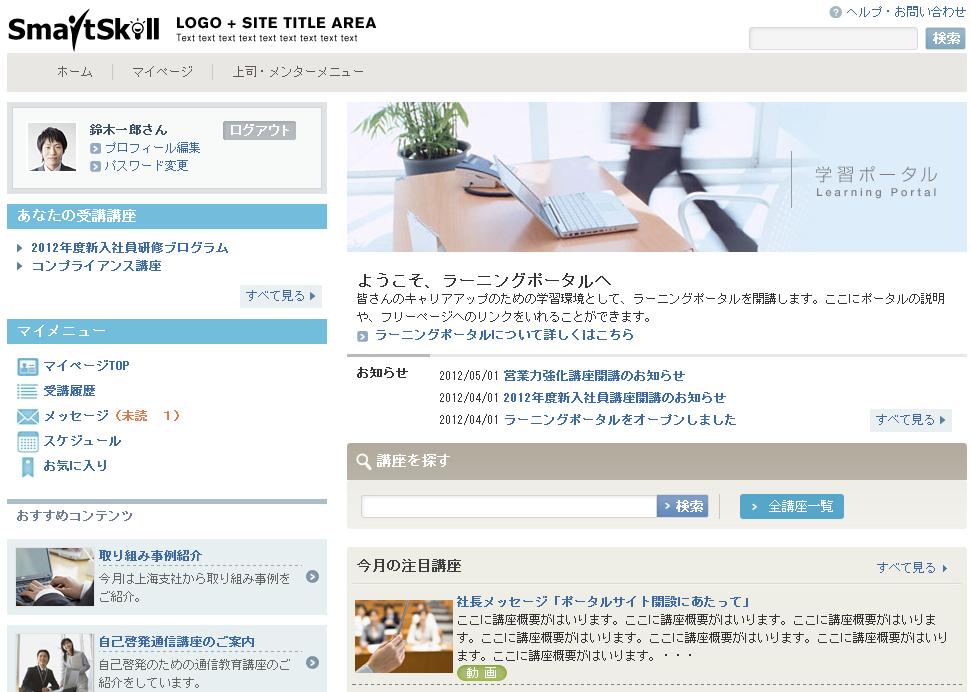
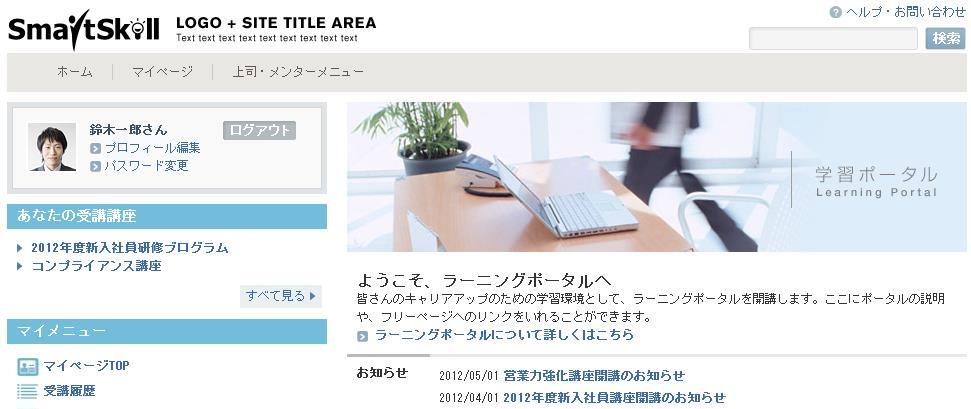
4 3 ホーム 画面が表示されます 画面左上にご自分の名前が表示されているか確認してください 2
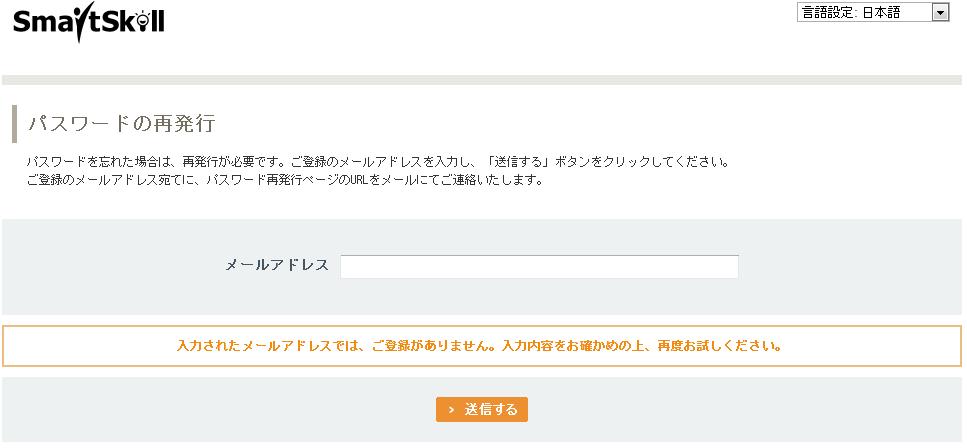
5 2. パスワードを忘れた場合 1 学習ポータルの ログイン 画面にアクセスし パスワードをお忘れの方 をクリックします 2 パスワードの再発行 画面が表示されます メールアドレスを入力し 送信する をクリックしてください ご登録のメールアドレスに パスワード再発行ページの URL が送信されます メールでご案内した URL にアクセスして パスワード再発行の手続きを行ってください ご登録のメールアドレスまたはログイン ID をお忘れの方は 企業ご担当者様にお問い合わせください 3
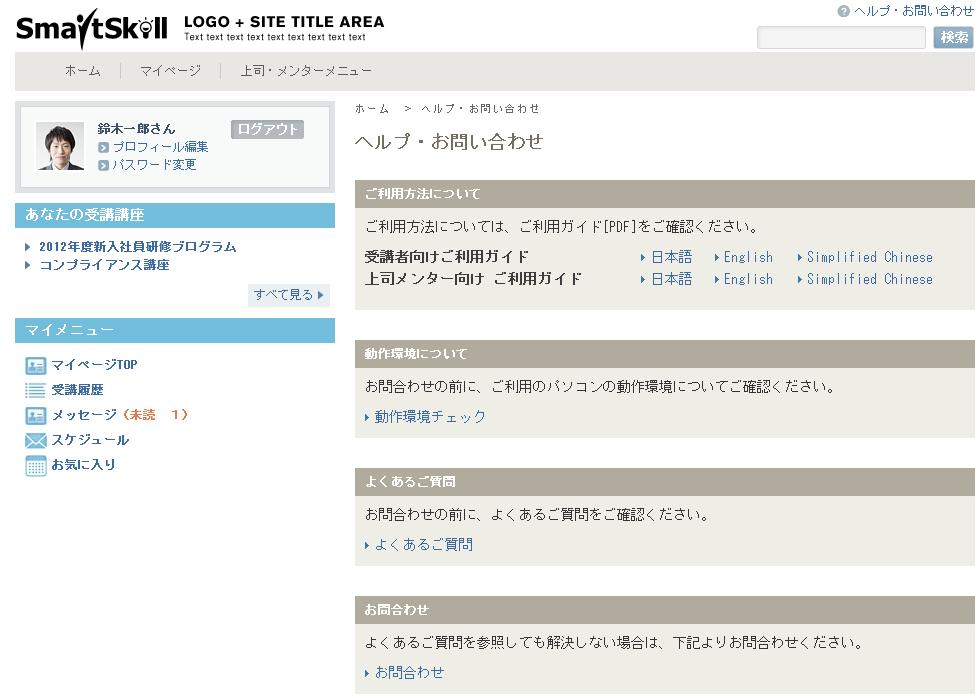
6 3. ヘルプ お問い合わせ 1 操作方法についてお困りの場合は ログイン後の画面右上 ヘルプ お問い合わせ リンクをクリックしてください 2 ヘルプ お問い合わせ 画面が表示されます ご利用方法について 受講者向け 上司メンター向けご利用ガイド (PDF) がご覧になれます 動作環境について お問合わせの前に ご利用のパソコンの動作環境についてご確認ください よくあるご質問 お問い合わせ お問合わせの前に よくあるご質問をご確認ください よくあるご質問 を参照しても解決しない場合は お問い合わせフォーム より お問い合わせください 4
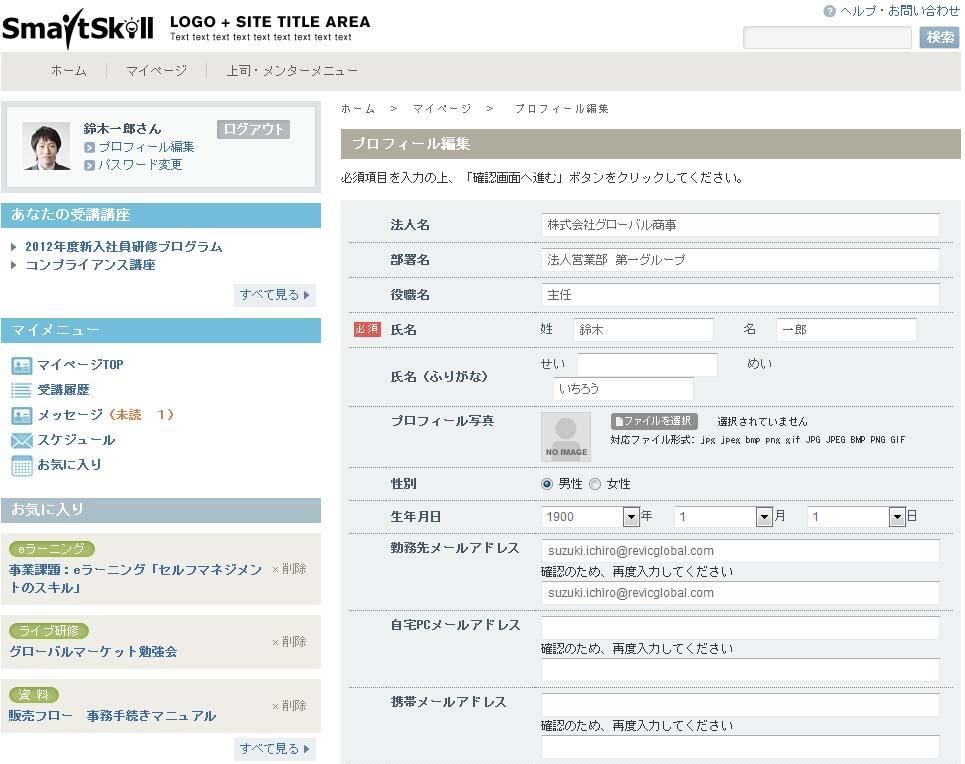
7 4. プロフィールを編集する 1 ホーム 画面左上の プロフィール編集 をクリックします 2 プロフィール編集 画面が表示されます プロフィール編集 画面では メールアドレスや表示言語の変更ができます 必須項目を入力の上 確認画面へ進む ボタンをクリックしてください 5
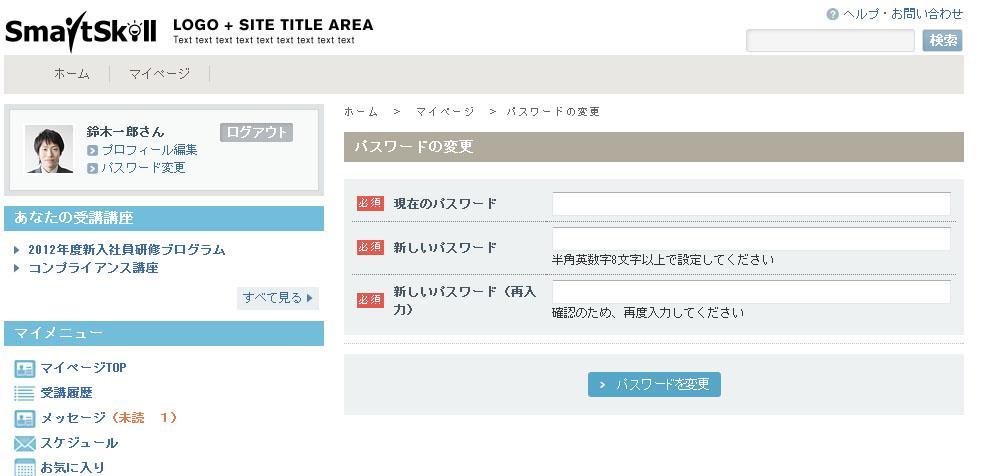
8 5. パスワードを変更する 1 ホーム 画面左上の パスワード変更 をクリックします 2 パスワードの変更 画面が表示されます 新しいパスワードに変更できます 6
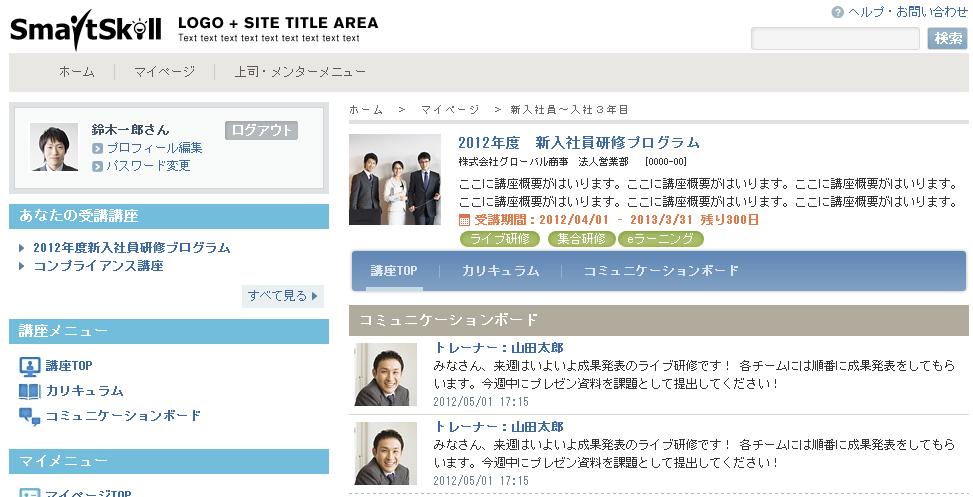
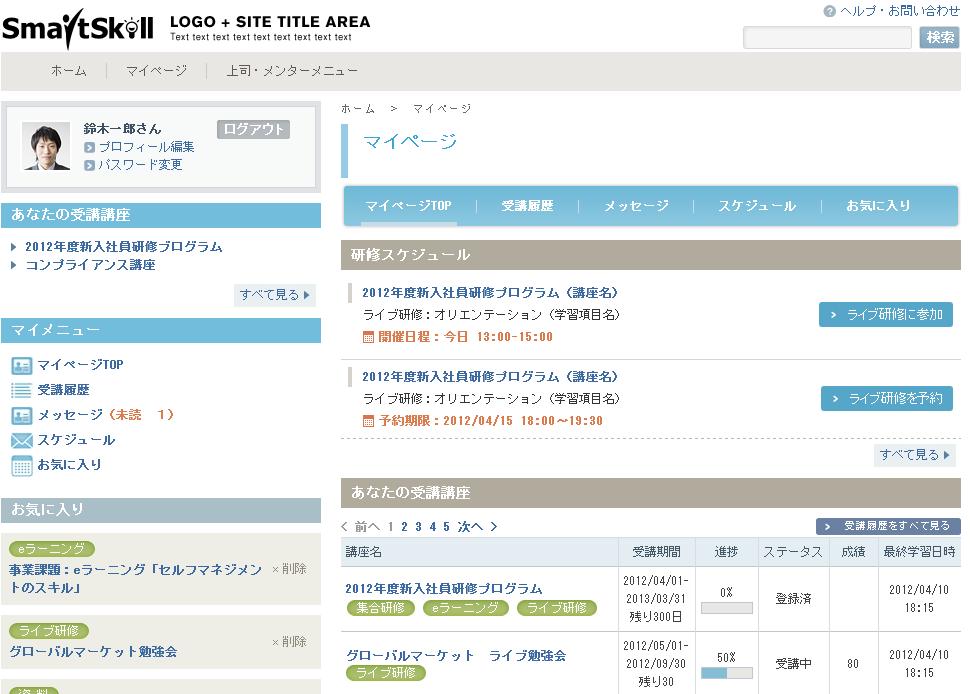
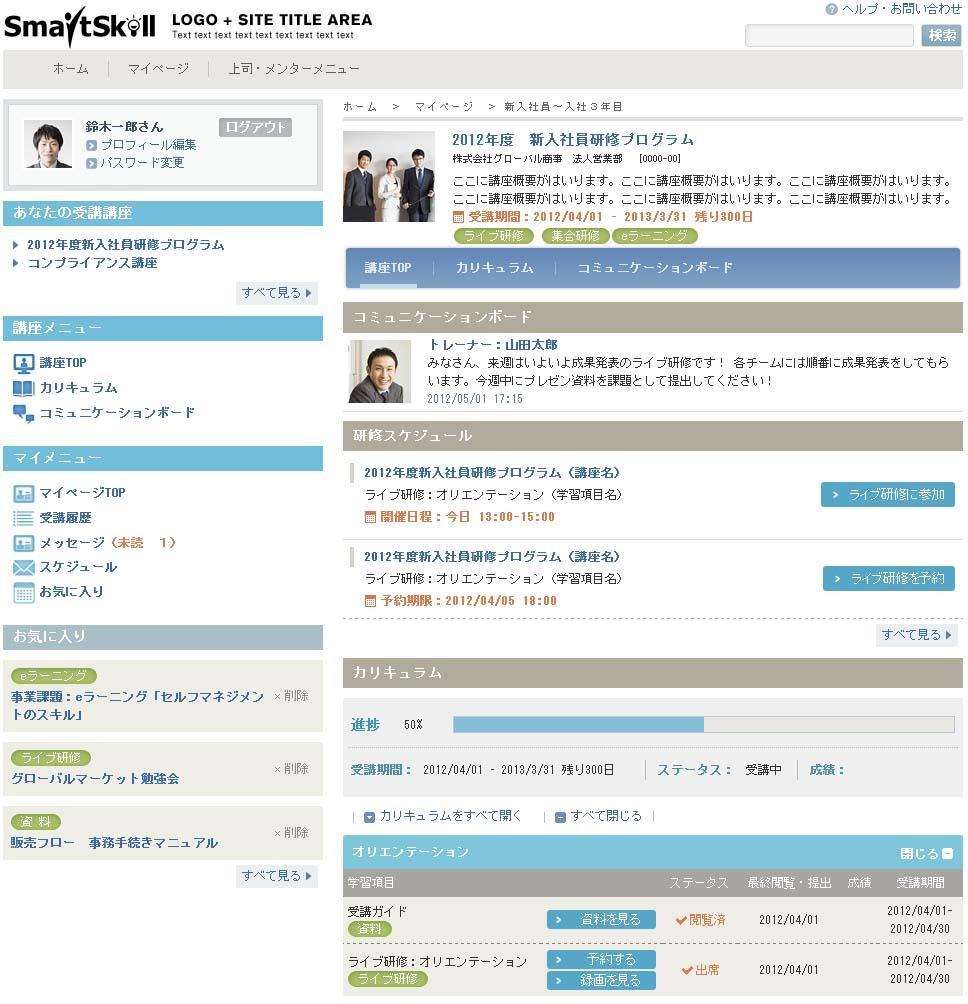
9 6. 講座を受講する 1 ホーム 画面左上または マイページ 画面の あなたの受講講座 に 受講中の講座が表示されます 講座名をクリックします 2 講座 TOP 画面が表示されます カリキュラム をクリックします 7
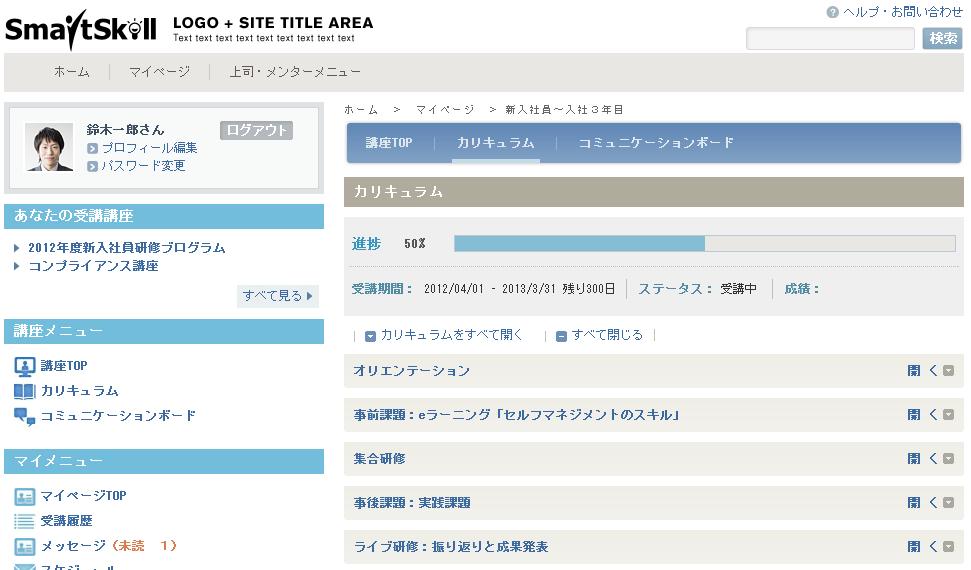
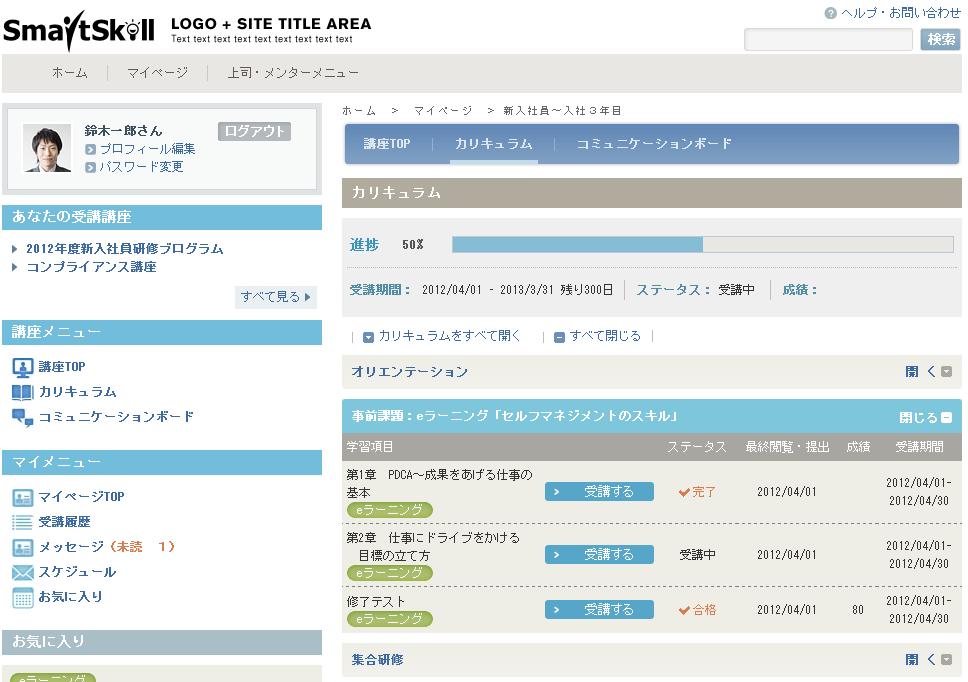
10 3 カリキュラム 画面が表示されます カリキュラムの進捗状況が表示され 受講期間内に進捗が 100% になると講座を完了することができます 学習項目を確認するため カリキュラムをすべて開く または 開く をクリックします 4 カリキュラムを開くと 学習項目が表示されます 8
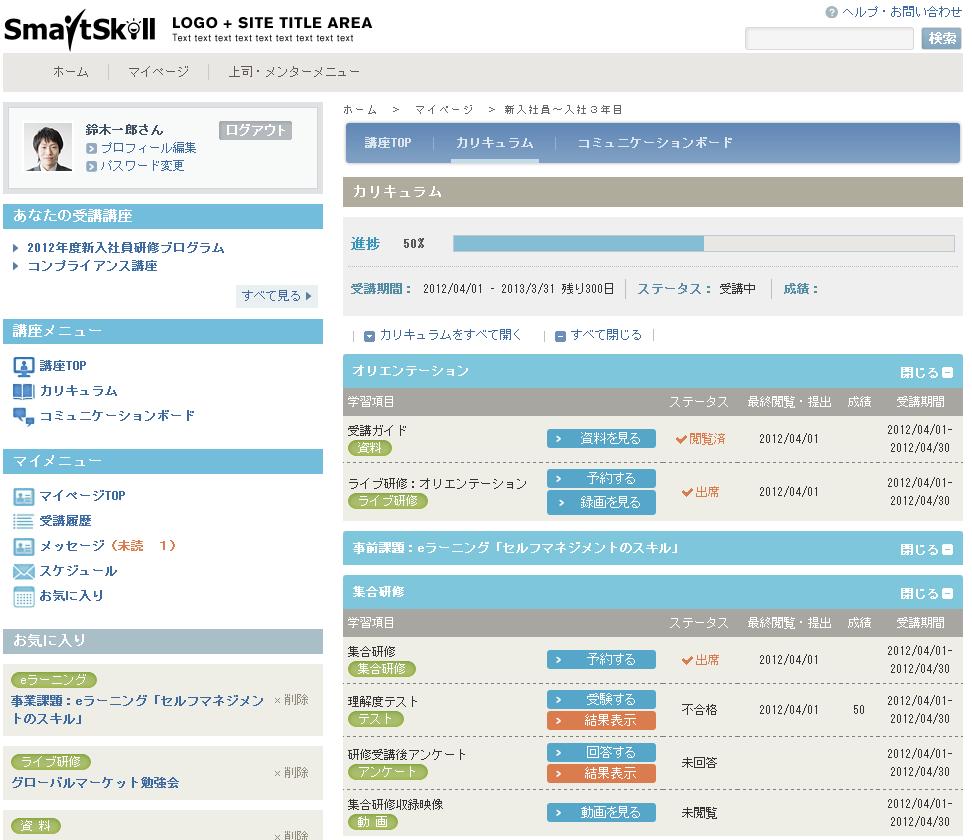
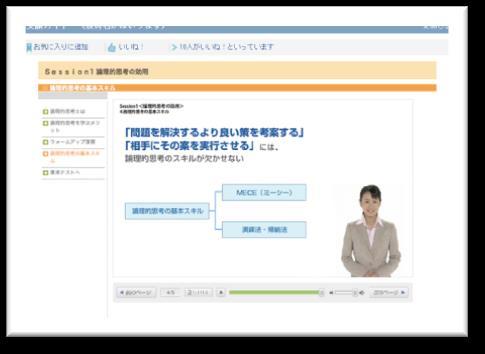
11 5 学習項目に表示される各機能ボタンをクリックすると 教材が利用できます 集合研修を予約することができます 講座によって利用できる教材の種類が異なります 9
12 6 教材の種類は次の通りです 1. 資料を閲覧する 資料を見る 資料の閲覧画面が別ウインドウで表示されます 2. 動画を視聴する 動画を見る 動画の視聴画面が別ウインドウで表示されます 3. e ラーニングを受講する 受講する e ラーニングの画面が別ウインドウで表示されます 4. テストを受験する 受験する テストの受験画面が表示されます 結果表示 テストの結果画面が表示されます 5. アンケートに回答する 回答する アンケートの回答画面が表示されます 結果表示 アンケートの回答結果画面が表示されます 6. 課題を提出する 課題提出 課題提出画面が別ウインドウで表示されます 添削結果 提出済み課題の添削結果画面が別ウインドウで表示されます 7. 集合研修を予約する 予約する 研修を予約する 画面が表示されます 参照:7 研修を予約する 予約キャンセル 予約をキャンセルする 画面が表示されます 10
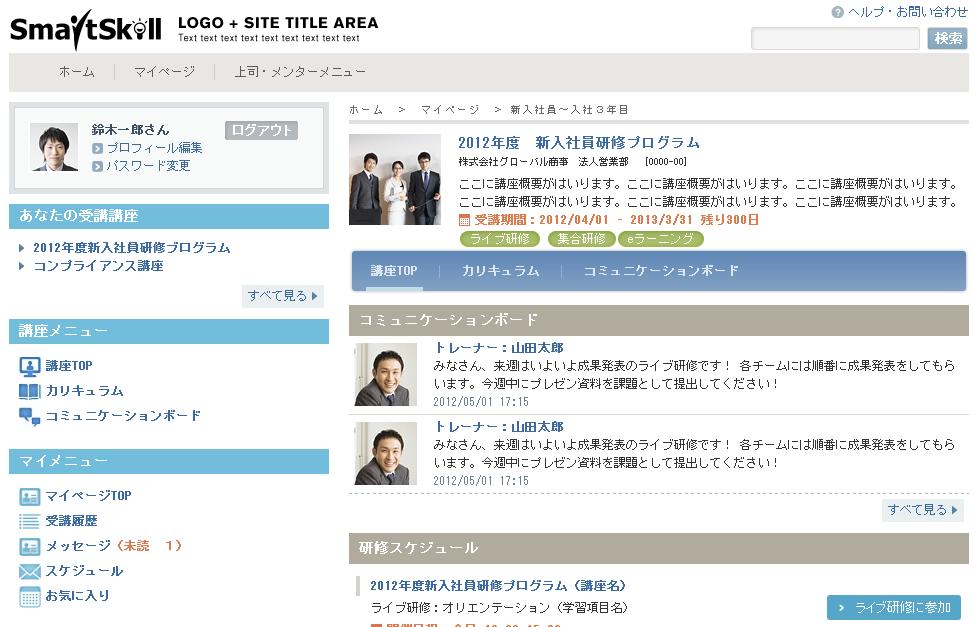
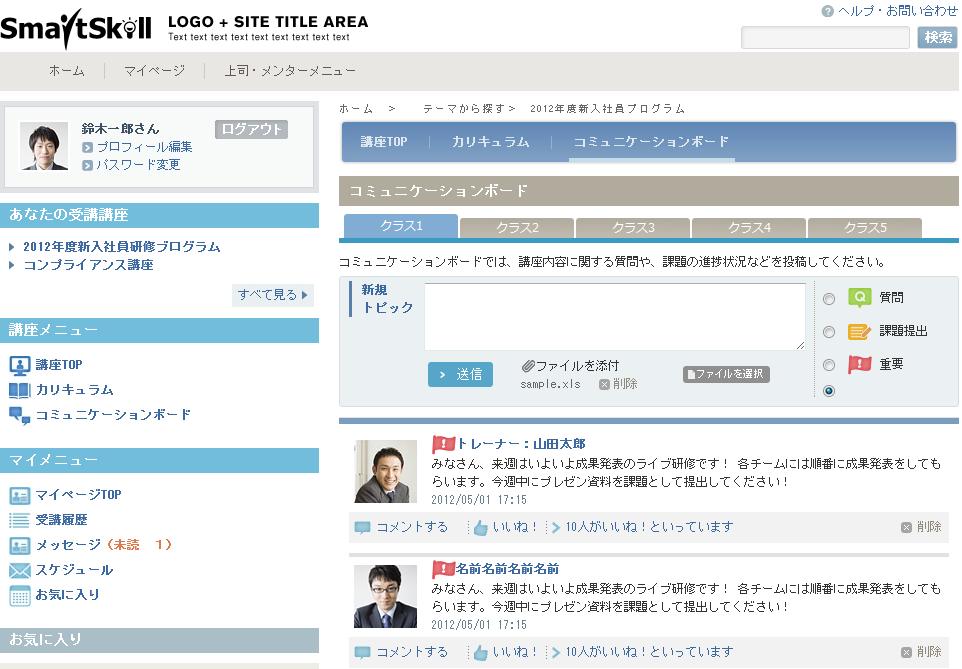
13 7 講座 TOP 画面から コミュニケーションボード をクリックします 8 コミュニケーションボード 画面が表示されます 講座によって コミュニケーションボードが無い場合や 閲覧のみで書き込み権限がない場合があります 11
14 7. 研修を予約する 1 集合研修を予約するには カリキュラム の 予約する をクリックして予約することができます 12
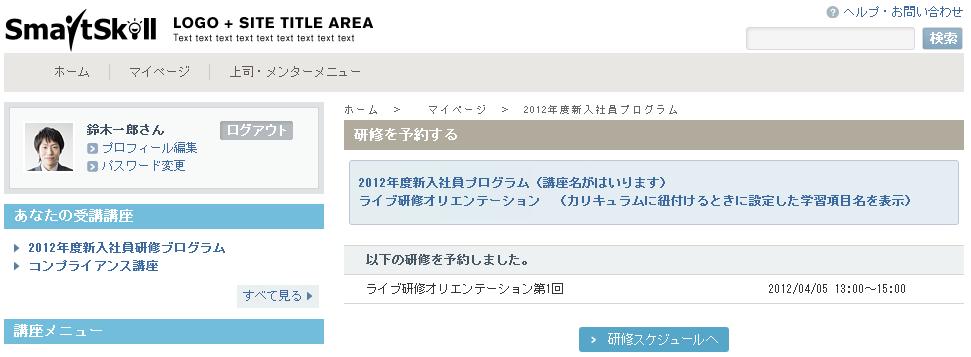
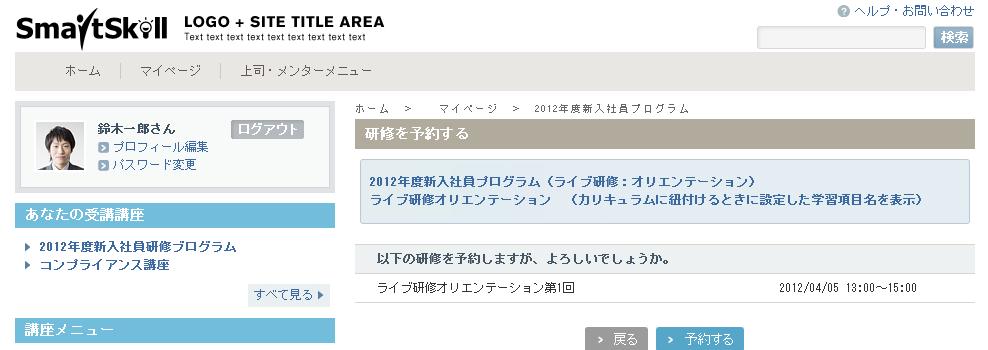
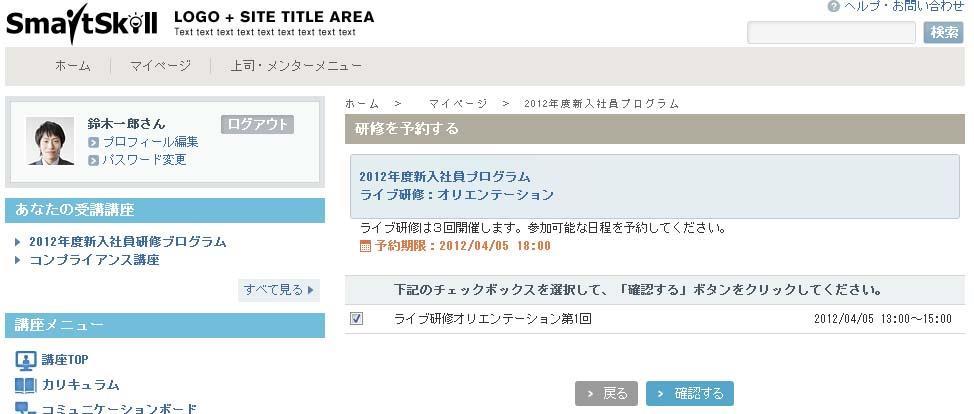
15 2 研修を予約する 画面が表示されます 参加する研修にチェック 確認する をクリックします 3 確認画面が表示されます 内容を確認して 予約する をクリックします 4 完了画面が表示されます 研修スケジュールへ をクリックすると スケジュールが確認できます 13
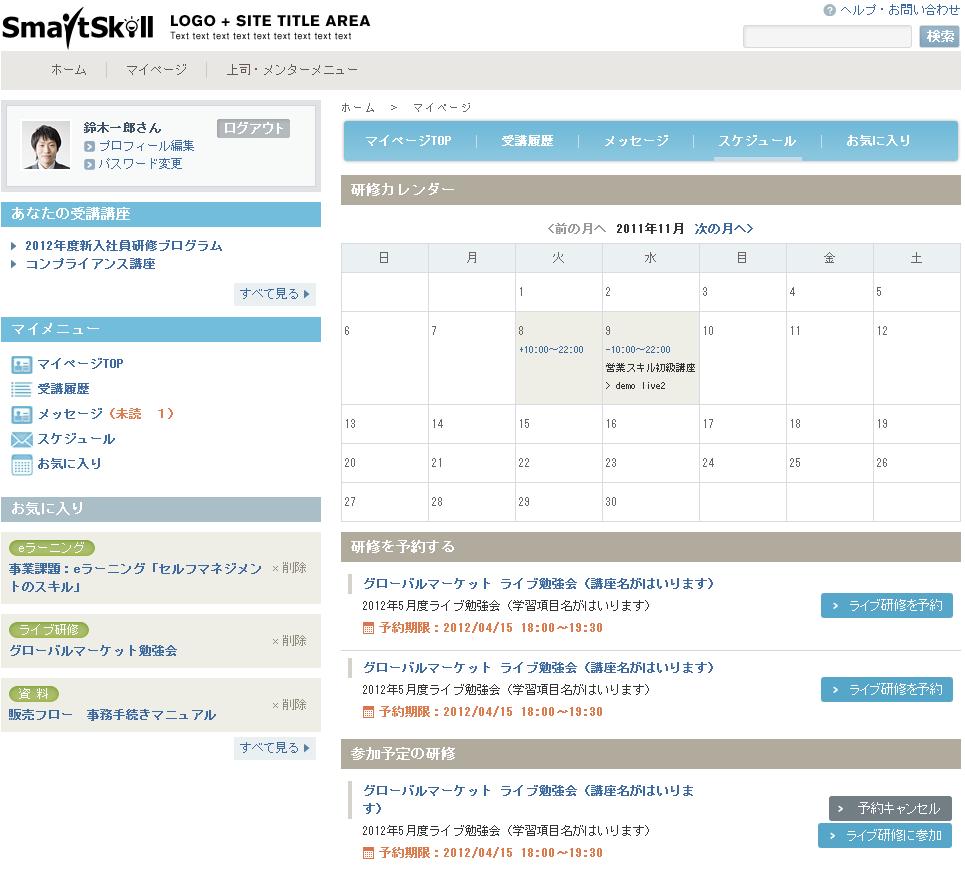
16 5 スケジュール 画面が表示されます 予約をキャンセルするには 参加予定の研修 の 予約キャンセル をクリックします 14
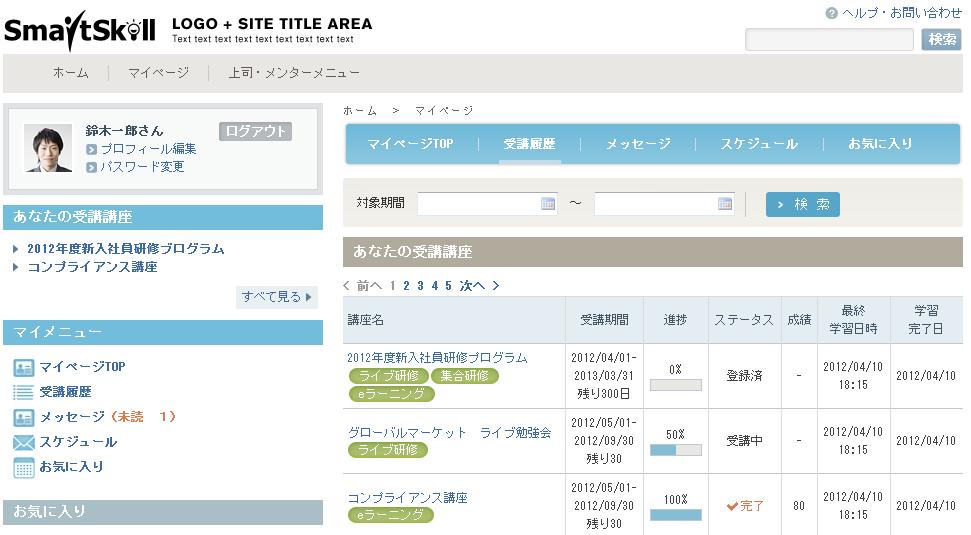
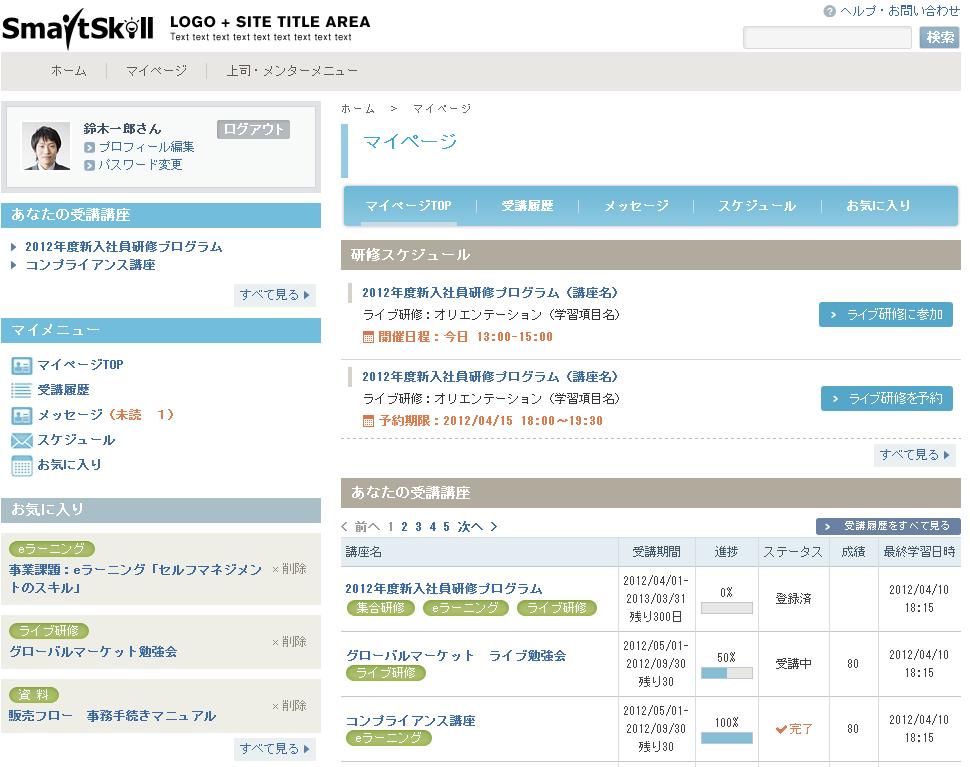
17 8. マイページを利用する 1 マイページ TOP 画面では 受講中の講座が一覧表示され 進捗や成績が確認できます 受講履歴 メッセージ スケジュール お気に入り を確認することができます 2 受講履歴 画面では 過去の受講履歴が確認できます 15
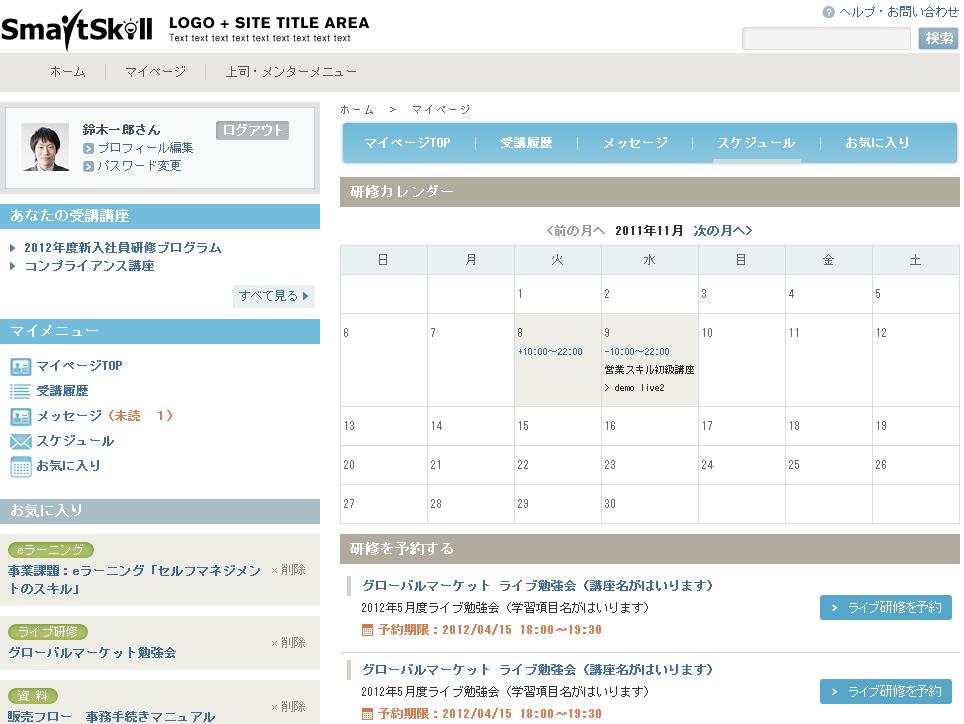
18 3 メッセージ 画面では 事務局やトレーナー 上司やメンターとメッセージの送受信ができます メッセージが届くとご登録のメールアドレスにメールで通知されます メールの通知設定は 画面左上の プロフィール編集 から設定できます 参照 : 0 16
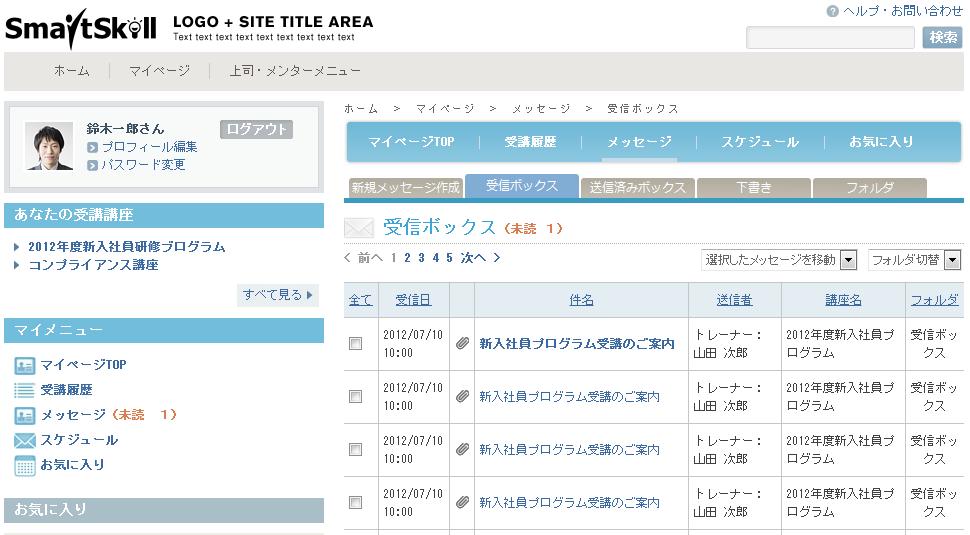
19 プロフィールを編集する 4 スケジュール 画面では 参加予定の集合研修のスケジュールが確認できます 研修の予約をすることも可能です 17
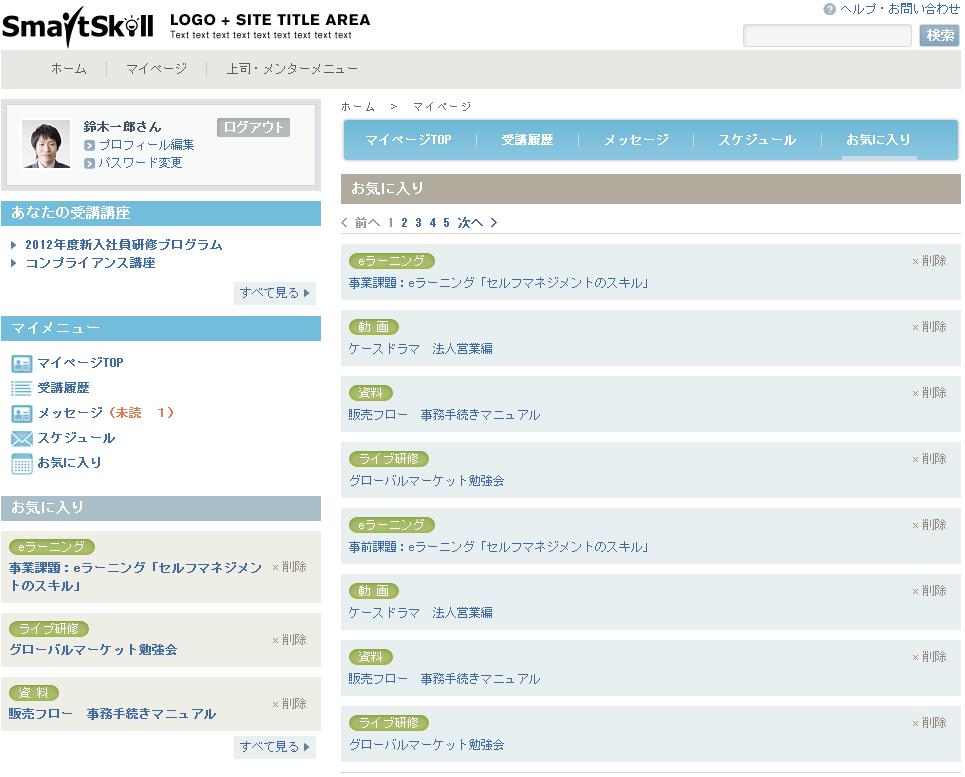
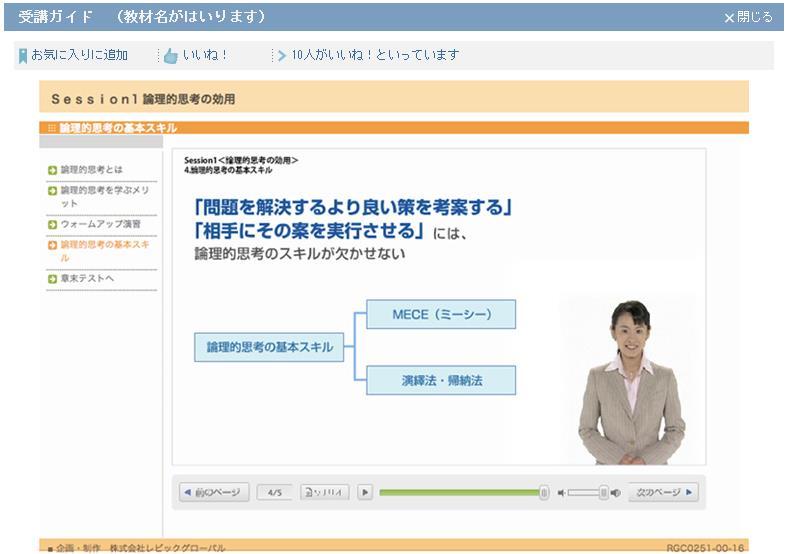
20 5 お気に入り 画面では お気に入りに登録した教材を確認することができます 6 教材をお気に入りに登録するには 教材の閲覧画面で お気に入りに追加 をクリックします お気に入りに登録できる教材は e ラーニング 資料 動画の 3 種類です 18
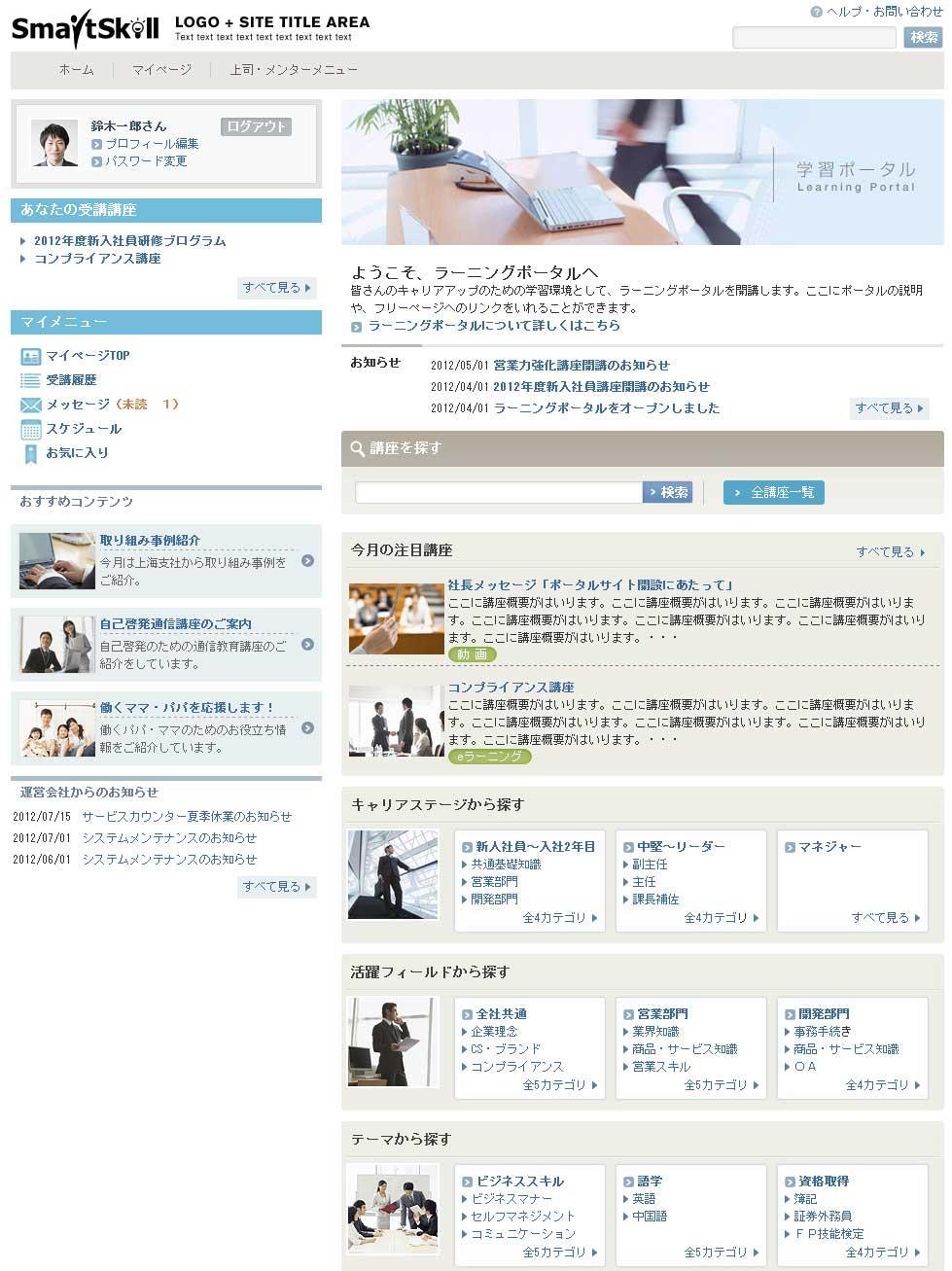
21 9. 講座を選択して受講登録をする 1 講座を選択して受講登録をします ホーム 画面の 講座を探す ボックスにキーワードを入力し 検索 をクリックします カテゴリーを選択して検 索することもできます 全講座一覧 をクリックすると 全講座一覧 が表示されます 学習ポータルの設定状況によって 講座を探す 機能が利用できない場合があります 19
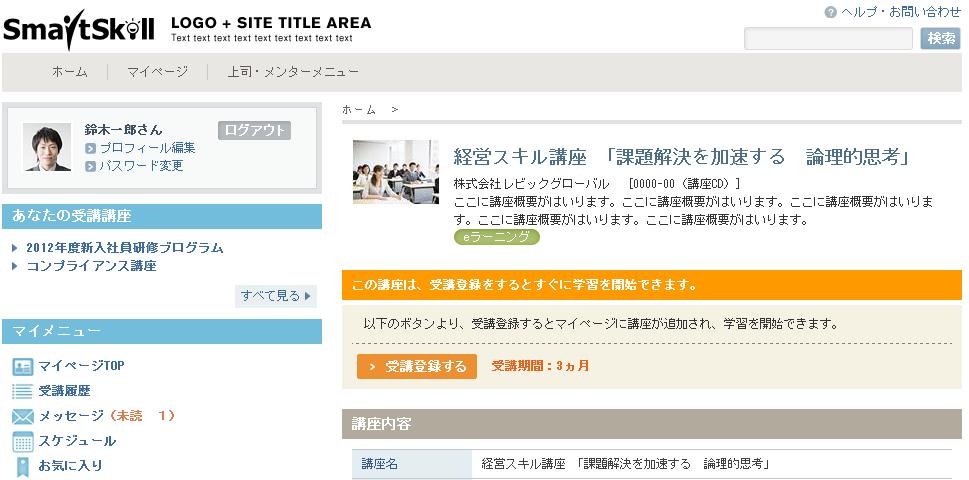
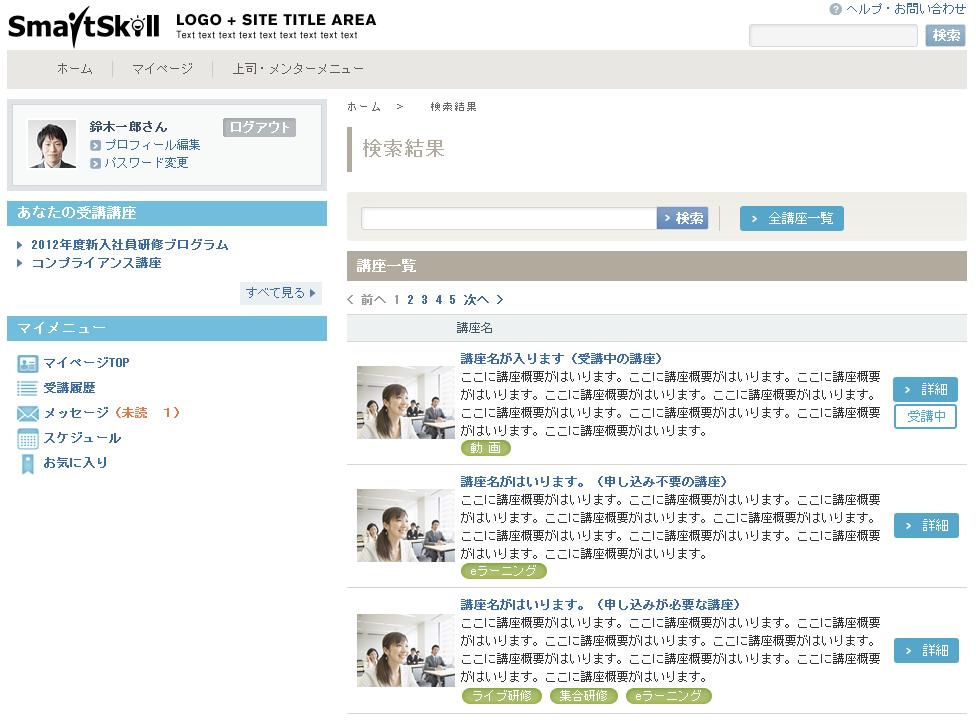
22 2 講座一覧 が表示されます 講座名または 詳細 をクリックします 3 講座詳細 画面が表示されます 受講登録する をクリックします 申し込み手続きが不要な場合は 4 に 手続きが必要な場合は 5 に遷移します 20
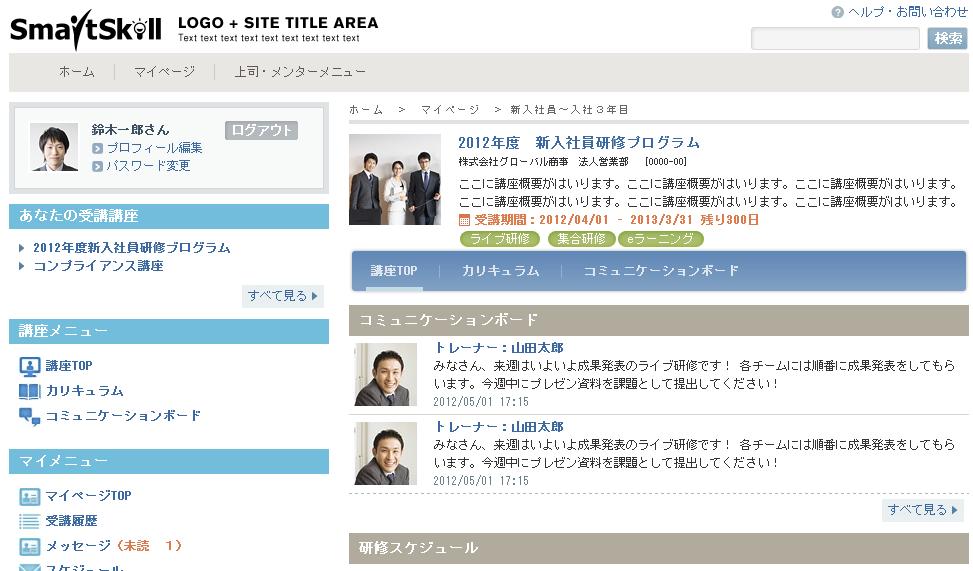
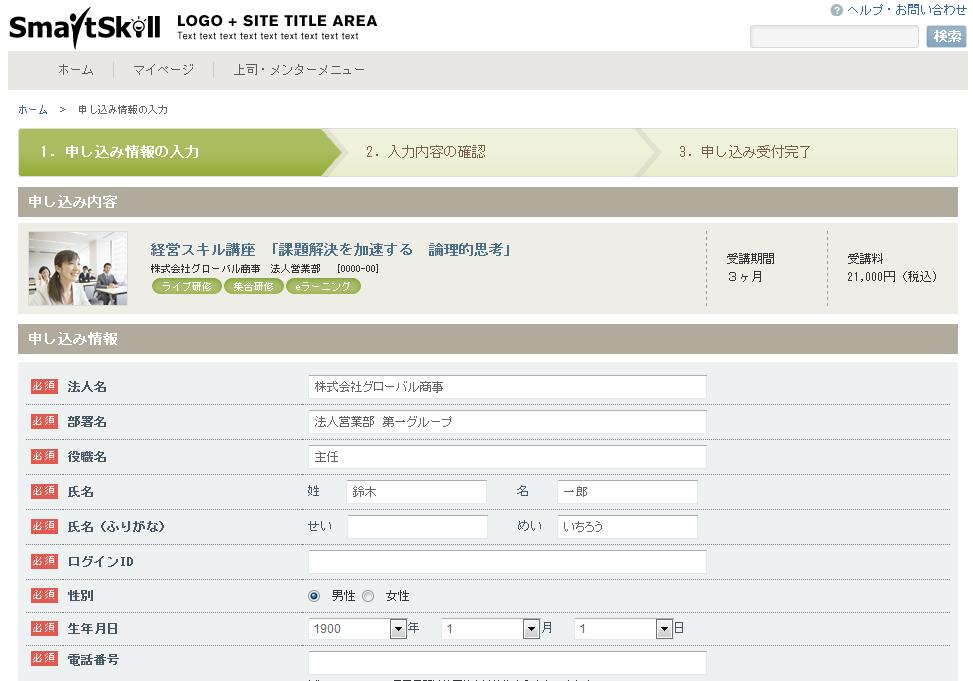
23 4 講座 TOP 画面が表示され 学習を開始できます 受講登録した講座は 画面左上の あなたの受講講座 に追加されます 5 申し込み手続きが必要な場合は 申し込み情報の入力 画面が表示されます 必要事項を入力して 講座を申し込んでください 21
24 6 申し込み受付が完了すると 申し込み内容の確認メッセージが送信されます メッセージは メッセージ 画面で確認 できます 承認が必要な場合は 承認者に承認依頼のメッセージが送信されます 承認処理が完了すると 承認結果通知メッセージ が届きます メッセージを確認するには メッセージ をクリックしてください 22
PowerPoint プレゼンテーション
 国際キャリア総合情報サイト PARTNER 団体向け活用方法紹介 2018 年 10 月 31 日独立行政法人国際協力機構国際協力人材部 1 目次 1. 人材を探す 1.1 ログインする 1.2 求人情報 研修 セミナー情報を掲載する 1.3 人材閲覧を活用する 2. 登録情報を変更する P.3 ~ P.6 P.3 ~ P.5 P.7 リニューアルに伴う変更点 3. リニューアル後のパスワードの再発行手続き
エンカレッジオンラインのご利用について 動作環境 : パソコン(Windows/Mac) ブラウザ :Internet Explorer Google Chrome Firefox Safari の各最新版 回線速度 : 下り 5Mbps 以上の速度を維持できる安定した環境 スマートフォン タブレッ
 受講者向けご利用マニュアル 2018 年 5 月 1 日版 エンカレッジオンラインのご利用について 動作環境 : パソコン(Windows/Mac) ブラウザ :Internet Explorer Google Chrome Firefox Safari の各最新版 回線速度 : 下り 5Mbps 以上の速度を維持できる安定した環境 スマートフォン タブレット OS:iOS 7 以上 (iphone
消費生活アドバイザー 有資格者サイト マニュアル
 消費生活アドバイザー有資格者サイトマニュアル Ver.1.30 目次 1. 利用推奨ブラウザ 2. メールアドレスの登録 3. 登録データの更新 4.ID パスワードを忘れた場合 3 5 8 10 5. 講座に申込む 5-1. 各講座に申込む 5-2. 受講し放題に申込む 5-3. 講座の状況を確認する 6. 講座を視聴する 7. アンケートに回答する 8. 受講履歴を閲覧する 9. パソコンとスマホの画面について
エンカレッジオンラインのご利用について 動作環境 : パソコン(Windows/Mac) ブラウザ :Internet Explorer Google Chrome Firefox Safari の各最新版 回線速度 : 下り 5Mbps 以上の速度を維持できる安定した環境 スマートフォン タブレッ
 受講者向けご利用マニュアル 2017 年 12 月 26 日版 エンカレッジオンラインのご利用について 動作環境 : パソコン(Windows/Mac) ブラウザ :Internet Explorer Google Chrome Firefox Safari の各最新版 回線速度 : 下り 5Mbps 以上の速度を維持できる安定した環境 スマートフォン タブレット OS:iOS 7 以上 (iphone
事業承継サイト_担い手探しナビ操作マニュアル_
 事業承継サイト担い手探しナビ 操作マニュアル 2018 日本税理士会連合会 事業承継サイト担い手探しナビ操作マニュアル 目次 02. 初期設定 03. 案件検索 閲覧 04. 案件問い合わせ送受信 案件問い合わせ 案件問い合わせ受信 01. ログイン 返信受信 案件問い合わせ返信 ログイン 税理士 A 返信の返信 返信の再返信 返信受信 税理士 B 05. 案件の管理 Copyright (C) 2018
1. 電子版購読開始までの流れ ~PC スマートデバイス ~ ご購読の媒体によっては PC 版のみのご提供 もしくはスマートデバイス版のみのご提供となります 詳細は購読開始メールをご覧ください ~PC で閲覧する場合 ~ お手元に届く下記購読開始メールを参照してください ログイン URL よりログイ
 ブラウザ版ユーザーガイド < 目次 > 1. 電子版購読開始までの流れ~PC スマートデバイス~ 2. ログインについて 3. マイページ画面について 4. 配信記事の閲覧 5. お客様マイページお気に入り記事 6. お客様マイページ基本情報設定 ( 各種設定 ) 7. メールアドレス変更 8. パスワードを忘れた場合 9. オプション機能記事検索 10. お問い合わせの前に 平成 27 年 09
PowerPoint プレゼンテーション
 Vol.1.4 URL https://www.shikaku-j-credit.jp/jcw/index.html 平成 28 年 3 月 申込責任者 登録情報管理 受講 受験申込 受講者管理 受験者管理 合格者管理 修了 合格通知印刷 各種届出書 お知らせ閲覧 書籍購入 JCA 資格 NET の利用者別の主な機能 申込責任者情報の新規登録及び確認 訂正 申込情報の入力 確認及び締切前の変更 受講
PowerPoint プレゼンテーション
 受講ガイド目次 1. 新規アカウント登録してログインする 1. ログイン画面に移動する 2. 新規アカウント登録画面に移動 する 3. メールアドレスを入力する 4. Fisdomからのメールを確認する 5. アカウント情報を入力する 6. 新規アカウント登録を完了する 2. コースを受講登録する 1. 受講登録するコースを選択する 2. 受講登録を行う 3. 受講登録を完了する 3. コースを受講する
< 目次 PC 版 > 1. 電子版購読開始までの流れ 2. ログインについて 3. マイページ画面について 4. 配信記事の閲覧 5. お客様マイページお気に入り記事 6. お客様マイページ基本情報設定 ( 各種設定 ) 7. メールアドレス変更 8. パスワードを忘れた場合 9. オプション機能
 ブラウザ版ユーザーガイド ご利用の端末をクリックしてください 端末ごとのメニューへ移動します PC 版 モバイル版 (ios 版 Android 版 ) 平成 28 年 08 月 05 日 - 1 - < 目次 PC 版 > 1. 電子版購読開始までの流れ 2. ログインについて 3. マイページ画面について 4. 配信記事の閲覧 5. お客様マイページお気に入り記事 6. お客様マイページ基本情報設定
オーダ連携
 6 章 お困りのときは 最終更新日 :2018 年 4 月 24 日 目次... 2 更新履歴... 2 6.1 よくあるご質問の参照... 3 6.1.1 よくあるご質問 FAQ... 3 6.2 各種届出サービスに接続できない場合... 5 6.2.1 医療機関オンライン接続サービスへの接続方法が分からない... 5 6.2.2 届出サービスへの接続方法が分からない... 6 6.2.3 医療機関オンライン接続サービスログインのパスワードの有効期限が切れた
FAX配信サービス 利用マニュアル
 会員ホーム 利用マニュアル NetReal 株式会社 目次. 会員ホーム概要 P.3. オンライン見積りツール P.4 3. ポイント購入手続き P.7 カード決済 P.0 銀行振込 P.4 4. 購入消化履歴 P.6 5. 会員登録情報の変更 P.7 6. よくある質問 ヘルプ P.9 7. お問い合わせ P.0 8. ご紹介システムについて P.3 - - . 会員ホーム概要 会員ログイン後に最初に表示されるページです
目次.Edu Track のログイン.Edu Track のポータル画面説明 3. 学修を始める ( 講義室に入る ) 4 4. テキスト履修科目 スクーリング ( ブレンディッド含む ) で使用する機能 5 学習する 5 お知らせ 6 掲示板 ( 公開 ) 6 課題 8 ディスカッション ( 公開
 文部科学省認可通信教育補助教材 Edu Track 操作マニュアル 当ウェブサイトに掲載されているコンテンツ ( 文書 映像 音声 プログラム等 ) は 玉川大学に帰属するも として著作権法 関連条約 法律で保護されています これらのコンテンツについて 玉川大学の許可なく複製 転用等する事は法律で禁止されています 玉川大学通信教育課程 目次.Edu Track のログイン.Edu Track のポータル画面説明
加盟店さま向け WEB明細閲覧システム 登録・利用マニュアル
 加盟店 WEB 明細サービス ご登録 ご利用マニュアル 本マニュアルは 加盟店さまがWEB 明細サービスをご登録 ご活用いただくための解説をまとめたものです ご不明点やご質問がある場合は 0ページに記載の連絡先へお問い合わせください 機密 専有情報 当社による個別の明示的な承諾を得ることなく 本資料を使用することを固く禁じます 目次 利用登録の前に 初回登録の方法について 加盟店 WEB 明細サービスの画面の説明
Microsoft PowerPoint - KanriManual.ppt
 環境一般教育 マニュアル 管理者用 1 管理者機能一覧管理者が利用できる機能は以下の通りです 印がついている操作手順について後のページでご説明いたします (p.10) 受講者の学習状況に応じメールを送信することができますメール設定 (p.16) 登録されている受講者の削除が出来ます受講者の削除受講者に関する操作 (p.5) 個人を指定して学習進捗を確認できます学習進捗 (p.3) 受講者を一覧にした受講状況を確認します
スライド 1
 グロービスの e ラーニング Digital GLOBIS emba2.0 シリーズ受講生ご利用ガイド 2016 年 2 月 目次 1. ログインメール P.3 2. 学習の手順 P.4 3. 画面操作方法 P.7 受講開始 受講中 演習問題 スキルチェックテスト アンケート 4. 修了証の発行 P.21 5. ダウンロード資料 P.22 6. パスワードの再発行 P.23 7. お問い合わせ P.24-2-
電子版操作マニュアル スマートデバイス版
 電子版操作ガイドスマートデバイス版 スマートフォン タブレット 2017 年 3 月 30 日版 スマートフォン タブレット版の操作説明書となります 目次 1 対応環境について 2 ログインについて 3 マイページ 3-1 マイページカレンダーアイコンについて 3-2 各種タブについて 3-3 全件検索について 4 閲覧について 4-1 閲覧メニューバーについて 4-2 検索 号内検索 について 4-3
目次 目次 1. はじめに 2. ログイン ID とアクセス権限 3. 前提条件 4. 事前準備 ( ログイン ) 4-1. ログイン画面アクセス 4-2. ログイン 4-3. ログイン後 5. ホーム画面 6. 特記すべき画面操作 6-1. カレンダー表示 6-2. メニュー表示 6-3. クリッ
 ( ホテル管理者向け ) 第 1.0 版 目次 目次 1. はじめに 2. ログイン ID とアクセス権限 3. 前提条件 4. 事前準備 ( ログイン ) 4-1. ログイン画面アクセス 4-2. ログイン 4-3. ログイン後 5. ホーム画面 6. 特記すべき画面操作 6-1. カレンダー表示 6-2. メニュー表示 6-3. クリック編集 7. ホテル管理 予約管理 7-1. 予約情報の条件検索
消費生活アドバイザー 有資格者サイト マニュアル
 消費生活アドバイザー有資格者サイト集合講座マニュアル Ver.1.0 目次 1. 利用推奨ブラウザ 2. メールアドレスの登録 3. 登録データの更新 4.ID パスワードを忘れた場合 5. 集合講座に申込む 6. 決済手続き 6-1. クレジットカード決済 6-2. コンビニエンスストア決済 7. 申込済の講座の確認 8.eラーニング受講し放題について 9. パソコンとスマホの画面について 3 5
オンライン申込システム利用マニュアル
 オンライン申込システム 利用マニュアル 一般社団法人全国個室ユニット型施設推進協議会 目次 新規登録 ( 初めてお申込の場合 )... 1 ログイン... 6 受講申込... 7 受講辞退...10 受講者変更...12 新規登録 ( 初めてお申込の場合 ) 一般社団法人全国個室ユニット型施設推進協議会オンライン申込システム利用マニュアル お申込いただく施設様ごとに利用者登録が必要となっております
目次 Chapter1 基本操作 3 ログインとよくある質問 3 ログアウト 4 トップページの構成 5 会員を検索からお見合いの返事までの流れ 6 会員を検索する 6 プロフィール詳細を見る 7 Chapter2 お見合い WEB 申込をする 8 お見合い申込方法 8 Chapter3 お見合い履
 会員お見合い WEB 申込 操作マニュアル 1 目次 Chapter1 基本操作 3 ログインとよくある質問 3 ログアウト 4 トップページの構成 5 会員を検索からお見合いの返事までの流れ 6 会員を検索する 6 プロフィール詳細を見る 7 Chapter2 お見合い WEB 申込をする 8 お見合い申込方法 8 Chapter3 お見合い履歴ページの構成 10 お見合い申込み 10 受付けたお見合いの返答
ウェブ会員新規登録方法 ( パソコン及びスマートフォンから ) 1. にアクセスし 初回来場特典 ( 明治大学カード会員 JAF 会員 フクラムカード会員の方のみ ) お名前 フリガナ 性別 生年月日( 例 :1980/01/01) 郵便番
 猪苗代スキー場 Re:born CLUB 会員マニュアル目次 (2015 年 11 月 20 日改訂 )! ウェブ会員新規登録方法 " パソコン及びスマートフォン (P.2) " 携帯電話 (P.5)! カード会員からウェブ会員への移行方法 " パソコン及びスマートフォン (P.9) " 携帯電話 (P.13)! マイページの利用方法 " マイページへのアクセス及びログイン (P.17) " マイページトップ
新オーダープロセスのご利用ガイド
 エンドユーザー様向け 2016/02/23 更新この度は Oracle 1-Click Ordering 製品をご注文いただき 誠に有難うございます 本ガイドでは エンドユーザー様から頂いたご注文を オラクル認定パートナーよりご発注頂き 日本オラクルで受注手続きが完了した後にエンドユーザー様にて行っていただく作業についてご案内いたします 1. 受注確認メールのご案内日本オラクルで受注手続きが完了すると
高校生ビジネスプラン・グランプリ
 第 6 回高校生ビジネスプラン グランプリ エントリー ビジネスプランの提出 ご担当教員向け Web 申し込み操作マニュアル 高校生ビジネスプラン グランプリ 運営事務局 平成 30 年 7 月 目次 1: エントリーからビジネスプランシート提出の流れ... 2 2: アカウント情報の登録... 3 3: パスワードの設定... 8 4: ログイン ログアウト... 11 5: エントリー ( 応募登録
J-MOTTO たのめーるご利用の手引き
 J-MOTTO たのめーるご利用の手引き ご利用申込について J-MOTTO たのめーる のご利用にあたっては 事前に利用申込が必要です ご利用を希望される場合は お手数ですが 下記までご連絡ください 通話料無料 0120-70-4515 ( 平日 9:00~18:00 土日祝日休み ) 利用申込のお手続に 2 週間ほどお時間を頂いております あらかじめご了承ください
目次 共通 ( ログイン画面 メニュー説明 パスワード再発行 ) ファイル送信 ( 九州地方整備局職員へファイルを送信する場合 ) ファイル受信 ( 九州地方整備局職員からファイルが送信された場合 ) 8 ワンタイムファイル受信 ( 九州地方整備局職員からファイル送信要求のメールを受け取った場合 )
 大容量ファイル送受信システム操作説明書 ( 外部利用者向け ) 九州地方整備局企画部情報通信技術課 目次 共通 ( ログイン画面 メニュー説明 パスワード再発行 ) ファイル送信 ( 九州地方整備局職員へファイルを送信する場合 ) ファイル受信 ( 九州地方整備局職員からファイルが送信された場合 ) 8 ワンタイムファイル受信 ( 九州地方整備局職員からファイル送信要求のメールを受け取った場合 )
第 35 回日本臨床栄養代謝学会学術集会演題登録インストラクション 下記画面にアクセスしてください 第 35 回日本臨床栄養代謝学会学術集会マイらく ~ る 新規ご登録の方 上部の
 第 35 回日本臨床栄養代謝学会学術集会演題登録インストラクション 下記画面にアクセスしてください 第 35 回日本臨床栄養代謝学会学術集会マイらく ~ る https://lacool.convention.co.jp/jcs/login/jlogin/0000000780 新規ご登録の方 上部の 個人情報新規登録 を開いてください 2 ページへ 個人情報を登録済の方 下部の ログイン を開いてください
学会業務情報化システム(SOLTI)
 SOLTI< 会員用 > 大会発表申込システム マニュアル Ⅰ.SOLTI< 会員用 > 大会発表申込システムにログインする... (P.1) Ⅱ. 大会発表申込を行う ( 大会発表申込フォームの投稿 )... (P.2) Ⅲ. 発表要旨原稿の投稿... (P.10) Ⅳ. 大会発表申込資格確認を行う... (P.11) Ⅰ.SOLTI< 会員用 > 大会発表申込システムにログインする (1) 学会ホームページ上の
株式会社環境保全研究所業務代行システムスマホサイトご利用ガイド 目次 株式会社環境保全研究所業務代行システムスマホ専用サイト ( 注文専用 ) ご利用ガイド 1. ログイン方法 ログイン ID パスワードお忘れの方 注文方法について おすすめ から
 目次 株式会社環境保全研究所業務代行システムスマホ専用サイト ( 注文専用 ) ご利用ガイド 1. ログイン方法... 2 2. ログイン ID パスワードお忘れの方... 4 3. 注文方法について... 5 3.1. おすすめ からのご注文方法... 5 3.2. お気に入り からのご注文方法... 12 3.3. 再注文 からのご注文方法... 21 3.4. カテゴリ からのご注文方法...
PowerPoint プレゼンテーション
 表示画面取扱説明書 Ver.04 2019 年 03 月 08 日 目次 概要のご説明 01 新規申請者登録の流れステップ1. 誓約書合意 02 ステップ2. トップページ ( 未ログイン ) 03 ステップ3. ログインページ 04 ステップ4. 新規申請者登録 05 ステップ5. トップページ ( ログイン ) 07 の流れ該非判定証明書 ( 一覧表 ) 08 該非判定証明書 ( 個別形式 )
ユーザーズマニュアル クービック株式会社
 ユーザーズマニュアル クービック株式会社 ユーザーズマニュアル 目次 1 会員登録 ログイン 新規会員登録について 3 ログイン方法 6 メールアドレス/パスワード変更 8 退会について 10 2 予約する 予約までの流れ 11 予約の日程変更 12 予約のキャンセル 16 予約履歴の確認方法 19 キャンセル待ちについて 20 3 レビュー投稿 レビュー投稿方法 21 レビューの編集 削除 23
目次 1. 動作環境 お問合せの流れ 操作方法... 3 (1) お問合せ登録... 3 (2) 受付 URL 通知メール受信 / 認証処理 (3) 回答閲覧通知メール受信 / 回答閲覧 (4). 再問合わせ NITE 化審法
 NITE 化審法連絡システム 利用者マニュアル 一般問合わせ 1. 3 版 2015 年 10 月 目次 1. 動作環境... 1 2. お問合せの流れ... 2 3. 操作方法... 3 (1) お問合せ登録... 3 (2) 受付 URL 通知メール受信 / 認証処理... 11 (3) 回答閲覧通知メール受信 / 回答閲覧... 16 (4). 再問合わせ... 19 4. NITE 化審法連絡システムに関する連絡先...
3-3.エンドユーザマニュアル(利用者編)
 川口市めぐりの森予約システムエンドユーザ操作マニュアル 登録業者 第 1.1 版 平成 30 年 3 月 川口市めぐりの森 改訂履歴 版数 改訂内容 改訂日 修正者 承認者 1.0 初版作成 2018/2/16 YEC YEC 1.1 一部文言修正 2018/3/12 YEC YEC ~ 目次 ~ 1. 斎場予約システムの概要... 1 1.1 斎場予約システムとは... 1 1.2 システムの利用時における注意事項...
PowerPoint プレゼンテーション
 利用者向け申込み手順 説明書 第 5 版 2017 年 2 月 国立研究開発法人 宇宙航空研究開発機構 目 次 1 ユーザー登録をおこなう... P.2 2 ユーザー ID またはパスワードを忘れてしまった場合... P.3 3 ログインする... P.6 4 ログオフする... P.7 5 シンポジウムに参加申込みをおこなう ( 新規 )... P.8 6 原稿の提出をおこなう... P.12 7
受講マニュアル
 研究倫理 e ラーニング受講マニュアル (ver.2.3) 日本学術振興会 Copyright 2018 JSPS All Rights Reserved. 2 目次 受講の進め方についてご説明します 1. 推奨環境 P3 2. マイルーム へログイン P4 3. マイルーム から学習ページに入る P5 4. 本 eラーニング内での学習 P6 4-1. 各種メニューボタン ページ遷移ボタン P7 4-2.
目次 1. システムへのログイン 講座の受講 講座の選択をする 本編を受講する 学習の進捗状況の確認 修了試験を受ける アンケートに答える インフォメーション よくある質問の確
 平成 29 年度消費生活アドバイザー更新研修 e ラーニング講座受講マニュアル 受講期間 平成 29 年 9 月 11 日 ( 月 ) 午前 10 時 ~10 月 10 日 ( 火 ) 午後 6 時 株式会社デジタル ナレッジ 1 (c) 2001-2018 Digital-Knowledge o.,ltd. ll rights reserved 目次 1. システムへのログイン... 3 2. 講座の受講...
PowerPoint プレゼンテーション
 Web ビリングご利用ガイド ( 6 スマートフォン 版 ) 本書は NTT ファイナンスが提供している Web ビリングサービスのご利用方法をご案内しております お客さまのお支払い方法等によっては 実際の画面と異なる場合がございますので ご注意ください スマートフォン 版もくじ 1. 初期ログイン 6-1 2.WebビリングTOP 画面 6-10 3. 請求情報照会 6-11 4. ご請求額お知らせメール
07_Author & Registratioin Manual(Japanese)_Ver2.0
 For Author Editorial Manager 著者 ユーザ登録マニュアル 目次. ユーザ登録.... ログイン画面....2 ユーザ登録...2.3 代理登録が通知されたとき... 4.4 パスワードの変更...5 2 メインメニュー...6 3 投稿原稿の作成...7 4 共著者確認... 5 修正投稿...2 5. 修正投稿の作成を開始する...3 5.2 修正投稿の辞退と辞退の撤回...6
2. ログイン 三重県総合教育センターの Web ページにアクセスし ネット DE 研修の ログインへ をクリックするとログイン画面に移動します 2 ログイン ID 及びパスワードを入力して ログイン ボタンを押してください パスワードはログイン後 変更し 個人で管理をしてください 2 パスワードは
 [ ネット DE 研修 ] 受講の手引き Windows/Mac 版 ver. iphone/ipad/android 端末を利用の方は指定されたマニュアルを参照してください. はじめにネットDE 研修を利用する前にログインページより 環境チェック を行ってください ログインページへの移動は 2. ログイン をご参照ください ご使用されるブラウザ スマートフォンアプリなどで行ってください 環境チェックをクリックします
電子申請サービス
 電子申請サービス 簡易申請 操作手引書 申請者 第 2.3 版 平成 28 年 12 月 富士通株式会社 目 次 第 1 章動作環境... 1 1-1. 事前準備... 1 第 2 章申請手順... 2 2-1. 手続の選択... 2 2-2. 申請内容の入力... 3 2-3. 住所の入力... 5 2-4. 申請内容の確認... 6 2-5. 到達メールと状況確認... 7 第 3 章補正について...
< 目次 > 1. ビジネスポータル初回ログイン手順について Arcstar IP Voice 開通後 最初にビジネスポータルにアクセスして 初期設定をしていただく手順についてご案内します 2. ログインとダッシュボード画面の表示メニュービジネスポータルにログインし ダッシュボード画面を表示するまで
 ビジネスポータルご利用ガイド (Arcstar IP Voice 編 ) 3.5 版 2018.12.05 NTT コミュニケーションズ < 目次 > 1. ビジネスポータル初回ログイン手順について Arcstar IP Voice 開通後 最初にビジネスポータルにアクセスして 初期設定をしていただく手順についてご案内します 2. ログインとダッシュボード画面の表示メニュービジネスポータルにログインし
( 公財 ) 日本卓球協会会員登録システム チーム新規登録ガイド ( チーム責任者向けガイド 2018/1/25 版 ) 本書は初めて 会員登録システム でチーム新規登録を行うためのガイドです テスト稼働 をされている際は チーム継続登録ガイド をご覧ください 登録申請受付開始日 ( 本システムで登
 ( 公財 ) 日本卓球協会会員登録システム チーム新規登録ガイド ( チーム責任者向けガイド 2018/1/25 版 ) 本書は初めて 会員登録システム でチーム新規登録を行うためのガイドです テスト稼働 をされている際は チーム継続登録ガイド をご覧ください 登録申請受付開始日 ( 本システムで登録申請が開始となる日 ) は 所属する都道府県卓球協会 / 連盟などにご確認ください インターネットに接続されたパソコンと
Voucher Express(受験チケット注文サイト)ユーザーガイド 認定団体様向けアカウント申請手順 <ver.2.5>
 Voucher Express( 受験チケット注文サイト ) ユーザーガイド 認定団体様向けアカウント申請手順 1 はじめに必ずお読みください < アカウント申請前の注意事項 > 1. 所属企業でご使用の個人メールアドレスのみ登録可能です アカウントに登録可能なメールアドレスは所属企業でご使用の個人メールアドレスのみとなります 以下に該当するメールアドレスは使用できません 使用できないメールアドレス
受講マニュアル
 研究倫理 e ラーニング受講マニュアル (ver.1.0) 日本学術振興会 Copyright 2016 JSPS All Rights Reserved. 2 目次 受講の進め方についてご説明します 1. マイルーム へログイン P3 2. マイルーム から学習ページに入る P4 3. 本 eラーニング内での学習 P5 3-1. 各種メニューボタン ページ遷移ボタン P6 3-2. 事例学習の進め方
HULFT 技術サポートサイト お問い合わせ入力操作説明
 HULFT 技術サポートサイトお問い合わせ入力操作説明 HULFT テクニカルサポートセンター 第 8 版 20170612 ( お客様向け ) 目次 技術サポートサイトトップページ P-3 ログイン後の画面 P-5 各コンテンツ P-6 マイページ P-7 お問い合わせ内容入力 ( トップページ ) P-8 お問い合わせ履歴 ( お問い合わせのクローズ ) P-30 お問い合わせ履歴 ( 追加質問入力
スライド 1
 Smart-DC( 校正承認システム ) 校正承認システム (Smart-DC) 操作ガイド 目次 ページ 0. 校正承認のフロー 1. 校正承認画面アクセス方法 ~ 機能概要 (TOP 画面 ) 2. デザイン確認方法 1 ページ単位で確認 ~ 機能概要 ( 校正承認画面 ) 2 デザイン OK のとき 3 デザイン NG のとき 3. 確認内容の送信 4. その他の機能 1 コンタクトシート出力
あるあるシェアボード 使用マニュアル
 J-HOP 全国薬剤師 在宅療養支援連絡会 あるあるシェアボード 使用マニュアル 皆さんの質問は 大きな財産です 是非活用してください J-HOP ICT 委員会 2014/05/15 内容 1 あるあるシェアボード とは... 1 1.1 あるシェア へのログイン... 2 1.2 ログイン画面... 2 1.3 ID とパスワードを入力... 3 1.4 ログインを確認... 3 2 あるシェア
PowerPoint プレゼンテーション
 Rakuten BEAUTY 仮予約操作マニュアル ( サロン管理型 ) Vol.01 015/8 Rakuten Beauty Business, Rakuten Inc. http://beauty.rakuten.co.jp/ 仮予約 ( サロン管理型 ) のご利用には設定変更が必要ですご希望のサロン様はサポートデスクにご連絡下さい 目次 1 予約受付準備 1. 仮予約 ( サロン管理 ) の流れ.
観光庁研修受講の流れ. 研修日程を選んでお申込み インターネット専用お申込みフォームで 受講したい研修( 集合研修あるいは動画研修からつのみ ) を選んでお申し込みいただきます. ご本人情報の登録 研修受講に必要なメールアドレスなどの情報をご入力の上 ご登録いただきます. ログイン 上記でご登録いた
 観光庁研修受講システム ご利用ガイド 観光庁研修受講の流れ. 研修日程を選んでお申込み インターネット専用お申込みフォームで 受講したい研修( 集合研修あるいは動画研修からつのみ ) を選んでお申し込みいただきます. ご本人情報の登録 研修受講に必要なメールアドレスなどの情報をご入力の上 ご登録いただきます. ログイン 上記でご登録いただきましたメールアドレス宛にパスワードが届きますのでログインして下さい
管理者マニュアル
 グロービス学び放題フレッシャーズ 学習進捗詳細サイト使用方法 Ver.4 20180926 グロービス学び放題フレッシャーズブランドリニューアルのお知らせ マイナビ グロービスの提供する内定者 / 新人向けサービス グロービス学び放題フレッシャーズ は 2018 年 10 月 モバイルミニMBA から名称変更いたしました 同じ学習内容で さらに価格 受講期間をよりお得にリニューアルしております これまでリニューアル後
PowerPoint プレゼンテーション
 資料 2 自動車部品技術情報提供サービス 出展企業向け機能説明 記載内容は開発中のものであり リリースまでに仕様が変更される場合があります 登録されている内容 ( 企業 部品 ) は全て架空の情報であり 実際の内容とは異なります 2017 年 10 月 一般社団法人日本自動車部品工業会 1 システムへのサインイン サインイン画面 1 ユーザー ID とパスワードを入力します 2 サインイン ボタンをクリックします
1. アカウント登録 登録申請時に入力した情報をもとにアカウントが作成されると, 研究参加登録システム Login Information というタイトルで, 登録されたメールアドレスに連絡が届く ( 登録申請から 1~2 週間後を予定 ) この時点で以下の情報が入力されたアカウントが作成されている
 研究参加登録 (SONA) システムの使い方 1,2 ( 謝金による参加の場合 ) 研究参加登録 (SONA) システムでは, 主に以下のことを行うことができる 希望する日時に行われる研究への参加登録 都合が悪くなってしまった場合のキャンセル 0. 登録申請 研究参加登録 (SONA) システムを利用するには, 登録申請をする必要がある 登録申請サイト (https://nagoyapsychology.au1.qualtrics.com/jfe/form/sv_bi3ojxeker8ii4b)
eラーニング講習マニュアル
 才能開発教育研究財団教員免許状更新 e ラーニング講習 操作マニュアル 申込み前の確認事項 受講に必要な環境 PC インターネットに接続できる PC を用意 タブレット スマートフォン端末からのご登録お申込みはできません Web カメラ 内蔵カメラ または外付けカメラを使用します Adobe Flash Player 最新バージョンのインストール 有効化 ブラウザにより設定が異なります ポップアップブロック
GAIT 新IBTシステム
 ( 受験者 ) No.201409 1 注意事項 このマニュアルは 2 部構成になっています 章によって操作方法が異なりますので 該当する方をご確認の上 お読みいただきますようお願いいたします ( 濃青色のページ ) は 企業や学校など団体でお申し込みをされた場合の操作説明です ( オレンジ色のページ ) は 個人でお申し込みをされた場合の操作説明です お問い合わせはこちらまで
目次 LinQ MobileSNS について...3 ログイン...4 メインメニュー...6 お知らせ スタッフルーム サロン日誌 プロフィール スタッフ携帯 スケジュール 共通機能
 LinQ MobileSNS スタッフ携帯画面 操作マニュアル LinQ MobileSNS のスタッフ携帯画面を使用する際の操作の流れを説明します 各々の項目についての詳しい説明は参照ページをご覧ください 目次 LinQ MobileSNS について...3 ログイン...4 メインメニュー...6 お知らせ... 10 スタッフルーム... 15 サロン日誌... 21 プロフィール... 28
1. 医学書院 ID を新規に取得する 過去に医学書院 ID を取得していない場合 ログイン画面から 医学書院 ID を取得 をクリックします 既に医学書院 ID を取得済みで 新たにシリアル番号を登録する場合は 2. コンテンツのシリアル番号登録 P.4 をご覧ください 受信可能なメールアドレスを
 医学書院 ID ご利用の手引き 1. 医学書院 ID を新規に取得する 1 2. コンテンツのシリアル番号登録 4 3. 医学書院 ID の基本情報の変更 5 1 医学書院 ID( メールアドレス ) の変更 5 2パスワードの変更 6 3 氏名の変更 7 4. パスワードをお忘れの場合 8 5. よくあるご質問 10 公式サイト http://enursetrainer.jp ログインはこちら https://enursetrainer.jp/login/
目次 1. ヒューマンリソシアマイページとは 1.1. 概要 1.2. 機能 2.1. 基本機能 初回ログイン ( アカウント本登録 ) ログイン ログアウト 登録情報の変更 パスワード変更 パスワードを忘れた場合
 ヒューマンリソシア株式会社業務課 目次 1. ヒューマンリソシアマイページとは 1.1. 概要 1.2. 機能 2.1. 基本機能 2.1.1. 初回ログイン ( アカウント本登録 ) 2.1.2. ログイン 2.1.3. ログアウト 2.1.4. 登録情報の変更 2.1.5. パスワード変更 2.1.6. パスワードを忘れた場合 2.2. 請求書 Web サービス 2.2.1. 請求書の確認方法
0.NEXLINK WEBでFAX マニュアル 目次 1.NEXLINK WEBでFAX をご利 いただく前に 1-1. はじめに 1-2. ご利 上の注意 2.NEXLINK WEBでFAX へのログインと主な機能 2-1. NEXLINK WEBでFAX へのログイン手順 2-2. NEXLIN
 NEXLINK WEB で FAX 使い方マニュアル Ver. 1.4 0.NEXLINK WEBでFAX マニュアル 目次 1.NEXLINK WEBでFAX をご利 いただく前に 1-1. はじめに 1-2. ご利 上の注意 2.NEXLINK WEBでFAX へのログインと主な機能 2-1. NEXLINK WEBでFAX へのログイン手順 2-2. NEXLINK WEBでFAX のホーム画面
1. マイページの取得 学情主催イベント原稿入稿システム URL 上記 URL にアクセスしてください ( ブラウザに直接入力してください ) 1-1. メールアドレスの入力 トップページ 上記の学情主催イベント原
 学情主催イベント原稿入稿システム利用マニュアル ( 第三版 2017. 7) 目次 1. マイページの取得... 1 1-1. メールアドレスの入力... 1 1-2. マイページ登録用 URL の送信... 2 1-3. マイページ登録情報の入力... 3 1-4. マイページ登録情報の確認... 3 1-5. マイページ取得完了... 4 2. ログイン... 4 3. パスワードの再設定...
電子申請サービス
 電子申請サービス 操作手引書 申請者情報登録編 第 1.0 版 平成 27 年 3 月 富士通株式会社 目 次 第 1 章申請者情報登録... 1 1-1. 申請者 ID の仮登録... 1 1-2. メール受信... 3 1-3. 申請者 ID の本登録... 3 第 2 章申請者情報変更 削除... 4 2-1. 申請者情報の変更... 4 2-2. 申請者情報の削除... 6 第 3 章申請者
サイボウズ メールワイズ 3 ユーザー操作マニュアル
 ユーザー操作マニュアル Copyright(C) 2007 Cybozu, Inc. 1 \\\ 3 6 ホーム > マニュアル > ユーザー操作マニュアル > メールアプリケーション > メールの編集 > 他のユーザに通知する メールアプリケーション : メールの編集 他のユーザーに通知する
改訂履歴 バージョン 発行日 改訂履歴 /06/01 初版発行 /12/29 団体機能の追加 /06/30 デザイン変更 /10/03 口振仕様変更対応 /10/20 カード継続利用 /06/15 文言修
 シクミネット 操作マニュアル ( 一般用 ) しゅくみねっと株式会社.ver2.5 改訂履歴 バージョン 発行日 改訂履歴 1.0 2015/06/01 初版発行 2.0 2016/12/29 団体機能の追加 2.1 2017/06/30 デザイン変更 2.2 2017/10/03 口振仕様変更対応 2.3 2017/10/20 カード継続利用 2.4 2018/06/15 文言修正 2.5 2018/08/31
3. ユーザー情報の登録 必要事項をご入力の上 申込み ボタンを押してください ご利用される方のお名前を入力してください 個人名以外の名称は サポートセンターからの ご連絡の際に連絡がうまくとれないなど不都合が 生じる恐れがありますので ご遠慮いただいています 複数のメールアドレスを登録することはで
 Ashisuto Web Support Center AWSC ユーザーガイド 1.アカウント登録手順... 1 2.ログイン手順... 5 3.アカウント登録内容の変更手順... 6 4.問い合わせ登録手順... 10 5.問い合わせ更新手順... 12 6.ファイルアップロード手順... 16 7.パスワードがご不明の場合... 21 [ 1 ] アカウント登録手順 1. アカウント登録ページへのアクセス
DataWare-NETご利用ガイド
 DataWare-NET ご利用ガイド . 毎日夕方に配信先に設定したアドレスにメールが配信されます 登録が完了すると 配信先に設定されたメールアドレスに毎日夕方にメールをお届けします メールの配信先は 6 メールアドレスまで設定可能です 本日の収集案件数や 設定された条件に合致した案件数が記載されています メール本文に記載された マイページ URL をクリックすると 専用のマイページに移動します
ALC NetAcademy NEXT 操作マニュアル 学習者編
 操作マニュアル 学習者編 2018 年 2 月 ( 第 3 版 ) 株式会社アルク 株式会社日立製作所 対象製品 ALC NetAcademy NEXT Ver1.3 輸出時の注意 本製品を輸出する場合 あるいは 日本国外の居住者へサービスを提供する場合は 事前に販社から許可を取得する必要があります また 許可取得後に本製品を輸出される場合には 外国為替および外国貿易法ならびに米国の輸出管理関連法規などの規制をご確認の上
お取引先様向け 調達情報システム利用申請 追加、変更、削除用マニュアル(日本語版) Rev.1.1
 お取引先向け お取引先向け調達情報システム利用申請追加 変更 削除用マニュアル ( 日本語版 ) Rev.1.6 2017 年 12 月 1 日 東芝デバイス & ストレージ株式会社 調達部 本資料の無断転載 無断複写を禁じます 改定内容 レビジョン改定日時改定内容 Rev.1.0 2014/07/14 新規作成 Rev.1.1 2016/03/22 5. お問い合わせ先 の窓口 メールアドレスの変更
(仮)日本アンケートモニター協会 設立に向けて
 JDLA 受験申込専用サイト 操作マニュアル ( 一般 学生受験者向け ) 2017 (C) JDLA All Rights Reserved 重要受験前に必ず読んでください (1/3) 本試験は 日本サード パーティ株式会社 (www.jtp.co.jp) が日本ディープラニング協会 (www.jdla.org) の委託を行けて Web による試験配信を行っております 試験配信システムの操作に対するお問合せ先
の手引き Chapter 1 manaba へようこそ Chapter 2 ログイン方法 マイページについて Chapter 3 リマインダ設定 Chapter 4 コース登録 ( 自己登録 ) Chapter 5 manaba の機能紹介 Chapter 6 respon アプリ Chapter
 の手引き 1 manaba へようこそ 2 ログイン方法 マイページについて 3 リマインダ設定 4 コース登録 ( 自己登録 ) 5 manaba の機能紹介 6 respon アプリ 7 学生用操作マニュアルの掲載場所 1 1 3 4 5 7 10 東京家政大学 東京家政大学短期大学部 manaba へようこそ manaba は 本学で用いられている学修支援システムです コース ( 授業 ) 単位で利用され
JDLA受験申込専用サイト 操作マニュアル
 JDLA G 検定受験サイト 操作マニュアル 2018 (C) JDLA All Rights Reserved 重要受験前に必ず読んでください (1/3) 本試験は 日本ディープラーニング協会 (www.jdla.org) の委託を受けて 日本サード パーティ株式会社 (www.jtp.co.jp) が Web による試験配信を行っております 資格試験に対するお問合せ日本ディープラーニング協会ホームページ
初期登録マニュアル ver
 あんぴくんのご契約がない企業様 1. 初期パスワードを任意のパスワードへ変更します 利用者初期登録マニュアル - ver.1.7.3-2. パスワード忘れの質問と回答を登録します 3. 使用言語を選択し 居住地と勤務地の都道府県を登録します 4. 連絡先 ( メールアドレス 電話番号 ) を登録します ここで登録したメールアドレスは災害発生時に管理者からの安否を確認するメールを受信します ご登録いただいたメールアドレス
Ver リリース版
 東芝ユーザ ID 管理システム利用者向け操作手順 第 1.1 版 発行日版番号改訂箇所改訂内容 2016/08/21 第 1.0 版全頁初版発行 2016/10/15 第 1.1 版全頁旧機能廃止に対応 2/21 サービス概要 本手順は ユーザ ID のパスワードを取得 変更するための利用者向け手順になります 対象者 : ユーザ ID 所有者 本手順書は以下のことを行う方法を記載しています 1. パスワードを登録する方法
目次 1. 教育ネットひむかファイル転送サービスについて ファイル転送サービスの利用方法 ファイル転送サービスを利用する ( ひむか内 ) ファイル転送サービスへのログイン ひむか内 PCでファイルを送受信する
 教育ネットひむか ファイル転送サービス ユーザーマニュアル 目次 1. 教育ネットひむかファイル転送サービスについて... 2 1.1 ファイル転送サービスの利用方法... 2 2. ファイル転送サービスを利用する ( ひむか内 )... 3 2.1 ファイル転送サービスへのログイン... 3 2.2 ひむか内 PCでファイルを送受信する... 4 2.3 ひむか内 PCで外部 PCから送信されたファイルを受信する...