
Microsoft Word - H24_文献の探し方in地震研.doc
|
|
|
- みさえ かやぬま
- 7 years ago
- Views:
Transcription

1 文献の探し方 検索実習問題 & 解説 ガイダンスの進め方 (90 分 ) MyOPAC にログイン 欲しい文献の所在を探す - 図書を探す : 東京大学 OPAC 例題 1 Webcat 例題 2 - 雑誌を探す : 東京大学 OPAC 例題 3 Webcat 新聞記事を探す テーマから雑誌論文を探す - 日本語論文 : CiNii Articles 例題 4 - 英語論文 : Web of Science 例題 5 例題 6 例題 7 GeoRef 例題 8 自宅からデータベースや電子ジャーナルを利用する SSL-VPN Gateway サービス 配布資料 ネットでアカデミック 検索実習問題 & 解説 リーフレット 文献探しのヒント 1~4 Web of Science Quick Reference Card データベースの入口 GACoS( ガコス ) 学内 学外 OK 東京大学 OPAC 画面上部の データベース からリンクしています この資料に関するお問合せ : 東京大学情報基盤センター学術情報リテラシー係 TEL: ( 内線 :22649) メール : [email protected] 1


2 MyOPAC にログイン MyOPAC にログインしてから OPAC を検索すると 自分の所属キャンパスの図書館の所蔵が優先的に表示される 貸出中資料の予約 コピー取り寄せなどの申込ボタンが検索結果に表示される 検索結果のブックマークができるなど 便利です MyOPAC にログインする方法 東京大学 OPAC 学内 学外 OK GACoS 定番データベース から クリックすると MyOPAC のログイン画面へ 利用者コードは 学生証 ( 職員証 ) 記載の下 10 桁です ログインできない場合は 地震研究所図書室にご相談ください 学外からも MyOPAC にログインできます パスワード新規登録はここから 最後は必ず ログアウト をクリック! MyOPAC から検索した OPAC 画面は閉じて終了すること 詳しい使い方は ヘルプ を参照 ここから OPAC を検索 2

3 引用文献リストから欲しい文献の所在を探す : 図書を探す 例題 1 文献リストに載っている 以下の図書の所在を探す 高島武雄 飯田嘉宏, 1998, 蒸気爆発の科学 原子力安全から火山噴火まで. ( 著者名 ) ( 出版年 ) ( 書名 ) ポピュラー サイエンス, 裳華房, 172pp. ( シリーズ名 ) ( 出版者 ) ( ページ数 ) 参照 : 文献探しのクイックガイド 参考文献リストの見かた ( ネットでアカデミック p.31 参考文献リストの書き方の一例 東京大学 OPAC 1 キーワードを入力して 検索ボタンをクリック 2 検索結果一覧から書名をクリックすると 詳細情報が表示される 3 所蔵館 と 請求記号 を必ずメモする 注意 最初に MyOPAC にログイン! 1 入力例 書名の一部分で検索する場合 検索のヒント 長い書名を入力する必要なし 少ない文字で特定できれば 時間短縮に 2 クリックすると予約 ( 他キャンパスなら取寄 ) 申込画面へ クリックすると詳細を非表示 所蔵館と請求記号をメモして図書館へ! 貸出中なら予約可能 3 貸出中 (MyOPAC にログインした状態で検索しているので 各種サービス申込ボタンが表示されている ) 他キャンパスにあるなら取寄可能 クリックすると申込画面へ ( コピー PDF は地震研究所図書室で要申請 ) 3
4 例題 2 文献リストに載っている 以下の図書の所在を探す Gould, S. J. (1989) : Wonderful Life, W. W. Norton & Company, Inc., New York, 347p. ( 著者名 ) ( 出版年 ) ( 書名 ) ( 出版者 ) ( 出版地 ) ( ページ数 ) 東大に無かったら Webcat で全国の大学図書館にあるか探す 東京大学 OPAC 東京大学 OPAC を検索して 東大に無いとわかったら 検索結果のタブを Webcat に切り替えると 全国の大学図書館の蔵書を調べることができます 所属部局の図書館を通して他大学へ複写 借用の申込み可能 クリックすると申込画面へ 地震研究所図書室で事前申請必要 他大学の所蔵情報 4

5 例題 文献の探し方 in 地震研地震研究所図書室 / 情報基盤センター学術情報リテラシー係共催 引用文献リストから欲しい文献の所在を探す : 雑誌を探す 文献リストに載っている 以下の雑誌論文を入手する Koyaguchi, T., Scheu, B., Mitani, N.K., et.al. 2008, ( 著者名 ) ( 年 ) A fragmentation criterion for highly viscous bubbly magmas estimated from shock ( 論文名 ) tube experiments. J.Volcanol. Geoth. Res., 178(1), ( 雑誌名 ) ( 巻 )( 号 ) ( ページ ) Step 1: まず 東京大学 OPAC で 電子ジャーナルを探す 1 雑誌名を入力して 検索ボタンをクリック 2 検索結果一覧で 雑誌名をクリック ( 雑誌名の下に 電子ジャーナル と表示があるものを選ぶ ) 3 E-JOURNAL PORTAL の画面に移る 収録範囲に注意して データベース名をクリック 4 データベースのサイトが開く 5 読みたい論文を 巻号一覧から探すか 検索して探す 6 PDF をクリックすると 論文の全文を読める もっと知りたい! リーフレット 文献探しのヒント 3 本や雑誌論文を入手するには? 参照 1 注意 論文名ではなく 雑誌名で検索 検索のヒント 省略形でもそのまま入力すれば検索できます ( 省略形の後の. はつけない ) 2 3 OPAC 検索結果一覧画面 E-JOURNAL PORTAL 検索結果一覧画面 検索のヒント ヒット件数が多ければ左側の絞り込み項目 電子ジャーナル で絞り込むと効率的 4 収録範囲をチェック! 電子ジャーナル提供サイトの画面 サイト上方に著者名 年 Vol. 等の検索欄 5 サイト下方に出版年順にバックナンバー 5
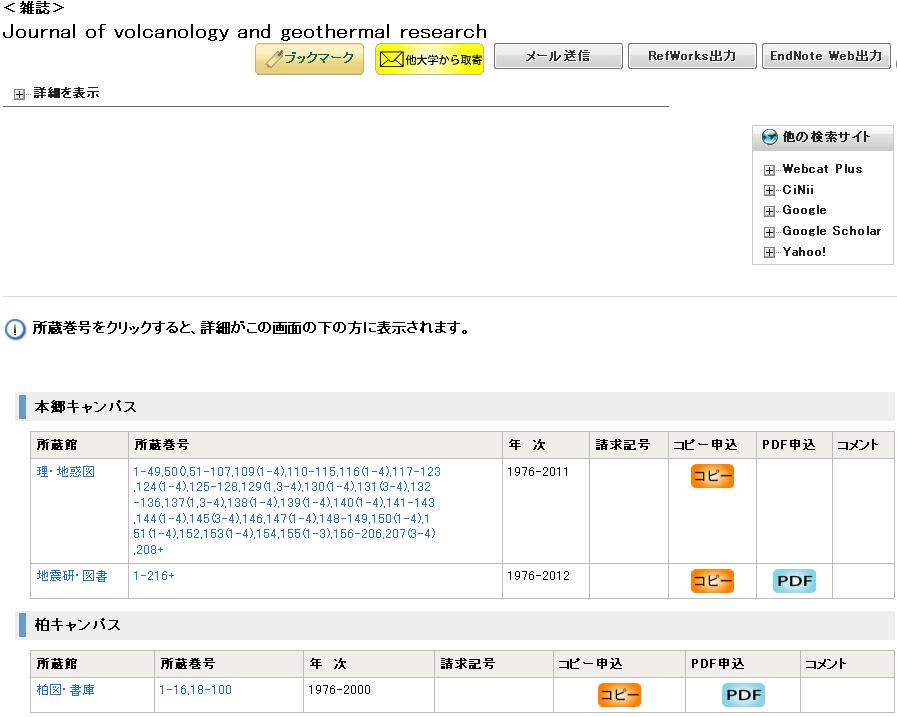
6 6 例題 3 補足 Step 2: 電子ジャーナルが無かったら 東京大学 OPAC で 紙の雑誌を探す ( 以下の画面は MyOPAC ログイン後の画面です ) 注意 論文名ではなく 雑誌名で検索 検索のヒント 省略形でもそのまま入力すれば検索できます ( 省略形の後の. はつけない ) OPAC 検索結果一覧画面 ( 雑誌名の下に 雑誌 と表示があるものを選ぶ ) 検索のヒント ヒット件数が多ければ左側の絞り込み項目 雑誌 で絞り込むと効率的 (MyOPAC にログインした状態で検索しているので 申込ボタンが表示されています ) 他キャンパスにあるなら取寄可能 クリックすると申込画面へ 事前申請が必要 ( 地震研図書室へ ) 自分の欲しい巻号がどの図書館にあるのか 所蔵館と所蔵巻号を必ずチェック! 必要なページだけスキャンした PDF ファイルを学内からのみ閲覧可能 クリックすると申込画面へ 事前申請が必要 ( 地震研図書室へ ) Step 3: 東大に無かったら Webcat (p.4 参照 ) Webcat は検索ルールが異なり 雑誌名や単語の省略形は後ろに * を付ける * の前は 2 文字以上必要 入力例 : jo* volcanol* geoth* res* 6

7 参考 : 新聞記事を探す 検索例 明治期の火山に関する新聞記事で 写真 ( または挿絵 ) が掲載されたものを探す ヨミダス歴史館 よ 通常は同時アクセス 4 名まで 1 明治 大正 昭和を選択 2 検索語にキーワードを入力する 必要に応じて 対象区分 日付 広告検索 写真付き記事などの条件を設定する 3 検索ボタンをクリック 4 検索結果一覧から選んでタイトルをクリックする ( 結果一覧は並び替え可能 ) 5 紙面イメージが表示される 6 印刷範囲を指定して印刷することもできる 7 終了時は TOP 画面で ログアウト をクリックする 年 9 月 ~ 前日分の記事 3 詳細な収録範囲を知りたい場合はここを参照 明治 大正 昭和の場合は紙面イメージのため 全文検索不可 2 6 7
8 参考 その他の新聞記事データベース 国内 朝日新聞オンライン記事データベース 聞蔵 II ビジュアル 同時アクセス 4 名まで 学内から GACoS あ から 学外から SSL-VPN Gateway サービス ( 要 ECCS アカウント ) 内容 朝日新聞 AERA 週刊朝日の全文記事を検索 閲覧可能 毎日 News パック 同時アクセス 2 名まで 学内から GACoS ま から 学外から SSL-VPN Gateway サービス ( 要 ECCS アカウント ) 内容 毎日新聞社の新聞記事を収録 週刊エコノミストの記事も検索 閲覧可能 海外 ProQuest News & Newspapers 学内から GACoS P から 学外から SSL-VPN Gateway サービス ( 要 ECCS アカウント ) 内容 Los Angeles Times:1985~ New York Times:1980~ Wall Street Journal:1984~ Washington Post:1987~ ほか Newspaper Source Plus 学内から GACoS N から 学外から SSL-VPN Gateway サービス ( 要 ECCS アカウント ) 内容 700 紙以上の新聞全文記事のほか テレビおよびラジオのニュースを収録 LexisNexis Academic 学内から GACoS L から 学外から SSL-VPN Gateway サービス ( 要 ECCS アカウント ) 内容 世界各国のニュース等を収録した総合情報データベース Factiva.com 同時アクセス 3 名まで 学内から GACoS F から 学外から SSL-VPN Gateway サービス ( 要 ECCS アカウント ) 内容 世界各国のニュース ビジネス情報を提供 Early American Newspapers, Series I 学内から GACoS E から 学外から SSL-VPN Gateway サービス ( 要 ECCS アカウント ) 内容 年の 700 タイトルを超すアメリカの新聞記事を収録 新聞記事データベースの一覧を見る場合は GACoS から資料タイプ 新聞記事 で検索 8


9 テーマから雑誌論文を探す ( 日本語論文 ) 例題 4 ハザードマップに関する 日本語の論文を探す CiNii ( サイニィ ) Articles ( 全分野 ) 1 詳細検索画面で論文名の欄に 検索語を入力し 検索ボタンをクリック 必要に応じて 本文あり 等にチェックを付ける 2 検索ボタンをクリック 3 検索結果一覧から選んでタイトルをクリックする 4 詳細画面が表示される 5 本文を見るには CiNii PDF をクリック ( 無ければ UT Article Link ボタンをクリック ) 1 論理演算子 (& / OR / NOT) は大文字で入力 有料の本文を見る場合は CiNii Articles の サイトライセンス個人 ID でログインし 料金を支払う CiNii Articles ヘルプ > ご利用区分について サイトライセンス個人 ID でのご利用 参照 便利な検索テクニック /( スラッシュ ) でくくると 完全に一致するものだけをヒットさせることができます 9
10 補足 CiNii Articles 本文への各種リンク表示について 主なもののみ全文を入手するためには有料の場合もあるため 注意が必要 全文が一般に公開されている論文データ 無料で利用可能 学内から無料で利用可能 SSL-VPN Gateway サービス経由で 学外からも無料利用可能 サイトライセンス個人 ID( 取得は無料 ) でログインすれば 学外からも無料で利用可能 有料での利用 ( クレジットカードによる支払い ) サイトライセンス個人 ID( 取得は無料 ) でログインすれば より安価で利用可能 冊子体の所蔵は UT Article Link や東京大学 OPAC で確認 論文データ提供機関の意向により 刊行後 一定期間は利用不可 冊子体の所蔵は UT Article Link や東京大学 OPAC で確認 著者所属の機関リポジトリ内論文データへリンク 原則として無料で利用可能 東京大学 UT Article Link ボタン 本文入手可能なアイコンが無ければこれをクリック 電子ジャーナルへのリンクや 冊子体の所蔵等を確認可能 参照 : リーフレット 文献探しのヒント 2 データベースの検索結果で本文へのリンクが無かったら? 東京大学 OPAC へのリンク 東大に冊子体の雑誌が所蔵されているか検索可能 大学や研究所等 外部機関のサイトの無料の本文へのリンク クリックすると外部サイトへ移動 日経 BP 記事検索サービス へのリンク 本サービスの利用上限を超えると本文利用ができなくなるため 他の無料リンクがなく 必要な記事のみを選んでリンクをクリックすること 文献単位で医中誌 Web とリンク 一部の文献については フルテキストの閲覧が可能な場合もあり 文献単位でオンラインジャーナルへリンク 東大で契約している電子ジャーナルの場合 無料で入手可能 文献単位でオンラインジャーナルへリンク 東大で契約している電子ジャーナルの場合 無料で入手可能 10
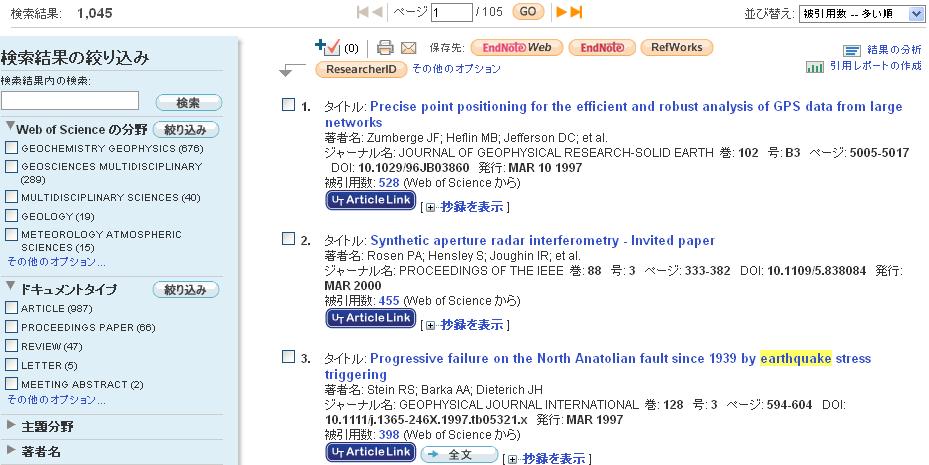
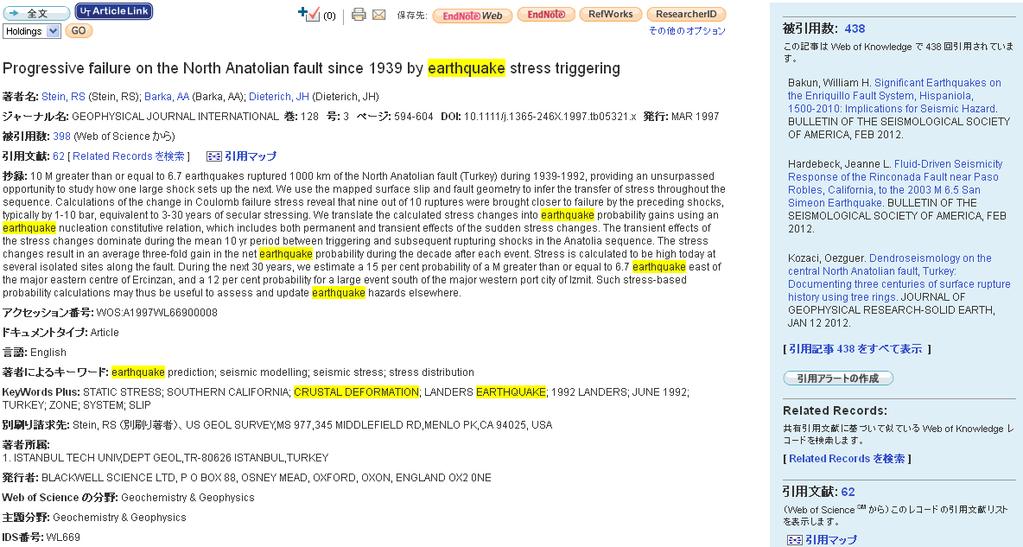
11 テーマから雑誌論文を探す ( 英語論文 ) 例題 5 地震による地殻変動 (crustal deformation) に関する 英語の論文を探す ( 文献データベースの一例として ) Web of Science ( 全分野 ) 1 トピック欄に検索語を入力し 検索ボタンをクリック 2 検索結果一覧が表示 ( 絞り込み 並べ替えなど ) 3 論文タイトルをクリックすると 詳細画面が表示される 4 全文 をクリック ( 無ければ UT Article Link ボタンをクリック ) でくくる フレーズ検索 * をつける 前方 ( 部分 ) 一致検索その他のテクニック ヘルプ 検索の規則 1 earthquake crustal 1 deformation* トピック と タイトル の欄では検索語のスペルのバリエーションは自動検索される フレーズ検索ではこの自動機能が無効になる 文献管理ツールへ保存 引用文献情報へのリンク 被引用数 この文献を引用している文献 関連レコード この文献と引用文献が共通している文献 引用文献 この文献に引用された文献 11


12 補足 全文 ボタンがない場合は UT Article Link をクリック 参考 リーフレット 文献探しのヒント 2 データベースの検索結果で本文へのリンクが無かったら? 電子ジャーナルへのリンク Article 論文へ直接リンク Journal 雑誌のトップページへリンク Resource 収録データベースのトップページへリンク 12

13 著者名検索 例題 6 篠原雅尚先生の論文を探す Web of Science Quick Reference Card p.1 苗字名前のイニシャル * 著者所属を入力する場合は短縮形で 検索結果から 論文掲載誌の分野などで絞り込む方法 絞り込み : Web of Science の分野 ( その他のオプション をクリック ) 該当する分野にチェックを付けて 絞り込み ( 複数選択可能 ) または 明らかに異なる分野にチェックを付けて 除外 ( アルファベット順で並べ替えると探しやすい ) 参考 東京大学地震研究所所属者の 2011 年に (Web of Science 収録誌に ) 発表された論文を調べる 近接演算子 same を入れると 学部や研究所など特定可能 所属機関名はデータによって様々な表記で入力されているため モレ無くヒットさせるには予想できる表記を or で結んで検索するほうがよい ( 例 ) 火山噴火予知研究センター所属者の場合 1[ 著者所属データ ]Univ Tokyo, Earthquake Res Inst, Volcano Res Ctr ヒット 2[ 著者所属データ ]Univ Tokyo, Volcano Res Ctr ヒットしない 2 もヒットさせるには 次のように入力 univ tokyo same (earthquake or eri or volcano) 著者所属データに univ tokyo が入っていないケースも稀にあるので 要注意 また 所属機関名は 論文執筆時の 所属機関となる 13

14 引用文献検索 例題 7 エドワード ローレンツの下記論文を引用している文献を探す Lorenz EN. Available potential energy and the maintenance of the general circulation. Tellus. 1955; 7(2): 引用文献検索をクリック Web of Science Quick 2 著者名 刊行物名 出版年などを入力 Reference Card p.3 3 検索ボタンをクリック 4 該当する文献にチェックを付けて選び 選択した文献で検索 ボタンをクリック 5 引用文献検索の結果 (4で選択した文献を引用している論文の一覧) が表示される 1 2 苗字名前のイニシャル * 雑誌名 ( 省略形 ) や書名を入力 * を付けて検索の幅を広げる 図書の時は重版により出版年が複数あり得るのであえて空欄 検索条件を追加 をクリックすると欄が増える 巻 号 ページも入力可能 3 4 最終的な検索の前に文献の候補が表示される ( 上記の検索結果は次ページへ ) 引用のバリエーションがある場合は ここに複数の候補が表示される 同一文献であっても 引用した人によって書名の書き方が異なる場合や 出版年の違い 雑誌論文の巻 ページを間違えて引用された場合などがあり得るので 注意して選ぶ 14

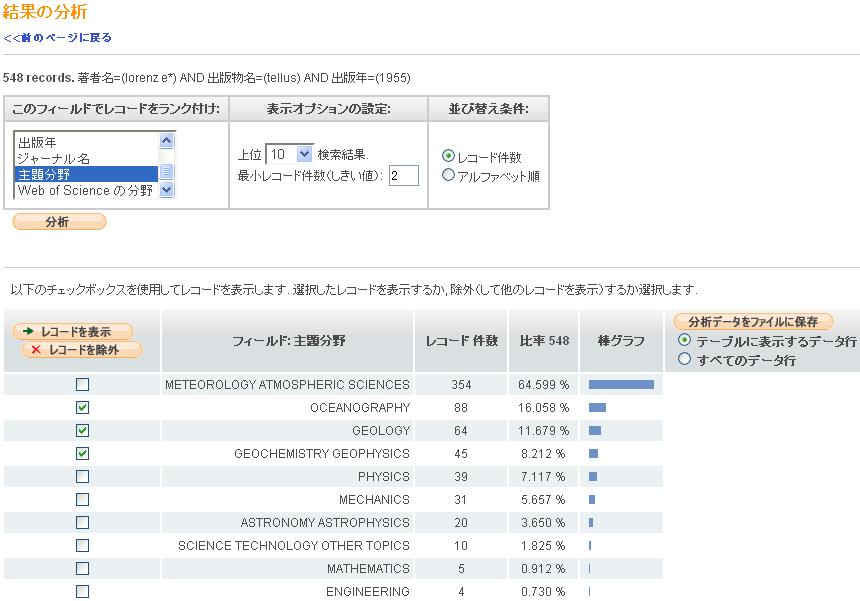
15 検索結果の分析 例題 7 続き エドワード ローレンツの論文がどのような文献に引用されているかを分析する 以下は例題 7 の引用文献検索の結果画面の例 ( 結果の分析 はこの画面以外でもできる ) 5 分析する項目を選んで 分析 ボタンをクリック 見たいものにチェックを付けて レコードを表示 ボタンをクリック 分析結果が表示される ( この例では この論文が引用された論文はどんな主題分野の掲載誌の論文に多いのかがわかる ) 15


16 検索結果をまとめて印刷 ダウンロード等 検索で見つけた論文を マークリスト に入れておくと 最後にまとめて印刷 ダウンロード等ができる 文献管理ツールへ保存 保存したいレコードと項目を指定 ( 文献管理ツールへ保存したレコードの活用方法は GACoS FAQ RefWorks を使うには? EndNote Web を使うには? へ ) RefWorks を使うには? EndNote Web を使うには? 16


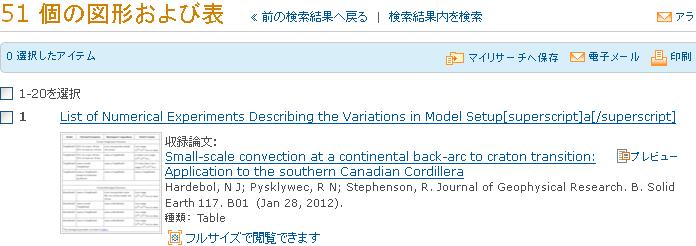



17 例題 8 マントルの流動特性 (rheology) に関する 英語の論文を探す GeoRef [ProQuest から ] 1 検索画面で キーワード欄に検索語を入力し 検索のアイコンをクリックする 2 検索結果一覧が表示される ( 適宜 主題による検索 絞込み 並べ替えなど ) 3 図表の検索も可能 4 タイトルをクリックすると 論文書誌情報 ( 図表の場合はキャプションやイメージ等 ) が表示される ( 検索一覧画面でのプレビューも可能 ) 5 終了時は 画面右下の セッション終了 でログアウト G 米国地質学研究所 ( American Geological Institute, AGI) が提供する 地球科学関連の文献データベース 1 2 提案される主題 が表示されるので 適切なものを選択すると主題で検索できる 選択したデータを印刷 メール送信 RefWorks 等へ保存 並び替えや絞込みが可能 3 主題 Rheology AND mantle を選択した場合の結果から図表の検索 4 17
Microsoft Word - WOS応用&IF_ _.doc
 Web of Science 応用編 Web of Science ( 全分野 ) このマークは応用的なポイントです 基本的な検索の流れ 例題 Brain Computer Interface に関する論文を探す トピック欄等に検索語を入力し 検索ボタンをクリック Web of Science クイック 検索結果一覧が表示される ( 適宜 絞り込み 並び替え 分析など ) レファレンスカード p.-
Microsoft Word - RefWorksコース( _.doc
 RefWorks ユーザー登録 RefWorks にアクセス 個人アカウントの作成 をクリック 0.0- RefWorks 情報基盤センター学術情報リテラシー係 文献リストをサクっと作成 ~RefWorks を使うには ~ ユーザ登録 学内 / 学外アクセス方法 この画面が出たら グループコードを入力 学外からの利用の流れ : SSL-VPN Gateway サービス (GACoS) SSL-VPN
TREE(UTokyo REsource Explorer) とは TREE [UTokyo REsource Explorer] は シンプルに ひとつの検索窓から学術情報を検索できるサービスです 検索ツールの使い分けを意識せずに 紙の資料も電子版も 本も論文も一度に探せます TREE のメリット
![TREE(UTokyo REsource Explorer) とは TREE [UTokyo REsource Explorer] は シンプルに ひとつの検索窓から学術情報を検索できるサービスです 検索ツールの使い分けを意識せずに 紙の資料も電子版も 本も論文も一度に探せます TREE のメリット](/thumbs/91/106912896.jpg "TREE(UTokyo REsource Explorer) とは TREE [UTokyo REsource Explorer] は シンプルに ひとつの検索窓から学術情報を検索できるサービスです 検索ツールの使い分けを意識せずに 紙の資料も電子版も 本も論文も一度に探せます TREE のメリット") 秘書さんのための はじめての論文の探し方 ガイダンスの進め方 リストに載っている文献を探す TREE で探す ( 図書の場合 ) 例題 1 ( 補足 )MyOPAC の使い方 TREE で探す ( 雑誌論文の場合 ) 例題 2 東京大学 OPAC で探す ( 図書 TREE で見つからない場合 ) 例題 3 ( 補足 ) 論文の DOI で探す ( 補足 ) 雑誌のタイトルで探す (E-journal
秘書さんのための はじめての論文の探し方 ガイダンスの進め方 リストに載っている文献を探す TREE で探す ( 図書の場合 ) 例題 1 ( 補足 )MyOPAC の使い方 TREE で探す ( 雑誌論文の場合 ) 例題 2 東京大学 OPAC で探す ( 図書 TREE で見つからない場合 ) 例題 3 ( 補足 ) 論文の DOI で探す ( 補足 ) 雑誌のタイトルで探す (E-journal
Microsoft Word - RefWorksコース doc
 論文リストをサクっと作成 ~RefWorks を使うには ~ ユーザ登録 学内 / 学外アクセス方法 RefWorks 学内から GACoS 定番データベース から http://www.refworks.com/refworks 学外から グループコードで利用 http://www.refworks.com/refworks 学外から SSL-VPN Gateway サービス ( 要 ECCS アカウント
<4D F736F F F696E74202D E93788A B68CA381458FEE95F182CC925482B595FB F8AFAA58DC58F4994C5816A2E70707
 図書館活用法第 8 講文献 情報の探し方 (4) 雑誌論文 2 駿河台前期 2012 年 6 月 7 日 ( 木 ) コーディネーター経営学部森久 (2 限 ) メディア5 (2063 番教室 12 号館 6 階 ) 中央図書館事務室メディア1 (2091 番教室 12 号館 9 階 ) 図書館総務事務室 宮澤順子杉谷美和 前回の内容 雑誌とは何か 明大 OPAC で雑誌の所蔵を探す 他大学の雑誌の所蔵を探す
Microsoft Word - EndNoteWeb( _.doc
 00.0- EndNote Web を使うには情報基盤センター学術情報リテラシー係 EndNote Web を使うには ユーザ登録 学内 / 学外アクセス方法 EndNote Web E ユーザ登録 Web of Science のユーザー登録と共通です 既にユーザー登録をされている方は登録不要です EndNote Web にアクセス 登録 をクリック パスワード作成上の注意 文字以上 アルファベット
<4D F736F F F696E74202D E93788A B68CA381458FEE95F182CC925482B595FB F8AFA816A2E707074>
 図書館活用法第 6 講文献 情報の探し方 (3) 雑誌論文 2 本日の内容 雑誌論文 を探す ( 演習 ) 駿河台前期 2011 年 6 月 9 日 ( 木 ) 雑誌論文 を入手する ( 演習 ) コーディネーター 経営学部森久 メディアA3 中央図書館事務室 宮澤順子 メディア5 図書館総務事務室 杉谷美和 2 1.1. 雑誌論文 を検索する 雑誌は OPACで検索できる 雑誌論文は OPACで検索できない
{{}}
 RefWorks 学内 学外 OK GACoS 定番データベース から ユーザ登録 : 学内から RefWorks にアクセス 新規アカウントを申し込む をクリック 0.5 RefWorks 講習会共通テキスト本部情報基盤課 [ 学術情報リテラシー担当 ] 文献リストをサクっと作成 ~RefWorks を使うには ~ ユーザ登録 学内 / 学外アクセス方法 学内でユーザ登録をした後は 学内からも学外からも
KOSMOS/MyLibraryを活用しよう
 利用の手引き KOSMOS My Library 慶應義塾大学信濃町メディアセンター コスモスマイ KOSMOS / My ライブラリ Library ーの使い方 1. KOSMOS / My Library とは ------------------------------ p. 1 2. KOSMOS アクセス方法 ------------------------------------ p.
CWYW(Cite While You Write) プラグインのインストール 自分が使うパソコンにあらかじめ CWYW(Cite While You Write) プラグイン をインストールしておくと 文献検索ツールから EndNote basic にデータを直接取り込めるので 作業が簡単になりま
 EndNote basic を使うには ユーザ登録 学内 / 学外アクセス方法 ユーザ登録 はじめて EndNote basic を利用する際は まず学内の端末からユーザ登録が必要です Web of Science ユーザ登録済みの方 無料公開版 EndNote basic ユーザ登録済みの方は 新たに登録する必要はありません 学内の端末から まずは Web of Science にアクセス (GACoS
PowerPoint プレゼンテーション
 EndNote basic でできること EndNote basic 上で文献を検索し 文献情報を登録 データベースで検索した文献の情報を転送 参考文献リストの自動作成 論文投稿ジャーナルの推薦 他ユーザーとの文献情報の共有 2018.11 1. アクセス方法 EndNote basic のログイン画面へは 図書館 Web サイト上の データベース一覧 からアクセスできます 図書館 Webサイト https://lib.kobe-u.ac.jp/
Microsoft Word - CiNii&RefWorks201011-.doc
 010.11- テーマ 別 ガイダンス CiNii で 国 内 の 論 文 検 索 & RefWorks ですっきり 整 理 情 報 基 盤 センター 学 術 情 報 リテラシー 係 CiNii の 使 い 方 CiNii 基 本 的 な 検 索 の 流 れ 例 題 1 携 帯 電 話 と 友 人 関 係 に 関 する 雑 誌 論 文 を 探 す CiNii (サイニイ) ( 全 分 野 ) 1 詳
Microsoft Word - CiNiiの使い方.doc
 CiNii の使い方 CiNii とは 国立情報学研究所 (NII) では 各種サービスごとに提供しているコンテンツを統合するとともに 国内外の有用な学術情報資源との連携を可能とすることを目標としたプラットフォーム GeNii ( ジーニイ ) の構築を進めています GeNii の機能の一つとして NII 論文情報ナビゲータ CiNii ( サイニイ ) を提供します CiNii では 学協会で発行された学術雑誌と大学等で発行された研究紀要の両方を検索し
CWYW(Cite While You Write) プラグインのインストール 自分が使うパソコンにあらかじめ CWYW(Cite While You Write) プラグイン をインストールしておくと 文献検索ツールから EndNote basic にデータを直接取り込めるので 作業が簡単になりま
 EndNote basic を使うには ユーザ登録 学内 / 学外アクセス方法 ユーザ登録 はじめて EndNote basic を利用する際は まず学内の端末からユーザ登録が必要です Web of Science ユーザ登録済みの方 無料公開版 EndNote basic ユーザ登録済みの方は 新たに登録する必要はありません 学内の端末から まずは Web of Science にアクセス (GACoS