
{{}}
|
|
|
- ともひろ こやぎ
- 7 years ago
- Views:
Transcription
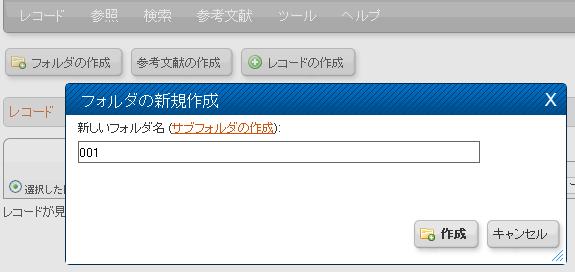
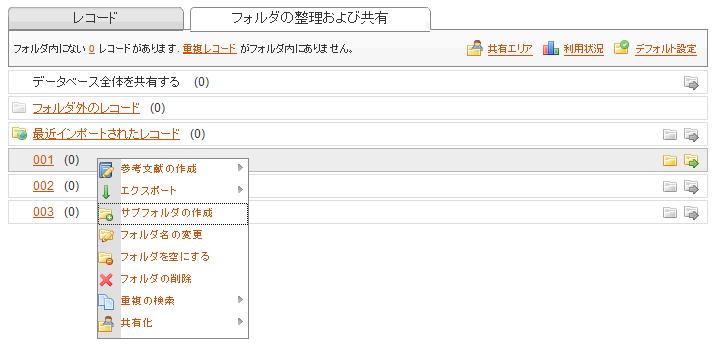
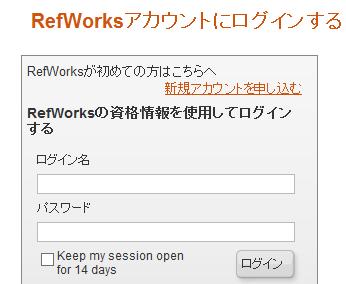
1 RefWorks 学内 学外 OK GACoS 定番データベース から ユーザ登録 : 学内から RefWorks にアクセス 新規アカウントを申し込む をクリック 0.5 RefWorks 講習会共通テキスト本部情報基盤課 [ 学術情報リテラシー担当 ] 文献リストをサクっと作成 ~RefWorks を使うには ~ ユーザ登録 学内 / 学外アクセス方法 学内でユーザ登録をした後は 学内からも学外からも RefWorks にアクセスしてここでログインすれば利用できます 学外から Write-N-Cite (Microsoft Word と連携使用する際のツール p.5 参照 ) を使用する場合 東京大学の グループコード の入力が必要となります ( Write-N-Cite の起動時) グループコードは不定期に変更されます 下記 FAQ 参照 学外アクセスサービス (SSL-VPN Gateway サービスまたは認証 GW サービス ) 経由で電子ジャーナル データベースを使用時は RefWorks への直接取り込みができない場合があります うまくいかない場合は RefWorks にインポートしたいデータを一度ファイルでダウンロードしてから 取り込みをお試しください ( 参考 :p.) 使い方で困ったら : GACoS の FAQ RefWorks を使うには? を参照 (RefWorks ログイン画面にもリンクあり ) ユーザ登録 学内 外からの利用方法 マニュアル等 必要な情報を掲載 フォルダを作る フォルダ名は半角英数で入力 サブフォルダの作成はここから 作成したフォルダは タブを フォルダの整理および共有 に切り替えると一覧できる 作成したフォルダ名 フォルダ名の変更や削除はここから ( フォルダ名を右クリック またはのアイコンをクリックすると表示 ) この資料に関するお問合せ : 東京大学本部情報基盤課 [ 学術情報リテラシー担当 ] TEL: ( 内線 :69) [email protected]
![0.5 RefWorks 講習会共通テキスト本部情報基盤課 [ 学術情報リテラシー担当 ] データベース検索結果をダイレクトにインポート Web of Science の場合 Web of Science 検索結果画面で RefWorks に取り込みたいデータの左端にチェックをつける EndNote オンラインに保存 のプルダウンメニューで RefWorks に保存 を選択](/docs-images/91/105192920/images/2-2.jpg "別ウインドウでレコードコンテンツ ( データの保存項目 ) を適宜選択し 保存ボタンをクリック.. RefWorks 画面で インポートが完了しました のメッセージが表示される 以降の操作は p.")
2 0.5 RefWorks 講習会共通テキスト本部情報基盤課 [ 学術情報リテラシー担当 ] データベース検索結果をダイレクトにインポート Web of Science の場合 Web of Science 検索結果画面で RefWorks に取り込みたいデータの左端にチェックをつける EndNote オンラインに保存 のプルダウンメニューで RefWorks に保存 を選択 別ウインドウでレコードコンテンツ ( データの保存項目 ) を適宜選択し 保存ボタンをクリック.. RefWorks 画面で インポートが完了しました のメッセージが表示される 以降の操作は p. レコードをフォルダに移す を参照 Web of Science 画面 RefWorks 画面 インポートが完了しました - 件のレコードが取り込まれました レコードのインポートができない場合は ポップアップブロックされていることが多い ポップアップブロックを解除すること ( 解除後 再度インポートしてください ) 取り込んだレコードは 最後にインポートしたレコード ( フォルダ名 : 最近インポートされたレコード ) に蓄積される
![0.5 RefWorks 講習会共通テキスト本部情報基盤課 [ 学術情報リテラシー担当 ] レコードをフォルダに移す レコードの左端にチェックを付ける 追加先 のアイコンをクリックして どのフォルダに移すかを選択し クリック 文献管理のコツ! 取り込んだレコードはその都度こまめにフォルダに移しましょう!](/docs-images/91/105192920/images/3-0.jpg "複数のフォルダに入れた場合 つのフォルダで削除すると すべてのフォルダから削除される 削除 アイコンではなく フォルダから除去する アイコンをクリックすれば OK 削除 はこちら フォルダに入れたレコードを見るには 画面右の フォルダ 一覧 見たいフォルダ名をクリック 補足 ( ア ) RefWorks から電子ジャーナルの論文本文を見るには 取り込んだレコードの ビュー で詳細画面を開き")
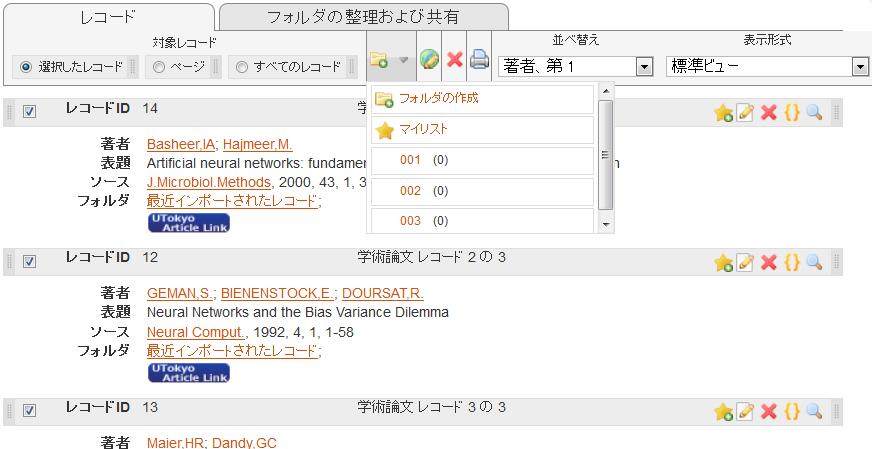
3 0.5 RefWorks 講習会共通テキスト本部情報基盤課 [ 学術情報リテラシー担当 ] レコードをフォルダに移す レコードの左端にチェックを付ける 追加先 のアイコンをクリックして どのフォルダに移すかを選択し クリック 文献管理のコツ! 取り込んだレコードはその都度こまめにフォルダに移しましょう! 複数のフォルダに入れた場合 つのフォルダで削除すると すべてのフォルダから削除される 削除 アイコンではなく フォルダから除去する アイコンをクリックすれば OK 削除 はこちら フォルダに入れたレコードを見るには 画面右の フォルダ 一覧 見たいフォルダ名をクリック 補足 ( ア ) RefWorks から電子ジャーナルの論文本文を見るには 取り込んだレコードの ビュー で詳細画面を開き URL をクリック ( または UTokyo Article Link ボタンをクリック ) ( イ ) 取り込んだレコードを編集したい レコードの 編集する をクリック ( 複数レコードの一括編集は グローバル編集 クリック ) レコードの編集画面で適宜修正 追記等を行い 保存する をクリック ( ウ ) 手入力で新規レコードを追加したい メニューバー下の レコードの作成 ボタンをクリック 新規作成画面で 出力フォーマット Reference Type( 資料タイプ ) ( 学術論文 新聞記事 書籍等 ) から適切なものを選択すると その資料タイプに沿った項目となるので 必要な項目を入力して 保存する をクリック ( エ ) 各データベースからのインポート方法を知りたい RefWorks を使うには? のページ参照 (RefWorks ログイン画面にリンクあり ) ( オ ) 取り込んだレコードのバックアップをとる メニューバー レコード エクスポート をクリック エクスポート画面で対象とフォーマットを選択し エクスポート ボタンをクリック
![0.5 RefWorks 講習会共通テキスト本部情報基盤課 [ 学術情報リテラシー担当 ] データベース検索結果をダイレクトにインポート TREE の場合 TREE 検索結果一覧画面で 保存したい本や論文タイトル右側の保存ボタンをクリック 保存ボタンにチェックマークがつき 画面右上の保存フォルダに保存件数が表示される 保存フォルダをクリックして エクスポート RefWorks を選択](/docs-images/91/105192920/images/4-1.jpg "必要に応じて フォーマット ( 出力するときの書式 ) も選択.. RefWorks 画面で インポートが完了しました のメッセージが表示される 以降の操作は p.")
4 0.5 RefWorks 講習会共通テキスト本部情報基盤課 [ 学術情報リテラシー担当 ] データベース検索結果をダイレクトにインポート TREE の場合 TREE 検索結果一覧画面で 保存したい本や論文タイトル右側の保存ボタンをクリック 保存ボタンにチェックマークがつき 画面右上の保存フォルダに保存件数が表示される 保存フォルダをクリックして エクスポート RefWorks を選択 必要に応じて フォーマット ( 出力するときの書式 ) も選択.. RefWorks 画面で インポートが完了しました のメッセージが表示される 以降の操作は p. レコードをフォルダに移す を参照 TREE 画面 RefWorks 画面 インポートが完了しました - 件のレコードが取り込まれました 取り込んだレコードは 最後にインポートしたレコード ( フォルダ名 : 最近インポートされたレコード ) に蓄積される
![0.5 RefWorks 講習会共通テキスト本部情報基盤課 [ 学術情報リテラシー担当 ]](/docs-images/91/105192920/images/5-0.jpg "データベース検索結果をダイレクトにインポート 東京大学 OPAC の場合 OPAC")
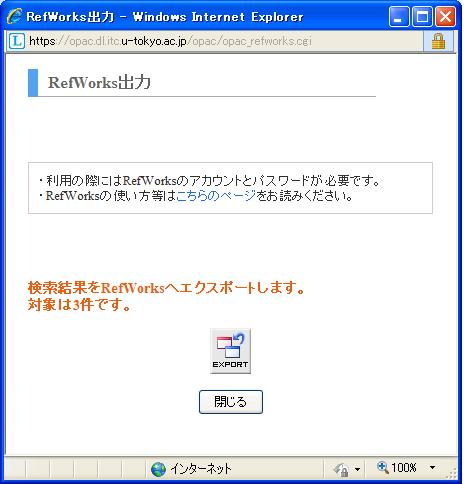
![[Export] のアイコンをクリックしてから閉じる.](/docs-images/91/105192920/images/5-4.jpg ". RefWorks 画面で インポートが完了しました のメッセージが表示される")

5 0.5 RefWorks 講習会共通テキスト本部情報基盤課 [ 学術情報リテラシー担当 ] データベース検索結果をダイレクトにインポート 東京大学 OPAC の場合 OPAC の検索結果で RefWorks に取り込みたいレコードの左端にチェックを付ける RefWorks 出力 をクリック 別ウインドウ RefWorks 出力 画面で [Export] のアイコンをクリックしてから閉じる.. RefWorks 画面で インポートが完了しました のメッセージが表示される 以降の操作は p. レコードをフォルダに移す を参照 東京大学 OPAC 画面 RefWorks 画面 補足 RefWorks に取り込んだ後 ビューボタンでフルレコードを表示すると OPAC へのリンクがある リンクをクリックすると 該当資料の OPAC 画面が表示される 5
![0.5 RefWorks 講習会共通テキスト本部情報基盤課 [ 学術情報リテラシー担当 ] データベース検索結果をダイレクトにインポート CiNii の場合 CiNii 検索結果画面で RefWorks に取り込みたいデータの左端にチェックをつける](/docs-images/91/105192920/images/6-1.jpg "左上のプルダウンメニュー 新しいウィンドウで開く RefWorks に書き出し を選択 実行ボタンをクリック.. RefWorks 画面で インポートが完了しました のメッセージが表示される 以降の操作は p.")
6 0.5 RefWorks 講習会共通テキスト本部情報基盤課 [ 学術情報リテラシー担当 ] データベース検索結果をダイレクトにインポート CiNii の場合 CiNii 検索結果画面で RefWorks に取り込みたいデータの左端にチェックをつける 左上のプルダウンメニュー 新しいウィンドウで開く RefWorks に書き出し を選択 実行ボタンをクリック.. RefWorks 画面で インポートが完了しました のメッセージが表示される 以降の操作は p. レコードをフォルダに移す を参照 CiNii 画面 RefWorks 画面 6
![0.5 RefWorks 講習会共通テキスト本部情報基盤課 [ 学術情報リテラシー担当 ] データベース検索結果をダイレクトにインポート 5 医中誌 Web の場合 医中誌 Web 検索結果で RefWorks に取り込みたいデータの左端にチェックをつける](/docs-images/91/105192920/images/7-1.jpg "RefWorks のアイコンをクリック ( 医中誌 Web 利用後は右上の 終了 をクリック )... RefWorks 画面で インポートが完了しました のメッセージが表示される 以降の操作は p.")
7 0.5 RefWorks 講習会共通テキスト本部情報基盤課 [ 学術情報リテラシー担当 ] データベース検索結果をダイレクトにインポート 5 医中誌 Web の場合 医中誌 Web 検索結果で RefWorks に取り込みたいデータの左端にチェックをつける RefWorks のアイコンをクリック ( 医中誌 Web 利用後は右上の 終了 をクリック )... RefWorks 画面で インポートが完了しました のメッセージが表示される 以降の操作は p. レコードをフォルダに移す を参照 医中誌 Web 画面 RefWorks 画面 7
![0.5 RefWorks 講習会共通テキスト本部情報基盤課 [ 学術情報リテラシー担当 ] データベース検索結果をダイレクトにインポート 6ScienceDirect の場合 ScienceDirect の画面で RefWorks に取り込みたいデータの左端にチェックをつける Export](/docs-images/91/105192920/images/8-1.jpg "のアイコンをクリック Save to RefWorks を選択し Export ボタンをクリック... RefWorks 画面で インポートが完了しました のメッセージが表示される 以降の操作は p.")
8 0.5 RefWorks 講習会共通テキスト本部情報基盤課 [ 学術情報リテラシー担当 ] データベース検索結果をダイレクトにインポート 6ScienceDirect の場合 ScienceDirect の画面で RefWorks に取り込みたいデータの左端にチェックをつける Export のアイコンをクリック Save to RefWorks を選択し Export ボタンをクリック... RefWorks 画面で インポートが完了しました のメッセージが表示される 以降の操作は p. レコードをフォルダに移す を参照 ScienceDirect 画面 RefWorks 画面 8
![0.5 RefWorks 講習会共通テキスト本部情報基盤課 [ 学術情報リテラシー担当 ] データベース検索結果をダイレクトにインポート 7EBSCOhost の場合 EBSCOhost 検索結果で RefWorks に取り込みたいデータについて それぞれの フォルダに追加 をクリック ( これで EBSCOhost 内のフォルダにデータが入る ) 画面右上の フォルダ をクリック すべて選択](/docs-images/91/105192920/images/9-0.jpg "をクリック または取り込みたいデータの左端にチェックをつける エクスポートのアイコンをクリック 5 RefWorks への直接エクスポート を選択し 保存ボタンをクリック.... 6 RefWorks 画面で インポートが完了しました のメッセージが表示される 以降の操作は p.")
9 0.5 RefWorks 講習会共通テキスト本部情報基盤課 [ 学術情報リテラシー担当 ] データベース検索結果をダイレクトにインポート 7EBSCOhost の場合 EBSCOhost 検索結果で RefWorks に取り込みたいデータについて それぞれの フォルダに追加 をクリック ( これで EBSCOhost 内のフォルダにデータが入る ) 画面右上の フォルダ をクリック すべて選択 をクリック または取り込みたいデータの左端にチェックをつける エクスポートのアイコンをクリック 5 RefWorks への直接エクスポート を選択し 保存ボタンをクリック RefWorks 画面で インポートが完了しました のメッセージが表示される 以降の操作は p. レコードをフォルダに移す を参照 EBSCOhost 画面 フォルダに追加 フォルダから削除 5 6 RefWorks 画面 9
![0.5 RefWorks 講習会共通テキスト本部情報基盤課 [ 学術情報リテラシー担当 ] データベース検索結果をダイレクトにインポート 8ProQuest の場合 ProQuest 検索結果で RefWorks](/docs-images/91/105192920/images/10-0.jpg "に取り込みたいデータの左端にチェックをつける エクスポート / 保存のアイコンをクリック RefWorks をクリック エクスポート画面で出力先が RefWorks になっているのを確認し 続ける ボタンをクリック")
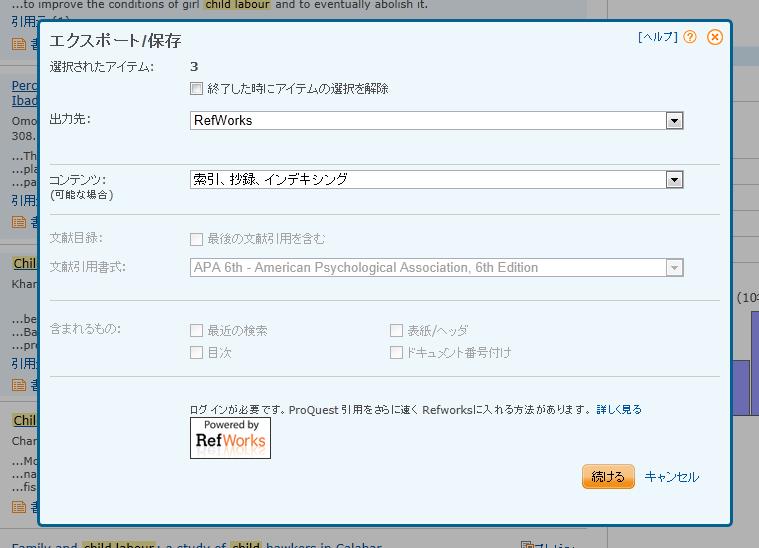
10 0.5 RefWorks 講習会共通テキスト本部情報基盤課 [ 学術情報リテラシー担当 ] データベース検索結果をダイレクトにインポート 8ProQuest の場合 ProQuest 検索結果で RefWorks に取り込みたいデータの左端にチェックをつける エクスポート / 保存のアイコンをクリック RefWorks をクリック エクスポート画面で出力先が RefWorks になっているのを確認し 続ける ボタンをクリック (ProQuest 利用後は画面右上の 終了 をクリックしてセッションを終了する ) RefWorks 画面で インポートが完了しました のメッセージが表示される 以降の操作は p. レコードをフォルダに移す を参照 ProQuest 画面 5 RefWorks 画面 レコードのインポートができない場合は ポップアップブロックされていることが多い ポップアップブロックを解除すること ( 解除後 再度インポートしてください ) 0
![0.5 RefWorks 講習会共通テキスト本部情報基盤課 [ 学術情報リテラシー担当 ] データベース検索結果をダイレクトにインポート 9Engineering Village](/docs-images/91/105192920/images/11-0.jpg "の場合 Engineering Village の画面で RefWorks に取り込みたいデータの左端にチェックをつける Download ボタンをクリック RefWorks")
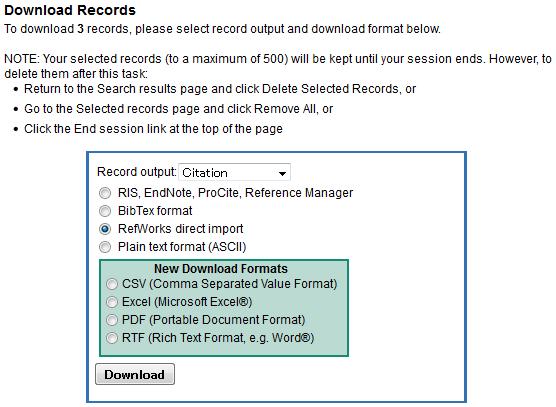
11 0.5 RefWorks 講習会共通テキスト本部情報基盤課 [ 学術情報リテラシー担当 ] データベース検索結果をダイレクトにインポート 9Engineering Village の場合 Engineering Village の画面で RefWorks に取り込みたいデータの左端にチェックをつける Download ボタンをクリック RefWorks direct import を選択し Download ボタンをクリック (Engineering Village 利用後は右上の End Session をクリック )... RefWorks 画面で インポートが完了しました のメッセージが表示される 以降の操作は p. レコードをフォルダに移す を参照 Engineering Village 画面 RefWorks 画面
![0.5 RefWorks 講習会共通テキスト本部情報基盤課 [ 学術情報リテラシー担当 ] データベース検索結果をダイレクトにインポート -0Google Scholar の場合 < 事前の設定 > Google Scholar](/docs-images/91/105192920/images/12-3.jpg "トップページで 右上にある 設定 をクリック 文献情報マネージャ の項目で RefWorks への文献取り込みリンクを表示する を選択 保存 ボタンをクリックして Google Scholar トップページへ戻る 設定 RefWorks")

12 0.5 RefWorks 講習会共通テキスト本部情報基盤課 [ 学術情報リテラシー担当 ] データベース検索結果をダイレクトにインポート -0Google Scholar の場合 < 事前の設定 > Google Scholar トップページで 右上にある 設定 をクリック 文献情報マネージャ の項目で RefWorks への文献取り込みリンクを表示する を選択 保存 ボタンをクリックして Google Scholar トップページへ戻る 設定 RefWorks < 上記の設定済みの場合は以下の手順から > Google Scholar 検索結果画面で RefWorks に取り込みたいデータの RefWorks に取り込む をクリック ( 件ずつの作業になる ) 5 RefWorks 画面で インポートが完了しました のメッセージが表示される 5 RefWorks 画面 インポートが完了しました - 件が取り込まれました 取り込んだレコードは 最後にインポートしたレコード ( フォルダ名 : 最近インポートされたレコード ) に蓄積される
![0.5 RefWorks 講習会共通テキスト本部情報基盤課 [ 学術情報リテラシー担当 ] データベース検索結果をテキストファイルからインポート -PubMed の場合 PubMed 検索結果画面で RefWorks に取り込みたいデータの左端にチェックをつける Send to](/docs-images/91/105192920/images/13-0.jpg "のプルダウンメニューで Citation manager を選択 Create File ボタンをクリック ファイルの保存先がどこになって 保存 をクリック ( これが RefWorks に取り込むファイルとなる ) いるか 確認しておくこと.")
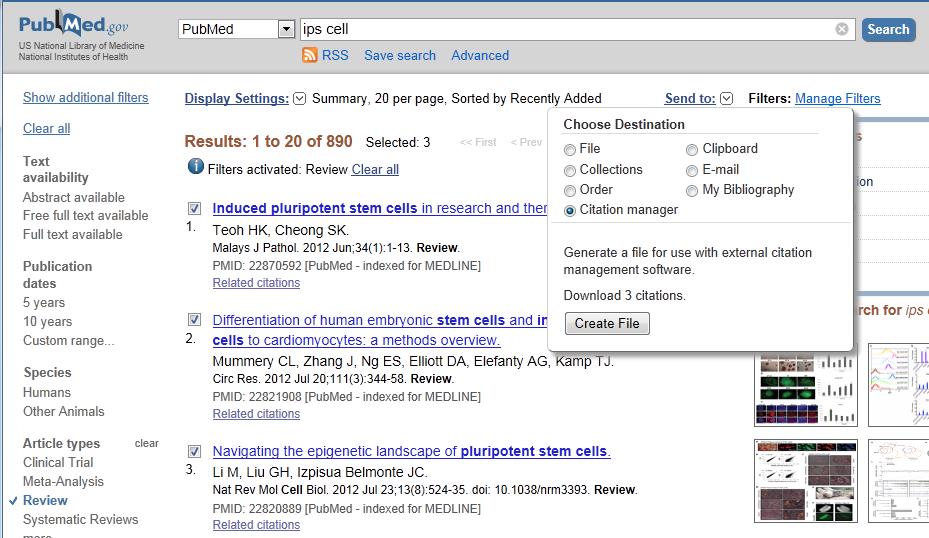
13 0.5 RefWorks 講習会共通テキスト本部情報基盤課 [ 学術情報リテラシー担当 ] データベース検索結果をテキストファイルからインポート -PubMed の場合 PubMed 検索結果画面で RefWorks に取り込みたいデータの左端にチェックをつける Send to のプルダウンメニューで Citation manager を選択 Create File ボタンをクリック ファイルの保存先がどこになって 保存 をクリック ( これが RefWorks に取り込むファイルとなる ) いるか 確認しておくこと. 5 RefWorks 画面で レコード インポート を選択 6 テキストファイルから インポートフィルター/ データソース で NLM PubMed を選択 ( データベース は PubMed が自動選択される) 7 テキストファイルを選択 の参照をクリックし 取り込むファイルを指定 8 インポート先フォルダで既に作成したフォルダの中から任意のフォルダ名を指定して インポート をクリック 9 インポートが完了しました のメッセージが表示される PubMed 画面 5 RefWorks 画面 レコード 補足 RefWorks 画面上部メニューバーの 検索 外部データベース PubMed でダイレクトにインポートすることも可能
![0.5 RefWorks 講習会共通テキスト本部情報基盤課 [ 学術情報リテラシー担当 ] 参考文献リストの作成 レコード一覧から作成する方法 画面右のフォルダ一覧 参考文献リストにしたい文献のフォルダを選択 または選択したいレコードにチェックをつける メニューバー下の 参考文献の作成 ボタンをクリック Reference to Include From](/docs-images/91/105192920/images/14-0.jpg "でレコードを選択 出力フォーマットは 投稿する雑誌で指定されている 文献リストの書式を選択 使う書式は Manage Output Styles で確認 通常使う お気に入り に加除できる 5 Select a File Type で HTML などを選択 6 参考文献の作成 をクリック 7 別画面が開き 指定した書式での文献リストが表示される (")
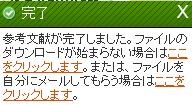

14 0.5 RefWorks 講習会共通テキスト本部情報基盤課 [ 学術情報リテラシー担当 ] 参考文献リストの作成 レコード一覧から作成する方法 画面右のフォルダ一覧 参考文献リストにしたい文献のフォルダを選択 または選択したいレコードにチェックをつける メニューバー下の 参考文献の作成 ボタンをクリック Reference to Include From でレコードを選択 出力フォーマットは 投稿する雑誌で指定されている 文献リストの書式を選択 使う書式は Manage Output Styles で確認 通常使う お気に入り に加除できる 5 Select a File Type で HTML などを選択 6 参考文献の作成 をクリック 7 別画面が開き 指定した書式での文献リストが表示される ( コピーして原稿に貼り付けるなどして活用 ) リストが表示されない場合は ポップアップブロックされていることが多い ポップアップブロックを解除すること 参考文献 参考文献の作成 補足 出力フォーマットに対応していない書式の場合は 既存出力フォーマットを流用してカスタマイズすることも可能 その場合はメニューバー 参考文献 出力フォーマットの編集 をクリック 5 リストに必要な書式が無ければ [email protected] まで投稿規程の URL をメールでお知らせください 別画面が開かない時は画面右下に出るメッセージをクリック このファイルを開くか保存しますか? で開くをクリック フォーマットの全ての一覧はここから 参考文献リストの作成 - 原稿ファイルから作成する方法 論文原稿を Word ファイルで用意する Word のファイル名は 画面右のフォルダ一覧 参考文献リストにしたい文献のフォルダを選択 半角英数で 引用したいレコードの右側にある 引用する アイコン { } をクリック 引用ビュアー 画面が開く 引用ビュアーの 選択 ボタンをクリック 5 反転するので コピーして Word ファイルに貼り付け Word ファイルを保存する 原稿ファイル 6 引用ビュアーの 参考文献 ボタンをクリック 画面が遷移する 7 出力フォーマットは 投稿する雑誌で指定されている文献リストの書式を選択 8 select a file をクリックし 5で保存した原稿ファイルを指定 9 別の Word ファイルが開き 指定した書式での文献リスト付きで表示される 完成ファイル ( この完成ファイルは 原稿ファイルとは別に 名前をつけて保存 で保存すること )
![0.5 RefWorks 講習会共通テキスト本部情報基盤課 [ 学術情報リテラシー担当 ] 参考文献リストの作成 - 原稿ファイルから作成する方法 ~Write-N-Cite を利用した場合 ~ RefWorks](/docs-images/91/105192920/images/15-0.jpg "メニューバーの ツール から Write-N-Cite を選択し 適宜ダウンロードおよびインストールする OS および Word のバージョンに注意 Word のファイル名は 論文原稿を Word")
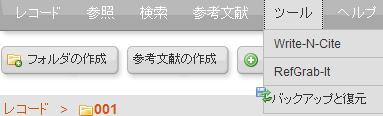
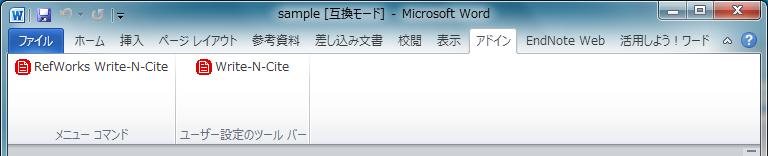
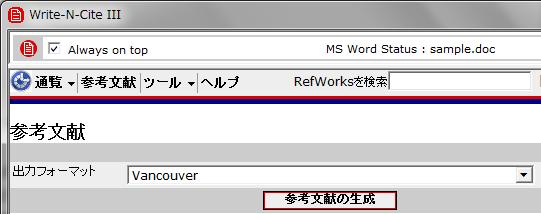
15 0.5 RefWorks 講習会共通テキスト本部情報基盤課 [ 学術情報リテラシー担当 ] 参考文献リストの作成 - 原稿ファイルから作成する方法 ~Write-N-Cite を利用した場合 ~ RefWorks メニューバーの ツール から Write-N-Cite を選択し 適宜ダウンロードおよびインストールする OS および Word のバージョンに注意 Word のファイル名は 論文原稿を Word ファイルで用意する 半角英数で (Word を起動すると アドイン メニューまたはツールバーに Write-N-Cite のアイコンが表示される ) Write-N-Cite のアイコンをクリックすると RefWorks と同様にログイン画面が表示されるので ログイン名 パスワードを入力する Write-N-Cite のメニューバー 通覧 下の フォルダ または すべてのレコード から 引用したいレコードを選択 5 Word 論文の必要な箇所にカーソルをあわせ Write-N-Cite のレコードの左側にある 引用する をクリックすると 引用する文献情報が表示される 6 Word ファイルを上書き保存 原稿ファイル 7 Write-N-Cite のメニューバーから 参考文献 をクリック 8 出力フォーマット で 投稿する雑誌で指定されている 文献リストの書式を選択 9 参考文献の生成 をクリック 0 指定した書式の文献リスト付きで Word 文書が表示されるので 別名で保存する 完成ファイル ( この完成版 Word ファイルは 原稿ファイルとは別に 名前をつけて保存 で保存すること ) RefWorks 画面 WindowsPC インストールはダウンロード画面の Other Versions をクリックして表示される ver.iii を推奨 ( 最新の ver. はトラブルが多いため ) Word 画面 チェックを入れると常時表示 連携している Word ファイルの名称
![0.5 RefWorks 講習会共通テキスト本部情報基盤課 [ 学術情報リテラシー担当 ] 文献リストの共有 RefShare について RefWorks 画面のタブを フォルダの整理および共有 に切り替える 共有化したいフォルダの右にある 共有化 アイコンをクリック 共有化してもよろしいですか?](/docs-images/91/105192920/images/16-0.jpg "のメッセージが表示されるので 共有 をクリック 共有フォルダのオプション 画面が開く 必要に応じて 共有相手に許可する事項など条件設定をする 5 保存 ボタンをクリック 6 共有化を取り消したいときはの フォルダの整理および共有 タブから 共有済みフォルダ右にあるアイコンをクリックして 非共有化 を選択 非共有化してもよろしいですか?")
16 0.5 RefWorks 講習会共通テキスト本部情報基盤課 [ 学術情報リテラシー担当 ] 文献リストの共有 RefShare について RefWorks 画面のタブを フォルダの整理および共有 に切り替える 共有化したいフォルダの右にある 共有化 アイコンをクリック 共有化してもよろしいですか? のメッセージが表示されるので 共有 をクリック 共有フォルダのオプション 画面が開く 必要に応じて 共有相手に許可する事項など条件設定をする 5 保存 ボタンをクリック 6 共有化を取り消したいときはの フォルダの整理および共有 タブから 共有済みフォルダ右にあるアイコンをクリックして 非共有化 を選択 非共有化してもよろしいですか? で 非共有化 をクリック この URL を知らせることで共有 公開が可能 ユーザ登録していない人や 契約機関に所属していない人でも見られる 5 ここにチェックをつけると 東大の RefWorks ユーザ全員が メニューバーの 参照 共有エリア で見られる状態となるので注意 論文本文の PDF 等を 添付ファイルにして共有 公開することは禁止です! 著作権に注意! 許可する にすると RefShare の画面上の ヘルプ から メール送信フォームで 自分にメールが届く 6
Microsoft Word - RefWorksコース( _.doc
 RefWorks ユーザー登録 RefWorks にアクセス 個人アカウントの作成 をクリック 0.0- RefWorks 情報基盤センター学術情報リテラシー係 文献リストをサクっと作成 ~RefWorks を使うには ~ ユーザ登録 学内 / 学外アクセス方法 この画面が出たら グループコードを入力 学外からの利用の流れ : SSL-VPN Gateway サービス (GACoS) SSL-VPN
Microsoft Word - RefWorksコース doc
 論文リストをサクっと作成 ~RefWorks を使うには ~ ユーザ登録 学内 / 学外アクセス方法 RefWorks 学内から GACoS 定番データベース から http://www.refworks.com/refworks 学外から グループコードで利用 http://www.refworks.com/refworks 学外から SSL-VPN Gateway サービス ( 要 ECCS アカウント
Microsoft Word - EndNoteWeb( _.doc
 00.0- EndNote Web を使うには情報基盤センター学術情報リテラシー係 EndNote Web を使うには ユーザ登録 学内 / 学外アクセス方法 EndNote Web E ユーザ登録 Web of Science のユーザー登録と共通です 既にユーザー登録をされている方は登録不要です EndNote Web にアクセス 登録 をクリック パスワード作成上の注意 文字以上 アルファベット
CWYW(Cite While You Write) プラグインのインストール 自分が使うパソコンにあらかじめ CWYW(Cite While You Write) プラグイン をインストールしておくと 文献検索ツールから EndNote basic にデータを直接取り込めるので 作業が簡単になりま
 EndNote basic を使うには ユーザ登録 学内 / 学外アクセス方法 ユーザ登録 はじめて EndNote basic を利用する際は まず学内の端末からユーザ登録が必要です Web of Science ユーザ登録済みの方 無料公開版 EndNote basic ユーザ登録済みの方は 新たに登録する必要はありません 学内の端末から まずは Web of Science にアクセス (GACoS
CWYW(Cite While You Write) プラグインのインストール 自分が使うパソコンにあらかじめ CWYW(Cite While You Write) プラグイン をインストールしておくと 文献検索ツールから EndNote basic にデータを直接取り込めるので 作業が簡単になりま
 EndNote basic を使うには ユーザ登録 学内 / 学外アクセス方法 ユーザ登録 はじめて EndNote basic を利用する際は まず学内の端末からユーザ登録が必要です Web of Science ユーザ登録済みの方 無料公開版 EndNote basic ユーザ登録済みの方は 新たに登録する必要はありません 学内の端末から まずは Web of Science にアクセス (GACoS
Step. ユーザ登録をする Web of Knowledge(Web of Science) のユーザ登録と共通です すでにユーザ登録されている 場合は 新たに登録する必要はありません 学内の端末から EndNote Basic にアクセスする [ アカウントの登録 ] をクリックする 画面の指示
![Step. ユーザ登録をする Web of Knowledge(Web of Science) のユーザ登録と共通です すでにユーザ登録されている 場合は 新たに登録する必要はありません 学内の端末から EndNote Basic にアクセスする [ アカウントの登録 ] をクリックする 画面の指示](/thumbs/49/25845526.jpg "Step. ユーザ登録をする Web of Knowledge(Web of Science) のユーザ登録と共通です すでにユーザ登録されている 場合は 新たに登録する必要はありません 学内の端末から EndNote Basic にアクセスする [ アカウントの登録 ] をクリックする 画面の指示") EndNote Basic 利用マニュアル 文献情報をウェブ上で保存 管理し 引用文献リストを簡単に作成できるツールです データベースや福岡大学蔵書検索 (OPAC) の検索結果から 文献情報を取り込むことができます 目次 Step. ユーザ登録をする... Step. 文献情報を保存する... Web of Science の場合... Step. 文献情報を管理する... 文献情報の整理...
EndNote Basic 利用マニュアル 文献情報をウェブ上で保存 管理し 引用文献リストを簡単に作成できるツールです データベースや福岡大学蔵書検索 (OPAC) の検索結果から 文献情報を取り込むことができます 目次 Step. ユーザ登録をする... Step. 文献情報を保存する... Web of Science の場合... Step. 文献情報を管理する... 文献情報の整理...
05.- ミニレクチャー EndNote basic 入門 医学図書館情報サービス係 EndNote basic を使う ( 学内 学外どちらからでもアクセス可能 ) または から
 EndNote basic 入門 05.- ミニレクチャー EndNote basic 入門 医学図書館情報サービス係 本日のテーマ オンライン文献管理ツール EndNote basic の基本的な機能を知る 講習会で使用するデータベースの入口サイト http://www.lib.m.u-tokyo.ac.jp/ 医学 看護系でよく使うものはこちらから! EndNote basic でできること.
(Microsoft Word \214\264\215e\201{\216\221\227\277.doc)
 [ 教材研究 ] Documents management and article making by RefWorks 藤原彩香 Sayaka Fujihara 久留米大学大学院心理学研究科 Graduate School of Psychology,Kurume University. 12. はじめに わたしたちは 卒業論文や修士論文作成時に多くの論文を読み それらを参考にしたり 引用したりする
06.7 作成.EndNote Basic について -.EndNote Basic とは? EndNote は文献情報を保存 管理するツールです また 保存した文献情報をもとに文献リストを簡単に作成することができます デスクトップ版と EndNote Basic と呼ばれる Web 版があり 信州
 06.7 作成 EndNote Basic 利用マニュアル.EndNote Basic について -.EndNote Basic とは? -. アカウント作成方法 -. 文献情報の取り込み -. 医中誌 Web から取り込む * マイグループの作成方法 -.PubMed から取り込む * オンライン検索方法 -.CiNii Articles / CiNii Books から取り込む *RIS ファイルの取り込み方法
Microsoft Word - ProQuest RefWorksの利用マニュアル(H30.10)
 < 文献 Web 情報管理ツール> ProQuest RefWorks ( フ ロクウェストレフワークス ) 利用マニュアル 2018.10 産業医科大学図書館 はじめに 研究にとって 必要な文献を集めて読むということは大事な作業です その文献が大量になってくると管理をどうするか これは研究者にとって悩ませる大きな問題ではないでしょうか 文献管理ツールを使うことで データベースから論文情報をスムーズに取り込み
ProQuest PPT Styles
 立教大学様向け RefWorks 講習会 2017 年 7 月 3 日 &4 日 本日のセッションの内容 RefWorks のご紹介 1. RefWorks とは 2. RefWorks のコンセプト 3. アカウント作成 4. ログイン方法 5. データを取り込む 立教大学 OPAC READ 統合検索 ProQuest CiNii Google Scholar から 6. 取り込んだデータを編集する
PowerPoint プレゼンテーション
 EndNote basic でできること EndNote basic 上で文献を検索し 文献情報を登録 データベースで検索した文献の情報を転送 参考文献リストの自動作成 論文投稿ジャーナルの推薦 他ユーザーとの文献情報の共有 2018.11 1. アクセス方法 EndNote basic のログイン画面へは 図書館 Web サイト上の データベース一覧 からアクセスできます 図書館 Webサイト https://lib.kobe-u.ac.jp/
0.- EndNote Web 講 習 会 共 通 テキスト 本 部 情 報 基 盤 課 [ 学 術 情 報 リテラシー 担 当 ] データベース 検 索 結 果 をダイレクトにインポート Web of Science の 場 合 EndNote Web 画 面 上 の Web of Knowled
![0.- EndNote Web 講 習 会 共 通 テキスト 本 部 情 報 基 盤 課 [ 学 術 情 報 リテラシー 担 当 ] データベース 検 索 結 果 をダイレクトにインポート Web of Science の 場 合 EndNote Web 画 面 上 の Web of Knowled](/thumbs/39/20056266.jpg "0.- EndNote Web 講 習 会 共 通 テキスト 本 部 情 報 基 盤 課 [ 学 術 情 報 リテラシー 担 当 ] データベース 検 索 結 果 をダイレクトにインポート Web of Science の 場 合 EndNote Web 画 面 上 の Web of Knowled") 0.- EndNote Web 講 習 会 共 通 テキスト 本 部 情 報 基 盤 課 [ 学 術 情 報 リテラシー 担 当 ] EndNote Web を 使 うには ユーザ 登 録 学 内 / 学 外 アクセス 方 法 EndNote Web E ユーザ 登 録 Web of Science のユーザ 登 録 と 共 通 です 既 にユーザ 登 録 をされている 方 は 登 録 不 要 です
0.- EndNote Web 講 習 会 共 通 テキスト 本 部 情 報 基 盤 課 [ 学 術 情 報 リテラシー 担 当 ] EndNote Web を 使 うには ユーザ 登 録 学 内 / 学 外 アクセス 方 法 EndNote Web E ユーザ 登 録 Web of Science のユーザ 登 録 と 共 通 です 既 にユーザ 登 録 をされている 方 は 登 録 不 要 です
{{}}
 はじめよう!Mendeley Mendeley とは? 文献管理ツールとして利用 論文 PDF の管理 本や論文の書誌情報の管理 PDF ビューワ 文献リストの作成 無料なので 卒業後も使えます 学内からログインすると 東京大学機関版になります (SSL-VPN, 認証 GW サービスを含む最終ログインから 12 か月有効 ) 個人で利用 研究者のための SNS として利用 グループを作成し リストや文献を共有
PowerPoint プレゼンテーション
 文献管理ツール EndNote 利用法 ユサコ株式会社 原沢竜太 Copyright(C) 2015 USACO Corporation. All Rights Reserved. EndNote basic について EndNote basic とは 文献管理 Web of Scienceなどのデータベースから検索した文献情報を保存 論文作成支援 引用表記 参考文献リストの 自動作成が可能 *EndNote
RefWorks の使いかた目次 1. RefWorks の特徴と接続 (P.1) 新機能 P.1 2. 個人アカウントの作成 ログイン (P.2) 3. フォルダの管理 (P.3) フォルダの作成 削除 レコードのフォルダ移動 (P.3) 4. 新規レコードの入力 (P.4) 5. データの取り込
 ManualSeries12 文献管理ツール RefWorks の使いかた 改訂 6 版 東京慈恵会医科大学学術情報センター 2008 年 5 月 RefWorks の使いかた目次 1. RefWorks の特徴と接続 (P.1) 新機能 P.1 2. 個人アカウントの作成 ログイン (P.2) 3. フォルダの管理 (P.3) フォルダの作成 削除 レコードのフォルダ移動 (P.3) 4. 新規レコードの入力
PowerPoint プレゼンテーション
 EndNote basic( 応用編 ) 1 EndNote basic 操作方法 ( 応用編 ) 1. 参考文献リスト作成方法 ( プラグイン利用 ) 共有文献の引用参考文献スタイルの変更引用した文献のリスト削除 Word マクロを取り除く方法参考文献リストのレイアウト変更 Word プラグインを使わず参考文献リストを作成する方法文献リストのみの出力文献情報のファイル出力 2. Manuscript
PowerPoint プレゼンテーション
 クイックレファレンスガイド基本操作がわかる! すぐに使える!! バージョン 17 2013 年 8 月 1 日 ユサコ株式会社 で何ができる? 文献情報の収集と管理 ドラッグ & ドロップで簡単グループ分け キーワードによる自動振り分けも便利 プロジェクトや分類別にグループ作成 オンラインデータベースや電子ジャーナルから文献情報を簡単取り込み PDF から文献情報作成 手入力も可 評価レートをマーク
Microsoft Word - CiNii&RefWorks201011-.doc
 010.11- テーマ 別 ガイダンス CiNii で 国 内 の 論 文 検 索 & RefWorks ですっきり 整 理 情 報 基 盤 センター 学 術 情 報 リテラシー 係 CiNii の 使 い 方 CiNii 基 本 的 な 検 索 の 流 れ 例 題 1 携 帯 電 話 と 友 人 関 係 に 関 する 雑 誌 論 文 を 探 す CiNii (サイニイ) ( 全 分 野 ) 1 詳
目次 第 1 章はじめに 取扱いについて 記載内容について... 6 第 2 章基本操作 Word Online を開く 文書 ( ドキュメント ) を作成する 文書 ( ドキュメント ) を開く.
 Office 365 Word Online - 利用マニュアル - 発行日 2015/10/01 1 目次 第 1 章はじめに... 5 1.1. 取扱いについて... 6 1.2. 記載内容について... 6 第 2 章基本操作... 7 2.1. Word Online を開く... 8 2.2. 文書 ( ドキュメント ) を作成する... 10 2.3. 文書 ( ドキュメント ) を開く...
EndNote
 EndNote Web 利用マニュアル 009.1 東邦大学習志野メディアセンター 1. EndNoteWeb とは 文献データベースの検索結果などインターネット上で入手した文献データを Web 上で管理することができる文 献管理 論文誌筆支援ツールです 論文作成時には投稿雑誌先に合わせて引用文献リストを容易に編集できます 東邦大学に所属するかたは ユーザー登録をすることにより自宅からも無料で利用できます
Microsoft PowerPoint _札幌医科大学様_ENX7_原沢(改訂).pptx
 2013 年 9 月ユサコ株式会社原沢竜太 1 本日の説明内容 EndNote basic デモ (40 分 ) 1. アカウント作成 取り込み 共有, 参考文献リストの自動作成 2. EndNote と EndNotebasic の違いについて EndNoteX7 デモ (20 分 ) 1. 文献情報の取り込み 2. 文献情報の管理 (PDFファイルの添付,PDFダウンロード) 3. 参考文献リストの自動作成
1.WebClass( ウェブクラス ) とは WebClass を利用される前に 学生の立場で WebClass を利用してみましょう... 4 開始方法... 4 資料を閲覧する 先生の立場で WebClass を利用してみましょう... 8 資料を
 WebClass 体験コースマニュアル 資料機能編 ( 先生用 ) 2018 年 作成者 : 日本データパシフィック株式会社 1.WebClass( ウェブクラス ) とは... 3 2.WebClass を利用される前に... 3 3. 学生の立場で WebClass を利用してみましょう... 4 開始方法... 4 資料を閲覧する... 6 4. 先生の立場で WebClass を利用してみましょう...
目次 No. 内容 メニュー名 ページ番号 事前準備 IEバージョン情報確認 互換表示設定 (IE9 IE0 IEの場合 ) 信頼済みサイトへの登録 (IE0 IEの場合 ) 4 受注データを (IE0 IEの場合 ) 6 5 リストを出力する為の設定 (IE0 IEの場合 ) 7 6 ( その)(
 WEB-EDI 画面操作マニュアル (IE6~IE 設定版 ) 第 版 04 年 月 日 株式会社富士通システムズ ウエスト 目次 No. 内容 メニュー名 ページ番号 事前準備 IEバージョン情報確認 互換表示設定 (IE9 IE0 IEの場合 ) 信頼済みサイトへの登録 (IE0 IEの場合 ) 4 受注データを (IE0 IEの場合 ) 6 5 リストを出力する為の設定 (IE0 IEの場合
目次 第 1 章はじめに 取扱いについて 記載内容について... 6 第 2 章基本操作 Excel Online を開く ファイル ( ブック ) を作成する ファイル ( ブック ) を開く..
 Office 365 Excel Online - 利用マニュアル - 発行日 2015/11/01 1 目次 第 1 章はじめに... 5 1.1. 取扱いについて... 6 1.2. 記載内容について... 6 第 2 章基本操作... 7 2.1. Excel Online を開く... 8 2.2. ファイル ( ブック ) を作成する... 10 2.3. ファイル ( ブック ) を開く...
EndNote X7 クイックレファレンスガイド
 クイックレファレンスガイド基本操作がわかる! すぐに使える!! バージョン 17 2016 年 7 月 5 日 ユサコ株式会社 で何ができる? 文献情報の収集と管理 ドラッグ & ドロップで簡単グループ分け キーワードによる自動振り分けも便利 プロジェクトや分類別にグループ作成 オンラインデータベースや電子ジャーナルから文献情報を簡単取り込み PDF から文献情報作成 手入力も可 評価レートをマーク
目次 1. はじめに ログイン方法 (PC の場合 ) メール送信方法 (PC の場合 )... 6 からのアドレス帳の移行方法 (PC の場合 ) メール転送方法 (PC の場合 ) Gmail アプリの設
 1. はじめに このマニュアルは 新しく 2015 年 10 月より稼働する m.mail の PC からのログイン方法 @cncmail からのアドレス帳移行方法 およびスマートフォン (Android iphone) で利用する際に Gmail アプリでの設定方法をまとめたものです このマニュアルは 2015 年 10 月時点のものとなります GoogleApps の仕様変更等により 今後ログイン方法以外の項目について
SciFinder エラーへの対処法
 SciFinder エラーへの対処法 2015 年 11 月 16 日改訂 SciFinder でエラーが起きた場合は, まずはご利用環境が推奨環境下にあるかどうかをご確認ください. http://www.jaici.or.jp/scifinder/require.html 目次 ケース 1:SciFinder にアクセスできない... 2 ケース 2:ID パスワードを入力しても検索初期画面が表示されない...
I N D E X リダイレクト画面投稿手順 リダイレクト画面投稿手順 2 1 管理画面にログイン 2 右上の + 追加 を押す メールサービスのご利用について 4 メールソフト設定方法 ご利用のバージョンにより 画面や設定項目が異なる場
 設定マニュアル 2017 年 6 月版 I N D E X リダイレクト画面投稿手順 リダイレクト画面投稿手順 2 1 管理画面にログイン 2 右上の + 追加 を押す メールサービスのご利用について 4 https://www.uspot.jp/location/ メールソフト設定方法 ご利用のバージョンにより 画面や設定項目が異なる場合があります Windows Live メール 4 Microsoft
Mozilla Thunderbird アカウント設定手順 株式会社アマダアイリンクサービス
 Mozilla Thunderbird アカウント設定手順 株式会社アマダアイリンクサービス この手順書では Mozilla Thunderbird で Ai-Link メールを利用するための設定方法を説明いたします 設定の際には Ai-Link インターネットサービスご契約内容のお知らせ をご準備下さい Thunderbird のインストールから行う場合は 補足 2.1 Thunderbird のインストール方法
PowerPoint プレゼンテーション
 環境設定 (IE11 Edge)(Edge は 国内 + 国外版 国内外 + 翻訳版 のみ ) SRPARTNER では印刷 ダウンロードなどに ActiveX アドオンを使用しており ログイン時にインストールメッセージが表示されます ご使用端末に初期設定いただく必要がございます 以下記載の設定を実施し 設定変更を行ってください 1. 保護モードの解除 1[ コントロールパネル ]-[ インタ -
目次 第 1 章はじめに 取扱いについて 記載内容について... 6 第 2 章基本操作 OneNote Online を開く ノートブックを開く ノート ( セクション ) を作成する... 11
 Office 365 OneNote Online - 利用マニュアル - 発行日 2015/09/01 1 目次 第 1 章はじめに... 5 1.1. 取扱いについて... 6 1.2. 記載内容について... 6 第 2 章基本操作... 7 2.1. OneNote Online を開く... 8 2.2. ノートブックを開く... 10 2.3. ノート ( セクション ) を作成する...
目次 専用アプリケーションをインストールする 1 アカウントを設定する 5 Windows クライアントから利用できる機能の紹介 7 1ファイル フォルダのアップロードとダウンロード 8 2ファイル更新履歴の管理 10 3 操作履歴の確認 12 4アクセスチケットの生成 ( フォルダ / ファイルの
 ServersMan@Disk Windows 版専用アプリケーション操作マニュアル 目次 専用アプリケーションをインストールする 1 アカウントを設定する 5 Windows クライアントから利用できる機能の紹介 7 1ファイル フォルダのアップロードとダウンロード 8 2ファイル更新履歴の管理 10 3 操作履歴の確認 12 4アクセスチケットの生成 ( フォルダ / ファイルの公開 ) 13
システム設計書
 二松學舍大学二松メール (Gmail) 学生向け移行マニュアル バージョン 2.1 発効日 改訂日 2013 年 3 月 29 日 二松学舎大学情報センター i 目次 1. 新二松メール (Gmail) ログイン ログアウト方法...1 1.1. 新二松メール (Gmail) ログイン方法... 1 1.2. 新二松メール (Gmail) ログアウト方法... 4 2. メールデータ移行方法...5
(7) 手順 1 の (5) で保存した定款をダブルクリックして開きます ダブルクリック (8) 電子定款の Word 文書が表示されますので 内容を確認します Point 定款認証の事前確認について 申請前に指定公証役場と連絡をとり 定款の案をファックスやメールで送付するなどして 事前の打ち合わせ
 2018.12 版 電子定款作成 電子署名 オンライン申請方法 ( サムポローニア 7 7CLOUD) 1. サムポローニアから電子定款 (Word 文書 ) を作成します (1) 申請書作成から設立登記のデータを入力し 登記申請書 タブをクリックします (2) 申請一覧 で 本店 の行をクリックして選択し [ 印刷 ] ボタンをクリックします (3) 印刷 画面が表示されますので 作成する文書 から
Microsoft Word - BRマニュアル教員用new.docx
 BookRoll マニュアル 教員用 BookRoll 1.1 BookRoll とは BookRoll は 講義で使用するデジタル教材や資料を学内ユーザーに閲覧可能するシステムです オンライン環境があればいつでもどこでもパソコンやスマートフォンの Web ブラウザから閲覧することができます また 閲覧画面では ブックマークやマーカー メモ機能を利用し 学習に活用することができます BookRoll
目次 No. 内容 メニュー名 ページ番号 事前準備 IEバージョン情報確認 互換表示設定 (IE9 IE0 IEの場合 ) (IE0 IEの場合 ) 4 受注データを (IE0 IEの場合 ) 6 5 ( その)(IE0 IEの場合 ) 7 6 ( その)(IE0 IEの場合 ) 8 7 (IE9
 WEB-EDI IE 事前設定マニュアル (IE7~IE 設定版 ) 第 版 05 年 5 月 株式会社富士通システムズ ウエスト 目次 No. 内容 メニュー名 ページ番号 事前準備 IEバージョン情報確認 互換表示設定 (IE9 IE0 IEの場合 ) (IE0 IEの場合 ) 4 受注データを (IE0 IEの場合 ) 6 5 ( その)(IE0 IEの場合 ) 7 6 ( その)(IE0 IEの場合
Ver.70 改版履歴 版数 日付 内容 担当 V /09/5 初版発行 STS V /0/8 証明書バックアップ作成とインストール手順追加 STS V /0/7 文言と画面修正 STS V..0 0//6 Firefox バージョンの変更 STS V..40
 Ver.70 証明書発行マニュアル Windows0 Mozilla Firefox 08 年 月 4 日 セコムトラストシステムズ株式会社 i Ver.70 改版履歴 版数 日付 内容 担当 V..00 007/09/5 初版発行 STS V..0 009/0/8 証明書バックアップ作成とインストール手順追加 STS V..0 009/0/7 文言と画面修正 STS V..0 0//6 Firefox
Shareresearchオンラインマニュアル
 Chrome の初期設定 以下の手順で設定してください 1. ポップアップブロックの設定 2. 推奨する文字サイズの設定 3. 規定のブラウザに設定 4. ダウンロードファイルの保存先の設定 5.PDFレイアウトの印刷設定 6. ランキングやハイライトの印刷設定 7. 注意事項 なお 本マニュアルの内容は バージョン 61.0.3163.79 の Chrome を基に説明しています Chrome の設定手順や画面については
1 はじめに はじめに お問い合わせ窓口 OUTLOOK WEB APP システムの利用 接続方法 ( サインイン ) 初回サインイン時の利用開始処理 回目以降のサインイン EX
 広島工業大学 Office365 Outlook Web App 操作手順書 2016 年 4 月 16 日 1 1 はじめに...4 1.1 はじめに... 4 1.2 お問い合わせ窓口... 4 2 OUTLOOK WEB APP システムの利用...5 2.1 接続方法 ( サインイン )... 5 2.2 初回サインイン時の利用開始処理... 7 2.3 2 回目以降のサインイン... 7
1.WebClass( ウェブクラス ) とは WebClass を利用される前に 学生の立場で WebClass を利用してみましょう... 4 レポートを提出する 先生の立場で WebClass を利用してみましょう... 9 提出状況を確認する..
 WebClass 体験コースマニュアル レポート機能編 ( 先生用 ) 2018 年 作成者 : 日本データパシフィック株式会社 1.WebClass( ウェブクラス ) とは... 3 2.WebClass を利用される前に... 3 3. 学生の立場で WebClass を利用してみましょう... 4 レポートを提出する... 6 4. 先生の立場で WebClass を利用してみましょう...
Microsoft PowerPoint - OASIS新物流システム設定.ppt
 OASIS 新物流システム ログインの前にお読みください ( 株 ) オアシス 設定作業の流れ 1. 共通設定 (XLS) ダウンロード設定 Internet Explore バージョン判定 Internet Explore 6 Internet Explore 7 以降 (1) 表示するページを常に最新に設定 (2) 信頼済サイトへの登録 (3) オートコンプリート (IDPWの登録) 有効化 (4)
どこでも写真管理 Plus (ios 版 ) 操作手順書 ( 黒板作成 連携ツール使用時 ) EX-TREND 武蔵の写真管理 黒板作成 連携ツール どこでも写真管理 Plus でデータを連携して 電子小黒板機能付き工事写真を撮影する手順を解説します 解説内容がオプションプログラムの説明である場合が
 どこでも写真管理 Plus (ios 版 ) 操作手順書 ( 黒板作成 連携ツール使用時 ) EX-TREND 武蔵の写真管理 黒板作成 連携ツール どこでも写真管理 Plus でデータを連携して 電子小黒板機能付き工事写真を撮影する手順を解説します 解説内容がオプションプログラムの説明である場合があります ご了承ください 注意 使用時の注意点 下記を超えると 端末のメモリー等の仕様にも寄りますが動作が不安定となる可能性がありますので
メール設定
 メール設定 この章では メールを送受信するためにメールソフトを設定する方法についてご案内しています 設定の操作は パソコンの OS と お使いになるメールソフトによって異なります ご利用のパソコンの OS とお使いになるメールソフトをご確認の上 該当するページをご覧ください その他のメールソフトをご利用の方は下記の Web ページをご覧ください http://www.alpha-web.ne.jp/service/basic/
マイフォルダへのアクセス マイフォルダ をクリックすると マイフォルダの一覧画面へ遷移します 利用の手引き ver.5 フォルダの作成 新規フォルダ をクリックして フォルダ名を入力し 作成 ボタンをクリックする ファイルのアップロード ファイルをアップロードしたいフォルダをクリックして開き アップ
 KUMail ストレージサービス利用の手引き URL:https://fsv.iimc.kyoto-u.ac.jp/ SPS-ID と SPS-ID のパスワードでログイン オンラインストレージ構築パッケージ Proself Ver.5 ネット環境があれば学内外の方とファイルやフォルダを共有することができます 本マニュアルは基本的な操作を記載していますので 参考にしてください 目 次 〇マイフォルダへのアクセス
目次 Web インターフェースでのログイン方法 1 Web インターフェースから利用できる機能の紹介 3 1ファイルのアップロードとダウンロード 4 2 転送確認 ( ファイルのアップロード状況 ) 9 3ファイル更新履歴の管理 10 4 操作履歴の確認 12 5アクセスチケットの生成 ( フォルダ
 ServersMan@Disk WEB インターフェースでの ご利用方法 目次 Web インターフェースでのログイン方法 1 Web インターフェースから利用できる機能の紹介 3 1ファイルのアップロードとダウンロード 4 2 転送確認 ( ファイルのアップロード状況 ) 9 3ファイル更新履歴の管理 10 4 操作履歴の確認 12 5アクセスチケットの生成 ( フォルダ / ファイルの公開 ) 13
SciFinder (Web版) のエラーへの対処法
 SciFinder (Web 版 ) のエラーへの対処法 一般社団法人化学情報協会 2011 年 4 月改訂 ケース 1:SciFinder (Web 版 ) にアクセスできない ブラウザーの お気に入り から SciFinder (Web 版 ) にアクセスしている場合, 左記のエラー (HTTP 500 内部サーバーエラー ) によりアクセスできない. 解決方法 : お気に入りに登録された URL
1. WebShare 編 1.1. ログイン / ログアウト ログイン 1 WebShare の URL にアクセスします xxxxx 部分は会社様によって異なります xxxxx. 2 ログイン名 パスワードを入力し
 操作ガイド Ver.2.3 目次 1. WebShare 編... - 2-1.1. ログイン / ログアウト... - 2-1.2. 表示更新... - 4-1.3. Java インストール... - 5-1.4. ファイル フォルダ一覧... - 11-1.4.1. フォルダ参照方法... - 11-1.4.2. フォルダ作成... - 16-1.4.3. アップローダ... - 18-1.4.4.
新規インストールガイド Microsoft Office Professional Plus 2016 本書は Download Station から Microsoft Office Professional Plus 2016( 以下 Office) をダウンロ ドし 新規インストールを行う手順
 新規インストールガイド Microsoft Office Professional Plus 2016 本書は Download Station から Microsoft Office Professional Plus 2016( 以下 Office) をダウンロ ドし 新規インストールを行う手順を記載しています 本手順は学内ネットワークに接続した状態で行う必要があります 認証プログラム とは ソフトウェアのインストール
1. 信頼済みサイトの設定 (1/3) この設定をしないとレイアウト ( 公報 ) ダウンロードなどの一部の機能が使えませんので 必ず設定してください 1 Internet Explorer を起動し [ ツール ]-[ インターネットオプション (O)] を選択します 2 [ セキュリティ ] の
![1. 信頼済みサイトの設定 (1/3) この設定をしないとレイアウト ( 公報 ) ダウンロードなどの一部の機能が使えませんので 必ず設定してください 1 Internet Explorer を起動し [ ツール ]-[ インターネットオプション (O)] を選択します 2 [ セキュリティ ] の](/thumbs/92/108723292.jpg "1. 信頼済みサイトの設定 (1/3) この設定をしないとレイアウト ( 公報 ) ダウンロードなどの一部の機能が使えませんので 必ず設定してください 1 Internet Explorer を起動し [ ツール ]-[ インターネットオプション (O)] を選択します 2 [ セキュリティ ] の") Internet Explorer の初期設定 信頼済みサイト の設定や ポップアップブロック の設定を確認する必要があります 以下の手順で設定してください 1. 信頼済みサイトの設定 2. タブブラウズの設定 3. セキュリティ設定の変更 4. ポップアップブロックの設定 5. 推奨する文字サイズの設定 6. 規定のブラウザに設定 7. 互換表示の無効の設定 8. ランキングやハイライトの印刷設定
Internet Explorer の初期設定 信頼済みサイト の設定や ポップアップブロック の設定を確認する必要があります 以下の手順で設定してください 1. 信頼済みサイトの設定 2. タブブラウズの設定 3. セキュリティ設定の変更 4. ポップアップブロックの設定 5. 推奨する文字サイズの設定 6. 規定のブラウザに設定 7. 互換表示の無効の設定 8. ランキングやハイライトの印刷設定
2. 総合情報センターホームページからアクセス 総合情報センターホームページ ( 左上にある Web メール をクリ ックします 2015 年 3 月 5 日 ( 木 ) までは現在のメールシステムが表示されます Web ブラウザから直接アクセ
 T365 メールシステム利用マニュアル 1. はじめに 2015 年 3 月 5 日より新しいメールシステムとして マイクロソフト社が提供する Office365 というクラウドサービスの利用を開始します Office365 を利用する新システムのことを T365 と呼びます T365 メールシステムは Internet Explorer 等の Web ブラウザから利用します 対応している Web
目次 1. ログイン 最初に設定しましょう メールの受信 メールの削除 振り分け ( ラベル付け ) メールの作成 メールの返信 転送 メールの自動転送 ログアウト
 2015/5/22 システム管理室 目次 1. ログイン... 1 2. 最初に設定しましょう... 3 3. メールの受信... 5 4. メールの削除 振り分け ( ラベル付け )... 9 5. メールの作成... 13 6. メールの返信 転送... 14 7. メールの自動転送... 16 8. ログアウト... 19 9. ヘルプ... 20 このマニュアルは 2015 年 5 月現在の
在学生向けメールサービス
 メールシステム ( 新潟大学 Gmail) 基本操作マニュアル - 1 - 目次 1. ログイン...- 3-2. 画面の説明...- 4-3. メールの作成...- 7-4. ファイルの添付方法...- 9-5. メールの削除...- 10-6. メールの返信...- 10-7. メールの転送...- 11-8. メールの下書き保存...- 12-9. ラベルについて...- 13-9.1. ラベルの作成...-
Web ファイルアクセス (Nextcloud) 利用マニュアル PC 操作編 Ver /4/26 明治大学情報基盤本部
 Web ファイルアクセス (Nextcloud) 利用マニュアル PC 操作編 Ver.1.1 2019/4/26 明治大学情報基盤本部 I はじめに... 3 II ログイン方法... 4 III ファイルのアップロード... 6 IV ファイルのダウンロード... 7 V ファイル フォルダ名変更... 9 VI ファイルの削除... 10 VII お気に入り機能... 11 VIII ファイル共有...
7: 1 ページ手順 5 で保存した定款をダブルクリックして開きます ダブルクリック 8: 電子定款の Word 文書が表示されるので 内容を確認します Point 定款認証の事前確認について 申請前に指定公証役場と連絡をとり 定款の案をファックスやメールで送付するなどして 事前の打ち合わせを行いま
 電子定款作成 電子署名 オンライン申請方法 ( サムポローニア 8 8CLOUD) 2018.12 版 サムポローニアから電子定款 (Word 文書 ) を作成します 1: 申請書作成から設立登記のデータを入力し 登記申請書 タブをクリックします 2: 申請一覧 で 本店 の行をクリックして選択し [ 印刷 ] ボタンをクリックします 3: 印刷 画面が表示されるので 作成する文書 から 定款 (
サイボウズ Office 10「リンク集」
 サイボウズ Office 10 バージョン 10.6 リンク集 Copyright (C) 2013-2016 Cybozu 商標について 記載された商品名 各製品名は各社の登録商標または商標です また 当社製品には他社の著作物が含まれていることがあります 個別の商標 著作物に関する注記については 弊社の Web サイトを参照してください http://cybozu.co.jp/company/copyright/other_companies_trademark.html
メールデータ移行手順
 Waseda-net メール (Web メール ) から Waseda メール (Gmail) への メールデータ移行手順 更新履歴 更新日 版 更新理由 更新箇所 2016/07/27 1 版 初版作成 初版作成 2016/08/26 2 版 全面改訂 1 版手順を全面的に改訂 2016/09/01 2 版 情報変更 学内ネットワークからの接続には汎用プロキシ不要 2016/09/07 2 版 情報追加
2019/02/13 TCU Storage TCU アカウントを持つ人同士とのファイル共有 TCU アカウントを持つ人同士でのファイル共有の手順を解説します はじめに 以下を 参考にして グループ申請 をおこなってください グループ申請 1. ポータルサイトから グループ申請 手続きをおこないます
 2019/02/13 TCU Storage TCU アカウントを持つ人同士とのファイル共有 TCU アカウントを持つ人同士でのファイル共有の手順を解説します はじめに 以下を 参考にして グループ申請 をおこなってください グループ申請 1. ポータルサイトから グループ申請 手続きをおこないます メニュー を押します 2. 申請システム を押してから グループ申請 テスト中 を押します 3. 新規申請
予約などがうまくいかないとき 次の方法をお試しください ( 大阪市立図書館ホームページ よくある質問 FAQ から抜粋 ) 改訂 目次 Q 予約カート ボタンをクリックしても開かないのだが Q ポップアップがブロックされました という表示がでます Q Windows Media
 予約などがうまくいかないとき 次の方法をお試しください ( 大阪市立図書館ホームページ よくある質問 FAQ から抜粋 ) 2014.02.10 改訂 目次 Q 予約カート ボタンをクリックしても開かないのだが Q ポップアップがブロックされました という表示がでます Q Windows Media Player が必要なコンテンツがある と表示されます Q モバイル OPAC を利用したときどのようにログアウトすればよいですか
履歴 作成日 バージョン番号 変更点 2016 年 9 月 19 日 新システム稼働本マニュアル ( 初版 ) 2016 年 10 月 6 日 システム公開に伴う 初版最終調整 2016 年 11 月 7 日 添付ファイルの公開設定について 追加 2
 岡山市 Ver. 201802 株式会社ファントゥ 履歴 作成日 バージョン番号 変更点 2016 年 9 月 19 日 201608 新システム稼働本マニュアル ( 初版 ) 2016 年 10 月 6 日 201610 システム公開に伴う 初版最終調整 2016 年 11 月 7 日 201611 5.1 添付ファイルの公開設定について 追加 2018 年 2 月 8 日 201802 ユーザーインターフェース変更に伴う画像
内容 1 Office 365 のサインイン サインアウト サインイン方法 サインアウト方法 Outlook on the Web 画面構成 メールの利用方法 受信メールの閲覧 添付ファイルのダウンロ
 Outlook on the Web の利用方法 第 1.4 版 2018 年 8 月 11 日同志社大学 Microsoft 社の仕様変更により 画面の表示内容や画面遷移が予告なく変更になることがあります 何卒ご容赦ください 1 内容 1 Office 365 のサインイン サインアウト... 4 1.1 サインイン方法... 4 1.2 サインアウト方法... 5 2 Outlook on the
メール利用マニュアル (Web ブラウザ編 ) 1
 メール利用マニュアル (Web ブラウザ編 ) 1 目次 1. メールサービス (OWA) への接続... 4 1.1. 前提条件... 4 1.2. 接続手順... 5 2. 基本設定の変更... 9 2.1. メール表示方法の変更... 9 2.2. 添付ファイルの設定... 10 2.3. 優先受信トレイ... 12 2.4. リンクのプレビュー... 13 2.6. メッセージ形式... 14