
ワイヤレスマウス取扱説明書
|
|
|
- ありさ ありの
- 7 years ago
- Views:
Transcription
1 B5FH Z2 FMV-LIFEBOOK 取扱説明書 ワイヤレスマウス
2 目次 はじめに 本書の表記 お使いになる前に 設定について 電池を交換する お手入れについて トラブルシューティング 仕様
3 2 Memo
4 はじめに このたびは弊社の FMV-LIFEBOOK をご購入いただき 誠にありがとうございます 本書は 本パソコンに添付されているワイヤレスマウスの基本的な取り扱い方や注意事項について説明しています ご使用になる前に本書およびパソコン本体のマニュアルをよくお読みになり 正しい取り扱いをされますようお願いいたします 2002 年 10 月 本書の表記 警告表示 本書では いろいろな絵表示を使っています これは装置を安全に正しくお使いいただき あなたや他の人々に加えられるおそれのある危害や損害を 未然に防止するための目印となるものです その表示と意味は次のようになっています 内容をよくご理解のうえ お読みください この表示を無視して 誤った取り扱いをすると 人が死亡する可能性または重傷を負う可能性があることを示しています また 危害や損害の内容がどのようなものかを示すために 上記の絵表示と同時に次の記号を使っています 本文中の記号 で示した記号は 警告 注意を促す内容であることを告げるものです 記号の中やその脇には 具体的な警告内容が示されています 本文中に記載されている記号には 次のような意味があります 記号 意味お使いになる際の注意点や してはいけないことを記述しています 必ずお読みください 参照ページや参照マニュアルを示しています イラストについて 表記されているイラストは一例です お使いの機種によってイラストが異なることがあります All Rights Reserved, Copyright FUJITSU LIMITED
5 お使いになる前に 電池の取り付けについて ご購入時は 電池が取り付けられていません 添付の単 4 アルカリ乾電池 2 本を取り付けてください 指定された電池以外は使用しないでください 機器の破損 火災 感電の原因となります ご購入時に添付されている乾電池は 初期動作確認用です すぐに寿命に達する場合がありますので お早めに新しい乾電池に交換してください 注意事項 ( P.7) をご覧になり 安全にお使いください 1 電池カバーを取り外します 2 添付の電池 (2 本 ) を取り付けます 電池のプラス (+) とマイナス (-) の向きを確認して正しく入れてください 3 電池カバーを取り付けます 4
6 スイッチについて ワイヤレスマウスの赤外線での送信は スイッチにより強弱を切り替えることができます 使用環境や用途に合わせて切り替えてください H はハイパワーモード L はローパワーモードを指します また OFF にすれば電池の消耗を防ぎます 使用方法について ワイヤレスマウスは マウスの操作を赤外線でパソコン本体に送信します ワイヤレスマウスを使用する場合は ワイヤレスマウスをパソコン本体のワイヤレスマウス受光部に向けて操作してください 操作方法は 通常のマウスと同様です マウスの操作方法は パソコン本体マニュアルの ハードウェア - マウスについて をご覧ください 距離は ワイヤレスマウス受光部から H で 60cm 以内 L で 40cm 以内でのご使用をお勧めします ワイヤレスマウス受光部 45 ワイヤレスマウス 動作範囲 ワイヤレスマウスで通信中は ワイヤレスマウスを パソコン本体の赤外線通信ポートに向けて操作しないでください 赤外線通信ポートが正常に動作しなくなります ワイヤレスマウスのボタンが押されたままになると 電池が短時間で消耗します ワイヤレスマウスの上に物を載せたり ひっくり返して放置しないでください パソコン本体の受光部に太陽光線や強い光などを直接当てないでください 誤動作や通信距離が短くなる原因となります 5
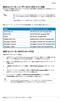
7 設定について パソコン本体の設定 ワイヤレスマウスが添付されているモデルでは BIOS セットアップの 詳細 メニュー - キーボード / マウス設定 に ワイヤレスマウス という項目が設けられています ワイヤレスマウスを使用する場合は 本項目を必ず 使用する に設定してください ( ご購入時の設定 ) BIOS のセットアップについては パソコン本体のマニュアルをご覧ください 上記の ワイヤレスマウス の項目を 使用する に設定した場合は パソコン本体の拡張キーボード / マウスコネクタに接続した PS/2 マウスは使用できません また 詳細 メニュー - キーボード / マウス設定 - 内蔵ポインティングデバイス の項目を 常に使用する に設定してください ( ご購入時の設定 ) ワイヤレスマウスの ID 設定 複数のワイヤレスマウスを隣接して使用する場合は 混信を防ぐため 各ワイヤレスマウスに異なる ID を設定します ID は 底面の電池カバーを開き ディップスイッチで設定します ディップスイッチは ボールペンの先などで動かしてください ID ディップスイッチ ON ON ON 1 OFF ON ON 2 ON OFF ON 3 OFF OFF ON 4 ON ON OFF 5 OFF ON OFF 6 ON OFF OFF 7 OFF OFF OFF ご購入時の ID は 7 に設定されています ID を変更した場合は 次のいずれかの操作をして 新しい ID を認識させてください パソコン本体の電源を一度切り 再度電源を入れる パソコン本体をいったんスタンバイし レジュームさせる パソコン本体の ID の認識は パソコン本体の電源を入れた後 またはレジューム後に初めて受信した ID になります 6
8 電池を交換する 1 電池カバーを取り外します 2 電池を取り出します 3 新しい電池を取り付けます 電池のプラス (+) とマイナス (-) の向きを確認して正しく入れてください 4 電池カバーを取り付けます 注意事項 電池を取り付ける場合は プラス (+) とマイナス (-) の向きを確認して 正しく入れてください 消耗した電池と新しい電池を混ぜたり 種類の異なる電池を混ぜて使用しないでください 7
9 8 ワイヤレスマウスを長期間使用しない場合は 電池の液漏れなどによるトラブルを防ぐため 電池を取り出してください 万一液漏れしたときは 水に浸した布を固く絞って金具 周囲を清掃し その後 乾いた布で水分をよく拭き取ってください 電池から漏れた液が体についたときは水でよく洗い流してください また目や口に入ったときは よく洗い流した後 直ちに医師の診察を受けてください 電池ボックスの端子をショートさせないでください 電池を水や火の中に入れたり 分解しないでください 電池を充電しないでください 電池に直接ハンダ付けしないでください 極端な温度条件下で保管しないでください 強い衝撃を与えないでください 電池を廃棄するときは 各自治体の指示に従ってください
10 お手入れについて ワイヤレスマウスのボールやローラーに ゴミやほこりが付着すると 誤動作の原因となります 1 ヶ月に 1 回程度の割合でクリーニングしてください 1 カバーを取り外します 矢印の方向にカバーを回転させ 取り外します 2 ボールを取り外します マウスをひっくり返してボールを取り出し 水洗いします その後十分乾燥させます 3 マウス内部をクリーニングします マウス内部やローラー カバーを乾いた布でよく拭きます ローラー 9
11 4 ボールとカバーを取り付けます マウス内部に水分を残さないでください また アルコールやベンジンなどの有機溶剤を使用しないでください トラブルシューティング ワイヤレスマウスが正常に動作しない場合は 次の事項を確認してください それでも解決しない場合は 富士通パーソナル製品に関するお問合せ窓口 またはご購入元にご連絡ください ワイヤレスマウスが動作しない 電池は正しい方向に入っていますか? 電池を正しい方向に入れてください マウスをパソコン本体の受光部に向けていますか? マウスを受光部に向けてください マウスとパソコン本体の受光部の間に遮蔽物がありませんか? 遮蔽物を移動させてください マウスの送信範囲内にパソコン本体の受光部が位置していますか? 送信範囲内にパソコン本体を設置してください ワイヤレスマウスが混信してしまう 相互に異なる ID を設定していますか? 異なる ID に設定してください ワイヤレスマウスの動作が不安定になる 電池は寿命ではありませんか? 新しい電池と交換してください ボールやローラーなどにゴミが付いていませんか? マウス内部をクリーニングしてください 10
12 仕様 項目仕様送信方式赤外線送信 電池寿命 ( アルカリ乾電池 )( ローパワーモード時 ) 約 6 ケ月 (8 時間 / 日 25 日 / 月 使用率 10%) ( 未使用時 :Power Off 常温 (20 )) 使用範囲 H: 距離 : 約 0.6m 以内 角度 : 左 0 右 45 上 45 下 15 L: 距離 : 約 0.4m 以内 角度 : 左 0 右 45 上 45 下 15 11
13 12 Memo
14 FMV-LIFEBOOK ワイヤレスマウス取扱説明書 B5FH Z2-00 発行日発行責任 2002 年 10 月富士通株式会社 このマニュアルの内容は 改善のため事前連絡なしに変更することがあります このマニュアルに記載されたデータの使用に起因する第三者の特許権およびその他の権利の侵害については 当社はその責を負いません 無断転載を禁じます ヤ
15 このマニュアルは再生紙を使用しています
セキュリティボタン取扱説明書
 B5FY-1941-01 Z2 FUJITSU FM SERIES PERSONAL COMPUTER FMV-LIFEBOOK セキュリティボタン取扱説明書 目次 はじめに................................................... 2 セキュリティボタンについて................................... 4 作業の流れ..................................................
アプリケーション補足説明書Microsoft(R) Office 2003 Editions
 目次 アプリケーション補足説明書 Microsoft Office 2003 Editions はじめに................................................... 2 本書の表記.................................................. 2 1 Office 2003 について......................................
アプリケーション補足説明書(Office2003)Microsoft(R) Office 2003 Editions
 目次 アプリケーション補足説明書 Microsoft Office 2003 Editions はじめに................................................... 2 本書の表記.................................................. 2 商標および著作権について.....................................
親指シフトキーボード(FMV-KB611)、JISキーボード(FMV-KB621)、FMV-LIFEBOOK(親指シフトキーボードモデル)をお使いになる方へ
 B5FJ-5921-01 目次 はじめに................................................... 2 商標および著作権について..................................... 2 Windows セットアップ時の文字入力について..................... 3 1 親指シフトキーボードをお使いになるための準備.............
スマートカードホルダーをお使いになる方へ
 目次 スマートカードホルダーをお使いになる方へ はじめに................................................... 2 製品の呼び方................................................ 2 連続する操作の表記.......................................... 2 本文中の記号................................................
親指シフトキーボード(FMV-KB611)、JISキーボード(FMV-KB621)、FMV-LIFEBOOK(親指シフトキーボードモデル)をお使いになる方へ
 B6FJ-1841-01 親指シフトキーボードモデルをお使いになる方へ 目 次 はじめに........................ 2 商標および著作権について................ 2 Windows セットアップ時の文字入力について....... 2 1 Japanist 2003 のインストール................ 3 Windows Vista の場合..................
モニターマウントキット取扱説明書
 B6FY-1891-01 Z0 モニターマウントキット取扱説明書 このたびは弊社のモニターマウントキット ( 以降 本製品 ) をご購入いただき 誠にありがとうございます お使いになる前に本書をご覧になり 設置接続をしてください 2013 年 5 月 梱包物を確認してください モニターマウントキット本体 前面 背面 1 2 光学ドライブ搭載機種の場合 15 7 8 9 10 3 4 5 6 ( これ以降のイラストは機種や状況により異なります
Microsoft Word - IFECBR0001MA-web.doc
 ExpressCard34 PC カード変換アダプター取扱説明書 IF-ECBR0001 Speed Advance Just in time エスエージェー株式会社 IFECBR0001MA 2010.2R1 目次安全のために 2 はじめに 3 動作環境 3 製品の特長 4 内容物の確認 4 本製品の接続本製品の取り付け 4 ドライバのインストール Windows 7 の場合 5 Windows
アレイコントローラ MegaRAID SASおよびBBU ご使用時の注意事項
 CA97232-0005-01 このたびは弊社 PRIMERGY をお買い求めいただきまして 誠にありがとうございます 本書は MegaRAID SAS ユーザーズガイド の記述を補足するものです 本製品をご使用になる前に必ずお読みください 2008 年 5 月富士通株式会社 バッテリバックアップユニット (BBU) ご使用前および交換後のリキャリブレーションについて 1. 対象となるシステム MegaRAID
FC4510HT2 インストールマニュアル(ダウンロード編)
 FC4510HT2 インストールマニュアル ( ダウンロード編 ) 第 2.1 版 はじめに 本書は 富士通株式会社から提供されている手動式非接触型 IC カードリーダライタ FC4510HT2 のドライバ ファームウェアの更新について記載されたものです 現在お使いの IC カードリーダライタの形状を見て富士通株式会社から提供されたものであることを確認してください 新ドライバをインストールし 最後にICカードリーダライタを
My Cloud ホーム2.0 ユーザーズマニュアル
 My Cloud ホーム 2.0 ユーザーズマニュアル B5FW-0401-01 目次 1.My Cloud ホーム 2.0 へようこそ... 4 2.My Cloud ホーム 2.0 を使うための準備... 5 パソコンの事前準備... 5 3.My Cloud アカウントを登録する... 6 ホーム画面から登録する... 6 4.My Cloud に関するページを見る... 7 ホーム画面からページを見る...
FC4510HT2バージョンアップマニュアル
 FC4510HT2 バージョンアップマニュアル 第 3.0 版 はじめに 本書は 富士通株式会社から提供されている手動式非接触型 IC カードリーダライタ FC4510HT2 のドライバのバージョンアップ方法について記載されたものです ドライバのバージョンアップを行うことで 住民基本台帳ネットワークシステムの住民基本台帳カード 個人番号カードを扱う業務に対応します ( 住民基本台帳ネットワークシステム以外でのご利用については
コードレス・キーボード/マウスセット取扱説明書
 コードレス キーボード / マウスセット取扱説明書 C80210003 本書は コードレス キーボード / マウスセット ( 以降 本製品 ) の使用方法について記載しています ご使用の前に必ずお読みください 目次 使用上の注意 2 電波に関するご注意 2 無線設備の認証番号 3 レーザー製品安全基準 3 添付品の確認 3 キーボード / マウスの準備 4 キーボードの準備 4 マウスの準備 5 レシーバーの接続
電気工事用オートブレーカ・漏電遮断器 D,DGシリーズ
 DISTRIBUTION D,DG D103D / 100 W K DG103D / 100-30MA W K D33D D53D D63D D103D 4,220 5,650 8,110 14,600 23,000 D123D 24,200 D153D 35,500 D203D D253D 43,000 D403D 89,200 D603D D32D D52D D62D D102D 210,000
PRIMERGY TX150 S6 使用上の注意
 CA92276-8132-01 PRIMERGY TX150 S6 ご使用上の注意 このたびは 弊社の製品をお買い上げいただきまして 誠にありがとうございます 本製品に添付されておりますマニュアル類の内容に追加および事項がございましたので ここに謹んでお詫び申し上げますとともに マニュアルをご覧になる場合に下記に示します内容を合わせてお読みくださるようお願いいたします 2008 年 2 月富士通株式会社
OSの切替えについて
 本紙をよくお読みのうえ 取扱説明書と共に大切に保管してください ~ はじめにお読みください ~ OS の切替えについて ~ Windows の 64 ビット版と 32 ビット版 ~ - 1 - このたびは 本製品をお買い上げいただき まことにありがとうございます 本書では Windows Vista Home Premium を 64 ビット版から 32 ビット版にしたり 32 ビット版から 64
DocuPrint CP200 w ユーザーズガイド
 DocuPrint CP200 w 1 2 3 4 5 6 7 8 9 10 1 2 3 4 5 6 7 8 9 11 1 2 3 12 安全にご利用いただくために 本機を安全にご利用いただくために 本機をご使用になる前に必ず 安全にご利用いただくために を最後までお読みください お買い上げいただいた製品は 厳しい安全基準 環境基準に則って試験され 合格した商品です 常に安全な状態でお使いいただけるよう
本製品にインストールされているWindows 10 について
 重要保管 本紙はご覧いただいた後も大切に保管してください 本製品にインストールされている Windows 10 について 本製品にインストールされている Windows 10 について本製品にインストールされている Windows10 には Windows 10 April 2018 Update が適用されています 本製品のマニュアルに記載の画面や操作方法は Windows 10 April 2018
本製品にインストールされているWindows 10 について
 重要保管 本紙は ご覧いただいた後も大切に保管してください 本製品にインストールされている Windows 10 について 本製品にインストールされている Windows 10 について本製品にインストールされている Windows10 には Windows 10 October 2018 Update が適用されています 本製品のマニュアルに記載の画面や操作方法は Windows 10 October
IM920XT外付けアンテナ取扱説明書
 920MHz 無線モジュール (IM920XT) 用 外部アンテナ 取扱説明書 IM920XT 無線モジュール用 外部アンテナ IM920XT 外部アンテナ取扱説明書 Rev.1.0 2014.11.25 1. はじめに このたびは 弊社の IM920XT 無線モジュールをお買い求めいただき誠にありがとうございます 本製品を安全にお使いいただくために 安全のための表示 および 安全上のご注意 をよくおよみいただき
RW-5100 導入説明書 Windows7 用 2017 年 7 月 シャープ株式会社
 RW-5100 導入説明書 Windows7 用 2017 年 7 月 シャープ株式会社 はじめに 本書は Windows 7 環境において IC カードリーダライタ RW-5100 を使用するため お使いのパソコンにデバイスドライバソフトウェア ( 以下 ドライバソフト と記載 ) をインストールする方法について記述しています 本書で説明するドライバソフトは Windows 7 SP1 で動作するものです
Android用 印刷プラグイン Canon Print Service マニュアル
 JPN 目次 はじめに... ii 本書の読みかた... iii Canon Print Service でできること... 1 対応プリンター / 複合機について... 2 対応 OS/ 端末について... 3 プリント仕様について... 4 印刷前に必要な設定... 5 サービスの有効化... 6 IP アドレスを指定してデバイスを探索する... 7 ファイルの印刷手順... 8 プリント設定を変更する...
操作ガイド 用紙タイプ登録ツール
 操作ガイド 用紙タイプ登録ツール 本書の読みかた マークについて 本機を正しく動作させるための注意や制限です 誤った操作をしないため 必ずお読みください 本機を使用するときに知っておくと便利なことや参考になることです お読みになることをお勧めします 参照ページです 詳しい情報や関連する情報を知りたいときにお読みください 危険 この表示を無視して 誤った取り扱いをすると 人が死亡または重傷に結びつくものを示しています
商品番号 : UTS-422 USB-RS422( シリアル ) 変換ケーブル (USB1.1 規格対応 ) 概要 UTS-422 は RS-422 インターフェースを持つ外部周辺機器をパソコンの USB ポートを介してコントロールするための USB-RS422 変換ケーブルです 最大 3Mbps
 商品番号 : UTS-422 USB-RS422( シリアル ) 変換ケーブル (USB1.1 規格対応 ) 概要 UTS-422 は RS-422 インターフェースを持つ外部周辺機器をパソコンの USB ポートを介してコントロールするための USB-RS422 変換ケーブルです 最大 3Mbps の転送速度で最大 1.2km までの通信が可能で 工場などでの RS-422 インターフェースを持つ複数台の計測機器や制御機器と
ファイル管理 microsdメモリカードを利用する 232 microsdメモリカードを取り付ける 233 microsdメモリカードを取り外す 234 microusbケーブルでパソコンと接続する 235 メモリの使用量を確認する
 ファイル管理 microsdメモリカードを利用する 232 microsdメモリカードを取り付ける 233 microsdメモリカードを取り外す 234 microusbケーブルでパソコンと接続する 235 メモリの使用量を確認する 237 231 ファイル管理232 microsd メモリカードを利用する microsd メモリカード (microsdhc メモリカードを含む ) を IS11LG
microsd メモリカード (microsdhc メモリカードを含む ) を IS11LG 本体にセットして データを保存することができます また 連絡先 メール ブックマークなどを microsd メモリカードに控えておくことができます アプリケーションによっては microsdメモリカードをセ
 ファイル管理 microsdメモリカードを利用する 227 microsdメモリカードを取り付ける 228 microsdメモリカードを取り外す 229 microusbケーブルでパソコンと接続する 230 メモリの使用量を確認する 232 226 microsd メモリカード (microsdhc メモリカードを含む ) を IS11LG 本体にセットして データを保存することができます また 連絡先
ST1100R で au ひかりビデオ チャンネルサービスを楽しもう チャンネル ( 多チャンネル放送 ) を楽しむ お好きなビデオ (VOD) を 1 本から見られる チャンネル ( 多チャンネル ) サービスで はアニメ 音楽 スポーツにドラマまで 多彩なチャンネルを楽しめます リモコン (VO
 簡単ガイド はじめに 本製品では以下の機能が使えます 1 au ひかりビデオ チャンネルサービス ( 多チャンネル放送 / ビデオレンタル ) 2 録画機能 ( 外付け HDD は別売りです ) 3 ホームネットワーク機能 ご利用になる機能により 機器の接続方法が異なります 本書の手順を参考に接続してご利用ください 2011 年 6 月第 1 版品名 :H06ST1 目次 ST1100R で au
準備しますカメラのファームウェアをバージョンアップするには 下記のものが必要になります カメラ本体 ご使用のメモリーカード対応のカードリーダーおよびパソコン またはカードスロット内蔵のパソコン 電源は次のいずれかを用意します AC アダプター ご使用のカメラ対応のフル充電した Li-ion リチャー
 デジタル一眼レフカメラファームウェアバージョンアップの手順について 版 いつもニコン製品をご愛用いただき まことにありがとうございます ここでは今回のダウンロードの対象となるニコン製デジタル一眼レフカメラのファームウェアバージョンアップについて説明しています なお ニコンサービス機関でのバージョンアップも承っております ご使用の環境などでファームウェアをバージョンアップできないお客様はご利用ください
Flash Loader
 J MA1309-A プロジェクターファームウェア更新ガイド 本書はお読みになった後も大切に保管してください 本書の最新版は下記ウェブサイトに公開されております http://world.casio.com/manual/projector/ Microsoft Windows Windows Vistaは米国 Microsoft Corporationの米国およびその他の国における登録商標または商標です
Quad port LANカード(10GBASE-T) 取扱説明書
 PRIMERGY Quad port LAN カード (10GBASE-T) (PY-LA3E4) PLAN EP X710-T4 4x10GBASE-T 取扱説明書 はじめに このたびは Quad port LAN カード (10GBASE-T) をお買い上げいただき 誠にありがとうございます 本書は Quad port LAN カード (10GBASE-T)( 以降 本製品 ) の仕様について説明します
モニターマウントキット(FMV-MKBB1、FMV-MKBB2、FMV-MKBB3)取扱説明書
 B6FY-1461-01 Z0 モニターマウントキット (FMV-MKBB1 FMV-MKBB2 FMV-MKBB3) 取扱説明書 このたびは弊社のモニターマウントキット ( 以降 本製品 ) をご購入いただき 誠にありがとうございます お使いになる前に本書をご覧になり 設置接続をしてください 2012 年 10 月 梱包物を確認してください モニターマウントキット本体 前面 背面 1 2 光学ドライブ搭載機種の場合
ColorNavigator 7インストールガイド
 インストールガイド カラーマネージメントソフトウェア Version 7.0 重要 ご使用前には必ずこのインストールガイドをよくお読みになり 正しくお使いください インストールガイドを含む最新の製品情報は 当社のWebサイトから確認できます www.eizo.co.jp 1. 本書の著作権はEIZO 株式会社に帰属します 本書の一部あるいは全部をEIZO 株式会社からの事前の許諾を得ることなく転載することは固くお断りします
Gefen_EXT-DVI-CP-FM10取扱説明書_ indd
 2014 年 5 月版 安全上の注意 この度は Gefen 製品をお買いあげいただき ありがとうございます 機器のセッティングを行う前に この取扱説明書を十分にお読みください この説明書には取り扱い上の注意や 購入された製品を最適にお使いいただくための手順が記載されています 長くご愛用いただくため 製品のパッケージと取扱説明書を保存してください 注意事項は危険や損害の大きさと切迫の程度を明示するために
ARROWS Tab Wi-Fi (FAR75A/FAR70A) ソフトウェアバージョンアップ手順書
 ARROWS Tab Wi-Fi (FAR75A/FAR70A) ソフトウェアバージョンアップ手順書 (Android 3.2 用 ) 本書では ARROWS Tab Wi-Fi (FAR75A/FAR70A) の本体ソフトウェアを Android 3.2 からバージョンアップするための手順を説明しています Android 4.0 からバージョンアップする手順については ARROWS Tab Wi-Fi
Windows XP で使用する 既に Windows XP がインストールされているパソコンで 本 PC カードを使用するための方法 ( サポートソフトをインストールする ) を説明します 1 度セットアップを行えば 今後は本 PC カードを接続するだけで使えるようになります 手順 ステップ 1.
 お客様各位 株式会社アイ オー データ機器 Windows XP での使用方法 弊社製品をお買い上げいただきありがとうございます お買い上げいただいた製品は Windows XPでの動作確認の結果 正常動作を確認いたしました Windows XPでも安心してご使用いただけます 以下の注意事項を必ずお守りいただき 快適に弊社製品をご利用ください お使いのパソコンで Windows XP を使用するには
OS バージョンアップ実行後のご注意 OS バージョンアップ後 更新完了通知が自動的にNECカシオモバイルコミュニケーションズ株式会社の運用するサーバへ送信されます なお NECカシオモバイルコミュニケーションズ株式会社は送信された情報を OS バージョンアップ以外の目的には利用いたしません また
 MEDIAS X N-07D OS バージョンアップ手順書 ~ パソコンを利用してバージョンアップする ~ このたびは MEDIAS X N-07D( 以下 N-07D とします ) をお買い上げいただきまして 誠にありがとうございました N-07D の本体 OS を Android OS 4.0 から Android OS 4.1 にバージョンアップするための OS バージョンアップ手順をご説明いたします
現行のICカードリーダRW4040インストーラの課題
 RW-5100 導入説明書 Windows 8 用 2012 年 12 月 シャープ株式会社 はじめに 本書は Windows 8 環境において IC カードリーダライタ RW-5100 を使用するため お使いのパソコンにデバイスドライバソフトウェア ( 以下 ドライバソフト と記載 ) をインストールする方法について記述しています Windows 8 以外の OS に関するドライバソフトのインストールについては
RW-4040 導入説明書 Windows 7 用 2017 年 7 月 シャープ株式会社
 Windows 7 用 2017 年 7 月 シャープ株式会社 はじめに 本書は IC カードリーダライタ RW-4040 を使用するため お使いのパソコンにデバイスドライバソフトウェア ( 以下 ドライバソフト と記載 ) をインストールする方法について記述しています このドライバソフトは Windows 7 SP1 で動作します 本書では ドライバソフトバージョン 2.27 のインストールについて説明します
LANカード(PG-2871) 取扱説明書
 B7FY-2821-01 Z0-00 PG-2871 はじめに このたびは 弊社の LAN カード (PG-2871) をお買い上げいただき 誠にありがとうございます 本書は LAN カード ( 以降 本製品 ) の仕様について説明します LAN ドライバの詳細設定については 最新の LAN ドライバのマニュアルを参照してください 2010 年 8 月 目次 1 LANカードの仕様........................................
本製品をお買い求めのお客様へ
 重要保管 本紙では お買い求めいただいた製品についての仕様を記載しております ご覧いただいた後も大切に保管してください 本製品をお買い求めのお客様へ 型名 型番についてこのたびは本製品をお買い求め頂きまして 誠にありがとうございます 本製品に添付のマニュアル等では型名 型番を下記の通り読み替えてご覧ください LAVIE Note Standard の場合 マニュアル等での表記 本製品 型名 NS600/MAW
ACアダプタ FMV-AC346 取扱説明書
 AC アダプタ FMV-AC346 取扱説明書 CA92002-8989 15.5(3 版 ) このたびは AC アダプタをお買い上げいただきまして 誠にありがとうございます ご使用の前に この取扱説明書をお読みの上 正しくお使いください お読みになった後は 大切に保管してください ご使用の携帯端末が対応機種であることを 携帯端末の取扱説明書でご確認ください また ご使用の前に 携帯端末の取扱説明書をあわせてご覧ください
ユーザーズガイド
 T2 iddr Rack Mount Kit ユーザーズガイド www.grassvalley.jp F3951410062 October 2014 ご注意 (1) 本製品の一部または全部を無断で複製することを禁止します (2) 本製品の内容や仕様は将来予告無しに変更することがあります (3) 本製品は内容について万全を期して作成いたしましたが 万一ご不審な点や誤り 記載漏れなどお気付きの点がございましたら
Red Hat Enterprise Linux OSの手動インストール
 CA92344-2490-01 FUJITSU Server PRIMERGY CX1430 M1 Red Hat Enterprise Linux OS の 手動インストール CX1430 M1 で をご利用になるためのインストール方法や運用前に必要な操作について説明しています 本書に記載のインストール方法は一例です 各設定等 詳細につきましてはレッドハット社のインストールガイドを参照ください https://access.redhat.com/documentation/jajp/red_hat_enterprise_linux/7/html/installation_guide/index
ARROWS Tab Wi-Fi (FAR70B) ソフトウェアバージョンアップ手順書
 ARROWS Tab Wi-Fi (FAR70B) ソフトウェアバージョンアップ手順書 本書では ARROWS Tab Wi-Fi (FAR70B) の本体ソフトウェアをバージョンアップするための手順を説明しています 本文中の画面は一例です ご使用状況によって 実際に表示される画面が異なることがあります また 画面例の中の赤い枠は説明のために追加したものであり 実際の端末上には表示されていません ソフトウェアバージョンアップ実行前のご準備
LTE モバイルルータ ソフトウェア更新手順 第 2 版 2017 年 9 月 富士通株式会社
 LTE モバイルルータ ソフトウェア更新手順 第 2 版 2017 年 9 月 富士通株式会社 はじめに 本書では LTE モバイルルータ ( 以下 本製品 ) のソフトウェアを更新する手順について示します ご使用条件 本ソフトウェアのご使用にあたっては 以下のご使用条件をお守りください ご使用条件を遵守できない場合には 本ソフトウェアは使用しないでください 1) 本ソフトウェアの再配布はできません
web_huion_h640_h950p_windows
 取扱説明書 ペンタブレット (Windows ユーザー版 ) 品番 I-HUION-H640P / I-HUION-H950P 目次 3. 安全のための注意事項 4. 内容確認 5. 製品の特徴 6. 各部の名称と機能 ( ペンタブレット ) 7. 各部の名称と機能 ( デジタルペン ) 8. ドライバのインストール方法 9. ペンタブレットの接続 10-12. ペンタブレットの設定 13. ペン先の交換
DJ113 BIOS コンバーターユーザーガイド (X79 シリーズ用 ) Windows 8 の機能を完全にサポートするために BIOS 構造を.ROM 形式から.CAP 形式にコンバート ( 変換 ) する必要があります BIOS コンバーター ユーティリティは特定の X79 シリーズマザーボー
 DJ113 BIOS コンバーターユーザーガイド (X79 シリーズ用 ) Windows 8 の機能を完全にサポートするために BIOS 構造を.ROM 形式から.CAP 形式にコンバート ( 変換 ) する必要があります BIOS コンバーター ユーティリティは特定の X79 シリーズマザーボードでのみご使用ください それ以外の使用により発生した故障や破損について 当社は一切の責任を負いかねます
多目的プリンタ FMPR-671B 取扱説明書の訂正について
 多目的プリンタ FMPR-671B 取扱説明書の訂正について このたびは 多目的プリンタ FMPR-671B( 以降 本製品 ) をお買い上げいただき 誠にありがとうございます 本製品の取扱説明書に関して修正 誤記がありましたので 以下の通り訂正致します 本製品をお使いになる前に本紙をよくお読みになり正しくお使いいただきますようお願い致します (1) 製品を安全に使用していただくために に 以下を補足致します
卓上ホルダFAR-CR105 取扱説明書
 卓上ホルダ FAR-CR105 取扱説明書 CA92002-9123 15.9(1 版 ) このたびは 卓上ホルダをお買い上げいただきまして 誠にありがとうございます ご使用の前に この取扱説明書をお読みの上 正しくお使いください お読みになった後は 大切に保管してください ご使用の携帯端末が対応機種であることを 携帯端末の取扱説明書でご確認ください また ご使用の前に 携帯端末の取扱説明書をあわせてご覧ください
ColorNavigator 7使い方ガイド(ColorNavigator 6アップグレード編)
 使い方ガイド (ColorNavigator 6 アップグレード編 ) カラーマネージメントソフトウェア Version 7.0 重要 ご使用前には必ずこの使い方ガイドをよくお読みになり 正しくお使いください この使い方ガイドを含む最新の製品情報は 当社のWebサイトから確認できます www.eizo.co.jp 本書について 本書は これまで ColorNavigator 6 をお使いで ColorNavigator
WindowsXPSP2 から WindowsXPSP1a へのダウングレード手順書 対象機種 FMV-E3200 必要なもの リカバリディスク ドライバーズディスク WindowsXPServicePack1a WindowsXPServicePack1a ( 以降 WindowsXPSP1a と
 WindowsXPSP2 から WindowsXPSP1a へのダウングレード手順書 対象機種 FMV-E3200 必要なもの リカバリディスク ドライバーズディスク WindowsXPServicePack1a WindowsXPServicePack1a ( 以降 WindowsXPSP1a と記載します ) をお持ちでない場合は マイクロソフト社の次のサイトからダウンロードして ディスクなどに保存してください
バーコードハンディターミナル BT-1000 シリーズセットアップガイド ( 第 1 版 ) CE ***
 バーコードハンディターミナル BT-1000 シリーズセットアップガイド ( 第 1 版 ) CE-201707-*** ご注意 1) 本書の内容 およびプログラムの一部 または全部を当社に無断で転載 複製することは禁止されております 2) 本書 およびプログラムに関して将来予告なしに変更することがあります 3) プログラムの機能向上のため 本書の内容と実際の画面 操作が異なってしまう可能性があります
Microsoft Word - ㇹㅞㅼㅋㅢㇸㅥㅼㅫ_å‘Œæ›±èª¬æŸ”æł¸.doc
 20161220 スマートモジュール (Ver.1.0) 取付 取扱説明書 1. はじめに 2. 注意事項 3. 製品構成 4. 取付方法 5. 使用方法 6. 電池交換方法 7. リモコンセットアップ方法 1. はじめに この度は スマートモジュール ( 以後 本製品 ) をお買い上げいただき 誠にありがとうございます ご使用いただく前に 取扱説明書 取付説明書をよくお読みのうえ 正しくお使い下さい
DSカメラコントロールユニット DS-L3 アップデート操作手順書
 M597J 13.4.Nx.2 DS カメラコントロールユニット アップデート操作手順書 はじめに このたびは ニコン製品をお買い上げいただき まことにありがとうございます この操作手順書は ニコン DS カメラコントロールユニット DS-L3 のソフトウェアをアップデートする方のために書かれたものです 操作の前によくお読みになり 正しくアップデート作業を行っていただけますようお願いいたします 本書の内容の一部
楽2ライブラリ クライアントサーバ V5.0 体験版 クライアントOS利用時におけるIIS設定手順書
 V5.0 体験版 クライアント OS 利用時における IIS 設定手順書 はじめに 本書では 楽 2 ライブラリクライアントサーバ V5.0 体験版をクライアント OS(*1) 上で使用する場合の Internet Information Services(IIS) の設定方法 および 注意事項について説明します (*1) Windows XP Windows Vista Windows 7 Windows
警告および注意 警告! 装置の表面または領域にこの記号が貼付されている場合は 高温の表面または高温の部品が存在することを示しています この表面に触れると 火傷をするおそれがあります 高温の部品による火傷の危険を防ぐため 必ず 表面の温度が十分に下がってから手を触れてください 警告! 装置の表面または
 IEEE-1394 カードの取り付け HP xw シリーズワークステーション このマニュアルでは ワークステーションで使用する IEEE-1394 カードの取り付け方法を説明します キットの内容 IEEE-1394 カードキットには次のコンポーネントが含まれています IEEE-1394(A または B) カード Y アダプタ電源ケーブル ( 一部のキットで使用 ) 保証書 インストール手順 お使いになる前に
リカバリガイド
 B5FK-2981-01 Z0 リカバリガイド Windows 8.1 本書のバックアップについて 本書 リカバリガイド は ご購入時に C ドライブに格納されています リカバリなどで C ドライブを削除した場合は 本書のデータも削除され 元に戻りません 事前に印刷 ( Ctrl + P キー ) またはバックアップしておくことをお勧めします このマニュアルは 改善のため変更することがあります 最新のマニュアルは
EB-RL7023+SB/D2
 RL7023 Stick/IPR ユーザーズ マニュアル テセラ テクノロジー株式会社 Rev :2.0 2014/9/30-1 - 目次 1 本書の概要... 3 2 PC 動作環境の説明... 4 3 USB ドライバのインストール... 4 3.1 RL7023 Stick の接続... 4 3.2 USB ドライバのインストール... 4 3.3 USB ドライバのダウンロード... 5 4
ColorNavigator 7インストールガイド
 インストールガイド カラーマネージメントソフトウェア Version 7.0 重要 ご使用前には必ずこのインストールガイドをよくお読みになり 正しくお使いください インストールガイドを含む最新の製品情報は 当社のWebサイトから確認できます www.eizo.co.jp 1. 本書の著作権はEIZO 株式会社に帰属します 本書の一部あるいは全部をEIZO 株式会社からの事前の許諾を得ることなく転載することは固くお断りします
アレイコントローラ MegaRAID SAS ご使用前に
 アレイコントローラ MegaRAID SAS ご使用前に CA97232-0009-04 このたびは弊社 PRIMERGY をお買い求めいただきまして 誠にありがとうございます 本書は MegaRAID SAS ユーザーズガイド の記述を補足するものです 本製品をご使用になる前に必ずお読みください 1. アレイコントローラ MegaRAID SAS の種類と仕様 アレイコントローラ MegaRAID
Quad port LANカード(10GBASE) 取扱説明書
 PRIMERGY Quad port LAN カード (10GBASE) (PY-LA3C4) PLAN EP X710-DA4 4x10Gb SFP 取扱説明書 はじめに このたびは Quad port LAN カード (10GBASE) をお買い上げいただき 誠にありがとうございます 本書は Quad port LAN カード (10GBASE)( 以降 本製品 ) の仕様について説明します LAN
リカバリガイド
 B5FK-3001-03 Z0 リカバリガイド Windows 8.1 本書のバックアップについて 本書 リカバリガイド は ご購入時に C ドライブに格納されています リカバリなどで C ドライブを削除した場合は 本書のデータも削除され 元に戻りません 事前に印刷 ( Ctrl + P キー ) またはバックアップしておくことをお勧めします このマニュアルは 改善のため変更することがあります 最新のマニュアルは
3G-SDI to HDMI 1.3 Converter 3GSDI to HDMI 1.3 変換機型番 : EXT-3GSDI-2-HDMI1.3 取扱説明書 2009 年 12 月版
 3GSDI to HDMI 1.3 変換機型番 : EXT-3GSDI-2-HDMI1.3 取扱説明書 2009 年 12 月版 安全上の注意 この度はGefen 製品をお買いあげいただき ありがとうございます 機器のセッティングを行う前に この取扱説明書を十分にお読みください この説明書には取り扱い上の注意や 購入された製品を最適にお使いいただくための手順が記載されています 長くご愛用いただくため
CASIO_Educational_Library
 JA CASIO Educational Library 取扱説明書 本ソフトは 対象製品の追加コンテンツ ( ダウンロード版 ) を購入 使用するために必要な Windows 用ソフトです 本ソフトで追加コンテンツ ( ダウンロード版 ) を購入するには クレジットカードが必要です 重要 本ソフトのインストールが終了するまで 絶対にパソコンと対象製品の通信をしないでください ソフトが正常にインストールされません
はじめに 京セラ製スマートフォンを指定の microusb ケーブル ( 別売 ) またはこれと共通仕様の microusb ケーブル ( 別売 )( 以下 USB ケーブル ) と接続して USB テザリング機能をご使用いただくためには あらかじめパソコンに USB ドライバ をインストールしてい
 京セラ製スマートフォン用 USB ドライバインストールマニュアル 本書内で使用されている表示画面は説明用に作成されたものです OS のバージョンやお使いのパソコンの環境 セキュリティ設定によっては表示画面の有無 詳細内容 名称が異なる場合があります 本書は お客様が Windows の基本操作に習熟していることを前提にしています パソコンの操作については お使いのパソコンの取扱説明書をご覧ください
ハードウェア暗号化 & パスワードロック対応ハードディスク HDJA-SUT シリーズ画面で見るマニュアル このマニュアルでは 主に添付ソフトウェア SHGate for HDJA-SUT の説明をしています その他の説明については 製品添付の取扱説明書を参照してください ご注意 本製品を認識するた
 ハードウェア暗号化 & パスワードロック対応ハードディスク HDJA-SUT シリーズ画面で見るマニュアル このマニュアルでは 主に添付ソフトウェア SHGate for HDJA-SUT の説明をしています その他の説明については 製品添付の取扱説明書を参照してください ご注意 本製品を認識するためには 専用プログラムによる認証が必要です システム全体のイメージやバックアップデータを保管し リストア時に専用システムを用いて復元するなどの使い方はおこなえません
警告および注意 警告! 装置の表面または領域にこの記号が貼付されている場合は 感電のおそれがあることを示しています 感電によるけがを防ぐため この記号が貼付されているカバーは開けないでください 警告! 感電または装置の損傷の危険がありますので 次の点を守ってください 必ず電源コードのアース端子を使用
 IEEE-1394b PCI Express カードの取り付け 概要 このマニュアルでは HP シリーズ xw9400 および xw4600 ワークステーションでの IEEE-1394 PCI Express(PCIe) カードの取り付け方法を説明します キットの内容 IEEE-1394b PCIe カード Y アダプタ電源ケーブル 保証に関する情報 インストール手順書 お使いになる前に QuickSpecs
6 故障と思われる前に故障と思われる前に 6-2
 6 故障と思われる前に故障と思われる前に 6-2 故障と思われる前6-2 故障と思われる前に に6 症状 参照ページ 1. パソコンが本製品を認識しない P.6-2 2. 本製品をパソコンに接続しても インストーラーが自動的に起動しない P.6-3 3. インターネットへの接続が失敗した P.6-3 4. 通信がすぐに切れる P.6-4 5. 通信速度が遅く感じる P.6-4 6. PIN コードを忘れた
KDDI ビジネスメール 一般ユーザ用カスタマーコントロール操作ガイド Ver.2.04 Copyright , KDDI Corporation All rights reserved 1
 一般ユーザ用カスタマーコントロール操作ガイド Ver.2.04 Copyright 2012-2013, KDDI Corporation All rights reserved 1 1. はじめに... 4 2. お使いになる前に... 5 2.1 サービスを利用するための推奨システム要件... 5 2.1.1 ネットワーク環境... 5 2.1.2 クライアント端末... 5 3. ログイン ログアウト
EPSON EB-U42/EB-W41/EB-X41/EB-S41/EB-W05/EB-X05/EB-S05 かんたんワイヤレス接続ガイド
 / Screen Mirroring かんたんワイヤレス接続ガイド 本書では プロジェクターとワイヤレスで直接接続して 映像を投写する基本操作を説明しています P4 コンピューターを接続する P6 モバイルデバイスを接続する で映像を投写す るには オプションの 無線 LAN ユニット (ELPAP10) が必要です EB-U42 には 機能が内蔵されてい るので 無線 LAN ユ ニットは不要です
<4D F736F F D20838F E F815B836882C982C282A282C A88B7182B382DC A5F955C8E86>
 北都マイバンクネット ワンタイムパスワード 操作説明書 Copyright(c) 2012 Hokuto Bank, Ltd. ll rights reserved. 目次 1. ワンタイムパスワードとは... 1 2. ワンタイムパスワードをご利用になる前に... 2 3. ご利用概要... 3 4. ワンタイムパスワード利用手順... 4 (1) ステップ1... 4 (2)... 8 (3)...
Mac CARPS2プリンタドライバインストールガイド
 JPN 目次 はじめに... ii 本書の読みかた... iii マークについて...iii キー ボタンの表記について...iii 画面について...iv 商標について...iv 第 1 章 ご使用の前に 本書の対応機種...1-2 必要なシステム環境...1-4 ヘルプを参照する...1-5 第 2 章 プリンタドライバを使用する ソフトウェアのインストール...2-2 プリンタドライバをインストールする...2-2
はじめに URBANO PROGRESSO を microusb ケーブル 01 ( 別売 ) またはこれと共通の仕様の microusb ケーブル ( 別売 )( 以下 USB ケーブル ) と接続して USB テザリング機能をご使用いただくためには あらかじめパソコンに USB ドライバ をイン
 はじめに URBANO PROGRESSO を microusb ケーブル 01 ( 別売 ) またはこれと共通の仕様の microusb ケーブル ( 別売 )( 以下 USB ケーブル ) と接続して USB テザリング機能をご使用いただくためには あらかじめパソコンに USB ドライバ をインストールしていただく必要があります USB ドライバをインストールする 3 パソコンに接続する 4 接続状態を確認する
他のOSをお使いになる方へ
 Windows 7 (32/64bit) 移行時の留意事項 (CELSIUS M720/ R920) 本テキストは 現在お使いの OS を Windows 7 Professional (32/64bit) および Windows 7 Enterprise (32/64bit)( 以下 Windows 7 (32/64bit) と記載 ) へ移行されるお客様のために 移行手順や注意事項を掲載しています
スタートガイド〈サービス利用準備編〉
 FlexRelease CX スタートガイド サービス利用準備編 FlexRelease CX サービスの導入 管理者による準備 ユーザーによる準備 はじめに このたびは本製品をお買い上げいただき ありがとうございます この使用説明書は 製品の正しい使い方や使用上の注意について記載してあります ご使用の前に この使用説明書を最後までよくお読みの上 正しくお使いください また この使用説明書が必要になったとき