
警告および注意 警告! 装置の表面または領域にこの記号が貼付されている場合は 高温の表面または高温の部品が存在することを示しています この表面に触れると 火傷をするおそれがあります 高温の部品による火傷の危険を防ぐため 必ず 表面の温度が十分に下がってから手を触れてください 警告! 装置の表面または
|
|
|
- そよ もちやま
- 8 years ago
- Views:
Transcription
1 IEEE-1394 カードの取り付け HP xw シリーズワークステーション このマニュアルでは ワークステーションで使用する IEEE-1394 カードの取り付け方法を説明します キットの内容 IEEE-1394 カードキットには次のコンポーネントが含まれています IEEE-1394(A または B) カード Y アダプタ電源ケーブル ( 一部のキットで使用 ) 保証書 インストール手順 お使いになる前に お使いの HP Workstation にこの製品を使用できることを workstations( 英語 ) で確認してください 2007 Hewlett-Packard Development Company, L.P. The HP Invent logo is a registered trademark of Hewlett-Packard Development Company, L.P. Printed in the U.S. JAWW HP xw シリーズワークステーション 1
2 警告および注意 警告! 装置の表面または領域にこの記号が貼付されている場合は 高温の表面または高温の部品が存在することを示しています この表面に触れると 火傷をするおそれがあります 高温の部品による火傷の危険を防ぐため 必ず 表面の温度が十分に下がってから手を触れてください 警告! 装置の表面または領域にこの記号が貼付されている場合は 感電のおそれがあることを示しています 感電によるけがを防ぐため カバーは開けないでください 警告! 感電または装置の損傷の危険がありますので 次の点を守ってください 必ず電源コードのアース端子を使用して接地してください アース端子は重要な安全機能です 電源コードは 製品の近くの手が届きやすい場所にあるアースされた電源コンセントに差し込んでください 電源コンセントから電源コードを抜いて コンピュータの電源を切断してください 警告! 操作する人の健康を損なわないようにするため 快適に使用していただくために をお読みください 正しい作業環境の整え方や 作業をする際の姿勢 および健康上 / 作業上の習慣について説明しており さらに 重要な電気的 / 物理的安全基準についての情報も提供しています 快適に使用していただくために は HP の Web サイト ( から [ 日本語 ] を選択して参照できます また 製品に Documentation CD( ドキュメンテーション CD) が付属している場合は この CD にも収録されています 警告! 製品の出荷パッケージにの記号が付いている場合は 製品の重さによるけがを防ぐために 製品は必ず 2 人で持ち上げてください 注意 : 静電気の放電により ワークステーションの電子部品が破損することがあります 作業を始める前に アースされた金属面に触れるなどして 身体にたまった静電気を放電してください 注意 : プロセッサを取り外すか交換するときは 次の注意事項に従ってください プロセッサを正しく取り付けないと システムボードを損傷することがあります プロセッサの取り付けは HP 認定の販売代理店またはサービスプロバイダにお任せください 自分で取り付ける場合は 開始前に すべての操作手順を注意深くお読みください ワークステーションの準備手順に従わないと プロセッサが適切に取り付けられず システムの大きな損傷を招く原因となります プロセッサソケットのピンは壊れ易くて曲がり易いものです プロセッサをソケットに取り付けるときは 十分に注意してください 2 IEEE-1394 カードの取り付け JAWW
3 注意 : システムの損傷を防ぐため システム部品の取り外し / 交換の手順を実行する際は 静電気 (ESD) に関する以下の注意事項を守ってください 静電気防止マットの上で作業をしてください 静電気ストラップを着用して 蓄積されたすべての静電気が確実に身体から地面に放電されるようにしてください 作業対象の装置に静電気防止マット 静電気ストラップ および周辺装置を接続して 装置共通のアースを作成してください 注記 : HP オプション製品は HP ワークステーション製品用に設計されています また 徹底した信頼性検査が行われ 高い品質基準において製造されています このため HP では 自社で製造販売したオプションのみ品質保証します JAWW 警告および注意 3
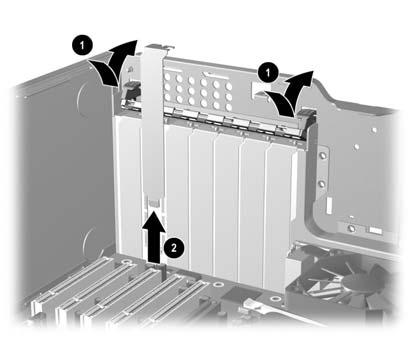
4 手順 1: ワークステーションの準備 ワークステーションのマニュアルには 取り付ける際のワークステーションの分解および準備手順が記載されています 部品の取り付けのためにワークステーションを準備するには 次の手順に従ってください 1. ワークステーションの電源を切ります 2. ワークステーションの電源コードを外します 3. アクセスカバーを開きます 製品固有の情報については 英語サイト ) からお使いの HP ワークステーションの Service and Technical Reference Guide( サービスおよびテクニカルリファレンスガイド ) を参照してください 手順 2:PCI スロットカバーの取り外し クリップを下に押して PCI 保持クランプを開け クランプをワークステーションの背面方向に動かします (1) 空いている PCI スロットを選択します スロットカバーを上に引っ張ってシャーシから取り外します (2) 注記 : 次の図は一例を示しています お使いのシステムは この図とは異なる場合があります 図 1 PCI スロットカバーの取り外し 4 IEEE-1394 カードの取り付け JAWW
5 手順 3:IEEE-1394 カードの取り付け 注意 : ワークステーションの損傷を防ぐため システム部品の取り外し / 交換の手順を実行する際は 静電気 (ESD) に関する以下の注意事項を守ってください 静電気防止マットの上で作業をしてください 静電気ストラップを着用して 蓄積されたすべての静電気が確実に身体から地面に放電されるようにしてください 作業対象の装置に静電気防止マット 静電気ストラップ および周辺装置を接続して 装置共通のアースを作成してください IEEE-1394 カードを 未使用の PCI または PCI-X スロット ( 取り付ける IEEE-1394 カードのタイプをサポートしているスロット ) に取り付けます (1) PCI 保持クランプを下げて 保持クランプクリップを閉じます (2) 1394 カードは どの PCI スロットにも取り付けられますが 空いている 32 ビットスロットに取り付けることをおすすめします 注記 : 1394 カードを 64 ビット PCI スロットに取り付けると 64 ビットバス全体が 32 ビットモードで動作します このような取り付けを行うと 同じバスに別の 64 ビット PCI デバイスが取り付けられている場合 システムのパフォーマンスが低下することがあります ただし 32 ビット PCI バスが空いていない場合 PCI-X 133 は独立した 64 ビットバススロットなのでそれを使用します 図 2 IEEE-1394 カードの取り付け JAWW 手順 3:IEEE-1394 カードの取り付け 5
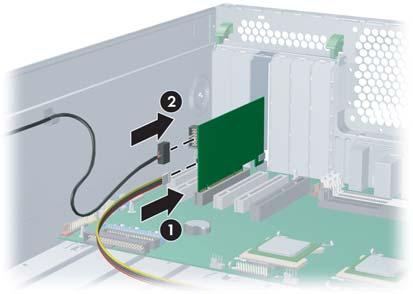

6 手順 4: ケーブルの接続 HP xw4000/xw6000 シリーズのワークステーション 1. ワークステーションの電源からのミニプラグ電源コネクタを IEEE-1394 カードの I/O コネクタに接続します (1) 前面の IEEE-1394 I/O ケーブルを IEEE-1394 カードのコネクタに接続します (2) 図 3 IEEE-1394 ケーブルの接続 2. ( オプション ) 前面の 1394 ポートのプラスチックのプラグまたは接着ラベルを取り外します 注記 : 接着ラベルが前面の 1394 ポートを被っている場合は フロントベゼルを取り外してから接着ラベルを取り外します HP xw8000/xw9000 シリーズのワークステーション Y アダプタ電源ケーブルの 1 番目のコネクタを ワークステーションのオプティカルドライブ電源ワイヤに接続します (1) Y アダプタ電源ケーブルの 2 番目のコネクタを オプティカルドライブ電源コネクタに接続します (2) Y アダプタ電源ケーブルの 3 番目のコネクタを IEEE-1394 カードの電源コネクタに接続します (3) 図 4 Y アダプタ電源ケーブルの接続 手順 5: ワークステーションの再組み立て 取り付けたら 説明書に従ってワークステーションを組み立てます この作業には サイドアクセスパネルの取り付けおよび電源の再投入が含まれます 6 IEEE-1394 カードの取り付け JAWW
7 次の表に ワークステーションの組み立てと設定に役立つ情報を示します 表 1 設定に関する情報 xw4550 xw4000/xw6000 xw8000/xw A Y アダプタ電源ケーブルが必要 1394B Y アダプタ電源ケーブルが必要 電源から直接 電力を供給 電源から直接 電力を供給 電源不要 ( システムボードの機能 ) 前面 I/O はシステムボードに接続 Y アダプタ電源ケーブルが必要 前面 I/O はシステムボードに接続 JAWW 手順 5: ワークステーションの再組み立て 7
警告および注意 警告! 装置の表面または領域にこの記号が貼付されている場合は 感電のおそれがあることを示しています 感電によるけがを防ぐため この記号が貼付されているカバーは開けないでください 警告! 感電または装置の損傷の危険がありますので 次の点を守ってください 必ず電源コードのアース端子を使用
 IEEE-1394b PCI Express カードの取り付け 概要 このマニュアルでは HP シリーズ xw9400 および xw4600 ワークステーションでの IEEE-1394 PCI Express(PCIe) カードの取り付け方法を説明します キットの内容 IEEE-1394b PCIe カード Y アダプタ電源ケーブル 保証に関する情報 インストール手順書 お使いになる前に QuickSpecs
内部USB コネクタ キットの取り付け
 内部 USB コネクタキットの取り付け 概要 内部 USB コネクタキットには ワークステーションのシャーシに装備されている Type A USB デバイスと互換性のある Type A メスの USB コネクタが含まれています このマニュアルでは 内部 USB コネクタキットを HP および xw シリーズワークステーションに取り付ける方法について説明します JAWW 概要 1 キットの内容 内部
内蔵 USB コネクタキットの取り付け はじめに 内蔵 USB コネクタキットには ワークステーションのシャーシに内蔵されているタイプ A USB デバイスに対応したタイプ A の USB コネクタ ( メス ) が含まれています このガイドでは 内蔵 USB コネクタキットを HP Z および x
 内蔵 USB コネクタキットの取り付け はじめに 内蔵 USB コネクタキットには ワークステーションのシャーシに内蔵されているタイプ A USB デバイスに対応したタイプ A の USB コネクタ ( メス ) が含まれています このガイドでは 内蔵 USB コネクタキットを HP Z および xw シリーズワークステーションに取り付ける方法について説明します キットの内容 内蔵 USB コネクタキット
PCI Express Sound Blaster X-Fi Titaniumオーディオ カードの取り付け
 PCI Express Sound Blaster X-Fi Titanium オーディオカードの取り付け 概要 このマニュアルでは PCI Express (PCIe) Sound Blaster X-Fi Titanium オーディオカードのハードウェアの取り付けとソフトウェアのインストールについて説明します 詳細については Installation and Application( インストールとアプリケーション
Nvidia Quadro FX5800 グラフィックスカードおよび補助電源アダプタケーブルの取り付け 概要 このマニュアルでは Nvidia Quadro FX5800 グラフィックスカードおよび補助電源アダプタケーブルを HP xw8600 ワークステーションと xw9400 ワークステーション
 Nvidia Quadro FX5800 グラフィックスカードおよび補助電源アダプタケーブルの取り付け 概要 このマニュアルでは Nvidia Quadro FX5800 グラフィックスカードおよび補助電源アダプタケーブルを HP xw8600 ワークステーションと xw9400 ワークステーションに取り付ける方法を説明します キットの内容 FX5800 グラフィックスカード 補助電源アダプタケーブル
LSI SAS 3041E Serial Attached SCSI RAID ホストバスアダプタの取り付け 概要 このマニュアルでは LSI SAS 3041E Serial Attached SCSI ( SAS ) Redundant Array of Independent Disks(RA
 LSI SAS 3041E Serial Attached SCSI RAID ホストバスアダプタの取り付け 概要 このマニュアルでは LSI SAS 3041E Serial Attached SCSI ( SAS ) Redundant Array of Independent Disks(RAID) ホストバスアダプタ (HBA) を HP および xw シリーズワークステーションに取り付ける方法を説明します
Broadcom NetXtreme® Gigabit Ethernet Plus ネットワーク インタフェース カードの取り付け
 Broadcom NetXtreme Gigabit Ethernet Plus ネットワークインタフェースカードの取り付け 概要 このマニュアルでは ワークステーションの PCI Express ( PCIe ) スロットに Broadcom NetXtreme Gigabit Ethernet Plus ネットワークインタフェースカード (NIC) を取り付ける方法を説明します キットの内容 Broadcom
スライディング ラック マウント キットの取り付け
 スライディングラックマウントキットの取り付け 概要 このマニュアルでは HP 600 ワークステーションおよび HP 800 ワークステーションでのスライディングラックマウントキットの取り付け方法を説明します また ワークステーションをラックに取り付ける方法についても説明します キットの内容 この製品には HP ラウンドホールおよびスクエアホールラック 従来の HP ラック スレッドホール付きのラックなどのサードパーティ製ラックにスライディングラックキットを取り付けるために必要になる部品が含まれています
LSI MegaRAID SAS i カードの取り付け はじめに このガイドでは LSI MegaRAID SAS i 6Gb SAS ROC(RAID-on-Chip) カードを HP Z シリーズのワークステーションに取り付ける方法について説明します また ハードドライブ
 LSI MegaRAID SAS 9260-8i カードの取り付け はじめに このガイドでは LSI MegaRAID SAS 9260-8i 6Gb SAS ROC(RAID-on-Chip) カードを HP Z シリーズのワークステーションに取り付ける方法について説明します また ハードドライブベイおよびオプティカルドライブベイに取り付けられた SAS ハードディスクドライブを RAID (Redundant
ラック マウント トレイの取り付け
 ラックマウントトレイの取り付け 601530-293 2012 Hewlett-Packard Development Company, L.P. ラックマウントトレイの取り付け はじめに このガイドでは ラックマウントトレイを HP Z2x0 CMT Z4x0 および xw4x00 ワークステーションシリーズに取り付ける方法について説明します また トレイを取り付けたワークステーションをラックに設置する方法についても説明します
PCI Express Graphics Products
 PCI Express Graphics Products This graphics card uses the PCI Express hardware interconnect standard. It is designed to work using your PCI Express x16 I/O slot. PCI Express is the successor to the PCI,
Installing an IEEE-1394 card
 Installing an IEEE-1394 card Installing an IEEE-1394 card Kit contents This document describes how to install an IEEE-1394 card in your HP workstation. The following components are included in your processor
DocuPrint CP400 d / CP400 ps 知りたい、困ったにこたえる本
 2 3 4 5 6 1 2 3 7 8 9 10 11 12 13 14 100 mm 927 mm 427 mm 400 mm 197 mm 600 mm 488 mm 400 mm 200 mm 584 mm 197 mm 384 mm 600 mm 488 mm 400 mm 15 16 17 18 19 警告および注意ラベルの貼り付け位置 機械に貼ってあるラベルの警告や説明には必ず従ってください
ThinkPad Wireless WAN Card Quick Start Guide_JA
 ThinkPad Wireless WAN Card クイック スタート ガイド 第 1 章製品説明 ご使用の ThinkPad コンピューターでワイヤレス広域ネットワーク (WAN) カードがサポートされている場合 ワイヤレス WAN カードをコンピューターの PCI (Peripheral Component Interconnect) Express M.2 カード スロットに取り付けることができます
Diskette Drive Installation
 Diskette Drive Installation HP xw Series Workstation This document describes how to install a diskette drive. Kit Contents This product is shipped with the necessary supplies for installing a diskette
HP DL380z Gen9ワークステーション
 セットアップの概要 HP DL380z Gen9 ワークステーション 始める前に 注 : このワークステーション製品は HP ProLiant をベースにした製品で このドキュメントは HP ProLiant のガイドへの参照情報が記載されています ただし この製品がサポートするオペレーティングシステムは HP ProLiant 製品がサポートするオペレーティングシステムとは異なります ワークステーションによってサポートされているオペレーティングシステムについて詳しくは
HP SkyRoom のハードウェアとソフトウェアのインストール
 はじめに HP SkyRoom のハードウェアとソフトウェアのインストール ヒント : 受け取ったハードウェアキットを確認し 以下の適切な指示に従ってください Installing the webcamwebcam の取り付け 1. Webcam に付属の CD を挿入して Webcam ソフトウェアをインストールします 2. プロンプトが表示されたら 空いている USB ポートに Webcam を接続します
Diskette Drive Installation
 Diskette Drive Installation HP Workstation xw Series This document describes how to install a diskette drive. Kit Contents This product is shipped with the necessary supplies for installing a diskette
MultiWriter 5500/5500P ユーザーズマニュアル
 2 3 4 5 6 7 8 9 10 11 1 2 3 4 5 6 7 8 9 1 2 3 12 13 14 15 16 17 18 19 20 21 22 警告および注意ラベルの貼り付け位置 機械に貼ってあるラベルの警告や説明には必ず従ってください 特に 高温注意 高圧注意 のラベルが貼ってある箇所には 絶対に触れないでください やけどや感電の原因 となるおそれがあります 挿入時に指はさみ注意 安全上のご注意
11 オプションの取り付け 283
 11 オプションの取り付け 283 はじめに ご注意 本プリンタは 純正品 / 推奨品以外のオプションの使用は保証の対象外となります この章では 以下のオプションについて説明します オプション名説明オプション番号 メモリ (DIMM) 256 MB, 512 MB DIMM (DDR2-667,SO-DIMM,166 MHz, 200 ピン,NoECC, アンバッファ, CL=3) * 搭載 SDRAM
PCI Express グラフィックス カードの取り付け
 PCI Express graphics card installation HP xw Workstation series This document describes how to install a PCI Express graphics card in your workstation. This graphics card uses the PCI Express hardware
Color MultiWriter 5900C / 5900CP カラーレーザプリンタ ユーザーズマニュアル
 2 3 4 5 6 7 8 9 10 11 1 2 3 4 5 6 7 8 9 1 2 3 12 13 14 15 100 mm 427 mm 927 mm 400 mm 197 mm 600 mm 488 mm 400 mm 200 mm 197 mm 384 mm 584 mm 600 mm 488 mm 400 mm 16 17 18 19 20 21 22 23 24 25 1 2 3 (1)
z230/z440/z640/z840用Thunderbolt2 Card セットアップ手順書
 発行 2014 年 11 月 28 日 日本ヒューレット パッカード ( 株 ) Thunderbolt 2 PCIe カード設定手順 Ver2.0 - Z230 / Z440 / Z640 / Z840 - 対象となる機種 Z230 Workstation( タワー型および SFF = スリム型 ) Z440 Workstation Z640 Workstation Z840 Workstation
Creative Sound Blaster X-Fi カードの取り付け
 Creative Sound Blaster X-Fi card installation HP xw Workstation series This document describes the hardware and software installation of the Creative Sound Blaster X-Fi. For more information, refer to
DocuPrint CP400 d / CP400 ps ユーザーズガイド
 DocuPrint CP400 d DocuPrint CP400 ps 2 3 4 5 6 7 8 9 10 1 2 3 4 5 6 7 8 9 1 2 3 11 12 13 14 15 100 mm 427 mm 927 mm 400 mm 197 mm 600 mm 488 mm 400 mm 200 mm 197 mm 384 mm 584 mm 600 mm 488 mm 400 mm 16
取り付けの準備 確認 この章では パソコンへの本製品取り付けに際しての準備や 確認について説明します ネットワークへの接続 3 ヘ ーシ 本製品をネットワークに接続します 2
 Windows NT 4.0 でのインストール手順 (ET ETX-PCI PCI) もくじ 取り付けの準備 確認 2 ネットワークへの接続 3 Windows NT 4.0 へのインストール 6 インストール 7 インストール後の確認 16 Windows NT 4.0 からのアンインストール 20 インストールしたソフトを削除するには 21 (ETXPCINT4-01) 取り付けの準備 確認 この章では
iphone 用 BioLogic ReeCharge ケース 取扱説明書
 iphone 用 BioLogic ReeCharge ケース 取扱説明書 2 注意 ReeCharge ケースと組み合わせてご使用になる前に 製品およびアクセサリに関する安全の手引きをお読みください BioLogic ReeCharge ケースの持ち運び ReeCharge ケースには繊細な部品が含まれますので 曲げたり 落としたり 圧迫したりしないでください コネクタの使用コネクタをポートに無理に挿入しないでください
PCSK-R1 設定マニュアル (A)
 設定マニュアル (A) 対応コンピュータ HP Z2 mini G3 Workstation / G4 Workstation HP EliteDesk 800 G3 DM HP Elite Slice HP t310 G2 Zero Client HP t530 Thin Client Dell Wyse 3010TC Dell Wyse 5010TC / 5020 Dell Wyse 5030PCoIP
ソフトウェアの更新ユーザーガイド
 ソフトウェアの更新ユーザーガイド Copyright 2009 Hewlett-Packard Development Company, L.P. Windows および Windows Vista は 米国 Microsoft Corporation の米国およびその他の国における登録商標です 製品についての注意事項 このユーザーガイドでは ほとんどのモデルに共通の機能について説明します 一部の機能は
Quad port LANカード(10GBASE-T) 取扱説明書
 PRIMERGY Quad port LAN カード (10GBASE-T) (PY-LA3E4) PLAN EP X710-T4 4x10GBASE-T 取扱説明書 はじめに このたびは Quad port LAN カード (10GBASE-T) をお買い上げいただき 誠にありがとうございます 本書は Quad port LAN カード (10GBASE-T)( 以降 本製品 ) の仕様について説明します
LANカード(PG-2871) 取扱説明書
 B7FY-2821-01 Z0-00 PG-2871 はじめに このたびは 弊社の LAN カード (PG-2871) をお買い上げいただき 誠にありがとうございます 本書は LAN カード ( 以降 本製品 ) の仕様について説明します LAN ドライバの詳細設定については 最新の LAN ドライバのマニュアルを参照してください 2010 年 8 月 目次 1 LANカードの仕様........................................
Microsoft Word - IFECBR0001MA-web.doc
 ExpressCard34 PC カード変換アダプター取扱説明書 IF-ECBR0001 Speed Advance Just in time エスエージェー株式会社 IFECBR0001MA 2010.2R1 目次安全のために 2 はじめに 3 動作環境 3 製品の特長 4 内容物の確認 4 本製品の接続本製品の取り付け 4 ドライバのインストール Windows 7 の場合 5 Windows
HP Compaq 8100 Elite SF /CT ハードウェアリファレンスガイド
 ハードウェアリファレンスガイド HP Compaq 8100 Elite SF Business PC Copyright 2009 Hewlett-Packard Development Company, L.P. 本書の内容は 将来予告なしに変更されることがあります Microsoft Windows および Windows Vista は米国またはその他の国における Microsoft Corporation
E E E E E E E E E E E E E 23 2
 SP-S33/SP-S33W E E E E E E E E E E E E E 23 2 3 警告 警告 禁止 禁止 本機の上やそばに花び ん 植木鉢 コップ 化粧 No! 品 薬品や水の入った容 器 または小さな金属類 を置かないでください こぼれたり 中に入った 場合 火災 感電の原因となります ぬれ手禁止 ふろ場や加湿器のそばなど 湿度の高いところでは 使用しないでください 火災 感電の原因となること
Microsoft Word - PCET10-CL_02a†iWinNT40_PDFŠp†j.doc
 Windows NT 4.0 でのインストール手順 (PCET10-CL PCET10-CL) 取り付け前の確認 2 各部の名称 機能 3 Windows NT 4.0 へのインストール 4 インストール 5 インストール後の確認 14 Windows NT 4.0 からのアンインストール 18 インストールしたソフトを削除するには 19 101691-02(Windows NT 4.0) 取り付け前の確認
Quad port LANカード(10GBASE) 取扱説明書
 PRIMERGY Quad port LAN カード (10GBASE) (PY-LA3C4) PLAN EP X710-DA4 4x10Gb SFP 取扱説明書 はじめに このたびは Quad port LAN カード (10GBASE) をお買い上げいただき 誠にありがとうございます 本書は Quad port LAN カード (10GBASE)( 以降 本製品 ) の仕様について説明します LAN
3 パソコンへの接続 / 解除 / 充電について パソコンに接続することで ipod nano へ音楽 / 写真 / ファイルをダウンロードすることがで きます (1) パソコンへ接続する 1.iPod nano 本体下部 ( HOLDスイッチ とは逆側になります ) にあるDockコネクタポートに
 マニュアル一部改訂のお知らせ 2006 年 9 月 13 日 アップル社から ipod の新モデルが発表になり それに伴い ipodの音声データなどを管理する itunes の一部機能の変更 改良が行われました つきましては 当校より発行しておりました使用マニュアルに一部改訂がございますので 最新版のiTunesをご利用の際には以下のページをご参照ください 改訂版のマニュアルは バージョン7.0.1をもとに作成しております
ケーブルの接続と配線
 CHAPTER 10 この章では システムのに関する情報を提供します ( 第 1 列テーブルアセンブリを含む ) この章の内容は 次のとおりです ケーブルのラベル付け (P.10-1) ディスプレイフレームとケーブルランナーのラベル付け (P.10-3) および第 1 列テーブルの組み立ての続行 (P.10-5) メインディスプレイアセンブリの (P.10-15) CTS TX9000 システムと
X5E_QG_11X13.5_JA.fm
 X5-EVO について 梱包内容 スマートビデオサイクリングコンピュータ X5-Evo Micro USB ケーブル 保証書 心拍計 ( 別売り ) 注 : - ご使用の際は規格に合ったアクセサリをお使いください - アクセサリは国や地域によって異なります - 心拍計およびコンボセンサーの使い方 およびお手入れについての詳細は ユーザーマニュアルをご参照ください 各部名称および機能 自転車用取り付けキット
取り付け前の確認 準備 この章では 本製品をパソコンへ取り付ける前の確認や準備について説明します 各部の名称 機能 3 ヘ ーシ 本製品の各部の機能 名称を確認します ネットワークへの接続 4 ヘ ーシ 本製品をネットワークに接続します 2
 Windows 98 でのインストール手順 (ET100-PCI-L2 ET100-PCI-L2) 取り付け前の確認 準備 2 各部の名称 機能 3 ネットワークへの接続 4 Windows 98 へのインストール 7 インストール 8 インストール後の確認 15 Windows 98 からのアンインストール 18 インストールしたソフトを削除するには 19 (Windows 98) 取り付け前の確認
オーナーズマニュアル
 Dell XPS 15 オーナーズマニュアル コンピューターモデル :XPS L521X 規制モデル :P23F 規制タイプ :P23F001 メモ 注意 警告 メモ : コンピュータを使いやすくするための重要な情報を説明しています 注意 : 注意は 手順に従わない場合は ハードウェアの損傷やデータの損失の可能性があることを示しています 警告 : 物的損害 けが または死亡の原因となる可能性があることを示しています
ラックの取り付け
 EFT ドラフト APPENDIX A この付録では について説明します 内容は次のとおりです ラックに関する要件 (P.A-1) ラックマウントに関する事項 (P.A-2) ラックへの Cisco MDS 9250i スイッチの取り付け (P.A-6) ラックに関する要件 ここでは 周囲温度が 32 ~ 104 F(0 ~ 40 C) であると想定し 次のラックに設置する場合の要件を示します Cisco
ファイル管理 microsdメモリカードを利用する 232 microsdメモリカードを取り付ける 233 microsdメモリカードを取り外す 234 microusbケーブルでパソコンと接続する 235 メモリの使用量を確認する
 ファイル管理 microsdメモリカードを利用する 232 microsdメモリカードを取り付ける 233 microsdメモリカードを取り外す 234 microusbケーブルでパソコンと接続する 235 メモリの使用量を確認する 237 231 ファイル管理232 microsd メモリカードを利用する microsd メモリカード (microsdhc メモリカードを含む ) を IS11LG
OSの切替えについて
 本紙をよくお読みのうえ 取扱説明書と共に大切に保管してください ~ はじめにお読みください ~ OS の切替えについて ~ Windows の 64 ビット版と 32 ビット版 ~ - 1 - このたびは 本製品をお買い上げいただき まことにありがとうございます 本書では Windows Vista Home Premium を 64 ビット版から 32 ビット版にしたり 32 ビット版から 64
microsd メモリカード (microsdhc メモリカードを含む ) を IS11LG 本体にセットして データを保存することができます また 連絡先 メール ブックマークなどを microsd メモリカードに控えておくことができます アプリケーションによっては microsdメモリカードをセ
 ファイル管理 microsdメモリカードを利用する 227 microsdメモリカードを取り付ける 228 microsdメモリカードを取り外す 229 microusbケーブルでパソコンと接続する 230 メモリの使用量を確認する 232 226 microsd メモリカード (microsdhc メモリカードを含む ) を IS11LG 本体にセットして データを保存することができます また 連絡先
WLAR-L11G-L/WLS-L11GS-L/WLS-L11GSU-L セットアップガイド
 の特長や 動作環境を説明します プロバイダ契約について の特長 動作環境 各部の名称とはたらき 設定ユーティリティについて 第 章 はじめにお読みください 動作確認プロバイダや最新の情報は のホームページからご覧いただけます は次の通りです を使ってインターネットをご利用になるためには 以下の条件を満たしたプロバイダと契約してください ルータを使用して 複数台のパソコンをインターネットに接続できるプロバイダ
Inspiron 15r 5537 オーナーズマニュアル
 Dell Inspiron 15/15R オーナーズマニュアル コンピュータモデル :Inspiron 3521/5521/5537 規制モデル :P28F 規制タイプ :P28F001/P28F003 メモ 注意 警告 メモ : コンピュータを使いやすくするための重要な情報を説明しています 注意 : 指示に従わない場合 ハードウェアの損傷やデータの損失の可能性があることを示しています 警告 : 物的損害
Creative Sound Blaster Audigy 2 ZS Quick Start Guide
 Creative Sound Blaster Audigy 2 ZS Quick Start Guide This document describes the hardware and software installation of the Creative Sound Blaster Audigy 2 ZS. For more information, refer to the Installation
DocuPrint CP200 w ユーザーズガイド
 DocuPrint CP200 w 1 2 3 4 5 6 7 8 9 10 1 2 3 4 5 6 7 8 9 11 1 2 3 12 安全にご利用いただくために 本機を安全にご利用いただくために 本機をご使用になる前に必ず 安全にご利用いただくために を最後までお読みください お買い上げいただいた製品は 厳しい安全基準 環境基準に則って試験され 合格した商品です 常に安全な状態でお使いいただけるよう
Gefen_EXT-DVI-CP-FM10取扱説明書_ indd
 2014 年 5 月版 安全上の注意 この度は Gefen 製品をお買いあげいただき ありがとうございます 機器のセッティングを行う前に この取扱説明書を十分にお読みください この説明書には取り扱い上の注意や 購入された製品を最適にお使いいただくための手順が記載されています 長くご愛用いただくため 製品のパッケージと取扱説明書を保存してください 注意事項は危険や損害の大きさと切迫の程度を明示するために
D25HW取扱説明書
 Windows パソコンに本製品を接続する...60 EMOBILE D25HW ドライバをインストールする...61 インストーラーが自動的に起動しない場合 (Windows 7 Vista)...64 インストーラーが自動的に起動しない場合 (Windows XP)...65 インターネットに接続する...66 Windows パソコンから本製品を取り外す...66 Windows 7 の場合...66
Inspiron Series サービスマニュアル
 Inspiron 11 3000 Series サービスマニュアル コンピュータモデル : Inspiron 11 3162 規制モデル : P24T 規制タイプ : P24T001 メモ 注意 警告 メモ : メモでは コンピュータを使いやすくするための重要な情報を説明しています 注意 : 注意では ハードウェアの損傷やデータの損失の可能性を示し その問題を回避するための方法を説明しています 警告
USB シリアルケーブルインストールマニュアル ご使用上の注意 ( 必ずお読みください ) ご使用のパソコン, 機器によっては動作しない場合があります. USB シリアルケーブルの抜き差しはケーブルを持たず, 必ずコネクター部分を持ってください. 濡れた手で USB シリアルケーブルの抜き差しはしな
 USB シリアルケーブルインストールマニュアル ご使用上の注意 ( 必ずお読みください ) ご使用のパソコン, 機器によっては動作しない場合があります. USB シリアルケーブルの抜き差しはケーブルを持たず, 必ずコネクター部分を持ってください. 濡れた手で USB シリアルケーブルの抜き差しはしないでください. 感電や故障の原因になります. USB シリアルケーブルの分解や改造はしないでください.
取扱説明書 DisplayPort 信号 2 入力ボード 業務用 このたびは パナソニック製品をお買い上げいただき まことにありがとうございます この 取扱説明書 とプロジェクターの 取扱説明書 をよくお読みのうえ 正しく安全にお使いください ご使用の前に 安全上のご注意 (z 3 ~ 4 ページ
 取扱説明書 DisplayPort 信号 2 入力ボード 業務用 このたびは パナソニック製品をお買い上げいただき まことにありがとうございます この 取扱説明書 とプロジェクターの 取扱説明書 をよくお読みのうえ 正しく安全にお使いください ご使用の前に 安全上のご注意 (z 3 ~ 4 ページ ) を必ずお読みください 保証書は お買い上げ日 販売店名 などの記入を必ず確かめ 取扱説明書とともに大切に保管してください
商品番号 : UTS-422 USB-RS422( シリアル ) 変換ケーブル (USB1.1 規格対応 ) 概要 UTS-422 は RS-422 インターフェースを持つ外部周辺機器をパソコンの USB ポートを介してコントロールするための USB-RS422 変換ケーブルです 最大 3Mbps
 商品番号 : UTS-422 USB-RS422( シリアル ) 変換ケーブル (USB1.1 規格対応 ) 概要 UTS-422 は RS-422 インターフェースを持つ外部周辺機器をパソコンの USB ポートを介してコントロールするための USB-RS422 変換ケーブルです 最大 3Mbps の転送速度で最大 1.2km までの通信が可能で 工場などでの RS-422 インターフェースを持つ複数台の計測機器や制御機器と
Client Management Solutions および Mobile Printing Solutions ユーザガイド
 Client Management Solutions および Mobile Printing Solutions ユーザガイド Copyright 2007 Hewlett-Packard Development Company, L.P. Windows は米国 Microsoft Corporation の米国およびその他の国における登録商標です 本書の内容は 将来予告なしに変更されることがあります
ハードウェアリファレンスガイド
 ハードウェアリファレンスガイド HP EliteDesk 800 G2 デスクトップミニ型 HP EliteDesk 705 G2 デスクトップミニ型 HP ProDesk 600 G2 デスクトップミニ型 HP ProDesk 400 G2 デスクトップミニ型 Copyright 2015 Hewlett-Packard Development Company, L.P. Microsoft および
Dell USB-Cモバイルアダプタ DA300 ユーザーガイド
 Dell USB-C モバイルアダプタ DA300 ユーザーガイド 法令モデル :DA300z 注意 および警告 メモ : メモは コンピュータを使いやすくするための重要な情報を説明しています 注意 : 注意は ハードウェアの損傷またはデータの損失の可能性があることを示し 問題を回避する方法を示します警告 : 警告は 物的損害 けが または死亡の原因となる可能性を示しています 2017-2018 Dell
AWS DeepRacer 開始方法のガイド 1
 AWS DeepRacer 開始方法のガイド 1 開始方法のガイド 目次 ボックスの中身車の組み立て接続するテストドライブ自律モデル管理 2 ボックスの中身 1 2 6 8 9 5 11 10 4 7 3 図に示されたすべてのパーツがあることをチェックしてください 1. カーシャーシ ( コンピューティングモジュールとカメラモジュール付き ) 2. カーボディ 3. カーバッテリー 4. カーバッテリー充電器
スタート ガイド
 スタートガイド Copyright 2015 HP Development Company, L.P. Windows は 米国 Microsoft Corporation およびその関連会社の米国およびその他の国における商標または登録商標です 本書の内容は 将来予告なしに変更されることがあります HP 製品およびサービスに関する保証は 当該製品およびサービスに付属の保証規定に明示的に記載されているものに限られます
ハードウェア リファレンス ガイド
 ハードウェアリファレンスガイド HP Elite Slice Copyright 2016 HP Development Company, L.P. ここに記載されている情報の内容は 将来予告なしに変更されることがあります HP 製品およびサービスに対する保証は 当該製品およびサービスに付属の保証規定に明示的に記載されているものに限られます ここに記載されている情報のいかなる内容も 当該保証に新たに保証を追加するものではありません
ハードウェア リファレンス ガイド HP ProDesk 400 G3 省スペース型Business PC
 ハードウェアリファレンスガイド HP ProDesk 400 G3 省スペース型 Business PC Copyright 2015 HP Development Company, L.P. Microsoft および Windows は 米国 Microsoft Corporation およびその関連会社の米国およびその他の国における商標または登録商標です 本書の内容は 将来予告なしに変更されることがあります
Microsoft Word - Et100pciS2_02a†iWinXP_PDFŠp†j.doc
 Windows XP でのインストール手順 (ET100-PCI-S2 ET100-PCI-S2) 取り付け前の確認 準備 2 各部の名称 機能 3 本製品取り付け前の作業 4 ネットワークへの接続 6 Windows XP へのインストール 11 インストール 12 インストール後の確認 16 Windows XP からのアンインストール 19 インストールしたソフトを削除するには 20 103584-02(Windows
ハードウェア リファレンス ガイド:HP Compaq dx7400 SF
 ハードウェアリファレンスガイド : HP Compaq dx7400 SF Copyright 2007 Hewlett-Packard Development Company, L.P. 本書の内容は 将来予告なしに変更されることがあります Microsoft Windows および Windows Vista は 米国 Microsoft Corporation の米国およびその他の国における商標または登録商標です
Cisco 1805 DOCSIS ケーブル ルータ の ケーブル接続手順
 CHAPTER 5 この章では Cisco 1805 DOCSIS ケーブルルータを電源 ネットワーク および外部装置に接続する手順について説明します この章の内容は次のとおりです 電源の接続 (P.5-1) WAN ケーブルおよび LAN ケーブルの接続 (P.5-2) コンソール端末またはモデムへの接続 (P.5-3) ケーブルの情報と仕様については Cisco 1805 DOCSIS ケーブルルータのケーブル情報と仕様
Processor Installation
 Second Xeon processor installation Second Xeon processor installation HP xw6000/xw8000 series workstations w/lga sockets This document describes how to install a second Xeon processor in HP xw6000 or xw8000
Windows XP で使用する 既に Windows XP がインストールされているパソコンで 本 PC カードを使用するための方法 ( サポートソフトをインストールする ) を説明します 1 度セットアップを行えば 今後は本 PC カードを接続するだけで使えるようになります 手順 ステップ 1.
 お客様各位 株式会社アイ オー データ機器 Windows XP での使用方法 弊社製品をお買い上げいただきありがとうございます お買い上げいただいた製品は Windows XPでの動作確認の結果 正常動作を確認いたしました Windows XPでも安心してご使用いただけます 以下の注意事項を必ずお守りいただき 快適に弊社製品をご利用ください お使いのパソコンで Windows XP を使用するには
3G-SDI to HDMI 1.3 Converter 3GSDI to HDMI 1.3 変換機型番 : EXT-3GSDI-2-HDMI1.3 取扱説明書 2009 年 12 月版
 3GSDI to HDMI 1.3 変換機型番 : EXT-3GSDI-2-HDMI1.3 取扱説明書 2009 年 12 月版 安全上の注意 この度はGefen 製品をお買いあげいただき ありがとうございます 機器のセッティングを行う前に この取扱説明書を十分にお読みください この説明書には取り扱い上の注意や 購入された製品を最適にお使いいただくための手順が記載されています 長くご愛用いただくため
 つづき よりきれいな映像を楽しむために テレビにHDMIがある場合は を使って接続することをおすすめします を使ったつなぎかたは 前ページへ 背面の端子例 ① 本機の AC に 付属の電源コードを接続します テレビの準備をします 必ず 入力に 入力の表示はおのテレビにより異なります 本機の画面が映るように切り換えてください HDMI 接続と設定について詳しくは 別冊の 取扱説明書 9 ページをご覧ください
Microsoft Word - (171124_v1.30)NTTCom-Jpki_インストールマニュアル.doc
 NTT コミュニケーションズ IC カードリーダライタ ドライバソフト対応 OS 一覧 ドライバソフトインストールマニュアル 2017.11 1. はじめに はじめに ( インストールを開始する前に必ずお読みください ) (1) 本書では NTT コミュニケーションズの IC カードリーダライタをご使用になる場合のドライバソフトのインストール手順を記述しています 製品名 目次 : SCR331CL
User Guide
 ハードウェアリファレンスガイド HP t5740/t5745 Thin Client Copyright 2009,2010 Hewlett-Packard Development Company, L.P. 本書の内容は 将来予告なしに変更されることがあります Microsoft および Windows は 米国 Microsoft Corporation の米国およびその他の国における登録商標です