
目 次 Ⅰ eltax の概要 1 地方税ポータルシステム (eltax) の概要 1 2 eltaxを使うための準備 2 Ⅱ 利用届出 1 eltaxホームページへアクセス 4 2 利用届出( 新規 ) 5 3 地方公共団体の選択 利用届出の作成 5 4 必要事項の入力 6 5 電子署名の添付 送
|
|
|
- こおが みやのじょう
- 7 years ago
- Views:
Transcription

1 地方税電子申告システム el エルタックス TAX 操作マニュアル ( 改訂版 ) 埼玉県のマスコット コバトン 平成 19 年 8 月 埼玉県 県税事務所
2 目 次 Ⅰ eltax の概要 1 地方税ポータルシステム (eltax) の概要 1 2 eltaxを使うための準備 2 Ⅱ 利用届出 1 eltaxホームページへアクセス 4 2 利用届出( 新規 ) 5 3 地方公共団体の選択 利用届出の作成 5 4 必要事項の入力 6 5 電子署名の添付 送信 8 6 送信結果の確認 送信結果の印刷 9 7 受付状況の確認 10 8 利用通知書の発送 11 9 その他 1 10 利用できる電子証明書 11 Ⅲ 申告手続の流れ 1 電子申告納税者システム (PCdesk) の機能 12 2 PCdeskを使った電子申告の流れ (1) 基本的な流れ 13 (2) 代理人申告の場合 14 (3) 税務 会計ソフトとの連携 15 3 利用者情報の変更など (1) 利用者情報 利用届出( 変更 ) を選択 16 (2) 変更箇所の入力 16 (3) 電子署名付与の選択 17 (4) 変更届の提出先の選択 17 (5) 電子署名 18 (6) 送信 19 4 申告先税目の追加 (1) 提出先 手続き情報 利用届出( 変更 ) を選択 20 (2) 新たな地方公共団体に提出先 手続き情報を登録する をクリック 20 I
3 (3) 地方公共団体の選択 21 (4) 都道府県一覧の中から選択 21 (5) 申告税目の確認 22 (6) 課税地 の入力 申告税目 事務所の選択 22 (7) 提出先 手続き一覧 で新たな申告税目 事務所が追加 されたことを確認 23 (8) 一覧を確認し 一覧表の内容で送信 ( 届出 ) する 23 5 代理人から納税者への切り替え (1) 提出先 手続き情報 利用届出( 変更 ) を選択 24 (2) 自己の手続に利用する をクリック 24 (3) はい をクリック (4) 前述の< 申告先税目の追加 >トピックの手順 2~8 の手順を行う 25 6 利用廃止 (1) eltax 利用廃止 利用届出 ( 廃止 ) を選択 25 (2) 利用者情報の確認 26 (3) 送信 26 7 申告データ作成 いよいよ申告書の作成です (1) 申告データ新規作成 を選択 27 (2) 基本情報ファイルのダウンロード 27 (3) 提出先税目の選択 27 (4) 申告データの準備 28 (5) 申告データの作成条件 ( 申告区分 事業年度 ) の設定 28 (6) 別表が必要な場合は 別表の選択 28 (7) 申告データの編集 29 (8) 申告書を編集 29 (9) 編集する様式を選択 29 (10) 別表の編集 30 (11) 別表から転記を行う 30 (12) 編集内容の保存 30 (13) 計算チェックの確認 31 (14) 申告書作成の終了 31 8 申告データ署名 申告書提出まで あともう少し (1) 申告データ署名 を選択 32 (2) 選択した申告データを署名する をクリック 32 (3) 電子署名 II
4 9 申告データ送信 クリック一つで オフィスから申告書提出 1 申告データ送信 を選択 35 2 選択した申告データ送信する をクリック 36 3 受付状況の確認 36 eltaxホームページ サポートデスク 各県税事務所の連絡先 37 eltaxイメージキャラクター エルレンジャー III

5 Ⅰ エルタックス el TAXの概要 1 地方税ポータルシステム (eltax) とは地方税ポータルシステム ( 以下 eltax( エルタックス ) といいます ) は 地方税における手続きを インターネットを利用して電子的に行うシステムです 地方税の申告 申請 納税など ( 以下 申告等 といいます ) の手続きは それぞれの地方公共団体で行っていただく必要がありましたが 地方公共団体が共同でシステムを運営することにより 電子的な一つの窓口からそれぞれの地方公共団体に手続きできるようになりました 現在 eltax で利用可能な手続きは 法人都道府県民税 法人事業税 法人市町村民税及び固定資産税 ( 償却資産 ) の申告のみとなっています - 1 -
6 2 eltax を使うための準備 eltax を使うためには パソコン IC カードリーダライタ 電子署名で使用する電子証明書をご用意ください また PCdesk というソフトをインストールする必要がありますが インターネット上からダウンロードをお願いいたします 詳細は 4 をご覧下さい 税理士等が関与する納税者については 利用届出の際に電子証明書を添付する必要はありません したがって 電子証明書を取得する必要はありません - 2 -

7 利用届提出後 利用者 IDが届いたら 下記の画面からPCdeskを取得できます <URL> また 140 円切手を貼った返信用封筒を下記にご送付いただき 請求いただければ CD ROMを返送いたします [ 宛先 ] 東京都江東区豊洲 豊洲センタービルアネックス 17F 社団法人地方税電子化協議会事務センター - 3 -
8 Ⅱ 利用届出 eltaxホームページで利用者 IDを入手します あらかじめ 次のものを用意します 各自でご用意いただきますようお願いします < 必要なもの > 電子証明書 ( 利用可能な電子証明書は 11 ページを参照してください ) IC カードリーダライタ等 ( 認証局によって異なります ) 税理士等が関与している納税者の場合は 電子証明書及び IC カードリーダライタ等を用意する必要はありません 1 eltax ホームページへアクセスし 利用届出 ( 新規 ) をクリックします <URL> < トップページ画面 > - 4 -


9 2 利用届出 ( 新規 ) の手続きを開始する をクリックします 3 地方公共団体を選択し利用届出作成画面へ移ります < 地方公共団体選択画面 > 地方公共団体選択 をクリック 地方公共団体 を一つ選択する 利用届出作成 - 5 -

10 4 必要事項を入力します < 利用届出作成画面 > < 利用届出で入力する事項 > 利用者情報 ( 法人の場合 ) 利用者情報 ( 個人の場合 ) 法人名称( フリガナ ) 氏名 法人格 住所 法人名称( 漢字 ) 電話番号 本支店の別 ) 連絡先( 法人所在地 電話番号 連絡先( ) 代表者情報 ( 通常 法人のみ ) 代表者資格 氏名 住所 提出先 手続情報 ( ) 利用通知書送付先 ( この欄に入力した場所に 利用者 ID と仮暗証番号を記載した利用通知書を送付しますので 間違いのないよう入力してください ) 照会番号 ( 任意の半角英数字を入力します 利用届出の送信後に表示される 受付番号 とともに 利用届出の受付状況を確認する際に必要です ) - 6 -

11 提出先 手続情報に関する注意点 税理士等で eltax を税務代理業務のみに使用し 自己の申告に使用しない場合には 代理行為のみを行う場合 にチェックします 納税者の利用届出の際には 税理士等が代行している場合であっても 自己の申告を行う場合 にチェックします 税理士等が税務代理業務のみで利用する場合はこの欄をチェックします 納税者自身の利用届出の際には 税理士等がその届出を代行している場合でも この欄をチェックします - 7 -

12 5 画面の一番下の欄の 次へ をクリックします 税理士等が関与していない納税者又は税理士等自身が届出する場合 電子署名を付与して送信する を選択します その後 電子証明書が格納されているメディア 認証局を選択し 電子署名を付与します 税理士等が関与している納税者の場合は 電子署名を省略して送信する を選択します クリックすると 送信されます 注意納税者の利用届出に 税理士等の電子証明書を用いて電子署名をすると 他人の電子署名が付与された利用届出となるため受理できません 納税者の利用届出を税理士等が代行する場合には 電子署名を省略して送信する を選択してください - 8 -

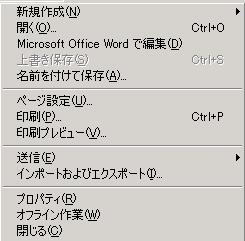
13 6 送信が完了すると送信結果確認画面が表示されます 画面上部の受付番号を確認します 左上の ファイル から 印刷 ボタンをクリックし 結果を印刷します - 9 -

14 7 受付状況は eltax ホームページから確認できます ここから確認できます 受付番号と照会番号を入力し受付状況を照会します
15 8 利用通知書の発送各事務所での審査終了後に利用通知書が発送されます 発送までの期間は 県税事務所での審査終了後 5~15 日となります 決算期を勘案しながら余裕をもって利用届出を提出いただきますようお願いします 9 その他 1 eltaxホームページから 利用届出マニュアル をダウンロードすることができます 利用届出の手順について より詳細に書かれています 2 利用通知書等が届かない あるいは受付状況を照会できないなどの相談窓口として eltaxサポートデスクがあります eltaxホームページ eltaxサポートデスク電話 利用できる電子証明書 ( 平成 19 年 6 月 30 日現在 ) eltax で利用できる電子証明書は 次のとおりです 電子証明書の取得方法や費用は それぞれ電子証明書を発行する発行機関や認証局によって異なります なお 詳細については それぞれの発行機関や認証局へお尋ねいただきますようお願いいたします eltax で利用できる電子証明書は 今後追加していく予定です 商業登記に基礎を置く電子認証制度 に基づく電子証明書 法務省が運営する 商業登記認証局 が発行するもの なお 電子証明書の申請受付 発行等は 法人等の登記を管轄する全国の登記所のうち 指定を受けた登記所で行われ ています 地方公共団体による 公的個人認証サービス に基づく電子証明書 地方公共団体の認証業務に関する法律に基づいて 申請者の住民票のある市区町村で発 行されるもの 税理士証明書発行サービスに係る認証局が作成する電子証明書 MJS 電子証明書サービス ( 株式会社ミロク情報サービス ) TDB 電子認証サービス Type A に係る認証局が作成する電子証明書 ( 株式会社帝国デ ータバンク ) AOSign サービスに係る認証局が作成する電子証明書 ( 日本電子認証株式会社 ) 法人認証カードサービスに係る 商業登記に基礎を置く電子認証制度 を運営する電子 認証登記所が作成する電子証明書 ( 株式会社リーガル / 日本電子認証株式会社 ) CTI 電子入札 申請届出対応電子認証サービス ( 株式会社中電シーティーアイ ) TOiNX 電子入札対応認証サービス ( 東北インフォメーション システムズ株式会社 ) e-probatio PS サービス ( 株式会社 NTT アプリエ ) e-probatio PS2 サービス ( 株式会社 NTT アプリエ ) セコムパスポート for G-ID( セコムトラストシステムズ株式会社 ) よんでん電子入札対応認証サービス ( 四国電力株式会社 ) ビジネス認証サービスタイプ 1-A( 日本商工会議所 )
16 Ⅲ 申告手続の流れ PCdeskで申告 手続します 1 電子申告納税者システム (PCdesk) の機能 地方税の電子申告手続は 利用者情報の変更や実際の申告書の提出など PCdesk を通じて行います また eltax に対応した市販の税務会計ソフトを通じて行うこともできます (1) 申告 手続面での機能 利用者情報の変更 申告先や税目の追加や変更手続 プレ申告データの受信 メッセージ確認 (2) 市販の税務会計ソフトと同様の機能 申告データ作成 申告データ署名 申告データ送信 納税者と代理人との間の申告データの送受信
17 2 PCdesk を使った電子申告の流れ (1) 基本的な流れ 1 ログオン 2 申告データ準備 3 申告データ作成 4 電子署名付与 5 申告データ送信 6 メッセージ確認
18 (2) 代理人申告の場合 会計事務所 税理士事務所の手続きです 納税者の作業 代理人の作業 1 ログイン ログイン 2 納税者の切替 3 基本情報ファイルのエクスポート 基本情報ファイルの授受 4 申告データ準備 5 申告データ作成 6 電子署名付与 7 申告データ送信 8 メッセージ確認メッセージ確認 平成 19 年 4 月 2 日から 税理士等が代理で申告を行う場合に 納税者の電子署名の付与を省略できるようになり 申告データを送信するまでの手間が軽減されました
19 (3) 税務 会計ソフトとの連携税務 会計ソフトを使用した場合の連携方式は以下の二つの方式があります ファイル I/F 方式 税務 会計ソフトで作成した申告データを PCdesk のファイル形式 (XML 形式 ) に変換する方式 この方式の場合は PCdesk にこの申告データを取り込んで電子署名を付与し ポータルセンタへ送信します API 方式 税務 会計ソフトで 申告データ等の作成から 電子署名の付与およびポータルセンタへの送信などの機能すべてを行う方式 この方式の場合は PCdesk を使うことなく申告できます < 両方式の比較 > ファイル I/F 方式 API 方式 申告データ編集 署名 送信 なお お使いの税務 会計ソフトが eltax に対応しているか 連携方式がどちらであるか等については 各税務 会計ソフトのメーカーにお問い合わせいただくか 各税務 会計ソフトのホームページでご確認ください

20 3 利用者情報の変更など 利用者情報 ( 法人名や所在地 代表者 ) を変更届出する場合の手順です (1) 利用者情報メニューから 利用者情報 利用届出 ( 変更 ) を選択します (2) 変更箇所を入力し 次へ ボタンを押します 法人名変更の時はここに入力 代表者変更の時はここをクリック 所在地変更の時はここをクリック


21 (3) 電子署名付与の選択画面が表示されます 税理士等が関与していない納税者又は税理士等自身が届出する場合には 電子署名を付与して送信する を選択します 手順 (4) へ 税理士等が関与している納税者の場合は 電子署名を省略して送信する を選択します 手順 (6) へ (4) 変更届の提出先を選択し 電子署名画面へ移ります

22 (5) 電子署名をします 1 電子署名のメディアを選択し 次へ を押します 2 認証局を選択し 次へ を押します 3 IC カードリーダライタ等で電子署名の内容を取り込み 内容確認します 内容を確認したら 表示の電子署名で確定する ボタンを押します
23 (6) 提出先を確認し 送信 ボタンを押します 以上で利用者情報の変更は終了です
24 4 提出先 申告税目の追加 他の都道府県の県税事務所へ申告する場合など 申告先事務所の追加を行う場合の手順です (1) 利用者情報メニューから 提出先 手続き情報 利用届出 ( 変更 ) を選択します (2) 新たな地方公共団体に提出先 手続き情報を登録する をクリックします


25 (3) 検索 をクリックし地方公共団体を選択します (4) 都道府県一覧の中から追加する都道府県を選択し >> ボタンを押し 選択 ボタンを押します

26 (5) 申告税目を確認し 次へ をクリックします (6) 課税地 を入力し 申告税目 事務所を選択し 追加 をクリックします

27 (7) 提出先 手続き一覧 に新たな申告税目 事務所が追加されたことを確認し 次へ をクリックします (8) 一覧を確認し 一覧表の内容で送信 ( 届出 ) する をクリックします 以上で申告先追加の手続きは終了です

28 5 代理人から納税者への切り替え 代理人として利用届出を出している利用者が納税者としての利用に切り替える場合に行う手続きです 熊谷県税事務所に代理人として届出した法人が 同じ事務所に納税者としての利用に切り替える例で説明します (1) 利用者メニューから 提出先 手続き情報 利用届出 ( 変更 ) を選択します (2) 自己の手続に利用する をクリックします

29 (3) 手順 (2) の後 下のようなボックスが表示されます はい をクリックします (4) 前述の < 申告先税目の追加 > トピックの手順 (2)~(8) の手順を行います その際 改めて申告先として熊谷県税事務所を選択します 送信を確認したらこの手続きは終了です 6 利用廃止 電子申告の利用を廃止する手続きです (1) eltax 利用廃止 利用届出 ( 廃止 ) をクリックします

30 (2) 利用者情報が表示されます 確認したら 次へ をクリックします (3) 送信 ボタンを押して完了です 利用廃止手続を行った後 再び eltax を利用したいときは 再度 eltax ホームページから利用届出を行い 利用者 ID を取得しなおす必要があります


31 7 申告データ作成 いよいよ申告書の作成です これから 申告データ作成の基本的な手順を説明します (1) 申告データ新規作成 ボタンをクリックします (2) 基本情報ファイルのダウンロードをします はい をクリックします (3) 提出先税目を選択し 次へ をクリックします


32 (4) 申告データの準備を開始します (5) 申告データの作成条件 ( 申告区分 事業年度 ) を設定します 提出する申告書の種類 事業年度など 条件設定したら 申告データの作成条件を決定する をクリックします (6) 別表が必要な場合は 別表を選択します ( 主様式は自動選択されます ) 必要様式を選択したら 上記の内容で申告データを準備する をクリックします


33 (7) 申告データの編集を行う場合は はい をクリックします (8) 第 6 号様式など 申告書様式が表示されます 申告書を編集します 別表を編集するときは 様式 / 添付一覧 をクリックします (9) 様式 / 添付一覧 をクリックすると一覧画面が表示されます 編集する様式を選択し 選択された様式を開く をクリックします

34 (10) 選択した別表が表示されます 別表を編集します 編集した内容を保存する場合は 別表の作成を終了する をクリックします (11) 別表を編集した場合には 別表から転記を行う をクリックします (12) 編集内容を保存します 申告書を保存する をクリックします
35 (13) 計算チェックの確認メッセージが表示されます チェックする場合は はい をクリックします (14) 申告書作成を終了する場合は 閉じる をクリックします 以上で申告データ作成は終了です
36 8 申告データ署名 申告書提出まで あともう少し 作成した申告データに電子署名をします (1) 申告データ作成メニューから 申告データ署名 を選択します (2) 署名する申告データを選択して 選択した申告データを署名する をクリックします


37 (3) 電子署名をします 税理士等が代理で申告を行う場合には 税理士等の電子署名のみを付与することになります 1 電子署名のメディアを選択し 次へ を押します 2 認証局を選択し 次へ を押します 3 カードリーダー等で電子署名の内容を取り込み 内容確認します 内容を確認したら 表示の電子署名で確定する ボタンを押します


38 4 以下のメッセージが表示されます はい をクリックします 5 署名処理が終了しました というメッセージが表示されます 引き続き電子署名を行う場合は はい 終了する場合は いいえ を押してください 6 選択した申告データの作成状況が 署名済 になっていることを確認します 閉じる を押して署名処理は終了です
39 9 申告データ送信 クリック一つで オフィスから申告書提出 署名済みの申告データをポータルセンタへ送信します ポータルへ格納後 申告は完了となります (1) データ送信 をクリックします


40 (2) 送信する申告データを選択し 選択した申告データ送信する をクリックします (3) 受付状況を確認するには メッセージボックスを開き完了通知メッセージを確認します 以上で申告書の送信 提出は終了です
41 eltax のご利用について ご不明な点は下記へお問い合わせください eltax ホームページ eltax サポートデスク ( 全国一律料金 ) 又は ( 通常通話料金 ) ( 受付日時 : 月 ~ 金 祝祭日 年末年始除く 8:30~20:00) 各県税事務所 連絡先 ( 法人二税担当 ) 浦 和県税事務所 課税第一担当 ( 直 通 ) 川 口県税事務所 課税第一担当 ( 直 通 ) 大 宮県税事務所 課税第一担当 ( 直 通 ) 上 尾県税事務所 課税第一担当 ( 直 通 ) 朝 霞県税事務所 課税第一担当 ( 代 表 ) 川 越県税事務所 課税第一担当 ( 直 通 ) 所 沢県税事務所 課税第一担当 ( 代 表 ) 飯 能県税事務所 課税第一担当 ( 直 通 ) 東松山県税事務所 課税担当 ( 代 表 ) 秩 父県税事務所 課税担当 ( 代 表 ) 本 庄県税事務所 課税担当 ( 代 表 ) 熊 谷県税事務所 課税第一担当 ( 直 通 ) 行 田県税事務所 課税担当 ( 代 表 ) 春日部県税事務所 課税第一担当 ( 直 通 ) 越 谷県税事務所 課税第一担当 ( 直 通 ) 埼玉県総務部税務課 直税担当 ( 直 通 ) 37
MNC060E 提出先が正しくない明細があります...28 MNC062E 申告データの内容にエラーがあります...28 MNC065E 形式が異なる明細があります 確認してください...28 MCA061E システムエラーが発生しました処理を終了します...29 補足 2 固有共通様式や 添付資料
 給与支払報告書 / 給与所得の源泉徴収票の作成 ~ 自己申告 /CSV 編 ~ 目次 1 給与支払報告書 / 給与所得の源泉徴収票作成前の事前準備... 1 1.1 給与支払報告書作成前の事前準備... 1 1.2 給与所得の源泉徴収票作成前の事前準備... 1 2 提出先 税目の登録 / 変更... 2 3 e-tax の利用者識別番号の登録... 5 4 特別徴収義務者 / 源泉徴収義務者情報
事前準備 1 給与支払報告書 / 給与所得の源泉徴収票作成の事前準備 1.1 給与支払報告書作成前の事前準備 (1) 代理人の電子証明書を準備する電子証明書は 従来の書面による手続きにおける印鑑証明書などに相当するもので eltax では 申告データ等を送信する際に 電子証明書 によって電子署名を行
 給与支払報告書 / 給与所得の源泉徴収票の作成 ~ 代理申告 / 手入力編 ~ 目次 1 給与支払報告書 / 給与所得の源泉徴収票作成の事前準備... 1 1.1 給与支払報告書作成前の事前準備... 1 1.2 給与所得の源泉徴収票作成前の事前準備... 2 1.3 基本情報ファイルの授受を行う... 2 1.4 納税者切替が正常にできているか確認を行う... 3 2 代理人の利用者識別番号を登録する...
03_法人関与先の電子申告登録内容の追加・更新手順
 この資料は ProFIT の シス研オンライン サポート > イエローブック マニュアル等 からダウンロードできます 法人関与先の国税 地方税電子申告登録内容の追加 更新手順 ( 第 5 版 : 平成 22 年 6 月 1 日 ) TKC システム開発研究所 目次 Ⅰ 関与先情報に変更があった場合 1. 納税地が変更になった 2 2. 所轄税務署が変更になった 3 3. 商号が変更になった 4 4.
MCA061E システムエラーが発生しました処理を終了します...27 補足 2 固有共通様式や 添付資料を付与する...28 様式 / 添付資料一覧を表示する...28 固有共通様式の追加 作成...29 添付資料の追加...32
 給与支払報告書 / 給与所得の源泉徴収票の作成 ~ 代理申告 /CSV 編 ~ 目次 1 給与支払報告書 / 給与所得の源泉徴収票作成の事前準備... 1 1.1 給与支払報告書作成前の事前準備... 1 1.2 給与所得の源泉徴収票作成前の事前準備... 2 1.3 基本情報ファイルの授受を行う... 2 1.4 納税者切替が正常にできているか確認を行う... 3 2 代理人の利用者識別番号を登録する...
(消費税)e-Tax編
 この手引きでは 消費税及び地方消費税の確定申告書作成コーナー で作成した申告書について e-tax により送信する場合の操作手順を説明します 画面イメージは 実際のホームページ等とは異なる場合があります 4.1. 一般課税 簡易課税の条件判定等 1 4.2. 納税地等入力 2 4.3. 送信準備 ( 送信前の申告内容確認 ) 3 4.4. 送信準備 ( 利用者識別番号等の入力 ) 4 4.5. 申告書の送信
(消費税)e-Tax編
 この手引きでは 消費税及び地方消費税の確定申告書作成コーナー で作成した申告書について e-tax により送信する場合の操作手順を説明します 画面イメージは 実際のホームページ等とは異なる場合があります 4.1. 一般課税 簡易課税の条件判定等 1 4.2. 納税地等入力 2 4.3. 送信準備 ( 送信前の申告内容確認 ) 3 4.4. 送信準備 ( 利用者識別番号等の入力 ) 4 4.5. 申告書の送信
ご注意 (1) 本書の内容の一部又は全部を 無断で転載することは禁止されています (2) 本書の内容は 将来予告無しに変更することがあります (3) 本書の内容は 万全を期して作成しておりますが ご不審な点や誤り 記載漏れなどお気づきの点がありましたら 発行元までご連絡ください (4) 本システムを
 給与支払報告書提出ガイドブック 2.3 版 ご注意 (1) 本書の内容の一部又は全部を 無断で転載することは禁止されています (2) 本書の内容は 将来予告無しに変更することがあります (3) 本書の内容は 万全を期して作成しておりますが ご不審な点や誤り 記載漏れなどお気づきの点がありましたら 発行元までご連絡ください (4) 本システムを利用したことにより発生した利用者の損害及び利用者が第三者に与えた損害については
(消費税)e-Tax編(更正の請求書・修正申告書版)
 この手引きでは 消費税及び地方消費税の確定申告書作成コーナー で作成した更正の請求書 修正申告書について e-tax により送信する場合の操作手順を説明します 画面イメージは 実際のホームページ等の画面とは異なる場合があります 4.1. 一般課税 簡易課税の条件判定等 1 4.2. 納税地等入力 2 4.3. 送信準備 ( 送信前の請求 申告内容確認 ) 3 4.4. 送信準備 ( 利用者識別番号等の入力
提出者用端末要件 目次 提出者用 端末要件 - i -
 提出者用端末要件 目次 提出者用 端末要件 - i - 提出者用端末要件 目次 目次 1 操作環境について 1 改行 1 2 事前準備 2 2-1 システム使用時の操作環境 2 2-2 証明書の設定 3 2-2-1 証明書のダウンロード 3 2-2-2 証明書のインポート 7 2-3 Internet Explorer を利用する場合の追加設定 11 2-4 JRE の設定 14 2-5 電子署名
はじめに ( 作成の流れ ) 作成の流れ STEP1 e-tax e-tax ソフトソフト 税務代理権限証書 を作成 2 ページ 2 ページ STEP2 贈与税の申告書作成コーナー 贈与税の申告書 を作成 5 ページ STEP3 贈与税の申告書作成コーナー STEP2 で作成した 贈与税の申告書 に
 税理士の方のための 平成 29 年分用 確定申告書等作成コーナーを利用した贈与税の申告書代理送信マニュアル 目次 はじめに ( 作成の流れ ) 1ページ 1 税務代理権限証書の作成 (1) e-taxソフトの起動等 2ページ (2) 作成する添付書類の選択 2ページ (3) 税務代理権限証書の入力 3ページ (4) 税務代理権限証書の切り出し 3ページ (5) 税務代理権限証書の保存 4ページ 2
16 e-tax e-tax e-tax e-tax GPKI e-tax e-tax URL
 2 2 準備する e-tax ソフトを利用するには 事前に利用者識別番号等を入手し パソコンに e-tax ソフトをインストールする必要があります この章では e-tax ソフトを起動するまでの準備について説明します 2-1 用意するもの... 15 2-2 動作環境を確認する... 19 2-3 インストールする... 20 電子証明書 ( ルート証明書 ) のインストール... 20 e-tax
電子申告の達人とは 法人税の達人 などの 申告書作成ソフト で作成した申告 申請等データを電子申告データに変換し 署名 送信から受信確認までの一連の操作を行うことができます 2
 資料 3 データ管理の達人 電子申告の達人 操作研修会 ( 電子申告の達人操作編 ) 東京地方税理士会データ通信協同組合 2016 年 7 月 1 電子申告の達人とは 法人税の達人 などの 申告書作成ソフト で作成した申告 申請等データを電子申告データに変換し 署名 送信から受信確認までの一連の操作を行うことができます 2 選択した機能に応じて 画面下部の処理ボタンが切り替わります 表示する年度を切替えます
磁気ディスクを提出する方法による申請における申請書様式と申請書のPDFファイルの作成手順について
 磁気ディスクを提出する方法による申 請における申請書様式と申請書の PD F ファイルの作成手順について 第 3.0 版 平成 26 年 6 月 法務省民事局 版数 変更日 変更ページ 変更理由 内容 1.0 - 初版発行 1.1 2006. 07 2.0 2011. 02 登記 供託オンライン申請システムの稼動に伴う全体的な手順の見直しを行いました 3.0 2014. 06 画像の差替え及び文言の修正を行いました
Microsoft Word - 4.実践【償却資産税】編 .docx
 電子申告簡易マニュアル 実践 償却資産税 編 内容 1. 魔法陣データを読み込む... 2 2. 署名をする... 6 3. 送信する... 7 4. 受信通知を確認する... 9 1. 魔法陣データを読み込む (1) 減価償却ソフト側で必要な項目に入力をする 1. (1) 基本情報 - 事業者情報情報 において eltax を利用 にチェックを入れてください 2. (1) 基本情報 - 役所情報
Microsoft Word - 21_提出方法(電子申告).doc
 確定申告書の内容の入力を終了した方で e-tax( 電子申告 ) により確定申告書等を提出する場合の操作手順を説明します ~ この操作の手引きをご利用になる前に ~ この操作の手引きでは e-tax( 電子申告 ) により申告書を提出する場合の操作について 住所 氏名等入力 画面からご説明しています 申告書の作成については 申告内容に応じた操作の手引きをご覧ください 操作を始める前に 以下の内容をご確認ください
電子申告の達人とは 申告書作成ソフト ( 達人シリーズ ) で作成した申告 申請等データを電子申告データに変換し 署名 送信からメッセージボックスの確認までの一連の操作を行うことができます 2
 電子申告の達人 で行う 法人税の達人 の電子申告 地方税 (eltax) 編 東京地方税理士会データ通信協同組合 2017 年 5 月 1 電子申告の達人とは 申告書作成ソフト ( 達人シリーズ ) で作成した申告 申請等データを電子申告データに変換し 署名 送信からメッセージボックスの確認までの一連の操作を行うことができます 2 電子申告の達人の起動方法 達人 Cube 電子申告 をクリックして下さい
電子申告簡易マニュアル 実践 給与支払報告書 編 内容 1. 魔法陣データを読み込む 署名をする 送信する 受付完了通知 ( メッセージ詳細 ) を確認する... 12
 電子申告簡易マニュアル 実践 給与支払報告書 編 内容 1. 魔法陣データを読み込む... 2 2. 署名をする... 9 3. 送信する... 10 4. 受付完了通知 ( メッセージ詳細 ) を確認する... 12 1. 魔法陣データを読み込む (1) 法定調書 年末調整ソフト側で必要な項目に入力をする 1. (1) 基本情報 - 基本情報 において eltax の利用 にチェックを入れてください
不動産登記オンライン申請補正方法 ( サムポローニア 7 7CLOUD) 版 ここでは サムポローニア 7 7CLOUD を使って不動産登記オンライン申請の補正を行う手順を説明します 登記識別情報提供様式の補正手順は別紙 不動産登記オンライン申請補正方法 [ 登記識別情報提供様式 ]
![不動産登記オンライン申請補正方法 ( サムポローニア 7 7CLOUD) 版 ここでは サムポローニア 7 7CLOUD を使って不動産登記オンライン申請の補正を行う手順を説明します 登記識別情報提供様式の補正手順は別紙 不動産登記オンライン申請補正方法 [ 登記識別情報提供様式 ]](/thumbs/95/125024475.jpg "不動産登記オンライン申請補正方法 ( サムポローニア 7 7CLOUD) 版 ここでは サムポローニア 7 7CLOUD を使って不動産登記オンライン申請の補正を行う手順を説明します 登記識別情報提供様式の補正手順は別紙 不動産登記オンライン申請補正方法 [ 登記識別情報提供様式 ]") 不動産登記オンライン申請補正方法 ( サムポローニア 7 7CLOUD) 2018.10 版 ここでは サムポローニア 7 7CLOUD を使って不動産登記オンライン申請の補正を行う手順を説明します 登記識別情報提供様式の補正手順は別紙 不動産登記オンライン申請補正方法 [ 登記識別情報提供様式 ]( サムホ ローニア 7 7CLOUD) マニュアルを参照してください 以下に補正手順全体の流れを示します
不動産登記オンライン申請補正方法 ( サムポローニア 7 7CLOUD) 2018.10 版 ここでは サムポローニア 7 7CLOUD を使って不動産登記オンライン申請の補正を行う手順を説明します 登記識別情報提供様式の補正手順は別紙 不動産登記オンライン申請補正方法 [ 登記識別情報提供様式 ]( サムホ ローニア 7 7CLOUD) マニュアルを参照してください 以下に補正手順全体の流れを示します
(共通)e-Taxで送信するための準備編
 1. e-tax 編... 1 1.1. 作成コーナートップ画面... 2 1.1.1. 作成開始について 2 1.1.2. 作成再開について 2 1.1.3. 過去の年分のデータ利用について 2 1.1.4. e-tax により送信した申告書等を確認される方について 3 1.1.5. 更正の請求書 修正申告書を作成される方について 3 1.1.6. その他のリンクについて 3 1.2. 税務署への提出方法の選択...
スライド タイトルなし
 資料 2 かんたん証明書請求 について 登記 供託オンライン申請システム 平成 22 年 11 月 法務省民事局総務課登記情報センター室 1 目次 本書の構成 1 かんたん証明書請求 とは 2 登記事項証明書等のオンライン請求の流れ ( かんたん証明書請求 ) 3 申請者情報登録 ( 申請者 ID パスワードの登録 ) 4 ログイン 5 登記事項証明書送付請求書の作成 ( 不動産 ) 6 登記事項証明書送付請求書の作成
目次 1. e-tax の登録情報の変更 1-1. 暗証番号の変更 ( 参考 ) 複数の利用者の暗証番号をまとめて変更する 1-2. 暗証番号の保存 ( 電子申告の達人のデータベースに保存する ) ( 参考 ) 暗証番号の削除 ( 電子申告の達人のデータベースから削除する ) 2. eltax の登
 付録 電子申告の達人 で行う ( 国税 / 地方税 ) 登録情報の変更 東京地方税理士会データ通信協同組合 2018 年 12 月 1 目次 1. e-tax の登録情報の変更 1-1. 暗証番号の変更 ( 参考 ) 複数の利用者の暗証番号をまとめて変更する 1-2. 暗証番号の保存 ( 電子申告の達人のデータベースに保存する ) ( 参考 ) 暗証番号の削除 ( 電子申告の達人のデータベースから削除する
「給与・年金の方」からの確定申告書作成編
 所得が 年金のみ の方で 入力方法選択 画面で 給 与 年金の方 を選択された場合の確定申告書作成の入力例を 説明します 1 作成開始 ---------------------------------------------------------------------- 1 2 作成の流れや画面の案内 操作方法について ---------------------------------------
申告 申請等の作成申告 申請等とは 1 件の申告あるいは申請 届出として提出する帳票と添付書類一式をまとめる入れ物のようなものです 送信時は この一式が一つの単位となります また 一つの利用者ファイルに対し 複数の申告 申請等を作成することができます 6-1 申告 申請等を作成する 基本情報の登録申
 6 6 申告 申請等を 作成する e-tax ソフトでは 税務署に提出する帳票と添付書類一式をまとめて 1 件の申告 申請等として扱います この章では 申告 申請等の作成について説明します 6-1 申告 申請等を作成する... 90 帳票のイメージを表示する... 94 6-2 申告 申請等の基本情報を登録する... 97 複数の署名予定者を登録する... 99 6-3 申告 申請等の切り出し /
(7) 手順 1 の (5) で保存した定款をダブルクリックして開きます ダブルクリック (8) 電子定款の Word 文書が表示されますので 内容を確認します Point 定款認証の事前確認について 申請前に指定公証役場と連絡をとり 定款の案をファックスやメールで送付するなどして 事前の打ち合わせ
 2018.12 版 電子定款作成 電子署名 オンライン申請方法 ( サムポローニア 7 7CLOUD) 1. サムポローニアから電子定款 (Word 文書 ) を作成します (1) 申請書作成から設立登記のデータを入力し 登記申請書 タブをクリックします (2) 申請一覧 で 本店 の行をクリックして選択し [ 印刷 ] ボタンをクリックします (3) 印刷 画面が表示されますので 作成する文書 から
「給与・年金の方」からの確定申告書作成編
 所得が 給与のみ 年金のみ 給与と年金のみ の 方で 入力方法選択 画面で 給与 年金の方 を選択さ れた場合の確定申告書作成の操作手順を説明します ~ この操作の手引きをご利用になる前に ~ この操作の手引きでは 確定申告書の作成方法をご説明しています 操作を始める前に 以下の内容をご確認ください 共通の操作の手引きの確認入力方法などを説明した ( 共通 )e-tax で送信するための準備編 又は
7: 1 ページ手順 5 で保存した定款をダブルクリックして開きます ダブルクリック 8: 電子定款の Word 文書が表示されるので 内容を確認します Point 定款認証の事前確認について 申請前に指定公証役場と連絡をとり 定款の案をファックスやメールで送付するなどして 事前の打ち合わせを行いま
 電子定款作成 電子署名 オンライン申請方法 ( サムポローニア 8 8CLOUD) 2018.12 版 サムポローニアから電子定款 (Word 文書 ) を作成します 1: 申請書作成から設立登記のデータを入力し 登記申請書 タブをクリックします 2: 申請一覧 で 本店 の行をクリックして選択し [ 印刷 ] ボタンをクリックします 3: 印刷 画面が表示されるので 作成する文書 から 定款 (
令和元年 労働保険_年度更新電子申請手順書(建設の事業API電子申請版)_docx
 労働保険年度更新電子申請操作手順書 ( 建設の事業 API 申請版 ) 株式会社エムケイシステム 令和元年 6 はじめに 本手順書では 労働保険 ( 個別 建設の事業 ) 年度更新の API 電子申請手順についてご案内しております 電 申請データの作成は 社労夢で保険料を計算されました後にお願いいたします 尚 社労夢では電子申請申告の一括有期事業報告書 総括表の作成をしておりません 社労夢で作成されましたデータは
労働保険年度更新 電子申請操作マニュアル
 労働保険年度更新電子申請操作マニュアル 平成 23 年 6 月 8 日 Ver.1.1 目次 申告書作成手続 1 ページ 申告書送信手続 28 ページ 状況照会 電子納付手続 51 ページ お問い合わせ先 56 ページ その他注意事項 58 ページ 申請書作成手続 ~ 電子申請を利用した年度更新申告の作成方法 ~ e-gov メインメニューから 電子申請のトップページへ 1. メインメニューが表示されましたら画面をスクロールしてください
電子申告の達人操作研修会
 電子申告の達人操作研修会 06 年 4 月 ~5 月 Copyright 06 NTT DATA Corporation INDEX. 電子申告の達人リリースの目的. ロードマップ システムのリリース時期と移行期間 新システム主な機能追加 ( 予定 ) システム構成 操作の流れ 画面構成 4 基本操作 4. 各種機能解説 送受信設定 5. その他 達人オンラインセミナーのご案内 データ管理の達人 次期バージョン機能追加(
令和元年 労働保険_年度更新電子申請手順書(継続事業API申請版)_docx
 労働保険年度更新電子申請操作手順書 ( 継続事業 API 申請版 ) 株式会社エムケイシステム 令和元年 6 月 はじめに 本手順書では 労働保険 ( 個別の労働保険 継続事業 ) 年度更新の API 電子申請手順についてご案内しております 電 申請データの作成は 社労夢で保険料を計算されました後にお願いいたします また API 申請は申請データ作成直後に申請する または直後に申請せず送信案件一覧で申請するの
電子申告研修会(年末調整編)
 電子申告研修会 ( 年末調整編 ) 2010 年 11 月 16 日 : 東京 2010 年 11 月 18 日 : 大阪 2010 年 11 月 19 日 : 福岡 本日の研修内容 項目細目 1. 年末調整電子申告の事前準備 1) 顧問先管理でのデータ整備 2. 年調 法定調書の達人での注意点 1) 納付先 ( 市町村 ) の登録の調整 2) 源泉徴収票等の提出区分の整理 3) 源泉徴収票の摘要の整理
目次 電子申請を使用した申請の流れ 1ページ 申請書 ( 概算保険料申告書 ) の作成 2ページ 作成した申請書の送信 31ページ 状況照会 電子納付を行う 62ページ 返送書類の取得 74ページ お問い合わせ先 82ページ その他注意事項 83ページ 平成 30 年 6 月 1 日 Ver.1.5
 労働保険概算保険料の申告 ( 継続 ) 電子申請操作マニュアル 目次 電子申請を使用した申請の流れ 1ページ 申請書 ( 概算保険料申告書 ) の作成 2ページ 作成した申請書の送信 31ページ 状況照会 電子納付を行う 62ページ 返送書類の取得 74ページ お問い合わせ先 82ページ その他注意事項 83ページ 平成 30 年 6 月 1 日 Ver.1.5 電子申請を使用した申請の流れ ~ 電子申請を使用した概算保険料の申告の手順
添付書類の作成申告 申請等を行う際に税務代理権限証書などの帳票を添付する場合 添付書類として e-tax ソフトで編集し 送信することができます 帳票に書類を添付する必要がある手続の場合は 必要な添付書類を追加 ( 添付 ) して送信します 追加 添付書類 帳票 利用可能な添付書類は 次の帳票です
 8 8 添付書類を作成 する 添付書類とは 税務代理権限証書などの申告 申請等を行う際に帳票と一緒に送信 する帳票のことです この章では 添付書類の作成について説明します 8-1 添付書類を作成する... 130 保存済みの添付書類を確認 / 編集する... 133 8-2 添付書類を表示する... 136 8-3 添付書類に電子署名を付与する... 139 8-4 添付書類を追加する... 145
目次 電子申請を使用した申請の流れ 1ページ 申請書 ( 保険関係成立届 ) の作成 2ページ 作成した申請書の送信 29ページ 状況照会を行う 59ページ 返送書類の取得 65ページ お問い合わせ先 73ページ その他注意事項 74ページ 平成 30 年 6 月 1 日 Ver.1.4
 労働保険保険関係成立 ( 継続 ) 届 電子申請操作マニュアル 目次 電子申請を使用した申請の流れ 1ページ 申請書 ( 保険関係成立届 ) の作成 2ページ 作成した申請書の送信 29ページ 状況照会を行う 59ページ 返送書類の取得 65ページ お問い合わせ先 73ページ その他注意事項 74ページ 平成 30 年 6 月 1 日 Ver.1.4 電子申請を使用した申請の流れ ~ 電子申請を使用した保険関係成立届の手順
<4D F736F F F696E74202D20815A8E9197BF E71905C90BF8EC08F4B95D282BB82CC C82522E B8CDD8AB B83685D>
 様式記入方式編 雇用保険被保険者資格喪失届 ( 離職票交付あり ) 電子申請の流れ 27 操作の流れ 1e-Gov にアクセス 2 手続の検索 ( 操作ボタン ) 3 喪失届の作成 6 電子署名 5 離職証明書の作成 4 電子署名 7 預かり票の作成 8 基本情報の入力 9 添付書類の入力 10 申請意思確認 送信 預かり票 とは 一時的に e-gov に保管した作成済みの申請 届出書に関する情報を記録した証票の名称です
1 ログインし, 請求書を選択します ( 登記 供託オンライン申請システムトップページ ) クリック 登記 供託オンライン申請システムトップページの かんたん証明書請求 をクリックします 初めての方は, 申請者情報登録 を行ってください ( ログイン画面 ) 申請者情報登 録 の際に登録し た申請者
 第 2.4 版 目次 ( 請求の流れ ) 1 ログインし, 請求書を選択します 2 請求情報を入力します 2-1 不動産の物件情報をオンラインで検索します 2-2 会社 法人の情報をオンラインで検索します 3 証明書の交付情報を入力します 4 請求内容を確認し, 送信します 5 処理状況を確認し, 手数料を電子納付します 1 ログインし, 請求書を選択します ( 登記 供託オンライン申請システムトップページ
「電子申告の達人(法人税編)」
 08 NTT DATA Corporation 電子申告の達人 ( 法人税編 ) 08 年 月 INDEX はじめに. 電子申告の達人概要. 国税の基本操作. 地方税の基本操作. 進捗管理. その他 08 NTT DATA Corporation はじめに 電子申告の達人は 各達人シリーズで作成した申告 申請書等を電子申告データに変換し 電子署名 送信 送信完了確認までの一連の作業を簡単な操作で実現するソフトウェアです
はじめに この手順書では 社労夢を用いて e-gov の 年度更新申告 ( 建設の事業 ) を行う手順について e-gov 体験システムの画面を用いて作成しています < 留意事項 > 申請を行う前に お使いのパソコンで e-gov 電子申請ができる状態に設定されている必要がございます インターネット
 社労夢 労働保険電子申請一括有期事業報告書 (e-gov 年度更新申告 ( 建設の事業 )) 一括申請 処理手順書 株式会社エムケイシステム平成 24 年 6 月 はじめに この手順書では 社労夢を用いて e-gov の 年度更新申告 ( 建設の事業 ) を行う手順について e-gov 体験システムの画面を用いて作成しています < 留意事項 > 申請を行う前に お使いのパソコンで e-gov 電子申請ができる状態に設定されている必要がございます
「給与・年金の方」からの確定申告書作成編
 所得が 給与のみ 年金のみ 給与と年金のみ の 方で 入力方法選択 画面で 給与 年金の方 を選択さ れた場合の確定申告書作成の操作手順を説明します ~ この操作の手引きをご利用になる前に ~ この操作の手引きでは 確定申告書の作成方法をご説明しています 操作を始める前に 以下の内容をご確認ください 共通の操作の手引きの確認入力方法などを説明した ( 共通 )e-tax で送信するための準備編 又は
電子申告の達人とは 申告書作成ソフト ( 達人シリーズ ) で作成した申告 申請等データを電子申告データに変換し 署名 送信からメッセージボックスの確認までの一連の操作を行うことができます
 電子申告の達人 で行う 法人税の達人 の電子申告 国税 (e-tax) 編 東京地方税理士会データ通信協同組合 07 年 月 電子申告の達人とは 申告書作成ソフト ( 達人シリーズ ) で作成した申告 申請等データを電子申告データに変換し 署名 送信からメッセージボックスの確認までの一連の操作を行うことができます 電子申告の達人の起動方法 達人 Cube 電子申告 をクリックして下さい しばらくすると
< はじめに > この手順書では 社労夢を用いて e-gov の様式記入方式の一括申請の手順について説明させていただきます 氏名変更届 2 ページからになります 高齢給付 月額証明書 4 ページからになります 育児給付 月額証明書 6 ページからになります < 事前に準備が必要なもの > 社会保険労
 社労夢一括申請手順書 雇用保険様式記入方式一括申請 ( 氏名変更届 高齢給付 月額証明書 育児給付 月額証明書 ) 株式会社エムケイシステム平成 22 年 月 1 < はじめに > この手順書では 社労夢を用いて e-gov の様式記入方式の一括申請の手順について説明させていただきます 氏名変更届 2 ページからになります 高齢給付 月額証明書 4 ページからになります 育児給付 月額証明書 6 ページからになります
山梨県〇〇〇〇システム
 4. 変更申請手続き 4 変更申請手続き 作業手順を確認してください 申請データの作成 ( 条件入力 ) 4.1 を参照 変更届 ( 申請データ ) を Web 画面上に表示するための条件を入力します ( 従来の申請 データ作成プログラムのダウンロード及びインストール作業は不要となりました ) 申請データの作成 4.2 を参照 Web 画面上に表示された入力フォームに記入し 変更届 ( 申請データ
 納税証明書のオンライン請求 ( 署名省略分 ) マニュアル ( はじめに ) 利用者識別番号を確認します 利用者識別番号とは 利用者識別番号とは e-tax を利用するために必要な 16 桁の番号です 以前に ご本人又は税務代理を委任した税理士が申告書を提出する際に e-tax( 電子申告 ) をご利用になられた場合は 番号を取得した際に印刷した 利用者識別番号等の通知 又は個人の方は税務署からの
問合せ分類 1( 初期設定関連 ) お問い合わせ 初期設定の方法がわかりません 初期設定をご案内させていただきます 1 下記 URL をクリックし 規約に同意し サービス登録番号を入力をしてください
 メール受信未着のお問い合わせについて 1. 初期パスワードのメールが届きません 登録されたメールアドレスにメールが届かない原因として次のような状況が考えられます 1. サービス登録番号が正しく入力されていない 2. 迷惑メールフォルダに入ってしまっている 3. 登録のメールアドレスと実際のメールアドレスに相違がある 4.WEB 公開を希望されていない 5. 自治体でのご登録 変更手続後 通訳案内士情報検索サービスのシステムへまだ反映されていない
総合行政ネットワーク-9.indd
 今回は eltax( エルタックス ) の概要や国税連携等における LGWAN 利用などについて説明します 1 eltax( エルタックス ) 1 とは 地方税ポータルシステムの呼称で 地方税における手続きを ネットワークを利用して電子的に行うシステムで 全地方公共団体を会員とする社団法人地方税電子化協議会が運営しています これまで地方税の申告 申請 納税など ( 以下 電子申告サービス という )
電子申請サービス
 電子申請サービス 簡易申請 操作手引書 申請者 第 2.3 版 平成 28 年 12 月 富士通株式会社 目 次 第 1 章動作環境... 1 1-1. 事前準備... 1 第 2 章申請手順... 2 2-1. 手続の選択... 2 2-2. 申請内容の入力... 3 2-3. 住所の入力... 5 2-4. 申請内容の確認... 6 2-5. 到達メールと状況確認... 7 第 3 章補正について...
目次 1. 事前の注意点 2. 準備 2-1. 電子証明書の取得 2-2.IC カードリーダライタの取得 3. 利用開始届の提出 ( 国税 ) 3-1.e-Tax ホームページで送信する方法 3-2. 達人 Cube で申請する方法 3-3. 電子証明書の登録 4. 利用開始届の提出 ( 地方税 )
 達人システムで行う電子申告利用開始編 2016/12 東京地方税理士会データ通信協同組合 1 目次 1. 事前の注意点 2. 準備 2-1. 電子証明書の取得 2-2.IC カードリーダライタの取得 3. 利用開始届の提出 ( 国税 ) 3-1.e-Tax ホームページで送信する方法 3-2. 達人 Cube で申請する方法 3-3. 電子証明書の登録 4. 利用開始届の提出 ( 地方税 ) 4-1.eLTAX
<4D F736F F F696E74202D208C928D4E95DB8CAF81458CFA90B6944E8BE095DB8CAF94ED95DB8CAF8ED28E918A698EE693BE93CD81698EA58B43947D91CC93CD8F918DEC90AC D834F A82F097E182C682B582BD652D476F E71905C90B
 健康保険 厚生年金保険被保険者資格取得届 ( 磁気媒体届書作成プログラム利用 ) を例とした e-gov 電子申請システム利用マニュアル 厚生労働省 社会保険庁平成 20 年 1 月 健康保険 厚生年金保険被保険者資格取得届 ( 磁気媒体届書作成プログラム利用 ) を例とした e-gov 電子申請システム利用マニュアル 目次 はじめに Ⅰ 手続情報の確認 Ⅱ 事前準備 1 Java 実行環境の設定
電子申告研修会(所得税編)
 電子申告研修会 ( 所得税編 ) 2010 年 12 月 15 日 : 大阪 2010 年 12 月 16 日 : 東京 2010 年 12 月 17 日 : 福岡 本日の研修内容 項目細目 1. 所得税電子申告の事前準備 1) 顧問先管理でのデータ整備 2)e-Tax 暗証番号の変更処理 3) 申告のお知らせの取得 2. 所得税の達人の活用と注意点 1) 所得税の達人基本操作 2) 第三者作成書類の作成
目次 1. 事前の注意点 2. 事前準備 3. 国税の準備 ( 開始届 ) 2
 電子申告の達人 で行う 所得税の達人 の電子申告 < 電子申告の準備 開始届出編 > 東京地方税理士会データ通信協同組合 2018 年 2 月 1 目次 1. 事前の注意点 2. 事前準備 3. 国税の準備 ( 開始届 ) 2 1. 事前の注意点 電子申告に取り組む前に 電子申告の利用同意書 等で顧問先様から電子申告利用にかかわる委任を受けます ( 申請 届出書の達人で作成可能です ) 利用同意書の中に
12-1 納付情報登録依頼を作成する 納付情報登録依頼を作成し 受付システムに送信します なお 以下の手続は 帳票を作成し 送信すると同時に納付情報登録も完了するため 納付情報登録依頼の作成は不要です 源泉所得税及復興特別所得税 ( 自主納付分 ) 印紙税納付計器使用請求書及び印紙税税印押なつ請求書
 12 12 納付情報登録依頼を 作成 送信する e-tax ソフトを利用して電子納税を行うことができます この章では 電子納税を行うために必要な納付情報の登録 納付区分番号等の取得の方法について説明します 12-1 納付情報登録依頼を作成する... 195 作成済みの申告を参照して 納付情報登録依頼を作成する... 196 納付情報登録依頼を新規作成する... 200 納付情報登録依頼を再編集する...
訂正手続きの流れ 一般的な訂正手続きの流れは 以下のとおりです ご不明な点がございましたら そのまま手続きを 進めず コリンズの問合わせ担当までご連絡ください 1. 登録システムへの ログイン と対象工事の選択 訂正データの作成と 訂正のための確認のお願い のダウンロード 印刷...
 一般財団法人日本建設情報総合センター コリンズ テクリスセンター 訂正手続きについての手引き 訂正手続きとは 訂正手続き とは 既に登録済のデータに間違いがあり その内容を改めるための手続きです 変更登録 は工期途中で工期延長 金額の増減 技術者の交代等が生じた際 変更が生じた時点で更新するための登録です お間違いのないようご注意ください 料金が発生します 訂正手続き は 手続きを行うごとに訂正料金が発生します
<4D F736F F F696E74202D20815A8E9197BF81468EC08F4B95D282BB82CC FB8EAE81468C928D4E95DB8CAF817C82502E B8CDD8AB B83685D>
 オンライン申請入門講座 -e-gov 実習編その 3- 連記式 CSV ファイル添付方式編 平成 27 年 3 月総務省行政管理局 Ⅰ 操作の流れ ( 概要 ) 連記式 CSV ファイル添付方式 は 日本年金機構が無料で提供している 届書作成プログラム を活用して作成した届出データを添付する方法で e-gov からオンライン申請する方法です この方式は 1 回の申請で 複数人の届出が可能なので大変便利ですが
目次 1. 達人 Cubeに対する準備 2. 申告書作成の注意点 3. 電子申告の達人 ( 画面構成 ) 4. 法定調書合計表 ( 国税 ) の電子申告 5. 給与支払報告書 ( 地方税 ) の電子申告 2
 電子申告の達人 で行う 年調 法定調書の達人 の電子申告 < 国税 地方税申告編 > 東京地方税理士会データ通信協同組合 2018 年 12 月 1 目次 1. 達人 Cubeに対する準備 2. 申告書作成の注意点 3. 電子申告の達人 ( 画面構成 ) 4. 法定調書合計表 ( 国税 ) の電子申告 5. 給与支払報告書 ( 地方税 ) の電子申告 2 電子申告作業事前準備の流れ 1 達人環境のアップデート達人
山形県電子入札システム FAQ No. 質問 現象 回答 備考 FAQ 登録更 新日 1 電子入札の対象は何か 以下のものが対象となります (a) 建設工事の請負に係る一般競争入札 指名競争入札 (b) 建設工事に係る測量 調査及びコンサルタントに係る業務委託の指名競争入札 (c) 建設工事の請負に
 1 電子入札の対象は何か 以下のものが対象となります (a) 建設工事の請負に係る一般競争入札 指名競争入札 (b) 建設工事に係る測量 調査及びコンサルタントに係る業務委託の指名競争入札 (c) 建設工事の請負に係る随意契約並びに建設工事に係る測量 調査及びコンサルタントに係る業務委託の一般競争入札及び随意契約で 発注者の判断で電子入札の対象としたもの (d) 一般業務委託いわゆる競争入札参加資格者名簿
(共通)e-Taxで送信するための準備編
 1.1 作成コーナートップ画面... 1 1.2 税務署への提出方法の選択... 2 1.3 マイナンバーカード方式により送信するための準備... 3 1.3.1 e-tax を行う前の確認 3 1.3.2 マイナンバーカード認証 5 1.3.3 マイナンバーカード方式の利用開始 6 1.3.4 利用者識別番号の関連付け 7 1.3.5 利用者識別番号の関連付け完了 9 1.3.6 検索完了 10
操作マニュアル 廃止届出登録 第 8 版 2019 年 7 月 22 日
 操作マニュアル 廃止届出登録 第 8 版 2019 年 7 月 22 日 1-1. ログイン / ログアウト ( 共通 ) 申請手続き等を行う場合再生可能エネルギー電子申請ホームページにアクセスし ログインを行います 対応ブラウザ : Microsoft Edge Internet Explorer 11 Google Chrome Firefox Safari ログイン方法 [ ログイン ] をクリックします
スライド 1
 (3) 電子申請用データを作成 インストール後から作成までの流れを紹介します 作成の流れ ソフト起動 1 初期設定 初めてのインストール時には必ず設定します P6 1 初期設定 へ 2 被保険者のデータを登録 ターンアラウンド CD を使って 被保険者の情報を登録します この操作を行うと 届書入力作業の軽減が行えます ターンアラウンド CD は 管轄の年金事務所に依頼し入手してください P6 2 被保険者のデータを登録
e-PAP電子申告_改正・強化
 e-pap 電子申告 Ver.29.0 1. 税制改正内容 税制改正 機能強化内容 < 国税 > 税制改正 (e-tax 強化に伴う内容 ) (1) 平成 28 年分の所得税確定申告の電子申告に対応しました e-pap 電子申告 Ver.29.0 では e-pap 確定申告 Ver.29.0 e -PAP 個人決算 Ver.29.0 e-pap 財務会計 Ver.27.3 で作成した確定申告書や青色申告決算書等を利用し
目次 1. オンライン申請のメリット 2.e-Gov 電子申請システムの紹介 3. e-gov 電子申請の4つの方式 4. オンライン申請の準備 5. オンライン申請の流れ ( 参考 ) 電子証明書の取得について 2
 これから始める方向けの オンライン申請入門講座 - 基礎編 - 平成 31 年 1 月総務省行政管理局 目次 1. オンライン申請のメリット 2.e-Gov 電子申請システムの紹介 3. e-gov 電子申請の4つの方式 4. オンライン申請の準備 5. オンライン申請の流れ ( 参考 ) 電子証明書の取得について 2 1 オンライン申請のメリット いつでも 窓口の開設時間にとらわれず いつでも申請できます
目次 1. 達人 Cubeに対する準備 2. 申告書作成の注意点 3. 国税の電子申告 4. 地方税の電子申告 2
 電子申告の達人 で行う 法人税の達人 の電子申告 < 国税 地方税申告編 > 東京地方税理士会データ通信協同組合 2017 年 9 月 1 目次 1. 達人 Cubeに対する準備 2. 申告書作成の注意点 3. 国税の電子申告 4. 地方税の電子申告 2 1. 達人 Cube に対する準備 1-1. アップデートの確認 1-2. データ管理の達人への事業者情報の登録 1-3. 達人 Cubeへの税理士情報の登録
目次 1. オンライン申請のメリット 2.e-Gov 電子申請システムの紹介 3. e-gov 電子申請の4つの方式 4. オンライン申請の準備 5. オンライン申請の流れ ( 参考 ) 電子証明書の取得について 2
 これから始める方向けの オンライン申請入門講座 - 基礎編 - 平成 30 年 1 月総務省行政管理局 目次 1. オンライン申請のメリット 2.e-Gov 電子申請システムの紹介 3. e-gov 電子申請の4つの方式 4. オンライン申請の準備 5. オンライン申請の流れ ( 参考 ) 電子証明書の取得について 2 1 オンライン申請のメリット いつでも 窓口の開設時間にとらわれず いつでも申請できます
次に 電子調達サービスの資格審査申請についてご説明いたします 資格審査申請編では こちらの 4 項目を順番にご説明します 1. 資格審査申請の手順 2. 資格審査の継続申請 3. 資格審査をする上での留意点 4. 事業者様へのお願いとなります 1
 次に 電子調達サービスの資格審査申請についてご説明いたします 資格審査申請編では こちらの 4 項目を順番にご説明します 1. 資格審査申請の手順 2. 資格審査の継続申請 3. 資格審査をする上での留意点 4. 事業者様へのお願いとなります 1 資格審査申請の手順について こちらのチャートに従ってご説明します まず 資格審査申請の手順 1 の電子証明書の取得についてご説明します 2 電子調達サービスを利用するには
PowerPoint プレゼンテーション
 東京大学地震研究所共同利用申請サイト申請者用マニュアル ご利用にあたって 本所共同利用申請サイトでは 個人情報の登録や 昨年度の申請を呼び出すことはできません 恐れ入りますが 異なる申請をする際には 毎回 新規登録及びアップロードはこちらから ボタンをクリックし 新規登録をお願いいたします 目次 Ⅰ. 申請 1. 新規登録 1 2. 申請情報の入力 2 3. 個人情報の入力 3 4. 最終確認 4
<4D F736F F D C90BF8ED A93C192E890DA8EED8AC7979D DEC837D836A B2E646F6378>
 特定接種管理システム 申請者 操作マニュアル 第 2.0 版 2016/2/24 改定履歴 新規作成改定内容更新 2.0 改訂版作成 2016/2/25 2 次 1. はじめに... 4 1.1. このマニュアルについて... 4 1.2. 本システムにおける業務概要... 4 1.2.1. 業務概要 ( 申請 )... 4 1.2.2. 特定接種管理システム申請 内容確認フロー... 5 1.3.
Microsoft Word Webmail
 7.8 Web Mail を利用する Web Mail は ウェブブラウザを介して東京都市大学のメールサーバから電子メールを送受信するものです 以下にメールの受信や送信などの基本的な使い方を説明します 第 7 章電子メール (Web Mail) 1. 利用を開始する ( ログイン ) (1) ブラウザの URL 入力欄に https://mail.tcu.ac.jp/ を入力して Enter キーを押してください
Ver.70 改版履歴 版数 日付 内容 担当 V /09/5 初版発行 STS V /0/8 証明書バックアップ作成とインストール手順追加 STS V /0/7 文言と画面修正 STS V..0 0//6 Firefox バージョンの変更 STS V..40
 Ver.70 証明書発行マニュアル Windows0 Mozilla Firefox 08 年 月 4 日 セコムトラストシステムズ株式会社 i Ver.70 改版履歴 版数 日付 内容 担当 V..00 007/09/5 初版発行 STS V..0 009/0/8 証明書バックアップ作成とインストール手順追加 STS V..0 009/0/7 文言と画面修正 STS V..0 0//6 Firefox
ミロク
 ミロクからのデータ移行 ミロクからのデータ出力 ミロクから MF クラウドに取り込む仕訳テキストファイルを出力します 以下の画面から 仕訳テキストファイルの保存を実施してください かんたん! シリーズ ( 会計 青色申告 ) の場合画面上部のメニュー ファイル (F) > エクスホ ート > 仕訳テ ータ (J) より ujt 形式のファイルを出力 こちらのファイルではコード自動変換 ( 後述 )
_雇用保険喪失届提出後の離職票交付申請手順書
 電子申請雇用保険喪失届提出後離職票交付申請データ作成手順書 ( 個別申請 ) 電子申請雇用保険喪失届提出後離職票交付申請データ作成手順書 ( 個別申請 ) 1 はじめに 本手順書では 社労夢を用いて e-gov の 雇用保険喪失届提出後離職票交付申請 を行う手順についてご案内しております 以下の図は 手順の概要になります 1 2 3 社労夢で被保険者の喪失データ 離職理由等の登録を行います 社労夢での操作になります
4.更正の請求書を作成する場合の共通の手順編
 贈与税の更正の請求書 修正申告書作成コーナーで 更正の請求書を作成する場合の全体の操作手順を説明します 画面イメージは 実際のホームページ等の画面とは異なる場合があります 1 作成開始 01 2 提出方法の選択等 03 3 申告等に係る課税価格 税額等の入力 04 4 更正の請求書次葉選択 - 入力前の状態 06 5 更正の請求による課税価格 税額等の入力 07 6 更正の請求による課税価格 税額等の計算結果