
Dorico 楽譜作成は新たな時代へ 音楽を目に見える形で残すことができる楽譜 いまやコンピューターを使用して簡単に作れる時代に なりました しかしながら手書きの譜面と同じような自由度で かつ素早く楽譜を作成することは非 常に難しいというのも事実です そんな悩みを一気に解決するのが Steinber
|
|
|
- りえ さわまつ
- 7 years ago
- Views:
Transcription

1 新時代の楽譜作成ソフト


2 Dorico 楽譜作成は新たな時代へ 音楽を目に見える形で残すことができる楽譜 いまやコンピューターを使用して簡単に作れる時代に なりました しかしながら手書きの譜面と同じような自由度で かつ素早く楽譜を作成することは非 常に難しいというのも事実です そんな悩みを一気に解決するのが Steinberg が開発した Dorico です 書き手の思いを存分に引き出す数々の機能が あなたの楽譜作成に革命をもたらします Dorico は美しく クオリティの高い楽譜を直感的な操 作曲から浄 書まで 音楽 家が楽譜 作成ソフトウェア マウスやコンピューターのキーボードはもちろんのこ をご堪能下さい 作で作成することができる楽譜作成ソフトウェアです と MIDI キーボードを使 用した音符入 力にも対応 作 に求めるすべてを備えた Dorico で 新時代の楽譜作成 成したフレーズを付属のソフトウェア音源で再生できる だけでなく オーディオファイルとして書き出すことも 可能 まさに DAW 感覚のソフトウェアです Dorico 通常版 Dorico が他の楽譜 作成ソフトと大きく異なるのは そ のレイアウト機 能の自由 度です 浄 書 モードと呼ば れるページレイアウト機 能には 出版社 が 使 用するレ イアウト専用ソフトに匹敵する機能を搭載 楽譜 テキ スト グラフィックの 3 種 類を自由に配置することがで きるため 写真 解説 譜例といった教則本のようなペー ジを作成することもできます また 一つのファイル内 に複 数のレイアウトを 作成 できるため フルスコアと パート譜といった同じ楽曲を様々なレイアウトで管理す ることも可能です JAN : Dorico アカデミック版 JAN : Dorico 通常版 クロスグレード JAN : Dorico アカデミック版 クロスグレード JAN :


3 Dorico による楽譜作成の流れ 機能を明確に分けた5つのモードを搭載 Dorico には作業内容に応じて必要な機能を無駄なく呼び出すことが可能な 5 つのモードを搭載 設定 Dorico を起動すると現れる steinberg hub 画面 様々な編成のテンプレートが用意されてい プレーヤー パート の作成や用紙サイズ ページ番号の編集などを行う 設定 モード 実際の音 ますので その中からお好みのテンプレートを選択できます 編成を新規に作成する場合には 符入力を行う 記譜 モード ページごとの細かいレイアウトやスラーのカーブ 符尾の向きといっ 新規空白プロジェクト ボタンを押します 記譜 印刷 た見た目の編集を行う 浄書 モード DAW 感覚で音を確認したり VSTインストルメントの編集 を行ったりすることができる 再生 モード プリント時の詳細な設定やグラフィックファイルとし ても書き出せる 印刷 モード これらのモードをワンクリックで切り替えることができ シームレ スに作業を行うことが可能です 浄書 設定モード を使用してプレーヤー パートに相当します を追加 再生 します ピアノ譜を作成するなら ソロプレーヤーを追加 から楽 器を選択して Piano プレーヤーを追加すると 自動的に HALion Sonic SE にピアノ音色が読み込まれ 入力スタンバイとなります フルスコアとパート譜を同時に管理 Dorico の最大の特徴はフルスコアとパート譜を一つのプロジェクト ファイルで管理できる点です 設定 記譜 浄書 のいずれかのモー 記譜モード に移動して右側のパネルから拍子を選択 ショートカットは Shift + M して楽譜先 ドであれば 新規タブ を追加するだけでプレーヤーごとのパート譜 頭 位 置にクリックすれば 簡単に拍子を設 定可能 さらに調号もパネルで設 定 ショートカットは を簡単に表示させることが可能です Shift + K してクリックするだけで入力可能です Enter または Shift + N キーを押せば音符入 左右のアローキー 矢印キー で入力位置の移動 上 力モードになり 左のパネルまたは 数 字 キーで 音価を選択してからキーボードのアルファベット 下のアローキーで段の移動ができ Option キ ー C D E F G A B キーまたは MIDI キーボー を押しながら上下アロー windowsでは Alt キー ドで音程を指定するだけで入力できます キーで音程をスケールに従って上下できます 同時 フロー機能で複雑な楽曲構成も にシフトキーも押すと半音で変化します スマートに管理 は フロー と呼ばれる新たなコンセプトを導入 フロー1 を第一楽章 Dorico Esc キーを押せば入力モードが解除され 自由に抑揚表現や演奏記号を入力できます フロー 2 を第二楽章 といった具合に編成や拍子の異なる楽曲を一つのプロ 例えばスラーなら該当する音符を選択して左パネルのスラーボタン ショートカットは S ジェクトで管理できます また プレーヤーごとにどの フロー に表示させるかを < キー なども同様に入力できます キー を押すだけ クレッシェンド ショートカットは 選択することができるので 一音も記譜されていないパート譜を印刷してしまうと いったトラブルもありません さらにフレーズや和音などを選択して R キーを押すと演奏記号も含めてリピート する機能も搭載 入力時間を大幅に短縮できるのも Dorico の最大の魅力です 美しいフォントとフレキシブルなフォント設定 Dorico に標準搭載された Bravuraフォントは 美しく洗練された楽譜を表示するため に細心の注意が払われた音楽フォントです Bravura フォントによる楽譜は 使う人が読 スラーのカーブや符尾の向きなどは 浄書モード で細かく編集可能 みやすいだけでなく そのデザイン性が芸術的な感動まで引き出します また Dorico 下側パネルを表示すると さらに詳細な設定項目を呼び出せます には小節番号 タイトル 歌詞など様々なパートにフレキシブルなフォントアサインが行 えます 出版物のマスタークオリティに匹敵する自由度の高さを 是非ご堪能下さい 再生モード では音符をピアノロールで表記することができ 楽譜の表示を 変えずに音の長さを変更することも可能です また VSTインストゥルメント 豊富な音楽記号と柔軟なレイアウト機能 の変更やトランスポートを使用した DAW 並みの再生コントロールも可能で すので 作成した楽譜を耳で確認することができます 楽譜制作に欠かせない音楽記号は 画面右側のパネル から選択して簡単に入力が可能 速度記号や強弱記号 に加え 金 管 楽 器のミュート記号やハープの p.d.l.t. な 作成した楽譜を印刷したり PDF などのデジタルファイルに ど 楽器ごとに特有な記号にも対応しています また ス 書き出したりする場合は 印刷モード を使用します 用 ラーやクレッシェンドなども対象範囲の音符を選択して 紙サイズやファイル形式を指定して印刷または書き出しボ パネルのボタンを押すだけで簡単に入力可能 カーブや タンを押すだけで 簡単に美しい楽譜を出力することが可 開き具合の設定も自由に行えるだけでなく 下の段の五 能です また オーディオエクスポート機能を使用すれば 線と線が重ならないように自動的にスペースを調整する VSTインストゥルメントによる高品位なサウンドで 作成し インテリジェントなレイアウト機能を持っています た楽譜をオーディオ化 MP3, WAV することもできます


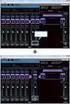
4 機能を明確に分けた5つのモードを搭載 設定 Dorico には作業内容に応じて必要な機能を無駄なく呼び出すことが可能な 5 つのモードを搭載 プレーヤー パート の作成や用紙サイズ ページ番号の編集などを行う 設定 モード 実際の音 符入力を行う 記譜 モード ページごとの細かいレイアウトやスラーのカーブ 符尾の向きといっ 記譜 印刷 た見た目の編集を行う 浄書 モード DAW 感覚で音を確認したり VSTインストルメントの編集 を行ったりすることができる 再生 モード プリント時の詳細な設定やグラフィックファイルとし ても書き出せる 印刷 モード これらのモードをワンクリックで切り替えることができ シームレ スに作業を行うことが可能です 浄書 再生 フルスコアとパート譜を同時に管理 Dorico の最大の特徴はフルスコアとパート譜を一つのプロジェクト ファイルで管理できる点です 設定 記譜 浄書 のいずれかのモー ドであれば 新規タブ を追加するだけでプレーヤーごとのパート譜 を簡単に表示させることが可能です フロー機能で複雑な楽曲構成も スマートに管理 フロー1 を第一楽章 Dorico は フロー と呼ばれる新たなコンセプトを導入 フロー 2 を第二楽章 といった具合に編成や拍子の異なる楽曲を一つのプロ ジェクトで管理できます また プレーヤーごとにどの フロー に表示させるかを 選択することができるので 一音も記譜されていないパート譜を印刷してしまうと いったトラブルもありません 美しいフォントとフレキシブルなフォント設定 Dorico に標準搭載された Bravuraフォントは 美しく洗練された楽譜を表示するため に細心の注意が払われた音楽フォントです Bravura フォントによる楽譜は 使う人が読 みやすいだけでなく そのデザイン性が芸術的な感動まで引き出します また Dorico には小節番号 タイトル 歌詞など様々なパートにフレキシブルなフォントアサインが行 えます 出版物のマスタークオリティに匹敵する自由度の高さを 是非ご堪能下さい 豊富な音楽記号と柔軟なレイアウト機能 楽譜制作に欠かせない音楽記号は 画面右側のパネル から選択して簡単に入力が可能 速度記号や強弱記号 に加え 金 管 楽 器のミュート記号やハープの p.d.l.t. な ど 楽器ごとに特有な記号にも対応しています また ス ラーやクレッシェンドなども対象範囲の音符を選択して パネルのボタンを押すだけで簡単に入力可能 カーブや 開き具合の設定も自由に行えるだけでなく 下の段の五 線と線が重ならないように自動的にスペースを調整する インテリジェントなレイアウト機能を持っています

5 高品質 VSTインストルメントを標準搭載 あらゆる楽器の音を高品位で再現する HALion Sonic SE に加え ワンランク上 のオーケストラサウンドを奏でる HALion Symphonic Orchestra も標準装備 作成した楽譜をリアルに再生可能です 移調楽器を実音表記と瞬時に切り替え プレーヤー パート 作成時に移調楽器の設定を選択すれば 簡単に移調楽器の楽譜を 作成することが可能です 入力時には移調された音名での入力と実音での入力の双方 に対応 メニューを切り替えるだけで瞬時に実音表記に変更することも可能です 特殊なレイアウトにも対応 Dorico の浄書モードでは 楽譜だけでなくテキストやグラフィックを自由に 配置することが可能です 一般的な楽譜制作だけでなく 文字と譜例を使っ た書籍や 音楽の授業で使用する試験問題の作成などにも重宝します ピアノロールを持つ独特な再生モード 楽譜ソフトには珍しいピアノロール機能を搭載 再生時の細かいデュレー ションなど 音符では表現しにくいニュアンスの補完が可能です 豊富な印刷オプションとファイル連携機能 Dorico の印刷モードは 単にプリンター設定を行うだけでなく トンボや枠線といっ た出版に欠かせない機能を追加したり 透かしを入れたりといったオプションも装 備 さらに PDF PNG SVG TIFF といったグラフィックファイルへの書き出しにも 対応 デジタルスコアの作成に威力を発揮します また SMF や XML ファイルの読 み込み 書き出しにも対応しています インサーションエフェクトやEQも搭載した ミキサーを装備 プレーヤーごとに 4 バンド EQ と 4 つのインサーションエフェクト 4 つのセンドリターンを持つミ キサーを装備 DAW に匹敵するミックスダウンが可能です さらにオーディオファイルへの書き 出しも可能 Dorico だけで作曲やアレンジをおこなった楽曲を音源に仕上げることができます
6 動作環境 OS X El Capitan(10.11)/ macos Sierra(10.12) Windows 10(64-bit) Intel / AMD マルチコアプロセッサー RAM: 8 GB ( 最低 4 GB) ディスク空き容量 : 12 GB 以上 推奨ディスプレイ解像度 : 1920 x 1280 以上 ( 最低 1366 x 768 以上 ) DVD-ROMドライブ OS 対応オーディオデバイス インターネット環境 : ライセンスアクティベーション ユーザー登録等 * インストール時にファイルのダウンロードが必要です * 高速ブロードバンドインターネット環境を推奨いたします 詳しい動作環境および OS 対応については Steinberg サイトをご確認ください スタインバーグ WEB 日本語サイト Dorico のサポートについて MySteinberg について Dorico の操作に関するお問い合わせは WEBフォームから承ります 電話でのサポート窓口はございません 具体的な作品の表現方法につきましては サポートの範囲外となります インストールなどの初期設定についてのご疑問に関しましては よくあるお問い合わせ - Q&Aをご参照ください サポートをご利用いただくためには 株式会社ヤマハミュージックジャパンが輸入 販売した製品をご購入され MySteinberg にユーザー登録を行っていただく必要がございます スタインバーグへのユーザーアカウント登録 製品登録や管理を行うためのWeb を使ったシステムです お問い合わせにはユーザー登録が必要です また 製品購入前のお客様もアカウント登録をして E メールニュースをご購読いただくことが可能です ヤマハミュージックジャパンでのお問い合わせ対応やバージョンアップ販売などのサービスは ヤマハが輸入 販売した製品に同梱のライセンスコードでユーザー登録された方に限ります なお 日本国内から Steinberg Online Shop へアクセスして購入された製品もサポート対象です ただし Steinberg Online Shop にてバージョンアップ版を購入された場合 その元となる製品がヤマハが輸入 販売した製品である必要がございます 製品をお求めになる際やお問い合わせの際は ご注意くださいますようお願いいたします 機能限定 簡易サポート対象バンドル専用ソフトウェアについては ソフトウェアのインストール アクティベーション バンドルされているハードウェアとの初期設定など ご購入から使い 始めまでの簡易サポートのみ行っております あらかじめご了承ください * 記載の製品名 会社名及びロゴ等は各社の商標もしくは登録商標です * 使用前に付属のマニュアルをよくお読みの上 ご使用ください * 掲載製品の最新 OS への対応状況や動作環境 各種アップデータなどは にてご確認ください * 仕様 / デザイン / 価格等は予告なく変更することがあります 輸入 販売元 2016 年 11 月作成カタログコード -DE2322
Taro-⑪JS5シンガーソングライタ
 15. 曲作りを体験しよう シンガーソングライター J では 五線譜に音符を並べていくだけでなく 鼻歌から曲作りを体験することができます いろいろな楽器の音色で演奏することもできるので 表現力の高い創作活動が行えます 曲の演奏や 鼻歌を入力するには パソコンにマイク スピーカーがセットされている必要があります 15-1. シンガーソングライター J を起動して画面を確認しよう シンガーソングライター
Microsoft Word - 205MSPowerpoint2010
 5.1 MS-PowerPoint 2010 の起動 終了 第 5 章プレゼンテーション 1.MS-PowerPoint 2010 の起動 (1) マウスの左ボタンでスタートボタンをクリックします (2)[ すべてのプログラム ] [Microsoft Office] [Microsoft PowerPoint 2010] の順にマウスをクリックすると MS-PowerPoint 2010 の初期画面
<< 目次 >> 1 PDF コンバータのインストール ライセンスコードの入力 PDF にフォントを埋め込みたい場合の設定 PDF オートコンバータ EX で使用しない場合 PDF コンバータ単体で使用する場合の説明 PDF コンバータのアン
 PDF コンバータ V5.X インストール ガイド Page0 > 1 PDF コンバータのインストール... 2 2 ライセンスコードの入力... 6 3 PDF にフォントを埋め込みたい場合の設定... 9 4 PDF オートコンバータ EX で使用しない場合 PDF コンバータ単体で使用する場合の説明... 10 5 PDF コンバータのアンインストール... 16 6 お問合せ...
Microsoft PowerPoint - 【HB-1000】キーボードマウス操作マニュアル.ppt [互換モード]
![Microsoft PowerPoint - 【HB-1000】キーボードマウス操作マニュアル.ppt [互換モード]](/thumbs/91/105231300.jpg "Microsoft PowerPoint - 【HB-1000】キーボードマウス操作マニュアル.ppt [互換モード]") + 光 BOX (HB-1000) / 操作マニュアル + + 光 BOX にとを接続することで 文字入力と光 BOX の一部操作が行えます はじめにお読みください 対応機種は ELECOM 社製ワイヤレスフル & TK-FDM063BK です (2014 年 4 月現在 ) 対応しているのキー配列は 日本語 108 キー です 日本語 108 キー に対応したであったとしても 対応機種以外の機種では本マニュアル通りの動きにならない場合があります
+ 光 BOX (HB-1000) / 操作マニュアル + + 光 BOX にとを接続することで 文字入力と光 BOX の一部操作が行えます はじめにお読みください 対応機種は ELECOM 社製ワイヤレスフル & TK-FDM063BK です (2014 年 4 月現在 ) 対応しているのキー配列は 日本語 108 キー です 日本語 108 キー に対応したであったとしても 対応機種以外の機種では本マニュアル通りの動きにならない場合があります
やさしくPDFへ文字入力 v.2.0
 操作マニュアル やさしく PDF へ文字入力 v.2.0 基本操作 目次 1. はじめに 2. やさしく PDF へ文字入力の起動 3. スキャナの設定 4. 原稿の取り込み 4-1. スキャナから 4-2. ファイルから 5. プリンタの設定 6. フィールドの作成 6-1. フィールドの自動作成 6-2. フィールドの手動作成 7. フィールドの設定 8. 文字の入力 9. 印刷 便利な使い方付録
000
 インストールする 前 に インストールが 自 動 で 始 まらない 場 合 インストール 中 またはアンインストール 中 に 下 のような 画 面 が 表 示 された 場 合 ソフトウェアのアップデートについて ソフトウェア最新版について 下記 弊社ホームページよりソフトウェアの最新情報をご確認ください ソフトウェア最新版をホームページよりダウンロードを行い お客様がお使いのソフトウェアを
シヤチハタ デジタルネーム 操作マニュアル
 操作マニュアル 目次 1 はじめに... 2 2 動作環境... 2 3 インストール... 3 4 印鑑を登録する... 6 5 登録した印鑑を削除する... 9 6 印鑑を捺印する... 10 6.1 Word 文書へ捺印する... 10 6.2 Excel 文書へ捺印する... 12 7 コピー & ペーストで捺印する... 13 8 印鑑の色を変更する... 15 9 印鑑の順番を入れ替える...
manual_ezcap_edit
 EzCAP 簡単編集マニュアル Ver. 014118 編集 Windows での編集の準備 映像の分割 (1)~(4) 字幕の入力 (1)~(4) ファイル形式の変換 (1)~() DVD 作成 DVD 作成の準備 Windows での DVD 作成 (1)~(4) チャプターの作成 (1)~() サポート テクニカルサポート ソフトのインストール 接続について EzCAP 使い方マニュアル をご参照ください
印刷アプリケーションマニュアル
 印刷アプリケーションマニュアル 目次印刷アプリケーションについて... 2 1.1. インストール前の管理者での事前準備... 2 1.2. インストールする... 2 1.3. 基本的な使い方... 6 1.3.1. 各部の概要... 6 1.3.2. カメレオンコードを印刷する... 7 1.3.3. 印刷レイアウトを作成する... 9 1.3.. 用紙を設定する... 10 2. サポートサービスのご案内...
Yamaha News Release
 2013 年 7 月 24 日 歌声合成ソフト VOCALOID が Windows だけでなく Mac でも使用可能に ヤマハソフトウェア VOCALOID Editor for Cubase NEO 歌声ライブラリ VOCALOID 3 Library NEO シリーズ リアルな歌声合成による楽曲制作を容易に幅広い環境で実現 8 月 5 日より順次発売 ヤマハ株式会社は Windows / Mac
他のOSをお使いになる方へ
 Windows 7 (32/64bit) 移行時の留意事項 (CELSIUS M720/ R920) 本テキストは 現在お使いの OS を Windows 7 Professional (32/64bit) および Windows 7 Enterprise (32/64bit)( 以下 Windows 7 (32/64bit) と記載 ) へ移行されるお客様のために 移行手順や注意事項を掲載しています
環境確認方法 (Windows の場合 ) OS 動作環境日本語版 Windows 7, 8, 8.1, 10 であること 確認方法 Windows キーを押しながら R キーを押します または [ スタート ] メニューから [ ファイル名を指定して実行 ] ( または [ プログラムとファイルの
![環境確認方法 (Windows の場合 ) OS 動作環境日本語版 Windows 7, 8, 8.1, 10 であること 確認方法 Windows キーを押しながら R キーを押します または [ スタート ] メニューから [ ファイル名を指定して実行 ] ( または [ プログラムとファイルの](/thumbs/91/105687756.jpg "環境確認方法 (Windows の場合 ) OS 動作環境日本語版 Windows 7, 8, 8.1, 10 であること 確認方法 Windows キーを押しながら R キーを押します または [ スタート ] メニューから [ ファイル名を指定して実行 ] ( または [ プログラムとファイルの") 環境確認チェックリスト 設定を変更できない場合は この用紙をプリントアウトしてお使いのパソコンの管理者にご相談ください 確認方法がわからない場合はテストセンターヘルプデスクにお電話ください 利用環境チェック 受検のためには以下の環境が必要となります 動作環境機能スペック CPU:1GHz 以上メモリ :1GB 以上 (32bitOS)/2GB 以上 (64bitOS) ディスプレイ解像度 :1024
環境確認チェックリスト 設定を変更できない場合は この用紙をプリントアウトしてお使いのパソコンの管理者にご相談ください 確認方法がわからない場合はテストセンターヘルプデスクにお電話ください 利用環境チェック 受検のためには以下の環境が必要となります 動作環境機能スペック CPU:1GHz 以上メモリ :1GB 以上 (32bitOS)/2GB 以上 (64bitOS) ディスプレイ解像度 :1024
PDFオートコンバータEX
 PDF コンバータ V4.X インストール ガイド Page0 > 1 PDF コンバータ 32BIT 版のインストール... 2 2 PDF コンバータ 64BIT 版のインストール... 7 3 PDF にフォントを埋め込みたい場合の設定... 13 4 PDF オートコンバータ EX で使用しない場合 PDF コンバータ単体で使用する場合の説明... 14 5 PDF コンバータのアンインストール...
準備 1. まず AudioScore を起動します Sibelius 7 や 7.5 をお持ちの場合は Sibelius の [ クイックスタート ] メ ニューから [ インポート ] の [AudioScore] をクリックします Sibelius を起動せずに AudioScore を起動し
![準備 1. まず AudioScore を起動します Sibelius 7 や 7.5 をお持ちの場合は Sibelius の [ クイックスタート ] メ ニューから [ インポート ] の [AudioScore] をクリックします Sibelius を起動せずに AudioScore を起動し](/thumbs/48/24247116.jpg "準備 1. まず AudioScore を起動します Sibelius 7 や 7.5 をお持ちの場合は Sibelius の [ クイックスタート ] メ ニューから [ インポート ] の [AudioScore] をクリックします Sibelius を起動せずに AudioScore を起動し") AudioScore 7 Lite AudioScore 7 Ultimate こちらのガイドでは Sibelius 7 / Sibelius 7 First に付属している AudioScore 7 Lite または AudioScore 7 Ultimate の簡単な使い方に関してご案内いたします AudioScore のインストールやアンインストールについては AudioScore 7 Lite
AudioScore 7 Lite AudioScore 7 Ultimate こちらのガイドでは Sibelius 7 / Sibelius 7 First に付属している AudioScore 7 Lite または AudioScore 7 Ultimate の簡単な使い方に関してご案内いたします AudioScore のインストールやアンインストールについては AudioScore 7 Lite
WebNACCS
 WebNACCS 操作説明書 第 1.0 版 2017 年 10 月 輸出入 港湾関連情報処理センター株式会社 改訂履歴 版数改訂日変更箇所変更内容変更理由 0.9 2016/11/30 接続試験版ーー 1.0 2017/10/26 2.3 ご注意 DPI 設定方法を追加問い合わせ対応 目次 はじめに... 1 動作環境... 2 概要... 2 動作確認環境... 3 ご注意... 4 事前準備...
MMO ゲームパッド JC-DUX60BK ドライバー設定ガイド このドライバー設定ガイドは JC-DUX60BK に付属のドライバーを使った 各ボタンやスティックへの機能割り当てや連射の設定などの操作について説明しています ドライバーのインストール方法については JC-DUX60BK に付属のユー
 MMO ゲームパッド JC-DUX60BK ドライバー設定ガイド このドライバー設定ガイドは JC-DUX60BK に付属のドライバーを使った 各ボタンやスティックへの機能割り当てや連射の設定などの操作について説明しています ドライバーのインストール方法については JC-DUX60BK に付属のユーザーズマニュアルをご覧ください このドライバー設定ガイドは Windows 10 の画面で説明しています
ENI ファーマシー受信プログラム ユーザーズマニュアル Chapter1 受信プログラムのインストール方法 P.1-1 受信プログラムのシステム動作環境 P.1-2 受信プログラムをインストールする P.1-9 受信プログラムを起動してログインする P.1-11 ログインパスワードを変更する
 ENI ファーマシー受信プログラム ユーザーズマニュアル P.1-1 受信プログラムのシステム動作環境 P.1-2 受信プログラムをインストールする P.1-9 受信プログラムを起動してログインする P.1-11 ログインパスワードを変更する 更新履歴 日付 頁数 更新内容 2016/ 4/18 - 新規作成 2016/ 5/30 P.4-7 "[ スタートアップの登録に失敗しました ] と表示されたとき
PDF Convertor for mac スタートアップガイド
 Nuance PDF Converter for Mac スタートアップガイド 1 Nuance Nuance のロゴ および Dragon は 米国およびその他の国々における Nuance Communications,Inc. およびその関連会社の商標または登録商標です Microsoft Windows Windows Vista Excel PowerPoint Outlook SharePoint
操作 図 3 トラックのパートを選択した状態で メニューの MIDI キーエディタを開く をクリックしま す ( 図 3) SOL2 / XGworks ST のドラムウィンドウ ( 図 4) Cubase シリーズでは ドラムエディタ に相当します ( 図 5) 図 4 SOL2 / XGwork
 SOL2 / XGworks ST との違い このChapterでは 曲を作成するにあたり SOL2 / XGworks STとCubaseシリーズとのウィンドウやメニュー 操作の違いについて解説していきます MIDI ウィンドウ編 SOL2 / XGworks ST のピアノロールウィンドウ ( 図 1) Cubase シリーズでは キーエディタ に相当します キーエディタは Cubase シリー
PN-T321
 インフォメーションディスプレイ 形名 PN-T321 USB メモリーファイル書き込みツール取扱説明書 もくじ はじめに 2 インストール / アンインストールする 3 動作条件 3 インストールする 3 アンインストールする 3 USB メモリーファイル書き込みツールを使う 4 USB メモリーを新規作成する 4 USB メモリーを編集する 5 はじめに 本ソフトウェアは インフォメーションディスプレイ
4 本体の入力を USB-B 端子に対応する入力に切り換える 下記の画面表示になります 手順 8 の画面になるまでしばらくお待ちください 5 解凍したフォルダー内にある "Setup.exe" をダブルクリックして実行する InstallShield ウィザードが表示されます xxxxxxxxxx.
 ドライバーソフトウェアのインストール USB オーディオドライバーインストールマニュアル (Windows 用 ) 目次 ドライバーソフトウェアのインストール... 1 ページ ドライバーソフトウェアのアンインストール... 3 ページ 困ったとき (Windows 7 の場合 )... 4 ページ 困ったとき (Windows 8/8.1/10 の場合 )... 8 ページ ドライバー名およびデバイス名を
親指シフトキーボード(FMV-KB611)、JISキーボード(FMV-KB621)、FMV-LIFEBOOK(親指シフトキーボードモデル)をお使いになる方へ
 B6FJ-1841-01 親指シフトキーボードモデルをお使いになる方へ 目 次 はじめに........................ 2 商標および著作権について................ 2 Windows セットアップ時の文字入力について....... 2 1 Japanist 2003 のインストール................ 3 Windows Vista の場合..................
録音するには Cubase LEはWindows XP Windows 7 Windows 8 Mac OS X とも 設定内容は同じです 以下の画面は Windows 7 でUS-144MKIIを使用した場合の例です 3. 以下のダイアログが表示されますので 切り 換え ボタンをクリックします 以
 Cubase LEは Steinberg 社より供給された製品のため 弊社ではサポート対象外となっております ご使用方法につきましては Cubase LEのヘルプメニュー (PDFマニュアル) をご参照いただきますようお願い致します 目次 本書の表記... 1 商標に関して... 1 録音するには... 2 準備... 2 録音... 5 ミックスダウン... 6 トラブルシューティング... 7
親指シフトキーボード(FMV-KB611)、JISキーボード(FMV-KB621)、FMV-LIFEBOOK(親指シフトキーボードモデル)をお使いになる方へ
 B5FJ-5921-01 目次 はじめに................................................... 2 商標および著作権について..................................... 2 Windows セットアップ時の文字入力について..................... 3 1 親指シフトキーボードをお使いになるための準備.............
1 トラック 右上の ストーリーボード と タイムライン ボタンでトラックの表示方法を変更できます また トラックのクリップやその他エフェクト対して 操作アイコン での操作も可能です /// ヒント /// キャプチャした動画の不要部分をカットしたい場合は キャプチャした動画をクリップへ追加後に 操
 編集 タブの説明 編集 タブではキャプチャした動画等のメディアファイルやテキスト等の映像効果を追加してトラック内のコンテンツを 新たな一つのビデオクリップとして作成することができます 編集後のビデオクリップは 作成 タブでファイルや BD/DVD メディアなど好みに応じたコンテンツで書き出すことができます Ⅰ. はじめに ShowBiz の編集画面の初期値は 16:9( ワイド ) 画面ではなく 4:3(
ファクス送信用変換ソフト 操作説明書_UA
 ファクス送信用変換ソフト操作説明書 ファクス送信用変換ソフトのインストールから操作までを説明します 本書では ファクス送信用変換ソフトを 本ソフト と表記している場合があります ファクス送信用変換ソフトについて...2 ファクス送信用変換ソフトをインストールする...3 ファクス送信用変換ソフトを再インストールする...5 ファクス送信用変換ソフトをアンインストールする...5 Windows 10
SDP Generator
 SDP Generator 順書 IM 5.00-I もくじ はじめに...3 環境...4 インストール...4 アンインストール...5 インストール後の最初の起動...5 画像の準備 ( スコアボード用 )...6 TYPE1 TYPE2 アメリカンフットボール バスケットボール 野球...6 アイスホッケー...7 サッカー...8 SDP ファイルの生成 ( スコアボード用 )...10
<8B9E93738CF092CA904D94CC814090BF8B818F B D836A B B B816A2E786C73>
 京都交通信販 請求書 Web サービス操作マニュアル 第 9 版 (2011 年 2 月 1 日改訂 ) 京都交通信販株式会社 http://www.kyokoshin.co.jp TEL075-314-6251 FX075-314-6255 目次 STEP 1 >> ログイン画面 請求書 Web サービスログイン画面を確認します P.1 STEP 2 >> ログイン 請求書 Web サービスにログインします
monologue Sound Librarian 取扱説明書
 J 3 目次 はじめに... 2 monologue Sound Librarian とは?... 2 使用上のご注意... 2 動作環境... 2 インストール... 3 Mac へのインストール... 3 Windows へのインストール... 3 クイック スタート... 4 monologue Sound Librarian を起動する... 4 monologue Sound Librarian
やさしくPDFへ文字入力 フォーム入力用 v.3.0 簡易操作マニュアル
 やさしく PDF へ文字入力 フォーム入力用 v.3.0 簡易操作マニュアル やさしく PDF へ文字入力フォーム入力用 v.3.0 簡易操作マニュアル 目次 ページ 1. はじめに...3 2. やさしく PDF へ文字入力フォーム入力用の起動...3 3. スキャナの設定...4 4. 原稿の読み込み...6 4-1. スキャナから... 6 4-2. ファイルから... 7 5. プリンタの設定...8
ESOTERIC ASIO USB DRIVER インストールマニュアル Windows 用 システム推奨条件 2 インストールで使用する言語を選択して 次へ ボタンをクリックする Intel Core 2 Duo 以上のプロセッサー搭載コンピュータ 搭載メモリ 1GB 以上 対応 OS Windo
 ESOTERIC ASIO USB DRIVER インストールマニュアル Windows 用 システム推奨条件 2 インストールで使用する言語を選択して 次へ ボタンをクリックする Intel Core 2 Duo 以上のプロセッサー搭載コンピュータ 搭載メモリ 1GB 以上 対応 OS Windows 7 (32bit 版 64bit 版 ) Windows 8 (32bit 版 64bit 版
MadCap Flare ライセンス認証 MadCap 製品のライセンス認証 Flare インストール前のご注意 インストールする前に是非お読みください [ Flare 2018 の推奨システム要件 ] 推奨メモリサイズ 4096 MB 1.4 GB の空きディスク容量 Intel Pentium
![MadCap Flare ライセンス認証 MadCap 製品のライセンス認証 Flare インストール前のご注意 インストールする前に是非お読みください [ Flare 2018 の推奨システム要件 ] 推奨メモリサイズ 4096 MB 1.4 GB の空きディスク容量 Intel Pentium](/thumbs/103/160332638.jpg "MadCap Flare ライセンス認証 MadCap 製品のライセンス認証 Flare インストール前のご注意 インストールする前に是非お読みください [ Flare 2018 の推奨システム要件 ] 推奨メモリサイズ 4096 MB 1.4 GB の空きディスク容量 Intel Pentium") MadCap 製品のライセンス認証 Flare インストール前のご注意 インストールする前に是非お読みください [ Flare 2018 の推奨システム要件 ] 推奨メモリサイズ 4096 MB 1.4 GB の空きディスク容量 Intel Pentium 4 以上を推奨 Windows Windows 7 Windows 8 または Windows 10 (32 ビットおよび 64 ビット 必要なすべての更新を含む
MadCap 製品のライセンス認証 Flare インストール前のご注意 インストールする前に是非お読みください [ Flare 2018 の推奨システム要件 ] 推奨メモリサイズ 4096 MB 1.4 GB の空きディスク容量 Intel Pentium 4 以上を推奨 Windows Windows 7 Windows 8 または Windows 10 (32 ビットおよび 64 ビット 必要なすべての更新を含む
PowerPoint で作成したプレゼンファイルを動画に変換 フォトアルバムを作成し, ビデオ形式で保存します 作成したビデオは YouTube にアップロードしたり DVD を作成し テレビでも視聴でき 家族で楽しむ事もできます 1.PowerPoint を起動 1 スタートボタンをクリックし P
 NPO 法人いきいきネットとくしま第 168 会定例勉強会 森の日 2018/7/25/ 担当 : 岡田公子 PowerPoint で動画作成 学習内容 1.PowerPoint を起動 2. フォトアルバムの作成 1) 画像の挿入 2) アルバムの設定 3. フォトアルバムの編集 1) スライド1の編集 2) スライド1に画像の挿入 3) スライド2の編集 4) スライド3の編集 5) スライド4
2. PhotoScore Lite を起動すると PhotoScore Ultimate へのアップグレードを促す画面が表示されます 確 認したら [continue] をクリックしてください 以上で準備は完了です ステップ 1 へ進みましょう ステップ 1 - 楽譜のスキャン PhotoScor
![2. PhotoScore Lite を起動すると PhotoScore Ultimate へのアップグレードを促す画面が表示されます 確 認したら [continue] をクリックしてください 以上で準備は完了です ステップ 1 へ進みましょう ステップ 1 - 楽譜のスキャン PhotoScor](/thumbs/91/106535694.jpg "2. PhotoScore Lite を起動すると PhotoScore Ultimate へのアップグレードを促す画面が表示されます 確 認したら [continue] をクリックしてください 以上で準備は完了です ステップ 1 へ進みましょう ステップ 1 - 楽譜のスキャン PhotoScor") PhotoScore Lite PhotoScore Ultimate こちらのガイドでは Sibelius や Sibelius First に付属する PhotoScore 6 Lite PhotoScore 7 Lite PhotoScore 6 Ultimate PhotoScore 7 Ultimate についてご説明いたします PhotoScore のインストールやアンインストールについては
PhotoScore Lite PhotoScore Ultimate こちらのガイドでは Sibelius や Sibelius First に付属する PhotoScore 6 Lite PhotoScore 7 Lite PhotoScore 6 Ultimate PhotoScore 7 Ultimate についてご説明いたします PhotoScore のインストールやアンインストールについては
PN-L601B
 インフォメーションディスプレイ 形名 PN-L601B タッチパネルドライバー取扱説明書 もくじ コンピューターのセットアップ 3 タッチパネルドライバーをインストールする 3 タッチパネルの設定 4 設定のしかた 4 キャリブレーション 5 プロパティ 6 ドライバーソフトウェアをアンインストールする 8 本書では 主にタッチパネルドライバーについて記載しています お願い 本ソフトウェアは厳重な品質管理と製品検査を経て出荷しておりますが
HP Primeバーチャル電卓
 HP Prime バーチャル電卓 Windows は 米国 Microsoft Corporation およびその関連会社の米国およびその他の国における商標または登録商標です 本書の内容は 将来予告なしに変更されることがあります HP 製品およびサービスに関する保証は 当該製品およびサービスに付属の保証規定に明示的に記載されているものに限られます 本書のいかなる内容も 当該保証に新たに保証を追加するものではありません
4 本体の入力を USB-B 端子に対応する入力に切り換える 下記の画面表示になります 手順 8 の画面になるまでしばらくお待ちください 5 解凍したフォルダー内にある "Setup.exe" をダブルクリックして実行する InstallShield ウィザードが表示されます xxxxxxxxxx.
 ドライバーソフトウェアのインストール USB オーディオドライバーインストールマニュアル (Windows 用 ) 目次 ドライバーソフトウェアのインストール... 1 ページ ドライバーソフトウェアのアンインストール... 3 ページ 困ったとき (Windows XP の場合 )... 4 ページ 困ったとき (Windows Vista の場合 )... 6 ページ 困ったとき (Windows
SetupVerup_dl_M
 最新版プログラムのダウンロード EX-TREND 武蔵 Ver.18 シリーズ FC コンシェルジュの 最新版へのアップグレード サービスを利用して お使いの EX-TREND 武蔵シリーズ を EX-TREND 武蔵 Ver.18 シリーズ にバージョンアップする方法を解説します 1. プロテクトの更新は お済みですか? プログラムをバージョンアップした場合は プロテクトの更新が必要です まだ更新していない場合は
3. 文字の入力 文字 ボタンをクリックします 文字入力したい範囲をドラックし 文字枠を作成します 文字を入力します この作業を繰り返します マウスポインタの形 4. 文字枠のサイズ変更 拡大 ボタンをクリックします 大きさを変えたい文字枠をクリックします マウスポインタを文字枠の右下のハンドル (
 1. あてうち名人を起動します 2. 原稿の読み込みスキャナに原稿をセットします スキャナ ボタンをクリックします スキャナ実行 ダイアログボックスが表示されます 解像度 (XDPI,YDPI) を必要にあわせ修正します 読取モードを必要にあわせ変更します 原稿サイズ 用紙サイズを確認します 開始 ボタンをクリックします 解像度についてあてうちが目的であれば 100 程度にしてください 原稿をコピーしたい場合はプリンタに合わせ300
ご利用の前に 目次 推奨環境とソフトウェアのバージョン 推奨環境について Windows8 Windows8.1 について Internet Explorer のバージョン確認 SAMWEB の初期設定 セ
 操作マニュアル ( ご利用の前に ) 2016.10.14 v1.6 ご利用の前に 目次 - 01. 推奨環境とソフトウェアのバージョン... 3 1. 推奨環境について... 3 2. Windows8 Windows8.1 について... 4 3. Internet Explorer のバージョン確認... 5 02. SAMWEB の初期設定... 7 1. セキュリティ設定... 7 2.
簡単ラベル作成 印刷マニュアル
 プリンタードライバーの設定 お気にいりファイルの設定方法 動画マニュアルの案内 印刷したい用紙に合わせてプリンタードライバーを設定します プリンタードライバーの設定は プリンターに付属の取扱説明書でご確認いただけます また 簡単ラベル作成のトップページにある動画マニュアル プリンタードライバーの設定 では 実際の動作を確認しながら設定することができます 2 [ 画像取り込み ] ボタンをクリックし
在宅せりシステム導入マニュアル
 株式会社なにわ花いちば 在宅せりシステム 導入マニュアル 2017 年 2 月 27 日 目次 1. 動作環境について... 2 2. Windows ユーザーアカウントについて... 2 3. ディスプレイの解像度について... 3 推奨解像度... 3 Windows7 の場合... 3 Windows10 の場合... 7 4. 在宅せりを利用するには... 11 前提条件... 11 推奨ブラウザ...
ドライバーを起動する 1 タスクトレイまたは通知領域のアイコンをクリックして 設定画面を開く をクリックします Windows 10 Windows 8.1/8 Windows 7 で通知領域にが表示されている場合は をクリックしてアイコンを右クリックし 設定画面を開く をクリックします 2 ドライ
 MMO ゲーミングキーボード TK-DUX30BK ドライバー設定ガイド このドライバー設定ガイドは TK-DUX30BK に付属のドライバーを使った すべてのキーへの機能割り当てやマクロの設定などの操作について説明しています ドライバーのインストール方法については TK-DUX30BK に付属のユーザーズマニュアルをご覧ください このドライバー設定ガイドは Windows 10 の画面で説明しています
PN-L802B / PN-L702B / PN-L602B
 インフォメーションディスプレイ 形名 PN-L802B PN-L702B PN-L602B タッチパネルドライバー取扱説明書 バージョン 2.3 もくじ コンピューターのセットアップ 3 タッチパネルドライバーをインストールする 3 タッチパネルの設定 4 設定のしかた 4 キャリブレーション 5 プロパティ 6 ドライバーソフトウェアをアンインストールする 8 本書では 主にタッチパネルドライバーについて記載しています
BROAD-GATE 01
 セキュリティ 360 powered by Symantec インストールマニュアル 第 2 版 2010 年 9 月 7 日 1 目次 1. ご利用の前に 3 2. お申し込みから利用開始までの流れ 4 3. お申し込み ダウンロード 5 4. インストール 11 5. アクティブ化 13 6. ライセンス移行 16 7. アンインストール 18 2 1. ご利用の前に 動作環境について 本バージョンはお使いのパソコンのOSがWindows
1.WebClass( ウェブクラス ) とは WebClass を利用される前に 学生の立場で WebClass を利用してみましょう... 4 開始方法... 4 資料を閲覧する 先生の立場で WebClass を利用してみましょう... 8 資料を
 WebClass 体験コースマニュアル 資料機能編 ( 先生用 ) 2018 年 作成者 : 日本データパシフィック株式会社 1.WebClass( ウェブクラス ) とは... 3 2.WebClass を利用される前に... 3 3. 学生の立場で WebClass を利用してみましょう... 4 開始方法... 4 資料を閲覧する... 6 4. 先生の立場で WebClass を利用してみましょう...
<4D F736F F D2096B390FC B969690DD92E B838B82CC8E6782A295FB5F90BC93FA967B90EA97702E646F63>
 ず準備!1. 無線 LAN 対応携帯電話設定ツールとは 無線 LAN 対応携帯電話をひかり電話対応機器に接続し ひかり電話の子機として利用できるように無線 LAN 設定と内線番号を設定します ま まるごと設定ツールを使用して取得します または NTT 西日本のサイトからダウンロードすることも可能です まるごと設定ツールの CD-ROM は AD-200NE および RT-200KI は本体 AD-200SE
Microsoft Word - P doc
 はじめに...1 PowerPoint の概要 2 1 PowerPoint とは 2 2 プレゼンテーションとは 2 3 PowerPoint でできること 3 4 プレゼンテーション作成の流れ 4 5 PowerPoint の起動 5 6 PowerPoint の画面 6 7 作業ウィンドウを閉じる 8 8 ツールバーを 2 行にしたい時は 9 第 1 章新しいプレゼンテーションを作ろう...1
グーグル検索マクロの使い方
 右クリックで Google! ユーザーズ マニュアル (Ver. 2.00) みんなのワードマクロ新田順也 このソフトでできること ワードを日常的に使い Google で調べものをすることが多い方 とくに様々な分野の専門的な調 べものをする方 ( ライター 翻訳者など ) 向けのソフトウェアです ワード文書を作成中に Google( グーグル ) の検索オプションを用いた特殊な検索や Google
HDDコピーツール CloneDrive2
 裸族のお立ち台 DJ Revolution CROS2U3RV 専用アプリ 2018 04/24 HDD コピーツール CloneDrive2 取扱説明書 HDD コピーツール CloneDrive2 1. 概要 3 2. 対応 OS 対応機種 4 3. ソフトウェアを起動する 5 4. 用方法 8 もくじ2 1概要HDDコピーツール CloneDrive2 OS がインストールされた HDDやSSDのデータを
PN-L600B
 インフォメーションディスプレイ 形名 PN-L600B タッチパネルドライバー取扱説明書 もくじ コンピューターのセットアップ 3 タッチパネルドライバーをインストールする 3 タッチパネルの設定 4 設定のしかた 4 キャリブレーション 5 プロパティ 6 ドライバーソフトウェアをアンインストールする 8 本書では 主にタッチパネルドライバーについて記載しています お願い 本ソフトウェアは厳重な品質管理と製品検査を経て出荷しておりますが
:30 18:00 9:30 12:00 13:00 17:00
 http://pioneer.jp/support/ 0120-944-222 044-572-8102 9:30 18:00 9:30 12:00 13:00 17:00 この取扱説明書について 製品本体の USB DAC 端子に USB ケーブルでパソコンを接続すると パソコンからの音声信号を再生できます この機能を使用するためには 専用のドライバーソフトウェアをパソコンにインストールする必要があります
Bluetooth MIDI 接続ガイド
 Bluetooth MIDI 接続ガイド 目次 iphone/ipad との接続...2 動作環境... 2 Bluetooth MIDI 対応アプリケーションの場合... 2 Bluetooth MIDI に対応していないアプリケーションの場合... 4 Mac との接続...5 動作環境... 5 OS X El Capitan 以降の場合... 5 OS X Yosemite の場合... 6
Windows7 Windows Live ムービーメーカーで スライドショー作成しよう! PC 教室山下 0
 Windows7 Windows Live ムービーメーカーで スライドショー作成しよう! PC 教室山下 0 目次 1.Windows ムービーメーカーを起動...1 2.Windows Live ムービーメーカーの画面...1 3. ムービーを読み込む... 2 4. オートムービーのテーマ を選ぶ... 2 5. 音楽 (BGM) を追加する... 2 6. オブジェクトの編集... 4 7.
目次 1. ログイン ログアウト デスクトップ ( 例 :Word Excel 起動中 ) Dock( 例 :Word Excel 起動中 ) Finder ウィンドウ メニューバー ( 例 :Word 起動中 )...
 2017 年 9 月 19 日 目次 1. ログイン... 1 2. ログアウト... 3 3. デスクトップ ( 例 :Word Excel 起動中 )... 4 4. Dock( 例 :Word Excel 起動中 )... 5 5. Finder ウィンドウ... 9 6. メニューバー ( 例 :Word 起動中 )... 10 7. 文字の入力 ( 例 :Word で入力 )... 11
BROAD-GATE 01
 セキュリティベーシック powered by Symantec インストールマニュアル 第 3 版 2010 年 9 月 7 日 1 目次 1. ご利用の前に P. 3 2. 申し込みから利用開始までの流れ P. 4 3. お申し込み ダウンロード P. 5 4. インストール P.10 5. アクティブ化 P.12 6. Live Update P.15 7. ライセンス移行 P.17 8. アンインストール
文字入力PRO.doc
 操作マニュアル やさしく PDF へ文字入力 PRO v.4.0 基本操作 目次 1. はじめに 2. やさしく PDF へ文字入力の起動 3. スキャナの設定 4. 原稿の取り込み 4-1. スキャナから 4-2. ファイルから 5. プリンタの設定 6. フィールドの作成 6-1. フィールドの自動作成 6-2. フィールドの手動作成 7. フィールドの設定 8. 文字の入力 9. 印刷 便利な使い方付録
ふれんずらくらく流通図面マニュアル
 取扱説明書 Ver 2.0 (1) ふれんず物件情報から簡単作成 (2) たくさんのテンプレートから選択可能 (3) 自由なレイアウト (4) ソフトウェアのダウンロード (5) ソフトウェアのインストール (6) はじめてご利用する時 (7) メニュー画面 (8) 流通図面の新規作成 (9) 流通図面の編集画面 (10) 項目エリアの編集 (11) フリーエリアの編集 (11-1) 画像ツール (11-2)
FutureWeb3 Web Presence Builderマニュアル
 FutureWeb3 Web Presence Builder マニュアル Vol.002 目次 目次... 2 ごあいさつ... 3 Web Presence Builder について... 4 Web Presence Builder の起動方法... 6 ホームページ ( サイト ) を作成する... 7 画面説明... 9 デザインを変更する... 10 デザインテンプレートを変更する...
Section 16-7 Mac で Windows も使う (Boot Camp) 光学式ドライブ DVD が読み取れる光学式ドライブを使った方がスムーズにインストールできます 光学式ドライブの付 いていない Mac は Windows インストールディスクの ISO イメージデータを使ってもイン
 Section 16-7 移動 メニュー ユーティリティ フォルダ Boot Camp アシスタント Mac で Windows も使う (Boot Camp) Boot Camp を使い Windows をインストールすると Mac だけでなく Windows に切り替えて起動できるようになります Mac と Windows の両方を使うユーザには便利な機能です Boot Camp の準備 Mac
A. ステレオミックス機能の搭載確認方法 ご利用のパソコンのサウンドデバイスにステレオミックス機能が存在するかどうかをご確認ください ステレオミックス機能は サウンドデバイスによって様々な呼び方がされています 代表的な名称を次に記します ステレオミックス 再生リダイレクト ステレオミキサー WAVE
 [ ホワイトペーパー ] STORM Maker 音声付き動画書き出しを行う場合のサウンドデバイス設定方法について 文書番号第 6 版対象製品対象ユーザー : 10 製 -ST030137-06 : 2014 年 11 月 19 日 : バージョン 1.6.0 以上 : STORM Maker をご利用中の方 概要 STORM Maker で作成したコンテンツを音声付きで動画書き出しする場合は ステレオミックス機能
MAC アドレス変更ツール MAC アドレスチェンジャー ユーザーズマニュアル User's Manual エレコム株式会社
 MAC アドレス変更ツール MAC アドレスチェンジャー ユーザーズマニュアル User's Manual エレコム株式会社 本製品の仕様は 製品の改良等により予告なしに変更する場合があります 本製品に付随するドライバー ソフトウェア等を逆アセンブル 逆コンパイルまたはその他リバースエンジニアリングすること 弊社に無断でホームページ FTP サイトに登録するなどの行為を禁止させていただきます このマニュアルの著作権は
ポリシーマネージャ Linux版 集中管理環境の新規構築
 エフセキュア SAFE Essential -PC プロテクション - インストールガイド バージョン 14.2 エフセキュア株式会社 1 / 11 改版履歴 履歴 リビジョン リリース日 初版 1.0.0 2014/10/20 免責事項 本書は本書執筆 / 更新時点の情報を基に記述されており 特に断りのない限り 本書内の記述は 本書記載時のバージョンの製品を元にしております 例の中で使用されている会社
Android用 印刷プラグイン Canon Print Service マニュアル
 JPN 目次 はじめに... ii 本書の読みかた... iii Canon Print Service でできること... 1 対応プリンター / 複合機について... 2 対応 OS/ 端末について... 3 プリント仕様について... 4 印刷前に必要な設定... 5 サービスの有効化... 6 IP アドレスを指定してデバイスを探索する... 7 ファイルの印刷手順... 8 プリント設定を変更する...
ESET Internet Security V10 モニター版プログラム インストール / アンインストール手順
 ESET Internet Security V10 モニター版プログラム インストール / アンインストール手順 キヤノン IT ソリューションズ株式会社 第 1 版 2016 年 10 月 目次 1 はじめに... 3 2 インストール前の注意事項... 3 3 使用上の注意事項... 4 4 モニター版プログラムのインストール... 5 5 モニター版プログラムのアンインストール... 14
CommonMP Ver1.5 インストール手順書 目 次 1. 概要 目的 必要動作環境 ハードウェア構成 ソフトウェア構成 CommonMP のインストール手順 利用フロー
 CommonMP Ver1.5 インストール手順書 目 次 1. 概要... 1-1 1.1 目的 1-1 2. 必要動作環境... 2-1 2.1 ハードウェア構成 2-1 2.2 ソフトウェア構成 2-1 3. CommonMP のインストール手順... 3-1 3.1 利用フロー 3-1 3.2 プログラムのインストールとアンインストール 3-2 3.2.1 プログラムのインストール 3-2
PowerPoint2003基礎編
 はじめに 1 PowerPoint の概要 2 1 PowerPoint とは 2 2 プレゼンテーションとは 2 3 PowerPoint でできること 3 4 プレゼンテーション作成の流れ 4 5 PowerPoint の起動 5 6 PowerPoint の画面 6 7 作業ウィンドウを閉じる 8 8 ツールバーを 2 行にしたい時は 9 第 1 章新しいプレゼンテーションを作ろう 1 レッスン
Cubase AI、Cubase LE ユーザー登録 / アクティベーションガイド
 目次 1. はじめに... 3 2. インストールに関する注意... 3 3. ユーザー登録とは... 3 4. 登録までの流れ... 4 4-1. LCC の起動と Soft-eLicenser の確認... 4 4-2. MySteinberg ページでユーザーアカウントを作成する... 5 4-3. 各種情報を入力する... 6 4-4. E メールを確認しログインする... 8 4-5. アクティベーションを実行する...
HDWS Update Instruction Guide
 シリーズ ノンリニア編集ワークステーション OS アップデート手順書 年 月版 はじめに 本書では HDWS シリーズに搭載の Windows 10 OS をアップデートする手順について説明しています 本書をよくお読みの上 アップデートを行っていただきますようお願いいたします アップデート対象機種 Windows 10 OS 搭載の HDWS シリーズで OS バージョンが 1809 より前のバージョンが対象機種になります
Microsoft Word - macマニュアル【 】.doc
 目次 1. ログイン... 1 2. ログアウト... 3 3. デスクトップ ( 例 :Word Excel 起動中 )... 4 4. Dock( 例 :Word Excel 起動中 )... 5 5. Finder ウィンドウ... 9 6. メニューバー ( 例 :Word 起動中 )... 10 7. 文字の入力 ( 例 :Word で入力 )... 11 8. データの保存 ( 例 :Word
RW-5100 導入説明書 Windows7 用 2017 年 7 月 シャープ株式会社
 RW-5100 導入説明書 Windows7 用 2017 年 7 月 シャープ株式会社 はじめに 本書は Windows 7 環境において IC カードリーダライタ RW-5100 を使用するため お使いのパソコンにデバイスドライバソフトウェア ( 以下 ドライバソフト と記載 ) をインストールする方法について記述しています 本書で説明するドライバソフトは Windows 7 SP1 で動作するものです