
録音するには Cubase LEはWindows XP Windows 7 Windows 8 Mac OS X とも 設定内容は同じです 以下の画面は Windows 7 でUS-144MKIIを使用した場合の例です 3. 以下のダイアログが表示されますので 切り 換え ボタンをクリックします 以
|
|
|
- ゆりか いせき
- 7 years ago
- Views:
Transcription
1 Cubase LEは Steinberg 社より供給された製品のため 弊社ではサポート対象外となっております ご使用方法につきましては Cubase LEのヘルプメニュー (PDFマニュアル) をご参照いただきますようお願い致します 目次 本書の表記... 1 商標に関して... 1 録音するには... 2 準備... 2 録音... 5 ミックスダウン... 6 トラブルシューティング... 7 本書の表記 商標に関して º TASCAMおよびタスカムは ティアック株式会社の登録商標です º Microsoft, Windows, Windows XP, Windows 7, および Windows 8 は 米国およびその他の国におけるMicrosoft Corporation の登録商標または商標です º Apple Macintosh Mac OS および MacOS X は Apple Inc. の商標です º CubaseとVSTは Steinberg Media Technologies GmbH の登録商標です ASIO はSteinberg Media Technologies GmbHの商標です º その他 記載されている会社名 製品名 ロゴマークは各社の商標または登録商標です 本書では 以下のような表記を使います º パソコンのディスプレーに表示される文字を OK のように で括って表記します º 必要に応じて追加情報などを ヒント メモ 注意 として記載します ヒント本機をこのように使うことができる といったヒントを記載します メモ補足説明 特殊なケースの説明などをします 注意指示を守らないと 人がけがをしたり 機器が壊れたり データが失われたりする可能性がある場合に記載します D A TASCAM 1


2 録音するには Cubase LEはWindows XP Windows 7 Windows 8 Mac OS X とも 設定内容は同じです 以下の画面は Windows 7 でUS-144MKIIを使用した場合の例です 3. 以下のダイアログが表示されますので 切り 換え ボタンをクリックします 以下の画面が表示されます 準備 1. Cubase LE を起動し デバイス メニューか ら デバイスの設定... を選択します メモ Cubase LEを起動後 プロジェクトアシスタント 画面が開いている場合には 右下にある キャンセル ボタンを押して閉じてください 2. デバイス設定 画面の左側の VSTオーディオシステム をクリックし 右側の ASIOドライバ プルダウンメニューから US-122 MKII / US-144 MKII を選択します 4. デバイス設定 画面の左側の US-122 MKII / US-144MKII をクリックし 右側の I/O ポートがUS-144MKIIのポートになっていることを確認してください 確認後 OK ボタンをクリックします 2 TASCAM

![以下のダイアログが表示されますので 構成は Stereo 数は 1 に設定し OK ボタンを押します [ 入力タブ画面 ] 表示内容が以下のようになり デジタル入出力 が使えるようになります [ 出力タブ画面 ]](/docs-images/91/107547221/images/3-1.jpg "[ 入力タブ画面 ] [ 出力タブ画面 ] Cubase LEでは 同時に使用できるバスの数に制限があります 詳細につきましては Cubase LEのヘルプメニュー (PDFファイル) をご参照ください")
3 5. デバイス メニューから VSTコネクション を選択します 入力 および 出力 タブの デバイスポート がUS-144MKIIになっていることを確認してください 確認ができたらダイアログを閉じます ヒント US-144MKIIのデジタル入出力をCubase LE の入出力として使用する場合は VSTコネクション ダイアログの入力タブおよび出力タブで デジタル入出力を追加してください バスを追加 ボタンをクリックします 以下のダイアログが表示されますので 構成は Stereo 数は 1 に設定し OK ボタンを押します [ 入力タブ画面 ] 表示内容が以下のようになり デジタル入出力 が使えるようになります [ 出力タブ画面 ] [ 入力タブ画面 ] [ 出力タブ画面 ] Cubase LEでは 同時に使用できるバスの数に制限があります 詳細につきましては Cubase LEのヘルプメニュー (PDFファイル) をご参照ください TASCAM 3

![接続未決定 / 未接続 ] [ 接続未決定 / メニュー選択 ] [ 接続未決定 /](/docs-images/91/107547221/images/4-1.jpg "ポート選択後 ] ヒント メモテンプレートで その他 Empty を選択した場合")


4 6. ファイル メニューから 新規プロジェクト を選択し 表示される プロジェクトアシスタント ウィンドウから 希望のテンプレートを選択します [ 接続未決定 / 未接続 ] [ 接続未決定 / メニュー選択 ] [ 接続未決定 / ポート選択後 ] ヒント メモテンプレートで その他 Empty を選択した場合 プロジェクト メニューの トラックを追加 項目を使って オーディオトラックを追加してください ボーカルやアコースティックギターなどをマイク1 本で録音する場合は モノトラックを作成し そこに録音します ピアノをマイク2 本でステレオ録音したり キーボードなどをステレオライン入力で録音する場合は ステレオトラックを作成し そこに録音します メモ選択したテンプレートによっては 接続未決定 の画面が表示されることがありますが その場合 割り当てポート 欄の 未接続 の文字上をクリックして表示されるメニューから 割り当てたいポートを選んでください 4 TASCAM


5 録音 1. 録音するトラックを選択し 画面左の インプットのルーティング フィールドで入力バスを選択します 3. トランスポートの 録音 ボタンをクリックして録音を開始します 4. 録音が終了したら 停止 ボタンをクリックし 録音可能 ボタンをクリックしてオフ( 消灯 ) にします 必要に応じて巻き戻しなどの操作を行います 5. 上記の 1. ~ 4. を繰り返して音を重ねていきま す このとき モニタリングオンボタンを押してお くと 入力をモニターすることができます 2. すべてのトラックの入力バス選択が終わった ら 録音を行うトラックの 録音可能 ボタン をクリックしてオン ( 赤く点灯 ) にします TASCAM 5
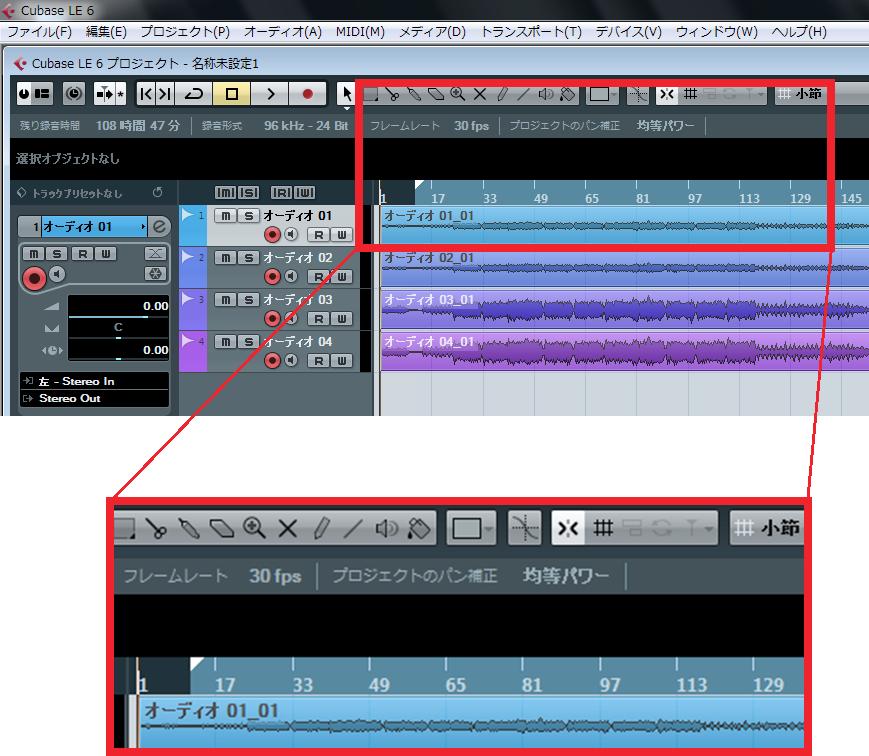


6 ミックスダウン 1. 左右のロケーターを動かして ミックスダウン したい範囲を指定します 3. オーディオミックスダウンの書き出し 画面 の各項目を設定し 書き出し ボタンをクリ ックします この画面では 書き出すファイルのファイル名 保存場所 ファイルフォーマット サンプリングレート ( サンプリング周波数 ) ビット深度( ビットレート ) などを設定します 2. ファイル メニューから 書き出し オ ーディオミックスダウン を選択します 4. 書き出し中は 以下のような画面が表示されま す 書き出しが終わったら オーディオミックスダウンの書き出し 画面の 閉じる ボタンをクリックして画面を閉じます これで ミックスダウンファイルが3. で設定した内容に従って書き出されました 6 TASCAM


7 トラブルシューティング 本章では Cubase LE を使った録音について よ くある質問とその回答を紹介します Q3:EQ を使用したいのですが 効果がありません A3:VST チャンネル設定等で EQ スイッチがオ ンになっているかどうか確認してください Q1: 入力の設定はすべて終わったのですが オーディオトラックのメータが振れません A1: トラックのモニタリングオンボタンが押されていることを確認してください Q2:2チャンネル同時にステレオ録音したいのですが? A2: 録音するトラックがステレオであるかを確認し 録音するトラックを選んでください ステレオトラックが存在しない場合は プロジェクト メニューから トラックを追加 オーディオ を選択し 必要数のステレオトラックをご用意ください ステレオトラックのときは 下図のように入力表示が Stereo In 等の表示となります [EQ オフ ] [EQ オン ] Q4:3 分位の曲をミックスダウンしてみたのですが 10 秒程度しかできません A4: 左右のロケーター範囲が 3 分以上になっていることをご確認ください TASCAM 7
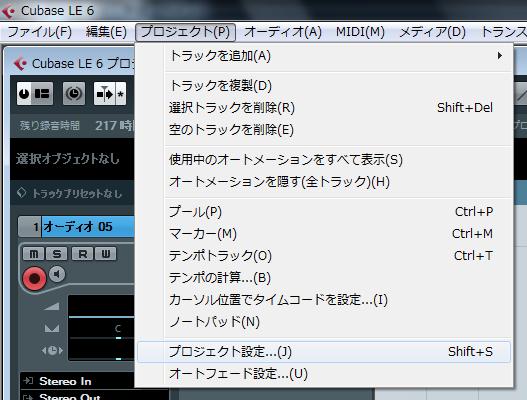

8 Q5: ロケーター範囲が ある範囲以上設定できません A5: プロジェクト メニューから プロジェクトの設定 を選択し プロジェクト設定 画面内の 長さ を調整してください Q6: ミックスダウンしたWAVファイルをCD 化しましたが 明らかにスピードが違います A6: プロジェクト設定が 48kHzの設定になっていないでしょうか? 最終的にCD 作成が目的であるならば あらかじめ44.1kHzでの作業をお勧めいたします 設定方法は プロジェクト メニューから プロジェクト設定 を選択し サンプリングレート を 44,100Hz に設定してください Q7: 入出力機器 ( 楽器 マイク モニターシステムなど ) を接続したのですが何も聞こえません A7: オーディオインターフェースの入力レベルが上がっていることを確認してください 入力がアナログの場合は 信号が入力されるとシグナルインジケーターが点灯します モニター ( またはヘッドホン ) のレベルが上がっていること 正しく接続されていることを確認してください Q8: 音が歪んで聞こえます A8: 信号がオーバーロードしていないかどうか確認してください アナログ入力信号の場合は オーバーロードインジケーターが時々赤色に点灯する程度が適正レベルです 8 TASCAM
インストールするには SONAR LE は Cakewalk のホームページより ダウンロードで入手して頂く必要があります 常に最新版をお使いいただくため ダウンロードによる提供を行っています 4. インストーラーをダブルクリックして起動します 5. 言語選択で日本語に設定します それぞれの項目を確
 TASCAM Professional Software SONAR LE は 弊社ではサポート対象外となっております カスタマーサポートをお求めの場合は SONAR X3 シリーズへのアップグレードをご検討ください ご使用方法につきましては SONAR LE のヘルプメニューをご参照いただきますようお願い致します 目次 本書の表記...1 商標に関して...1 インストールするには...2 SONAR
Cubase LE クイックスタートガイド
 Cubase LEは 弊社ではサポート対象外となっております ご使用方法につきましては Cubase LEのヘルプメニューをご参照いただきますようお願い致します 目次 本書の表記...1 商標に関して...1 インストールするには...2 Cubase LEをダウンロードする... 2 Cubase LEをインストールする... 3 商標に関して 00TASCAMおよびタスカムは ティアック株式会社の登録商標です
Pioneer DJ DJ Mixer TRAKTOR シリーズ接続ガイド はじめに DJミキサーとコンピュータをUSBケーブル1 本で接続することで TRAKTOR シリーズ 1 のデッキ ( プレーヤー ) のコントロールや DJミキサーに内蔵されたUSBサウンドカードで音声を入出力するなど T
 Pioneer DJ DJ Mixer TRAKTOR シリーズ接続ガイド はじめに DJミキサーとコンピュータをUSBケーブル1 本で接続することで TRAKTOR シリーズ 1 のデッキ ( プレーヤー ) のコントロールや DJミキサーに内蔵されたUSBサウンドカードで音声を入出力するなど TRAKTOR シリーズと組み合わせたさまざまなDJプレイをお楽しみいただけます また 楽曲の録音 制作などにも対応しています
US-122MK2/144MK2_RN-J_RevF
 目次 最新情報... 1 新機能... 2 Windows ドライバー... 2 Mac OS X ドライバー... 2 メンテナンス項目... 3 ファームウェア... 3 Windows ドライバー... 3 Mac OS X ドライバー... 3 既知の不具合... 4 Windows ドライバー... 4 Mac OS X ドライバー... 4 ご注意... 4 デジタル入力を使用する場合...
4 本体の入力を USB-B 端子に対応する入力に切り換える 下記の画面表示になります 手順 8 の画面になるまでしばらくお待ちください 5 解凍したフォルダー内にある "Setup.exe" をダブルクリックして実行する InstallShield ウィザードが表示されます xxxxxxxxxx.
 ドライバーソフトウェアのインストール USB オーディオドライバーインストールマニュアル (Windows 用 ) 目次 ドライバーソフトウェアのインストール... 1 ページ ドライバーソフトウェアのアンインストール... 3 ページ 困ったとき (Windows XP の場合 )... 4 ページ 困ったとき (Windows Vista の場合 )... 6 ページ 困ったとき (Windows
ESOTERIC ASIO USB DRIVER インストールマニュアル Windows 用 システム推奨条件 2 インストールで使用する言語を選択して 次へ ボタンをクリックする Intel Core 2 Duo 以上のプロセッサー搭載コンピュータ 搭載メモリ 1GB 以上 対応 OS Windo
 ESOTERIC ASIO USB DRIVER インストールマニュアル Windows 用 システム推奨条件 2 インストールで使用する言語を選択して 次へ ボタンをクリックする Intel Core 2 Duo 以上のプロセッサー搭載コンピュータ 搭載メモリ 1GB 以上 対応 OS Windows 7 (32bit 版 64bit 版 ) Windows 8 (32bit 版 64bit 版
4 本体の入力を USB-B 端子に対応する入力に切り換える 下記の画面表示になります 手順 8 の画面になるまでしばらくお待ちください 5 解凍したフォルダー内にある "Setup.exe" をダブルクリックして実行する InstallShield ウィザードが表示されます xxxxxxxxxx.
 ドライバーソフトウェアのインストール USB オーディオドライバーインストールマニュアル (Windows 用 ) 目次 ドライバーソフトウェアのインストール... 1 ページ ドライバーソフトウェアのアンインストール... 3 ページ 困ったとき (Windows 7 の場合 )... 4 ページ 困ったとき (Windows 8/8.1/10 の場合 )... 8 ページ ドライバー名およびデバイス名を
VECLOS Audio Driver インストールマニュアル Windows 用 2 次へ ボタンをクリックする 対応 OS Windows 7 (32bit 版 64bit 版 ) Windows 8( 32bit 版 64bit 版 ) Windows 8.1( 32bit 版 64bit 版
 Windows 用 2 次へ ボタンをクリックする 対応 OS Windows 7 (32bit 版 64bit 版 ) Windows 8( 32bit 版 64bit 版 ) Windows 8.1( 32bit 版 64bit 版 ) Windows10( 32bit 版 64bit 版 ) 2018 年 5 月現在 本機とパソコンを USB で接続する前に VECLOS Audio Driver
1 接続ガイド 本ガイドでは rekordbox の PERFORMANCE モードを CDJ/XDJ でコントロールする手順 オー ディオ出力するための手順を説明します また DJM/Audio Interface をオーディオデバイスとして オーディオ出力するための手順も説明します 1.1 対応
 rekordbox TM PERFORMANCE モードの接続ガイド (CDJ/XDJ/DJM/Audio Interface) 1 接続ガイド 本ガイドでは rekordbox の PERFORMANCE モードを CDJ/XDJ でコントロールする手順 オー ディオ出力するための手順を説明します また DJM/Audio Interface をオーディオデバイスとして オーディオ出力するための手順も説明します
:30 18:00 9:30 12:00 13:00 17:00
 http://pioneer.jp/support/ 0120-944-222 044-572-8102 9:30 18:00 9:30 12:00 13:00 17:00 この取扱説明書について 製品本体の USB DAC 端子に USB ケーブルでパソコンを接続すると パソコンからの音声信号を再生できます この機能を使用するためには 専用のドライバーソフトウェアをパソコンにインストールする必要があります
PowerPoint プレゼンテーション
 Pro Tools にて 外部 音源を使用する方法 (2014 年 2 月 14 日作成 :Avid Audio Customer Success APAC ) 外部 機器 オーディオ インターフェースとの接続方法と 信号 / オーディオ信号の流れ お使いの機器の種類 構成により -1 から -4 の各図をご参照下さい の世界 オーディオの世界 パワードスピーカーなど USB ケーブル
USBドライバーインストールガイド
 USB ドライバーインストールガイド Windows 8 版 本書は USBポート (Bタイプ/ ミニタイプ ) 装備の弊社製無線機とパソコンを USBケーブルで接続し ご使用していただくため それに必要な USBドライバーをパソコンにインストールする手順について説明しています 本書では 弊社製品に同梱の CDに収録されたUSBドライバーのインストール方法を記載しています 弊社ホームページよりUSBドライバーをダウンロードされたお客様は
Microsoft Word - MacOSXインストールマニュアル( ).doc
 目次 : NTT コミュニケーションズ IC カードリーダライタ ドライバソフトインストールマニュアル 1. はじめに 2. ドライバソフトのインストール 3. IC カードリーダーの状態確認 ----------------------------------------------- 2014.12 4. ドライバソフトのアンインストール 5. ( 参考 ) ドライバソフトの手動インストール方法
USBドライバーインストールガイド
 USB ドライバーインストールガイド USB 3.0 対応版 本書は USBポート (Bタイプ/miniBタイプ ) 装備の弊社製無線機とパソコンを USBケーブルで接続し ご使用していただくため それに必要な USBドライバーをパソコンにインストールする手順について説明しています 本書では 弊社製品に同梱の CDに収録されたUSBドライバーのインストール方法を記載しています 弊社ホームページよりUSBドライバーをダウンロードされたお客様は
Sharpdesk V3.5インストレーションガイド:プロダクトキー編
 Sharpdesk V3.5 インストレーションガイド : プロダクトキー編 Version 1.0 著作権 このソフトウェアの著作権はシャープ株式会社にあります 著作権法で許諾される場合を除き 無断で複製 転載 翻訳することはできません 登録商標 SHARP および Sharpdesk はシャープ株式会社の登録商標です Microsoft および Windows は Microsoft 社の登録商標です
親指シフトキーボード(FMV-KB611)、JISキーボード(FMV-KB621)、FMV-LIFEBOOK(親指シフトキーボードモデル)をお使いになる方へ
 B5FJ-5921-01 目次 はじめに................................................... 2 商標および著作権について..................................... 2 Windows セットアップ時の文字入力について..................... 3 1 親指シフトキーボードをお使いになるための準備.............
環境確認方法 (Windows の場合 ) OS 動作環境日本語版 Windows 7, 8, 8.1, 10 であること 確認方法 Windows キーを押しながら R キーを押します または [ スタート ] メニューから [ ファイル名を指定して実行 ] ( または [ プログラムとファイルの
![環境確認方法 (Windows の場合 ) OS 動作環境日本語版 Windows 7, 8, 8.1, 10 であること 確認方法 Windows キーを押しながら R キーを押します または [ スタート ] メニューから [ ファイル名を指定して実行 ] ( または [ プログラムとファイルの](/thumbs/91/105687756.jpg "環境確認方法 (Windows の場合 ) OS 動作環境日本語版 Windows 7, 8, 8.1, 10 であること 確認方法 Windows キーを押しながら R キーを押します または [ スタート ] メニューから [ ファイル名を指定して実行 ] ( または [ プログラムとファイルの") 環境確認チェックリスト 設定を変更できない場合は この用紙をプリントアウトしてお使いのパソコンの管理者にご相談ください 確認方法がわからない場合はテストセンターヘルプデスクにお電話ください 利用環境チェック 受検のためには以下の環境が必要となります 動作環境機能スペック CPU:1GHz 以上メモリ :1GB 以上 (32bitOS)/2GB 以上 (64bitOS) ディスプレイ解像度 :1024
環境確認チェックリスト 設定を変更できない場合は この用紙をプリントアウトしてお使いのパソコンの管理者にご相談ください 確認方法がわからない場合はテストセンターヘルプデスクにお電話ください 利用環境チェック 受検のためには以下の環境が必要となります 動作環境機能スペック CPU:1GHz 以上メモリ :1GB 以上 (32bitOS)/2GB 以上 (64bitOS) ディスプレイ解像度 :1024
親指シフトキーボード(FMV-KB611)、JISキーボード(FMV-KB621)、FMV-LIFEBOOK(親指シフトキーボードモデル)をお使いになる方へ
 B6FJ-1841-01 親指シフトキーボードモデルをお使いになる方へ 目 次 はじめに........................ 2 商標および著作権について................ 2 Windows セットアップ時の文字入力について....... 2 1 Japanist 2003 のインストール................ 3 Windows Vista の場合..................
目次 はじめに 講義室とは Windows OS 用 ネットライブレッスン インストール手順 1. プログラムインストール前の確認
 オンラインによるネットライブレッスン専用プログラムインストールマニュアル ( 学習者様用 ) 作成日 :2015/10/23(Ver.1.6) ネットライブレッスンは下記推奨環境でご利用ください https://www.netlearning.co.jp/hojin/kenshu.html#suishou 画面はイメージであり 実際の画面とは若干異なる場合があります Copyright NetLearning,
目次 はじめに 講義室とは p.2 Windows OS 用 ネットレッスン インストール手順 1. プログラムインストール前の確認
 オンラインによるネットライブレッスン専用プログラムインストールマニュアル ( 管理者様用 ) 作成日 :2014/5/26(Ver.1.6) ネットレッスンは下記推奨環境でご利用ください https://www.netlearning.co.jp/hojin/kenshu.html#suishou 画面はイメージであり 実際の画面とは若干異なる場合があります Copyright NetLearning,
デジタルペーパーとコンピューターを Bluetooth 接続するには (Windows 編 ) デジタルペーパーとコンピューターを Bluetooth 接続するには 下記の手順に従って デジタルペーパーとコンピューターを Bluetooth ペアリングしたあと Digital Paper App を
 デジタルペーパーとコンピューターを Bluetooth 接続するには (Windows 編 ) デジタルペーパーとコンピューターを Bluetooth 接続するには 下記の手順に従って デジタルペーパーとコンピューターを Bluetooth ペアリングしたあと Digital Paper App を起動します Bluetooth ペアリングは はじめてデジタルペーパーとコンピューターを Bluetooth
操作 図 3 トラックのパートを選択した状態で メニューの MIDI キーエディタを開く をクリックしま す ( 図 3) SOL2 / XGworks ST のドラムウィンドウ ( 図 4) Cubase シリーズでは ドラムエディタ に相当します ( 図 5) 図 4 SOL2 / XGwork
 SOL2 / XGworks ST との違い このChapterでは 曲を作成するにあたり SOL2 / XGworks STとCubaseシリーズとのウィンドウやメニュー 操作の違いについて解説していきます MIDI ウィンドウ編 SOL2 / XGworks ST のピアノロールウィンドウ ( 図 1) Cubase シリーズでは キーエディタ に相当します キーエディタは Cubase シリー
AI1608AYUSB手順V3
 CONTEC A/D 変換ユニット AI-1608AY-USB のインストール手順 2013/03 改訂 1. ドライバのインストール 最初に ドライバをインストールします ドライバは インターネットからダウンロードします 1 以下のサイトから ダウンロードします キーワードに [CONTEC WDM API-AIO] などを指定して探して下さい URL http://www.contec.co.jp/product/device/apiusbp/index.html
Bluetooth MIDI 接続ガイド
 Bluetooth MIDI 接続ガイド 目次 iphone/ipad との接続...2 動作環境... 2 Bluetooth MIDI 対応アプリケーションの場合... 2 Bluetooth MIDI に対応していないアプリケーションの場合... 4 Mac との接続...5 動作環境... 5 OS X El Capitan 以降の場合... 5 OS X Yosemite の場合... 6
G800SE HTMLdocument update
 HTML ドキュメントアップデート手順説明書 本説明書では 弊社ホームページから G800SE の HTML ドキュメントをダウンロードし アップデートを行う方法を説明しています HTML ドキュメントのアップデートを行うには 下記の操作を行ってください 操作フロー 1. ご使用のカメラのHTMLドキュメントバージョンを確認する (P.2) 2. ダウンロードしてHTMLドキュメントのファイルを準備する
EDITOR を起動する 1. MS-3 をパソコンと USB ケーブルで接続し MS-3 の電源を入れます MS-3 とパソコンを USB ケーブルで接続しなくても ライブセットの編集はできます ただし パッチをエディットした結果を保存することはできません 保存にはパソコンとの接続が必要です パッ
 MS-3 Editor/Librarian( 以下 EDITOR) の使いかたを紹介します EDITOR を使う準備 EDITOR のことば ライブラリー EDITOR 内の記憶エリアです MS-3 のパッチをバックアップすると ライブラリーに保存されます ライブセットいくつかのパッチをグループにしたものです EDITOR でバックアップしたパッチは ライブセットとしてまとめられ EDITOR 内のライブラリーに保存されます
Mac LIPS 簡易版プリンタドライバ インストールガイド
 JPN 目次 はじめに... ii 本書の読みかた... iii マークについて...iii キー ボタンの表記について...iii 画面について...iv 商標について...iv 第 1 章 ご使用の前に 本書の対応機種...1-2 必要なシステム環境...1-4 ヘルプを参照する...1-5 第 2 章 プリンタドライバを使用する ソフトウェアのインストール...2-2 プリンタドライバをインストールする...2-2
はじめに 京セラ製スマートフォンを指定の microusb ケーブル ( 別売 ) またはこれと共通仕様の microusb ケーブル ( 別売 )( 以下 USB ケーブル ) と接続して USB テザリング機能をご使用いただくためには あらかじめパソコンに USB ドライバ をインストールしてい
 京セラ製スマートフォン用 USB ドライバインストールマニュアル 本書内で使用されている表示画面は説明用に作成されたものです OS のバージョンやお使いのパソコンの環境 セキュリティ設定によっては表示画面の有無 詳細内容 名称が異なる場合があります 本書は お客様が Windows の基本操作に習熟していることを前提にしています パソコンの操作については お使いのパソコンの取扱説明書をご覧ください
IME( 日本語入力システム ) の確認 変更方法 / プロパティ確認の手順 ************************************************************************************ ドキュメント目次 IME( 日本語入力システム )
 IME( 日本語入力システム ) の確認 変更方法 / プロパティ確認の手順 ************************************************************************************ ドキュメント目次 IME( 日本語入力システム ) の確認 変更方法 p.2 Windows 7 での確認方法... p.2 Windows 8.1 での確認方法...
eYACHO 管理者ガイド
 eyacho 管理者ガイド 第 1 版 - ios は Cisco の米国およびその他の国における商標または登録商標であり ライセンスに基づき使用されています - Apple ipad は Apple Inc. の商標です - Microsoft, Excel および Internet Explorer は 米国 Microsoft Corporation の 米国およびその他の国における登録商標または商標です
プリンタドライバのインストール. Windows で使用する場合 Windows プリンタドライバのインストール方法は 接続方法や使用するプリンタドライバによって異なります また コンピュータの OS によってインストール方法が異なります お使いのコンピュータの OS に合わせて 以下の参照ページを
 プリンタドライバのインストール.1 プリンタドライバの種類と対応 OS 本プリンティングシステムを使用するためには プリンタドライバのインストールが必要です プリンタドライバとは 出力するデータの処理などを制御するプログラムで 使用する前に付属の CD からコンピュータにインストールします 付属の CD に含まれるプリンタドライバと 対応しているコンピュータの OS は以下のとおりです 必要なプリンタドライバをインストールしてください
Microsoft Word - インストールマニュアルSBS XP SP1第1版 doc
 spaaqs 光セキュリティベーシック powered by Symantec Windows XP Service Pack 2 版インストールマニュアル 第 2 版 2010 年 9 月 7 日 1 目次 1. ご利用の前に P. 3 2. 申し込みから利用開始までの流れ P. 4 3. お申し込み ダウンロード P. 5 4. インストール P. 9 5. アクティブ化 P.13 6. Live
CX6_firmup
 ファームウェアアップデート手順説明書 本説明書では 弊社ホームページから CX6 のファームウェアをダウンロードし アップデートを行う方法を説明しています ファームウェアをアップデートするには 下記の操作を行ってください 操作フロー 1. ファームウェアのバージョンを確認する (P.2) 2. ファームウェアをダウンロードする (P.2) 3. ファームウェアをSDメモリーカードにコピーする (P.3)
はじめに URBANO PROGRESSO を microusb ケーブル 01 ( 別売 ) またはこれと共通の仕様の microusb ケーブル ( 別売 )( 以下 USB ケーブル ) と接続して USB テザリング機能をご使用いただくためには あらかじめパソコンに USB ドライバ をイン
 はじめに URBANO PROGRESSO を microusb ケーブル 01 ( 別売 ) またはこれと共通の仕様の microusb ケーブル ( 別売 )( 以下 USB ケーブル ) と接続して USB テザリング機能をご使用いただくためには あらかじめパソコンに USB ドライバ をインストールしていただく必要があります USB ドライバをインストールする 3 パソコンに接続する 4 接続状態を確認する
Flash Loader
 J MA1309-A プロジェクターファームウェア更新ガイド 本書はお読みになった後も大切に保管してください 本書の最新版は下記ウェブサイトに公開されております http://world.casio.com/manual/projector/ Microsoft Windows Windows Vistaは米国 Microsoft Corporationの米国およびその他の国における登録商標または商標です
HD-AMP1F_QuickStartGuide_JPN_ indd
 Integrated Amplifier HD-AMP1 はじめにお読みください かんたんスタートガイド 設定を始める前に 付属品を確認する HD-AMP1 電源コードリモコン / 単 4 電池 取扱説明書 保証書 USB ケーブル 設定に必要なもの スピーカー スピーカーケーブル その他 パソコン ios デバイス / USB ケーブル その他の機能や詳しい操作方法は 付属の取扱説明書または WEB
Microsoft Word - (171124_v1.30)NTTCom-Jpki_インストールマニュアル.doc
 NTT コミュニケーションズ IC カードリーダライタ ドライバソフト対応 OS 一覧 ドライバソフトインストールマニュアル 2017.11 1. はじめに はじめに ( インストールを開始する前に必ずお読みください ) (1) 本書では NTT コミュニケーションズの IC カードリーダライタをご使用になる場合のドライバソフトのインストール手順を記述しています 製品名 目次 : SCR331CL
P-touch Transfer Manager の使用方法 ご使用になる前に 必ず本書をお読みください 本書はお読みになったあとも いつでも手にとって参照できるようにしてください Version 0 JPN
 P-touch Transfer Manager の使用方法 ご使用になる前に 必ず本書をお読みください 本書はお読みになったあとも いつでも手にとって参照できるようにしてください Version 0 JPN はじめに 重要なお知らせ 本書の内容と本機の仕様は 予告なく変更されることがあります 弊社は 本書に記載されている仕様および内容を予告なく変更する権利を留保し 誤植やその他の出版関連の誤りを含む
Microsoft Word - (171118_v4250)ACS_インストールマニュアル.doc
 NTT コミュニケーションズ IC カードリーダライタ ドライバソフト対応 OS 一覧 ドライバソフトインストールマニュアル 2017.11 1. はじめに はじめに ( インストールを開始する前に必ずお読みください ) (1) 本書では NTT コミュニケーションズの IC カードリーダライタをご使用になる場合のドライバソフトのインストール手順を記述しています 製品名 ACR39-NTTCom ACR1251CL-NTTCom
1.InternetExplorer のバージョン確認手順 1 InternetExplorer を起動します 2 メニューバーより ヘルプ バージョン情報 を選択します メニューバーが表示されていない場合は F10 キーでメニューバーを表示してください 2
 作業を始める前に 作業実施の前提条件として お使いのパソコンが以下の環境の場合に作業が必要となります 他の環境の場合は作業を実施する必要はございません 対象の OS( オペレーティングシステム ) Windows7 WindowsXP をおつかいの教室につきましては作業の必要はありません 対象の InternetExplorer バージョン InternetExplorer8 バージョン確認方法につきましては
Microsoft Word - SCR331DI_mac10.14_manual.doc
 目次 : NTT コミュニケーションズ IC カードリーダライタ ドライバソフトインストールマニュアル 1. はじめに 2. ドライバソフトのインストール 3. IC カードリーダーの状態確認 ----------------------------------------------- 2018.12 4. ドライバソフトのアンインストール 5. ( 参考 ) ドライバソフトの手動インストール方法
User Support Tool 操作ガイド
 User Support Tool - 操作ガイド - User Support Tool とは? User Support Tool は ファームウェアを更新するためのユーティリティソフトウェアです 本書では User Support Tool を使用して プリンタのファームウェアを更新する方法を解説しています ご使用前に必ず本書をお読みください 1 準備する 1-1 必要なシステム環境...P.
DJ コントローラー DDJ-1000 ファームウェアアップデートガイド 第 2 版 Ja 1 / 8
 DJ コントローラー DDJ-1000 ファームウェアアップデートガイド 第 2 版 Ja 1 / 8 A. DDJ-1000 の現在のファームウェアバージョンを確認する 1.DDJ-1000 を USB ケーブルでお使いのパソコンに接続します 2. ドライババージョン表示ユーティリティまたは設定ユーティリティを起動します Mac のとき Finder で [ アプリケーション ] フォルダーを開き
タイトル情報サーチ 目次 取扱説明書 Version 1.10 タイトル情報サーチの概要 必要なもの インストール 注意事項 音楽 CD のタイトル情報取得の手順 1 USB への記録 2 USB の接続 3 Gracenote データベースへのアクセス 4 USB への保存 5 NissanCon
 タイトル情報サーチ 目次 取扱説明書 Version 1.10 タイトル情報サーチの概要 必要なもの インストール 注意事項 音楽 CD のタイトル情報取得の手順 1 USB への記録 2 USB の接続 3 Gracenote データベースへのアクセス 4 USB への保存 5 NissanConnect ナビへの取り込み インターネットへの接続方法の設定 1 タイトル情報サーチ は Music
TFシリーズライブレコーディング with Steinberg Nuendo Live
 with Steinberg Nuendo Live 第 1 版 : 2017 年 1 月 このガイドでは ヤマハデジタルミキシングコンソール TF シリーズ Steinberg Advanced Live Production System Nuendo Live およびコンピューターを使用した高品質なマルチトラックライブレコーディングを実現するための簡単な方法を解説します こうしたシステムは コンサートのデータをマルチトラックで保存しておいて
Microsoft Word - 補足説明_Win7_Server2008R2__R1.doc
 補足取扱説明書 (Windows 7/Windows Server 2008R2 向け ) (PC-PL2660/PL2640/3530/3540/3550/PK4510) もくじ はじめに...2 1. 印刷するための準備...3 2. プリンタードライバー画面と設定方法...5 3. 機器の監視...9 4. 付録...12 1 はじめに このたびは 日立ページプリンターをお買い上げいただき まことにありがとうございます
この取扱説明書について USB DAC 端子に USB ケーブルでコンピューターを接続すると コンピューターからの音声信号を再生できます この機能を使って PCM を再生する場合 ドライバーソフトウェアをコンピューターにインストールする必要はありません ただし この機能を使って DSD 音源をネイテ
 http://pioneer.jp/support/ 0120-944-222 044-572-8102 9:30 18:00 9:30 12:00 13:00 17:00 この取扱説明書について USB DAC 端子に USB ケーブルでコンピューターを接続すると コンピューターからの音声信号を再生できます この機能を使って PCM を再生する場合 ドライバーソフトウェアをコンピューターにインストールする必要はありません
ケース 2: が出ない [DDJ-RB ( ドライバーソフトウェアのインストールが必要なモデル )] rekordbox の [ 環境設定 ] の [ オーディオ ] 設定を確認してください PC に接続している DDJ-RB のドライバーソフトウェア (DDJ-RB ASIO) を選択し 出 チャ
![ケース 2: が出ない [DDJ-RB ( ドライバーソフトウェアのインストールが必要なモデル )] rekordbox の [ 環境設定 ] の [ オーディオ ] 設定を確認してください PC に接続している DDJ-RB のドライバーソフトウェア (DDJ-RB ASIO) を選択し 出 チャ](/thumbs/92/108453033.jpg "ケース 2: が出ない [DDJ-RB ( ドライバーソフトウェアのインストールが必要なモデル )] rekordbox の [ 環境設定 ] の [ オーディオ ] 設定を確認してください PC に接続している DDJ-RB のドライバーソフトウェア (DDJ-RB ASIO) を選択し 出 チャ") Windows 使 時に が出ない または DJ 機器で rekordbox を操作できない場合の対処 法 Ver1.4 rekordbox と Pioneer DJ 製の DJ 機器を接続した際の対処 法となります 本ドキュメントは DDJ-400 ( ドライバーソフトウェアのインストールが不要なモデル ) と DDJ-RB ( ドライバーソフトウェアのインストールが必要なモデル ) を例に記載されています
Windows 使 時に が出ない または DJ 機器で rekordbox を操作できない場合の対処 法 Ver1.4 rekordbox と Pioneer DJ 製の DJ 機器を接続した際の対処 法となります 本ドキュメントは DDJ-400 ( ドライバーソフトウェアのインストールが不要なモデル ) と DDJ-RB ( ドライバーソフトウェアのインストールが必要なモデル ) を例に記載されています
ひかり電話対応機器をご利用の方接続設定方法 1 ブラウザーを起動し アドレス ( を入力します 2 お好きなパスワードを入力し 設定 をクリックします ここでお決めいただいたパスワードは 必ずお控えください 既にパスワードを設定済みの場合は 手順 3 へ 3
 つうけんねっとインターネット接続設定ガイド 目次 ひかり電話対応機器をご利用の方 1 以下は ONU( 回線終端装置 ) と PC を直接接続する場合 (PPPoE 設定 ) の設定手順になります ひかり電話 をご利用 あるいは ONU の LAN 側で独自にルータ機器をご使用の場合は 上記ひかり電話対応機器の設定を参 考にしてください ( お客様にてご用意のルータ機器を使用の際は 機器の説明書に従って設定してください
Microsoft Word - (151201_v1.29)NTTCom-Jpki_インストールマニュアル.doc
 NTT コミュニケーションズ IC カードリーダライタ ドライバソフト対応 OS 一覧 ドライバソフトインストールマニュアル 2015.12 1. はじめに はじめに ( インストールを開始する前に必ずお読みください ) (1) 本書では NTT コミュニケーションズの IC カードリーダライタをご使用になる場合のドライバソフトのインストール手順を記述しています 製品名 目次 : SCR331CL
IOWebDOC
 IOWebDOC Windows 版インストールマニュアル Page1 > 1 IOWEBDOC のインストール... 3 IOWEBDOC JAVA INTERFACE 環境設定例について... 3 1.1 インストールの前に... 4 1.2 インストール手順 (32bit 版 )... 4 1.3 インストール手順 (64bit 版 )... 8 Page2 1 IOWebDOC
PCA-ACUP の操作手順例 はじめに 本手順は PCA-ACUP を使用して再生機器からパソコンにサウンドを取り込み MP3 ファイル形式で分割保存するまでの操作手順の例を記載しております DigiOnSound5 L.E. のその他機能に関しましては まず DigiOnSound5 L.E.
 PCA-ACUP の操作手順例 はじめに 本手順は PCA-ACUP を使用して再生機器からパソコンにサウンドを取り込み MP3 ファイル形式で分割保存するまでの操作手順の例を記載しております DigiOnSound5 L.E. のその他機能に関しましては まず DigiOnSound5 L.E. を起動しメニューバーの ヘルプ -> 目次 よりオンラインマニュアルがございますのでそちらをご覧くださいますようお願いします
DA-300USB JP_GS_Final_1128.indd
 DA-300USB D/A コンバーター簡単セットアップガイド ようこそ 本製品をお買い上げいただき ありがとうございます 本書では 本機を設定するための手順を説明します 設定や操作の詳細については 付属の取扱説明書をご覧ください お困りのときは : 当社のお客様相談センターにお問い合わせください お客様相談センター 0570(666)112 電話番号はお間違えのないようにおかけください IP 電話をご利用の場合など
目次 1. PDF 変換サービスの設定について )Internet Explorer をご利用の場合 )Microsoft Edge をご利用の場合 )Google Chrome をご利用の場合 )Mozilla Firefox をご利
 PDF 変換サービス セキュリティ設定マニュアル 第 21 版 2018 年 2 月 目次 1. PDF 変換サービスの設定について...2 1-1)Internet Explorer をご利用の場合...2 1-2)Microsoft Edge をご利用の場合... 14 1-3)Google Chrome をご利用の場合... 18 1-4)Mozilla Firefox をご利用の場合...
改訂履歴 改訂日付 改訂内容 2014/11/01 初版発行 2017/01/16 Studuino web サイトリニューアルに伴う改訂 2017/04/14 Studuino web サイトリニューアルに伴う改訂 2018/01/22 ソフトウェア OS のバージョンアップに伴う改訂
 Studuino 基板セットアップ USB デバイスドライバのインストール 2014/11/01 作成 2018/01/22 改訂 改訂履歴 改訂日付 改訂内容 2014/11/01 初版発行 2017/01/16 Studuino web サイトリニューアルに伴う改訂 2017/04/14 Studuino web サイトリニューアルに伴う改訂 2018/01/22 ソフトウェア OS のバージョンアップに伴う改訂
目次 目次 ターミナルアダプタの接続イメージ INS 回線とターミナルアダプタの接続 ターミナルアダプタの設定とパソコン接続 ドライバのインストール ユーティリティインストール CD-ROM をお持ちでない場合... 4
 ターミナルアダプタ INS メイト V70G-MAX セットアップ手順書 Windows10 株式会社エムアイシー 目次 目次... 1 1 ターミナルアダプタの接続イメージ... 1 2 INS 回線とターミナルアダプタの接続... 2 3 ターミナルアダプタの設定とパソコン接続... 3 3-1 ドライバのインストール... 3 3-2 ユーティリティインストール CD-ROM をお持ちでない場合...
ServerView Resource Orchestrator V3.0 ネットワーク構成情報ファイルツール(Excel形式)の利用方法
 ServerView Resource Orchestrator V3.0 ネットワーク構成情報ファイル作成ツール mknetdevconf-tool-0300-1 本ファイルでは ServerView Resource Orchestrator V3.0 で使用する ネットワーク構成情報ファイル作成ツール の動作条件 使用方法 およびその他の重要な情報について説明しています 本ツールを使用する前に必ず最後まで目を通すようお願いします
やさしくPDFへ文字入力 v.2.0
 操作マニュアル やさしく PDF へ文字入力 v.2.0 基本操作 目次 1. はじめに 2. やさしく PDF へ文字入力の起動 3. スキャナの設定 4. 原稿の取り込み 4-1. スキャナから 4-2. ファイルから 5. プリンタの設定 6. フィールドの作成 6-1. フィールドの自動作成 6-2. フィールドの手動作成 7. フィールドの設定 8. 文字の入力 9. 印刷 便利な使い方付録
8. 適用 を後 OK をしウインドウを閉じてください 2. パソコンと LCV3 を LAN ケーブルで接続し 設定を行います Windows パソコンの推奨環境は以下の通りです (2015 年 6 月現在 ) OS : Windows XP Vista 7 8 CPU : 32bit 64bit
 2015.10.8 マスプロ電工株式会社 本手順書は デジタルレベルチェッカー LCV3 の Web ブラウザーによるソフトウェア更新の手順を説明した資料です Web ブラウザーより LCV3 をバージョンアップする手順は以下の 4 段階で実施します 1. パソコン上に新しいソフトウェアをコピーします 2. パソコンと LCV3 を LAN ケーブルで接続します 3. LCV3 を新しいソフトウェアに更新します
DocuPrint 4050 PostScript ユーザーズガイド
 DocuPrint 4050 PostScript ユーザーズガイド はじめに 3 マニュアル体系 4 本書の使い方 5 本書の使い方 6 目次 7 目次 8 1 概要 補足 10 プリンターに対応した PPD ファイル名について 11 1 概要 補足 12 利用可能なソフトウエアと対象 OS について 13 1 概要 補足 14 2 Windows でのドライバーインストール 補足 フォルダー内の
目次 目次 ターミナルアダプタの接続イメージ INS 回線とターミナルアダプタの接続 ターミナルアダプタの設定とパソコン接続 ドライバのインストール ユーティリティインストール CD-ROM をお持ちでない場合... 4
 ターミナルアダプタ INS メイト V70G-MAX セットアップ手順書 Windows Vista Windows 7 株式会社エムアイシー 目次 目次... 1 1 ターミナルアダプタの接続イメージ... 1 2 INS 回線とターミナルアダプタの接続... 2 3 ターミナルアダプタの設定とパソコン接続... 3 3-1 ドライバのインストール... 3 3-2 ユーティリティインストール CD-ROM
BROAD-GATE 01
 セキュリティ 360 powered by Symantec インストールマニュアル 第 2 版 2010 年 9 月 7 日 1 目次 1. ご利用の前に 3 2. お申し込みから利用開始までの流れ 4 3. お申し込み ダウンロード 5 4. インストール 11 5. アクティブ化 13 6. ライセンス移行 16 7. アンインストール 18 2 1. ご利用の前に 動作環境について 本バージョンはお使いのパソコンのOSがWindows
Mac OS X 対応 PostScript プリンタドライバ ユーザガイド
 Mac OS X (v10.2.8 以降 ) 対応 PostScript プリンタドライバユーザガイド 本書では Mac OS X (v10.2.8 以降 ) 対応 PostScript プリンタドライバのインストール並びに印刷設定について説明します 本書は Classic 環境を除く Mac OS X (v10.2.8 以降 )Native(Cocoa/Carbon) 環境対応での説明となります
ネットワーク構成情報ファイル 作成ツール
 ServerView Resource Orchestrator V3.1 ネットワーク構成情報ファイル作成ツール mknetdevconf-tool-0301-1 2012 年 7 月 まえがき 本書の目的 本書は ServerView Resource Orchestrator Cloud Edition( 以降 本製品 ) のネットワーク構成情報ファイル作成ツール (Excel 形式 )( 以降
はじめに
 SMARTCARD サービス 修復マニュアル V1.00-R01 Copyright 2006 Hitachi,Ltd. All rights reserved. はじめに この修復マニュアルには ご使用のパソコンに誤って Microsoft Smart Card Base Components をインストールしてしまった場合に実施していただく SmartCard サービスの修復に関する操作 確認方法が記載されています
RW-4040 導入説明書 Windows 7 用 2017 年 7 月 シャープ株式会社
 Windows 7 用 2017 年 7 月 シャープ株式会社 はじめに 本書は IC カードリーダライタ RW-4040 を使用するため お使いのパソコンにデバイスドライバソフトウェア ( 以下 ドライバソフト と記載 ) をインストールする方法について記述しています このドライバソフトは Windows 7 SP1 で動作します 本書では ドライバソフトバージョン 2.27 のインストールについて説明します
Cisco ViewMail for Microsoft Outlook クイックスタートガイド (リリース 8.5 以降)
 クイックスタートガイド Cisco ViewMail for Microsoft Outlook クイックスタートガイド ( リリース 8. 以降 ) Cisco ViewMail for Microsoft Outlook( リリース 8. 以降 ) Cisco ViewMail for Microsoft Outlook の概要 Outlook 010 および Outlook 007 での ViewMail
操作ガイド 用紙タイプ登録ツール
 操作ガイド 用紙タイプ登録ツール 本書の読みかた マークについて 本機を正しく動作させるための注意や制限です 誤った操作をしないため 必ずお読みください 本機を使用するときに知っておくと便利なことや参考になることです お読みになることをお勧めします 参照ページです 詳しい情報や関連する情報を知りたいときにお読みください 危険 この表示を無視して 誤った取り扱いをすると 人が死亡または重傷に結びつくものを示しています
3 パソコンへの接続 / 解除 / 充電について パソコンに接続することで ipod nano へ音楽 / 写真 / ファイルをダウンロードすることがで きます (1) パソコンへ接続する 1.iPod nano 本体下部 ( HOLDスイッチ とは逆側になります ) にあるDockコネクタポートに
 マニュアル一部改訂のお知らせ 2006 年 9 月 13 日 アップル社から ipod の新モデルが発表になり それに伴い ipodの音声データなどを管理する itunes の一部機能の変更 改良が行われました つきましては 当校より発行しておりました使用マニュアルに一部改訂がございますので 最新版のiTunesをご利用の際には以下のページをご参照ください 改訂版のマニュアルは バージョン7.0.1をもとに作成しております
CS-DRC1操作説明書
 操作説明書 プログラミングソフトウェア Windows 用 CS-DRC1 Rev. 1.0 IC-DRC1 デジタル小電力コミュニティ無線機 ご注意 : 設定内容の変更についてプログラミングソフトウェア (CS-DRC1) を起動したときの初期設定と無線機 (IC-DRC1) の設定値は 異なる場合があります 無線機の設定を変更する場合は 下記の手順 (1~3) で操作することをおすすめします 1
本書は INpMac v2.20(intime 5.2 INplc 3 Windows7/8/8.1に対応 ) の内容を元に記載しています Microsoft Windows Visual Studio は 米国 Microsoft Corporation の米国及びその他の国における登録商標です
 ACTIVE TOUCH 拡張部品取扱説明書 - 共有メモリアクセスコンポーネント - 1. はじめに 1 (1) 概要... 1 (2) INpMac のインストール... 1 2. Windows アプリケーションとの連携 2 (1) コントロール ( 部品 ) の登録... 2 (2) データの関連付け... 3 3. INtime アプリケーションとの連携 4 (1) 部品 ( コンポーネント
重要更新作業を実施される前に必ずご確認ください OS の更新を実行するときはタブレット端末に AC アダプターを接続して使用してください AC アダプターを接続していないと OS の更新はできません 実行中は AC アダプターを抜かないでください OS の更新が正しく行えなくなり タブレット端末が正
 OS バージョン S9141 S0074 S1201091 以外の方へ タブレット端末 RW-T107/RW-T110 の OS 更新方法について (micro SD 編 ) ( システム更新ツールを使用して micro SD メモリーカードから OS を更新する方法 ) はじめに ここではタブレット端末 RW-T107 RW-T110 の OS 更新方法について説明します ただし RW-T107
Office365マニュアル_学生向け
 はじめに このマニュアルでは Office365 の使い方について説明します 必ず 2.Office365 ご利用に関する注意事項 をお読み頂いたあとにご利用下さいますようお願いします 目次 1. Office365 とは 2. Office365 ご利用に関する注意事項 3. サインイン方法 4. ブラウザ版 Office アプリの利用方法 5. Office アプリのインストール手順 1.) パソコンに
楽2ライブラリ クライアントサーバ V5.0 体験版 クライアントOS利用時におけるIIS設定手順書
 V5.0 体験版 クライアント OS 利用時における IIS 設定手順書 はじめに 本書では 楽 2 ライブラリクライアントサーバ V5.0 体験版をクライアント OS(*1) 上で使用する場合の Internet Information Services(IIS) の設定方法 および 注意事項について説明します (*1) Windows XP Windows Vista Windows 7 Windows
DSカメラコントロールユニット DS-L3 アップデート操作手順書
 M597J 13.4.Nx.2 DS カメラコントロールユニット アップデート操作手順書 はじめに このたびは ニコン製品をお買い上げいただき まことにありがとうございます この操作手順書は ニコン DS カメラコントロールユニット DS-L3 のソフトウェアをアップデートする方のために書かれたものです 操作の前によくお読みになり 正しくアップデート作業を行っていただけますようお願いいたします 本書の内容の一部
目次 1. はじめに 接続先ホスト端末の登録 ホスト端末と接続する... 9 i
 ウェアラブル RFID リーダ TECCO TC-A01 Bluetooth 接続手順書 Microsoft 製プロトコルスタック編 - Ver.1.0.0 2014 年 10 月 株式会社ゴビ 目次 1. はじめに... 1 2. 接続先ホスト端末の登録... 2 3. ホスト端末と接続する... 9 i 1. はじめに 本ドキュメントでは ウェアラブル RFID リーダ TECCO TC-A01(
おらんかにクライアント操作マニュアル
 おらんかに クライアント操作マニュアル 株式会社富士通ビー エス シー 目次 1. はじめに... 1 2. 概要... 2 3. クライアント起動... 3 4. 所属表示... 7 5. アドレス帳表示... 9 6. アドレス帳編集... 10 7. メッセージ作成... 12 8. メッセージ表示... 13 9. ログ参照... 15 10. 電子メール作成画面表示... 16 10.1