
YEFM285901_635取説.indb
|
|
|
- つねとき こいまる
- 7 years ago
- Views:
Transcription
1 CN-HS635T CN-HS635R CN-HS635 CN-HS625T CN-HS625R CN-HS625
2 2 3
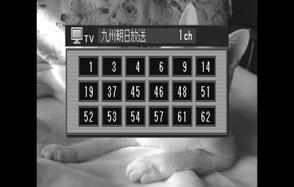
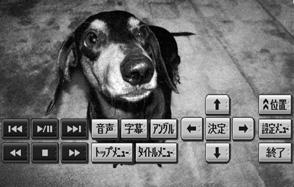
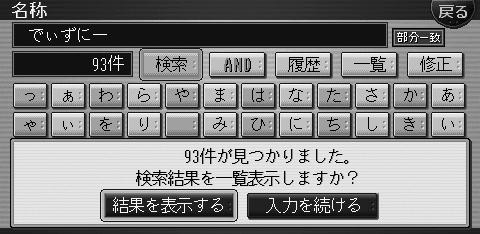
3 本書の読みかた もくじ M を再生する 必要なときに ipod を再生する ナビゲーションの操作方法 を使う テレビを見る ラジオを聞く V/C/M の再生 H MUSIC の再生 Sオーディオの再生 ipodの再生 他の機器と接続する 取扱説明書 ナビゲーション操作編 7V型ワイドモニター 2IN AVシステム Hカーナビステーション 品 TV/V/M/C 内蔵 車載用地上デジタルチューナーセット TV/V/M/C 内蔵 リヤビューカメラセット TV/V/M/C 内蔵 TV/V/C 内蔵 車載用地上デジタルチューナーセット TV/V/C 内蔵 リヤビューカメラセット TV/V/C 内蔵 番 CN-HS635T CN-HS635R CN-HS635 CN-HS625T CN-HS625R CN-HS625 ご使用の前に 本書の 安全上のご注意 ( 6 11ページ)を必ずお読みいただき 安全にお使いください お買い上げいただき まことにありがとうございました S H 仮保証書 兼ユーザー登録ハガキ は お買い上げ日 販売店名などの記入を必ずお確かめのうえ 販売店からお受け取りください 本保証書は ユーザー登録をしていただいたあとに 発行させていただきます 必ずユーザー登録をしてください 取扱説明書 と 取付説明書 をよくお読みのうえ 正しくお使いください お読みになったあとは 仮保証書/本保証書と一緒に大切に保管し 必要なときにお読みください 仮保証書 兼ユーザー登録ハガキ 別添付 本書 7V型ワイドモニター 2IN AVシステム Hカーナビステーション 車載用地上デジタルチューナーセット 品 TV/V/M/C内蔵 TV/V/C内蔵 番 CN-HS635T CN-HS625T T V ご使用の前に 別冊の取扱説明書 ( ナビ編 ) の 安全上のご注意 ( 6 11 ページ ) を必ずお読みいただき 安全にお使いください HS635T HS625Tのみ ページの見かた 本体ボタン タッチキー リモコンでの操作を 本書では下記のように説明しています ボタンの凡例 名称 ( 施設名 ) で探す 種 類 タッチキー 本体ボタン 凡 行き先設定 ハイブリッド検索で探す 施設の名称を入力して行き先を探します 例 1 行き先メニューから 名称 を 情報 2 ジャンル検索 名称検索 周辺検索で施設の 候補が多いとき 近い順 50 音順 ジャン ル順 に候補の順番を並べ替えたり エリア キーワード ジャンル で候補を絞り込ん だりして表示できます ( ハイブリッド検索 ) 順番を並び替えて表示する 1 名称を入力して 検索 を 検索結果画面( 53ページ 左記)から 並替え 絞込み を リモコンボタン その他 1秒以上(タッチする) 入力された名称の施設が検索されます リモコンの数字キーでも文字を入力 できます ( 172 ページ ) 履歴 をと 過去に検索した名称 の一覧表が表示されます ( 最大 5 件 ) AN をと 複数のキーワード ( 最大 6 つ ) から検索できます ( まかせてサーチ ) 結果を表示する 3 を 検索結果の一覧が近い順で表示されます ハイブリッド検索で施設を ( 右記) 3 施設を タッチキーまたは本体ボタンでの操作 ( 検索結果画面 ) 4 地図が表示されます 行き先設定 を お知らせ および小文字は 清音の大文字 と同じとみなされます 3 結果を表示する を 例 ぶ ぷ は ふ っ は つ とみなされます 54 別売品 リモコンでの操作 V/VC ディスクを再生する 他の機器 ( 別売品 ) と組み合わせて使う 頭出しする を を 150 止めたところから再生するには 設定 利用に応じた設定に変える ( ナビ設定 ) 152 音声/ 映像の設定を変える 164 本体ボタン タッチキー とリモコンのどちらか のみで操作できる場合 / を 早送り / 早戻しする 受信中のチャンネル などを確認する リモコン操作のみ を タッチ操作のみ 1 タッチ操作のみ を 止めたところから再生を開始します (続き再生機能) ディスクの先頭から再生するには 早送り / 早戻しする V 再生中は タイトルをまたいで頭 出しできない場合があります 必要なときに 設定 再生を止める ETC車載器と接続して使う 車載用カメラ リヤビューカメラ に 切り換える 2台目のモニターと組み合わせる 車載用ビデオ / ビデオカメラと組み合わせる 別売品 静止画データを本機に保存する 静止画を再生する 次の静止画に切り換える 静止画を回転する スライドショーを楽しむ 静止画データの名称を変更する 静止画をオープニングに設定する 静止画データを消去する 本体ボタン タッチキー とリモコンの両方で 操作できる場合 H 並替え 絞込みサブメニューが表示されます 並替えサブメニュー 近い順 近い順に並び替えます 50音順 50音順に並び替えます ジャンル順 ジャンル順に並び替え ます 例 50 音順に並び替える 50音順 を 静止画を再生する S 約 15 秒 間 何 も し な く て も 並 替 え 絞込みサブメニューが表示されます オーディオ 行き先を探す ipodを本機に接続する ipodに切り換える ipodの基本操作 一時停止する 曲を頭出しする 早送りする 曲を探す スキャン 繰り返し再生する リピート 順不同に聞く シャッフル 再生する順を変更する 曲のリストから曲を 地上デジタルチューナーの 操作方法 取扱説明書 地上デジタルチューナー操作編 ナビゲーション 地上デジタルチューナー操作編 停止中に を を ごとに 速さが切り換わります 2 倍速 10 倍速 / をと 通常の再生に戻ります 動作状態を表示する リモコン操作のみ を / を 2 現在の動作状態を表示 例 Play 再生中 Pause 一時停止中 FFx2 2倍速で早送り 現在の音声 設定を表示 ディスクの先頭から再生を開始します リモコンでの操作 4 基本操作 ナビゲーション操作編 ナビ編 必要なときに 情 報 設 定 必要なときに 設定 S-Audio に切り換える S-Audio の基本操作 一時停止する 曲を頭出しする プレイリストを頭出しする リストから曲を 全曲再生 / プレイリスト再生を 曲を探す スキャン 繰り返し再生する リピート 順不同に聞く ランダム 取扱説明書の構成 別売品 S-Audio を再生する 文字入力のしかた 故障かな!? デジタル放送の対応について C 録音時の制限について 再生できるディスクについて 本機のお手入れ ディスク S メモリーカードの取り扱い データ作成時の留意点 ipod について Gracenote 音楽認識サービスについて ナビゲーションシステムとは VICSについてのお問い合わせ 地図データベースについて ジャンル一覧表 さくいん 50 音順 さくいん メニュー画面から 仕 様 保証とアフターサービス 準備 確認 はじめに を見る デジタル 準備 確認 はじめに オーディオ ナビゲーション 基本操作 準備 確認 はじめに Mに切り換える Mの基本操作 一時停止する 頭出しする 早送りする リストから曲を 曲を探す スキャン 繰り返し再生する リピート 順不同に聞く ランダム タッチキーでの操作 タイトル番号/チャプター番号/ 再生経過時間を表示 現在の動作状態が表示されます 再度 を押 す と 動 作 状 態 表 示 が 消去されます 118 5
4 6 7
5 8 9
6 10 11
7 12 13
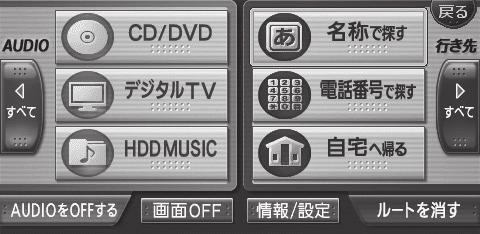
8 主な特長 AV オーディオ ビジュアル 再生機能 を使って はじめに 音楽 (AAC MP3) や静止画 (JPEG) を楽しむことができます デジタルカメラ LUMIX TV FM/AM V ビデオ C 音楽 C MP3 M 1 H MUSIC JPEG ipod 3 デジタル TV 2 S-Audio カメラ付き 携帯電話 S オーディオ プレーヤー -snap Audio 地上 デジタル放送 対応 地上デジタルチューナーを付属 タッチ操作や 本機のリモコンで地上デジタルチューナーの操 作ができます 静止画 を再生できます から直接再生する または Hに保存して 再生する 撮影した静止画データ 再生中のSオーディオ のデータ(AAC) 1 minisカード/ microsカードに アダプター 保存し を取り付ける を取り出す S ステレオシステム -dock HS635T HS625T を本機に挿入する Sオーディオ HS635R/ HS625R/ パソコンソフト S-Jukebox 別売の地上デジタルチューナー(CY-TU 年1月発売予定)を接続すると タッチ操 作や本機のリモコンで地上デジタルチューナー の操作ができます 本機 地上デジタルチューナー 本体 リモコン 受信部 地上デジタル チューナーの リモコン 録音したSオーディオ のデータ(AAC) 1 を再生できます に チェックアウトする パソコン を本機に挿入する (例 TU-TV20) 14 撮影した静止画データ に保存する 1 HS635T/R/ のみ 2 下記参照 3 接続するには 別売の ipod 用インターフェース ケーブル CA-C300 が必要です HS635R/ HS625R/に別売の地上 デジタルチューナー(TU-TV200/TV100/ TV20)を接続している場合は 右記のように 操作してください (タッチ操作や本機のリモコンでは操作できません ) を本機に挿入する 主な特長 AV フルメディア 対応 動画は再生できません エンコードした 音楽データ(MP3) 2 当社ダウンロードサイト からダウンロードした 企業ランドマーク更新 データなど Hに保存する 音楽データ に保存する を再生できます 更新されたランド マークデータなどを 利用できます 1 S オーディオのデータ (AAC) は S メモリーカードから直接再生します (H には保存できません ) MP3 形式の S オーディオは再生できません 2 音楽データ (MP3) は S メモリーカードから直接再生できません 15
9 16 17
YEFM286147_HW830D.pdf
 CN-HW830D CN-HW800D 2 3 本書の読みかた もくじ SD-Audio を再生する 160 160 160 161 Bluetooth Audio を再生する 162 163 163 164 164 165 165 166 166 167 167 169 静止画を再生する 静止画データを本機に保存する 静止画を再生する PHOTOの基本操作 スライドショーを楽しむ 静止画をオープニングに設定する
ipod を聴く / ipod ビデオを観る 本機では ipod( 別売 ) を接続してiPod 内の音楽データやビデオ映像をお楽しみいただけます ipodを再生する 207 ipodを聴く 207 ipodビデオを観る 207 早戻し / 早送りする 208 前 / 次のトラック チャプターを再生
 ipod を聴く / ipod ビデオを観る 本機では ipod( 別売 ) を接続してiPod 内の音楽データやビデオ映像をお楽しみいただけます ipodを再生する 207 ipodを聴く 207 ipodビデオを観る 207 早戻し / 早送りする 208 前 / 次のトラック チャプターを再生する 208 リピート シャッフル再生をする 208 タイトルリストから再生する ( オーディオ )
画面表示とタッチキーについて 画面表示とタッチキーについて 再生する (P.205) からの操作説明では 主にCDの画面を使って説明しています ソースによって表示内容が異なる画面もありますが 特に記載のない限り 操作方法は同じです CDの画面は オーディオ画面を例に説明しております ナビ画面での操作
 オーディオ ビジュアル編 CD MP3 WMA AAC を聴く CD MP3 WMA AAC の再生方法などの操作 について説明します 目次 画面表示とタッチキーについて 202 再生する 205 いろいろな再生方法 207 情報を表示する 211 VXH-092CV 201 画面表示とタッチキーについて 画面表示とタッチキーについて 再生する (P.205) からの操作説明では 主にCDの画面を使って説明しています
音楽 CD を SD メモリーカードに録音し 再生することができます 録音した音楽データを再生するときは (P.71) をご覧ください 録音に関する設定をする 1 オーディオメニュー (P.18) から CD を選ぶ 2 録音設定を選ぶ 3 録音に関する設定をする 録音管理自動録音 [ お買い上げ時
 音楽 CD を SD メモリーカードに録音し 再生することができます 録音した音楽データを再生するときは (P.71) をご覧ください 録音に関する設定をする 1 オーディオメニュー (P.18) から CD を選ぶ 2 録音設定を選ぶ 3 録音に関する設定をする 録音管理自動録音 [ お買い上げ時の設定 ] 録音していないCDを 自動的にすべて録音手動録音曲を選んで録音 音質 / で音質を選ぶ [
このたびは お買い上げいただき まことにありがとうございます ご使用の前に 本書をお読みいただき いつもお手元において正しい取扱方法により 長くご愛用くださるようにお願い申し上げます 本機はあくまで走行の参考として地図や音声で案内するものですが 道路の状況や本機の精度により 不適切な案内をする場合が
 MM113D-A MM113D-W このたびは お買い上げいただき まことにありがとうございます ご使用の前に 本書をお読みいただき いつもお手元において正しい取扱方法により 長くご愛用くださるようにお願い申し上げます 本機はあくまで走行の参考として地図や音声で案内するものですが 道路の状況や本機の精度により 不適切な案内をする場合があります ルート案内時でも 走行中は必ず道路標識など実際の交通規制
4Kチューナー(録画)_TU-BUHD100
 目次 ハードディスクの接続と登録... 2 USB ハードディスクについて... 2 本機に USB ハードディスクを接続する... 2 USB ハードディスクを登録する... 3 USB ハードディスクの情報を確認する... 5 メニュー画面について... 7 番組の録画 録画予約... 8 見ている番組を録画する... 8 録画予約について... 9 番組表から録画予約する... 10 日時を指定して録画予約する
SoftBank 008SH 取扱説明書
 ( ビデオ )... 9-2 ( ビデオ ) について...9-2 再生... 9-4 を再生する...9-4 ( ビデオ ) 再生... 9-5 ( ビデオ ) を再生する...9-5 ( ビデオ ) 管理... 9-6 再生リストを利用する... 9-6 応用操作... 9-7 こんなときは... 9-10 9 ( ビデオ ) 9-1 ( ビデオ ) ( ビデオ ) についてや ( ビデオ )
音楽用 CD を録音する 本機にセットしたミュージックサーバー ( 以降 MSV) 用の SDカードに 音楽用 CD( 以降 CD) の楽曲を録音することができます 以下のSDカードをMSV 用のSDカードとしてご準備ください SD カードの種類ファイルシステム最大容量 SDカード FAT16 2G
 音楽用 CD を録音する 本機にセットしたミュージックサーバー ( 以降 MSV) 用の SDカードに 音楽用 CD( 以降 CD) の楽曲を録音することができます 以下のSDカードをMSV 用のSDカードとしてご準備ください SD カードの種類ファイルシステム最大容量 SDカード FAT16 2GB SDHCカード FAT32 32GB O-1 録音について 録音する前にお読みください 注意 録り直しのきかない録音の場合は
ipodミュージック基本操作画面 1( ジャケット表示 ) トラック No. トラックタイトルジャケット画像 リスト項目 リスト項目表示切換 選んだ曲を再生します ジャケット表示 ( Q-2) に切り換わります 再生中トラックの残り時間再生中トラックのタイムバー経過時間ジャンル名アルバムタイトルアー
 ipod の操作のしかた 本機に接続した ipod の操作のしかたを説明します 本書では便宜上 ipod iphoneを ipodと表記しています ビデオ機能に関しては ビデオに対応した ipodが必要となります ipod 利用中にiPodが停止状態となることがあります ( 映像再生中に ipodを一度外して再度着けた場合など ) 絞り込み操作中 リストに表示される内容と再生される曲は異なることがあります
オーディオ オーディオの基本操作 オーディオに切り換える オーディオの種類を選ぶ オーディオの音声を出力したままナビゲーションに切り換える オーディオを OFF にする 音質 音場を調整する ( オーディオチューン ) 音響効果
 オーディオ オーディオの基本操作... 50 オーディオに切り換える... 50 オーディオの種類を選ぶ... 50 オーディオの音声を出力したままナビゲーションに切り換える... 51 オーディオを OFF にする... 51 音質 音場を調整する ( オーディオチューン )... 52 音響効果 音の匠 を設定する... 52 テレビを見る... 53 テレビを見る... 53 テレビの初期設定を行う...
ステアリングリモコン取扱説明書.pdf
 ついオーディオリモートコントロールスイッチが車両に装備されている場合には お買い上げ時に下記のオーディオ操作が設定されています 1 2 3 4 1 + (V ボリューム OL アップ UP) ー (V ボリューム OL D ダ OWN) ウン 2 S ソース RC 3 (M ミュート UTE) 4 5 (T トラック RACK U アップ P) (T トラック RACK D ダウン OWN) 6 (
HM512D- A HM512D-W
 HM512D- A HM512D-W この説明書はマルチシステム * の操作について説明しています * 印 z1 ページ参照 ご使用前に本書を十分お読みいただき 安全 快適なカーライフにお役だてください 本機の使用に関する全般的な説明およびナビゲーションの操作は 別冊の 日産オリジナルナビゲーション ( 詳細版 ) 取扱説明書 をお読みください 本説明書の画像やイラストは操作を円滑にするためのイメージであり
メディアプレイヤー メディアプレイヤーについて 音楽 / 動画のダウンロード 音楽 / 動画をダウンロードする 音楽 / 動
 メディアプレイヤー メディアプレイヤーについて.......................... 7-2 音楽 / 動画のダウンロード............................ 7-3 音楽 / 動画をダウンロードする...................... 7-3 音楽 / 動画をパソコンからメモリカードに保存する....... 7-3 音楽再生.........................................
AudiJ Bluetooth Audio を聞く oj 1 Bluetooth初期登録設定 J 2 機器を初期登録設定する J 2 登録した機器の詳細情報を見る / 登録した機器を削除する J 3 登録機器を切り替える J 5 本機の Bluetooth 情報を確認 / 変更する J 6 各部のな
 AudiJ Bluetooth Audio を聞く oj 1 Bluetooth初期登録設定 J 2 機器を初期登録設定する J 2 登録した機器の詳細情報を見る / 登録した機器を削除する J 3 登録機器を切り替える J 5 本機の Bluetooth 情報を確認 / 変更する J 6 各部のなまえとはたらき J 8 好きなトラックを選ぶ J 9 選曲モードより選ぶ J 10 初期登録設定 機器を初期登録設定する
LC-22AD5J_02-23
 接続クイックガイド 取扱説明書 はじめにお読みください 液晶カラーテレビ 形 名 エル シー エー ディー LC-22AD5 1. 準備編 はじめにお読みください 操作については別冊の取扱説明書 2. 操作編 をご覧ください はじめに 本機の付属品 本機各部 のなまえやリモコンの準 備のしかたについて説明 しています 設置 本機の設置のしかたと手 順について説明していま す 接続 アンテナ 電話線
USB マスストレージで接続する ( つづき ) 4 カーナビと Android スマートフォンを USB ケーブルで接続する Android スマートフォンに添付されている USB ケーブルを本機の USB ケーブルと接続してください USB 接続時の再生画面 オーディオファイルの AV 画面 ビ
 KENWOOD Music Control を使う Android USB マスストレージで接続する Android スマートフォンで KENWOOD Music Contorol アプリを使うと Android スマートフォンにある曲をアーティスト アルバムなどで検索し再生ができるようになります また 対応カーナビと接続すると アプリと同じようにカーナビで検索し再生できます また 曲調解析 ( 曲調別の再生リストの自動作成
PC-AX30V/PC-AX80V/PC-AX120V
 接続と準備 P ピーシー C-A エーエックス X30V ブイ PC-AX80V PC-AX120V パーソナルコンピュータ形名 リモコンの使い方 リモコンの使い方 リモコンの使い方 リモコンのタッチパッドを使う 4 4 5 6 7 8 9 10 1 2 この冊子について この冊子は メニュー インターネット機能 録画機能の基本操作を説明しています この冊子について メニュー メニューを使う リモコンの
USB マスストレージで接続する ( つづき ) 4 カーナビと Android スマートフォンを USB ケーブルで接続する Android スマートフォンに添付されている USB ケーブルを本機の USB ケーブルと接続してください 5 ソースを USB に切り替える画面の右上から中央に向かって
 KENWOOD Music Control を使う Android USB マスストレージで接続する Android スマートフォンで KENWOOD Music Contorol アプリを使うと Android スマートフォンにある曲をアーティスト アルバムなどで検索し再生ができるようになります また 対応カーナビと接続すると アプリと同じようにカーナビで検索し再生できます また 曲調解析 ( 曲調別の再生リストの自動作成
画面について メイン画面 メイン画面 i Field Box を起動すると メイン画面が表示されます メイン画面の構成は 次のとおりです 1 ストレージ切り替え 2 設定 3. コンテンツ 4 カメラ機能 5ファイル. マネージャー 6 容量確認 1ストレージ切り替え操作するストレージを選択します
 画面について ~ ユーザーズガイド ~ アプリ Ver.1.0.0 メイン画面... 2 カメラ画面 ( USB メモリ 選択時のみ )... 4 設定画面... 5 ファイルマネージャー画面... 6 コンテンツ操作のしかた写真を見る... 9 動画を再生する...17 音楽を聞く...26 文書ファイルを開く...34 カメラの使いかた ( USB メモリ 選択時のみ ) 写真を撮る...42
AUX (MP313D-W のみ ) 交通情報 OFF AUX 端子に接続した外部オーディオ機器などを使いたいときに選びます ( U-1) 幹線道路などで放送されている交通情報を受信したいときに選びます ( L-4) 選択中の AVソースを OFF にしたいときに選びます AV ソース画面を表示する
 AV ソースを切り換える AV ソースの切り換えは AUDIO メニューを表示させて行います AUDIO メニュー AV ソースを選択するメニューです 1 を押し > にタッチする ナビゲーション画面でソースが OFFのとき または AVソース画面では を押しても AUDIOメニューを表示できます また を長く押すと AVソースを ON/OFF することができます 2 お好みの AV ソースアイコンにタッチする
メディアプレイヤー 音楽も動画もメディアプレイヤー 音楽 / 動画のダウンロード 音楽再生 音楽再生画面の見かた..
 メディアプレイヤー 音楽も動画もメディアプレイヤー................... -2 音楽 / 動画のダウンロード........................ -3 音楽再生..................................... -4 音楽再生画面の見かた.......................... -5 音楽を再生する...............................
画面について メイン画面 メイン画面 i FileBox を起動すると メイン画面が表示されます メイン画面の構成は 次のとおりです 3 容量確認 4. コンテンツ 1 外付ストレージ 2マイフォン 5ファイル. マネージャ 6 設定 7ステータス 1 外付ストレージ操作するストレージとして iph
 画面について ~ ユーザーズガイド ~ アプリ Ver.1.0.0 メイン画面... 2 コンテンツ操作画面... 5 ファイルマネージャ... 7 設定とバックアップ画面...10 コンテンツ操作のしかた写真を見る...11 音楽を聞く...19 動画を再生する...34 文書を開く...42 ファイルマネージャの使いかたファイルとフォルダーを並び替える...50 ファイルやフォルダーをコピーする...53
HDMI 機器を使う 本機にポータブルビデオなどの外部映像機器を接続すると その映像を本機の AV ソース (HDMI) として見ることができます 本機に外部映像機器を接続するには 別売の HDMI 入力ケーブルと市販の HDMIケーブルが必要です 映像入力の設定をする 1 を押し 設定 編集 -
 AUX を使う (MP313D-W のみ ) 本機正面の AUX 端子にポータブルオーディオプレーヤーなどの外部音声機器を接続すると その音声を本機の AV ソース (AUX) として聞くことができます 本機正面の AUX 端子に外部機器を接続するには 別売の音声ケーブル (φ3.5 mmステレオ音声用 ) が必要です 外部機器の音声を聞く 1 音声ケーブル (3.5φ) を本機の AUX 端子に接続する
User s Manual Version :MZK-WDPR-01_Manual_V1 2
 MZK-WDPR-R01 User s Manual Version :MZK-WDPR-01_Manual_V1 2 目次 1. 本製品について 1.1 付属品...4 1.2 共通アイコン...5 2. メインメニュー 2 メインメニュー...6 3. 設定 3 設定...7 4. ラジオ 4 ラジオ...9 4.1 エリア選択... 10 4.2 局番入力... 11 4.3 ラジオチューニング...
Wi-Fi テザリングで使う MapFan の会員登録をする Wi-Fi テザリングで使用するためには KENWOOD MapFan Club 入会し MapFan Web で会員登録が必要です 連携するスマートフォンはテザリング契約が必要です 1 KENWOOD MapFan Club にスマート
 KENWOOD Drive Info. を使う KENWOOD Drive Info. は専用サーバー上のコンテンツを ios または Android アプリケーションを使ってカーナビで連携し快適なドライブをサポートします アプリケーションで使用する場合は 次の機能が有料になります 駐車場満空 (11 ページ ) テレビ de み た (12 ページ ) での行き先検索 渋滞情報取得 (7 ページ
TZ-LS300_USB-HDD操作ガイド_TQBX indd
 準 再生 Panasonic Corporation 0 CATV デジタルセットトップボックス TZ-LS00 シリーズ USB ハードディスク操作ガイド この操作ガイドは 本機に USB ハードディスク ( 市販品 ) を接続して 録画 再生を行う操作について記載しています 本機の取扱説明書や USB ハードディスクの取扱説明書も合わせてお読みのうえ 正しく安全にお使いください 当社で動作確認した
メディアプレイヤーについて 本機では メディアプレイヤーを利用して 音楽や動画を楽しめます 音楽や動画は Yahoo! ケータイからダウンロードしたり 自分好みのプレイリストを作成することができます この章では メディアプレイヤーの利用方法について説明します 音楽 / 動画の再生 メディアプレイヤー
 メディアプレイヤー メディアプレイヤーについて....................... 7-2 音楽 / 動画のダウンロード........................ 7-3 音楽 / 動画をダウンロードする................... 7-3 パソコンの音楽 / 動画をメモリカードに保存する..... 7-3 音楽再生......................................
Wi-Fi テザリングで使う MapFan の会員登録をする Wi-Fi テザリングで使用するためには KENWOOD MapFan Club へ入会し MapFan Web で会員登録が必要です 連携するスマートフォンはテザリング契約が必要です 1 KENWOOD MapFan Club にスマー
 KENWOOD Drive Info. を使う KENWOOD Drive Info. は専用サーバー上のコンテンツを ios または Android アプリケーションを使ってカーナビで連携し快適なドライブをサポートします アプリケーションで使用する場合は 次の機能が有料になります 駐車場満空 (11 ページ ) テレビ de み た (12 ページ ) での行き先検索 渋滞情報取得 (7 ページ
DVDを再生する 176 を観るDVD を観る 本機では 市販されているDVDビデオ またご家庭などで録画されたDVD-VRをお楽しみいただけます DVDビデオとDVD-VRでは操作方法が異なります ご利用になるDVDの種類に該当する箇所をご覧ください 市販のDVD(DVDビデオ ) の再生 176
 DVDを再生する 176 を観るDVD を観る 本機では 市販されているDVDビデオ またご家庭などで録画されたDVD-VRをお楽しみいただけます DVDビデオとDVD-VRでは操作方法が異なります ご利用になるDVDの種類に該当する箇所をご覧ください 市販のDVD(DVDビデオ ) の再生 176 ご家庭で録画したDVD(DVD-VR) の再生 176 再生を停止する 176 一時停止する 177
I 引索引 索索引 I 2 I 1
 I 引索引 索索引 I 2 I 1 索引 (1) 数字 アルファベット 1 ルート探索をする D 6 3D ビュー B 12 3D ビューの角度調整 F 4 ETC システム利用規程 H 28 ETC 情報を見る E 27 ETC について G 17 ETC の各機能を設定する G 19 ETC を利用する G 18 GPS 衛星の電波受信と測位 A 14 GPS 情報を見る E 25 NAVI MENU
350 さくいん アルファベット A AM? ラジオ AUX 接続する つなぐ 設定する B B-CASカード 挿入 / 取り出し ( 挿入 / 取り出し方法 ) 挿入口 ( 挿入口の位置 ) BeatJam Blu
 さくいん 349 さくいん さくいん : 車種 グレード オプションなどにより 装着の有無が異なります : ディーラーオプションです 350 さくいん アルファベット A AM? ラジオ... 110 AUX 接続する つなぐ... 163 設定する... 164 B B-CASカード 挿入 / 取り出し ( 挿入 / 取り出し方法 )... 150 挿入口 ( 挿入口の位置 )... 150 BeatJam...
iPodiPhone対応表
 ipod(r)/ 対応表 2016/12 現在 HDDナビゲーション メーカーオプション メーカーオプション メーカーオプション 標準装備 標準装備 メーカーオプション ラインアップ EV 専用 EV 専用カーウイングスナビゲーションシステム
SNC-HM662 EdgeStorage manual J
 ネットワークカメラ SNC-HM662 Edge Storage マニュアル ~SD / microsd で映像録画 再生 ~ 目次 1. Edge Strage 機能について 1-1. Edge Storage 機能とは 1-2. Edge Storage 機能を使用する上での注意点 1-3. 使用可能なメモリーカード 2. Edge Storage 機能使用時の推奨設定 3. Edge Storage
/ 対応表 (MM518DL/W) (MM318DL/A/W) (MM517DL/W) (MM317DA/W) (MM516DL/W) (MM316DA/W) (MM515DL) (MM115DW/A MME15DEV) (MM514DL) (MM114DW/A/WM) (MM513DL) (MM1
 ipod(r)/ 対応表 2016/12 現在 HDDナビゲーション メーカーオプション メーカーオプション メーカーオプション 標準装備 標準装備 メーカーオプション ラインアップ EV 専用 EV 専用カーウイングスナビゲーションシステム
DAV-DZ220
 3-099-783-02(1) HDMI コントロールガイド 取扱説明書 2007 Sony Corporation HDMI コントロールで BRAVIA Link を使う BRAVIA Linkはこの機能を搭載したソニー製テレビ BRAVIA ( ブラビア ) のみでお使いいただけます HDMIコントロールに対応したソニー製品をHDMIケーブル ( 別売り ) でつなぐことで 次の操作が簡単になります
ご使用の前に カーナビと接続するケーブルについて iphone で接続する場合 : 別売の KCA-iP102 または KCA-iP212 をご使用ください [ 商品購入 ] にタッチします 画面にしたがって操作してください iphone の場合 Android スマートフォンの場合 Android
![ご使用の前に カーナビと接続するケーブルについて iphone で接続する場合 : 別売の KCA-iP102 または KCA-iP212 をご使用ください [ 商品購入 ] にタッチします 画面にしたがって操作してください iphone の場合 Android スマートフォンの場合 Android](/thumbs/91/106912582.jpg "ご使用の前に カーナビと接続するケーブルについて iphone で接続する場合 : 別売の KCA-iP102 または KCA-iP212 をご使用ください [ 商品購入 ] にタッチします 画面にしたがって操作してください iphone の場合 Android スマートフォンの場合 Android") KENWOOD Drive Info. を使う iphone Android KENWOOD Drive Info. は専用サーバー上のコンテンツと対応カーナビを連携し快適なドライブをサポートするアプリケーションです アプリケーションは期間限定無料版です iphone はカーナビの USB ケーブルに別売りの ipod ケーブルを接続します Android スマートフォンの場合は Bluetooth
KENWOOD Drive Info. を使う iphone Android KENWOOD Drive Info. は専用サーバー上のコンテンツと対応カーナビを連携し快適なドライブをサポートするアプリケーションです アプリケーションは期間限定無料版です iphone はカーナビの USB ケーブルに別売りの ipod ケーブルを接続します Android スマートフォンの場合は Bluetooth
各部の名称とはたらき HS310D-A HS310-A HS310D-W HS310-W タッチパネル部について SD モード ( 音楽ファイル )TOP 画面 ( 詳細表示時 ( 例 )) 詳細ボタントラックの詳細情報を表示します zf 3 2 トラックボタントラックリ
 DSD(SD カード ) F HS310D-A HS310D-W HS310-A HS310-W 各部の名称とはたらき F 2 タッチパネル部について F 2 表示部 ( 再生画面 ) について F 3 SD カードを使う F 4 リスト表示より好きなトラックまたは フォルダを選び再生させる F 4 選曲モードより選択し再生させる F 6 SD カードについて F 8 F 1 S 各部の名称とはたらき
RR1soft.book
 第 章 カメラとパソコンを接続する この章では カメラとパソコン間でファイルのやりとりを行うために USB ケーブルを使って接続する方法について説明します USB ケーブルを接続する 2 Windows 接続をはじめる前に以下のことを確認してください USB ドライバーが正しくインストールされている必要があります P.11 ソフトウェアのインストール お使いのパソコンに USB ポートが標準で装備され
アプリケーションの使い方 ios 対応バージョン ios : 6.0 以降 準備 事前に液晶モニター本体のネットワークパスワード及びネットワークアドレスの設定を行う ( 取扱説明書 7ページ ) 液晶モニター上でインターネットの接続状況を確認する メインメニューの システム ネットワーク ネットワー
 CMS-700 シリーズ ワイヤレスカメラ & モニターセット スマートフォン タブレット用アプリケーションの使い方 目次 ios... P.~P.9 Android... P.0~P.7 ios/android 対応バージョン ios : 6.0 以降 Android.0 以降使用端末によって画面表示等が異なる場合があります 改訂日 :07099 アプリケーションの使い方 ios 対応バージョン
iPodiPhone対応表
 ipod(r)/ 対応表 2016/12 現在 HDDナビゲーション メーカーオプション メーカーオプション メーカーオプション 標準装備 標準装備 メーカーオプション ラインアップ EV 専用 EV 専用カーウイングスナビゲーションシステム
00_岐阜05_表紙.indd
 L32-XP500CS, L37-XP500CS, P42-XP500CS TM リモコンボタン配置 付属品について 付属品をご確認ください 万一不足しているものがあれば 販売店にご連絡ください 取扱説明書 本書 および保証書は よくお読みになって内容をご理解の上 いつでも確認できるところへ大切に保管してください お守りください ①画面表示ボタン ②電源ボタン 85 52 74 ③放送切換ボタン 74
このたびは お買いあげいただきまして まことにありがとうございました ご使用の前に この 取扱説明書日産オリジナルナビゲーション ( 詳細版 ) と別冊の 取扱説明書日産オリジナルマルチシステム ( 詳細版 ) をお読みいただき いつもお手元において 正しい取扱方法により 長くご愛用くださるようにお
 HS310D- A HS310D-W HS310- A HS310-W このたびは お買いあげいただきまして まことにありがとうございました ご使用の前に この 取扱説明書日産オリジナルナビゲーション ( 詳細版 ) と別冊の 取扱説明書日産オリジナルマルチシステム ( 詳細版 ) をお読みいただき いつもお手元において 正しい取扱方法により 長くご愛用くださるようにお願い申し上げます 本機はあくまで走行の参考として地図や音声で案内するものですが
Mac版 Xit 取扱説明書
 視聴画面 視聴画面をクリックすると操作パネルが表示されます 番組をインターネットで調べる インターネットブラウザを起動して番組名を検索します 各画面を表示するためのメニューを表示する 以下の画面を選んで表示することができます 視聴中の番組情報 番組名をクリックすると詳細情報を表示します 視聴画面 録画一覧 予約一覧 番組表 設定画面 視聴ランキング 視聴ランキングを表示します 数字が大きいほど多くの
ご使用の前に KENWOOD 製対応カーナビゲーション MDV-Z700W/MDV-Z700/MDV-R700/MDV-X500 MDV-X500 は Bluetooth に対応していないため Android スマートフォンは使用できません iphone はご使用になれます カーナビと接続するケーブ
 KENWOOD Drive Info. を使う iphone Android KENWOOD Drive Info. は専用サーバー上のコンテンツと対応カーナビを連携し快適なドライブをサポートするアプリケーションです アプリケーションは期間限定無料版です iphone はカーナビの USB ケーブルに別売りの ipod ケーブルを接続します Android スマートフォンの場合は Bluetooth
スマートフォンアプリケーション DRD Viewer 取扱説明書
 スマートフォンアプリケーション DRD Viewer 取扱説明書 目次 DRD Viewer の機能について...3 ドライブレコーダーとスマートフォンを Wi-Fi 接続する...3 ホーム画面の操作...5 動画 / 静止画を見る...6 リストから再生する...6 地図から再生する...7 再生画面の操作...8 再生するファイルを検索する...9 ライブ映像を見る...10 ドライブレコーダーの設定を変更する...11
DMR-BW200-S (RQT8803-S)†Q1-69
 取扱説明書 BD/DVD レコーダー DMR-BW200 品番 操作編 BD/DVD 関連情報 動作確認情報など は パナソニックホームページをご 覧ください http://panasonic.jp/support/bd/ 本機の機能向上などのサポートを受ける場合に必要ですので 必ずユーザー 登録をお願いいたします ホームページでユーザー登録ができます http://www.mps.panasonic.co.jp/
AQUOS CRYSTAL Y2 ユーザーガイド 07
 ワンセグ ワンセグを視聴する ( テレビ )... 142 番組を録画 / 再生する... 145 指定した時刻に視聴 / 録画する... 147 142 ワンセグを視聴する ( テレビ ) 日本国内の地上デジタルテレビ放送 移動体端末向けサービス ワンセグ を視聴できます ( 海外では 放送形式や放送の周波数が異なるため利用できません ) 視聴環境について チャンネルを設定する ( はじめて使うとき
HS55K220他6機種合本_2015年_本文.indd
 BS 110 度 CS 地 上 デジタルチューナー 内 蔵 USB ハードディスク 録 画 対 応 ハイビジョン 液 晶 テレビ HS55K220 HS50K220 HS40K225 HS32K225 HS24A220 HS20D50 お 買 い 上 げいただきましてありがとうございます 特 に 安 全 上 のご 注 意 ( 2 ~ 7 ページ)は ご 使 用 前 に 必 ずお 読 みいただき 安
DA-300USB JP_GS_Final_1128.indd
 DA-300USB D/A コンバーター簡単セットアップガイド ようこそ 本製品をお買い上げいただき ありがとうございます 本書では 本機を設定するための手順を説明します 設定や操作の詳細については 付属の取扱説明書をご覧ください お困りのときは : 当社のお客様相談センターにお問い合わせください お客様相談センター 0570(666)112 電話番号はお間違えのないようにおかけください IP 電話をご利用の場合など
PixeBurn! for HD Instruction Guide JPN
 取扱説明書 PixeBurn! for HD は AVCHD 規格で撮影した映像を そのままの画質で DVD や BD に書き込めるアプリケーションです お持ちのビデオカメラと Mac を接続してご使用ください 困ったときは 弊社ホームページに掲載している最新の情報をご覧ください 株式会社ピクセラオフィシャルホームページ http://www.pixela.co.jp/ それでも解決できない場合はユーザーサポートセンターへお問い合わせください
SoftBank 001SH 取扱説明書
 ー...-2 音楽 動画について... -2 音楽再生...-4 音楽を再生する... -4 動画再生...-5 動画を再生する... -5 音楽 動画管理...-6 プレイリストを利用する... -6...-7 を利用する... -7 便利な機能...- こんなときは...-12 ー -1 ー 音楽 動画について 本機内の音楽や動画は ーで再生 管理します. ーから直接インターネットに接続して 音楽や動画を入手することもできます
NVA-HD7511マルチ編
 B機F USB 機器を使う器(USB フラッシュメモリ / ウォークマン ) 本機は USB フラッシュメモリとウォークマンを 接続し 使用することができます 本書では USB フラッシュメモリとウォークマンを総称して USB 機器と記載しています F 1US各部の名称とはたらき F 2 音楽再生 ( 音楽ファイルモード ) の タッチパネル部について F 2 音楽再生 ( 音楽ファイルモード )
S0027&S0028 取扱説明書 1-1 充電をするには 1-2 電源を入れるには 1-3 電源を切るには 1-4 充電が少なくなった場合 1-5 動作切り替え 目次 2-1 動画録画 2-2 静止画撮影 2-3 PC で再生するには 3-1 録画装置を HDMI コードでテレビモニターに繋いで使
 S0027&S0028 取扱説明書 1-1 充電をするには 1-2 電源を入れるには 1-3 電源を切るには 1-4 充電が少なくなった場合 1-5 動作切り替え 目次 2-1 動画録画 2-2 静止画撮影 2-3 PC で再生するには 3-1 録画装置を HDMI コードでテレビモニターに繋いで使用する場合 3-2 動画録画するには 3-3 静止画撮影するには 3-4 動画 静止画の保存ファイルを確認するには
_ワイヤレスカメラアプリ取説.indd
 CMS-700 シリーズ ワイヤレスカメラ & モニターセット スマートフォン タブレット用アプリケーションの使い方 目次 ios... P.~P.9 Android... P.0~P.7 ios/android 対応バージョン ios : 9.0 以降 Android.0 以降使用端末によって画面表示等が異なる場合があります 改訂日 :08080 アプリケーションの使い方 ios 対応バージョン.iOS.:.9.0
4K チューナー (TU-BUHD100) ソフトウェアアップデートマニュアル 更新 4K チューナー (TU-BUHD100) のソフトウェアのアップデート方法をご案内いたします アップデートは以下の 3 方式のいずれかで実施ください アップデート方法 アップデート方法注意事項ペ
 4K チューナー (TU-BUHD100) ソフトウェアアップデートマニュアル 19.05.22 更新 4K チューナー (TU-BUHD100) のソフトウェアのアップデート方法をご案内いたします アップデートは以下の 3 方式のいずれかで実施ください アップデート方法 アップデート方法注意事項ページ (A) 放送ダウンロード (BS デジタル放送経由のアップデート ) BS デジタル放送を視聴できる環境が必要です
DVL-BR9取扱説明書<操作編(4/7)>
 DVL-BR9-RQT948_jpn.book 58 ページ 2009年4月15日 番組のダビングについて 本機には複数のダビング方法があります ダビング元やダビング先など用途に応じたダビング方法を行ってください デジタル放送をダビングした DVD を他の機器で再生する場合は ダビングを開始する前に 69 ページをご覧ください どこからダビング ダビング元 どこへダビング ダビング先 記録方式は 可能なダビング方法は
AN-AR300
 ファミリンク機能を使って 4 アクオスやレコーダーの音声を本機で聞く アクオスのリモコンを使います 本機から音声が出るように アクオスを設定してください 設定方法については うら面 の アクオスやレコーダーの音声を本機で 聞くように設定する をご覧ください アクオスの音声を本機で聞く シアターラックシステム デジタル放送のテレビ番組ジャンル情報 一時的に音を消すには 消音モード デジタル放送などのジャンル情報があるテレビ番組を本機で聞いているとき
H
 ネットワーク対応 HDD レコーダー 画像は 6204LM AHD HDD レコーダーシリーズ 型番 :JCDA/6204NH 6208NH 6216NH 2016.05.02 改訂版 ネットワーク取扱説明書 目次 内容 ページ数 注意事項 3 LAN ケーブルの接続 4 本体設定 ソフトのインストール 機器の登録 5~6 7~8 9~13 画面説明 13 録画 再生方法 14~15 録画画面の説明
取扱説明書[N-06E]
![取扱説明書[N-06E]](/thumbs/40/20765980.jpg "取扱説明書[N-06E]") N-06E 13.6 1 2 3 4 5 6 7 8 9 a a a 10 11 12 13 14 15 16 17 18 19 20 21 2.4 FH 1/XX 4 22 23 24 25 26 27 28 29 30 31 32 33 1 2 3 4 5 6 7 S 8 9 a b c d e f g u PudS h i j k l m e n o p P q u r d 34 35 36
N-06E 13.6 1 2 3 4 5 6 7 8 9 a a a 10 11 12 13 14 15 16 17 18 19 20 21 2.4 FH 1/XX 4 22 23 24 25 26 27 28 29 30 31 32 33 1 2 3 4 5 6 7 S 8 9 a b c d e f g u PudS h i j k l m e n o p P q u r d 34 35 36
タイトル情報サーチ 目次 取扱説明書 Version 1.10 タイトル情報サーチの概要 必要なもの インストール 注意事項 音楽 CD のタイトル情報取得の手順 1 USB への記録 2 USB の接続 3 Gracenote データベースへのアクセス 4 USB への保存 5 NissanCon
 タイトル情報サーチ 目次 取扱説明書 Version 1.10 タイトル情報サーチの概要 必要なもの インストール 注意事項 音楽 CD のタイトル情報取得の手順 1 USB への記録 2 USB の接続 3 Gracenote データベースへのアクセス 4 USB への保存 5 NissanConnect ナビへの取り込み インターネットへの接続方法の設定 1 タイトル情報サーチ は Music
2.WMP で音楽の取り込みと書き込みの設定 (1) 取り込みの設定 1 メニューバー ツール オプションを開く 2 オプション画面が開いたら 音楽の取り込みタブをクリックする 3 取り込みの形式を MP3 を設定する 4 取り込み後に CDを取り出すにチェックを入れる 5 OK ボタンをクリックす
 IT- ふたば会健康福祉プラザ Windows Media Player Ver12( 以下 WMP という ) を使って 音楽 CD から曲をパソコンに MP3 形式のファイルに変換して取込む方法と MP3 ファイルとして CD-R に焼き付け ( コピー ) する方法について説明します この方法はレンタル CDや購入した CDのいづれにも応用できますが 以下の注意点をよく読んでから行なってください
:30 18:00 9:30 12:00 13:00 17:00
 http://pioneer.jp/support/ 0120-944-222 044-572-8102 9:30 18:00 9:30 12:00 13:00 17:00 この取扱説明書について 製品本体の USB DAC 端子に USB ケーブルでパソコンを接続すると パソコンからの音声信号を再生できます この機能を使用するためには 専用のドライバーソフトウェアをパソコンにインストールする必要があります
PhotoVision TV2 ユーザーガイド
 アプリのダウンロード...P.3-2 ご利用の前に... P.3-2 アプリでできること... P.3-2 アプリをダウンロードする... P.3-3 アプリを操作するための準備...P.3-4 本機と端末を接続する... P.3-4 画面の見かたを確認する... P.3-10 端末からアプリの操作方法を確認する... P.3-11 アプリの情報を確認する... P.3-12 アプリでのテレビ視聴...P.3-13