
1 はじめにこの操作手引書では, 以下の事例について, 書面によって本店の所在地の登記所宛て登記の申請を行う際に登記事項をあらかじめ登記 供託オンライン申請システムを利用して送信して提出する場合 ( 以下 オンライン提出 といいます ) の操作方法を中心に説明します 事例 特例有限会社の商号変更によ
|
|
|
- ひろと すえがら
- 7 years ago
- Views:
Transcription
1 簡易版 操作手引書 ( 商業 法人登記申請申請用総合ソフト編 ) 2.4 版 ~ 特例有限会社の商号変更による株式会社設立登記申請における登記事項のオンライン 提出 ~ < 目次 > 1 はじめに 2 特例有限会社の商号変更による株式会社設立登記申請における登記事項のオンライン提出の流れ 3 申請用総合ソフトへのログイン 登記事項提出書の選択 4 株式会社設立登記申請に係る登記事項提出書 (1 件目 ) への情報の入力 5 特例有限会社解散登記申請に係る登記事項提出書 (2 件目 ) への情報の入力 6 登記事項提出書の形式チェック 保存 7 登記事項提出書の送信 8 到達状況の確認 9 申請書の作成 登記所への提出 10 処理状況表示 1
2 1 はじめにこの操作手引書では, 以下の事例について, 書面によって本店の所在地の登記所宛て登記の申請を行う際に登記事項をあらかじめ登記 供託オンライン申請システムを利用して送信して提出する場合 ( 以下 オンライン提出 といいます ) の操作方法を中心に説明します 事例 特例有限会社の商号変更による株式会社設立 1 1 特例有限会社の商号変更による株式会社設立の登記の申請は, 特例有限会社の解散の登記の申請と同時に行う必要があります 申請人 ( 代表取締役 ): 法務太郎 登記申請の添付書面 添付書面の送信をオンラインにより行うことはできませんので, 別途, 申請書と併せて, 登記所に持参又は送付してください なお, 添付書面の作成例については, 法務局ホームページ ( でも紹介しています 設立登記の添付書面 定款 2 株主総会議事録 2 公証人の認証は不要です 取締役, 代表取締役及び監査役の就任承諾書 3 印鑑証明書 4 3 設立時に役員を再任又は新たに選任した場合に添付します 4 商号変更時に新しく就任した代表取締役 ( 取締役会を設置しない会社にあっては, 取締役 ) については, その就任承諾書に押印した印鑑につき発行後 3ヶ月以内の市区町村長が作成した印鑑証明書を添付してください ( 従来の代表者の方が引き続き代表者となる場合は不要です ) また, 新しく代表取締役の選定をした株主総会議事録等の印鑑につき, 市区町村長が作成した印鑑証明書を添付してください ( ただし, 従来の代表者が登記所に提出している印鑑を議事録に押印している場合には, 不要です ) 2
3 本人確認証明書 5 5 商号変更時に新しく就任した取締役及び監査役 ( 上記の印鑑証明書を添付しない役員 ) については, 住民票記載事項証明書, 運転免許証のコピー ( 裏面もコピーし, 本人が原本と相違ない旨を記載して, 署名又は押印したもの 2 枚以上の場合には合わせてとじて, 当該書面に押印した印鑑で契印します ) 等の本人確認証明書を添付します 本人確認証明書の添付については, を参照してください 委任状 6 印鑑届書 7 6 代理人に登記申請を委任した場合に必要です 7 申請する代表取締役の印鑑について, 印鑑届書 ( 用紙はお近 くの法務局でお渡ししています ( 無料 ) 法務局ホームページ ( からダウンロードすることも可能です ) を申請書, 添付書類及び到達通知と共に登記所に提出してください この印鑑届書には, 発行後 3ヶ月以内の市区町村長が作成した印鑑証明書を添付する必要があります ただし, 4で添付される場合には, これを援用し, 印鑑届書への添付は省略することができます 3
4 2 特例有限会社の商号変更による株式会社設立登記申請における登記事項 のオンライン提出の流れ 1 申請用総合ソフトの起動 申請用総合ソフトを起動します 2 登記 供託オンライン申請シス テムにログイン 登記 供託オンライン申請システムにインターネットを通じて ログインします 3 登記事項提出書の作成 設立登記及び解散登記の登記事項提出書を作成します 4 登記事項提出書データの送信 作成した登記事項提出書データ 2 件分を送信します ( 電子署名 及び電子証明書の添付は, 必要ありません ) 5 到達のお知らせ 到達通知を確認し, 印刷します 6 登記申請書の提出 登記申請書 ( 登記事項提出書を印刷すると, 申請書及び委任状 ( 作成した場合のみ ) の様式で印刷されますので, これを申請書及び委任状として利用することができます ) に押印し, 登録免許税分の領収証書又は収入印紙を貼付して, 添付書面及び印刷した到達通知と共に管轄登記所に提出 ( 持参又は送付 ) します 7 登記所からのお知らせ 補正がある場合などは, お知らせが通知されます ( ただし, オ ンラインによって補正することはできません ) 8 手続終了 登記が完了すると, 手続終了のお知らせが通知されます 注 ) 4 登記事項提出書データの送信のみでは, 登記の申請の受付はされず,6 登記申請書 の提出をしたときに, 初めて登記の申請が受け付けられることになります 4

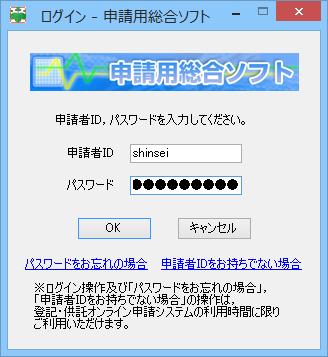

5 3 申請用総合ソフトへのログイン 登記事項提出書の選択 スタート メニューから 申請 用総合ソフト を起動します (PC のデスクトップ ) クリック 申請者情報登録 の際に登録し た申請者 ID 及びパスワードを入 力し, OK をクリックします ( ログイン画面 ) 1 入力 2 クリック 処理状況表示画面が表示されま ( 処理状況表示 画面 ) すので, 申請書作成 をクリック します クリック 5

6 申請様式一覧選択 画面が表示されますので, 商業登記申請書 登記すべき事項の事前提出書( 別途登記申請書を登記所に提出する必要があります ) 登記事項提出書( 登記申請用 )( 会社用 ): 株式会社, 特例有限会社, 合名会社, 合資会社, 合同会社, 外国会社 署名不要 を選択し, 選択 ボタンをクリックします 1 クリック 2 クリック 6
7 4 株式会社設立登記申請に係る登記事項提出書 (1 件目 ) への情報の入力 申請書作成 編集 画面が表示されますので, 申請書に情報を入力します

8 4-1 件名欄から登記の事由欄までの入力 件名を入力します 利用者の方の管理のための項目なので, 自由に入力してください 登記所に 件名 に係る情報は送信されません 2 申請書の名称を入力します 3 設立登記の場合は, 必ず 会社 法人情報直接入力 を選択します 4 会社種別は 株式会社 を選択し, 商号( フリガナ ) と 商号 と 本店 を入力します 商号 ( フリガナ ) を全角カタカナで左に詰めて入力します このとき, 会社種別のフリガナの入力は不要です 5 登記の事由欄に 平成 年 月 日商号変更による設立 と入力します 決議日を記載してください 8
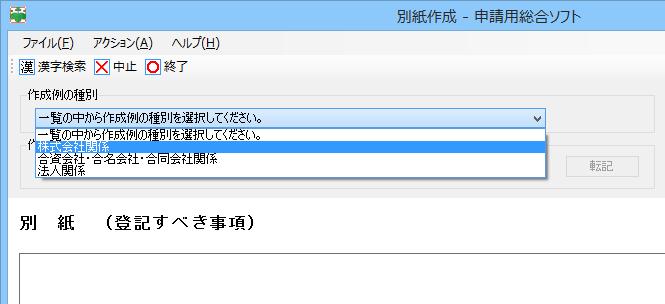
9 4-2 登記すべき事項の入力 1 別紙表示 ボタ ンをクリックします 1 2 作成例の種別 欄から 株式会社関 係 を選択します 2 3 作成例 欄から 特例有限 通常の株式会社への商号変更による設立 を 選択します 4 転記 ボタンを 4 クリックします 3 9
10 5 別紙( 登記すべき事項 ) 欄に作成例が表示されますので, これを基に必 要な情報を入力し ます 5 本店 及び 会社成立の年月日 は, 特例有限会社の登記簿に記録されているものをそのまま記録してください 登記すべき事項の入力例 10

11 6 登記すべき事項の入力が完了 したら, 終了 をクリックしま す 6 11
12 4-3 課税標準金額欄から申請人欄までの入力 課税標準金額 及び 登録免許税額 を入力します 課税標準金額は資本金の額です 登録免許税は, 資本金の額の1000 分の1.5( 商号変更前の特例有限会社の資本金額を超過する部分については,1000 分の7) の額です ただし, この額が3 万円に満たない場合は,3 万円になります また,100 円未満の端数があるときは, その端数金額は切り捨てます 2 添付書類 の名称及び通数を入力します 3 印鑑届書を管轄の登記所の窓口に持参又は送付する必要がありますので, 印鑑届出の有無 欄は 有 を選択します 4 申請年月日 を入力します( 申請日が確定していないときは, 空欄でも構いません 登記事項提出書を印刷して作成した申請書を提出する際に, これに記載してください ) 5 申請人 の情報として, 本店, 商号, 代表者住所, 資格 及び 氏名 を入力します 12
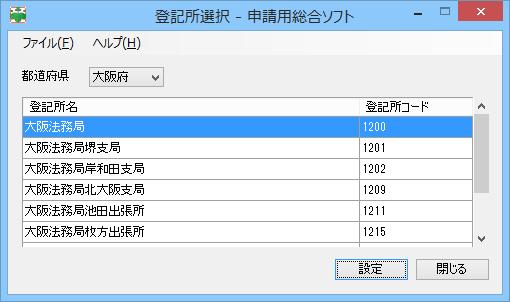
13 4-4 代理人欄から経由の有無までの入力 代理人 による登記申請の場合には, 代理人 の 住所 及び 氏名 を入力します 登録事項転記 ボタンをクリックすると, 利用者登録情報が反映されます 2 登記の申請を行う 申請先登記所 を入力します 申請先登記所選択 ボタンをクリックすると 登記所選択 画面が表示されますので, 都道府県を選択し, 表示された登記所一覧から該当の登記所を選択して 設定 ボタンをクリックします 3 申請先登記所 が入力されます 13
14 4-5 委任状の作成注 ) この機能を使用して, 委任状を以下の手順で作成することができますが, その場合は, 書面の同一性を証明できるものとなるよう, 押印 契印等には十分御注意ください (33ページ以下で一例を示しています ) 1 代理人による申請の場合 は, 委任状 を作成することが 1 できます 委任状の作成 ボタンをク リックします 2 あらかじめ入力されている委 任事項を必要に応じて修正し, 2 終了 をクリックします 代理人及び委任者は, 申請書作成 編集 画面で入力した, 申請人及び代理人の内容が転写されています 14
15 4-6 漢字の検索申請用総合ソフトで登記事項提出書を作成する際に使用することができる文字は,JIS 第一水準,JIS 第二水準及びJIS 非漢字 (JIS X 0208) のみに限られます これら以外の文字を入力する場合には, 以下の手順で漢字検索機能を使用して, 入力してください なお, 漢字検索機能を使用する場合には, 登記 供託オンライン申請システムにログインしている必要があります ( 履歴 や お気に入り の表示機能はログインをしていなくても使用可能です ) 漢字検索 画面レイアウト 読み方検索 欄読み方検索で対象の文字を検索する場合の条件 ( 読み, 画数, 部首 ) を指定します 2 文字コード検索 欄文字コード検索で対象の文字を検索する場合の条件 ( 文字セット, 文字コード ) を指定します 3 履歴 ボタン今まで 漢字検索 画面を使って申請書等に入力した文字の履歴が表示されます 履歴には, 直近に入力を行った最大 100 文字までの文字が表示されます 履歴には, 検索を行い, かつ, 確定 ボタンをクリックして申請書等に入力された文字のみが表示されます 単に検索を行っただけの場合には, 履歴には表示されません 4 お気に入り ボタン 8を使用して登録したお気に入りの一覧を 検索結果 欄に表示します 15
16 5 検索 ボタン 読み方検索 欄又は 文字コード検索 欄で指定した条件に該当する文字を検索します 結果は 検索結果 欄に表示されます 6 検索結果 欄検索結果が表示されます 検索結果 欄の最大表示は 50 文字までです 7 漢字情報詳細表示 欄 検索結果 欄で選択されている文字の詳細情報を表示します 8 お気に入り追加 ボタン 検索結果 欄で選択されている文字をお気に入りに追加します お気に入りに登録できる文字は, 最大 100 文字までです お気に入りを表示している間は, ボタン名が お気に入りの削除 に変更されます お気に入り一覧から対象を選択した状態で, お気に入りの削除 をクリックすると, お気に入りから該当の文字を削除します 9 確定 ボタンクリックすると検索結果欄で選択している対象が申請情報の入力項目に入力されます 10 キャンセル ボタン 漢字検索 画面を閉じます 11 特殊な記号の検索方法はこちら リンク登記 供託オンライン申請システムのホームページの, 漢字検索 画面における特殊な記号の検索について記載しているページを, ブラウザで表示します 12 前ページ ボタン検索結果が複数ページある場合に, 現在表示しているページの前のページの検索結果を 検索結果 欄に表示します 13 次ページ ボタン検索結果が複数ページある場合に, 現在表示しているページの次のページの検索結果を 検索結果 欄に表示します 16

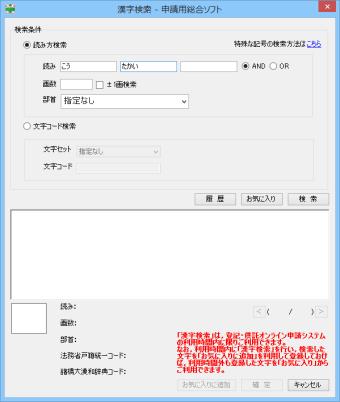
17 (1) 文字を挿入する箇所にマウスでカー ソルを移動し, 漢字検索 ボタンをク リックします (2) 漢字検索 画面が表示されますの で, 検索条件を指定します < 検索条件に読み方検索を指定する場合 > 文字の読み, 画数, 部首で検索を行う場 合には 読み方検索 を選択します 文字の読み ( 任意 ) を指定します 最大 3つまでの読みを指定することができます 複数の読みを入力する場合において, 検索対象を入力した全ての読みを含むものとするときは AND 条件( デフォルト ) を, いずれかが含まれるものとするときは OR 条件を指定します 17

18 画数 ( 任意 ) を指定します 検索対象の画数があいまいな場合は, ±1 画数 条件にチェックすると, 指定した画数の前後の画数も検索範囲に含めることができます 部首 ( 任意 ) を指定します < 検索条件に文字コード検索を指定する場合 > 文字コードで検索を行う場合には 文字コード検索 を指定します 検索条件に文字コード検索を指定する場合, あらかじめ検索対象の文字コード ( 戸籍統一文字番号又は諸橋大漢和辞典文字番号 ) を調べておく必要があります 戸籍統一文字についての詳細は, 法務省ホームページの 戸籍統一文字情報 を参照してください 18

19 文字セット ( 必須 ) を指定します 検索対象の文字コード ( 必須 ) を指定し ます (3) 検索条件を指定後, 検索 ボタンをクリックします 検索条件に該当する文字が見つかった場合, 検索結果欄に表示されます (4) 検索結果欄から対象の文字を選択 し, 確定 ボタンをクリックします 19

20 5 特例有限会社解散登記申請に係る登記事項提出書 (2 件目 ) への情報の入力 1 件目と同様に登記事項提出書を選択し, 申請書作成 編集 画面で申請書に情報を入力します
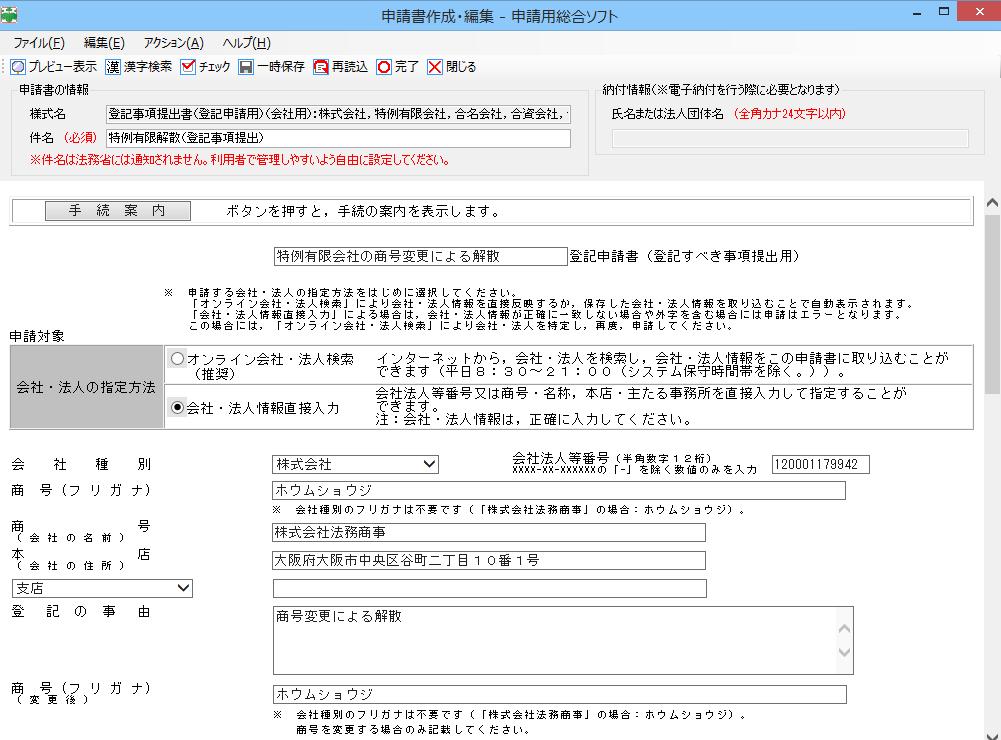
21 5-1 件名欄から登記の事由欄までの入力 件名を入力します 利用者の方の管理のための項目なので, 自由に入力してください 登記所に 件名 に係る情報は送信されません 2 申請書の名称を入力します 34 会社法人等番号 ( ) 及び管轄登記所がお分かりになる場合は 会社 法人情報直接入力 を選択して, 会社法人等番号等を直接入力します 会社種別は 株式会社 を選択し, 商号( フリガナ ) と 商号 と 本店 を入力します 商号 ( フリガナ ) を全角カタカナで左に詰めて入力します このとき, 会社種別のフリガナの入力は不要です 会社法人等番号が不明の場合は, オンライン会社 法人検索 により検索結果を取り込みます( 参照 ) 会社法人等番号は,12 桁の数字です また, 社会保障 税番号制度 ( マイナンバー制度 ) により会社法その他の法令の規定に基づき設立の登記をした法人に指定される法人番号 (13 桁 ) は, 登記簿に記録された会社法人等番号 (12 桁 ) の前に1 桁の数字を付したものです 5 登記の事由欄に 商号変更による解散 と入力します 21
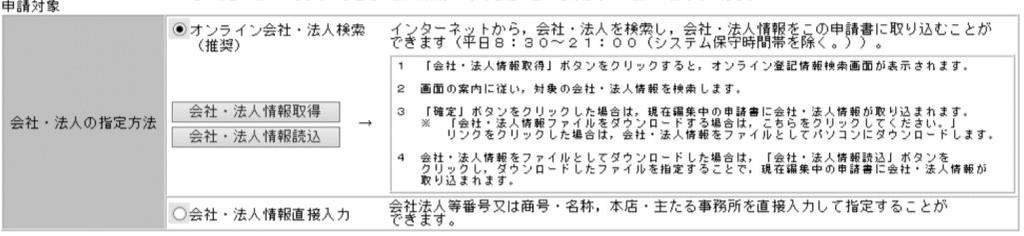
22 5-1 1 会社 法人の指定方法の入力 オンライン会社 法人検索 を使用して, 会社を入力する場合の操作 ( 例 ) です 会社 法人情報直接入力 する場合 ( 会社法人等番号及び管轄登記所がお分かりになる場合 ) は, 必要ありません 登記 供託オンライン申請システムにログインしていない場合, 会社 法人情報取得 ボタンをクリック時に ログイン 画面が表示されるため, ログインしてください オンライン登記情報検索サービスの 商業 法人登記情報の検索 画面が表示されますので, 検索方法を選択して入力し, 申請対象となる会社 法人の区分を選択します 商号 名称 又は ヨミカナ については, 前方一致検索をすることが可能です ただし, 本支店 事務所 欄で 全国から検索 を選択する場合は, 商号 名称欄に先頭の文字を2 文字以上入力する必要があります 検索方法で 会社法人等番号 を選択した場合は, 会社 法人の区分欄は表示されません 22

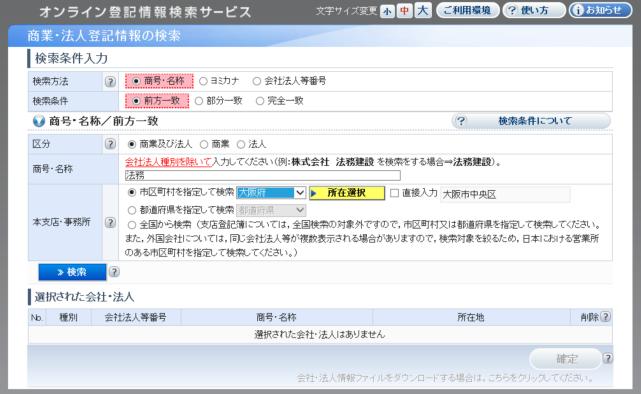
23 本支店 事務所の所在地について, 市区町村を指定して検索, 都道府県を指定して検索 又は 全国から検索 のいずれかを選択し, 市区町村を指定して検索 を選択した場合には, 検索する会社 法人の本支店等の所在地のある都道府県を選択して 所在選択 ボタンをクリックします 直接, 本支店等の所在地を指定する場合は, 直接入力 をチェックし, 所在地を入力します ただし, 外字を入力することはできません 所在地を指定せず, 全国から検索 したい場合には, 全国から検索 を選択してください 所在選択 ダイアログが表示され ますので, 本支店等の所在地の市区町 村をクリックします 商業 法人登記情報入力 画面に戻りますので, 本支店 事務所 の入力欄に上図で選んだ市区町村が表示されていることを確認し, 検索 ボタンをクリックします 23

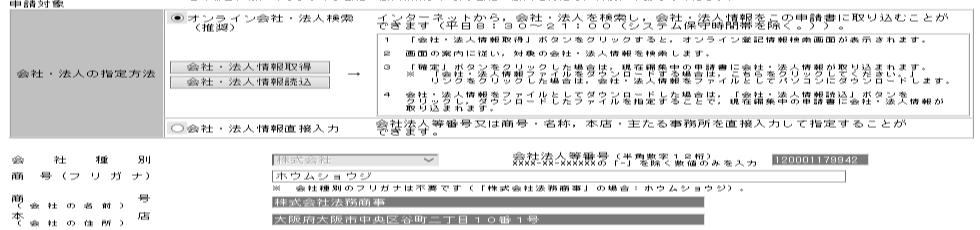


24 会社 法人検索結果 画面が表示されますので, 請求する会社 法人をチェックし, 追加 ボタンをクリックします 商業 法人登記情報の検索 画面に戻りますので, 選択した会社 法人が表示されていることを確認し, 確定 ボタンをクリックします 選択した会社 法人情報をファイルとしてダウンロードする場合の操作方法は, 申請者操作手引書 ( 商業 法人登記申請申請用総合ソフト編 ) を参照してください 申請書作成 編集 画面に戻りますので, 対象の会社 法人情報が読み込まれていることを確認します 商号 ( フリガナ ) は読み込まれません 商号 ( フリガナ ) は全角カタカナで左に詰めて入力します このとき, 会社種別のフリガナの入力は不要です また, 対象の会社 法人の管轄登記 所が登記申請書下部の申請先登記所 に反映されます 24


25 5-2 登記すべき事項の入力 1 別紙表示 ボタンをクリッ クします 1 2 作成例の種別 欄から 株 式会社関係 を選択します 2 3 作成例 欄から 特例有限 特例有限会社から株式会社への商号変更による解散 を選択します 4 転記 ボタンをクリックし ます


26 5 別紙( 登記すべき事項 ) 欄に作成例が表示されますので, これを基に必要な情報を入力します 解散年月日は登記申請日と なります 登記申請書を登記所 5 に送付される際には, 申請日が特定できないことから, 解散年月日を記載する必要はありません 登記すべき事項の入力例 6 登記すべき事項の入力が完 了したら, 終了 をクリック 6 します 26
27 5-3 課税標準金額欄から申請人欄までの入力 登録免許税額 を入力します 特例有限会社解散の登録免許税は,1 件につき3 万円です 2 申請年月日 を入力します ( 申請日が確定していないときは, 空欄でも構いません 登記事項提出書を印刷して作成した申請書を提出する際に, これに記載してください ) 3 申請人 の情報として, 本店, 商号, 代表者住所, 資格 及び 氏名 を入力します 商号 は変更後の新商号を入力してください 5-4 代理人欄から経由の有無までの入力について 4-4 を参照してください 5-5 委任状の作成について 4-5 を参照してください 27


28 6 登記事項提出書の形式チェック 保存 必要事項の入力が完了したら, チェック をクリックし, 登記事項提出書の形式チェックを行います 入力した内容に形式的な不備がなければ, エラーはありません というウィンドウが表示されます 入力した内容に形式的な不備がある場合には, 画面上にエラーメッセージが表示されます 該当項目がオレンジ色で表示されますので該当項目の修正を行い, 再度 チェック をクリックしてください チェック結果を確認し, エラーがない 場合には, 完了 をクリックします はい をクリックすると, 申請書の 保存を行います 28
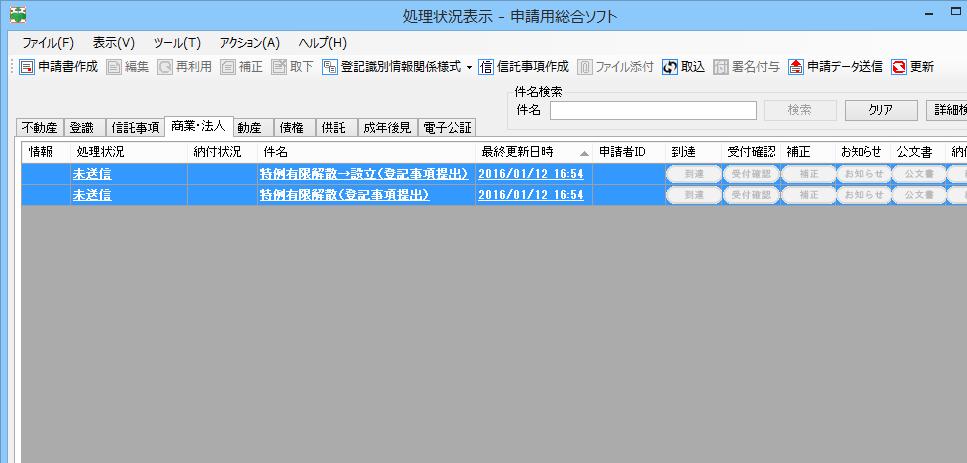


29 7 登記事項提出書の送信 Ctrl キーを押しながら, 対象の 2 件の 登記事項提出書を選択し, 申請データ 送信 をクリックします 提出する登記事項提出書の 送信対象 欄をチェックし, 順番 欄に順番を入力します 送信 ボタンをクリックします 送信の確認メッセージが表示されま すので, OK ボタンをクリックしま す 29
30 対象の登記事項提出書の 状態 欄が 送信完了 であることを確認後, 閉じる ボタンをクリックし, 処理状況表示 画面に戻ります 30

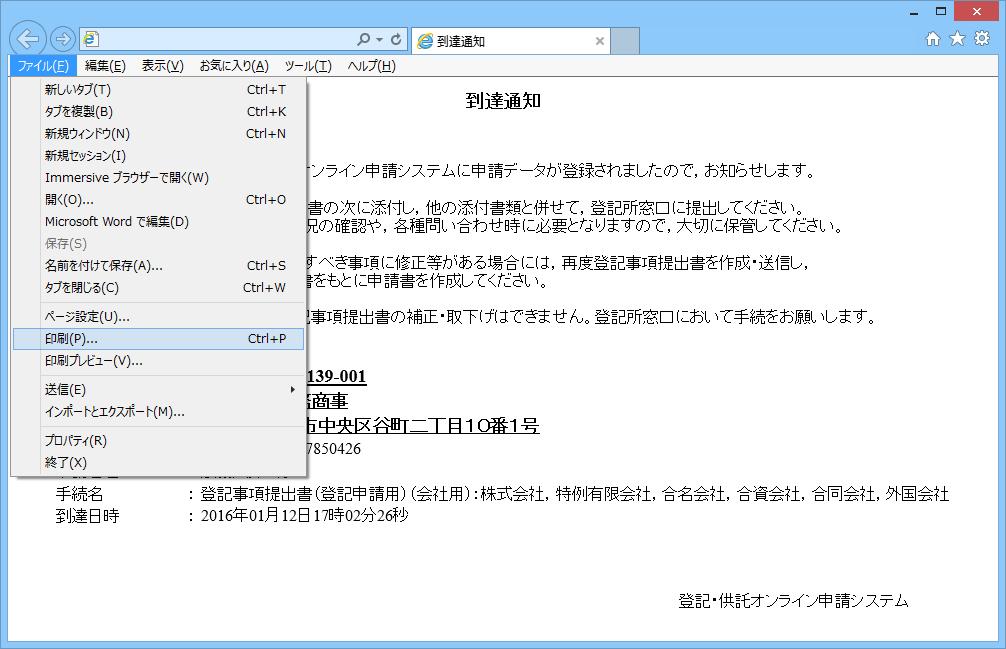
31 8 到達状況の確認 処理状況表示 画面から 更新 ボタンをクリックして処理状況を更新します 登記 供託オンライン申請システムに登記事項提出書が到達すると, 到達 ボタンが表示され, 到達通知を確認することができます 到達通知は印刷することができますので, 印刷の上, 登記申請書, 添付書類及び印鑑届書と共に登記所に提出してください 31


32 9 申請書の作成 登記所への提出登記事項提出書を印刷すると, 申請書及び委任状 ( 作成した場合のみ ) の様式で印刷されますので, その申請書及び委任状に押印してください また, 申請書には登録免許税分の領収証書又は収入印紙を収入印紙貼付用の台紙 ( 白紙で差し支えありません ) に貼付して合わせとじ, 各ページに契印 ( 契印の方法については, 次ページの< 押印 契印の例 >を参照してください ) をしてください 以上の処理をした申請書及び委任状と他の添付書面, 印鑑届書は, 8 到達状況の確認 で印刷した到達通知と共に, 持参又は送付の方法により登記所に提出します 処理状況表示画面において, 申請書を作成する事件を選択し, 表示 をクリックした後, 表示される 申請書 をクリックします 申請書の画面が表示されるので, 印刷ボタンをクリックすると, 申請 書が印刷されます 32
33 < 押印 契印の例 > 1 委任状作成機能による委任状の作成を行っていない場合 印 ( 1) 印 ( 2) 収入 印紙 収入印紙には割印し ないでください 印鑑届書に押した印鑑を押してください ( 代理人による申請の場合は, 代理人の印鑑 を押した上で, 別途作成した委任状に, 印鑑届書に押印した印鑑を押してください ) 2 1 の印鑑で前ページと契印してください 33
34 注 )2 件目も,1 件目と同様に申請書を作成してください (2 についても,1 件目と同様に 2 件目の申請書を作成してください ) 印 ( 1) 印 ( 2) 収入 印紙 収入印紙には割印し ないでください 印鑑届書に押した印鑑を押してください ( 代理人による申請の場合は, 代理人の印鑑 を押した上で, 別途作成した委任状に, 印鑑届書に押印した印鑑を押してください ) 2 1 の印鑑で前ページと契印してください 34
35 2 委任状作成機能による委任状の作成を行った場合 印 ( 3) 印 ( 4) 印 ( 5) 印 ( 5) 印 印 1 2 印 ( 5) 収入 印紙 収入印紙には割印し 印 ないでください 3 3 代理人の印鑑を押してください 4 印鑑届書に押印した印鑑を押してください 5 3 及び 4 の印鑑で前ページと契印してください 35

36 10 処理状況表示 処理状況は, 処理状況表示 画面から 更新 ボタンをクリックすると更新されます 処理状況申請の処理状況が表示されます 2 到達登記 供託オンライン申請システムに登記事項提出書が到達すると, ボタンが表示され, 到達通知を確認することができます 3 受付確認登記所で申請書が受け付けられ, 登記 供託オンライン申請システムで送信した登記事項提出書との関連付けの処理がされると, ボタンが表示されます このボタンが表示された後は, 申請書の受付年月日, 受付番号等 ( 登記所の窓口に申請書を持参したときは, その場で確認することもできます ) を確認することができます 4 補正登記所から補正のお知らせがあると, ボタンが表示されます 補正の内容について御不明な点がありましたら, 登記所にお問い合わせください 5 お知らせその他の登記所からのお知らせがあると, ボタンが表示されます 36
2.4 版 簡易版 操作手引書 ( 商業 法人登記申請申請用総合ソフト編 ) ~ 株式会社発起設立登記 ( 取締役会を設置する場合 ) のオンライン申請 ~ < 目次 > 1 はじめに 2 株式会社発起設立登記のオンライン申請の流れ 3 申請用総合ソフトへのログイン 申請書の選択 4 申請書への情報
 2.4 版 簡易版 操作手引書 ( 商業 法人登記申請申請用総合ソフト編 ) ~ 株式会社発起設立登記 ( 取締役会を設置する場合 ) のオンライン申請 ~ < 目次 > 1 はじめに 2 株式会社発起設立登記のオンライン申請の流れ 3 申請用総合ソフトへのログイン 申請書の選択 4 申請書への情報の入力 5 申請書の形式チェック 保存 6 添付書面情報の添付 7 電子署名の付与 8 申請情報の送信
この方法による申請の具体的な流れは? 0 登記 供託オンライン申請システムのサイトのトップページを開きます 申請者情報を登録します 申請用総合ソフトをダウンロー
 時代の流れ商業 法人登記申請をされるお客様へ 簡単で便利なのでぜひご利用ください! 他の申請方法とくらべると? オンラインによらない申請オンラインによる登記事項の提出オンライン申請 メリットが多い 電子証明書が不要 CD-R 提出不要 法務局での作業の一部が自動化されて処理が速い 1 2 3 4 登録免許税がかかる場 最初だかんたん! 申請者情報登録ソフトのダウンロード ソフトに入力 送信印刷 押印
1 ログインし, 請求書を選択します ( 登記 供託オンライン申請システムトップページ ) クリック 登記 供託オンライン申請システムトップページの かんたん証明書請求 をクリックします 初めての方は, 申請者情報登録 を行ってください ( ログイン画面 ) 申請者情報登 録 の際に登録し た申請者
 第 2.4 版 目次 ( 請求の流れ ) 1 ログインし, 請求書を選択します 2 請求情報を入力します 2-1 不動産の物件情報をオンラインで検索します 2-2 会社 法人の情報をオンラインで検索します 3 証明書の交付情報を入力します 4 請求内容を確認し, 送信します 5 処理状況を確認し, 手数料を電子納付します 1 ログインし, 請求書を選択します ( 登記 供託オンライン申請システムトップページ
磁気ディスクを提出する方法による申請における申請書様式と申請書のPDFファイルの作成手順について
 磁気ディスクを提出する方法による申 請における申請書様式と申請書の PD F ファイルの作成手順について 第 3.0 版 平成 26 年 6 月 法務省民事局 版数 変更日 変更ページ 変更理由 内容 1.0 - 初版発行 1.1 2006. 07 2.0 2011. 02 登記 供託オンライン申請システムの稼動に伴う全体的な手順の見直しを行いました 3.0 2014. 06 画像の差替え及び文言の修正を行いました
1 はじめに この操作手引書では, 以下の事例について, オンライン申請をするための 申請用総合ソフト の操作方法を中心に説明します 事例 土地及び建物の所有者である法務太郎が住所を移転した場合にする所有者の登記名義人の住所変更の登記 変更証明書として住民票の写し ( 書面 ) を提出する場合の例で
 簡易版 申請者操作手引書 ( 不動産登記申請申請用総合ソフト編 ) ~ 所有者の住所変更の登記のオンライン申請 ~ < 目次 > 1 はじめに 2 所有者の住所変更の登記のオンライン申請の流れ 3 申請用総合ソフトにログインし, 申請様式を選択します 4 申請情報を入力します 5 電子署名を行います 6 申請情報を送信します 7 処理状況を確認し, 登録免許税を納付します 8 書面により提出した添付情報の内訳表
1 はじめに この操作手引書では, 以下の事例について, オンライン申請をするための 申請用総 合ソフト の操作方法を中心に説明します 事例 法務太郎所有の土地の地目について 畑 から 宅地 に変更した場合の地目に関する変更の登記 1 1 登記された土地の地目 ( 土地の主な用途 ) に変更があった
 簡易版 申請者操作手引書 ( 不動産登記申請申請用総合ソフト編 ) ~ 地目に関する変更の登記のオンライン申請 ~ < 目次 > 1 はじめに 2 地目に関する変更の登記のオンライン申請の流れ 3 申請用総合ソフトにログインし, 申請様式を選択します 4 申請情報を入力します 5 添付情報を添付します 6 電子署名を行います 7 申請情報を送信します 8 処理状況を確認します 9
不動産登記オンライン申請補正方法 ( サムポローニア 7 7CLOUD) 版 ここでは サムポローニア 7 7CLOUD を使って不動産登記オンライン申請の補正を行う手順を説明します 登記識別情報提供様式の補正手順は別紙 不動産登記オンライン申請補正方法 [ 登記識別情報提供様式 ]
![不動産登記オンライン申請補正方法 ( サムポローニア 7 7CLOUD) 版 ここでは サムポローニア 7 7CLOUD を使って不動産登記オンライン申請の補正を行う手順を説明します 登記識別情報提供様式の補正手順は別紙 不動産登記オンライン申請補正方法 [ 登記識別情報提供様式 ]](/thumbs/95/125024475.jpg "不動産登記オンライン申請補正方法 ( サムポローニア 7 7CLOUD) 版 ここでは サムポローニア 7 7CLOUD を使って不動産登記オンライン申請の補正を行う手順を説明します 登記識別情報提供様式の補正手順は別紙 不動産登記オンライン申請補正方法 [ 登記識別情報提供様式 ]") 不動産登記オンライン申請補正方法 ( サムポローニア 7 7CLOUD) 2018.10 版 ここでは サムポローニア 7 7CLOUD を使って不動産登記オンライン申請の補正を行う手順を説明します 登記識別情報提供様式の補正手順は別紙 不動産登記オンライン申請補正方法 [ 登記識別情報提供様式 ]( サムホ ローニア 7 7CLOUD) マニュアルを参照してください 以下に補正手順全体の流れを示します
不動産登記オンライン申請補正方法 ( サムポローニア 7 7CLOUD) 2018.10 版 ここでは サムポローニア 7 7CLOUD を使って不動産登記オンライン申請の補正を行う手順を説明します 登記識別情報提供様式の補正手順は別紙 不動産登記オンライン申請補正方法 [ 登記識別情報提供様式 ]( サムホ ローニア 7 7CLOUD) マニュアルを参照してください 以下に補正手順全体の流れを示します
手順1 登記事項提出書の作成・送信
 インターネット環境があるお客様へ法務局からの御案内 商業 法人登記の申請には, 簡単で便利な オンラインによる登記事項の提出 ( 申請書作成サポート ) を, 御利用ください 登記事項の提出の方法は, お客様のパソコンの環境に応じて, 以下のとおりとなります この方式のメリット 申請用総合ソフト等を用いることで, 申請書を簡単に作成することができます 磁気ディスク (CD-R,FD 等 ) や OCR
(7) 手順 1 の (5) で保存した定款をダブルクリックして開きます ダブルクリック (8) 電子定款の Word 文書が表示されますので 内容を確認します Point 定款認証の事前確認について 申請前に指定公証役場と連絡をとり 定款の案をファックスやメールで送付するなどして 事前の打ち合わせ
 2018.12 版 電子定款作成 電子署名 オンライン申請方法 ( サムポローニア 7 7CLOUD) 1. サムポローニアから電子定款 (Word 文書 ) を作成します (1) 申請書作成から設立登記のデータを入力し 登記申請書 タブをクリックします (2) 申請一覧 で 本店 の行をクリックして選択し [ 印刷 ] ボタンをクリックします (3) 印刷 画面が表示されますので 作成する文書 から
1 はじめに この操作手引書では, 以下の事例について, オンライン申請をするための 申請用総合ソフト の操作方法を中心に説明します 事例 法務太郎が自己所有の建物 1 個を新築した場合の建物の表題登 記 1 1 建物を新築した場合は, 建物の表題登記をしなければなりません なお, 御不明な点があり
 簡易版 申請者操作手引書 ( 不動産登記申請申請用総合ソフト編 ) ~ 建物の表題登記のオンライン申請 ~ < 目次 > 1 はじめに 2 建物の表題登記のオンライン申請の流れ 3 申請用総合ソフトにログインし, 申請情報を選択します 4 申請情報を入力します 5 添付情報を添付します 6 電子署名を行います 7 申請情報を送信します 8 処理状況を確認します 9 書面により提出した添付情報の内訳表
スライド タイトルなし
 資料 2 かんたん証明書請求 について 登記 供託オンライン申請システム 平成 22 年 11 月 法務省民事局総務課登記情報センター室 1 目次 本書の構成 1 かんたん証明書請求 とは 2 登記事項証明書等のオンライン請求の流れ ( かんたん証明書請求 ) 3 申請者情報登録 ( 申請者 ID パスワードの登録 ) 4 ログイン 5 登記事項証明書送付請求書の作成 ( 不動産 ) 6 登記事項証明書送付請求書の作成
なお, 会議の席上で理事長が就任を承諾し, その旨の記載が選出書にある場合には, 申 請書に, 別途, 就任承諾書を添付する必要はありません この場合, 就任承諾書は, 設立時理事長選出書の記載を援用する と記載してください 資産の総額を証する書面 ( 注 ) 財産目録がこれに該当します 認可書 (
 医療法人 ( 設立 ) 受付番号票貼付欄 フリガナ カイ 1. 名称医療法人 会 医療法人設立登記申請書 1. 主たる事務所 県 市 町 丁目 番 号 平成 30 年 3 月 12 日以降 商号のフリガナは, 会社の種類を表す部分 ( 医療法人 ) を除いて, 片仮名で, 左に詰めて記載してください 間に空白がある場合には, 空白を削除した文字をフリガナとして登録します このフリガナは, 国税庁法人番号公表サイトを通じて公表されます
7: 1 ページ手順 5 で保存した定款をダブルクリックして開きます ダブルクリック 8: 電子定款の Word 文書が表示されるので 内容を確認します Point 定款認証の事前確認について 申請前に指定公証役場と連絡をとり 定款の案をファックスやメールで送付するなどして 事前の打ち合わせを行いま
 電子定款作成 電子署名 オンライン申請方法 ( サムポローニア 8 8CLOUD) 2018.12 版 サムポローニアから電子定款 (Word 文書 ) を作成します 1: 申請書作成から設立登記のデータを入力し 登記申請書 タブをクリックします 2: 申請一覧 で 本店 の行をクリックして選択し [ 印刷 ] ボタンをクリックします 3: 印刷 画面が表示されるので 作成する文書 から 定款 (
( 辞任の場合 ) 辞任届 通 ( 死亡の場合 ) 死亡届又は法定相続情報一覧図の写し 通 Ver.1.5 法定相続情報一覧図の写しについては, 法務局ホームページ 法定相続情報証明制度 について ( html
 株式会社 ( 辞任等により新たな役員 ( 取締役 ) が就任した場合 ) 受付番号票貼付欄 株式会社変更登記申請書 1. 会社法人等番号 0000-00 - 000000 分かる場合に記載してください フリガナ ショウジ 1. 商号 商事株式会社 1. 本店 県 市 町 丁目 番 号 平成 30 年 3 月 12 日以降 商号のフリガナは, 会社の種類を表す部分 ( 株式会社 ) を除いて, 片仮名で,
(\201\234NEX_DT_2_1.xls)
 2_ 新規登録ハ ーシ ョン : 2.0 画面遷移 電子登録初期画面基本情報入力画面基本情報確認画面基本情報の印刷 処理概要 ユーザー ID パスワードを取得します 登録後 指定された連絡先のメールアドレスにパスワードを送信します パスワード送信画面, 電子登録初期画面 操作手順左側メニュー内 新規登録 部分の該当する申請区分を押して 2. 基本情報入力画面 に移動します 建設工事の場合 建設工事
( 注 ) 新たに就任する理事又は監事 ( 印鑑証明書を添付しない役員 ) について, 住民票記 載事項証明書, 運転免許証のコピー ( 裏面もコピーし, 本人が原本と相違ない旨を記 載して, 署名又は記名押印したもの 2 枚以上の場合には, 合わせてとじて当該書面 に押印した印鑑で契印します )
 一般社団法人の役員変更 ( 辞任等により新たな役員が就任した場合 ) 受付番号票貼付欄 一般社団法人変更登記申請書 1. 会社法人等番号 0000-00 - 000000 分かる場合に記載してください フリガナ カイ 1. 名称一般社団法人 会 1. 主たる事務所 県 市 町 丁目 番 号 平成 30 年 3 月 12 日以降 商号のフリガナは, 会社の種類を表す部分 ( 一般社 団法人 ) を除いて,
「給与・年金の方」からの確定申告書作成編
 所得が 年金のみ の方で 入力方法選択 画面で 給 与 年金の方 を選択された場合の確定申告書作成の入力例を 説明します 1 作成開始 ---------------------------------------------------------------------- 1 2 作成の流れや画面の案内 操作方法について ---------------------------------------
“権”マニュアル~単独乙号オンライン申請マニュアル
 司法書士システム 権 を利用した単独乙号オンライン申請マニュアル 本資料は司法書士システム 権 Ver11 を使って BOX を作成せずに単独乙号オンライン請求をする場合の操作方法について Windows 版権 GⅢ ver.11.00 変更点説明書 P44~61 を抜粋して再構成したものです 平成 25 年 3 月株式会社リーガル作成ユーザーサポート係 Tel 089-957-0461 - 目次
○不動産を贈与した場合の申請書の様式・記載例(オンライン庁)
 < 記載例 > ( 記載例の解説及び注意事項等は,5 ページ以下を御覧ください ) * この記載例は, 土地又は建物を離婚による財産分与により取得した場合のものです 受付シールを貼るスペースになります, この部分 には何も記載しないでください 登記申請書 登記の目的 所有権移転 原因平成 2 8 年 3 月 3 0 日財産分与 ( 注 1 ) 権利者 郡 町 3 4 番地 ( 住民票コード 12345678901
スライド 1
 (3) 電子申請用データを作成 インストール後から作成までの流れを紹介します 作成の流れ ソフト起動 1 初期設定 初めてのインストール時には必ず設定します P6 1 初期設定 へ 2 被保険者のデータを登録 ターンアラウンド CD を使って 被保険者の情報を登録します この操作を行うと 届書入力作業の軽減が行えます ターンアラウンド CD は 管轄の年金事務所に依頼し入手してください P6 2 被保険者のデータを登録
(消費税)e-Tax編(更正の請求書・修正申告書版)
 この手引きでは 消費税及び地方消費税の確定申告書作成コーナー で作成した更正の請求書 修正申告書について e-tax により送信する場合の操作手順を説明します 画面イメージは 実際のホームページ等の画面とは異なる場合があります 4.1. 一般課税 簡易課税の条件判定等 1 4.2. 納税地等入力 2 4.3. 送信準備 ( 送信前の請求 申告内容確認 ) 3 4.4. 送信準備 ( 利用者識別番号等の入力
ver.2.2 特例有限会社 ( 解散, 清算人選任 ) 受付番号票貼付欄 特例有限会社解散及び清算人選任登記申請書 1. 会社法人等番号 分かる場合に記載してください フリガナ ショウジ 1. 商号 商事有限会社 商号のフリガナは, 会社の種類を表す部分 ( 有限
 特例有限会社 ( 解散, 清算人選任 ) 受付番号票貼付欄 特例有限会社解散及び清算人選任登記申請書 1. 会社法人等番号 0000-00 - 000000 分かる場合に記載してください フリガナ ショウジ 1. 商号 商事有限会社 商号のフリガナは, 会社の種類を表す部分 ( 有限会社 ) を除いて, 片仮名で, 左に詰めて記載してください 間に空白がある場合には, 空白を削除した文字をフリガナとして登録します
(消費税)e-Tax編
 この手引きでは 消費税及び地方消費税の確定申告書作成コーナー で作成した申告書について e-tax により送信する場合の操作手順を説明します 画面イメージは 実際のホームページ等とは異なる場合があります 4.1. 一般課税 簡易課税の条件判定等 1 4.2. 納税地等入力 2 4.3. 送信準備 ( 送信前の申告内容確認 ) 3 4.4. 送信準備 ( 利用者識別番号等の入力 ) 4 4.5. 申告書の送信
(消費税)e-Tax編
 この手引きでは 消費税及び地方消費税の確定申告書作成コーナー で作成した申告書について e-tax により送信する場合の操作手順を説明します 画面イメージは 実際のホームページ等とは異なる場合があります 4.1. 一般課税 簡易課税の条件判定等 1 4.2. 納税地等入力 2 4.3. 送信準備 ( 送信前の申告内容確認 ) 3 4.4. 送信準備 ( 利用者識別番号等の入力 ) 4 4.5. 申告書の送信
<4D F736F F D F8E FEE95F1836C F8EE88F878F F88979D8BC68ED2976C A2E646F63>
 さんぱいくん への情報登録方法 1. まず http://www2.sanpainet.or.jp にアクセスします 産廃情報ネット http://www.sanpainet.or.jp からもリンクをたどることができます 2. メニュー画面情報を公表する公表項目セットデータの新規登録 編集や公表 公表停止の設定を行なうことができます 処理業者データ登録 変更 をクリック 3. ログインする処理業者向けのログイン画面が表示されます
○所有者等の住所に変更があった場合の申請書の様式・記載例(オ
 < 記載例 1 > ( 記載例 1 の解説及び注意事項等は,3 ページを御覧ください ) * この記載例は, 引越し等による住所の変更について, 敷地権付区分建物の登記記録上の住所を現在の住所に一致させる場合に, 本人が申請書を作成して申請する場合のものです 代理人によって申請する場合の記載例については, 5 ページ以下の記載例 2 を御覧ください 受付シールを貼るスペースになります, この部分には何も記載しな
スライド 1
 1 初期設定 社会保険届書作成 のアイコンをダブルクリックして届書作成プログラムを起動します 届書作成プログラム初期設定ウィザードが起動され 当プログラムを使用するための必要な初期設定を行います 次へ をクリックして 必要箇所へ入力を済ませてください 初期設定が終わってから内容を変更したい場合は 各種ボタンをクリックします 2 被保険者のデータを登録 当プログラムの様式に合わせて被保険者の基本情報を登録する作業を行います
「1 所得税及び復興特別所得税の確定申告書データをお持ちの方」からの更正の請求書・修正申告書作成編
 既に提出した所得税及び復興特別所得税の確定申告の申告額に誤りがあった場合で 納める税金が多すぎた場合や還付される税金が少なすぎた場合に提出する更正の請求書や申告をした税額等が実際より少なすぎた場合や還付される税金が多すぎた場合に これらの金額を正しい額に訂正するために提出する修正申告書の作成の操作手順を説明します 画面イメージは 実際の画面と異なる場合があります ~ この操作の手引きをご利用になる前に
MNC060E 提出先が正しくない明細があります...28 MNC062E 申告データの内容にエラーがあります...28 MNC065E 形式が異なる明細があります 確認してください...28 MCA061E システムエラーが発生しました処理を終了します...29 補足 2 固有共通様式や 添付資料
 給与支払報告書 / 給与所得の源泉徴収票の作成 ~ 自己申告 /CSV 編 ~ 目次 1 給与支払報告書 / 給与所得の源泉徴収票作成前の事前準備... 1 1.1 給与支払報告書作成前の事前準備... 1 1.2 給与所得の源泉徴収票作成前の事前準備... 1 2 提出先 税目の登録 / 変更... 2 3 e-tax の利用者識別番号の登録... 5 4 特別徴収義務者 / 源泉徴収義務者情報
< 記載例 > ( 記載例の解説及び注意事項等は,5 ページ以下を御覧ください ) * この記載例は, 土地又は建物に設定された抵当権 ( 金融機関等の法人が抵当権者となっているもの ) が解除又は弁済等により消滅した際に, 個人が書面で抵当権の抹消の登記を申請する場合のものです 受付シールを貼るス
 < 記載例 > ( 記載例の解説及び注意事項等は,5 ページ以下を御覧ください ) * この記載例は, 土地又は建物に設定された抵当権 ( 金融機関等の法人が抵当権者となっているもの ) が解除又は弁済等により消滅した際に, 個人が書面で抵当権の抹消の登記を申請する場合のものです 受付シールを貼るスペースになりますので, この部分には何も記載 しないでください 登記申請書 登記の目的抵当権抹消 (
3-3.エンドユーザマニュアル(利用者編)
 川口市めぐりの森予約システムエンドユーザ操作マニュアル 登録業者 第 1.1 版 平成 30 年 3 月 川口市めぐりの森 改訂履歴 版数 改訂内容 改訂日 修正者 承認者 1.0 初版作成 2018/2/16 YEC YEC 1.1 一部文言修正 2018/3/12 YEC YEC ~ 目次 ~ 1. 斎場予約システムの概要... 1 1.1 斎場予約システムとは... 1 1.2 システムの利用時における注意事項...
目次 電子申請を使用した申請の流れ 1ページ 申請書 ( 概算保険料申告書 ) の作成 2ページ 作成した申請書の送信 31ページ 状況照会 電子納付を行う 62ページ 返送書類の取得 74ページ お問い合わせ先 82ページ その他注意事項 83ページ 平成 30 年 6 月 1 日 Ver.1.5
 労働保険概算保険料の申告 ( 継続 ) 電子申請操作マニュアル 目次 電子申請を使用した申請の流れ 1ページ 申請書 ( 概算保険料申告書 ) の作成 2ページ 作成した申請書の送信 31ページ 状況照会 電子納付を行う 62ページ 返送書類の取得 74ページ お問い合わせ先 82ページ その他注意事項 83ページ 平成 30 年 6 月 1 日 Ver.1.5 電子申請を使用した申請の流れ ~ 電子申請を使用した概算保険料の申告の手順
スライド 1
 佐世保市電子入札システム 受注者向け操作マニュアル 電子入札システム操作編 制限付き一般競争入札 制限付き一般競争入札 ( 事前申請なし事後審査型 ) 制限付き一般競争入札 ( 事後審査型 ) 指名争入札 Rev. 目次. 利用者登録... 3. PIN 番号入力... 3. 利用者登録をするには... 4.3 利用者情報を変更するには... 3.4 IC カードを更新するには... 8. 共通操作....
 1. 個人 一般団体利用者登録関係 1.1 利用者登録 トップ画面 1 施設予約のトップ画面より 利用者登録をクリックします 個人 団体の選択 2 申込対象を下記から選択し ボタンをクリックします 個人登録 (3-1 へ ) 団体登録 (3-2 へ ) 1 3-1 個人登録個人利用者の登録 3-1.ⅰ 個人利用者の情報を入力し 確認をクリックします 氏名カタカナ : 氏名をカタカナで入力する ( 必須
「給与・年金の方」からの確定申告書作成編
 所得が 給与のみ 年金のみ 給与と年金のみ の 方で 入力方法選択 画面で 給与 年金の方 を選択さ れた場合の確定申告書作成の操作手順を説明します ~ この操作の手引きをご利用になる前に ~ この操作の手引きでは 確定申告書の作成方法をご説明しています 操作を始める前に 以下の内容をご確認ください 共通の操作の手引きの確認入力方法などを説明した ( 共通 )e-tax で送信するための準備編 又は
4.更正の請求書を作成する場合の共通の手順編
 贈与税の更正の請求書 修正申告書作成コーナーで 更正の請求書を作成する場合の全体の操作手順を説明します 画面イメージは 実際のホームページ等の画面とは異なる場合があります 1 作成開始 01 2 提出方法の選択等 03 3 申告等に係る課税価格 税額等の入力 04 4 更正の請求書次葉選択 - 入力前の状態 06 5 更正の請求による課税価格 税額等の入力 07 6 更正の請求による課税価格 税額等の計算結果
はじめに ( 作成の流れ ) 作成の流れ STEP1 e-tax e-tax ソフトソフト 税務代理権限証書 を作成 2 ページ 2 ページ STEP2 贈与税の申告書作成コーナー 贈与税の申告書 を作成 5 ページ STEP3 贈与税の申告書作成コーナー STEP2 で作成した 贈与税の申告書 に
 税理士の方のための 平成 29 年分用 確定申告書等作成コーナーを利用した贈与税の申告書代理送信マニュアル 目次 はじめに ( 作成の流れ ) 1ページ 1 税務代理権限証書の作成 (1) e-taxソフトの起動等 2ページ (2) 作成する添付書類の選択 2ページ (3) 税務代理権限証書の入力 3ページ (4) 税務代理権限証書の切り出し 3ページ (5) 税務代理権限証書の保存 4ページ 2
12-1 納付情報登録依頼を作成する 納付情報登録依頼を作成し 受付システムに送信します なお 以下の手続は 帳票を作成し 送信すると同時に納付情報登録も完了するため 納付情報登録依頼の作成は不要です 源泉所得税及復興特別所得税 ( 自主納付分 ) 印紙税納付計器使用請求書及び印紙税税印押なつ請求書
 12 12 納付情報登録依頼を 作成 送信する e-tax ソフトを利用して電子納税を行うことができます この章では 電子納税を行うために必要な納付情報の登録 納付区分番号等の取得の方法について説明します 12-1 納付情報登録依頼を作成する... 195 作成済みの申告を参照して 納付情報登録依頼を作成する... 196 納付情報登録依頼を新規作成する... 200 納付情報登録依頼を再編集する...
その他の機能Q&A 問合ステップ 1: 申請書等の作成 1 専用ソフトのインストール 専用ソフトは 法務省ホームページの 商業登記電子認証ソフトのダウンロード ページから無償でダウンロードすることができます URL:
 会社 法人の代表者等に関する 電子証明書の取得方法について 登記所で発行している会社 法人の代表者等に関する電子証明書の発行申請方法についてご案内いたします 申請の流れ ~ 簡単 3 ステップ!~ Step1 Step2 Step3 申請書等の作成 登記所へ申請 電子証明書取得 専用ソフト を使って申請書等を作成します ( P 2 へ ) 法務省 HP から無償でダウンロードできます 申請書等を管轄登記所に提出します
2 課題管理( 学術研究助成基金助成金 ) 画面が表示されます 研究分担者変更承認申請書 欄の [ 作成する ] をクリックします [ 作成する ] ボタンが表示されていない場合には 所属する研究機関の事務局等へお問い合わせください 352
![2 課題管理( 学術研究助成基金助成金 ) 画面が表示されます 研究分担者変更承認申請書 欄の [ 作成する ] をクリックします [ 作成する ] ボタンが表示されていない場合には 所属する研究機関の事務局等へお問い合わせください 352](/thumbs/91/104884823.jpg "2 課題管理( 学術研究助成基金助成金 ) 画面が表示されます 研究分担者変更承認申請書 欄の [ 作成する ] をクリックします [ 作成する ] ボタンが表示されていない場合には 所属する研究機関の事務局等へお問い合わせください 352") 2.22. 研究分担者変更承認申請情報 ( 学術研究助成基金助成金 ) の作成 2.22.1 研究分担者変更承認申請情報の入力 研究分担者変更承認申請情報を入力するには 以下の手順に従います 一定時間 ボタン操作をせずにおくと セッションタイムアウトしてしまい 入力した情報が消えてしまう場合があります 本システムでは 60 分以上のタイムアウト時間を設定していますが ご利用環境により 更に短い時間でタイムアウトとなる場合があります
2.22. 研究分担者変更承認申請情報 ( 学術研究助成基金助成金 ) の作成 2.22.1 研究分担者変更承認申請情報の入力 研究分担者変更承認申請情報を入力するには 以下の手順に従います 一定時間 ボタン操作をせずにおくと セッションタイムアウトしてしまい 入力した情報が消えてしまう場合があります 本システムでは 60 分以上のタイムアウト時間を設定していますが ご利用環境により 更に短い時間でタイムアウトとなる場合があります
03_法人関与先の電子申告登録内容の追加・更新手順
 この資料は ProFIT の シス研オンライン サポート > イエローブック マニュアル等 からダウンロードできます 法人関与先の国税 地方税電子申告登録内容の追加 更新手順 ( 第 5 版 : 平成 22 年 6 月 1 日 ) TKC システム開発研究所 目次 Ⅰ 関与先情報に変更があった場合 1. 納税地が変更になった 2 2. 所轄税務署が変更になった 3 3. 商号が変更になった 4 4.
「給与・年金の方」からの確定申告書作成編
 所得が 給与のみ 年金のみ 給与と年金のみ の 方で 入力方法選択 画面で 給与 年金の方 を選択さ れた場合の確定申告書作成の操作手順を説明します ~ この操作の手引きをご利用になる前に ~ この操作の手引きでは 確定申告書の作成方法をご説明しています 操作を始める前に 以下の内容をご確認ください 共通の操作の手引きの確認入力方法などを説明した ( 共通 )e-tax で送信するための準備編 又は
yukarik
 ワイド WEB システム 操作手順書 Ver1.0.1.2-1 - - 目次 - ワイド WEB システム操作手順書... 4 1. ワイド WEB システムの起動と終了... 4 1-1. ワイド WEB システムを起動する... 4 (1) ログイン 画面を表示する... 4 (2) 仮パスワード発行 を行う... 5 (3) プロキシサーバ情報 を設定する... 5 1-2. ワイド WEB
添付書類の作成申告 申請等を行う際に税務代理権限証書などの帳票を添付する場合 添付書類として e-tax ソフトで編集し 送信することができます 帳票に書類を添付する必要がある手続の場合は 必要な添付書類を追加 ( 添付 ) して送信します 追加 添付書類 帳票 利用可能な添付書類は 次の帳票です
 8 8 添付書類を作成 する 添付書類とは 税務代理権限証書などの申告 申請等を行う際に帳票と一緒に送信 する帳票のことです この章では 添付書類の作成について説明します 8-1 添付書類を作成する... 130 保存済みの添付書類を確認 / 編集する... 133 8-2 添付書類を表示する... 136 8-3 添付書類に電子署名を付与する... 139 8-4 添付書類を追加する... 145
山梨県〇〇〇〇システム
 4. 変更申請手続き 4 変更申請手続き 作業手順を確認してください 申請データの作成 ( 条件入力 ) 4.1 を参照 変更届 ( 申請データ ) を Web 画面上に表示するための条件を入力します ( 従来の申請 データ作成プログラムのダウンロード及びインストール作業は不要となりました ) 申請データの作成 4.2 を参照 Web 画面上に表示された入力フォームに記入し 変更届 ( 申請データ
2 更新期限のお知らせ (30 日前 ) について <1> 届出情報の更新期限の 30 日前になっても更新されていない場合 担当者 ( 最大 3 名 ) のメールアドレス宛てに更新が未実施であることをお知らせするメールが送信されます 更新期限のお知らせ (30 日前 ) メール ( 件名 ) 製造所
 4-4. 更新期限について (1) 更新期限のお知らせ製造所固有記号の有効期間は 5 年で満了となります 更新期限については メールにてお知らせします 1 更新期限のお知らせ (90 日前 ) について 届出情報の更新期限の 90 日前になると 担当者 ( 最大 3 名 ) のメールアドレス宛てに更新 が可能となったことをお知らせするメールが送信されます 更新期限お知らせ (90 日前 )
“権”マニュアル~供託オンライン申請マニュアル
 司法書士システム 権 を利用した 供託オンライン申請マニュアル ( 休眠担保権の抹消の前提として行われる金銭供託を例に ) 本資料は司法書士システム 権 Ver11 を使って供託オンライン申請をする場合の操作方法について Windows 版権 GⅢver.11.00 変更点説明書 P9 ~25 P41~43 を抜粋して再構成したものです 平成 24 年 12 月株式会社リーガル作成ユーザーサポート係
申告 申請等の作成申告 申請等とは 1 件の申告あるいは申請 届出として提出する帳票と添付書類一式をまとめる入れ物のようなものです 送信時は この一式が一つの単位となります また 一つの利用者ファイルに対し 複数の申告 申請等を作成することができます 6-1 申告 申請等を作成する 基本情報の登録申
 6 6 申告 申請等を 作成する e-tax ソフトでは 税務署に提出する帳票と添付書類一式をまとめて 1 件の申告 申請等として扱います この章では 申告 申請等の作成について説明します 6-1 申告 申請等を作成する... 90 帳票のイメージを表示する... 94 6-2 申告 申請等の基本情報を登録する... 97 複数の署名予定者を登録する... 99 6-3 申告 申請等の切り出し /
目次 電子申請を使用した申請の流れ 1ページ 申請書 ( 保険関係成立届 ) の作成 2ページ 作成した申請書の送信 29ページ 状況照会を行う 59ページ 返送書類の取得 65ページ お問い合わせ先 73ページ その他注意事項 74ページ 平成 30 年 6 月 1 日 Ver.1.4
 労働保険保険関係成立 ( 継続 ) 届 電子申請操作マニュアル 目次 電子申請を使用した申請の流れ 1ページ 申請書 ( 保険関係成立届 ) の作成 2ページ 作成した申請書の送信 29ページ 状況照会を行う 59ページ 返送書類の取得 65ページ お問い合わせ先 73ページ その他注意事項 74ページ 平成 30 年 6 月 1 日 Ver.1.4 電子申請を使用した申請の流れ ~ 電子申請を使用した保険関係成立届の手順
電子申請サービス
 電子申請サービス 簡易申請 操作手引書 申請者 第 2.3 版 平成 28 年 12 月 富士通株式会社 目 次 第 1 章動作環境... 1 1-1. 事前準備... 1 第 2 章申請手順... 2 2-1. 手続の選択... 2 2-2. 申請内容の入力... 3 2-3. 住所の入力... 5 2-4. 申請内容の確認... 6 2-5. 到達メールと状況確認... 7 第 3 章補正について...
<4D F736F F D20302D AE8E59936F8B4C C90BF82CC95B68E9A81698A4F8E9A816A93FC97CD82C98AD682B782E98FEE95F1208C668DDA97702E646F63>
 不動産登記オンライン申請の際の使用できない文字 ( 外字等 ) に関する参考情報 2010,4,22 茨城土地家屋調査士会オンライン促進委員会からのお知らせ 法務省のオンライン登記申請システム ( 以下 オンラインシステム という ) の Web サイト ( ホームページ ) において オンラインによる登記申請等を行う場合の 使用できない文字 について 左記の留意事項が載っております また 同 Web
Microsoft Word - 21_提出方法(電子申告).doc
 確定申告書の内容の入力を終了した方で e-tax( 電子申告 ) により確定申告書等を提出する場合の操作手順を説明します ~ この操作の手引きをご利用になる前に ~ この操作の手引きでは e-tax( 電子申告 ) により申告書を提出する場合の操作について 住所 氏名等入力 画面からご説明しています 申告書の作成については 申告内容に応じた操作の手引きをご覧ください 操作を始める前に 以下の内容をご確認ください
Microsoft Word - 4.実践【償却資産税】編 .docx
 電子申告簡易マニュアル 実践 償却資産税 編 内容 1. 魔法陣データを読み込む... 2 2. 署名をする... 6 3. 送信する... 7 4. 受信通知を確認する... 9 1. 魔法陣データを読み込む (1) 減価償却ソフト側で必要な項目に入力をする 1. (1) 基本情報 - 事業者情報情報 において eltax を利用 にチェックを入れてください 2. (1) 基本情報 - 役所情報
指定立替納付を使った場合の 国内提出書類の提出方法 1 出願書類や 納付書などを 指定立替納付で支払う場合の手順をご案内します ここでは ひな型を Word で編集する場合の手順を案内します 他を利用する場合は ユーザガイドをご覧ください (1) 指定立替納付を使うための事前準備 a. クレジットカ
 指定立替納付を使った場合の 国内提出書類の提出方法 1 出願書類や 納付書などを 指定立替納付で支払う場合の手順をご案内します ここでは ひな型を Word で編集する場合の手順を案内します 他を利用する場合は ユーザガイドをご覧ください (1) 指定立替納付を使うための事前準備 a. クレジットカード発行会社のサイトで 3D セキュア の登録を行い パスワードを取得してください 3D セキュア の詳細および登録方法は
2 課題管理( 学術研究助成基金助成金 ) 画面が表示されます 補助事業期間延長承認申請書 欄の [ 作成する ] をクリックします [ 作成する ] ボタンが表示されていない場合には 所属する研究機関の事務局等へお問い合わせください 300
![2 課題管理( 学術研究助成基金助成金 ) 画面が表示されます 補助事業期間延長承認申請書 欄の [ 作成する ] をクリックします [ 作成する ] ボタンが表示されていない場合には 所属する研究機関の事務局等へお問い合わせください 300](/thumbs/92/109380733.jpg "2 課題管理( 学術研究助成基金助成金 ) 画面が表示されます 補助事業期間延長承認申請書 欄の [ 作成する ] をクリックします [ 作成する ] ボタンが表示されていない場合には 所属する研究機関の事務局等へお問い合わせください 300") 2.21. 補助事業期間延長承認申請情報の作成 ( 最終年度 ) 2.21.1 補助事業期間延長承認申請情報の入力 補助事業の最終年度に補助事業期間延長承認申請情報を入力するには 以下の手順に従います 一定時間 ボタン操作をせずにおくと セッションタイムアウトしてしまい 入力した情報が消えてしまう場合があります 本システムでは 60 分以上のタイムアウト時間を設定していますが ご利用環境により 更に短い時間でタイムアウトとなる場合があります
2.21. 補助事業期間延長承認申請情報の作成 ( 最終年度 ) 2.21.1 補助事業期間延長承認申請情報の入力 補助事業の最終年度に補助事業期間延長承認申請情報を入力するには 以下の手順に従います 一定時間 ボタン操作をせずにおくと セッションタイムアウトしてしまい 入力した情報が消えてしまう場合があります 本システムでは 60 分以上のタイムアウト時間を設定していますが ご利用環境により 更に短い時間でタイムアウトとなる場合があります
ご注意 (1) 本書の内容の一部又は全部を 無断で転載することは禁止されています (2) 本書の内容は 将来予告無しに変更することがあります (3) 本書の内容は 万全を期して作成しておりますが ご不審な点や誤り 記載漏れなどお気づきの点がありましたら 発行元までご連絡ください (4) 本システムを
 給与支払報告書提出ガイドブック 2.3 版 ご注意 (1) 本書の内容の一部又は全部を 無断で転載することは禁止されています (2) 本書の内容は 将来予告無しに変更することがあります (3) 本書の内容は 万全を期して作成しておりますが ご不審な点や誤り 記載漏れなどお気づきの点がありましたら 発行元までご連絡ください (4) 本システムを利用したことにより発生した利用者の損害及び利用者が第三者に与えた損害については
Memo
 第 8 章 電子申請の方法 取消申請 ( 全部取消 ) 名簿共通 平成 30 年 4 月 2 日公開版 Memo 目次第 8 章電子申請の方法 取消申請 ( 全部取消 ) 共通 1. はじめに... 1 2. 手続きの流れ... 3 3. 取消申請( 全部取消 ) の電子申請... 5 1. はじめに 本マニュアルは 取消申請 ( 全部取消 ) について ちば電子調達システム での電子申請の操作方法を記載したものです
独立行政法人日本学術振興会科研費電子申請システム研究者向け操作手引 ( 学術研究助成基金助成金 )( 交付内定時 決定後用 ) 研究成果報告書の作成 研究成果報告内容ファイルを作成 1 科学研究費助成事業の Web ページ等から研究成果報告内容ファイル様式をダウンロードしま
 2.11. 研究成果報告書の作成 2.11.1 研究成果報告内容ファイルを作成 1 科学研究費助成事業の Web ページ等から研究成果報告内容ファイル様式をダウンロードします 2 ダウンロードした研究成果報告内容ファイル様式に報告内容を記入し 保存します 所定の様式を改変することはできません 余白設定を変更すると エラーとなる場合がありますので 余白設定は変更しないでください 外字や特殊フォント等は正しく表示されないことがあります
令和元年 労働保険_年度更新電子申請手順書(継続事業API申請版)_docx
 労働保険年度更新電子申請操作手順書 ( 継続事業 API 申請版 ) 株式会社エムケイシステム 令和元年 6 月 はじめに 本手順書では 労働保険 ( 個別の労働保険 継続事業 ) 年度更新の API 電子申請手順についてご案内しております 電 申請データの作成は 社労夢で保険料を計算されました後にお願いいたします また API 申請は申請データ作成直後に申請する または直後に申請せず送信案件一覧で申請するの
電子申告の達人とは 申告書作成ソフト ( 達人シリーズ ) で作成した申告 申請等データを電子申告データに変換し 署名 送信からメッセージボックスの確認までの一連の操作を行うことができます 2
 電子申告の達人 で行う 法人税の達人 の電子申告 地方税 (eltax) 編 東京地方税理士会データ通信協同組合 2017 年 5 月 1 電子申告の達人とは 申告書作成ソフト ( 達人シリーズ ) で作成した申告 申請等データを電子申告データに変換し 署名 送信からメッセージボックスの確認までの一連の操作を行うことができます 2 電子申告の達人の起動方法 達人 Cube 電子申告 をクリックして下さい