
利用について... 3 Q1: 利用するために必要な手続きは?... 3 Q2: 申込手続きが必要な単位は?... 3 Q3: 請求閲覧システムの利用にあたっての料金は?... 3 Q4: 利用するために必要な環境は?... 3 Q5: 請求閲覧システムで閲覧できる帳票の種類は?... 3 Q6:
|
|
|
- きみかず とどろき
- 7 years ago
- Views:
Transcription
1 NTTPC 請求閲覧システムよくあるご質問 (FAQ) 株式会社 NTTPC コミュニケーションズ 株式会社 NTTPC コミュニケーションズ 1
2 利用について... 3 Q1: 利用するために必要な手続きは?... 3 Q2: 申込手続きが必要な単位は?... 3 Q3: 請求閲覧システムの利用にあたっての料金は?... 3 Q4: 利用するために必要な環境は?... 3 Q5: 請求閲覧システムで閲覧できる帳票の種類は?... 3 Q6: 請求内容を CSV でダウンロードできる?... 3 Q7: 郵送で届く紙の 口座振替のご案内 は届かなくなる?... 3 Q8: 請求閲覧システムで いつから 口座振替のご案内 を確認できる?... 3 Q9: どのくらいの明細データを保存できる?... 4 Q10: 本登録が完了しない状態のままだとどうなる?... 4 Q11: 利用できない時間帯はある?... 4 Q12: 紙の 口座振替のご案内 も発行して欲しい... 4 ログインについて... 4 Q13: ユーザ ID やパスワードが違います とメッセージが表示されログインできない... 4 Q14: アカウントがロックされています とメッセージが表示されログインできない... 4 Q15: 2 重ログインです とメッセージが表示され ログインできない... 4 パスワードについて... 4 Q16: パスワードの有効期間はどのくらい?... 4 Q17: パスワードを忘れたので 再発行して欲しい... 5 Q18: パスワード変更ができない... 5 その他... 5 Q19: 請求閲覧システムからの確定メールが届きません... 5 Q20: 支払方法を請求書 クレジットカード払いへ変更したい... 5 Q21: 複数の担当者に利用させたい... 5 Q22: 複数の契約があるが 契約分アカウントが発行される?... 5 Q23: 口座振替のご案内 の発行方法を 郵送 に戻したい... 5 Q24: 契約譲渡の場合 新たに 請求閲覧システム への申込みは必要?... 5 Q25: 問い合わせ先は?... 5 株式会社 NTTPC コミュニケーションズ 2
3 利用について Q1: 利用するために必要な手続きは? 支払関連サイト ( で 提供内容や条件をご確認の上 専用フォームより 請求閲覧システム をお申込みください Q2: 申込手続きが必要な単位は? 請求閲覧システムは 口座振替のご案内 の発行単位でのご登録となります 口座振替のご案内 を複数受領している場合は それぞれご登録が必要となります Q3: 請求閲覧システムの利用にあたっての料金は? 請求閲覧システムは 無料 でご利用になれます なお 請求閲覧システムを利用するための端末や通信環境等にかかる費用は お客さまご負担となります Q4: 利用するために必要な環境は? の 推奨環境 をご覧ください Q5: 請求閲覧システムで閲覧できる帳票の種類は? 口座振替のご案内 のみとなります 請求書は 郵送にてお届けいたします 請求閲覧システムでの請求内容の確認を希望される場合は お支払方法を 口座振替 へ変更する必要があります 口座振替への変更手続きは こちらをご覧ださい Q6: 請求内容を CSV でダウンロードできる? はい 請求閲覧システムでは PDF 形式の他に CSV 形式で帳票データをダウンロードすることができます PDF 形式のファイルを確定申告などでご利用の場合は 請求閲覧システムよりダウンロードした 口座振替のご案内 を お客さまより事前に提出先の税務署等へ利用の可否をご確認ください Q7: 郵送で届く紙の 口座振替のご案内 は届かなくなる? はい 請求閲覧システムの利用が開始されましたら 紙での 口座振替のご案内書 の発行は停止となります 毎月 閲覧可能な 口座振替のご案内 のデータ準備ができましたら NTTPC より 確定メール が送信されます 請求閲覧システム のログイン画面で ID パスワードを投入のうえ 対象となる 口座振替のご案内 をご確認ください Q8: 請求閲覧システムで いつから 口座振替のご案内 を確認できる? ご利用開始までの流れは次の通りです 3. の< 本登録 >の翌月請求分から請求内容をご確認ください 1.NTTPC 公式の専用フォームよりお申込み後 1 週間程でログイン情報をメール通知 2. メールに記載の初期ログイン ID/ 仮パスワードでログイン 3. ログイン後 お客さまにてパスワード / メールアドレスに変更 < 本登録 > 4. 本登録の翌月請求分より毎月下旬に 確定メール が登録メールアドレスに到着 株式会社 NTTPC コミュニケーションズ 3
4 Q9: どのくらいの明細データを保存できる? 過去 13 か月分のご請求内容を保存しています 請求閲覧システム利用開始後から 最大 13 か月分の明細を閲覧することができます Q10: 本登録が完了しない状態のままだとどうなる? 本登録とは 請求閲覧システムにてメールアドレスの登録が完了している状態です メールアドレスが未登録 ( 仮登録 ) のままですと 従来通り紙媒体での 口座振替のご案内 が届きます Q11: 利用できない時間帯はある? 基本的には 24 時間 365 日の利用が可能です メンテナンス等の理由で サービスの提供ができない期間が発生する場合は 予めご連絡いたします Q12: 紙の 口座振替のご案内 も発行して欲しい 請求閲覧システムにあがった電子媒体での 口座振替のご案内 と紙媒体での 口座振替のご案内 の両方のご利用はできません 毎月月末までに請求閲覧システムの利用に対して 解除 の申請をされますと 申請日を含む月の翌月請求分より 紙媒体での 口座振替のご案内 となります 解除申込みは 支払関連サイト ( より 専用フォームにてお申込みください ログインについて Q13: ユーザ ID やパスワードが違います とメッセージが表示されログインできない 初回ログイン時に必要なユーザ ID とパスワードは ご契約のお客様番号毎に払い出しています お申し込み時に当社より送付いたしました NTTPC 請求閲覧システム新規利用の申し込み の受領メールをご確認ください Q14: アカウントがロックされています とメッセージが表示されログインできない ログイン時のユーザ ID やパスワードを 5 回連続で間違えると ロックがかかりログイン出来なくなります お客さまが作成された利用者アカウントがロックされた場合は お客さま組織内の管理者さまにてロック解除が可能です しかしながら お客さま組織内の管理者さまのアカウントに対してパスワードロックがかかった場合は NTTPC でロック解除の手続きが必要となります お手数ですが 当社よりお送りしているメールに記載の お問い合わせ先 まで 対象となるお客さま番号と 契約名義 連絡先 ( 電話番号 メールアドレス ) ロックされたユーザ ID をご連絡ください Q15: 2 重ログインです とメッセージが表示され ログインできない ログイン中にブラウザの 戻る ボタン ( ) を使用した場合 システムエラーとなり強制終了となります 戻る ボタンや 閉じる ボタン ( ) で強制終了した場合 システム上は終了したと判断できないため 次にログインしようとすると 2 重ログインです とメッセージが表示されログインできません 必ず画面右上の ログアウト ボタンを押して終了してください 5 分経過すると 再度ログイン可能となります パスワードについて Q16: パスワードの有効期間はどのくらい? 本登録後のパスワードの有効期間は 90 日間となります 有効期間を過ぎたお客さまには ログインの際に 画面上でパスワード変更のお願いを促します 株式会社 NTTPC コミュニケーションズ 4
5 Q17: パスワードを忘れたので 再発行して欲しい 請求閲覧システム上で再発行可能です ログイン画面の パスワードを忘れた方はこちら からユーザ ID とメールアドレスを投入されると 投入したメールアドレス宛てに仮 PW が届きます この仮 PW でログイン後に通常のパスワード変更を行うことにより閲覧可能となります Q18: パスワード変更ができない セキュリティを考慮して 過去 3 世代前までに利用したパスワードは登録できません その他 Q19: 請求閲覧システムからの確定メールが届きません 迷惑メール防止のためメールの受信設定をしている場合は ドメイン指定解除 ( nttpc.co.jp と cdms.jp ) を行ってください Q20: 支払方法を請求書 クレジットカード払いへ変更したい 支払方法の変更は 当社所定のお手続きでお願いします 支払方法が口座振替でなくなった場合 請求閲覧システム での請求内訳の確認はできなくなります 過去の請求閲覧システムでの内訳提供分は直近 13 ヶ月以内であれば確認可能です Q21: 複数の担当者に利用させたい NTTPC から払い出したユーザ ID が お客さまの管理者用のアカウントとなります お客さま管理者にて 自部門の帳票を閲覧できる利用担当者の作成が可能です 利用担当者の登録数に制限はありません Q22: 複数の契約があるが 契約分アカウントが発行される? はい 口座振替のご案内 の発行単位でのご登録となります 口座振替のご案内 を複数受領している場合は それぞれご登録が必要となり それぞれアカウントが発行されます Q23: 口座振替のご案内 の発行方法を 郵送 に戻したい NTTPC 公式の請求閲覧システム専用フォームより解除申込みをされると 翌月発行予定の口座振替のご案内から郵送となります Q24: 契約譲渡の場合 新たに 請求閲覧システム への申込みは必要? はい 必要です ご契約者さまが変わるため 一旦 支払方法を請求書に変更いたします この場合 対象となる契約の顧客番号に対する 請求閲覧システム の登録は 当社にて解除します ( 当社解除後は譲渡元 譲渡先のいずれにおいても過去分の閲覧は出来なくなります ) Q25: 問い合わせ先は? その他のご質問は 請求閲覧システム担当 :[email protected] までお願いします 株式会社 NTTPC コミュニケーションズ 5
1. ご利用前の注意事項 Web ビリングとは NTT ファイナンスより請求されている携帯電話や固定電話 インターネットのご利用料金を web サイトでまとめて確認できるサービスです ご請求額は 15 か月分 ご請求内訳は 4 か月分照会できます 請求内訳の印刷 / ダウンロードができます 2016
 Web ビリングご利用ガイド ( 1 初期ログイン 編 ) 本書は NTT ファイナンスが提供している Web ビリングサービスのご利用方法をご案内しております お客さまのお支払い方法等によっては 実際の画面と異なる場合がございますので ご注意ください 初期ログイン 編もくじ 1. ご利用前の注意事項 1-1 2. ご用意いただきたいもの 1-3 3. 初期ログイン 1-4 4. 初期ログインID/
Web ビリングご利用ガイド 2 請求情報照会 編 Web ビリングご利用ガイド ( 2 請求情報照会 編 ) 本書は NTT ファイナンスが提供している Web ビリングサービスのご利用方法をご案内しております お客さまのお支払い方法等によっては 実際の画面と異なる場合がございますので ご注意くだ
 Web ビリングご利用ガイド ( 2 請求情報照会 編 ) 本書は NTT ファイナンスが提供している Web ビリングサービスのご利用方法をご案内しております お客さまのお支払い方法等によっては 実際の画面と異なる場合がございますので ご注意ください 請求情報照会 編もくじ 1.WebビリングTOP 画面 2-1 2. 請求情報照会 2-2 3. ご請求額お知らせメールの登録 2-5 4. 請求データのダウンロード
PowerPoint プレゼンテーション
 Web ビリングご利用ガイド ( 6 スマートフォン 版 ) 本書は NTT ファイナンスが提供している Web ビリングサービスのご利用方法をご案内しております お客さまのお支払い方法等によっては 実際の画面と異なる場合がございますので ご注意ください スマートフォン 版もくじ 1. 初期ログイン 6-1 2.WebビリングTOP 画面 6-10 3. 請求情報照会 6-11 4. ご請求額お知らせメール
1. 医学書院 ID を新規に取得する 過去に医学書院 ID を取得していない場合 ログイン画面から 医学書院 ID を取得 をクリックします 既に医学書院 ID を取得済みで 新たにシリアル番号を登録する場合は 2. コンテンツのシリアル番号登録 P.4 をご覧ください 受信可能なメールアドレスを
 医学書院 ID ご利用の手引き 1. 医学書院 ID を新規に取得する 1 2. コンテンツのシリアル番号登録 4 3. 医学書院 ID の基本情報の変更 5 1 医学書院 ID( メールアドレス ) の変更 5 2パスワードの変更 6 3 氏名の変更 7 4. パスワードをお忘れの場合 8 5. よくあるご質問 10 公式サイト http://enursetrainer.jp ログインはこちら https://enursetrainer.jp/login/
Ⅰ. マスター ID の登録 1. マスター ID の登録方法 (1) 申込手続き 1 申込手続きへ ボタンをクリックしてください マスター ID の登録は無料です マスター ID の登録には メールアドレスが必要です (2) メールアドレスの登録 1 メールアドレス入力へ ボタンをクリックしてくだ
 労働開発研究会ホームページ利用マニュアル 平素は弊社ホームページをご利用いただき 誠にありがとうございます 弊社ホームページでは お客様の利便性の向上を図るために 事前にお客様に マスター ID をご登録 ( 無料 ) いただくことにより 各サービスの申込み 見積書 領収証の発行 発送先の住所変更などをインターネット上で手続きを行えるようにしております 弊社ホームページをご利用いただくお客様におかれましては
加盟店さま向け WEB明細閲覧システム 登録・利用マニュアル
 加盟店 WEB 明細サービス ご登録 ご利用マニュアル 本マニュアルは 加盟店さまがWEB 明細サービスをご登録 ご活用いただくための解説をまとめたものです ご不明点やご質問がある場合は 0ページに記載の連絡先へお問い合わせください 機密 専有情報 当社による個別の明示的な承諾を得ることなく 本資料を使用することを固く禁じます 目次 利用登録の前に 初回登録の方法について 加盟店 WEB 明細サービスの画面の説明
パソコン画面イメージ 既に トークン発行 ボタンをクリックされ スマートフォン等に 専用アプリのダウンロード (P3) は終了しているが 初回のワンタイムパスワード認証 (P7) を行っていない場合は トークン発行の省略 ボタンが表示されますので これをクリックしてください この場合は 次の画面で
 ワンタイムパスワード ( ソフトトークン ) 初期設定操作マニュアル ( スマートフォン等 ( ) へのワンタイムパスワードアプリのダウンロード ) ( ) スマートフォン等とは スマートフォンおよびその他の携帯電話機 のことをいいます ワンタイムパスワード ( ソフトトークン ) のご利用には お取引店でのお申込手続きが 完了していることが必要です ご利用開始日は 申込受付日の 3 営業日以降となります
管理者マニュアル
 グロービス学び放題フレッシャーズ お申し込み方法と開講手続き Ver.2 180926 グロービス学び放題フレッシャーズブランドリニューアルのお知らせ マイナビ グロービスの提供する内定者 / 新人向けサービス グロービス学び放題フレッシャーズ は 2018 年 10 月 モバイルミニMBA から名称変更いたしました 同じ学習内容で さらに価格 受講期間をよりお得にリニューアルしております これまでリニューアル後
Myピカラ ご利用ガイド
 My ピカラご利用ガイド はじめて My ピカラ をご利用になる際に こちらをお役立てください My ピカラ では お客さまのご契約内容やご利用料金の照会 各種お申込みなどがお手続き できます インターネットに接続していれば 365 日 4 時間 いつでもご利用いただけます 06 年 月版 目 次 共通編.Myピカラへのログイン方法. 契約内容の照会 3. ご利用料金の照会 3 インターネット編 4.
パソコンバンクWeb21 操作マニュアル[導入・事前設定編]
![パソコンバンクWeb21 操作マニュアル[導入・事前設定編]](/thumbs/98/135687431.jpg "パソコンバンクWeb21 操作マニュアル[導入・事前設定編]") 7 章込 でID を設定する7 章 Web 申込 で ID を設定する この章では Web 申込 で ID を設定する方法について説明します 利用者 ID の追加 / 削除や パスワード認証方式のパスワードの再登録を行います Web 申込 を利用するには 申込書による手続が必要です. ValueDoor の Web 申込 について 74. 利用者 ID を追加する 76 3. 利用者 ID を削除する
7 章込 でID を設定する7 章 Web 申込 で ID を設定する この章では Web 申込 で ID を設定する方法について説明します 利用者 ID の追加 / 削除や パスワード認証方式のパスワードの再登録を行います Web 申込 を利用するには 申込書による手続が必要です. ValueDoor の Web 申込 について 74. 利用者 ID を追加する 76 3. 利用者 ID を削除する
<4D F736F F D DEC90E096BE8F C E838B82CC836A C E312E31816A2E646F63>
 各種帳票配信サービス操作説明書 お取引先様用 2010 年 3 月 Ver1.1 ページ 1 目 次 第 1 章ご利用される前に 1-1 はじめに... 3 1-2 ご利用環境の設定確認... 3 1-3 ログイン操作... 6 第 2 章個別サイトの利用方法について 2-1 データの確認... 8 2-2 個別サイト設定... 10 第 3 章補足 3-1 よくある質問... 13 3-2 困ったときは...
Microsoft Word - e-LearningæŒ°å‘Šè¬łæ›‰é€ƒæł¸.docx
 e-learning 受講手順書 2016 年 4 月 1 日版 はじめに 1. 初めてログインされる方へ初めてログインされる方には仮のパスワードが設定されています ( 仮パスワードはユーザー ID と同じ会員番号の数値 8 桁となります ) ユーザー ID と仮パスワードを入力後にログインしていただくことで パスワード変更画面へと遷移いたします パスワード変更画面では 今後のログインで使用するパスワード
1. 会員情報の照会 / 変更 ご登録の 会員情報 の確認および変更できます (1) 左側のサブメニューで [ 基本情報 ] を選択すると お客様の基本情報が表示します (1) (2) [ 変更 ] [ ご登録回線の確認 / 変更 ] [ ログイン ID/ ログインパスワードの変更 ] [Web ビ
![1. 会員情報の照会 / 変更 ご登録の 会員情報 の確認および変更できます (1) 左側のサブメニューで [ 基本情報 ] を選択すると お客様の基本情報が表示します (1) (2) [ 変更 ] [ ご登録回線の確認 / 変更 ] [ ログイン ID/ ログインパスワードの変更 ] [Web ビ](/thumbs/91/106240086.jpg "1. 会員情報の照会 / 変更 ご登録の 会員情報 の確認および変更できます (1) 左側のサブメニューで [ 基本情報 ] を選択すると お客様の基本情報が表示します (1) (2) [ 変更 ] [ ご登録回線の確認 / 変更 ] [ ログイン ID/ ログインパスワードの変更 ] [Web ビ") Web ビリングご利用ガイド ( 4 会員情報の変更 編 ) 本書は NTT ファイナンスが提供している Web ビリングサービスのご利用方法をご案内しております お客さまのお支払い方法等によっては 実際の画面と異なる場合がございますので ご注意ください 会員情報の変更 編もくじ 1. 会員情報の照会 / 変更 4-1 2. 連絡先電話番号変更 4-2 3. 照会する回線の追加 廃止 4-3 4.
Web ビリングご利用ガイド ( 4 会員情報の変更 編 ) 本書は NTT ファイナンスが提供している Web ビリングサービスのご利用方法をご案内しております お客さまのお支払い方法等によっては 実際の画面と異なる場合がございますので ご注意ください 会員情報の変更 編もくじ 1. 会員情報の照会 / 変更 4-1 2. 連絡先電話番号変更 4-2 3. 照会する回線の追加 廃止 4-3 4.
au one net モバイル専用コース
 au one net モバイル専用コースサービス全般に関する説明事項 ( 重要 ) Vol.7 2016 年 5 月発行 1 目次 モバイル専用コース重要事項説明... 3 1. サービス内容について... 3 2. 料金について... 3 (1) 基本料... 3 3. WEB de 請求書について... 3 4. 解約について... 4 5. その他... 4 注意事項... 5 1. モバイル専用コースについて...
Ver2.21(2019.7) メールマガジン情報配信サービス メルマガプラス のご利用にあたって <お問い合わせ先 > 中部電力インターネットシステムお客さまサポートメール フリーダイヤル : ( 平日 9:00-12:00,13:00-17
 Ver2.21(2019.7) メールマガジン情報配信サービス メルマガプラス のご利用にあたって 中部電力インターネットシステムお客さまサポートメール :[email protected] フリーダイヤル :0120-342-089 ( 平日 9:00-12:00,13:00-17:00) 中部電力株式会社 1 初期設定について 1 [ スタート ] をクリックし アプリの一覧を表示します
団体専用ページログイン認証について ログインする 1 メールアドレス パスワードを登録し ログインする ボタンを押してお進みください メールアドレスは 団体受験利用申請時に登録されたメールアドレスとなります その際 協会より発行されたパスワードをご利用ください 団体 ID パスワードをお忘れの方 2
 硬筆書写技能検定 毛筆書写技能検定試験団体専用ページ利用マニュアル 検定試験の団体申込みが一括登録できる! 受験申込みはクレジット決済対応! 検定協会より合否結果を専用ページへ掲載! 各種データのダウンロードも! アクセス方法 硬筆書写技能検定 毛筆書写技能検定試験ホームページ URL : https://www.nihon-shosha.or.jp/ ホームページのメニュー 団体受験 団体専用ページよりアクセスしてください
目次 1. よくあるご質問一覧 回答一覧 改訂履歴 Page- 2
 第 3 版 2018 年 11 月 目次 1. よくあるご質問一覧... 3 2. 回答一覧... 4 3. 改訂履歴... 16 Page- 2 1. よくあるご質問一覧 以下の質問をクリックすると 回答ページへリンクします Q.1 メールアドレス変更 ユーザー登録情報 パスワード変更 メニューを押しても画面が変わらない Q.2 ログインしようとすると 901 エラー と表示されてログインできない
PowerPoint プレゼンテーション
 利用者向け申込み手順 説明書 第 5 版 2017 年 2 月 国立研究開発法人 宇宙航空研究開発機構 目 次 1 ユーザー登録をおこなう... P.2 2 ユーザー ID またはパスワードを忘れてしまった場合... P.3 3 ログインする... P.6 4 ログオフする... P.7 5 シンポジウムに参加申込みをおこなう ( 新規 )... P.8 6 原稿の提出をおこなう... P.12 7
西武インターネットバンキング
 西武インターネットバンキングワンタイムパスワードご利用の手引き 西武信用金庫 2018.02.23 目 次 ご利用にあたってワンタイムパスワードとは... 2 入力が必要となるお取引について... 3 利用方法... 3 利用可能端末等の動作確認状況... 4 ワンタイムパスワード利用申請スマートフォンからの操作手順... 5 パソコンからの操作手順... 11 トークン追加操作手順... 18 ワンタイムパスワード利用解除
スライド 1
 株主優待申請マニュアル 1 株主様へ当社は すべての人にインターネット をコーポレートキャッチとし インターネットインフラサービスを中心にサービスを展開しております 株主優待においても 当社グループのサービスをご提供することで株主の皆様のご理解を一層深めていただく機会と考えております 株主様のご申請を心よりお待ち申し上げております GMO インターネット株主優待事務局 株主優待申請にあたっては 下記情報が必要でございます
Ver リリース版
 東芝ユーザ ID 管理システム利用者向け操作手順 第 1.1 版 発行日版番号改訂箇所改訂内容 2016/08/21 第 1.0 版全頁初版発行 2016/10/15 第 1.1 版全頁旧機能廃止に対応 2/21 サービス概要 本手順は ユーザ ID のパスワードを取得 変更するための利用者向け手順になります 対象者 : ユーザ ID 所有者 本手順書は以下のことを行う方法を記載しています 1. パスワードを登録する方法
消費生活アドバイザー 有資格者サイト マニュアル
 消費生活アドバイザー有資格者サイト集合講座マニュアル Ver.1.0 目次 1. 利用推奨ブラウザ 2. メールアドレスの登録 3. 登録データの更新 4.ID パスワードを忘れた場合 5. 集合講座に申込む 6. 決済手続き 6-1. クレジットカード決済 6-2. コンビニエンスストア決済 7. 申込済の講座の確認 8.eラーニング受講し放題について 9. パソコンとスマホの画面について 3 5
電子申請サービス
 電子申請サービス 操作手引書 申請者情報登録編 第 1.0 版 平成 27 年 3 月 富士通株式会社 目 次 第 1 章申請者情報登録... 1 1-1. 申請者 ID の仮登録... 1 1-2. メール受信... 3 1-3. 申請者 ID の本登録... 3 第 2 章申請者情報変更 削除... 4 2-1. 申請者情報の変更... 4 2-2. 申請者情報の削除... 6 第 3 章申請者
PowerPoint プレゼンテーション
 Web 請求システム操作説明書一般用 1 2016/6/12 1. 新規会員登録 2. 請求情報 3. お客様情報の編集 4. 本支店 ( 取りまとめ ) 登録 2 1 新規会員登録 1Web ブラウザを開けて お手元の請求書裏面に印字している URL を直接入力してください https://rainbows.co.jp/ 推奨ブラウザ : Windows Internet Explorer 7.x
愛媛県採用試験受験申込システムのよくある問合せ.docx
 愛媛県採用試験受験申込システムのよくある問合せ Q1 試験案内の入手方法は 試験案内は 愛媛県職員採用情報ホームページの 試験の日程 ご案内 採用 試験案内 からダウンロードし 印刷できます Q2 受験の申込み方法は 受験を希望される試験の試験案内及び受験申込みの流れをご確認のうえ パソコン 又はスマートフォンを利用して 愛媛県採用試験受験申込システム から申込みを行 ってください Q3 インターネット申込みは
2019/1/11 集計システムマニュアル
 集計システムマニュアル マニュアル目次 集計システムトップページ 集計システムメニュー クレジット集計決済状況検索画面 期間詳細売上状況画面 返金処理方法 継続決済会員一覧 継続決済ユーザー再決済待ち対応 状態 メールアドレスの変更 ( 継続決済 ) 継続決済コース移動方法 売上報告書閲覧 決済結果対応表 セキュリティ設定 パスワード変更ページ FAQ- よくあるご質問 - 2ページ 3ページ 4ページ
改訂履歴 バージョン 発行日 改訂履歴 /06/01 初版発行 /12/29 団体機能の追加 /06/30 デザイン変更 /10/03 口振仕様変更対応 /10/20 カード継続利用 /06/15 文言修
 シクミネット 操作マニュアル ( 一般用 ) しゅくみねっと株式会社.ver2.5 改訂履歴 バージョン 発行日 改訂履歴 1.0 2015/06/01 初版発行 2.0 2016/12/29 団体機能の追加 2.1 2017/06/30 デザイン変更 2.2 2017/10/03 口振仕様変更対応 2.3 2017/10/20 カード継続利用 2.4 2018/06/15 文言修正 2.5 2018/08/31
7 ページからの操作手順 (2 ご利用開始の手順 ) で登録したメールアドレス宛に メール通知パスワードが送信されます メール通知パスワードを確認ください ➎ トークン発行 が表示されます [ ワンタイムパスワード申請内容選択へ ] ボタンを押します 登録した携帯電話にメールが送信されます ワンタイ
![7 ページからの操作手順 (2 ご利用開始の手順 ) で登録したメールアドレス宛に メール通知パスワードが送信されます メール通知パスワードを確認ください ➎ トークン発行 が表示されます [ ワンタイムパスワード申請内容選択へ ] ボタンを押します 登録した携帯電話にメールが送信されます ワンタイ](/thumbs/49/25856001.jpg "7 ページからの操作手順 (2 ご利用開始の手順 ) で登録したメールアドレス宛に メール通知パスワードが送信されます メール通知パスワードを確認ください ➎ トークン発行 が表示されます [ ワンタイムパスワード申請内容選択へ ] ボタンを押します 登録した携帯電話にメールが送信されます ワンタイ") (1) ワンタイムパスワードの申請 ワンタイムパスワードとは? ワンタイムパスワードとは 携帯電話アプリにて 1 分間ごとに表示されるパスワードのことです 1 分間に 1 回パスワードが変更となり 第三者へ搾取されることが防げるため 非常に高いセキュリティを保つことが可能です インターネットバンキング利用画面へログイン ( 接続 ) するときに使用いたします お手元に携帯電話をご用意していただき ワンタイムパスワードを申請する手続きを行ってください
(1) ワンタイムパスワードの申請 ワンタイムパスワードとは? ワンタイムパスワードとは 携帯電話アプリにて 1 分間ごとに表示されるパスワードのことです 1 分間に 1 回パスワードが変更となり 第三者へ搾取されることが防げるため 非常に高いセキュリティを保つことが可能です インターネットバンキング利用画面へログイン ( 接続 ) するときに使用いたします お手元に携帯電話をご用意していただき ワンタイムパスワードを申請する手続きを行ってください
<4D F736F F D E30318C8E90A792E85F838F E F815B836882B D836A B2E646F6378>
 成協ビジネスバンキングサービス ワンタイムパスワード ご利用マニュアル http://www.seikyo-shinkumi.jp/ ( 平成 29 年 4 月 3 日現在 ) 目 次 ご利用にあたって 1. ワンタイムパスワードとは... 1 2. ご利用料金... 1 3. ご利用方法... 1 4. ご利用の際の注意事項... 1 初期登録ワンタイムパスワード初期設定方法... 3 トークンを追加する...
<32372E31315F D815B D836A B E816A2E786C73>
 インターネットバンキングに関するお問い合わせ先 0120-46-2940 ( 平日 9:00~17:00) 福島銀行 インターネットバンキングサポートセンター 個人インターネットバンキング ( スマートフォン編 ) 目 次 1 初期登録 1 2 ワンタイムパスワード設定 8 3 ワンタイムパスワード解除 13 4 残高照会 15 5 入出金明細照会 16 6 振替 振込振込 18 7 定期預金 23
訂正手続きの流れ 一般的な訂正手続きの流れは 以下のとおりです ご不明な点がございましたら そのまま手続きを 進めず コリンズの問合わせ担当までご連絡ください 1. 登録システムへの ログイン と対象工事の選択 訂正データの作成と 訂正のための確認のお願い のダウンロード 印刷...
 一般財団法人日本建設情報総合センター コリンズ テクリスセンター 訂正手続きについての手引き 訂正手続きとは 訂正手続き とは 既に登録済のデータに間違いがあり その内容を改めるための手続きです 変更登録 は工期途中で工期延長 金額の増減 技術者の交代等が生じた際 変更が生じた時点で更新するための登録です お間違いのないようご注意ください 料金が発生します 訂正手続き は 手続きを行うごとに訂正料金が発生します
Xl xls
 ワンタイムパスワード ( 初期設定の手順 ) 1. 事前準備 1 の時刻設定ワンタイムパスワードの生成には 現在の日時情報を使用しますので やの日時が正しいかご確認ください 日時が正しくない場合は やに付属の取扱説明書や機器を購入された店舗にお問い合わせのうえ 日時を正しく設定してください 2. ワンタイムパスワードトークン発行 1 利用開始パスワードの入力ワンタイムパスワードをお申込後 パソコンからインターネットバンキングへログインいただくと
1. イベント参加申し込み手順 ジェトロのイベント / サービスをご利用いただく場合は 各イベント / サービスのページ下部にある イベント申し込み お申し込み ( オンライン ) のリンクからお申し込みを行います イベント申し込み お申し込み ( オンライン ) のリンクをクリックすると イベント
 お客様情報登録 / 参加申し込み操作手順書 最終更新日 :2018 年 3 月 26 日 1. イベント参加申し込み手順 2 A 以前にジェトロのイベント / サービスをご利用されたことがある方 4 申し込み手続きが 4 ステップ の場合 7 ログイン ID/ パスワードの再通知 設定 11 登録情報の変更 14 参加申し込み履歴の確認 登録情報の確認 変更 登録情報の解除 パスワードの変更 18
問合せ分類 1( 初期設定関連 ) お問い合わせ 初期設定の方法がわかりません 初期設定をご案内させていただきます 1 下記 URL をクリックし 規約に同意し サービス登録番号を入力をしてください
 メール受信未着のお問い合わせについて 1. 初期パスワードのメールが届きません 登録されたメールアドレスにメールが届かない原因として次のような状況が考えられます 1. サービス登録番号が正しく入力されていない 2. 迷惑メールフォルダに入ってしまっている 3. 登録のメールアドレスと実際のメールアドレスに相違がある 4.WEB 公開を希望されていない 5. 自治体でのご登録 変更手続後 通訳案内士情報検索サービスのシステムへまだ反映されていない
N2 CMS Developer Documentation
 KCN 京都マイページ ご利用の手引き KCN 京都マイページは KCN 京都のご契約者様専用サイトです ご契約内容の変更や請求情報のご確認 各種サービスの追加 変更などがお客様自身で KCN 京都のホームページ上から管理できるオンラインサービスです 平成 27 年 8 月 10 日 ( 第 1 版 ) 1 目次 はじめに... 4 メニューのご案内... 4 マイページご利用環境... 5 マイページにログインしよう...
お客様情報表示 変更 Bross. に登録いただいているお客様情報を変更できます Bross. からの送信メールのあて先を最大 5 つまで登録することができます お客様情報表示 変更 メニューを選択 2 2 変更したい内容を入力 * は必須入力です 環境依存文字 は文字化けの恐れがあ
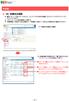 -9- その他 28. 依頼状況確認 請求レポート 分析レポートの Excel/csv ファイルの作成状況確認 およびファイルのダウンロードを行うことができます レポートファイルの保存期間は 7 日間です 部署情報一括設定 取込済請求データ再集計 過去データ取込 の依頼状況の確認が行えます 依頼状況確認 を選択 2 各種依頼の処理状況が一覧で表示されます レポートファイルの保持期間は 7 日間です
<4D F736F F D20838F E F815B83688B40945C82B B E646F6378>
 ワンタイムパスワード ワンタイムパスワードとは スマートフォン 携帯電話に表示される 1 回限りの使い捨てパスワードです ( パスワードは 1 分毎に更新されます ) 振込 振替等を行う際には確認用パスワードに加え ワンタイムパスワードを入力することになります 本機能は 1 分毎の可変式パスワードの為 盗み取られるリスクが低くインターネットバンキングのセキュリティ強化が図れます 尚 万が一 ログイン
日本バドミントン協会
 日本バドミントン協会 操作マニュアル ( 一般用 ) しゅくみねっと株式会社.ver1.2 改訂履歴 バージョン 発行日 改訂履歴 1.0 2014/12/01 初版発行 1.1 2015/04/01 二次開発版 1.2 2015/08/27 三次開発版 1 内容 1 ログイン画面... 3 1.1 ログイン認証... 3 1.2 ユーザー登録... 4 1.3 パスワード再設定... 9 1.4
こんなときは 利用者 ID の権限設定をしたい P.5 メールアドレスを変更したい P.6 おなまえを変更したい P.6 電子認証第二パスワードのロックを解除したい P.6 利用者 ID を追加したい P.0 利用者 ID を削除したい P. パスワード認証の初期パスワードを再登録したい P. We
 05 年 5 月 こんなときは 利用者 ID の権限設定をしたい P.5 メールアドレスを変更したい P.6 おなまえを変更したい P.6 電子認証第二パスワードのロックを解除したい P.6 利用者 ID を追加したい P.0 利用者 ID を削除したい P. パスワード認証の初期パスワードを再登録したい P. Web 申込 ご契約者さまのみご利用可能 目次 法人のお客さま向けインターネット窓口 ValueDoor
目次 1.My 日新の概要... 2 (1)My 日新とは... 2 (2) 対象契約... 2 (3)URL... 2 (4) 利用可能時間... 2 (5) 利用環境 My 日新利用までの流れ... 3 (1) 自動車保険をご契約の場合... 3 (2) お部屋を借りるときの保険を
 My 日新 ご利用ガイド My 日新の操作に関するお問い合わせ窓口 My 日新サポートセンター 0120-14-0124 ( 無料 ) ( いいよマイニッシン ) 受付時間 : 平日 9:00~20:00 土日祝 9:00~17:00 My 日新の操作に限定してのサービスとなります 目次 1.My 日新の概要... 2 (1)My 日新とは... 2 (2) 対象契約... 2 (3)URL...
目次 1. ヒューマンリソシアマイページとは 1.1. 概要 1.2. 機能 2.1. 基本機能 初回ログイン ( アカウント本登録 ) ログイン ログアウト 登録情報の変更 パスワード変更 パスワードを忘れた場合
 ヒューマンリソシア株式会社業務課 目次 1. ヒューマンリソシアマイページとは 1.1. 概要 1.2. 機能 2.1. 基本機能 2.1.1. 初回ログイン ( アカウント本登録 ) 2.1.2. ログイン 2.1.3. ログアウト 2.1.4. 登録情報の変更 2.1.5. パスワード変更 2.1.6. パスワードを忘れた場合 2.2. 請求書 Web サービス 2.2.1. 請求書の確認方法
タイトル□□□□□□□□□□
 07 年 月 こんなときは 利用者 ID の権限設定をしたい P. メールアドレスを変更したい P.6 ValueDoorID の名前を変更したい P.6 電子認証第二パスワードのロックを解除したい P.6 利用者 ID を追加したい P.0 利用者 ID を削除したい P. パスワード認証の初期パスワードを再登録したい P. パスワード認証 電子認証の利用者 ID にワンタイムパスワードを追加したい
INDEX Chapter 1 はじめに 1. ポイントについて 2. 機能概要 3. 画面遷移 4. ご利用上のご注意 Chapter 2 ポイントを確認する 1. ポイントを確認する 1-1. ポイントを確認する 1-2. ソフトバンクポイント キャンペーンポイントを確認する
 ポイント利用 ご利用マニュアル (Ver.2.8) 1 INDEX Chapter 1 はじめに 1. ポイントについて 2. 機能概要 3. 画面遷移 4. ご利用上のご注意 3 3 4 4 5 Chapter 2 ポイントを確認する 1. ポイントを確認する 1-1. ポイントを確認する 1-2. ソフトバンクポイント キャンペーンポイントを確認する 1-3. Tポイントを確認する 1-4. ポイントの履歴を確認する
8 ユーザ ID とパスワードを入力してもログインできないです 入力したユーザ ID またはパスワードに誤りがある可能性があります パスワードが分からない場合は ログインページ より パスワード再発行をクリックして 再発行されたパスワードでログイン操作願います 9 現在の残席数を知りたいのですが ど
 事前登録お申し込みページ及び会員ページ FAQ 2018 年 7 月 11 日更新 No 質問回答 1 申し込み方法について教えてください 以下の URL にアクセスいただくとログイン画面に遷移しますので 会員登録のうえ お申込みください 会員登録後 以下の URL よりログインいただくと申込ページに遷移します %3Fevent_id%3DEA0000000017 2 コラボレーション プラットフォームの参加に会員登録が必要なのはなぜですか
目次. ログイン方法 初回ログイン ( 個人契約者 / クレジットカード決済 ) 初回ログイン ( 個人契約者 / 口座振替 ( 引き落とし )) 初回ログイン ( 個人契約者 /NTT と合算請求 ) 初回ログイン ( 法人契約者 /N
 fit コール ismart 接続サービス会員ツール 利用マニュアル 目次. ログイン方法... 3 -. 初回ログイン ( 個人契約者 / クレジットカード決済 )... 6-2. 初回ログイン ( 個人契約者 / 口座振替 ( 引き落とし ))... -3. 初回ログイン ( 個人契約者 /NTT と合算請求 )... 4-4. 初回ログイン ( 法人契約者 /NTT と合算請求 )... 2
スライド 1
 Gi Portal 操作マニュアル Copyright (c) INVOICE Inc. All Rights Reserved. Gi Portal の用途別操作方法 分類用途ご説明ページ Gi Portal の利用 Gi Portal にログインしたい 3 ページ 各種情報変更追加 ID 管理 Gi Portalの基本機能を知りたい担当引継ぎのため 利用者情報を変更したい引落口座の変更手続きをしたい組織変更があったため
8 ユーザ ID とパスワードを入力してもログインできないです 入力したユーザ ID またはパスワードに誤りがある可能性があります パスワードが分からない場合は ログインページ より パスワード再発行をクリックして 再発行されたパスワードでログイン操作願います 9 現在の残席数を知りたいのですが ど
 事前登録お申し込みページ及び会員ページ FAQ 2018 年 5 月 17 日更新 No 質問回答 1 申し込み方法について教えてください 2 セミナーを受講するのに会員登録が必要なのはなぜですか 3 会員登録しましたが メールが届きません 以下の URL にアクセスいただくとログイン画面に遷移しますので 会員登録のうえ イベントにお申込みください 会員登録後 以下の URL よりログインいただくとイベント申込ページに遷移します
GAIT 新IBTシステム
 ( 受験者 ) No.201409 1 注意事項 このマニュアルは 2 部構成になっています 章によって操作方法が異なりますので 該当する方をご確認の上 お読みいただきますようお願いいたします ( 濃青色のページ ) は 企業や学校など団体でお申し込みをされた場合の操作説明です ( オレンジ色のページ ) は 個人でお申し込みをされた場合の操作説明です お問い合わせはこちらまで
ログインパスワードワンタイムパスワード 確認パスワード 合言葉 サービスのご利用まえに 3 初回利用登録 契約者 ID 目 次 パソコン 3 スマートフォン 7 携帯電話 11 ご本人確認情報について お客さまのお名前にあたる記号番号です お取引するときに必要なパスワードです トマト インターネット
 個人 トマトインターネット モバイルバンキングサービス 初回利用登録操作ガイド このたびは トマト インターネット モバイルバンキングサービス にお申込みいただきありがとうございます この操作ガイドは ご利用前のご登録手順を記載しております ご利用前に必ずこのガイドにそって各種登録をおこなってください 登録後 ご利用可能となります なお サービスご利用方法の詳細は ホームページ : 個人インターネットバンキング
消費生活アドバイザー 有資格者サイト マニュアル
 消費生活アドバイザー有資格者サイトマニュアル Ver.1.30 目次 1. 利用推奨ブラウザ 2. メールアドレスの登録 3. 登録データの更新 4.ID パスワードを忘れた場合 3 5 8 10 5. 講座に申込む 5-1. 各講座に申込む 5-2. 受講し放題に申込む 5-3. 講座の状況を確認する 6. 講座を視聴する 7. アンケートに回答する 8. 受講履歴を閲覧する 9. パソコンとスマホの画面について
事業承継サイト_担い手探しナビ操作マニュアル_
 事業承継サイト担い手探しナビ 操作マニュアル 2018 日本税理士会連合会 事業承継サイト担い手探しナビ操作マニュアル 目次 02. 初期設定 03. 案件検索 閲覧 04. 案件問い合わせ送受信 案件問い合わせ 案件問い合わせ受信 01. ログイン 返信受信 案件問い合わせ返信 ログイン 税理士 A 返信の返信 返信の再返信 返信受信 税理士 B 05. 案件の管理 Copyright (C) 2018
<4D F736F F F696E74202D CA8E8694C5817A B8B975E96BE8DD782CC936F985E95FB FB EF3904D B838B95CF8D582E D20208CDD8AB B8368>
 WEB 給与明細の登録方法 利用方法 WEB 明細はご自身の PC タブレット / スマホ / 携帯で WEB サイトにアクセスし ログインすることでいつでもどこでも閲覧可能です ご利用いただくには 利用者登録 が必要ですが 一度登録を行えば 次回からはログイン ID パスワードの入力のみの簡単な操作で給与明細の閲覧が可能となります はじめに 次のページの 全端末共通の重要事項説明 をご確認の上 ご自身が使用される端末のページへお進みいただき
PowerPoint プレゼンテーション
 スマートフォン タブレット用 ご利用ガイド フレッツ あずけ ~ るをスマートフォン タブレットでご利用いただくための機能や操作について説明いたします ご利用開始にあたって 専用アプリのダウンロード インストール フレッツ あずけ ~ るをスマートフォン タブレット端末でご利用いただくには 専用のアプリのダウンロード インストールが必要となります 初回ご利用時にログイン ID とパスワードをご入力いただくことで
高校生ビジネスプラン・グランプリ
 第 6 回高校生ビジネスプラン グランプリ エントリー ビジネスプランの提出 ご担当教員向け Web 申し込み操作マニュアル 高校生ビジネスプラン グランプリ 運営事務局 平成 30 年 7 月 目次 1: エントリーからビジネスプランシート提出の流れ... 2 2: アカウント情報の登録... 3 3: パスワードの設定... 8 4: ログイン ログアウト... 11 5: エントリー ( 応募登録
インターネットのご案内
 きんざいストアでの斡旋販売商品購入手順 特別斡旋価格の商品 ( 商品限定 期間限定 ) をご購入する手順になります 斡旋対象商品以外の書籍は amazon 販売又は紀伊國屋 WEB にて通常価格でのご提供になります 1. きんざいストア会員登録 ( 初回のみ 登録済みの方は必要ありません ) 1 2 きんざいストア会員仮登録をする きんざいストアからのメールを受信し メールに記載されたURLへアクセスし会員本登録をします
クラウドサービス for Office365 NetRICOHご利用方法
 クラウドサービス for Office365 NetRICOH ご利用方法 Ver 1.1 2017.3.16 本マニュアルについて 平素はリコー製品をご愛顧いただき 誠にありがとうございます このマニュアルでは クラウドサービス for Office365 の新規 / 変更お申し込みを NetRICOH にて実施いただく操作方法をご案内致します 2 目次 第 1: ログイン 1.(1) NetRICOH
PowerPoint プレゼンテーション
 認証手続きの流れ 初めて企業管理画面をご利用いただく際は リクナビ NEXT からお送りしたメールの内容に沿って以下の順番で認証手続き 初期設定を行ってください 認証ページにアクセスする 氏 名を設定する 約款を確認し認証する 新パスワードを設定する 初期設定完了 企業管理画面の利用開始 ID 初回パスワードを使用し 認証手続きを行う 手順 1 管理者としてご指定いただいたメールアドレスに リクナビ
地下埋設物調査ネット受付システム 操作マニュアル
 地下埋設物調査ネット受付システム 操作マニュアル ver1.1 2019 年 1 月 関西電力株式会社 < 目次 > 第一章概要 1-1. システムの概要... 2 1-2. システム利用の流れ... 2 1-3. 動作環境... 3 1-4. 利用可能時間帯... 3 第二章利用登録 2-1. システム利用新規登録... 4 2-2. システムログイン... 6 第三章地下埋設物調査依頼 3-1.
目次 1 OTP( ワンタイムパスワード ) とは ワンタイムパスワード設定手順 スマートフォンにワンタイムパスワードを設定する場合のご利用手順 <18> ダイレクトログイン トークン発行申請 アプリのダウンロード..
 ワンタイムパスワード ご利用ガイド ( 第 2 版 ) ダイレクトご利用ガイド別冊 ダイレクトでワンタイムパスワードを利用する場合の 利用開始までの流れと以降のログイン方法について記載しています 2014 年 11 月 17 日 目次 1 OTP( ワンタイムパスワード ) とは... 2 2 ワンタイムパスワード設定手順... 4 3 スマートフォンにワンタイムパスワードを設定する場合のご利用手順...
Web-EDI 機能運用開始までの流れ Ver.1.03 平成 28 年 2 月 公益財団法人日本産業廃棄物処理振興センター情報処理センター
 Web-EDI 機能運用開始までの流れ Ver.1.03 平成 28 年 2 月 公益財団法人日本産業廃棄物処理振興センター情報処理センター 目次 1.Web-EDI 機能運用開始までの流れ 3. 問題発生時の対応 (1)Web-EDI 機能 (2)Web-EDI 機能 利用事前準備 利用申込の流れ (3) デモシステムの利用 (4) 運用規程集及び各種申請書類等 (5) 各種コード表 (6) その他
1. ユーザ登録方法 ユーザ登録手順 初めてご利用される方は 下記の手順に沿ってユーザ登録を行ってください 旧サイトからログイン ID パスワードを引き継ぐことはできませんので ご注意ください 1 所属団体から指定のあった URL より 本システムへアクセスします 所属団体名が表示されます 通常の
 スタートアップガイド クリエイティブヘルス NEXT へようこそ! ご利用いただくには ユーザ登録が必要です 手順をご参照の上 手続きを行って下さい 目次 1. ユーザ登録方法 2 2. 歩数登録の方法 4 2-1. 対応歩数計をお持ちの場合 4 2-2. 対応歩数計をお持ちでない場合 7 2-2-1.Android 端末 (OS ver.2.2 以降 ) をお持ちの方 7 2-2-2.iPhone5S
PowerPoint プレゼンテーション
 しまぎん I N T E R N E T B A N K I N G インターネットバンキング サービス開始登録 ( 初期設定 ) 操作マニュアル ご注意 インターネットカフェなど 不特定多数の方が使用するパソコン ではご利用にならないようお勧めいたします ログイン ID ログインパスワード 確認用パスワードは お忘れにならないように また 第三者に知られることのないように お客さまご自身で厳重に管理してください
Microsoft Word _愛知銀行様_個人IBご利用ガイドWord.doc
 ワンタイムパスワード 操作手順書 平成 28 年 3 月 21 日現在 目次 Ⅰ. ワンタイムパスワードをご利用になる前に 1 Ⅱ. ワンタイムパスワードのご利用方法 2 1. パソコンでの利用手順 2 (1) トークン発行申請 2 (2) トークンアプリのダウンロード 6 (3) 初期設定 ( 携帯電話 ) 7 (4) ワンタイムパスワード利用開始 9 (5) ワンタイムパスワード利用中止 ( パソコン
Web繰上返済サービス 操作マニュアル
 一部繰上返済インターネット受付サービス Web 繰上返済サービス操作マニュアル 第 4.0 版 2018 年 08 月 08 日 0. はじめに 0-1 事前に Web 繰上返済サービス利用申込書兼同意書 ( 1) ( 以下 同意書 といいます ) のご提出が必要となります Web 繰上返済サービスの利用をご希望されるお客様は 個人情報のお取り扱いについて と Web 繰上返済サービス利用規約 にご同意の上
名づけてねっとドメイン登録情報 (WHOIS) 変更申込書 ( 汎用 JP) 情報変更お申し込みにあたり 以下の内容をご一読ください オンラインでの情報変更について 登録者名以外の登録情報はオンラインで変更が可能です 是非ご利用ください 契約者 ID やパスワードが分からない場合は パスワードを忘れ
 情報変更お申し込みにあたり 以下の内容をご一読ください オンラインでの情報変更について 登録者名以外の登録情報はオンラインで変更が可能です 是非ご利用ください 契約者 ID やパスワードが分からない場合は パスワードを忘れた方はこちら や 契約者 ID を忘れた方はこちら より パスワードの再設定や契約者 ID の確認をご実施ください < 契約者コントロールパネル > https://arena.secure.customer.ne.jp/account/login
電子申請サービス
 電子申請サービス 操作手引書 申請者情報登録編 第 1.0 版 平成 27 年 3 月 富士通株式会社 目 次 第 1 章申請者情報登録... 1 1-1. 申請者 ID の仮登録... 1 1-2. メール受信... 5 1-3. 申請者 ID の本登録... 5 第 2 章申請者情報変更 削除... 6 2-1. 申請者情報の変更... 6 2-2. 申請者情報の削除... 8 第 3 章申請者
(1) ログイン ID の取得 1 ログイン画面 ログイン ID 取得 ボタンをタップします 2 ログイン ID 取得画面 支店番号 科目 口座番号 ログインパスワー ド 確認用パスワード を入力して 次へ ボタン をタップします ログインパスワードお客さまが <あましん>ダイレクト申込書 にご記入
 < あましん > ダイレクト スマートフォンからのログイン方法 ~ ワンタイムパスワード設定方法 ~ スマートフォンからのログイン方法を以下にご説明します スマートフォンからダイレクトをご利用の場合 ワンタイムパスワードの利用が必須となります ダイレクトは ダイレクト申込書 を当金庫窓口にご提出いただくことでご利用いただけます ( お申込からご利用開始には数日要します
目次 ワンタイムパスワードのご利用にあたって... 1 ワンタイムパスワードとは... 1 ワンタイムパスワードご利用上の注意 ( 必ずご覧ください )... 1 ワンタイムパスワード初期設定方法... 3 トークン追加 初期設定後のログイン方法 ワンタイムパスワードアプリ
 ワンタイムパスワード ご利用手順書 AnserParaSOL 用 http://kimishin.jp/ 平成 27 年 11 月 目次 ワンタイムパスワードのご利用にあたって... 1 ワンタイムパスワードとは... 1 ワンタイムパスワードご利用上の注意 ( 必ずご覧ください )... 1 ワンタイムパスワード初期設定方法... 3 トークン追加... 12 初期設定後のログイン方法... 19
目次 1. 動作環境 お問合せの流れ 操作方法... 3 (1) お問合せ登録... 3 (2) 受付 URL 通知メール受信 / 認証処理 (3) 回答閲覧通知メール受信 / 回答閲覧 (4). 再問合わせ NITE 化審法
 NITE 化審法連絡システム 利用者マニュアル 一般問合わせ 1. 3 版 2015 年 10 月 目次 1. 動作環境... 1 2. お問合せの流れ... 2 3. 操作方法... 3 (1) お問合せ登録... 3 (2) 受付 URL 通知メール受信 / 認証処理... 11 (3) 回答閲覧通知メール受信 / 回答閲覧... 16 (4). 再問合わせ... 19 4. NITE 化審法連絡システムに関する連絡先...
ウェブ会員新規登録方法 ( パソコン及びスマートフォンから ) 1. にアクセスし 初回来場特典 ( 明治大学カード会員 JAF 会員 フクラムカード会員の方のみ ) お名前 フリガナ 性別 生年月日( 例 :1980/01/01) 郵便番
 猪苗代スキー場 Re:born CLUB 会員マニュアル目次 (2015 年 11 月 20 日改訂 )! ウェブ会員新規登録方法 " パソコン及びスマートフォン (P.2) " 携帯電話 (P.5)! カード会員からウェブ会員への移行方法 " パソコン及びスマートフォン (P.9) " 携帯電話 (P.13)! マイページの利用方法 " マイページへのアクセス及びログイン (P.17) " マイページトップ
Microsoft Word - 【ZEUS】 口座振替WEB受付サービス_ご利用ガイドラインVer2-7
 口座振替 WEB 受付サービス ご利用ガイドライン Ver2-7 2018/7/11 目次 I. 口座振替 WEB 受付サービス利用開始までの流れ... 3 II. 運用方法... 4 1 サービス概要と提供内容... 4 2 各種処理タイミング... 4 3 決済管理方法... 5 4 ご利用可能金融機関... 6 III. 支払代金のお振り込み... 6 IV. その他... 6 1 ユーザー向け支払方法の説明ついて...
Microsoft Word - 【宮崎大学】システム内操作説明書
 平成 30 年度宮崎大学 教員免許状更新講習管理システム システム内操作説明書 目次はじめに 1 システムにログイン 2 受講予約 (WEB 予約 ) 3 事前アンケートの回答 7 予約の取消 ( 申込書受理前 ) 10 受講申込書の作成 11 受講票の作成 13 予約講習 開講状況 成績の確認 14 メール内容の確認 15 登録情報の変更 16 パスワードの変更 17 パスワードの再発行 18 はじめに
ここでは 志望動機書のダウンロードの手順について解説します < 注意点 > 市のホームページ 市職員の募集 に 郵送用の申込書類一式が掲載されていますが 郵送用は PDF 形式のため 電子申請では利用できません 下記手順で Word 形式の志望動機書を準備してください 1) 志望動機書は 市のホーム
 ここでは 職員採用試験の申し込みを電子申請で行う手順について解説します 解説では 例として 職員採用試験 事務職 A を取り上げますが 他のどの区分についても同様の手順となります 志望動機書のダウンロード方法とダウンロードしたファイルについての手順を解説しています 申請に必要な利用者 ID の取得方法について解説しています 既にご自身の利用者 ID をお持ちの方は改めて取得する必要はありません 電子申請の入力手順および志望動機書の添付方法
< お客さま完結タイプ > ストレスチェックシステム操作マニュアル ストレスチェック受検者向け 2017 年 5 月 cc_ver Sompo Risk Management & Health Care Inc.
 < お客さま完結タイプ > ストレスチェックシステム操作マニュアル ストレスチェック受検者向け 2017 年 5 月 cc_ver.4.0 2016 Sompo Risk Management & Health Care Inc. 0. 目次 1. ログイン (1) 初回ログイン P 2 (2) パスワード再発行 P 4 (3) ログイン画面 P 6 (4) トップ画面 P 7 2. ストレスチェックの実施
会員システム操作方法マニュアル
 シクミネット 操作マニュアル ( 一般用 ) しゅくみねっと株式会社. ver2.2 改訂履歴 バージョン 発行日 改訂履歴 1. 0 2015/ 06/ 01 初版発行 2. 0 2016/ 12/ 29 団体機能の追加 2. 1 2017/ 06/ 30 デザイン変更 2. 2 2017/ 10/ 03 口振仕様変更対応 1 内容 1 会員登録 会費支払い編... 3 1. 1 ユーザー登録...
ナショナルジオグラフィック電子版 雑誌定期購読者向け申し込み方法 STEP 1 STEP 2 日経 BP パスポート 購読者番号の登録 ナショナルジオグラフィック電子版の申し込み
 ナショナルジオグラフィック電子版 雑誌定期購読者向け申し込み方法 STEP 1 STEP 2 日経 BP パスポート 購読者番号の登録 ナショナルジオグラフィック電子版の申し込み ナショナルジオグラフィック電子版の申し込み方法 今回ご案内する ナショナルジオグラフィック電子版 の申し込み方法は 雑誌 ナ ショナルジオグラフィック日本版 を定期購読されている方向けの内容となります 雑誌 ナショナルジオグラフィック日本版
アカウント管理者 操作ドキュメント
 s シンプルメール アカウント管理者操作ドキュメント ver. 2.0 目次 ログイン ログアウト... 2 ログイン... 2 ログアウト... 2 アカウント... 3 アカウント利用状況の表示... 3 アカウント設定の表示... 4 アカウント設定の編集... 6 ドメイン... 7 ドメインの表示... 7 管理者... 8 アカウント管理者一覧の表示... 8 アカウント管理者の検索...
はじめに この資料は MCT 専用バウチャーの購入方法について説明しています MCT 専用バウチャーは MCT の支払方法の 1 つです MCT の支払い方法 1. クレジットカード 2. PayPal 3. MCT 専用バウチャー この資料で説明 バウチャーとは :100% 割引チケット このチケ
 MCT バウチャー購入方法 2017 年 2 月更新 1 はじめに この資料は MCT 専用バウチャーの購入方法について説明しています MCT 専用バウチャーは MCT の支払方法の 1 つです MCT の支払い方法 1. クレジットカード 2. PayPal 3. MCT 専用バウチャー この資料で説明 バウチャーとは :100% 割引チケット このチケットを購入して使用することで MCT の申し込みが無料に
紀陽インターネット FB ワンタイムパスワードご利用マニュアル ( ソフトウェアトークン編 ) 平成 27 年 6 月 第 1 版 株式会社紀陽銀行 操作のお問い合わせ ご利用時間 :00~17:00 ( 銀行窓口休業日は休止 )
 紀陽インターネット FB ワンタイムパスワードご利用マニュアル ( ソフトウェアトークン編 ) 平成 27 年 6 月 第 1 版 株式会社紀陽銀行 操作のお問い合わせ ご利用時間 073-426-7576 9:00~17:00 ( 銀行窓口休業日は休止 ) 目 次 はじめに ワンタイムパスワードとは...2 ワンタイムパスワードご利用の流れ...2 ご利用にあたってのご注意...2 ご利用手順 ワンタイムパスワードトークン発行...3
PowerPoint プレゼンテーション
 Vol.1.4 URL https://www.shikaku-j-credit.jp/jcw/index.html 平成 28 年 3 月 申込責任者 登録情報管理 受講 受験申込 受講者管理 受験者管理 合格者管理 修了 合格通知印刷 各種届出書 お知らせ閲覧 書籍購入 JCA 資格 NET の利用者別の主な機能 申込責任者情報の新規登録及び確認 訂正 申込情報の入力 確認及び締切前の変更 受講
名づけてねっとドメイン登録情報 (WHOIS) 変更申込書 (gtld) 情報変更お申し込みにあたり 以下の内容をご一読ください オンラインでの情報変更について 登録者名以外の登録情報はオンラインで変更が可能です 是非ご利用ください 契約者 ID やパスワードが分からない場合は パスワードを忘れた方
 情報変更お申し込みにあたり 以下の内容をご一読ください オンラインでの情報変更について 登録者名以外の登録情報はオンラインで変更が可能です 是非ご利用ください 契約者 ID やパスワードが分からない場合は パスワードを忘れた方はこちら や 契約者 ID を忘れた方はこちら より パスワードの再設定や契約者 ID の確認をご実施ください < 契約者コントロールパネル > https://arena.secure.customer.ne.jp/account/login
いきいき健康ナビゲーション 初回ログインマニュアル
 目次 目次...1 1. いきいき健康ナビゲーション をご利用いただくには...2 2. 初回ログインの操作手順...3 2.1 ログイン / ログアウト...3 2.1.1 ログインの方法...3 2.1.2 ログアウトの方法...5 2.2 メールアドレス仮登録...6 2.2.1 社用メールアドレスがある加入者の方...6 2.2.2 社用メールアドレスがない加入者の方...7 2.2.3 メールアドレス仮登録完了...8