
位置情報活用サービス POSIGEO(ポシジオ) ご紹介
|
|
|
- ゆめじ はにうだ
- 7 years ago
- Views:
Transcription

1 位置情報活用プラットフォーム POSIGEO- 地域ポータルサービス ご紹介 2016 年 8 月富士通ネットワークソリューションズ株式会社 本書に記載されている CMS やアプリの画面表示は一例であり 改良のため予告なく変更されます V4.8


2 POSIGEO~ 地域ポータルサービス スマホアプリと CMS を一体にしてクラウドでご提供します POSIGEO 推奨コース外国語 店舗情報拡張現実 AR 観光スポット 音声ガイド 外部連携 防災 ヘルスケア 教育 交通 公共オープンデータ 旅の思い出 位置情報解析エンジン IoT センシング 位置情報活用プラットフォーム POSIGEO とは 利用者の位置情報を使って 利用者に価値を提供するクラウド基盤のことです 1 自治体観光施設地元商店 地元企業 : 今後追加を予定している機能です


3 位置情報活用プラットフォーム POSIGEO の構成 位置情報に関する 様々なサービスと連携するクラウド基盤です 利用者アプリ GPS 位置情報 FNETS クラウド 位置情報活用プラットフォーム POSIGEO 他のインターネットサービス 利用者 インターネット 地域ポータル機能 ( アプリの機能 ) API 防災 ヘルスケア 教育 交通 公共オープンデータ CMS( 情報提供 ) コンテンツ 位置情報蓄積 IoT センシング 管理者 富士通位置情報活用サービス SPATIOWL 点線は今後提供する機能 地域ポータルサービスは POSIGEO を基盤として提供されます 2


4 地域ポータルサービスの運用スキーム例 地域のステークホルダーが一体となるビジネスモデル 活性化のリーダ 自治体 アプリの導入管理 コースの企画 安心安全情報の提供 地元のコンテンツホルダ 素材の提供者 アプリの運用 コースの企画支援 コンテンツ作成 SEO,ASO イベント企画実行 情報発信 コミュニティの形成 場 の提供者 観光施設 店舗 企業 NPO 活性化の主役 回遊 滞留 交流 消費 観光客 住民 3


5 POSIGEO の実践ノウハウ 街めぐ ~ 鎌倉編 新機能や新サービス 新ビジネスモデルの検証フィールドとしてコンテンツの維持管理を実践 鎌倉観光客 2000 万人をターゲットに FNETS が運用管理を実践 2014 年 1 月サービス開始 約 1 万 2 千ダウンロード (2016 年 3 月末現在 ) 無料公開 英 中 ( 簡体 繁体 ) コンテンツ提供中 米国 英国 中国語各ストアでダウンロード可能 サービスコンセプト スマートデバイスにより文化や歴史の現場を学び 体感 発信することで その場を訪れた人の共感と知的欲求を満たすサービス Android 版 ios 版 各ストアで 街めぐ で検索可能です 街めぐ は FNETS の登録商標です 4


6 POSIGEO の展開 位置情報を使ったデジタルビジネスプラットフォーム 住民 社会 自然 CATV アプリベンダ 通信事業者 民間企業 公共 教育 SPATIOWL SoE の提供 位置情報 SoE(System of Engagement) 人やモノを含めすべてがつながる新たなシステム 工事 ネットワーク FNETSの ナレッジ セキュリティ ワイヤレス 5 IoT アプリ コンテンツ
7 地域ポータルサービスのご紹介 6


8 地域ポータルサービスの特長 クラウドなので 素早く 手軽に 2 か月でサービス開始 お客様自身でサーバや専用ネットワークのご用意が不要です 最短 2 か月程度でアプリをご提供いたします ( 各アプリストアへの登録公開は場合により時間を要します ) 5 カ国語以上に対応でき 訪日外国人のおもてなしアプリとして最適 日本語のほか 英語 中文 ( 簡体 / 繁体 ) 韓国語などに対応しています 利用者のスマートデバイスの言語設定にしたがい 自動的にアプリの言語も変更されます CMS は専門の知識が無くても 簡単にコンテンツの登録可能 インターネットに接続された PC の Web ブラウザでクラウドにアクセスし コンテンツを登録することができます 写真や動画 音声ファイルなども素材として登録できます 位置情報を収集してビッグデータ解析 利用者の端末位置とアプリを連携させ データを収集します 収集したデータを解析し 時間による行動パターンや人の流入方向などのマーケティングに活用できるデータとしてご提供いたします 7


9 地域ポータルサービスのご紹介 1 スムーズなサービスインを目指して 約 2 か月でアプリ公開の準備が整います 手間のかかる アプリの構築に必要な画面やアイコンの制作は 当社のデザイナーが制作いたします アイコンや起動画面などが決まれば 約 2 か月ほどでアプリをお渡しいたします アプリ名 アイコン アイコン 起動画面 認証キー お客様アプリ トップ画面 アプリ名称 地域の特色やアプリのコンセプトを考慮しながら 当社にて制作いたします 当社より原案をご提出させていただきます お客様からスケッチを頂いたり ご要望をお聴きしてデザインすることもできます 8 認証キーなどの取得には お客様の Google や Apple のアカウントを取得が必要となります 別途費用にて 当社にてご支援させていただきます FNETS クラウドにお客様環境を構築いたします コンテンツはお客様でご用意ください 1 か月ほどで CMS の利用アカウントが発行され CMS からコンテンツを登録可能となります 別途費用にて コンテンツの一括登録など代行をお請けできます


10 地域ポータルサービスのご紹介 2 24/365 でお問合せを受け付けます別途追加費用にて 運用支援をご提供します 24 時間 365 日で web サイトからのメールによるお問合せなどにカスタマーサポートセンタで受け付けます 事業者様で苦手とする業務などを お請けいたします 作業内容や仕様などの詳細は個別にご相談ください 名称 概要 24 時間 365 日 当サービスをご利用いただいている 事業者様からのお問合せを 24 時間 365 日お受けします なお トラブルの対応につきましては 平日 9 時 ~17 時までの対応とさせていただきます アプリ導入時 運用開始後 アプリ登録サービス コンテンツ作成サービス CMS 登録サービス アプリアップデータ登録サービス コンテンツ追加更新サービス CMS 追加更新サービス GooglePlay と AppStore への登録申請を行います コンテンツ ( テキスト 音声 動画ファイル作成 写真撮影 ) の作成を行います 導入時に CMS からコースやスポット コンテンツの登録をお客様にかわって当社で行う 運用開始後のアプリのバージョンアップ用アップデータを GooglePlayと AppStoreへお客様に代わって登録しますコンテンツ ( テキスト 音声 動画ファイル作成 写真撮影 ) の追加や更新を行います CMSからコースやスポット コンテンツの追加 更新をお客様にかわって行います ビックデータ見える化サービス 収集したデータを統計し グラフや表などで見える化します 9


11 地域ポータルサービスのご紹介 3 利用者情報を活用すると 立ち寄りスポットなどが分かります 性別 年代 (10 歳刻み ) 住居地( 国 県 ) 使用言語の利用者情報別データを分析 データを元に新たなコースの設定や商業施設も巻き込んだコースの設定が可能例 ) 街めぐ~ 鎌倉編 ~ 利用者動向分析のイメージ 分析には別途費用が必要です 10


12 CMS の主な機能 1 CMS は使いやすいエクスプローラ風表示 左側に操作機能が表示されるので 利用する機能を簡単に操作できます 専門知識は不要 簡単スポット登録 専門知識が無くても簡単に スポット登録操作ができます スポットに地図に登録する場合は 地図上をクリックするだけで座標が入ります CMS 画面 CMS 画面 座標指定画面 CMS 画面補助アイコン コース設定画面 コースにスポットを追加して ボタンをクリックすれば自動的に周遊ルートが表示できます 11


13 CMS の主な機能 2 部署や店舗の担当者が情報発信 スポット毎に情報を書きかえる担当を設定することができます 情報を持つ人が自ら素早く情報を発信できます API による他アプリ コンテンツとの連携 CMS の API を使うと 当社の音声告知放送システム や インターネット上の他のサービスとデータを連携することができます FNETS クラウド CMS 画面ユーザ登録画面 CMS API 連携 公共オープンデータ L アラート 公共交通機関 ルート検索 API 連携は 2016 年度リリース予定です 12


14 アプリの主な機能 1 アプリは 5 か国語に対応済 設定メニューの操作一発で アプリのメニューを他言語に変更できます 同時に 用意された言語のコンテンツに切り替わります 音声 映像によるガイドを実現 各スポットには 音声と映像のコンテンツを登録することができます 音声や映像を使い利用者の理解を一層深めることができます 音声ガイダンスボタン 映像ガイダンスボタン コンテンツを自動的に翻訳する機能ではありません 別途費用追加により 言語を追加することができます 初回インストール時の言語は OS 設定言語となります 13 音声ファイルおよび映像ファイルは 各言語ごとに登録することができます


15 アプリの主な機能 2 散策に夢中でも スポットは逃さない 近くに注目のスポットがあれば 待ち受け画面でもポップアップ表示します お知らせ配信機能で 街のリアルな情報発信 お知らせ配信機能から 簡単なメッセージを入力すると アプリのお知らせ欄にテロップ表示させることができます 補助アイコン スポットに近づくと 近くのスポットをポップアップ表示します ポップアップの表示の有無は CMS からスポット毎に設定ができます 14


16 アプリの主な機能③ 使いやすさを追求したメニューバー 旅の思い出を写真とともに保存 代表的な機能は 画面下部のメニューバーに表示 街を散策しながら手早く機能を呼び出せて便利で す スマホで撮影したスナップ写真や動画をコメントなど と一緒にスマホに保存します インターネットの他の サービスと連携し 思い出を共有します SNSで思い出を共有 街めぐで保存した写真や映像 旅の思い出 将来追加機能 写真を印刷 フォトアルバム作成サービス 注 2016年上期に提供予定です 画面やデザインなどはイメージであり改良のため変更されます 15


17 アプリの主な機能 4 方角が分からなくても AR により案内 見知らぬ街で 方角が分からなくなったら AR を起動してぐるッと回転すると 近隣のスポットが表示されます AR を使ってタイムスリップ AR 技術を使って 史跡などをその場所に CG アニメで復元できます 吹き出しをタップすると各スポットの情報が表示されます 実際の風景 AR( 拡張現実 :Augmented Reality) カメラをかざすと その場所に紐付られた情報がカメラ画面に表示される機能 16 AR にて建物出現 注 ) 現在 機能停止中です
18 アプリ機能の一覧 地図表示 スポット表示 コース表示 位置情報連動 マイクリップ 関連サイト表示 機能名 地図を表示し 拡大 縮小現在地ボタンにより地図上に現在地を表示スポット位置を地図上にピン表示コースを地図上に表示 カテゴリ毎にピン表示一覧表示およびジャンル条件にあわせて絞り込みの表示選択したスポットの詳細情報を表示 管理者が登録したコースを一覧表示選択したコースの詳細情報を表示 指定された半径内の範囲に入ると スポット表示を表示スポット単位で機能利用の可否を選択 気になったスポットを登録し 一覧で表示 削除 管理者が設定した 関連サイト一覧と web ページを表示 概要 カメラお知らせ表示 SNS 連携 AR アプリ設定利用規約表示プライバシーポリシー表示利用者設定 アプリからカメラ機能を起動させて 静止画を撮影しスマートデバイスのローカルメモリに保存 管理者が登録したお知らせをテロップで表示 Twitter のアプリを起動しツイート Facebook の関連サイト (FB のページ ) に いいね ができる エアタグを表示しタップすると詳細情報が表示 2016 年度上期リリース予定 使用言語 GPS 位置情報連動 AR 表示など動作設定 アプリ利用時に利用規約を表示 事業者様のプライバシーポリシーの Web サイトにジャンプ 利用者の属性を性別 年齢 居住地などを設定 17
19 CMS 機能の一覧 機能名 機能概要 ログイン管理機能 CMSへのログイン認証機能 管理者情報管理 コンテンツ管理 使用言語の設定 CMS を利用する管理者の一覧表示 新規登録 更新 削除 以下の 使用言語設定 ジャンル管理 補助アイコン管理 スポット管理 コース管理 エリア管理 お知らせ管理 関連サイト管理 利用者アプリで使用できる言語を指定 ジャンル管理補助アイコン管理スポット管理コース管理エリア管理お知らせ管理関連サイト管理 利用者アプリでスポットを絞り込んで表示するための分類を管理 Wi-Fi 環境あり クレジットカード使用可 などのスポットの特長を補助的に示すアイコンを管理 観光地や店舗といったスポット情報を新規登録 更新 削除スポットの名称 概要 位置情報 お役立ち情報 静止画 動画 音声 マーク付け ポップアップメッセージを管理 複数のスポットを周るコースの情報です 名称 概要 そのコースに含まれるスポットやそれらを周るときのルートの新規登録 更新 削除を行う 利用者アプリの地図で 特定エリアをフォーカスして表示するための情報 ( エリア名称 中心座標 縮尺など ) の新規登録 更新 削除 利用者アプリにお知らせやテロップとして表示する情報の新規登録 更新 削除 利用者アプリで参照可能な外部サイトの情報を管理 18

20 サービスインまでの期間 アプリ引渡しまで約 25 営業日 約 1か月 5 営業日 10 営業日 15 営業日 20 営業日 25 営業日 30 営業日以降 当社作業 アプリ構築作業 クラウド環境構築 アプリ制作 クラウド利用開始 アプリ引渡し デザイン案作成 ビルド作業 本番制作 お客様作業 アプリ構築素材提供 デザイン決定 アプリ認証情報の提供 アプリ動作検証 3 日 AppStore 登録初回は2 週間以上 Google Play 登録作業と同時コンテンツ登録 お打合せにより スケジュールを調整することができます 19


21 2016年リリース予定 エンハンス情報 注 開発中のものであり 予告なく画面や仕様が変更となります ポイント① お客様からご要望の多い機能の実現 簡易地図対応 親アプリの追加 地図の無い ビル内 地下街でも 位置表示ができるようになります ポイント② SNS連携先強化 スタンプラリー UI/UXの変更 防災情報 イベント情報のプッシュ配信 APIを活用した他サービスとの連携 自社商品 BECONETS のライブラリ追加 他社サービスとの連携を 可能にするAPI作成 20
22 導入実績 下記導入実績があります お客様または展開地域 サービス名 概要 神奈川県鎌倉市内 街めぐ鎌倉編 弊社がコンテンツの制作やアプリの運用などを実施しております 鎌倉観光を最適ルートと音声ガイドで散策 目的地との位置関係を AR で把握 (AR 機能 ) 英 中 ( 簡体 繁体 ) コンテンツ提供 東北 夢の桜街道推進協議会様 東京都建設局様 東北桜旅 酒蔵旅ナビ TokyoParksnavi 都立公園ガイドサービス 東北復興支援として 平成 25 年 7 月より取組みを開始し 平成 28 年春のお花見シーズンに合わせて桜旅のコンテンツを公開開始 また 年間を通じた観光振興の促進を目指し 東北酒蔵街道 のコンテンツを追加しています 桜の名所 108 か所をめぐる 桜街道 のスポット紹介 東北の酒蔵を巡る 酒蔵街道 のスポット紹介 旅の途中で近隣の桜の名所や 酒蔵を表示 ( スポット検索 ) 連携アプリ 桜旅酒蔵旅マイルート を使うと 行きたい桜の名所や酒蔵を選択し オリジナルルートを作成します 公園内の施設やスポットを紹介するアプリです 当初は下記 2 園でスタートし 都内の他施設にも順次拡大予定です 1 上野恩賜動物公園 2 恩賜浜離宮公園 各園共 専用地図 ( イラスト ) 上に現在位置と目的スポットを表示 園内各スポットに Beacon を設置し コンテンツを配信 目的地との位置関係を AR で把握 (AR 機能 ) 21


23 参考 :BEACONETS について ( ビーコネッツ ) Beacon 単体でコンパクトな情報配信を実現 特許出願済 一般的な Bluetooth Beacon 管理サーバとの連携が必要で システム規模が大 BEACONETS 直接 URL を配信し 情報を Get!! ネットワーク ( キャリア回線 / 無線 LAN) Beacon 管理サーバ ID URL Beacon URL 発信 ( ネットワーク ( キャリア回線 / 無線 LAN) 商品情報 B URL を表示 コンテンツサーバ 商品情報 A 商品情報 B 商品情報 C 31 バイト程度の配信情報量 ID に紐づく URL を入手 コンテンツサーバ 商品情報 A 商品情報 B 商品情報 C 240 バイトへ配信情報量を拡張 スマートデバイス スモールスタートが可能! ( 管理サーバ不要 ) Beacon URL を表示 Beacon からメッセージ情報配信 ID 番号 (002) 商品情報 B Beacon がけ崩れ注意! スマートデバイス メッセージ通知 (70 文字程度 ) ネットワークが届かない場所で情報配信が可能! 前提条件 : どちらも Beacon を受信可能なアプリケーションのインストール 起動 Bluetooth 設定の ON が必要 22

24 FNETS の目指す プラットフォームについて 23


25 富士通のクラウドプラットフォーム 富士通の知見 ノウハウを統合し お客様のビジネス拡大を支えるプラットフォーム FNETS の取組み お客様のイノベーション創出 (SoE) を身を以て実施 鎌倉の年間観光客 2000 万人をターゲットに FNETS 自らがコンテンツ提供ベンダーとして コンテンツ作成から運用管理まで実施 2014 年 1 月サービス開始総計約 1.2 万ダウンロード (2016 年 3 月末現在 ) 英語 中国語 ( 簡体 繁体 ) コンテンツ提供中 米国 英国 中国の GooglPlay Appstore で公開中 これまでのチラシ 広告に加え SEO ASO などデジタルマーケティングも実施 24
26
PowerPoint プレゼンテーション
 クラウドバックアップサービス 2016 年 05 月 26 日 目次 1.AOSアプリユーザー IDとライセンスキーの登録... 2 2. 起動と新規登録... 4 3. アプリ画面説明... 6 ホーム画面... 6 ナビゲーションドロワー... 6 バックアップデータの選択... 7 データの復元... 8 バックアップ済みデータの削除... 11 設定... 13 4.Webブラウザでの確認...
目次. ご利用上の注意. アプリをインストールする. アプリを起動する. アプリの初期設定を行う. アプリのログインパスワードを変更する 6. アプリのメニューを操作する 7. ステータスを送信する 8. 定期位置通知間隔を変更する 9. 随時検索をする 0. メッセージ連絡をする. メッセージの連
 スマートフォンアプリ (Android) 操作マニュアル 目次. ご利用上の注意. アプリをインストールする. アプリを起動する. アプリの初期設定を行う. アプリのログインパスワードを変更する 6. アプリのメニューを操作する 7. ステータスを送信する 8. 定期位置通知間隔を変更する 9. 随時検索をする 0. メッセージ連絡をする. メッセージの連絡応答状態を確認する. メッセージを確認する.
はじめての方へ
 はじめての方へ Linkitは 企業が 安心 安全 に利用できるクラウド型メッセージングサービスを提供します お申込みいただきましたお客様は スマートフォン版 (AndroidTMまたはiPhone) PCブラウザ版でそれぞれ無料アプリが利用可能になります 動作環境 スマートフォン版 下記構成のOSバージョン 端末をサポートしております OS バージョン 対応端末 ios ios 10.0以上 iphone
電子版操作マニュアル スマートデバイス版
 電子版操作ガイドスマートデバイス版 スマートフォン タブレット 2017 年 3 月 30 日版 スマートフォン タブレット版の操作説明書となります 目次 1 対応環境について 2 ログインについて 3 マイページ 3-1 マイページカレンダーアイコンについて 3-2 各種タブについて 3-3 全件検索について 4 閲覧について 4-1 閲覧メニューバーについて 4-2 検索 号内検索 について 4-3
【あんしんナンバーチェック】サービスマニュアル(iPhone)
 あんしんナンバーチェック ios 版 サービスマニュアル ( アプリ利用編 ) 第 1.0 版 株式会社 NTT ドコモ 2017 年 12 月 5 日 目次 1 あんしんナンバーチェック とは... 2 1.1 機能... 2 1.2 サービスイメージ... 2 1.3 利用料金... 3 1.4 利用条件... 3 1.5 サービス利用注意点... 3 2 利用開始まで... 5 2.1 インストールとアップデート...
1. 電子版購読開始までの流れ ~PC スマートデバイス ~ ご購読の媒体によっては PC 版のみのご提供 もしくはスマートデバイス版のみのご提供となります 詳細は購読開始メールをご覧ください ~PC で閲覧する場合 ~ お手元に届く下記購読開始メールを参照してください ログイン URL よりログイ
 ブラウザ版ユーザーガイド < 目次 > 1. 電子版購読開始までの流れ~PC スマートデバイス~ 2. ログインについて 3. マイページ画面について 4. 配信記事の閲覧 5. お客様マイページお気に入り記事 6. お客様マイページ基本情報設定 ( 各種設定 ) 7. メールアドレス変更 8. パスワードを忘れた場合 9. オプション機能記事検索 10. お問い合わせの前に 平成 27 年 09
目次 1 サービス概要 3 あんしんフィルター for auとは 4 動作環境 5 2 利用開始 6 アプリをインストールする 7 サービスを開始する 8,9 あんしんフィルター for au アプリアイコンの移動 10 3 設定変更 11 管理者を登録する 12 管理者画面を表示する 13 管理す
 保護者様向け設定ガイド 2017 年 2 月版 目次 1 サービス概要 3 あんしんフィルター for auとは 4 動作環境 5 2 利用開始 6 アプリをインストールする 7 サービスを開始する 8,9 あんしんフィルター for au アプリアイコンの移動 10 3 設定変更 11 管理者を登録する 12 管理者画面を表示する 13 管理するiPhone,iPadに名前をつける 13 フィルタリング強度を設定する
目次 1. AOS ユーザー登録サイト AOS ユーザー登録 AOS ライセンスキー登録 ios 版アプリ インストール 起動と新規登録 初期設定とバックアップ Andro
 クラウドバックアップサービス 目次 1. AOS ユーザー登録サイト...1 1.1. AOS ユーザー登録... 1 1.2. AOS ライセンスキー登録... 2 2. ios 版アプリ...3 2.1. インストール... 3 2.2. 起動と新規登録... 4 2.3. 初期設定とバックアップ... 5 3. Android 版アプリ...6 3.1. インストール... 6 3.2. 起動と新規登録...
PALRO Gift Package 操作説明書
 5 章 PALRO What's up? を使おう この章では 専用アプリケーションの PALRO What's up? をインストールして PALRO をリモコン操作する方法について説明します 5 章 PALRO What's up? を使おう 129 5-1 PALRO What's up? とは 専用アプリケーションの PALRO What s up? の概要について説明します PALRO What's
目次 1 サービス概要 3 安心アクセス for Android とは 4 動作環境 5 2 利用開始 7 サービスを開始する 8 3 設定変更 9 管理者を登録する 10 管理者画面を表示する 11 管理するスマートフォンに名前をつける 11 安心アクセスが正常に動作していない場合にメールで通知す
 保護者様向け設定ガイド 2016 年 9 月版 目次 1 サービス概要 3 安心アクセス for Android とは 4 動作環境 5 2 利用開始 7 サービスを開始する 8 3 設定変更 9 管理者を登録する 10 管理者画面を表示する 11 管理するスマートフォンに名前をつける 11 安心アクセスが正常に動作していない場合にメールで通知する 12 フィルタリング強度を設定する 12 特定のWebサイトへのアクセスを許可
1. ロック画面の操作方法変更 セキュリティ強化のため ロック画面の操作方法が変更となります 画面ロックを変更する場合 バックアップパスワードを入力する必要があります 端末のロック解除に指紋認証を設定している場合 端末の再起動時も 初回のみバックアップパスワードを入力する必要があります < 画面ロッ
 OS アップデートによる主な変更 機能追加について No. 機能 1. ロック画面の操作方法変更 2. バッテリー使用量を最適化 する機能の追加 3. Webサインイン機能の追加 4. 位置情報の精度向上機能の追加 5. 高コントラストフォント 機能の追加 6. 標準アプリの選択機能の追加 7. 端末アシスタンスアプリ 機能の追加 8. メモリ 機能の追加 9. アプリの権限 機能の追加 10. アプリへのアクセス許可の確認方法変更
1. Android のホーム画面 06. クイックマニュアル [ 遠隔接続編 -Android 版 -] 2. ストアの起動画面 Android を起動しますと Play ストア ( 赤枠 ) というア イコンがありますのでこちらをタップしてください 機種により表示方法は異なります ストアの初期画
![1. Android のホーム画面 06. クイックマニュアル [ 遠隔接続編 -Android 版 -] 2. ストアの起動画面 Android を起動しますと Play ストア ( 赤枠 ) というア イコンがありますのでこちらをタップしてください 機種により表示方法は異なります ストアの初期画](/thumbs/91/105771887.jpg "1. Android のホーム画面 06. クイックマニュアル [ 遠隔接続編 -Android 版 -] 2. ストアの起動画面 Android を起動しますと Play ストア ( 赤枠 ) というア イコンがありますのでこちらをタップしてください 機種により表示方法は異なります ストアの初期画") AnyClutch Remote 接続先 PC への 遠隔接続 の方法 [Android 版 ] Android4.0 以上の携帯やタブレット端末から Agent をセットアップした PC への接続方法手順となります 以前のバージョンをお使いの方へ 本ドキュメントは RemoteView Version 6.0.2.5 以降の画面に基づいて記載をしています Version 6.0.2.5 より前のアプリをお使いの方は最新バージョンへのアップデートをお願い致します
AnyClutch Remote 接続先 PC への 遠隔接続 の方法 [Android 版 ] Android4.0 以上の携帯やタブレット端末から Agent をセットアップした PC への接続方法手順となります 以前のバージョンをお使いの方へ 本ドキュメントは RemoteView Version 6.0.2.5 以降の画面に基づいて記載をしています Version 6.0.2.5 より前のアプリをお使いの方は最新バージョンへのアップデートをお願い致します
safetyaccess.pdf
 保護者様向け設定ガイド (ios 版 ) 08 年 月版 目次 動作環境ご利用開始までの流れ STEP0( 初期設定 ). アプリのインストール. フィルタリングサービスを開始する STEP( 管理者登録 ). おさまの端末に管理者 ( 保護者 ) を登録する STEP( 利用時間を設定 ). おさまの端末が利用できる時間を設定する STEP3( 日常的な管理 ). 許可リクエストを許可 / 却下する.
< 目次 PC 版 > 1. 電子版購読開始までの流れ 2. ログインについて 3. マイページ画面について 4. 配信記事の閲覧 5. お客様マイページお気に入り記事 6. お客様マイページ基本情報設定 ( 各種設定 ) 7. メールアドレス変更 8. パスワードを忘れた場合 9. オプション機能
 ブラウザ版ユーザーガイド ご利用の端末をクリックしてください 端末ごとのメニューへ移動します PC 版 モバイル版 (ios 版 Android 版 ) 平成 28 年 08 月 05 日 - 1 - < 目次 PC 版 > 1. 電子版購読開始までの流れ 2. ログインについて 3. マイページ画面について 4. 配信記事の閲覧 5. お客様マイページお気に入り記事 6. お客様マイページ基本情報設定
Wi-Fi テザリングで使う MapFan の会員登録をする Wi-Fi テザリングで使用するためには KENWOOD MapFan Club へ入会し MapFan Web で会員登録が必要です 連携するスマートフォンはテザリング契約が必要です 1 KENWOOD MapFan Club にスマー
 KENWOOD Drive Info. を使う KENWOOD Drive Info. は専用サーバー上のコンテンツを ios または Android アプリケーションを使ってカーナビで連携し快適なドライブをサポートします アプリケーションで使用する場合は 次の機能が有料になります 駐車場満空 (11 ページ ) テレビ de み た (12 ページ ) での行き先検索 渋滞情報取得 (7 ページ
1. はじめに 1.1. Office365 ProPlus ライセンスについて 九州産業大学に在籍中の学生 教職員の方は Office365 ProPlus のライセンスを 1 つ保持しています 1 つの Office365 ライセンスで Office365 ProPlus( 最新版の Offic
 [ 目次 ] Office365 ProPlus インストール手順 (Android) 1. はじめに... 2 1.1. Office365 ProPlus ライセンスについて... 2 1.2. インストール環境について... 2 1.3. パスワードについて... 2 2. Office365 ポータルへのサインイン / サインアウト手順... 3 2.1. Office365 ポータルへのサインイン...
Wi-Fi テザリングで使う MapFan の会員登録をする Wi-Fi テザリングで使用するためには KENWOOD MapFan Club 入会し MapFan Web で会員登録が必要です 連携するスマートフォンはテザリング契約が必要です 1 KENWOOD MapFan Club にスマート
 KENWOOD Drive Info. を使う KENWOOD Drive Info. は専用サーバー上のコンテンツを ios または Android アプリケーションを使ってカーナビで連携し快適なドライブをサポートします アプリケーションで使用する場合は 次の機能が有料になります 駐車場満空 (11 ページ ) テレビ de み た (12 ページ ) での行き先検索 渋滞情報取得 (7 ページ
スライド 1
 Copyright 2004-2011NTT Communications Corporation Android 操作マニュアル Arcstar Conferencing Arcstar Web Conferencing (Web 会議 ) ~ ミーティングセンタ ~ NTT コミュニケーションズ株式会社ボイス & ビデオコミュニケーションサービス部 もくじ はじめに Android 端末での Meeting
マカフィー R セキュリティサービス (Mac 版 ) インストール 基本操作 アンインストールマニュアル McAfee と McAfee のロゴは 米国およびその他の国における McAfee LLC の商標です 中部ケーブルネットワーク株式会社 第 1.5 版 2018/11/5
 (Mac 版 ) インストール 基本操作 アンインストールマニュアル McAfee と McAfee のロゴは 米国およびその他の国における McAfee LLC の商標です 中部ケーブルネットワーク株式会社 第 1.5 版 2018/11/5 目次 目次...2 はじめに...3 動作環境...4 マカフィー セキュリティサービスでできること...4 1 インストールの前に...5 2 インストール...6
目次 1 サービス概要 3 あんしんフィルター for auとは 4 動作環境 5 2 利用開始 7 サービスを開始する 8 3 設定変更 9 管理者を登録する 10 管理者画面を表示する 11 管理するスマートフォンに名前をつける 11 あんしんフィルターが正常に動作していない場合にメールで通知す
 保護者様向け設定ガイド (4G LTE ケータイ版 ) 2017 年 7 月版 目次 1 サービス概要 3 あんしんフィルター for auとは 4 動作環境 5 2 利用開始 7 サービスを開始する 8 3 設定変更 9 管理者を登録する 10 管理者画面を表示する 11 管理するスマートフォンに名前をつける 11 あんしんフィルターが正常に動作していない場合にメールで通知する 12 フィルタリング強度を設定する
ギガらくWifi for カメラ(仮)
 ギガらく Wi-Fi カメラオプション お客様ご利用ガイド Web ブラウザ編 このたびは ギガらくWi-Fi カメラオプションをご利用いただきまして誠にありがとうございます 本ガイドでは ギガらくWi-Fi カメラオプションをWebブラウザからご利用いただく場合の手順についてご説明いたします 目次 ご利用手順 (Web ブラウザ用 ) 第 章 Web ブラウザ向け機能概要 第 2 章主な機能のご紹介
YCU メール多要素認証の設定方法 ( 学生向け推奨マニュアル ) 2019 年 3 月 横浜市立大学 ICT 推進課 1
 YCU メール多要素認証の設定方法 ( 学生向け推奨マニュアル ) 2019 年 3 月 横浜市立大学 ICT 推進課 1 0. はじめに 1) 2019 年 1 月下旬より学外でのメール利用は多要素認証 ( 1) が必須となりました 1 多要素認証とは ログインする際に本人確認のための要素を複数要求する認証方式のことです 従来の ID と パスワードのみによる認証と比較し 情報セキュリティが強化され
ファイルをアップロードする場合は BOX2 画面で + をタップし ギャ ラリーからアップロード ストレージからアップロード を選択します フォルダを作成する場合 フォルダの作成 をタップします フォルダ名を入力して > をクリックするとフォルダが作成されます ギャラリーからアップロード を選択した
 HOME-PORTAL2 モバイルアプリクイックガイド 利用者向け Ver1.3 HOME-PORTAL2 モバイルアプリでできること 1. HOME-PORTAL モバイルアプリとはご利用のスマートフォンで HOME-PORTAL を利用することができます スマートフォンにインストールされているブラウザで利用するよりもより便利に HOME-PORTAL をご活用いただけます ios AndroidOS
あんしんフィルターfor au(iOS)設定ガイド
 保護者様向け設定ガイド (ios 版 ) 018 年 9 月版 目次 動作環境ご利用開始までの流れ STEP0( 初期設定 ) 1. アプリのインストール. フィルタリングサービスを開始する STEP1( 管理者登録 ) 1. おさまの端末に管理者 ( 保護者 ) を登録する STEP( 利用時間を設定 ) 1. おさまの端末が利用できる時間を設定する STEP3( 日常的な管理 ) 1. 許可リクエストを許可
なお 訪日外国人のお客さまにつきましては ソフトバンク株式会社が提供する訪日外国人向け無料 Wi-Fi サービス FREE Wi-Fi PASSPORT(SSID:.FREE_Wi-Fi_PASSPORT) も継続してご利用いただけます ( FREE Wi-Fi PASSPORT についてはソフトバ
 平成 29 年 1 月 18 日東日本高速道路株式会社中日本高速道路株式会社西日本高速道路株式会社 SA PA で利用できる Wi-Fi サービスが新しくなります ~NEXCO3 社共通のアカウント導入や利用制限の見直しなどで より便利に より快適に ~ 東日本 中日本及び西日本高速道路株式会社 ( 以下 NEXCO3 社 といいます ) は 現在 ソフトバンク株式会社 ( 東京都港区 ) と連携してサービスエリア
あんしんフィルターfor au(Android)設定ガイド
 保護者様向け設定ガイド (Android 版 ) 2018 年 10 月版 目次 動作環境ご利用開始までの流れ STEP0( 初期設定 ) 1. フィルタリングサービスを開始する STEP1( 管理者登録 ) 1. おさまの端末に管理者 ( 保護者 ) を登録する STEP2( 利用時間を設定 ) 1. おさまの端末が利用できる時間を設定する STEP3( 日常的な管理 ) 1. 許可リクエストを許可
目次 1 サービス概要 3 あんしんフィルター for auとは 4 動作環境 5 2 利用開始 6 アプリをインストールする 7 サービスを開始する 8,9 あんしんフィルター for au アプリアイコンの移動 10 3 設定変更 11 管理者を登録する 12 管理者画面を表示する 13 管理す
 保護者様向け設定ガイド (ios 版 ) 2017 年 8 月版 目次 1 サービス概要 3 あんしんフィルター for auとは 4 動作環境 5 2 利用開始 6 アプリをインストールする 7 サービスを開始する 8,9 あんしんフィルター for au アプリアイコンの移動 10 3 設定変更 11 管理者を登録する 12 管理者画面を表示する 13 管理するiPhone,iPadに名前をつける
すぐできるBOOK ー基本設定編ー
 すぐできる BOOK - 基本設定編 - サイボウズ株式会社 2017/08 目次 1. cybozu.com 共通管理 について (pp.3-6) 1-1. cybozu.com 共通管理 でできること 1-2. アクセス方法 1-3. 組織の追加 1-4. ユーザーの追加 この資料を読むと ユーザーの設定や メール通知の方法が分かります! 1-5. cybozu.com 共通管理者の設定 2.
スライド 1
 セキュリティ安心ブラウザ Android 版 WEBフィルタリングソフト 簡単マニュアル onlyタフ レットフィルタリンク ( ファイナルスマホセキュリティ ) のインストール onlyタフ レットフィルタリンク ( ファイナルスマホセキュリティ ) の初期設定 onlyタフ レットフィルタリンク ( ファイナルスマホセキュリティ ) の使い方 ( ブラウザ ) onlyタフ レットフィルタリンク
ARROWS Tab Wi-Fi (FAR70B) ソフトウェアバージョンアップ手順書
 ARROWS Tab Wi-Fi (FAR70B) ソフトウェアバージョンアップ手順書 本書では ARROWS Tab Wi-Fi (FAR70B) の本体ソフトウェアをバージョンアップするための手順を説明しています 本文中の画面は一例です ご使用状況によって 実際に表示される画面が異なることがあります また 画面例の中の赤い枠は説明のために追加したものであり 実際の端末上には表示されていません ソフトウェアバージョンアップ実行前のご準備
サイボウズモバイル KUNAI Lite for Android マニュアル
 サイボウズモバイル KUNAI Lite for Android マニュアル Copyright (C) 2011 Cybozu, Inc. 目次 導入ガイド システム管理者の作業...1 ユーザーの作業...1 インストールマニュアル KUNAI Lite for Android をインストールする...4 KUNAI Lite for Android をアンインストールする...5 ユーザーマニュアルアカウント情報を設定する...7
ヘルスアップWeb 簡単操作ガイド
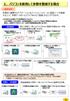 1 1. パソコンを使用して歩数を登録する場合 < 概要説明 > 歩数計と連携するアプリケーションをパソコンにインストールし認証コードを登録することで 歩数データをヘルスアップ Web に 登録 することができます KENPOS 歩数計アプリを利用されていた方へ今まで利用していた歩数計 送信機を継続してヘルスアップ Web で利用される場合も新たに 歩数計アプリのインストール及び認証登録は必要となります
1. ユーザ登録方法 ユーザ登録手順 初めてご利用される方は 下記の手順に沿ってユーザ登録を行ってください 旧サイトからログイン ID パスワードを引き継ぐことはできませんので ご注意ください 1 所属団体から指定のあった URL より 本システムへアクセスします 所属団体名が表示されます 通常の
 スタートアップガイド クリエイティブヘルス NEXT へようこそ! ご利用いただくには ユーザ登録が必要です 手順をご参照の上 手続きを行って下さい 目次 1. ユーザ登録方法 2 2. 歩数登録の方法 4 2-1. 対応歩数計をお持ちの場合 4 2-2. 対応歩数計をお持ちでない場合 7 2-2-1.Android 端末 (OS ver.2.2 以降 ) をお持ちの方 7 2-2-2.iPhone5S
目次 1 サービス概要 3 for UQ mobile とは 4 動作環境 6 2 利用開始 7 アプリをダウンロードする 8 サービスを開始する 9 3 設定変更 10 管理者を登録する 11 管理者画面を表示する 12 管理するスマートフォンに名前をつける 12 for UQ mobile が正
 for UQ mobile (Android 向け ) 保護者様向け設定ガイド v5.0 2018 年 10 月 目次 1 サービス概要 3 for UQ mobile とは 4 動作環境 6 2 利用開始 7 アプリをダウンロードする 8 サービスを開始する 9 3 設定変更 10 管理者を登録する 11 管理者画面を表示する 12 管理するスマートフォンに名前をつける 12 for UQ mobile
ヘルスアップWeb 簡単操作ガイド
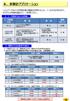 6. 歩数計アプリケーション ヘルスアップ Web の歩数記録の機能を利用するには 3 つの方法があります それぞれの特徴を踏まえて ご利用ください 1 データ登録方法とその特徴 データ登録方法 手入力 ヘルスアップ Web の画面にて 日単位で手入力 概要費用 無料 健康ポイント 非対象 YAMASA 用歩数計アプリ ヘルスアップ Web からダウンロードして 認証コード等の接続設定を行う PC
の手引き Chapter 1 manaba へようこそ Chapter 2 ログイン方法 マイページについて Chapter 3 リマインダ設定 Chapter 4 コース登録 ( 自己登録 ) Chapter 5 manaba の機能紹介 Chapter 6 respon アプリ Chapter
 の手引き 1 manaba へようこそ 2 ログイン方法 マイページについて 3 リマインダ設定 4 コース登録 ( 自己登録 ) 5 manaba の機能紹介 6 respon アプリ 7 学生用操作マニュアルの掲載場所 1 1 3 4 5 7 10 東京家政大学 東京家政大学短期大学部 manaba へようこそ manaba は 本学で用いられている学修支援システムです コース ( 授業 ) 単位で利用され
居場所わかるくん CMX 連携設定 操作ガイド 2019 年 4 月
 2019 年 4 月 目次 1 はじめに... 3 2 とは... 3 3 人から探す... 4 3.1 社内電話帳での位置情報 ( ウェブ )... 4 3.1.1 社内電話帳一覧画面... 4 3.1.2 社内電話帳詳細画面... 5 3.1.3 フロア MAP... 6 3.2 社内電話帳での位置情報 ( スマートフォン )... 7 3.2.1 ステータス... 7 3.2.2 位置情報...
KDDI Smart Mobile Safety Manager ios キッティングマニュアル 最終更新日 2018 年 12 月 13 日 Document ver1.0 (Web サイト ver.9.5.0)
 KDDI Smart Mobile Safety Manager ios キッティングマニュアル 最終更新日 2018 年 12 月 13 日 Document ver1.0 (Web サイト ver.9.5.0) 変更履歴 日付 ver 変更箇所変更内容 2018/12/13 1.0 新規作成 2 はじめに 本マニュアルの目的 本マニュアルは iphone/ipad のキッティング操作について説明しています
はじめての方へ
 はじめての方へ Linkitは 企業が 安心 安全 に利用できるクラウド型メッセージングサービスを提供します お申込みいただきましたお客様は モバイルアプリ版 (AndroidTMまたはiPhone) PCブラウザ版でそれぞれ利用可能になります 動作環境 モバイルアプリ版 下記構成のOSバージョン 端末をサポートしております OS バージョン 対応端末 ios ios 8.0以上 iphone 4S
V-Client for Android ユーザーズガイド
 Ver.201810-01 リモートアクセス VPN ソフトウェア V-Client for Android ユーザーズガイド 1 Verona のロゴマークは株式会社網屋の登録商標です その他の会社名 商品名は各社の登録商標または商標です 本書で指定している箇所以外でソフトウェアに改変を加えた場合は サポート対象外となります 本書の一部または全部を無断転載することを禁止します 本書の内容に関しては
【ドコモあんしんスキャン】サービスマニュアル
 あんしんスキャンマニュアル ios 版 ( 利用編 ) 第 1.1.1 版 株式会社 NTT ドコモ 平成 30 年 2 月 28 日 目次 1 ドコモあんしんスキャン とは... 2 機能概要... 2 利用料金... 2 サービス利用注意点... 2 対応機種... 3 2 ドコモあんしんスキャン 利用方法... 4 本アプリのインストール... 4 初期設定... 5 アカウント注意事項...
Microsoft PowerPoint - Skype for business の概要.pptx
 Office 365 Skype for business の概要 目次 1. Skype for Business Online の概要...3 1.1 Skype for Business とは...3 1.2 クライアントの種類...3 1.3 画面構成...3 1.4 Skype for Business プラン別機能...4 1.5 プレゼンス...5 1.6 IM チャット...5 1.7
メールソフト設定ガイド
 Waseda メール (Gmail) メールソフト設定ガイド 更新履歴 更新日 版 更新理由 更新箇所 2016/07/27 1 版 初版作成 初版作成 2016/08/29 1 版 情報追加 Mozilla Thunderbird 追加 2016/09/01 1 版 情報変更 学内ネットワークからの接続には汎用プロキシ不要 2016/09/07 1 版 情報追加 Mozilla Thunderbird
desknet's NEO スマートフォン版 セキュアブラウザについて セキュアブラウザは デスクネッツを自宅や外出先などから安全に利用するためのツール ( アプリ ) です セキュアブラウザというアプリを使用してデスクネッツを利用します 通常のブラウザアクセスと同じようにデスクネッツをご利用頂けま
 desknet's NEO スマートフォン版 セキュアブラウザ端末認証なし利用ガイド ios / Android 編 作成 バージョン 株式会社ネオジャパン 06 年 5 月版 本書に掲載されている会社名 製品名は それぞれ各社の商標または登録商標です 本文中に は明記していません Page desknet's NEO スマートフォン版 セキュアブラウザについて セキュアブラウザは デスクネッツを自宅や外出先などから安全に利用するためのツール
目次. ご利用上の注意. アプリをインストールする. アプリを起動する. アプリの初期設定を行う. アプリのログインパスワードを変更する. アプリのメニューを操作する 7. ステータスを送信する 8. 定期位置通知間隔を変更する 9. 随時検索をする 0. メッセージ連絡をする. メッセージの連絡応
 操作ガイド スマートフォン版 ドコモ システムズ株式会社 目次. ご利用上の注意. アプリをインストールする. アプリを起動する. アプリの初期設定を行う. アプリのログインパスワードを変更する. アプリのメニューを操作する 7. ステータスを送信する 8. 定期位置通知間隔を変更する 9. 随時検索をする 0. メッセージ連絡をする. メッセージの連絡応答状態を確認する. メッセージを確認する.
V-CUBE One
 V-CUBE One Office 365 連携マニュアル ブイキューブ 2017/06/02 この文書は V-CUBE One の Office 365 連携用ご利用マニュアルです 更新履歴 更新日 内容 2016/02/09 新規作成 2016/03/11 Office 365 ID を既存の One 利用者と紐付ける機能に関する記述の追加 2016/04/01 V-CUBE ミーティング Outlook
インターネット132 インターネットに接続する パケット通信または無線 LAN(Wi-Fi ) 機能を使用してインターネットに接続できます LTE NET または LTE NET for DATA に加入していない場合は パケット通信を利用することができません パケット通信を利用する 本製品は LT
 インターネット インターネットに接続する 132 パケット通信を利用する 132 ブラウザを利用する 133 Webページを表示する 133 ブックマーク / 履歴を利用する 136 ブラウザを設定する 138 131 インターネット132 インターネットに接続する パケット通信または無線 LAN(Wi-Fi ) 機能を使用してインターネットに接続できます LTE NET または LTE NET for
Microsoft PowerPoint - サイバートラストデバイスID F5 BIG-IP Edge Client連携のご紹介.ppt [互換モード]
![Microsoft PowerPoint - サイバートラストデバイスID F5 BIG-IP Edge Client連携のご紹介.ppt [互換モード]](/thumbs/91/105772105.jpg "Microsoft PowerPoint - サイバートラストデバイスID F5 BIG-IP Edge Client連携のご紹介.ppt [互換モード]") サイバートラストデバイス ID F5 BIG-IP Edge Client 連携のご紹介 サイバートラスト株式会社 1. デバイス ID と BIG-IP Edge Client の適用シーン ios デバイスからの SSL VPN 接続で端末認証を行いたい サイバートラストデバイス ID OTA for iphone & ipad Android 搭載端末からの SSL VPN 接続で端末認証を行いたい
サイバートラストデバイス ID F5 BIG-IP Edge Client 連携のご紹介 サイバートラスト株式会社 1. デバイス ID と BIG-IP Edge Client の適用シーン ios デバイスからの SSL VPN 接続で端末認証を行いたい サイバートラストデバイス ID OTA for iphone & ipad Android 搭載端末からの SSL VPN 接続で端末認証を行いたい
パソコン画面イメージ 既に トークン発行 ボタンをクリックされ スマートフォン等に 専用アプリのダウンロード (P3) は終了しているが 初回のワンタイムパスワード認証 (P7) を行っていない場合は トークン発行の省略 ボタンが表示されますので これをクリックしてください この場合は 次の画面で
 ワンタイムパスワード ( ソフトトークン ) 初期設定操作マニュアル ( スマートフォン等 ( ) へのワンタイムパスワードアプリのダウンロード ) ( ) スマートフォン等とは スマートフォンおよびその他の携帯電話機 のことをいいます ワンタイムパスワード ( ソフトトークン ) のご利用には お取引店でのお申込手続きが 完了していることが必要です ご利用開始日は 申込受付日の 3 営業日以降となります
クイックセットアップ for モバイル(iOS/Android)
 はじめに はじめに Enterprise DaaS( サーバ OS タイプ ) リモートアクセスオプション ( 以下リモートアクセス ) は 手元端末から対象機器に安全に接続できるリモートアクセスサービスです 手元端末 と は 対象機器 と は アクセスに使用する iphone/ipad Android 端末のことです MagicConnect サーバとは アクセス先となる会社 PC のことです リモートアクセス中継管理用サーバです
1. はじめに 1.1. Office365 ProPlus ライセンスについて 九州産業大学に在籍中の学生 教職員の方は Office365 ProPlus のライセンスを 1 つ保持しています 1 つの Office365 ライセンスで Office365 ProPlus( 最新版の Offic
 [ 目次 ] Office365 ProPlus インストール手順 (ios(ipad/iphone)) 1. はじめに... 2 1.1. Office365 ProPlus ライセンスについて... 2 1.2. インストール環境について... 2 1.3. パスワードについて... 2 2. Office365 ポータルへのサインイン / サインアウト手順... 3 2.1. Office365
画面について メイン画面 メイン画面 Logitec EXtorage Link を起動すると メイン画面が表示されます メイン画面の構成は 次のとおりです 1 メニュー 2 端末から外部ストレージへ 3 外部ストレージから端末へ 4 端末 5 外部ストレージ 6 カメラ機能 スマホやタブレットで使
 画面について メイン画面...2 メニュー画面...4 設定画面...5 データを一括でバックアップ 復元する 端末から外部ストレージへバックアップする...6 外部ストレージから端末へ復元する... 10 ファイルを見る 写真を見る... 15 動画を再生する... 17 音楽を聞く... 19 すべてのファイルを見る... 21 データを個別で管理する ユーザーズガイド 写真 動画 音楽ファイルを移動またはコピーする...
タイトル位置
 PrimeDrive Release Note 2014 年 9 月 28 日リリース 2014 年 9 月 19 日ソフトバンクテレコム株式会社クラウドサービス本部クラウドサービス企画部 リリース内容 (1/3) 1. コーポレート管理者機能 1.1 ユーザ検索時に英大文字 / 英小文字を区別せずに検索するように変更 1.2 ユーザポリシーの設定項目の追加 1DTA 利用の可否 2 モバイル端末で他のアプリからのファイルアップロード先の指定の可否
せどりすとプレミアム電脳機能マニュアル
 せどりすとプレミアム電脳機能マニュアル 作成者せどりすとプロジェクト 作成日 2016 年 6 月 10 日 最終更新日 2016 年 6 月 20 日 1 / 17 せどりすとプレミアム電脳機能について せどりすとプレミアムから待望の電脳せどり機能をリリース 実店舗仕入れのように 電脳店舗せどり という革新 電脳せどりと店舗せどりを隔てる壁を せどりすとプレミアムが取り払いました 今日からは インターネット中のネットショップが仕入れ店舗です
PowerPoint プレゼンテーション
 2019/4/26 版 セットアップマニュアル 一般財団法人日本データ通信協会 人材研修部 1. 事前準備 はじめに elpit 学習システムにログインするためには elpit 学習用端末 ( 以下学習端末という ) 及び学習アプリ認証用端末 ( 以下認証端末という ) が必要です 登録手続きにあたり 以下をご準備ください 必要システム構成 Windows ( 学習端末 / 認証端末
目次 1.1. AOS ユーザー登録 AOS ライセンスキー登録 ios 版アプリ インストール 起動と新規登録 初期設定とバックアップ Android 版アプリ インストール...
 クラウドバックアップサービス 目次 1.1. AOS ユーザー登録...1 1.2. AOS ライセンスキー登録...2 2. ios 版アプリ...3 2.1. インストール...3 2.2. 起動と新規登録...4 2.3. 初期設定とバックアップ...5 3. Android 版アプリ...6 3.1. インストール...6 3.2. 起動と新規登録...7 3.3. 初期設定...8 3.4.
PowerPoint プレゼンテーション
 スマートフォン タブレット用 ご利用ガイド フレッツ あずけ ~ るをスマートフォン タブレットでご利用いただくための機能や操作について説明いたします ご利用開始にあたって 専用アプリのダウンロード インストール フレッツ あずけ ~ るをスマートフォン タブレット端末でご利用いただくには 専用のアプリのダウンロード インストールが必要となります 初回ご利用時にログイン ID とパスワードをご入力いただくことで
<4D F736F F F696E74202D F6E65817A A082A982F182BD82F B90DD92E8837D836A B >
 お客さま配布用 201203 版 iphone への電話帳データ移行方法 今までご利用いただいた携帯電話から iphone の 連絡先 へ電話帳データをコピーするには 電話帳かんたんコピー が便利です 電話帳データ移行のイメージ ( 手順の一例 ) データをバックアップします Apple ID を取得します アプリをダウンロードし 電話帳データを取得します お手持ちの携帯電話店頭の新メモリーサポートご自宅のPC
3 for ios 4 5 7 8 9 iphone 0 for ios 3 3 4 5 5 6 Web / 6 4 7 / 8 9 5 App 3
 保 護 者 様 向 け 設 定 ガイド 3 for ios 4 5 7 8 9 iphone 0 for ios 3 3 4 5 5 6 Web / 6 4 7 / 8 9 5 App 3 for ios 4 5 3 for ios for ios Web Web Web 4G LTE 3G Wi-Fi OK! NO! ABC 4 OS ios 5. iphone ipad Wi-Fi au ID
インターナビ リンク FIT EV 用 スマートフォンアプリユーザーマニュアル Android 版 目次はじめに ( お使いになる前に ) 2 アプリのダウンロード ログイン 3 インターナビ リンクアプリ ( フィット EV 版 ) でできること 6 航続可能エリアを調べる [ 航続可能エリアマッ
 インターナビ リンク FIT EV 用 スマートフォンアプリユーザーマニュアル Android 版 2012.10.19 インターナビ リンク FIT EV 用 スマートフォンアプリユーザーマニュアル Android 版 目次はじめに ( お使いになる前に ) 2 アプリのダウンロード ログイン 3 インターナビ リンクアプリ ( フィット EV 版 ) でできること 6 航続可能エリアを調べる [
端末操作手順 ( 各種 ) 無線 LAN 設定基本情報 SSID: IP アドレス : 自動取得 DNS アドレス : 自動取得 暗号化 : なし 本サービスをご利 いただくには IP アドレスおよび DNS サーバアドレスを自動で取得する設定が必要です 既に IP アドレス DNS サーバアドレス
 Toei Bus Free Wi-Fi 接続ガイド Ver2.0 2016 年 7 月 端末操作手順 ( 各種 ) 無線 LAN 設定基本情報 SSID: IP アドレス : 自動取得 DNS アドレス : 自動取得 暗号化 : なし 本サービスをご利 いただくには IP アドレスおよび DNS サーバアドレスを自動で取得する設定が必要です 既に IP アドレス DNS サーバアドレスが設定されている場合
J-CAN(実践キャンパスナビ)簡易操作説明書(職員様向け)
 学生向 03 年 9 月 3 日 福岡女学院大学 改訂履歴 年月日版区分内容ページ 0 年 9 月 0 日初版新規福岡女学院版新規作成全体 03 年 9 月 3 日 Ver0. 修正文言削除 (Web 履修登録関連 ) 4 ページ 目次. はじめに. ログインする 3. お知らせを読む 4. カレンダーを活用する 5. メモを活用する 6. 携帯電話向けの機能 3. はじめに ポータルシステムでできること
Microsoft Word - 【掲載用】True Keyマニュアル_1.0版_ r2.docx
 はじめに 用語 略称について 本ガイドでは 以下の用語 略称を使用します 用語 True Key by Intel Security True Key アプリ True Key プロファイル 略称 True Key True Key アプリまたはアプリ True Key プロファイルまたはプロファイル インストールの前に True Key アプリをインストールする前にご確認頂きたい事について記載しております
オンライン・ワークショップ 参加マニュアル
 easy Swimming イージー スイミング オンライン ワークショップ 参加マニュアル 目次 オンライン ワークショップ参加の準備... 2 Android スマートフォンを使う場合... 4 iphone を使う場合... 18 Windows パソコンを使う場合... 33 オンライン ワークショップ参加の準備 必要なもの スマートフォンまたはパソコン : 自分の姿を映すためのカメラおよびスピーカー
vcube-seminar-01
 V-CUBE セミナー ユーザーご利用マニュアル 1. 概要と動作確認 株式会社ブイキューブ 2018/08/31 この文書は オンラインセミナー配信サービス V-CUBE セミナー のユーザマニュアルです 更新履歴 更新日 内容 2018/08/31 Checker2 の項目削除 動作環境の変更 2018/04/18 動作環境の変更 2015/12/18 旧視聴環境チェックサイトの削除 2015/10/08
マイナBANK|コールセンターよくある質問集-従業員編-2016年3月
 みずほ情報総研のマイナンバー管理サービス 2016 年 3 月版 マイチ郎 コールセンター よくある質問集 - 従業員編 - 0 質問一覧 [1/3] 1 推奨環境 マイナBANKを利用できるデバイスは? Windows 10 には対応していますか? 2 導入 サポート 導入時の教育 サポートはありますか? ユーザーズマニュアルはありますか? 3 アクセス Internet Explorer で接続すると
PC配信&エンコーダー設定_LINELIVEマニュアル
 LINE LIVE マニュアル (PC 配信 ) Ver. 1.0.0 OUTLINE LINE LIVE で PC からライブ配信する場合 下記のステップが必要になります 配信ソフトウェアのインストール 配信ソフトウェアをインストールします ストリーム Key と URL の確認 PCWeb 版 LINE LIVE にてストリーム Key と URL を確認します 配信ソフトウェアの設定 利用する配信ソフトウェアの設定をします
Microsoft Word - KML変換操作方法_fujii改.doc
 KML 変換操作方法 ご利用前の準備 ご利用前に下記のものをご用意ください ナビ本機対象機種をよくご確認のうえ ご用意ください パソコン Google Earth のインストールが必要ですので Google Earth のホームページをご確認の上 動作要件を満たすものをご使用ください SD カードナビ本機の取扱説明書に推奨品の一覧が記載されていますので そちらをご参照ください Google Earth
スマートフォン (Android,iPhone) を使用するには メールアドレスの登録が必要です 活動量計 HJA-307IT HJA-403C はスマートフォン (Android iphone)/ パソコンの転送に対応しています ご利用予定の端末がウェルネスリンクをご利用できる端末か 事前に推奨環
 [HJA-403C]( 標準タイプ ) スマホ対応用 お手元に配布された活動量計をご用意ください パソコンで使用する場合と スマートフォン (Android/iPhone) で使用する場合 手順が変わりますの で 下記手順にそって初期設定を行なって下さい HJA-403C パソコンで使う場合下記の順番で設定してください PC1 PC3 HJA-403C スマートフォン (Android) で使う場合下記の順番で設定してください
0 マイナポータルにログインするマイナポータルに接続し 利 を開始します このメニューで うこと アカウント情報を登録済みの利 者が マイナポータルに接続し 利 を始める 順について説明します IC カードリーダライタを使う場合 2 次元バーコードを使う場合 あなた 2 次元バーコード マイナンバー
 0 マイナポータルにログインする 2 02 マイナンバーカードのパスワードを変更する -Windows Macの場合- 0 03 マイナンバーカードのパスワードを変更する -Androidの場合- 6 04 メインメニューを見る 22 05 マイナポータルを終了する 28 - 0 マイナポータルにログインするマイナポータルに接続し 利 を開始します このメニューで うこと アカウント情報を登録済みの利
つくば市 様
 機密性 2 [AFFRIT 登録利用者限り ] 農林水産研究情報総合センタークライアント証明書発行基盤 利用者マニュアル (MacOS/Android 暫定版 ) 第 1.1 版 2018 年 2 月 27 日作成 2018 年 7 月 5 日改訂 農林水産研究情報総合センター はじめに 本書の目的本手順書では 農林水産研究情報総合センターのクライアント証明書発行基盤を利用しクライアント証明書をインストールするにあたって
Proselfの利用方法
 Proself の利用方法 東海大学札幌校舎 第 1.1 版 目次 1. Proself を利用するには... 1 1.1. ウェブからの利用... 1 1.2. 閲覧用ソフトウェアをインストールして利用... 1 1.2.1. Windows の場合... 1 1.2.2. Android の場合... 2 1.2.3. ios の場合... 2 1.2.4. Proself Client と同期ツール...
目次 : はじめに 2 1. 安否確認アプリについて 安否確認アプリの設定について 安否確認アプリのインストール方法について Android の場合 iOS の場合 アプリの通知設定について 7 2. メールについて 8 2-
 安否確認システム操作手引書 ( 教職員用 ) 第 1 版 2017 年 4 月 1 日作成 目次 : はじめに 2 1. 安否確認アプリについて 2 1-1. 安否確認アプリの設定について 2 1-2. 安否確認アプリのインストール方法について 3 1-2-1.Android の場合 3 1-2-2.iOS の場合 5 1-3. アプリの通知設定について 7 2. メールについて 8 2-1. メールアドレスの追加登録方法について
<Web 出願システムとは > Web 出願システムのご利用方法 保護者 志願者がインターネットに接続できる端末 ( パソコン スマートフォン タブレット ) を利用して ご自宅や外出 先から学校専用の Web 出願サイトで出願の申し込み 受験料の決済をおこなうことができるシステムです Web 出願
 2019 年度 中学校 Web 出願について 聖隷クリストファー中 高等学校 Web 出願システムのご利用方法 保護者 志願者がインターネットに接続できる端末 ( パソコン スマートフォン タブレット ) を利用して ご自宅や外出 先から学校専用の Web 出願サイトで出願の申し込み 受験料の決済をおこなうことができるシステムです Web 出願利用開始日 Web 出願サイトは
LCV-Net セットアップガイド macOS
 macos Sierra(10.12) エルシーブイネット セットアップガイド CATV LCV CORPORATION エルシーブイ株式会社 目次 LCV-Net 目次 OSの設定 有線接続の設定 1 無線 (Wi-Fi) 接続の設定 2 4 メールソフトの設定を行う前に 5 Mailの設定 7 LCV-Net以外の接続環境からメールを送信する場合 11 ブラウザ設定 Safariの設定 メール設定
内容 改定履歴 ダウンロードとインストール Android 版 : Google Play からダウンロードしてインストール iphone 版 : App Store からダウンロードしてインストール 購入情報の復元..
 スタートアップガイド - インストールから利用開始まで - 発行 : 株式会社オンラインコンサルタント 045-306-9506 1 株式会社オンラインコンサルタント 内容 改定履歴... 2 1. ダウンロードとインストール... 3 1.1. Android 版 : Google Play からダウンロードしてインストール... 3 1.2. iphone 版 : App Store からダウンロードしてインストール...
FAQ案(Linkup Manager)
 製品マニュアル_日本語版 スマートフォン版 アプリ の基本操作... 3 名刺検索...4 企業名刺入れ... 5 タスク...11 商談情報... 13 ユーザー... 16 プロフィール... 16 個人名刺入れ... 17 ツールボックス... 19 ブラウザ画面基本操作... 23 企業管理者アカウント作成... 23 ユーザーアカウント作成... 24 一般ユーザー 名刺画面... 26
PowerPoint プレゼンテーション
 岡山市 Ver 201610 株式会社ファントゥ 1 履歴 作成日バージョン番号変更点 2016 年 9 月 19 日 201609 新システム稼働本マニュアル ( 初版 ) 2016 年 10 月 6 日 201610 システム公開に伴う 初版最終調整 2 目次 Facebook で出来ること 2 Facebook のアカウントの登録 3 アカウント登録補足資料 6 携帯電話番号を入力 (SMS