
65v TH-65PB1J JQA
|
|
|
- せぴあ やたけ
- 7 years ago
- Views:
Transcription


1 65vTH-65PB1J JQA


2 65v 2 3


3


4 6 7


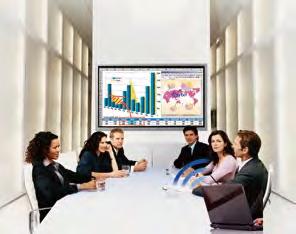

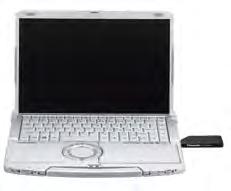

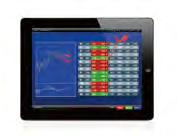
5 ワイヤレス PCやタブレットのデータをワイヤレスでディスプレイへ表示 配線の手間もなく 会議をスムーズに進行します パソコンのデータを簡単ワイヤレス表示 ipad/iphoneからもワイヤレス送信が可能 1 ワイヤレスモジュール ET-WM200 を ディスプレイに装着 オプションのワイヤレスモジュールET-WM200をディスプレイに装着し ワイヤレス送信用アプリケーションソフト ワイヤレスマネージャー ipad/iphone/ipod touchから PDFファイル/JPEG画像をワイヤレ ス送信できるiOS用アプリケーションソフトに対応 ipad/iphone/ ME5.5 1 を用いることで 手元のパソコン画面が 簡単にワイヤレス ipod touchに保存されているjpeg画像と itunes経由でアプリ 表示 2できます パソコンとケーブルの接続が不要なので 準備が簡 ケーションソフトへ転送したPDFファイルの画像を送信できます タッ 単 スピーディに行え 発表者の位置を気にせず 自由な演出 効果 チスクリーン操作による向きの回転/ 拡大縮小 ピンチ / ページめく 的なプレゼンテーションが行えます り フリック も可能 スマートなプレゼンテーションを行うことができます 1 Windows XP/Windows Vista /Windows 7 Macintosh Mac OS X v10.4/v10.5/v10.6 に対応 2 DVD ビデオ/ ブルーレイビデオやDRM デジタル著作権管理 認定されているコンテンツは送信できません 最新のソフトウェアは下記からダウンロードしてください パナソニックワイヤレスプロジェクターfor ios Panasonic Wireless Projector for ios はApp Store から無料でダウンロード可能です 詳しくは ホームページ panasonic.biz/prodisplays をご覧ください 1 ワイヤレス接続を行うには オプションのワイヤレスモジュール ET-WM200 が必要です 本アプリケーションの 書類 写真 以外に保存したファイルは表示できません また アニメーション リンク オープンパスワード付き 高解像度でスキャニングされたPDFファイルは送信できません アプリケーションソフトに内蔵されたマーカー機能を使えば タブレットに取り込んだJPG PDF Webページにフリーハンドで描画できます また1画面表示するだけでなく 複数のPCデータを1画面にまとめて 表示したり 1台のPCから最大8台のディスプレイに展開するマルチ 送信も行えます マルチライブモード マルチ送信モード 最大16台までのPC画面を表示可能 会議中に順次レポートを報告したり 状況を比較する際に同時表示できるので便利です 4画面スタイル 4画面インデックス 16画面インデックス 広い会議室やセミナールームなど より大勢の参加者が情報 共有する際も 書き込んだ内容がリアルタイムに更新されます その他機能 焼き付き低減 ファンクションボタン 長時間同じ静止画を表示し続けた場合等に発生する焼き付きを低 リモコンのボタンにメニュー項目や入力切り替えを割り当てられます 減するために さまざまなスクリーンセーバーや各種設定を搭載 タイ マーにより動作の時間を設定することで きめ細やかな運用を可能 にします 自動位置補正 RGB信号入力時にリモコンの AUTO SETUP ボタンを押すだけ NANODRIFTセーバー で 水平 垂直位置 水平 垂直サイズ ドットクロック ク 従来比 最大5倍の焼き付き低減効果を発揮 滑らか かつ微細な動きで映像を移動させ ロック位相 を自動補正します またAutoモードに設定すると 入力 見る人に違和感を与えることなく 焼き付きを低減します 信号が切り替わった時に自動で動作します 当社従来のスクリーンセーバー 画面位置移動 との比較 自動RGB信号の時は ドットクロック と クロック位相 の自動補正はされません 充実の映像入力端子 省エネ機能 ディスプレイとパソコンを接続する セミナー室など広い部屋では複数 本体端子分にはアナログ コンポーネントビデオ ビデオ パソコン 面倒な配線不要で スムーズな会 台のディスプレイに一括表示させ デジタル DVI-D HDMI の映像信号を入力可能 よく使われる映 議を進行します 席を替わることも 効率よいプレゼンテーションを行うこ 像信号はほぼすべてカバーしています なく 発表者の交代も容易です とができます 音声入力 ビデオ RGB/コンポーネント イージーワイヤレススティック ET-UW100 は ワイヤレス送信用アプリ スピーカー出力 シリアル イージーワイヤレススティック 装着するだけで アプリケーションソフトのインストールなしで簡単にワイ ヤレス表示することができます 出張者や来客など PCにソフトウェアを 8 ファンクションスロットに接続した機器を使用時 消費電力低減設定 ディスプレイパネルの発光レベルを抑えます PC入力 DVI-D入力 HDMI入力 ワイヤレスモジュール接続 待機電力低減設定 電源スタンバイ時の発光電力を減らします 1 DPMS準拠 省エネに関する設定を集約したECOモード 使用用途に合わせた機能をディスプレイに追 省エネの設定は推奨値の他に細かくカスタマイズすることも可能 加できる ファンクションスロット SLOT2.0 リモコンの ECO ボタンを押すと オン 推奨値設定 と カスタム を採用 オプションのファンクションボード 別売 を装着することで をワンボタンで切り替えられます テレビチューナー機能の追加や コンテンツ配信システムへの対応 インストールできない場合にも スティックをさすだけの手軽さです マルチライブモード 4画面スタイル/4画面インデックス とマルチ送信モードには対応していません ワイヤレス接続を行うには オプションのワイヤレスモジュール ET-WM200 が必要です 無信号自動オフ 約10分間入力同期信号がないと自動的に電源が切れます ディスプレイの活用範囲を広げるファンクションスロット ケーションソフトと無線LANアダプターを内蔵 パソコンのUSBポートに 本体接続端子のDVI-D入力またはPC入力 1に接続した機器 の同期信号を検知し 自動的に電源を 入 切 します LAN インストール不要なワイヤレススティックもご用意 状態となる場合に 大きなメリットとなります パワーマネジメント 音声入力 DVI-D/PC 3Dシャッター電源出力 ビデオ 入力 RGBコンポーネント入力 省エネのための各種機能を搭載 特に長時間にわたり本体待機 パソコンのUSBポートにさすだけでPC画面をワイヤレスに送信できます 等が可能となります 機能を説明するための写真 設置写真はイメージです 画面はハメコミ合成です 9


6 10 11
7 12 13
Microsoft Word - XPC4ソフトマニュアル.doc
 < XPC-4 映像ツール 簡易マニュアル> お試し版 Ver1.0 XPC-4 に USB ケーブルを接続する際の注意事項 ファームウェア アップデートの作業 もしくは XPC-4 映像ツール を使用するときは USB2.0 に対応した USB ケーブル (Type A[ オス ]-Type B[ オス ]) が 1 本必要です USB ケーブルはパソコンの OS(Windows) が完全に起動してから
EPSON EB-2265U/2245U/2165W/2155W/2140W/2065/2040 かんたんワイヤレス接続ガイド
 / Screen Mirroring かんたんワイヤレス接続ガイド 本書ではワイヤレスで映像を投写する基本操作を説明しています P4 P6 で映像を投写するには オプションの無線 LAN ユニット (ELPAP10) が必要です コンピューターを接続する モバイルデバイスを接続する P12 Screen Mirroring 対応機種 EB-2265U EB-2165W Screen Mirroring
EPSON EB-1795F/EB-1785W/EB-1780W かんたんワイヤレス接続ガイド
 かんたんワイヤレス接続ガイド Wi-Fi / Screen Mirroring 本書ではワイヤレスで映像を投写する基本操作を説明しています Wi-Fi P4 Wi-Fi P6 コンピューターを接続する モバイルデバイスを接続する Screen Mirroring 対応機種 EB-1795F EB-1785W Screen Mirroring P8 Screen Mirroring で接続する P10
EPSON EB-U42/EB-W41/EB-X41/EB-S41/EB-W05/EB-X05/EB-S05 かんたんワイヤレス接続ガイド
 / Screen Mirroring かんたんワイヤレス接続ガイド 本書では プロジェクターとワイヤレスで直接接続して 映像を投写する基本操作を説明しています P4 コンピューターを接続する P6 モバイルデバイスを接続する で映像を投写す るには オプションの 無線 LAN ユニット (ELPAP10) が必要です EB-U42 には 機能が内蔵されてい るので 無線 LAN ユ ニットは不要です
ユーザーマニュアル 製品概要 プロジェクターレンズ 2 投影オン / オフボタン 3 フォーカスリング 4 ボリューム調節ボタン 5 メニューボタン 6 トップホルダー * 7 充電モードボタン 8 LED インジケータ 9 HDMI オスコ
 製品概要 6 12 1 3 4 5 2 7 8 9 10 11 1 プロジェクターレンズ 2 投影オン / オフボタン 3 フォーカスリング 4 ボリューム調節ボタン 5 メニューボタン 6 トップホルダー * 7 充電モードボタン 8 LED インジケータ 9 HDMI オスコネクタ 10 Micro USB 充電ポート 11 HDMI ポート 12 Type A USB ポート * プロジェクター両側のボタンを押すと
IPSiO PJ WX4130N/WX4130
 N e t w o r k P r o j e c t o r WX4130N のみ対応 情報 共 有ツールとしての価 値を高める 充実したネットワーク対応 有線LAN/無線LAN標準対応 プロジェクター管理ユーティリティー 独自の RICOH PJ ネットワークユーティリティー TypeA により インス パソコンから ネットワーク上にある複数のネットワークプロジェクター トールや面倒な設定をせずに簡単に有線LAN/
YSP-4100/YSP-5100ファームウェア更新手順 Ver.7.03
 ヤマハデジタルサウンドプロジェクター YSP-4100, YSP-5100 をご使用のお客様へ 2010 年 7 月 ファームウェア更新 (Ver. 7.03) のお知らせ ヤマハではこの度 YSP-4100 及び YSP-5100 の機能向上の為に新しいファームウェアを提供致します ファームウェアの更新により HDMI の 3D 映像及び ARC( オーディオリターンチャンネル ) の機能が追加されます
準備する wivia Presenter アプリを モバイルデバイスにインストールする iphone/ipad/ipod touch の場合 App Store でダウンロードします Android の場合 Google Play ストアでダウンロードします アプリは無料です ただし ダウンロード時
 wivia Presenter でできること T04900-0005A wivia Presenter ガイド wivia Presenter は ios Android のタブレット スマー ios 版バージョン..0037 準拠トフォン ( 以下 モバイルデバイス ) で wivia をお使い Android 版バージョン..8.9 準拠いただくためのアプリケーションです ご使用になる前に wivia
Camera Control Viewer インストール・利用手順書
 Camera Control Viewer インストール 利用手順書 目次 P.2 本アプリケーションについて ( 特長 機能について ) P.3 カメラの登録方法その1 P.4 カメラの登録方法その2 P.5 アプリケーションの起動方法 アプリケーションの終了方法 P.6 画面操作まわりの紹介 P.7 各機能についてその1 P.8 各機能についてその2 P.9 機能の詳細情報 : 2: プリセットボタン
Bluetooth MIDI 接続ガイド
 Bluetooth MIDI 接続ガイド 目次 iphone/ipad との接続...2 動作環境... 2 Bluetooth MIDI 対応アプリケーションの場合... 2 Bluetooth MIDI に対応していないアプリケーションの場合... 4 Mac との接続...5 動作環境... 5 OS X El Capitan 以降の場合... 5 OS X Yosemite の場合... 6
:30 18:00 9:30 12:00 13:00 17:00
 http://pioneer.jp/support/ 0120-944-222 044-572-8102 9:30 18:00 9:30 12:00 13:00 17:00 この取扱説明書について 製品本体の USB DAC 端子に USB ケーブルでパソコンを接続すると パソコンからの音声信号を再生できます この機能を使用するためには 専用のドライバーソフトウェアをパソコンにインストールする必要があります
外出先でもインターネット環境があればデジタルノード局の運用ができる WIRES-X ポータブルデジタルノード機能 ポータブルデジタルノード機能によって 旅行先の宿泊施設 空港 車両 Wi-Fi アクセスポイントなどからワイヤーズエックスのノード局やルームへの接続が可能となり 従来の HRI-200
 外出先でもインターネット環境があればデジタルノード局の運用ができる WIRES-X ポータブルデジタルノード機能 ポータブルデジタルノード機能によって 旅行先の宿泊施設 空港 車両 Wi-Fi アクセスポイントなどからワイヤーズエックスのノード局やルームへの接続が可能となり 従来の HRI-200 を接続したフルスペックの楽しみ方に加え より簡易的で機動性の高いノード局の運用を行うことができます ポータブルデジタルノード機能には
目次 目次... 本書の見かた... 商標について... 重要なお知らせ... はじめに... 4 概要... 4 使用環境について... 5 サポートされている OS... 5 ネットワーク設定... 5 印刷... 8 ipad iphone ipod touch から印刷する... 8 OS
 AirPrint ガイド 本ガイドは 次のモデルを対象としています MFC-J6570CDW/J6770CDW/J6970CDW/J6975CDW 目次 目次... 本書の見かた... 商標について... 重要なお知らせ... はじめに... 4 概要... 4 使用環境について... 5 サポートされている OS... 5 ネットワーク設定... 5 印刷... 8 ipad iphone ipod
2. 生田仮想デスクトップ PC の接続方法 生田仮想デスクトップ PC に接続する方法は 次の 2 通りです 1. HTML アクセス Internet Explorer や Safari などのブラウザを用います PC に特別なソフトウェアをインストールす る必要が無いので 管理者権限をもってい
 生田仮想デスクトップ PC の利用方法について (Macintosh 版 ) 1. はじめに 2015.8.26 生田メディア支援事務室 生田仮想デスクトップ PC とは 学内サーバーシステム上に構築した仮想的な PC のことです 生田仮想デスクトップ PC を用いると 生田キャンパスの情報処理教室や教育用情報処理室の PC にインストールされているアプリケーションのほとんど 1 を 研究室 / 実験室の
Macintosh
 Macintosh アプリケーションをお使いになる前に 下記の点にご留意ください プリンター本体のセットアップや プリンターのメンテナンスを行う手順は Windows PC と同様です 取扱説 明書を参照してください Macintosh で [GT-3 Maintenance] を起動する場合は [Finder]>[ アプリケーション ]>[GT-3 Maintenance] を選択してください
この取扱説明書について USB DAC 端子に USB ケーブルでコンピューターを接続すると コンピューターからの音声信号を再生できます この機能を使って PCM を再生する場合 ドライバーソフトウェアをコンピューターにインストールする必要はありません ただし この機能を使って DSD 音源をネイテ
 http://pioneer.jp/support/ 0120-944-222 044-572-8102 9:30 18:00 9:30 12:00 13:00 17:00 この取扱説明書について USB DAC 端子に USB ケーブルでコンピューターを接続すると コンピューターからの音声信号を再生できます この機能を使って PCM を再生する場合 ドライバーソフトウェアをコンピューターにインストールする必要はありません
3 アドレスバーに URL を入力し ( 移動ボタン ) をタップします 入力した URL のホームページに移動します ネットワークへのログオン 画面が表示された場合は ユーザー名 を確 認し パスワード を入力して OK をタップしてください ホームページがうまく表示されないときは Opera B
 ホームページを見る (Opera Browser) Opera Browser を使って ホームページの閲覧ができます アクセスリストに登録したホームページ (+3-3 ページ ) を順番に閲覧することができます くわしくは ネットウォーカー ( お気に入りめぐりをする ) (+3-7 ページ ) をご覧ください Opera Browser は パソコンなどで広く使われている Web ブラウザによる
Microsoft Word - YSP-3300_4300 Firmware Update_J_rev2.doc
 重要当社がネットワーク経由またはホームページ上等でご提供する正式なアップデートデータ以外の使用や 当社からお知らせする方法以外でのアップデートは行わないでください 不正な状態で本体機能の更新を行った場合 動作保証を行わないだけでなく アフターサービスおよび保証の対象外となります お持ちの製品名から下記をお選びください : YSP-3300 ファームウェア更新手順 2 ページ ~ YSP-4300 ファームウェア更新手順
PALRO Gift Package 操作説明書
 5 章 PALRO What's up? を使おう この章では 専用アプリケーションの PALRO What's up? をインストールして PALRO をリモコン操作する方法について説明します 5 章 PALRO What's up? を使おう 129 5-1 PALRO What's up? とは 専用アプリケーションの PALRO What s up? の概要について説明します PALRO What's
S0027&S0028 取扱説明書 1-1 充電をするには 1-2 電源を入れるには 1-3 電源を切るには 1-4 充電が少なくなった場合 1-5 動作切り替え 目次 2-1 動画録画 2-2 静止画撮影 2-3 PC で再生するには 3-1 録画装置を HDMI コードでテレビモニターに繋いで使
 S0027&S0028 取扱説明書 1-1 充電をするには 1-2 電源を入れるには 1-3 電源を切るには 1-4 充電が少なくなった場合 1-5 動作切り替え 目次 2-1 動画録画 2-2 静止画撮影 2-3 PC で再生するには 3-1 録画装置を HDMI コードでテレビモニターに繋いで使用する場合 3-2 動画録画するには 3-3 静止画撮影するには 3-4 動画 静止画の保存ファイルを確認するには
RR1soft.book
 第 章 カメラとパソコンを接続する この章では カメラとパソコン間でファイルのやりとりを行うために USB ケーブルを使って接続する方法について説明します USB ケーブルを接続する 2 Windows 接続をはじめる前に以下のことを確認してください USB ドライバーが正しくインストールされている必要があります P.11 ソフトウェアのインストール お使いのパソコンに USB ポートが標準で装備され
2. 生田仮想デスクトップ PC の接続方法 生田仮想デスクトップ PC に接続する方法は 次の 2 通りです 1. HTML アクセス Internet Explorer や Safari などのブラウザを用います PC に特別なソフトウェアをインストールす る必要が無いので 管理者権限をもってい
 生田仮想デスクトップ PC の利用方法について 1. はじめに 2015.8.26 生田メディア支援事務室 生田仮想デスクトップ PC とは 学内サーバーシステム上に構築した仮想的な PC のことです 生田仮想デスクトップ PC を用いると 生田キャンパスの情報処理教室や教育用情報処理室の PC にインストールされているアプリケーションのほとんど 1 を 研究室 / 実験室の PC または自宅等の
ネットワーク設定(RDS XM BOX編)マニュアルVer.1.0
 オールインワンクラウド管理デジタルサイネージサービス V1.0.0 デジタルクルーズ株式会社 目次 はじめに... 3 1. 共通事項 1.1 事前準備... 4 1.2 電源 ON/OFF/ スタンバイの方法... 7 1.3 ホーム画面の表示方法... 8 2. 有線 LAN 設定... 9 3. 無線 LAN 設定... 11 4. プロキシ設定... 15 5. ディスプレイ設定... 18
 アンテナと接続する 注意 アンテナ工事には 技術と経験が必要ですので 販売店にご相談ください ①下図のように地上デジタル入力端子に接続してください ②地上デジタル放送を受信するときは UHF アンテナを使用します VHF アンテナでは受信できません また 現在お使いのア ンテナが UHF アンテナでも 調節や取り替えが必要な場合もありますので その際は 販売店にご相談ください ③本機の地上デジタル入力端子への接続に市販の
TF Series with Tio1608-D System Setup Guide
 システムセットアップガイド 第 1 版 : 2016 年 6 月 このガイドでは ヤマハデジタルミキシングコンソール TF シリーズ と I/O ラック Tio1608-D を使用したミキシングシステムのセットアップ手順や Tio1608-D の台数に応じたシステム例を紹介します TF シリーズは単体でも使用することができますが Tio1608-D を併用することで簡単にシステムを拡張することができ
4. グリーンオンホームページのグリーンオン倶楽部からデータをダウンロードします コースデータ更新 ファームウェア更新 L1S 対応用 GPS アップデート 時計デザイン更新 (1) コースデータの更新 グリーンオン倶楽部 ダウンロード情報 ザ ゴルフウォッチプレミアム Ⅱ をお持ちの方はコチラ コ
 ザ ゴルフウォッチプレミアム Ⅱ データ更新方法 注 : 各種データ更新は必ずザ ゴルフウォッチプレミアム Ⅱ 本体の充電を行ってから実施してください パソコンでのデータ更新方法 * 対応 OS は Windows 7 / Windows 8 / Windows 8.1 / Windows 10 / MacOS X です * 本マニュアルは Windows 7 標準設定での更新手順をご案内しております
Microsoft Word - 【変換アダプタ】400-VGA007_008.doc
 ニュースリリース 2015/5/25 ドライバ不要で HDMI-VGA 変換 /VGA VGA-HDMI 変換可能 音声出力にもにも対応対応した VGA 端子直結の直結の変換変換アダプタアダプタを 2 種類発売 パソコン周辺機器の通販サイト サンワダイレクト では アナログ端子である VGA からデジタル端子の HDMI 端子へドライバ不要で変換できる コンパクトなコネクタ直結型のアダプタ HDMI
ザ ゴルフウォッチ A1 データ更新方法 注 : 各種データ更新は必ずザ ゴルフウォッチ A1 本体の充電を行ってから実施してください パソコンでのデータ更新方法 * 対応 OS は Windows 7 / Windows 8 / Windows 8.1 / Windows 10 / MacOS X
 ザ ゴルフウォッチ A1 データ更新方法 注 : 各種データ更新は必ずザ ゴルフウォッチ A1 本体の充電を行ってから実施してください パソコンでのデータ更新方法 * 対応 OS は Windows 7 / Windows 8 / Windows 8.1 / Windows 10 / MacOS X です * 本マニュアルは Windows 7 標準設定での更新手順をご案内しております 他の Windows
目次 1. パソコンや映像機器と接続して投写する p.3 パソコンと接続して投写する p.3 映像機器と接続して投写する p.4 2.USB メモリと接続して投写する p.5 USB メモリで投写できるファイルの仕様 p.5 PC Free の操作方法 (USB メモリで投写 ) p.6 3. 投写
 フォトスタジオフェアリーシャイン 第 2.0 版 目次 1. パソコンや映像機器と接続して投写する p.3 パソコンと接続して投写する p.3 映像機器と接続して投写する p.4 2.USB メモリと接続して投写する p.5 USB メモリで投写できるファイルの仕様 p.5 PC Free の操作方法 (USB メモリで投写 ) p.6 3. 投写映像を補正する p.9 映像のサイズを調整する p.9
4. グリーンオンホームページのグリーンオン倶楽部からデータをダウンロードします コースデータ更 ファームウェア更新 時計デザイン更新 (1) コースデータの更新 グリーンオン倶楽部 ダウンロード情報 ザ ゴルフウォッチプレミアム [ カラーモデル ] をお持ちの方はコチラ コースデータ コースデー
![4. グリーンオンホームページのグリーンオン倶楽部からデータをダウンロードします コースデータ更 ファームウェア更新 時計デザイン更新 (1) コースデータの更新 グリーンオン倶楽部 ダウンロード情報 ザ ゴルフウォッチプレミアム [ カラーモデル ] をお持ちの方はコチラ コースデータ コースデー](/thumbs/91/107130225.jpg "4. グリーンオンホームページのグリーンオン倶楽部からデータをダウンロードします コースデータ更 ファームウェア更新 時計デザイン更新 (1) コースデータの更新 グリーンオン倶楽部 ダウンロード情報 ザ ゴルフウォッチプレミアム [ カラーモデル ] をお持ちの方はコチラ コースデータ コースデー") ザ ゴルフウォッチプレミアム ( カラーモデル ) データ更新方法 注 : 各種データ更新は必ずザ ゴルフウォッチプレミアム本体の充電を行ってから実施してください パソコンでのデータ更新方法 * 対応 OS は Windows Vista / Windows 7 / Windows 8 / Windows 8.1 / Windows 10 / MacOS X です * 本マニュアルは Windows
ザ ゴルフウォッチプレミアム ( カラーモデル ) データ更新方法 注 : 各種データ更新は必ずザ ゴルフウォッチプレミアム本体の充電を行ってから実施してください パソコンでのデータ更新方法 * 対応 OS は Windows Vista / Windows 7 / Windows 8 / Windows 8.1 / Windows 10 / MacOS X です * 本マニュアルは Windows
Macintosh
 Macintosh アプリケーションをお使いになる前に 下記の点にご留意ください プリンター本体のセットアップや プリンターのメンテナンスを行う手順は Windows PC と同様です 取扱説 明書を参照してください Macintosh で GTX-4 Maintenance を起動する場合は [Finder]>[ アプリケーション ] から GTX-4 Maintenance を選択してください
Android用 印刷プラグイン Canon Print Service マニュアル
 JPN 目次 はじめに... ii 本書の読みかた... iii Canon Print Service でできること... 1 対応プリンター / 複合機について... 2 対応 OS/ 端末について... 3 プリント仕様について... 4 印刷前に必要な設定... 5 サービスの有効化... 6 IP アドレスを指定してデバイスを探索する... 7 ファイルの印刷手順... 8 プリント設定を変更する...
2 SmaSvr SmaSvr システムの概要 テクノベインズでは 業務系周辺機器 業務系周辺機器が操作できる スマート端末 が操作できる スマート端末 が操作できる スマート端末アプリ環境 アプリ環境の提供 提供 を実現できる方法 実現できる方法 実現できる方法について研究してきた 研究してきた
 スマートデバイスを業務システムに利用する スマートフォンから流通業務系周辺機器を利用するシステム開発 テクノベインズ株式会社高久直也 1. はじめに iphone や Android OS を搭載したスマートフォン ( 以下スマホ ) ipad などに代表されるタブレット端末など スマートモバイルデバイス ( 以下スマート端末 ) が急速に普及してきている スマート端末の特徴として タッチパネル付き高解像度
3. クラスリンク ( 先生の IP アドレス >:< ポート >) を生徒と共有して生徒がブラウザーから接続できるようにします デフォルトのポート番号は 90 ですが これは [Vision 設定 ] から変更できます Netop Vision Student アプリケーションを使
![3. クラスリンク ( 先生の IP アドレス >:< ポート >) を生徒と共有して生徒がブラウザーから接続できるようにします デフォルトのポート番号は 90 ですが これは [Vision 設定 ] から変更できます Netop Vision Student アプリケーションを使](/thumbs/91/104861190.jpg "3. クラスリンク ( 先生の IP アドレス >:< ポート >) を生徒と共有して生徒がブラウザーから接続できるようにします デフォルトのポート番号は 90 ですが これは [Vision 設定 ] から変更できます Netop Vision Student アプリケーションを使") ブラウザーまたは Netop Vision Student アプリから接続する生徒との画面の共有 Windows ベースの生徒 ブラウザーベースの生徒用デバイス および Netop Vision Student アプリで接続する生徒が混在するクラスルームや ブラウザーベースのデバイスのみで構成されるクラスルームを Vision の先生が作成できるようになりました オープンクラスにより 先生が作成するクラスルームの数が少なくなり
ブラウザーまたは Netop Vision Student アプリから接続する生徒との画面の共有 Windows ベースの生徒 ブラウザーベースの生徒用デバイス および Netop Vision Student アプリで接続する生徒が混在するクラスルームや ブラウザーベースのデバイスのみで構成されるクラスルームを Vision の先生が作成できるようになりました オープンクラスにより 先生が作成するクラスルームの数が少なくなり
DAV-DZ220
 3-099-783-02(1) HDMI コントロールガイド 取扱説明書 2007 Sony Corporation HDMI コントロールで BRAVIA Link を使う BRAVIA Linkはこの機能を搭載したソニー製テレビ BRAVIA ( ブラビア ) のみでお使いいただけます HDMIコントロールに対応したソニー製品をHDMIケーブル ( 別売り ) でつなぐことで 次の操作が簡単になります
目次 2 1 PC Control Utility PD 1 について 動作環境
 PC Control Utility PD 1 説明書 パブリックディスプレイと PC の接続について 目次 2 1 PC Control Utility PD 1 について --------------------------------------------------------------------------- 3 2 動作環境 ---------------------------------------------------------------------------
SOBA ミエルカ クラウドセミナーモード 配信者マニュアル 目次 はじめに 配信者のユーザー登録について ライブ配信の作成 ライブ配信への招待 ライブ配信への参加方法... 4 (1) ライブ配信を選んで参加する方法 ( 管理者 配信
 SOBA ミエルカ クラウドセミナーモード 配信者マニュアル 目次 はじめに... 2 1. 配信者のユーザー登録について... 2 2. ライブ配信の作成... 3 3. ライブ配信への招待... 4 4. ライブ配信への参加方法... 4 (1) ライブ配信を選んで参加する方法 ( 管理者 配信者 )... 5 (2) 招待状より参加する方法 ( 管理者 配信者 視聴者 )... 5 5. ライブ配信ルーム内の機能...
Pocket WiFi LTE (GL04P) ソフトウェア更新マニュアル パソコン ipad 編 Version2 10
 Pocket WiFi LTE (GL04P) ソフトウェア更新マニュアル パソコン ipad 編 Version2 10 GL04P ソフトウェア更新について GL04P のソフトウェア更新を行う際は以下の注意事項をご確認のうえ実行してください GL04P ソフトウェア更新に関する注意点 1. ソフトウェア更新中にパソコン等がスタンバイ スリープ サスペンド状態に移行しないように設定してください
Pep Up と活動量計 (zip) との連携方法 1 活動量計 (Zip) の初期設定 ステップ1 1 同封物の確認 Fitbit Zip ワイヤレス活動量計には以下が同梱されています 1. Fitbit Zip ワイヤレス活動量計 2. クリップカバー 3. 電池交換ツール 4. USB ハード
 Pep Up と活動量計 (zip) との連携方法 1 活動量計 (Zip) の初期設定 ステップ1 1 同封物の確認 Fitbit Zip ワイヤレス活動量計には以下が同梱されています 1. Fitbit Zip ワイヤレス活動量計 2. クリップカバー 3. 電池交換ツール 4. USB ハードウェアキー 5. 3V ボタン電池 (CR 2025) 1. 2. 3 4. 5. 1 アルバック健康保険組合
目次 目次... 本書の見かた... 商標について.... はじめに... 概要... サポートされている OS... Google Play から Brother Image Viewer をダウンロードする... スキャンしたデータを携帯端末に保存する... サポートされているファイル形式...
 Brother Image Viewer ガイド Android 用 Version 0 JPN 目次 目次... 本書の見かた... 商標について.... はじめに... 概要... サポートされている OS... Google Play から Brother Image Viewer をダウンロードする... スキャンしたデータを携帯端末に保存する... サポートされているファイル形式... 5.Brother
セットアップチュートリアル SlingPlayer 伊藤忠商事株式会社 1
 2007 伊藤忠商事株式会社 1 設定にあたりましてのご注意 クイックセットアップガイドにしたがって Slingbox とケーブルの接続を完了してください 複数のルータをご利用の場合 Slingbox と Slingbox の設定を行う PC は トップのルータ ( インターネットに一番近いルータ ) に接続してください Slingbox の設定を行う PC にファイアウォールソフトが存在する場合
pioneerdj.com/support/ 上記のサイトで 本製品の最新のソフトウェア情報や FAQ などのサポート情報をご覧いただけます djay for ios オーディオセットアップガイド
 pioneerdj.com/support/ 上記のサイトで 本製品の最新のソフトウェア情報や FAQ などのサポート情報をご覧いただけます djay for ios オーディオセットアップガイド ios 機器と接続する Lightning 端子のある ios 機器と接続する USB ケーブル ( 付属 ) Apple Lightning - USB ケーブル ( 別売 ) *5 Apple Lightning
AirPrint ガイド Version A JPN
 AirPrint ガイド Version A JPN 目次 目次... 本書の見かた... 商標について... はじめに... 3 概要... 3 使用環境について... 4 サポートされている OS... 4 ネットワーク設定... 4 印刷... 6 AirPrint を使用して印刷する... 6 困ったときは... 7 トラブル対処方法... 7 ウェブブラウザーを使って AirPrint を無効または有効にする...
AirPrint ガイド 本ガイドは 次のモデルを対象としています DCP-J132N/J152N/J552N/J752N/J952N MFC-J820DN/J820DWN/J870N/J890DN/J890DWN/J980DN/J980DWN
 AirPrint ガイド 本ガイドは 次のモデルを対象としています DCP-J3N/J5N/J55N/J75N/J95N MFC-J80DN/J80DWN/J870N/J890DN/J890DWN/J980DN/J980DWN 目次 目次... 本書の見かた... 3 商標について... 3 はじめに... 4 概要... 4 使用環境について... 5 サポートされている OS... 5 ネットワーク設定...
GL04P ソフトウェア更新マニュアル パソコン・iPad編 ver.2.10
 Pocket WiFi LTE (GL04P) ソフトウェア更新マニュアル パソコン ipad 編 Version2 10 GL04P ソフトウェア更新について GL04P のソフトウェア更新を行う際は以下の注意事項をご確認のうえ実行してくださ い GL04P ソフトウェア更新に関する注意点 1. ソフトウェア更新中にパソコン等がスタンバイ スリープ サスペンド状態に移行し ないように設定してください
本体内のメモリの合計容量と空き容量などを確認できます a ホーム画面で [ 基本フォルダ ] [ 設定 ] [ ストレージ ] マイファイルを利用する 本体に保存されている静止画や動画 音楽や文書などのデータを表示 管理できます a アプリ一覧画面で [Tools] [ マイファイル ] カテゴリ一
![本体内のメモリの合計容量と空き容量などを確認できます a ホーム画面で [ 基本フォルダ ] [ 設定 ] [ ストレージ ] マイファイルを利用する 本体に保存されている静止画や動画 音楽や文書などのデータを表示 管理できます a アプリ一覧画面で [Tools] [ マイファイル ] カテゴリ一](/thumbs/91/105847917.jpg "本体内のメモリの合計容量と空き容量などを確認できます a ホーム画面で [ 基本フォルダ ] [ 設定 ] [ ストレージ ] マイファイルを利用する 本体に保存されている静止画や動画 音楽や文書などのデータを表示 管理できます a アプリ一覧画面で [Tools] [ マイファイル ] カテゴリ一") ファイル管理 メモリの使用量を確認する 173 マイファイルを利用する 173 microusbケーブル01( 別売 ) でパソコンと接続する 174 au 設定メニューからデータをバックアップする 175 データお預かり設定をする 175 Galaxy Smart Switchを利用する 176 Galaxyアカウントを利用してサーバー上にバックアップする 176 172 本体内のメモリの合計容量と空き容量などを確認できます
ファイル管理 メモリの使用量を確認する 173 マイファイルを利用する 173 microusbケーブル01( 別売 ) でパソコンと接続する 174 au 設定メニューからデータをバックアップする 175 データお預かり設定をする 175 Galaxy Smart Switchを利用する 176 Galaxyアカウントを利用してサーバー上にバックアップする 176 172 本体内のメモリの合計容量と空き容量などを確認できます
筑波大学知識情報 図書館学類 ipod touch 基本操作ガイド
 筑波大学知識情報 図書館学類 ipod touch 基本操作ガイド 1 ipod touch の接続 1. ipod touch を管理するコンピュータに itunes をダウンロードしてインストールします (http://www.itunes.com/jp/download) 2. 付属のケーブルを使って ipod touch をコンピュータの USB ポートに接続します 2 各部名称 & 基本操作
4. 簡易 NAS としての利用を可能とする USB ポート 搭載 AtermWR8700N(HP モデル ) の背面に搭載した USB ポートに USB ハードディスクや USB メモリを接続して簡易 NAS(Network Attached Storage) として利用が可能 映像や音楽などのデ
 < 別紙 1> AtermWR8700N(HP モデル ) の主な特長 1. 高性能アンテナを採用し 業界最高クラスの高速通信が可能なハイパーロングレンジモデル高性能アンテナを内蔵し 200m 離れた場所で 50Mbps 以上 350m の場合 40Mbps 以上という高速通信を可能にするハイパーロングレンジモデル ( 注 1) 2.11n/11a(5GHz) および 11n/11b/11g (2.4GHz)
EPSON PX-A640 活用+サポートガイド
 もくじ アプリケーションソフトを使ってみよう!! EPSON Creativity Suite 製品紹介... 3 EPSON File Manager... 3 EPSON File Manager から起動できるアプリケーションソフト... 4 EPSON Creativity Suite 使い方... 5 起動方法... 5 使い方... 5 EPSON File Manager 製品紹介...
TWE-Lite R 取扱説明書
 USB アダプター TWE-Lite R( トワイ ライター ) TWE-Lite R( トワイ ライター ) は TWE-Lite DIP( トワイライト ディップ ) にソフトウエアを書き込むためのライターです USB 接続でパソコンから TWE-Lite DIP 内蔵のフラッシュメモリーにソフトウエアを転送することができます ソフトウエアを更新し機能追加することや 他のソフトウエアや自作ソフトウエアを書き込むことができます
スライド 1
 Copyright 2004-2011NTT Communications Corporation Android 操作マニュアル Arcstar Conferencing Arcstar Web Conferencing (Web 会議 ) ~ ミーティングセンタ ~ NTT コミュニケーションズ株式会社ボイス & ビデオコミュニケーションサービス部 もくじ はじめに Android 端末での Meeting
e セールスマネージャー nano 2014 年 4 月リリースノート 2014 年 4 月リリース版 最終更新日 :2014/4/ 年 4 月 8 日にリリースされたリリース内容となります その後のリリースにより仕様変更等がされ ている可能性がございますので ご購入の際は現在利用な機能
 e セールスマネージャー nano 2014 年 4 月リリースノート 最終更新日 :2014/4/8 2014 年 4 月 8 日にリリースされたリリース内容となります その後のリリースにより仕様変更等がされ ている可能性がございますので ご購入の際は現在利用な機能に基づきご判断ください また 本ドキュメ ントに記載された名称や商標は各社に所有権があります 目次 本ドキュメントについて... 1
 elecomg-xxxxxx Check Check Check Windows パソコンで 付属のセットアップ CD を使った設定方法 セットアップの準備をしましょう かんたんセットアップ CD をパソコンのドライブにセット セットアップ CD を使う前に パソコンの有線 LAN ポートを使用する場合 あらかじめ有線 LAN ポートが正常に動作していることを確認 セットアップ画面が自動的に表示されます
FMV取扱ガイド
 B5FJ-3341-01 CE70W7/D, CE70WN, CE50W7, CE50WN, CE45WN 1 2 1 2 目次...................................... 4.................................... 4............................................ 8............................................
4K チューナービエラリンクマニュアル 1. 基本編 1-1. ビエラリンクの初期設定 1-2. ビエラリンクの操作 1-3. ビエラリンク対応ボタン一覧 2. 応用編 2-1. 様々な機器をビエラに接続している場合 2-2. お好みの設定でビエラリンクを使用する 3-3. その他の方法でチューナー
 4K チューナービエラリンクマニュアル 1. 基本編 1-1. ビエラリンクの初期設定 1-2. ビエラリンクの操作 1-3. ビエラリンク対応ボタン一覧 2. 応用編 2-1. 様々な機器をビエラに接続している場合 2-2. お好みの設定でビエラリンクを使用する 3-3. その他の方法でチューナーを操作する P1 1. 基本編 ビエラリンクをお使いいただくことで ビエラのリモコンで 4K チューナーの操作を行うことができます
目次 目次... 本書の見かた... 商標について... 重要なお知らせ... はじめに... 4 概要... 4 使用環境について... 5 サポートされている OS... 5 ネットワーク設定... 5 印刷... 8 ipad iphone ipod touch から印刷する... 8 OS
 AirPrint ガイド 本ガイドは 次のモデルを対象としています DCP-J40N MFC-J470N/J560CDW/J570CDW/J580DN 目次 目次... 本書の見かた... 商標について... 重要なお知らせ... はじめに... 4 概要... 4 使用環境について... 5 サポートされている OS... 5 ネットワーク設定... 5 印刷... 8 ipad iphone ipod
4 本体の入力を USB-B 端子に対応する入力に切り換える 下記の画面表示になります 手順 8 の画面になるまでしばらくお待ちください 5 解凍したフォルダー内にある "Setup.exe" をダブルクリックして実行する InstallShield ウィザードが表示されます xxxxxxxxxx.
 ドライバーソフトウェアのインストール USB オーディオドライバーインストールマニュアル (Windows 用 ) 目次 ドライバーソフトウェアのインストール... 1 ページ ドライバーソフトウェアのアンインストール... 3 ページ 困ったとき (Windows 7 の場合 )... 4 ページ 困ったとき (Windows 8/8.1/10 の場合 )... 8 ページ ドライバー名およびデバイス名を
SoftBank 304HW 取扱説明書
 無線 LAN で接続する 無線 LAN(Wi-Fi) について... 20 無線 LAN(Wi-Fi) 機能をオンにするには... 21 Windows パソコンを接続する... 21 Mac を接続する... 25 Android 搭載端末を接続する... 26 iphone / ipod touch / ipad を接続する... 28 ニンテンドー 3DS LL / 3DS / DSi LL
4 本体の入力を USB-B 端子に対応する入力に切り換える 下記の画面表示になります 手順 8 の画面になるまでしばらくお待ちください 5 解凍したフォルダー内にある "Setup.exe" をダブルクリックして実行する InstallShield ウィザードが表示されます xxxxxxxxxx.
 ドライバーソフトウェアのインストール USB オーディオドライバーインストールマニュアル (Windows 用 ) 目次 ドライバーソフトウェアのインストール... 1 ページ ドライバーソフトウェアのアンインストール... 3 ページ 困ったとき (Windows XP の場合 )... 4 ページ 困ったとき (Windows Vista の場合 )... 6 ページ 困ったとき (Windows
パソコンバンクWeb21 操作マニュアル[導入・事前設定編]
![パソコンバンクWeb21 操作マニュアル[導入・事前設定編]](/thumbs/91/106190825.jpg "パソコンバンクWeb21 操作マニュアル[導入・事前設定編]") 章パソコンの準備 章パソコンの準備 章 パソコンの準備 パソコンの準備 この章では Web1 を利用するためのパソコンの準備について説明します 1. Web1 の利用環境 16. パソコンの環境を確認する 17 3. ブラウザを設定する 19 15 章パソコンの準備 章パソコンの準備 / 1. Web1 の利用環境 1. Web1 の利用環境 Web1 を利用するには 以下の環境が必要です お知らせ
章パソコンの準備 章パソコンの準備 章 パソコンの準備 パソコンの準備 この章では Web1 を利用するためのパソコンの準備について説明します 1. Web1 の利用環境 16. パソコンの環境を確認する 17 3. ブラウザを設定する 19 15 章パソコンの準備 章パソコンの準備 / 1. Web1 の利用環境 1. Web1 の利用環境 Web1 を利用するには 以下の環境が必要です お知らせ
WinCT-AD4212D オペレーションマニュアルVer.1.01
 オペレーション マニュアル WinCT-AD4D Operation Manual_JP_ Ver..0 Windows 0 / Windows 8. / Windows 7 / Windows Vista 対応 Copyright (c) 08 A&D Company, limited 目次. 特徴. 接続方法 3. 起動方法 4. 操作方法 5. 各部の説明. 特徴 本ソフトウェアはエー アンド
3 パソコンへの接続 / 解除 / 充電について パソコンに接続することで ipod nano へ音楽 / 写真 / ファイルをダウンロードすることがで きます (1) パソコンへ接続する 1.iPod nano 本体下部 ( HOLDスイッチ とは逆側になります ) にあるDockコネクタポートに
 マニュアル一部改訂のお知らせ 2006 年 9 月 13 日 アップル社から ipod の新モデルが発表になり それに伴い ipodの音声データなどを管理する itunes の一部機能の変更 改良が行われました つきましては 当校より発行しておりました使用マニュアルに一部改訂がございますので 最新版のiTunesをご利用の際には以下のページをご参照ください 改訂版のマニュアルは バージョン7.0.1をもとに作成しております
Microsoft PowerPoint - F-04E JB化の操作手順書(Wi-Fi編)_ ppt [互換モード]
![Microsoft PowerPoint - F-04E JB化の操作手順書(Wi-Fi編)_ ppt [互換モード]](/thumbs/89/97635396.jpg "Microsoft PowerPoint - F-04E JB化の操作手順書(Wi-Fi編)_ ppt [互換モード]") ARROWS V F-04E が Android TM 4.2 に対応! ロック画面から簡単カメラ起動 ロック画面中 左フリックをするだけで 簡単にカメラが起動できるようになりました ( ホーム画面でメニューボタンをタップ ( または直接 設定 アプリを起動 ) 本体設定 セキュリティ 左にスライドでカメラ起動 : 有効時 ) アプリ履歴を簡単に一括削除! ホームボタン長押しで表示されるアプリ履歴が
ARROWS V F-04E が Android TM 4.2 に対応! ロック画面から簡単カメラ起動 ロック画面中 左フリックをするだけで 簡単にカメラが起動できるようになりました ( ホーム画面でメニューボタンをタップ ( または直接 設定 アプリを起動 ) 本体設定 セキュリティ 左にスライドでカメラ起動 : 有効時 ) アプリ履歴を簡単に一括削除! ホームボタン長押しで表示されるアプリ履歴が
EPSON GT-S600/F650/F700 活用ガイド
 もくじ EPSON Creativity Suite EPSON Creativity Suite 製品紹介... 2 EPSON File Manager... 2 EPSON File Manager から起動できるアプリケーションソフト... 3 EPSON Creativity Suite 使い方... 4 起動方法... 4 使い方... 4 EPSON File Manager 製品紹介...
本体内のメモリの合計容量と空き容量などを確認できます a ホーム画面で [ 基本フォルダ ] [ 設定 ] [ ストレージ ] マイファイルを利用する 本体に保存されている静止画や動画 音楽や文書などのデータを表示 管理できます a アプリ一覧画面で [ ツール ] [ マイファイル ] カテゴリ一
![本体内のメモリの合計容量と空き容量などを確認できます a ホーム画面で [ 基本フォルダ ] [ 設定 ] [ ストレージ ] マイファイルを利用する 本体に保存されている静止画や動画 音楽や文書などのデータを表示 管理できます a アプリ一覧画面で [ ツール ] [ マイファイル ] カテゴリ一](/thumbs/92/109318009.jpg "本体内のメモリの合計容量と空き容量などを確認できます a ホーム画面で [ 基本フォルダ ] [ 設定 ] [ ストレージ ] マイファイルを利用する 本体に保存されている静止画や動画 音楽や文書などのデータを表示 管理できます a アプリ一覧画面で [ ツール ] [ マイファイル ] カテゴリ一") ファイル管理 メモリの使用量を確認する 173 マイファイルを利用する 173 microusbケーブル01( 別売 ) でパソコンと接続する 174 au 設定メニューからデータをバックアップする 175 データお預かり設定をする 175 Galaxy Smart Switchを利用する 176 Galaxyアカウントを利用してサーバー上にバックアップする 176 172 本体内のメモリの合計容量と空き容量などを確認できます
ファイル管理 メモリの使用量を確認する 173 マイファイルを利用する 173 microusbケーブル01( 別売 ) でパソコンと接続する 174 au 設定メニューからデータをバックアップする 175 データお預かり設定をする 175 Galaxy Smart Switchを利用する 176 Galaxyアカウントを利用してサーバー上にバックアップする 176 172 本体内のメモリの合計容量と空き容量などを確認できます
Magic Desktop
 を使おう! Magic Desktop 概要...2 画面...3 操作...4 主な仕様...16 PFU LIMITED 2012 Magic Desktop と は Magic Desktop は モバイル クラウド時代の情報整理のためのソフトウェアです ScanSnap *1 で読み取ったデータや ipad / iphone / ipod touch 以降 モバイル機器 で作成したメモや画
目 次 1. コインキット複合機を用いたプリント及びコピーについて サービス概要 コインキット複合機とは プリント及びコピーのご利用方法 Web ブラウザを用いた印刷..
 コインキット複合機 アカデミックシアター 利用マニュアル 平成 29 年 4 月 10 日 総合情報システム部 (KUDOS) 目 次 1. コインキット複合機を用いたプリント及びコピーについて... 2 1.1. サービス概要... 2 1.1.1. コインキット複合機とは... 2 1.2. プリント及びコピーのご利用方法... 2 1.2.1. 1.2.2. 1.2.3. 1.2.4. Web
New DISTO™ products
 Windows 10 Leica DISTO シリーズ Bluetooth 接続について 2018.09 v4.0 目次 Bluetooth 搭載モデル ----------------------------- P.3 アプリ / ソフトウェア対応一覧表 ---------------- P.4 Leica DISTO のBluetoothについて ------------ P.5 Bluetooth
RS-MS1A操作説明書
 Android R 専用アプリ RS-MS1A 操作説明書 本書は Android R 端末専用アプリの操作説明書です RS-MS1A は アイコム製 D-STAR 無線機に搭載された DV モードの機能を拡張できるアプリです RS-MS1A をご使用いただくために必要な動作環境について (2017 年 8 月現在 ) Android4.0 以降動作確認済みOS:Android 4.x.x/5.x.x/6.x.x/7.x.x
EPSON PM-D600 活用ガイド
 もくじ EPSON Creativity Suite EPSON Creativity Suite 製品紹介... 3 EPSON File Manager... 3 EPSON File Manager から起動できるアプリケーションソフト... 3 EPSON Creativity Suite 使い方... 5 起動方法... 5 使い方... 5 EPSON File Manager 製品紹介...
EPSON E-700 活用+サポートガイド
 もくじ アプリケーションソフトを使ってみよう!! EPSON Creativity Suite 製品紹介... 2 EPSON File Manager... 2 EPSON File Manager から起動できるアプリケーションソフト... 3 EPSON Creativity Suite 使い方... 4 起動方法... 4 使い方... 4 EPSON File Manager 製品紹介...
G800SE HTMLdocument update
 HTML ドキュメントアップデート手順説明書 本説明書では 弊社ホームページから G800SE の HTML ドキュメントをダウンロードし アップデートを行う方法を説明しています HTML ドキュメントのアップデートを行うには 下記の操作を行ってください 操作フロー 1. ご使用のカメラのHTMLドキュメントバージョンを確認する (P.2) 2. ダウンロードしてHTMLドキュメントのファイルを準備する
Microsoft PowerPoint - Skype for business の概要.pptx
 Office 365 Skype for business の概要 目次 1. Skype for Business Online の概要...3 1.1 Skype for Business とは...3 1.2 クライアントの種類...3 1.3 画面構成...3 1.4 Skype for Business プラン別機能...4 1.5 プレゼンス...5 1.6 IM チャット...5 1.7
B: サイトから参加 1) ブラウザからミーティングが開催されるコーポレートサイト URL にアクセスします 2) ミーティング一覧内の自分の参加するミーティングから [ 参加 ] をクリックします C: パーソナル会議へ参加 1) ブラウザからミーティングが開催されるパーソナル会議 URL にアク
![B: サイトから参加 1) ブラウザからミーティングが開催されるコーポレートサイト URL にアクセスします 2) ミーティング一覧内の自分の参加するミーティングから [ 参加 ] をクリックします C: パーソナル会議へ参加 1) ブラウザからミーティングが開催されるパーソナル会議 URL にアク](/thumbs/91/107501355.jpg "B: サイトから参加 1) ブラウザからミーティングが開催されるコーポレートサイト URL にアクセスします 2) ミーティング一覧内の自分の参加するミーティングから [ 参加 ] をクリックします C: パーソナル会議へ参加 1) ブラウザからミーティングが開催されるパーソナル会議 URL にアク") Arcstar WebConferencing ( ミーティングセンタ ) 参加者用簡単マニュアル コーポレートサイト URL: http://.webex.com URL はサイト管理者にご確認ください 1 ご用意いただく機材 2 ミーティングに参加 1 ご用意いただく機材 3 ミーティング中の操作 4 ミーティングから退席する ミーティングの開催時間になりましたら A B または C の方法で参加してください
Arcstar WebConferencing ( ミーティングセンタ ) 参加者用簡単マニュアル コーポレートサイト URL: http://.webex.com URL はサイト管理者にご確認ください 1 ご用意いただく機材 2 ミーティングに参加 1 ご用意いただく機材 3 ミーティング中の操作 4 ミーティングから退席する ミーティングの開催時間になりましたら A B または C の方法で参加してください
Zoiper User Guide
 Zoiper Classic (Mac/Windows) 操作マニュアル Ver 1.0.0 2019/8/1 作成 *Zoiper は Zoiper software 社の製品です はじめに 本説明書は Zoiper についてご説明致します 当アプリケーションをご使用する際に 本説明書を読むことでご理解いただきお間違えの無いようご利用ください Zoiper は Zoiper software 社が提供する無料で使用できるソフトフォンです
台のディスプレイを使う 台のディスプレイは 拡張 と クローン の 種類の方法で使うことができます 台のディスプレイをつなぐと 通常は 拡張 として設定されます 台以上のディスプレイはつながない本製品は 台までのディスプレイに対応しています 台以上のディスプレイをつなぐと そのディスプレイは表示され
 画面で見るマニュアル H0-1014 ここでは 取扱説明書で書ききれなかったことを説明しています 台のディスプレイを使う 困ったときには 8 アンインストールする 10 各部の名称 11 仕様 1 1 I-O DATA DEVICE, INC. 台のディスプレイを使う 台のディスプレイは 拡張 と クローン の 種類の方法で使うことができます 台のディスプレイをつなぐと 通常は 拡張 として設定されます
PLC-Remote取扱説明書
 2018 PLC-Remote 取扱説明書 シリコンリナックス株式会社 [ 会社の住所 ] 目次 PLC-Remote について... 2 ローカル LAN に Box がある場合の構成... 2 遠隔地に Box がある場合の構成... 2 使用開始までの流れ... 3 BBB Box について... 4 Box の各部名称... 4 Box のネットワーク接続設定... 5 BOX を無線 LAN