
ターミナルアダプタ INSメイトV30Slim セットアップ手順書 株式会社エムアイシー
|
|
|
- さあしゃ いなくら
- 7 years ago
- Views:
Transcription
1 ターミナルアダプタ INSメイトV30Slim セットアップ手順書 株式会社エムアイシー
2 目次 1 ターミナルアダプタの接続イメージ INS 回線とターミナルアダプタの接続 ターミナルアダプタの設定とパソコン接続 ターミナルアダプタとサーバ機を接続...13 製品仕様等は 弊社の都合により予告なく内容を変更 改訂する場合があります あらかじめご了承ください 文中の画像と実際の表示が異なる場合があります 本書の著作権は 株式会社エムアイシーに帰属します 当社の承諾を得ることなく本書の内容の全部または一部を複製することはできません
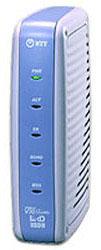
3 ターミナルアダプタ INSメイトV30Slim を用いて 弊社のCTI 機能をご使用になるには 以下の設定が必要となります 1 ターミナルアダプタの接続イメージ 下記の図のように INS ネット 64 用通信機器 ( 交換機 TA 等 ) と INS メイト V30 を接続します ( 別売の INS メイト V30S/T ユニットが必要です S/T 点ユニット装着の際は DSU 終端抵抗の設定にご注意下さい ) 次に INS メイト V30 とサーバ機となるパソコンを接続します INS メイト V30 とサーバ機の接続につきましては 次の項番で説明しております 取扱説明書の手順に従って接続して下さい INS メイト V30 とサーバ機は 必ず USB で接続して下さい INS 回線 INS ネット 64 用通信機器 交換機 TA 等 S/T 点接続 USB INSメイト V30Slim パソコン ( サーバ機 ) -1-
4 2 INS 回線とターミナルアダプタの接続 INS メイト V30Slim 取扱説明書 を元に設定を行います 1. 別売の INS メイト V30 S/T ユニットを装着します 付属の取扱説明書 (14 ページ ) から以下の目次の部分を設定します 目次 3) ご参考に : オプションをご利用になるには 182 S/Tユニットを準備する : P182~P184 参照 2. INS ネット 64 用通信機器 ( 交換機 TA 等 ) と INS メイト V30 の S/T 端子を接続します -2-
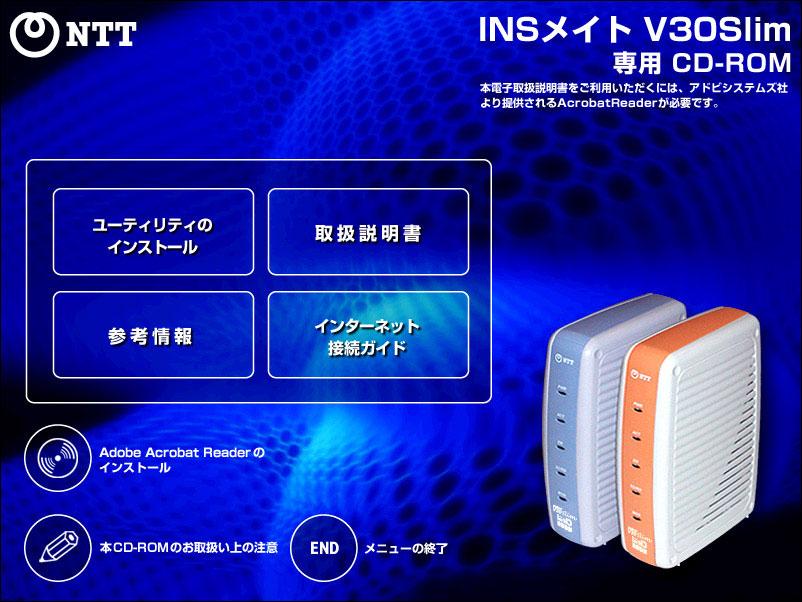
5 3 ターミナルアダプタの設定とパソコン接続 サーバ機にユーティリティをインストールし 設定を行います ( 注意 ) サーバ機のOSが Windows2003 Server の場合 ユーティリティは動作しませんので Windows2000 または XP のパソコンで本作業を行ってください 1. INSメイトV30とパソコンが接続されていないことを確認して下さい 本手順書で説明があるまで接続しないで下さい 2. INSメイトV30 専用 CD-ROMをCDドライブにセットします 自動的にV30の案内ページが表示されます 3. [ ユーティリティのインストール ] をクリックします インストール確認画面が表示されます 4. [OK] をクリックします セットアッププログラムが起動します -3-
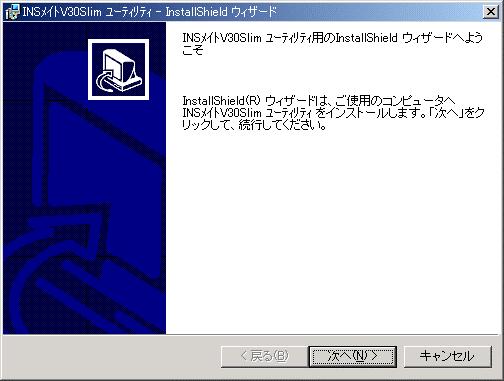
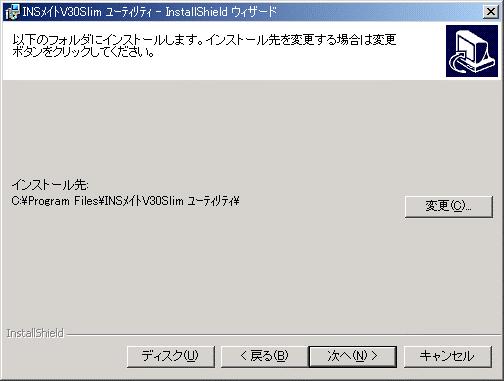

6 5. 次へ > をクリックします 6. インストール先を確認し 次へ > をクリックします 7. インストールをクリックします -4-

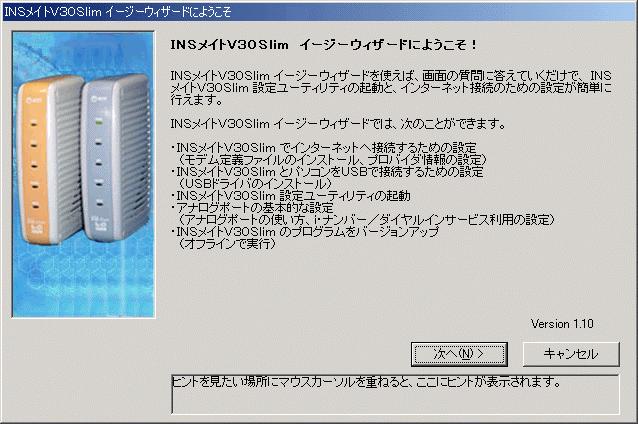
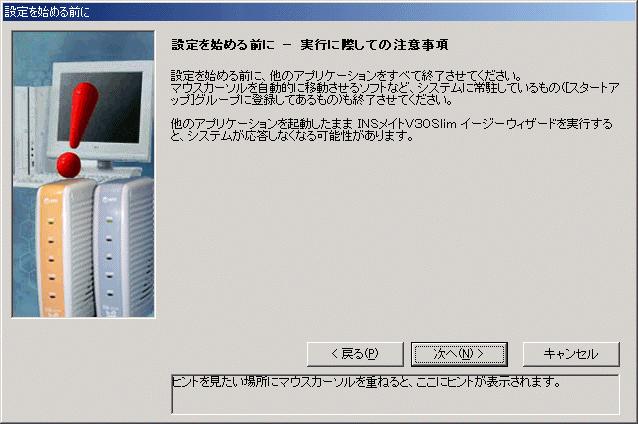
7 8. 再起動をクリックします 9. パソコンが再起動したら イージーウィザード画面が表示されます 次へ>をクリックします 10. 次へ > をクリックします -5-
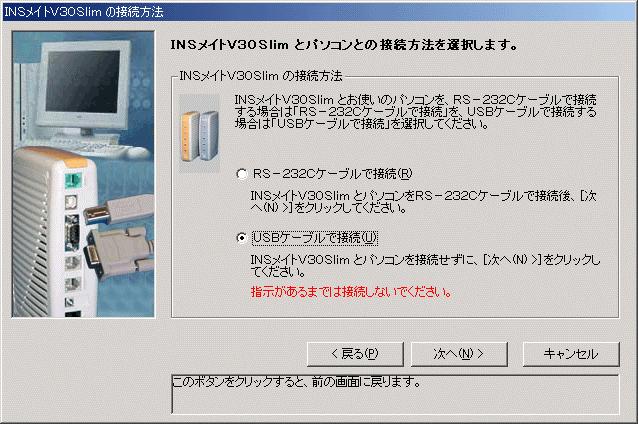
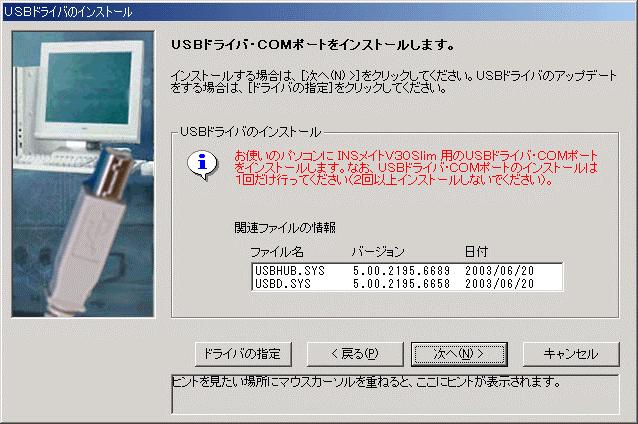
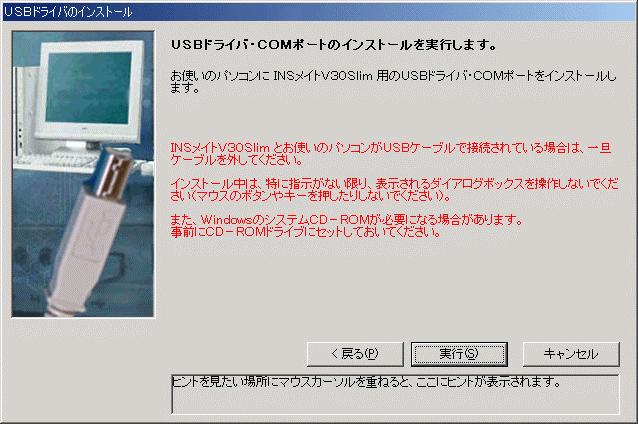
8 11. [USB ケーブルで接続 ] をクリックし 次へ > をクリックします 12. 次へ > をクリックします 13. 実行をクリックします -6-
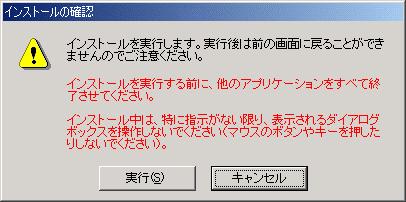
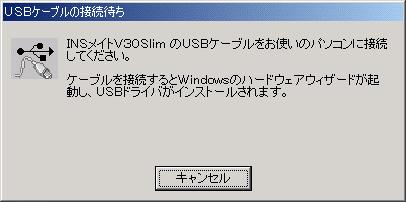

9 14. 実行をクリックします 15. 下記の画面が表示されたら INS メイト V30 とパソコンを USB ケーブルで接続します USBケーブルを接続すると ドライバのインストールが自動的に行われます 手順 16 の画面になるまで マウスや キーボードにさわらずに しばらく待ちます 16. 設定終了をクリックします -7-
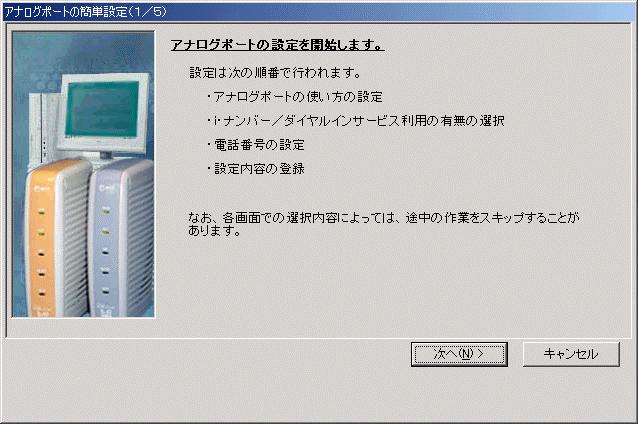
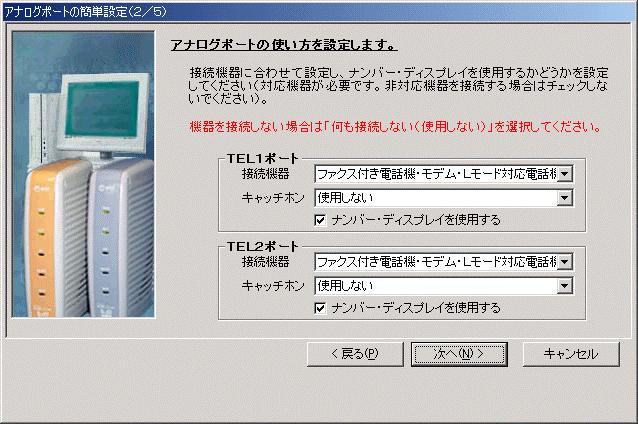
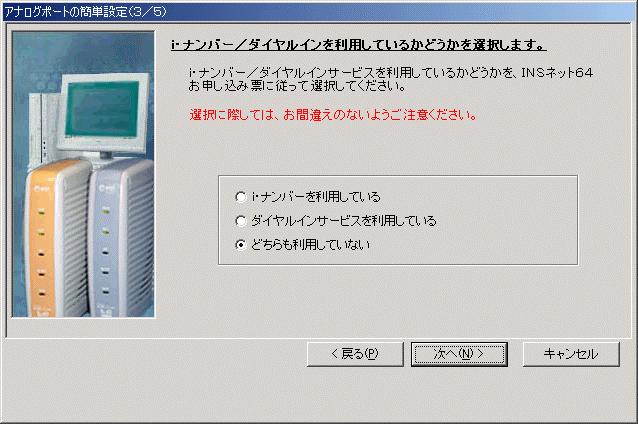
10 17. イージーウィザードが起動し [ アナログポートの簡単設定 ] に移ります 次へ > をクリックします 18. ナンバー ディスプレイを使用する を設定し 次へ > をクリックします 19. 設定を変更せずに そのまま次へ > をクリックします -8-
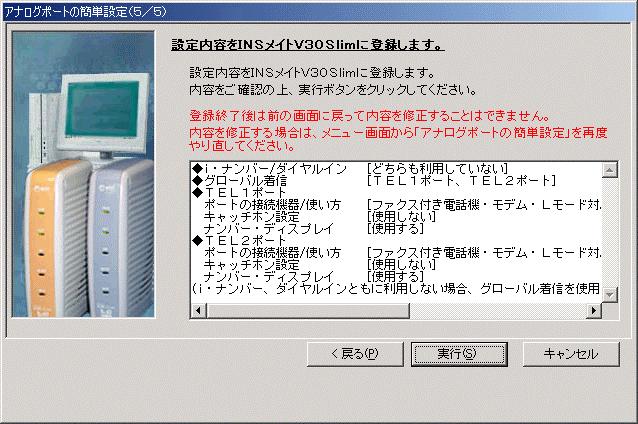
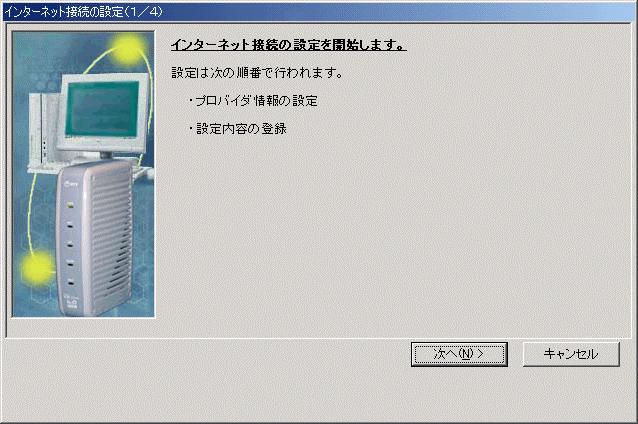
11 20. 契約回線番号を入力せずに そのまま次へ > をクリックします 21. 実行をクリックします 22. 続いて [ インターネット接続の設定 ] に移ります キャンセルをクリックします -9-
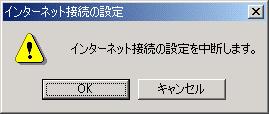
12 23. キャンセルの確認メッセージが表示されます OK をクリックします 24. [ 項目設定の選択と実行 ] 画面が表示されます 設定ユーティリティをクリックします 25. データポート設定をクリックします -10-
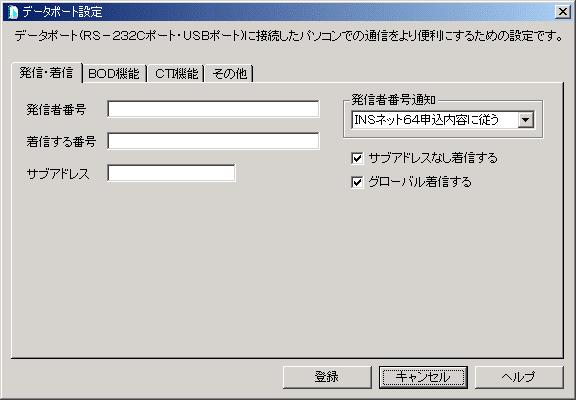
![[TEL1またはTEL2への着信を出力する] [CTI 情報出力フォーマット ]](/docs-images/96/130020690/images/13-1.jpg "を [ 表示フォーマット1] に変更し 登録ボタンをクリックします 28.")
13 26. CTI 機能ページをクリックします 27. 設定を変更します [CTI 情報出力 ] を [TEL1またはTEL2への着信を出力する] [CTI 情報出力フォーマット ] を [ 表示フォーマット1] に変更し 登録ボタンをクリックします 28. 設定ユーティリティ画面に戻りますので 終了をクリックします -11-
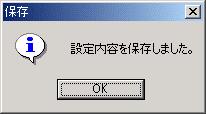
14 29. 確認メッセージの OK をクリックします 30. [ 項目設定の選択と実行 ] 画面が表示されます ウィーザード終了をクリックします サーバ機となるパソコンで 本設定を行われた方は 以上で全ての設定と接続が完了しました サーバ機のOSが Windows2003 Server をお使いの方は クライアント機で本設定を行っていただく必要がありますので 次ページの設定へ進んで下さい -12-
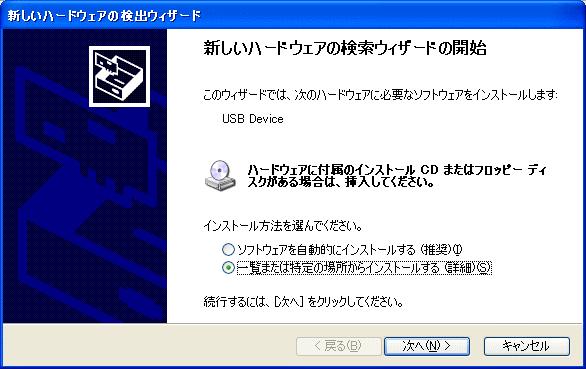
15 4 ターミナルアダプタとサーバ機を接続 サーバ機のOSが Windows2003 Server の方 または サーバ機以外で ターミナルアダプタの設定を行った方のみ お読み下さい 1. Windows を起動します 起動中のアプリケーションがある場合は 全て終了させて下さい 2. INSメイトV30とパソコンをUSBケーブルで接続します しばらくすると [ 新しいハードウェアの検出ウィザード ] が表示されますので インストール方法を [ 一覧または特定の場所からインストールする ] を選択し 次へ>をクリックします 3. INS メイト V30 専用 CD-ROM を CD ドライブにセットします 4. [ 次の場所で最適のドライバを検索する ] を選択し [ リームバブルメディア ( フロッピー CD-ROM な ど ) を検索 ] のチェックを外し [ 次の場所を含める ] にチェックを入れ参照ボタンをクリックします -13-
![5. フォルダの選択画面が表示されます [ マイコンピュータ ] を開き CD-ROMドライブ](/docs-images/96/130020690/images/16-0.jpg "(V30Slim) を開きます CD-ROMドライブ (V30Slim) から [USB]")
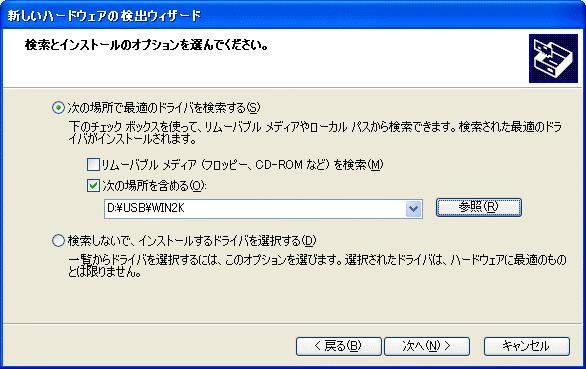
16 5. フォルダの選択画面が表示されます [ マイコンピュータ ] を開き CD-ROMドライブ (V30Slim) を開きます CD-ROMドライブ (V30Slim) から [USB] を開き該当するOSのフォルダを選択してOKをクリックします パソコンOSが Windows2000,2003,Xp の場合は \WIN2K フォルダを選択します 6. [ 新しいハードウェアの検出ウィザード ] 画面に戻ったら 次へ > をクリックします -14-
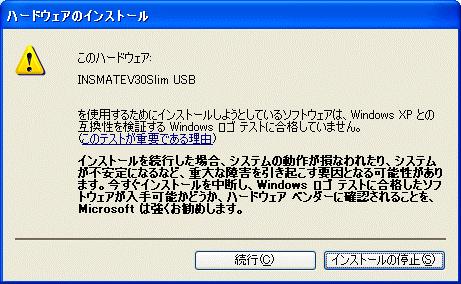
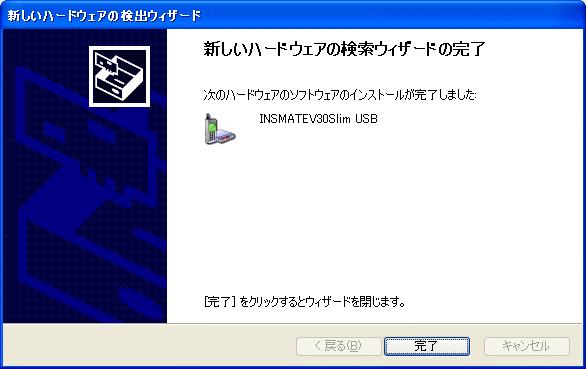
17 7. OS によっては [ ハードウェアのインストール ] 警告画面が表示されます 続行をクリックします 8. ウィザード処理が終了すると完了画面が表示されますので 完了をクリックします 以上で設定は完了です -15-
目次 目次 ターミナルアダプタの接続イメージ INS 回線とターミナルアダプタの接続 ターミナルアダプタの設定とパソコン接続 ドライバのインストール ユーティリティのインストールと設定... 4 製品仕様等は 弊社の都合に
 ターミナルアダプタ INS メイト V30Slim セットアップ手順書 Windows10 株式会社エムアイシー 目次 目次... 1 1 ターミナルアダプタの接続イメージ... 1 2 INS 回線とターミナルアダプタの接続... 2 3 ターミナルアダプタの設定とパソコン接続... 3 3-1 ドライバのインストール... 3 3-2 ユーティリティのインストールと設定... 4 製品仕様等は
目次 目次 ターミナルアダプタの接続イメージ INS 回線とターミナルアダプタの接続 ターミナルアダプタの設定とパソコン接続 ドライバのダウンロードとインストール ユーティリティインストールCD-ROMをお持ちでない場合.
 ターミナルアダプタ INSメイト V30Slim セットアップ手順書 Windows Vista 株式会社エムアイシー 目次 目次... 1 1 ターミナルアダプタの接続イメージ... 1 2 INS 回線とターミナルアダプタの接続... 2 3 ターミナルアダプタの設定とパソコン接続... 3 3-1 ドライバのダウンロードとインストール... 3 3-2 ユーティリティインストールCD-ROMをお持ちでない場合...
目次 目次 ターミナルアダプタの接続イメージ INS 回線とターミナルアダプタの接続 ターミナルアダプタの設定とパソコン接続 ドライバのインストール ユーティリティインストール CD-ROM をお持ちでない場合... 4
 ターミナルアダプタ INS メイト V70G-MAX セットアップ手順書 Windows Vista Windows 7 株式会社エムアイシー 目次 目次... 1 1 ターミナルアダプタの接続イメージ... 1 2 INS 回線とターミナルアダプタの接続... 2 3 ターミナルアダプタの設定とパソコン接続... 3 3-1 ドライバのインストール... 3 3-2 ユーティリティインストール CD-ROM
目次 目次 ターミナルアダプタの接続イメージ INS 回線とターミナルアダプタの接続 ターミナルアダプタの設定とパソコン接続 ドライバのインストール ユーティリティインストール CD-ROM をお持ちでない場合... 4
 ターミナルアダプタ INS メイト V70G-MAX セットアップ手順書 Windows10 株式会社エムアイシー 目次 目次... 1 1 ターミナルアダプタの接続イメージ... 1 2 INS 回線とターミナルアダプタの接続... 2 3 ターミナルアダプタの設定とパソコン接続... 3 3-1 ドライバのインストール... 3 3-2 ユーティリティインストール CD-ROM をお持ちでない場合...
INS メイト V30Slim を Windows Vista がプレインストールされたパソコンでご使用になるお客様へ < ご案内 > 2007 年 4 月 このたびは INS メイト V30Slim をお買い求めいただき 誠にありがとうございます 本紙は INS メイト V30Slim を Win
 INS メイト V30Slim を Windows Vista がプレインストールされたパソコンでご使用になるお客様へ < ご案内 > 2007 年 4 月 このたびは INS メイト V30Slim をお買い求めいただき 誠にありがとうございます 本紙は INS メイト V30Slim を WindowsVista がプレインストールされたパソコンでご利用になる場合においての設定方法を説明しています
Windows XPでの手動USBドライバインストール方法
 Windows XP での手動 USB ドライバインストール方法 パソコンにより画面イメージは若干異なる場合がありますが操作方法は同じです 本インストールマニュアルは CD-ROM からの手動インストール方法を例に記載しておりますので 参照先が CD-ROM のドライバになっております 京セラホームページより USB ドライバをダウンロードされたお客様は 解凍後のフォルダ ( ドライバ ) を参照場所として指定してください
親指シフトキーボード(FMV-KB611)、JISキーボード(FMV-KB621)、FMV-LIFEBOOK(親指シフトキーボードモデル)をお使いになる方へ
 B5FJ-5921-01 目次 はじめに................................................... 2 商標および著作権について..................................... 2 Windows セットアップ時の文字入力について..................... 3 1 親指シフトキーボードをお使いになるための準備.............
親指シフトキーボード(FMV-KB611)、JISキーボード(FMV-KB621)、FMV-LIFEBOOK(親指シフトキーボードモデル)をお使いになる方へ
 B6FJ-1841-01 親指シフトキーボードモデルをお使いになる方へ 目 次 はじめに........................ 2 商標および著作権について................ 2 Windows セットアップ時の文字入力について....... 2 1 Japanist 2003 のインストール................ 3 Windows Vista の場合..................
Kyocera Mita KXドライバインストール手順書
 Kyocera Mita KX ドライバインストール手順 古いバージョンの KX ドライバがインストールされている PC は インストール途中に表示される [ ソフトウェアコンポーネントのアップグレード ] からドライバのアップデートを行なっていただきます様お願い致します また インストール後 ( オプション機器のある方はプリンタのプロパティ画面よりデバイス設定をした後 ) プロパティ画面全般タブよりテストページの印刷
インストレーションガイド_WME
 Microsoft Windows Me 日本語版対応プリンター ドライバー インストレーション ガイド 本プリンター ドライバーをインストールする際には Windows Me 日本語版オペレーティング システム ディスク (CD-ROM) を必要とする場合があります 1.USB インターフェースに接続する場合のインストール方法 本機種は USB インターフェース接続での プラグ アンド プレイ インストールをサポートしております
RW-5100 導入説明書 Windows7 用 2017 年 7 月 シャープ株式会社
 RW-5100 導入説明書 Windows7 用 2017 年 7 月 シャープ株式会社 はじめに 本書は Windows 7 環境において IC カードリーダライタ RW-5100 を使用するため お使いのパソコンにデバイスドライバソフトウェア ( 以下 ドライバソフト と記載 ) をインストールする方法について記述しています 本書で説明するドライバソフトは Windows 7 SP1 で動作するものです
注 ) CDをセットしてから プログラムが起動するまでの時間はパソコン CDドライブの性能によって差がありますが 概ね10 秒程度です 1 分間待ってもプログラムが起動しない場合は もう一度 CDをセットしなおしてください それでも起動しない場合 CDからの自動起動が無効になっている可能性があります
 業務支援 ( 所属用 Ver03Rev00) へのアップデート手順書 業務支援 ( 所属用 Ver03Rev00) へのアップデートは 必ず本手順書に従って行ってください 本手順書に沿わない手順でアップデートを行った場合 今までに登録したデータが全て失われたり 業務支援 ( 所属用 ) が正常に動作しないといった事が起こる可能性があります 1. 管理者権限 (administrator 等 ) でログインします
目次 初めに必ずお読みください ソフトウェアのインストール ソフトウェアの選択 ソフトウェアのインストール レシーバー用ドライバのインストール WindowsXP のインストール方法 Win
 インストール手順書 Office2010 Version 4.5.4.3 インストールの際に必ずお読みください 第 1 版 2012 年 5 月 木村情報技術株式会社 目次 初めに必ずお読みください... 3 1. ソフトウェアのインストール... 7 1-1 ソフトウェアの選択... 8 1-2 ソフトウェアのインストール... 10 2. レシーバー用ドライバのインストール... 12 2-1
はじめに 京セラ製スマートフォンを指定の microusb ケーブル ( 別売 ) またはこれと共通仕様の microusb ケーブル ( 別売 )( 以下 USB ケーブル ) と接続して USB テザリング機能をご使用いただくためには あらかじめパソコンに USB ドライバ をインストールしてい
 京セラ製スマートフォン用 USB ドライバインストールマニュアル 本書内で使用されている表示画面は説明用に作成されたものです OS のバージョンやお使いのパソコンの環境 セキュリティ設定によっては表示画面の有無 詳細内容 名称が異なる場合があります 本書は お客様が Windows の基本操作に習熟していることを前提にしています パソコンの操作については お使いのパソコンの取扱説明書をご覧ください
第 7.0 版 利用履歴管理 ETCPRO5 セットアップマニュアル (Ver5.002) カードリーダモデル変更 ( 表示付き 表示なし ) に伴い 改訂 Windows10 対応に伴い 改訂 参考ホームページサイト :
 第 7.0 版 利用履歴管理 ETCPRO5 セットアップマニュアル (Ver5.002) カードリーダモデル変更 ( 表示付き 表示なし ) に伴い 改訂 Windows10 対応に伴い 改訂 参考ホームページサイト : http://www.denso-wave.com/download/etcp/etcpro.html 2016 年 2 月 株式会社デンソーウェーブ 目次 1. はじめに......
Microsoft Word - V70MAX-Vista_XP.doc
 INS メイト V70G-MAX を Windows XP から Windows Vista へ アップグレードするパソコンでご使用になるお客様へ < ご案内 > このたびは INS メイト V70G-MAX をお買い求めいただき 誠にありがとうございます 本紙は Windows XP から Windows Vista へアップグレードするパソコンで INS メイト V70G-MAX をご利用になる場合においての設定方法を説明しています
RW-4040 導入説明書 Windows 7 用 2017 年 7 月 シャープ株式会社
 Windows 7 用 2017 年 7 月 シャープ株式会社 はじめに 本書は IC カードリーダライタ RW-4040 を使用するため お使いのパソコンにデバイスドライバソフトウェア ( 以下 ドライバソフト と記載 ) をインストールする方法について記述しています このドライバソフトは Windows 7 SP1 で動作します 本書では ドライバソフトバージョン 2.27 のインストールについて説明します
SureFile for 達人プラスインストールマニュアル V1.7 本マニュアルでは アイスペシャル C-Ⅱ C-Ⅲ 専用画像振り分けソフト SureFile for 達人プラスについて 下記に示した項目を説明しています SureFie( 標準版 ) のアンインストール インストール 起動 設定の
 SureFile for 達人プラスインストールマニュアル V1.7 本マニュアルでは アイスペシャル C-Ⅱ C-Ⅲ 専用画像振り分けソフト SureFile for 達人プラスについて 下記に示した項目を説明しています SureFie( 標準版 ) のアンインストール インストール 起動 設定の初期化 アップデート アンインストール 参考 -Microsoft.NET Framework 3.5
目次 本書の取り扱いについて... 3 事前準備... 4 MultiPoint Server 2011 OEM 版のインストール (OS リカバリー用のディスク領域を使う場合の起動方法 )... 5 MultiPoint Server 2011 OEM 版のインストール (OS リカバリー用のメデ
 Windows MultiPoint Server 2011 OEM 版インストールガイド 2012.06 目次 本書の取り扱いについて... 3 事前準備... 4 MultiPoint Server 2011 OEM 版のインストール (OS リカバリー用のディスク領域を使う場合の起動方法 )... 5 MultiPoint Server 2011 OEM 版のインストール (OS リカバリー用のメディアを使う場合の起動方法
はじめに URBANO PROGRESSO を microusb ケーブル 01 ( 別売 ) またはこれと共通の仕様の microusb ケーブル ( 別売 )( 以下 USB ケーブル ) と接続して USB テザリング機能をご使用いただくためには あらかじめパソコンに USB ドライバ をイン
 はじめに URBANO PROGRESSO を microusb ケーブル 01 ( 別売 ) またはこれと共通の仕様の microusb ケーブル ( 別売 )( 以下 USB ケーブル ) と接続して USB テザリング機能をご使用いただくためには あらかじめパソコンに USB ドライバ をインストールしていただく必要があります USB ドライバをインストールする 3 パソコンに接続する 4 接続状態を確認する
AN178 USB仮想シリアルドライバ インストールガイド
 アルファボードシリーズ USB 仮想シリアルドライバインストールガイド 第 2 版 2015 年 12 月 15 日 1. 概要 1.1 概要 本アプリケーションノートでは USB Function 機能を持つアルファボードシリーズに付属する USB 仮想シリアルドライバのインストール方法について解説します USB 仮想シリアルを使用する場合の各ボードの設定方法 動作方法につきましては 各ボードのサンプルプログラム解説
CR-USB 仕様書 株式会社測商技研 JS カード用データ転送用カードリーダー CR-USB 仕様書 取扱説明書 2012 年 07 月 31 日版 株式会社測商技研 1. 概要 本器は当社製自動観測装置で記録した JS カードデータ
 JS カード用データ転送用カードリーダー 取扱説明書 2012 年 07 月 31 日版 http://www.sokusho-giken.co.jp/ 1. 概要 本器は当社製自動観測装置で記録した JS カードデータをパソコンへ転送することができます パソ コンとは USB 接続となっているので転送速度が速く バスパワー方式を採用しているので別途電源 を接続する必要がありません 小型軽量なため
タ通パソコンと本製品を付属の USB ケーブルで接続して 本製品を HSDPA 通信のモデム ( ) として利用できます パソコンと接続してインターネットに接続するための機器 信データ通信 データ通信の準備 データ通信を行う前に このページから 8-36 ページで説明している 1~3 のことを行いま
 タ通パソコンと本製品を付属の USB ケーブルで接続して 本製品を HSDPA 通信のモデム ( ) として利用できます パソコンと接続してインターネットに接続するための機器 信データ通信 データ通信の準備 データ通信を行う前に このページから 8-36 ページで説明している 1~3 のことを行います 1 ドライバのインストール ( パソコン側 ) パソコンにドライバをインストールする必要があります
現行のICカードリーダRW4040インストーラの課題
 RW-5100 導入説明書 Windows 8 用 2012 年 12 月 シャープ株式会社 はじめに 本書は Windows 8 環境において IC カードリーダライタ RW-5100 を使用するため お使いのパソコンにデバイスドライバソフトウェア ( 以下 ドライバソフト と記載 ) をインストールする方法について記述しています Windows 8 以外の OS に関するドライバソフトのインストールについては
セットアップマニュアル
 セットアップマニュアル ご使用になる前に 必ずお読み下さい 目次 1 はじめに...3 2 セットアップを始める前に...7 2-1 セットアップの前に行っていただきたいこと... 9 2-2 マニュアルの表記に関して... 9 2-3 必要システムについて... 9 3 プログラムのセットアップ...11 3-1 セットアッププログラムの起動... 13 3-2 セットアップの準備開始... 13
OKI Universal Hiper-C プリンタドライバ ユーザーズマニュアル ( セットアップと使い方編 ) 最終更新日 2012 年 9 月第 2 版
 OKI Universal Hiper-C プリンタドライバ ユーザーズマニュアル ( セットアップと使い方編 ) 最終更新日 2012 年 9 月第 2 版 目次 1. プリンタドライバの動作環境... 3 2. プリンタドライバのセットアップ... 4 2.1 Windows 7 / Windows Server 2008 R2 でのセットアップ... 5 2.1.1 プリンターの追加でセットアップします...
VP-100C
 第 2 章インストール アプリケーションソフトから印刷するには お使いのコンピュータにあらかじめプリンタドライバを組み込んでおく必要があります 以下の手順でインストールを行ってください WindowsNT4.0 Windows2000またはWindowsXPでプリンタドライバの組み込みを行うためには アドミニストレータの権限が必要です 1. プラグアンドプレイによるインストール お使いの環境によっては
アルテラ USB-Blastre ドライバのインストール方法 for Windows OS
 アルテラ USB-Blaster ドライバのインストール方法 for Windows OS ver. 3.1 2009 年 6 月 1. はじめに この資料は アルテラ専用のダウンロードケーブル USB-Blaster をご利用いただく際に必要な ドライバのインストール方法をご案内しています ご利用になる Windows OS に応じ ご案内の手順に従ってドライバをインストールしてください なお USB-Blaster
プリンタドライバのインストール. Windows で使用する場合 Windows プリンタドライバのインストール方法は 接続方法や使用するプリンタドライバによって異なります また コンピュータの OS によってインストール方法が異なります お使いのコンピュータの OS に合わせて 以下の参照ページを
 プリンタドライバのインストール.1 プリンタドライバの種類と対応 OS 本プリンティングシステムを使用するためには プリンタドライバのインストールが必要です プリンタドライバとは 出力するデータの処理などを制御するプログラムで 使用する前に付属の CD からコンピュータにインストールします 付属の CD に含まれるプリンタドライバと 対応しているコンピュータの OS は以下のとおりです 必要なプリンタドライバをインストールしてください
Windows XPでの手動USBドライバインストール方法
 Windows 7 での手動 USB ドライバーインストール方法 パソコンにより画面イメージは若干異なる場合がありますが操作方法は同じです 本インストールマニュアルは 同梱の CD-ROM もしくは京セラホームページからダウンロードした USB ドライバーを利用した場合の手動インストール方法を記載しております 京セラホームページより USB ドライバーをダウンロードされたお客様は 解凍後のフォルダ
Microsoft Word - 補足説明_Win7_Server2008R2__R1.doc
 補足取扱説明書 (Windows 7/Windows Server 2008R2 向け ) (PC-PL2660/PL2640/3530/3540/3550/PK4510) もくじ はじめに...2 1. 印刷するための準備...3 2. プリンタードライバー画面と設定方法...5 3. 機器の監視...9 4. 付録...12 1 はじめに このたびは 日立ページプリンターをお買い上げいただき まことにありがとうございます
Windows パソコンに接続する 画面表示は Windows 8 を例としています 1. EM chip <micro> を取り付けた本製品の microusb コネクタに microusb ケーブルを接続します 2. microusb ケーブルのもう一方のコネクタをパソコンの USB ポートに接
 Windows パソコンに接続する...56 EMOBILE GL06P ドライバをインストールする...57 Windows パソコンから取り外す...59 EMOBILE GL06P ドライバをアンインストール ( 削除 ) する場合...61 Mac に接続する...62 EMOBILE GL06P ドライバをインストールする...63 Mac から取り外す...65 EMOBILE GL06P
アプリケーション補足説明書(Office2003)Microsoft(R) Office 2003 Editions
 目次 アプリケーション補足説明書 Microsoft Office 2003 Editions はじめに................................................... 2 本書の表記.................................................. 2 商標および著作権について.....................................
アプリケーション補足説明書Microsoft(R) Office 2003 Editions
 目次 アプリケーション補足説明書 Microsoft Office 2003 Editions はじめに................................................... 2 本書の表記.................................................. 2 1 Office 2003 について......................................
PN-T321
 インフォメーションディスプレイ 形名 PN-T321 USB メモリーファイル書き込みツール取扱説明書 もくじ はじめに 2 インストール / アンインストールする 3 動作条件 3 インストールする 3 アンインストールする 3 USB メモリーファイル書き込みツールを使う 4 USB メモリーを新規作成する 4 USB メモリーを編集する 5 はじめに 本ソフトウェアは インフォメーションディスプレイ
KTSセットアップマニュアル24版
 目次 1 はじめに... 1 2 セットアップを始める前に... 2 2-1 セットアップの前に行っていただきたいこと... 2 2-2 マニュアルの表記に関して... 2 2-3 必要システムについて... 2 3 プログラムのセットアップ... 3 3-1 セットアッププログラムの起動... 3 3-2 登録情報の入力... 4 3-3 登録情報の確認... 4 3-4 インストールフォルダの指定...
ワイヤレスバーコードリーダー CM-520W1 設定資料 Bluetooth SPPの設定
 ワイヤレスバーコードリーダー CM-520W1 設定資料 Bluetooth SPP の設定 本書をお読みになる前に 別紙 取扱説明書 をお読み下さい Ver.C 株式会社エイポック 目次 #1. CM-520W1 Bluetooth SPP マスターモードと Android のペアリング #2. CM-520W1 Bluetooth SPP スレーブモードと Android のペアリング #3.
PN-L802B / PN-L702B / PN-L602B
 インフォメーションディスプレイ 形名 PN-L802B PN-L702B PN-L602B タッチパネルドライバー取扱説明書 バージョン 2.3 もくじ コンピューターのセットアップ 3 タッチパネルドライバーをインストールする 3 タッチパネルの設定 4 設定のしかた 4 キャリブレーション 5 プロパティ 6 ドライバーソフトウェアをアンインストールする 8 本書では 主にタッチパネルドライバーについて記載しています
DWR-S01D Updater 取扱説明書 発行日 :2011/2/28
 DWR-S01D Updater 取扱説明書 発行日 :2011/2/28 目次 概要概要...3 機能機能...3 準備準備するものするもの...3 本ソフトウェアソフトウェアについてについて...3 インストールインストール手順手順...4 USB ドライバーのインストールインストール手順手順...8 デバイスマネージャーデバイスマネージャーからの USB ドライバーのインストールインストール手順手順...11
目次 1. はじめに 準備 機器構成 やさしく名刺ファイリング Pro v.14.0 セットアップと動作確認 やさしく名刺ファイリング Pro v.14.0 セットアップ... 5 Windows Windows 8.
 e BRIDGE Plus for Card Scan やさしく名刺ファイリング Pro v.14.0 設定手順書 Rev. 1.3 発行 :2017/06/14 東芝テック株式会社 目次 1. はじめに... 3 2. 準備... 3 3. 機器構成... 4 4. やさしく名刺ファイリング Pro v.14.0 セットアップと動作確認... 5 4-1. やさしく名刺ファイリング Pro v.14.0
PN-L601B
 インフォメーションディスプレイ 形名 PN-L601B タッチパネルドライバー取扱説明書 もくじ コンピューターのセットアップ 3 タッチパネルドライバーをインストールする 3 タッチパネルの設定 4 設定のしかた 4 キャリブレーション 5 プロパティ 6 ドライバーソフトウェアをアンインストールする 8 本書では 主にタッチパネルドライバーについて記載しています お願い 本ソフトウェアは厳重な品質管理と製品検査を経て出荷しておりますが
目次 1. はじめに 本機の取り付け / 取り外し... 4 (1) 取り付け時の注意事項... 4 (2) 取り外し時の注意事項 インストールとアンインストール... 4 (1) インストール時の注意事項... 4 (2)AK-020 Dialer のインストール先
 AK-020 FAQ 目次 1. はじめに... 3 2. 本機の取り付け / 取り外し... 4 (1) 取り付け時の注意事項... 4 (2) 取り外し時の注意事項... 4 3. インストールとアンインストール... 4 (1) インストール時の注意事項... 4 (2)AK-020 Dialer のインストール先... 4 (3) インストール時 / 起動時に警告が表示される... 5 (4)
USB シリアルケーブルインストールマニュアル ご使用上の注意 ( 必ずお読みください ) ご使用のパソコン, 機器によっては動作しない場合があります. USB シリアルケーブルの抜き差しはケーブルを持たず, 必ずコネクター部分を持ってください. 濡れた手で USB シリアルケーブルの抜き差しはしな
 USB シリアルケーブルインストールマニュアル ご使用上の注意 ( 必ずお読みください ) ご使用のパソコン, 機器によっては動作しない場合があります. USB シリアルケーブルの抜き差しはケーブルを持たず, 必ずコネクター部分を持ってください. 濡れた手で USB シリアルケーブルの抜き差しはしないでください. 感電や故障の原因になります. USB シリアルケーブルの分解や改造はしないでください.
CompuSec SW 強制削除手順
 CompuSec SW 強制削除手順 CompuSec SW Ver.5.2 Windows 7, Vista 機能 仕様は予告なく変更される場合があります 2012/08/29 - はじめに - CompuSec を導入直後から OS が起動しない USB 機器や SD カードの類は接続されておらず USB に関する BIOS 設定を変更しても回避できないなど PC 固有の問題や原因が特定できない場合は
Flash Loader
 J MA1309-A プロジェクターファームウェア更新ガイド 本書はお読みになった後も大切に保管してください 本書の最新版は下記ウェブサイトに公開されております http://world.casio.com/manual/projector/ Microsoft Windows Windows Vistaは米国 Microsoft Corporationの米国およびその他の国における登録商標または商標です
目次 USBドライバダウンロードの手順...2 USBドライバインストールの手順...3 インストール結果を確認する...19 USBドライバアンインストール / 再インストールの手順...21 USB ドライバダウンロードの手順 1. SHL21 のダウンロードページからダウンロードしてください
 AQUOS PHONE SERIE SHL21 USB ドライバインストールマニュアル 本製品の環境は以下のとおりです USB 1.1 以上に準拠している USB 搭載のパソコンで Microsoft Windows XP(32bit)/Windows Vista /Windows 7/ Windows 8 がプリインストールされている DOS/V 互換機 (OS のアップグレードを行った環境では
Macintosh
 Macintosh アプリケーションをお使いになる前に 下記の点にご留意ください プリンター本体のセットアップや プリンターのメンテナンスを行う手順は Windows PC と同様です 取扱説 明書を参照してください Macintosh で [GT-3 Maintenance] を起動する場合は [Finder]>[ アプリケーション ]>[GT-3 Maintenance] を選択してください
GHS混合物分類判定システムインストールマニュアル
 GHS 混合物分類判定システムインストールマニュアル ~ ダウンロード版 ~ Ver.3.0 目次 1 はじめに... 1 1.1 目的... 1 1.2 本手順書について... 1 1.3 動作環境... 2 2 インストール... 3 2.1 Windows 8(8.1) Windows10 のセットアップ事前準備... 3 2.2 セットアップツールの実行... 5 2.3 必須コンポーネント...
SC-01Bソフトウェア更新手順書
 docomo PRO series SC-01B ソフトウェア更新手順書 ソフトウェア更新時の注意事項 ソフトウェア更新を行うと 携帯電話に保存されているデータは全て削除されます あらかじめ microsd またはパソコンにバックアップを行ってください ソフトウェア更新は 電池残量が十分にある状態 (Today 画面のステイタスバーにが表示されている状態 ) で実行してください ソフトウェア更新時間は
Touch Panel Settings Tool
 インフォメーションディスプレイ タッチパネル設定ツール取扱説明書 バージョン 2.0 対応機種 (2015 年 11 月現在 ) PN-L603A/PN-L603B/PN-L603W/PN-L703A/PN-L703B/PN-L703W/PN-L803C もくじ はじめに 3 動作条件 3 コンピューターのセットアップ 4 インストールする 4 タッチパネルの設定 5 設定のしかた 5 キャリブレーション
PN-L600B
 インフォメーションディスプレイ 形名 PN-L600B タッチパネルドライバー取扱説明書 もくじ コンピューターのセットアップ 3 タッチパネルドライバーをインストールする 3 タッチパネルの設定 4 設定のしかた 4 キャリブレーション 5 プロパティ 6 ドライバーソフトウェアをアンインストールする 8 本書では 主にタッチパネルドライバーについて記載しています お願い 本ソフトウェアは厳重な品質管理と製品検査を経て出荷しておりますが
バーコードハンディターミナル BT-1000 シリーズセットアップガイド ( 第 1 版 ) CE ***
 バーコードハンディターミナル BT-1000 シリーズセットアップガイド ( 第 1 版 ) CE-201707-*** ご注意 1) 本書の内容 およびプログラムの一部 または全部を当社に無断で転載 複製することは禁止されております 2) 本書 およびプログラムに関して将来予告なしに変更することがあります 3) プログラムの機能向上のため 本書の内容と実際の画面 操作が異なってしまう可能性があります
<31305F F C815B82C582CC91808DEC8EE88F878F A5F56322E342E786C7378>
 USB キーでの操作手順書 STR 目次 目次 -------------------------------------------------------------------------------------- 1. パッケージをご利用いただくまでの手順 1 (1) ユーザ専用ページから 該当パッケージをダウンロードする 手順 2 (2) 該当パッケージをインストールする 手順 5 (3)
Microsoft Word - DWR-S01D_Updater_取扱説明書_120514A.doc
 DWR-S01D Updater 取扱説明書 発行日 :2012/5/14 目次 概要...3 機能...3 準備するもの...3 本ソフトウェアについて...3 インストール手順...4 USBドライバーのインストール手順...8 デバイスマネージャーからのUSBドライバーのインストール手順...11 アップデート手順...16 アップデート後の確認...17 アップデートに失敗した場合...17
GLOOBE 2019 バージョンアップ/オプション追加編
 バージョンアップ / オプション追加編 お使いの GLOOBE を 2019 にバージョンアップする方法 オプショ ンプログラムを追加購入したときのセットアップ方法について解 説します 1. セットアップの前に... 2 ライセンス情報の更新 ( 占有 )... 4 3.... 5 4. ライセンス情報の更新 (LAN)... 7 5. ライセンス情報の更新 ( 共有 )... 8 6.SNS-Wの書き換え...
wdr7_dial_man01_jpn.indd
 ダイヤルアップ接続設定の手順 Copyright 2006 T&D Corporation. All rights reserved. 2009.04 16007054040 第 2 版 実際 設定の流れ準備1. 必要なものを準備する WDR-7 のパッケージ内容を確認 またダイヤルアップ接続に必要な通信カードなどを準備します 本書 :p.2 ~ 2. 通信端末の準備 パソコン側に通信端末のドライバーをインストールし
はじめに
 SMARTCARD サービス 修復マニュアル V1.00-R01 Copyright 2006 Hitachi,Ltd. All rights reserved. はじめに この修復マニュアルには ご使用のパソコンに誤って Microsoft Smart Card Base Components をインストールしてしまった場合に実施していただく SmartCard サービスの修復に関する操作 確認方法が記載されています
プリンタドライバ説明書
 5. USB 標準印刷サポートのインストール方法 5.1. USB 標準印刷サポートのインストール手順 USB 標準印刷サポート対応の機種の場合 USB ポート選択時のインストール方法は 3. インストール 手順 と異なります 3.2 接続先ポート指定画面 の説明にありますように SATO ドライバの専用イ ンストーラを使用するのではなく Windows のインストール手順に従います USB 標準印刷サポートの説明は
おことわり 本書の内容の一部又は全部を無断転載することは禁止されています 本機の外観及び仕様は改良のため 将来予告無しに変更することがあります 本書の内容について万一不審な点や誤りなどのお気付きの点がありましたらご連絡ください 本書に記載されている会社名 商品名などは 一般に各社の商標又は登録商標で
 USB ドライバ CDM Drivers インストールガイド グラフテック株式会社 おことわり 本書の内容の一部又は全部を無断転載することは禁止されています 本機の外観及び仕様は改良のため 将来予告無しに変更することがあります 本書の内容について万一不審な点や誤りなどのお気付きの点がありましたらご連絡ください 本書に記載されている会社名 商品名などは 一般に各社の商標又は登録商標です 本文中には (R)
1.InternetExplorer のバージョン確認手順 1 InternetExplorer を起動します 2 メニューバーより ヘルプ バージョン情報 を選択します メニューバーが表示されていない場合は F10 キーでメニューバーを表示してください 2
 作業を始める前に 作業実施の前提条件として お使いのパソコンが以下の環境の場合に作業が必要となります 他の環境の場合は作業を実施する必要はございません 対象の OS( オペレーティングシステム ) Windows7 WindowsXP をおつかいの教室につきましては作業の必要はありません 対象の InternetExplorer バージョン InternetExplorer8 バージョン確認方法につきましては
Microsoft SQL Server 2016 インストール手順書 (Standard) この文書は SQL Server 2016 のインストール手順について簡潔にまとめたもので Microsoft SQL Server 2016 Books Online に記述されている一部を抜粋した内容で
 Microsoft SQL Server 2016 インストール手順書 (Standard) この文書は SQL Server 2016 のインストール手順について簡潔にまとめたもので Microsoft SQL Server 2016 Books Online に記述されている一部を抜粋した内容です インストール手順や設定に関する詳細については必 ずパッケージに付属されている Microsoft
Macintosh
 Macintosh アプリケーションをお使いになる前に 下記の点にご留意ください プリンター本体のセットアップや プリンターのメンテナンスを行う手順は Windows PC と同様です 取扱説 明書を参照してください Macintosh で GTX-4 Maintenance を起動する場合は [Finder]>[ アプリケーション ] から GTX-4 Maintenance を選択してください
Microsoft Word - Et100pciS2_02a†iWinXP_PDFŠp†j.doc
 Windows XP でのインストール手順 (ET100-PCI-S2 ET100-PCI-S2) 取り付け前の確認 準備 2 各部の名称 機能 3 本製品取り付け前の作業 4 ネットワークへの接続 6 Windows XP へのインストール 11 インストール 12 インストール後の確認 16 Windows XP からのアンインストール 19 インストールしたソフトを削除するには 20 103584-02(Windows
Windows パソコンに接続する 画面表示は Windows 7 を例としています 1. EM chip を取り付けた本製品の USB コネクタに USB ケーブルを接続します 2. USB ケーブルのもう一方のコネクタをパソコンの USB ポートに接続します パソコンがデータ通信カード ( 本製
 Windows パソコンに接続する...50 EMOBILE GL04P ドライバをインストールする...51 Windows パソコンから取り外す...53 EMOBILE GL04P ドライバをアンインストール ( 削除 ) する場合...55 Mac に接続する...56 EMOBILE GL04P ドライバをインストールする...57 Mac から取り外す...59 EMOBILE GL04P
Aterm シリーズを Windows Vista でご使用になるお客様へ 2007 年 4 月 対応機種 AtermIT21L/AtermIT31L/AtermIT42 お知らせ Windows Vista のパソコンで本商品をお使いになる方は 本商品に添付の CD-ROM をご用意いただくか ま
 Aterm シリーズを Windows Vista でご使用になるお客様へ 2007 年 4 月 対応機種 AtermIT21L/AtermIT31L/AtermIT42 お知らせ Windows Vista のパソコンで本商品をお使いになる方は 本商品に添付の CD-ROM をご用意いただくか またはホームページ AtermStation から最新のユーティリティをダウンロードしておいてください
WindowsXPSP2 から WindowsXPSP1a へのダウングレード手順書 対象機種 FMV-E3200 必要なもの リカバリディスク ドライバーズディスク WindowsXPServicePack1a WindowsXPServicePack1a ( 以降 WindowsXPSP1a と
 WindowsXPSP2 から WindowsXPSP1a へのダウングレード手順書 対象機種 FMV-E3200 必要なもの リカバリディスク ドライバーズディスク WindowsXPServicePack1a WindowsXPServicePack1a ( 以降 WindowsXPSP1a と記載します ) をお持ちでない場合は マイクロソフト社の次のサイトからダウンロードして ディスクなどに保存してください
WindowsXPSP2 から WindowsXPSP1a へのダウングレード手順書 対象機種 FMV-S8205 必要なもの リカバリディスク ドライバーズディスク WindowsXPServicePack1a WindowsXPServicePack1a ( 以降 WindowsXPSP1a と
 WindowsXPSP2 から WindowsXPSP1a へのダウングレード手順書 対象機種 FMV-S8205 必要なもの リカバリディスク ドライバーズディスク WindowsXPServicePack1a WindowsXPServicePack1a ( 以降 WindowsXPSP1a と記載します ) をお持ちでない場合は マイクロソフト社の次のサイトからダウンロードして ディスクなどに保存してください
USB トークン (epass2003) ユーザマニュアル Ver2.0 1 / 25 Copyright 2018 Mitsubishi Electric Information Network Corporation All rights reserved.
 USB トークン (epass2003) ユーザマニュアル Ver2.0 1 / 25 目次 1. はじめに... 4 2. USB トークン (epass2003) ランタイムパッケージ ( ドライバ ) のインストール手順... 5 3. USB トークン (epass2003) の利用方法... 8 3.1. USB トークン (epass2003) を使用する... 8 3.2. USB トークン
K006/ K006 < カメラなしモデル >
 K006/ K006 < カメラなしモデル > はじめに 本書は K006 K006 < カメラなしモデル > ( 以降 K006 ) とパソコンを指定の USB ケーブル ( 別売 ) を使用して接続し インターネット通信や au ホームページで公開している各種ツールをご利用になるための USB ドライバ のインストール方法を説明しています USB ドライバをインストールする 3 パソコンに接続する
iSTAR-2
 istar-2 LAN 接続マニュアル 目次 0. まず始めに 必ずお読み下さい... 3 1. プリンタのネットワーク設定... 4 2. ネットワークプリンタの指定... 7 2-1. CF408T プリンタを既に利用されている場合の設定手順... 8 2-2. CF408T プリンタを初めて利用される場合の設定手順... 12 2 0. まず始めに 必ずお読み下さい
FUJITSU Printer XL-C8350 プリンタードライバーインストールガイド はじめに このマニュアルは FUJITSU Printer XL-C8350 を Windows 10 /Windows 8.1 /Windows 7 Microsoft Windows Server 2016
 FUJITSU Printer XL-C8350 プリンタードライバーインストールガイド はじめに このマニュアルは FUJITSU Printer XL-C8350 を Windows 10 /Windows 8.1 /Windows 7 Microsoft Windows Server 2016/Microsoft Windows Server 2012 R2 /Microsoft Windows
DWT-B01 Updater 取扱説明書 発行日 :2011/3/23
 DWT-B01 Updater 取扱説明書 発行日 :2011/3/23 目次 概要概要...3 機能機能...3 準備準備するものするもの...4 本ソフトウェアソフトウェアについてについて...4 インストールインストール手順手順...5 USB ドライバーのインストールンストール手順手順...9 デバイスマネージャーデバイスマネージャーからの USB ドライバーのインストールインストール手順手順...12
2. 添付の CD-ROM(Windows Vista 用ユーティリティ集 ) を CD-ROM ドライブにセットする 3. [ 自動再生 ] 画面が表示されるので [Menu.exe の実行 ] をクリックする 4. [AtermWL130NC/WL54SC/WL54SU/WL54AG/WL54T
![2. 添付の CD-ROM(Windows Vista 用ユーティリティ集 ) を CD-ROM ドライブにセットする 3. [ 自動再生 ] 画面が表示されるので [Menu.exe の実行 ] をクリックする 4. [AtermWL130NC/WL54SC/WL54SU/WL54AG/WL54T](/thumbs/78/78381119.jpg "2. 添付の CD-ROM(Windows Vista 用ユーティリティ集 ) を CD-ROM ドライブにセットする 3. [ 自動再生 ] 画面が表示されるので [Menu.exe の実行 ] をクリックする 4. [AtermWL130NC/WL54SC/WL54SU/WL54AG/WL54T") AM1-000506-001 このたびは 本商品をお選びいただき誠にありがとうございます 本商品を Windows Vista がインストールされているパソコンでご利用の際には つなぎかたガイド または 取扱説明書 の無線設定の部分を下記のとおりに読み替えてください Windows XP/2000 から Windows Vista へアップグレードするパソコンで本商品をご使用になる場合には Windows
AM1-000506-001 このたびは 本商品をお選びいただき誠にありがとうございます 本商品を Windows Vista がインストールされているパソコンでご利用の際には つなぎかたガイド または 取扱説明書 の無線設定の部分を下記のとおりに読み替えてください Windows XP/2000 から Windows Vista へアップグレードするパソコンで本商品をご使用になる場合には Windows
商標類 Microsoft は, 米国およびその他の国における米国 Microsoft Corp. の登録商標です Microsoft Office は, 米国 Microsoft Corp. の商品名称です Microsoft Excel は, 米国 Microsoft Corp. の商品名称です
 報告書集計システム 集計ツール Version 08-03/CL セットアップガイド 株式会社日立システムズ 商標類 Microsoft は, 米国およびその他の国における米国 Microsoft Corp. の登録商標です Microsoft Office は, 米国 Microsoft Corp. の商品名称です Microsoft Excel は, 米国 Microsoft Corp. の商品名称です
ColorNavigator 7インストールガイド
 インストールガイド カラーマネージメントソフトウェア Version 7.0 重要 ご使用前には必ずこのインストールガイドをよくお読みになり 正しくお使いください インストールガイドを含む最新の製品情報は 当社のWebサイトから確認できます www.eizo.co.jp 1. 本書の著作権はEIZO 株式会社に帰属します 本書の一部あるいは全部をEIZO 株式会社からの事前の許諾を得ることなく転載することは固くお断りします
1. ユーザ専用ページから 該当パッケージをダウンロードする 手順は 以下になります 1-1 STRWEB ( ) にアクセスしてください A B 1-2 [ ユーザID ] [ パスワード ] A に ユーザ専用ページID ( fcnから始ま
![1. ユーザ専用ページから 該当パッケージをダウンロードする 手順は 以下になります 1-1 STRWEB ( ) にアクセスしてください A B 1-2 [ ユーザID ] [ パスワード ] A に ユーザ専用ページID ( fcnから始ま](/thumbs/92/110669485.jpg "1. ユーザ専用ページから 該当パッケージをダウンロードする 手順は 以下になります 1-1 STRWEB ( ) にアクセスしてください A B 1-2 [ ユーザID ] [ パスワード ] A に ユーザ専用ページID ( fcnから始ま") USB キーでの操作手順書 STR 目次 -------------------------------------------------------------------------------------- 1. パッケージをご利用いただくまでの手順 1 (1) ユーザ専用ページから 該当パッケージをダウンロードする 手順 2 (2) 該当パッケージをインストールする 手順 5 (3) パッケージをUSBキーで起動する
USB キーでの操作手順書 STR 目次 -------------------------------------------------------------------------------------- 1. パッケージをご利用いただくまでの手順 1 (1) ユーザ専用ページから 該当パッケージをダウンロードする 手順 2 (2) 該当パッケージをインストールする 手順 5 (3) パッケージをUSBキーで起動する
Muratec MFX-C3400 インストール windows
 2 プうとネットワーク接続で Windows にセットアップする セットアップの流れセットアップする 本機とコンピュータの電源を ON にします ネットワーク上に DHCP サーバや BOOTP サーバがない場合 手動でコンピュータや本機に IP アドレスを設定する必要があります また 社内ネットワーク管理者や プロバイダやルータメーカより決められた固有の IP アドレスを設定するように指示された場合も
User Support Tool 操作ガイド
 User Support Tool - 操作ガイド - User Support Tool とは? User Support Tool は ファームウェアを更新するためのユーティリティソフトウェアです 本書では User Support Tool を使用して プリンタのファームウェアを更新する方法を解説しています ご使用前に必ず本書をお読みください 1 準備する 1-1 必要なシステム環境...P.