
T-004 AC タイマー 4 口用取扱説明書 1, タイマー本体取付方法 付属のネジを使用出来る場所は木質の厚い壁面です 1 付属のビスを 12mm 残してねじ込みます 2 本体裏の上中央に引っ掛けて下さい 3 本体正面の下 ( 両端 ) に付属のビスをねじ込み本体を固定して下さい 2, 接続方法
|
|
|
- ひとお きちや
- 7 years ago
- Views:
Transcription
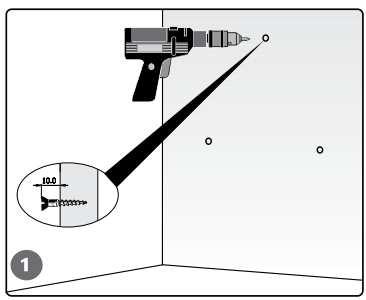
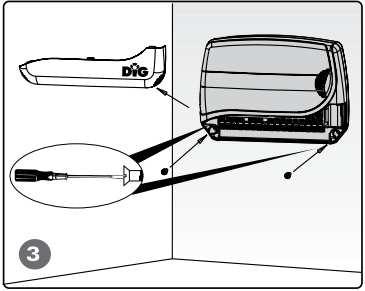

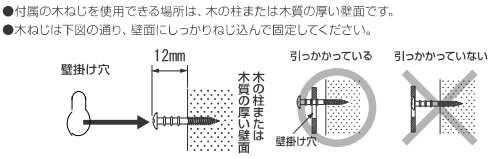
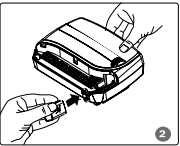
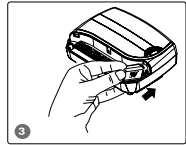
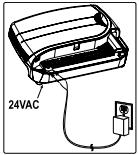
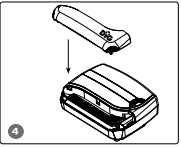
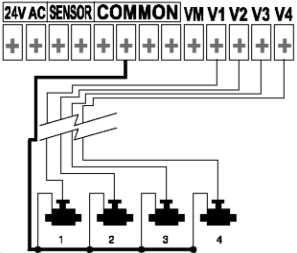
1 T-004 AC タイマー 4 口用取扱説明書 1, タイマー本体取付方法 付属のネジを使用出来る場所は木質の厚い壁面です 1 付属のビスを 12mm 残してねじ込みます 2 本体裏の上中央に引っ掛けて下さい 3 本体正面の下 ( 両端 ) に付属のビスをねじ込み本体を固定して下さい 2, 接続方法 乾電池 ( 予備電源 ) 1 蓋を開けます 2 付属の 9V 電池を接続し本体の中に押し込んで下さい AC 電磁弁 1 左図の通り COMMON と V1 COMMON と V2 ~ という組み合わせで 電磁弁を接続します (VM はマスタバルブです ) 電磁弁 電源アダプター 1 本体左端にある 24V AC のネジを + ドライバーで緩め 電源アダプターのコードの先端 ( 導線 ) を接続します 2 電源アダプターをコンセントに差し込みます 電源アダプターは 100V 電源のみ使用可能です < 注意 > 電源アダプターのコードの先端 ( 導線 ) をタイマーに接続する際は 3 蓋を閉めます 絶対にコンセントから外した状態で 接続してください!! 1/5
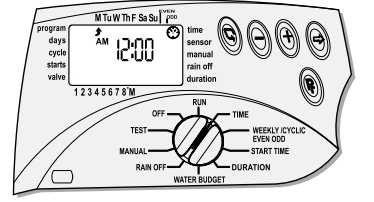
2 3, ボタン ダイヤル操作方法 : ダイヤルセレクター ( プログラミングモードを選択します ) ダイヤル表示 機能 RUN 自動散水プログラムの作動 TIME/DATE 現在日付時刻の設定 WEEKLY/CYCLIC/EVEN/ODD 散水日の設定 ( 曜日 日にち毎 奇数日 偶数日 ) START TIME 散水開始時刻の設定 DURATION 散水時間 ( 電磁弁の開放時間 ) の設定 WATER BUDGET 散水時間のパーセンテージコントロール RAIN OFF レインオフ MANUAL 手動散水 TEST テスト OFF 停止 通常はダイヤルセレクターを RUN に合わせて下さい モードボタン : ディスプレイの表示を全体にわたって移動します マイナスボタン : 選択された数字を下げます 例 時間を6:00から5:00に変更する場合 プラスボタン : 選択された数字を上げます 例 時間を6:00から7:00に変更する場合 アローボタン : 時間 分など表示を選択する為に使用します 点滅している数字だけを変更することができます プログラムボタン : プログラムA B CおよびX( ライト等 ) の選択ができます 4, 現在日付時刻の設定方法 現在の日付と時刻を設定します 1ダイヤルセレクターを TIME/DATE に合わせて下さい 2 を押すと時間が点滅するので を使って現在の 時 に合わせて下さい 3 を押すと点滅が時間から分に移動するので を使って現在の 分 に合わせて下さい 4 を押すとYEARが点滅するので 2011 年なら11と を使って現在の 年 に合わせて下さい 5 を押すとMONTHが点滅するので 10 月なら10と を使って現在の 月 に合わせて下さい 6 を押すとDAYSが点滅するので 25 日なら25と を使って現在の 日 に合わせて下さい 7 を押すと現在時刻が表示され 設定終了です 2/5
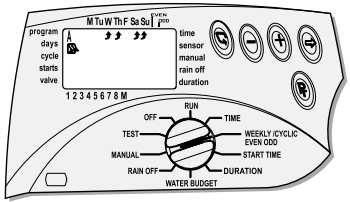
3 5, 散水日の設定方法 ( 曜日 日にち毎 奇数日 偶数日 ) 6, 散水開始時刻の設定方法 7, 散水時間 ( お水をまく時間 ) の設定方法 このコントローラーは A B C( 液晶画面の左上 ) の 3 つのプログラムまで設定が可能です ( プログラムは A B C のいずれか一つだけの設定も可能です A B C 全て設定する必要はありません ) また 1 つのプログラムに 1~5 の 5 種類のモードの選択が可能です ( モード設定は 全て設定する必要はありません 使用したいモードを選択し 設定してください ) ダイヤルセレクターを WEEKLY/CYCLIC/EVEN/ODD に合わせて下さい を押して A B Cを決めます まずはAから設定していきます 1 プログラムXはライト等に使用します 散水は使用不可です また V4のバルブの接続箇所のみ使用可能です 設定はウィークリーモードのみです 1WEEKLY モード ( 曜日 ) の設定 daysの右横の液晶画面にが表示されます 2 を押すとM( 月曜日 ) の下の液晶画面のが 点滅を始めるので で移動しながら散水する曜日は散水しない曜日はを押して設定して下さい が付いた曜日が散水する曜日になります 2CYCLIC モード ( 日にち毎 ) の設定を押すとcycleの右横の液晶画面にが表示されます 2 を押すと液晶画面の右下のDAYSの上の1が点滅を始めるので で設定して下さい 設定範囲 :1~30 例 1を設定すると 1 日 1 回散水し 3を設定すると 3 日に1 回散水します 3EVEN モード ( 偶数日 ) の設定を押すと液晶画面にEVEnと表示されます 2 を押し 1の曜日設定と同じ方法で 曜日を設定をします 例 W( 水曜日 ) のみを設定すると 2 日 4 日 6 日 ~の偶数日の水曜日のみ散水します 4ODD モード ( 奇数日 ) の設定を押すと液晶画面にOddと表示されます 2 を押し 1の曜日設定と同じ方法で 曜日を設定をします 例 Th( 木曜日 ) のみを設定すると 1 日 3 日 5 日 ~の奇数日の木曜日のみ散水します 5OFF モード ( 停止 ) の設定を押すと液晶画面にOFFが表示され 1234のモードを停止します A B Cのプログラムを個別に停止することにより プログラムの選択が可能です A B C 全てのプログラムを設定したら A B C にそれぞれ使用するモードを 1~5 から各 1 つ選択し 表示させます 1: 表示されない場合は表示されるまでを押してください 2: 表示されない場合は表示されるまでを押してください プログラムA B C 毎に 散水開始時刻の設定が可能です [ プログラムAの設定をする場合 ] 1 WEEKLY/CYCLIC EVEN/ODD をプログラムAと表示した状態でダイヤルセレクターを START TIME に合わせて下さい 2 を押し 4, 現在日付時刻の設定方法 と同じ方法で1 回目の散水開始時刻を設定して下さい 設定を終えたらを押して2~4 回目の散水開始時刻の設定をして下さい OFFにする場合は PM11:00 OFF AM12:00 となりますので で設定して下さい 次の散水開始時刻が 前の散水時間 ( お水をまく時間 ) もしくは散水停止時刻とかぶる場合 作動されないのでご注意下さい プログラム B C の設定をする場合は プログラム A と同様に設定してください プログラムA B Cの各バルブ ( 電磁弁 )V1~4 毎に 散水時間 ( 解放時間 ) の設定が可能です [ プログラムAのバルブ ( 電磁弁 )V1~4を設定する場合] 1WEEKLY/CYCLIC EVEN/ODD 時プログラムAを表示した状態でダイヤルセレクターを DURATION に合わせて下さい 2バルブ (valve)1の上にが点滅していることを確認してください ( がバルブ1の上にない場合はを押して1の上に移動してください ) 3 を押し 4, 現在日付時刻の設定方法 と同じ方法で 散水時間を設定して下さい ( 電磁弁開放時間最大 3 時間 59 分 ) 4 を押し バルブ2~4をバルブ1と同様に設定して下さい 散水を止めたいバルブは散水時間を 0:00 に設定してください が消え 散水が止まります バルブは 1~4 まで順番に連動します プログラム B C の設定をする場合は プログラム A と同様に設定してください 3/5
![3 を押すと 00 が点滅を始めるので で設定して下さい 10, 手動散水方法 11, テスト方法 12,OFF モードの設定方法 13,RUN モードの設定方法 手動で散水が可能です また バルブを開く方法は 3 通りあります [A B C いずれかのプログラムの全てのバルブを 1 から順番に開く方法 ] 2 でプログラム A B C のいずれかを選択して下さい 3 を押すと](/docs-images/96/130555382/images/4-1.jpg "選択したプログラムのバルブが 1 から順番に開きます [A B C いずれかのプログラムの 1 つのバルブを開く方法 ] 2 でプログラム A B C のいずれかを選択して下さい 3 を押すと が点滅を始めるので で開きたいバルブを選択して下さい 4 を押すと 選択したバルブが開きます [A B C 全てのプログラムの全てのバルブを開く方法 ] 2program の横の液晶画面に ABC")

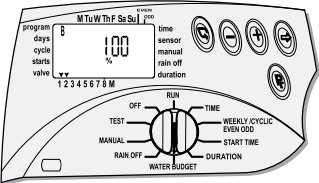
4 8, 散水時間のパーセンテージコントロールの設定方法 9, レインオフの設定方法 季節に応じてプログラムA B C 毎に 散水時間 10% ~190% の間での設定が可能です 通常は 100% にしておいて下さい (% は時間の割合です ) 例 散水時間を 0:10(10 分間 ) に設定している場合は パーセンテージコントロールを 10% に設定すると 1 分間散水します 1ダイヤルセレクターを WATER BUDGET に合わせて下さい 2 でプログラムA B Cのいずれかを選択して下さい 3 を押すと 100% が点滅を始めるので で % を設定して下さい プログラムA B Cは それぞれ 1 日 ~240 日 の間 散水を停止することが可能です 1ダイヤルセレクターを RAIN OFF に合わせて下さい 2 でプログラムA B Cのいずれかを選択して下さい 3 を押すと 00 が点滅を始めるので で設定して下さい 10, 手動散水方法 11, テスト方法 12,OFF モードの設定方法 13,RUN モードの設定方法 手動で散水が可能です また バルブを開く方法は 3 通りあります [A B C いずれかのプログラムの全てのバルブを 1 から順番に開く方法 ] 2 でプログラム A B C のいずれかを選択して下さい 3 を押すと 選択したプログラムのバルブが 1 から順番に開きます [A B C いずれかのプログラムの 1 つのバルブを開く方法 ] 2 でプログラム A B C のいずれかを選択して下さい 3 を押すと が点滅を始めるので で開きたいバルブを選択して下さい 4 を押すと 選択したバルブが開きます [A B C 全てのプログラムの全てのバルブを開く方法 ] 2program の横の液晶画面に ABC が表示されるまで を押して下さい 液晶画面の真ん中に StoP という文字が表示されます 3 を押すと run が表示され A B C 全てのプログラムのバルブが A の 1 から順番に開きます 散水途中でバルブを閉じたい時は を押します バルブ ( 電磁弁 )V1~4 を試しに開くことが可能です 1 ダイヤルセレクターを TEST に合わせて下さい 2 を押すと が点滅を始めます 3 を押すとバルブ 1 が開きます 3 もう一度を押すとバルブ 1 が閉じ バルブ 2 が開きます ( バルブ 3~4 もを押すと 同様に開閉します ) 散水途中でバルブを閉じたい時は を押します 全てのプログラムを停止することが可能です 1 ダイヤルセレクターを OFF に合わせて下さい 2OFF が点滅するので を押すと 点滅が止まり 全てのプログラムが停止します 解除方法 : ダイヤルを RUN に合わせると OFF が解除されます プログラムが作動します ダイヤルセレクターを RUN に合わせて下さい 通常はダイヤルセレクターを RUN に合わせておいて下さい 4/5
![14, 自動散水の停止方法 自動散水を途中で停止することが可能です また バルブを閉じる方法は 2 通りあります [ ダイヤルセレクター MANUAL を使用する方法 ] 2 を押すとバルブが閉じます [ ダイヤルセレクター OFF を使用する方法 ] 1 ダイヤルセレクターを OFF に合わせて下さい 2 を押すとバルブが閉じます 15, リセット方法](/docs-images/96/130555382/images/5-0.jpg "現在時刻並びに全てのプログラムをリセットする場合は 蓋を開けて リセットボタンを押して下さい リセットボタン ( すべてを初期化します ) 16, 注意事項 T-004 AC タイマー 4 口用は防水ではありません 雨や散水がかからないように設置してください レインセンサーを接続する際は SENSOR の部分に取り付けてある U 字の金具を外して下さい")
5 14, 自動散水の停止方法 自動散水を途中で停止することが可能です また バルブを閉じる方法は 2 通りあります [ ダイヤルセレクター MANUAL を使用する方法 ] 2 を押すとバルブが閉じます [ ダイヤルセレクター OFF を使用する方法 ] 1 ダイヤルセレクターを OFF に合わせて下さい 2 を押すとバルブが閉じます 15, リセット方法 現在時刻並びに全てのプログラムをリセットする場合は 蓋を開けて リセットボタンを押して下さい リセットボタン ( すべてを初期化します ) 16, 注意事項 T-004 AC タイマー 4 口用は防水ではありません 雨や散水がかからないように設置してください レインセンサーを接続する際は SENSOR の部分に取り付けてある U 字の金具を外して下さい 電源アダプターのコードの先端をタイマーに接続する際は 危険ですので必ずコンセントから外した状態で接続してください 万が一 コンセントを接続した状態で 2 本のコードの先端が接触した場合 電源アダプターがショートし 使用不可能になります 停電時はタイマーが止まる為 散水不可です ただし 9V 乾電池の予備電源があるので プログラムは保存します 9V 乾電池はアルカリ乾電池 ( 約 1 年持ちます ) を推奨します 1 年に一度交換して下さい 5/5
4Kチューナー(録画)_TU-BUHD100
 目次 ハードディスクの接続と登録... 2 USB ハードディスクについて... 2 本機に USB ハードディスクを接続する... 2 USB ハードディスクを登録する... 3 USB ハードディスクの情報を確認する... 5 メニュー画面について... 7 番組の録画 録画予約... 8 見ている番組を録画する... 8 録画予約について... 9 番組表から録画予約する... 10 日時を指定して録画予約する
電動リール糸巻学習方法10
 電動リール糸巻学習方法 商品コード年式品番写真 034 008 年 3000PLAYS 糸をセットします 糸をレベルワインドに通します 糸を通すときは 付属の糸通しピンを使用することをおすすめします スプールピンに糸を結んでください 糸通しピン スプールピン バッテリーとの接続方法 バッテリーに付属の電源コードを接続してください 赤クリップを (+) 側に 黒クリップを (-) 側につないでください
_ワイヤレスカメラアプリ取説.indd
 CMS-700 シリーズ ワイヤレスカメラ & モニターセット スマートフォン タブレット用アプリケーションの使い方 目次 ios... P.~P.9 Android... P.0~P.7 ios/android 対応バージョン ios : 9.0 以降 Android.0 以降使用端末によって画面表示等が異なる場合があります 改訂日 :08080 アプリケーションの使い方 ios 対応バージョン.iOS.:.9.0
アプリケーションの使い方 ios 対応バージョン ios : 6.0 以降 準備 事前に液晶モニター本体のネットワークパスワード及びネットワークアドレスの設定を行う ( 取扱説明書 7ページ ) 液晶モニター上でインターネットの接続状況を確認する メインメニューの システム ネットワーク ネットワー
 CMS-700 シリーズ ワイヤレスカメラ & モニターセット スマートフォン タブレット用アプリケーションの使い方 目次 ios... P.~P.9 Android... P.0~P.7 ios/android 対応バージョン ios : 6.0 以降 Android.0 以降使用端末によって画面表示等が異なる場合があります 改訂日 :07099 アプリケーションの使い方 ios 対応バージョン
ファームウェアアップデート手順書 EOS C300 Mark II
 ファームウェアアップデート手順書 デジタルシネマカメラ EOS C300 Mark II 本書ではデジタルシネマカメラ EOS C300 Mark II のファームウェア * をアップデート ( 書き換え ) するための手順と注意事項について説明しています * ファームウェアとは 機器を制御するために組み込まれたソフトウェアのことです カメラはファームウェアによって撮影 画像処理などを行います 重要
ドライブレコーダー
 ドライブレコーダー EL-DR-006 取扱説明書 - はじめに - 本装置は自動車に取り付けて常に前方の画像を録画するドライブレコーダーです 運転中の出来事を記録することが目的ですが すべての状況において映像の記録を保証するものではありません 万が一 本装置にて記録が出来ていなかった事による損害が発生した場合でも弊社では一切責任を負いかねます また 業務用途でのご使用については保証対象外とさせて頂きます
運転しない
 よくある技術相談 Q1: リモコンスイッチの液晶に 圧縮機予熱中 を表示して運転しない Q2: ドライ運転のとき 室内ユニットの吹出口より霧がでるときがある Q3: 湿度の高い雰囲気で冷房運転したとき 室内ユニットから霧がでるときがある Q4: 室内ユニットのパネルやキャビネットに結露または露が落下する Q5: 運転中 室内ユニットから吹き出す風がくさい Q6: 運転中に シュー という水の流れる音がする
Microsoft Word - ㇹㅞㅼㅋㅢㇸㅥㅼㅫ_å‘Œæ›±èª¬æŸ”æł¸.doc
 20161220 スマートモジュール (Ver.1.0) 取付 取扱説明書 1. はじめに 2. 注意事項 3. 製品構成 4. 取付方法 5. 使用方法 6. 電池交換方法 7. リモコンセットアップ方法 1. はじめに この度は スマートモジュール ( 以後 本製品 ) をお買い上げいただき 誠にありがとうございます ご使用いただく前に 取扱説明書 取付説明書をよくお読みのうえ 正しくお使い下さい
HHJZ1102取扱説明書
 HHJZ1100-T3B 照明器具を取り付ける 必ず壁スイッチと併用してください 留守中に在宅を装う るすばんモードの使いかた 安全のため 電源を切ってから行ってください 11ページ ご使用上に関するお知らせ 参照 1 天井についているを確認する 傾斜天井 55度以下 に取り付ける場合 5ページをご覧ください リモコンで留守中に在宅を装う るすばんモード 設定にしておくと照明器具が自動的に点灯/消灯します
目次目次 使用する機器 機器の組立 設置 (PC 周り ) パソコンラックの組立 設置 PC モニタ UPS の設置 配線 ( 信号線 ) ディスプレイ キーボード マウ
 計測 表示システム 設置作業マニュアル KS-485PTI+EXTD 2016 年 1 月 一部 仕様によっては本マニュアルの写真と納品物が異なることがございます [0004] 目次目次... 1 1. 使用する機器... 2 2. 機器の組立 設置 (PC 周り )... 5 2-1 パソコンラックの組立 設置... 5 2-2 PC モニタ UPS の設置... 5 2-3 配線 ( 信号線 )...
1. 機器の接続方法 ナンバーディスプレイアダプタ アロハ ND5/ND6 をご購入いただき 下図のように接続していただきます パソコンがインターネットに接続されている場合は USB のプラグをパソコンに最初に接続した際に自動でアダプタのドライバがインストールされます ドライバのインストールには数分
 v3.0 FM-CTIv3 電話着信連動ソフト 操作ガイド 1. 機器の接続方法 2. 初期設定 3. ソフトウェアの起動 4. 電話着信時の動作 / 顧客表示 5. その他注意事項 動作環境 / 導入に必要なもの FileMakerPro12 以上が動作する環境 ( 単独利用 ).NET Framework 4.0 (Windows7/8.1/10) ナンバーディスプレイアダプタ アロハ ND5/ND6
キーライン #884ディクリプターのアップデイト
 キーライン #884 ディクリプター のアップデイト手順 Ver.02.044 2013/05 Update 株式会社トラストワン 1 #884 を最新のバージョンにアップデイトして下さい キーライン #884 ディクリプターをお使い頂き 有難うございます ディクリプター最新のバージョン Ver.02.044 のプログラムアップデイトがリリースされました キーラインでは過去 5 ヶ月間 専門の技術者が専従して
Microsoft Word - YSP-3300_4300 Firmware Update_J_rev2.doc
 重要当社がネットワーク経由またはホームページ上等でご提供する正式なアップデートデータ以外の使用や 当社からお知らせする方法以外でのアップデートは行わないでください 不正な状態で本体機能の更新を行った場合 動作保証を行わないだけでなく アフターサービスおよび保証の対象外となります お持ちの製品名から下記をお選びください : YSP-3300 ファームウェア更新手順 2 ページ ~ YSP-4300 ファームウェア更新手順
必要システム構成 Windows USB 搭載 ( ) で 1GHz 以上のプロセッサを搭載したパーソナルコンピュータ ) Microsoft Windows 7(HomePremium Professional Ultimate) 日本語版 512MB 以上の RAM(1GB 以上を推
 ご注意 このソフトは B+COM アップグレード対応機器専用ソフトウェアです 対応機器以外へインストールをした場合 機器を破損させる恐れ が御座いますので絶対に使用しないで下さい またインストールに関しましては 本 アップグレードインストール マニュアル を参照して下さい インストールする際には B+COM 各機器付属の専用通信ケーブル が必要になります 付属のケーブル以外ではアップグレードが行えません
Microsoft Word - android manual JP doc
 3R-HSAP800WIFI Wifi 転送機能の手引き (Android 搭載製品 ) この手引きでは 3R-HSAP800WIFI と Android 搭載製品を使ってスキャンしたデータを閲覧する手順をご紹介しています 操作画面などは HTC 製 ISW11HT(Android 2.3.4) を例にしています 本書内で使用している商品名等は各社の商標および登録商標です 使用前のご注意事項 * *
6.Simple HEMS について 6-1 ホーム画面について 6-2 時刻設定を確認する 6-3 家電を接続する 6-4 エアコン 照明操作画面について 6-5 給湯 蓄電池操作画面について 2
 Feminity 施工 設定説明書 (ⅳ-1) 東芝ライテック株式会社照明事業本部 EM 商品部 2014 TOSHIBA Lighting & Technology Corporation Simple HEMS について Ver.3.0 本資料の無断転載 無断複写を禁じます 6.Simple HEMS について 6-1 ホーム画面について 6-2 時刻設定を確認する 6-3 家電を接続する 6-4
タン 7 8 選択ボタン 9 モードボタン 10USB 端子 11 電源端子 12 レンズ 13 スピーカー 14 リセットボタン 15 マウント用ネジ穴 16 ディスプレイ - 使用方法 - 1 取り付け 1ウンタの吸盤部分をしっかりガラス面に押し付けレバーを倒して取り付けます 取り付け部分はあら
 ドライブレコーダー EL-DR-003 取扱説明書 - はじめに - 本装置は自動車に取り付けて常に前方の画像を録画するドライブレコーダーです 運転中の出来事を記録することが目的ですが すべての状況において映像の記録を保証するものではありません 万が一 本装置にて記録が出来ていなかった事による損害が発生した場合でも弊社では一切責任を負いかねます また 業務用途でのご使用については保証対象外とさせて頂きます
各部名称 1 本体 5 キーシリンダー ( キャップが付いています ) 2 ドア ( キャップ取り外し時 ) 4 液晶画面 3 操作パネル 7 カンヌキ 6 接続端子 8 内部電池ボックス 10 マット 9 LED ライト 11 固定穴 12 外付け電池ボックス 13 固定ビス 14 キー 2-
 AP160797 電子金庫取扱説明書 初回開封時には 必ず単三乾電池 4 本を用意してください この度は アストロプロダクツ製品をお買上いただきまして 誠にありがとうございます ご使用前に この取扱説明書をよくお読みになり 安全にお使いくださいますよう お願いいたします 安全上の注意や製品仕様などは 予告なく変更される場合があります そのため お客様が購入された製品と 取扱説明書に記載された内容が
 03 組立マニュアル② ODS32S 続き ODS32K ③ モニター固定プレートをネジで止めます ④ 前面カバープレートを ネジで止めて完成です ⑤ モニター本体のネジをゆるめ 4つの穴に合わせてはめ込みます その際 右下図のようにネジがはまったことを確認してから ドライバーでネジを増締めしてください 使用するネジ 使用するネジ 六角ネジ 小 ) 4 マイナスネジ 4 上 穴がこの向きになる ようにしてください
AirCard 785S モバイルホットスポット初期設定ガイド (APN 設定 ) スマートフォン タブレット版 AirCard 785 モバイルホットスポット初期設定ガイド (APN 設定 ) スマートフォン タブレット版 IOS, Android 共通 目次 AirCard 785 モバイルホッ
 AirCard 785 モバイルホットスポット初期設定ガイド (APN 設定 ) スマートフォン タブレット版 IOS, Android 共通 目次 AirCard 785 モバイルホットスポットの初期設定 (APN 設定 ) を PC を使わず IOS, Android アプリから設定する方法をご案内します ホットスポットの各部名称... 1 電源とナビゲーションボタン... 2 液晶ディスプレイ表示...
無線LANドライバー、インテル(R)ワイヤレス・ディスプレイ アップデート手順書
 CF-RZ4/LX4/SX4/NX4/MX4, FZ-Y1 シリーズ (Windows 8.1/7 Windows 10 アップグレード ) 無線 LAN ドライバー インテル (R) ワイヤレス ディスプレイアップデート手順書公開日 2015/10/06 本書では 上記機種 (Windows 8.1/7 から Windows10 にアップグレードしたもの ) でインテル (R) ProWiDi をご利用になるお客様のために
Microsoft Word - XPC4ソフトマニュアル.doc
 < XPC-4 映像ツール 簡易マニュアル> お試し版 Ver1.0 XPC-4 に USB ケーブルを接続する際の注意事項 ファームウェア アップデートの作業 もしくは XPC-4 映像ツール を使用するときは USB2.0 に対応した USB ケーブル (Type A[ オス ]-Type B[ オス ]) が 1 本必要です USB ケーブルはパソコンの OS(Windows) が完全に起動してから
8. 適用 を後 OK をしウインドウを閉じてください 2. パソコンと LCV3 を LAN ケーブルで接続し 設定を行います Windows パソコンの推奨環境は以下の通りです (2015 年 6 月現在 ) OS : Windows XP Vista 7 8 CPU : 32bit 64bit
 2015.10.8 マスプロ電工株式会社 本手順書は デジタルレベルチェッカー LCV3 の Web ブラウザーによるソフトウェア更新の手順を説明した資料です Web ブラウザーより LCV3 をバージョンアップする手順は以下の 4 段階で実施します 1. パソコン上に新しいソフトウェアをコピーします 2. パソコンと LCV3 を LAN ケーブルで接続します 3. LCV3 を新しいソフトウェアに更新します
GR Firmware Update JP
 リコーイメージング株式会社 K-1 ファームウェアアップデート手順説明書 本説明書では ホームページからダウンロードしたファームウェアを利用し アップデートを行う方法を説明しています 用意するもの K-1 本体 K-1 でフォーマットされた SD メモリーカード / SDHC メモリーカード ( 容量が 32MB 以上のもの ) 充電済みの電池 D-LI90P または AC アダプターキット K-AC132J
S0027&S0028 取扱説明書 1-1 充電をするには 1-2 電源を入れるには 1-3 電源を切るには 1-4 充電が少なくなった場合 1-5 動作切り替え 目次 2-1 動画録画 2-2 静止画撮影 2-3 PC で再生するには 3-1 録画装置を HDMI コードでテレビモニターに繋いで使
 S0027&S0028 取扱説明書 1-1 充電をするには 1-2 電源を入れるには 1-3 電源を切るには 1-4 充電が少なくなった場合 1-5 動作切り替え 目次 2-1 動画録画 2-2 静止画撮影 2-3 PC で再生するには 3-1 録画装置を HDMI コードでテレビモニターに繋いで使用する場合 3-2 動画録画するには 3-3 静止画撮影するには 3-4 動画 静止画の保存ファイルを確認するには
Microsoft Word - HOBO雨量専用説明書_v1.1.doc
 HOBOevent による雨量データの 回収と変換の方法 Rev 1.1 HOBO ペンダントシリーズ パルス入力 ベースステーション (USB) 雨量各種 HobowareLite 2007 年 9 月 http://www.weather.co.jp/ 目次 目次...1 はじめに...2 HOBOWARELITE の開始...2 ケーブル接続...2 HOBOwareLite の開始...2
2.4GHz デジタル信号式一体型モニター ワイヤレスカメラ 4 台セット 取り扱い説明書 ~ 1 ~
 2.4GHz デジタル信号式一体型モニター ワイヤレスカメラ 4 台セット 取り扱い説明書 ~ 1 ~ 目次 1. ご使用頂く前に---------------------------------------------------------------------------------------2 2. 商品の付属品 ------------------------------------------------------------------------------------------3
ファームウエアアップデート手順書 EOS C500/EOS C500 PL
 ファームウエアアップデート手順書 デジタルシネマカメラ EOS C500 EOS C500 PL 本書ではデジタルシネマカメラ EOS C500 / EOS C500 PL のファームウエア * をアップデート ( 書き換え ) するための手順と注意事項について説明しています * ファームウエアとは 機器を制御するために組み込まれたソフトウエアのことです カメラはファームウエアによって撮影 画像処理などを行います
PRA-B8620S・PRA-B8641S・PRA-B8679S取扱説明
 取扱説明 本体洗浄用カートリッジ 成分 : クエン酸 ( 結晶 ) 品番 :PRA-B8620S 品番 :PRA-B8641S 品番 :PRA-B8679S 使用機種 TK8050 TK8051 TK8251 TK-AS43 TK-AS44 PJ-A30 A31 A33 A35 A36 A40MRA PJ-A50 A51 A53 参照ページ本体洗浄用カートリッジ品番 7 10 TK7505 TK7507
プログラマブル LED 制御モジュール アプリ操作説明書 プログラマブル LED 制御モジュール設定アプリ操作説明書 適用モジュール 改訂番号 エレラボドットコム 1
 設定 適用モジュール 041-1 改訂番号 20161024 エレラボドットコム 1 ( 用アプリの利用可能環境 ) Windows7 8.1 10 のいずれかが動作する PC Windows8 以降の場合は 次ページ記載の Windows8 以降の.NET Framework の有効化 (p3~7) の操作をするか 設定されていることを確認してからアプリをインストールしてください.NET Framework2.0
ポータブル ph 計 PT-10 取扱説明書 ザルトリウス株式会社 1/21 頁
 ポータブル ph 計 PT-10 取扱説明書 ザルトリウス株式会社 1/21 頁 クイックガイド 1. 後ろ側のフタを開け 9V の電池を取り付けます 2. 電極を BNC コネクタと ATC コネクタに接続します 3. モード (mode) を押し ディスプレイに表示される ph 又は mv( 相対 mv) を選択します 4. 最大 3つの標準液を使います 電極を標準液に浸し 液をかき混ぜ そしてそれぞれ
取扱説明書閲覧方法 本紙は 本機 ( カメラ ) の 簡単使い方ガイド です まずはパソコンやスマートフォンでカメラの映像を確認するまでの手順を記載しています 各種詳細な設定方法が記載されている 取扱説明書 は 弊社ホームページのサポートページからダウンロードしていただけます それぞれのソフト アプ
 簡単使い方ガイドネットワークカメラ SC-831NH シリーズ 必ずお読みください 本紙は 本機 ( カメラ ) を正しくご使用いただく為に必要な設定 使い方を説明しています 必ず本紙の設定手順にそって本機をお使いください 本機を外出先から確認するには お使いのルーターがインターネットに接続できる状態になっている必要があります あらかじめインターネット回線の契約 及びインターネット接続の設定を行ってください
EPSON EB-2265U/2245U/2165W/2155W/2140W/2065/2040 かんたんワイヤレス接続ガイド
 / Screen Mirroring かんたんワイヤレス接続ガイド 本書ではワイヤレスで映像を投写する基本操作を説明しています P4 P6 で映像を投写するには オプションの無線 LAN ユニット (ELPAP10) が必要です コンピューターを接続する モバイルデバイスを接続する P12 Screen Mirroring 対応機種 EB-2265U EB-2165W Screen Mirroring
目次 1. ソフトウェアのインストール 対応 OSについて インストール手順 アンインストール手順 USB ドライバのインストール 操作の流れ 接続の準備 ソフトウ
 T11011-1 取扱説明書 MES-300 シリーズ 通信データ表示ソフト 目次 1. ソフトウェアのインストール... 1 1.1. 対応 OSについて... 1 1.2. インストール手順... 1 1.3. アンインストール手順... 1 1.4. USB ドライバのインストール... 2 2. 操作の流れ... 3 2.1. 接続の準備... 3 2.2. ソフトウェアの起動... 4 2.3.
メニュー STEP 1 ehome をダウンロード STEP 2-1 アプリへのアカウント登録 ーーーーーーーーーーーーーーーーーーーーーーーーーーーー Amazon Alexa Google Home と連携するには 最新アプリ ehome をご利用ください 事前に 下記手順に従って eremot
 メニュー STEP 1 ehome をダウンロード STEP 2-1 アプリへのアカウント登録 ーーーーーーーーーーーーーーーーーーーーーーーーーーーー Amazon Alexa Google Home と連携するには 最新アプリ ehome をご利用ください 事前に 下記手順に従って eremote eremote mini をセットアップしてください STEP 1 ehome をダウンロード アプリストアで
はじめにこの度は AMERICAN DJ Ultra Bar 12 をご購入いただき まことにありがとうございます Ultra Bar 12 は 3W TRI LED を 12 個搭載した LED ウォッシャーです サウンドアクティブモード オートモード プログラムモード RGB ディマーモード ス
 取扱説明書 Ver1.00 はじめにこの度は AMERICAN DJ Ultra Bar 12 をご購入いただき まことにありがとうございます Ultra Bar 12 は 3W TRI LED を 12 個搭載した LED ウォッシャーです サウンドアクティブモード オートモード プログラムモード RGB ディマーモード スタティックカラーモード DMX モードに対応し ホリゾント幕や壁面を鮮やかに色づけします
リコーイメージング株式会社 RICOH GR III ファームウェアアップデート手順説明書 本説明書では ホームページからダウンロードしたファームウェアを利用し アップデートを行う方法を説明しています 用意するもの RICOH GR III 本体 RICOH GR III でフォーマットされた SD
 リコーイメージング株式会社 RICOH GR III ファームウェアアップデート手順説明書 本説明書では ホームページからダウンロードしたファームウェアを利用し アップデートを行う方法を説明しています 用意するもの RICOH GR III 本体 RICOH GR III でフォーマットされた SD メモリーカード / SDHC メモリーカード ( 容量が 32MB 以上のもの ) 充電済みの電池
内容 MD00Manager とは?... MD00Manager をインストールする.... ソフトのインストール... MD00Manager の使い方.... 起動をする... 機能説明...7 機能説明 ( メニューバー )...8 機能説明 ( ステータスバー )...8 機能説明 ( コ
 MD00Manager マニュアル このマニュアルでは MD00Manager の詳細設定を行うことが出来ます MD00Manager では MD00 の設定変更や読み取ったデータを CSV に出力 照合用のデータベースの作成を行えます MD00 についてはそれぞれのマニュアルを確認して下さい Ver.0 内容 MD00Manager とは?... MD00Manager をインストールする....
C. キャリブレーションの作成 <FK7 MT> 1 <New Calibration> ボタンをクリックし Model で Civic Turbo (2016+) を Vehicle で Civic Turbo Hatch MT Japan 2017 を選択し 車両のエンジン仕様に基づいたキャリブ
 FlashPro スタート手順 FK7 6M/T,CVT,FC1 ( 注意 ) インターネットに接続できる環境で作業を行って下さい 作業に用いるパソコンはノートパソコンを推奨します ( 注意 ) 作業中に電圧が低下した場合 ECU が壊れてしまう可能性があります 予備バッテリーの接続を推奨します ( 注意 ) データのアップロード中に イグニッション OFF にしたり OBDII ポートや USB
重要更新作業を実施される前に必ずご確認ください OS の更新を実行するときはタブレット端末に AC アダプターを接続して使用してください AC アダプターを接続していないと OS の更新はできません 実行中は AC アダプターを抜かないでください OS の更新が正しく行えなくなり タブレット端末が正
 OS バージョン S9141 S0074 S1201091 以外の方へ タブレット端末 RW-T107/RW-T110 の OS 更新方法について (micro SD 編 ) ( システム更新ツールを使用して micro SD メモリーカードから OS を更新する方法 ) はじめに ここではタブレット端末 RW-T107 RW-T110 の OS 更新方法について説明します ただし RW-T107
16 セグ LED 時計 取扱説明書 2013/05/19
 16 セグ LED 時計 取扱説明書 2013/05/19 http://m9841.info/works/16seg/ 目次 1 取り扱いおよび使用上の注意... 1 2 各部詳細... 2 3 各部操作... 3 3.1 時刻モード... 3 3.2 日付モード... 4 3.3 年モード... 5 3.4 輝度調整モード... 5 3.5 センサー ON/OF... 5 3.6 センサー感度...
セミオート追尾再生卓 取扱説明書
 ML-FST8 再生卓 入力マニュアル Software vision 1.0 1 目 次 はじめに 3 起動手順 3 終了手順 3 ファイル 4 初期設定 6 データ入力 7 エフェクト 9 チェイス入力 10 チェイスウエイトの入力 11 表示 11 編集 11 シーン削除 11 シーンコピー 11 シーン貼り付け 12 位置コピー 12 位置貼り付け 13 再生機 13 データ送信 13 データ受信
各部紹介
 防犯本舗 2.4GHz 無線録画装置 + カラー暗視防水防犯カメラ 4 台 各部紹介 ハードディスクの取り付け 接続 カメラの取り付け カメラのチャンネルは全て 異なったチャンネルでご使用下さい 同一チャンネルがありますと 正常に映像が映りません セットアップ 1. システムの起動本体の電源スイッチを入れますと 下記の画面が表示され ハードディスクを自動で認識致します Version は出荷時期により
Microsoft Word - MEGA BAR RGBA.doc
 MEGA BAR RGBA 取扱説明書 Ver1.00 はじめにこの度は AMERICAN DJ MEGA BAR RGBA をお買い上げいただき 誠にありがとうございます MEGA BAR RGBAは 320 個の10mm LED( 赤 64 個 緑 96 個 青 96 個 アンバー 64 個 ) を搭載したバータイプの LED ウォッシャーです アンバーの LED を搭載することで 柔らかく自然な色合いを作り出すところが特徴です
コントロールパネルから Bluetooth デバイス を選択する 選択すると下記の画面が出ます 既にいくつかの Bluetooth の登録が有る場合は画面に表示されます 既にいくつかのBluetooth の登録が有るパソコンの場合はココにそれらが複数表示されます 画面は登録が初めての場合です 追加ボ
 6.Windows パソコンでの Bluetooth 設定 Bluetooth 版 ENIGMA FirePlus と接続する場合には ペアリングが必要です ここでは一般的な Bluetooth を使い ENIGMA FirePlus とパソコンを通信させる方法を説明します お客様のパソコンが Bluetooth 通信出来るものとして記されています ( 通信機能が無いパソコンの場合は市販の Bluetooth
ラディアント2K_取説_1.1
 ラディアント 2K SD 使用方法 使用方法 モード 6. 1. 背面カバーの 取外し 1 ルのツメを手前にひっぱる 2 2か所のルが外れます 1 電源スイッチを 2. 電池(別売)の セット 2 単三乾電池を入れます 電池は 4本でも 8本でも可動します が 4本だと稼働時間が少な く 8本使用を推奨します 1 カバーオープナーを引っ張り カバーを開く 乾電池の取り出し方 取り出し 2 ピックとテープで
目次 1 はじめに 動作環境 概要 注意事項 接続方法 電話機各部の名称 電話機の接続方法 利用方法 発信 着信 保留... 8
 コネクト 2.0 Panasonic KX-UT123N マニュアル Ver.1.1.0 楽天コミュニケーションズ株式会社 目次 1 はじめに... 3 1.1 動作環境... 3 1.2 概要... 3 1.3 注意事項... 3 2 接続方法... 4 2.1 電話機各部の名称... 4 2.2 電話機の接続方法... 5 3 利用方法... 6 3.1 発信... 6 3.2 着信... 7
Microsoft Word - Manual-FlashLock V224-T05_Japanese.doc
 Security Application Program - LOCK User Manual V2.24-T05 目次 A. 始めに...2 B. 機能概要...2 C. 準備...3 D. ソフトウェアの使用方法...4 D1. ソフトウェアの起動...4 D2. パスワード設定 / パスワード変更...6 D3. パスワード削除...8 D4. ログイン...10 E. バージョン情報...18
GR Firmware Update JP
 K-3 ファームウェアアップデート手順説明書 2015 年 5 月リコーイメージング株式会社 本説明書では ホームページからダウンロードしたファームウェアを利用し アップデートを行う方法を説明しています 準備する 必要なもの K-3 本体 充電済みの電池 D-LI90P または AC アダプターキット K-AC132J [ ご注意 ] バッテリー容量が少ない場合 電池容量がたりないためアップデートを行えません
GL100 Main Firmware Update Procedure (rev 3) GL100 シリーズのメインファームウェアアップデート方法 1. メインファームウェアのアップデートの注意事項 本説明書は GL100-N または GL100-WL のメインファームウェアアップデート方法につい
 GL100 シリーズのメインファームウェアアップデート方法 1. メインファームウェアのアップデートの注意事項 本説明書は GL100-N または GL100-WL のメインファームウェアアップデート方法について記載しています 本ファームウェアは 他のモデルで使用することはできません メインファームウェアのファイル名は以下の通りです 他の種類のファイルは使用できません ファイル名 : GL100_Main_Vxxx.hxf
スペック 商品名型式操作方法再生方法対応 OS 撮影素子センサー有効距離 モーションレコーディング防犯カメラ YC048 リモコン操作 / 本体ボタン操作テレビモニター /Windows media Player WindowsXP/Vista/7 CMOS センサー 5~8m 動画解像度 / 形式
 目次 スペック ( 仕様 ) 2 ページ 1: 商品が到着したら 3 ページ 1-1: 付属品チェック 3 ページ 1-2: 各部名称 3 ページ 1-3:microSD カードの準備 6 ページ 1-4: 時間設定について 7 ページ 1-5: 電源を入れる方法について 7 ページ 2: 取付方法 8 ページ 3: 操作方法 8 ページ 3-1: 録画について 8 ページ 3-2: 再生について
PowerPoint プレゼンテーション
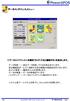 メニュー < データメンテナンス > を選択 ( タッチ ) すると機能ボタンを表示します データ削除 過去データ削除 マスタの取込を行います 周辺機器設定 レジに接続する周辺機器の接続設定を行ないます ポイント管理 顧客ポイントを管理します データの修復 データの修復を行います バックアップ データのバックアップと復元を行います システム終了 システムを終了し Power@POS を閉じます 表紙
らくらくカメラ クイックガイド
 らくらくカメラ クイックガイド アプリケーションのバージョンによって 本書と一部表記が違う場合がございます はじめにお読みください この度は弊社製品をお買い上げ頂き誠にありがとうございます ご利用前に本マニュアルをご一読いただきますようお願い申し上げます 接続するデバイス ( カメラ クラウドボックス等 ) は必ず同じネットワーク上に接続して使用し てください Wi-Fi は 5GHz 帯には対応しておりません
やさしくPDFへ文字入力 v.2.0
 操作マニュアル やさしく PDF へ文字入力 v.2.0 基本操作 目次 1. はじめに 2. やさしく PDF へ文字入力の起動 3. スキャナの設定 4. 原稿の取り込み 4-1. スキャナから 4-2. ファイルから 5. プリンタの設定 6. フィールドの作成 6-1. フィールドの自動作成 6-2. フィールドの手動作成 7. フィールドの設定 8. 文字の入力 9. 印刷 便利な使い方付録
AWS DeepRacer 開始方法のガイド 1
 AWS DeepRacer 開始方法のガイド 1 開始方法のガイド 目次 ボックスの中身車の組み立て接続するテストドライブ自律モデル管理 2 ボックスの中身 1 2 6 8 9 5 11 10 4 7 3 図に示されたすべてのパーツがあることをチェックしてください 1. カーシャーシ ( コンピューティングモジュールとカメラモジュール付き ) 2. カーボディ 3. カーバッテリー 4. カーバッテリー充電器
Microsoft Word - SHN-WDD520S_일문 매뉴얼 doc
 目次 製品の特長... 1 安全のための注意事項... 2 製品規格... 3 使用前に知っておくこと... 4 室外リーダーの名称...4 室内ボディの名称...5 電池交換...6 非常用乾電池使用方法...7 各種設定... 8 初期化...8 ユーザー初期化...8 管理者初期化...9 音量設定...11 自動 / 手動ロック設定...12 ランダムテンキー設定...13 二重認証設定および解除...14
ネットワーク接続ガイド このガイドでは プリンターとパソコンをネットワーク接続する方法について説明しています ネットワーク接続 無線 LAN 接続 接続の準備プリンターの設定設定方法の選択 AOSS 設定で接続らくらく無線スタート設定で接続 WPS 設定で接続手動設定で接続詳細設定で接続無効 WEP
 PIXUS MX920 series ネットワーク接続ガイド CANON INC. 2012 ネットワーク接続ガイド このガイドでは プリンターとパソコンをネットワーク接続する方法について説明しています ネットワーク接続 無線 LAN 接続 接続の準備プリンターの設定設定方法の選択 AOSS 設定で接続らくらく無線スタート設定で接続 WPS 設定で接続手動設定で接続詳細設定で接続無効 WEP WPA/WPA2
リコーイメージング株式会社 RICOH WG-6 ファームウェアアップデート手順説明書 本説明書では ホームページからダウンロードしたファームウェアを利用し アップデートを行う方法を説明しています 用意するもの RICOH WG-6 本体 RICOH WG-6 でフォーマットされた SD メモリーカ
 リコーイメージング株式会社 RICOH WG-6 ファームウェアアップデート手順説明書 本説明書では ホームページからダウンロードしたファームウェアを利用し アップデートを行う方法を説明しています 用意するもの RICOH WG-6 本体 RICOH WG-6 でフォーマットされた SD メモリーカード / SDHC メモリーカード ( 容量が 32MB 以上のもの ) 充電済みの電池 DB-110
FlashPro FK7 6M/T,CVT,FC1 設定手順書 (2019 年 08 月 06 日改訂 ) FlashPro スタート手順 FK7 6M/T,CVT,FC1 ( 注意 ) インターネットに接続できる環境で作業を行って下さい 作業に用いるパソコンはノートパソコンを推奨します ( 注意
 FlashPro スタート手順 FK7 6M/T,CVT,FC1 ( 注意 ) インターネットに接続できる環境で作業を行って下さい 作業に用いるパソコンはノートパソコンを推奨します ( 注意 ) 作業中に電圧が低下した場合 ECU が壊れてしまう可能性があります 予備バッテリーの接続を推奨します ( 注意 ) データのアップロード中に イグニッション OFF にしたり OBDII ポートや USB
<4D F736F F D E9E8AD48AB78B D8CF08AB795FB8AB78B CC895E935D92E28E7E95FB964082C62E646F63>
 24 時間換気システム全熱交換型換気システムの運転停止方法と停電からの復帰方法について 24 時間換気システム全熱交換型換気システムの運転停止方法と 停電時からの復帰方法をご案内いたします ご確認ください 先ず お客様がお使いになっている24 時間換気システムの 取扱説明書 を ご確認ください 取扱説明書 をご確認できない場合は 24 時間換気機器 本体記載の 商品名から ホームページ上で検索する事もできます
VG シリーズ用ローカルファームアップ / 自動ファームウェア更新設定手順書 VG400aⅡ ローカルファームアップ / 自動ファームウェア更新設定手順書
 VG400aⅡ ローカルファームアップ / 自動ファームウェア更新設定手順書 本マニュアルに記載された内容は 将来予告なしに一部または全体を修正及び変更することがあります なお 本マニュアルにこのような不備がありましても 運用上の影響につきましては責任を負いかねますのでご了承ください 本マニュアルの一部 あるいは全部について 許諾を得ずに無断で転載することを禁じます ( 電子 機械 写真 磁気などを含むいかなる手段による複製を禁じます
はじめに 本書は CN-LR 710DFAを例に説明しています パソコンの画面は Windows 8.1の画面を例に説明しています ナビゲーションの操作については ナビゲーションの取扱説明書をご覧ください 地図 SDHCメモリーカードのLockスイッチを Lock 状態にしないでください ( データ
 はじめに 本書は CN-LR 710DFAを例に説明しています パソコンの画面は Windows 8.1の画面を例に説明しています ナビゲションの操作については ナビゲションの取扱説明書をご覧ください 地図 SDHCメモリカドのLockスイッチを Lock 状態にしないでください ( デタの書き込みができないため ) 地図 SDHCメモリカド内のファイルを追加 変更 削除しないでください 動作中は
目 次 1. 概要 ホームアプリの主な機能 操作方法 初期設定 初期画面 診断 ( 車両情報選択画面 ) 車両情報の登録 編集 登録した車両を削除する...
 目 次 1. 概要... 1 1.1. ホームアプリの主な機能... 1 2. 操作方法... 2 2.1. 初期設定... 2 2.2. 初期画面... 3 2.3. 診断 ( 車両情報選択画面 )... 4 2.3.1. 車両情報の登録 編集... 5 2.3.2. 登録した車両を削除する... 7 2.4. 診断 ( 診断メニュー画面 )... 8 2.5. 保存データを開く... 9 2.5.1.
EPSON EB-U42/EB-W41/EB-X41/EB-S41/EB-W05/EB-X05/EB-S05 かんたんワイヤレス接続ガイド
 / Screen Mirroring かんたんワイヤレス接続ガイド 本書では プロジェクターとワイヤレスで直接接続して 映像を投写する基本操作を説明しています P4 コンピューターを接続する P6 モバイルデバイスを接続する で映像を投写す るには オプションの 無線 LAN ユニット (ELPAP10) が必要です EB-U42 には 機能が内蔵されてい るので 無線 LAN ユ ニットは不要です
PowerTyper マイクロコードダウンロード手順
 必ずお読みください Interface Card 用マイクロコードを Ver 1.3.0 をVer 1.3.1 以降に変更する場合 または Ver 1.4.5 以前のマイクロコードを Ver 1.5.0 以降に変更する場合 ダウンロード前後に必ず以下の作業を行ってください ( バージョンは Webブラウザ上または付属ソフトウェア Print Manager のSystem Status 上で確認できます