
kabu.com for iPhone / Android / au 操作ガイド
|
|
|
- ふみな こしの
- 7 years ago
- Views:
Transcription


1 kabu.com for iphone Android au 操作ガイド 無料 目次 iphone ダウンロード方法 P Android ダウンロード方法 P au ダウンロード方法 P 起動方法 P 基本操作 P6 右メニュー P7 左メニュー P8 マイページ P9 口座管理 ( 入出金 ) P0 動作推奨環境 ios 8.0 以上 Android OS. 以上 カブボードフラッュ P 個別銘柄詳細 P チャート P 主要指標 P ランキング P ニュース P6 取引メニュー P7 kabu.com カレンダー P8 設定 P9 ご注意 P0 作成日 :08 年 8 月 7 日


2 iphone ダウンロード方法 口座開設していない方でもダウンロードできますが 利用するためには カブドットコム証券に口座開設が必要です [App Store] をタップします [ 検索 ] をタップします 検索ウィンドウに [ カブドットコム証券 ] と入力し 検索をタップします 画面をスライドさせて kabu.com for iphone を表示します 表示したkabu.com for iphoneの無料ボタンをタップしてインストールします 6 kabu.com for iphone がインストールされました


3 Android ダウンロード方法 口座開設していない方でもダウンロードできますが 利用するためには カブドットコム証券に口座開設が必要です [Playストア] をタップします [ アプリ ] をタップします [ カブドットコム証券 ] と入力し 検索します [kabu.com for Android] をタップします 表示した kabu.com for Android のインストールボタンをタップしてインストールします 6 kabu.com for Android がインストールされました


![Market] をタップします](/docs-images/97/133236934/images/4-2.jpg "キーワード検索のフォームに [")
![カブドットコム証券 ] と入力します [kabu.](/docs-images/97/133236934/images/4-3.jpg "com for au] をタップします [")
4 au ダウンロード方法 口座開設していない方でもダウンロードできますが 利用するためには カブドットコム証券に口座開設が必要です [au Market] をタップします キーワード検索のフォームに [ カブドットコム証券 ] と入力します [kabu.com for au] をタップします [ ダウンロード ] をタップします kabu.com for auがインス トールされました
![起動方法 [kabu.com for iphone] [kabu.](/docs-images/97/133236934/images/5-0.jpg "com for Android] [kabu.")
![com for au] をタップします ログイン画面の設定 ID](/docs-images/97/133236934/images/5-1.jpg "パスワードを入力し [ ログイン ] ボタンをタップします [kabu.")
![com for iphone] [kabu.](/docs-images/97/133236934/images/5-2.jpg "com for au] が起動しました [ オン ] にすると ID")
5 起動方法 [kabu.com for iphone] [kabu.com for Android] [kabu.com for au] をタップします ログイン画面の設定 ID パスワードを入力し [ ログイン ] ボタンをタップします [kabu.com for iphone] [kabu.com for Android] [kabu.com for au] が起動しました [ オン ] にすると ID パスワードを保存します [ オン ] にすると アイコンタップ後 自動的にログインします


6 基本操作 マイページ 左右にスクロールすることにより左右のメニューを表示することができます 左メニュー メニューが一覧表示されます スクロールで目的のメニューを選択します 詳細は P8 をご覧ください 右メニュー お気に入りメニューを登録することができます 詳細は P7 をご覧ください ここをタップすると 左メニューが表示されます 詳細は P8 をご覧ください ここをタップすると 右メニューが表示されます 詳細は P7 をご覧ください 6


7 右メニュー ( お気に入り登録 ) 右メニューにお気に入りの登録をすることができます のアイコンをタップします 項目を選択のアイコンをタップします をタップで戻ります 6 7 削除する場合 お気に入りメニューが追加されました のアイコンをタップし [ 削除 ] をタップします
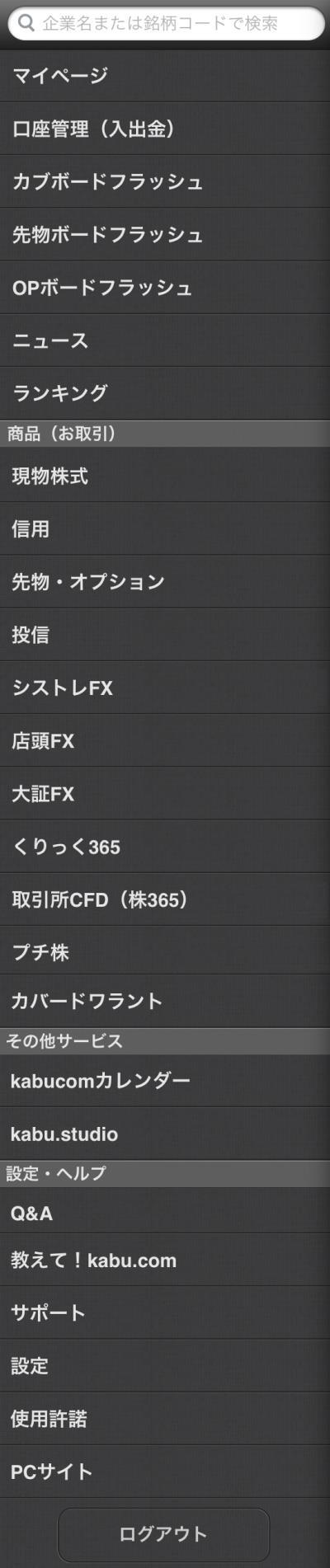

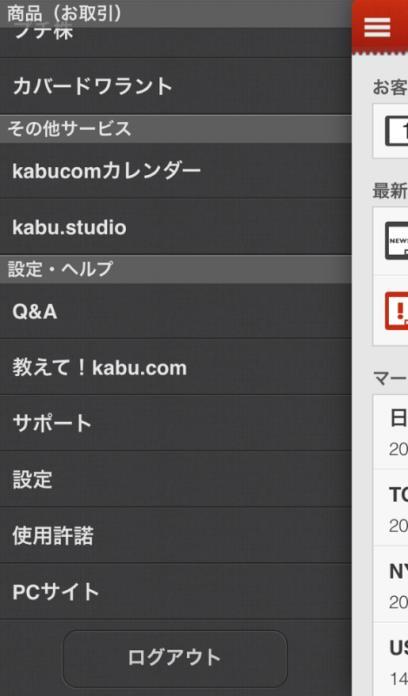
8 左メニュー 左メニューは 利用できるメニューの一覧です 上下にスクロールさせて 目的のメニューを表示します 上下スクロールで目的のメニューを表示 タップしてメニューを選択 左メニュー一覧 8


9 マイページ お客さまへのお知らせ 最新情報 指標情報を表示します マイページをタップします [ 未読数 ] をタップするとお客さまへのお知らせを確認することができます 最新情報欄の件名をタップすると細を確認することができます 詳 タップするとチャートが表示されます 9


10 口座管理 ( 入出金 ) 口座管理画面を表示します 入出金もこの画面から スクロール 口座管理 ( 入出金 ) をタップします スクロールさせて 目的のメニューを表示します 目的のメニューをタップします 0


11 カブボードフラッシュ 取引画面 板情報 銘柄詳細情報へリンクすることができます 6 カブボードフラッシュをタップします カブボードフラッシュが表示 されます 銘柄名をタップすると サブメニューが表示されます [ 板 ] をタップすると板情報が表示します [ 詳細 ] をタップすると個別銘柄情報の画面が表示します 6 ボードを選択します フラッシュの表示内容を設定することも可能です 詳細はPページをご参 照ください
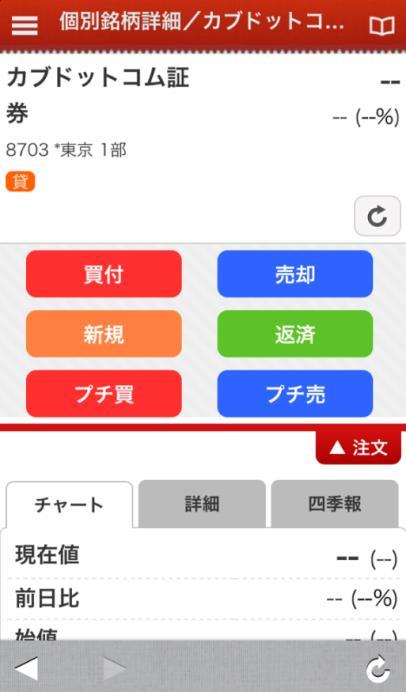


12 個別銘柄詳細 本値やチャートなど個別銘柄の詳細な情報を見ることができます 画面を下にスクロールするとチャートなどの情報が表示されます [ 詳細 ] をタップすると時価情報が表示します [ 四季報 ] をタップすると四季報情報が表示します [ 注文 ] をタップすると注文画面に遷移するボタンが表示します

13 チャート 足種別の切替ができます テクニカルオーバーライドの切替できます テクニカルボトムの切替ができます 下のバーをスライドさせると期間を変更することができます < 足種別 > <テクニカルオーバーライド> 分足前日終値ライン日足 (6ヶ月) 単純移動平均線 (,,7) 週足 ( 年 ) 加重移動平均線 (,,7) 月足 (0 年 ) ボリンジャーバンド価格変動幅 () 一目均衡表フィボナッチライン VWAP エンベロープ高低線 (HLバンド) チャートは個別銘柄のみ表示可能です < テクニカルボトム > 出来高オンバランスボリューム MACD スローストキャスティクスファストストキャスティクスモメンタム相対性指数 (RSI) コモディティチャネルインデックス DMI ボラティリティウィリアムズ %R ヒストリカル ボラティリティーサイコロジカルライン RCI( 順位相関指数 ) ROC( 変化率 )


14 主要指標 主要指標をタップします 主要指標の一覧をご覧いただけます 各指標をタップすると主要指標詳細の画面に遷移します NY ダウ ( 終値 ) は画面遷移しません


15 ランキング さまざまなランキングを表示することができます ランキングをタップします ランキングが表示されます 銘柄名をタップすると銘柄詳細が表示されます スクロールするとチャートなどの情報が表示されます 詳細は P をご覧ください ランキング種別を選択します 市場を選択します < ランキングの種類 > 値上率 値下率 売買高 売買代金 TICK 回数 売買高急増 売買代金急増 信用売残増 信用売残減 信用買残増 信用買残減 信用高倍率 信用低倍率 業種別指数( 値上り 値下り )

![詳細な記事が表示されます [AA]](/docs-images/97/133236934/images/16-3.jpg "をタップすると文字の大きさを変更することができます < ランキングの種類 >")

16 ニュース タップすると詳細な記事が表示されます ニュースをタップします ニュースヘッダーが表示されます ニュースヘッダーをタップすると 詳細な記事が表示されます [AA] をタップすると文字の大きさを変更することができます < ランキングの種類 > トムソン ロイター 株式新聞 フィスコ kabu.com 投資情報室 [ ニュース ] をタップすると表示するニュースを選択することができます [ ニュース ] を再度タップするとニュース一覧の画面に戻ります 6


17 取引メニュー 取引メニューを表示します 取引メニューが表示されます 目的の取引メニューをタップします 例は 現物株式 ですが 他の商品も同じ要領で取引画面を表示します 7


18 kabu.com カレンダー 株式のイベントや経済関連のスケジュールを確認できます kabu.com カレンダーをタップします 日付をタップすると画面下部の項目でイベントや経済関連のスケジュールを確認することができます タイトルをタップするとさらに詳細な情報が表示されます 6 週表示 月表示の変更が可能です 日時をタップすると メモを入力することができます メモを入力します メモ ボタンをタップします 8 メモが入力されました
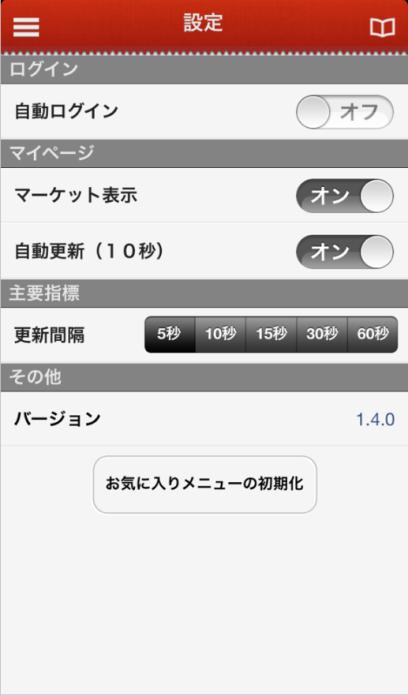
19 設定 自動ログイン 更新時間の設定等を行います 6 設定をタップします 自動ログインの有無を選択します マイページにマーケット情報を表示するかどうかを設定します 自動更新の有無を選択します 主要指標の更新間隔を選択します 6 お気に入りメニューを初期化します 9
20 ご注意 当資料は 資産運用の参考となる情報提供や 当社サービスや商品のご紹介 / 勧誘を目的としています お取引の際は 約款 規定集 (/service/clauses.asp) 契約締結前交付書面 お取扱商品の重要事項の説明 (/company/policy/inducement.asp) 等をよくお読みいただき 商品特性やリスク及びお取引ルール (/service/rule.asp) 等を良くご理解の上 銘柄選択 投資時期 投資スタイル等 投資の最終決定はご自身のご判断とご責任で行ってください 証券投資は 価格の変動 金利の変動 為替の変動等により投資元本を割り込む恐れがあります お取引の際は 約款 規定集 契約締結前交付書面 投資信託説明書 ( 交付目論見書 ) お取扱商品の重要事項の説明等を良くお読みいただき 商品特性やリスク及びお取引ルール等をよくご理解の上 銘柄選択 投資時期 投資スタイル等 投資の最終決定はご自身のご判断とご責任で行ってください ご意見 苦情について ( 当社以外の窓口 ) 特定非営利活動法人証券 金融商品あっせん相談センター 電話 : 商号 : カブドットコム証券株式会社金融商品取引業登録番号 : 関東財務局長 ( 金商 ) 第 6 号銀行代理業許可番号 : 関東財務局長 ( 銀代 ) 第 8 号加入協会 : 日本証券業協会 一般社団法人金融先物取引業協会 0
トレードステーション チャート分析使いこなしガイド
 トレードステーション チャート分析 使いこなしガイド 株式売買に欠かせないチャート分析 トレードステーションなら 膨大な過去データに基づき さまざまな指標を使って売買タイミングを分析したり 自由に画面をカスタマイズすることができます 1 チャート分析の基本構成 チャート分析 画面の起動は 他のアプリケーションと同様 ワークスペースの左隅に表示される トレーディングアプリ タブか トレードステーション上部のツールバーから
PowerPoint プレゼンテーション
 LINE@ 公式アカウント松井証券 NetFx 操作ガイド 2018 年 11 月 7 日 1 目次 1-1. メインメニュー 1-2. 詳細メニュー ( 通知設定 / マーケット情報メニュー表示 ) 1-3. 詳細メニュー ( 操作ガイド / 利用規約メニュー表示 ) 2-1. ログイン画面 2-2. 注文画面 ( 成行注文 ) 2-3. 注文画面 ( 指値注文 ) 3. 為替レート一覧 4. チャート
無料テクニカル分析ツール使いこなし術【ウルトラチャート対応版】
 無料テクニカル分析ツール使いこなし術 ウルトラチャート対応版 カブドットコム証券株式会社 1 無料テクニカル分析ツール使いこなし術目次 ウルトラチャート 新 kabu カルテ 新 kabu スコープ が高い連携性を実現することで お客さまの銘柄選びを強力にサポートいたします 目次 はじめに P3 無料ツールを起動しよう P4 新 kabuスコープを使ってみよう P5~6 新 kabuカルテを使ってみよう
岡三かんたん発注
 Copyright (c) Okasan Online Securities Co.,Ltd. All Rights Reserved. 利用マニュアル 当サービスは 当社または情報提供元が信頼できると判断した情報に基づき構成されておりますが その情報の正確性 完全性 適時性を当社および情報提供元が保証するものではありません これらの情報によって生じたいかなる損害についても 当社は一切責任を負いかねます
シストレFX_スマートフォンアプリ操作ガイド
 シストレ FX スマートフォンアプリ操作ガイド 無料 動作推奨環境 ios.0 以上 Android OS. 以上 作成日 :0 年 月 日 目次 初めて利用するダウンロード P ログイン P レート チャート 情報プライス 覧 P チャート P ニュース P9 新規注文を出すストリーミング注 P0 成 注 P 指値注 P 逆指値注 P ストップリミット注 P トレール注 P IFD 注 P IFO
岡三ネットトレーダーWEB2操作マニュアル
 Copyright (c) Okasan Online Securities Co.,Ltd. All Rights Reserved. 岡三ネットトレーダー WEB2 操作マニュアル 当サービスは いかなる目的であれ当社の許可なく転用 販売することを禁じます 本資料で使用されている画面はマニュアル用に作成されたものであり 実際お客様がご覧になる画面と異なる場合がございます また 画面構成につきましても事前の連絡なく変更することがありますのでご了承ください
(Microsoft PowerPoint - android\203}\203j\203\205\203A\203\213\201iCFD\201j_ ppt [\214\335\212\267\203\202\201[\203h])
![(Microsoft PowerPoint - android\203}\203j\203\205\203A\203\213\201iCFD\201j_ ppt [\214\335\212\267\203\202\201[\203h])](/thumbs/99/141246916.jpg "(Microsoft PowerPoint - android\203}\203j\203\205\203A\203\213\201iCFD\201j_ ppt [\214\335\212\267\203\202\201[\203h])") 操作ガイド for Android 目次 Page2 Pade2 Page4 Page5 Page6 Page7 Page8 Page11 Page13 アプリのダウンロードと起動ログイン画面構成レート一覧チャートチャート画面の操作ポジション一覧注文一覧証拠 状況 メニュー 1 アプリのダウンロードと起動 ログイン Play ストアを起動後 ストックライフ で検索し アプリケーションのダウンロードを開始します
操作ガイド for Android 目次 Page2 Pade2 Page4 Page5 Page6 Page7 Page8 Page11 Page13 アプリのダウンロードと起動ログイン画面構成レート一覧チャートチャート画面の操作ポジション一覧注文一覧証拠 状況 メニュー 1 アプリのダウンロードと起動 ログイン Play ストアを起動後 ストックライフ で検索し アプリケーションのダウンロードを開始します
< 目次 PC 版 > 1. 電子版購読開始までの流れ 2. ログインについて 3. マイページ画面について 4. 配信記事の閲覧 5. お客様マイページお気に入り記事 6. お客様マイページ基本情報設定 ( 各種設定 ) 7. メールアドレス変更 8. パスワードを忘れた場合 9. オプション機能
 ブラウザ版ユーザーガイド ご利用の端末をクリックしてください 端末ごとのメニューへ移動します PC 版 モバイル版 (ios 版 Android 版 ) 平成 28 年 08 月 05 日 - 1 - < 目次 PC 版 > 1. 電子版購読開始までの流れ 2. ログインについて 3. マイページ画面について 4. 配信記事の閲覧 5. お客様マイページお気に入り記事 6. お客様マイページ基本情報設定
の つみたて NISA 積立設定手続きガイド (PC 版 ) つみたて NISA 口座を開設されて積立設定が まだお済みでない方は今すぐはじめましょう STEP4 STEP3 STEP2 STEP1 カブコムの積立設定は 4STEP で始められます! 詳しい手順は次ページ以降をご覧ください 1 積立
 の つみたて NIS 積立設定手続きガイド (PC 版 ) つみたて NIS 口座を開設されて積立設定が まだお済みでない方は今すぐはじめましょう STEP STEP STEP2 STEP1 カブコムの積立設定は STEP で始められます! 詳しい手順は次ページ以降をご覧ください 積立申込み 内容確認 ~ 完了 ログイン ~ つみたて NIS 画面を開く ログイン していただき メインメニューの NIS
(Microsoft PowerPoint - iphone\203}\203j\203\205\203A\203\213\201iFX\201j_ ppt [\214\335\212\267\203\202\201[\203h])
![(Microsoft PowerPoint - iphone\203}\203j\203\205\203A\203\213\201iFX\201j_ ppt [\214\335\212\267\203\202\201[\203h])](/thumbs/99/141246952.jpg "(Microsoft PowerPoint - iphone\203}\203j\203\205\203A\203\213\201iFX\201j_ ppt [\214\335\212\267\203\202\201[\203h])") for iphone 操作ガイド (ios9 以降 ) 目次 Page2 Pade2 Page4 Page5 Page6 Page7 Page8 Page11 Page13 アプリのダウンロードと起動ログイン画面構成レート一覧チャートチャート画面の操作ポジション一覧注文一覧証拠 状況 メニュー 1 アプリのダウンロードと起動 ログイン App Srore を起動後 為替ライフ で検索し アプリケーションのダウンロードを開始します
for iphone 操作ガイド (ios9 以降 ) 目次 Page2 Pade2 Page4 Page5 Page6 Page7 Page8 Page11 Page13 アプリのダウンロードと起動ログイン画面構成レート一覧チャートチャート画面の操作ポジション一覧注文一覧証拠 状況 メニュー 1 アプリのダウンロードと起動 ログイン App Srore を起動後 為替ライフ で検索し アプリケーションのダウンロードを開始します
(Microsoft PowerPoint - android\203}\203j\203\205\203A\203\213\201iFX\201j_ ppt [\214\335\212\267\203\202\201[\203h])
![(Microsoft PowerPoint - android\203}\203j\203\205\203A\203\213\201iFX\201j_ ppt [\214\335\212\267\203\202\201[\203h])](/thumbs/97/133936931.jpg "(Microsoft PowerPoint - android\203}\203j\203\205\203A\203\213\201iFX\201j_ ppt [\214\335\212\267\203\202\201[\203h])") 操作ガイド for Android 目次 Page2 Pade2 Page4 Page5 Page6 Page7 Page8 Page11 Page13 アプリのダウンロードと起動ログイン画面構成レート一覧チャートチャート画面の操作ポジション一覧注文一覧証拠 状況 メニュー 1 アプリのダウンロードと起動 ログイン Play ストアを起動後 為替ライフ で検索し アプリケーションのダウンロードを開始します
操作ガイド for Android 目次 Page2 Pade2 Page4 Page5 Page6 Page7 Page8 Page11 Page13 アプリのダウンロードと起動ログイン画面構成レート一覧チャートチャート画面の操作ポジション一覧注文一覧証拠 状況 メニュー 1 アプリのダウンロードと起動 ログイン Play ストアを起動後 為替ライフ で検索し アプリケーションのダウンロードを開始します
日経225オプション取引・投資戦略 基礎編
 Copyright 2001-2010 kabu.com Securities Co., Ltd. All right reserved. 日経 225 オプション取引 投資戦略ガイド基礎編 作成 :2014 年 3 月 17 日 http://kabu.com 2 ご注意 ご案内 以下はご投資に関わる重要事項です ご確認ください 証券投資は 価格の変動 金利の変動 為替の変動等により投資元本を割り込む恐れがあります
マネックス証券トレードステーションセミナー
 機能別トレステまるわかりセミナー ( チャート分析 ) マネックス証券株式会社トレードステーション推進室山田真一郎 2017 年 1 月 11 日 ( 水 ) 2017/1/11 1 1 セミナーに関するご留意事項 本セミナーでは セミナーでご紹介する商品等の勧誘を行うことがあります マネックス証券株式会社及び説明者は セミナー及び関連資料等の内容につき その正確性や完全性について意見を表明し 保証するものではございません
マルサンボード操作マニュアル ご利用の前に
 www.03trade.com Copyright(C)MARUSAN-SEC.All rights reserved 目次 マルサンボード HTML 版 1 推奨環境 2 ご留意事項 3 マルサンボードの起動 4 株価の自動更新について 5 注文パネルの開き方 7 マルサンボード (HTML 版 ) マルサンボードは 株価ボードや銘柄分析機能 注文機能を搭載した売買ツールです マルサントレードに口座をお持ちのお客様は
1. 電子版購読開始までの流れ ~PC スマートデバイス ~ ご購読の媒体によっては PC 版のみのご提供 もしくはスマートデバイス版のみのご提供となります 詳細は購読開始メールをご覧ください ~PC で閲覧する場合 ~ お手元に届く下記購読開始メールを参照してください ログイン URL よりログイ
 ブラウザ版ユーザーガイド < 目次 > 1. 電子版購読開始までの流れ~PC スマートデバイス~ 2. ログインについて 3. マイページ画面について 4. 配信記事の閲覧 5. お客様マイページお気に入り記事 6. お客様マイページ基本情報設定 ( 各種設定 ) 7. メールアドレス変更 8. パスワードを忘れた場合 9. オプション機能記事検索 10. お問い合わせの前に 平成 27 年 09
電子版操作マニュアル スマートデバイス版
 電子版操作ガイドスマートデバイス版 スマートフォン タブレット 2017 年 3 月 30 日版 スマートフォン タブレット版の操作説明書となります 目次 1 対応環境について 2 ログインについて 3 マイページ 3-1 マイページカレンダーアイコンについて 3-2 各種タブについて 3-3 全件検索について 4 閲覧について 4-1 閲覧メニューバーについて 4-2 検索 号内検索 について 4-3
アプリ版居宅介護支援システム簡単操作マニュアル 2017 年度版 総合案内 サポートデスク Copyright(C) 2010 ITSS All Rights Reserved.
 アプリ版居宅介護支援システム簡単操作マニュアル 2017 年度版 総合案内 サポートデスク 050-5846-5624 Copyright(C) 2010 ITSS All Rights Reserved. アプリ版 楽にネット居宅介護支援 かんたんガイド 0 章はじめに 0.0 操作の流れ 1 1 章アプリの設定 1.1 アプリ用アカウントの作成方法 1.2 アプリのダウンロード 2 4 2 章アプリの操作方法
 日系企業海外債券ファンド 為替ヘッジあり 2015-07 販売用資料 2015.07 単位型投信 海外 債券 愛称 ファンドの投資リスク ファンドは 主に海外の債券を投資対象としています マザーファンドを通じて間接的に投資する場合を含みます ファンドの基準価額は 組み入れた債券の値動き 当該発行者の経営 財務状況の変化 為替相場の変動等の影響によ り上下します 基準価額の下落により損失を被り 投資元本を割り込むことがあります
KDDI ペーパーレスFAXサービス
 for Android 操作説明書 2012 年 2 月 7 日 KDDI 株式会社 はじめに 本操作説明書では KDDI ペーパーレス FAX サービス for Android の基本操作方法を記載しております KDDI ペーパーレス FAX サービス for Android は KDDI ペーパーレス FAX サービス に届いた FAX やメッセージを au の Andoroid スマートフォン上で簡単に確認することができます
.NET 版 ( ドットネット版 ) インストール / ログイン方法 1Internet Explorer を立ち上げ JFX のホームページを開き をクリックします ホームページ URL: インストール / ログイン方法 -.NET 版 JFX 2
 かんたんスタートガイド JFX 株式会社 小林芳彦 JFX .NET 版 ( ドットネット版 ) インストール / ログイン方法 1Internet Explorer を立ち上げ JFX のホームページを開き をクリックします ホームページ URL: http://www.jfx.co.jp/ インストール / ログイン方法 -.NET 版 JFX 2 2HP 右側が 会員ログイン ページに切替りました.NET
iphone 端末設定ガイド 改訂日付 :2018 年 10 月 2 日
 改訂日付 :2018 年 10 月 2 日 目次 1. アプリ登録 2. 2 1. 2 2. 利用設定 CardDAV を設定する デフォルトアカウントを設定する 3. 3 1. 3 2. アプリのログイン ログアウト SMART アドレス帳にログインする SMART アドレス帳をログアウトする 4. 4 1. プロファイルのダウンロード プロファイルをダウンロードする 5. 5 1. データ取得方法の設定
岡三株スマホご利用ガイド
 Copyright (c) Okasan Online Securities Co.,Ltd. All Rights Reserved. 岡三株スマホご利用ガイド 当サービスは 当社または情報提供元が信頼できると判断した情報に基づき構成されておりますが その情報の正確性 完全性 適時性を当社および情報提供元が保証するものではありません 岡三株スマホ利用規約 に従ってご利用ください これらの情報によって生じたいかなる損害についても
マネックス証券トレードステーションセミナー
 1 からのトレードステーション マネックス証券株式会社トレードステーション推進室山田真一郎 2017 年 3 月 14 日 ( 火 ) 2017/3/14 1 1 セミナーに関するご留意事項 本セミナーでは セミナーでご紹介する商品等の勧誘を行うことがあります マネックス証券株式会社及び説明者は セミナー及び関連資料等の内容につき その正確性や完全性について意見を表明し 保証するものではございません
G7ハイブリッド販売用PDF.indd
 販売用資 販売用資料 2014年1月 G7ハイブリッド証券ファンド 2014-02 単位型投信 内外 その他資産 ハイブリッド証券 募集期間限定 2014年 1月6日 月 1月31日 金 G7ハイブリッド証券ファンド 2014-02 の基準価額は 同ファンドに組入れられている有価証券の値動き等の影響を受けますが これらの運用に よる損益はすべて投資家の皆様に帰属します したがって 元本が保証されているものではありません
PowerPoint プレゼンテーション
 www.03trade.com MACD 2018 年 1 月 31 日 マルサントレード www.03trade.com www.03trade.com セミナー資料のダウンロード方法 1 配布資料ダウンロード 2 資料名 資料のダウンロード方法 ( 手順 1) 1 配布資料ダウンロードをクリック ( 手順 2) 別画面で配布資料画面が開くので 2 資料名をクリック 3 4 ( 手順 3) 3 保存する場所を指定し
目次 1.1. AOS ユーザー登録 AOS ライセンスキー登録 ios 版アプリ インストール 起動と新規登録 初期設定とバックアップ Android 版アプリ インストール...
 クラウドバックアップサービス 目次 1.1. AOS ユーザー登録...1 1.2. AOS ライセンスキー登録...2 2. ios 版アプリ...3 2.1. インストール...3 2.2. 起動と新規登録...4 2.3. 初期設定とバックアップ...5 3. Android 版アプリ...6 3.1. インストール...6 3.2. 起動と新規登録...7 3.3. 初期設定...8 3.4.
マルサンボード操作マニュアル チャート
 www.03trade.com Copyright(C)MARUSAN-SEC.All rights reserved 目次 チャート 1 個別銘柄のチャートの表示方法 2 国内外の株価指数や為替の表示方法 4 履歴の一覧 5 チャートの切り替え 7 テクニカル指標の計算期間と線の色の変更 9 チャート画面のボタン 10 表示期間の変更 15 ヒストリカル (4 本値や出来高の推移 ) の表示 16
PALRO Gift Package 操作説明書
 5 章 PALRO What's up? を使おう この章では 専用アプリケーションの PALRO What's up? をインストールして PALRO をリモコン操作する方法について説明します 5 章 PALRO What's up? を使おう 129 5-1 PALRO What's up? とは 専用アプリケーションの PALRO What s up? の概要について説明します PALRO What's
目次 1. AOS ユーザー登録サイト AOS ユーザー登録 AOS ライセンスキー登録 ios 版アプリ インストール 起動と新規登録 初期設定とバックアップ Andro
 クラウドバックアップサービス 目次 1. AOS ユーザー登録サイト...1 1.1. AOS ユーザー登録... 1 1.2. AOS ライセンスキー登録... 2 2. ios 版アプリ...3 2.1. インストール... 3 2.2. 起動と新規登録... 4 2.3. 初期設定とバックアップ... 5 3. Android 版アプリ...6 3.1. インストール... 6 3.2. 起動と新規登録...
上場有価証券等書面
 上場有価証券等書面 ( この書面は 金融商品取引法第 37 条の 3 の規定によりお渡しするものです また 本書には 金融商品販売法に基づく重要事項の説明が含まれています ) この書面には 国内外の金融商品取引所に上場されている有価証券 ( 以下 上場有価証券等 といいます ) の売買等 ( 1) を行っていただく上でのリスクや留意点が記載されています あらかじめよくお読みいただき ご不明な点は お取引開始前にご確認ください
目次 1. アプリケーション登録 利用設定 CardDAV 設定 デフォルトアカウント設定 アプリケーションのログイン ログアウト KDDI SMARTアドレス帳 にログインする KDDI SMARTアドレス帳 にログイン
 改訂日付 :2018 年 12 月 10 日 1 目次 1. アプリケーション登録 2. 2 1. 2 2. 利用設定 CardDAV 設定 デフォルトアカウント設定 3. 3 1. 3 2. 3 3. 4. 4 1. アプリケーションのログイン ログアウト KDDI SMARTアドレス帳 にログインする KDDI SMARTアドレス帳 にログインする KDDI Business ID ご利用時 KDDI
スライド 1
 Copyright 2004-2011NTT Communications Corporation Android 操作マニュアル Arcstar Conferencing Arcstar Web Conferencing (Web 会議 ) ~ ミーティングセンタ ~ NTT コミュニケーションズ株式会社ボイス & ビデオコミュニケーションサービス部 もくじ はじめに Android 端末での Meeting
サイボウズモバイル KUNAI Lite for Android マニュアル
 サイボウズモバイル KUNAI Lite for Android マニュアル Copyright (C) 2011 Cybozu, Inc. 目次 導入ガイド システム管理者の作業...1 ユーザーの作業...1 インストールマニュアル KUNAI Lite for Android をインストールする...4 KUNAI Lite for Android をアンインストールする...5 ユーザーマニュアルアカウント情報を設定する...7
WSD-F10
 . JA WSD-F10 Android Wear 2.0 にアップデートされたお客様へ 2017 CASIO COMPUTER CO., LTD. 目次 Android Wear 2.0 にアップデートされたお客様へ... JA-2 アップデート後にしていただきたいこと... JA-3 Android Wear 2.0 の基本操作... JA-5 MOMENT SETTER アプリについて...
メタトレーダー 4 専用 ANDROID アプリ操作マニュアル メタトレーダー 4 用 Android アプリの機能説明と注文方法 Date: 2013/12/5 Update: 2019/3/7 1
 メタトレーダー 4 専用 ANDROID アプリ操作マニュアル メタトレーダー 4 用 Android アプリの機能説明と注文方法 Date: 2013/12/5 Update: 2019/3/7 1 ご利用いただく上でのご注意 Android 用 MT4 アプリの機能は システムにかかる負荷を最小限に抑えており 必要最低限な機能のみご利用いただくことが可能です そのため PC 版に搭載されている一部機能
PowerPoint プレゼンテーション
 管理者用操作マニュアル ( スマホ版 ) Ver2.0.2 株式会社ネオキャリア 2018.1.16 更新 もくじ 1 はじめに 1-1 アプリダウンロード 1-2 ログイン方法 1-3 jinjerの画面説明 2 管理者運用方法 2-1 シフト作成 確認 従業員のシフトを作成する 従業員のシフトを確認する 従業員のシフトを追加登録する 従業員のシフトを編集する 2-2 各種承認 承認を行う 否認を行う
1. Android のホーム画面 06. クイックマニュアル [ 遠隔接続編 -Android 版 -] 2. ストアの起動画面 Android を起動しますと Play ストア ( 赤枠 ) というア イコンがありますのでこちらをタップしてください 機種により表示方法は異なります ストアの初期画
![1. Android のホーム画面 06. クイックマニュアル [ 遠隔接続編 -Android 版 -] 2. ストアの起動画面 Android を起動しますと Play ストア ( 赤枠 ) というア イコンがありますのでこちらをタップしてください 機種により表示方法は異なります ストアの初期画](/thumbs/91/105771887.jpg "1. Android のホーム画面 06. クイックマニュアル [ 遠隔接続編 -Android 版 -] 2. ストアの起動画面 Android を起動しますと Play ストア ( 赤枠 ) というア イコンがありますのでこちらをタップしてください 機種により表示方法は異なります ストアの初期画") AnyClutch Remote 接続先 PC への 遠隔接続 の方法 [Android 版 ] Android4.0 以上の携帯やタブレット端末から Agent をセットアップした PC への接続方法手順となります 以前のバージョンをお使いの方へ 本ドキュメントは RemoteView Version 6.0.2.5 以降の画面に基づいて記載をしています Version 6.0.2.5 より前のアプリをお使いの方は最新バージョンへのアップデートをお願い致します
AnyClutch Remote 接続先 PC への 遠隔接続 の方法 [Android 版 ] Android4.0 以上の携帯やタブレット端末から Agent をセットアップした PC への接続方法手順となります 以前のバージョンをお使いの方へ 本ドキュメントは RemoteView Version 6.0.2.5 以降の画面に基づいて記載をしています Version 6.0.2.5 より前のアプリをお使いの方は最新バージョンへのアップデートをお願い致します
目次 1. お取引の前に 選べる外為オプション 取引画面を開く 4 選べる外為オプション 取引口座に資金を振り替える 5 2. メニュー 選べる外為オプション のメニューについて 7 3. メイン メイン画面ついて 9 4. 注文方法 注文方法 ( 購入 ) 12 注文方法 ( 売却 ) 13 5.
 操作マニュアル 1 目次 1. お取引の前に 選べる外為オプション 取引画面を開く 4 選べる外為オプション 取引口座に資金を振り替える 5 2. メニュー 選べる外為オプション のメニューについて 7 3. メイン メイン画面ついて 9 4. 注文方法 注文方法 ( 購入 ) 12 注文方法 ( 売却 ) 13 5. その他メニュー 取引履歴 15 保有一覧 16 結果一覧 17 入出金履歴 18
操作マニュアル
 操作マニュアル 動作環境 BookLooper は以下の環境でご利用いただけます デバイス対応 OS 対応ブラウザ タブレット版 ios 8 以上 OS 標準ブラウザ Android 4.1 以上 スマートフォン版 ios 8 以上 OS 標準ブラウザ Android 4.1 以上 PC(Flash) 版 ( 1) Windows 7/8.1/10 Internet Explorer 8/9/10/11
クイックセットアップ for モバイル(iOS/Android)
 はじめに はじめに Enterprise DaaS( サーバ OS タイプ ) リモートアクセスオプション ( 以下リモートアクセス ) は 手元端末から対象機器に安全に接続できるリモートアクセスサービスです 手元端末 と は 対象機器 と は アクセスに使用する iphone/ipad Android 端末のことです MagicConnect サーバとは アクセス先となる会社 PC のことです リモートアクセス中継管理用サーバです
マルサンボード操作マニュアル マーケット
 www.03trade.com Copyright(C)MARUSAN-SEC.All rights reserved 目次 マーケット 1 マーケット総合 2 国内指標 5 海外指標 8 業種別指数 9 市場統計 14 高値安値銘柄 15 ニュース 16 マーケット マーケットは 当日の国内外の指数や為替など 現在のマーケットの状況を表示する画面です ポイント マーケットの画面は マルサンボード起動時に最初に表示されます
PowerPoint プレゼンテーション
 日々の記録 数値入力の使い方 2 目次 1. はじめに GO 2. 日々の記録入力方法 ( 手入力 ) 3. 日々の記録入力方法 (Fitbit 連携 ) 4. 日々の記録入力方法 (Garmin 連携 ) 5. 日々の記録入力方法 ( スマホアプリ連携 ) 6. データの修正 削除方法 7. データの連携方法確認と表示仕様 3 はじめに PepUp にログインします ログイン画面 4 日々の記録入力方法
目次. ご利用上の注意. アプリをインストールする. アプリを起動する. アプリの初期設定を行う. アプリのログインパスワードを変更する 6. アプリのメニューを操作する 7. ステータスを送信する 8. 定期位置通知間隔を変更する 9. 随時検索をする 0. メッセージ連絡をする. メッセージの連
 スマートフォンアプリ (Android) 操作マニュアル 目次. ご利用上の注意. アプリをインストールする. アプリを起動する. アプリの初期設定を行う. アプリのログインパスワードを変更する 6. アプリのメニューを操作する 7. ステータスを送信する 8. 定期位置通知間隔を変更する 9. 随時検索をする 0. メッセージ連絡をする. メッセージの連絡応答状態を確認する. メッセージを確認する.
鳥取信用金庫 ~ ソフトウェアトークンによるワンタイムパスワードご利用の手引き ~ 目次 ( クリックすると目的の場所にジャンプします ) ワンタイムパスワードとは ソフトウェアトークンについて ワンタイムパスワード利用開始までの流れ 1 ソフトウェアトークンのダウンロード 2 ワンタイムパスワード
 鳥取信用金庫 ~ ソフトウェアトークンによるワンタイムパスワードご利用の手引き ~ 目次 ( クリックすると目的の場所にジャンプします ) ワンタイムパスワードとは ソフトウェアトークンについて ワンタイムパスワード利用開始までの流れ 1 ソフトウェアトークンのダウンロード 2 ワンタイムパスワードの利用開始 ワンタイムパスワードを利用中止する場合の流れ ソフトウェアトークンを交換する場合の流れ ソフトウェアトークンをインストールした端末を盗難
Wi-Fi テザリングで使う MapFan の会員登録をする Wi-Fi テザリングで使用するためには KENWOOD MapFan Club 入会し MapFan Web で会員登録が必要です 連携するスマートフォンはテザリング契約が必要です 1 KENWOOD MapFan Club にスマート
 KENWOOD Drive Info. を使う KENWOOD Drive Info. は専用サーバー上のコンテンツを ios または Android アプリケーションを使ってカーナビで連携し快適なドライブをサポートします アプリケーションで使用する場合は 次の機能が有料になります 駐車場満空 (11 ページ ) テレビ de み た (12 ページ ) での行き先検索 渋滞情報取得 (7 ページ
メールソフト設定ガイド
 Waseda メール (Gmail) メールソフト設定ガイド 更新履歴 更新日 版 更新理由 更新箇所 2016/07/27 1 版 初版作成 初版作成 2016/08/29 1 版 情報追加 Mozilla Thunderbird 追加 2016/09/01 1 版 情報変更 学内ネットワークからの接続には汎用プロキシ不要 2016/09/07 1 版 情報追加 Mozilla Thunderbird
目次 1. はじめに (1) mineo でんわ のダウンロード (2) ご契約確認画面 (3) ご利用いただくための設定方法画面 (4) アクセス確認画面 2. 連絡先 (1) 連絡先画面 (2) 連絡先からの発信 (3) 非通知発信 (4) おトク設定 (5) おトク設定の例外 (6) 連絡先の
 mineo でんわ ご利用マニュアル Android 版 Ver. 2.3.1 株式会社ケイ オプティコム 1 目次 1. はじめに (1) mineo でんわ のダウンロード (2) ご契約確認画面 (3) ご利用いただくための設定方法画面 (4) アクセス確認画面 2. 連絡先 (1) 連絡先画面 (2) 連絡先からの発信 (3) 非通知発信 (4) おトク設定 (5) おトク設定の例外 (6)
ファイルをアップロードする場合は BOX2 画面で + をタップし ギャ ラリーからアップロード ストレージからアップロード を選択します フォルダを作成する場合 フォルダの作成 をタップします フォルダ名を入力して > をクリックするとフォルダが作成されます ギャラリーからアップロード を選択した
 HOME-PORTAL2 モバイルアプリクイックガイド 利用者向け Ver1.3 HOME-PORTAL2 モバイルアプリでできること 1. HOME-PORTAL モバイルアプリとはご利用のスマートフォンで HOME-PORTAL を利用することができます スマートフォンにインストールされているブラウザで利用するよりもより便利に HOME-PORTAL をご活用いただけます ios AndroidOS
遠隔アプリ操作マニュアル 目次 遠隔アプリ設定編 遠隔アプリ利用編 困った時は (Q&A) P2~P8 P9~P12 P13~P14 1
 遠隔アプリ操作マニュアル 目次 遠隔アプリ設定編 遠隔アプリ利用編 困った時は (Q&A) P2~P8 P9~P12 P13~P14 1 遠隔アプリ設定編 ECHONET Lite 対応のエアコン / 快適エアリーを宅外から空調制御する場合は 下記の手順 1~ 手順 12に従って お手持ちの iphone に遠隔アプリをインストールし 初回認証 ( 初回ログイン ) を行って下さい 初回認証を行うことで
クイックセットアップ for モバイル(iOS/Android)
 はじめに はじめに マジックコネクトは 手元端末から対象機器に安全に接続できるリモートアクセスサービスです 手元端末 と は 対象機器 と は アクセスに使用する iphone/ipad Android 端末のことです マジックコネクトサーバとは アクセス先となる会社 PC のことです リモートアクセス中継管理用サーバです ご利用までの流れ 配布物 説明 1 配布物の確認 アカウント管理者 から配布された右記の物をご確認ください
SBJ銀行 事務支援部
 SBJ ダイレクト ユーザーマニュアル 口座開設 / 解約 08030 目次. 円預金の口座開設... -. 年金受取型普通預金 年金プラスα( アルファ ) の開設... -. 定期預金開設... 5-3. 定期積金開設... 9. 円預金の口座解約... 3 -. 定期預金解約... 3 -. 定期積金解約... 6 3. 外貨預金の口座開設... 0 3-. 外貨普通預金開設... 0 3-.
Office365 スマートフォンからの活用 <メール/予定表/OneDrive>
 Office365 スマートフォンからの利用 < メール / 予定表 /OneDrive> イー レンジャー株式会社 はじめに Office365 は iphone Android それぞれに Microsoft 純正の Outlook 等スマホ用 Office アプリや他社メールアプリなどから利用が可能です しかしそれらのアプリはアップデートにより動作が変わる また個々のスマホによりバージョンが異なると動作が変わってしまうということも想定されます