
P2 ワークフローソリューション P2 Cast P2 カメラレコーダーと IoT 技術が実現する ニュース報道の革新的ソリューション カタログ掲載商品の価格には 配送 設備調整費 使用済み商品の引き取り費等は含まれておりません
|
|
|
- れいが かみいしづ
- 7 years ago
- Views:
Transcription


1 P2 ワークフローソリューション P2 Cast P2 カメラレコーダーと IoT 技術が実現する ニュース報道の革新的ソリューション カタログ掲載商品の価格には 配送 設備調整費 使用済み商品の引き取り費等は含まれておりません


2 取材とニュースルームを直結しワークフローを変える クラウドを超えた ニュースのための IoT ソリューション P2 Castは ニュース取材と報道に革新的なソリューションをもたらす クラウドベースの P2 集中管理システムです 単なるネットワーク転送 ファイル共有サービスではありません カメラから P2 Castクラウドへ 撮影しながら素材を自動アップロード ニュースルームほか複数スタッフはWeb 上で素材共有が可能です さらに ハイライト編集によるハイレゾ ( 高画質 ) データの入手 さらにロケーションを含むカメラ情報の確認とメタデータ送信 リモートセットアップによるカメラレコーダーの統合管理までを実現 ワークフローに革新的なイノベーションをもたらします スピード コスト クォリティ マネージメント ニュース取材とニュース制作において いま求められるソリューションを P2 Castがトータルにサポートします 1

3 生中継に近い即時性 SPEEDY P2カメラレコーダーは 撮影しながらプロキシ ( 低ビットレート ) クリップを P2 Castクラウドに順次自動アップロードします その現場映像に 局のニュースルームほか P2 Castクラウドに接続した複数のスタッフが即座にアクセス 生中継に近い 即時性の高いニュース報道を可能にします また P2SS(P2 Streaming Server) による生中継も可能です さらにスマートフォン撮影映像を P2 Castにアップロードできるアプリ P2 Cast Mobile も提供しています より多くのニュース素材を用いて フレキシブルにニュース制作が可能です 高画質の HD ニュース映像 HIGH QUALITY プロキシクリップは伝送 プレビューに適した低ビットレートながら ニュース速報にそのまま利用できる画質の HD 解像度モードも備えています さらにハイライト編集機能によりニュースルームでカット編集を行い 必要なシーンだけのハイレゾデータをカメラレコーダーをリモートして転送 入手が可能 高画質のニュース制作をスピーディーに運用できます 取材に集中できる自動オペレーション E ASY SHOOTING P2 Cast 運用に際して 取材スタッフに特別なオペレーションは必要ありません いままで同様に撮影するだけで アップロードは自動で行われ メタデータ入力も カメラの管理も 必要カットの切出しも ニュースルームから遠隔操作で行われます 撮影に徹することで取材映像の品質を高められ クラウドがバックアップとなることで信頼性も向上します これらは ワンマンオペレーションで可能なシーンを大きく拡げます 取材カメラの統合管理 MANAGEMENT P2 Castを通じて取材カメラの統合管理が可能です 登録できるカメラ台数に制限はありません ニュースルームでは 複数のカメラ映像をプレビューできるほか クリップ メタデータ ( 番組名 取材スタッフ 取材日時 取材地情報など ) をカメラごとに送信 登録できます また GPS 情報からカメラ位置のマップ表示が行えます さらに カメラの設定やファームウェアのアップデートもクラウド経由で一括して行えます トータルコストの削減に貢献 L OW COST P2 Castは一般通信回線を用いるため 中継車やヘリが出せない取材現場からでも 中継 伝送が可能です これは通信費の削減にもつながります またニュースルームにおいては既存の NLEやニュースシステムとの連携に対応しており 作業効率を高められます 導入後は クラウド運用がもたらす機材とオペレーションの軽減によって トータルなコスト削減が図れます 2


4 撮影素材をカメラからクラウドへ 即時に自動アップロード メモリーカードカメラレコーダー (1/3 型ハンドヘルドタイプ ) 有 LA 01 ハイレゾクリップとプロキシクリップ 02 撮影中に素材アップロード ニアライブ アップロード機能軽快なシングルドングル柔軟なネットワーク接続 LA メモリーカードカメラレコーダー (2/3 型ショルダータイプ ) ワイヤレスモジュール メモリーカードカメラレコーダー (2/3 型ショルダータイプ ) G/LTE モデム ルーター QoS ストリーミング メモリーカードカメラレコーダー (1/3 型ショルダータイプ ) 13 ボンディング接続 メモリーカードポータブルレコーダー 12 P2 Cast Mobile iphone アプリ 01 ハイレゾクリップとプロキシクリップ P2 カメラレコーダー / ポータブルレコーダーはデュアルコーデック 記録機能を備えています メイン記録は AVC-Intra/AVC-LongG コーデックのハイレゾ ( 高画質 ) クリップ サブ記録は低データレートのプロキシクリップ 2つのクリップを同時に記録します メイン / サブそれぞれに画質とデータレート用途に応じて選択できます 02 撮影中に素材アップロード P2 Cast 対応の P2カメラレコーダー / ポータブルレコーダーは撮影中の素材アップロード機能を備えています クリップやデータのアップロードはバックグラウンドで自動的に行われ 転送中もメモリーカードへの収録や再生が可能です また 転送中にネットワークが切断または電源が切れても復帰時に転送を再開します カメラマンはアップロード作業に煩わされることなく撮影に専念できます コーデック 画質 ビットレート AVC-Intra200 FHD 10bit 4:2:2 200 Mbps メイン記録 AVC-Intra100 AVC-Intra50 AVC-LongG50 FHD 10bit 4:2:2 HD 10bit 4:2:0 FHD 10bit 4:2:2 100 Mbps 50 Mbps 50 Mbps 自動転送 AVC-LongG25 FHD 10bit 4:2:2 25 Mbps AVC-LongG12 HD 8bit 4:2:0 12 Mbps AVC-G6 FHD 8bit 4:2:0 6 Mbps シーン 1 サブ記録 SHQ HQ 60x x Mbps 1.5 Mbps シーン 2 LOW 320x Mbps シーン 3

5 P2 Cast Workflow 10 P2 Streaming Server P2SS ストリーミングレシーバーサーバーキット ( ソフトウェアキー ) P2 Castクラウドでプロキシクリップを共有ハイライト編集 / 高解像度クリップ転送カメラ ステイタスと位置情報モニターリモート メタデータ編集リモート カメラ セッティング LiveU Server LiveU Central Cloud Systemのみで動作します 11 P2 Cast Bridge ハイライト編集 Adobe Premiere Pro ハイライト編集 Avid Media Composer ストリーミング FTP 転送 メタデータ ワークフロー Avid inews 自動インジェスト Avid Interplay 03 ニアライブ アップロード機能 素材アップロードは 2 モードを備えています ひとつは収録済みク リップを自動転送するモード もうひとつがライブ中継に近い即時性を実現するニアライブモードです ニアライブモードでは 撮影中に2 分間ごとに切り分けたプロキシ映像データを順次 P2 Cast クラウドに自動アップロード この映像を Webブラウザーでプレビューできます 収録後には P2 Castクラウド上で 1つのクリップとして生成されます 04 軽快なシングルドングル 柔軟なネットワーク接続 P2 カメラレコーダーはワイヤレスモジュール AJ-WM30 または 4G/LTEモデム を本体に内装するデザイン 外付け伝送機器なしでネットワークに接続できるため軽快なフットワークで取材が可能で す また有線 LAN 接続 ボンディング接続にも対応しており ネットワーク環境に応じた接続方法を柔軟に選択できます 詳しくは裏面の ネットワーク機能を使用する際のご注意 をご覧ください 有線 LAN インターネット接続 P2 カメラレコーダー 順次転送 線 LAN ワイヤレスモジュール AJ-WM30 ワイヤレスモジュール AJ-WM30 線 LAN 4G/LTE 4G/LTE モバイルルーター 4G/LTE ドングル 4


6 複数スタッフで素材共有と編集 カメラの遠隔管理が可能 メニューバーホーム画面 ユーザー一覧画面など 画面全体の機能を切 り換えるタブ ショットリスト P2 カメラレコーダーから自動アップロードされたショットが ここに一覧表示されます クリック / タップで選択し プレ ビュー / ハイライト編集が可能です ショットリストメニューショット数の表示と 検索 ダウンロードなどの操作ボタン P2 Cast Web 05 P2 Cast クラウドでプロキシクリップを共有 P2 Castクラウドにアップロードされたプロキシ映像データ / クリップは複数のスタッフで共有が可能 Webブラウザーを用いて どこからでも またノート PCやタブレットからもアクセスが可能です 登録ユーザー数に制限はありません プレビュー / ダウンロード / 削除 / メタデータ登録など各機能へのアクセス権限は スタッフごとに細かく登録できます アクセス権レベルのグループ管理にも対応しています 06 ハイライト編集 / 高解像度クリップ転送 P2 Cast Web ブラウザー上で取材中のカメラのプロキシ映像をプレ ビューし IN 点 / OUT 点を定めた EDL データを作成できます この EDLをP2カメラレコーダー / ポータブルレコーダーに転送することで メイン記録のハイレゾクリップから指定したカットだけが切り出されて転送されます 転送先は P2 Castクラウドへのアップロードのほか 別の指定サーバーへの FTP 転送も可能 このハイライト編集機能により プレビュー / 編集からハイレゾ素材の入手までの時間を大幅に短縮しています プロキシ のカメラ EDL 指定部分のみアップロード ハイライト編集 のニュースルーム ハイレゾ素材 クラウドサー ー P2 Cast を用いてアップロード / ダウンロード クライアント PC または別サーバーにダイレクトに FTP 転送 EDL を送信 ハイライト編集 EDL を送信 ( 転送先を指定 ) ハイライト編集 ハイレゾデータをアップロード ハイレゾデータをダウンロード ハイレゾデータを転送 5


7 P2 Cast Workflow ログイン / ログアウト登録されたユーザーアカウントでログインすると この画面を表示 検索ペインショットの絞り込み検索 作成日 / メディア / グループ / 登録者 で絞り込んだショットを左のショットリストに表示します プレビュー / ハイライト編集選択したショットの再生とメタデータ / テキストメモの表示 ハイライト編集が可能 編集で作成したサブショットをアイテムボックスに追加できます ブラウザー画面 プレイリスト作成作成したサブショットをつないでプレイリストを保存 編集 P2 機器からハイレゾデータをダウンロードが可能です 07 カメラ ステイタスと位置情報 モニター P2 カメラレコーダー / ポータブルレコーダーの状態 ( ネット接続状況 サムネイル表示 カメラマン 収録状態 メディア装着状態 バッテリー 残量 ) をP2 Cast Webブラウザー上で確認できます カメラの GPS 機能を用いてマップ表示で位置情報を確認でき 取材スタッフを的確に配置することにより効率の良い取材が可能です GPS 機能付きの P2 カメラレコーダー (AJ-PX5000 AJ-PX270) の場合 08 リモート メタデータ編集 カメラで記録するクリップメタデータ ( 番組名 取材スタッフ 取材日時 取材地情報など ) をP2 Cast Webブラウザー上で編集し撮影クリップにリモート登録できます ニュースルームで一括して作成 管理することにより 従来のSDメモリカードを用いた方法よりも早く確実に運用でき 収録直前の変更にも対応できるほか ニュースシステムと連携することにより ニュース情報をメタデータとして記録することも可能です のカメラに 登録 ニュースルームにて作成 番組名 取材スタッフ 取材日時 取材地情報など ( ニュースシステムとの連携によりニュース情報の けも可能 ) 09 リモート カメラ セッティング P2カメラレコーダー / ポータブルレコーダーのメニュー設定は P2 Cast Webブラウザーからリモート操作が可能です また P2カメラレコーダー / ポータブルレコーダーのファームウェアのアップデートも P2 Cast 経由で行えます これにより 多数のP2カメラレコーダー / レコーダーの管理が効率良く 一括して行えます カメラレコーダーのメニュー を P2 Cast に保存 全カメラレコーダーに P2 Cast から しメニュー を 一 カメラレコーダーのメニュー をクラウド で一 6


8 P2 Cast の運用性をさらに拡げるシステムとパートナー 10 フル HDストリーミング送出に応える "P2SS(P2 Streaming Server)" P2カメラレコーダーは収録しながら フル HDストリーミング送出が可能です 独自のQoS(Quality of Service ) モードにより 回線状況に応じてビットレートを最適化 通信帯域が狭くなった場合でも安定したストリーミング配信を継続できます 受信側には P2 ストリーミングサーバーソフトウェア (Windows 用 Mac 非対応 ) をインストールしたサーバーを使用 直感的な操作を実現するGUIと 柔軟に対応できる豊富な入出力を備えています P2SSはストリーミング配信専用のシステムとしても使用できますが P2 Castと併用することで IP 接続設定やカメラの管理など運用面で格段のメリットが生まれます P2 Streaming Server ソフトウェア画面例 サムネイル コマンド P2 Cast ( ダイレクト ) コマンド サムネイル ストリーミングレシーバーサーバーキット ( ソフトウェアキー ) 独自の QoS を 安定したストリーミングを実現 1000 台のカメラを管理 20 台のカメラを 1 ページに表示 最大 4 回線の同時ストリーミング出力が可能 P2 カメラレコーダー P2 os ストリーミング P2 ストリーミングサーバー (P2SS) P2SS は サーバーにインストールするソフトウェア商品 ( ストリーミングレシーバーサーバーキット AJ-SRK001G) です サーバー本体はお さまでご用意ください 11 ニュースルームに直結する "P2 Cast Bridge" P2 Cast Bridge は ノンリニア編集 ニュースオートメーション メディアアセット マネージメントの各システムに P2 Cast を直結するプラグインソフトウェアの総称 です これにより NLEから P2 Castクラウド上のプロキシ素材にダイレクトにアクセスして編集が可能になります ニュースオートメーション メディアアセットマネージメントは P2 Castとつながることにより 現行局内のワークフローを変えることなく撮影素材および撮影機器との連携を高められます パナソニックは P2 Cast Web API(SDK) を提供しており パートナー各社による P2 Cast Bridge 開発もスムーズに行なえます より多くのシステム より多くのユーザーに P2 Castへの対応を拡げます Adobe Premiere Pro(+P2 Cast Bridge) ソフトウェア画面例 開発済 P2 Cast Bridge 7 inews 用 P2 Cast Bridge はベータ版リリース中です Premeire Pro Media Composer Interplay 用 P2 Cast Bridge は 2018 年春リリース予定です Avid Media Composer(+P2 Cast Bridge) ソフトウェア画面例


9 P2 Cast System & Partners 12 スマートフォンカメラが P2 Cast/P2SSに繋がる "P2 Cast Mobile" P2 Cast Mobileはスマートフォン で撮影した映像をニュース素材に使うためのアプリです 突発的なニュースソースにもスマートフォンを活用することで即座に対応できます 撮影しながら P2 Castへのアップロードまたは P2SS へのストリーミング送出が可能 P2 Cast のハイライト編集 メタデータ編集にも対応しています アプリで撮影したクリップを iphoneのカメラロールに保存することもできます P2 Cast Mobileの動作環境については App Store< apple.com/jp/app/p2-cast-mobile/id ?ls=1&mt=8>をご覧ください App Storeは Apple Inc. のサービスマークです iphone は米国及びその他の国で登録された米 Apple Inc. の商標です 画面はハメコミです 13 ボンディング接続サービスに対応 "LiveU, TVU" LiveU TVU Networks 両社とのパートナーシップにより実現した仕 様です 取材カメラに両社のデバイスを用いて 複数回線の並行利用 ( ボ ンディング ) が可能です P2SSへのライブストリーミングにおいては より安定した高画質のストリーミング送出 P2 Castへのプロキシクリップファイル / ハイライトファイルのアップロードにおいては 転送速度と安定性が向上します くわえて カメラのファインダー内に LiveU/TVUデバイスのステータスが表示され リアルタイムでネットワーク接続状態を確認できます ボンディング接続状況のビューファインダー表示例 LTE/4G ボンディング PC P2 カメラレコーダー LAN 有線 / 線 LU200/TVU One ストリーミング FTP 転送 P2 ストリーミングサーバー (P2SS) FTP サーバー ニュース 材 送 ニュースルーム 8


10 Customers Report P2 Cast & P2SS 運用事例 株式会社 TBS テレビ様 P2 Cast & P2 Streaming Server 事件や事故の第一報に対して このシステムは圧倒的にスピーディです 株式会社 TBSテレビ様は 新しいニュース制作ワークフローをご検討される中で P2 Cast および P2 Streaming Serverを採用されました 複数のメモリーカード カメラレコーダー AJ-PX5000やAJ-PX270で撮られた映像は 同時に LTE 回線経由で放送局へ伝送され リアルタイムでストリーミングを行うことができます 放送局内では1 画面に最大 20 台のカメラ映像をサムネイル表示 ( カメラの入力は最大 1000 台まで可能 ) できます 大型台風発生時に 現場に最も近い駐在が素早く取材することができました カメラにモデムをひとつ付けるだけで中継可能になる P2SSの強さが生きた取材現場でした ( 報道局映像取材部長芦刈一氏 ) P2ストリーミングサーバーによって 専用端末でなくても 各フロアにあるタブレットやノートパソコンからのコントロールが可能になり より柔軟に対応できるようになりました ( 技術局回線部デスク ( 当時 ) 香取良和氏 ) 他の中継装置と異なり ドングルを付けるだけで別の機材を接続する必要がないので 普段 ENGで取材する際と変わらない装備で生中継を行なうことができ 動きやすく重宝しています ( 報道局映像取材部松野悠氏 ) 緊急でカメラが現場に向かうケースではカメラ単体での取材になるのですが その撮影映像をそのまま時間差なく生放送へ出力することができます 第一報という観点から見た場合 圧倒的にスピーディです 事件 事故の発生がニュース枠のタイミングだった場合 そのままオンエアにつなげることができ それを複数台のカメラで行えるので 大きな武器になっています ( 技術局報道技術部兼制作技術統括部担当部長山本善尚氏 ) P2 Castおよび P2 Streaming Serverが ニュース制作環境の大きな革新につながることを期待されています 米国 COX MEDIA GROUP 様 P2 Cast P2 Cast は私たちにとって まさにゲームチェンジャーです 米国 COXメディアグループの WFTVは 変化の早い業界の中で 即時性の高いニュース報道のためにP2 Castを導入されました 30 台の P2カメラレコーダーが P2 Castに接続され アップロードされたプロキシ素材をプレビューし番組編成を進めるとともに そのまま SNSやニュース速報にも用いられています 素材伝送だけではなく カメラマンがどの現場で どの仕事をしているか 取材スタッフの邪魔をせずにわかることから 効果的な管理ツールとしても役立っています 撮影中でも映像を編集システムに送ることができます その映像は現場でも局でも 今までと較べ物にならないくらい早く見ることができます ( ディレクター Dave Sirak 氏 ) P2 Castを毎日使用しています とてもフレキシブルで 私たちのワークフローを改善してくれます ( ディレクター Brian Smith 氏 ) 中継車のセッティングも 接続を設定する必要もなくなりました 撮影中でも映像を送ることができる そう まだ撮影していても 映像を局に送れます ( プロモーションマネージャー Chris Romero 氏 ) 以前は中継車を出しセッティングに 20 分かかっていたのですが 今は 2 分から3 分で可能です 撮影中でもカメラマンの邪魔をせずに PCの前に座ったままで必要な素材を必要な時に手に入れることができます それに カメラマンにとって P2 Castは何の障害にもなりません 特別なセッティングも操作もなしに クリップは自動的にアップロードされます ( ニュースオペレーションマネージャー Dave Ater 氏 ) WFTVにとって P2 Castの導入は大きな成果がありましたが 今後の業界や技術の変化に際してさらにその重要性は増すものと期待されています 現場で撮影している映像を局で見ている 9
11 P2 Cast 料金体系 2018 年 4 月現在 P2 Castはライセンス契約による月額課金です 月額 24,000 円 ( 税別 ) からご使用になれます ( ベーシックプラン 1ライセンス / データ容量 100GBまで ) 容量が超過した場合 10GB 単位で超過容量分が課金されます P2 Cast データ とライ ンス の ee データ容量の総枠 for Basic Plan Contract データ容量超過分 from Basic Plan Contract P2 Cast ベーシックプラン (AJ-CBD001/100GB まで ) 1 ライセンス : 月額 2,000 円 ( 税別 ) 3,000 円 3,000 円 Additional Additional 超過容量の料金 ( 単月課金 ) 超過容量課金 (AJ-CBD002/10GB) 超過分 10GBまで :,000 円 ( 税別 ) 24,000 円 本数 Basic Plan ベーシックプラン契約の基本料金 ( 月次 継続課金 ) 100 GB 本数 10GB 10 GB データ / P2 Cast ライセンスに含まれるもの P2 Cast データ容量の定義 P2 Castクラウドアプリの基本機能 ( 端末数 メンバー数の制限なし ) P2 Castクラウド上の映像データ一時保管領域 (proxyビデオデータ 2 週間保持 ハイレゾ映像データ 2 日間保持 ) ユーザーグループアクセス管理 / コンテンツ管理 ( カンパニー管理責任者は 新規メンバー登録と権限付与が可能 ) P2 Castシステム内で移動するデータ量で規定する ( アップロード / 転送 / ダウンロード / クラウド上再生 ) データ容量の総枠 (100GB ライセンス本数 ) は社内で共有可能 接続するカメラ台数やメンバー数に制限なし データ容量超過が発生した場合 超過容量の分が翌月単月課金 P2 Cast 料金に含まれないもの 通信デバイス (4G/LTEドングル, Wi-Fi アダプター, モバイルルーターなど ) 通信費用 (4G/LTEなど) P2 Cast Mobile オプション P2 Cast Mobile(AJ-CBDM10) iphone 10 端末まで : 月額 24,000 円 ( 税別 ) iphone(1ライセンスあたり 10 端末まで ) をカメラとして用いた P2 Castへのニアライブ転送 / 動画ファイル転送 P2SSへのQoSライブストリーミング カメラステイタスモニター (GPS 含む ) メタデータ編集が可能 P2 Cast 動作環境 P2 Cast の動作環境については パナソニック WEB サイト P2 Cast をご覧ください 10
12 ご使用の際は 取扱説明書をよくお読みの上 正しくお使いください 安全に関するご注意 水 湿気 湯気 ほこり 油煙の多い場所に設置しないでください 火災 故障 感電などの原因となることがあります その他の付記事項 PCを用いたP2ファイルの取扱いについてのご注意 ファイルのマウントと転送 : ファイルのマウントと転送 :PCでP2ファイルを認識し コピー 転送等を行うためには付属のP2ドライバーソフトウェアのインストールが必要です PCカードスロットを用いる場合でも P2ストアなど HDDに保存された P2ファイルでも同様です 対応 OS その他動作条件など詳細はP2インストールマニュアルをご覧ください P2ドライバーソフトウェアおよび P2インストールマニュアルは WEBサイトから無償でダウンロードしていただけます WEBサイト < サポート & ダウンロード をご覧ください プレビュ とノンリニア編集 :PCでP2ファイルをプレビュー ( 再生 ) するには 当社が提供する P2ビューイングソフトウェア "P2 Viewer"(Windows 用無償ダウンロード ) P2 Viewer Plus またはP2コンテンツマネジメントソフトウェア "P2CMS"(Windows/Mac 用無償ダウンロ -ド ) または対応各社のP2 対応編集ソフトウェア ( 詳細はWEBサイト < partners.html> をご覧ください ) のインストールが必要です それぞれのソフトウェアにはハードウェア環境について動作条件があり さらに PC/Macでの HDビデオコンテンツの再生編集には一定以上の動作環境を満たす必要があります P2 Viewer/P2 Viewer Plus/P2 CMS のダウンロードと動作環境は当社 WEBサイト < をご覧ください P2 対応編集ソフトウェアの動作環境 その他詳細については各社のWEBサイトでご確認ください ネットワーク機能を使用する際のご注意 4G/LTE 接続には通信キャリアが提供する 4G 通信データカード (USB 接続タイプ ) が必要です 詳細は WEBサイト < をご参照ください ワイヤレス LAN 接続にはワイヤレスモジュール ( 別売 /AJ-WM30) が必要です 無線 LANによるワイヤレス接続に対応するタブレット端末対応のOS/ ブラウザ スマートフォンについては WEBサイト < サポート & ダウンロード をご参照ください 端末の種類によりサポートされない機能があります ipadによるワイヤレスリモートコントロールには P2 ROP APP(Appストアから無料ダウンロード ) が必要です 詳細はWEBサイト < をご参照ください ストリーミング送出は指定サーバー (1 箇所 ) への転送のみ可能です ストリーミング時プロキシー映像の記録はできません デュアルコーデック記録 サイマル記録 レックデュアリングアップロード機能と同時に使用できません ビデオストリーミング対応のアプリケーションソフトのダウンロードや動作環境については WEBサイト < サポート & ダウンロード をご覧ください ストリーミングを行うには Public IP(Global IP) を持たせるなど 4G/LTE USBモデム パソコン双方が直接アクセスできる設定にする必要があります Public IP(Global IP) 取得については 各通信キャリアにお問い合わせください P2ブラウザを用いてストリーミング映像を表示するには Windows PCでは VLC MEDIA PLAYER Macでは QuickTime Player が必要です QoSモードの受信には無償提供されるソフトウェア P2 Streaming Receiver(Win 用のみ Mac 非対応 ) が必要です 詳細はWEBサイト < download/> をご参照ください LiveU/TVU Networksのボンディング接続サービスを使用したネットワーク接続には LiveU TVU Networks 両社が提供する通信デバイスが必要です 詳細はWEBサイト < 接続確認済みボンディング機器 をご参照ください P2 AVC-ULTRA P2HD AVC-Intra AVC-LongG AVC-Proxy ロゴはパナソニック株式会社の商標です 本機で収録した映像 音声は P2 AVC-Intra AVC-LongG AVC-Proxy それぞれの対応機器以外とは互換性がありません Mac iphone ipad iphonequicktimeは米国およびその他の国で登録された米 Apple Inc. の登録商標または商標です App Storeは Apple Inc. のサービスマークです Adobe Adobeロゴはアドビシステムズ社の商標または登録商標です Adobe Premiere Proはアドビシステムズ社の登録商標です Avidは米国 Avid Technology, Inc. の登録商標です Media Composer inews Interplayは同社の商標です Windowsは米国 Microsoft Corporationの米国およびその他の国における登録商標または商標です TVUは TVU Networks Corporationの商標または登録商標です LIVEUはLiveU Ltd. の商標または登録商標です このカタログに記載されている各種名称 会社名 商品名などは 各社の登録商標または商標です このカタログの記載内容は 2018 年 4 月現在のものです AJ-JJCP2CAST 020-ZW-PB1
先進の 4K IT 技術 確かな実績とノウハウ そして充実のラインナップ リモートカメラシステム ライブスイッチャー P.4 P.26 4Kインテグレーテッドカメラ マルチフォーマットライブスイッチャー AW-UE150W/K AV-HS450N 本体希望小売価格 2018年冬発売予定 2,500,
 先進の 4K IT 技術 確かな実績とノウハウ そして充実のラインナップ リモートカメラシステム ライブスイッチャー P.4 P.26 4Kインテグレーテッドカメラ マルチフォーマットライブスイッチャー AW-UE150W/K AV-HS450N 2018年冬発売予定 2,500,000円 税抜 屋外対応 HDインテグレーテッドカメラ AW-HR140 ライブスイッチャー AV-HS410N 1,500,000円
PC配信&エンコーダー設定_LINELIVEマニュアル
 LINE LIVE マニュアル (PC 配信 ) Ver. 1.0.0 OUTLINE LINE LIVE で PC からライブ配信する場合 下記のステップが必要になります 配信ソフトウェアのインストール 配信ソフトウェアをインストールします ストリーム Key と URL の確認 PCWeb 版 LINE LIVE にてストリーム Key と URL を確認します 配信ソフトウェアの設定 利用する配信ソフトウェアの設定をします
PowerPoint プレゼンテーション
 Page:1 らくらくバックアップ for PC(AOS BOX) マニュアル 2014.11.27 更新 目次 Page:2 1. 機能概要一覧 2. 導入編 2-1. 導入編 ~ インストールと初期設定 ~ 2-2. 導入編 ~ インストールと初期設定 ~ 2-3. 導入編 ~ インストールと初期設定 ~ 2-4. 導入編 ~ インストールと初期設定 ~ 2-5. 導入編 ~ 設定 1~ 2-6.
本体内のメモリの合計容量と空き容量などを確認できます a ホーム画面で [ 基本フォルダ ] [ 設定 ] [ ストレージ ] マイファイルを利用する 本体に保存されている静止画や動画 音楽や文書などのデータを表示 管理できます a アプリ一覧画面で [ ツール ] [ マイファイル ] カテゴリ一
![本体内のメモリの合計容量と空き容量などを確認できます a ホーム画面で [ 基本フォルダ ] [ 設定 ] [ ストレージ ] マイファイルを利用する 本体に保存されている静止画や動画 音楽や文書などのデータを表示 管理できます a アプリ一覧画面で [ ツール ] [ マイファイル ] カテゴリ一](/thumbs/92/109318009.jpg "本体内のメモリの合計容量と空き容量などを確認できます a ホーム画面で [ 基本フォルダ ] [ 設定 ] [ ストレージ ] マイファイルを利用する 本体に保存されている静止画や動画 音楽や文書などのデータを表示 管理できます a アプリ一覧画面で [ ツール ] [ マイファイル ] カテゴリ一") ファイル管理 メモリの使用量を確認する 173 マイファイルを利用する 173 microusbケーブル01( 別売 ) でパソコンと接続する 174 au 設定メニューからデータをバックアップする 175 データお預かり設定をする 175 Galaxy Smart Switchを利用する 176 Galaxyアカウントを利用してサーバー上にバックアップする 176 172 本体内のメモリの合計容量と空き容量などを確認できます
ファイル管理 メモリの使用量を確認する 173 マイファイルを利用する 173 microusbケーブル01( 別売 ) でパソコンと接続する 174 au 設定メニューからデータをバックアップする 175 データお預かり設定をする 175 Galaxy Smart Switchを利用する 176 Galaxyアカウントを利用してサーバー上にバックアップする 176 172 本体内のメモリの合計容量と空き容量などを確認できます
G800SE HTMLdocument update
 HTML ドキュメントアップデート手順説明書 本説明書では 弊社ホームページから G800SE の HTML ドキュメントをダウンロードし アップデートを行う方法を説明しています HTML ドキュメントのアップデートを行うには 下記の操作を行ってください 操作フロー 1. ご使用のカメラのHTMLドキュメントバージョンを確認する (P.2) 2. ダウンロードしてHTMLドキュメントのファイルを準備する
PowerPoint プレゼンテーション
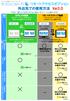 接続方法 リモートアクセスオプション外出先での使用方法 Ver3.0 下記の一覧からご利用する方法 端末に合うページへお進みください 社内 LAN 接続社内のノートパソコンを持ち出して社内 LAN に直接アクセスできる リモートデスクトップ接続タブレットやスマートフォンから社内のパソコンを操作できる オフィス外出先等オフィス外出先等外にリモートアクセス持出しリモートアクセスされる端末する端末 共有フォルダ
OneDrive for Businessのご紹介
 ntt.com 社内外の情報共有をよりスムーズに! OneDrive for Business の活用術 NTT コミュニケーションズ株式会社 Transform your business, transcend expectations with our technologically advanced solutions. Copyright NTTCommunications Corporation.
スライド 1
 Copyright 2004-2011NTT Communications Corporation Android 操作マニュアル Arcstar Conferencing Arcstar Web Conferencing (Web 会議 ) ~ ミーティングセンタ ~ NTT コミュニケーションズ株式会社ボイス & ビデオコミュニケーションサービス部 もくじ はじめに Android 端末での Meeting
Microsoft PowerPoint - Skype for business の概要.pptx
 Office 365 Skype for business の概要 目次 1. Skype for Business Online の概要...3 1.1 Skype for Business とは...3 1.2 クライアントの種類...3 1.3 画面構成...3 1.4 Skype for Business プラン別機能...4 1.5 プレゼンス...5 1.6 IM チャット...5 1.7
スライド 1
 MyET マニュアル資料 1 ダウンロードとログイン方法 Windows/Mac/ スマートフォン 2 パスワード変更方法 Windows/Mac/ スマートフォン 3 受講方法 1 お願い MyET をインストールし ログインができましたら 1 パスワードの変更をしてください p21 参照 変更したパスワードは忘れないようにしてください 2 メールアドレスは自分のアドレスへの変更をしてください p21
準備する wivia Presenter アプリを モバイルデバイスにインストールする iphone/ipad/ipod touch の場合 App Store でダウンロードします Android の場合 Google Play ストアでダウンロードします アプリは無料です ただし ダウンロード時
 wivia Presenter でできること T04900-0005A wivia Presenter ガイド wivia Presenter は ios Android のタブレット スマー ios 版バージョン..0037 準拠トフォン ( 以下 モバイルデバイス ) で wivia をお使い Android 版バージョン..8.9 準拠いただくためのアプリケーションです ご使用になる前に wivia
あらかじめご承知ください 本書の内容については 将来予告なしに変更することがあります 本書の内容については万全を期して作成いたしましたが 万一ご不審な点や誤りなど お気付きのことがありましたらご連絡ください 本書の一部または全部を無断で複写することは禁止されています また 個人としてご利用になるほか
 JA 本書では 代表的な機種で説明していますので ご使用の機種とは一部表示等が異なる箇所がありますがご了承ください 本書はお読みになった後も 大切に保管してください あらかじめご承知ください 本書の内容については 将来予告なしに変更することがあります 本書の内容については万全を期して作成いたしましたが 万一ご不審な点や誤りなど お気付きのことがありましたらご連絡ください 本書の一部または全部を無断で複写することは禁止されています
Bluetooth MIDI 接続ガイド
 Bluetooth MIDI 接続ガイド 目次 iphone/ipad との接続...2 動作環境... 2 Bluetooth MIDI 対応アプリケーションの場合... 2 Bluetooth MIDI に対応していないアプリケーションの場合... 4 Mac との接続...5 動作環境... 5 OS X El Capitan 以降の場合... 5 OS X Yosemite の場合... 6
本体内のメモリの合計容量と空き容量などを確認できます a ホーム画面で [ 基本フォルダ ] [ 設定 ] [ ストレージ ] マイファイルを利用する 本体に保存されている静止画や動画 音楽や文書などのデータを表示 管理できます a アプリ一覧画面で [Tools] [ マイファイル ] カテゴリ一
![本体内のメモリの合計容量と空き容量などを確認できます a ホーム画面で [ 基本フォルダ ] [ 設定 ] [ ストレージ ] マイファイルを利用する 本体に保存されている静止画や動画 音楽や文書などのデータを表示 管理できます a アプリ一覧画面で [Tools] [ マイファイル ] カテゴリ一](/thumbs/91/105847917.jpg "本体内のメモリの合計容量と空き容量などを確認できます a ホーム画面で [ 基本フォルダ ] [ 設定 ] [ ストレージ ] マイファイルを利用する 本体に保存されている静止画や動画 音楽や文書などのデータを表示 管理できます a アプリ一覧画面で [Tools] [ マイファイル ] カテゴリ一") ファイル管理 メモリの使用量を確認する 173 マイファイルを利用する 173 microusbケーブル01( 別売 ) でパソコンと接続する 174 au 設定メニューからデータをバックアップする 175 データお預かり設定をする 175 Galaxy Smart Switchを利用する 176 Galaxyアカウントを利用してサーバー上にバックアップする 176 172 本体内のメモリの合計容量と空き容量などを確認できます
ファイル管理 メモリの使用量を確認する 173 マイファイルを利用する 173 microusbケーブル01( 別売 ) でパソコンと接続する 174 au 設定メニューからデータをバックアップする 175 データお預かり設定をする 175 Galaxy Smart Switchを利用する 176 Galaxyアカウントを利用してサーバー上にバックアップする 176 172 本体内のメモリの合計容量と空き容量などを確認できます
目次 目次 動作環境と注意事項 AOSBOX AI プラスの動作環境について アプリのアンインストール アンインストール 動作環境 注意事項 よくある質問 お問い合わ
 AOS データ株式会社 AOSBOX AI プラス 操作マニュアル ( 簡易版 ) Ver.1.03 版 改定履歴 Ver.1.02 版 Ver.1.01 版 Ver.1.00 版リリースバージョン 目次 目次... 2 1 動作環境と注意事項... 3 1-1 AOSBOX AI プラスの動作環境について... 3 7 アプリのアンインストール... 18 7-1 アンインストール... 18 1-1-1
The news gathering system by internet protocol Smart-telecaster CamV3 STC CamV3 for ios ユーザーズガイド Ver Rev.1.1
 The news gathering system by internet protocol Smart-telecaster CamV3 STC CamV3 for ios ユーザーズガイド Ver.3.1.6 Rev.1.1 特記事項 Smart-telecaster Smart-telecaster CamV3 Smart-telecaster Multi は株式会社ソリトンシステムズの著作物であり
まう不具合を解消 Windows10 バージョン1803で ディスプレイのサイズを125% 150% にすると STORM VのTOP 画面がズレてしまう不具合を解消しました 6. 動画 + 音声 コンテンツをインポートすると再編集出来なくなる不具合を解消 スライド+ 動画 + 音声 コンテンツをイ
 文書番号 :17 製 -ST990602-01 STORM V リリースノート バージョン : 2.3.1 リリース日 : 2018 年 10 月 19 日 新機能 1. コンテンツに使用したPowerPoint ファイルをSTORM V からダウンロード出来るように対応コンテンツ作成に使用したPowerPointファイルをコンテンツ一覧画面からダウンロードできるようになりました 1. 編集画面 の
2. 生田仮想デスクトップ PC の接続方法 生田仮想デスクトップ PC に接続する方法は 次の 2 通りです 1. HTML アクセス Internet Explorer や Safari などのブラウザを用います PC に特別なソフトウェアをインストールす る必要が無いので 管理者権限をもってい
 生田仮想デスクトップ PC の利用方法について 1. はじめに 2015.8.26 生田メディア支援事務室 生田仮想デスクトップ PC とは 学内サーバーシステム上に構築した仮想的な PC のことです 生田仮想デスクトップ PC を用いると 生田キャンパスの情報処理教室や教育用情報処理室の PC にインストールされているアプリケーションのほとんど 1 を 研究室 / 実験室の PC または自宅等の
PixeBurn! for HD Instruction Guide JPN
 取扱説明書 PixeBurn! for HD は AVCHD 規格で撮影した映像を そのままの画質で DVD や BD に書き込めるアプリケーションです お持ちのビデオカメラと Mac を接続してご使用ください 困ったときは 弊社ホームページに掲載している最新の情報をご覧ください 株式会社ピクセラオフィシャルホームページ http://www.pixela.co.jp/ それでも解決できない場合はユーザーサポートセンターへお問い合わせください
< 目次 > 1. パソコンの画面構成... 3 連絡先一覧... 3 連絡先一覧の切り替え... 4 連絡先... 6 付帯情報... 7 関連... 7 代行入力... 8 CRM... 8 グローバルメニュー SkyDesk Cards R for ios 画面構成... 12
 SkyDesk Cards R 画面構成と機能の紹介 < 目次 > 1. パソコンの画面構成... 3 連絡先一覧... 3 連絡先一覧の切り替え... 4 連絡先... 6 付帯情報... 7 関連... 7 代行入力... 8 CRM... 8 グローバルメニュー... 9 2. SkyDesk Cards R for ios 画面構成... 12 一覧... 12 連絡先... 13 3. SkyDesk
6 接続の使用準備ができました 画面が表示されます 閉じる をクリックします 認証に事前共有キーを使う の キー に リモートアクセス接続用シークレットキー を入力後 OK をクリックします 今すぐ接続します はクリックしません. アダプターの設定 (Window 7) コントロールパネル - ネッ
 Ver.0 HOME-UNIT クイックガイド リモートアクセス編 リモートアクセスの利用 (Windows). HOME-UNIT のリモートアクセスについて HOME-UNIT ネットワークプラスを利用すると 社外のネットワークにある PC から HOME-UNIT を経由して社内ネットワークに接続することができます HOME-UNIT では PC の接続用に Windows OS の機能を利用します
HVL-DR 設定画面詳細 04 版 トップ画面 2 サーバーの基本設定 3 デジタルラックの基本設定 10 コンテンツの管理 19 ダウンロード 32 自動ダウンロード設定 38 各種設定 48 お知らせ 61 画面例 :ios
 HVL-DR 設定画面詳細 04 版 トップ画面 2 サーバーの基本設定 3 デジタルラックの基本設定 10 コンテンツの管理 19 ダウンロード 32 自動ダウンロード設定 38 各種設定 48 お知らせ 61 画面例 :ios トップ画面 サブメニューが表示されます どの画面からでも 各画面へ移動できます 現在の画面 / フォルダーを表示します [ ] で前の画面に戻ります 各画面を表示します
1. はじめに 1.1. Office365 ProPlus ライセンスについて 九州産業大学に在籍中の学生 教職員の方は Office365 ProPlus のライセンスを 1 つ保持しています 1 つの Office365 ライセンスで Office365 ProPlus( 最新版の Offic
 [ 目次 ] Office365 ProPlus インストール手順 (ios(ipad/iphone)) 1. はじめに... 2 1.1. Office365 ProPlus ライセンスについて... 2 1.2. インストール環境について... 2 1.3. パスワードについて... 2 2. Office365 ポータルへのサインイン / サインアウト手順... 3 2.1. Office365
Microsoft PowerPoint - diximcatvplayer for android_bdt920_V113.ppt [互換モード]
![Microsoft PowerPoint - diximcatvplayer for android_bdt920_V113.ppt [互換モード]](/thumbs/90/103571579.jpg "Microsoft PowerPoint - diximcatvplayer for android_bdt920_V113.ppt [互換モード]") TZ-BDT920 シリーズ向け DiXiM CATV Player 説明書 (Android 版 ) 1 はじめに DiXiM CATV Player とは DiXiM CATV Player は パナソニック製 CATV 用セットトップボックス (STB) やケーブルモデムをサーバーとして動作するDTCP-IP 対応のホームネットワークプレイヤー (DLNAプレイヤー ) です スマートフォン
TZ-BDT920 シリーズ向け DiXiM CATV Player 説明書 (Android 版 ) 1 はじめに DiXiM CATV Player とは DiXiM CATV Player は パナソニック製 CATV 用セットトップボックス (STB) やケーブルモデムをサーバーとして動作するDTCP-IP 対応のホームネットワークプレイヤー (DLNAプレイヤー ) です スマートフォン
セキュアブラウザについて セキュアブラウザは デスクネッツを自宅や外出先などから安全に利用するためのツール ( アプリ ) です セキュアブラウザというアプリを使用してデスクネッツを利用します 通常のブラウザアクセスと同じようにデスクネッツをご利用頂けます 端末の紛失 盗難による情報漏えいを防ぐため
 desknet's NEO スマートフォン版 セキュアブラウザ端末認証あり利用ガイド ios 編 作成 バージョン 株式会社ネオジャパン 016 年 7 月版 本書に掲載されている会社名 製品名は それぞれ各社の商標または登録商標です 本文中に は明記していません セキュアブラウザについて セキュアブラウザは デスクネッツを自宅や外出先などから安全に利用するためのツール ( アプリ ) です セキュアブラウザというアプリを使用してデスクネッツを利用します
P-touch Transfer Manager の使用方法 ご使用になる前に 必ず本書をお読みください 本書はお読みになったあとも いつでも手にとって参照できるようにしてください Version 0 JPN
 P-touch Transfer Manager の使用方法 ご使用になる前に 必ず本書をお読みください 本書はお読みになったあとも いつでも手にとって参照できるようにしてください Version 0 JPN はじめに 重要なお知らせ 本書の内容と本機の仕様は 予告なく変更されることがあります 弊社は 本書に記載されている仕様および内容を予告なく変更する権利を留保し 誤植やその他の出版関連の誤りを含む
PowerPoint プレゼンテーション
 クラウドバックアップサービス 2016 年 05 月 26 日 目次 1.AOSアプリユーザー IDとライセンスキーの登録... 2 2. 起動と新規登録... 4 3. アプリ画面説明... 6 ホーム画面... 6 ナビゲーションドロワー... 6 バックアップデータの選択... 7 データの復元... 8 バックアップ済みデータの削除... 11 設定... 13 4.Webブラウザでの確認...
pioneerdj.com/support/ 上記のサイトで 本製品の最新のソフトウェア情報や FAQ などのサポート情報をご覧いただけます djay for ios オーディオセットアップガイド
 pioneerdj.com/support/ 上記のサイトで 本製品の最新のソフトウェア情報や FAQ などのサポート情報をご覧いただけます djay for ios オーディオセットアップガイド ios 機器と接続する Lightning 端子のある ios 機器と接続する USB ケーブル ( 付属 ) Apple Lightning - USB ケーブル ( 別売 ) *5 Apple Lightning
スタートガイド〈サービス利用準備編〉
 FlexRelease CX スタートガイド サービス利用準備編 FlexRelease CX サービスの導入 管理者による準備 ユーザーによる準備 はじめに このたびは本製品をお買い上げいただき ありがとうございます この使用説明書は 製品の正しい使い方や使用上の注意について記載してあります ご使用の前に この使用説明書を最後までよくお読みの上 正しくお使いください また この使用説明書が必要になったとき
TeleOffice 3.7
 ご利用前の環境チェックリスト Document Date: 2017.06.18 Document Version: 3.7.001 1 目次 1 目次... 2 2 始めに... 3 3 利用環境について... 3 3.1 Windows 端末... 3 3.2 Android 端末... 4 3.3 ios 端末... 4 3.4 ブラウザ版 TeleOffice クライアント... 4 3.5
注意事項 機種変更前の端末のリセット ( データの初期化 ) に関して機種変更前の端末のリセット ( データの初期化 ) を行う場合は データ移行完了後 機種変更後の端末にデータが移行されていることをご確認の上 操作を行ってください メモ欄
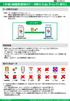 手順 機種変更時のデータ移行方法 ( ダイレクト移行 ) データ移行の流れ 手順 1. データお預かり アプリのインストール事前に機種変更前の端末 (iphone) に データお預かり アプリをインストールします 手順 2. 機種変更前の端末 (iphone) から機種変更後の端末 (Android スマートフォン ) に直接データを転送します ios データお預かりアプリ iphone ダイレクト移行
目次 目次... 本書の見かた... 商標について... 重要なお知らせ... はじめに... 4 概要... 4 使用環境について... 5 サポートされている OS... 5 ネットワーク設定... 5 印刷... 8 ipad iphone ipod touch から印刷する... 8 OS
 AirPrint ガイド 本ガイドは 次のモデルを対象としています MFC-J6570CDW/J6770CDW/J6970CDW/J6975CDW 目次 目次... 本書の見かた... 商標について... 重要なお知らせ... はじめに... 4 概要... 4 使用環境について... 5 サポートされている OS... 5 ネットワーク設定... 5 印刷... 8 ipad iphone ipod
Qlik Sense のシステム要件
 Qlik Sense のシステム要件 Qlik Sense February 2018 Copyright 1993-2018 QlikTech International AB. 無断複写 転載を禁じます Copyright 1993-2018 QlikTech International AB. All rights reserved. Qlik QlikTech Qlik Sense QlikView
Microsoft Word - 補足説明_Win7_Server2008R2__R1.doc
 補足取扱説明書 (Windows 7/Windows Server 2008R2 向け ) (PC-PL2660/PL2640/3530/3540/3550/PK4510) もくじ はじめに...2 1. 印刷するための準備...3 2. プリンタードライバー画面と設定方法...5 3. 機器の監視...9 4. 付録...12 1 はじめに このたびは 日立ページプリンターをお買い上げいただき まことにありがとうございます
8. 適用 を後 OK をしウインドウを閉じてください 2. パソコンと LCV3 を LAN ケーブルで接続し 設定を行います Windows パソコンの推奨環境は以下の通りです (2015 年 6 月現在 ) OS : Windows XP Vista 7 8 CPU : 32bit 64bit
 2015.10.8 マスプロ電工株式会社 本手順書は デジタルレベルチェッカー LCV3 の Web ブラウザーによるソフトウェア更新の手順を説明した資料です Web ブラウザーより LCV3 をバージョンアップする手順は以下の 4 段階で実施します 1. パソコン上に新しいソフトウェアをコピーします 2. パソコンと LCV3 を LAN ケーブルで接続します 3. LCV3 を新しいソフトウェアに更新します
VisualStage Type-Basic Mobile 設定&操作マニュアル(iOS 版)
 VisualStage Type-Basic Mobile 設定 & 操作マニュアル (ios 版 ) 第 2 版 2017/05 1 目次 1 お断り... 3 2 対応デバイス... 4 3 Apple ID... 4 4 アプリのダウンロードとインストール... 4 5 アプリの起動とサーバー情報設定... 5 6 ログイン... 6 7 ライブモニタリング ( シングルビュー )... 7
外出先でもインターネット環境があればデジタルノード局の運用ができる WIRES-X ポータブルデジタルノード機能 ポータブルデジタルノード機能によって 旅行先の宿泊施設 空港 車両 Wi-Fi アクセスポイントなどからワイヤーズエックスのノード局やルームへの接続が可能となり 従来の HRI-200
 外出先でもインターネット環境があればデジタルノード局の運用ができる WIRES-X ポータブルデジタルノード機能 ポータブルデジタルノード機能によって 旅行先の宿泊施設 空港 車両 Wi-Fi アクセスポイントなどからワイヤーズエックスのノード局やルームへの接続が可能となり 従来の HRI-200 を接続したフルスペックの楽しみ方に加え より簡易的で機動性の高いノード局の運用を行うことができます ポータブルデジタルノード機能には
Microsoft PowerPoint - diximcatvplayer_lt400_v215.ppt [互換モード]
![Microsoft PowerPoint - diximcatvplayer_lt400_v215.ppt [互換モード]](/thumbs/90/102511467.jpg "Microsoft PowerPoint - diximcatvplayer_lt400_v215.ppt [互換モード]") TZ-LT400 シリーズ向け DiXiM CATV Player 説明書 1 はじめに DiXiM CATV Player とは DiXiM CATV Player は パナソニック製 CATV 用セットトップボックス (STB) やケーブルモデムをサーバーとして動作するDTCP-IP 対応のホームネットワークプレイヤー (DLNAプレイヤー ) です 対応機器をサーバーとして 録画番組やライブ放送をiOSデバイスで楽しむことができます
TZ-LT400 シリーズ向け DiXiM CATV Player 説明書 1 はじめに DiXiM CATV Player とは DiXiM CATV Player は パナソニック製 CATV 用セットトップボックス (STB) やケーブルモデムをサーバーとして動作するDTCP-IP 対応のホームネットワークプレイヤー (DLNAプレイヤー ) です 対応機器をサーバーとして 録画番組やライブ放送をiOSデバイスで楽しむことができます
居場所わかるくん CMX 連携設定 操作ガイド 2019 年 4 月
 2019 年 4 月 目次 1 はじめに... 3 2 とは... 3 3 人から探す... 4 3.1 社内電話帳での位置情報 ( ウェブ )... 4 3.1.1 社内電話帳一覧画面... 4 3.1.2 社内電話帳詳細画面... 5 3.1.3 フロア MAP... 6 3.2 社内電話帳での位置情報 ( スマートフォン )... 7 3.2.1 ステータス... 7 3.2.2 位置情報...
Macintosh
 Macintosh アプリケーションをお使いになる前に 下記の点にご留意ください プリンター本体のセットアップや プリンターのメンテナンスを行う手順は Windows PC と同様です 取扱説 明書を参照してください Macintosh で GTX-4 Maintenance を起動する場合は [Finder]>[ アプリケーション ] から GTX-4 Maintenance を選択してください
KDDI Smart Mobile Safety Manager ios キッティングマニュアル 最終更新日 2018 年 12 月 13 日 Document ver1.0 (Web サイト ver.9.5.0)
 KDDI Smart Mobile Safety Manager ios キッティングマニュアル 最終更新日 2018 年 12 月 13 日 Document ver1.0 (Web サイト ver.9.5.0) 変更履歴 日付 ver 変更箇所変更内容 2018/12/13 1.0 新規作成 2 はじめに 本マニュアルの目的 本マニュアルは iphone/ipad のキッティング操作について説明しています
3. クラスリンク ( 先生の IP アドレス >:< ポート >) を生徒と共有して生徒がブラウザーから接続できるようにします デフォルトのポート番号は 90 ですが これは [Vision 設定 ] から変更できます Netop Vision Student アプリケーションを使
![3. クラスリンク ( 先生の IP アドレス >:< ポート >) を生徒と共有して生徒がブラウザーから接続できるようにします デフォルトのポート番号は 90 ですが これは [Vision 設定 ] から変更できます Netop Vision Student アプリケーションを使](/thumbs/91/104861190.jpg "3. クラスリンク ( 先生の IP アドレス >:< ポート >) を生徒と共有して生徒がブラウザーから接続できるようにします デフォルトのポート番号は 90 ですが これは [Vision 設定 ] から変更できます Netop Vision Student アプリケーションを使") ブラウザーまたは Netop Vision Student アプリから接続する生徒との画面の共有 Windows ベースの生徒 ブラウザーベースの生徒用デバイス および Netop Vision Student アプリで接続する生徒が混在するクラスルームや ブラウザーベースのデバイスのみで構成されるクラスルームを Vision の先生が作成できるようになりました オープンクラスにより 先生が作成するクラスルームの数が少なくなり
ブラウザーまたは Netop Vision Student アプリから接続する生徒との画面の共有 Windows ベースの生徒 ブラウザーベースの生徒用デバイス および Netop Vision Student アプリで接続する生徒が混在するクラスルームや ブラウザーベースのデバイスのみで構成されるクラスルームを Vision の先生が作成できるようになりました オープンクラスにより 先生が作成するクラスルームの数が少なくなり
H
 ネットワーク対応 HDD レコーダー 画像は 6204LM AHD HDD レコーダーシリーズ 型番 :JCDA/6204NH 6208NH 6216NH 2016.05.02 改訂版 ネットワーク取扱説明書 目次 内容 ページ数 注意事項 3 LAN ケーブルの接続 4 本体設定 ソフトのインストール 機器の登録 5~6 7~8 9~13 画面説明 13 録画 再生方法 14~15 録画画面の説明
Smart-telecaster for iOS/Android ML ユーザーズガイド
 Smart-telecaster for ios/android ML ユーザーズガイド Smart-telecaster for ios/android ML Rev1.1 Smart-telecaster for ios/android ML とは Smart-telecaster for ios ML( 以下 ios ML) および Smart-telecaster for Android ML(
KDDI Smart Mobile Safety Manager Mac OS キッティングマニュアル 最終更新日 2019 年 4 月 25 日 Document ver1.1 (Web サイト ver.9.6.0)
 KDDI Smart Mobile Safety Manager Mac OS キッティングマニュアル 最終更新日 2019 年 4 月 25 日 Document ver1.1 (Web サイト ver.9.6.0) 変更履歴 日付 ver 変更箇所変更内容 2018/12/13 1.0 新規作成 2 はじめに 本マニュアルの目的 本マニュアルは Mac OS 端末のキッティング操作について説明しています
LAN DISK NarSuSの登録方法
 LAN DISK NarSuS の登録方法 NarSuS( ナーサス ) とは? NarSuS( ナーサス ) は 対応 NAS( 以降 LAN DISK) の稼働状態を把握し 安定運用を支援する インターネットを介したクラウドサー ビスです NarSuS の仕組み LAN DISKからクラウド上のNarSuSデータセンターに 稼働状態が自動送信されます NarSuSはそれを受けて各種サービスを提供いたします
KDDI Smart Mobile Safety Manager Apple Business Manager(ABM) 運用マニュアル 最終更新日 2019 年 4 月 25 日 Document ver1.1 (Web サイト ver.9.6.0)
 KDDI Smart Mobile Safety Manager Apple Business Manager(ABM) 運用マニュアル 最終更新日 2019 年 4 月 25 日 Document ver1.1 (Web サイト ver.9.6.0) 変更履歴 日付 ver 変更箇所変更内容 2018/12/13 1.0 新規作成 2019/4/25 1.1 2.1.2 サーバートークンの取得 Apple
OneDrive for Businessのご紹介
 ntt.com 社内外の情報共有をよりスムーズに! OneDrive for Business の活 術 NTT コミュニケーションズ株式会社 Transform your business, transcend expectations with our technologically advanced solutions. Copyright NTT Communications Corporation.
OS バージョンアップ実行後のご注意 OS バージョンアップ後 更新完了通知が自動的にNECカシオモバイルコミュニケーションズ株式会社の運用するサーバへ送信されます なお NECカシオモバイルコミュニケーションズ株式会社は送信された情報を OS バージョンアップ以外の目的には利用いたしません また
 MEDIAS X N-07D OS バージョンアップ手順書 ~ Wi-Fi を利用してバージョンアップする ~ このたびは MEDIAS X N-07D( 以下 N-07D とします ) をお買い上げいただきまして 誠にありがとうございました N-07D の本体 OS を Android OS 4.0 から Android OS 4.1 にバージョンアップするための OS バージョンアップ手順をご説明いたします
Notesアプリが iPadで動くDomino Mobile Apps ご紹介
 Notes アプリが ipad で動く Domino Mobile Apps ご紹介 Copyright 2019 HCL Technologies Limited www.hcltechsw.com Domino Mobile Apps のご紹介 Domino Mobile Apps とは? Domino サーバー アプリケーション XPages 既存の Notes アプリ (nsf) を そのまま実行する
QualitySoft SecureStorage クイックスタートガイド
 QualitySoft SecureStorage クイックスタートガイド クイックスタートガイド Step 0 日間無料トライアルのお申込 Step 管理者の基本設定 Step セキュリティ対策 Step4 ユーザーのアクセス方法 Step5 ファイル共有 Step6 ファイル送受信 Appendix. 専用アプリケーションのダウンロード STEP 0 日間無料トライアルのお申込 簡単な情報を入力するだけで
目次 目次... 本書の見かた... 商標について... 重要なお知らせ... はじめに... 4 概要... 4 使用環境について... 5 サポートされている OS... 5 ネットワーク設定... 5 印刷... 8 ipad iphone ipod touch から印刷する... 8 OS
 AirPrint ガイド 本ガイドは 次のモデルを対象としています DCP-J40N MFC-J470N/J560CDW/J570CDW/J580DN 目次 目次... 本書の見かた... 商標について... 重要なお知らせ... はじめに... 4 概要... 4 使用環境について... 5 サポートされている OS... 5 ネットワーク設定... 5 印刷... 8 ipad iphone ipod
ARROWS Tab Wi-Fi (FAR70B) ソフトウェアバージョンアップ手順書
 ARROWS Tab Wi-Fi (FAR70B) ソフトウェアバージョンアップ手順書 本書では ARROWS Tab Wi-Fi (FAR70B) の本体ソフトウェアをバージョンアップするための手順を説明しています 本文中の画面は一例です ご使用状況によって 実際に表示される画面が異なることがあります また 画面例の中の赤い枠は説明のために追加したものであり 実際の端末上には表示されていません ソフトウェアバージョンアップ実行前のご準備
microsd メモリカード (microsdhc メモリカードを含む ) を IS11LG 本体にセットして データを保存することができます また 連絡先 メール ブックマークなどを microsd メモリカードに控えておくことができます アプリケーションによっては microsdメモリカードをセ
 ファイル管理 microsdメモリカードを利用する 227 microsdメモリカードを取り付ける 228 microsdメモリカードを取り外す 229 microusbケーブルでパソコンと接続する 230 メモリの使用量を確認する 232 226 microsd メモリカード (microsdhc メモリカードを含む ) を IS11LG 本体にセットして データを保存することができます また 連絡先
1. はじめに 1.1. Office365 ProPlus ライセンスについて 九州産業大学に在籍中の学生 教職員の方は Office365 ProPlus のライセンスを 1 つ保持しています 1 つの Office365 ライセンスで Office365 ProPlus( 最新版の Offic
 [ 目次 ] Office365 ProPlus インストール手順 (Android) 1. はじめに... 2 1.1. Office365 ProPlus ライセンスについて... 2 1.2. インストール環境について... 2 1.3. パスワードについて... 2 2. Office365 ポータルへのサインイン / サインアウト手順... 3 2.1. Office365 ポータルへのサインイン...
LTE WiFi USBドングル ソフトウェアの更新手順
 LTE WiFi USB ドングル ソフトウェア更新手順 第 4 版 2017 年 7 月 富士通株式会社 はじめに 本書では LTE WiFi USB ドングル ( 以下 本製品 ) のソフトウェアを更新する手順について示します ご使用条件 本ソフトウェアのご使用にあたっては 以下のご使用条件をお守りください ご使用条件を遵守できない場合には 本ソフトウェアは使用しないでください 1) 本ソフトウェアの再配布はできません
EPSON EB-1795F/EB-1785W/EB-1780W かんたんワイヤレス接続ガイド
 かんたんワイヤレス接続ガイド Wi-Fi / Screen Mirroring 本書ではワイヤレスで映像を投写する基本操作を説明しています Wi-Fi P4 Wi-Fi P6 コンピューターを接続する モバイルデバイスを接続する Screen Mirroring 対応機種 EB-1795F EB-1785W Screen Mirroring P8 Screen Mirroring で接続する P10
Macintosh
 Macintosh アプリケーションをお使いになる前に 下記の点にご留意ください プリンター本体のセットアップや プリンターのメンテナンスを行う手順は Windows PC と同様です 取扱説 明書を参照してください Macintosh で [GT-3 Maintenance] を起動する場合は [Finder]>[ アプリケーション ]>[GT-3 Maintenance] を選択してください
home-unit2_quickguide_ras_v1.1
 HOME-UNIT2 クイックガイド リモートアクセスの利 (Windows). HOME-UNIT2 のリモートアクセスについて HOME-UNIT2 ネットワークプラスを利 すると 社外のネットワークにある PC から HOME-UNIT2 を経由して社内ネットワークに接続することができます HOME- UNIT2 では PC の接続用に Windows OS の機能を利 します 社内ネットワークに同時に接続出来る台数に限りがあります
H-R041-2_j
 バックアップしたデータを見る 本機は 録画したデータを USB メモリーにバックアップすることができます バックアップした録画データは バックアップの形式によって PC や本機で再生できます バックアップの形式には DVR Media Player 形式 ( 実行ファイル形式 ) MP4 形式 独自形式の 3 種類があります (P. 5-15 バックアップ ) DVR Media Player 形式
Workspace MDM VPP サーバートークン年次更新マニュアル 最終更新日 2019 年 6 月 14 日 (Web サイト ver.9.6.0) NTT コミュニケーションズ株式会社
 Workspace MDM VPP サーバートークン年次更新マニュアル 最終更新日 2019 年 6 月 14 日 (Web サイト ver.9.6.0) NTT コミュニケーションズ株式会社 はじめに 本マニュアルの目的 本マニュアルでは VPP サーバートークンの年次更新の操作について説明しています Volume Purchase Program(Apple Deployment Program)
はじめての方へ
 はじめての方へ Linkitは 企業が 安心 安全 に利用できるクラウド型メッセージングサービスを提供します お申込みいただきましたお客様は スマートフォン版 (AndroidTMまたはiPhone) PCブラウザ版でそれぞれ無料アプリが利用可能になります 動作環境 スマートフォン版 下記構成のOSバージョン 端末をサポートしております OS バージョン 対応端末 ios ios 10.0以上 iphone
事前実機トレーニング
 Cynap 操作マニュアル Version1.24 Cynap でできること スクリーンへのコンテンツ表示 モバイル端末のミラーリング PCや書画カメラの HDMI 入力 USBメモリーの差込み等によりスクリーンに最大同時 4ウインドウを表示し 共有することできます ビデオ録画 & ストリーム配信 講義やセミナーのビデオ録画ができます また スクリーン映像のストリーム配信により受講者は各端末で視聴することができます
nx100_100s_read_first_j
 概要 本機は LAN やインターネットなどの IP ネットワークを用いて 高品質な音声信号や シリアルデータなどの制御情報をリアルタイムに伝送できる機器です [ 音声信号の流れイメージ図 ] 特長 遠隔地への伝送には専用線だけでなく 専用線に比べ通信ランニングコストの低いインターネットも使用できます ネットワークの遅延がない最適な条件では 20 ms 程度の少ない遅延で音声信号を伝送できます 接点の制御情報が伝送できます
ファイル管理 microsdメモリカードを利用する 232 microsdメモリカードを取り付ける 233 microsdメモリカードを取り外す 234 microusbケーブルでパソコンと接続する 235 メモリの使用量を確認する
 ファイル管理 microsdメモリカードを利用する 232 microsdメモリカードを取り付ける 233 microsdメモリカードを取り外す 234 microusbケーブルでパソコンと接続する 235 メモリの使用量を確認する 237 231 ファイル管理232 microsd メモリカードを利用する microsd メモリカード (microsdhc メモリカードを含む ) を IS11LG
OS バージョンアップ実行中のご注意 OS バージョンアップ中は 故障の原因になりますので 絶対に N-03E 本体の電源を切ったり 電池パックを外したりしないでください OS バージョンアップ中は 電話の発着信を含めすべての機能がご利用になれません OS バージョンアップ中は 他のアプリケーション
 Disney Mobile on docomo N-03E OS バージョンアップ手順書 ~ Wi-Fi を利用してバージョンアップする ~ このたびは Disney Mobile on docomo N-03E( 以下 N-03E とします ) をお買い上げいただきまして 誠にありがとうございまし た N-03E の本体 OS を Android OS 4.0 から Android OS 4.1
「みえますねっと年間パック」のはじめかた・i-PRO/BB-Sシリーズ
 みえますねっと年間パック のはじめかた i-pro/bb-s シリーズ 年間パックのライセンスキーシートを使って みえますねっと の利用を開始するまでの準備や設定について説明します ( 月額支払いで利用する みえますねっと の説明ではありませんので ご注意ください ) 本書はi-PRO/BB-Sシリーズのカメラをご利用の場合の説明です 主な流れは以下のとおりです 1 事前確認 ( 機器 環境 )(
EPSON EB-2265U/2245U/2165W/2155W/2140W/2065/2040 かんたんワイヤレス接続ガイド
 / Screen Mirroring かんたんワイヤレス接続ガイド 本書ではワイヤレスで映像を投写する基本操作を説明しています P4 P6 で映像を投写するには オプションの無線 LAN ユニット (ELPAP10) が必要です コンピューターを接続する モバイルデバイスを接続する P12 Screen Mirroring 対応機種 EB-2265U EB-2165W Screen Mirroring
重要更新作業を実施される前に必ずご確認ください OS の更新を実行するときはタブレット端末に AC アダプターを接続して使用してください AC アダプターを接続していないと OS の更新はできません 実行中は AC アダプターを抜かないでください OS の更新が正しく行えなくなり タブレット端末が正
 OS バージョン S9141 S0074 S1201091 以外の方へ タブレット端末 RW-T107/RW-T110 の OS 更新方法について (micro SD 編 ) ( システム更新ツールを使用して micro SD メモリーカードから OS を更新する方法 ) はじめに ここではタブレット端末 RW-T107 RW-T110 の OS 更新方法について説明します ただし RW-T107
すぐできるBOOK ー基本設定編ー
 すぐできる BOOK - 基本設定編 - サイボウズ株式会社 2017/08 目次 1. cybozu.com 共通管理 について (pp.3-6) 1-1. cybozu.com 共通管理 でできること 1-2. アクセス方法 1-3. 組織の追加 1-4. ユーザーの追加 この資料を読むと ユーザーの設定や メール通知の方法が分かります! 1-5. cybozu.com 共通管理者の設定 2.
ヘルプガイド デジタルペーパー Digital Paper App for mobile Digital Paper App for mobile は Google Play または App Store でダウンロードできます Digital Paper App for mobile で検索してくだ
 は Google Play または App Store でダウンロードできます で検索してください ( 以降 DPA mobile と呼びます ) を使っていて 困ったときやわからないことがあったときに使うマニュアルです の操作については のをご覧ください このは V. です V.0 をお使いのお客さまは DPA mobile をアップデートする必要があります V. の詳しい情報については 下記のページをご覧ください
GUIDER ZERO Version 改良内容のご紹介
 改良内容のご紹介 2018.10 Adobe Adobe ロゴ Reader は Adobe Systems Incorporated( アドビシステムズ社 ) の米国ならびに他の国における商標または登録商標です AutoCAD は 米国および / またはその他の国々における Autodesk, Inc. その子会社 関連会社の登録商標または商標です Windows は 米国 Microsoft Corporation
LTE モバイルルータ ソフトウェア更新手順 第 2 版 2017 年 9 月 富士通株式会社
 LTE モバイルルータ ソフトウェア更新手順 第 2 版 2017 年 9 月 富士通株式会社 はじめに 本書では LTE モバイルルータ ( 以下 本製品 ) のソフトウェアを更新する手順について示します ご使用条件 本ソフトウェアのご使用にあたっては 以下のご使用条件をお守りください ご使用条件を遵守できない場合には 本ソフトウェアは使用しないでください 1) 本ソフトウェアの再配布はできません
PART 4 メールを使いこなす 初めて起動した場合は ドコモメールアプリのアップデートを行います ドコモメールアプリにある ダウンロード を 続いて アップデート を アップデートが完了したらホーム画面上の ドコモメール のアイコンをタップすると起動します 初めて起動した場合 利用規約や注意につい
 Step 4-6 ドコモメールの利用 NTTドコモが提供する ドコモメール は iモードと同じアドレス (@docomo.ne.jp) を利用できるクラウドメールサービスです ドコモメール ドコモでは iモードと同じメールアドレス (@docomo.ne.jp) がスマートフォン上で利用できる sp モードメール を提供しています 2013 年 10 月 24 日より spモードメールをクラウド化したメールサービス
PALRO Gift Package 操作説明書
 5 章 PALRO What's up? を使おう この章では 専用アプリケーションの PALRO What's up? をインストールして PALRO をリモコン操作する方法について説明します 5 章 PALRO What's up? を使おう 129 5-1 PALRO What's up? とは 専用アプリケーションの PALRO What s up? の概要について説明します PALRO What's
4. グリーンオンホームページのグリーンオン倶楽部からデータをダウンロードします コースデータ更新 ファームウェア更新 L1S 対応用 GPS アップデート 時計デザイン更新 (1) コースデータの更新 グリーンオン倶楽部 ダウンロード情報 ザ ゴルフウォッチプレミアム Ⅱ をお持ちの方はコチラ コ
 ザ ゴルフウォッチプレミアム Ⅱ データ更新方法 注 : 各種データ更新は必ずザ ゴルフウォッチプレミアム Ⅱ 本体の充電を行ってから実施してください パソコンでのデータ更新方法 * 対応 OS は Windows 7 / Windows 8 / Windows 8.1 / Windows 10 / MacOS X です * 本マニュアルは Windows 7 標準設定での更新手順をご案内しております
2. 生田仮想デスクトップ PC の接続方法 生田仮想デスクトップ PC に接続する方法は 次の 2 通りです 1. HTML アクセス Internet Explorer や Safari などのブラウザを用います PC に特別なソフトウェアをインストールす る必要が無いので 管理者権限をもってい
 生田仮想デスクトップ PC の利用方法について (Macintosh 版 ) 1. はじめに 2015.8.26 生田メディア支援事務室 生田仮想デスクトップ PC とは 学内サーバーシステム上に構築した仮想的な PC のことです 生田仮想デスクトップ PC を用いると 生田キャンパスの情報処理教室や教育用情報処理室の PC にインストールされているアプリケーションのほとんど 1 を 研究室 / 実験室の
マイナBANK|コールセンターよくある質問集-従業員編-2016年3月
 みずほ情報総研のマイナンバー管理サービス 2016 年 3 月版 マイチ郎 コールセンター よくある質問集 - 従業員編 - 0 質問一覧 [1/3] 1 推奨環境 マイナBANKを利用できるデバイスは? Windows 10 には対応していますか? 2 導入 サポート 導入時の教育 サポートはありますか? ユーザーズマニュアルはありますか? 3 アクセス Internet Explorer で接続すると