
認証連携設定例 連携機器 Cisco Meraki MR18 Case IEEE802.1X EAP-TLS/EAP-PEAP(MS-CHAP V2) Rev3.0 株式会社ソリトンシステムズ
|
|
|
- ちとら あみおか
- 7 years ago
- Views:
Transcription
1 認証連携設定例 連携機器 Cisco Meraki MR18 Case IEEE802.1X EAP-TLS/EAP-PEAP(MS-CHAP V2) Rev3.0 株式会社ソリトンシステムズ
2 はじめに はじめに 本書について本書はオールインワン認証アプライアンス NetAttest EPS と Cisco Meraki 社製無線アクセスポイント MR18 の IEEE802.1X EAP-TLS/EAP-PEAP(MS-CHAP V2) 環境での接続について 設定例を示したものです 設定例は管理者アカウントでログインし 設定可能な状態になっていることを前提として記述します 2
3 はじめに アイコンについて アイコン 説明 利用の参考となる補足的な情報をまとめています 注意事項を説明しています 場合によっては データの消失 機器の破損の可能性があります 画面表示例について このマニュアルで使用している画面 ( 画面キャプチャ ) やコマンド実行結果は 実機での表 示と若干の違いがある場合があります ご注意 本書は 当社での検証に基づき NetAttest EPS NetAttest D3 及び MR18 の操作方法 を記載したものです すべての環境での動作を保証するものではありません NetAttest は 株式会社ソリトンシステムズの登録商標です その他 本書に掲載されている会社名 製品名は それぞれ各社の商標または登録商標です 本文中に は明記していません 3
4 目次 目次 1. 構成 構成図 機器 認証方式 ネットワーク設定 NetAttest EPS の設定 初期設定ウィザードの実行 システム初期設定ウィザードの実行 サービス初期設定ウィザードの実行 ユーザーの登録 クライアント証明書の発行 NetAttest D3 の設定 スコープの設定 IP アドレスの静的割り当て DHCP サーバーの起動 MR18 の設定 RADIUS 認証設定 EAP-TLS 認証でのクライアント設定 Windows 8.1 での EAP-TLS 認証 クライアント証明書のインポート サプリカント設定 ios(iphone 6) での EAP-TLS 認証 クライアント証明書のインポート サプリカント設定 Android(Google Nexus 7) での EAP-TLS 認証 クライアント証明書のインポート サプリカント設定 EAP-PEAP 認証でのクライアント設定 Windows 8.1 のサプリカント設定 ios(iphone 6) のサプリカント設定
5 目次 6-3 Android(Google Nexus 7) のサプリカント設定 動作確認結果 EAP-TLS 認証 EAP-PEAP(MS-CHAP V2) 認証
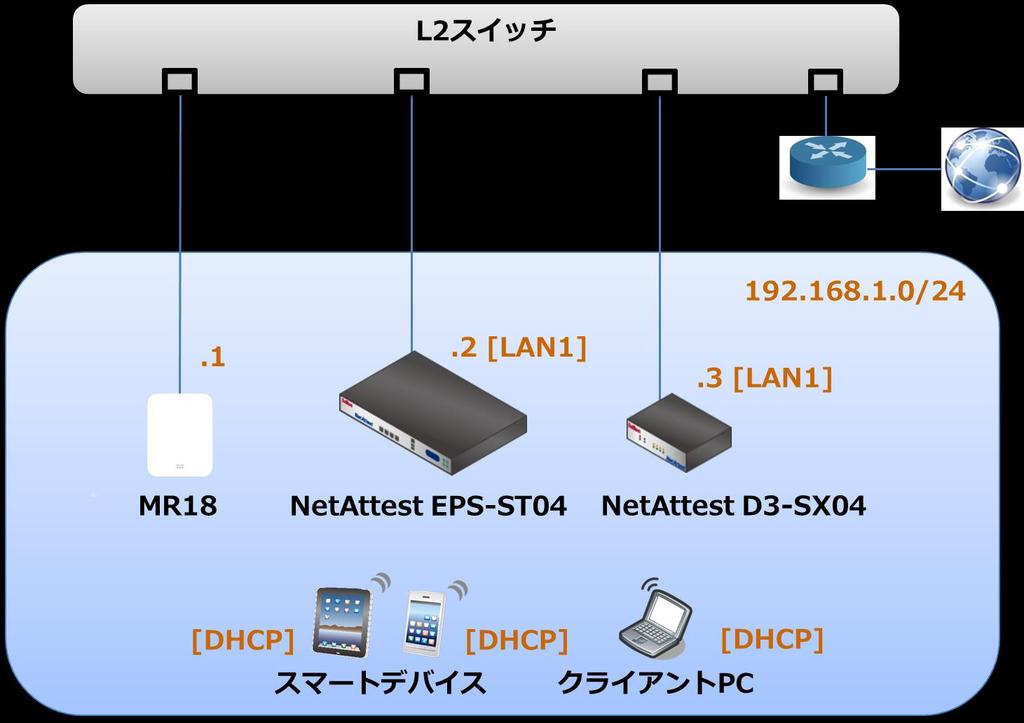

6 1. 構成 1. 構成 1-1 構成図 以下の環境を構成します 有線 LAN で接続する機器は L2 スイッチに収容 有線 LAN と無線 LAN は同一セグメント 無線 LAN で接続するクライアント PC の IP アドレスは NetAttest D3-SX04 の DHCP サーバーから払い出す 6
7 1-1-1 機器 1. 構成 製品名メーカー役割バージョン NetAttest EPS ST-04 Soliton Systems RADIUS/CA サーバー MR18 Cisco Meraki RADIUS クライアント ( 無線アクセスポイント ) Surface Microsoft 802.1X クライアント (Client PC) Windows bit Windows 標準サプリカント iphone 6 Apple 802.1X クライアント (Client SmartPhone) Google Nexus 7 ASUS 802.1X クライアント (Client Tablet) 5.1 NetAttest D3 SX-04 Soliton Systems DHCP/DNS サーバー 認証方式 IEEE802.1X EAP-TLS/EAP-PEAP(MS-CHAP V2) ネットワーク設定 製品名 IP アドレス RADIUS port (Authentication) RADIUS Secret (Key) NetAttest EPS ST /24 secret UDP 1812 MR /24 secret Client PC DHCP Client SmartPhone DHCP - - Client Tablet DHCP - - 7
8 2. NetAttest EPS の設定 2. NetAttest EPS の設定 2-1 初期設定ウィザードの実行 NetAttest EPS の初期設定は LAN2( 管理インターフェイス ) から行います 初期の IP アドレスは [ /24] です 管理端末に適切な IP アドレスを設定し Internet Explorer から [ にアクセスしてください 下記のような流れでセットアップを行います 1. システム初期設定ウィザードの実行 2. サービス初期設定ウィザードの実行 3. RADIUS クライアントの登録 4. 認証ユーザーの追加登録 5. 証明書の発行 8

![2.1/24] です 管理端末に適切な IP アドレスを設定し Internet Explorer から [http://192.168.2.1:2181/]](/docs-images/98/136720456/images/9-1.jpg "にアクセスしてください その後 システム初期設定ウィザードを使用し 以下の項目を設定します タイムゾーンと日付 時刻の設定 ホスト名の設定 サービスインターフェイスの設定")
9 2-2 システム初期設定ウィザードの実行 2. NetAttest EPS の設定 NetAttest EPS の初期設定は LAN2( 管理インターフェイス ) から行います 初期の IP アドレスは [ /24] です 管理端末に適切な IP アドレスを設定し Internet Explorer から [ にアクセスしてください その後 システム初期設定ウィザードを使用し 以下の項目を設定します タイムゾーンと日付 時刻の設定 ホスト名の設定 サービスインターフェイスの設定 管理インターフェイスの設定 メインネームサーバーの設定 項目ホスト名 IP アドレスライセンス naeps.local デフォルトなし 9

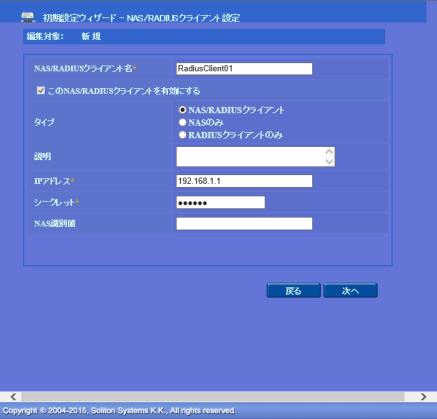

10 2-3 サービス初期設定ウィザードの実行 2. NetAttest EPS の設定 サービス初期設定ウィザードを実行します CA 構築 LDAP データベースの設定 RADIUS サーバーの基本設定 ( 全般 ) RADIUS サーバーの基本設定 (EAP) RADIUS サーバーの基本設定 ( 証明書検証 ) NAS/RADIUS クライアント設定 項目 CA 種別選択 公開鍵方式 ルート CA RSA 鍵長 2048 CA 名 TestCA 項目 EAP 認証タイプ 1 TLS 2 PEAP 項目 NAS/RADIUS クライアント名 RadiusClient01 IP アドレス シークレット secret 10

![認証ユーザーの登録を行います [ ユーザー ] [ ユーザー一覧 ] から [](/docs-images/98/136720456/images/11-1.jpg "追加 ] ボタンでユーザー登録を行います 項目姓ユーザー ID パスワード")
11 2-4 ユーザーの登録 2. NetAttest EPS の設定 NetAttest EPS の管理画面より 認証ユーザーの登録を行います [ ユーザー ] [ ユーザー一覧 ] から [ 追加 ] ボタンでユーザー登録を行います 項目姓ユーザー ID パスワード user01 user01 password 11

![の管理画面より クライアント証明書の発行を行います [ ユーザー ]](/docs-images/98/136720456/images/12-2.jpg "[ ユーザー一覧 ] から")
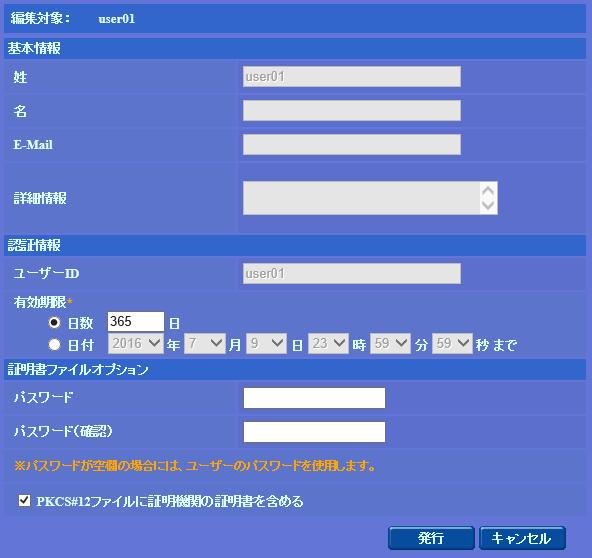
12 2-5 クライアント証明書の発行 2. NetAttest EPS の設定 NetAttest EPS の管理画面より クライアント証明書の発行を行います [ ユーザー ] [ ユーザー一覧 ] から 該当するユーザーのクライアント証明書を発行します ( クライアント証明書は user01_02.p12 という名前で保存 ) 項目 証明書有効期限 365 PKCS#12 ファイルに証明機関の チェック有 12
13 3. NetAttest D3 の設定 3. NetAttest D3 の設定 MR18 は デフォルトでは DHCP から IP アドレスを取得するよう設定されています しかし EPS に RADIUS クライアントとして登録するためには IP アドレスを静的に指定する必要があります 今回は MR18 に静的に IP アドレスを割り当てるために NetAttest D3 の静的割り当て機能を使用して IP アドレスを払い出すことにします NetAttest D3 の初期設定は LAN2( 管理インターフェイス ) から行います 初期の IP アドレスは [ /24] です 管理端末に適切な IP アドレスを設定し Google Chrome から [ にアクセスしてください NetAttest D3 では以下の設定を行います DHCP サーバーの起動 スコープの設定 IP アドレスの静的割り当て 13
![3. NetAttest D3 の設定 3-1 スコープの設定 [DHCP サービス ]-[ スコープ ] から [ 追加 ] ボタンでスコープを追加します 今回は 端末に払い出 す IP](/docs-images/98/136720456/images/14-0.jpg "アドレスを [192.168.1.100-140] にするため 以下のように設定します 項目 スコープの設定 - ネットワーク 192.168.1.0 - サブネットマスク 255.")

14 3. NetAttest D3 の設定 3-1 スコープの設定 [DHCP サービス ]-[ スコープ ] から [ 追加 ] ボタンでスコープを追加します 今回は 端末に払い出 す IP アドレスを [ ] にするため 以下のように設定します 項目 スコープの設定 - ネットワーク サブネットマスク ルーター ドメイン名 solitontest.com - ドメインネームサーバー レンジの設定 - レンジ開始アドレス レンジ終了アドレス 除外レンジ開始アドレス 除外レンジ終了アドレス
![アドレスは本体裏面に記載されています [DHCP サービス ]-[ 静的割り当て ] から [ 追加 ] ボタンで](/docs-images/98/136720456/images/15-1.jpg "IP アドレスの静的割り当てを行います MR18 の MAC アドレスと 静的に割り当てる IP")
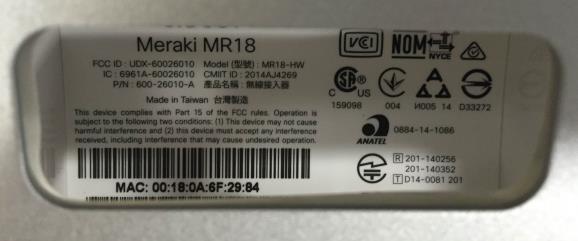
15 3. NetAttest D3 の設定 3-2 IP アドレスの静的割り当て MR18 の MAC アドレスに IP アドレスを静的に割当てるため 事前に MR18 の MAC アドレスを 確認します MR18 の MAC アドレスは本体裏面に記載されています [DHCP サービス ]-[ 静的割り当て ] から [ 追加 ] ボタンで IP アドレスの静的割り当てを行います MR18 の MAC アドレスと 静的に割り当てる IP アドレスを指定します 15

16 3. NetAttest D3 の設定 項目 ホスト名 M00180a6f2984 ( 任意 ) IP アドレス MAC アドレス 00:18:0A:6F:29:84 16

17 3. NetAttest D3 の設定 3-3 DHCP サーバーの起動 [DHCP サービス ]-[ サーバー状態 ] にて [ 起動 ] ボタンを押し DHCP サーバーを起動します 17
18 4. MR18 の設定 4. MR18 の設定 MR18 の設定はクラウド上の管理ページ [ から行います 4-1 RADIUS 認証設定 [Network] に [( 該当するネットワーク )] を選択し [Wireless]-[Access control] より設定する SSID を選択し RADIUS 認証の設定を行います ここでは 認証方式 RADIUS 認証ポート アカウンティングポート クライアント IP の割当方法を設定します 18
19 4. MR18 の設定 項目 Association requirements RADIUS server RADIUS accounting server Client IP assignment WPA2-Enterprise with my RADIUS server :1812, secret :1813, secret Bridge mode: Make clients part of the VLAN 19
20 5. EAP-TLS 認証でのクライアント設定 5-1 Windows 8.1 での EAP-TLS 認証 クライアント証明書のインポート 5. EAP-TLS 認証でのクライアント設定 PC にクライアント証明書をインポートします ダウンロードしておいたクライアント証明書 (user01_02.p12) をダブルクリックすると 証明書インポートウィザードが実行されます 20
21 5. EAP-TLS 認証でのクライアント設定 パスワード NetAttest EPS で証明書を 発行した際に設定したパスワードを入力 21

![の設定を行います [ ワイヤレスネットワークのプロパティ ] の [ セキュリティ ]](/docs-images/98/136720456/images/22-1.jpg "タブから以下の設定を行います 項目 セキュリティの種類 WPA2- エンタープライズ")

22 5-1-2 サプリカント設定 5. EAP-TLS 認証でのクライアント設定 Windows 標準サプリカントで TLS の設定を行います [ ワイヤレスネットワークのプロパティ ] の [ セキュリティ ] タブから以下の設定を行います 項目 セキュリティの種類 WPA2- エンタープライズ 暗号化の種類 AES ネットワークの認証 Microsoft: スマートカード 項目 項目 認証モードを指定する ユーザー認証 接続のための認証方法 - このコンピューターの On - 単純な証明書の選択を On 証明書を検証してサーバーの 信頼されたルート証明機関 On TestCA 22
23 5-2 ios(iphone 6) での EAP-TLS 認証 5. EAP-TLS 認証でのクライアント設定 クライアント証明書のインポート NetAttest EPS から発行したクライアント証明書を ios デバイスにインポートする方法として 下記の方法などがあります 1) Mac OS を利用して Apple Configurator を使う方法 2) クライアント証明書をメールに添付し ios デバイスに送り インポートする方法 3) SCEP で取得する方法 (NetAttest EPS-ap を利用できます ) いずれかの方法で CA 証明書とクライアント証明書をインポートします 本書では割愛します 23
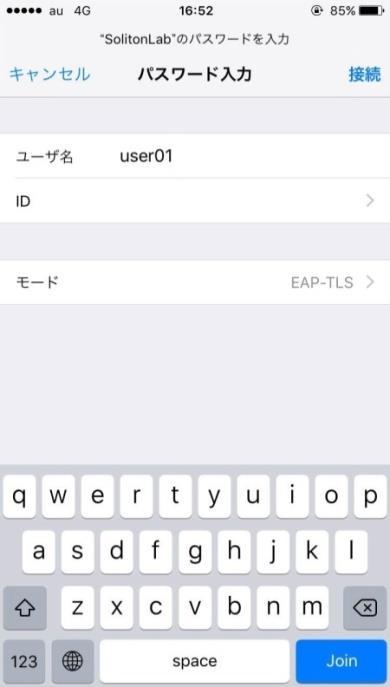
![[ モード ] より [E AP-TLS] を選択します その後 [ ユーザー名 ] の下の [ID]](/docs-images/98/136720456/images/24-1.jpg "よりインポートされたクライアント証明書を選択します 初回接続時は 信頼されていません と警告が出るので 信頼 を選択し")
24 5. EAP-TLS 認証でのクライアント設定 サプリカント設定 MR18 で設定した SSID を選択し サプリカントの設定を行います まず [ ユーザー名 ] には証明書を発行したユーザーのユーザー ID を入力します 次に [ モード ] より [E AP-TLS] を選択します その後 [ ユーザー名 ] の下の [ID] よりインポートされたクライアント証明書を選択します 初回接続時は 信頼されていません と警告が出るので 信頼 を選択し 接続します 24
25 5-3 Android(Google Nexus 7) での EAP-TLS 認証 クライアント証明書のインポート 5. EAP-TLS 認証でのクライアント設定 NetAttest EPS から発行したクライアント証明書を Android デバイスにインポートする方法として 下記 3つの方法等があります いずれかの方法で CA 証明書とクライアント証明書をインポートします 手順については 本書では割愛します 1) SD カードにクライアント証明書を保存し インポートする方法 1 2) クライアント証明書をメールに添付し Android デバイスに送り インポートする方法 2 3) SCEP で取得する方法 (NetAttest EPS-ap を利用できます ) 3 1 メーカーや OS バージョンにより インポート方法が異なる場合があります 事前にご検証ください 2 メーカーや OS バージョン メーラーにより インポートできない場合があります 事前にご検証ください 3 メーカーや OS バージョンにより Soliton KeyManager が正常に動作しない場合があります 事前にご検証ください Android 5.1 では証明書インポート時に用途別に証明書ストアが選択できますが 本書では無線 LAN 接続を行うため [Wi-Fi] を選択しています 25

26 5-3-2 サプリカント設定 5. EAP-TLS 認証でのクライアント設定 MR18 で設定した SSID を選択し サプリカントの設定を行います [ID] には証明書を発行したユーザーアカウントの ID を入力します CA 証明書とユーザー証明書は インポートした証明書を選択して下さい 項目 EAP 方式 CA 証明書ユーザー証明書 ID TLS TestCA user01 user01 26


27 6. EAP-PEAP 認証でのクライアント設定 6-1 Windows 8.1 のサプリカント設定 6. EAP-PEAP 認証でのクライアント設定 [ ワイヤレスネットワークのプロパティ ] の [ セキュリティ ] タブから以下の設定を行います 項目 セキュリティの種類 WPA2- エンタープライズ 暗号化の種類 AES ネットワークの認証 Microsoft: 保護された EAP 項目 項目 認証モードを指定する ユーザー認証 接続のための認証方法 - サーバー証明書の検証をする On - 信頼されたルート認証機関 TestCA 27

28 6-2 ios(iphone 6) のサプリカント設定 6. EAP-PEAP 認証でのクライアント設定 MR18 で設定した SSID を選択し サプリカントの設定を行います [ ユーザー名 ] [ パスワード ] には 2-4 ユーザー登録 で設定したユーザー ID パスワードを入力してください 初回接続時は 証明書が信頼されていません と警告が出るので 信頼 を選択し 接続します 項目ユーザー名パスワードモード user01 password 自動 28

29 6-3 Android(Google Nexus 7) のサプリカント設定 6. EAP-PEAP 認証でのクライアント設定 MR18 で設定した SSID を選択し サプリカントの設定を行います [ID] [ パスワード ] には 2-4 ユーザー登録 で設定したユーザー ID パスワードを入力してください [CA 証明書 ] には インポートした CA 証明書を選択してください 項目 EAP 方式フェーズ 2 認証 CA 証明書 ID パスワード PEAP MSCHAPV2 TestCA user01 password 29
30 7. 動作確認結果 7. 動作確認結果 7-1 EAP-TLS 認証 EAP-TLS 認証が成功した場合のログ表示例 製品名 NetAttest EPS MR18 ログ表示例 Mar 29 16:27:38 naeps radiusd[2498]: notice 2016/03/29 16:27:38 Login OK: [user01] (from client RadiusClient01 port 0 cli C0-33-5E-DF-2A-23) 2016/3/29 16:27, 00:18:0a:6f:29:84, SolitonLab, SolitonTestPC, 802.1X EAP success, radio: 1, vap: 2, client_mac: C0:33:5E:DF:2A:23"" 7-2 EAP-PEAP(MS-CHAP V2) 認証 EAP-PEAP 認証が成功した場合のログ表示例 製品名 NetAttest EPS MR18 ログ表示例 Mar 29 16:48:00 naeps radiusd[2498]: notice 2016/03/29 16:48:00 Login OK: [user01] (from client RadiusClient01 port 0 cli C0-33-5E-DF-2A-23 via proxy to virtual server) Mar 29 16:48:00 naeps radiusd[2498]: notice 2016/03/29 16:48:00 Login OK: [user01] (from client RadiusClient01 port 0 cli C0-33-5E-DF-2A-23) 2016/3/29 16:48, 00:18:0a:6f:29:84, SolitonLab, SolitonTestPC, 802.1X EAP success, radio: 1, vap: 2, client_mac: C0:33:5E:DF:2A:23"" 30
31 改訂履歴 改訂履歴 日付 版 改訂内容 2016/04/ 初版作成 2018/06/ 誤記修正 2019/03/ ロゴ画像更新 31
はじめに はじめに 本書について本書はオールインワン認証アプライアンス NetAttest EPS と NEC プラットフォームズ社製無線 LAN アクセスポイント NA1000W/NA1000A の IEEE802.1X EAP-TLS/EAP-PEAP(MS-CHAP V2) 環境での接続につい
 認証連携設定例 連携機器 NEC プラットフォームズ NA1000W/NA1000A Case IEEE802.1X EAP-TLS/EAP-PEAP(MS-CHAP V2) Rev1.0 株式会社ソリトンシステムズ はじめに はじめに 本書について本書はオールインワン認証アプライアンス NetAttest EPS と NEC プラットフォームズ社製無線 LAN アクセスポイント NA1000W/NA1000A
NetAttest EPS設定例
 認証連携設定例 連携機器 BUFFALO WAPM-1166D Case IEEE802.1x EAP-TLS, EAP-PEAP(MS-CHAPv2) 認証 Rev1.0 株式会社ソリトンシステムズ - 1-2015/10/06 はじめに 本書について本書は CA 内蔵 RADIUS サーバーアプライアンス NetAttest EPS と BUFFALO 社製無線アクセスポイント WAPM-1166D
はじめに はじめに 本書について本書はオールインワン認証アプライアンス NetAttest EPS と ELECOM 社製無線アクセスポイント WAB-M2133 の IEEE802.1X EAP-TLS/EAP-PEAP(MS-CHAP V2) 環境での接続について 設定例を示したものです 設定例
 認証連携設定例 連携機器 ELECOM WAB-M2133 Case IEEE802.1X EAP-TLS/EAP-PEAP(MS-CHAP V2) Rev1.0 株式会社ソリトンシステムズ はじめに はじめに 本書について本書はオールインワン認証アプライアンス NetAttest EPS と ELECOM 社製無線アクセスポイント WAB-M2133 の IEEE802.1X EAP-TLS/EAP-PEAP(MS-CHAP
認証連携設定例 連携機器 BUFFALO WAPM-2133TR/WAPM-1266R/ WAPM-1266WDPR/WAPS-1266 Case IEEE802.1X EAP-TLS/EAP-PEAP Rev2.0 株式会社ソリトンシステムズ
 認証連携設定例 連携機器 BUFFALO WAPM-2133TR/WAPM-1266R/ WAPM-1266WDPR/WAPS-1266 Case IEEE802.1X EAP-TLS/EAP-PEAP Rev2.0 株式会社ソリトンシステムズ はじめに はじめに 本書について本書はオールインワン認証アプライアンス NetAttest EPS と BUFFALO 社製無線アクセスポイント WAPM-2133TR
認証連携設定例 連携機器 BUFFALO FS-M1266 Case IEEE802.1X EAP-TLS/EAP-PEAP Rev2.0 株式会社ソリトンシステムズ
 認証連携設定例 連携機器 BUFFALO FS-M1266 Case IEEE802.1X EAP-TLS/EAP-PEAP Rev2.0 株式会社ソリトンシステムズ はじめに はじめに 本書について本書はオールインワン認証アプライアンス NetAttest EPS と BUFFALO 社製フリースポット導入キット FS-M1266 の IEEE802.1X EAP-TLS / EAP-PEAP 環境での接続について
はじめに 本書について本書はオールインワン認証アプライアンス NetAttest EPS と フルノシステムズ社製無線アクセスポイント ACERA 1010/ACERA 1020 の IEEE802.1X EAP-TLS/EAP-PEAP(MS-CHAP V2) 環境での接続について 設定例を示した
 認証連携設定例 連携機器 フルノシステムズ ACERA 1010/ACERA 1020 Case IEEE802.1X EAP-TLS/EAP-PEAP(MS-CHAP V2) Rev1.0 株式会社ソリトンシステムズ はじめに 本書について本書はオールインワン認証アプライアンス NetAttest EPS と フルノシステムズ社製無線アクセスポイント ACERA 1010/ACERA 1020 の
NetAttest EPS設定例
 認証連携設定例 連携機器 ELECOM WAB-S1167-PS/WAB-I1750-PS/ WDB-433SU2M2 シリーズ Case IEEE802.1X EAP-TLS 認証 /EAP-PEAP(MS-CHAPv2) Rev1.0 株式会社ソリトンシステムズ はじめに はじめに 本書について本書はオールインワン認証アプライアンス NetAttest EPS と ELECOM 社製無線アクセスポイント
はじめに はじめに 本書について本書はオールインワン認証アプライアンス NetAttest EPS と ELECOM 社製 L2 スイッチ EHB-SG2B シリーズおよび EHB-SG2B-PL シリーズの IEEE802.1X EAP-TLS/EAP-TLS+ ダイナミック VLAN 環境での接
 認証連携設定例 連携機器 ELECOM EHB-SG2B/EHB-SG2B-PL シリーズ Case IEEE802.1X EAP-TLS/EAP-TLS+ ダイナミック VLAN Rev1.0 株式会社ソリトンシステムズ はじめに はじめに 本書について本書はオールインワン認証アプライアンス NetAttest EPS と ELECOM 社製 L2 スイッチ EHB-SG2B シリーズおよび EHB-SG2B-PL
認証連携設定例 連携機器 アイ オー データ機器 BSH-GM シリーズ /BSH-GP08 Case IEEE802.1X EAP-PEAP(MS-CHAP V2)/EAP-TLS Rev2.0 株式会社ソリトンシステムズ
 認証連携設定例 連携機器 アイ オー データ機器 BSH-GM シリーズ /BSH-GP08 Case IEEE802.1X EAP-PEAP(MS-CHAP V2)/EAP-TLS Rev2.0 株式会社ソリトンシステムズ はじめに はじめに 本書について本書はオールインワン認証アプライアンス NetAttest EPS と アイ オー データ機器社製 L2 スイッチ BSH-GM シリーズ /BSH-GP08
NetAttest EPS設定例
 認証連携設定例 連携機器 FXC FXC5200 シリーズ Case IEEE802.1X EAP-TLS 認証 /EAP-TLS 認証 + ダイナミック VLAN Rev1.0 株式会社ソリトンシステムズ はじめに はじめに 本書について本書はオールインワン認証アプライアンス NetAttest EPS と FXC 社製 L2 スイッチ FXC5200 シリーズの IEEE802.1X EAP-TLS
はじめに はじめに 本書について本書はオールインワン認証アプライアンス NetAttest EPS と NEC プラットフォームズ社製無線アクセスポイント NA1500A の IEEE802.1X EAP-TLS / EAP-PEAP 環境での接続について 設定例を示したものです 設定例は管理者アカ
 認証連携設定例 連携機器 NEC プラットフォームズ NA1500A Case IEEE802.1X EAP-TLS/EAP-PEAP Rev1.0 株式会社ソリトンシステムズ はじめに はじめに 本書について本書はオールインワン認証アプライアンス NetAttest EPS と NEC プラットフォームズ社製無線アクセスポイント NA1500A の IEEE802.1X EAP-TLS / EAP-PEAP
Net'Attest EPS設定例
 Net Attest EPS 設定例 連携機器 : Cisco Aironet1140 Case:TLS 方式での認証 Version 1.1 株式会社ソリトンシステムズ Net'Attest は 株式会社ソリトンシステムズの登録商標です その他 本書に掲載されている会社名 製品名は それぞれ各社の商標または登録商標です 本文中に は明記していません Copyright 2010, Soliton
Net'Attest EPS設定例
 NetAttest EPS 設定例 連携機器 : UNIFAS Managed Server+ACERA802 Case:TLS 方式での認証 Version 1.0 株式会社ソリトンシステムズ NetAttest は 株式会社ソリトンシステムズの登録商標です その他 本書に掲載されている会社名 製品名は それぞれ各社の商標または登録商標です 本文中に は明記していません Copyright 2012,
認証連携設定例 連携機器 パナソニック ES ネットワークス Switch-M24eG Case IEEE802.1X EAP-PEAP(MS-CHAP V2)/ EAP-TLS/EAP-TLS+ ダイナミック VLAN Rev2.0 株式会社ソリトンシステムズ
 認証連携設定例 連携機器 パナソニック ES ネットワークス Switch-M24eG Case IEEE802.1X EAP-PEAP(MS-CHAP V2)/ EAP-TLS/EAP-TLS+ ダイナミック VLAN Rev2.0 株式会社ソリトンシステムズ はじめに はじめに 本書について本書はオールインワン認証アプライアンス NetAttest EPS と パナソニック ES ネットワークス社製
NetAttest EPS設定例
 認 証 連 携 設 定 例 連 携 機 器 WAB-S1167-PS, WAB-I1750-PS Case IEEE802.1x EAP-TLS,EAP-TTLS(PAP),EAP-PEAP(MS-CHAPv2) 認 証 Rev1.0 株 式 会 社 ソリトンシステムズ - 1-2014/03/26 はじめに 本 書 について 本 書 は CA 内 蔵 RADIUS サーバーアプライアンス NetAttest
Net'Attest EPS設定例
 Net Attest EPS 設定例 連携機器 : バッファロー WAPM-APG300N Case:TLS 方式での認証 Version 1.1 株式会社ソリトンシステムズ Net'Attest は 株式会社ソリトンシステムズの登録商標です その他 本書に掲載されている会社名 製品名は それぞれ各社の商標または登録商標です 本文中に は明記していません Copyright 2011, Soliton
EPS設定例
 Net Attest EPS 設定例 連携機器 : FortiGate-80C FortiAP-220B Case:TLS 方式での認証 Version 1.1 株式会社ソリトンシステムズ Net'Attest は 株式会社ソリトンシステムズの登録商標です その他 本書に掲載されている会社名 製品名は それぞれ各社の商標または登録商標です 本文中に は明記していません Copyright 2010,
Net'Attest EPS設定例
 NetAttest EPS 設定例 連携機器 : Alcatel-Lucent Omni Access WLAN Case:TLS 方式での認証 Version 1.0 株式会社ソリトンシステムズ NetAttest は 株式会社ソリトンシステムズの登録商標です その他 本書に掲載されている会社名 製品名は それぞれ各社の商標または登録商標です 本文中に は明記していません Copyright 2011,
Net'Attest EPS設定例
 Net Attest EPS 設定例 連携機器 : Meru MC1500 AP1020i Case:TLS 方式での認証 Version 1.1 株式会社ソリトンシステムズ Net'Attest は 株式会社ソリトンシステムズの登録商標です その他 本書に掲載されている会社名 製品名は それぞれ各社の商標または登録商標です 本文中に は明記していません Copyright 2011, Soliton
認証連携設定例 連携機器 ラッカスネットワークス ZoneDirector 1200 Case IEEE802.1X EAP-TLS/EAP-PEAP Rev1.0 株式会社ソリトンシステムズ
 認証連携設定例 連携機器 ラッカスネットワークス ZoneDirector 1200 Case IEEE802.1X EAP-TLS/EAP-PEAP Rev1.0 株式会社ソリトンシステムズ はじめに はじめに 本書について本書はオールインワン認証アプライアンス NetAttest EPS と ラッカスネットワークス社製無線 LAN コントローラー ZoneDirector 1200 の IEEE802.1X
NetAttest EPS設定例
 認証連携設定例 連携機器 NEC QX-S3109TP/QX-S4009P/QX-S5224GT-4X-PW Case IEEE802.1x EAP-TLS 認証 Rev1.0 株式会社ソリトンシステムズ - 1-2016/03/11 はじめに 本書について本書は CA 内蔵 RADIUS サーバーアプライアンス NetAttest EPS と NEC 社製有線 LAN スイッチ QX-S3109TP/QX-S4009P/QX-S5224GT-4X-PW
Soliton Net’Attest EPS + AT-TQ2400 series WPA/WPA2-Enterprise EAP-PEAP/TLS 設定例
 Soliton Net Attest EPS + AT-TQ2400 series WPA/WPA2-Enterprise EAP-PEAP/TLS 設定例 Jun/2011 アライドテレシス株式会社 Revision 1.1 1. はじめに 本資料資料は 弊社弊社でのでの検証検証に基づきづき Net Attest EPS 及びAT-TQ2400 シリーズ 無線無線クライアントの操作方法操作方法を記載記載したものですしたものです
Net'Attest EPS設定例
 NetAttest EPS 設定例 連携機器 : SonicWALL Aventail 10.5.3 Case: 証明書とパスワードによるハイブリッド認証 Version 1.0 株式会社ソリトンシステムズ NetAttest は 株式会社ソリトンシステムズの登録商標です その他 本書に掲載されている会社名 製品名は それぞれ各社の商標または登録商標です 本文中に は明記していません Copyright
NetAttest EPS設定例
 認証連携設定例 連携機器 Citrix NetScalar Case 証明書と ID Password によるハイブリッド認証 Rev1.0 株式会社ソリトンシステムズ - 1-2013/10/8 はじめに 本書について本書は NetAttest EPS と Citrix 社製 VPN ゲートウェイ NetScalar との証明書 +ID Password 認証連携について記載した設定例です 各機器の管理
認証連携設定例 連携機器 Pulse Secure PSA300 Case 証明書とユーザー ID/ パスワードによるハイブリッド認証 Rev1.0 株式会社ソリトンシステムズ
 認証連携設定例 連携機器 Pulse Secure PSA300 Case 証明書とユーザー ID/ パスワードによるハイブリッド認証 Rev1.0 株式会社ソリトンシステムズ はじめに はじめに 本書について本書はオールインワン認証アプライアンス NetAttest EPS と Pulse Secure 社製 SSL-VPN アプライアンス PSA300 の証明書とパスワードによるハイブリッド認証について設定例を示したものです
アドレス帳移行手順
 仙台白百合女子大学無線 LAN システム レギュラー接続設定手順書 (Android 版 ) Version 20141107001 仙台白百合女子大学 情報システム管理室 1 はじめに当手順書は 2014 年度新設された無線 LAN のレギュラー接続の接続手順書 (Android 版 ) になります 1.1 当手順書の対象者本学学生または本学教職員 ( 専任 ) 1.2 注意事項 サポートされている
CUBICS Learning
 キャンパス内のネットワーク (LAN) を利用する方へ 認証ネットワーク利用マニュアル IEEE802.1X 認証方式 編 Ver. 3.4 中京大学情報システム部 2017 年 9 月作成 目次 目次... i 1. はじめに...1 1.1. IEEE802.1X 認証とは... 1 1.2. 利用上の注意... 1 1.3. 認証の手順... 1 2. Windows7 を利用する...2 2.1.
Net'Attest EPS設定例
 NetAttest EPS 設定例 連携機器 : Cisco ASA 5510 Case:AnyConnect を利用した 証明書とパスワードによるハイブリッド認証 Version 1.0 株式会社ソリトンシステムズ NetAttest は 株式会社ソリトンシステムズの登録商標です その他 本書に掲載されている会社名 製品名は それぞれ各社の商標または登録商標です 本文中に は明記していません Copyright
目次 概要... 3 Windows10 での接続方法... 4 Windows 8 での接続方法... 6 Windows 7 での接続方法... 8 Macintosh での接続方法 ios での接続方法 Android の接続方法 Web によるユーザ認証
 無線 LAN(ou-wireless) 接続手順書 2018 年 4 月 9 日改訂 1 目次 概要... 3 Windows10 での接続方法... 4 Windows 8 での接続方法... 6 Windows 7 での接続方法... 8 Macintosh での接続方法... 16 ios での接続方法... 21 Android の接続方法... 23 Web によるユーザ認証 ( 各機共通
Microsoft Word - manual_eduroam_man_ver1_1.docx
 キャンパス内のネットワーク (LAN) を利用する方へ 認証ネットワーク利用マニュアル eduroam 認証 編 Ver. 1.1 中京大学情報システム部 2017 年 7 月更新 目次 目次... 1 1. はじめに... 2 2. Windows7 を利用する... 3 3. Windows8 を用いて 無線 LAN を利用する... 11 4. Windows10 を用いて 無線 LAN を利用する...
Microsoft Word - Android認証設定手順(EAP-TLS)1105.doc
 Ver.1.0 2011 年 6 月 Copyright by JCCH Security Solution Systems Co., Ltd., All Rights reserved JCCH セキュリティ ソリューション システムズ JS3 およびそれらを含むロゴは日本および他の国における株式会社 JCCH セキュリティ ソリューション システムズの商標または登録商標です Gléas は株式会社
NetAttest EPS 設定例 連携機器 : Cisco ASA 5505 Case:AnyConnect を利用した 証明書とパスワードによるハイブリッド認証 Version 1.3 株式会社ソリトンシステムズ
 NetAttest EPS 設定例 連携機器 : Cisco ASA 5505 Case:AnyConnect を利用した 証明書とパスワードによるハイブリッド認証 Version 1.3 株式会社ソリトンシステムズ NetAttest は 株式会社ソリトンシステムズの登録商標です その他 本書に掲載されている会社名 製品名は それぞれ各社の商標または登録商標です 本文中に は明記していません Copyright
MIND-Wireless-Win7_1x
 無線 LAN 接続サービス設定手順 (Windows 7 IEEE802.1X 認証編 ) 2017.11.07 版 情報基盤本部ネットワーク推進部 目 次 1. IEEE802.1X 認証ネットワークの設定... 3 1.1. IEEE802.1X ネットワークへの接続... 3 1.2. 認証情報の設定... 6 2. WEBブラウザの設定... 15 3. TCP/IP の設定... 17 4.
1 はじめに Windows PC での本サービス利用 端末制限について 端末設定方法 設定権限 イントラネット接続用 SSID 設定 SSID 追加設定 ID/Passwo
 KDDI ビジネスセキュア Wi-Fi Windows PC 設定方法 (Windows8 版 ) 2014 年 4 月 KDDI 株式会社 Ver1.2 1 1 はじめに... 3 2 Windows PC での本サービス利用... 4 2.1 端末制限について... 4 3 端末設定方法... 5 3.1 設定権限... 5 3.2 イントラネット接続用 SSID 設定... 5 3.2.1 SSID
目次 1. はじめに 本マニュアルの目的 注意事項 前提条件 接続手順 Windows 教職員 学生持込端末 教職員 学生持込端末用無線 LAN 接続
 無線 LAN 接続マニュアル ( 教職員 学生持込端末用 ) Ver. 1.4 目次 1. はじめに... 2 1.1. 本マニュアルの目的... 2 1.2. 注意事項... 2 1.3. 前提条件... 2 2. 接続手順... 3 2.1. Windows7... 3 2.1.1. 教職員 学生持込端末... 3 2.1.1.1. 教職員 学生持込端末用無線 LAN 接続設定... 3 2.1.1.2.
home-unit2_quickguide_ras_v1.1
 HOME-UNIT2 クイックガイド リモートアクセスの利 (Windows). HOME-UNIT2 のリモートアクセスについて HOME-UNIT2 ネットワークプラスを利 すると 社外のネットワークにある PC から HOME-UNIT2 を経由して社内ネットワークに接続することができます HOME- UNIT2 では PC の接続用に Windows OS の機能を利 します 社内ネットワークに同時に接続出来る台数に限りがあります
MIND-Wireless-Win8.1_eduroam
 無線 LAN 接続サービス設定手順 (Windows 8.1 eduroam 編 ) 2018.08.01 版 情報基盤本部ネットワーク推進部 目 次 1. eduroam 利用に関する注意... 3 2. eduroam 利用方法... 3 2.1. eduroam ネットワークへの接続... 3 2.2. 認証情報の設定... 6 3. Webブラウザの設定... 14 4. TCP/IP の設定...
6 接続の使用準備ができました 画面が表示されます 閉じる をクリックします 認証に事前共有キーを使う の キー に リモートアクセス接続用シークレットキー を入力後 OK をクリックします 今すぐ接続します はクリックしません. アダプターの設定 (Window 7) コントロールパネル - ネッ
 Ver.0 HOME-UNIT クイックガイド リモートアクセス編 リモートアクセスの利用 (Windows). HOME-UNIT のリモートアクセスについて HOME-UNIT ネットワークプラスを利用すると 社外のネットワークにある PC から HOME-UNIT を経由して社内ネットワークに接続することができます HOME-UNIT では PC の接続用に Windows OS の機能を利用します
リモートアクセス Smart Device VPN ユーザマニュアル [ マネージドイントラネット Smart Device VPN 利用者さま向け ] 2015 年 10 月 20 日 Version 1.6 bit- drive Version 1.6 リモートアクセス S
![リモートアクセス Smart Device VPN ユーザマニュアル [ マネージドイントラネット Smart Device VPN 利用者さま向け ] 2015 年 10 月 20 日 Version 1.6 bit- drive Version 1.6 リモートアクセス S](/thumbs/104/164117890.jpg "リモートアクセス Smart Device VPN ユーザマニュアル [ マネージドイントラネット Smart Device VPN 利用者さま向け ] 2015 年 10 月 20 日 Version 1.6 bit- drive Version 1.6 リモートアクセス S") リモートアクセス Smart Device VPN [ マネージドイントラネット Smart Device VPN 利用者さま向け ] 2015 年 10 月 20 日 Version 1.6 bit- drive 1/83 目次 1 はじめに 3 1-1 本マニュアルの目的... 3 1-2 注意事項... 3 1-3 ご利用のイメージ... 4 2 の設定フロー概略 5 3 スマートフォン (Android4.4)
リモートアクセス Smart Device VPN [ マネージドイントラネット Smart Device VPN 利用者さま向け ] 2015 年 10 月 20 日 Version 1.6 bit- drive 1/83 目次 1 はじめに 3 1-1 本マニュアルの目的... 3 1-2 注意事項... 3 1-3 ご利用のイメージ... 4 2 の設定フロー概略 5 3 スマートフォン (Android4.4)
セキュアブラウザについて セキュアブラウザは デスクネッツを自宅や外出先などから安全に利用するためのツール ( アプリ ) です セキュアブラウザというアプリを使用してデスクネッツを利用します 通常のブラウザアクセスと同じようにデスクネッツをご利用頂けます 端末の紛失 盗難による情報漏えいを防ぐため
 desknet's NEO スマートフォン版 セキュアブラウザ端末認証あり利用ガイド ios 編 作成 バージョン 株式会社ネオジャパン 016 年 7 月版 本書に掲載されている会社名 製品名は それぞれ各社の商標または登録商標です 本文中に は明記していません セキュアブラウザについて セキュアブラウザは デスクネッツを自宅や外出先などから安全に利用するためのツール ( アプリ ) です セキュアブラウザというアプリを使用してデスクネッツを利用します
NetAttest EPS設定例
 認 証 連 携 設 定 例 連 携 機 器 MSM4xx シリーズ MSM7xx シリーズ Case IEEE802.1x EAP-TLS 認 証 VASCO ワンタイムパスワード 認 証 Rev1.0 株 式 会 社 ソリトンシステムズ - 1-2014/09/09 はじめに 本 書 について 本 書 は CA 内 蔵 RADIUS サーバーアプライアンス NetAttest EPS と HP 社
[ 証明書の申請から取得まで ] で受領したサーバ証明書を server.cer という名前で任意の場所に保存してください ( 本マニュアルではローカルディスクの work ディレクトリ [C:\work] に保存しています ) 中間 CA 証明書を準備します 次の URL にアク
![[ 証明書の申請から取得まで ] で受領したサーバ証明書を server.cer という名前で任意の場所に保存してください ( 本マニュアルではローカルディスクの work ディレクトリ [C:\work] に保存しています ) 中間 CA 証明書を準備します 次の URL にアク](/thumbs/89/99538088.jpg "[ 証明書の申請から取得まで ] で受領したサーバ証明書を server.cer という名前で任意の場所に保存してください ( 本マニュアルではローカルディスクの work ディレクトリ [C:\work] に保存しています ) 中間 CA 証明書を準備します 次の URL にアク") IIS10.0 編 改版履歴 版数 日付 内容 担当 V.1.0 2018/2/26 初版 NII V.1.1 2018/3/26 CT 対応版の中間 CA 証明書について説明を追加 NII V.1.2 2018/7/9 ECDSA 対応版のルート証明書 中間 CA 証明書について説明を追加 NII 目次 1. IIS10.0 によるサーバ証明書の利用 1-1. 前提条件 1-2. 証明書のインストール
IIS10.0 編 改版履歴 版数 日付 内容 担当 V.1.0 2018/2/26 初版 NII V.1.1 2018/3/26 CT 対応版の中間 CA 証明書について説明を追加 NII V.1.2 2018/7/9 ECDSA 対応版のルート証明書 中間 CA 証明書について説明を追加 NII 目次 1. IIS10.0 によるサーバ証明書の利用 1-1. 前提条件 1-2. 証明書のインストール
改版履歴 版数 日付 内容 担当 V /03/27 初版発行 STS V /01/27 動作条件のオペレーティングシステムに Windows 7 STS を追加 また 動作条件のブラウザに Internet Explorer 8 を追加 V /0
 証明書インポートツール 操作マニュアル 2011 年 3 月 4 日 セコムトラストシステムズ株式会社 P-1 改版履歴 版数 日付 内容 担当 V.1.00 2009/03/27 初版発行 STS V.1.10 2011/01/27 動作条件のオペレーティングシステムに Windows 7 STS を追加 また 動作条件のブラウザに Internet Explorer 8 を追加 V.1.20 2011/03/04
TeamViewer マニュアル – Wake-on-LAN
 TeamViewer マニュアル Wake-on-LAN Rev 11.1-201601 TeamViewer GmbH Jahnstraße 30 D-73037 Göppingen www.teamviewer.com 目次 1 Wake-on-LANのバージョン情報 3 2 要件 5 3 Windowsのセットアップ 6 3 1 BIOSの設定 6 3 2 ネットワークカードの設定 7 3 3
RADIUS設定ガイド
 RADIUS サーバ設定ガイド Net Attest EPS 編 第 2 版 Copyright 2007,2008, ALAXALA Networks Corporation. All rights reserved. はじめに RADIUSサーバ設定ガイドNet Attest EPS 編は AXシリーズでサポートしている認証機能を用いたシステム構築において RADIUSサーバに株式会社ソリトンシステムズ
AP-700/AP-4000 eazy setup
 AP-700/4000 シリーズ簡易設定ガイド ( ファームウェア v4.0.3) 目次 1. はじめに... 2 2. IP アドレスについて... 2 3. IP アドレスの設定 (AP に固定 IP アドレスを設定 )... 2 4. web ブラウザを使用して AP の管理画面へアクセス... 6 5. 無線パラメータの設定 (SSID チャンネルの設定)... 7 6. WEP キーの設定...
クライアント証明書導入マニュアル
 クライアント証明書導入マニュアル Windows10 用 第 1.1 版 2018 年 12 月 13 日 改訂履歴 版改訂日区分改訂箇所改訂内容 1.0 2016/01/08 新規 新規作成 1.1 2018/12/13 修正 画面デザイン変更に伴う修正 2 目次 1. はじめに... 4 2. Internet Explorer のセキュリティ設定について... 5 3. Internet Explorer
PC にソフトをインストールすることによって OpenVPN でセキュア SAMBA へ接続することができます 注意 OpenVPN 接続は仮想 IP を使用します ローカル環境にて IP 設定が被らない事をご確認下さい 万が一仮想 IP とローカル環境 IP が被るとローカル環境内接続が行えなくな
 操作ガイド Ver.2.3 目次 1. インストール... - 2-2. SAMBA Remote 利用... - 9-2.1. 接続確認... - 9-2.2. 自動接続... - 11-2.3. 編集... - 13-2.4. インポート... - 16-2.5. 削除... - 18-2.6. 参考資料 ( 接続状況が不安定な場合の対処方法について )... - 19-2.6.1. サービスの再起動...
つくば市 様
 機密性 2 [AFFRIT 登録利用者限り ] 農林水産研究情報総合センタークライアント証明書発行基盤 利用者マニュアル (MacOS/Android 暫定版 ) 第 1.1 版 2018 年 2 月 27 日作成 2018 年 7 月 5 日改訂 農林水産研究情報総合センター はじめに 本書の目的本手順書では 農林水産研究情報総合センターのクライアント証明書発行基盤を利用しクライアント証明書をインストールするにあたって
PowerPoint Presentation
 接続ガイド Ver1.1 2017 年 5 月 9 日 端末操作手順 ( 各種 ) 無線 LAN 設定基本情報 SSID: IP アドレス : 自動取得 DNS アドレス : 自動取得 暗号化 : なし 本サービスをご利用いただくには IP アドレスおよび DNS サーバアドレスを自動で取得する設定が必要です 既に IP アドレス DNS サーバアドレスが設定されている場合 設定内容を書き留めておくことをお勧めします
Windows PC VPN ユーザー向け手順書 SoftEther VPN (SSL-VPN) を用いた筑波大学 VPN サービスへの接続方法 学術情報メディアセンター VPN ユーザーマニュアルから Windows PC 向けの情報だけを詳細に説明した設定手順書を作成いたしましたのでご利用くださ
 Windows PC VPN ユーザー向け手順書 SoftEther VPN (SSL-VPN) を用いた筑波大学 VPN サービスへの接続方法 学術情報メディアセンター VPN ユーザーマニュアルから Windows PC 向けの情報だけを詳細に説明した設定手順書を作成いたしましたのでご利用ください ( オリジナルマニュアル http://campus-vpn.cc.tsukuba.ac.jp/ja/howto_softether.aspx#windows)
IEEE802.1x 接度設定帯域固定設定IEEE802.1x 認証環境 (EAP-PEAP EAP-TLS) への接続方法をご案内します シングルサインオンを使う場合の準備 3 EAP 認証シングルサインオンをする場合は まずこちらを設定してください EAP-PEAP 環境への接続方法 4 EAP
 IEEE802.1x 接続設定 I-O DATA DEVICE, INC. 帯画面で見るマニュアル 無線 LAN アダプター WHG-AC433US ローミング感度IEEE802.1x 認証環境へ接続する...2 シングルサインオンを使う場合の準備 3 EAP-PEAP 環境への接続方法 4 EAP-TLS 環境への接続方法 9 域固定設定ローミング感度を設定する...15 ローミング感度とは 15
1. 事前準備 ひかりワンチーム SP は インターネットにアクセスして利用するサービスです ご利用いただくには インターネット接続環境及びインターネットに接続可能な端末 (PC 等 ) WEB ブラウザが必要となります 以下のサービス推奨動作環境に合わせ 事前にご用意ください ひかりワンチーム S
 導入マニュアル 2017 年 8 月 29 日 NTT テクノクロス株式会社 1. 事前準備 ひかりワンチーム SP は インターネットにアクセスして利用するサービスです ご利用いただくには インターネット接続環境及びインターネットに接続可能な端末 (PC 等 ) WEB ブラウザが必要となります 以下のサービス推奨動作環境に合わせ 事前にご用意ください ひかりワンチーム SP 推奨動作環境 < インターネット接続環境
TeamViewer 9マニュアル – Wake-on-LAN
 TeamViewer 9 マニュアル Wake-on-LAN バージョン 9.2-12/2013 TeamViewer GmbH Jahnstraße 30 D-73037 Göppingen www.teamviewer.com 目次 1 Wake-on-LAN のバージョン情報... 3 2 要件... 4 3 Windows のセットアップ... 5 3.1 BIOS の設定... 5 3.2
LEAP を使用して Cisco ワイヤレス クライアントを認証するための Funk RADIUS の設定
 LEAP を使用して Cisco ワイヤレスクライアントを認証するための Funk RADIUS の設定 目次 概要前提条件要件使用するコンポーネント表記法設定アクセスポイントまたはブリッジの設定 Funk ソフトウェアの Inc. Product 設定 Steel-Belted Radius Steel-Belted Radius のユーザの作成関連情報 概要 このドキュメントでは 340 および
索引
 INDEX Numerics 802.1x 2-2 A Account Locked 3-4 Account Never Expires 3-4 ACE 追加 7-27 ACL デフォルト 7-49 ACS インストール 4-6, 7-2 ACS ディクショナリ ~にベンダーアトリビュートを追加する 7-37 ACS 内部データベース MAC アドレスの確認に使用する方法 4-24 ACS の設定概要
学内無線LAN接続設定
 Windows 7 編 学内無線 LAN 接続設定 [ 学内のアクセスポイントからインターネット接続が可能になります ] 学内無線 LAN サービスの概要 Windows 7 での無線 LAN 設定 設定に関する Q&A p1 p2 p10 熊本学園大学 e- キャンパスセンター 0 学内無線 LAN サービスの概要 e- キャンパスセンターでは 学内での無線 LAN サービスを提供しています 現在
セキュアブラウザについて セキュアブラウザは デスクネッツを自宅や外出先などから安全に利用するためのツール ( アプリ ) です セキュアブラウザというアプリを使用してデスクネッツを利用します 通常のブラウザアクセスと同じようにデスクネッツをご利用頂けます 端末の紛失 盗難による情報漏えいを防ぐため
 desknet's NEO 本体版 セキュアブラウザ端末認証あり利用ガイド Windows 編 作成 バージョン 株式会社ネオジャパン 2016 年 5 月版 本書に掲載されている会社名 製品名は それぞれ各社の商標または登録商標です 本文中に は明記していません セキュアブラウザについて セキュアブラウザは デスクネッツを自宅や外出先などから安全に利用するためのツール ( アプリ ) です セキュアブラウザというアプリを使用してデスクネッツを利用します
Mac用セットアップガイド
 無線 LAN 子機 WLP-U2-433DHP Mac 用セットアップガイド buffalo.jp 35021110-01 2016.06 目次 第 1 章 Mac を無線接続する...2 ドライバーとユーティリティーのインストール...2 ドライバー ユーティリティーのダウンロード...2 ドライバー ユーティリティーのインストール...3 アクセスポイントを検索して接続する...5 WPSでアクセスポイントに接続する...6
本文中の記号の意味 本文中で使用している記号の意味について以下に示します システムの操作上または処理の手続き上において 特に注意していただきたい事項を記載しています 記載内容を必ずお読みください システムの操作上または処理の手続き上において 参考にしていただきたい事項を記載しています 必要に応じてお
 自己署名証明書 設定手順書 平成 28 年 9 月版 社会保険診療報酬支払基金都道府県国民健康保険団体連合会 本文中の記号の意味 本文中で使用している記号の意味について以下に示します システムの操作上または処理の手続き上において 特に注意していただきたい事項を記載しています 記載内容を必ずお読みください システムの操作上または処理の手続き上において 参考にしていただきたい事項を記載しています 必要に応じてお読みください
SAMBA Remote(Mac) 編 PC にソフトをインストールすることによって OpenVPN でセキュア SAMBA へ接続することができます 注意 OpenVPN 接続は仮想 IP を使用します ローカル環境にて IP 設定が被らない事をご確認下さい 万が一仮想 IP とローカル環境 IP
 操作ガイド Ver.2.3 目次 1. インストール... - 2-2. SAMBA Remote 利用... - 5-2.1. 接続確認... - 5-2.2. 自動接続... - 10-2.3. 編集... - 12-2.4. インポート... - 15-2.5. 削除... - 17-2.6. 参考資料 ( 接続状況が不安定な場合の対処方法について )... - 18-2.6.1. サービスの再起動...
インターネットファームバキグ 電子証明書ガイドブック ~証明書取扱手順編~ - 契約会社向け -(対応 OS :Windows 8)
 だいしインターネットバンキング ( 略称 : だいし IB) データ伝送サービス電子証明書ガイドブック ~ 別冊 : 証明書取扱手順編 ~ ( 対応 OS:Windows 8) H5.9 目次. はじめに.... 証明書の発行 ( ダウンロード ) 手順... 付録 A. ルート証明書無しでの証明書の発行 ( ダウンロード ) 手順... 付録 B. ブラウザの設定... 8 >
SAMBA Stunnel(Windows) 編 1. インストール 1 セキュア SAMBA の URL にアクセスし ログインを行います xxx 部分は会社様によって異なります xxxxx 2 Windows 版ダウンロード ボ
 操作ガイド Ver.2.3 目次 1. インストール... - 2-2. SAMBA Stunnel 利用... - 8-2.1. 接続確認... - 8-2.2. 編集... - 11-2.3. インポート... - 14-2.4. 削除... - 15-2.5 フォルダショートカットの作成... - 16-3. 動作環境... - 18-4. 参考資料 ( 接続状況が不安定な場合の対処方法について
1 はじめに Android デバイスでの本サービス利用 端末制限について 端末設定方法 イントラネット接続用 SSID 設定 ID/Password 認証 (PEAP) 設定 証明書認証 (
 KDDI ビジネスセキュア Wi-Fi Android デバイス設定方法 2014 年 4 月 KDDI 株式会社 Ver1.1 1 1 はじめに... 3 2 Android デバイスでの本サービス利用... 4 2.1 端末制限について... 4 3 端末設定方法... 5 3.1 イントラネット接続用 SSID 設定... 5 3.1.1 ID/Password 認証 (PEAP) 設定...
改定履歴 Version リリース日改訂内容 年 5 月 1 日 OS バージョンアップに伴い 以下の項目の手順 画像を修正しました 3 スマートフォン (Android 6.0) の設定例 を 3 スマートフォン (Android ) の設定例 に修正しました 4
 リモートアクセス Smart Device VPN [ マネージドイントラネット Smart Device VPN 利用者さま向け ] 2018 年 1 月 15 日 Version 3.0 bit- drive 1/80 改定履歴 Version リリース日改訂内容 2.0 2017 年 5 月 1 日 OS バージョンアップに伴い 以下の項目の手順 画像を修正しました 3 スマートフォン (Android
<4D F736F F D20938C8B9E967B8D5A96B390FC4C414E90DA91B18AC888D5837D836A B5F E646F632093E082CC20576F B68F91>
 デジタルハリウッド東京本校 無線 LAN(wi-fi) 利用マニュアル 無線 LAN ログインについて ログインには PC ログイン時の個人アカウントをお使いいただきます 個人によって異なりますので 第 3 者に教えないようにしてください (PC ログイン時のパスワードを変更されると 無線 LAN も自動的に変更になります ) 無線 LAN ご利用における注意事項 マニュアルをよく読み ルールを守ってお使いください
wdr7_dial_man01_jpn.indd
 ダイヤルアップ接続設定の手順 Copyright 2006 T&D Corporation. All rights reserved. 2009.04 16007054040 第 2 版 実際 設定の流れ準備1. 必要なものを準備する WDR-7 のパッケージ内容を確認 またダイヤルアップ接続に必要な通信カードなどを準備します 本書 :p.2 ~ 2. 通信端末の準備 パソコン側に通信端末のドライバーをインストールし
証明書インポート用Webページ
 証明書インポート用 Web ページ 操作マニュアル (Windows Vista/7) 20 年 2 月 日 セコムトラストシステムズ株式会社 P- 改版履歴 版数日付内容担当 V..00 20/2/ 初版発行 STS P-2 目次. はじめに...4 2. 証明書のインポート手順...5 2.. 証明書インポート手続のご案内 電子メール受信... 5 2.2. Webブラウザの事前設定... 6
メールソフト設定ガイド
 Waseda メール (Gmail) メールソフト設定ガイド 更新履歴 更新日 版 更新理由 更新箇所 2016/07/27 1 版 初版作成 初版作成 2016/08/29 1 版 情報追加 Mozilla Thunderbird 追加 2016/09/01 1 版 情報変更 学内ネットワークからの接続には汎用プロキシ不要 2016/09/07 1 版 情報追加 Mozilla Thunderbird
プラウド藤沢イースト無線 LAN インターネット接続設定マニュアル 第 1.0 版 2013 年 4 月現在 1
 プラウド藤沢イースト無線 LAN インターネット接続設定マニュアル 第 1.0 版 2013 年 4 月現在 1 無線 LAN インターネット接続設定マニュアル 設定項目 1 Windows7 Windows7 無線 LAN 設定 2 Windows Vistaの場合 Windows Vista 無線 LAN 設定 3 Windows XPの場合 Windows XP 無線 LAN 設定 4 Mac
クイックセットアップ for モバイル(iOS/Android)
 はじめに はじめに Enterprise DaaS( サーバ OS タイプ ) リモートアクセスオプション ( 以下リモートアクセス ) は 手元端末から対象機器に安全に接続できるリモートアクセスサービスです 手元端末 と は 対象機器 と は アクセスに使用する iphone/ipad Android 端末のことです MagicConnect サーバとは アクセス先となる会社 PC のことです リモートアクセス中継管理用サーバです
サイボウズ リモートサービス ユーザーマニュアル
 サイボウズリモートサービス ユーザーマニュアル バージョン 3.0.1 Copyright (C) 2011-2012 Cybozu 目次 パソコンからのアクセス クライアント証明書を登録方法... 2 クライアント証明書を登録する... 2 Internet Explorer(Windows) の場合... 2 Mozilla Firefox(Windows/Macintosh) の場合... 5
VPNマニュアル
 VPN 接続サービス 利用マニュアル (SSL-VPN Windows 版 ) 第 2 版 2018 年 03 月 26 日 作成日 2017 年 4 月 7 日 最終更新日 2018 年 3 月 23 日 版数日付更新内容 1 2017/04/07 新規作成 2 2018/03/26 フォーム改定 1 / 16 VPN 接続サービス利用マニュアル (SSL-VPN Windows 版 ) 目次 1.VPN
ギガらくカメラAXIS社製カメラWi-Fi接続設定有線固定IP設定 開通マニュアル
 ギガらくカメラ AXIS 社製カメラ Wi-Fi 接続設定 / 有線固定 IP 設定 開通マニュアル ( 第 1.3 版 ) 1 改訂履歴 年月 版 変更内容等 2018/10/24 1.0 初版作成 2018/12/17 1.1 P.10 セットアップツールのログインアカウントに関する情報を追記 2019/06/30 1.2 端末セットプランリリースに伴う資料タイトル変更 2019/08/21 1.3
Microsoft Edge の場合 (1) Mizdori 無料体験版ダウンロード画面の [ 体験版ダウンロード ] ボタンをクリックします (2) Edge の下部に mizdori_taiken_setup.zip について行う操作を選んでください と表示され ますので [ 開く ] をクリッ
![Microsoft Edge の場合 (1) Mizdori 無料体験版ダウンロード画面の [ 体験版ダウンロード ] ボタンをクリックします (2) Edge の下部に mizdori_taiken_setup.zip について行う操作を選んでください と表示され ますので [ 開く ] をクリッ](/thumbs/96/126970861.jpg "Microsoft Edge の場合 (1) Mizdori 無料体験版ダウンロード画面の [ 体験版ダウンロード ] ボタンをクリックします (2) Edge の下部に mizdori_taiken_setup.zip について行う操作を選んでください と表示され ますので [ 開く ] をクリッ") Microsoft Edge の場合 (1) Mizdori 無料体験版ダウンロード画面の [ 体験版ダウンロード ] ボタンをクリックします (2) Edge の下部に mizdori_taiken_setup.zip について行う操作を選んでください と表示され ますので [ 開く ] をクリックします (3) 日付 _MizdoriSetup_ バージョン番号 のファイルをダブルクリックして開きます
Microsoft Edge の場合 (1) Mizdori 無料体験版ダウンロード画面の [ 体験版ダウンロード ] ボタンをクリックします (2) Edge の下部に mizdori_taiken_setup.zip について行う操作を選んでください と表示され ますので [ 開く ] をクリックします (3) 日付 _MizdoriSetup_ バージョン番号 のファイルをダブルクリックして開きます
機密性 2 [AFFRIT 登録利用者限り ] 農林水産研究情報総合センタークライアント証明書発行基盤 利用者マニュアル 第 1.4 版 2016 年 3 月 28 日作成 2019 年 3 月 18 日改訂 農林水産研究情報総合センター
![機密性 2 [AFFRIT 登録利用者限り ] 農林水産研究情報総合センタークライアント証明書発行基盤 利用者マニュアル 第 1.4 版 2016 年 3 月 28 日作成 2019 年 3 月 18 日改訂 農林水産研究情報総合センター](/thumbs/97/133132906.jpg "機密性 2 [AFFRIT 登録利用者限り ] 農林水産研究情報総合センタークライアント証明書発行基盤 利用者マニュアル 第 1.4 版 2016 年 3 月 28 日作成 2019 年 3 月 18 日改訂 農林水産研究情報総合センター") 機密性 2 [AFFRIT 登録利用者限り ] 農林水産研究情報総合センタークライアント証明書発行基盤 利用者マニュアル 第 1.4 版 2016 年 3 月 28 日作成 2019 年 3 月 18 日改訂 農林水産研究情報総合センター はじめに 本書の目的本手順書では 農林水産研究情報総合センターのクライアント証明書発行基盤を利用しクライアント証明書をインストールするにあたって 最低限必要となる項目について記載しております
機密性 2 [AFFRIT 登録利用者限り ] 農林水産研究情報総合センタークライアント証明書発行基盤 利用者マニュアル 第 1.4 版 2016 年 3 月 28 日作成 2019 年 3 月 18 日改訂 農林水産研究情報総合センター はじめに 本書の目的本手順書では 農林水産研究情報総合センターのクライアント証明書発行基盤を利用しクライアント証明書をインストールするにあたって 最低限必要となる項目について記載しております
PowerPoint プレゼンテーション
 ファームウェアアップデートマニュアル PA-WG300HP/PA-WG600HP 第 1 版 もくじ はじめに 本書はおうち Wi-Fi NEC PA-WG300HP/PA-WG600HP のファームウェア更新を行うためのマニュアルとなります なお 本マニュアルはファームウェア [1.0.6] で作成しています ファームウェアの更新を行った場合 画面構成が異なる場合があります 1 ファームウェア更新の前に
更新用証明書インポートツール 操作マニュアル 2011 年 10 月 31 日 セコムトラストシステムズ株式会社 Copyright 2011 SECOM Trust Systems CO.,LTD. All rights reserved. P-1
 更新用証明書インポートツール 操作マニュアル 20 年 0 月 3 日 セコムトラストシステムズ株式会社 P- 改版履歴 版数 日付 内容 担当 V..00 200/2/27 初版発行 STS V..0 20/0/3 動作条件 ( オペレーティングシステム ブラウザ ) 追加確認ページの手順追加 STS P-2 目次. はじめに... 4 2. 証明書のインポート手順... 5 2.. 契約者番号
クライアント証明書インストールマニュアル
 事前設定付クライアント証明書インストールマニュアル このマニュアルは クライアント証明書インストールマニュアル の手順で証明書がインストールできなかった方のための インストールマニュアルです エクストラネットは Internet Explorer をご利用ください Microsoft Edge 他 Internet Explorer 以外のブラウザではご利用になれません 当マニュアル利用にあたっては
LCV-Net セットアップガイド macOS
 macos Sierra(10.12) エルシーブイネット セットアップガイド CATV LCV CORPORATION エルシーブイ株式会社 目次 LCV-Net 目次 OSの設定 有線接続の設定 1 無線 (Wi-Fi) 接続の設定 2 4 メールソフトの設定を行う前に 5 Mailの設定 7 LCV-Net以外の接続環境からメールを送信する場合 11 ブラウザ設定 Safariの設定 メール設定
OpenLAN2利用ガイド
 最終更新日 :2017. 9.11 OpenLAN2 利用ガイド 岐阜大学情報連携統括本部 もくじ 1. はじめに 1 1.OpenLAN2 について 2.OpenLAN2 が利用できる場所 3.OpenLAN2 利用上の注意 4. お問い合わせ先 2.OpenLAN2 接続方法 3 1. 準備 ( 確認事項 ) 2.OpenLAN2 の無線アクセスポイントへの接続 3.OpenLAN2 のプロキシ設定を行う
1. 無線 LAN 設定情報の取得 接続に必要な SSID と暗号化キーの情報を取得します キャンパス内では開放教室の PC などを活用して取得してください 1-1 TMUNER Web サイト のトップページ ( の [ 利用者メニュー ] を選
![1. 無線 LAN 設定情報の取得 接続に必要な SSID と暗号化キーの情報を取得します キャンパス内では開放教室の PC などを活用して取得してください 1-1 TMUNER Web サイト のトップページ ( の [ 利用者メニュー ] を選](/thumbs/91/105988295.jpg "1. 無線 LAN 設定情報の取得 接続に必要な SSID と暗号化キーの情報を取得します キャンパス内では開放教室の PC などを活用して取得してください 1-1 TMUNER Web サイト のトップページ ( の [ 利用者メニュー ] を選") 首都大学東京 無線 LAN 接続手順 iphone ipad 編 2018 年 6 月 19 日版 1. 無線 LAN 設定情報の取得 無線 LAN 接続に必要な SSID と暗号化キーの情報 2. 学内ネットワークへの接続 Wi-Fi の設定 (SSID, 暗号化キーの設定 ) 3. ネットワーク認証手順 (WPA-PSK 認証 ) 3-1 自動起動の認証画面からの認証ログイン手順 3-2 ブラウザからの認証ログイン手順
首都大学東京 無線 LAN 接続手順 iphone ipad 編 2018 年 6 月 19 日版 1. 無線 LAN 設定情報の取得 無線 LAN 接続に必要な SSID と暗号化キーの情報 2. 学内ネットワークへの接続 Wi-Fi の設定 (SSID, 暗号化キーの設定 ) 3. ネットワーク認証手順 (WPA-PSK 認証 ) 3-1 自動起動の認証画面からの認証ログイン手順 3-2 ブラウザからの認証ログイン手順
Ver1.70 証明書発行マニュアル パスワード設定版 Windows 7 InternetExplorer 2018 年 3 月 14 日 セコムトラストシステムズ株式会社 Copyright SECOM Trust Systems CO.,LTD. All Rights Reserved i
 証明書発行マニュアル パスワード設定版 Windows 7 InternetExplorer 08 年 3 月 4 日 セコムトラストシステムズ株式会社 i 改版履歴 版数 日付 内容 担当 V..00 009//7 新規作成 STS V..0 0/7/0 画像修正 STS V.0 0/8/5 Windows Vista 及び Windows7 Internet Explorer 9 での発行手順を追加
対応機種 本ガイドは 次のモデルを対象としています DCP-J557N/J757N/J957N MFC-J877N/J987DN/J987DWN マークについて 本文中では マークについて次のように表記しています 操作手順に関する補足情報を説明しています 商標について BROTHER は ブラザー工
 Wi-Fi Direct ガイド 対応機種 本ガイドは 次のモデルを対象としています DCP-J557N/J757N/J957N MFC-J877N/J987DN/J987DWN マークについて 本文中では マークについて次のように表記しています 操作手順に関する補足情報を説明しています 商標について BROTHER は ブラザー工業株式会社の商標または登録商標です Wi-Fi Wi-Fi Alliance
Microsoft Word - FortiGate-iPhone_VPN_Setup-Guide_v1.0_J_ doc
 FortiGate iphone 3G IPSec-VPN 簡易設定手順設定手順書 (v1.0) 説明 この記事の内容は FortiGate と iphone 3G が対応している VPN 機能を利用して 両デバイス間でセキュアな IPSec-VPN 通信を行うための設定手順をまとめたものです この設定例により FortiGate と iphone 3G 間の VPN トンネルが確立されて相互接続ができる事を確認しておりますが
KDDI Smart Mobile Safety Manager Mac OS キッティングマニュアル 最終更新日 2019 年 4 月 25 日 Document ver1.1 (Web サイト ver.9.6.0)
 KDDI Smart Mobile Safety Manager Mac OS キッティングマニュアル 最終更新日 2019 年 4 月 25 日 Document ver1.1 (Web サイト ver.9.6.0) 変更履歴 日付 ver 変更箇所変更内容 2018/12/13 1.0 新規作成 2 はじめに 本マニュアルの目的 本マニュアルは Mac OS 端末のキッティング操作について説明しています